Лаборатория сайта Overclockers.ru продолжает цикл статей, посвященных приложениям для просмотра фото- и видеофайлов на android-устройствах. Такие программы называются галереями, и их можно менять. Не нравится стандартная? Меняем на стороннюю, собственно, подбором таких вариантов мы и займемся.
В новом обзоре мы рассмотрим галерею, выпущенную самой корпорацией Google – Google Photos. А компанию ей составят два простых и малофункциональных приложения: Foto Gallery и Cloud Gallery. Ну а в конце вас ждет традиционное подведение итогов.
Напомню, что героями предыдущего материала стали четыре программы: QuickPic, ToolWiz Photos, «А+ Галерея» и Vyomy: 3D Gallery. Несмотря на то, что первая известна нам с «рождения» операционной системы Android, возраст практически не сказался на ее актуальности, благо разработчики не забывают о новых функциях. ToolWiz Photos отличилась своей функциональностью, «А+ Галерея» – своим минимализмом. Но по-настоящему удивила Vyomy: 3D Gallery, на которую точно стоит взглянуть.
В качестве тестового оборудования применялся планшет Samsung Galaxy Tab 2 7.0 (CM 12.1 на базе OC Android 5.1, среда выполнения ART, процессор TI OMAP 4430, 2 x 1200 МГц, видеосопроцессор PowerVR 540 384 МГц, 1 Гбайт ОЗУ) и смартфон Xiaomi Redmi Note (Miui V7 на OC Android 4.4.2, среда выполнения Dalvik, процессор MediaTek MT6592, 8 x 1700 МГц, видеосопроцессор Mali-450 MP4 700 МГц, 2 Гбайта ОЗУ).
Давайте взглянем правде в глаза – Google знает толк в мобильных приложениях, и это факт. Google Now – удался, Google Chrome – вполне неплох, а у Google Keep вообще нет аналогов. Впрочем, и сама ОС Android, в конце концов, хороша. А что там с галереей под названием Google Photos? Пора разобраться.
Преимущества приложения Google Photos:
Естественно, при первом запуске Google Photos нас ждет подробнейший гайд, рассказ о преимуществах и множество другой визуальной информации.
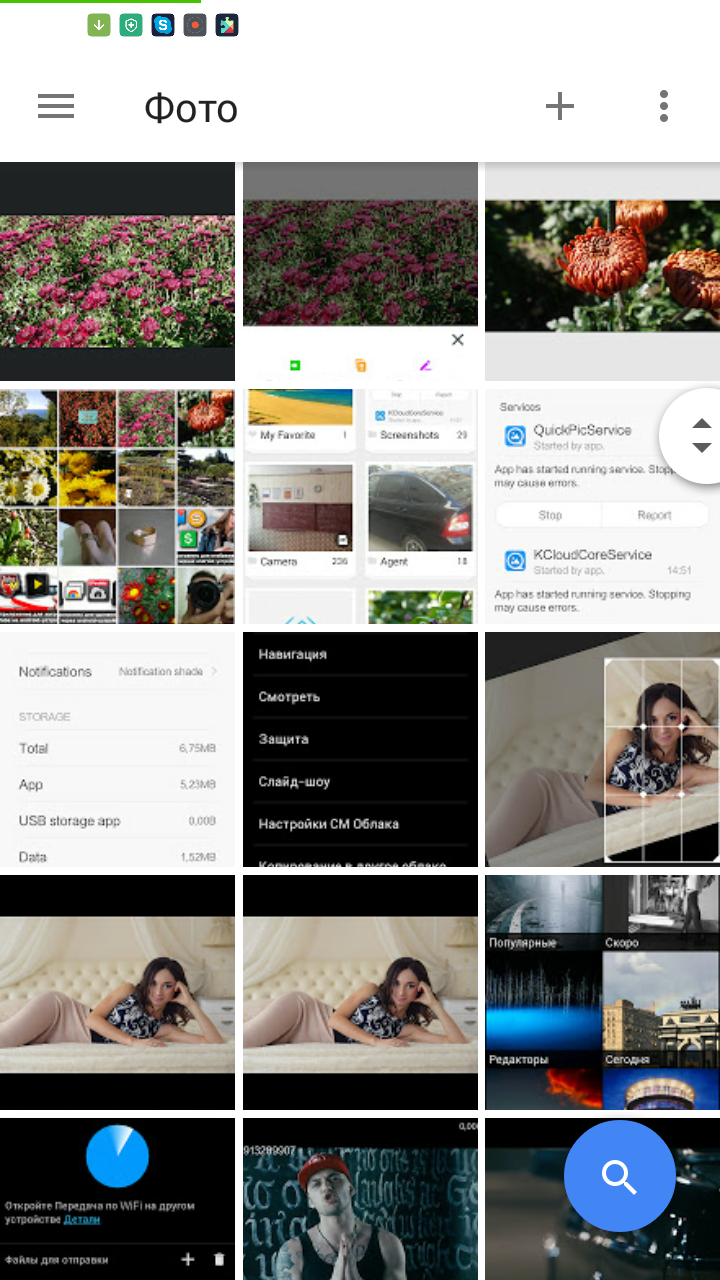
Вот теперь мы находимся на главном экране. Думаю, не стоит говорить о том, что внешний вид приложения сочетается с интерфейсом системы, благо он сделан в том же стиле Material Design.
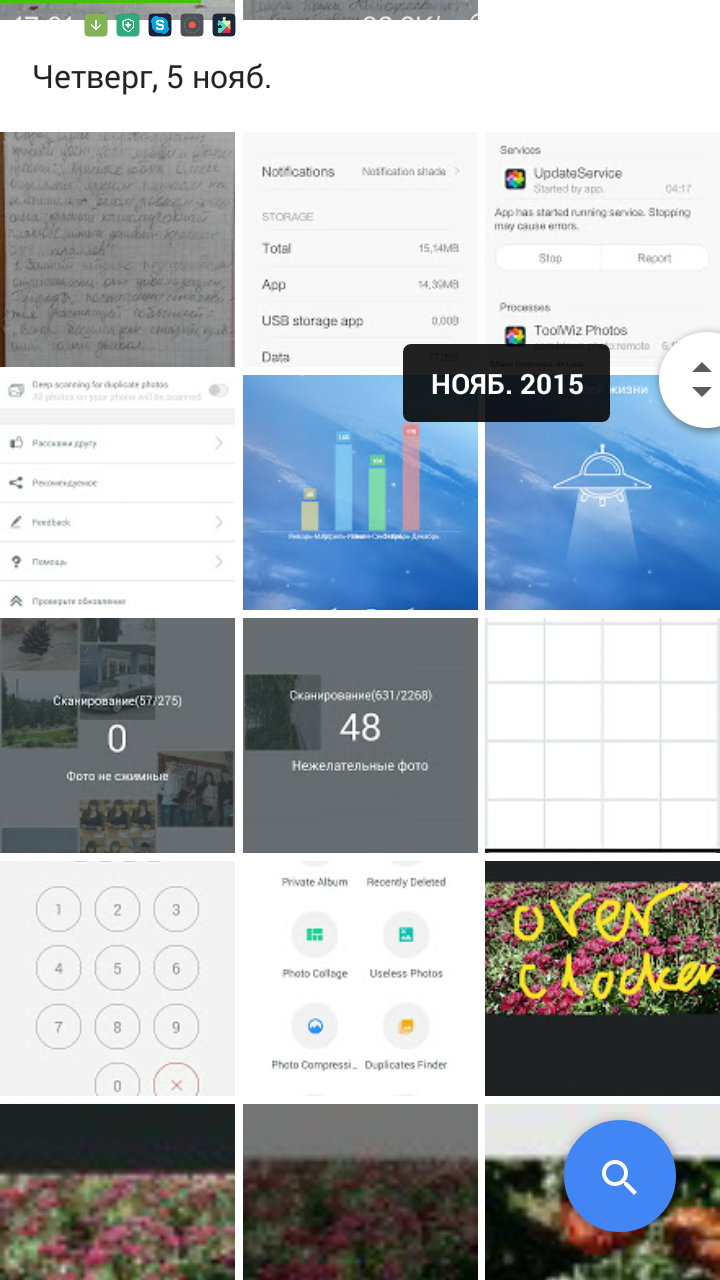
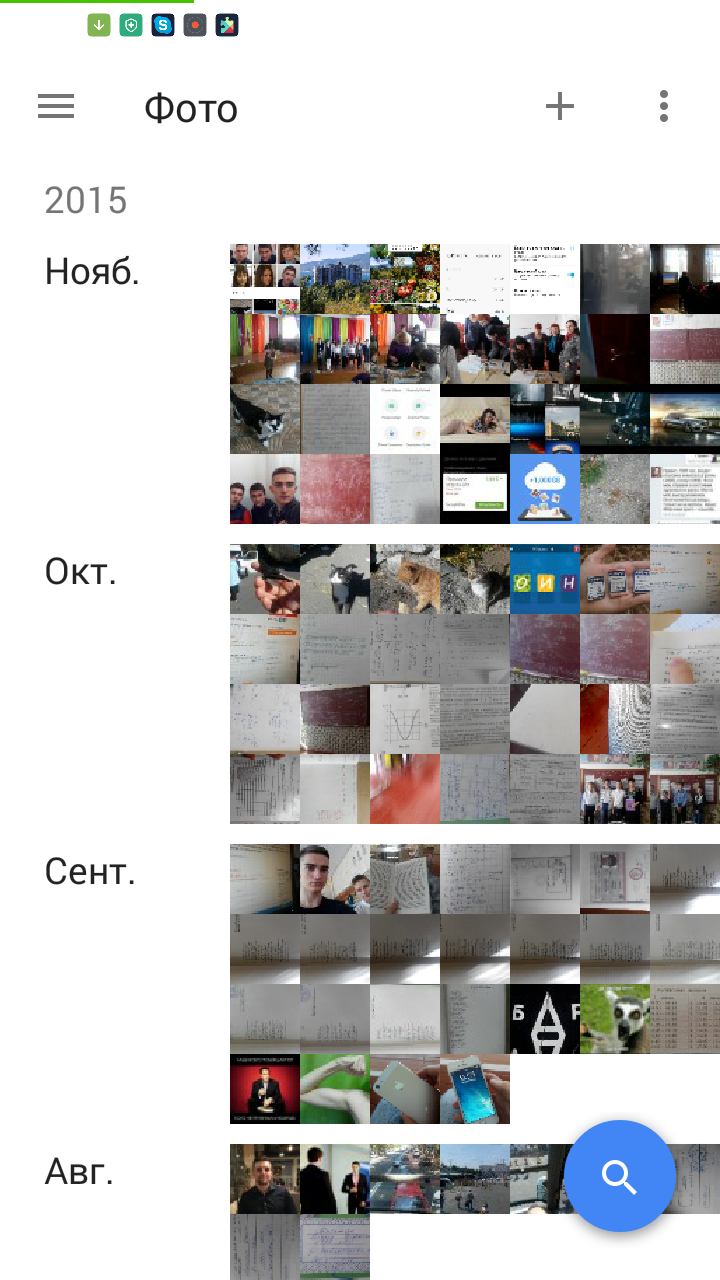
На основном экране располагается вертикальная сетка со снимками, которые размещаются от новых к более старым. Над каждой фотографией или их серией находится дата создания, а при «быстром скролле» мы наблюдаем удобный переход.
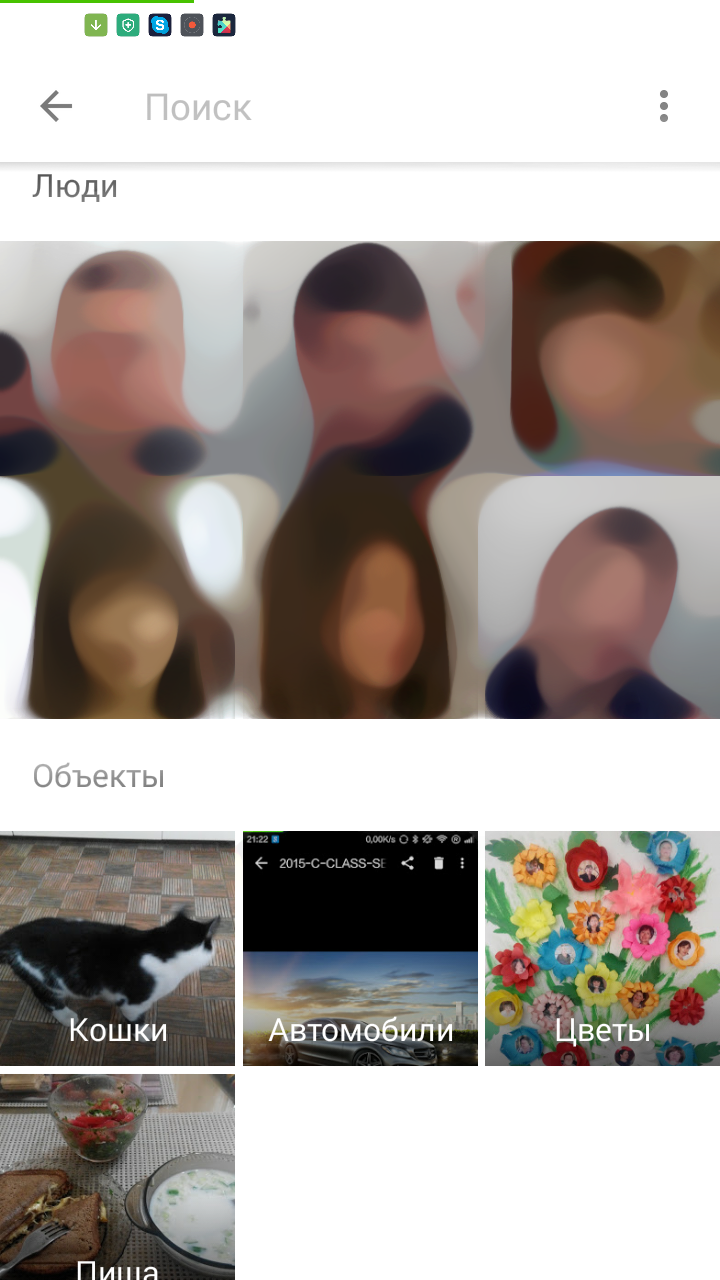
В Google Photos есть поиск, только как он работает, если фото никто не именует? Я тоже задался данным вопросом, поэтому робко нажал на клавишу.
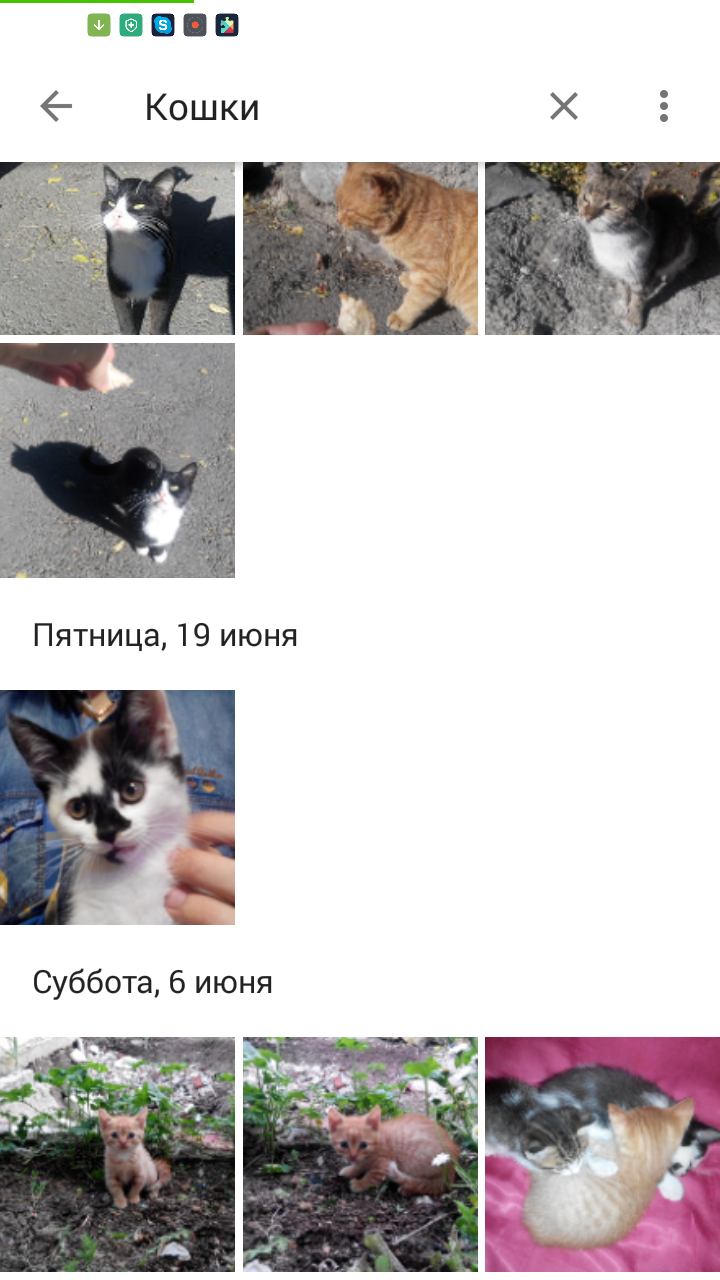
Оказывается, галерея может анализировать изображенное на фото. Допустим, на моем примере вы видите четыре типа объектов: «кошки», «автомобили», «цветы» и «пища». Все изображения выбраны правильно, вот только одно настораживает: галерея выбрала в категорию «пища» даже те фото, на которых изображена кухня…
При этом снимки с моей рабочей комнатой или другими (пробовались для теста) в список не попали. Неужели за нами начинается тотальная слежка?
Кроме того, главное меню можно просматривать «по месяцам», «по годам» и в виде обычного списка, то есть по фотографиям из одной серии.
Дополнительно можно создавать альбомы с фото, коллажи, анимированные изображения. В принципе, что означает каждая из вышеуказанных функций, мы понимаем, ну а с их использованием уж точно не должно возникнуть никаких вопросов.
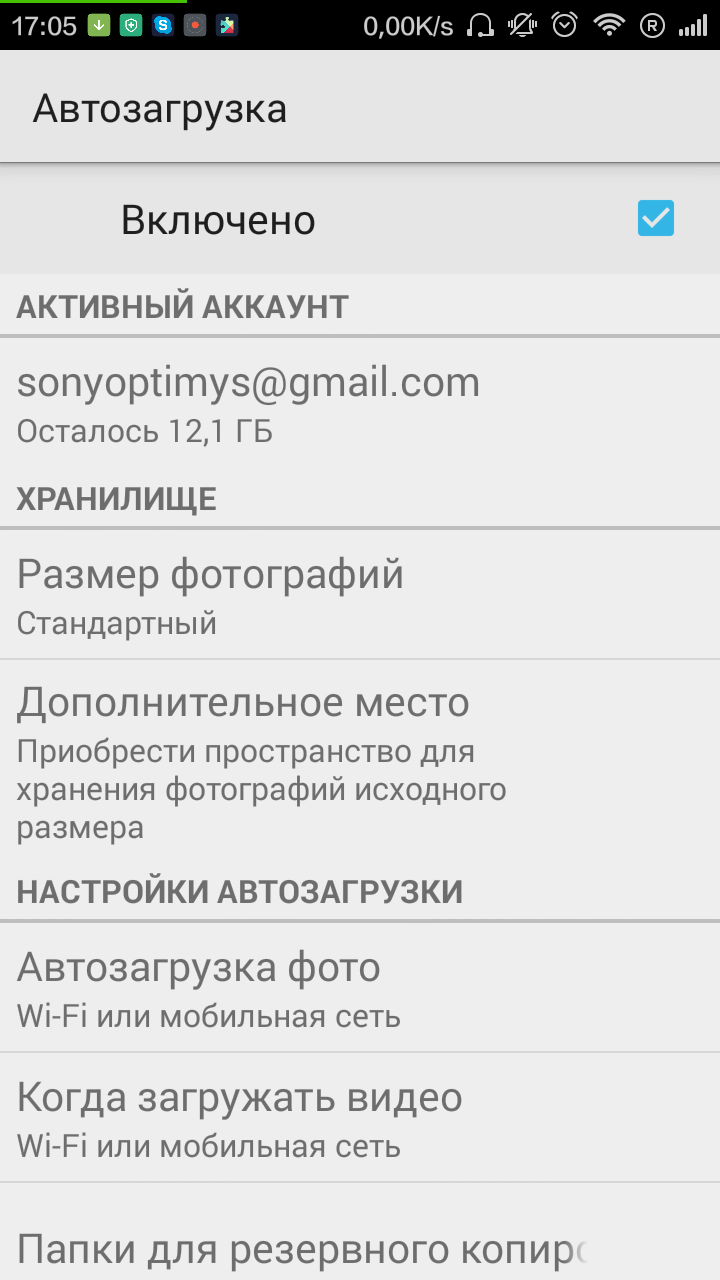
Стоит упомянуть о том, что если сделать свайп вправо, то у нас откроется специальный ассистент, синхронизирующий файлы в облаке. Напомним, все аккаунты Google получают бесплатное хранилище на 15 Гбайт.
Мы отдельно можем загружать фото, видео, а также установить некоторые параметры загрузки. Например, при низком заряде аккумулятора или роуминге можно запретить синхронизировать файлы. Либо вообще разрешить отправку данных лишь при подключении к розетке.
Еще данный ассистент умеет автоматически редактировать фото, создавать коллажи и анимации, а также монтировать видео. Функция автоматическая, поэтому чего-то сверхъестественного ожидать не стоит.
Теперь перейдем к просмотру фотографий. Естественно, весь экран занят изображением, сверху есть клавиша доступа к параметрам, а снизу четыре ключевых действия: «поделиться», «отредактировать», «просмотреть инфо» и «удалить».
Здесь же нам доступны такие функции, как слайд-шоу, использование фото, быстрая печать, редактирование в Snapeed и так далее.
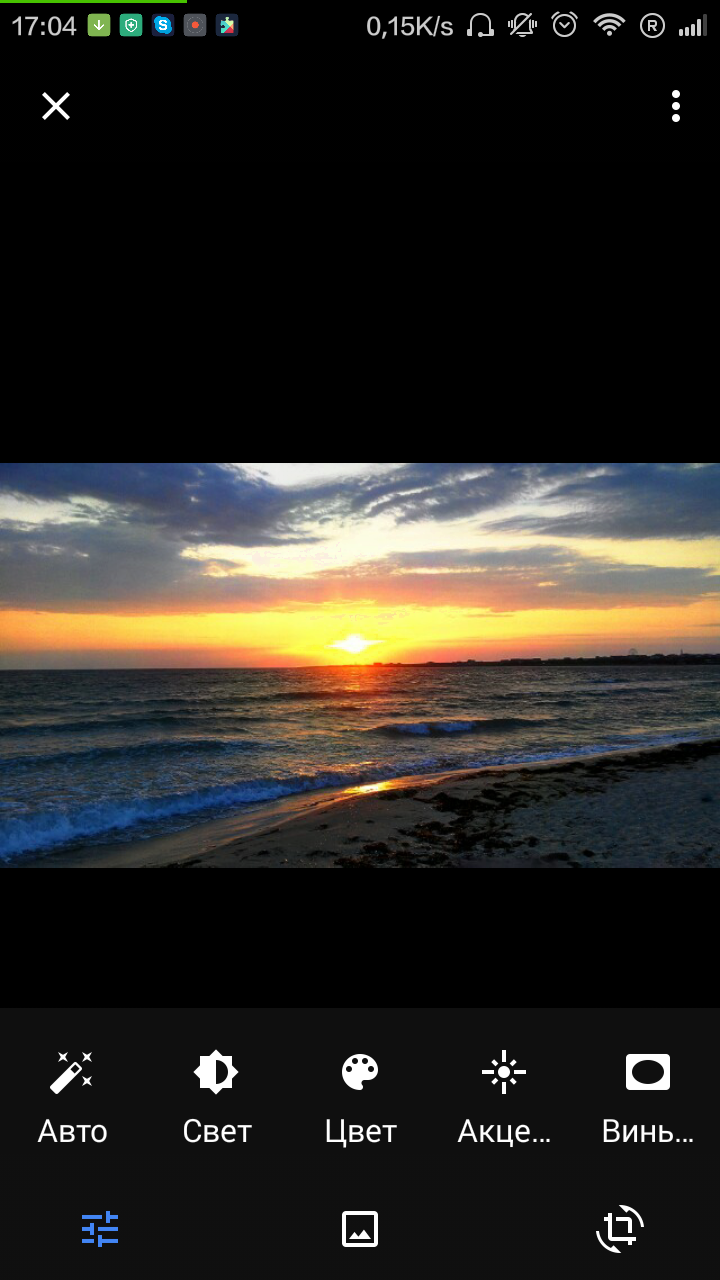
По поводу редактирования изображений… У Google есть достаточно мощный и удобный инструмент для редактирования фото – Snapeed. Несмотря на это, в Google Photos встроили несколько элементов для цветокоррекции, наложения фильтров и выравнивания горизонта.
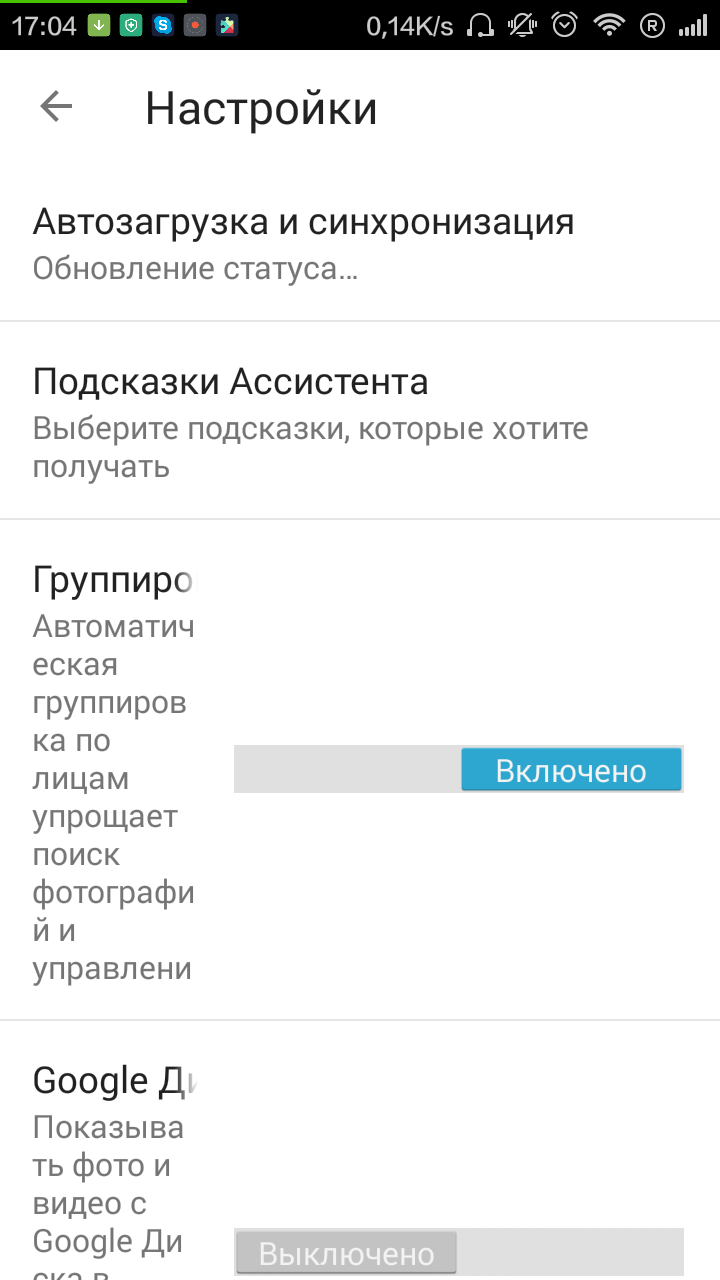
Приложения Google не радуют пользователей своими настройками, и Google Photos не стал тому исключением. Нам доступны лишь параметры синхронизации, а в качестве дополнительных опций можно включить группировку фотографий по лицам и добавление фото/видео с Google Disk в галерею.
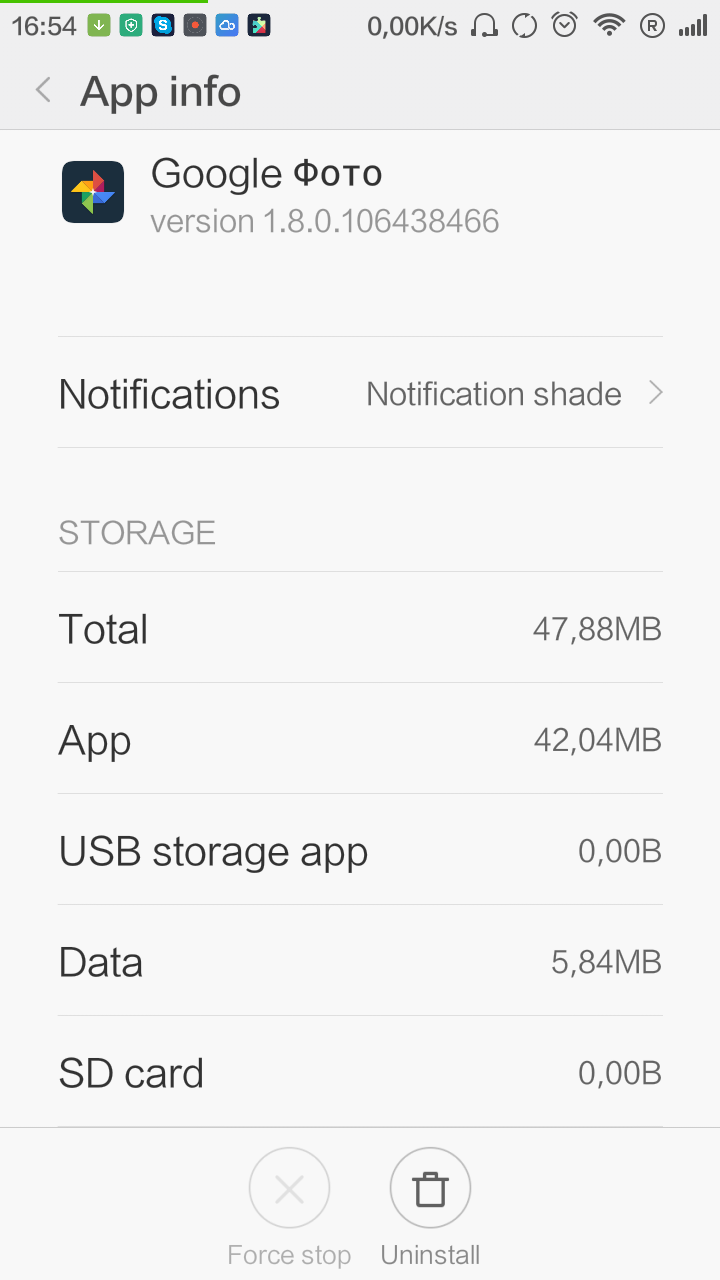
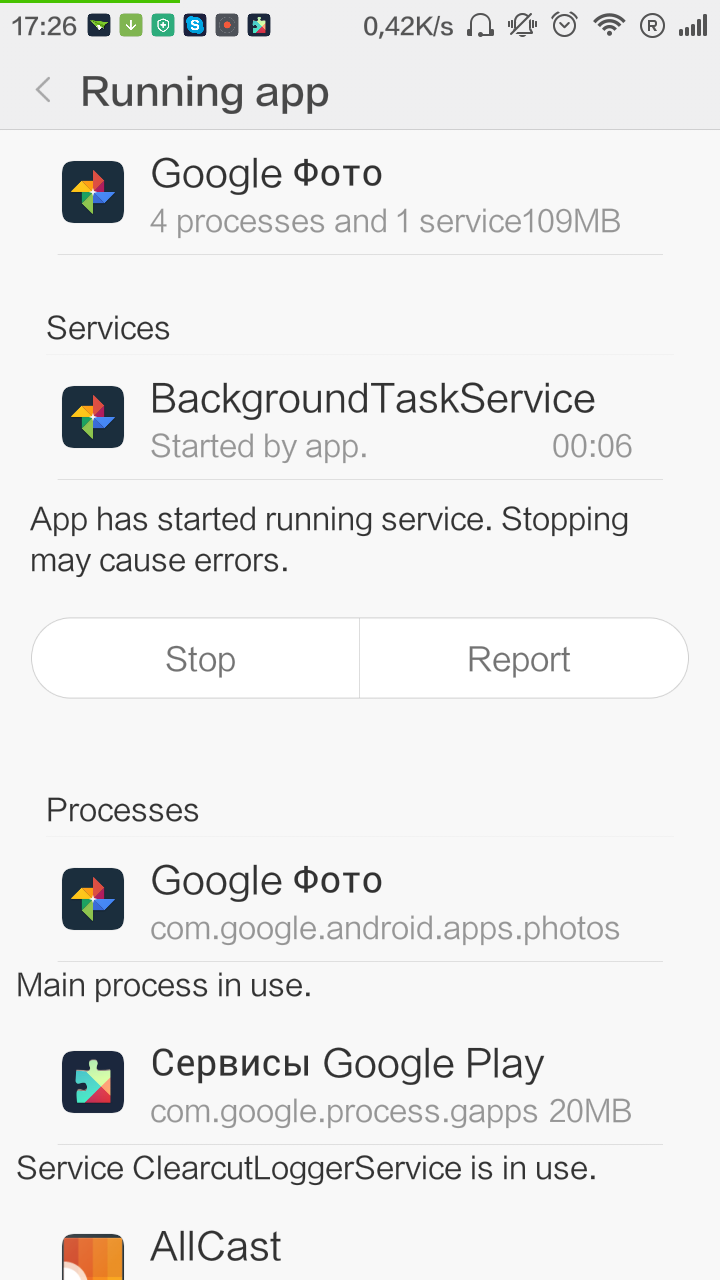
Google есть Google – никаких нареканий к приложению у меня нет. Единственный момент, который следует учитывать – потребление ресурсов. В фоновом режиме Google Photos съедает около 90 Мбайт, а если фото будут синхронизироваться с облаком, либо мы будем просматривать картинки, то приложение с лихвой потребляет более 100 Мбайт ОЗУ.
| Версия приложения | 1.8.0.1 |
| Размер дистрибутива | 25 Мбайт |
| Размер приложения в установленном виде | 42 Мбайта |
| Потребление ОЗУ | 100-110 Мбайт |
В случае Google Photos и говорить ничего не нужно, поскольку это одна из лучших галерей для android-устройств. Она стильная, современная и красивая. Но дело не только в дизайне.
Галерея Google умеет практически все: синхронизировать файлы с облаком, редактировать снимки, сортировать по типам и так далее. Эту же планку качества удерживает лишь один конкурент – QuickPic. Естественно, никакой рекламы или платных функций здесь не найдешь.
|
Скачать Google Photos для android-устройств из Google Play |
|
| Разработчик | Google Inc. |
| Стоимость | Бесплатно. |
| Требования | Для OC Android 4.0 и новее. |
Галерея, какой она должна быть? Пора взглянуть на еще одно приложение для просмотра фото и видео – Foto Gallery. Видеоролик ниже наглядно демонстрирует принцип его работы.
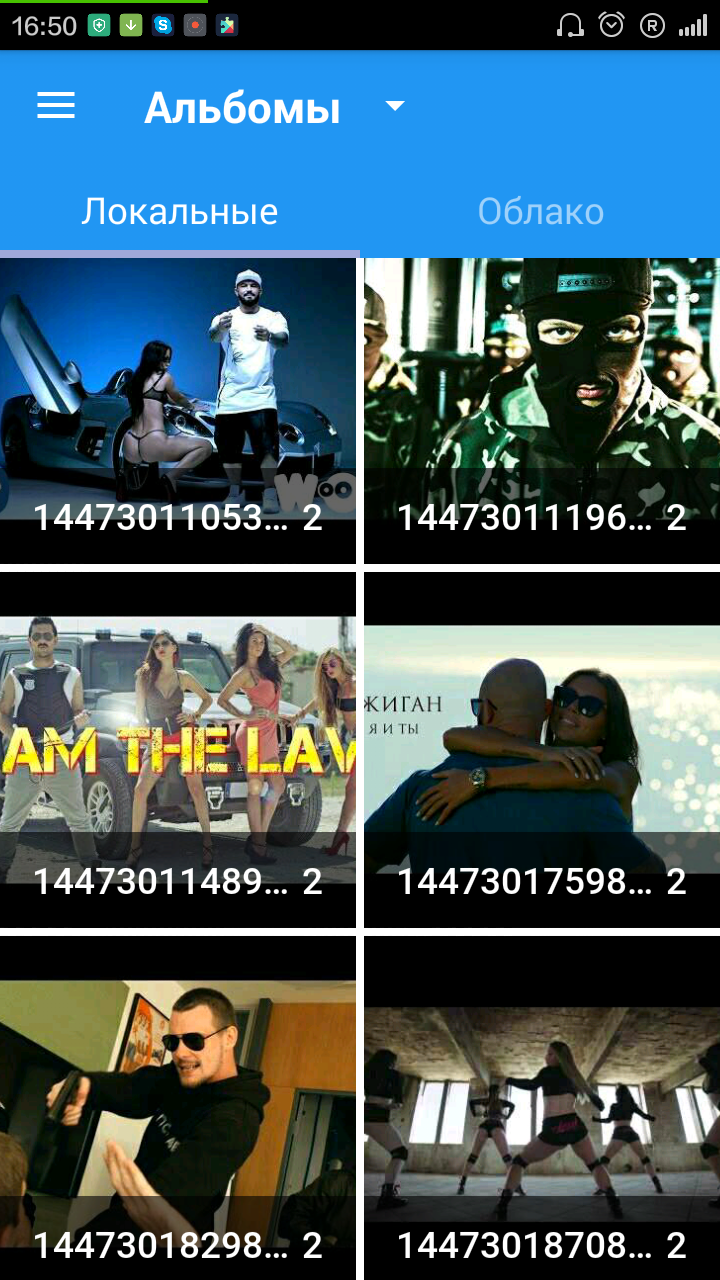
Сразу после запуска приложения мы попадаем на довольно утилитарный главный экран. На нем располагаются альбомы с фотографиями и видеофайлами.
Внешний вид меню можно немного изменить, расположив альбомы не в три столбика, а в два, либо разложив по фирменным альбомам. Дополнительно можно скрыть некоторые альбомы, но эта функция доступна лишь в платной версии приложения.
Альбомы выглядят типично, фотографии в них располагаются по три столбца вне зависимости от сетки в меню. А сортируются файлы, как по дате, так и по дате создания. Параметров по настройке уж точно не пожалели. Для удобства мы можем «включить» отображение даты создания каждого фото. В меню есть «быстрый скролл».
При просмотре фото мы видим сам снимок, а также его название, дату создания и целую россыпь функций, вынесенных на главный экран. Отправить файл, удалить – это понятно, но вот зачем нужно было выносить на панель опцию для добавления тега?
Естественно, любую фотографию можно быстро распечатать, скопировать, переименовать, установить в качестве фона и просмотреть о ней информацию. Есть функция «слайд-шоу», но выполнена она не лучшим образом, поскольку в ней просто симулируется перелистывание. Неужели нельзя было сделать красивую анимацию? Это еще полбеды. Понятно, что перед нами простенькая галерея, но в ней нет даже элементарного редактора.
Программа Foto Gallery настолько элементарна, что не содержит никаких настроек.
Если все ранее обозреваемые приложения справлялись с просмотром фото на ура, то Foto Gallery меня разочаровала. Перелистнул картинку, она вроде отрисовалась, начинаешь зумировать и изображение подгружается.
Ладно бы такая ситуация была со 20 Мпикс картинкой и на двухъядерном устройстве. А так это проблема, присущая абсолютно всем устройствам и фотографиям с разрешением более 2 Мпикс.
| Версия приложения | 3.2.0 |
| Размер дистрибутива | 8 Мбайт |
| Размер приложения в установленном виде | 13.3 Мбайт |
| Потребление ОЗУ | 90-100 Мбайт |
На первый взгляд Foto Gallery типичный представитель программ класса «галерея». Она неплохо выглядит и вполне удобна, но до жути проблемная. Приложение с трудом отрисовывает картинки, они постоянно подгружаются и подтормаживают, а это проблема. Причем речи пока не идет о некачественно сделанном слайд-шоу, отсутствии элементарного редактора и платной версии. Да, Foto Gallery еще и денег стоит – $1.99.
Что ж, при покупке платной версии мы получаем возможность скрывать альбомы с фотографиями, ставить на них пароли, а также еще пару функций. Но даже с учетом последних возможностей Foto Gallery вряд ли заслуживает своих денег или хотя бы мало-мальского интереса.
|
Скачать Foto Gallery для android-устройств из Google Play |
|
| Разработчик | LADYBUG. |
| Стоимость | Бесплатно,
платная версия – $1.99. |
| Требования | Для OC Android 4.0 и новее. |
Давайте отойдем от навороченных функций и приложений, и посмотрим правде в глаза – для чего нам нужна галерея? Разглядывать фотографии и видео. Вот и все!
Только мобильные гики или искушенные педанты будут редактировать что-то серьезное на смартфоне, группировать фото по категориям и менять внешний фон в дополнительном меню, расположенном в настройках программы. Поэтому остается взглянуть на одно очень маленькое и простое приложение, которое оснащено лишь парой функций – просмотром фото и синхронизацией с облаком.
Преимущества приложения Cloud Gallery:
При первом запуске мы узнаем, что Cloud Gallery – это небольшое приложение, которое позволяет нам с легкостью просматривать фото, видео и не только. Что ж, давайте выясним, так ли это.
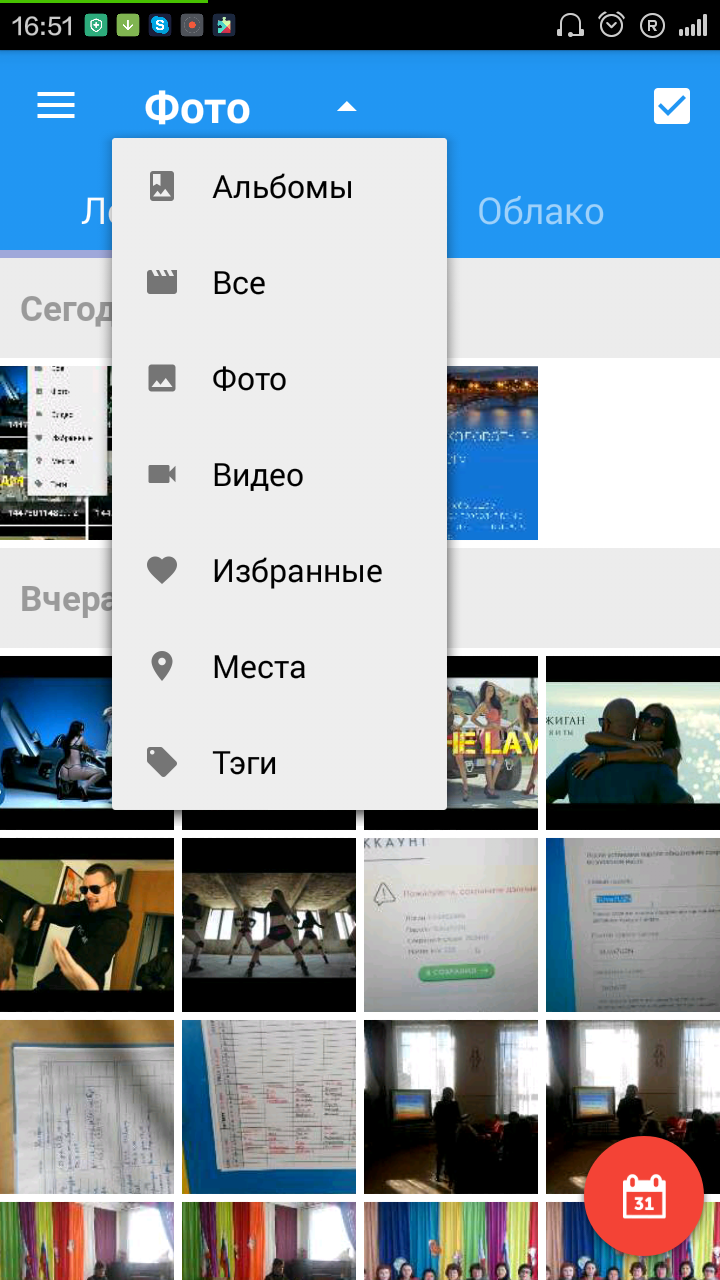
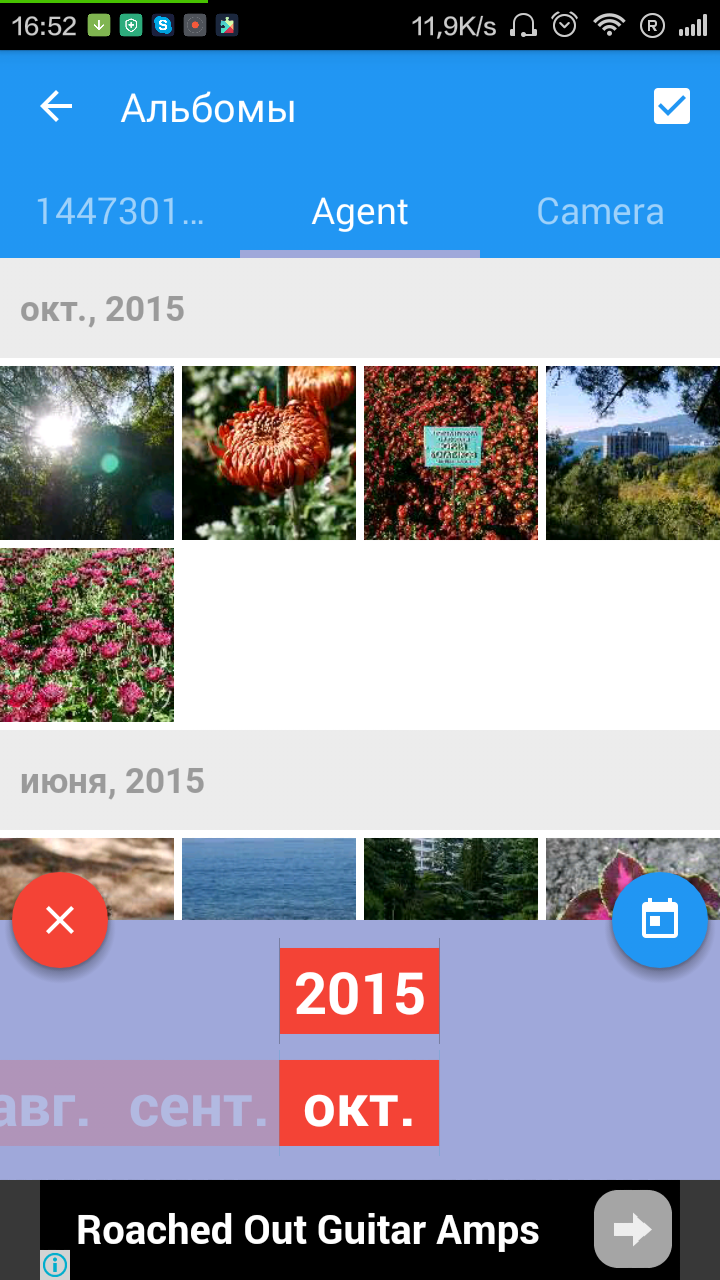
Главный экран приложения представлен в виде альбомов с различным контентом. Вариация отображения фото и видео, а также их сортировки одна – по два столбца на смартфоне. Отдельно можно просматривать фото, видео, избранные, а также фото по местоположению и с тегами.
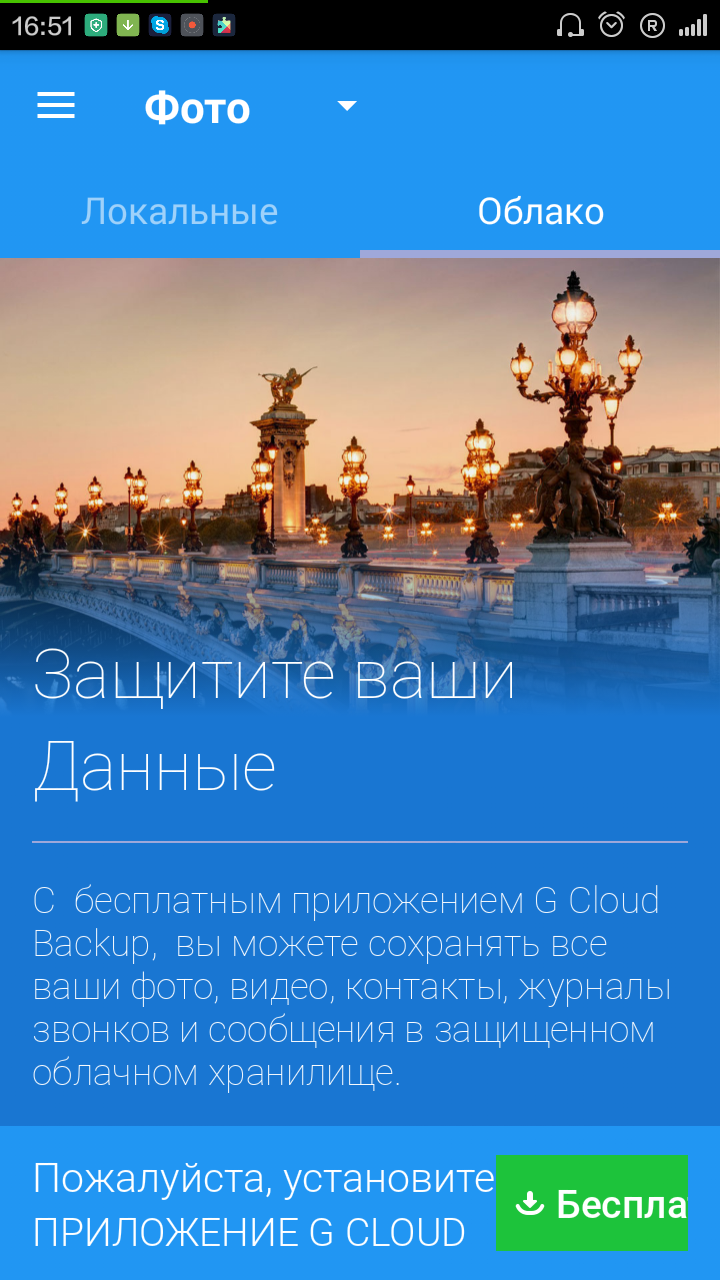
Если сделать свайп вправо, то откроется облачное хранилище. Для начала нужно создать учетную запись, либо воспользоваться уже наличествующей. Но это полдела, еще нужно установить приложение для создания «бэкапа» под названием G Cloud Backup (напомню, что обзор этой программы мы уже делали).
К чему такие сложности? Все дело в том, что основной компонент Cloud Gallery – это приложение G Cloud Backup. Данная галерея является всего лишь маркетинговым ходом, чтобы прорекламировать вышеуказанную программу.
Что касается облачного хранилища, то оно вполне удобное, функциональное и бесплатное. Сразу после регистрации мы можем рассчитывать на 1 Гбайт памяти, а выполнив пару заданий и загрузив пару приложений, объем хранилища может возрасти до 3-4 Гбайт. Максимально возможный объем хранилища – 10 Гбайт.
Вернемся к просмотру фото, открыв любой альбом. Естественно, мы сразу же видим наши фотографии, располагаются они в неких ячейках, а сортируются по датам. При необходимости можно открыть календарь галереи, и просмотреть фото за любой период.
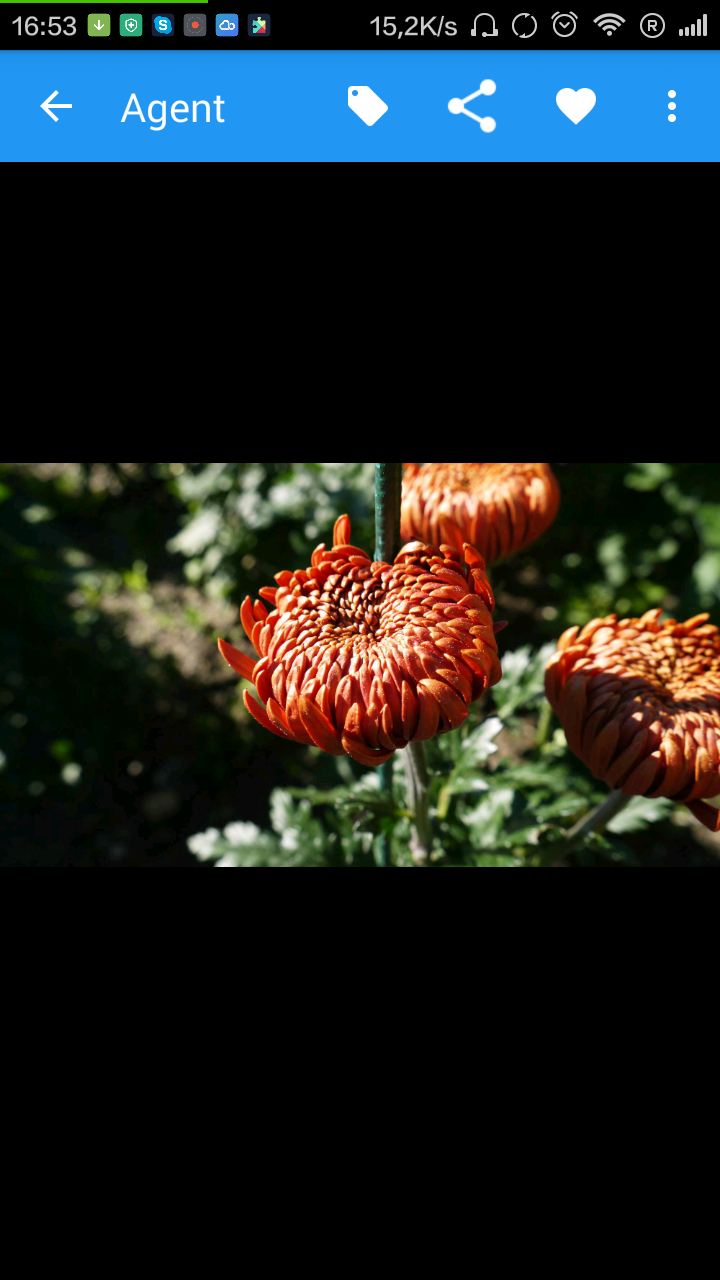
Откроем же какую-нибудь картинку. Меню достаточно симпатичное, мы сразу же можем добавить к картинке тэг, поделиться ею и поставить «лайк». А если посетить меню, то можно еще удалить, повернуть, напечатать и просмотреть детали об изображении.
Все, в принципе, хорошо, однако Cloud Gallery не поддерживает альбомную ориентацию. Вот это настоящая проблема. Естественно, ни о редакторе, ни о прочих схожих функциях и речи быть не может.
Что касается параметров, то, несмотря на то, что в приложении есть такой раздел, существует он лишь отчасти. Все дело в том, что нам доступны два параметра – установка графического ключа на запуск Cloud Gallery, а также темы. С первым пунктом все понятно, а вот от тем я ожидал большего – они меняют только цвет верхней полоски приложения.
Чем проще, тем лучше. Данный принцип полностью работает в Cloud Gallery. Приложение простенькое и в нем все прекрасно работает.
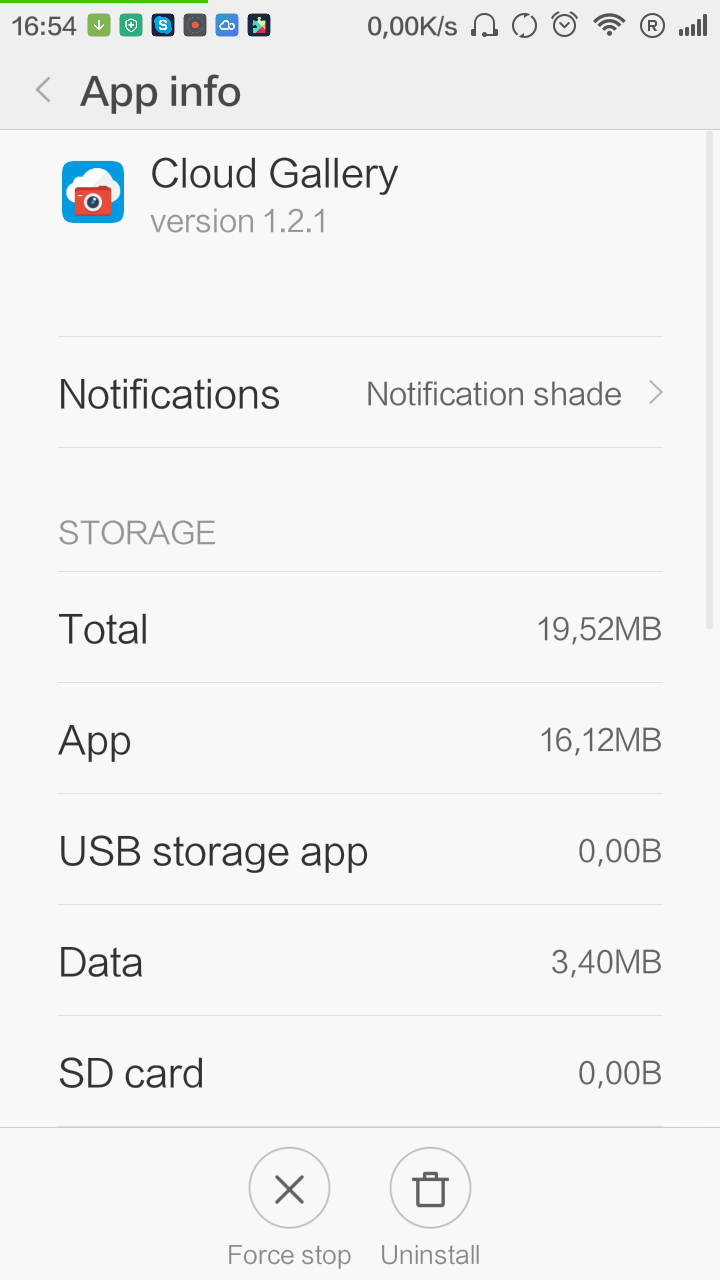
| Версия приложения | 1.2.1 |
| Размер дистрибутива | 8 Мбайт |
| Размер приложения в установленном виде | 16.1 Мбайт |
| Потребление ОЗУ | 80-90 Мбайт |
Cloud Gallery – легкая, стильная и весьма интересная галерея. Звезд с неба она, конечно же, не хватает, но ее цель в другом. Она позволяет просматривать картинки, а в качестве дополнения у нас идет синхронизация файлов с облачным сервисом и графический пароль на страже запуска. В принципе, больше-то ничего и не нужно.
Из недостатков приложения отметим отсутствие поддержки альбомной ориентации и контекстную рекламу. Я все понимаю, что труд должен оплачиваться, но почему бы не сделать расширенную версию за деньги и без рекламы?
|
Скачать Cloud Gallery для android-устройств из Google Play |
|
| Разработчик | Genie9 LTD. |
| Стоимость | Бесплатно. |
| Требования | Для OC Android 4.0 и новее. |
| Название | QuickPic | ToolWiz Photos | А+ Галерея | Vyomy: 3D Gallery | Google Photos | Foto Gallery | Cloud Gallery |
| Интерфейс | Отлично | Хорошо | Нормально | Отлично | Отлично | Нормально | Хорошо |
| Удобство | Отлично | Нормально | Нормально | Хорошо | Отлично | Нормально | Плохо |
| Функциональность | Отлично | Нормально | Хорошо | Плохо | Отлично | Плохо | Нормально |
| Воспроизведение видео | Да | Нет | Да | Нет | Да | Да | Нет |
| Облачное хранилище | Да, сервисы на выбор | Да, только 1 Гбайт | Да, сервисы на выбор | Нет | Да, встроенный сервис | Нет | Да, встроенный сервис |
| Реклама | Нет | Нет | Нет | Нет | Нет | Нет | Да |
| Потребление ОЗУ | До 10 Мбайт | До 10 Мбайт | 15-20 Мбайт | 50-80 Мбайт | 100-110 Мбайт | 90-100 Мбайт | 80-90 Мбайт |
| Требования | OC Android 2.3 | OC Android 3.2 (4.0) | OC Android 4.0 | OC Android 4.0 | OC Android 4.0 | OC Android 4.0 | OC Android 4.0 |
| Бесплатная версия | Да | Да | Да | Да | Да | Да | Да |
| Стоимость платной версии | – | – | $1.99 | – | – | $1.99 | – |
| Оценка (из 10 возможных) | 10 | 6 | 5 | 6 | 10 | 4 | 6 |
На сегодняшний день сегмент сторонних галерей для устройств на базе OC Android достаточно насыщен. Каких только программ нет, тем не менее, несмотря на такое обилие приложений, хороших среди них очень и очень мало.
Из большого списка галерей выделим лишь две, которые действительно заслуживают внимания – QuickPic и Google Photos. Они универсальны, функциональны и красивы. Ко всему прочему, данные программы абсолютно бесплатны и не оснащены платными функциями или версиями.
У каждой из них есть свои отличительные моменты и достоинства. К примеру, Google Photos умеет распознавать изображения на фото и предоставляет облачное хранилище на 15 Гбайт. Зато QuickPic поддерживает огромное количество облачных сервисов, содержит множество параметров по настройке и много-много всего прочего.
Остальные приложения ничем не выделяются из толпы, за исключением Vyomy: 3D Gallery. А некоторые, такие, как Foto Gallery, и вовсе не стоят внимания из-за качества своей работы.