Android – система открытая, благодаря чему у нас есть полный доступ к устройству. Это позволяет «копаться» в системных файлах, загружать определенные данные в мобильный гаджет и управлять ими.
Большинство пользователей часто сбрасывают музыку, фотографии, клипы и прочие файлы себе на смартфон и планшет, но делать это с помощью USB интерфейса и Bluetooth соединения, как минимум, нелогично, если есть скоростное Wi-Fi подключение. Продолжаем мысль, выходит, что должны быть и соответствующие приложения, позволяющие обмениваться данными между android-устройствами и ПК через локальную сеть или интернет. Вот их выбором мы и займемся.
Начнем пока с двух хитовых приложений, а прочие программы рассмотрим чуть позже.
Первым, а также главным в нашем списке идет ветеран – AirDroid. Очень функциональная утилита, позволяющая соединяться через Wi-Fi и мобильную сеть, обмениваться файлами, а также получить большую часть функций мобильного решения посредством удаленного доступа.
Не менее интересной оказалась программа под названием Xender. Помимо обмена всеми видами файлов с ПК, она еще и с другими смартфонами умеет работать.
При выборе приложения для обмена файлами между смартфоном и компьютером очень ценится простота, общая понятность и логичность. Все указанное, а также большее количество функций и возможностей представлено в приложении-ветеране под названием AirDroid.
Основные функции AirDroid:
*Доступ к функциям может зависеть от платформы клиента: Windows, Mac или Web.
Преимущества премиум-подписки на AirDroid:
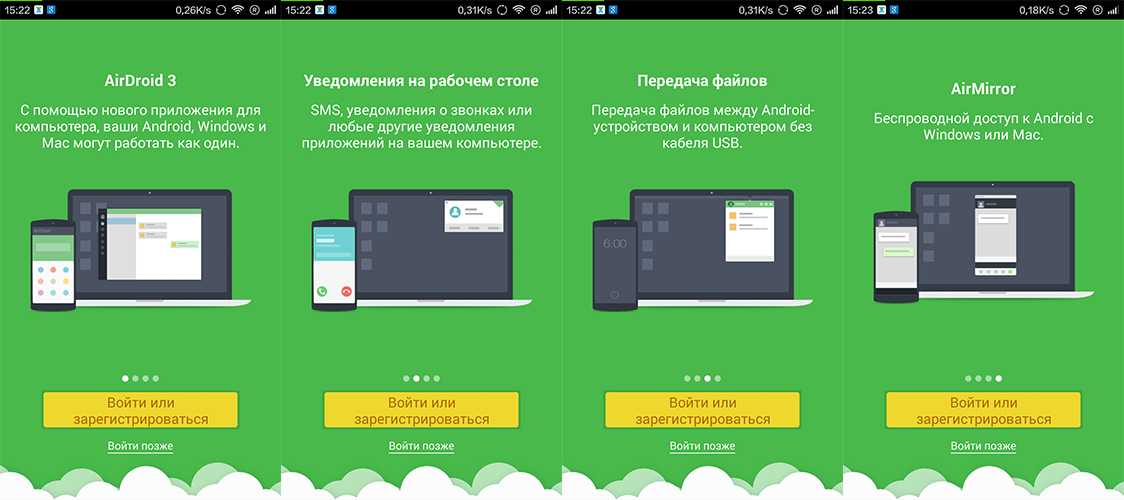
После запуска AirDroid в первый раз нам расскажут обо всех преимуществах приложения: запуске и использовании AirDroid практически на всех операционных системах, уведомлениях на рабочем столе нашего ПК, передаче файлов и беспроводном доступе между мобильным устройством и компьютером.
Затем нам предлагают войти и зарегистрироваться, либо просто зайти в программу, отложив процесс регистрации. К слову, последний максимально прост, есть и быстрый доступ через аккаунты Google, Facebook и Twitter.
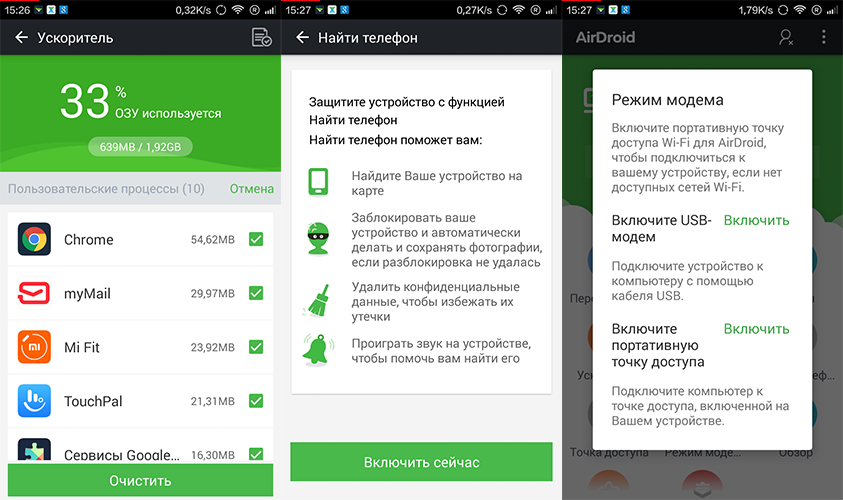
После всех операций мы попадаем на главный экран, где отображается адрес для перехода через компьютер и сканер QR кодов. Кроме того, ниже расположены ярлыки функций и возможностей приложения, вперемешку с ними идут иконки-ссылки на рекламные приложения.
Среди функций AirDroid есть возможность передавать файлы между мобильными устройствами, «чатиться» и так далее, естественно, что у адресата должна быть установлена эта же программа. Еще в AirDroid встроен «Ускоритель», «Режим модема» и «Антивор», первые приложения не вызывают интереса, а вот про «Антивор» мы поговорим далее.
Что ж, заканчиваем с мобильным гаджетом и переходим к наступательной операции – подключению смартфона к ПК. Для этого есть аж три способа, для каждого из них нам потребуется подключение к интернету и локальному Wi-Fi, в частности. Во-первых, можно просто перейти по URL адресу с компьютера и подтвердить доступ с мобильного устройства. Во-вторых, можно перейти на веб-страницу «web.airdroid.com» и отсканировать с помощью приложения QR код. Ну и третий вариант – загрузить с официального сайта дистрибутив AirDroid для ПК, установить его, а далее зайти со смартфона и компьютера в одну и ту же учетную запись.
Что выбрать? Для каждого сценария использования подойдет любой из способов, главное, что варианты есть. Логично предположить, что первый и второй способы помогут при быстром обмене файлами, а вот третий вариант подойдет для домашнего компьютера и предлагает расширенные функции в виде всплывающих уведомлений с мобильного устройства прямо на рабочем экране нашего компьютера.
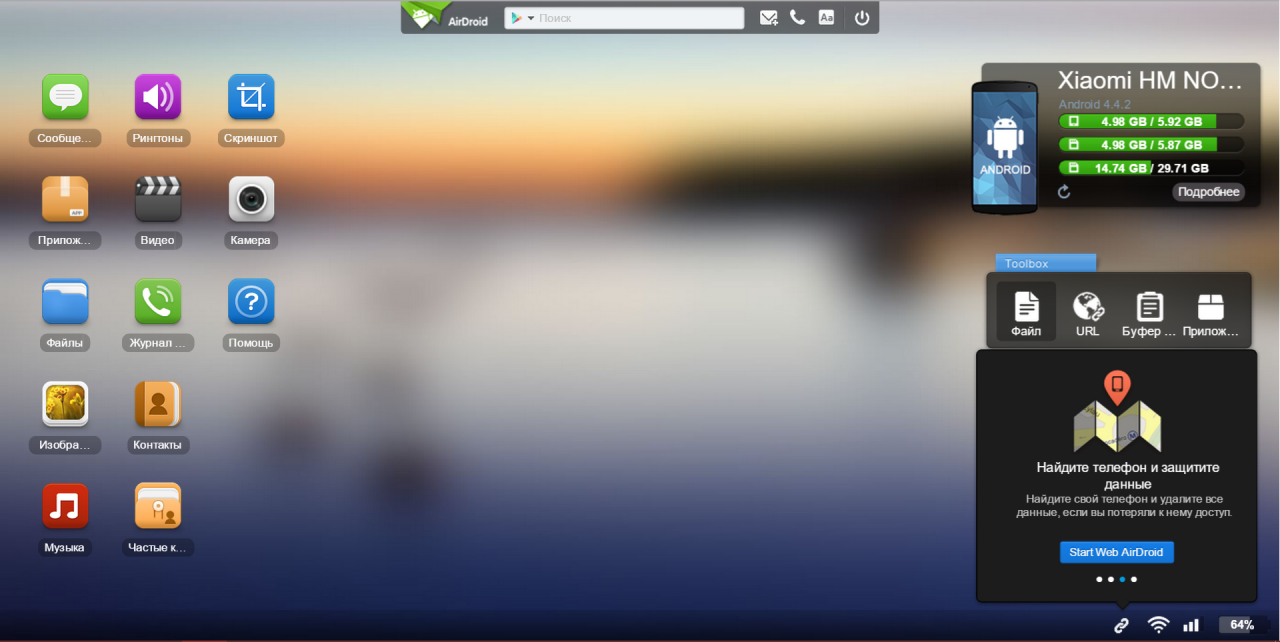
Подключившись любым из способов, мы видим некий рабочий экран с различными функциями. В правой его части расположено окно с полезными возможностями, по типу доступа к буферу обмена мобильного, а еще меню с отображением полезной информации о нашем устройстве.
Мы можем перейти к адресной книге, просмотреть контакты, отредактировать нужное и совершить вызов. Аналогичная ситуация и с SMS-сообщениями. Еще можно прослушивать музыку, просматривать изображения и фильмы, а также делать скриншоты, устанавливать рингтоны и следить за камерами мобильного устройства (делать фото и записывать видео). Последняя опция уж больно интересная.
Естественно, мы получаем полный доступ к файловой системе аппарата и можем загружать и скачивать файлы. Скорость обмена файлами зависит от пропускной способности нашей сети и мобильного устройства. В бесплатной версии AirDroid накладывает ограничение на передачу файлов – до 1 Гбайта по локальной сети и до 200 Мбайт при подключении через мобильную сеть.
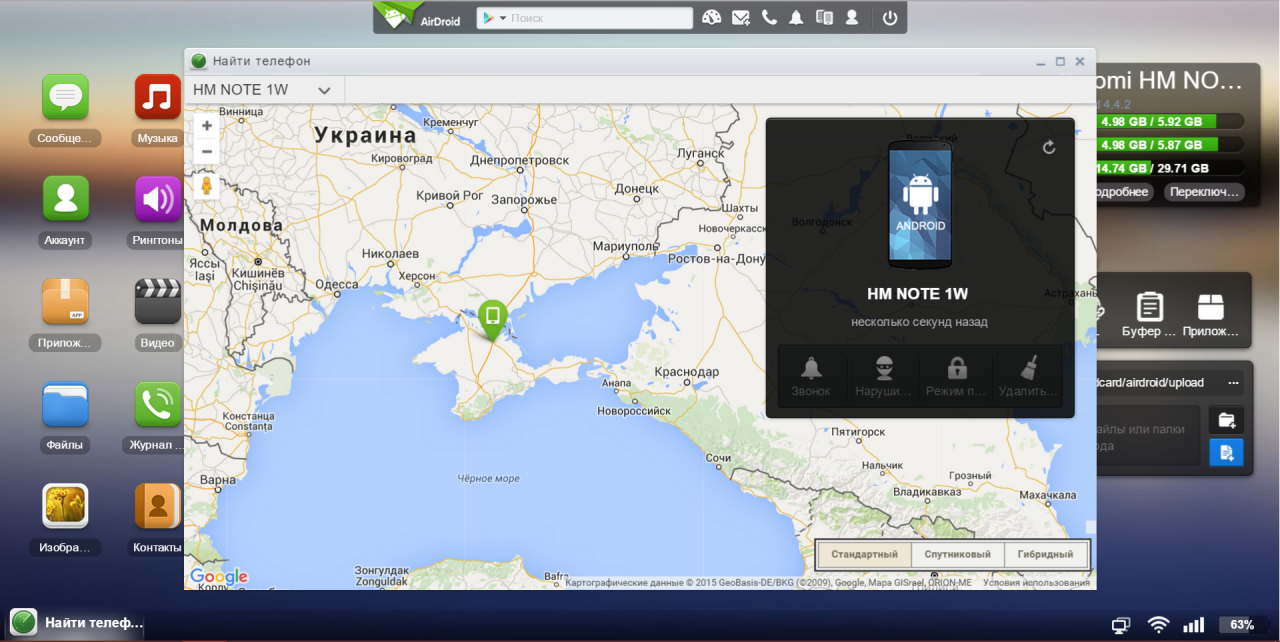
Особенно интересно выглядит функция «Найти телефон» – «Антивор», говоря научным языком. Для ее работы необходимо активировать данный параметр на телефоне и дать приложению права администратора. После этого можно искать наше мобильное устройство через интернет.
Мы увидим расположение аппарата на карте, сможем совершить вызов на устройство, включить режим «Нарушитель» и «Потерянное устройство», а также удалить все данные с гаджета. Действительно, полезная вещь, да еще и в комплексе с хорошей программой для обмена файлами.
Поскольку все функции открываются в дополнительных окнах, то мы можем и музыку слушать, и за камерой следить, и файлами обмениваться. Удобно и функционально, больше тут прибавить нечего.
Кстати, вот так вот выглядит уведомление о входящем звонке. Прямо с компьютера мы видим, кто нам звонит, и можем принять вызов, отключить звук, сбросить вызов и так далее.
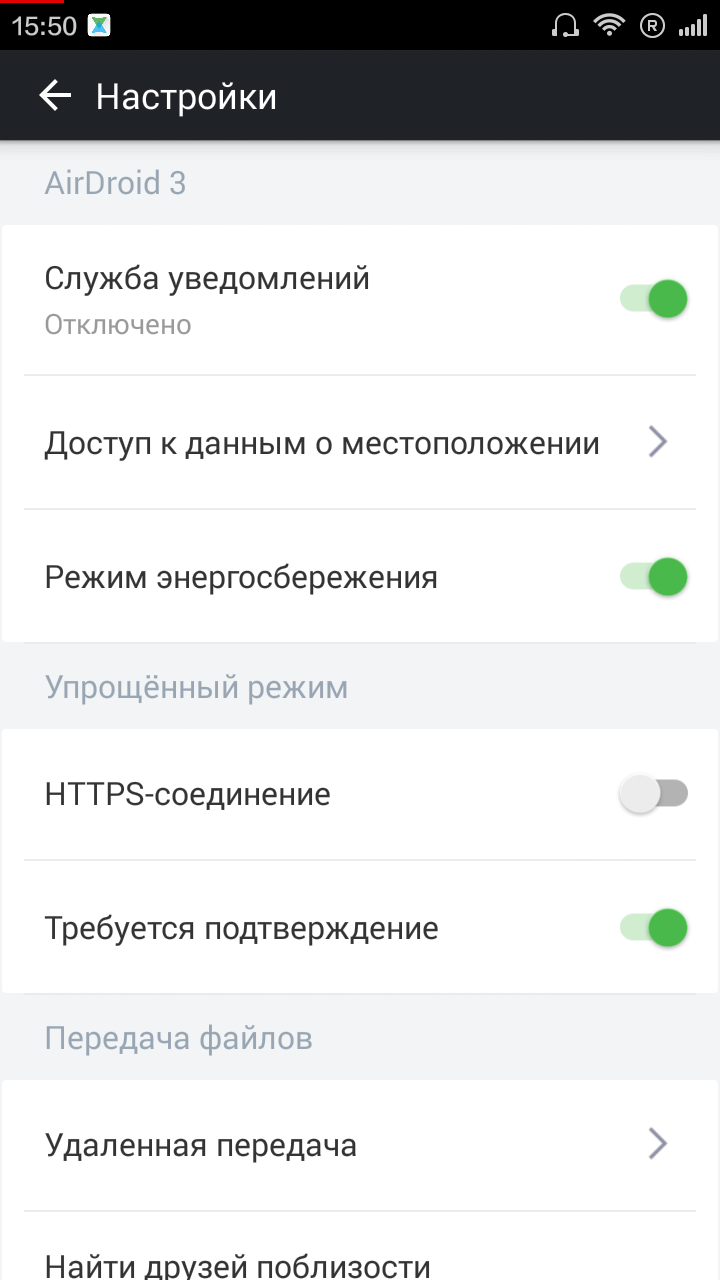
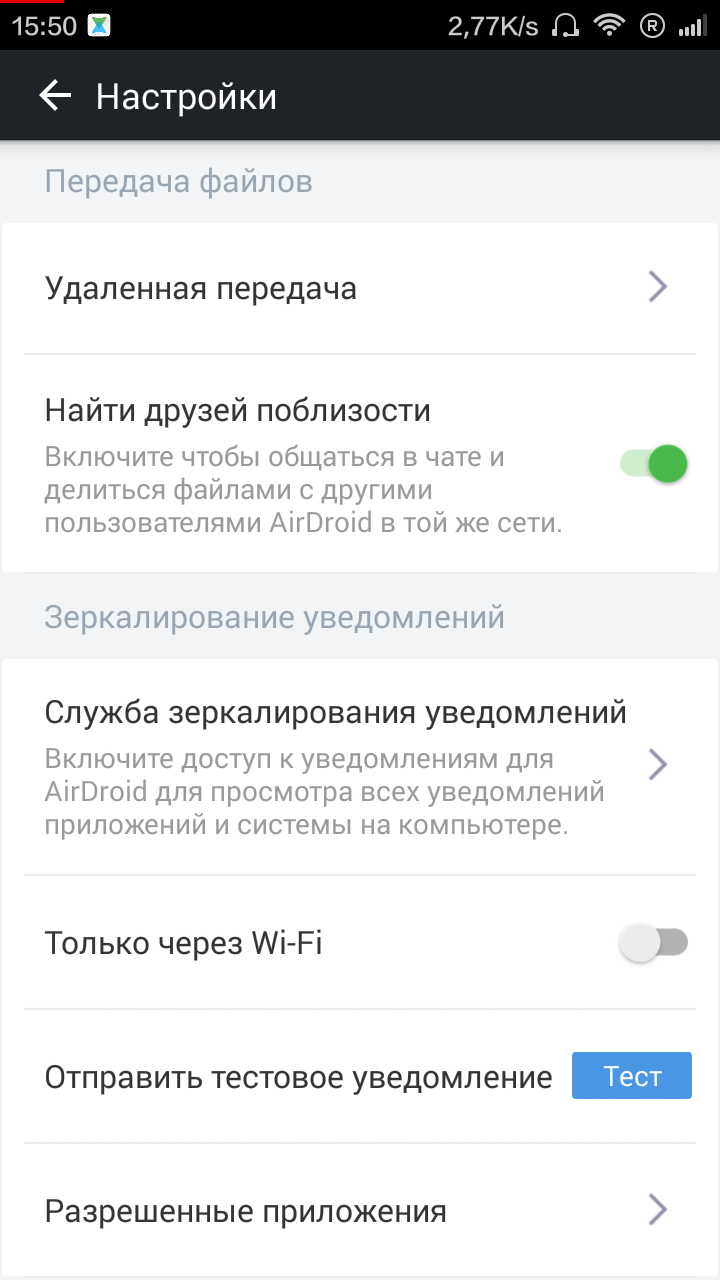
Единожды установив AirDroid, можно просто использовать приложение и забыть про настройки. В параметрах мы можем изменить имя устройства, включить службу уведомлений и шифрование, добавить значки работающей программы в «статус-бар», включить звук и так далее.
Из интересного у нас есть режим энергосбережения, который отключает устройство от соединения после того, как погаснет экран.
В принципе, с AirDroid нет никаких проблем. Программа улучшается и развивается, на данный момент эволюционировав аж до третьего релиза. Подключение, обмен данными и использование – твердая пятерка!
Если у кого-то и будут какие-то проблемы с подключением или низкой скоростью загрузки, то все проблемы кроются в используемой сети.
AirDroid – универсальное приложение для обмена фотографиями, музыкой, видео и прочими файлами с компьютером. При этом программа не просто выполняет свою функцию, но и предоставляет доступ к мобильному устройству через ПК. Естественно, все функции отменно функционируют.
Но на всем вышеуказанном разработчики не остановились. Из версии к версии в программу добавляют все новые и новые функции; в AirDroid есть неплохой «Антивор», «Ускоритель» и многие другие «навороты».
Все функционально и круто – значит за деньги? Отнюдь. Бесплатная версия AirDroid вполне пригодна к использованию, но при премиум-подписке приложение предлагает множество привилегий. Если платить по $1.99 за месяц, мы получим возможность передавать неограниченное количество файлов при удаленном подключении (когда компьютер и мобильный гаджет находятся в разных сетях), сможем передавать папки и файлы объемом более 1 Гбайта, а также многое другое.
|
Скачать AirDroid для android-устройств из Google Play Скачать дистрибутив ПК-версии с официального сайта |
|
| Разработчик | Sand Studio. |
| Стоимость | Бесплатно.
Подписка: $1.99/месяц, $19.99/год. |
| Требования | Для OC Android 2.2 и новее. |
Обмениваться файлами с компьютером – это хорошо, а вот обмениваться всеми типами файлов с другими гаджетами – еще лучше. Этого не умеют делать AirDroid и другие популярные приложения, зато такая возможность есть у не менее интересной и популярной кроссплатформенной утилиты Xender.
Основные возможности приложения Xender.
Со смартфона на ПК:
Со смартфона на смартфон:
Естественно, при первом запуске Xender рассказывает об основных элементах и показывает, как пользоваться программой. Но разбираться здесь не нужно, благо все и так интуитивно понятно.
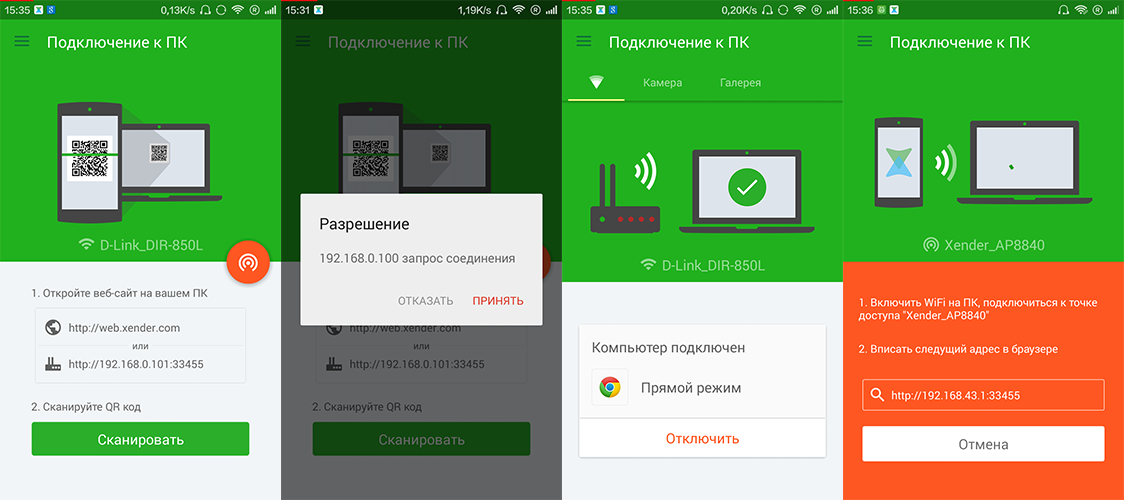
Для начала необходимо создать подключение, нажав на большую красную клавишу, расположенную в правом нижнем углу. Далее необходимо выбрать, к какому устройству мы хотим подключиться.
Напомню еще раз, что Xender позволяет подключаться не только к ПК, но еще и к устройствам под управлением Android и WP, а также мобильным устройствам компании Apple. Если подключаемся к ПК, то нажимаем на соответствующую клавишу, если к мобильным устройствам, то выбираем нужную платформу и следуем дальнейшим инструкциям.
Подключение к ПК через Xender осуществляется по аналогии с AirDroid. Либо мы переходим на веб-страницу «web.xender.com» и сканируем QR-код, либо переходим по URL-адресу. Естественно, оба устройства должны быть подключены к одной Wi-Fi сети.
Но в Xender есть один нюанс. С помощью самого приложения можно создать виртуальную сеть, подключить к ней ПК и перейти по соответствующему адресу.
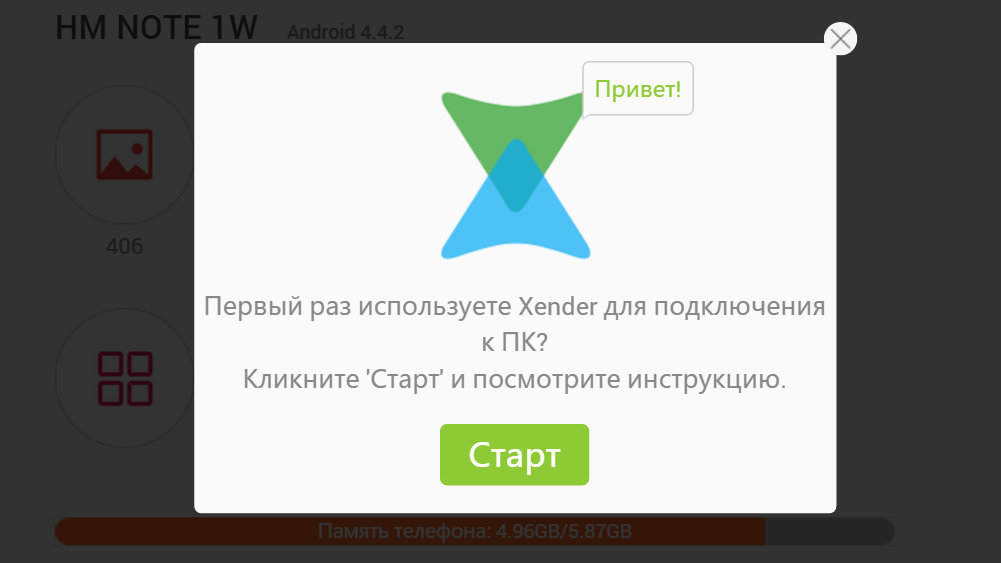
При попадании в веб-интерфейс Xender нам проведут полный инструктаж, да еще и на русском языке. Лично мне меню напомнило «операционку» Linux, но это весьма субъективное ощущение.
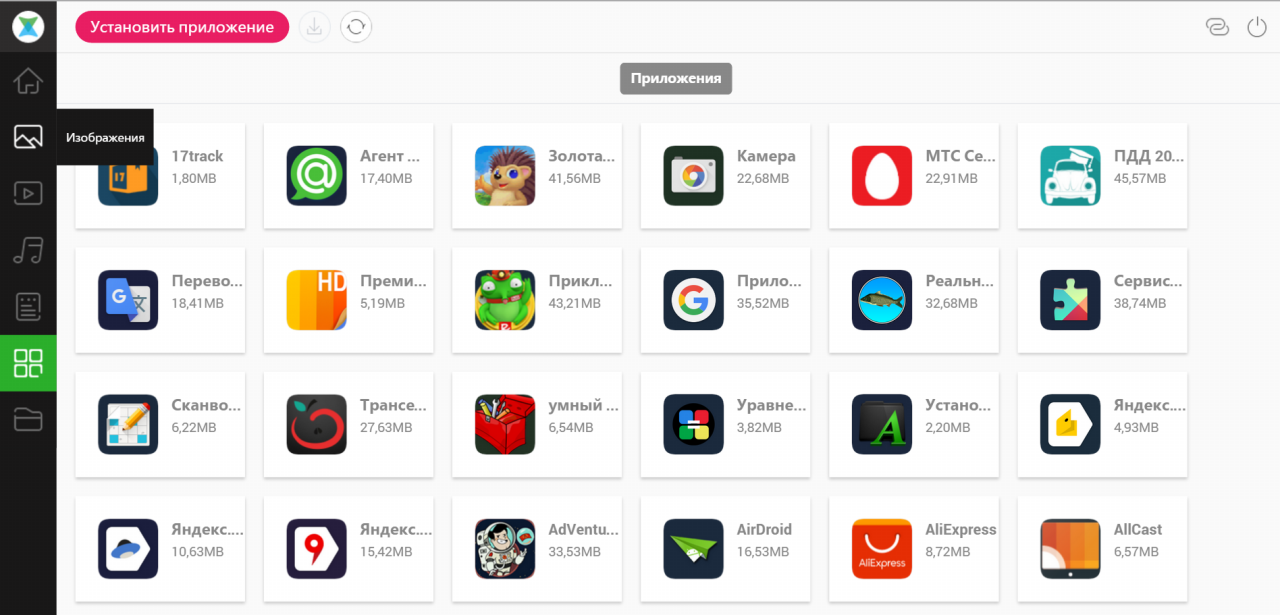
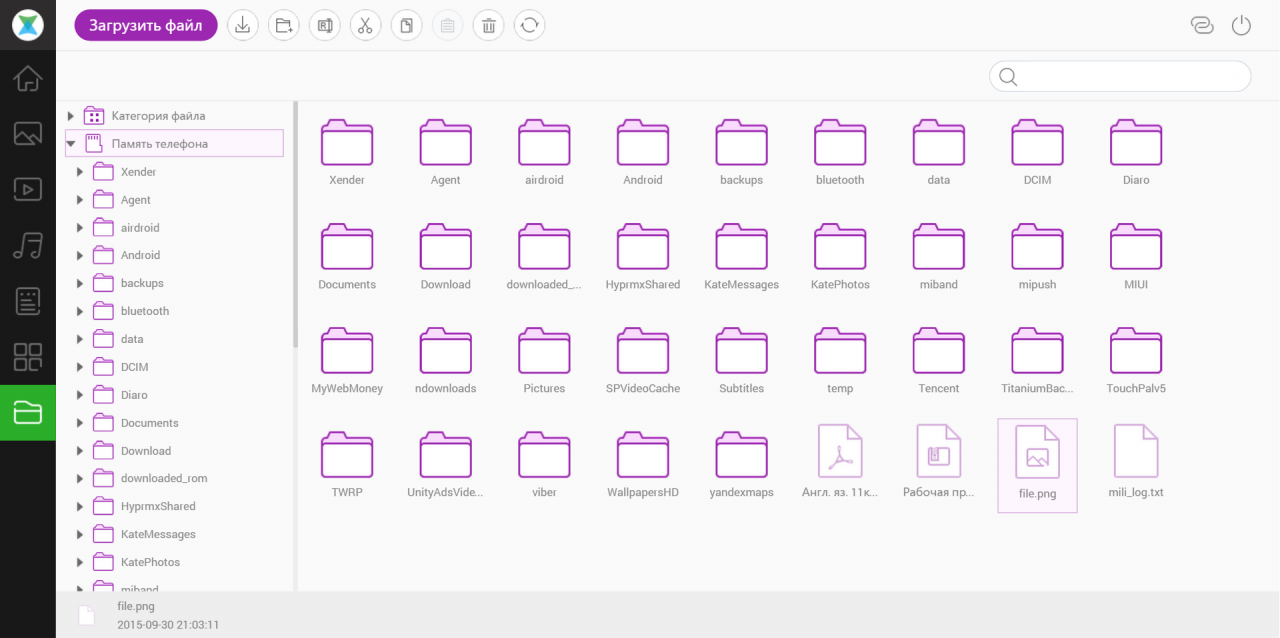
В левой части расположены категории файлов, выбираем нужную – она открывается справа. Все до безумия просто и понятно.
Картинки можно просматривать в увеличенном виде, музыку можно прослушивать в параллельном режиме, приложения можно устанавливать прямо с компьютера, ну а файлы можно загружать и скачивать, удалять, копировать, перемещать и так далее. К сожалению, но через веб-версию мы не можем просматривать видео, только загружать.
Кстати, после перемещения файла на мобильное устройство на его экране отобразится сам файл и дополнительная информация. Таким образом, мы сразу сможем использовать необходимый документ, изображение или видео.
Естественно, как и в случае с AirDroid, скорость передачи файлов зависит от пропускной способности нашего Wi-Fi и памяти устройств. А вот отличие Xender от вышеуказанной программы состоит в том, что подключаться можно только по локальной сети (в AirDroid в ограниченном режиме можно подключаться из другой сети), зато можно передавать файлы более 1 Гбайта абсолютно бесплатно.
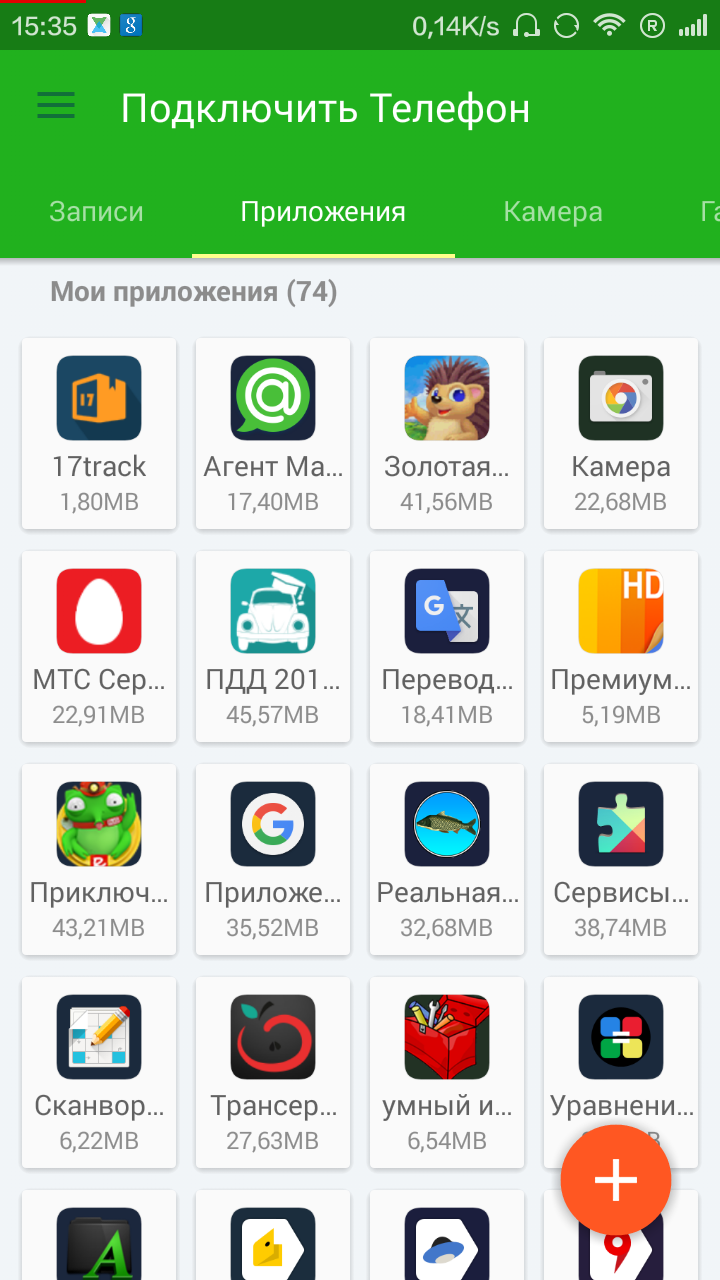
Меню мобильного приложения Xender выполнено по аналогии с веб-версией, то есть оно разделено на категории: записи, приложения, камера, галерея, музыка и так далее. Переход между разделами осуществляется свайпами. Мы можем просматривать файлы, отправлять их и удалять.
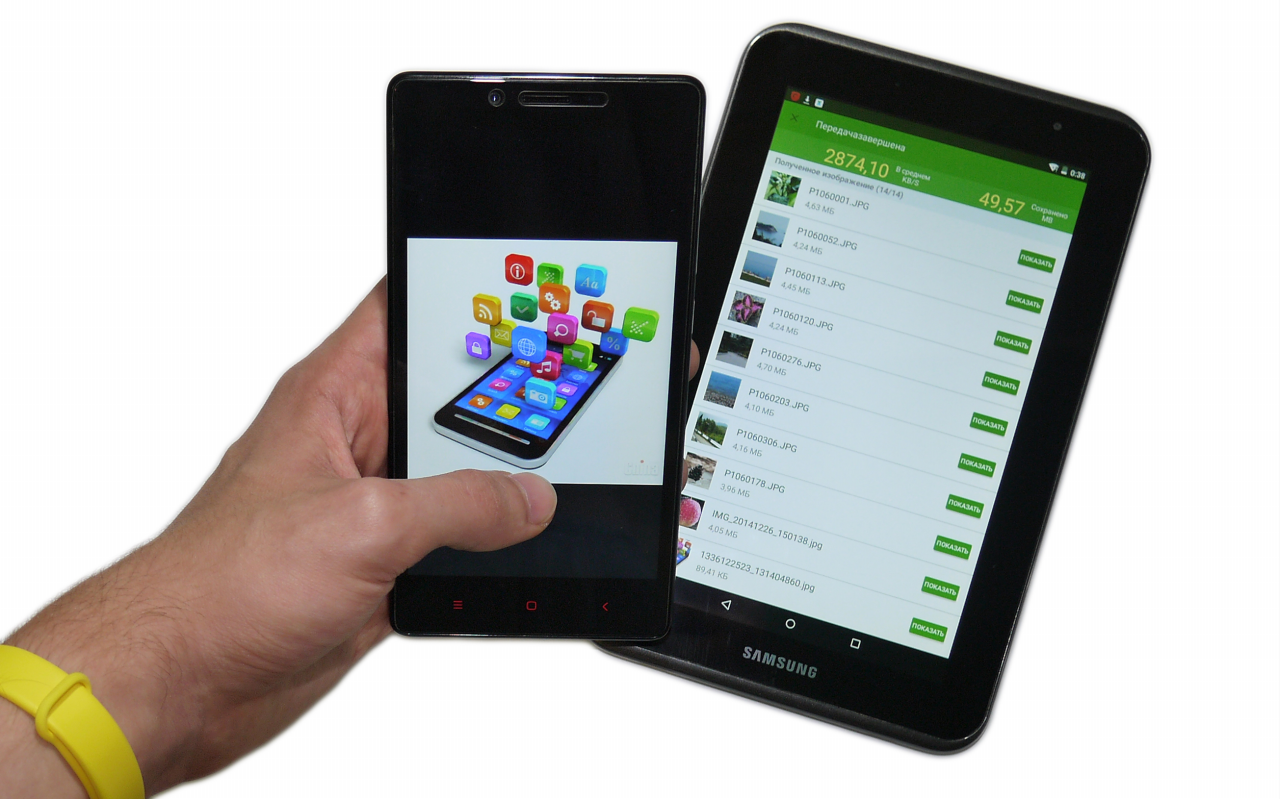
А теперь о дополнительном моменте – передаче файлов со смартфона на смартфон (Xender должна быть установлена на обеих устройствах). Одно устройство создает группу, а второе подключается к ней. Как это делать, мы описали в начале обзора.
Далее можно выбирать файлы и простым нажатием переправлять их на другое устройство. Но нажимать на клавишу, наверное, не так удобно, как просто встряхнуть гаджет, либо «свайпнуть» вверх.
Помимо выбора места хранения, отображения скрытых файлов и прочих классических параметров в Xender больше ничего нет. Разве что для большей безопасности мы можем установить пароль на подключение к мобильному устройству.
С программой Xender у меня не возникло ни малейших проблем. За неделю тестирования она несколько раз обновилась, в примечании к новым версиям было указано – «исправление багов и прочие фиксы». Собственно, и вправду, работает приложение стабильно и без нареканий.
Xender – функциональная утилита для обмена файлами между практически любыми устройствами. Несмотря на то, что веб-интерфейс приложения весьма прост и уступает тому же AirDroid, он позволяет с достаточным комфортом обмениваться файлами, загружать приложения и прослушивать музыку. На мой взгляд, ключевое преимущество Xender состоит в поддержке всех популярных платформ, благодаря чему у владельца нет заморочек с передачей файлов.
Естественно, что ни с подключением, ни с работоспособностью приложения нет никаких проблем. Для работы программы нет даже нужды в подключении к интернету, поскольку через Xender в автоматическом режиме можно создать сеть и, подключившись к ней с компьютера, перейти на домашнюю страницу сервиса.
Как бы странно это не выглядело, но утилита бесплатная. Даже более того, за неделю использования мне не встретилось ни одного рекламного баннера, кроме рейтинга из спонсорских приложений в меню программы.
|
Скачать Xender для android-устройств из Google Play |
|
| Разработчик | Xender Team. |
| Стоимость | Бесплатно. |
| Требования | Для OC Android 2.3 и новее. |