Ни для кого не секрет, что телеэфир уже давно потерял свое значение, ведь сейчас весь информационный и развлекательный контент транслируется через видеохостинги. О преимуществах и недостатках данного метода вещания мы спорить не будем, но с чистой совестью заявим о том, что YouTube является лучшим среди видеохостингов.
Бывает так, что после просмотра ролика на YouTube хочешь показать его друзьям, либо посмотреть вместе с ними. Скинуть ссылку – не вариант, да и подключение к интернету, как известно, есть не всегда. Придется вспомнить былые времена и загрузить видео. Но как скачать его на мобильное устройство? Для этих целей существуют специальные приложения, обзором android-версий которых мы и займемся.
Далее мы рассмотрим три программы и выберем лучшую. В числе кандидатов – красивая, стильная и функциональная утилита Watch Later, сложная и нагроможденная TubeMate, умеющая скачивать видео со всех сайтов, а также простая и минималистичная Videoder.
Почему приложений так мало? Таких утилит раз, два и обчелся, да и те у нас на обзоре. Все дело в том, что Google запрещает размещение приложений для загрузки видео с YouTube в лицензионном соглашении. А без Google Play не выжить… TubeMate и Videoder выживают, так как стали знамениты в те времена, когда еще существовал Android Market и лицензионные права были лояльными. Теперь все иначе, и новичкам, таким как Watch Later, приходится несладко.
В качестве тестового оборудования применялся планшет Samsung Galaxy Tab 2 7.0 (CM 12.1 на базе OC Android 5.1, среда выполнения ART, процессор TI OMAP 4430, 2 x 1200 МГц, видеосопроцессор PowerVR 540 384 МГц, 1 Гбайт ОЗУ) и смартфон Xiaomi Redmi Note (Miui V7 на OC Android 4.4.2, среда выполнения Dalvik, процессор MediaTek MT6592, 8 x 1700 МГц, видеосопроцессор Mali-450MP4 700 МГц, 2 Гбайта ОЗУ).
Что же должна представлять собой утилита для загрузки видео с YouTube? На мой взгляд, она должна быть максимально функциональной, простой и стильной. У нас должен быть выбор разрешения загружаемого файла, а дизайн приложения хотя бы отдаленно должен напоминать сам сервис YouTube. На этом мои предпочтения и заканчиваются, а вот преимущества Watch Later только начинаются.
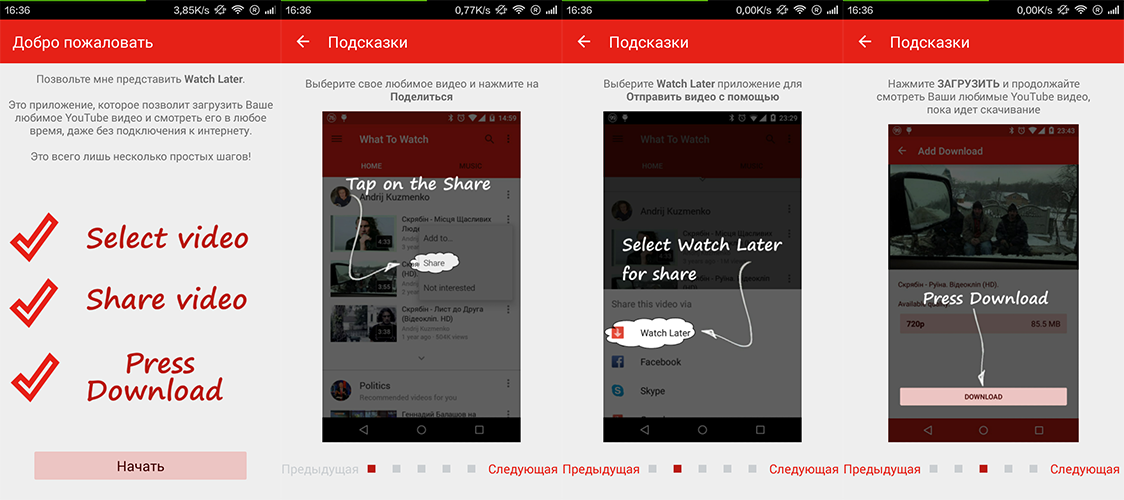
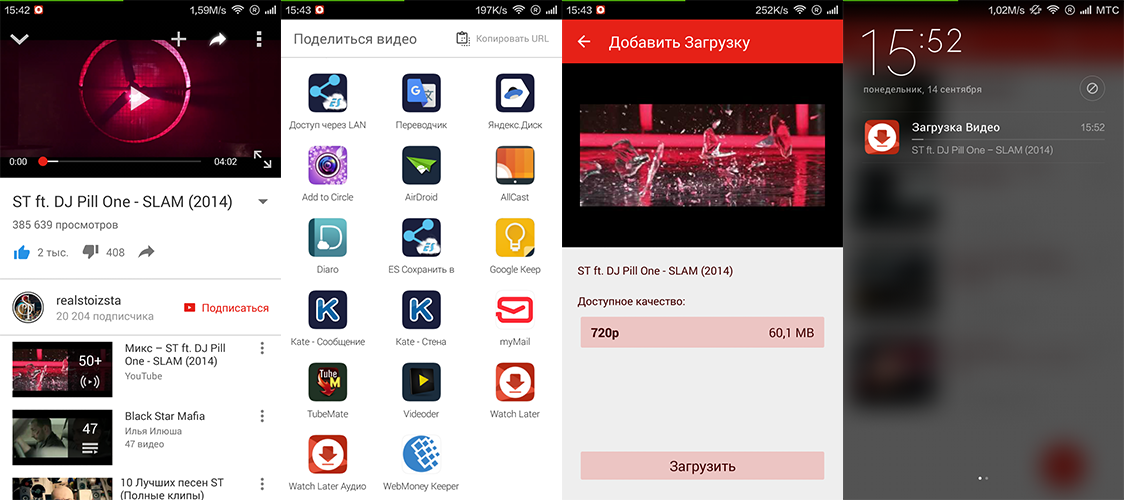
После запуска Watch Later нас сразу учат делу – загрузке видео. Процесс разделен на три шага-действия: выбираем видео, «делимся» роликом с программой и нажимаем на клавишу загрузки. Собственно, весь процесс представлен в наглядной инструкции. А то сейчас такие пользователи пошли – в трех кнопках заблудятся (никакого сарказма!).
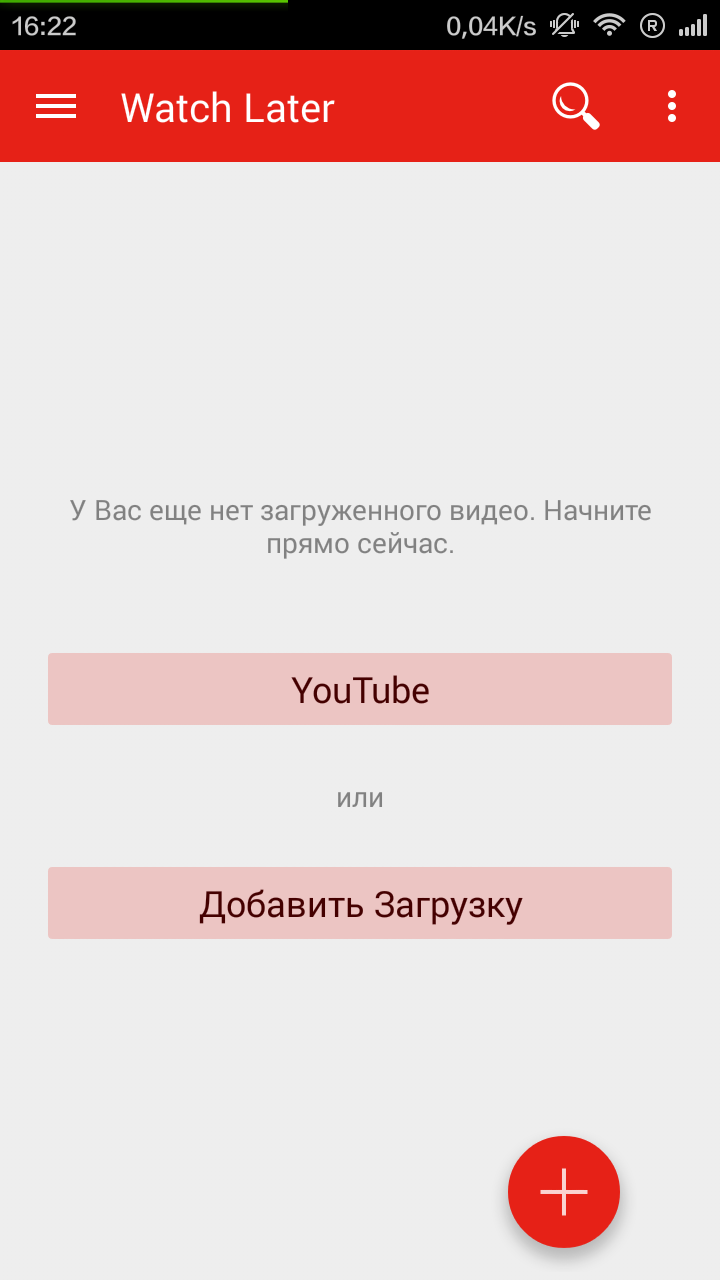
После инструктажа мы оказываемся на домашнем экране приложения. Разработчики YouTube сильно бы удивились, увидев и узнав о Watch Later (возможно, они в курсе). А все из-за того, что интерфейс и дизайн утилиты аналогичен мобильной версии видеохостинга. Сверху красная полоска, шрифт и клавиши обведены белым и так далее. Естественно, приложение оформлено в современном Material Design стиле.
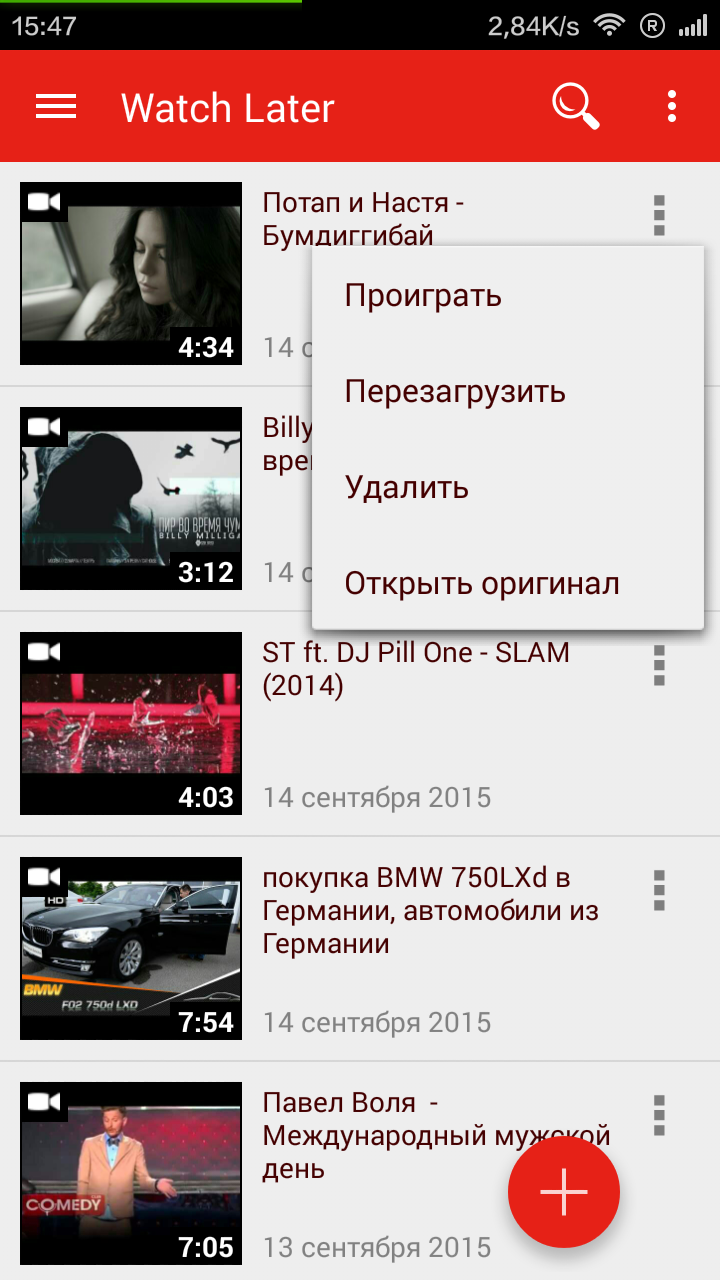
Прямо с главного экрана Watch Later можно перейти в приложение YouTube (либо на сайт, если программа не установлена). А можно и просто вставить ссылку на ролик и перейти к загрузке видео. После загрузки он будет отображаться на главном экране.
Если сделать свайп вправо, у нас откроется дополнительное меню с категориями, а также количеством свободной и используемой памяти. Самая последняя категория – «Пожертвования», к ней мы еще вернемся.
Теперь переходим в приложение YouTube и делаем все по инструкции: выбираем ролик и «делимся» им с Watch Later, после чего открывается меню загрузки видео. Мы можем выбрать качество, либо сразу начать загружать файл. Нажали на загрузку – процесс пошел, причем скорость ограничивается лишь пропускной способностью используемой сети.
К сожалению, максимальное разрешение загружаемого ролика – HD, формат mp4. Почему нельзя загружать ролики в Full HD, 2K и 4K? Данная проблема обусловлена, опять же, самим YouTube, поскольку в мобильной версии все ролики идут в HD разрешении, а данная утилита «перехватывает» файл из официального источника. Однако на форумах разработчик утилиты обещает в скором времени изменить ситуацию к лучшему.
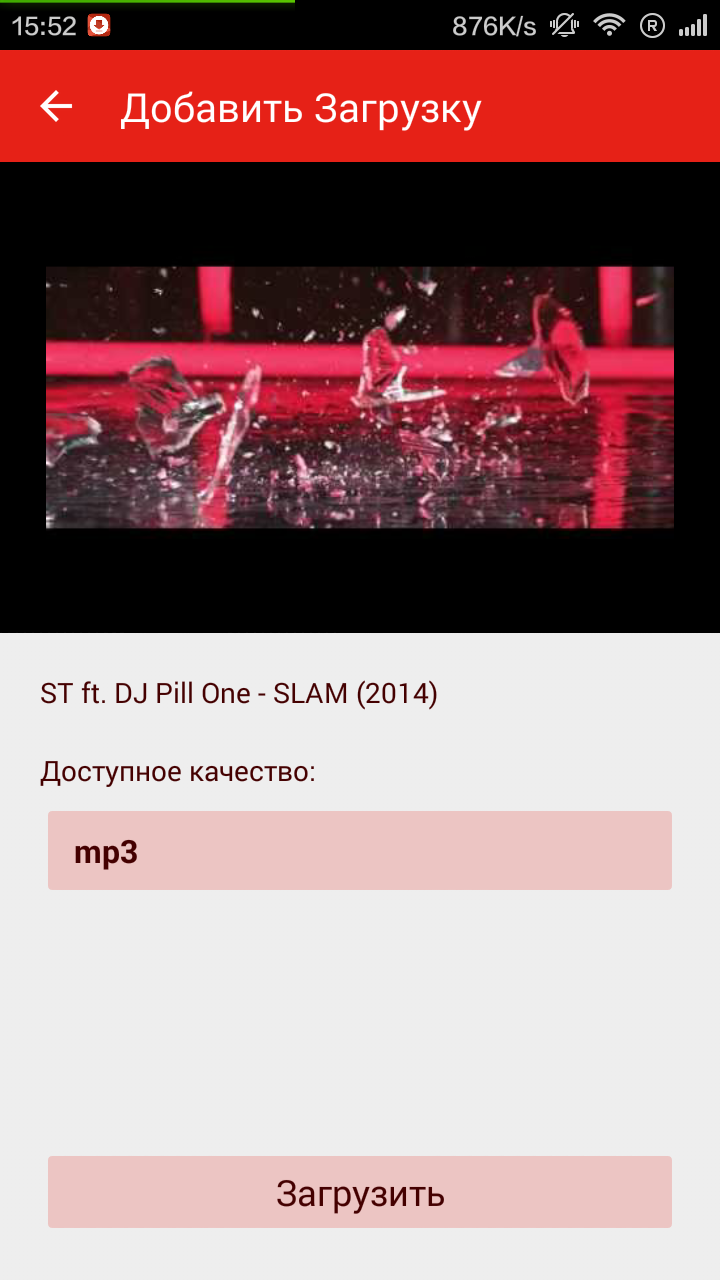
Стоит упомянуть о том, что мы можем скачивать с YouTube не только видео, но и аудио в формате mp3, что может быть актуально для каких-то клипов. Ведь не всегда есть время на поиск музыки из клипа. Здесь же сделал пару кликов, и у тебя уже и клип, и сама музыка. Не хватает только одновременной загрузки видео и аудио.
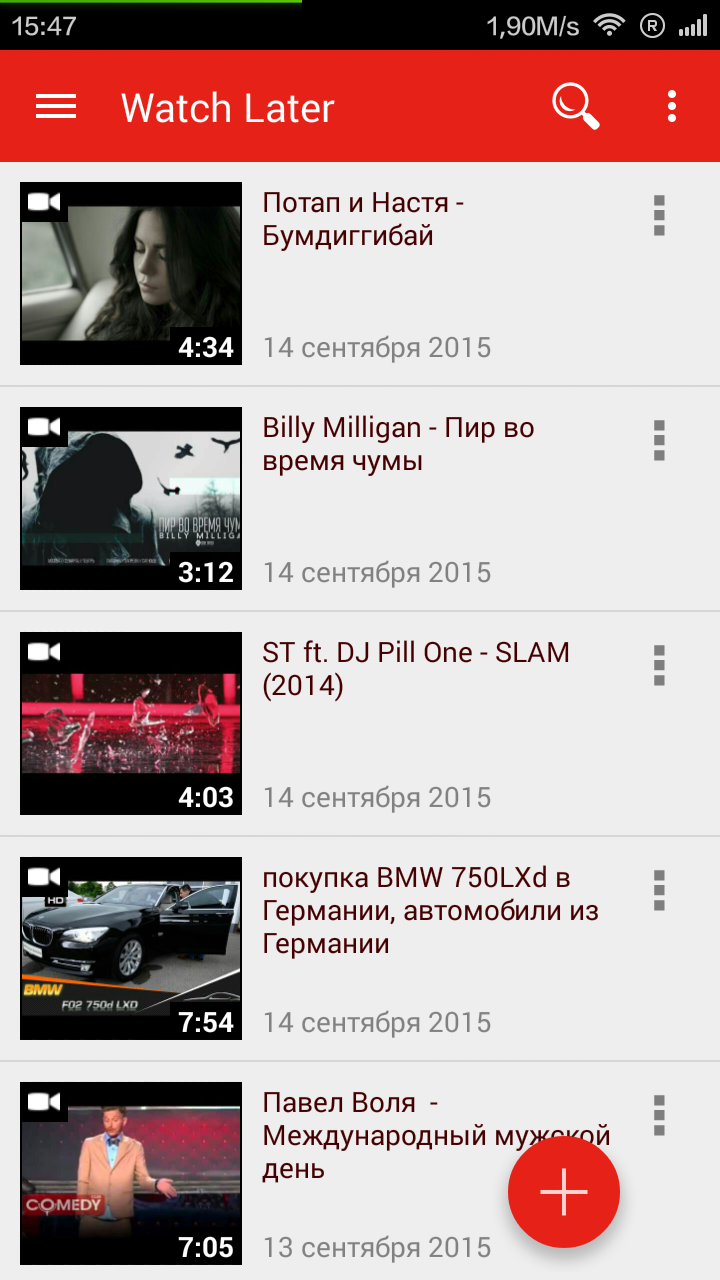
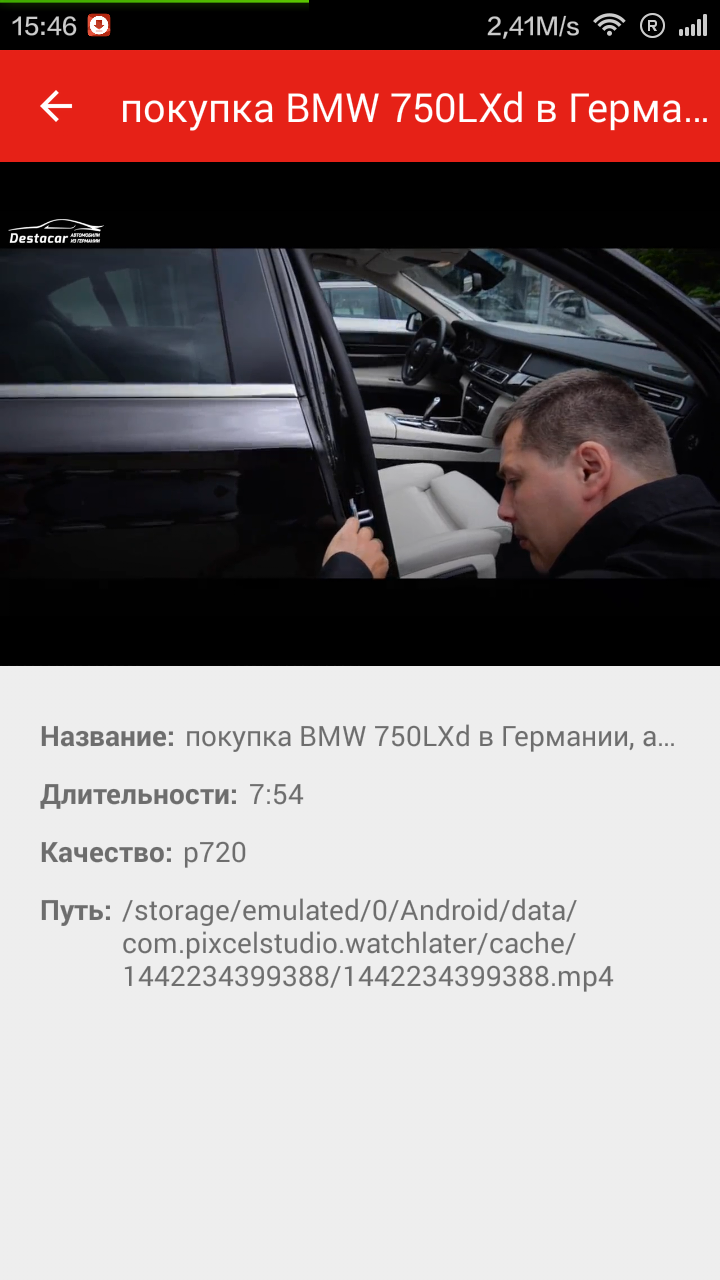
Все загруженные файлы лежат в папках «Видео» и «Аудио» соответственно. А в качестве дополнительной информации предлагается превью из видео, название, длительность и дата загрузки. Не знаю зачем, предполагаю, что для просмотра комментариев, мы можем перейти на страницу загруженного ролика. Кстати, для поиска необходимого можно воспользоваться поиском.
Разработчик Watch Later уже позаботился о своих пользователях, встроив в приложение видеоплеер. Таким образом для работы приложения ничего не нужно, лишь интернет для загрузки контента. А все необходимые средства для работы с видео уже в наличии.
А теперь вернемся к категории «Пожертвования». Переходим на данную вкладку и не видим там сообщений: «Если вы цените труд разработчика…», «Если вам нравится приложение, то переведите $50 на счет…» и подобных. Нам просто открывают большой рекламный баннер – смотрим, кликаем, что поможет разработчику материально. Я более чем оправдываю данный подход. Главное, чтобы пользователи проявляли свою сознательность и посещали этот раздел.
Настройки Watch Later хоть и разделены по категориям, но на самом деле сделано это для максимально комфортного использования. На глобальную кастомизацию приложения не надейтесь, хотя не представляю, что еще можно придумать.
Можно сменить язык приложения, установить папки с расположением фалов и кэша, включить встроенный плеер и подкорректировать пару мелочей.
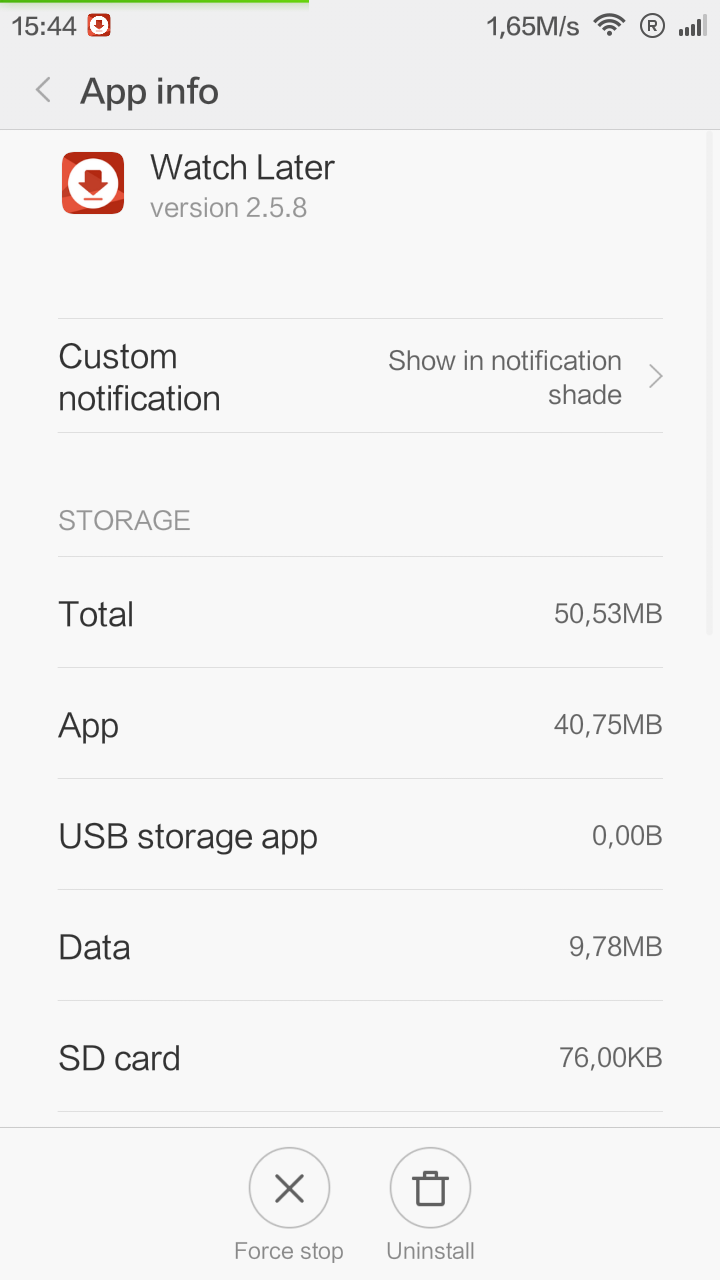
| Версия приложения | 2.5.8 |
| Размер дистрибутива | 25 Мбайт |
| Размер приложения в установленном виде | 41 Мбайт |
| Потребление ОЗУ | 30-35 Мбайт |
К работоспособности Watch Later нет никаких претензий. Меню перелистывается плавно, видео загружается достаточно быстро и корректно воспроизводится. К тому же, приложение потребляет минимальное количество ресурсов и неприхотливо к устройству.
Watch Later на ура загружает видео с YouTube. Программа очень стильная, красивая и напоминает мобильное приложение YouTube (будто одни и те же разработчики делали). К функциональности никаких претензий.
Утилита позволяет загружать не только видео с различным разрешением, но и аудио. Ко всему этому прилагается качество и абсолютное отсутствие рекламы. Никаких встроенных покупок и платных версий, только раздел пожертвований.
|
Скачать Watch Later 2.5.8 для android-устройств c официального сайта Скачать актуальную версию Watch Later для android-устройств c официального сайта |
|
| Разработчик | Pixcel Studio. |
| Стоимость | Бесплатно. |
| Требования | Для OC Android 4.0 и новее. |
Итак, нашей целью является загрузка видео с YouTube, а как на счет дополнительных задач? TubeMate справляется с поставленной задачей, а также может загружать видео с Вконтакта, Vimeo и других видеохостингов.
Основной экран программы TubeMate – это главная страница мобильной версии YouTube. Соответственно, мы можем войти в свой Google аккаунт, а уже далее просматривать ролики, оставлять комментарии, оценивать контент.
Но мы здесь не для просмотра, а для загрузки роликов. Для этого, как указывается в мини-инструкции, нажимаем на клавишу загрузок.
Любой из роликов можно скачать в большинстве популярных форматов и разрешений. В числе первых у нас MP4, WebM и FLV, а среди вторых доступны все возможные варианты, начиная с 144p и до оригинального, даже если это 4K c 60 FPS.
Кроме того, TubeMate, как и все популярные приложения, позволяет отдельно загружать аудиодорожку. Отметим, что скорость загрузки роликов не ограничивается сервисом, а зависит от пропускной способности сети.
Кстати, из меню загрузок можно перейти к загруженным файлам, плейлисту с роликами, а также поделиться ими.
Если на главном экране сделать свайп вправо, то у нас откроется меню с другими сайтами с видеосодержимым. Таким образом можно загружать видео не только с YouTube, но и других сервисов, таких как LeTV, Vimeo и прочих.
Списком шаблонов нас никто не ограничивает – поисковая строка свободна, вводим адрес и используем. Именно этот момент и отличает TubeMate от аналогов.
Чтобы просмотреть загруженное видео, необходимо сделать свайп влево. Откроется меню со всеми загрузками, а уже там находим интересующий нас ролик. Для упрощения процесса поиска можно воспользоваться поисковой строкой. Кстати, в TubeMate встроен вполне удобный видеоплеер.
На этом в принципе все, но не могу не упомянуть огромное количество баннерной рекламы в TubeMate. Ее здесь безумное количество, возможно, по этой причине могут возникать проблемы с переходами между экранами приложения.
TubeMate содержит большое количество параметров. Естественно, внимания заслуживают лишь самые интересные. А из необычного у нас функция быстрой загрузки видео.
Реализована она аналогично решению компании Samsung. Один ролик загружается через Wi-Fi, а второй в это же время через 3G/4G сеть. Функция интересная, но бесполезная, поскольку безлимитное подключение к мобильной сети – эксклюзив для пользователей из России и стран СНГ.
С загрузкой роликов проблем нет, а вот с переходами между экранами и закрытием меню возникли затруднения – они срабатывают не всегда и недостаточно плавно.
Если вас не смущает огромное количество рекламы, вы готовы мириться с необоснованными задержками интерфейса и прочими недочетами приложения, то TubeMate – ваш выбор!
А теперь о хорошем. Программа умеет загружать ролики в оригинальном разрешении не только с YouTube, но и с других сайтов. Из интересного в ней есть функция быстрой загрузки, благодаря чему скачивание одного ролика идет по Wi-Fi, а другого через мобильную сеть. На этом, собственно, положительные моменты и заканчиваются.
|
Скачать TubeMate для android-устройств c официального сайта |
|
| Разработчик | Devian Studio. |
| Стоимость | Бесплатно. |
| Требования | Для OC Android 4.0 и новее. |
Скачивание роликов с YouTube – не самое интересное занятие. Значит, оно должно быть наиболее простым и наименее длительным. Именно таким оно и будет при использовании приложения Videoder.
Сразу после запуска Videoder мы попадаем на главный экран, благо в программе нет ни инструкций, ни описаний. Справимся ли мы с загрузкой видео? Пожалуй, за новичков ничего не могу сказать, но все просто.
Основной экран разделен на две категории: «Поиск» и «Загрузки». Соответственно, мы находимся на первом из них. Главный его элемент – большая кнопка «Искать новое видео». Нам туда. Нажимаем, вводим название необходимого ролика и выбираем его из списка.
С поиском роликов на английском проблем не возникает – вводим слово и открывается список. А вот при вводе названия на русском (неважно, какого) всегда возникает ошибка. С чем это связано – сказать не могу. Скорее всего, санкции против РФ. Ну а если серьезно, то это досадная ошибка, которую автор не замечает на протяжении практически всех версий приложения.
Далее необходимо выбрать разрешение и расположение видеоролика. В отличие от Watch Later, данная утилита умеет скачивать видео в максимально возможном разрешении, даже если это 4K.
Скорее всего, само скачивание происходит через некий сервер, перенаправляющий видео. От этого не только страдает скорость, но и случаются различные казусы. Например, скачивание ролика в 4K шло недостаточно плавно, то больше 1 Мбайт/с, а то и 512 Кбайт/с не набиралось.
Кстати, для загрузки роликов в высоком разрешении необходимо установить специальное расширение. Процесс автоматизирован, от нас ждут лишь нажатия.
Можно открыть загруженный ролик прямо из Videoder, поделиться им с друзьями, перезагрузить в другом качестве, удалить из списка и памяти, а также просмотреть его детальную информацию.
Как оказалось, с Videoder можно «делиться» роликами из YouTube. Это не только удобно, но таким образом еще и видео с русскими названиями можно скачивать. Правда, о такой возможности нам никто не сказал, да и откуда это можно было узнать?
В настройках приложения практически пусто. В Videoder можно выбрать папку расположения видео по умолчанию и разрешить загрузку роликов исключительно через Wi-Fi.
| Версия приложения | 9.0.0 |
| Размер дистрибутива | 3 Мбайт |
| Размер приложения в установленном виде | 5.5 Мбайт |
| Потребление ОЗУ | 20-25 Мбайт |
Как таковых претензий к работоспособности программы нет. Но бывают проблемы с загрузкой видеороликов в высоком разрешении, да скачивание роликов с русскими названиями практически невозможно.
Подытожим, Videoder это миниатюрная программа для скачивания роликов с YouTube. Она достаточно минималистична и красива, но при этом запутанная. Как таковых функций, кроме загрузки видео, у нее нет. Из отличительных моментов можно отметить загрузку видео в высоком разрешении, правда, именно с ними возникают некоторые проблемы. Еще есть явная проблема по загрузке роликов с русскими названиями – они попросту не загружаются. А так программа неплохая, в ней нет рекламы и она бесплатна.
|
Скачать Videoder для android-устройств с официального сайта |
|
| Разработчик | Videoder. |
| Стоимость | Бесплатно. |
| Требования | Для OC Android 4.0 и новее. |
| Название | Watch Later | TubeMate | Videoder |
| Интерфейс | Отлично | Нормально | Хорошо |
| Удобство | Отлично | Нормально | Хорошо |
| Функциональность | Отлично | Нормально | Хорошо |
| Загрузка видео в Full HD и 4K | В скором времени | Есть | Есть |
| Просмотр загруженного видео | Есть | Есть | Нет |
| Потребление ОЗУ | 30-35 Мбайт | 30-35 Мбайт | 20-25 Мбайт |
| Бесплатная версия | Есть | Есть | Есть |
| Наличие баннерной рекламы | Нет | Есть, очень много | Нет |
| Стоимость платной версии | – | – | – |
| Оценка (из 10 возможных) | 10 | 6 | 8 |
Выбрать лучшую программу среди рассмотренных оказалось довольно-таки сложно, поскольку все они справляются с поставленными задачами. Правда, в каждом случае не обошлось без недостатков, а сам выбор зависит от того, что для вас важнее, либо с чем готовы мириться.
Среди всех приложений отметим Watch Later. В числе его плюсов прекрасное исполнение и искусный дизайн в стиле YouTube, логичность и понятность. С загрузкой видео нет никаких проблем, благо утилита «перехватывает» его с официального источника и сохраняет на мобильном устройстве. А для просмотра загруженных роликов есть видеоплеер. Единственный спорный момент в том, что максимально возможное качество видео для загрузки – HD. Это обосновывается ограничениями YouTube. Но в скором времени, по словам автора, Watch Later сможет загружать видео и в высоком разрешении. Кроме того, она абсолютно бесплатна и не содержит рекламы.
Менее интересной оказалась программа Videoder. Несмотря на красивый интерфейс, она слишком запутана и местами неясна, существенным минусом является и невозможность загрузки видео с русскими названиями. Придумать «заплатку» для этой ахиллесовой пяты разработчик не может или не хочет, недостаток так и кочует от версии к версии. Ну а TubeMate, с одной стороны, предлагает непродуманную эргономику, огромное количество баннерной рекламы и прочие недочеты. С другой – функцию скачивания видео с иных источников, к примеру, с ВК. В оправдание двух этих утилит скажем, что они позволяют загружать видео в высоком разрешении.
Тем не менее, с моей точки зрения Watch Later смотрится предпочтительнее, а окончательный выбор остается за вами.