Мобильные устройства плотно вошли во все сферы нашей деятельности. Если смартфоны еще остаются средством коммуникации, как и задумывалось изначально, то к планшетам примеряют всевозможные роли использования, в том числе и работу в офисе. Но просто планшета мало, ведь самое главное – это программная часть. Как вы уже догадались, мы займемся рассмотрением офисных пакетов для OC Android.
Любое офисное приложение должно уметь открывать и редактировать текстовые файлы (doc и другие), изменять форматирование символов и так далее. Вот только на мобильных устройствах все гораздо сложнее. Мало того, что реализовать все функции полноценного MS Office практически нереально, так еще и небольшие экраны мобильных решений диктуют свои условия.
Первым делом мы рассмотрим Google Docs – самый популярный облачный сервис для редактирования документов. Несмотря на то, что он умеет редактировать документы офлайн, основная его функция – кооперативная работа над документами. Но сможет ли он конкурировать с остальными программами? Затем подойдет очередь красивого и удобного Polaris Office.
А завершит обзор функциональное и очень продвинутое приложение OfficeSuite 8. Из официальных источников его скачали более 50 миллионов раз, что является рекордным показателем среди офисных пакетов для OC Android. Разберемся, чем же он так хорош. Остальным же приложениям, оставшимся за кадром, внимание будет уделено в следующих обзорах.
В качестве тестового оборудования применялся планшет Samsung Galaxy Tab 2 7.0 (CM11 на базе OC Android 4.4.4, среда выполнения ART, процессор TI OMAP 4430, 2 x 1200 МГц, видеосопроцессор PowerVR 540 384 МГц, 1 Гбайт ОЗУ) и смартфон Xiaomi Redmi Note (Miui V6 на OC Android 4.4.2, среда выполнения Dalvik, процессор MediaTek MT6592, 8 x 1700 МГц, видеосопроцессор Mali-450MP4 700 МГц, 2 Гбайта ОЗУ). А для тестирования текстовых редакторов мы будем использовать эти документы.
Облачные сервисы пробираются во все ниши программного обеспечения, в том числе и в офисные приложения. А какой самый известный облачный сервис для редактирования документов? Конечно же, Google Docs – тут он лучший.
Если ранее у приложения была весьма скромная функциональность и работало оно только в онлайн режиме, то с последними обновлениями ситуация ощутимо изменилась. Но сможет ли Google Docs конкурировать с другими офисными приложениями?
Основные возможности Google Docs:
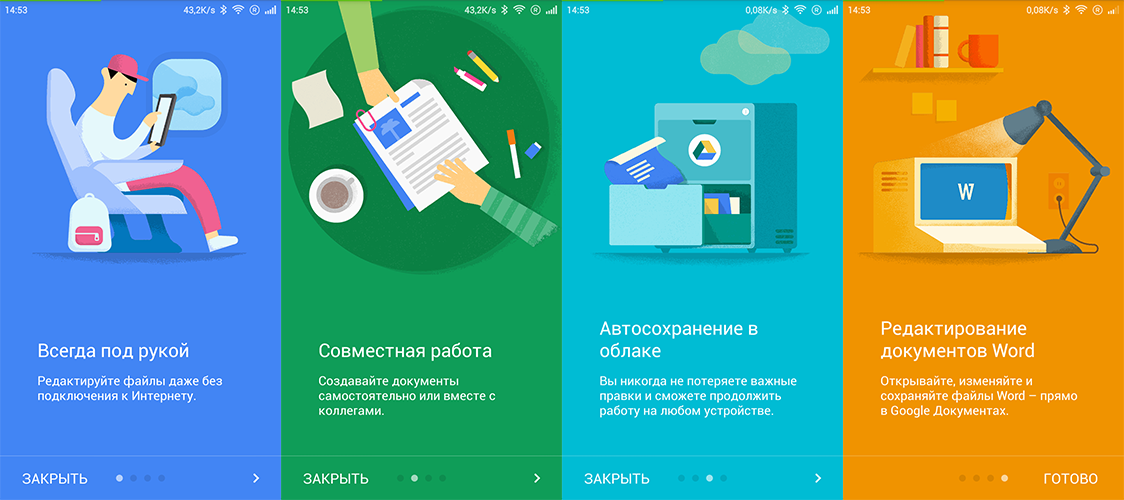
При первом запуске приложения нам кратко расскажут о его основных преимуществах. Google Docs позволяет «редактировать файлы даже без подключения к интернету», «создавать документы самостоятельно или вместе с коллегами», «мы никогда не потеряем важные правки и сможем продолжить работу на любом устройстве», «открывать, изменять и сохранять файлы Word».
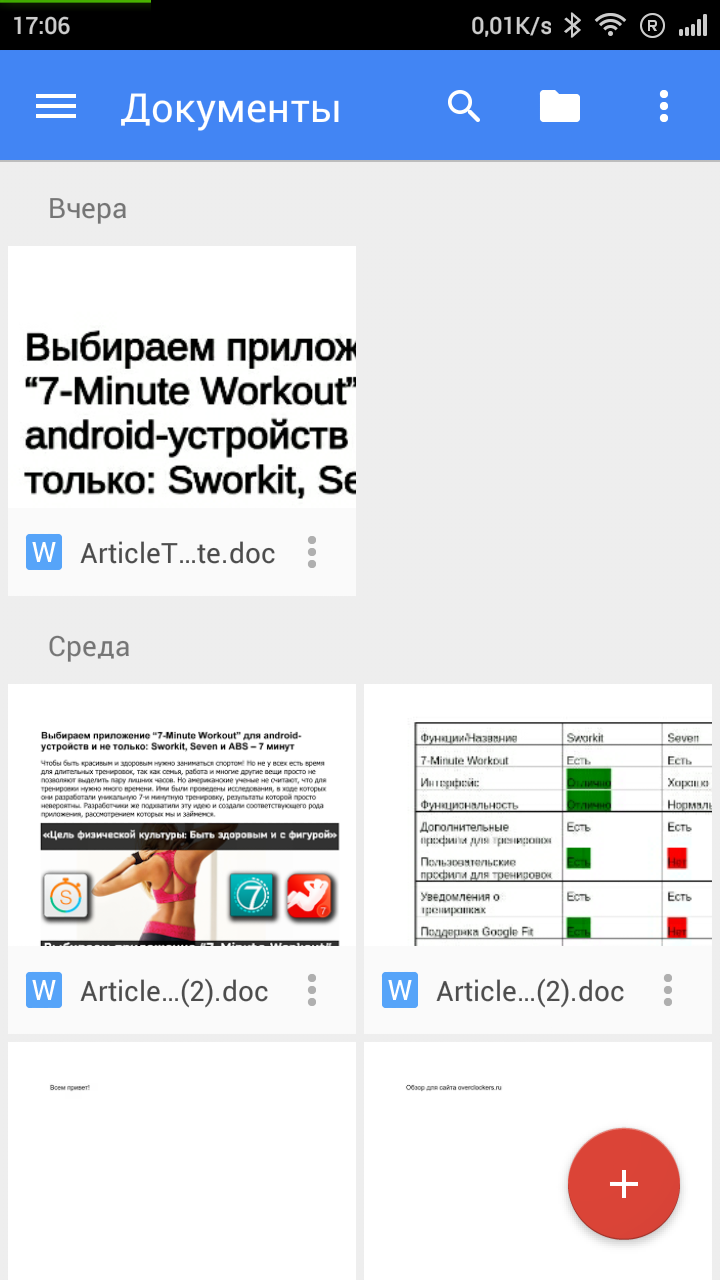
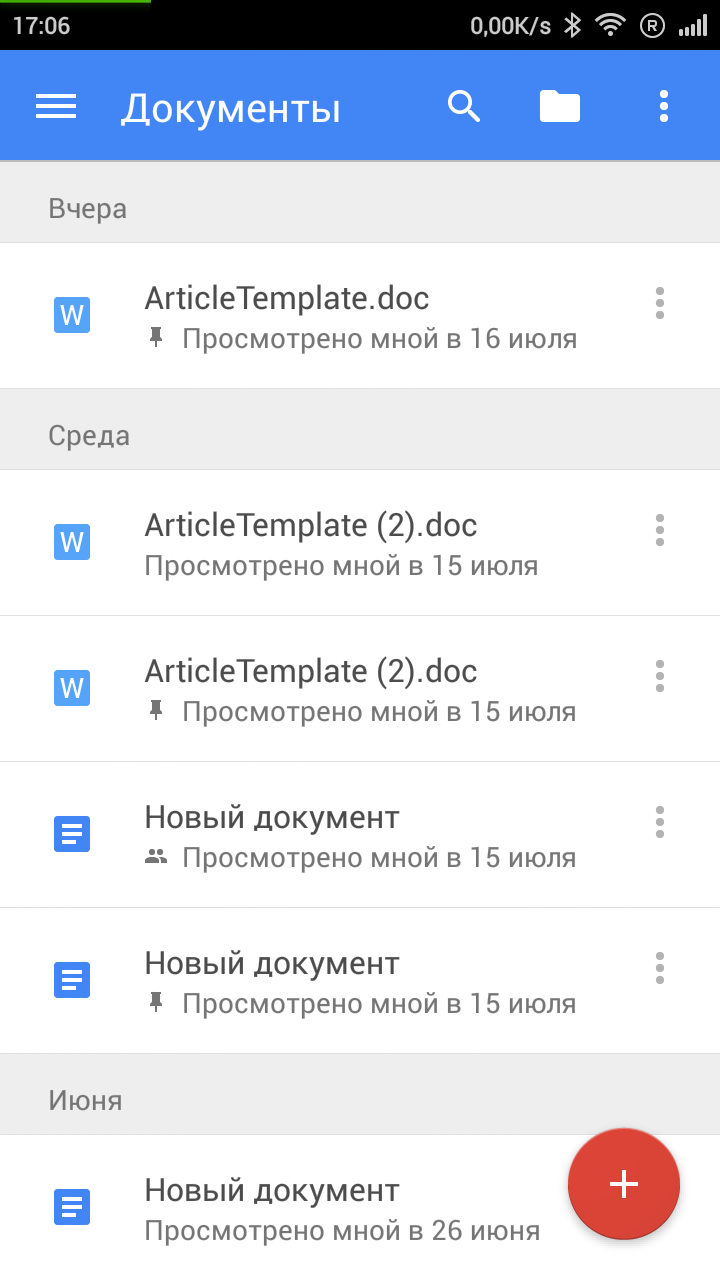
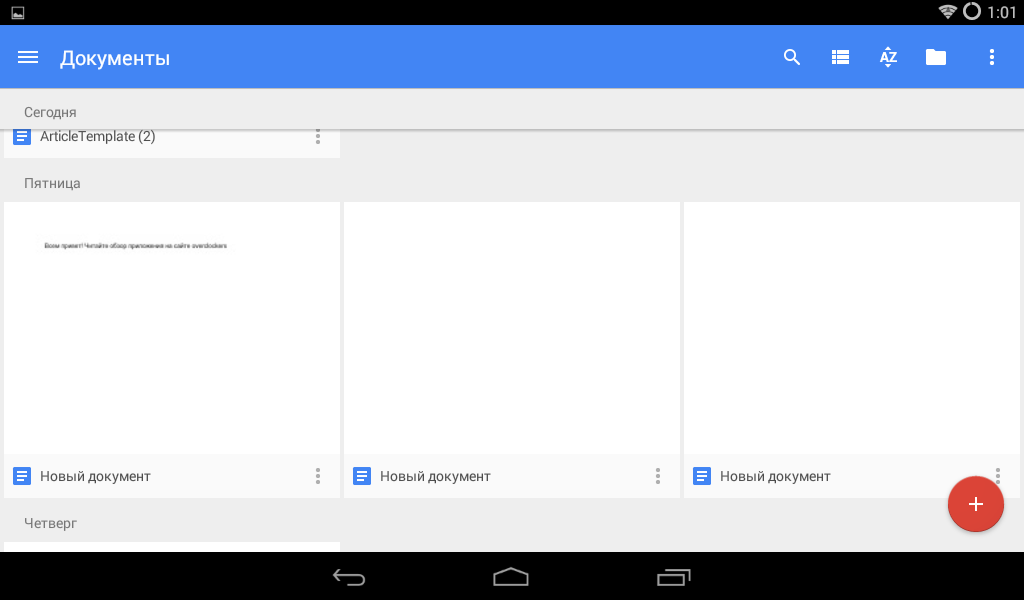
Затем мы оказываемся на главном экране программы, где отображаются все наши документы. По умолчанию они приводятся в виде сетки с превью файла. Если такой вид нас не устраивает, то есть более привычный – в виде списка.
А сортируются документы по названию, дате изменения, дате моих изменений и дате просмотра. Прямо в этом меню мы можем осуществить поиск информации по названию, что значительно облегчает поиск необходимого файла.
Если мы сделаем свайп вправо, либо нажмем на функциональную клавишу, то откроется дополнительное меню, где можно просмотреть категории приложений и перейти к настройкам. Из категорий у нас есть «недавние», «доступные мне», «помеченные» и «офлайн-доступ».
Собственно, сами категории выглядят одинаково, отличаются только своими функциями. К примеру, в категории «недавних» отображаются недавно отредактированные файлы, в «доступных мне» размещаются файлы с общим доступом, и так далее в том же духе.
На любом из экранов, в правой нижней части, есть круглая красная клавиша «+», ее трудно не заметить. После ее нажатия мы перейдем к созданию текстового файла. Нам открывается белое полотно, в которое можно вписывать текст.
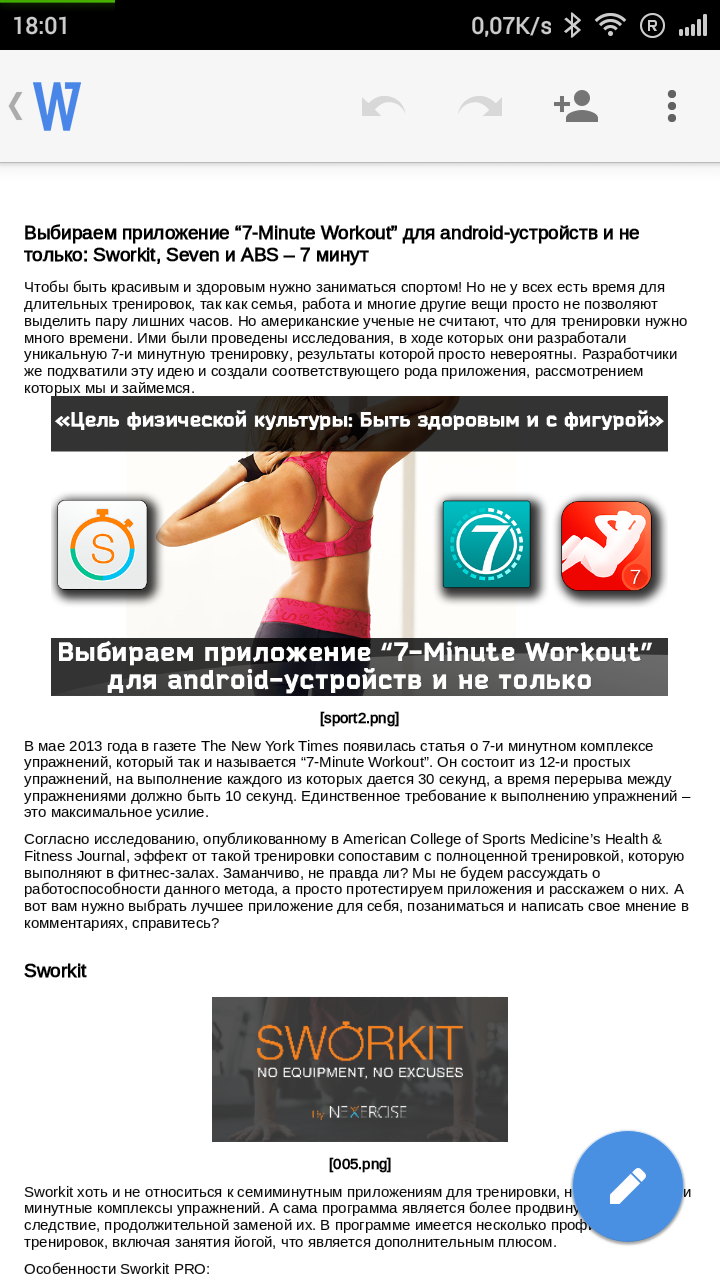
В верхней части экрана мы видим пару клавиш, но отвечают они практически за все действия. Там расположены клавиши следующего и предыдущего действий, параметров форматирования символов и абзацев. Есть «+», позволяющий вставить ссылку, написать комментарий к слову или фразе, вставить изображение и таблицу.
И, наконец, мы можем сохранить файл, поделиться им с другими пользователями (для коллективного редактирования), отправить копию, напечатать документ и так далее. Отдельно можно просмотреть полные свойства документа.
На планшете редактировать документы в разы удобнее. Во-первых, на верхней панели появились выделенные клавиши форматирования символов. Во-вторых, все менюшки представлены отдельными окнами, благодаря чему нам больше не нужно отвлекаться от текста.
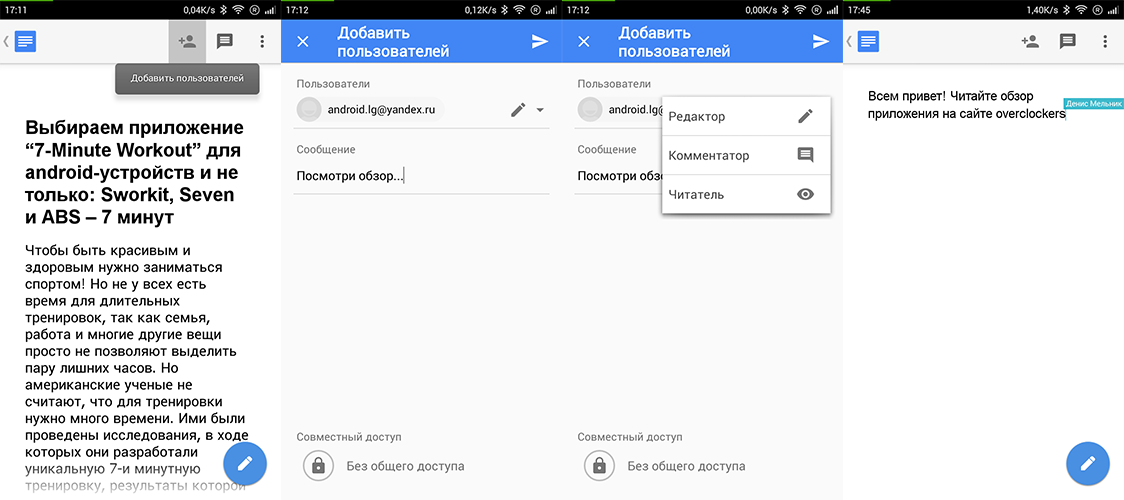
А вот теперь перейдем к одной из ключевых возможностей Google Docs – совместному редактированию текстовых файлов. Для этого открываем любой документ и добавляем пользователя, вводим его имя или электронный адрес и определяем его права.
Редактор получает полный доступ к файлу, комментатор может оставлять пометки к фразам, ну а читатель может лишь просматривать текст. Определяемся с выбором. После этого ожидаем присоединения пользователя к редактированию. Если ему были определены права администратора, то мы будем видеть его курсор и редактируемый им текст. С комментатором аналогичная ситуация, только там мы будем видеть уже отмеченные дополнения. Ну а читатели остаются без контроля, их действия (когда они просматривали текст) сможем видеть лишь через веб-версию сервиса.
Настроек у Google Docs практически нет. Мы можем очистить кэш документов, включить опцию загрузки и обновления документов только по Wi-Fi, а также разрешить создавать файлы Word (docx).
Для тестирования офисных приложений мы подготовили несколько файлов. Google Docs не умеет открывать документы xls, ppt и многие другие, он позволяет работать лишь с файлами doc и docx.
Поэтому мы открываем документ doc и смотрим. С форматированием символов и абзацев нет ни малейших проблем. Все изображения отображаются корректно, ссылки выделены и работают. Таблицы выглядят корректно.
Единственное, к чему можно придраться, так это к скорости работы приложения. Нет, обычный текст пролистывается быстро. А вот большие документы, листов эдак на 30, с изображениями, ссылками и таблицами пролистываются не так плавно и даже могут слегка подтормаживать. От устройства это практически не зависит, поскольку с данной ситуацией я столкнулся и на двухъядерном планшете Samsung Galaxy Tab 2 7.0 и на восьмиядерном смартфоне Xiaomi Redmi Note.
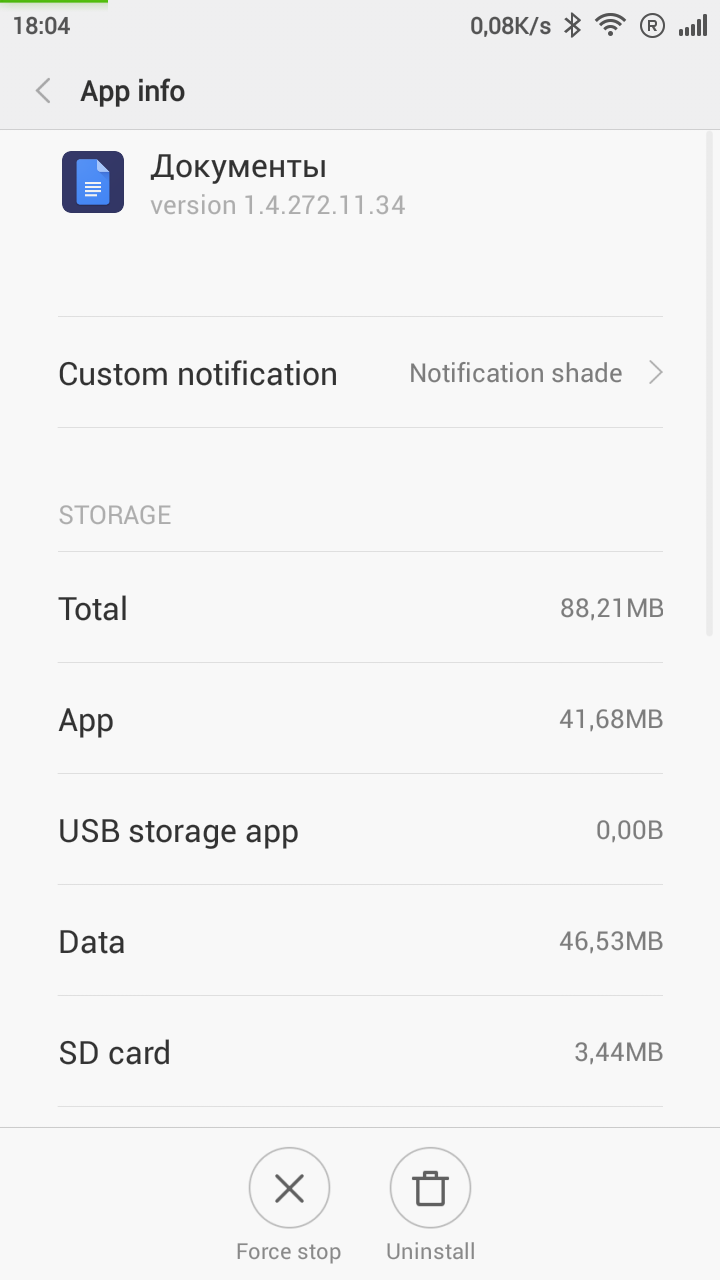
| Версия приложения | 1.4.272.11.34 |
| Размер дистрибутива | 28.3 Мбайт |
| Размер приложения в установленном виде | 42 Мбайт |
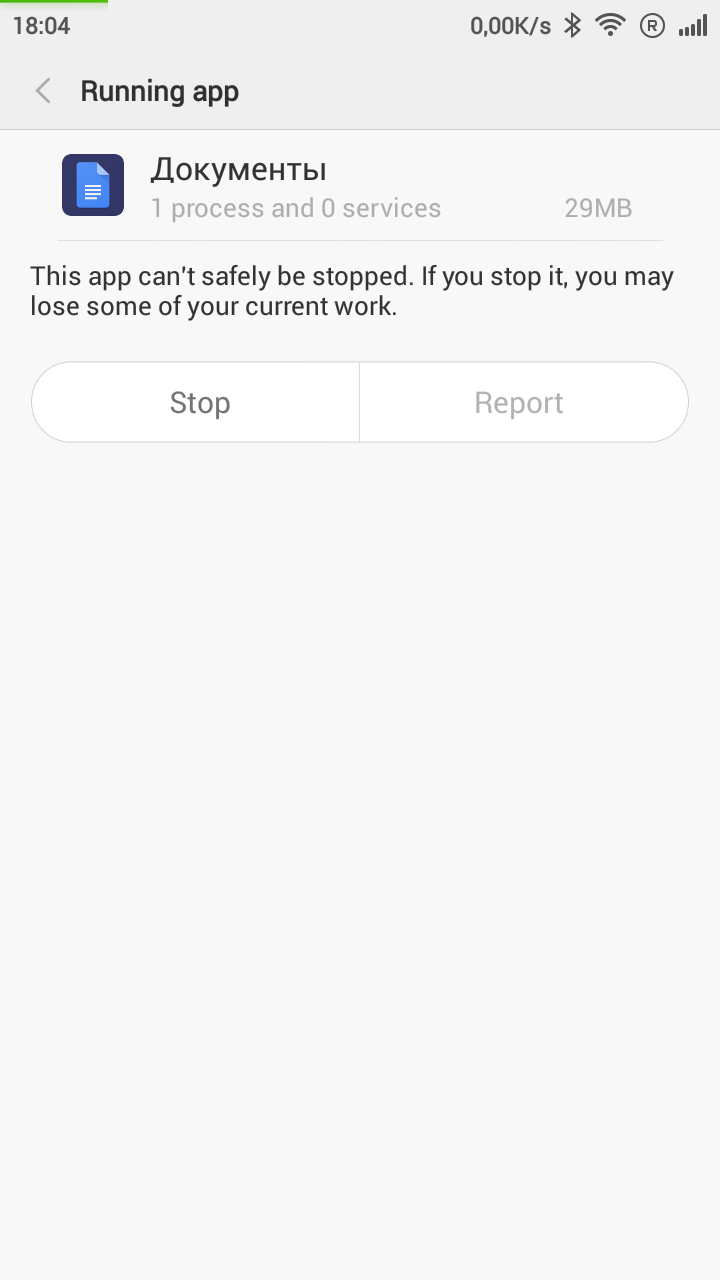
| Потребление ОЗУ | 28-33 Мбайт |
Google Docs – это хоть и лучший облачный сервис для редактирования документов, но мобильное приложение у него далеко не идеальное. Да, выглядит программа весьма красиво, точнее современно, ведь это Google, по-другому и быть не могло. Но к эргономике есть претензии, в частности к отображению меню на смартфонах. А вот на планшетах все прекрасно.
Функциональность приложения достаточно скудна. Можно отметить лишь полную поддержку форматирования символов и абзацев, а также кооперативный режим редактирования. А вот с открытием файлов форматов xls и ppt – беда, поскольку их поддержка отсутствует. Для этих целей есть Google Таблицы и Google Презентации соответственно. Но нам же хотелось бы получить универсальный продукт – все в одном, а не сто приложений для каждого типа файлов. Благо с их открытием и просмотром особых проблем нет, кроме небольшой задумчивости.
Если вы частенько редактируете текстовые файлы на планшете, при этом документы находятся в облаке, и вы работаете в коллективе, то Google Docs оправдает все ваши ожидания. А вот простым пользователям данная программа вряд ли подойдет, так как на смартфоне ей пользоваться неудобно, да и поддержки прочих «офисных» файлов не хватает.
|
Скачать Google Docs для android-устройств из Google Play |
|
| Разработчик | Google Inc. |
| Стоимость | Бесплатно. |
| Требования | Для OC Android 4.0 и новее. |
Пользователям мобильных устройств нужен максимально функциональный офисный пакет – одно приложение, которое «подчинит» все офисные файлы. Да еще и выглядеть должно стильно и со вкусом, именно таким и является Polaris Office. Рассмотрим его подробнее.
Основные функции приложения Polaris Office:
Преимущества Polaris Office Premium:
Приложение встречает нас гостеприимным интерфейсом в стиле «материал дизайн» и предлагает нам пройти регистрацию. Сделать это можно как через почту, так и просто «залогинившись» через Google+ или Facebook. После этого, естественно, нам кратко расскажут о преимуществах Polaris Office.
Далее нам предлагают синхронизировать документы с компьютером, что весьма удобно. Все операции происходят через собственный веб-сервис Polaris Office. Кстати, для хранения файлов нам бесплатно предоставляется 2 Гбайта места.
Наконец-то, теперь мы попадаем на домашний экран Polaris Office. Для защиты документов нам сразу предлагают поставить пароль, что, собственно, мы и сделаем. Пароль может быть любой длины и содержать как цифры, так и буквы.
На домашнем экране отображается строка поиска и все недавние документы. Еще справа внизу есть уже привычная круглая красная кнопка с «+». Нажимаем на нее и создаем один из четырех типов файлов: текст, слайд, лист или документ.
Начнем с самого простого – создания текстового файла. Это обычный текстовый документ в формате txt. Мы можем писать все, что угодно, выбрать размер шрифта и кодировку.
Создавать презентации сложнее и интереснее. В программе есть восемь заготовок, а также один универсальный лист – белый. Мы выбираем необходимый шаблон, можем поместить туда изображение или видео, добавить текстовое поле и ввести тест, добавить фигуру, таблицу и даже график.
Естественно, что для символов есть полноценное форматирование: размер шрифта, цвет, эффект и стиль шрифта. Аналогично ситуация обстоит и для абзацев: выравнивание, списки, нумерация, отступы, интервалы, направление текста и так далее.
Кто бы мог подумать, что в мобильном приложении даже эффекты перелистывания будут. Их много, они достаточно красивые и качественные. Однозначно, создание презентаций в Polaris Office реализовано на высшем уровне.
С электронными таблицами все тоже весьма понятно. Опять же, мы получаем восемь шаблонов и одну пустую заготовку. Выбираем необходимый вариант и начинаем его заполнять.
В приложении реализована поддержка листов, фильтрации и сортировки. Любой лист можно защитить и заморозить. Примечательно, что даже в мобильном приложении есть поддержка формул.
Переходим к самому актуальному – созданию документов. Уже по традиции мы видим восемь шаблонов и один «чистый» лист. Ко всем уже известным функциям и возможностям добавляются стили текста, а также варианты разметки страницы.
На планшетном компьютере Polaris Office выглядит практически так же, как и на смартфоне, единственное, что в альбомной ориентации некоторые окна переносятся в левую часть экрана.
Теперь о паре функций, которые доступны нам при создании любого документа. Во-первых, это функция голосового произношения текста. Реализована она на базе синтезатора речи Google (или любого другого, что установлен на устройстве), но такая возможность есть.
Во-вторых, «режим чтения», который подстраивает размер текста под размер экрана и полностью запрещает редактирование файла. Его необходимо использовать при передаче устройства для просмотра документа, чтобы никто ничего не изменил. А еще, поверх текста можно оставлять специальные пометки.
В-третьих, самой известной функцией является «найти/заменить», думаю, о ее предназначении знают все. Ну, и в-четвертых, это функция печати документа прямо с мобильного устройства.
Polaris Office так же, как и Google Docs, рассчитан на кооперативное использование. После того, как наши коллеги начнут использовать приложение, мы сможем делиться с ними файлами и писать им сообщения через встроенный мессенджер.
Реализация функции достаточно странная, но если посидеть, подумать и поэкспериментировать, то к общему консенсусу прийти можно.
Кстати, вернемся на домашний экран, поскольку там еще остались неизведанные элементы. Если открыть расширенное меню, мы можем перейти к Polaris Drive, либо к общим документам (предназначенным для коллективного использования).
Там же можно импортировать документы с носителя и облачных хранилищ. Сразу стоит отметить поддержку огромного количества «облаков»: Google Drive, OneDrive, Dropbox, Box, WebDAV и Ucloud. А в самом низу находится панель синхронизации документов с компьютером.
Как таковых настроек у Polaris Office нет. Да, выделенный пункт «настройки» есть, но в нем собрали все, что только можно… Из опций можно отметить лишь возможность синхронизации по любой сети, либо исключительно через Wi-Fi.
С открытием всех тестовых документов у меня не возникло ни малейших проблем. Все корректно отображается, плавно перелистывается и редактируется. Кстати, Polaris Office может открывать и PDF файлы.
| Версия приложения | 6.1.1 |
| Размер дистрибутива | 42.1 Мбайт |
| Размер приложения в установленном виде | 89 Мбайт |
| Потребление ОЗУ | 35-40 Мбайт |
Polaris Office – прекрасный офисный пакет, который оснащен всеми необходимыми функциями, современно выглядит и удобен в использовании. У приложения огромное количество плюсов, среди них поддержка большого количества файлов, форматирование символов и абзацев, большое количество функций и всевозможных опций. Отдельно можно отметить облачную синхронизацию документов.
Но и недостатки у программы тоже нашлись. Из наиболее критических минусов, пожалуй, отметим невозможность сохранения отредактированного документа на мобильном устройстве, он сохраняется только в облаке. Правда, решается этот момент просто – покупкой Premium подписки, хотя стоит она достаточно дорого.
Для домашнего использования бесплатной версии Polaris Office хватит с головой, однако следует позаботиться о наличии интернета. Если же финансы позволяют приобрести подписку, то мы получим облачное хранилище на 100 Гбайт, а также разблокируем некоторые функции (защиту паролем, экспорт файлов в PDF, сохранение документов на устройстве и поиск).
|
Скачать Polaris Office для android-устройств из Google Play |
|
| Разработчик | Infraware, inc. |
| Стоимость | Бесплатно.
Premium функции на один месяц – $3.99, на год – $39.99. |
| Требования | Для OC Android 4.0 и новее. |
Мечтали ли вы когда-нибудь о полноценном офисном пакете на своем смартфоне или планшете? Не зря же любой офисный работник спит и видит, что обрабатывает информацию на мобильном устройстве. Но у мечты есть свойство сбываться, собственно, поэтому и появился OfficeSuite 8.
На момент написания обзора OfficeSuite 8 является безусловным лидером среди офисных приложений. Обуславливается этот факт тем, что программа находится в топе офисных приложений, а еще ее скачали более 50 миллионов раз.
Основные функции приложения OfficeSuite 8:
Преимущества OfficeSuite Premium:
Сразу после запуска приложение готово к работе. Никаких ненужных сообщений, уведомлений и инструкций – просто основной экран программы. OfficeSuite 8 оформлен весьма современно, естественно, «материал дизайн»: плоские элементы, спокойные цвета, минимум деталей…
А теперь об элементах. На экране расположены все недавние файлы, а представлены они в виде списка и превью. Для удобства поиска на дисплее есть соответствующая панель. Если же нас интересует определенный тип файла, то мы можем воспользоваться сортировкой.
Теперь делаем свайп вправо и открывается дополнительное меню. Конечно же, нам сразу предлагают перейти на Premium версию программы – разработчикам нужно зарабатывать. Что ж, продолжим рассмотрение, а потом уже решим, стоит ли покупать приложение или нет.
Ниже отображаются категории: «последние файлы», «мои документы», «шаблоны» и «закладки». Суть вышеуказанных категорий понятна всем, тут без объяснений. Далее идут всевозможные хранилища файлов, начиная от локальных и заканчивая облачными. Поддерживаются следующие «облака»: Google Drive, Dropbox, Bpx, SugarSync, OneDrive и Amazon Cloud Drive.
Еще ниже расположены ссылки на прочие приложения MobiSystem, а в самом-самом конце у нас настройки.
Собственно, поскольку OfficeSuite 8 оформлен в стиле Material Design, то и «красная кнопка» находится на своем привычном месте. Нажимаем на нее и нам открывается список типов документов, которые можно создать: документ, таблица, презентация и сканирование.
Последний пункт меня очень уж заинтересовал. Нажимаем на него и нас пересылают в Google Play на страницу приложения Quick PDF Scanner. Данная программа позволяет экспортировать бумажный вариант документа в цифровой. Весьма интересное приложение, кому требуется – установят вручную.
Переходим к созданию документа doc. Открывается меню, где мы видим практически полноценный MS Word (особенно на планшете). Действительно, в верхней части экрана у нас лента с категориями, чуть ниже отображены параметры. В принципе, по внешнему виду очень напоминает новый MS Office 16 с темной темой…
Что касается функций, то текстовый процессор в OfficeSuite 8 напрямую приблизился к настольной версии MS Word. В мобильном приложении есть практически все: шрифты, стили шрифтов, дополнительные символы, автоматическая нумерация, корректировка полей, таблицы и даже разрывы страниц можно установить. Для полного комплекта только поддержки макросов не хватает.
Теперь переходим к созданию электронной таблицы, открываем приложение и видим уже привычный нам Excel. Для создания таблиц есть все необходимое и даже больше того.
Единственное, что стоит отметить в «Экселе» OfficeSuite 8, так это заполнение таблиц. В большинстве случаев туда вносят цифровые значения, зачем нам там полноценная клавиатура, которая будет занимать большую область экрана? Именно по этой причине разработчики сделали отдельный цифровой блок в нижней части экрана.
И последнее – создание презентаций. Открывается окно, и я вижу PowerPoint. Конечно, копировать нехорошо, но мы, пользователи, только выигрываем от этого.
Готовую презентацию можно транслировать на экран телевизора или планшета прямо из OfficeSuite 8, для этого потребуется лишь ввести код доступа мобильного устройства.
Честно говоря, пользоваться OfficeSuite 8 на смартфоне недостаточно удобно. Верхняя панель сильно узкая, элементы мелкие и так далее… Разработчики, конечно же, пытались улучшить эргономичность приложения, и где-то у них это даже получилось.
А вот на планшете, особенно с большой диагональю, использовать программу одно удовольствие. Все удобно, красиво и функционально.
Настроек у OfficeSuite 8 практически нет: можно изменить расположение папки «Мои документы», обновить индекс поиска, присоединиться к презентации и добавить принтер.
С открытием тестовых файлов DOC, XLS и PPTX не возникло никаких проблем. Все элементы корректно показываются, плавно перелистываются и редактируются.
Кроме того, программа умеет открывать файлы в формате PDF – еще один плюс в «копилку» OfficeSuite 8. А в Premium версии PDF файлы можно конвертировать в другие форматы.
| Версия приложения | 8.3.3778 |
| Размер дистрибутива | 40 Мбайт |
| Размер приложения в установленном виде | 54 Мбайт |
| Потребление ОЗУ | 60-65 Мбайт |
OfficeSuite 8 – это одно из лучших офисных приложений. По своему виду программа очень напоминает полноценный MS Office 16, благодаря чему пользоваться ей намного легче, поскольку уже знаешь, где расположена та или иная функция. С точки зрения эргономики к ней нет претензий, вряд ли на смартфонах можно сделать лучше… А на планшетах все и так идеально.
Что касается функциональности, то здесь она «впереди планеты всей». В OfficeSuite 8 есть практически все. Присутствует «режим чтения», функция трансляции презентации, поддержка PDF и других файлов, облачных хранилищ и так далее. Единственное – программе не хватает поддержки макросов.
Для домашнего использования OfficeSuite 8 более чем пригоден. Отталкивает только реклама в меню, но куда без нее в бесплатном приложении!? Естественно, в платной версии у нас нет рекламы, а также более обширная функциональность, в том числе поддержка подлинных шрифтов MS, экспорт PDF в Word и другие форматы, удаленная печать и так далее.
|
Скачать OfficeSuite 8 для android-устройств из Google Play Скачать OfficeSuite 8 PRO (Trial) для android-устройств из Google Play Скачать OfficeSuite 8 PRO для android-устройств из Google Play |
|
| Разработчик | MobiSystem. |
| Стоимость | Бесплатно.
Premium версия – $9.99/год. |
| Требования | Для OC Android 4.0 и новее. |