Что нужно для восстановления данных? Конечно же, их резервная копия. Но с помощью каких средств ее можно сделать? Возможно, наш очередной обзор трех утилит сумеет ответить на поставленный вопрос.
Напомню, что в прошлом материале мы рассмотрели очень простое в обращении, но функциональное приложение СМ Backup, лаконичное и «премиальное» (в обоих смыслах этого слова) Avast Mobile Backup, и очень необычное G Cloud Backup. Последняя программа позволяла не только создавать резервные копии всех типов личных данных, но и представлять их в виде хронологической таблицы, позволяя воспроизвести весь день из прошлого.
А что теперь? Ниже нас ждут не менее интересные утилиты. GO Backup – мультифункциональная программа для резервирования данных, разработанная известной компанией. My Backup – простое и максимально понятное приложение, обладающее уникальными функциями, такими как миграция данных с одного устройства на другое. Напоследок у нас идет программа «Резервное копирование» Arturа Jaszczykа. Оно упрощено до самого минимума, получило практически все существующие функции и при этом распространяется бесплатно.
GO создает из собственных приложений свою экосистему, в которой есть не только «лаунчер», «лок-скрин», менеджер аккумулятора и множество других. В их числе есть и программа для резервирования данных – GO Backup. Чем же на этот раз отличится GO?
Основные возможности приложения:
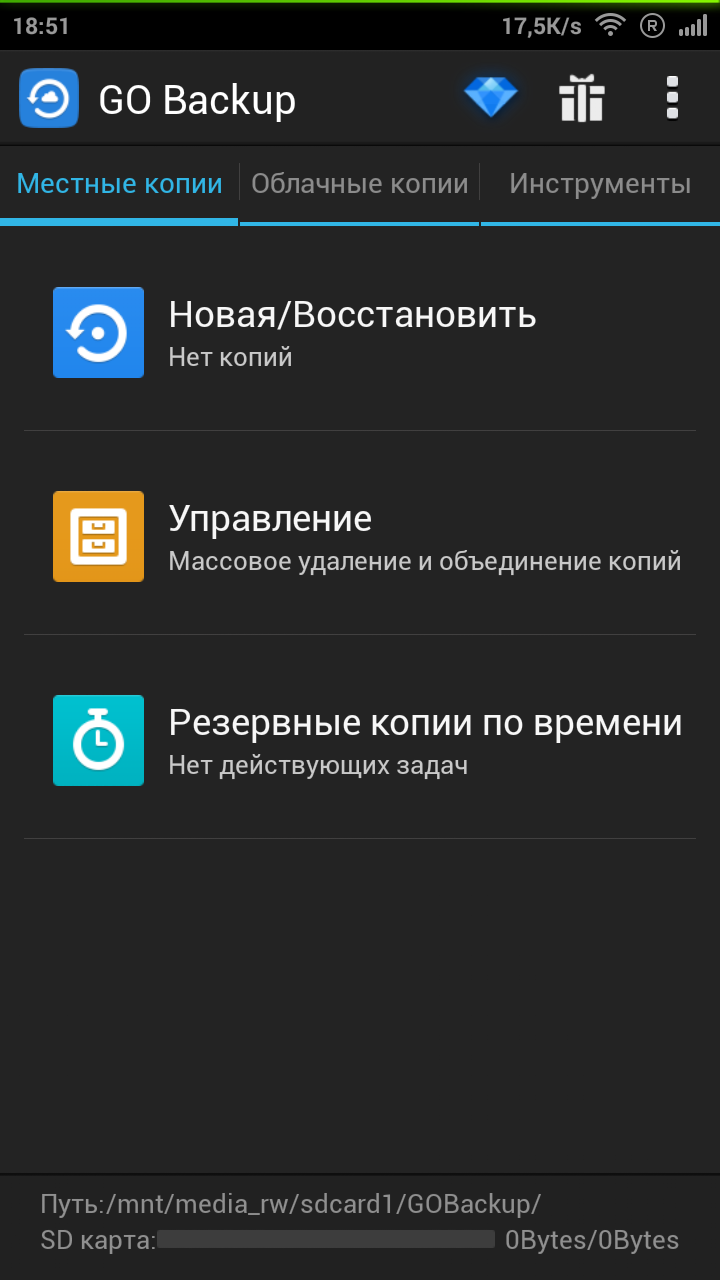
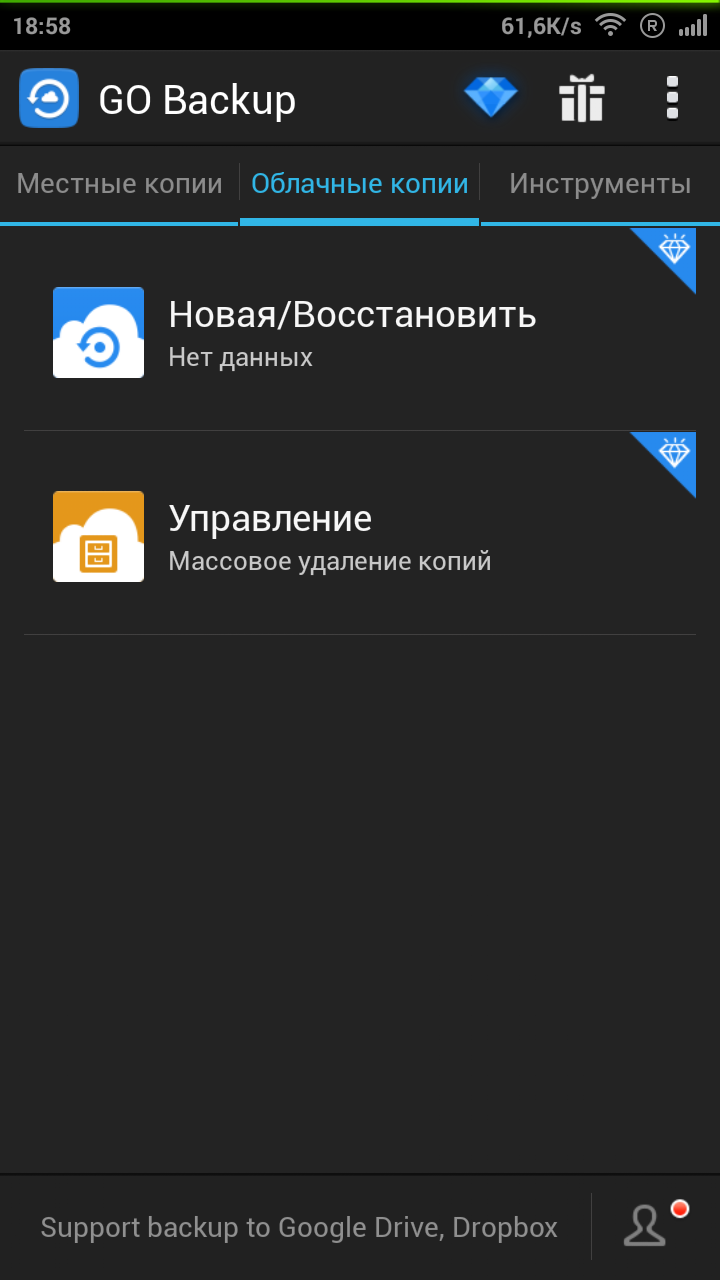
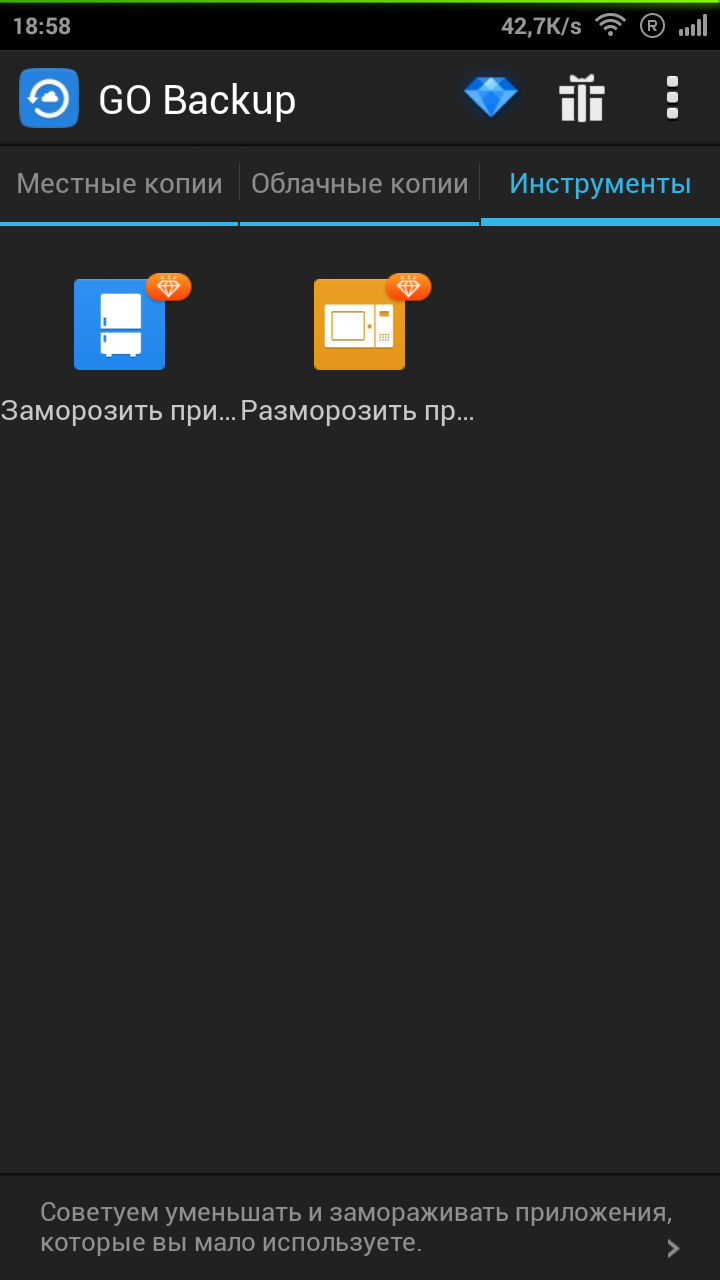
GO Backup встречает нас достаточно понятным интерфейсом, завязанным на трех вкладках: местные копии, облачные копии и инструменты. А что же в этих вкладках? Рассмотрим их подробнее.
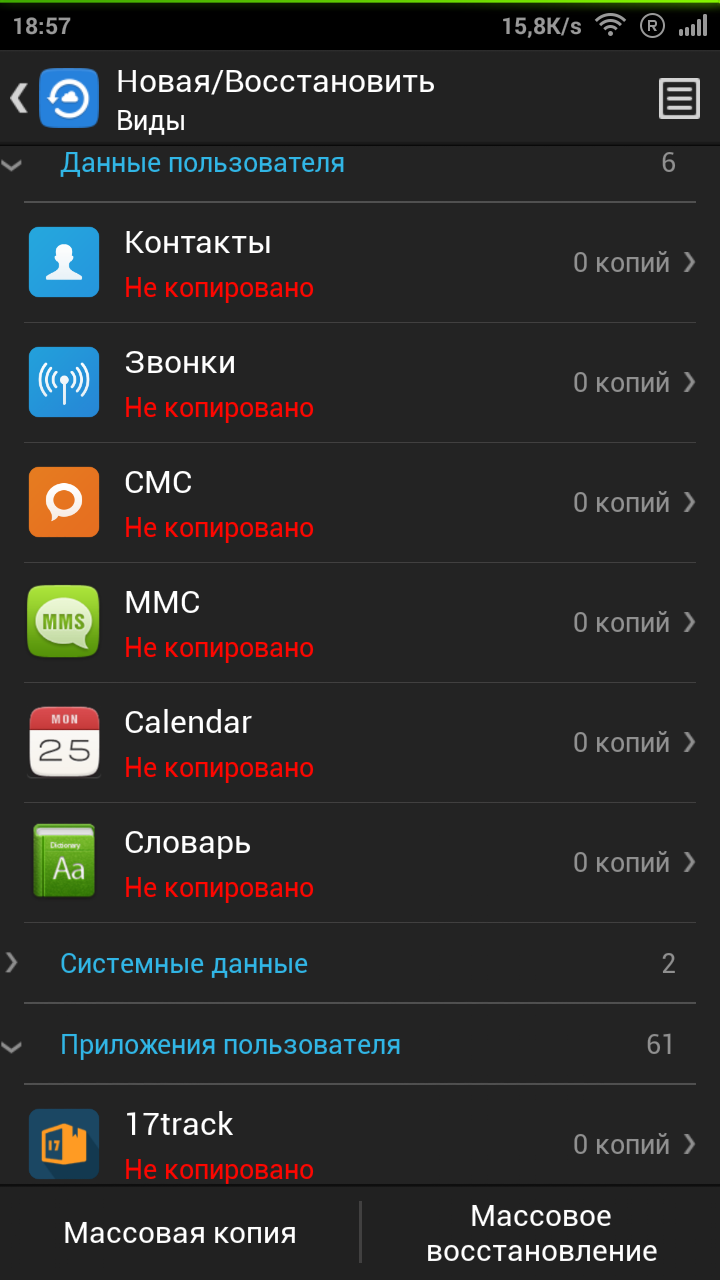
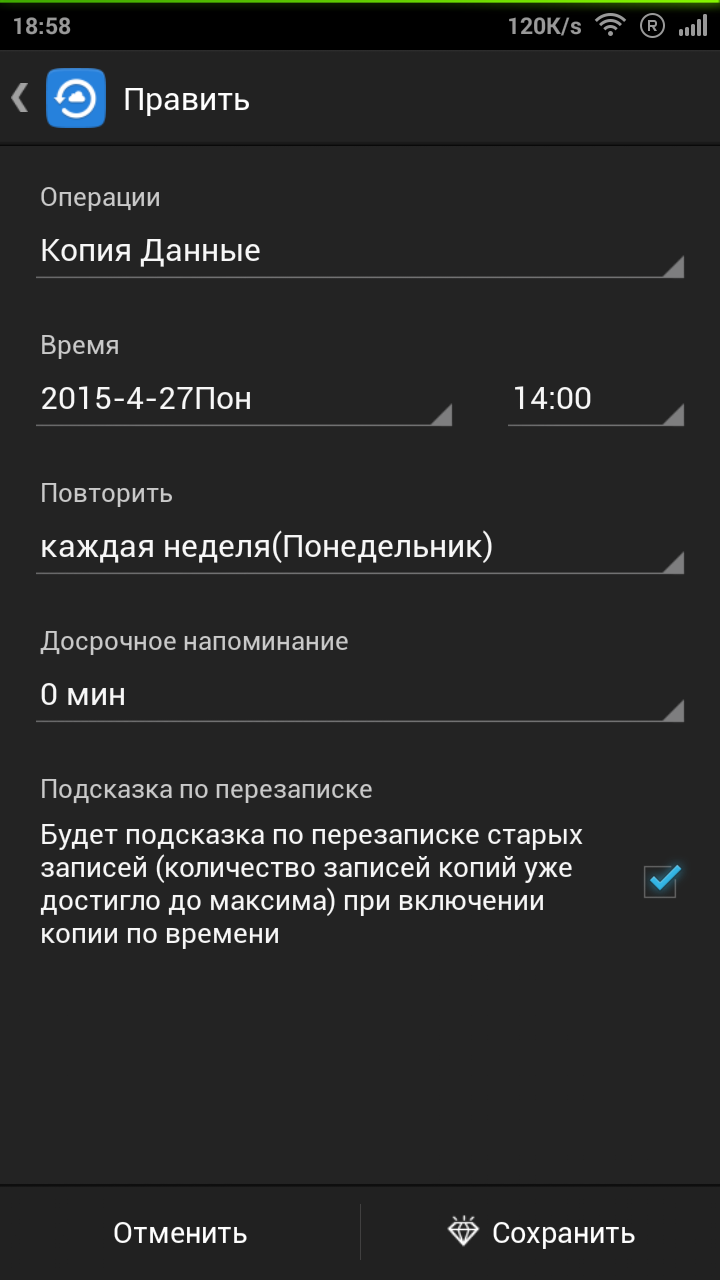
Местные копии – это локальное резервное копирование. Мы можем создать задачу, выбрав необходимые данные для резервирования, просмотреть все наши «бэкапы» и настроить резервное копирование по времени. Каждый пункт элементарен и оснащен узким кругом настроек.
Сразу стоит отметить, что в бесплатной версии существует ряд ограничений. К примеру, мы не можем зарезервировать SMS-сообщения, пользовательские данные приложений и так далее. Аудио- и видеофайлы резервировать нельзя в принципе, можно лишь переносить в облако. Таким образом нас всячески подталкивают к покупке платной версии приложения, и это только начало. Что ж, идем дальше.
Следующая вкладка – облачные копии. Она выполнена по аналогичному принципу, но опять же отметим, что планового резервного копирования данных в «облако» нет. Но это еще полбеды.
Самое главное то, что в бесплатной версии снова присутствует ограничение – мы не можем резервировать данные в «облако». Зато при наличии платной версии туда можно переносить и фотографии.
Ну и последнее – инструменты. Данная вкладка совсем скудна и представляет функцию «заморозки» приложений. Да, эта та самая функция, которой знаменита программа Titanium Backup.
С ее помощью любое системное приложение мы можем как бы приостановить, оно не будет загружаться и использоваться. Но при необходимости его можно будет «разморозить», после чего оно безболезненно вернется в систему нашего устройства. Функция весьма полезная, но поскольку требует доступ к папке system/app, то, естественно, необходимы права суперпользователя.
На Руси рубили голову гонцу, который принес плохую весть. О чем это я? Да все о том же. Можете доставать топор, ведь функция «заморозки» тоже доступна лишь в платной версии GO Backup. Разработчики, ну сколько можно?! Иногда создается такое впечатление, что некоторые компании хотят заработать все деньги мира.
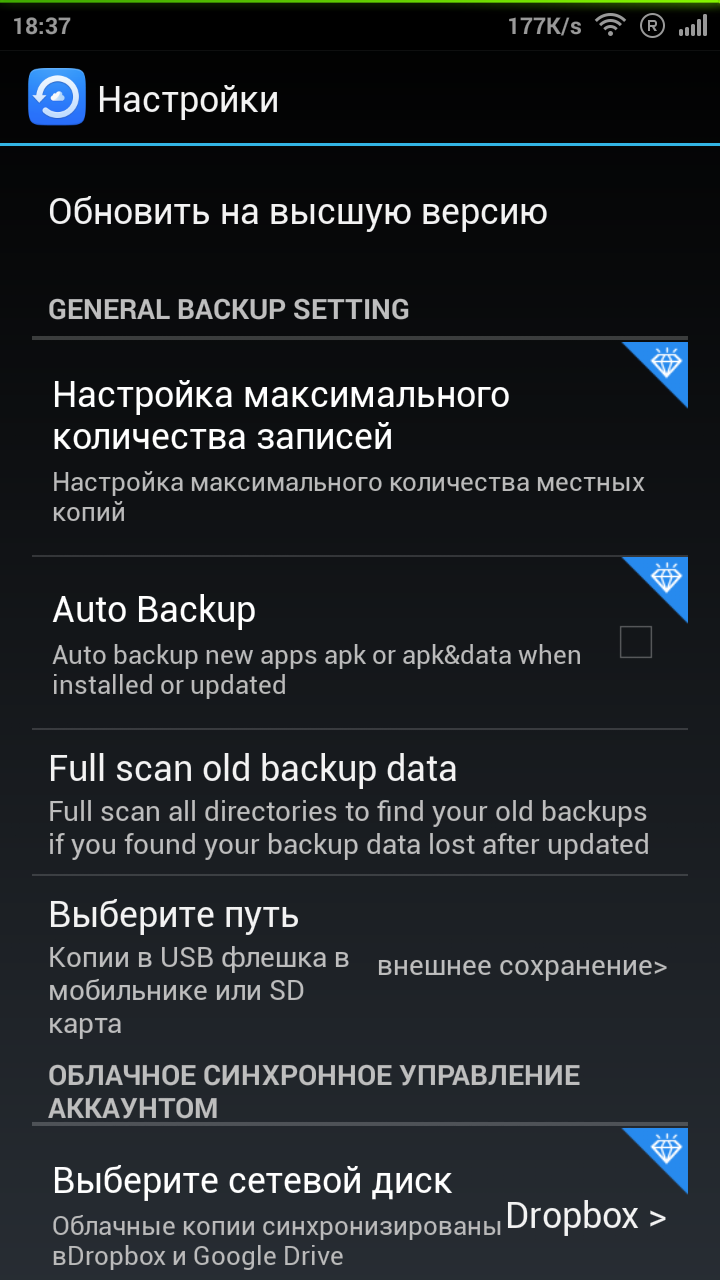
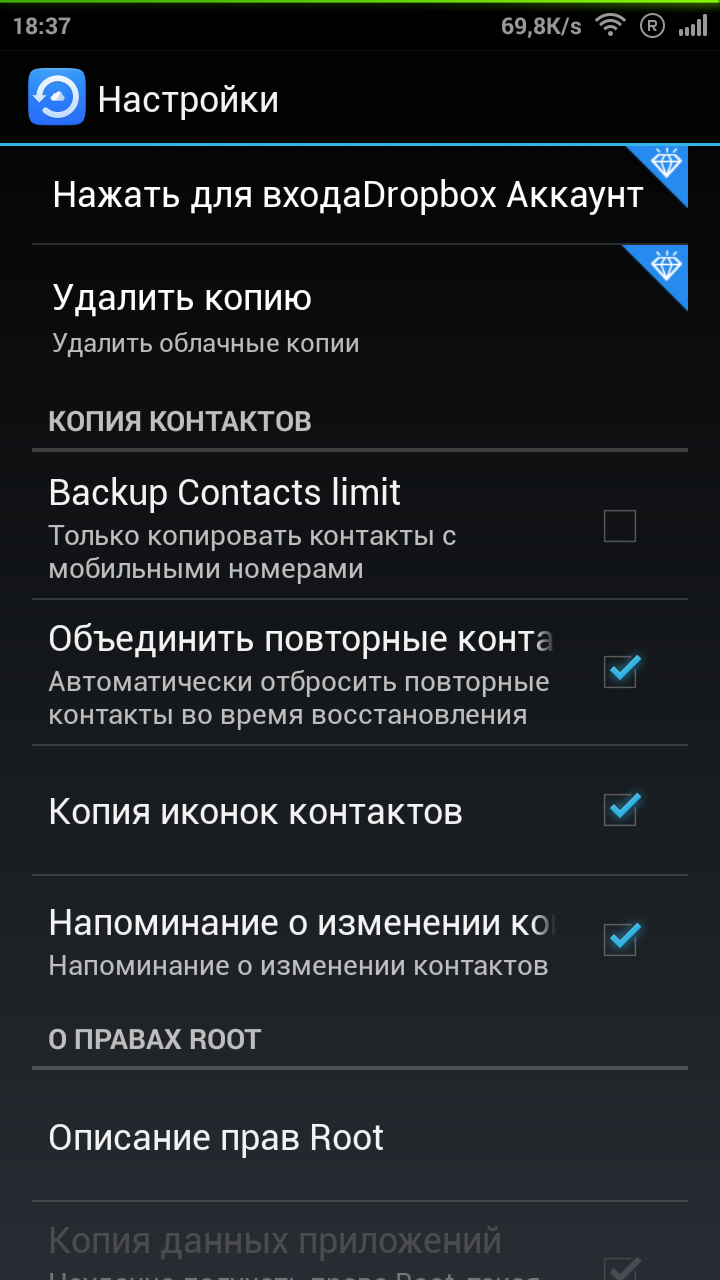
После посещения настроек GO Backup можно в который раз удивиться. Мало того, что функций катастрофически не хватает, так еще и 60% из этого мизерного количества доступны лишь при использовании платной версии приложения и ее функций.
А на что рассчитывать пользователям устройств с установленной бесплатной версией? Им доступно изменение пути к резервным копиям, возможность резервировать лишь те контакты, у владельцев которых есть номера мобильных. Можно также объединять контакты, резервировать их иконки и включить оповещение о необходимости создания копии при изменении данных какого-либо нашего собеседника. И на этом все.
При локальном резервировании контактов, журнала входящих, календаря, словаря и приложений у меня возникли проблемы. С прошивками Miui и некоторыми другими программа отказывается работать, выдавая ошибку чтения данных, несмотря на то, что доступ к ним предоставлен.
Что касается остальных функций, которые доступны лишь в платной версии, то об их работе я сказать ничего не могу.
После использования GO Backup остается лишь разочарование. Если не вкладывать в утилиту деньги, то она способна лишь на создание резервных копий самого элементарного. Никаких дополнительных функций, параметров и настроек.
Да, если заплатить $1 за Pro-версию, мы сможем «замораживать» приложения, резервировать данные по плану, но ничего такого в программе не появится. В общем, на данное приложение лучше не обращать внимания.
|
Скачать GO Backup из Google Play |
|
| Разработчик | GO Launcher EX. |
| Стоимость | Обычная версия – бесплатно.
Pro-версия – $1. |
| Требования | Для OC Android 2.2 и новее. |
Если вы не хотите перегружать себя пониманием сложных интерфейсов, программных функций и инструкциями, то My Backup, определенно, для вас. В данном приложении все организовано очень понятно, интерфейс не перегружен, а функциональность достаточно широка.
Основные преимущества приложения:
Функции, доступные при наличии Root-прав:
Преимущества My Backup Pro:
За деньги можно купить дополнительное место в собственном облачном сервисе. Ну а расценки приведены выше.
My Backup встречает нас простым и очень аскетичным интерфейсом. Он содержит четыре пункта: создание резервной копии, мои «бэкапы», миграция и планирование резервирования данных (пятый появится после регистрации).
Начнем с первого пункта – создания «бэкапа». Нас спрашивают, что именно мы хотим сохранить? Приложения и медиа данные (приложения, фото, музыка, видео), либо данные (контакты, журнал звонков, заметки, SMS, MMS, настройки системы, расположение ярлыков на рабочих столах, будильники, словарь, календарь, плейлист и APNs точки) – выбираем, что именно нужно резервировать.
Затем предлагают выбрать тип «бэкапа»: локальный, облачный или перенести данные на компьютер. После мы даем ему имя и ждем результатов. Так происходит создание локальной копии.
При создании облачного «бэкапа» нам придется подождать, пока копии загрузятся в «облако». Если же будем сохранять резервные копии на компьютер, придется подтвердить наш выбор нажатием.
Со вкладкой «Мои бэкапы» все понятно. Она показывает все сохраненные резервные копии. И, естественно, позволяет восстановить, просмотреть и удалить их.
Следующий пункт будет интересен тем, кто купил новый гаджет и хочет переместить все свои личные данные со старого устройства. Запускаем My Backup на обоих аппаратах, на новом отмечаем пункт «Принять данные», а на старом выбираем «Отправить данные», затем выбираем, что конкретно мы хотим перенести. Вуаля!
В некоторых случаях для корректного отображения новых данных придется перезагрузить устройство. Единственное, что данная функция доступна лишь владельцам My Backup Pro.
И последнее – планирование резервного копирования. Сначала выбираем его тип, затем данные и время «бэкапа». Все элементарно.
Кстати, после регистрации учетной записи появляется и пятый пункт – бесплатное свободное место. После выполнения указанной цели мы бесплатно получим место в облачном хранилище.
Задания могут быть самыми разными. Конкретно сейчас можно получить по 100 Мбайт за оценку My Backup в Google Play и лайк его странице на Facebook.
А вот настроек у My Backup не так уж и много. В самом начале мы можем выбрать облачный сервис хранения данных: RerWare, Dropbox и Google Drive. Затем изменить место хранения «бэкапа», IP адрес компьютера для копирования «бэкапа» и язык приложения.
Если с восстановлением каких-либо данных возникнут проблемы, то в настройках My Backup нужно дополнить те или иные пункты альтернативным вариантом восстановления. Еще есть различные мелкие настройки, которые, в общем-то, не нуждаются в подробном раскрытии.
Для устройств с Root-правами есть целый список настроек. Самое первое – включение и выключение супер-прав, активация пакетов BusyBox для упрощения доступа к системным настройкам. А что еще?
Во-первых, мы можем прикреплять восстановленное приложение к Google Play. Во-вторых, это «бэкап» абсолютно всех приложений, чьи установочные файлы есть в устройстве. В-третьих, резервирование пользовательских данных приложений. И завершает список «бэкап» системных приложений.
К работе приложения My Backup нет никаких вопросов. Размер у него вполне обычный, а вот в режиме работы программа потребляет около 70-90 Мбайт, что многовато.
My Backup подойдет тем, кто ищет очень простую и качественную утилиту для резервного копирования всех типов данных, включая приложения, фото, видео и аудио. Еще она порадует владельцев устройств с правами суперпользователя, ведь для них припасен целый пакет полезных функций.
Правда, доступны они лишь в платной версии приложения. Облачный «бэкап», миграция данных с одного устройства на другое и облачные сервисы для хранения данных тоже доступны только в My Backup Pro, стоимость которого $3. Ну а в бесплатной версии программы предлагается лишь локальный «бэкап».
|
Скачать My Backup из Google Play Скачать My Backup Pro из Google Play |
|
| Разработчик | Rerware, LLC. |
| Стоимость | Обычная версия – бесплатно.
Pro-версия – $3. |
| Требования | Для OC Android 2.3 и новее. |
Творения начинающих и малоизвестных разработчиков иногда «выстреливают», набирая больше загрузок, чем программы известных корпораций. Пусть в первых не такой красивый интерфейс, но вот начинке позавидуют многие. А когда все это еще и бесплатно… Именно так и можно представить приложение «Резервное копирование» Arturа Jaszczykа.
Сразу после запуска приложения «Резервное копирование» мы попадаем на основной, а по совместительству и единственный экран. У нас отображаются все типы данных, которые мы можем зарезервировать, просто расставляем галочки и нажимаем «Старт».
К примеру, при выборе резервирования приложений нам открывается список всех установленных программ, в котором и отмечаем, какие резервные копии нужны, а какие – нет. После этого нажимаем на кнопку «Старт», начинается резервное копирование. По окончании процесса мы получим отчет о проделанной работе.
А для восстановления данных из «бэкапа» нам нужно нажать на кнопку «Восстановить» и выбрать из списка подходящую резервную копию, а также необходимые данные. По большому счету это все. Просто, минималистично и со вкусом.
Если нажать на функциональную клавишу, откроется целый перечень параметров приложения.
Нас интересуют такие как: Google Диск, Dropbox и OneDrive. Все это облачные сервисы, куда можно загрузить резервные копии. Вводим данные своей учетной записи от любого из вышеуказанных облачных сервисов и можем переносить «бэкапы» в «облако».
Происходит это после того, как мы нажмем на кнопку «Выгрузить копии», а обратной манипуляцией можно их загрузить. Но выгрузка в «облако» может происходить и в автоматическом режиме.
В настройках приложения «Резервное копирование» интересного не так много. Первым пунктом идет автоматическое копирование.
Мы можем выбрать тип данных (абсолютно все, что доступно), установить частоту и время создания резервной копии. Таким образом в указанное время мы получим свеженький «бэкап» наших данных. Никаких заморочек.
Следующая опция понравится параноикам. Вы думаете, за вами следят? Ваши данные в опасности, их хотят заполучить зарубежные спецслужбы?
Вопросов нет, заходим в настройки приложения и включаем резервным копиям шифрование. Предусмотрены три алгоритма: AES 128, AES 192 и даже AES 256, так что за сохранность ваших селфи можете не переживать.
Осталась пара функций. Это возможность включить предварительный просмотр изображений при создании резервной копии, автоматическое включение Wi-Fi при выгрузке данных и рекламные баннеры во весь экран.
Большие баннеры представлены в виде опции, что просто прекрасно. Вот прямо на душе хорошо, когда разработчики думают о комфорте пользователей в первую очередь, оставляя прибыль на втором месте.
Дополнительные настройки, доступ к которым открывается через функциональную клавишу, не предлагают ничего экстраординарного. Еще пяток элементарных параметров.
Внешний вид приложения аскетичен, но вот с функциональной точки зрения к программе не придраться. Работает стабильно, не зависает и потребляет минимум ресурсов во время работы.
«Резервное копирование» Arturа Jaszczykа – безусловно, лучшее бесплатное приложение для резервирования пользовательских данных любого типа. Единственное, что мы не можем резервировать – фотографии, аудио- и видеофайлы. Зато в этот список добавлен «бэкап» данных приложений (при наличии прав суперпользователя).
Да, программа выглядит весьма утилитарно. Но ее функциональности позавидуют многие: загрузка «бэкапов» в облако, шифрование, плановое создание копии и многое другое. К тому же, приложение абсолютно бесплатное, а в количестве облачной памяти нас ограничивает лишь сервис, который мы будем использовать.
|
Скачать Резервное копирование (Artur Jaszczyk) из Google Play |
|
| Разработчик | Artur Jaszczyk. |
| Стоимость | Бесплатно + покупка свободного места. |
| Требования | Для OC Android 2.3 и новее. |