Лаборатория Overclockers.ru продолжает цикл статей о файловых менеджерах для операционной системы Android. В прошлый раз мы рассмотрели неплохой функциональный X-plore File Manager и «классический» Far on Droid, однако они не оправдали наших надежд, ведь, несмотря на все достоинства, в этих программах все-таки встречаются баги, а значит пришло время глубже копнуть в Google Play и попытаться найти им достойную замену. Хотя кого-то вполне могут устроить и возможности исследованных ранее Root Explorer, File Manager, AndroZip, ES File Explorer и Total Commander.
И поскольку главной целью предыдущей статьи было найти малый по объему и не очень прожорливый файловый менеджер, который при этом обладал бы достойной функциональностью, то ныне мы поговорим о PowerGrasp и Fo File Manager. В первом случае нам предлагают материальный дизайн и неплохую оснащенность. Во втором – мизерный дистрибутив, целую россыпь опций и отличную скорость работы. Что ж, посмотрим…
Итак, разработчик уверяет, что создал стильный и удобный в использовании файловый менеджер, который запросто может работать с самыми популярными архивами.
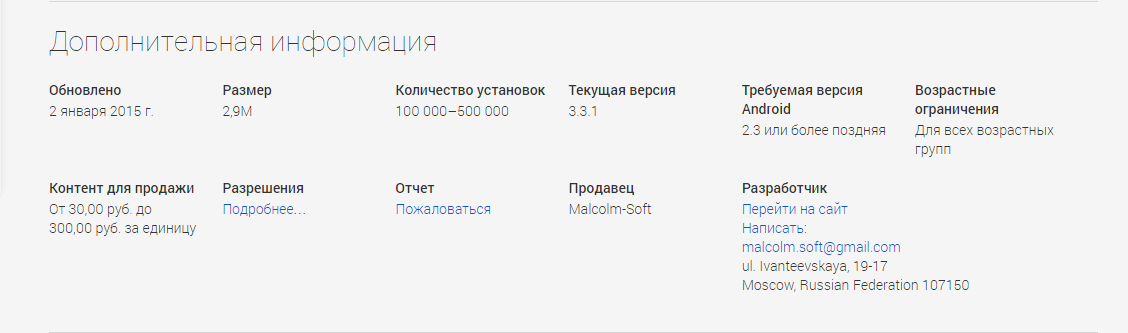
Если верить описанию, PowerGrasp поддерживает распаковку и запаковку zip, rar, 7z и tar, но при этом дистрибутив программы весит всего 2.9 Мбайт. Особенно нас заинтересовала работа с rar-архивами, ведь поддержки данного расширения у большинства подобных программ нет.
Основные функции:
| Удобство управления и навигации | Отлично |
| Возможность самостоятельной настройки | Хорошо |
| Скорость упаковки/распаковки больших файлов | Хорошо |
| Максимальная нагрузка на систему (CPU/RAM) | 0/44 Мбайт |
| Функциональность (копирование на SD-карту) | Средне/хорошо |
| Поддержка FTP | Нет |
| Поддержка облачных хранилищ | Нет |
| Интерфейс | Отлично |
| Совместимость со всеми версиями Android | От Android 2.1 |
| Возможность открывать текстовые файлы | Нет |
| Мультимедийные возможности | Нет |
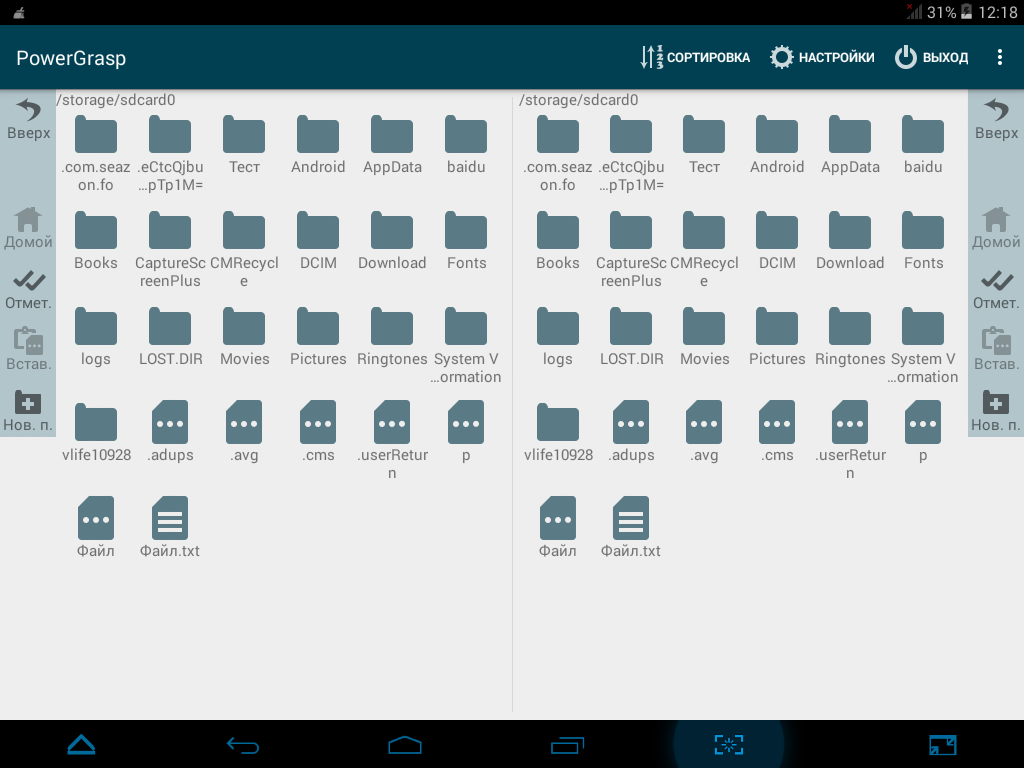
Перед нами действительно нечто похожее на материальный дизайн. В двух окнах приложения все файлы и папки расположились плиткой. Причем слева и справа от окон находится небольшая панель инструментов. А вверху – главное меню. В принципе такое оформление нельзя назвать ни броским, ни «серым».
Глаза сами находят необходимое, так что работу с файловой системой можно начинать сразу, но сначала разберемся с настройками.
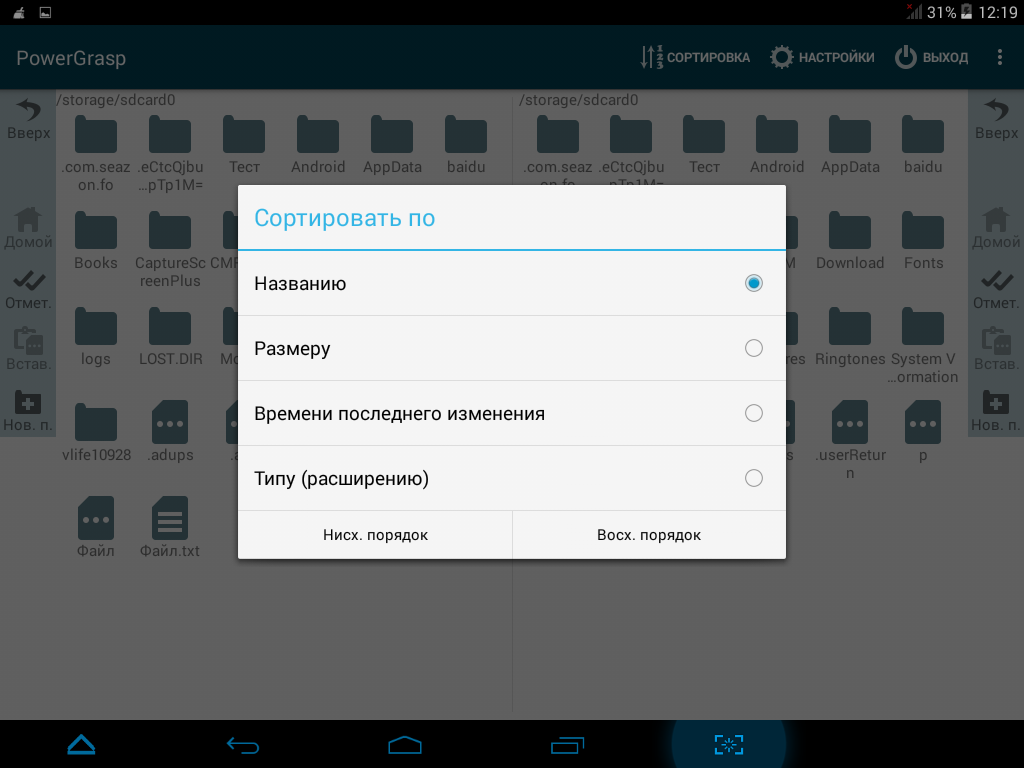
Верхний сайдбар помимо настроек содержит стандартную сортировку, клавишу для выхода, а также «три точки», где можно прочитать информацию о программе, и небольшую аннотацию автора приложения.
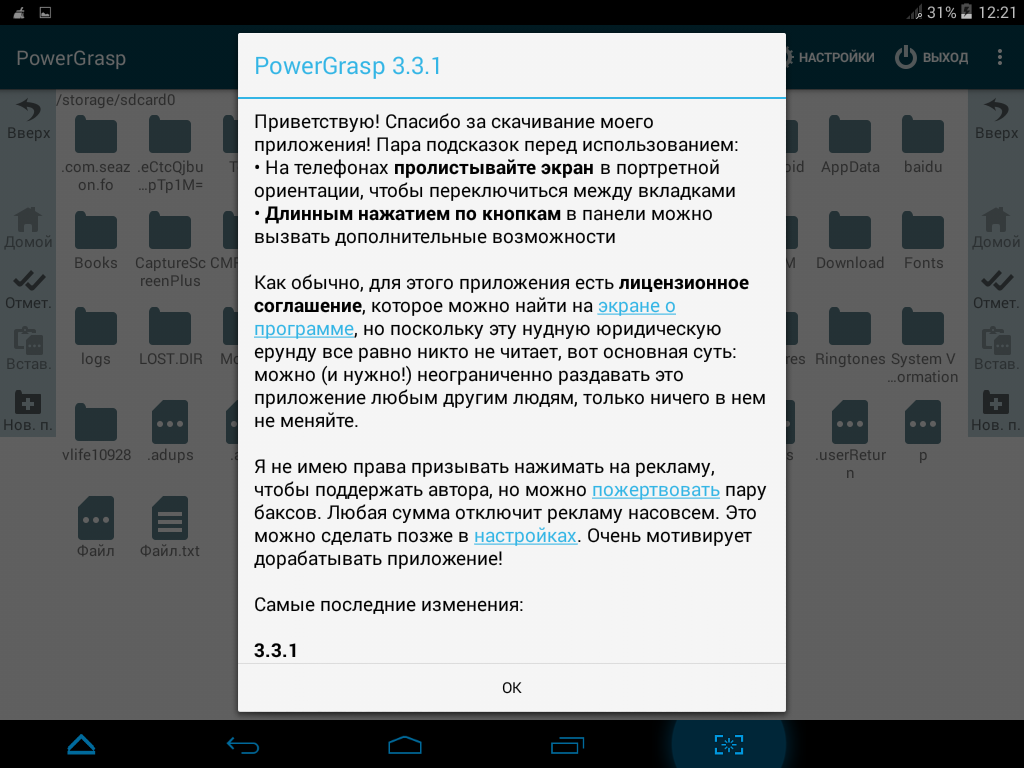
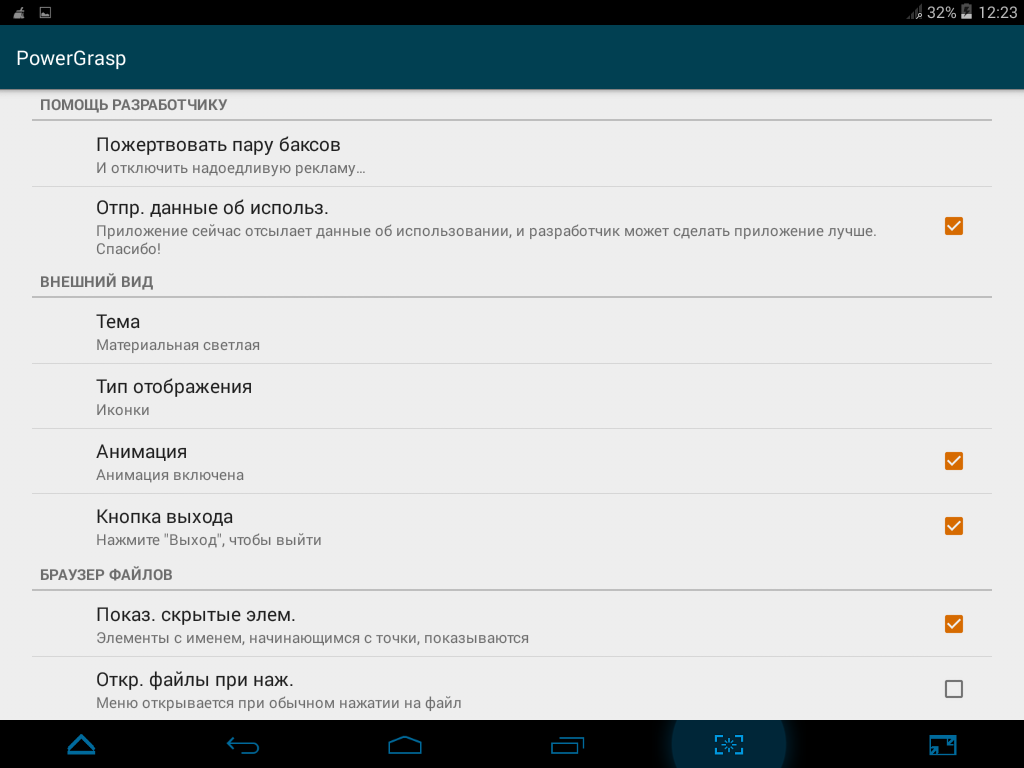
Стоит сразу отметить, что программа, хоть и бесплатная, но не без рекламы. Однако разработчик извиняется и просит поддержать его проект, хоть парой баксов, после чего надоедливые баннеры исчезнут.
Первой строкой в настройках идет просьба пожертвовать два доллара, а также включение/отключение отправки данных о работе приложения разработчику. По нам так довольно подозрительный подход, но и человека можно понять.
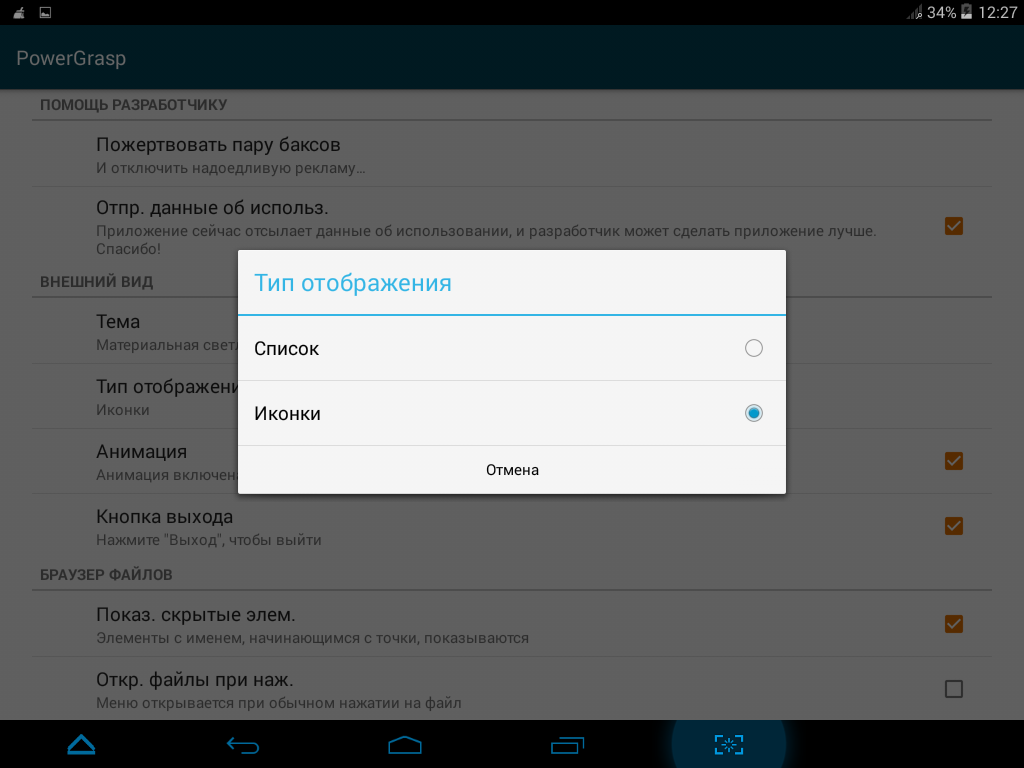
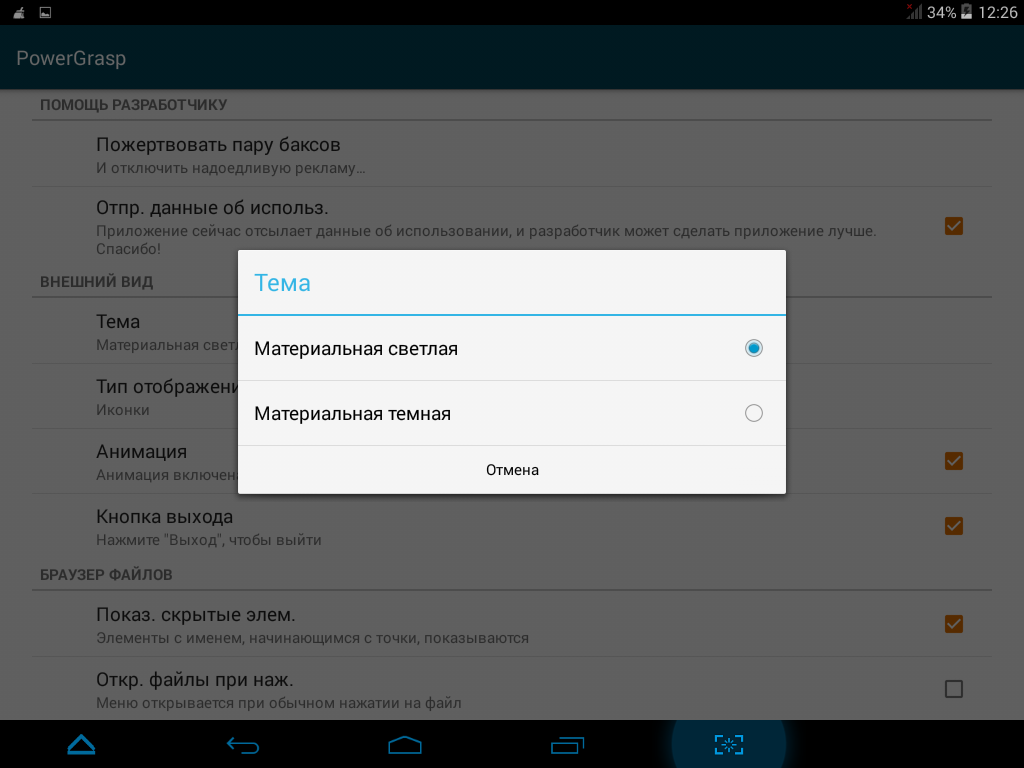
Ниже идет выбор темы оформления (светлая, темная) и типа отображения (список, иконки), включение/отключение анимации (пока мы ее не заметили), а также деактивация кнопки выхода в меню.
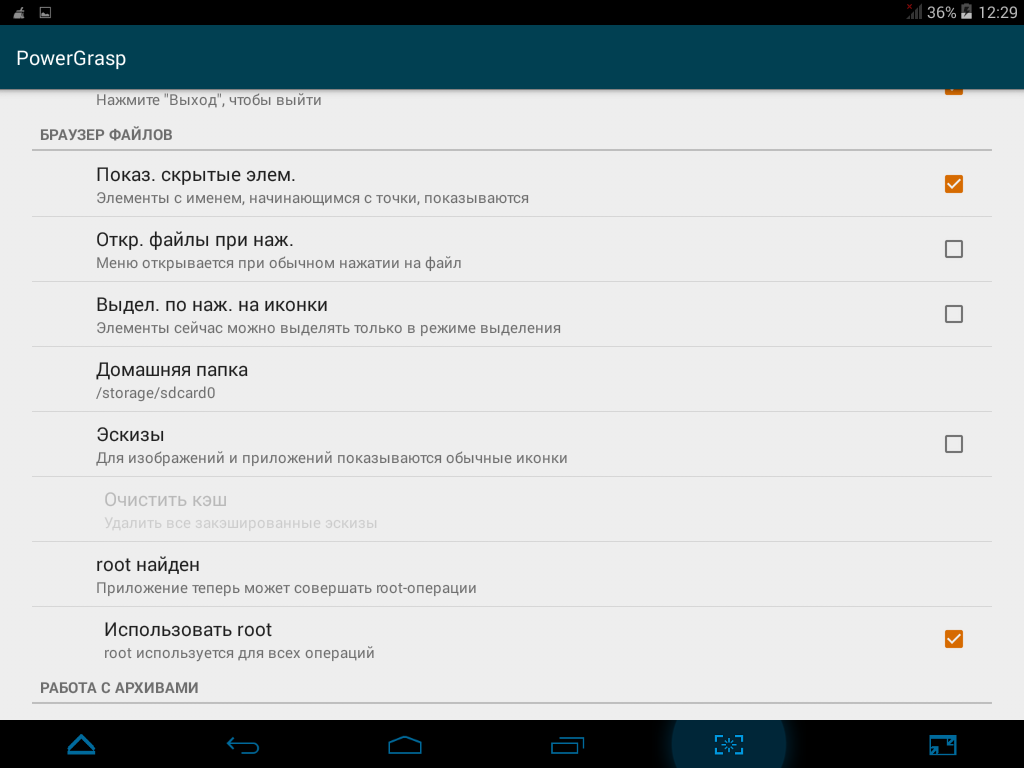
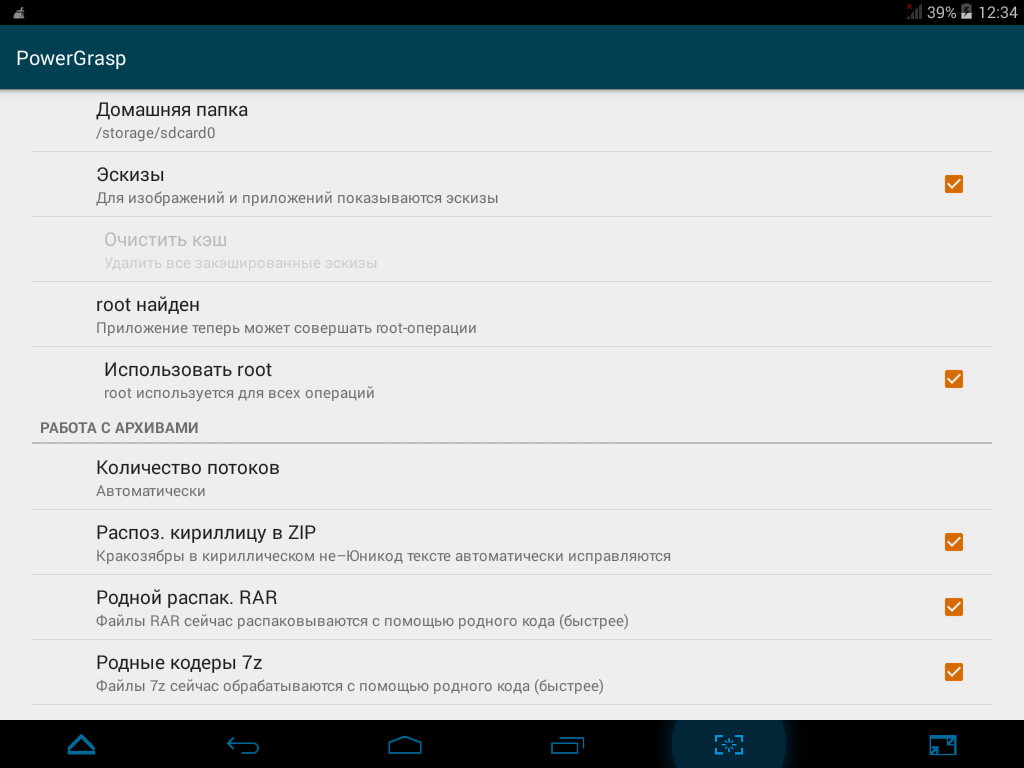
Далее включаем отображение скрытых файлов и контекстного меню при обычном нажатии на файл. Можно также активировать выделение файлов тапами, а не специальной клавишей, что удобно, но работает это только в отображении папок списком. Следующей строкой назначаем домашнюю папку, включаем эскизы изображений, а также разрешаем root-операции.
Кстати, если root не нужен, то для этого приложения его можно отключить.
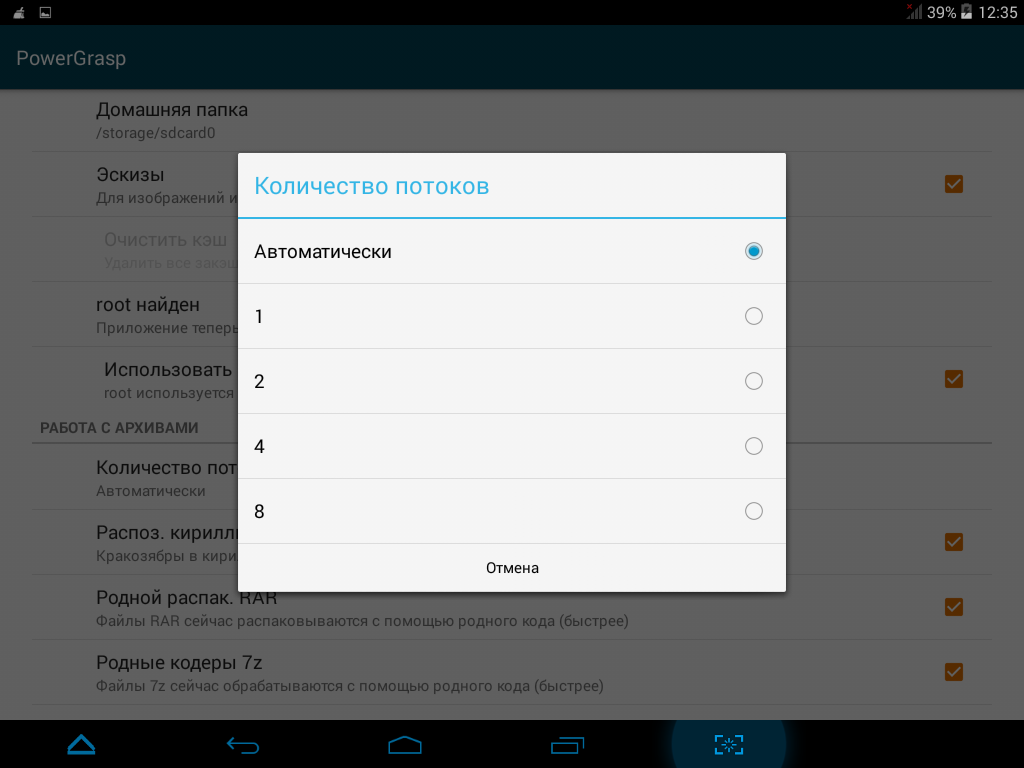
Есть отдельный пункт, позволяющий настроить работу с архивами, а именно назначить количество потоков (до восьми), исправлять крякозябры в zip, распаковывать rar и 7z с помощью родного кода.
Такие возможности заинтриговали, поскольку их не было предусмотрено в других файловых менеджерах, поэтому обещанную скорость распаковки и отображение txt мы обязательно проверим.
Кушает PowerGrasp не так уж и много – 45 Мбайт ОЗУ, но и особой функциональностью при этом не блещет, так что такой показатель выдающимся вряд ли можно назвать.
Как мы и говорили, слева и справа от окон находится небольшая панель инструментов, которая позволяет перейти на уровень вверх, отправиться «Домой» и создать новую папку. Если нажать кнопку «Отметить», то появляются дополнительные возможности: отметить все, создать архив, отправить, вырезать, копировать и удалить.
Такое решение хоть и не является инновацией, но очень удобно. Особенно, если учесть тот факт, что выделяется файл полной строкой и очень наглядно, то есть не надо попадать пальцем в маленькое окошечко, чтобы поставить незаметную галку.
Стоит также отметить, что файл можно легко скопировать, просто перетащив его в соседнее окно, а если зажать файл или папку, то открывается контекстное меню, где можно делать все то же самое, что и в панели инструментов и не только.
Например, можно открыть файл в другом окне, посмотреть его свойства и отредактировать атрибуты, то есть назначить только для чтения, разрешить перезапись и прочее. Помимо этого можно создать ярлык любой папки или файла на рабочем столе. Что ж, очень даже неплохо.
PowerGrasp позволяет открывать любое расширение файла, но только через стороннее приложение, даже txt. Конечно, перегружать программу плагинами большого смысла нет, но можно было реализовать хотя бы создание и редактирование простых текстовых документов.
Зато архивация в приложении реализована достаточно неплохо. Можно создавать zip, tar, 7z, GZIP и tar.gz архивы. RAR-архивы только распаковываются и открываются, но без всяких проблем и достаточно быстро.
Например, при запаковке в 7z можно выбрать скорость работы (до 8 Мбит), а также сделать архив сплошным. При этом каждый поток и скорость наглядно показаны, а сама запаковка 288-мегабайтной папки заняла около трех минут. В итоге мы получили 7z-архив емкостью 271 Мбайт, что очень даже неплохо для мобильного приложения. На ПК book.7z открылся без проблем, при этом стоит учесть, что файл содержит электронные книги практически всех популярных форматов, включая графические вложения.
Кстати, можно как распаковать в родительскую папку (папкой), так и выложить в нее сразу все содержание архива. Данная процедура по времени занимает примерно такое же время, как и архивация.
При создании простого zip-архива можно выбрать уровень сжатия (до девяти), однако зашифровать его нельзя. Сама запаковка длилась около полутора минут. В итоге мы получили рабочий архив размером 273 Мбайт.
Если кому интересно, то tar-архив создается столько же, однако если у вас слишком длинное имя файла в папке, то придется его урезать, в противном случае программа откажется запаковывать файл, предложив пропустить.
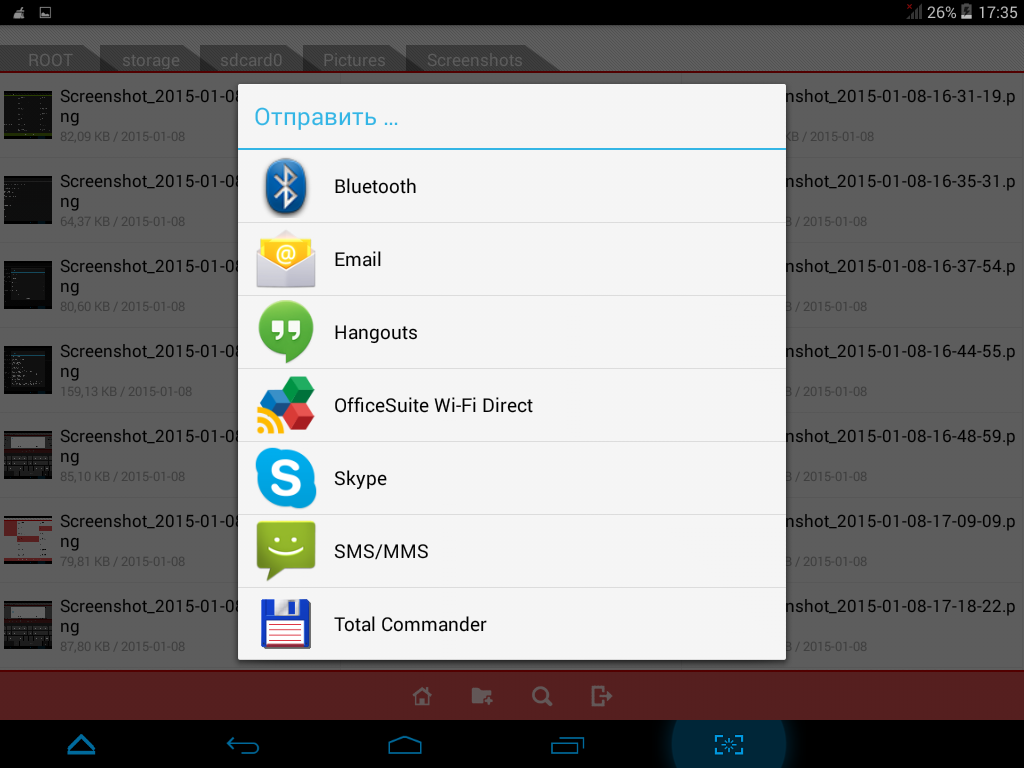
Отправить папку или файл можно всеми доступными средствами, включая Bluetooth и Skype.
Если честно, то отечественный PowerGrasp нам понравился, пусть он и не может работать с FTP и облачными хранилищами. Менеджер приятен глазу и демонстрирует неплохую скорость работы с архивами, и очень даже неплохое и интуитивно понятное управление.
Вылетов, зависаний и багов также замечено не было, так что этот продукт вполне может заткнуть за пояс не только системный файловый менеджер, но и тот же Far on Droid.
Файловый менеджер, дистрибутив которого весит 338 Кбайт, что совсем ничтожно по нынешним временам, предлагает полный набор инструментов для работы с файловой системой. В описании мы так и не нашли поддержки работы с архивами, однако это обязательно проверим.
В любом случае данное приложение вполне может заменить системный файловый менеджер, ведь распаковка и запаковка файлов и папок не так уж актуальна для неискушенных в Android пользователей.
Основные функции:
| Удобство управления и навигации | Хорошо |
| Возможность самостоятельной настройки | Средне |
| Скорость упаковки/распаковки больших файлов | Хорошо |
| Максимальная нагрузка на систему (CPU/RAM) | 0/32 Мбайт |
| Функциональность (копирование на SD-карту) | Средне/хорошо |
| Поддержка FTP | Нет |
| Поддержка облачных хранилищ | Нет |
| Интерфейс | Отлично |
| Совместимость со всеми версиями Android | От Android 2.1 |
| Возможность открывать текстовые файлы | Нет |
| Мультимедийные возможности | Нет |
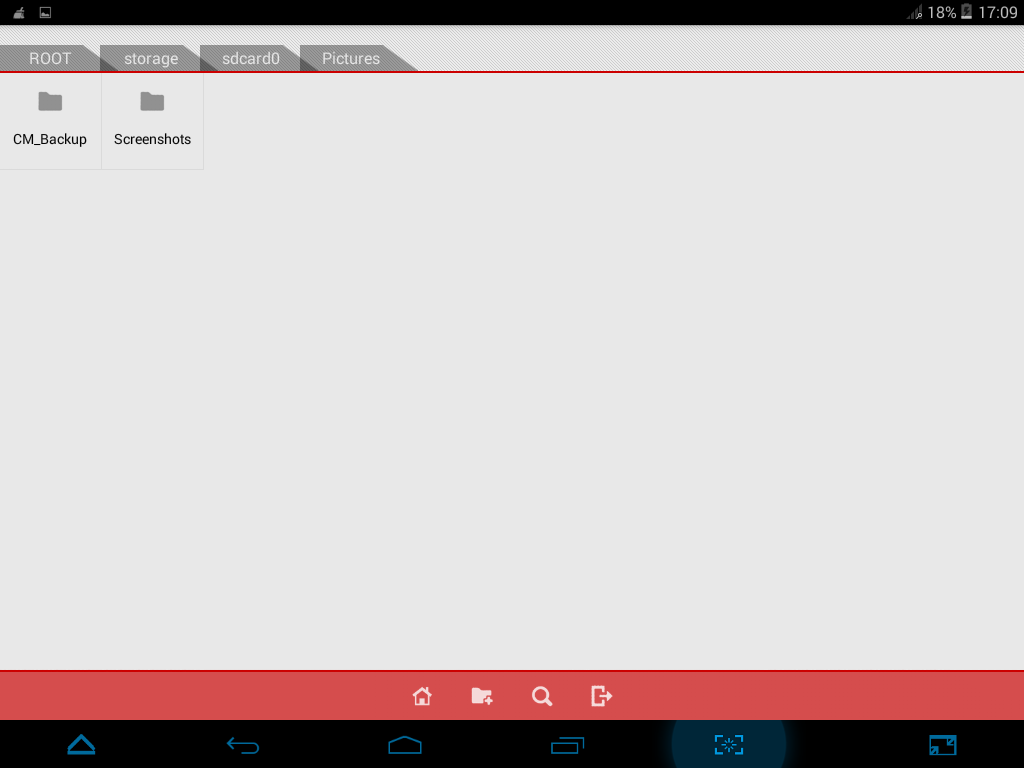
Нас встречает дружественный приятный интерфейс, где по умолчанию открылся стендовый USB-накопитель. Все файлы и папки расположились плиткой, в нижнем сайдбаре размещена зеленая панель инструментов, а вот вверху вместо настроек только три вкладки с нашими хранилищами данных. Где все остальное?
Все просто, привычный свайп вправо открывает дополнительное окно, где помимо настроек можно найти закладки. По умолчанию здесь домашняя папка, фото, загрузки, картинки, кино и музыка. Удалить каждую можно, нажав «мусорную корзину» напротив закладки. В принципе ничего такого, что мы не видели ранее, однако при этом очень удобно, поскольку не надо искать специальную кнопку, чтобы спрятать/открыть дополнительную панель.
Раз мы ее открыли, то разберемся с настройками.
Итак, Fo File Manager (далее FF Manager) потребляет совсем немного оперативной памяти, а именно 32 Мбайт. Очень даже неплохой показатель для этого «симпатяги».
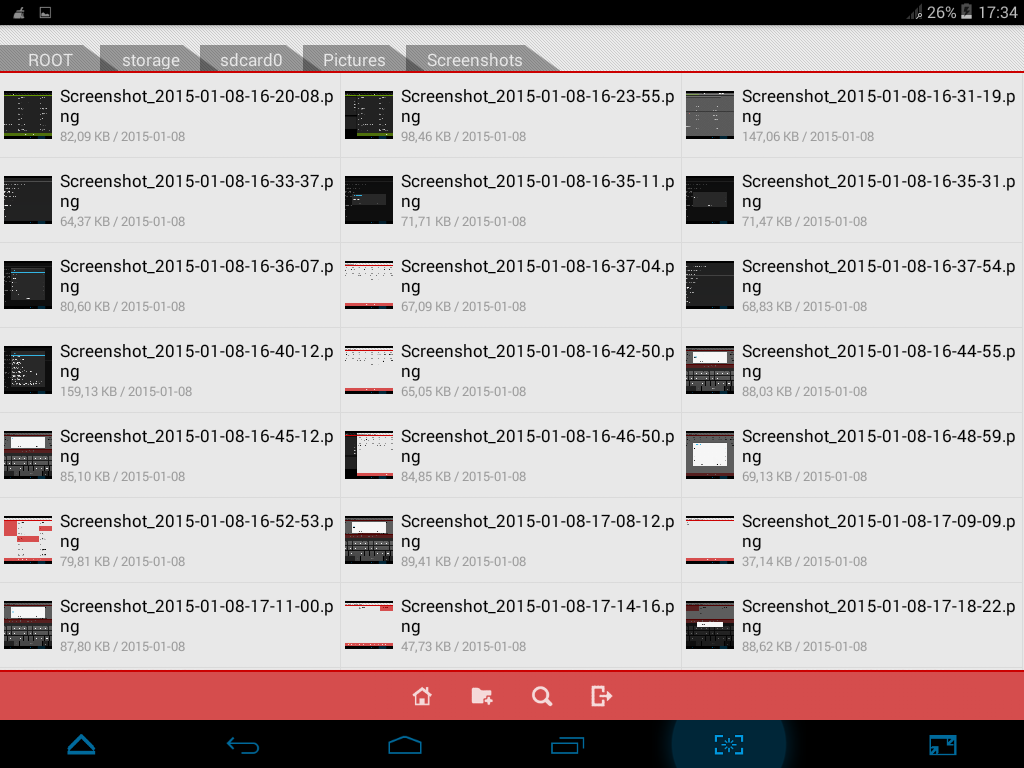
Настройки очень посредственные и не скрывают ничего интересного. Здесь мы ставим галки, если хотим увидеть скрытые файлы или отображение миниатюр изображений, а также очищаем кэш приложения, выбираем тему (светлая, темная) и основной цвет панели инструментов (доступно шесть оттенков). Любителям украшательств такое решение придется по вкусу.
Ниже выбираем домашнюю папку и язык приложения. Кстати, если напротив «языка» поставить галку, то интерфейс поменяется на английский – никакого другого наречия не предусмотрено.
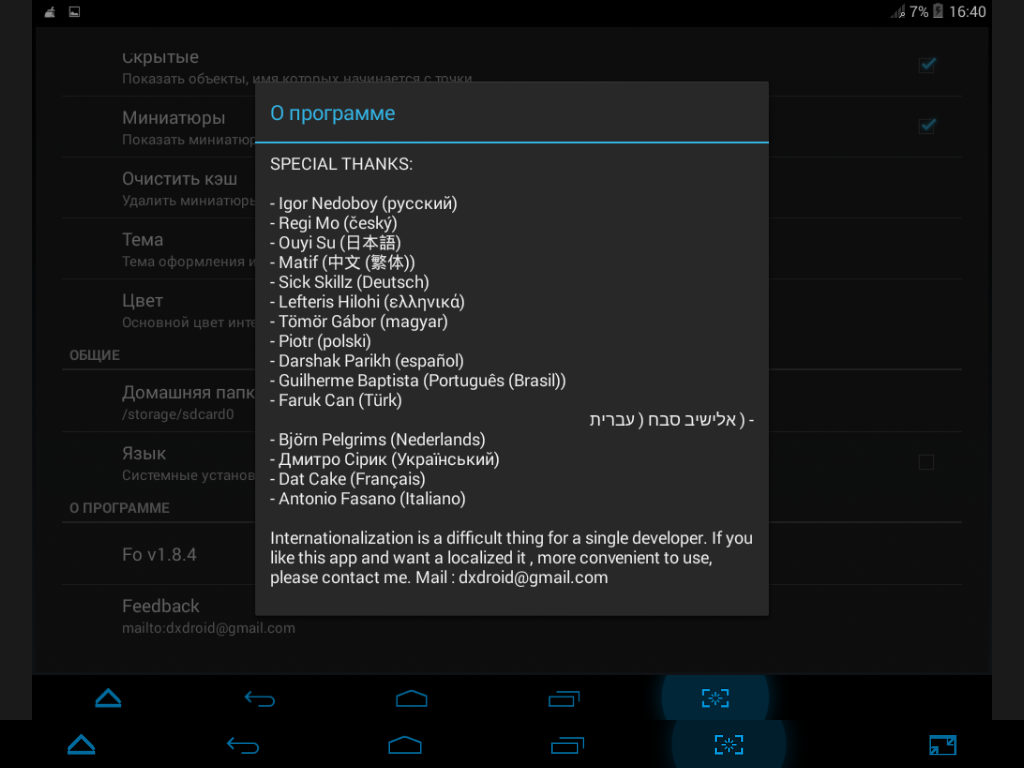
Далее идет информация о программе и обратная связь с разработчиком. На этом все. Работы с архивами нет, как нет и активации root-прав, а также смены плитки на список.
Возвращаемся к главному экрану, а именно к панели инструментов. Здесь четыре иконки: «Домой», «Добавить папку», «Поиск» и «Выход из программы». Все стандартно и по-спартански, однако если вы хотите хорошую замену системному файловому менеджеру, то эти кнопки очень помогут.
Свайп вправо и перед нами панель управления. С закладками, мы думаем, все понятно, переходим к прочим параметрам. С настройками разобрались, а значит остался «Вид» и «Сортировка».
Окно сортировки очень уж похоже на такое же окно в PowerGrasp, а вот «Вид» не что иное, как множественный выбор. Странно, конечно, так путать пользователя. Мы, например, подумали, что под этой клавишей скрывается отображение файлов «Плитка/Список».
Надо сказать, что выбирать очень удобно, так как это решение абсолютно аналогично множественному выбору в PowerGrasp.
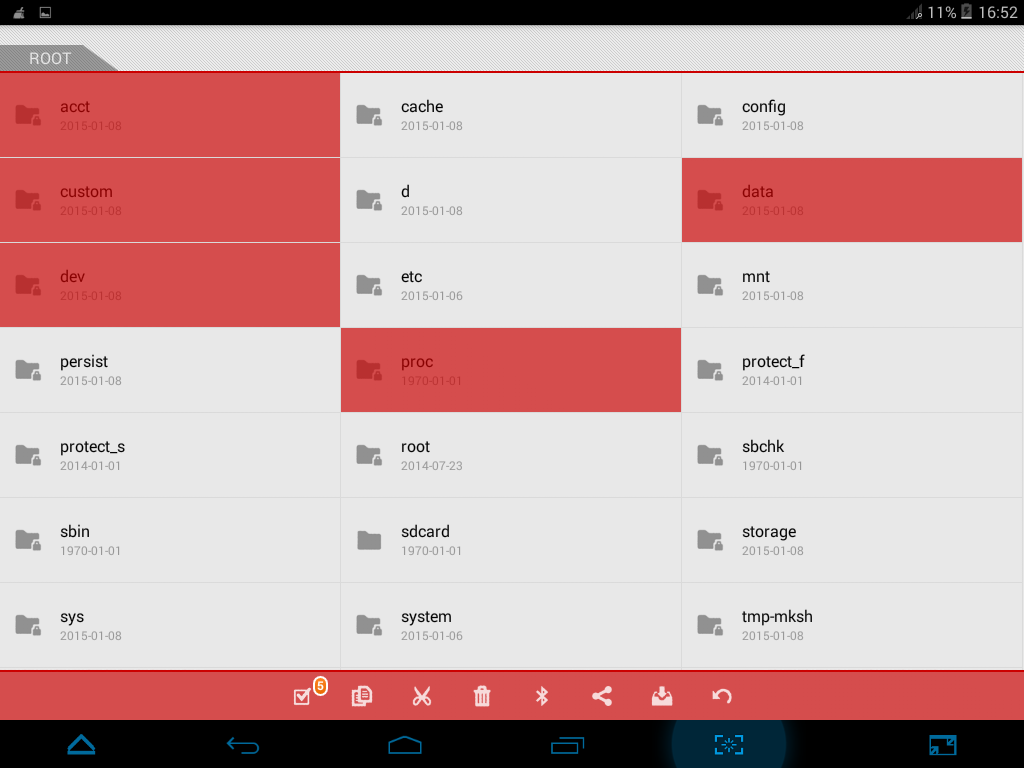
Кстати, при копании в файловой системе мы заметили, что к root-папкам доступ закрыт, хотя права суперпользователя у нас есть. Может, это особенность тестового устройства, однако superSU даже не предложил их этому приложению предоставить, что странно.
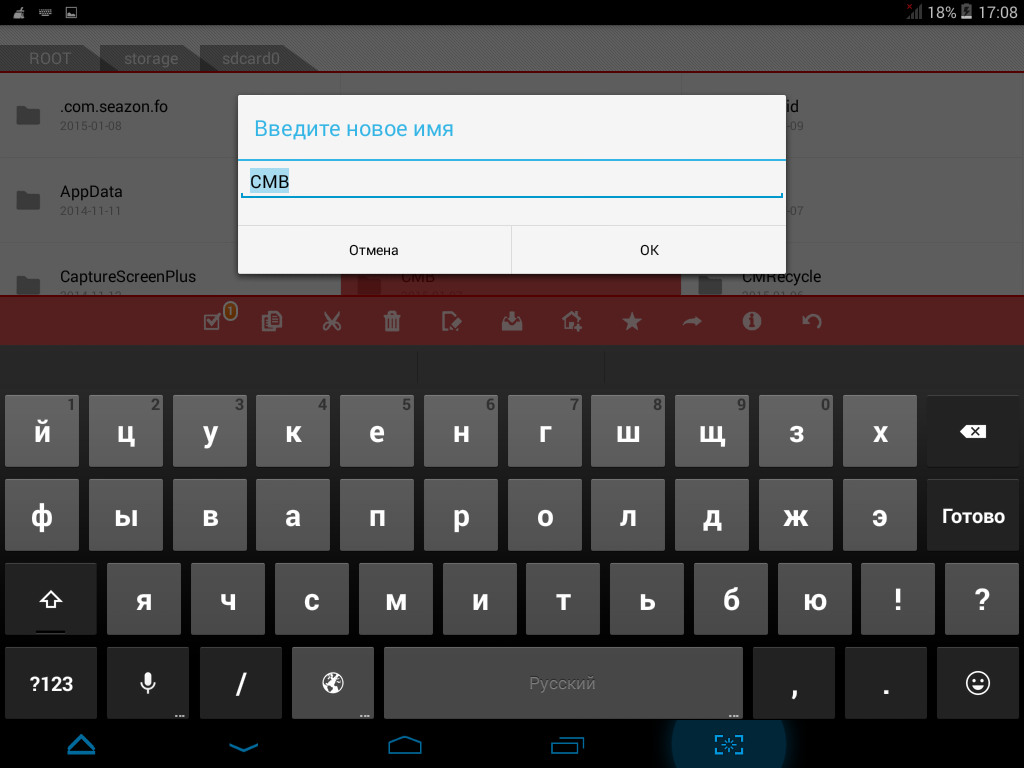
Помимо этого в панели инструментов открываются дополнительные опции, долгим нажатием мы копируем, вырезаем, удаляем и переименовываем файлы и папки. Стоит отметить, что каждая папка открывается в новой вкладке, что значительно облегчает навигацию.
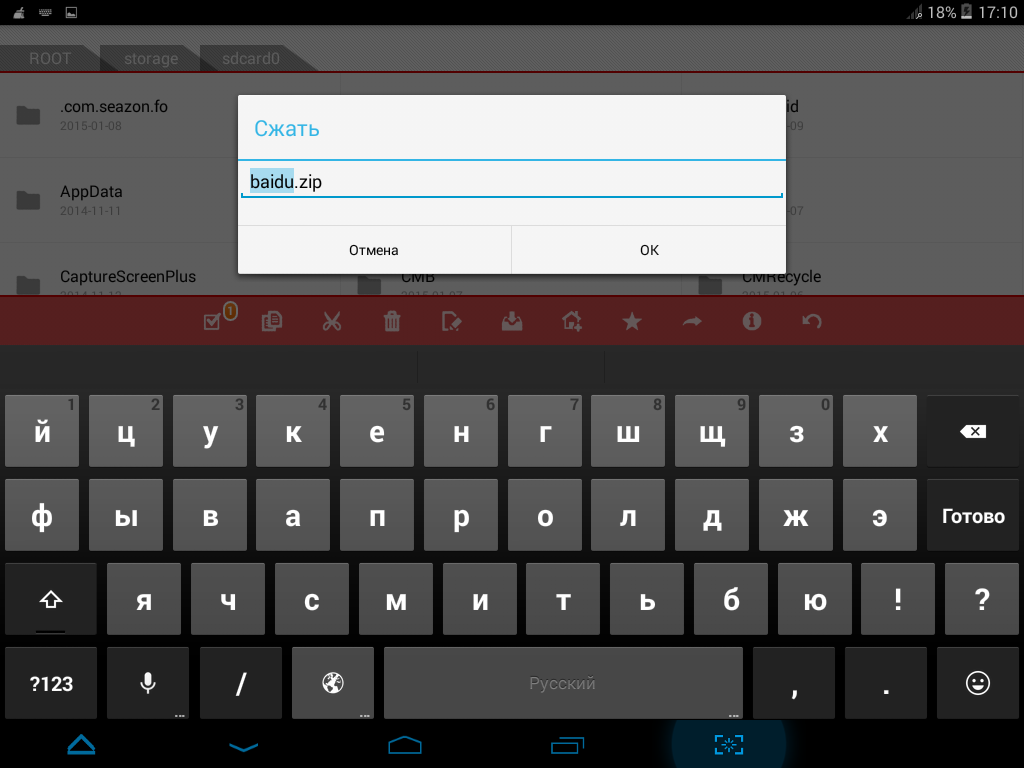
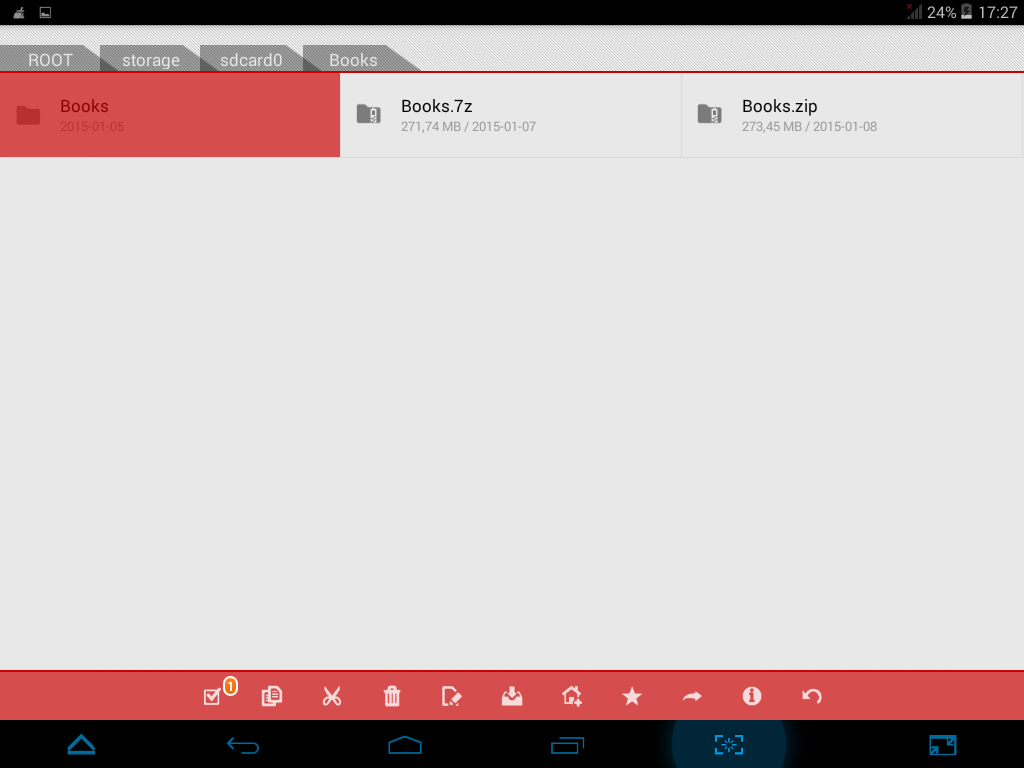
Тапаем следующую иконку и, о чудо (а чудо ли?), программа умеет запаковывать файлы в zip, хотя разработчик об этой возможности скромно умолчал.
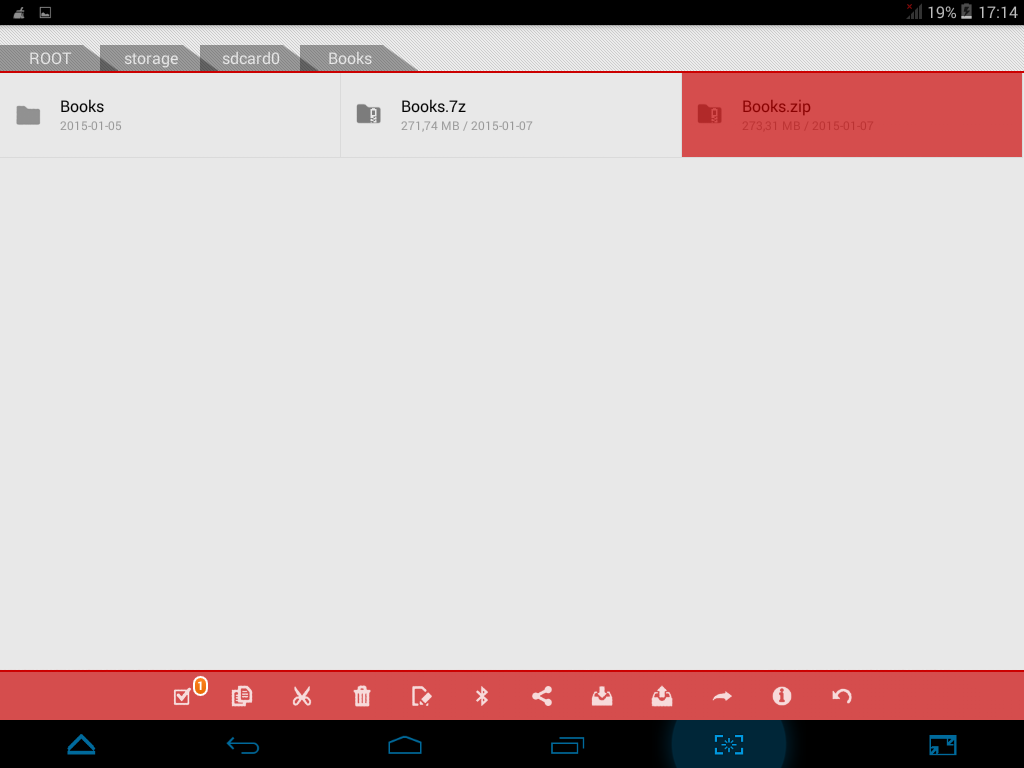
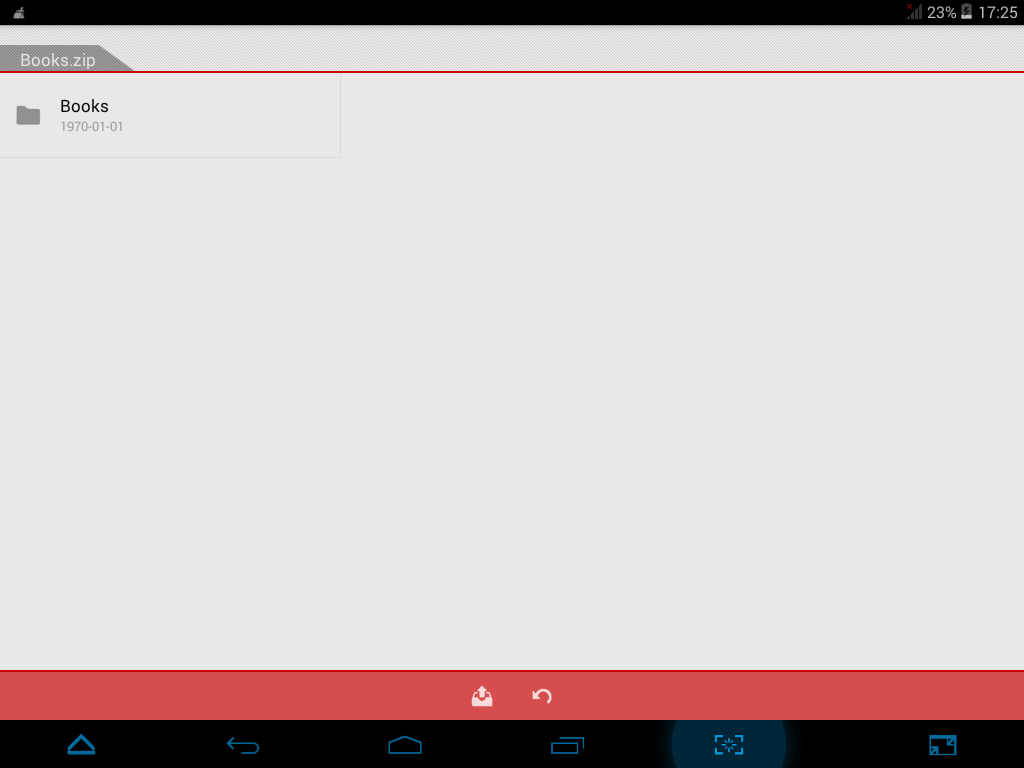
Для начала попробуем разархивировать созданную PowerGrasp папку «books.zip» – без проблем. Длилась эта операция около двух минут, что в пределах нормы.
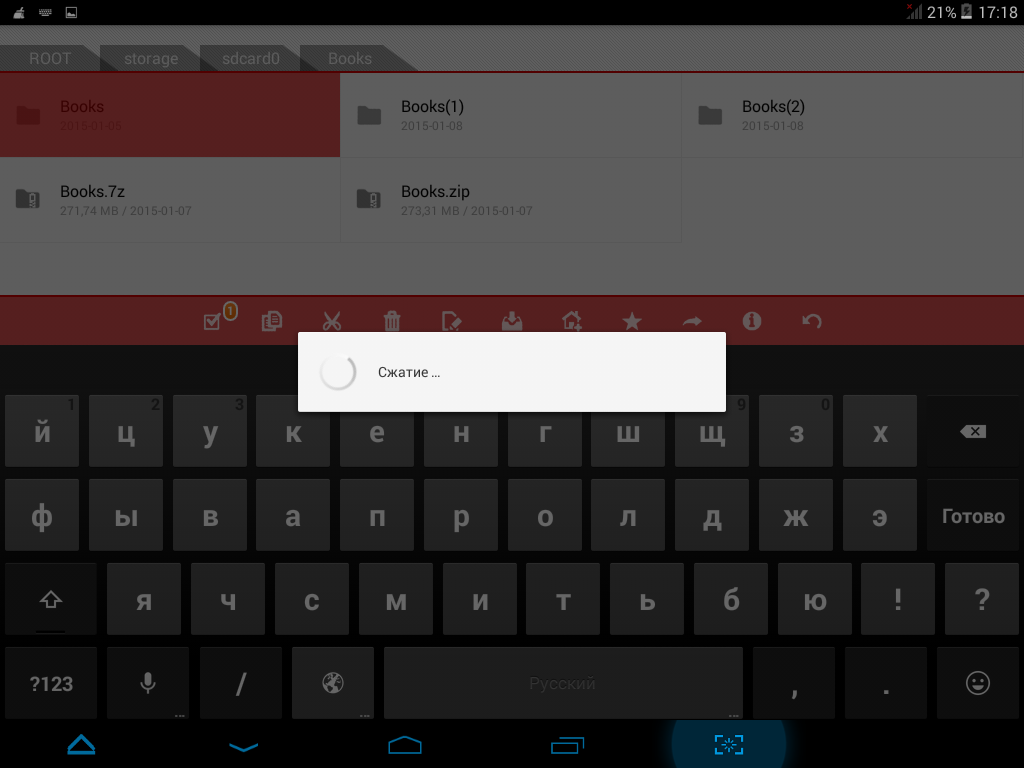
Хорошо, попробуем запаковать с помощью FF Manager, хотя такая чрезмерная разборчивость очень настораживает. Сжатие происходило около двух минут, после чего мы получили рабочий архив размером 273 Мбайт (изначально 288 Мбайт). Проблем с открытием папки без распаковки тоже не было.
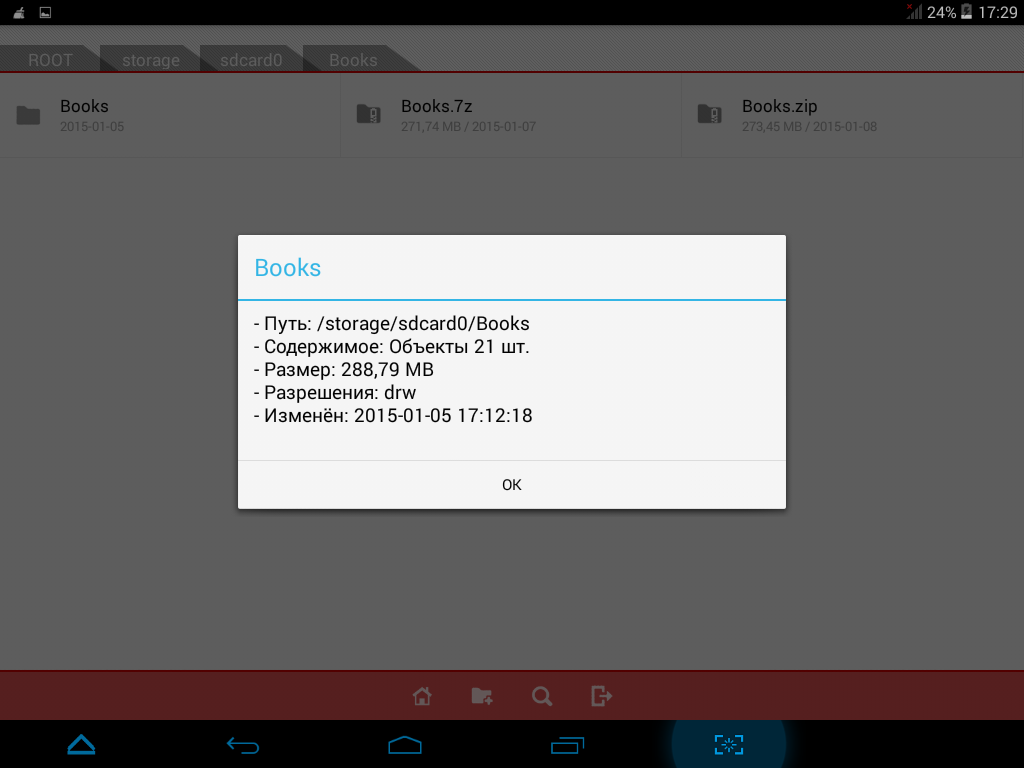
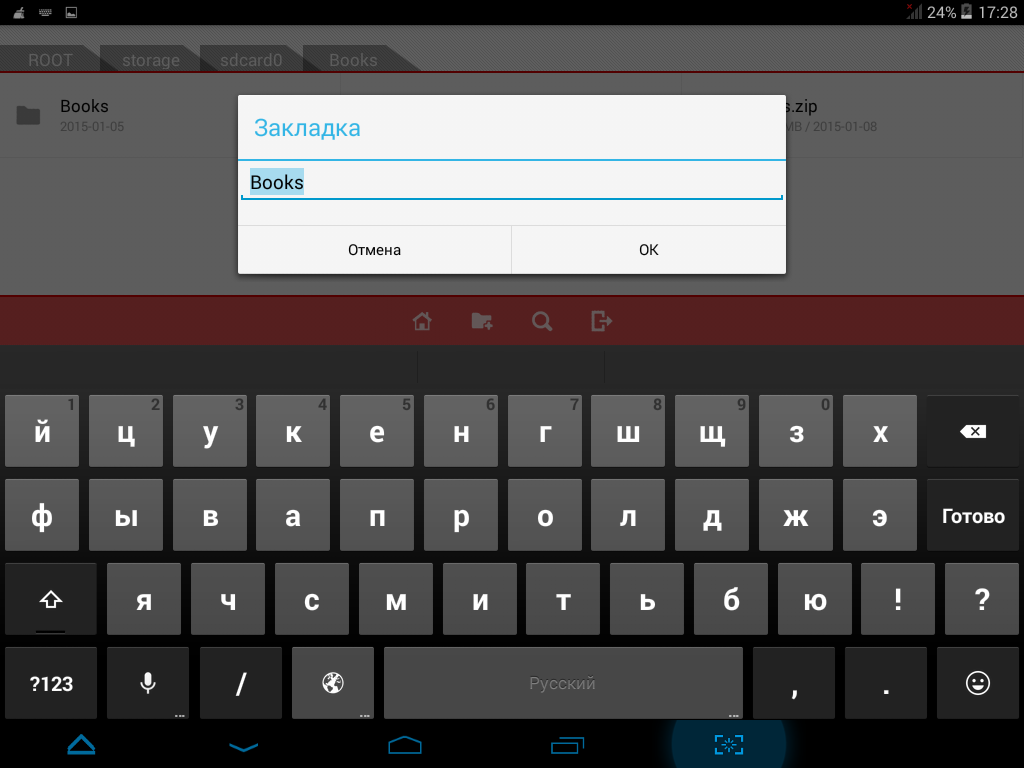
Едем дальше. Следующая иконка делает выбранную папку домашней. Далее, если необходимо, добавляем ее в закладки, создаем ярлык папки на рабочем столе, а также просматриваем информацию о файле. В последнем пункте можно выяснить путь к папке, количество содержимого, размер, разрешение и дату последнего изменения.
Как несложно догадаться, столь небольшая по размеру программа позволяет смотреть изображения и открывать документы только с помощью сторонних программ, однако делает это в своем окне Android и не создает нового, как PowerGrasp, чем не засоряет меню вкладок в системе.
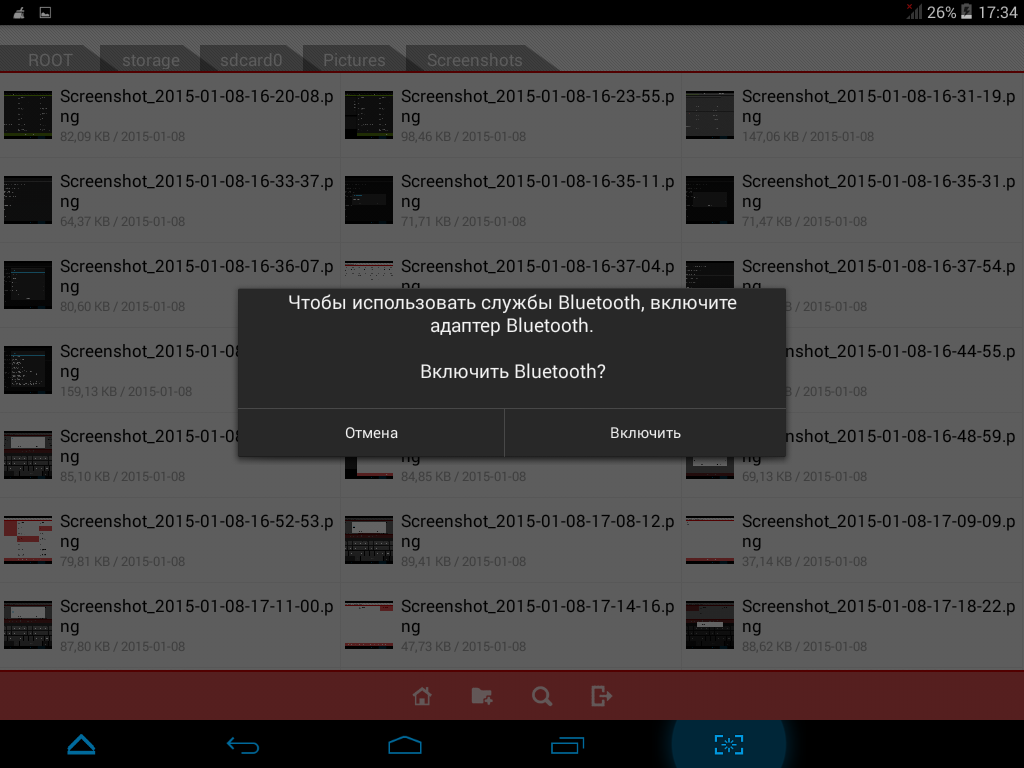
Кроме того, в панели инструментов предусмотрена отдельная кнопка для отправки файла через Bluetooth, а также с помощью других популярных сервисов.
Что ж, для своего минимального размера и слабого потребления оперативной памяти Fo File Manager можно с легкостью назвать отличной альтернативой системному файловому менеджеру. Благо его разработчики реализовали приятный интерфейс и легкое управление, а навигация происходит с минимальным использованием кнопок.
Добавьте к этому отсутствие рекламы и получите неплохое решение для людей без особых претензий. Все портит лишь отсутствие поддержки root.
Безусловно, в этой борьбе за бюджетное решение для большинства выигрывает Fo File Manager, поскольку единственное, что отличает его от PowerGrasp – это отсутствие двухпанельного режима, а также расширенных возможностей работы с архивами.
| Функциональность | PowerGrasp | Fo File Manager |
| Удобство управления и навигации | Отлично | Хорошо |
| Возможность самостоятельной настройки | Хорошо | Средне |
| Скорость упаковки/распаковки больших файлов | Хорошо | Хорошо |
| Максимальная нагрузка на систему (CPU/RAM) | 0/44 Мбайт | 0/32 Мбайт |
| Функциональность (копирование на SD-карту) | Средне/хорошо | Средне/хорошо |
| Поддержка FTP | Нет | Нет |
| Поддержка облачных хранилищ | Нет | Нет |
| Интерфейс | Отлично | Отлично |
| Совместимость со всеми версиями Android | От Android 2.1 | От Android 2.1 |
| Возможность открывать текстовые файлы | Нет | Нет |
| Мультимедийные возможности | Нет | Нет |
В любом случае, что выбирать, решать только вам. Оба приложения радуют глаз, просты в настройке и непритязательны к системе. Если нужен 7z и root, то PowerGrasp, однако вам придется отдать пару баксов за отключение рекламы. Если необходим простой в управлении и не прожорливый файловый менеджер, работающий только с zip-архивами и без рекламы, то Fo File Manager.
На этих двух приложениях мы и закончим цикл статей о решениях для работы с файлами и папками в Android. Впереди вас ждет сводный обзор и сравнение всех рассмотренных нами программ.