Лаборатория продолжает цикл статей о файловых менеджерах для операционной системы Android. Мы уже рассказали читателям об универсальном ES File Explorer и классическом Total Commander. Однако лишь на них свет клином не сошелся, поэтому ниже речь пойдет о нескольких альтернативах.
Мы рассмотрим достаточно интересный Root Explorer, позволяющий пользоваться рут-правами даже тогда, когда их нет. Далее пойдет урезанный вариант ES File Explorer – File Manager, разработанный Cheetah Mobile, а также известный архиватор AndroZip, который из простого распаковщика дорос до полноценного файлового менеджера.
Каждая из этих программ по-своему отличается, но при этом у них есть одна общая черта – управление файловой системой устройства. Что ж, посмотрим, насколько хорошо это получается у данной троицы.
Root Explorer является непревзойденным диспетчером файлов для пользователей, обладающих правами root, который открывает доступ ко всей файловой системе Android.
Его функции включают в себя поддержку множественных вкладок и облачных сервисов, есть и встроенный текстовый редактор. Приложение создает и распаковывает ZIP- или tar/GZIP и RAR-архивы, поддерживает множественный выбор, выполнение скриптов, поиск, перемонтирование, права доступа. В общем, все то, что нужно тому, кто хочет перевернуть «мозги» Android с ног на голову.
Основные функции:
| Удобство управления и навигации | Отлично |
| Возможность самостоятельной настройки | Средне |
| Скорость упаковки/распаковки больших файлов | Плохо |
| Максимальная нагрузка на систему (CPU/RAM) | 0/38 Мбайт |
| Функциональность | Средне |
| Поддержка FTP | Нет |
| Поддержка облачных хранилищ | Да |
| Интерфейс | Хорошо |
| Совместимость со всеми версиями Android | Зависит от устройства |
| Возможность открывать текстовые файлы | Плохо |
| Мультимедийные возможности | Хорошо |
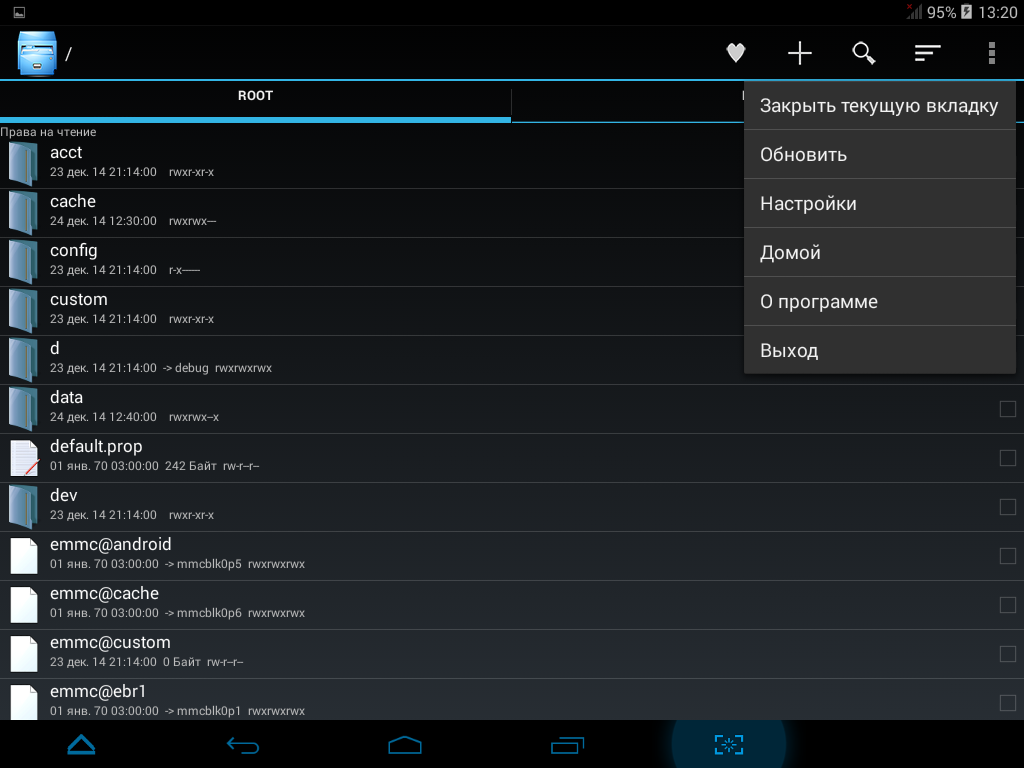
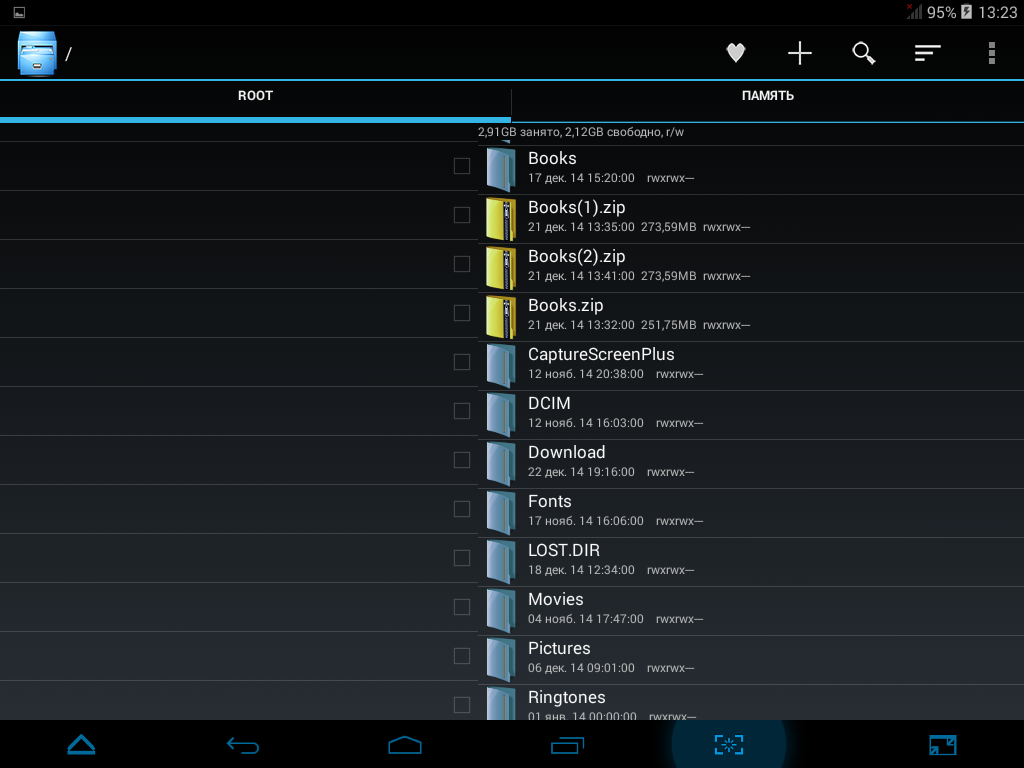
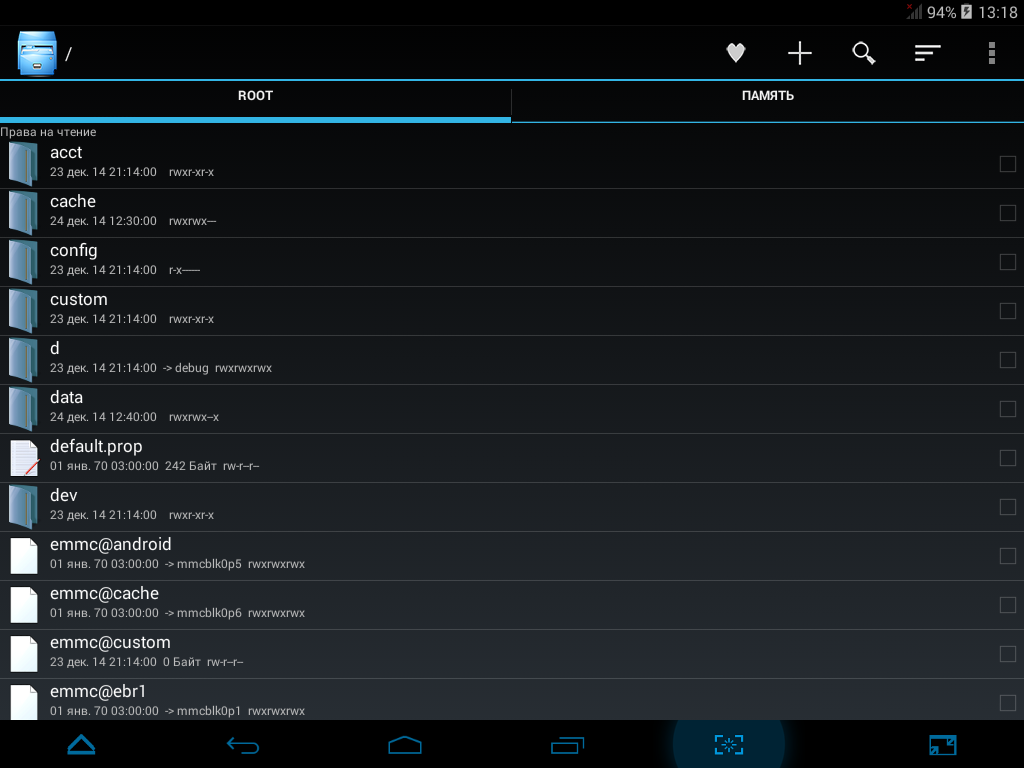
Итак, перед нами классический темно-синий интерфейс с двумя вкладками: root и память, а также списком из наших файлов. В правой верхней части экрана расположилась панель инструментов, в самом конце которой находятся «три точки», открывающие настройки.
Переключение между системной памятью и внутренним накопителем происходит с помощью свайпов влево/вправо. Установленной SD-карты пока не видно. Хорошо, попробуем ее поискать в настройках.
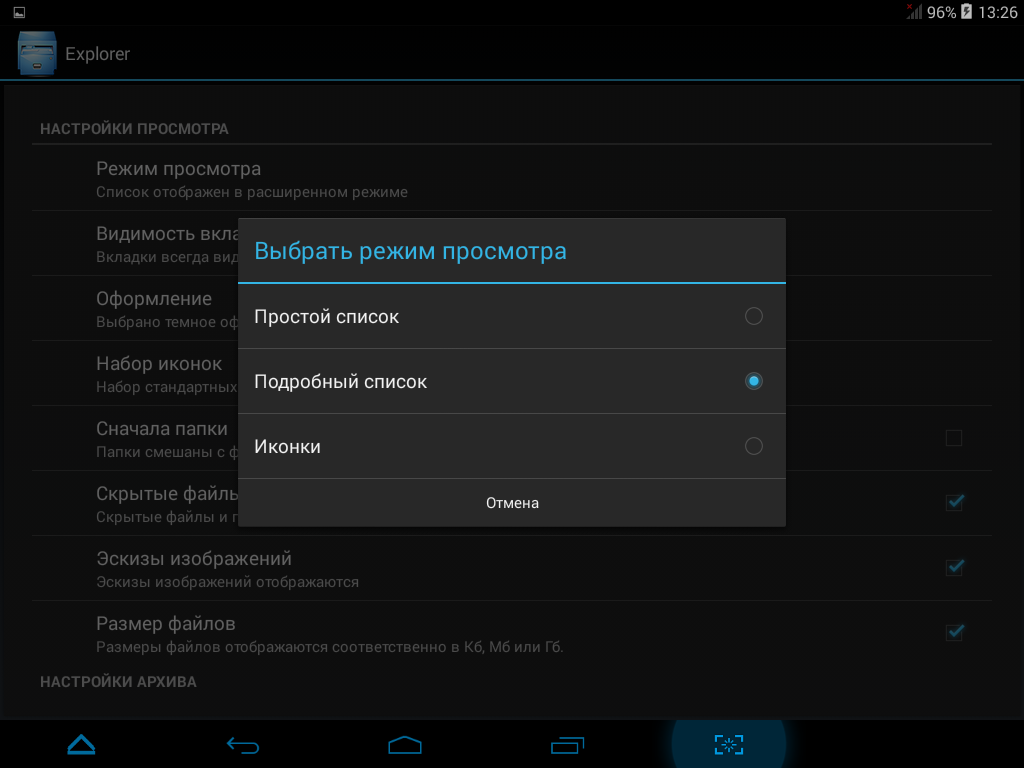
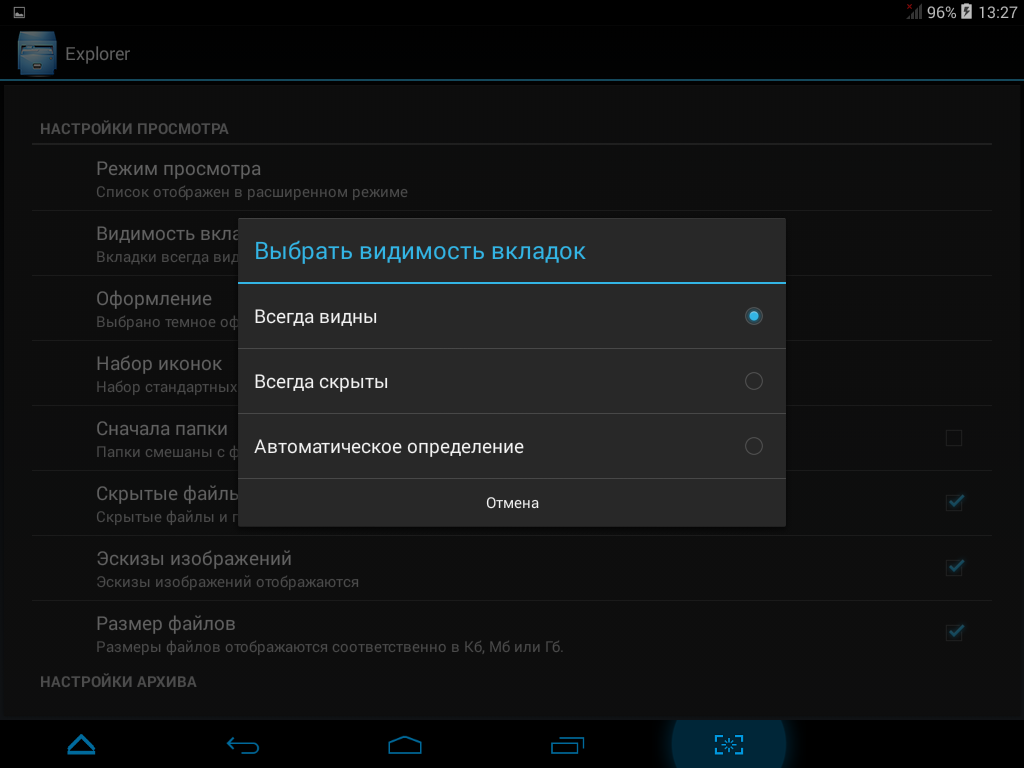
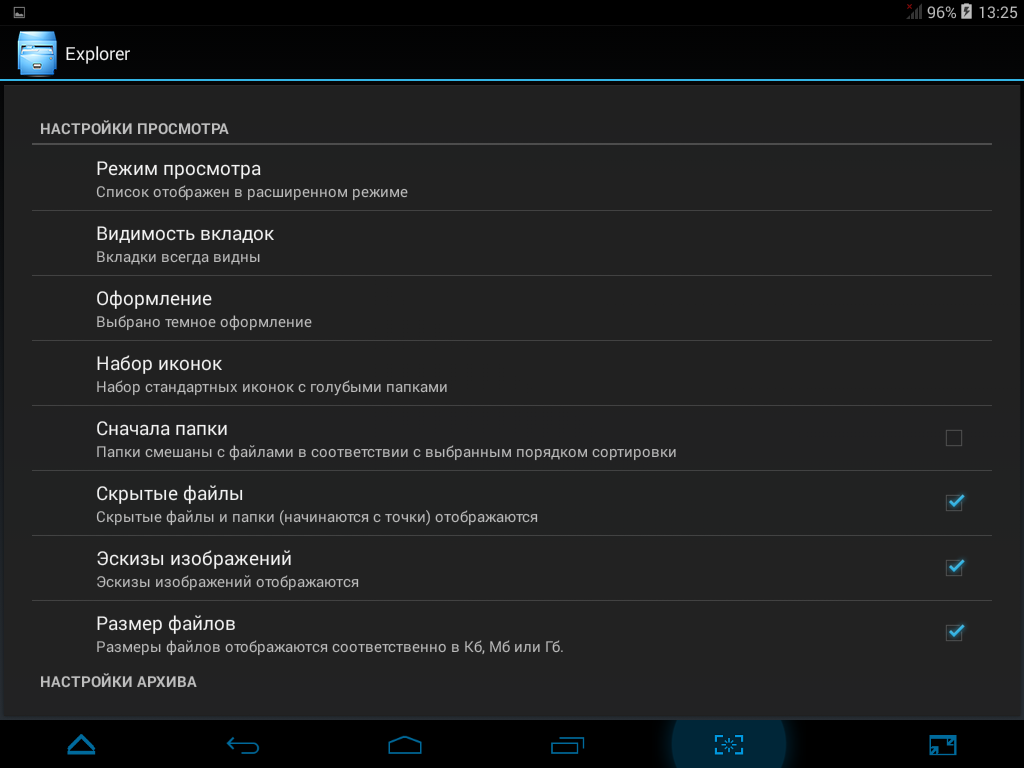
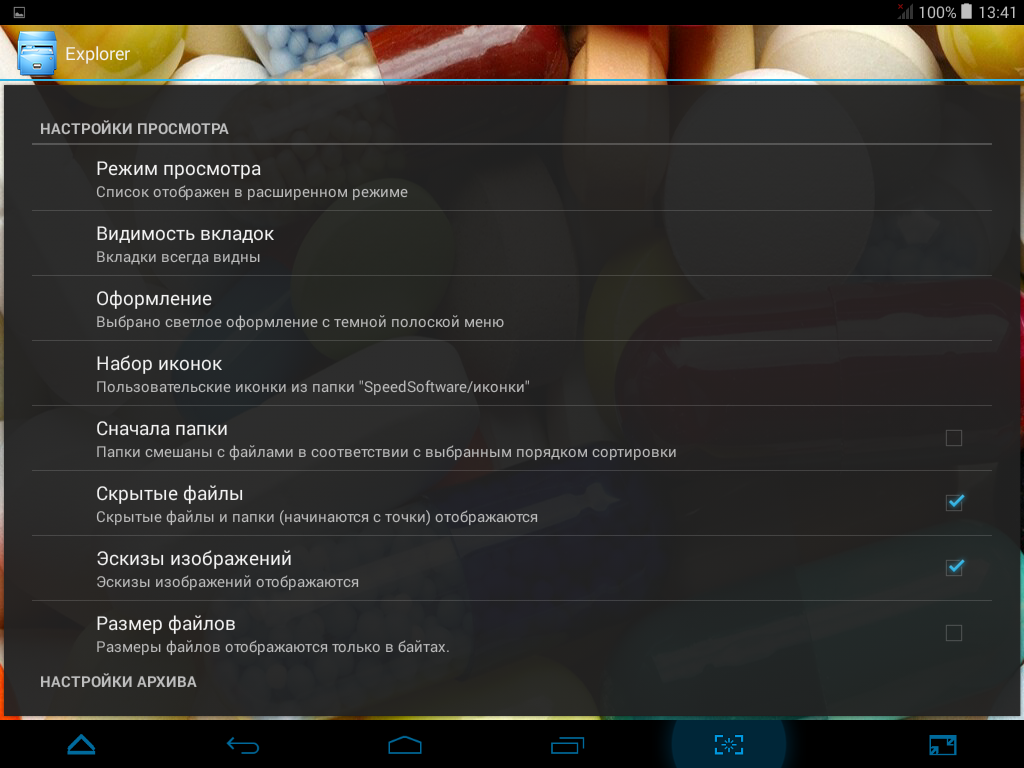
Начнем с настройки режимов просмотра. Здесь можно выбрать просмотр списком или плиткой, предусмотрен и список с подробным описанием файла. Можно настроить видимость вкладок. Последние можно скрыть, показать или автоматически определять, в зависимости от доступности того или иного диска.
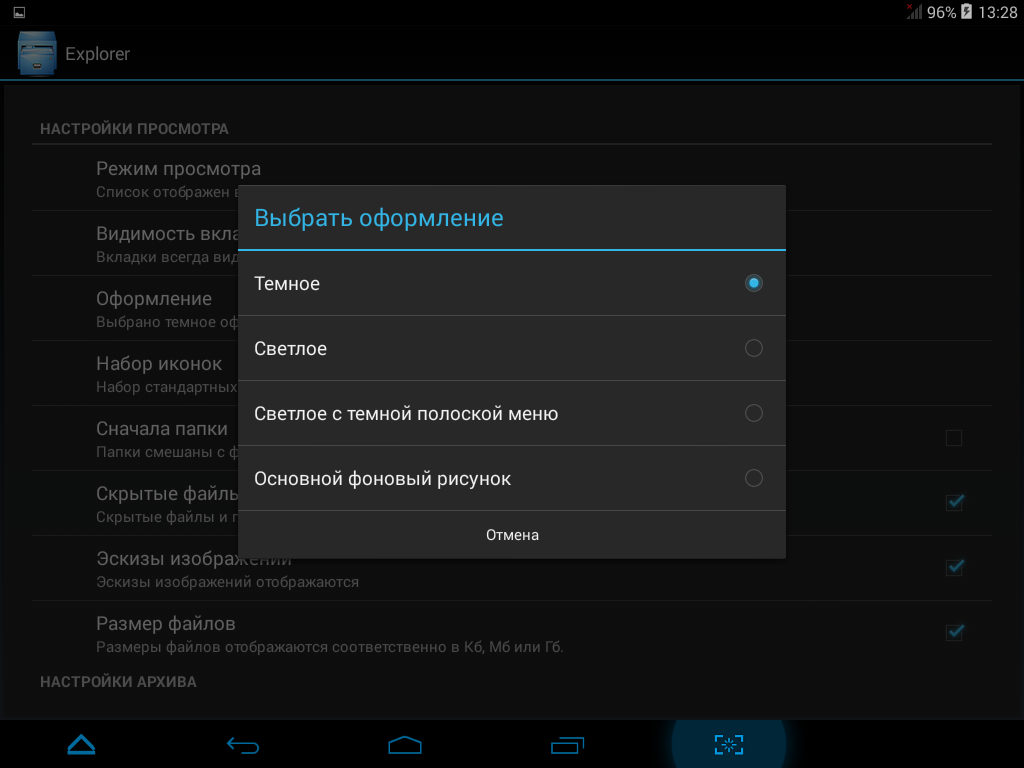
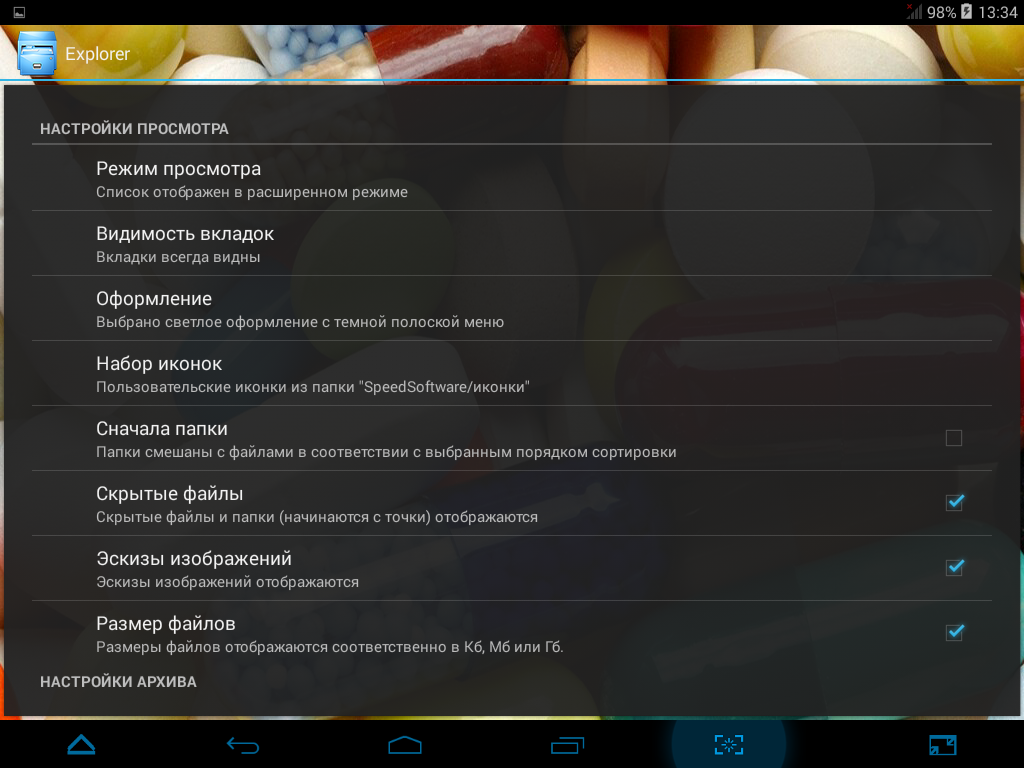
Для любителей кастомизации предусмотрены темы оформления: классические темные и светлые оттенки, либо светлое с темной полоской меню или основной фоновый рисунок. В нашем случае последний вариант неприемлем.
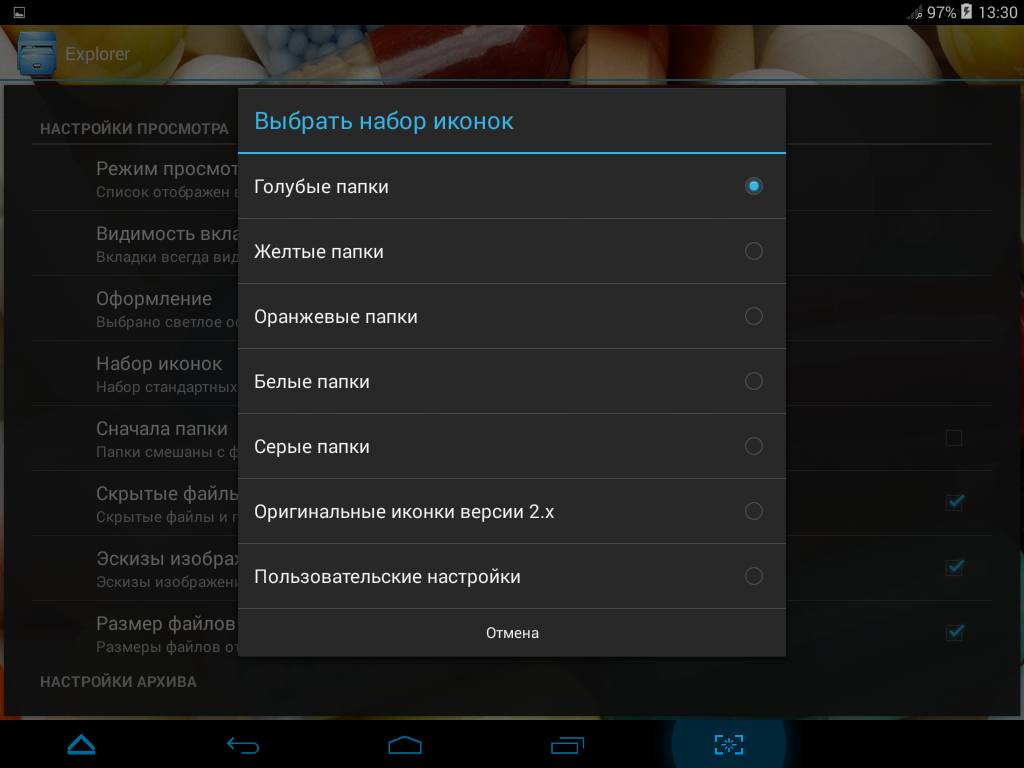
Можно настроить даже вид папок, благо для выбора доступно несколько цветовых оттенков, а также установка собственной иконки. Правда, с моей точки зрения эти украшательства ни к чему.
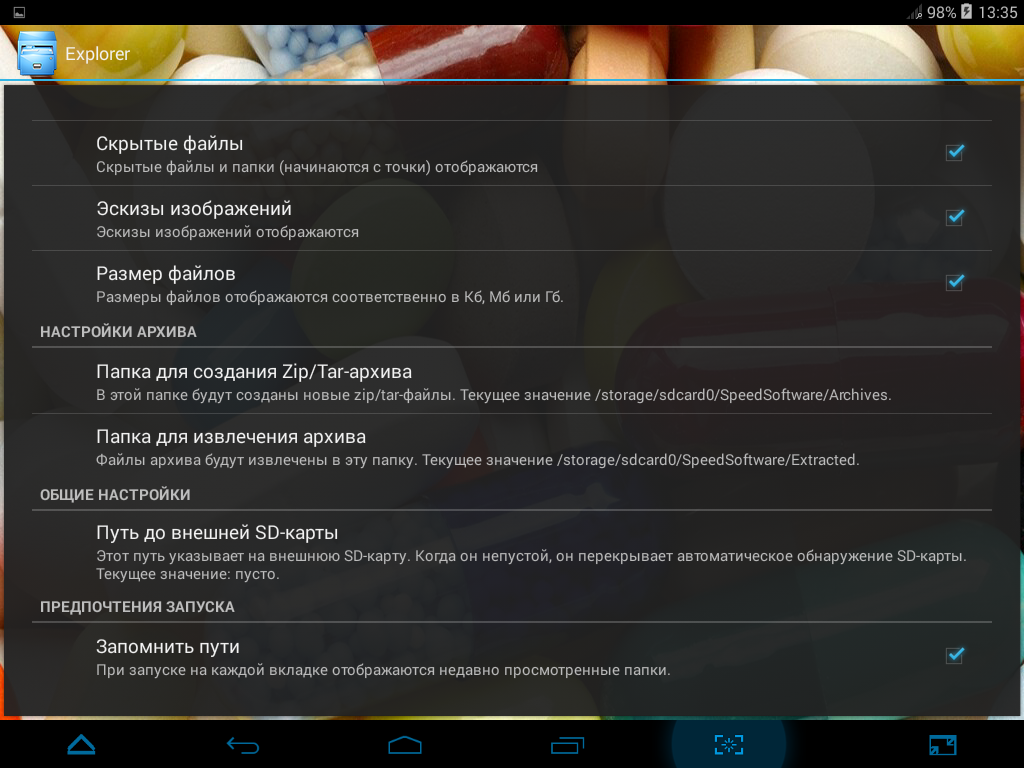
Далее идут настройки сортировки. Для удобства выберем отображение сначала папок, потом файлов, а также оставим миниатюры изображений и отображение размеров файлов. Само собой, галку со «скрытых файлов» мы убирать не будем.
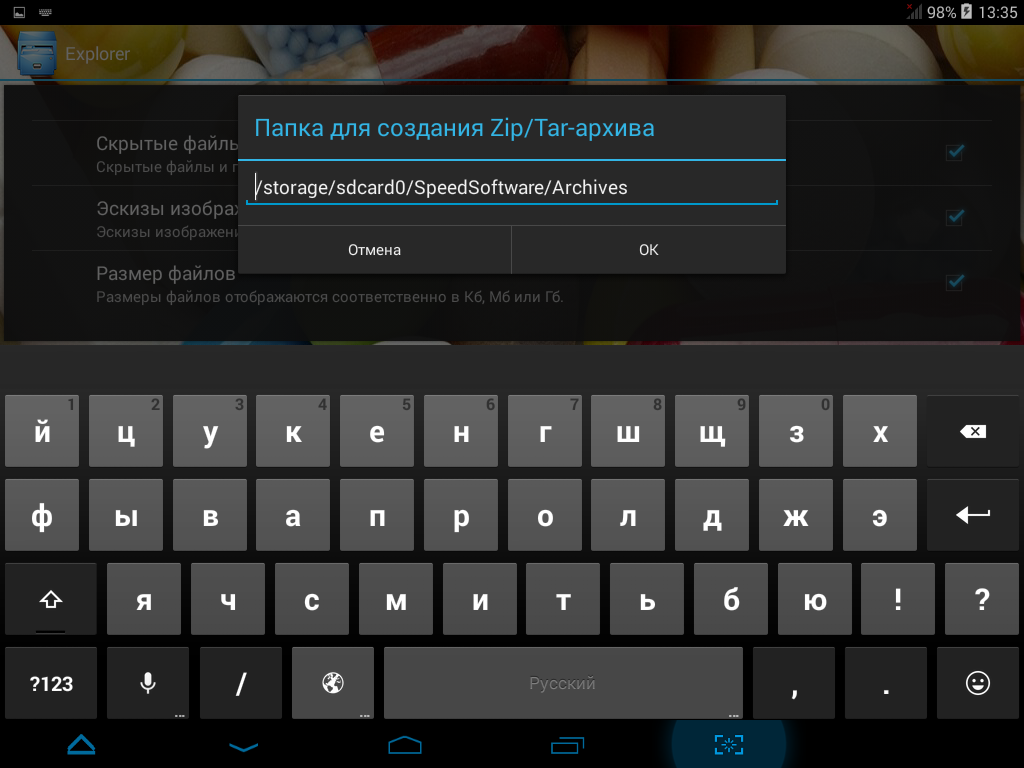
Кстати, чуть ниже можно без труда и сразу указать директорию для создаваемых архивов и распакованных папок.
Предпоследний параметр определяет путь до внешней SD-карты. Зачем же так усложнять, хотя если вы хотите подключить флешку через OTG, но при этом отключить видимость SD-карты, то эта опция пригодится. В любом случае путь прописывается вручную, что не совсем удобно.
Завершает настройки галочка, которая позволяет запоминать последнюю открытую вами папку.
На этом немногочисленные параметры заканчиваются. Жаль, что больше всего внимания разработчики уделили оформлению, чем настройке тех же архивов.
Однако стоит оговориться, что в тесте участвует бесплатная версия программы, так что некоторые возможности могут быть скрыты. Как бы там ни было, об этом обычно предупреждают.
Стоит сразу отметить, что аппетиты у Root Explorer (далее по тексту RE) весьма умеренные – 38 Мбайт оперативной памяти.
Начнем, пожалуй, с панели инструментов. Первой кнопкой в виде «сердечка» идут закладки. Кстати, из этого меню добавить новую закладку нельзя, что несколько обескураживает.
Далее нам предлагают добавить новый элемент. Доступны файл и папка, а также несколько вкладок, среди которых значится внешняя SD-карта и вкладки облачных хранилищ. К сожалению, как бы мы не прописывали путь, добавить установленную карту памяти так и не удалось. Не видит и все. Очень печально.
Переходим к поиску. Искать, как мы поняли, можно только по названию. Как-то больно уж скромно скромненько для файлового менеджера.
Далее идет порядок сортировки, ничем не отличающийся от привычных нам «По размеру», «По дате», с убыванием/возрастанием и прочего.
С панелью инструментов закончили. Теперь посмотрим, на что способен RE. Долгий тап по любому файлу открывает контекстное меню, где традиционно копируем, переименовываем, перемещаем и удаляем. Можно посмотреть подробные свойства файла, добавить его в закладки, создать архив, а также запаковать или распаковать.
Что ж, попробуем создать zip-архив. Сам процесс архивации «разношерстных» файлов в папке «books» размером 288 Мбайт занял около 5 минут, что долго, если учесть тот факт, что TC и ES делали это за 2-3 минуты. Зато в отличие от них, данное действие можно выполнять в фоновом режиме.
Наш архив можно найти в папке SpeedSoftware, а размер его незначительно отличается от размера запакованных другими файловыми менеджерами папок – 287 Мбайт, что чуть меньше, чем исходник. Кстати, объем в свойствах почему-то не отображается, зато есть контрольные суммы MD5.
Можно создать tar-архив, где перед запаковкой выбирается сжатие: Gzip или без него. Попробуем первый вариант. Время такой архивации заняло около 5-6 минут, а сам архив изменился ненамного – 286 Мбайт. Есть сильные сомнения в том, что платная версия программы сжимает лучше.
Хорошо, попробуем открыть текстовый файл в формате doc или txt. Ничего у нас не получилось ни в том, ни в другом случае, хотя вышеописанные диспетчеры файлов, если такого не могли, то использовали сторонние текстовые редакторы.
Ко всему прочему приложение и вовсе зависло, а какой тогда смысл платить, если бесплатный Total Commander хоть и кривовато, но открывает doc, а у бесплатного ES и вовсе с этим проблем нет.
Зато музыкальный файл Root Explorer предложил открыть либо через плагин TC, либо через стандартный проигрыватель. То же самое случилось и с видео.
А файловая система с правами root доступна от и до. Удалить и переместить можно все, что угодно.
Что в итоге? Просто хороший и незамысловатый файловый менеджер для путешествия по просторам файловой системы, причем «видно» даже те директории, которые без рут-прав недоступны.
Интерфейс понятен, настройки пусть и «немногословны», зато управление интуитивно понятно, хотя жаль, что нет двухоконного режима и поддержки внешних SD-карт на всех устройствах.
Студия Cheetah Mobile известна нам по неплохому оптимизатору Clean Master, однако, как мы знаем, не всегда один и тот же разработчик способен выпускать только отличные продукты, что мы сейчас и проверим.
В плане функциональности, если верить описанию, кроме замечательных иконок и SWF-проигрывателя, File Manager (далее по тексту FM) ничем не отличается от TC. Что ж посмотрим, как дела обстоят на самом деле.
| Удобство управления и навигации | Хорошо |
| Возможность самостоятельной настройки | Средне |
| Скорость упаковки/распаковки больших файлов | Хорошо |
| Максимальная нагрузка на систему (CPU/RAM) | 0/37 Мбайт |
| Функциональность | Хорошо |
| Поддержка FTP | Хорошо |
| Поддержка облачных хранилищ | Хорошо |
| Интерфейс | Хорошо |
| Возможность открывать текстовые файлы | Хорошо (внешний редактор) |
| Мультимедийные возможности | Отлично |
Интерфейс программы можно назвать дружественным. Перед нами одно окно с нашей файловой системой, вверху все необходимые функциональные клавиши с подписями их функций. Все понятно и не надо рыскать глазами в поисках той или иной опции.
В правом верхнем углу находятся, нет, не настройки, а создание вкладок. Например, мы сразу создали быструю вкладку для нашей папки «тест», что уже упростит навигацию, однако с двухоконным режимом было бы проще. Но не будем заранее расстраиваться, а попробуем все настроить по порядку.
Тапаем крайнюю правую иконку в верхнем сайдбаре и попадаем в настройки. Здесь по традиции стоит галка напротив «Показывать скрытые файлы». Можно включить/отключить миниатюры изображений в папке, и непосредственно указать домашнюю папку, то бишь по умолчанию.
Кстати, в отличие от TC, есть возможность установить кеглю шрифта, чтобы не «нажимать две клавиши одним пальцем», а также настроить саму панель управления (верхний сайдбар). Добавить нового ничего нельзя, зато можно отключить и поменять местами неиспользуемые ярлыки.
Для тех, кого не устраивает стандартная тема, можно ее поменять. Но выбор ограничен: светлое и темное оформление.
Да, как не печально, в FM присутствует реклама, которая удаляется посредством установки платной версии. Стоит это удовольствие чуть более ста рублей, а взамен вы получаете другое оформление и полное отсутствие рекламных баннеров.
А заканчивают настройки графа с информацией о браузере File Manager, а также Root проводник, который открывает все тайные уголки ОС Android. В общем, настройки очень даже средние, нет возможности выбрать двухоконный режим, не то, что ассоциировать расширения файлов.
Кушает FM побольше Total Commander – 61 Мбайт оперативной памяти. Что это, дань более «красивому» оформлению? Нет, скорее всего, встроенным FTP и SWF-плагинам, хотя последний можно было сделать опцией.
Управление простое. Листаем свайпами, управляем тапами. Длительное нажатие на папку открывает контекстное меню, где можно посмотреть информацию о файле, открыть, копировать, удалить, вырезать, переименовать и добавить его в закладки. Перетаскивать ничего нельзя, то есть все происходит, как в Windows, скопировали, открыли нужный каталог, вставили через соответствующую кнопку в панели инструментов.
Кстати, при выборе «Вставить» придется выполнять эту процедуру, поскольку отменить операцию нельзя.
Последним пунктом идет клавиша «Сжать». Что ж, сожмем ту же папку с книгами. Сначала нам предлагают назвать архив, что очень удобно, ведь все привыкли оставлять его имя изначальным. Выбрать расширение архива нельзя, а в итоге мы получили «книги.zip» размером 273 Мбайт вместо исходных 288-и, который по умолчанию остался в том же каталоге, что и оригинал.
Справедливости ради стоит отметить, что FM отработал быстрее конкурента, то есть около двух минут, однако все зависит от производительности процессора гаджета.
Зато в отличие от TC, можно полностью извлекать архив. При этом нам предлагают либо распаковать в каталог оригинала, либо создать новый.
Процедура извлечения по времени продолжалась примерно столько же, сколько и упаковка. Оригинал архива испарился, а все файлы беспорядочно расположились в корневом каталоге, так что лучше создавайте новый перед распаковкой. Ну, очень неудобно, если не знаешь.
Переходим к панели инструментов, которая находится в верхнем сайдбаре. Итак, слева направо: «Домой», на уровень вверх, выбрать несколько, назад, поиск (по типу файла, по части слова) и «Сетка», которая изменяет вид «списком» на вид «плиткой». Также можно отсортировать файлы – сортировка стандартная. Далее делаем закладку, если надо.
Можно создать файл или папку. Однако, что конкретно разработчики подразумевали под «Создать файл» непонятно, так как даже txt создать не удалось.
Зато можно открывать графические файлы прямо из архива, при этом используется встроенная в приложение галерея, аналогичная системной, но с возможностью просмотра миниатюр в нижнем сайдбаре. А вот открытие текстовых файлов осуществляется через внешнюю программу, в нашем случае Office Suite.
Раз уж мы заговорили о том, что может открывать программа, то попробуем в действии и SWF-плеер, благо flash-плеер у нас предустановлен. Но прошло минуты три и ничего не произошло, как бы мы не пытались открыть другой файл с «Масяней» и детской «Физикой».
Заканчивают панель инструментов кнопки «Обновить», «Сеть», «Карта памяти» и «Настройки», о которых мы уже говорили. Карту памяти приложение видит без проблем (есть по этому поводу замечание в Google Play). Да и с сетью и облаком все в порядке, в частности с «Яндекс.Диск».
Сложно судить о File Manager и сравнивать его с Total Commander. Для тех, кому нужна достойная замена системному приложению, FM – лучшее решение, но тем, кто хочет нечто большее, этот файловый менеджер вряд ли придется по вкусу.
Ну, нет в нем ничего такого, чтобы зацепило. Даже встроенный SWF-проигрыватель себя не оправдал, видимо, он надеялся на предустановленный внешний. Да и к тому же есть реклама, которая как всегда все портит.
Условно-бесплатный AndroZip изначально был бесплатным архиватором (кстати, одним из первых), вышедшим в 2009 году. С тех пор функциональность приложения постоянно росла, и на сегодняшний день это не только полнофункциональный архиватор, но и файловый менеджер.
AndroZip File Manager позволяет копировать, удалять, перемещать, распаковывать и сжимать зашифрованные архивы ZIP, искать и упорядочивать файлы, музыку, изображения и папки так же, как и на компьютере. Приложение оптимизировано для использования на телефонах и планшетах.
Основные функции:
| Удобство управления и навигации | Хорошо |
| Возможность самостоятельной настройки | Средне |
| Скорость упаковки/распаковки больших файлов | Хорошо |
| Максимальная нагрузка на систему (CPU/RAM) | 0/60 Мбайт |
| Функциональность | Средне |
| Поддержка FTP | Нет |
| Поддержка облачных хранилищ | Нет |
| Интерфейс | Хорошо |
| Совместимость со всеми версиями Android | Зависит от устройства |
| Возможность открывать текстовые файлы | Хорошо (внешний редактор) |
| Мультимедийные возможности | Хорошо |
Надо сказать, что интерфейс AndroZip (далее по тексту AZ) в корне отличается от того, что мы видели в классическом Total Commander и «красивом» File Manager.
В левой части расположились каталоги с музыкой, картинками, фильмами, загрузками, а также избранным. В правом – внутренняя память устройства. Панель инструментов находится по традиции сверху. В правом верхнем углу спряталось дополнительное меню, где помимо менеджера задач и менеджера приложений, расположились настройки.
Давайте поковыряемся в их просторах, если таковые имеются.
Если необходимо, устанавливаем тему. Кроме привычных уже светлых и темных оттенков, присутствует и оформление в стиле Holo. Можно выбрать режим просмотра в виде простого списка, списка с подробностями, либо отразить только иконки, а также изменить размер шрифта.
В параметрах файлового менеджера настраивается сортировка файлов по типу, имени, дате и размеру. Если этого мало, то ставьте галку напротив сортировки по возрастанию и убыванию. Также по умолчанию стоят галки напротив отображения скрытых файлов, кнопки прокрутки и миниатюр изображений. Отдельно настраивается функция перетаскивания. По умолчанию стоит подсказка, но мы поставим на переместить или копировать.
Ну и заканчивают довольно «сухие» настройки установка степени сжатия zip. Доступно лучшее сжатие, лучшая скорость и метод Хаффмана.
Идея, положенная в основу кодирования Хаффмана, основана на частоте появления символа в последовательности. Символ, который встречается в последовательности чаще всего, получает новый очень маленький код, а символ, который встречается реже всего, получает, наоборот, очень длинный код.
Это нужно, ведь желательно, чтобы, когда мы обработали весь ввод, самые частотные символы заняли меньше всего места (и меньше, чем они занимали в оригинале), а самые редкие — побольше (но так как они редкие, это не имеет значения).
Что ж, попробуем это решение при тестировании, так что выбираем методы Хаффмана.
В общем настройки особо не порадовали, поскольку они скорее проформа, чем полезная функция, ведь степень сжатия можно было выбирать и перед началом архивации, как в других файловых менеджерах.
Итак, с левым сайдбаром, думаем, все понятно. Здесь нам предлагают отсортировать наши медиафайлы. Долгий тап по одной из папок вызывает контекстное меню, где помимо создания zip-архива можно удалить, переименовать, скопировать, переместить, добавить в избранное, а также создать ярлык для выбранного каталога.
Кстати, приложение видит только внутреннюю память устройства. Доступа к внешней SD-карте мы так и не получили.
Раз уж мы коснулись создания zip-архива, то сразу протестируем эту функцию. Для этого используем, как и в других случаях, папку «книги».
Сжатие по методу Хаффмана заняло меньше всего времени по сравнению с конкурентами – 46 секунд. В итоге мы получили архив весом 273 Мбайт – не больше, не меньше. Хорошо, попробуем установить в настройках «Лучшее сжатие».
Процесс продлился чуть дольше, однако ничего не изменилось – 273 Мбайт.
Теперь попробуем все это дело распаковать (короткий тап по архиву). Благо здесь можно не только просмотреть содержание архива, но и «Извлечь в…», а также отправить по Bluetooth, е-mail и остальными доступными способами.
Процесс продлился ровно столько же, сколько и упаковка папки.
При этом запакованная папка не рассыпалась на множество файлов в каталоге, а предстала перед нами такой, какой и была до упаковки. Весьма похвально
Теперь о перетаскивании файлов и папок. Это очень удобная функция, помогающая в каталогизации вашего контента. Итак, в панели инструментов находите «открытую руку», жмете на нее, потом зажимаете нужную папку и перемещаете в левое окно в нужную категорию, то есть музыку к музыке, видео к видео.
Ниже вы можете наполнить содержимым пункт «Избранное», а вот создать свои каталоги или изменить существующие нельзя. Как только вы закончили работу по сортировке, жмете опять на «руку». Все.
Возвращаемся к панели инструментов, где помимо описанных функций, можно сделать мультивыбор и кодировку zip, настроить множественный выбор для удаления, перемещения, копирования, а также переименовать сразу несколько файлов.
С основными операциями, думаем, понятно. Все когда-нибудь да сталкивались с пакетным удалением или переименованием (сбросить выбранное можно кнопкой «Домой» в панели инструментов). Перейдем к мультивыбору zip.
Кстати, в нем есть баг. После того, как вы отмените выделение, выбрать что-то другое не получится – кнопка просто не отвечает, а спасет только перезапуск программы.
Сам мультивыбор zip предлагает добавление файлов в архив на выбор. Многоступенчатая кодировка содержит несколько шагов: выбор папки, назначение ее названия, ввод пароля и метода шифрования (простое, либо AES 128/AES 256).
Последние два способа шифрования доступны только в платной версии за 59 рублей, где, кстати, не будет навязчивых рекламных баннеров в нижнем сайдбаре.
В панели инструментов остались еще кнопки: «Домой», «На уровень вверх», и «Создать новую папку». Тут должно быть все понятно, поэтому перемещаемся в дополнительное меню, где кроме классического поиска присутствуют еще две опции, несвойственные ни одному из представленных в обзоре файловых менеджеров.
Менеджер задач представляет собой классического «убийцу процессов». То есть выбираем и убиваем. Кстати, нагрузка на CPU также отображается, хотя она и бесполезна без RAM.
А вот менеджер приложений не так прост. Это не совсем менеджер приложений, а точнее бэкап-менеджер, то есть в правом верхнем углу выбираем папку для резервной копии, отмечаем необходимые приложения для резервного копирования и сохраняем DRM-каталог.
В принципе, если вам нужна полноценная работа с архивами, то AndroZip подойдет, как нельзя лучше. Да и в качестве файлового менеджера эта программа вполне может послужить, благо с ее помощью очень удобно наводить порядок в своем внутреннем хранилище.
Конечно, тем, кто привык работать с «облаком» и FTP, с этим приложением связываться не стоит, однако и они почерпнут немало полезного из AndroZip. К тому же нас приятно удивила скорость работы программы, а также самый низкий показатель потребления оперативной памяти.
В итоге, перед нами нечто среднее между функциональным двухоконным Total Commander и однооконным «красивым» File Manager.
Нужен ли сторонний файловый менеджер взамен системного? И да, и нет. Все зависит от ваших потребностей. В любом случае, как говорится, на «всякий пожарный», можно установить небольшой по объему Root Explorer, поскольку он пригодится не только тем, кто хочет «свернуть голову» Android, но и тем, кто хочет без труда и последствий путешествовать по своей файловой системе, хотя в этом случае Total Commander мне нравится больше.
| Функциональность | Root Explorer | File Manager | AndroZip |
| Удобство управления и навигации | Отлично | Хорошо | Хорошо |
| Возможность самостоятельной настройки | Средне | Хорошо | Средне |
| Скорость упаковки/распаковки больших файлов | Плохо | Хорошо | Хорошо |
| Максимальная нагрузка на систему (CPU/RAM) | 0/38 Мбайт | 0/76 Мбайт | 0/60 Мбайт |
| Функциональность | Средне | Отлично | Средне |
| Поддержка FTP | Нет | Хорошо | Нет |
| Поддержка облачных хранилищ | Да | Хорошо | Нет |
| Интерфейс | Хорошо | Отлично | Хорошо |
| Совместимость со всеми версиями Android | Зависит от устройства | Зависит от устройства | Зависит от устройства |
| Возможность открывать текстовые файлы | Плохо | Хорошо (внешний редактор) | Хорошо (внешний редактор) |
| Мультимедийные возможности | Хорошо | Отлично | Хорошо |
Другое дело, более приятный глазу File Manager, поддерживающий работу как с FTP и LAN, так и с облаком. Здесь все уже предустановлено, а сам интерфейс и управление схожи с аналогами на Windows. Однако за это удовольствие надо платить, что многие и делают, привыкнув к его причудам и преимуществам.
Особняком стоит AndroZip, который больше подойдет людям практичным, да и к тому же постоянно работающим с архивами. Этот файловый менеджер все разложит по полочкам, наглядно покажет, что, куда и зачем, а при необходимости запакует и зашифрует важную информацию. Однако и он не бесплатен, и если захотите убрать надоедливую рекламу, придется выложить «полтинник». Кстати, сам стиль оформления, а также «перетаскивание» уж очень похожи на вышеописанный ES.
В общем, каждому свое, однако будьте внимательны с выбором, чтобы не платить денег, если вам приходится два раза в месяц открывать zip или rar-архив, и лишь потому, что скачанный файл был упакован выложившим его в Сеть.
В итоге мы получили несколько приложений, которые так или иначе представляют собой разбитые на части Total Commander и ES File Explorer, что не очень-то нас устраивает. Особенно Root Explorer, который создан больше для рут, но как архиватор весьма сомнителен. В следующей статье мы специально отберем не столь топовые программы (по мнению Google Play) и попробуем проверить их функциональность. Возможно, именно среди них найдется достойный файловый менеджер, который обгонит простоту управления TC и многофункциональность ES.