Ранее лаборатория сайта Overclockers.ru рассмотрела самые-самые популярные клавиатуры со стандартным методом ввода – Smart Keyboard, SwiftKey Keyboard, Aitype Keyboard, Hacker's Keyboard, TouchPal X Keyboard и GO Keyboard. Но кроме «классических» QWERTY раскладок есть и другие. Да, классика есть классика, но что нам скажут инноваторы?
Нет, QWERTY клавиатуры вполне пригодны для использования. Но нам, как пользователям, всегда хочется чего-то нового, необычного. Может, стоит взглянуть на альтернативные методы ввода текста? Давайте посмотрим, как еще можно вводить текст на мобильных устройствах.
Начнем обзор, пожалуй, с самого популярного приложения – метода ввода Swype. Swype Keyboard – это первая клавиатура для мобильных устройств, где пользователю нужно было не нажимать на клавиши, а просто проводить по ним пальцем. Да, конкретно про это приложение и сам метод ввода знают многие, он невероятно популярен, поэтому обойти его вниманием мы просто не могли.
Особенности приложения Swype Keyboard:
Отличия демоверсии приложения от полной:
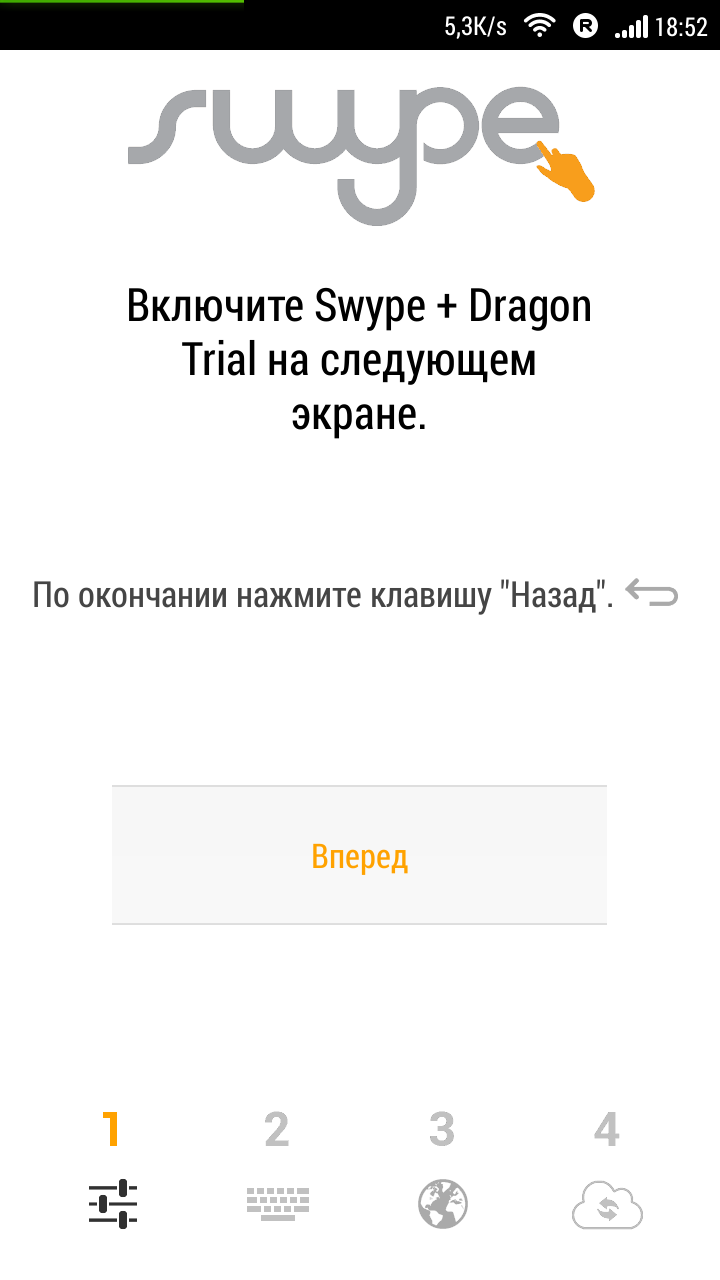
Процесс установки и первоначальный запуск приложения Swype Keyboard не вызывают никаких сложностей, поскольку все автоматизировано и происходит в четыре этапа. Первым делом выбираем клавиатуру и способ ввода по умолчанию. Можно сказать, что и этого было бы достаточно.
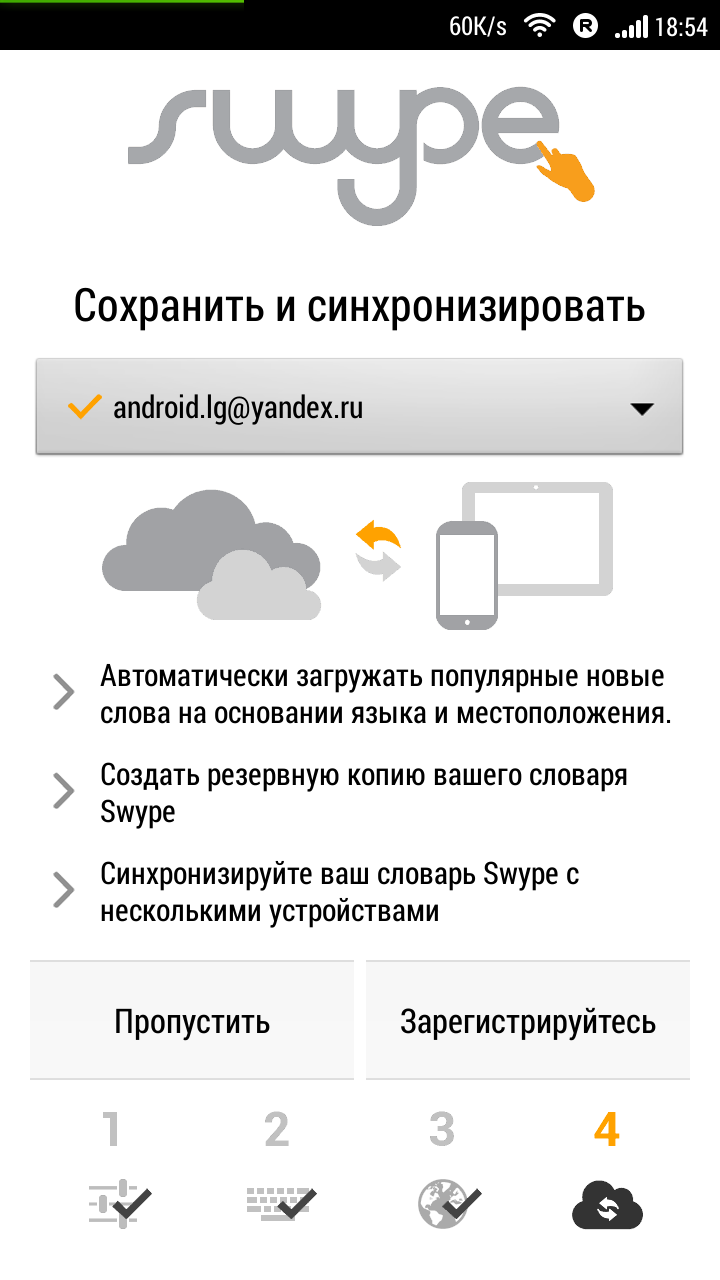
Далее идут два дополнительных этапа: выбираем язык ввода и синхронизируем данные. С первым пунктом все понятно – в нем выбираем язык, на котором будем набирать текст, при этом английский уже установлен в качестве дополнительного. А синхронизация заслуживает отдельного внимания.
Затем нам предлагают «сохранить и синхронизировать» все наши данные. То есть приложение будет автоматически подгружать новые слова, создавать копию нашего словарного запаса на сервере и все это синхронизировать между всеми нашими устройствами. Последний шаг при необходимости можно пропустить, но он весьма важен и лишь с ним приложение будет действительно полноценным.
Как можно видеть, первый запуск и установка Swype Keyboard – предельно просты.
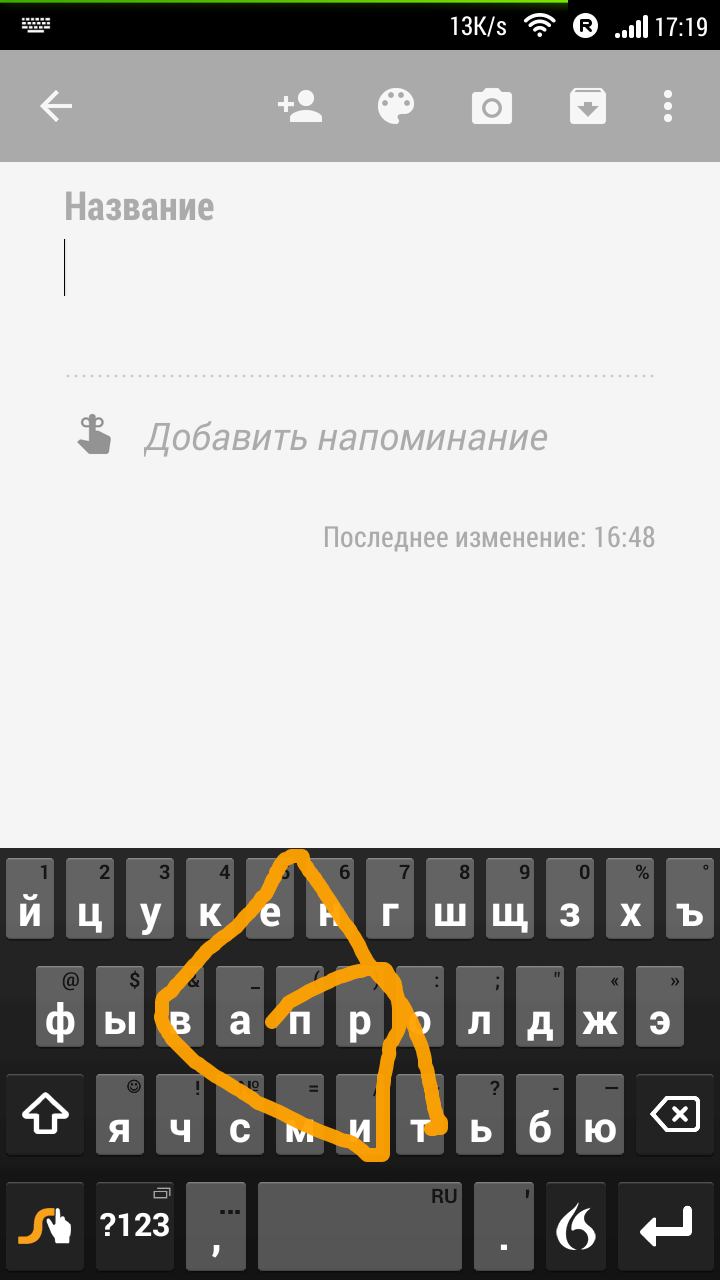
Итак, мы открыли клавиатуру и собираемся вводить текст. Перед нами типичная клавиатура, рассчитанная на классический метод. Недалекий пользователь или тот, кто просто не ознакомился с описанием, скажет: «А что тут такого инновационного? Ведь это обычная клавиатура».
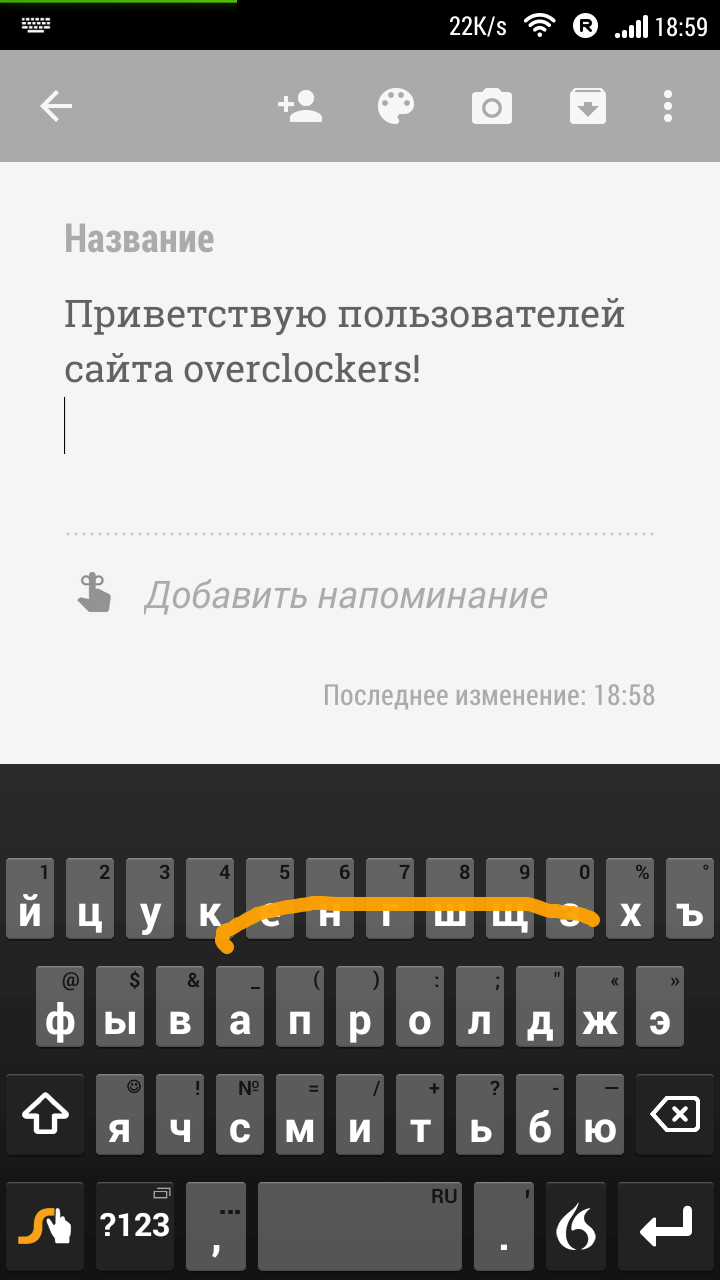
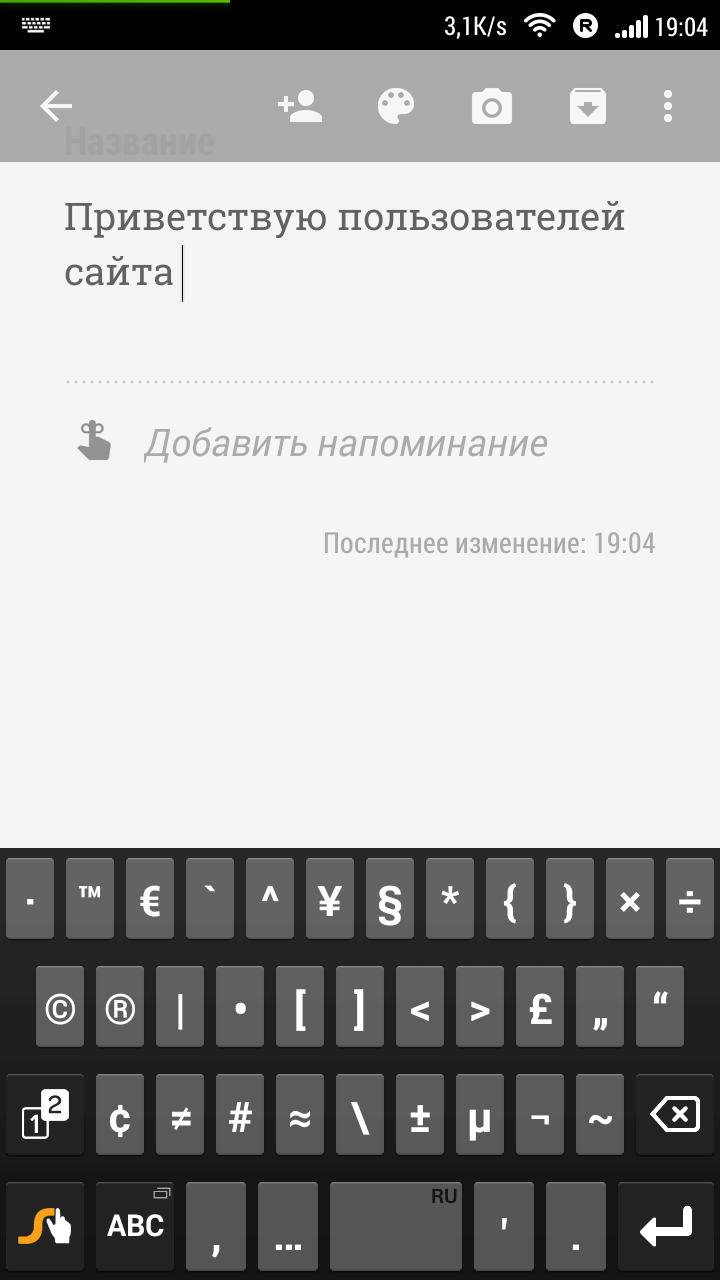
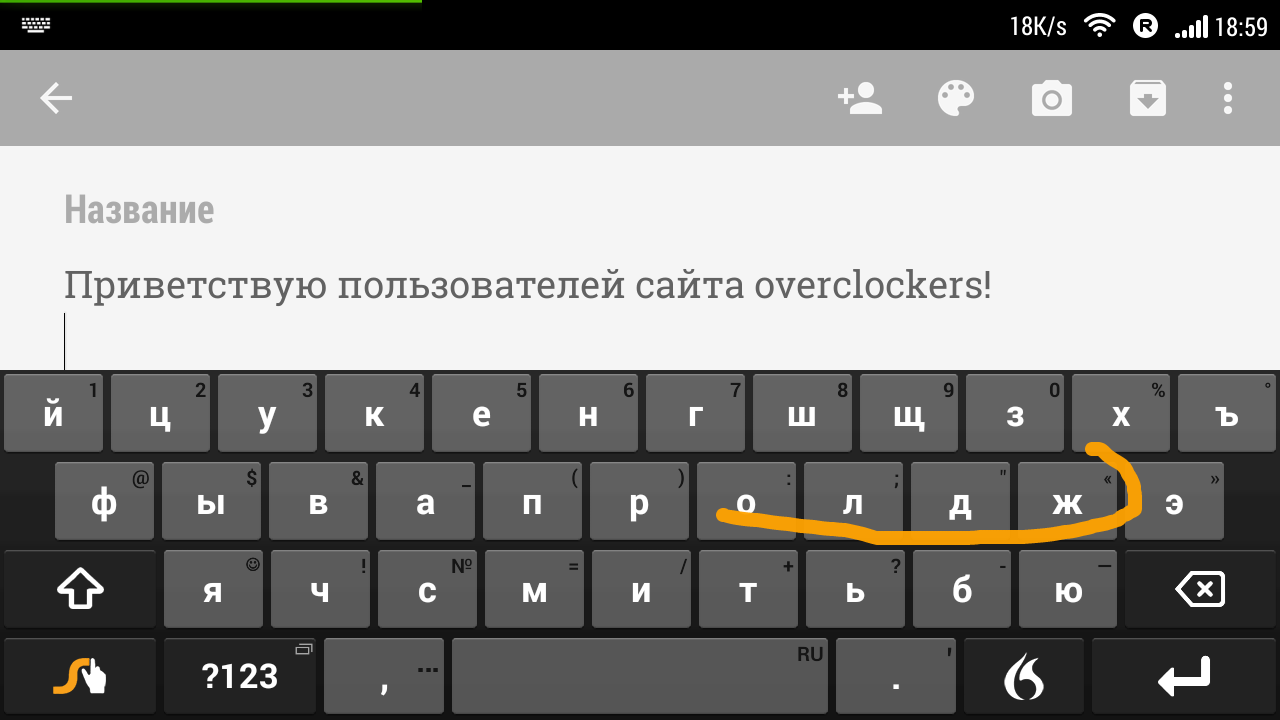
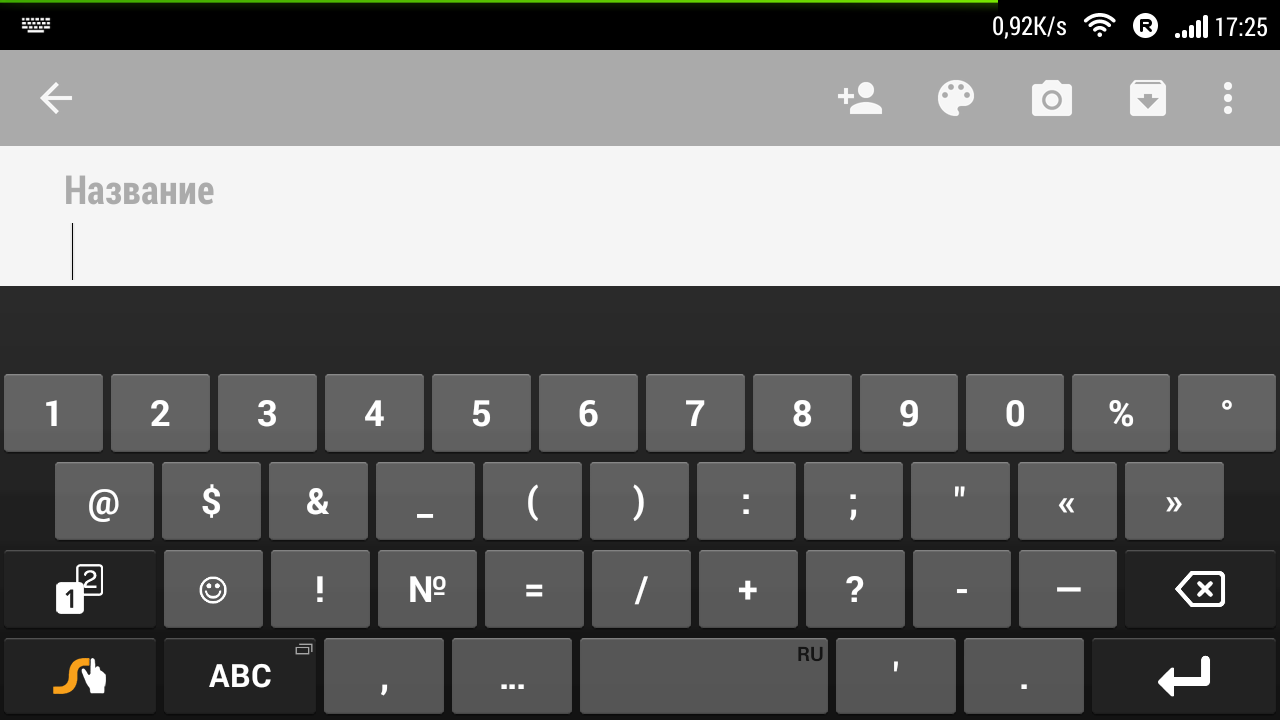
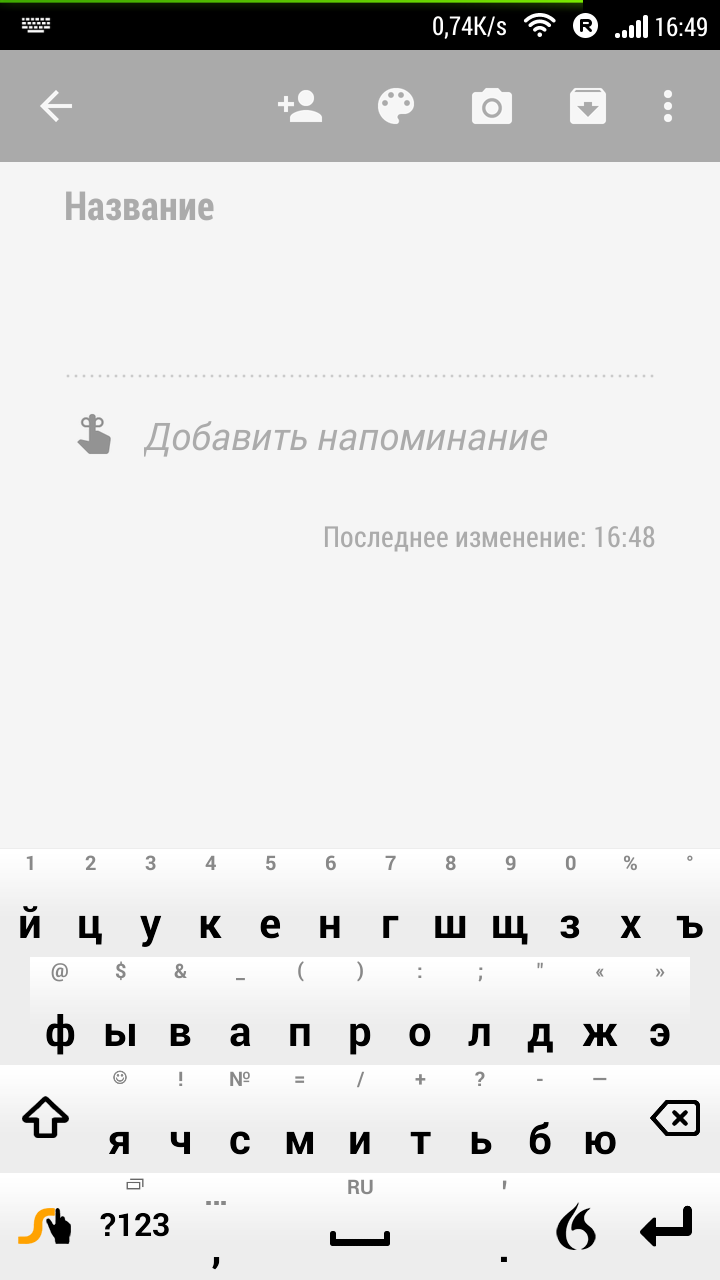
Да, внешний вид у Swype Keyboard весьма обычен. 32 языковые клавиши (в русском языке), есть пробел, Enter, клавиши с символами и другие необходимые кнопки. Цифр и символов тоже хватает. Клавиши получили дополнительные знаки, при долгом удерживании вводятся именно они. Смена языка раскладки осуществляется привычным способом – нажатием на пробел.
Одним словом, самая обычная клавиатура: не выделяется, не пугает и не разочаровывает.
Не удивляет приложение и в альбомной ориентации. Вполне красиво, вполне удобно и вполне функционально.
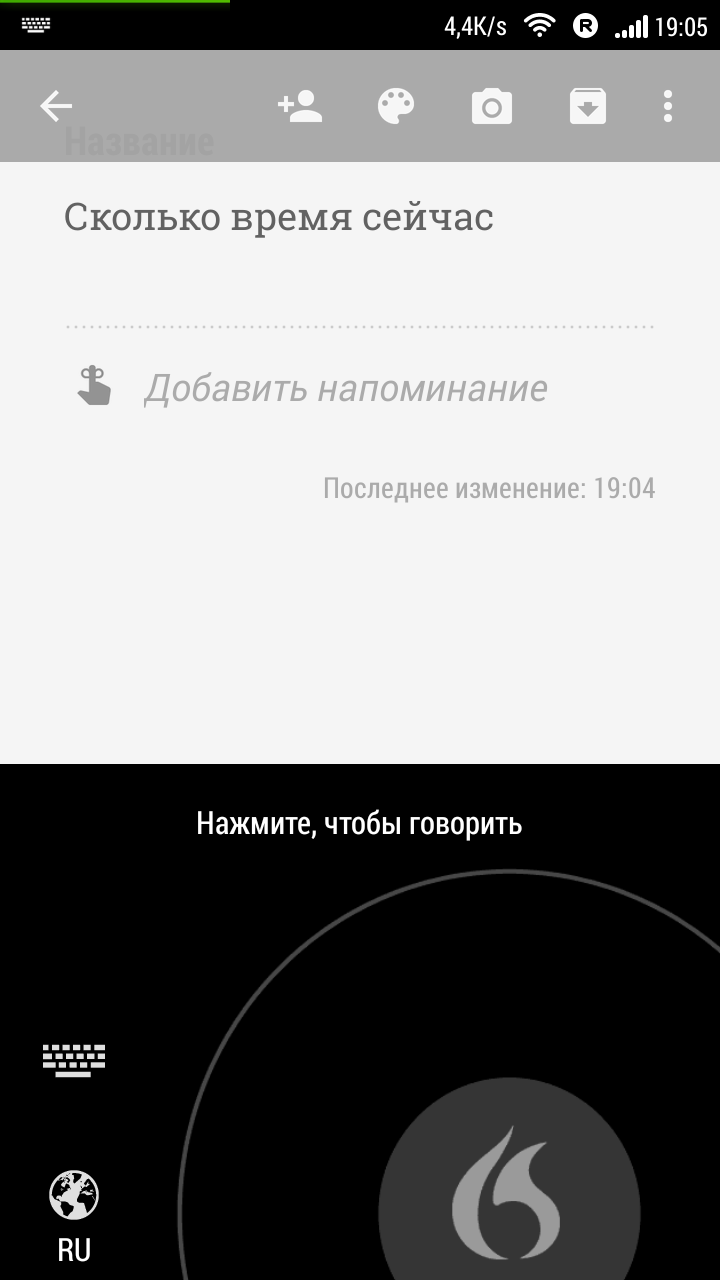
Надо сказать, что пока интригует лишь кнопка с языком пламени. Расположена она слева от пробела. Что же это такое? После ее нажатия открывается главный ввод, да только не тот, что у Google, а другой – Dragon Dictation. Работает он только при подключении к интернету. Качество ввода более чем хорошее, практически как у Google, но знаки препинания все равно не расставляет.
Но не только голосовым вводом интересна клавиатура Swype, у нее есть еще пара козырей.
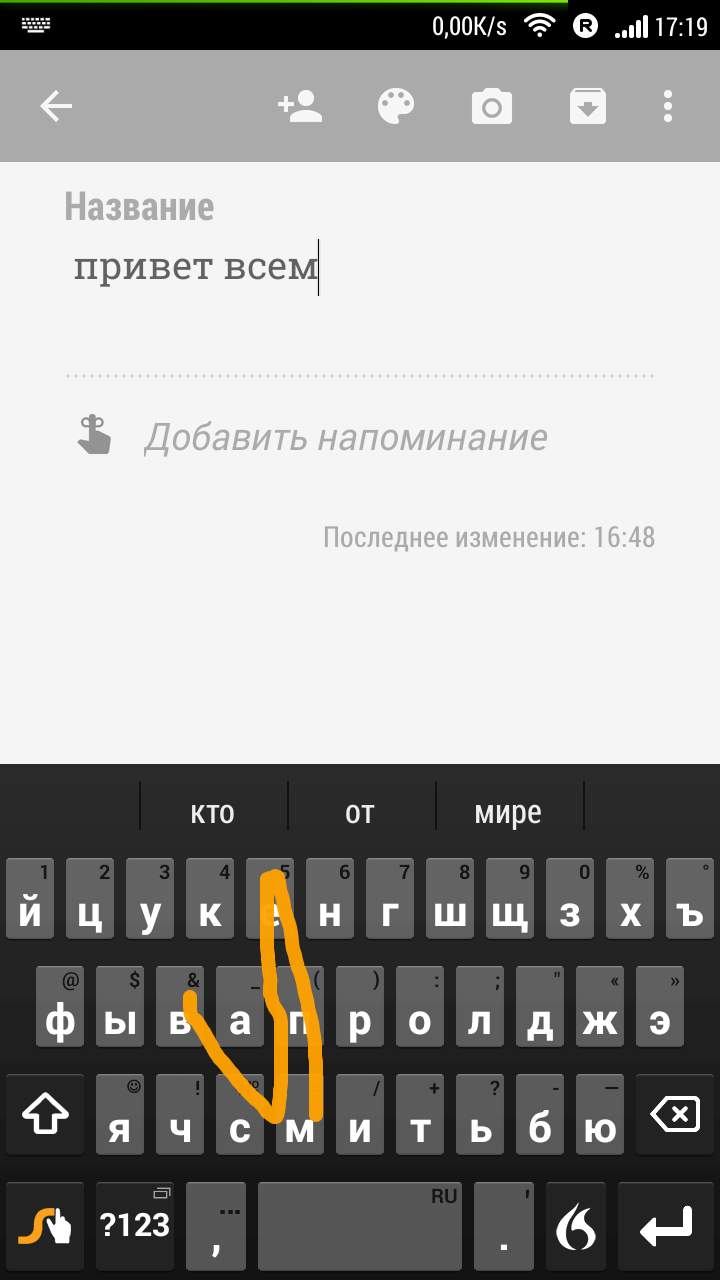
Так в чем же заключается смысл этой клавиатуры? А вот в чем – для того, чтобы ввести слово, не нужно поочередно нажимать на необходимые клавиши. Мы просто нажимаем на первую букву слова и ведем палец, не отрывая его от экрана к второй, а затем и к последующим буквам. Проводить можно быстро, не обязательно вырисовывать путь и делать это точно.
Быстрые и резкие движения клавиатура распознает более чем хорошо. Делается это с помощью собственного алгоритма приложения, никаких подтормаживаний и прочего не возникает, слова отображаются буквально «на лету», никакого дискомфорта возникнуть не должно. Отрываем палец от экрана – слово вводится. Все вроде бы ясно. Так работает ввод Swype.
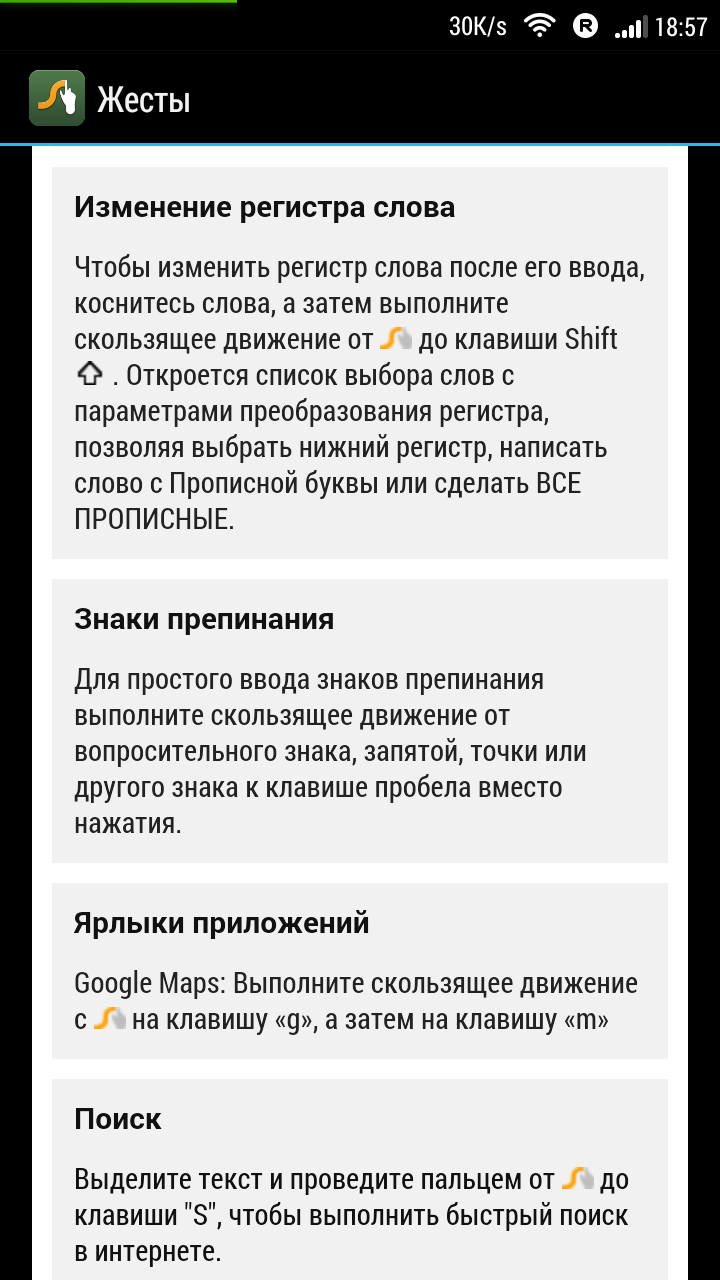
Не секрет, что разработчики многих популярных приложений-клавиатур скопировали данную технологию. Но вот про остальные функции они молчат. А в Swype Keyboard есть специальные жесты, которые в паре с самим Swype позволяют ну очень быстро вводить текст. К примеру, для установки знака препинания необходимо «выполнить скользящее движение от знака к клавише пробела вместо нажатия», а для отображения цифровой клавиатуры нужно «выполнить скользящее движение на клавишу с цифрой 5».
Сам по себе смысл клавиатуры прост, он позволяет быстро набирать текст на ходу, так как не нужно предельно точно нажимать на клавиши. Скорость ввода при этом растет, все хорошо и так далее. Но есть одно «но» – «свайпить» по экрану нужно резко и быстро, именно тогда мы и ощутим весь эффект ввода. И еще есть один нюанс – необходимо хорошо знать раскладку клавиатуры.
Приложение может «угадывать» вводимое слово и даже последующее, делается это на основе нашего словарного запаса. Соответственно, если мы частенько используем фразу «Привет, как дела?», то Swype Keyboard ее запомнит и после ввода слова «Привет» будет подставлять нужные слова.
Виртуальный интеллект достаточно хорош, но с моей точки зрения TouchPal делает это лучше.
Настройки приложения Swype Keyboard удобно размещены по категориям.
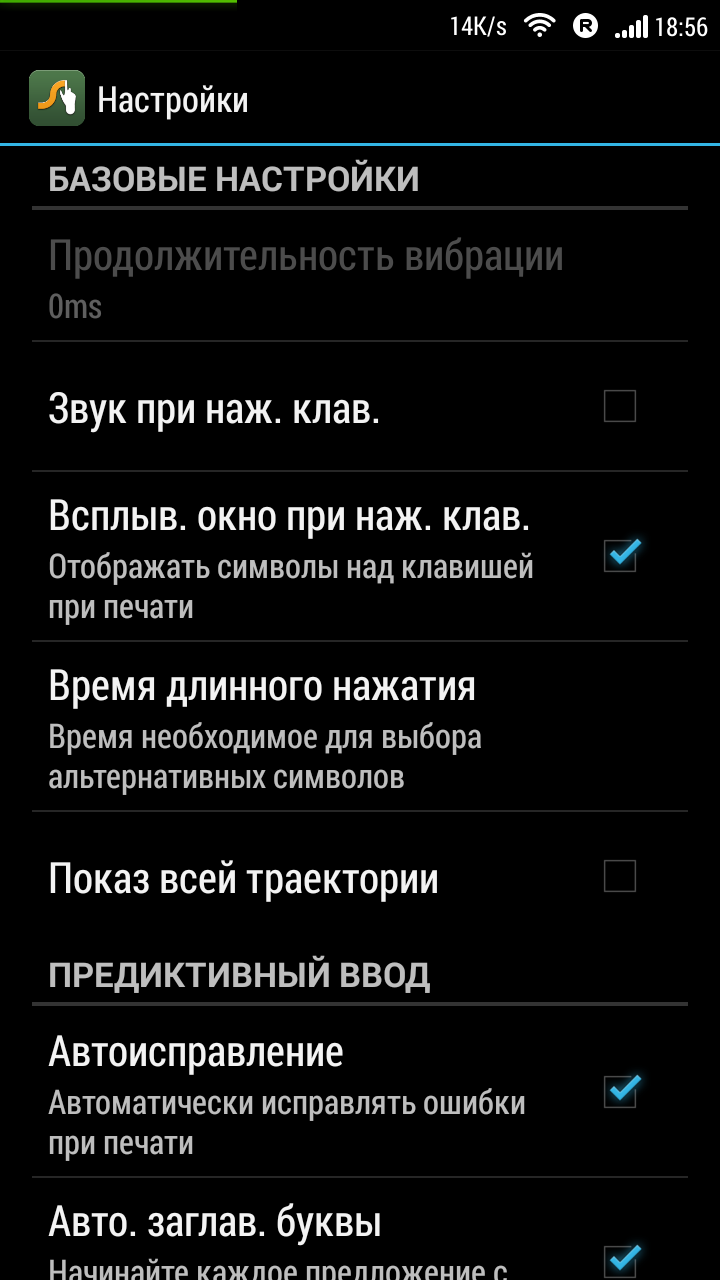
Начнем с самой первой и понятной – «Настройки». Там мы можем включить звук нажатия на клавиатуру, время длительного нажатия, включить авто исправление, авто пробел и прочие «умные» функции. Там же можно включить или выключить голосовой и рукописный методы ввода. В целом, ничего необычного.
Следующий пункт – «Оформление». Данный момент будет рассмотрен ниже.
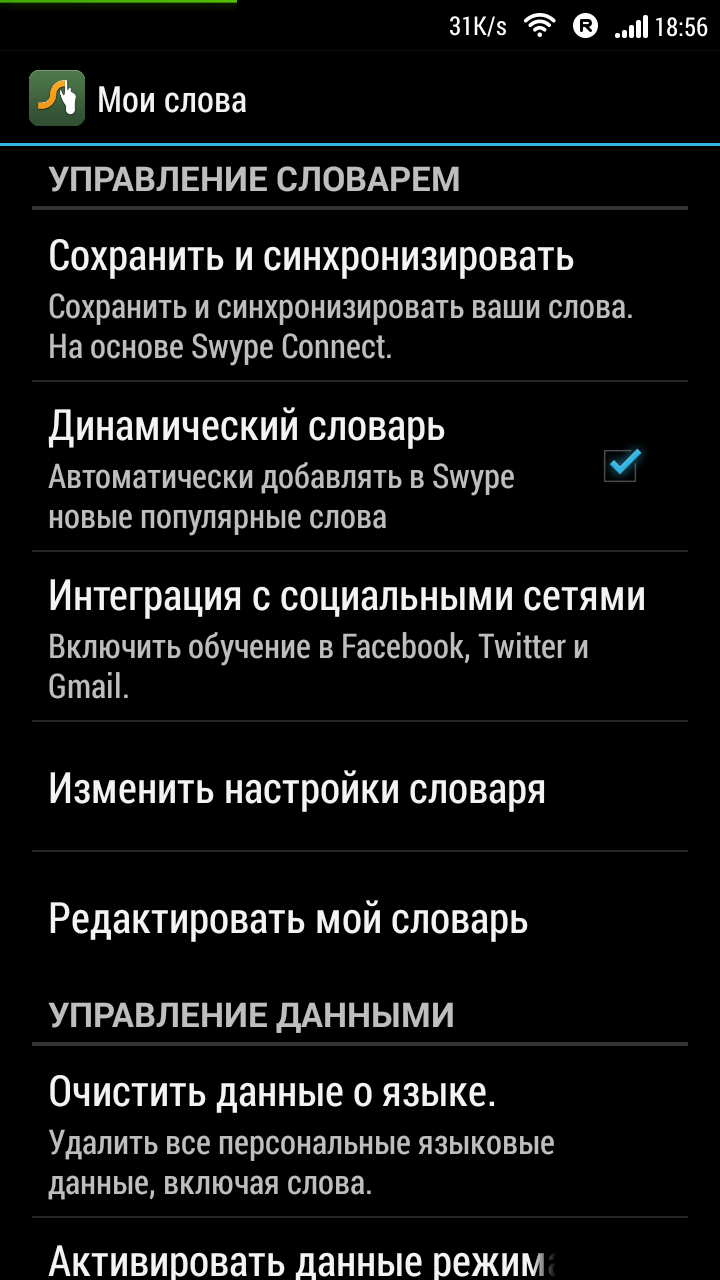
Далее идет, как по мне, самый интересный пункт параметров – «Мои слова». Именно эту возможность мы и настраивали при первоначальном запуске приложения. Тут можно управлять нашей словарной базой: вводить новые слова, удалять старые, сохранять, очищать и синхронизировать их.
Затем идут настройки языка ввода. По умолчанию загружен и установлен словарь с английским, но опять же, при установке мы добавили и русский. Если возникнет необходимость в добавлении другого языка или удалении одного из установленных, мы посещаем данные параметры и производим соответствующие манипуляции.
Естественно, что при загрузке словаря для нового языка необходимо подключение к интернету, без интернета ни один язык (кроме английского) доступен не будет.
Ну и последнее – «Жесты». О них мы уже говорили ранее. Вполне можно сказать, что данный пункт является справочным, поскольку ничего в нем ни отрегулировать, ни изменить нельзя. Можно только получить информацию о возможностях клавиатуры и ее скрытых фишках, улучшающих скорость ввода текста на мобильном устройстве.
Графические темы, обертки, картинки – куда без них? Каждый пытается выделиться, и в Swype Keyboard для этого есть все условия. В бесплатной версии приложения нам доступно около двух десятков тем, ничего необычного, просто клавиатуры с разными оформлениями.
Картинок и фонов нет, есть только цвета, градиенты и тени. Но опять же, этого и так хватает. Если же у вас платная версия приложения, то вам станут доступны и другие темы. В основном символика футбольных или других спортивных клубов.
А если открыть дополнительные параметры оформления, мы сможем отрегулировать высоту клавиатуры, шрифт и его размер на клавиатуре.
Swype Keyboard – это клавиатура с инновационным методом ввода. На первый взгляд, она вполне обычная, да и набирать текст на ней можно «по старинке», но зачем это, когда есть «свайп»? Лишь первоначально еще можно использовать «классический» метод ввода, а уже после недели-двух использования кроме «свайп-приемов» не воспринимаешь ничего другого. Удобное приложение с удобным методом ввода.
Несмотря на то, что выглядит клавиатура стандартно, в ней предусмотрены темы – можно «разукрасить» типичный серо-черный фон. А в платной версии есть действительно интересные фоны со спортивной тематикой. Не подкачала и функциональность: доминируют «умные» функции, а голосовой ввод Dragon Dictation и различные мелочи повышают комфорт использования приложения. Особенно полезной оказалась функция синхронизации нашего «словарного запаса» между всеми нашими устройствами с Swype Keyboard.
Программа Swype Keyboard однозначно достойна внимания. Знакомство с ней можно начать с trial-версии, которая работает неделю. А по истечении данного периода нам придется решить – купить приложение или отказаться от использования. «Полная» версия стоит всего $1 (около 70 рублей), что по нынешним меркам не так уж и много, и оснащена темами.
|
Скачать Swype Keyboard Trial из Google Play Скачать Swype Keyboard из Google Play |
|
| Разработчик | Nuance Communications, Inс. |
| Стоимость | Trial версия – бесплатно (7 дней);
полная версия – $1 (около 70 рублей). |
| Требования | OC Android 2.3 и новее. |
Насколько большой экран у вашего смартфона? Если у гаджета дюймов эдак 5 и больше, проблем нет. А вот как быть, если у него небольшой дисплей? Клавиатуры в таких устройствах либо совсем маленькие, либо занимают практически весь экран и не позволяют комфортно выполнять поставленную задачу – набирать текст.
И здесь на выручку приходит Minuum Keyboard, благо в данной клавиатуре все буквы расположены в один ряд. А удобно ли это? Пора проверить.
Особенности приложения Minuum Keyboard:
Установка и начальная настройка приложения, как и у многих других клавиатур, выполнена предельно просто и понятно.
Первым шагом мы включаем клавиатуру в настройках, затем выбираем наше приложение в качестве основного метода ввода. Отмечаем дополнительный язык и загружаем словарь, по умолчанию установлен английский и соответствующий словарь.
Далее начинается самое интересное – обучение, которое состоит из пяти простых шагов. Превращаем «обычную» клавиатуру в Minuum. Затем вводим слово «great», причем делаем это по указанному шаблону. Здесь нам просто объясняется принцип ввода текста в данном приложении.
Затем набираем фразу «this is easy!» и вводим символы. Еще учимся удалять вводные знаки и закрепляем успех вводом фразы «ahhh, success!». Все это сопровождается качественной и красивой анимацией «живого» пальца.
В общем, настройка приложения наглядная, запоминающаяся и очень простая.
Итак, в чем же основная фишка Minuum Keyboard? После прохождения обучения смысл данной клавиатуры становится более чем понятен. Берется привычная QWERTY-раскладка и сжимается.
Чтобы как-то нагляднее объяснить, приведу пример: клавиши Q A Z W S X E и так далее становятся в одну непрерывную горизонтальную линию. Таким образом располагаются все буквенные клавиши. Стоит отметить, что даже для дополнительных символов и цифр оставили место, они по-прежнему доступны по длительному удержанию клавиши.
По задумке разработчиков, Minuum Keyboard – идеальная клавиатура для всех инновационных устройств. К примеру, для умных часов, и с этим сложно не согласиться. Ведь полная QWERTY-раскладка на 1.5-дюймовом устройстве точно не поместится. Да и для «умных» телевизоров ничего лучше не придумать.
С точки зрения функциональности Minuum Keyboard не проигрывает ни одной клавиатуре, ведь на ней присутствуют все буквы, цифры и знаки. Есть пробел, Enter, CapsLock, правда, все клавиши достаточно мелкие.
Если с вводом слов проблем не будет точно, благо есть функция автоматической коррекции, то вот при удалении или добавлении дополнительных символов могут возникнут трудности.
Правда, и на это разработчики нашли свой ответ. Нажатие на Enter, а точнее подтверждение, может происходить свайпом по клавиатуре в правую сторону. Для удаления введенного слова делаем аналогичный свайп, но уже в обратную сторону. А чтобы поставить знак препинания, мы тянем палец вверх, не отрывая его от экрана. И таких вот нюансов в приложении много.
Тянем клавиатуру за верхнюю часть вверх и вуаля – она становится полноценной, типичной и знакомой всем: клавиши располагаются в три ряда и так далее.
В альбомном режиме клавиатурой очень удобно пользоваться, в особенности на гаджетах с широкими дисплеями.
Вроде бы все, но нет. Есть еще одна интересная функция – позиция клавиатуры. Если вы используете смартфон одной рукой, а дотянуться до какого-то края не можете, то активируете данную функцию, и клавиатура прижимается к одной из сторон. Очень удобно, но ничего необычного. А вот «плавающая» клавиатура – это классно. Нажимаем на нее с двух сторон, и она становится податливой: может изменять свое положение, размер и местонахождение.
Подытожим, поначалу просто непонятно, как же набирать текст. Но на практике мы просто нажимаем на буквы (пусть даже не всегда правильно), а с помощью функции автокоррекции происходит исправление. Не могу сказать, что абсолютно весь текст вводится так, как нужно, но 85-90% введенных слов оказываются «задуманными».
Кстати, данная клавиатура умеет «предугадывать» слова, правда, делает это не очень хорошо.
В настройках Minuum Keyboard сложно затеряться, так как все «разложено по полочкам».
Начнем с раздела «how to». Если обучение прошло зря или вы хотите узнать о других функциях клавиатуры, то, пожалуйста – заходите туда. Там все подобно расписано и показано. Правда, сделано это исключительно на английском языке.
Графическую настройку мы пропускаем и двигаемся далее к настройкам размера и положения. Там можно настроить высоту и размер клавиш, включить или выключить жесты, функциональный «бар» и позицию клавиатуры.
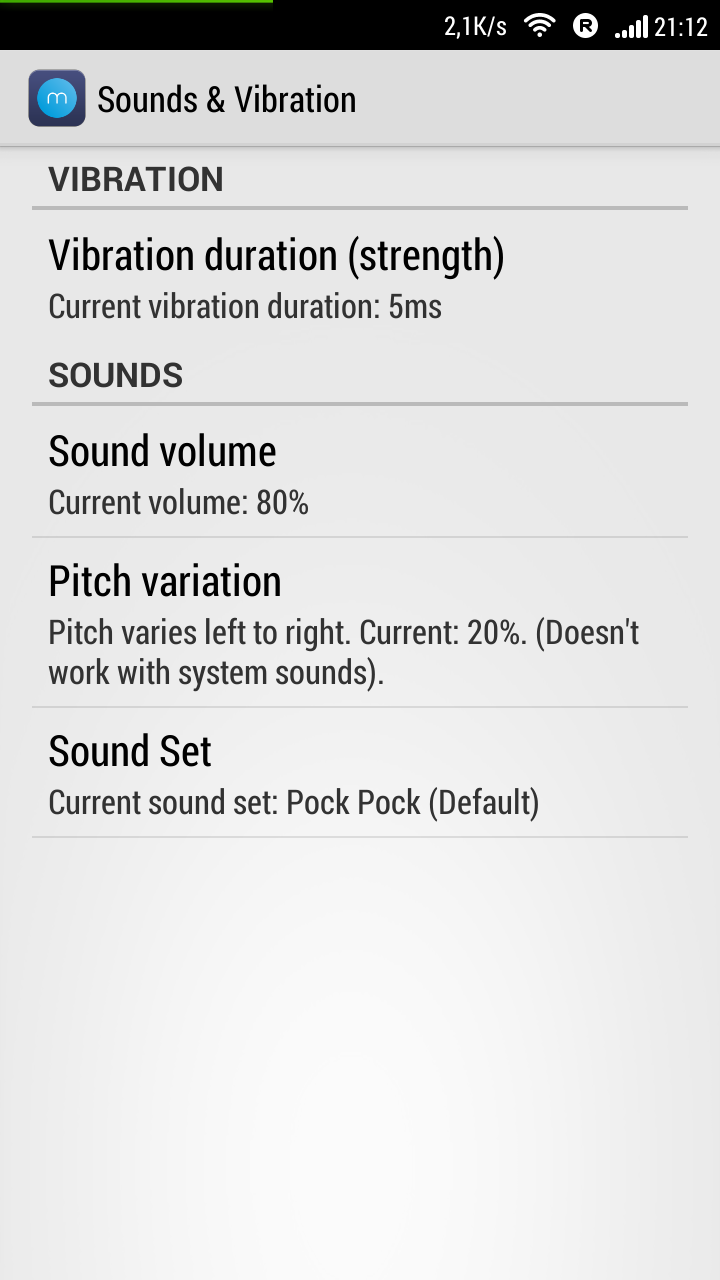
В настройках звука для выбора доступны тип мелодии, уровень громкости и виброотклик при нажатии на клавишу.
Языковые настройки весьма удивили. Minuum Keyboard поддерживает (на момент написания обзора) лишь 12 языков, благо среди них есть русский. А вот украинского и многих других, к сожалению, нет. Возможно, они появятся позже.
Есть и пользовательские настройки. Они позволяют создать резервную копию нашего словарного запаса, сохранить его и восстановить. Ни о каких облаках и облачной синхронизации слов и мечтать не приходиться, все делается по старинке – в память устройства.
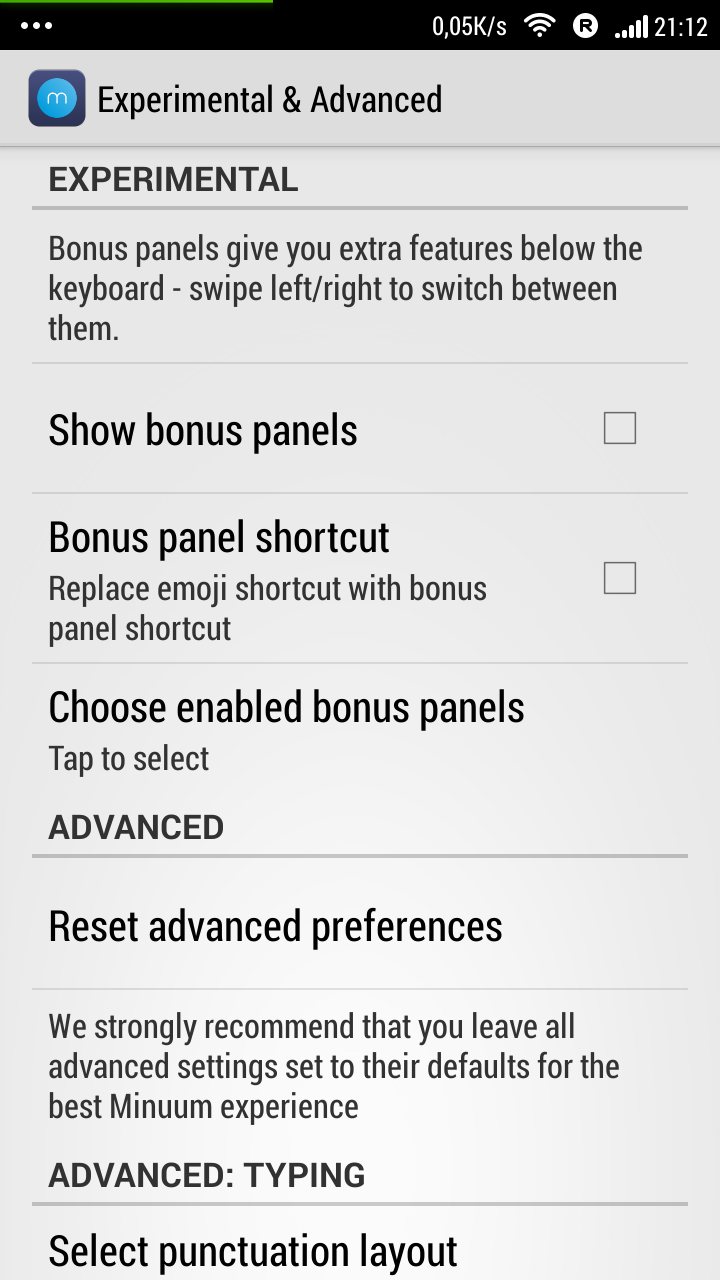
Ну и последнее – экспериментальные и прогрессивные функции. Как раз там и расположены все «умные» функции, настройка скорости выполнения жестов и прочие возможности.
На этом все – мы рассмотрели все настройки Minuum Keyboard, благо их немного.
Приукрасить внешний вид клавиатуры Minuum можно с помощью различных тем – графических оболочек.
В данном приложении присутствуют восемь «обычных» цветов, восемь градиентных цветов и три новогодние темы.
Больший интерес вызывают адаптационные темы. Их две. Одна адаптируется в зависимости от времени суток. То есть с утра цвета яркие и пестрые, а ближе к вечеру становятся темнее. А вот вторая тема является хамелеоном. Клавиатура принимает цвета, преобладающие на экране в данный момент. Ну и как же без собственной темы, со своим цветом?
Minuum Keyboard – это маленькая и аккуратная клавиатура, она очень низкая, но при этом функциональность приложения абсолютно не пострадала. Да и главное – учиться и переучиваться под нее практически не нужно, благо это «сплющенная» QWERTY, что не может не радовать. Использовать приложение можно не только на смартфонах и планшетах, но и на любой другой технике. Оно будет полезно и владельцам умных часов.
В числе ее фишек есть темы, есть как обычные цвета, так и градиенты, и даже кое-что инновационное. А вот функций у приложения не так много. Есть различные автоматические коррекции, голосовой ввод и прочие возможности. В принципе, ничего особенного.
Итак, Minuum Keyboard это простая, но очень необычная клавиатура. Бесплатно и без каких-либо ограничений она проработает 30 дней, а после истечения срока попросит либо приобрести полную версию, которая стоит $3.99 (примерно 300 рублей), либо отказаться от использования. Да, не $1 и не $2, но продукт весьма качественный и стоящий внимания.
|
Скачать Minuum Keyboard Free из Google Play Скачать Minuum Keyboard из Google Play |
|
| Разработчик | Whirlscape |
| Стоимость | Free версия – бесплатно (21 день);
полная версия – $4 (около 300 рублей). |
| Требования | OC Android 4.0 и новее. |