Лаборатория Overclockers продолжает знакомить читателей с популярными приложениями для чтения электронных книг. Ранее мы рассмотрели классический Cool Reader, многофункциональный FBReader, универсальный AlReader, а также протестировали «легкий» для системы и простой в управлении PocketBook.
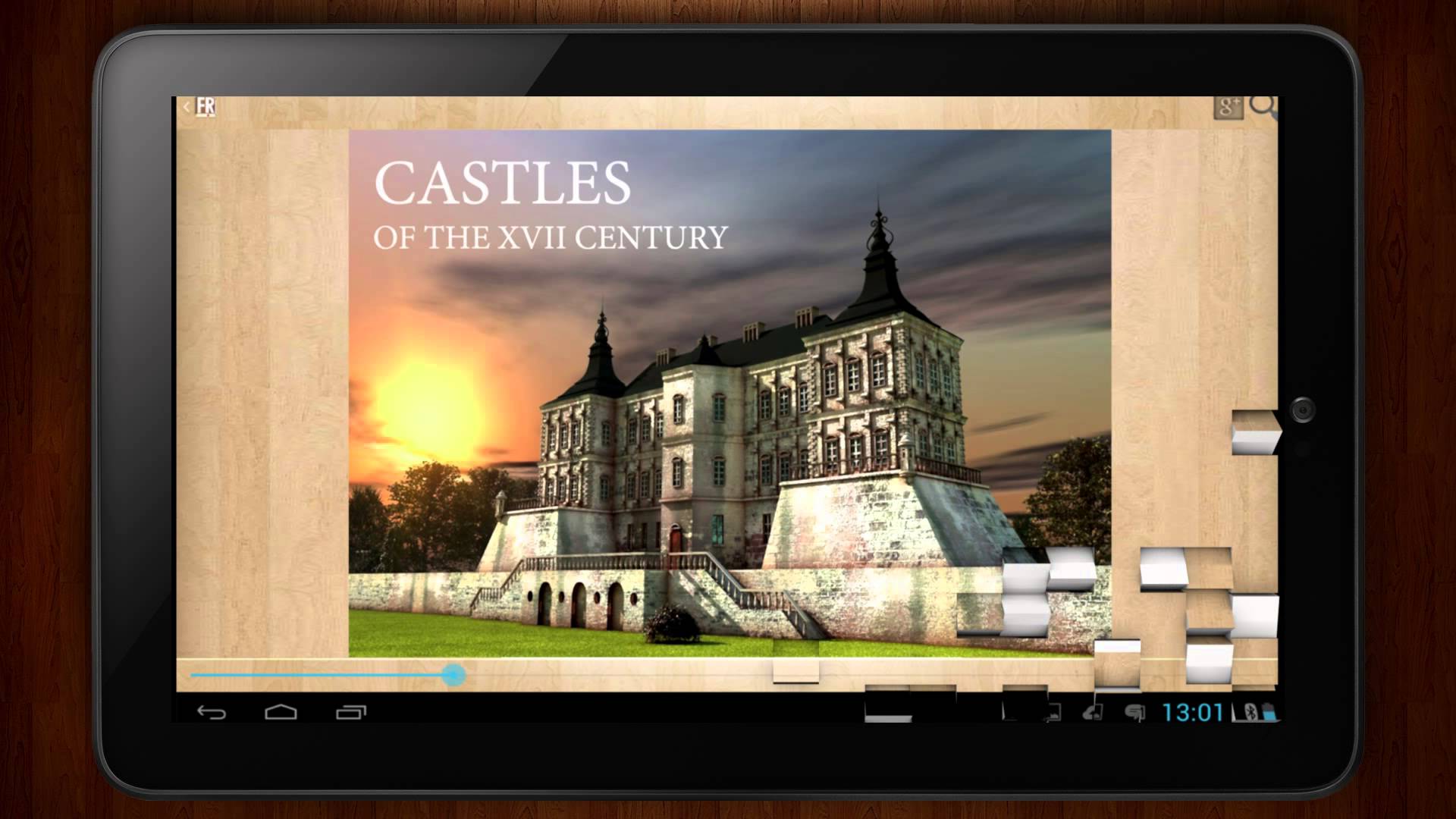
На этот раз речь пойдет о двух достаточно интересных ридерах, которых объединяет знак «+» в названии – это условно-бесплатный Moon+ Reader и FullReader+. В них нас заинтересовало то, что первый многие пользователи советуют именно для планшетов (тем более интересно, из чего складывается стоимость Pro-версии), а второй называют улучшенной версией Cool Reader.
Что ж, проверим, так ли это на самом деле, а заодно сравним эти программы с исследованными ранее четырьмя «читалками».
Перед нами ридер, у которого есть не только платная версия, но и отдельно подгружаемый pdf-плагин. Причем последний, как утверждают разработчики, нет необходимости устанавливать, если ваше устройство построено на архитектуре ARM v7 или х86.
Что интересно, большинство возможностей платной версии Moon+ Reader было абсолютно бесплатно в других ранее описанных приложениях.
Среди прочих особенностей этой планшетной «читалки» есть поддержка всех популярных форматов комиксов, включая мультимедийный формат umd. Стоит отметить возможность отключения подсветки аппаратных кнопок устройства и суперреалистичный эффект перелистывания. А вот о том, как быстро и стабильно программа работает, разработчик не упоминает. Может, скромничает? Нам остается только проверить эти утверждения.
| Название программы | Moon+ Reader |
| Поддерживаемые форматы | Epub; fb2; mobi; chm; cbr, cbz и umd-комиксы, txt, html, rar и zip-архивы. |
Основные возможности:
Возможности платной pro-версии (180 рублей)
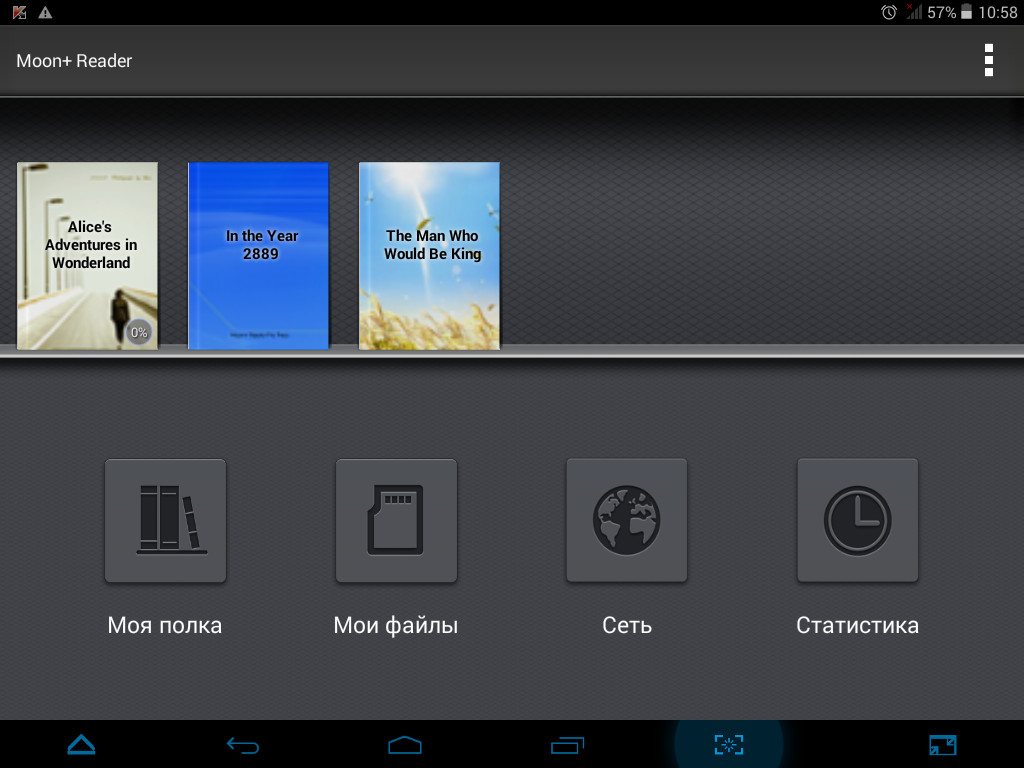
Итак, тапнули на иконку программы, и оказались в прямом смысле слова на книжной полке. На ней уже расположились три произведения, которые, как мы понимаем, осталось только подгрузить. Ниже находятся четыре клавиши, которые предлагают открыть «свою полку», перейти в файловый менеджер, подключиться к Сети, а также посмотреть статистику.
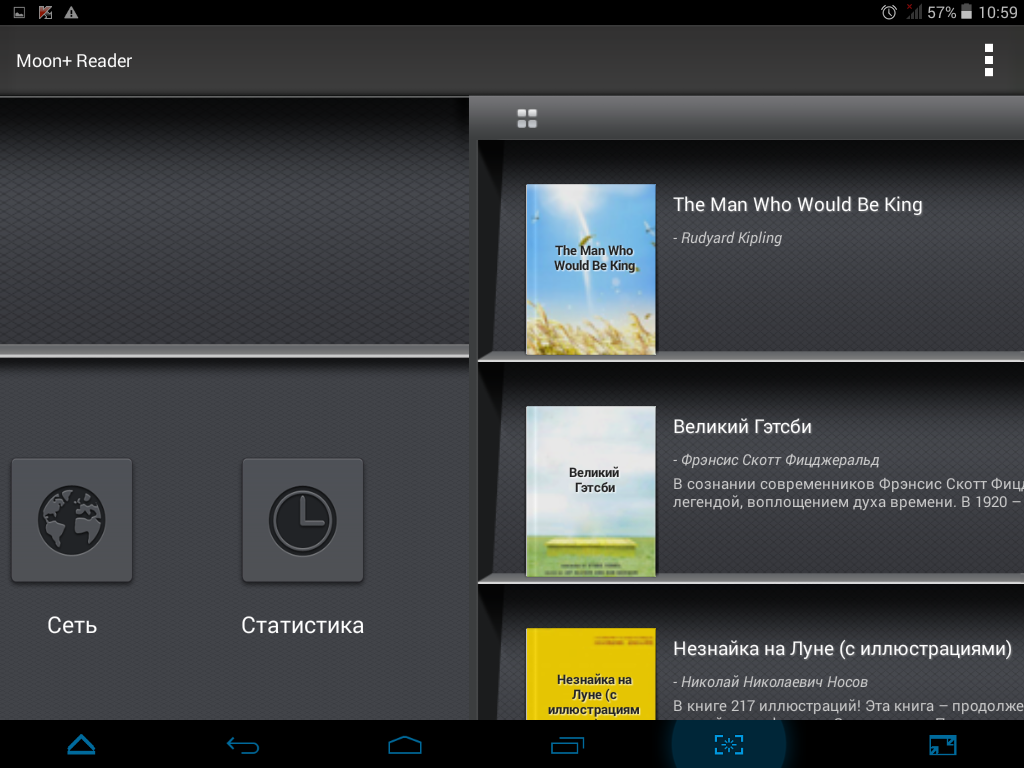
Сразу хочется отметить одну особенность начального экрана – он не случайно разделен на две части. Так, если сделать свайп в верхней части, то мы переместимся по всей книжной полке. Нижняя часть экрана открывает свайпами все пункты главного меню, то есть тапать по «моя полка» не обязательно, так как достаточно «перелистнуть» вправо/влево окошко приложения. Что ж, достаточно простое и наглядное решение. Давайте попутешествуем по всем нижним пунктам.
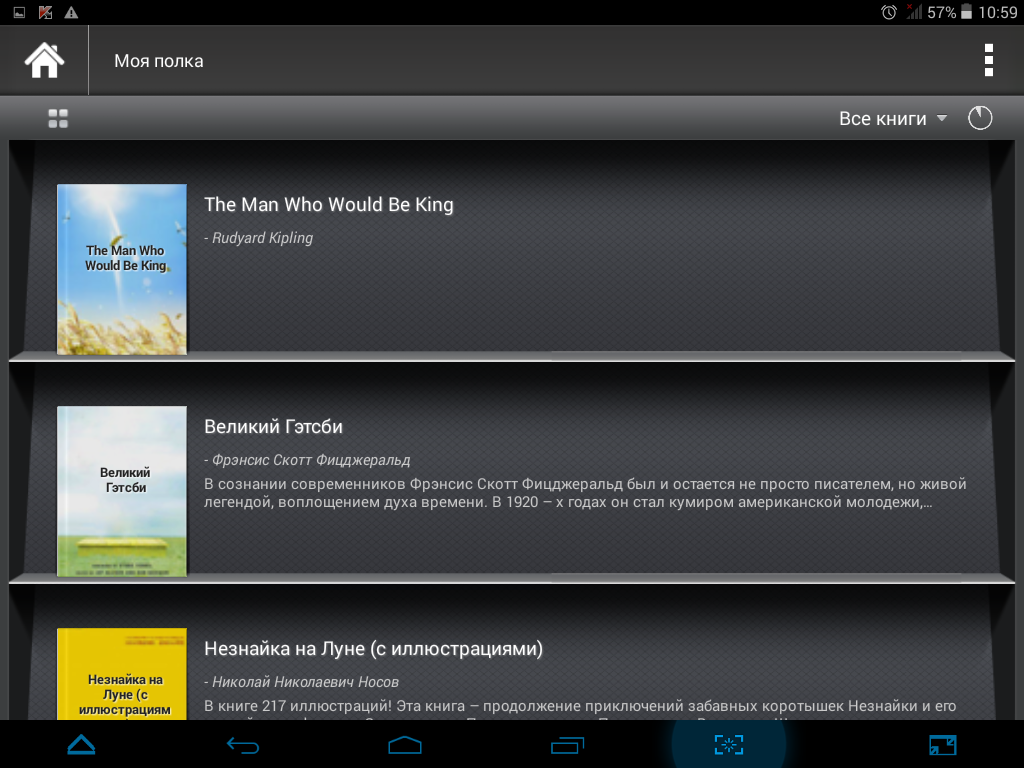
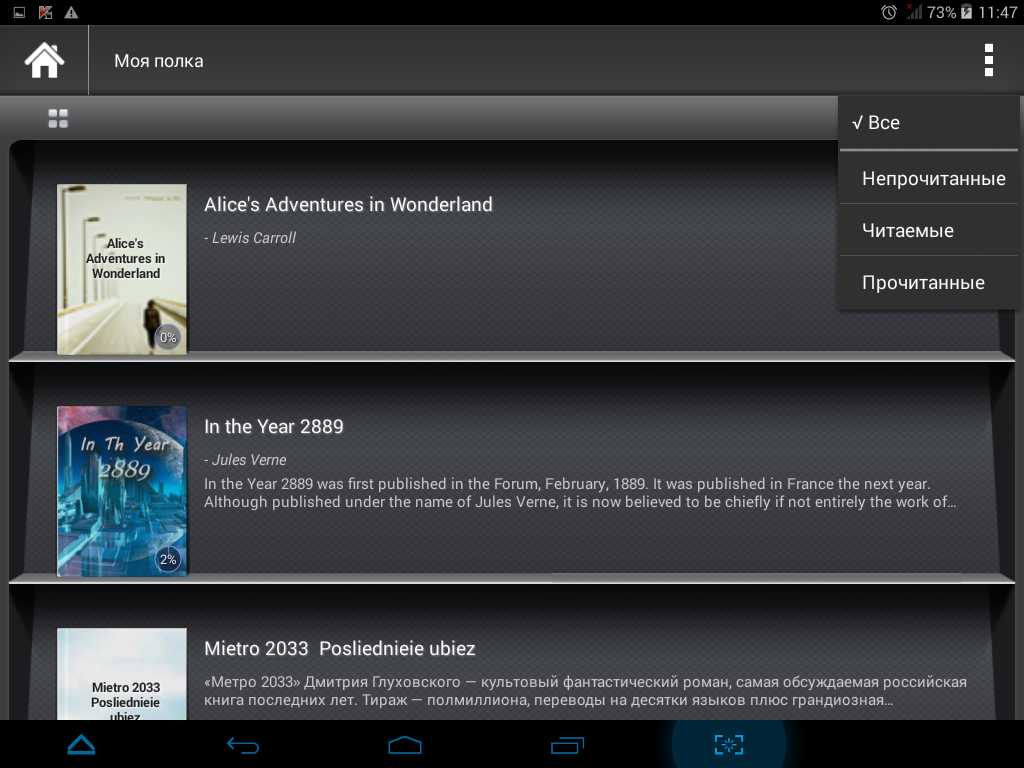
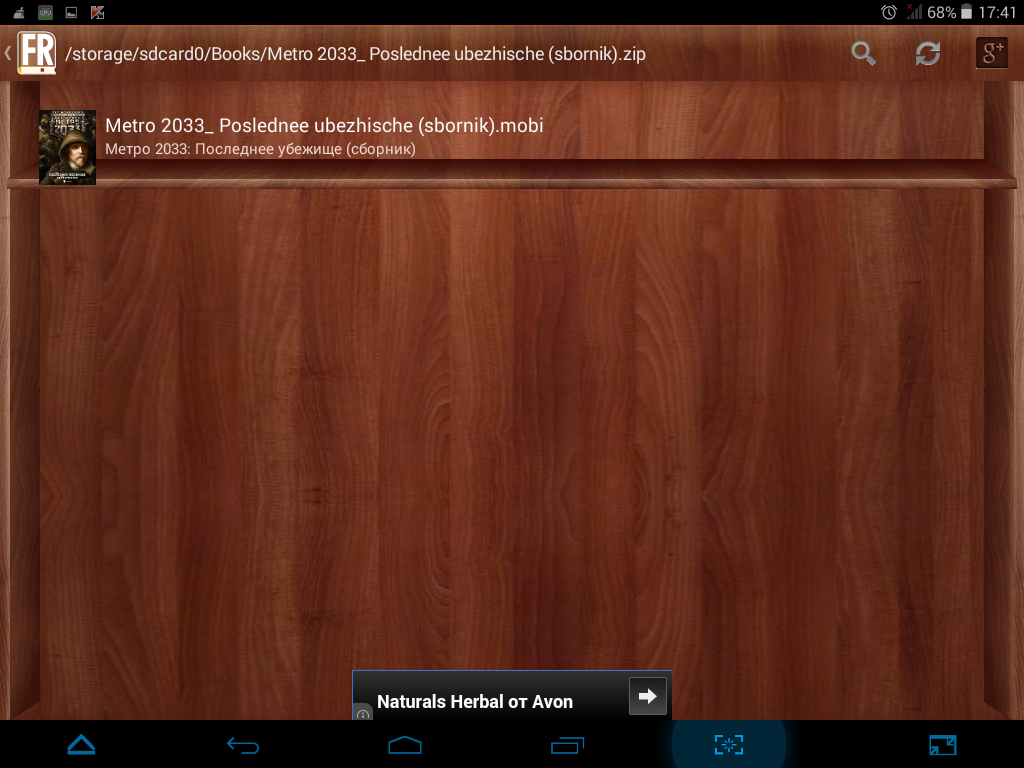
Моя полка. Здесь, как несложно догадаться, расположилась наша библиотека. В левой верхней части меняем вид отображения файлов (краткий/расширенный). В расширенном виде нас ждет краткая аннотация и эскиз книги. Все красочно и довольно симпатично оформлено, но это не так важно. Важно – какие книги открыл ридер.
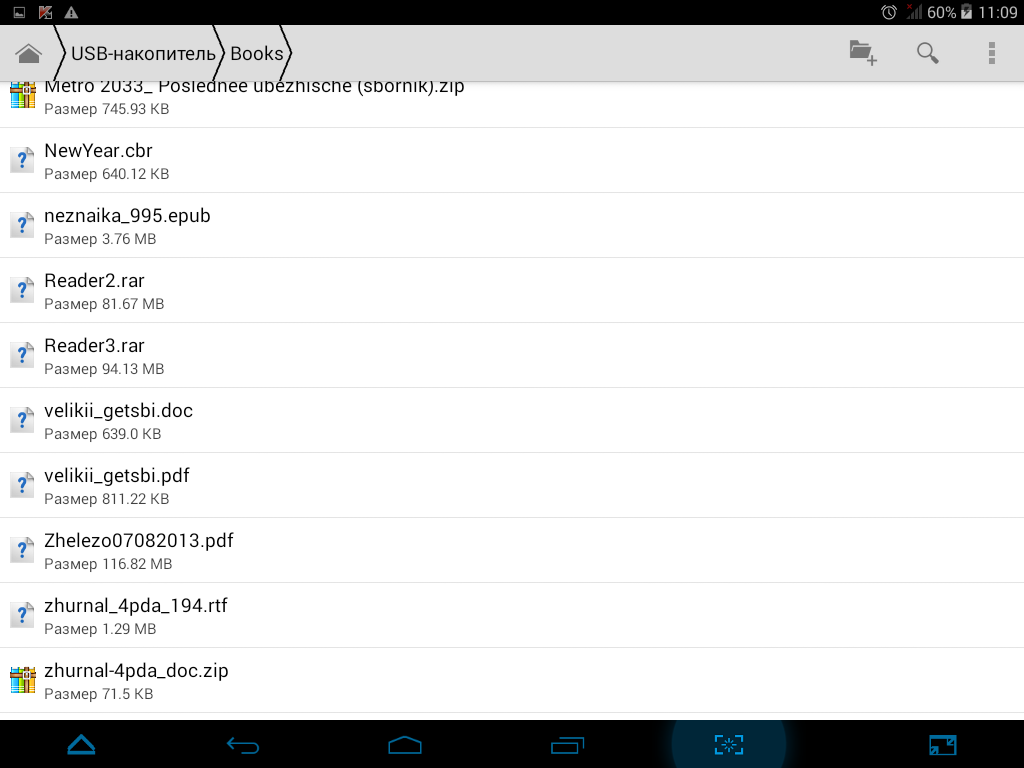
А открыл он не так уж не много. Нет pdf, но у нас и не платная версия, чтобы себе это позволить. Однако нет и комиксов, которые мы подгрузили ранее, что, конечно, расстраивает, так как разработчик заявлял их расширенную поддержку. Также MoonReader (давайте не будем использовать «+») не прочитал html и chm, что делали без труда другие бесплатные ридеры, и наотрез отказался открывать zip-архив, с которым ранее тоже проблем не было. Зато epub, fb2 и mobi загрузились сразу и вместе с обложками. Однако, но мы не будем подбирать «наугад» книги, форматы которых «читалке» понравятся. Могут же открывать наши книги бесплатные FBReader и PocketBook, а, значит, условно-бесплатный MoonReader тоже должен уметь.
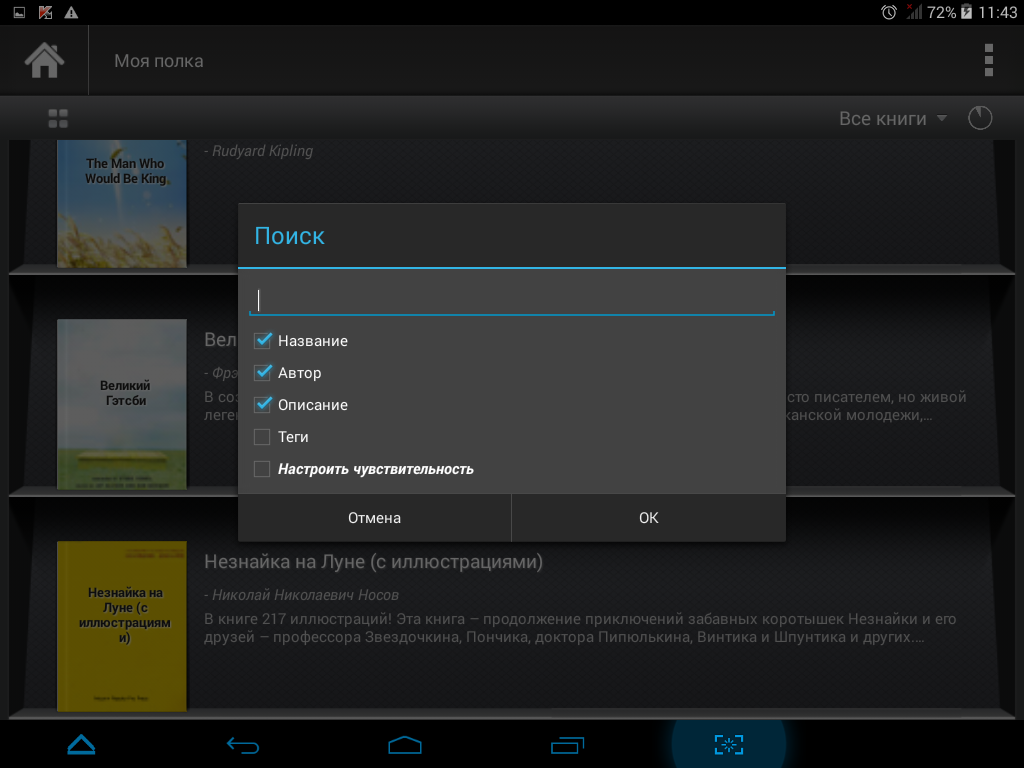
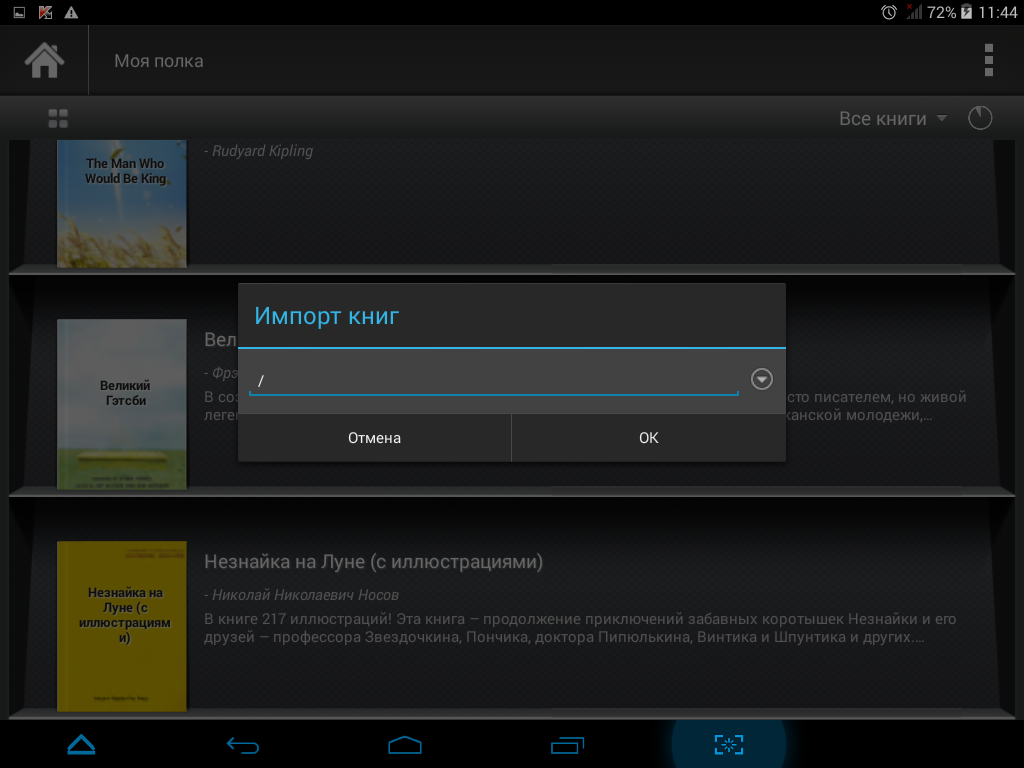
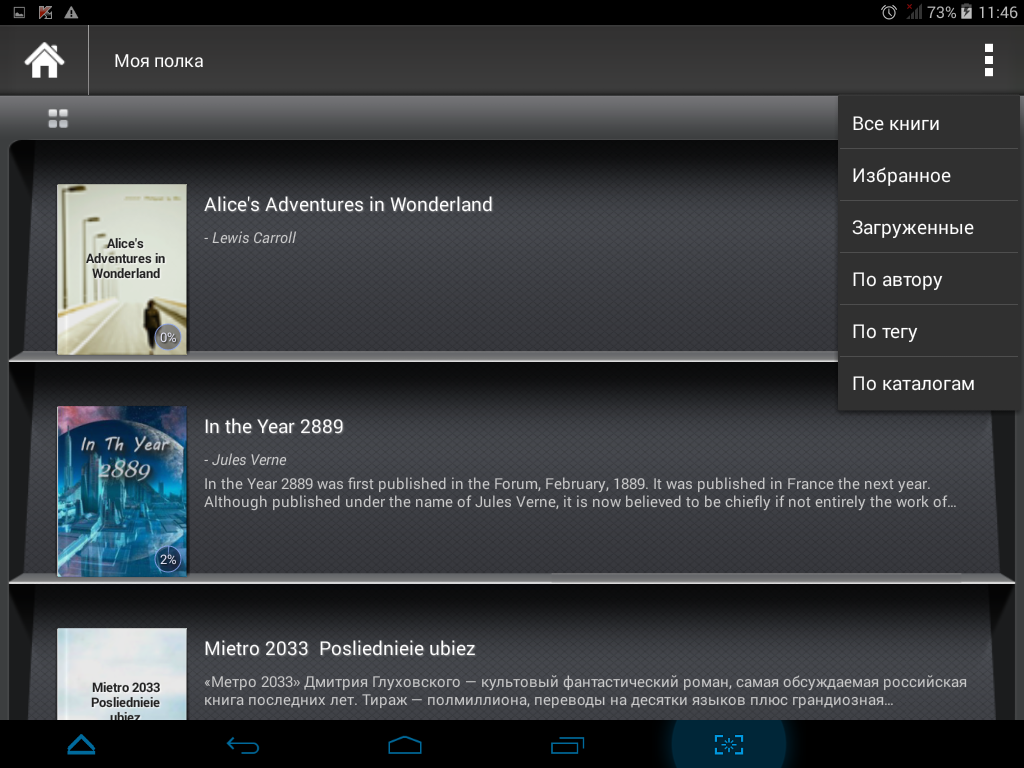
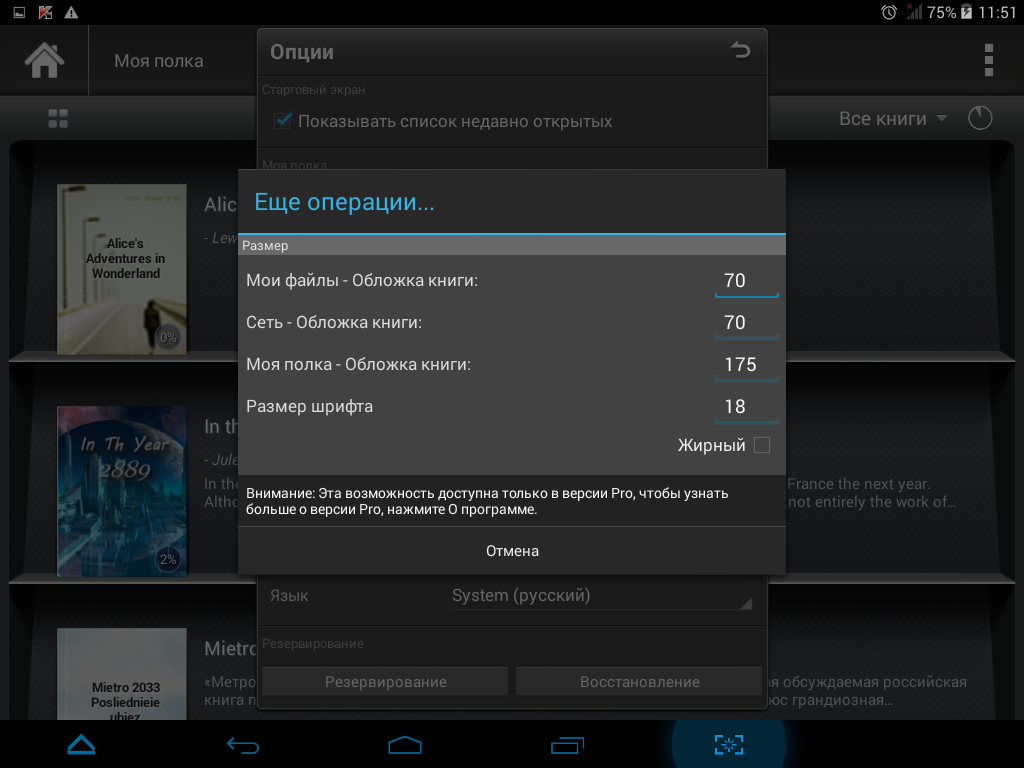
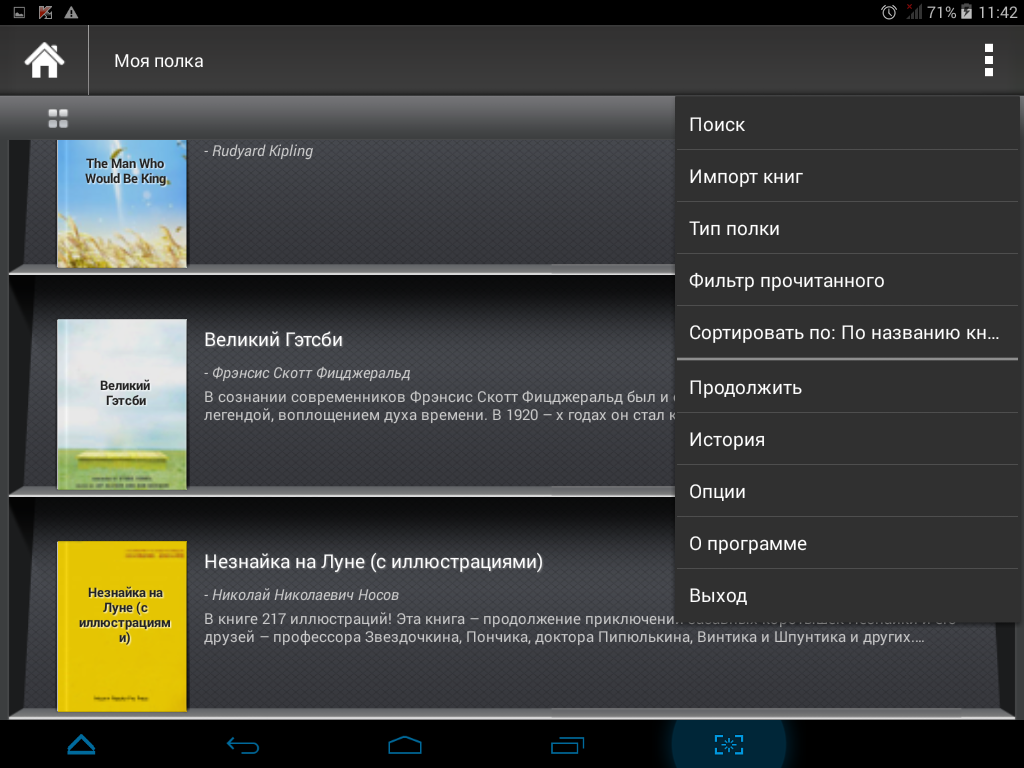
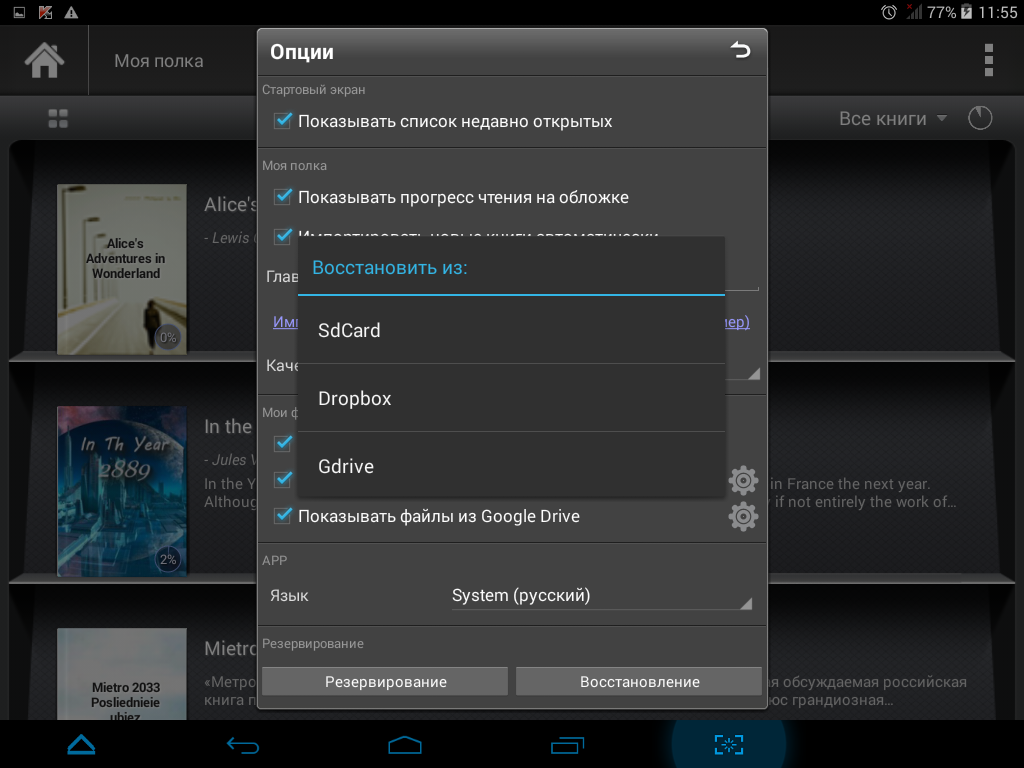
В правом верхнем углу можно открыть небольшое меню, где есть возможность найти нужные книги не только по автору, названию и описанию, но и по тегам. Далее идет импорт книг, где нам предлагают указать папку с книжками вручную. Можно выбрать, что показывать в библиотеки: избранное, загруженное, по автору, тегу, каталогам или показывать все книги разом. Также можно использовать фильтр (непрочитанные, читаемые, прочитанные), настроить сортировку (по времени добавления, по каталогам, по авторам), продолжить чтение последнего автора, посмотреть историю, открыть опции, узнать сборку приложения или вовсе покинуть его. В опциях обязательно установите галку на «импортировать новые книги автоматически», выберите каталог для хранения файлов, установите необходимый размер обложки.
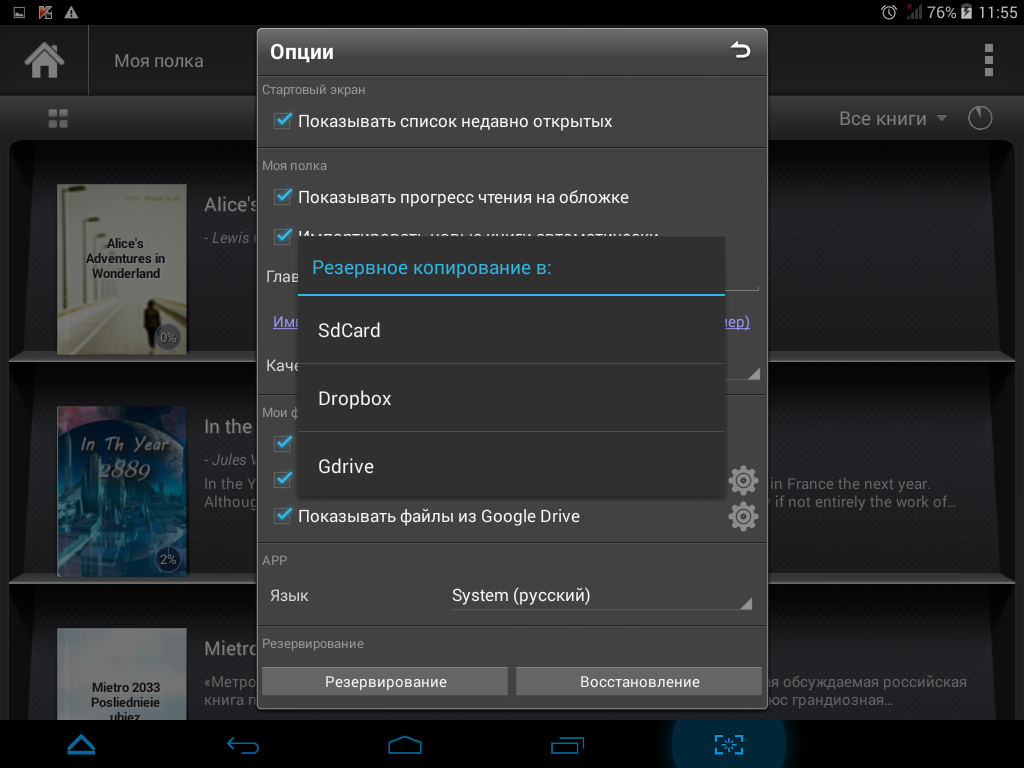
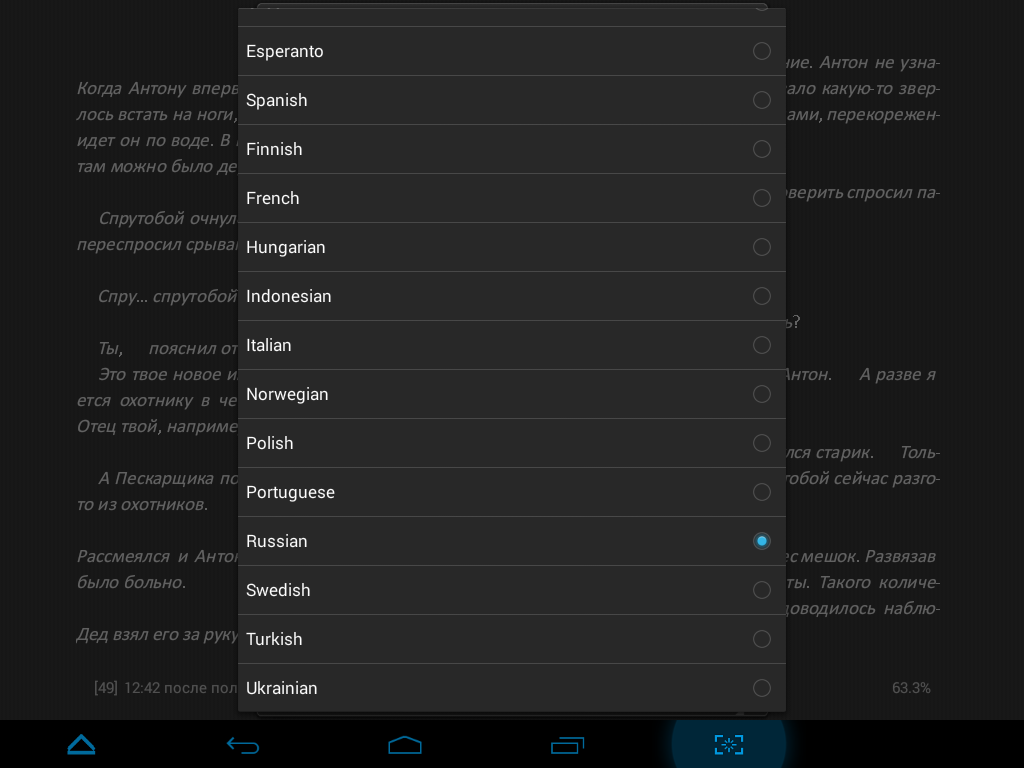
Помимо этого, здесь же устанавливается качество отрисовки графики в приложении, настраивается отображение скрытых файлов и облачных хранилищ Dropbox и Google Drive. Ниже выбираем язык программы, либо делаем резервную копию настроек в «облако» или на SD-карту устройства. Здесь же можно восстановить ваш backup.
Мои файлы. Перед нами не что иное, как файловый менеджер. Здесь все стандартно, то есть перед вами «дерево» папок памяти устройства, где, собственно, вы и указываете место хранения файлов. Вверху слева клавиша «домой» и переключение между SD-картой и облачными хранилищами. Справа – открывается меню, где есть «поиск», сортировка, кнопка для создания новой папки. Ниже все аналогично пункту меню в вкладке «моя полка»
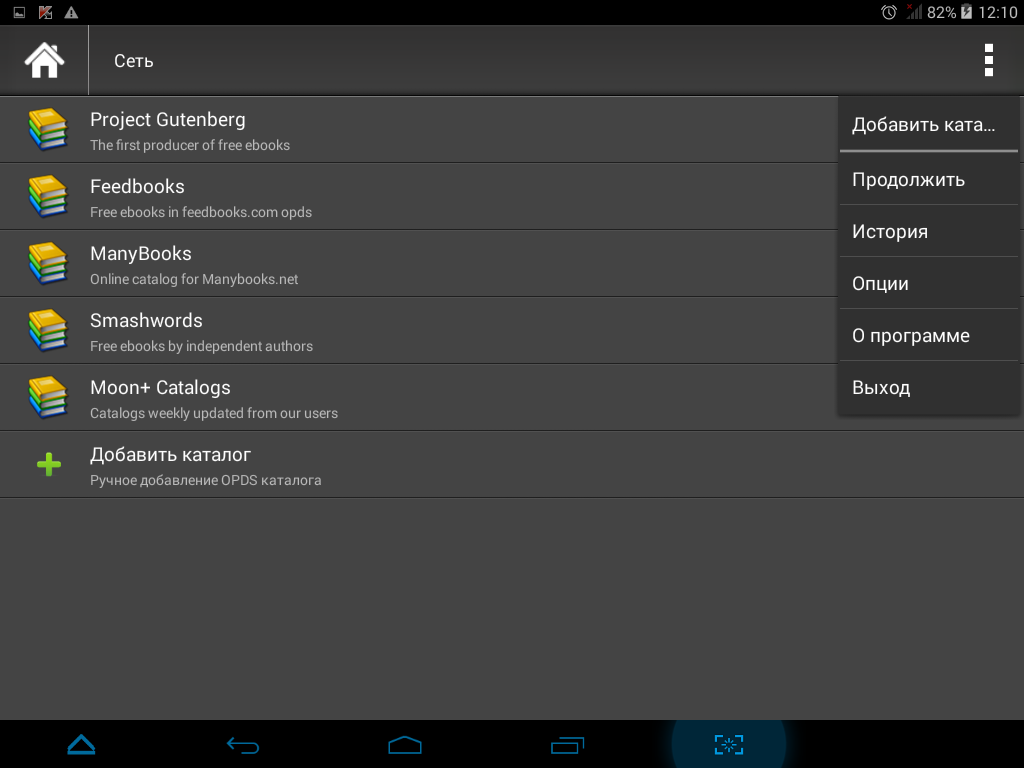
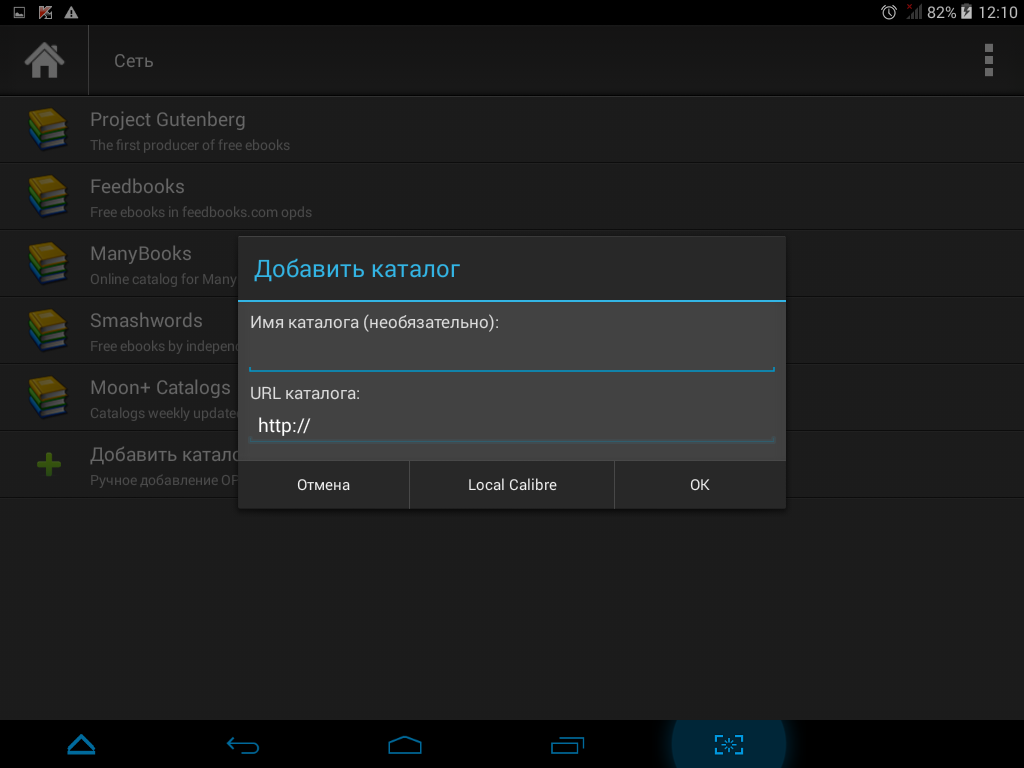
Сеть. Здесь мы управляем и подключаем наши OPDS-каталоги. То есть можно воспользоваться, как предустановленными сервисам (Feedbooks, Moon+ Catalogs и др), так и подгрузить собственный. Проблем работы с сетевыми хранилищами замечено не было, однако все зависит от скорости вашего интернет-соединения. Если с сеткой по Wi-Fi проблем не было, то 3G оказался несколько задумчивым, но это не вина приложения.
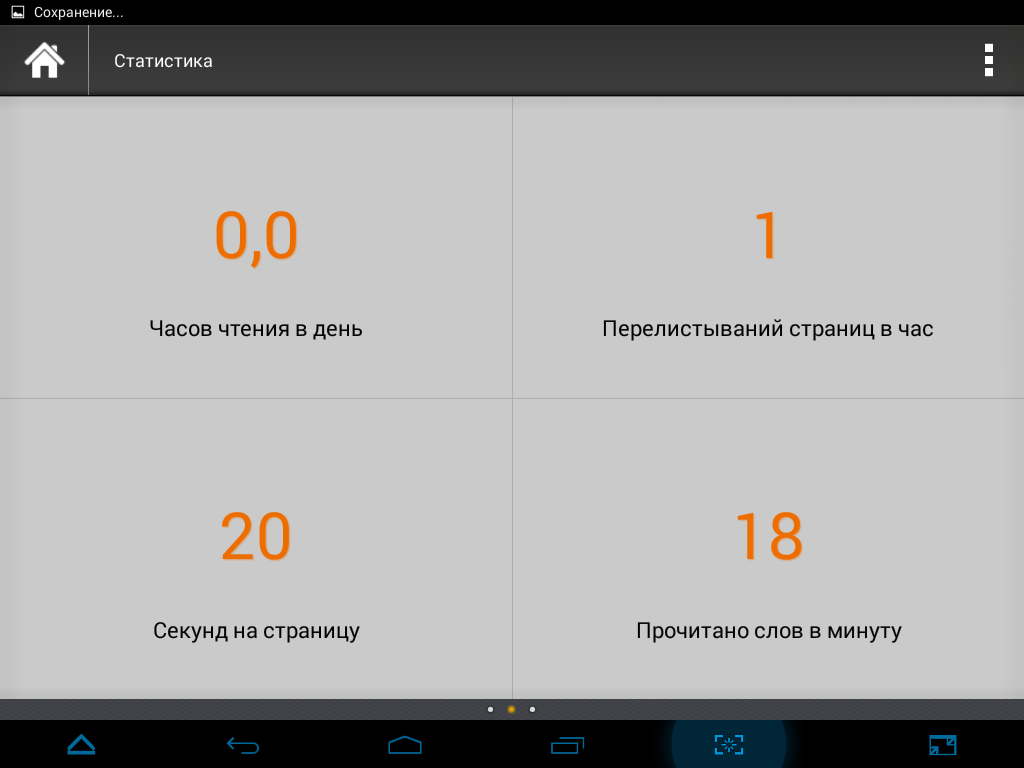
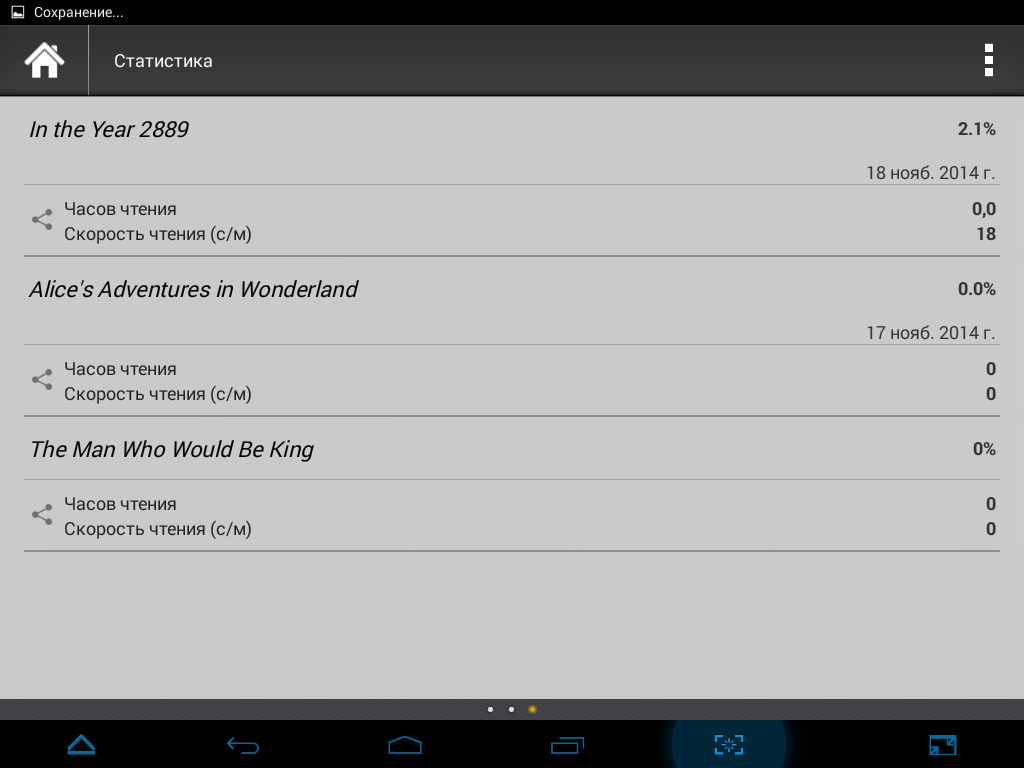
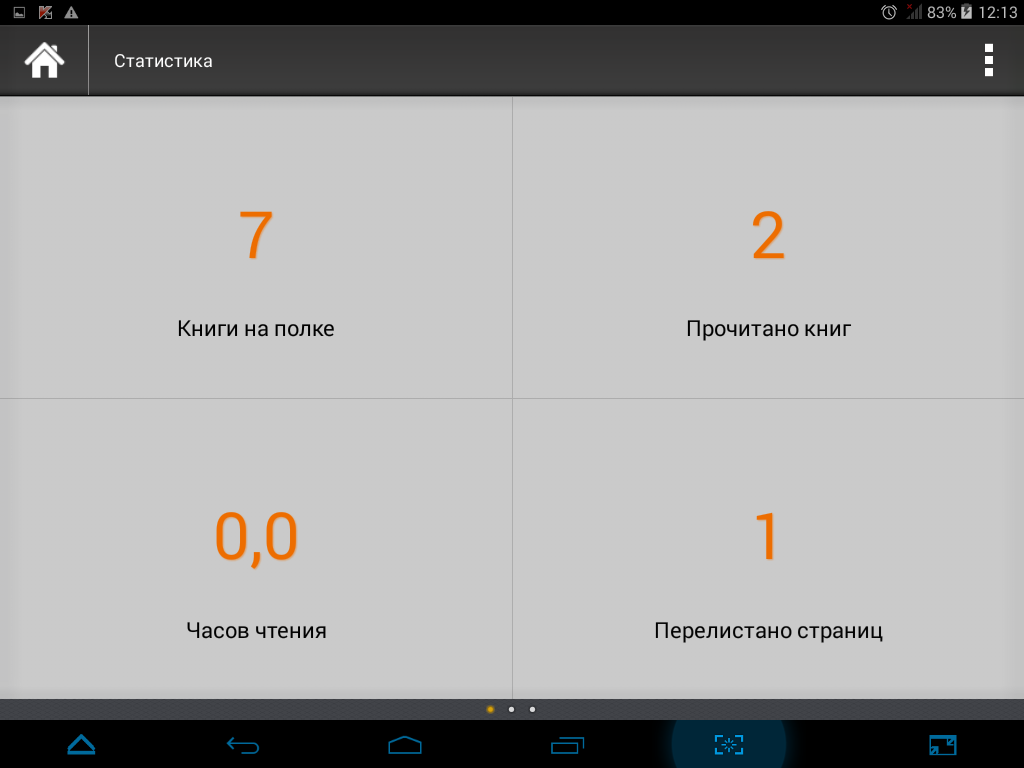
Статистика. Все, кто любят статистические данные, по достоинству оценят эту опцию. Здесь можно посмотреть количество часов, которые вы потратили на чтение, узнать, сколько страниц перелистнули, а также сколько слов было прочитано за минуту. Кстати, если в школах до сих пор используют «скорость чтения», то преподавателям такое решение явно понравится. Здесь же указывается количество книг на полке, прочитанные книги и другие подобные параметры.
На наш взгляд, это не настолько уж важная опция, чтобы выносить ее на главный экран, хотя найдутся и те, кто будет спорить. Теперь попробуем почитать наши книги.
Нагрузка на систему
Для начала разберемся, сколько ресурсов потребляет MoonReader.
В состоянии покоя (ни одной открытой книги) – 80 Мбайт ОЗУ, что немного, но и немало, так как PocketBook, обладая, куда более большим функционалом и предустановленной поддержкой pdf и djvu потреблял вполовину меньше. Теперь пробежимся по всем форматам.
| Тест | .fb2 | .epub | .doc | .rtf | .djvu | .mobi | .cbr | .chm | |
| Скорость загрузки книги | Отлично | Хорошо | Нет | Нет | Опция | Нет | Отлично | Нет | Нет |
| Качество отображения | Хорошо | Хорошо | Нет | Нет | Опция | Нет | Отлично | Нет | Нет |
| Чтение/ перелистывание | Среднее | Отлично | Нет | Нет | Опция | Нет | Отлично | Нет | Нет |
| Нагрузка на систему (RAM/CPU) | 82/0 | 102/0 | Нет | Нет | Опция | Нет | 94/0 | Нет | Нет |
| Масштабирование картинок | Да | Да | Нет | Нет | Опция | Нет | Да | Нет | Нет |
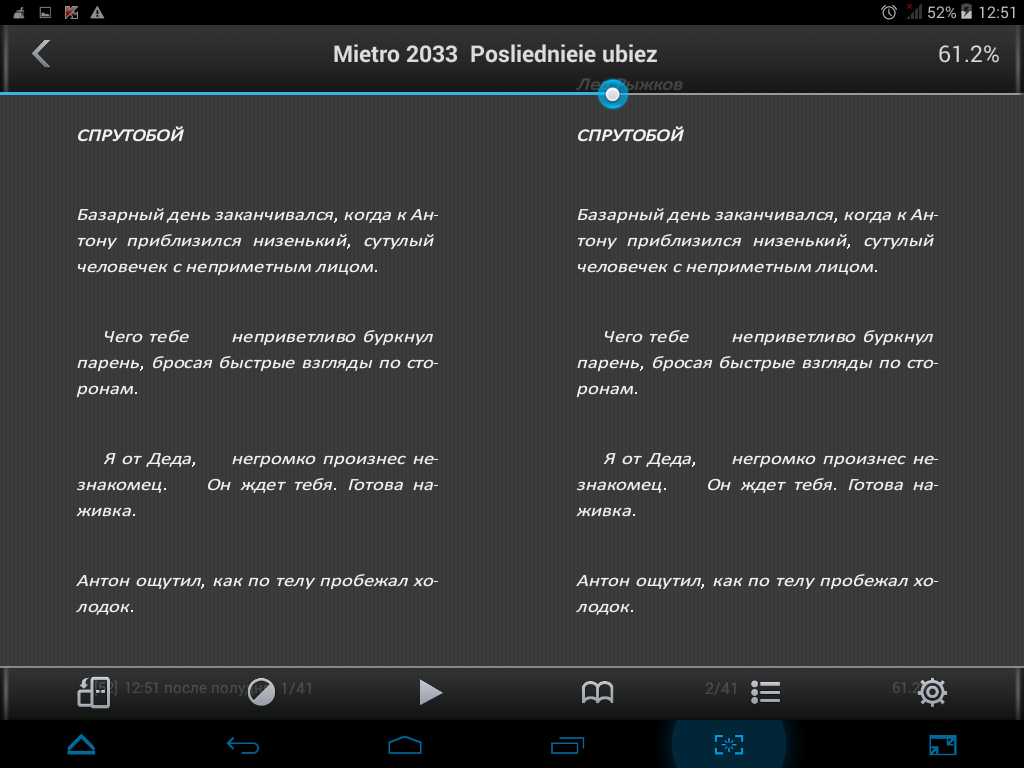
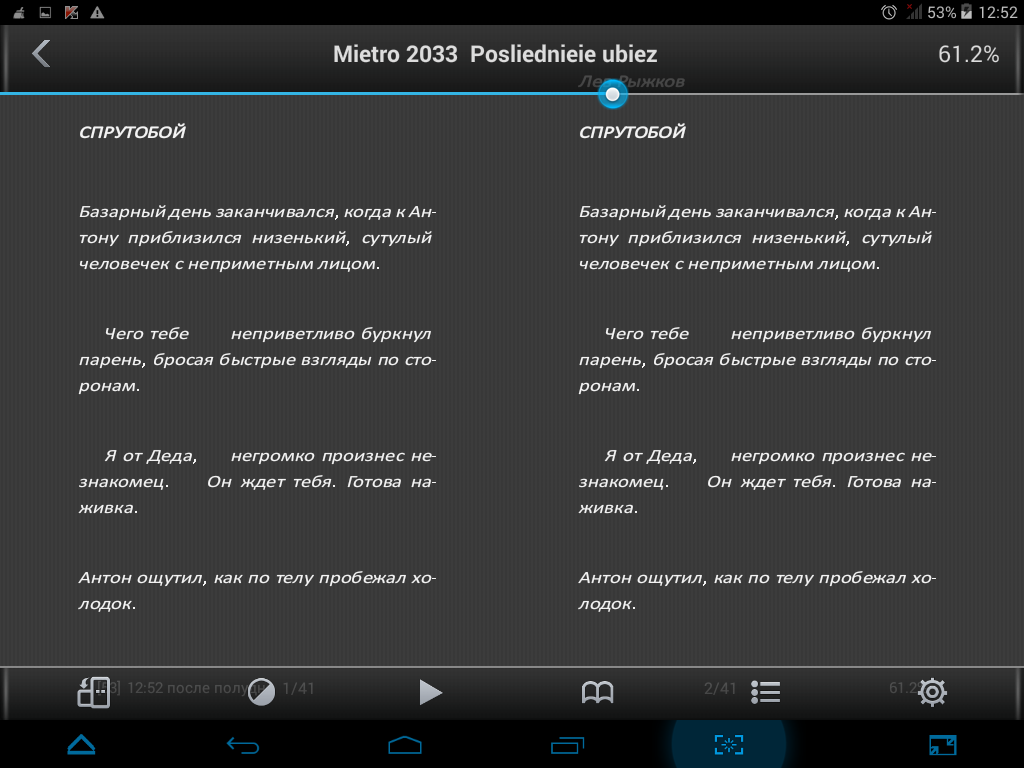
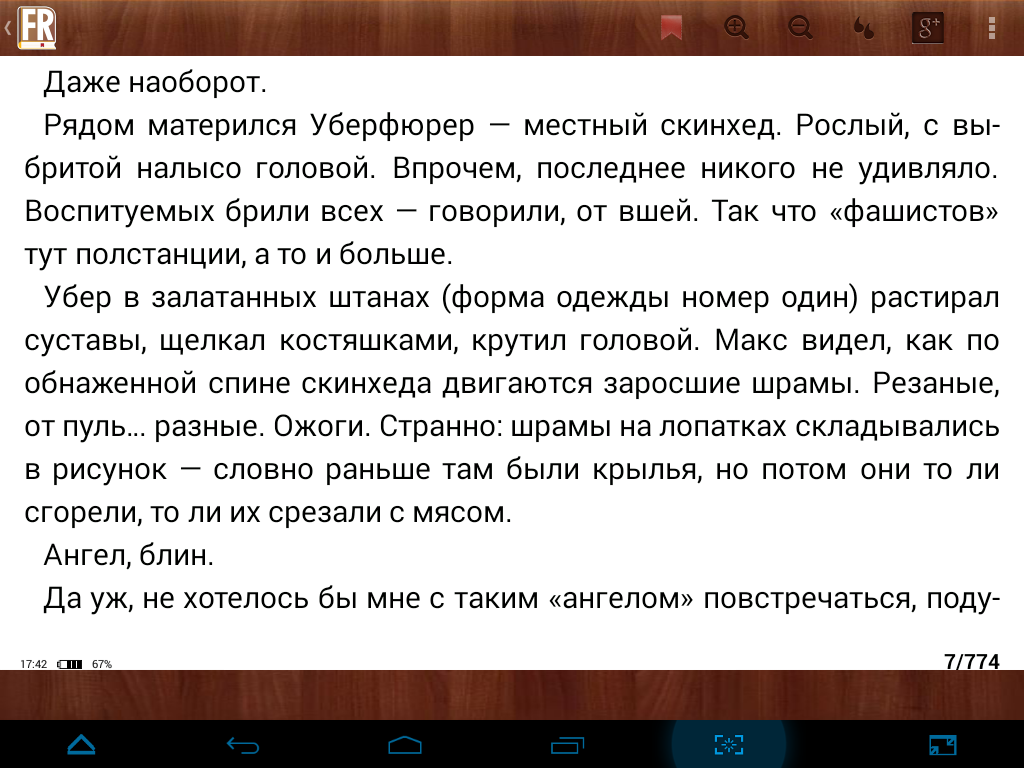
Fb2, epub, mobi – полное разочарование. Свайп при перелистывании срабатывал через раз, так что приходилось просто тапать в левую/правую (нижнюю/вверхнюю) часть экрана, порой активируя «управление книгой». Посетовали на грязный дисплей, протерли, попробовали еще раз – то же самое, причем нашему планшету нет и двух недель, а система не перегружена «мусором». Стоит также отметить, что 3D-эффектов активировано не было (значение по умолчанию), а сам текст в альбомном (планшетном) режиме был почему-то разбит на две колонки.
Нагрузка на оперативную память растет в зависимости от кэша, формата книги и количества картинок в тексте. Чем-то все это напоминает CoolReader, только вот программа позиционируется, как универсальная, а платный pdf нас вообще не прельстил. Возможно, в pro-версии что-то в работе и изменится, но зачем платить, когда есть отличные, прекрасно работающие аналоги – FBReader, ALReader и PocketBook.
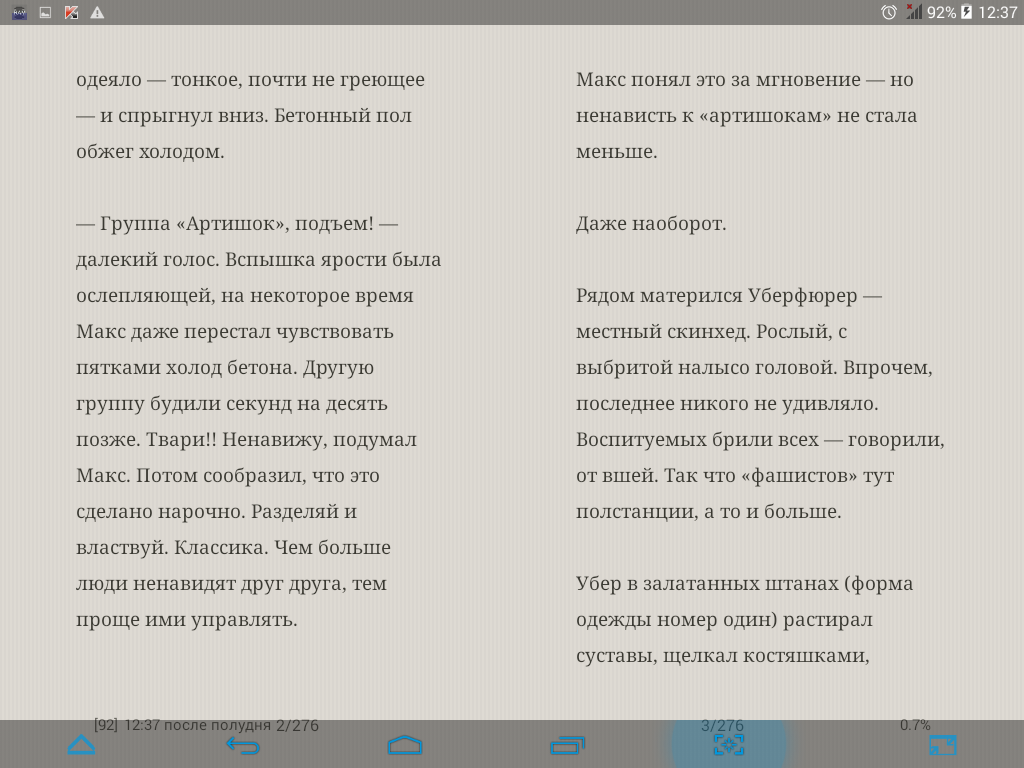
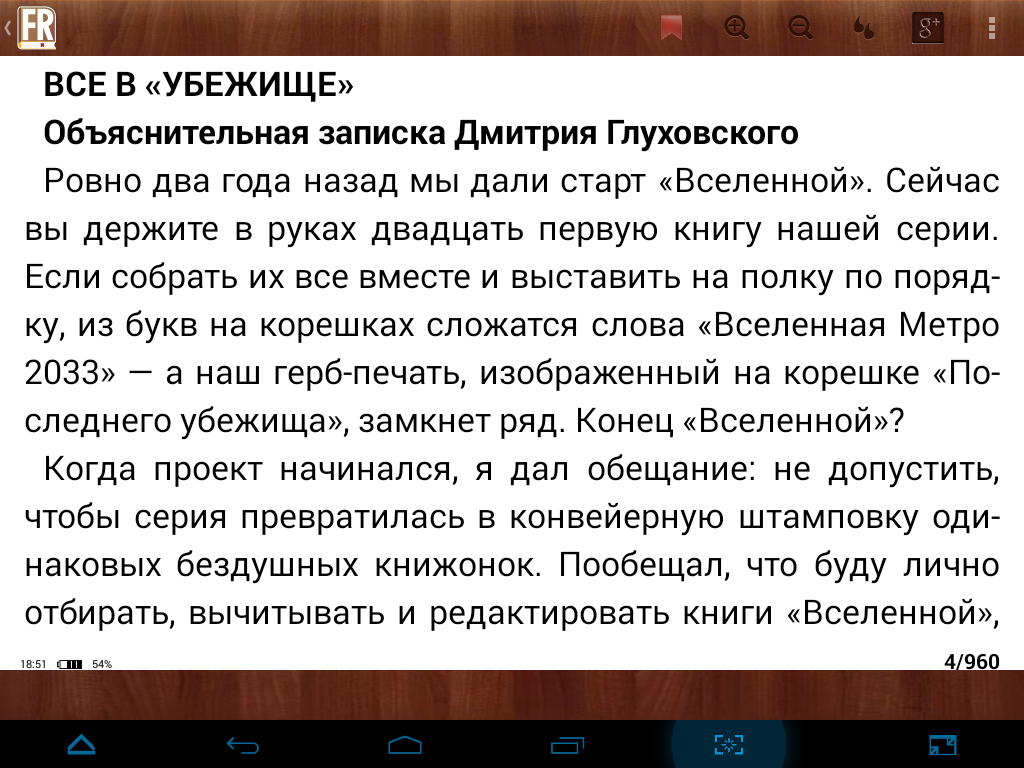
Само отображение – серый фон, тонкие очертания букв, большой межстрочный интервал. Отображение картинок в норме – изображения отлично масштабируются, листаются по порядку и не тормозят в полноэкранном режиме.
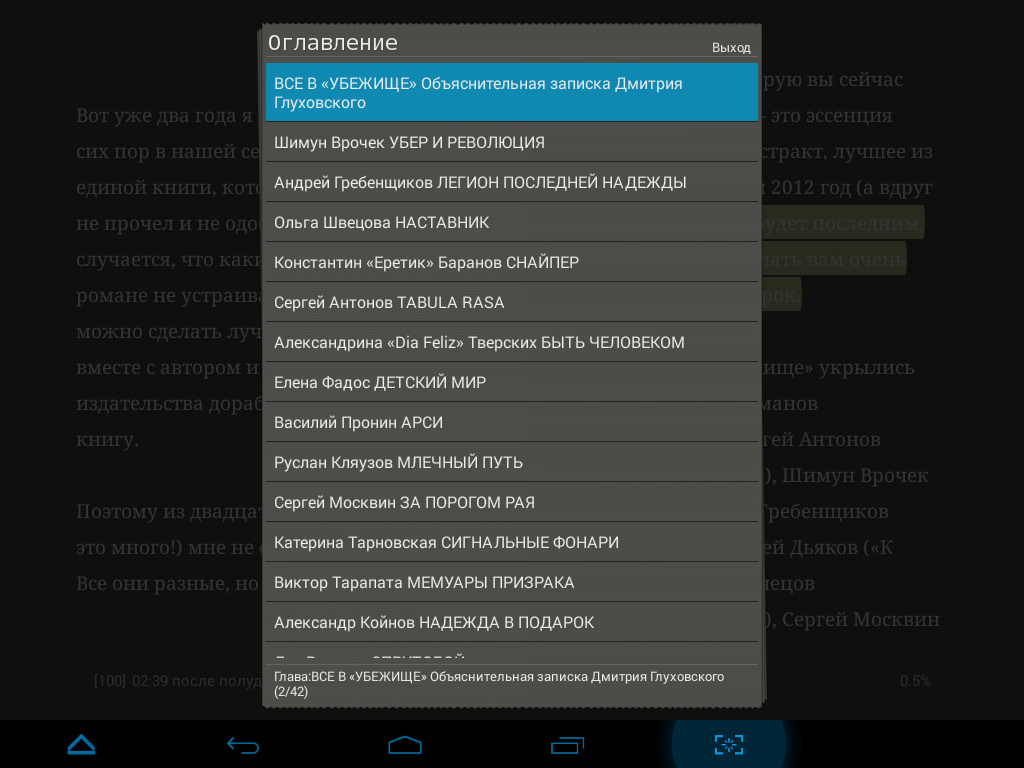
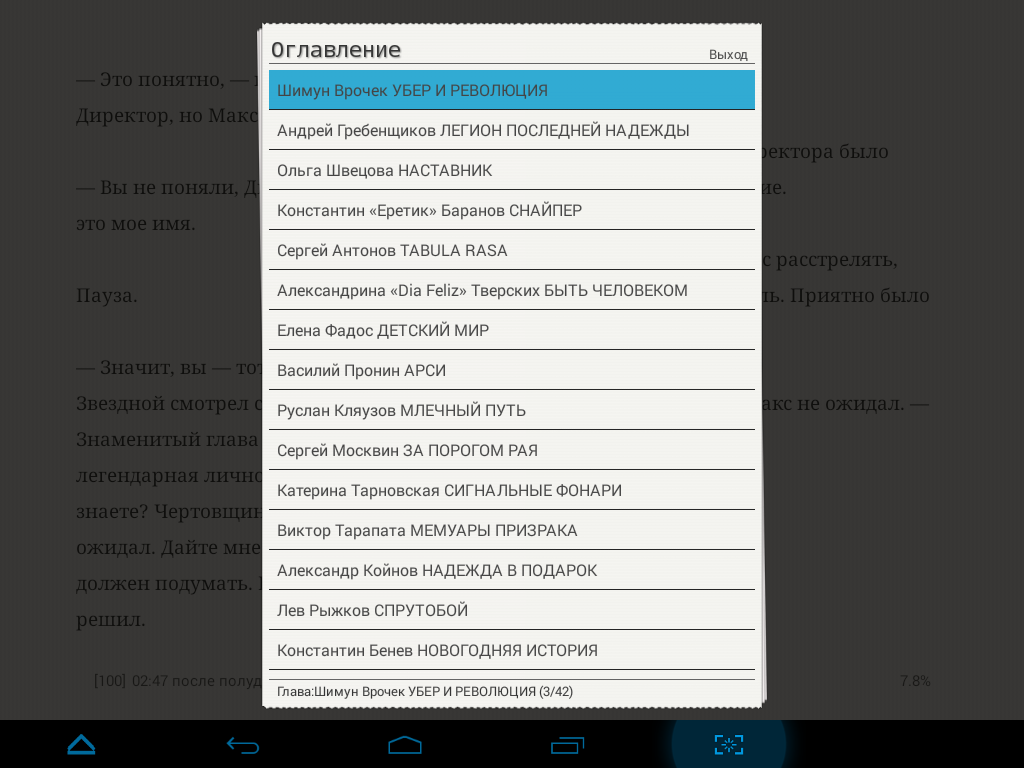
Сначала нас нетрадиционно встречает оглавление, то есть, еще не ознакомившись со вступлением, мы должны выбрать определенную главу. Довольно необычное решение, ведь человек интуитивно захочет избавиться от этого окошка, а еще более странно то, что при повторном открытии книги оглавление пропадает. Ну да ладно. К сожалению, мы не успели сделать скриншот, где нам предлагали активировать полную версию, а с ней и расширенные функции, например, регулировку яркости экрана свайпом вверх/вниз в левой части экрана. Это уже слишком.
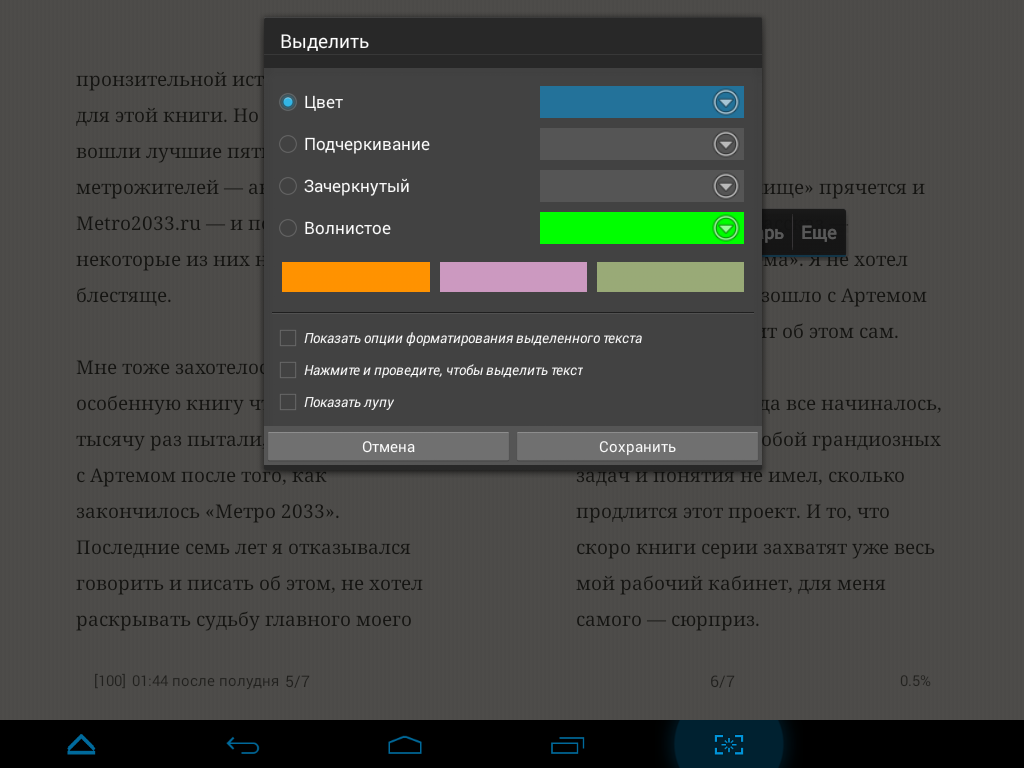
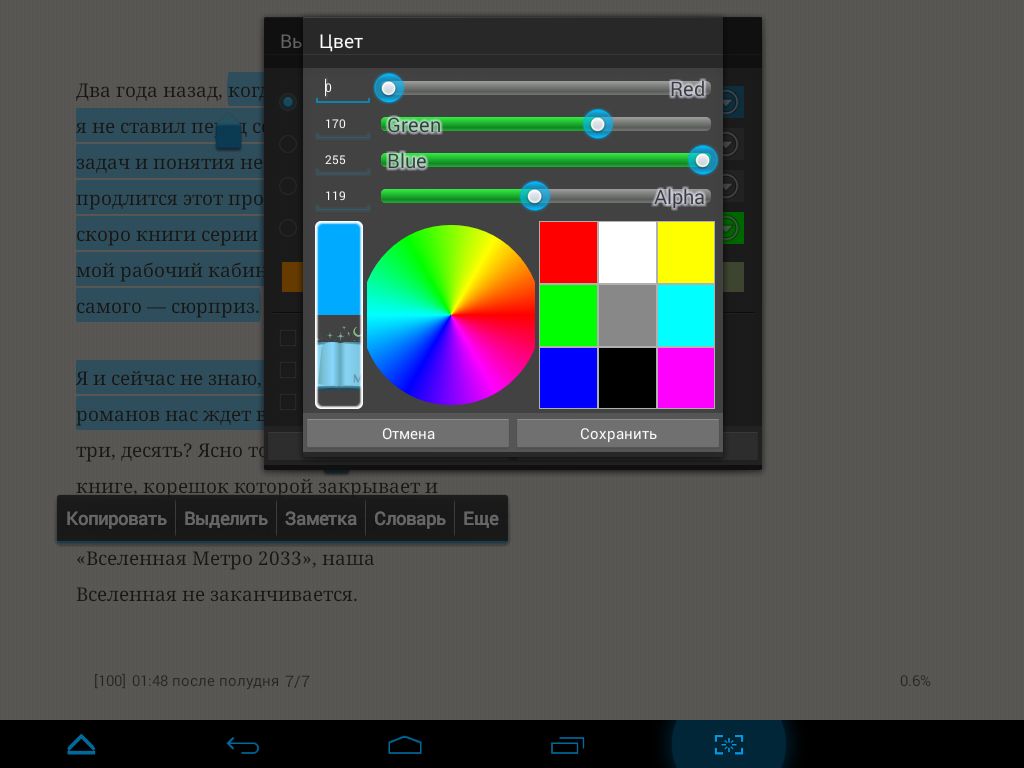
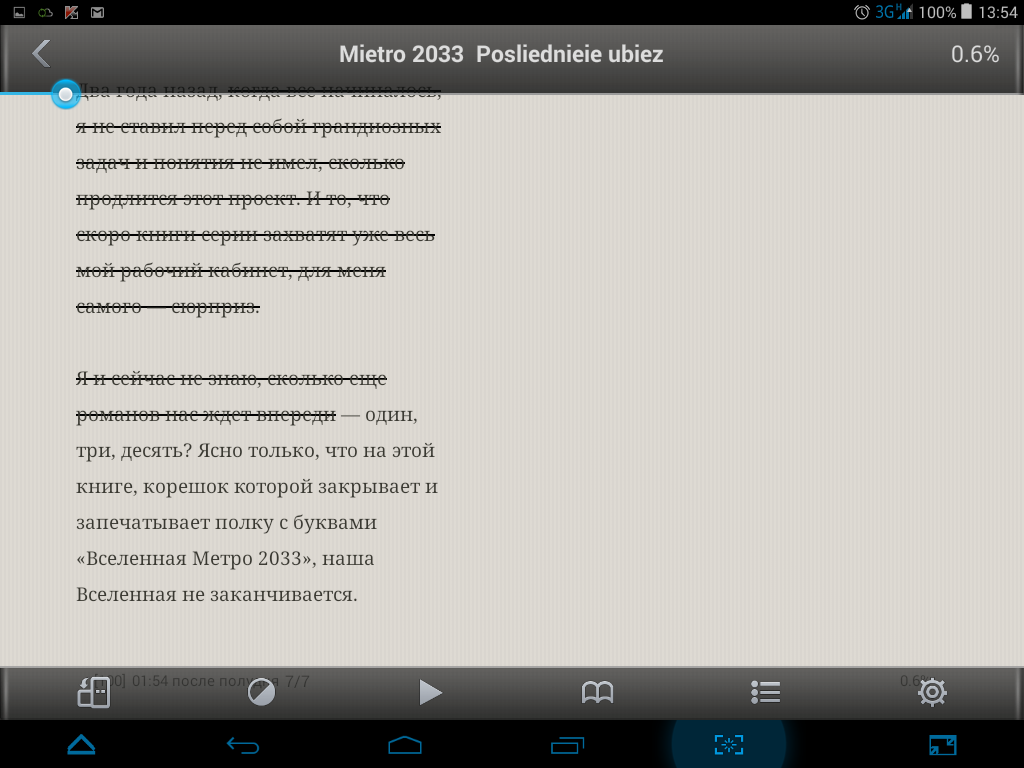
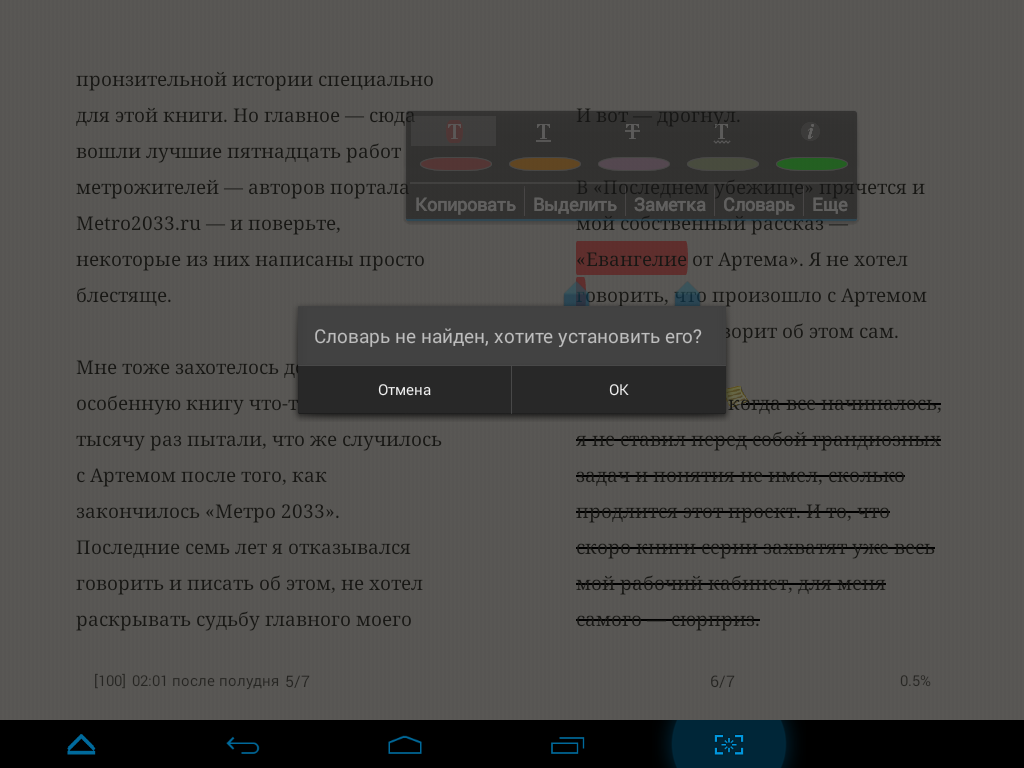
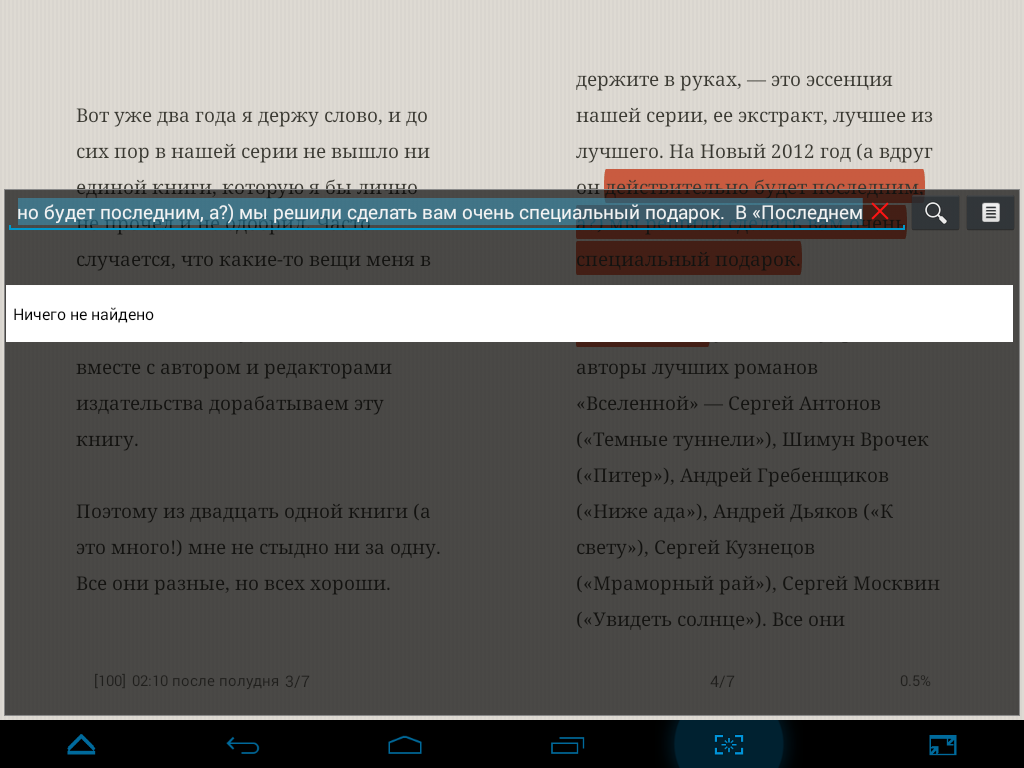
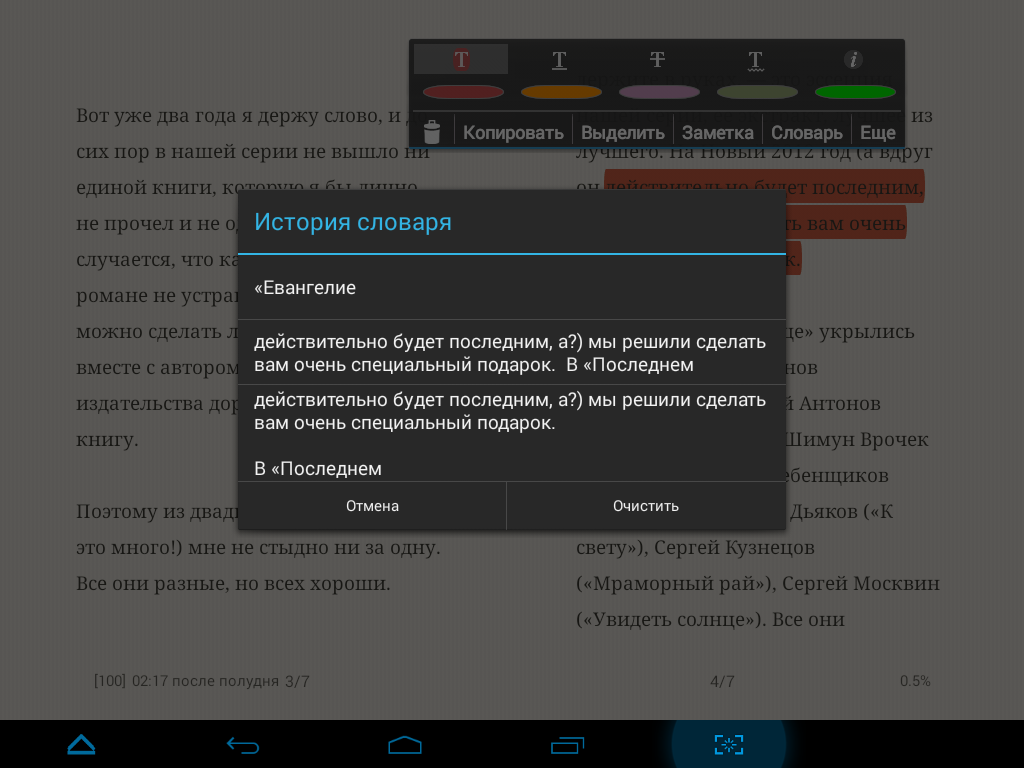
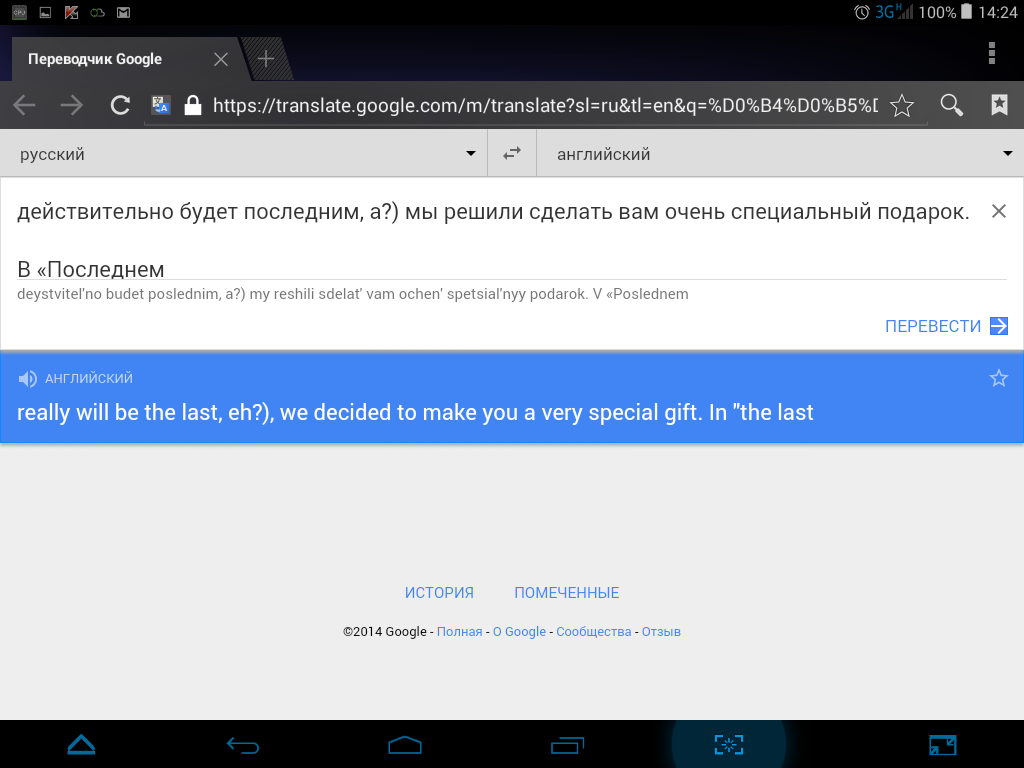
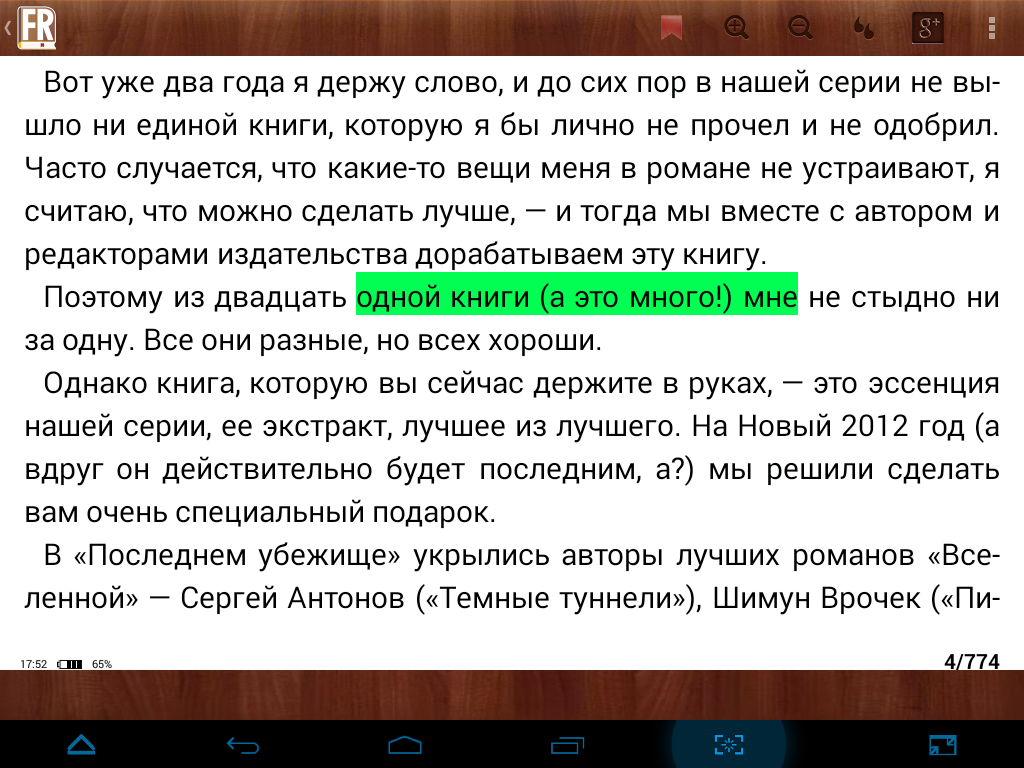
Итак, как листать, мы уже описывали. Зажимаем начало текста и свайпом выделяем абзац синим маркером. Появляется всплывающее окно, которое нам предлагает копировать или выделить (настроить выделение) фрагмент, сделать заметку, открыть словарь, поделиться через соцсети, почту, SMS, перевести, открыть википедию, найти в Google, просмотреть и настроить перевод книги. Как и для чего копировать объяснять не надо, перейдем к «выделить». Здесь настраивается цвет маркера, причем настройки настолько тонкие, что складывается впечатление – оттенок маркера выделения имеет большущее значение в ридере. То есть наглядно отображается, как он будет выглядеть в ночном и дневном режимах. Тоже самое необходимо сделать подчеркиванием и зачеркиванием. Также можно поставить галки на «показать опции форматирования выделенного текста», установить выделение слева направо или включить лупу.
В общем, выделить можно все, любым цветом, как хочешь, осталось только выяснить, зачем такие сложности. Такое решение по достоинству оценят школьницы, которые разноцветными ручками пишут конспект.
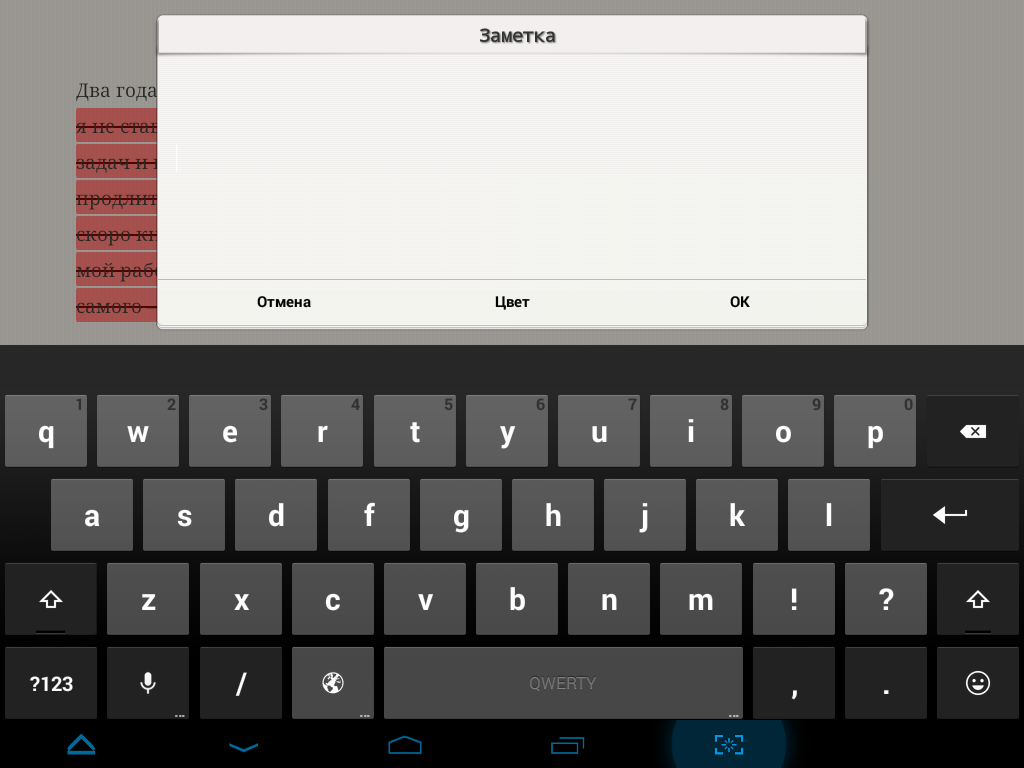
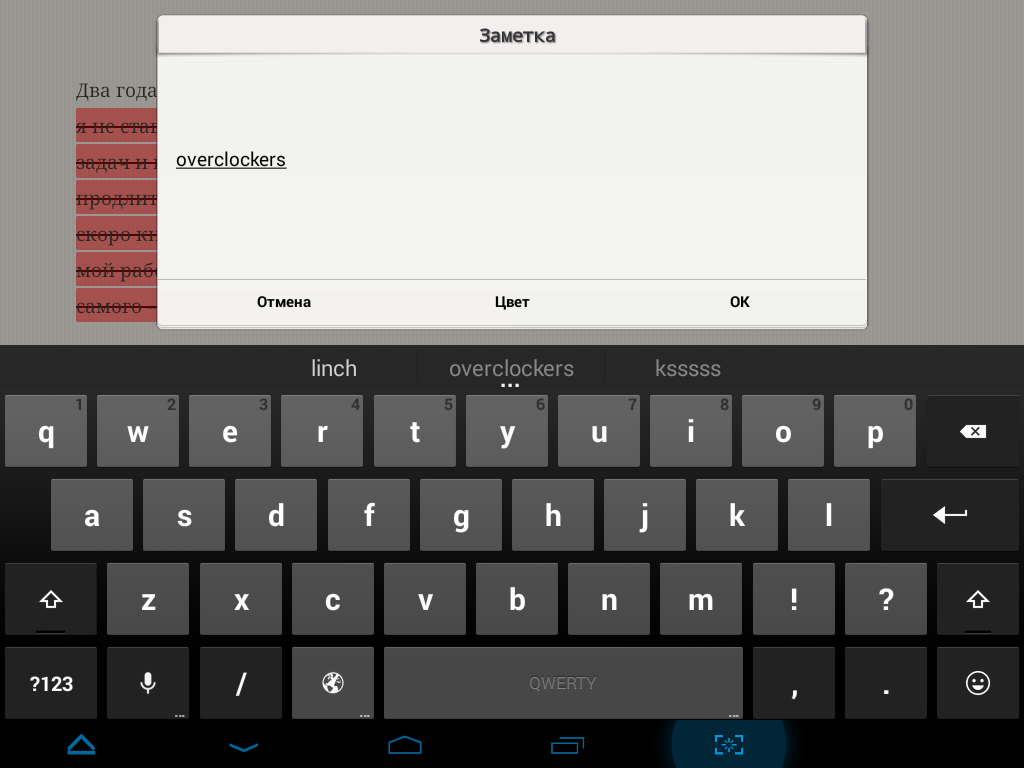
Следующим пунктом идет заметка. Кстати, ярлычок записи появляется не на полях, как в PocketBook, а прямо там, где вы установили курсор. По нам так удобнее на полях, но на вкус и цвет…
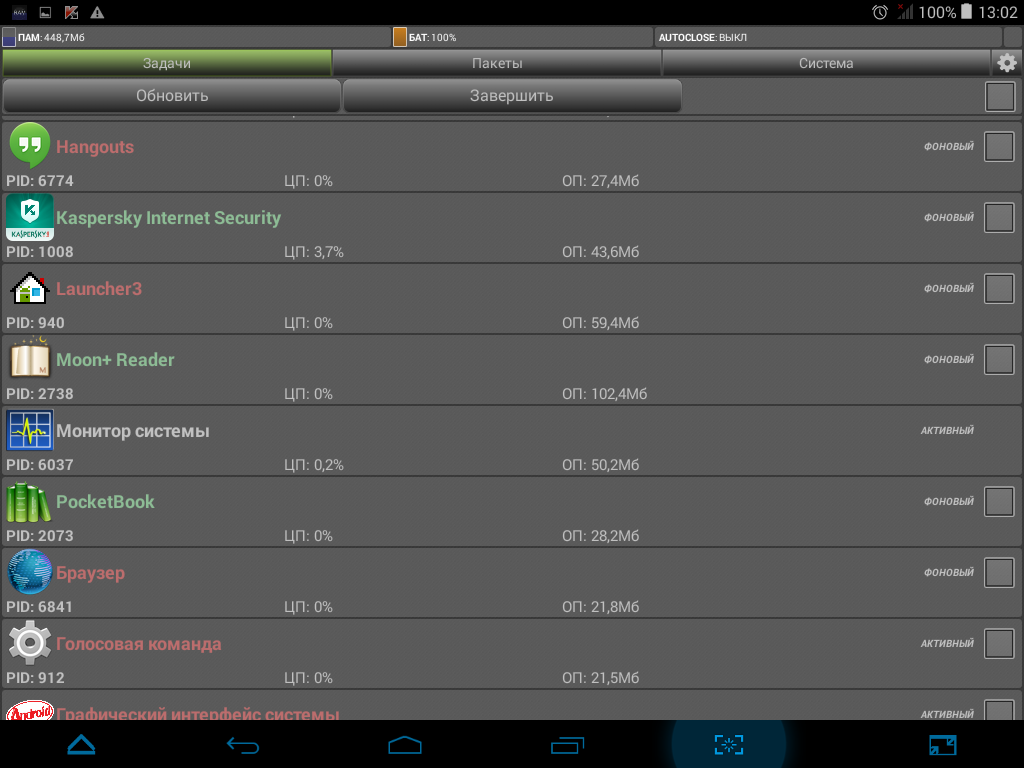
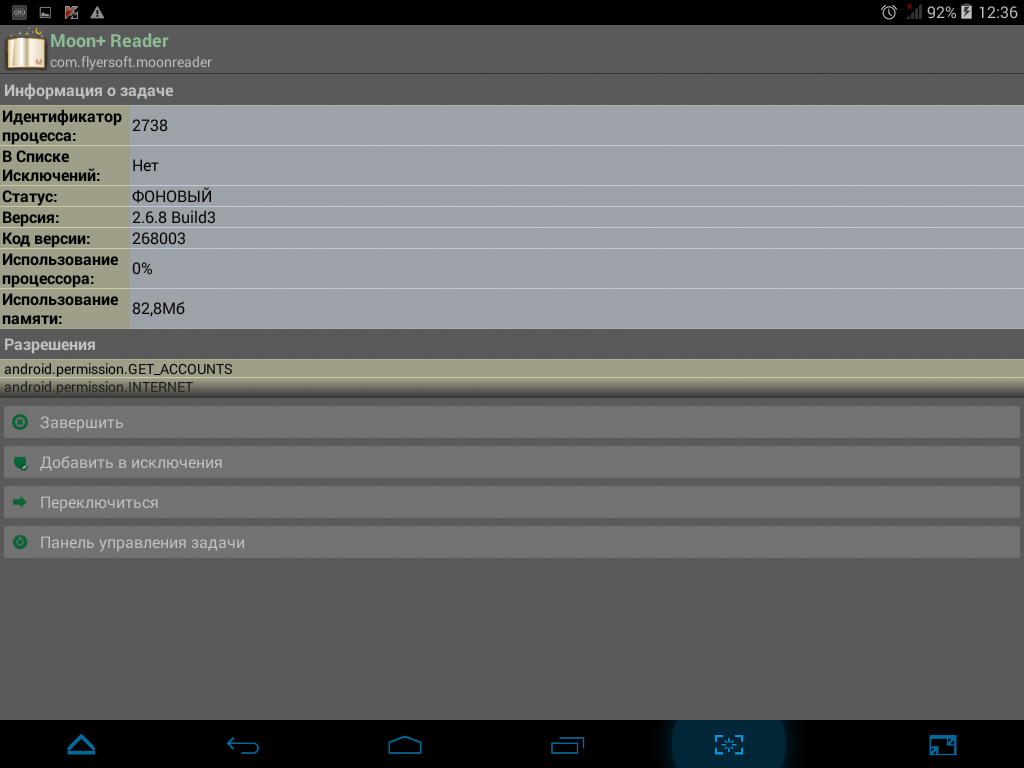
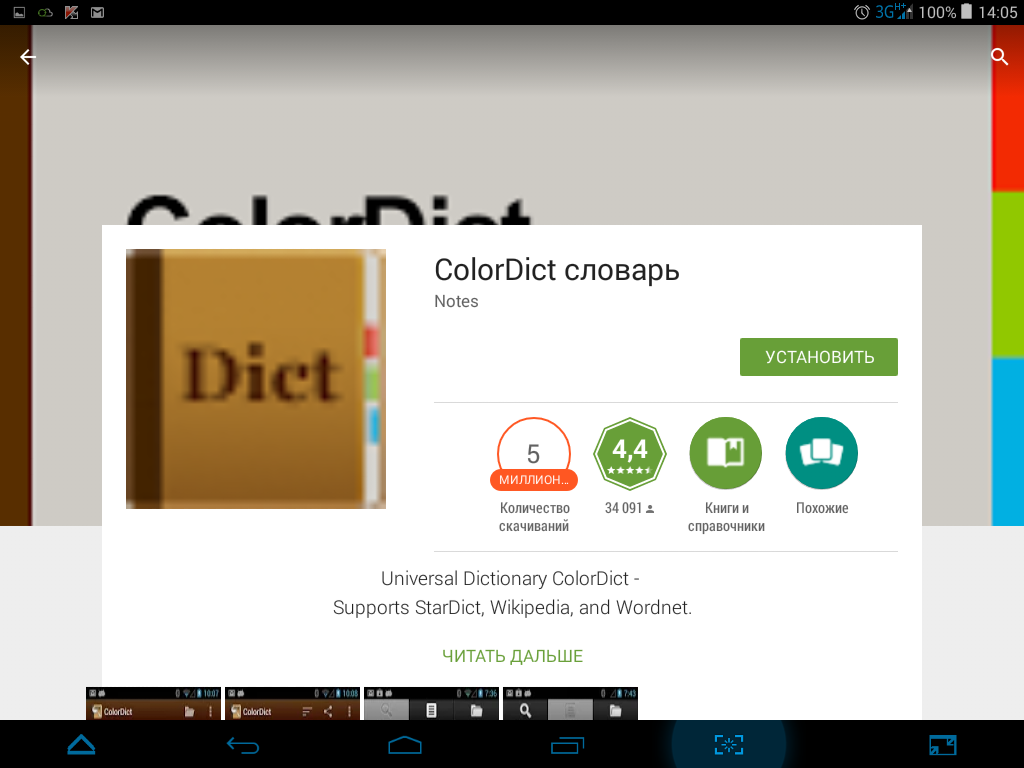
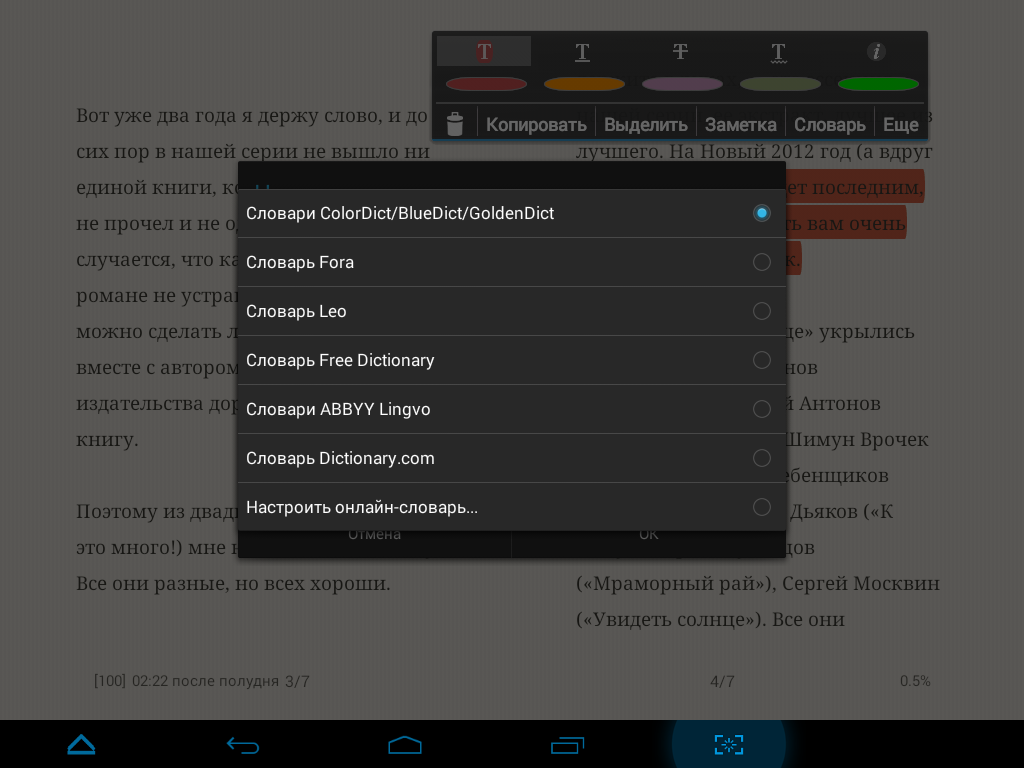
Переходим к словарю (ColorDict), устанавливаем его и пользуемся в свое удовольствие. Однако подгружаемыми словарями нас уже не удивишь. Ради интереса заглянем в системный монитор.
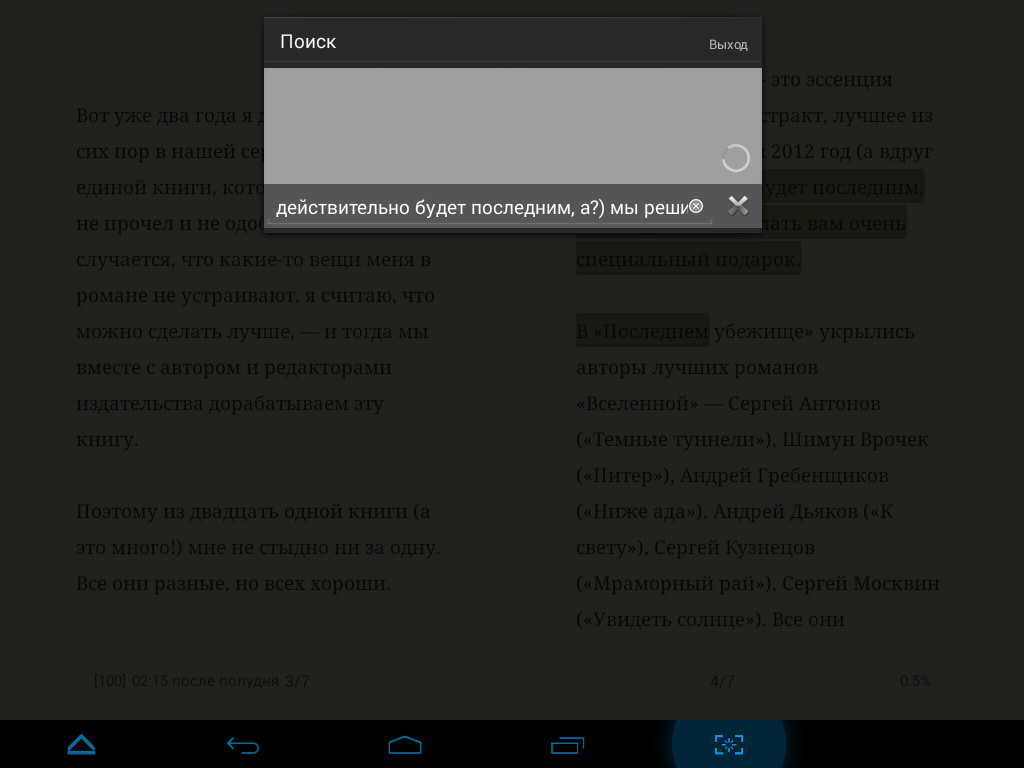
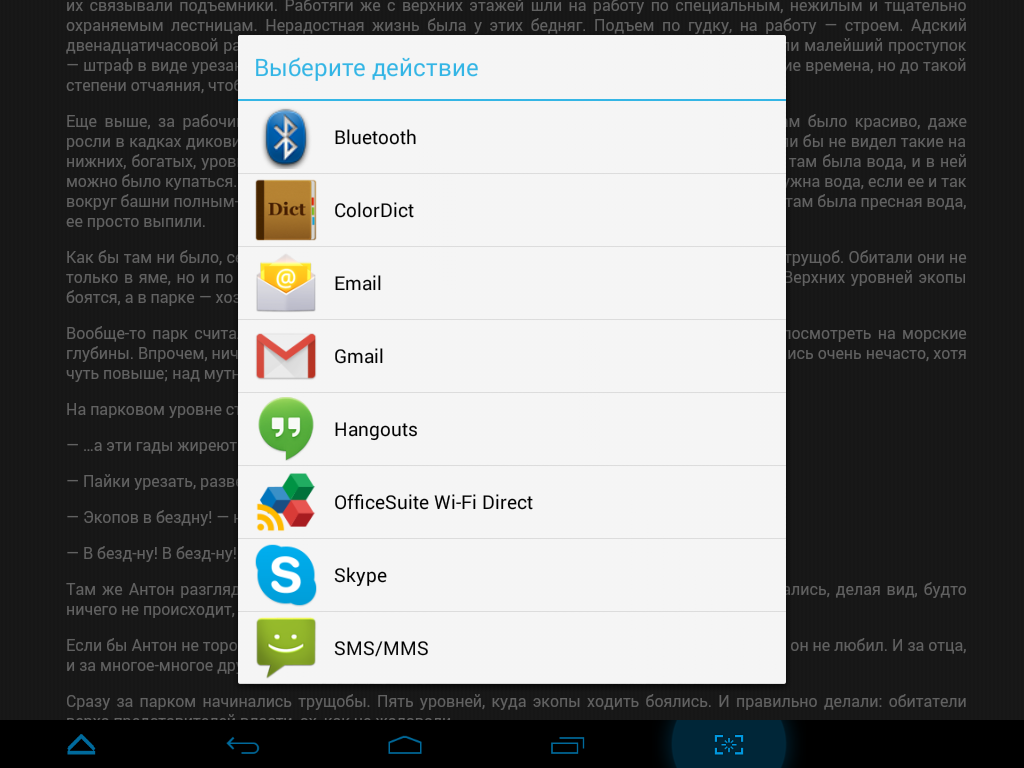
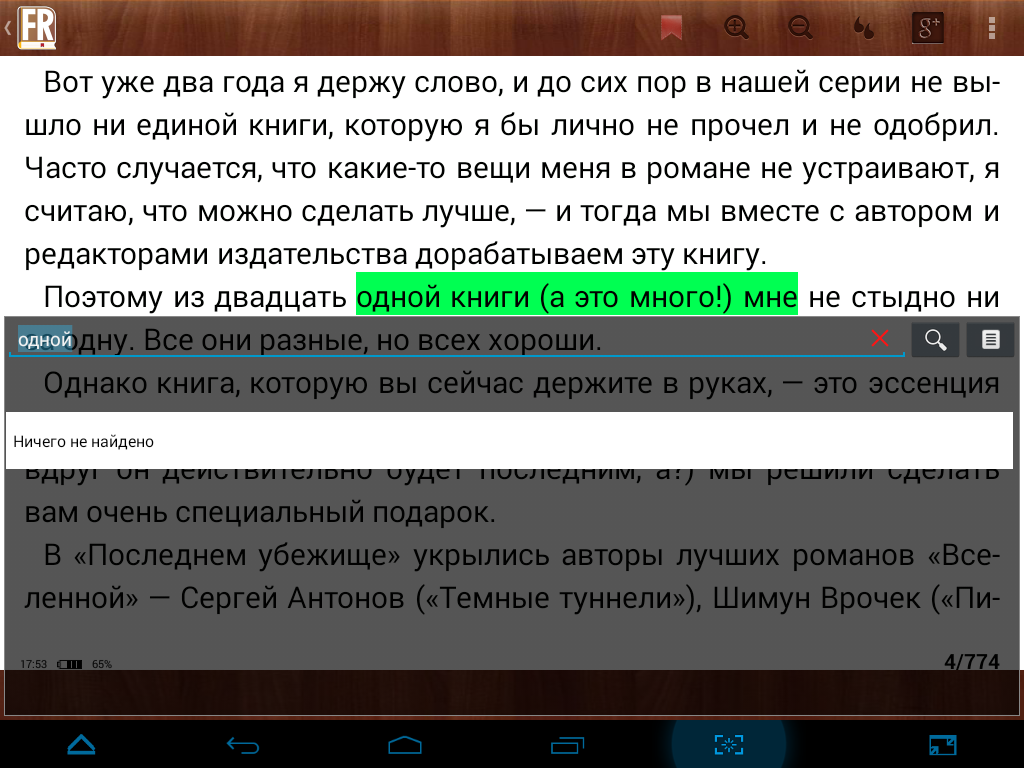
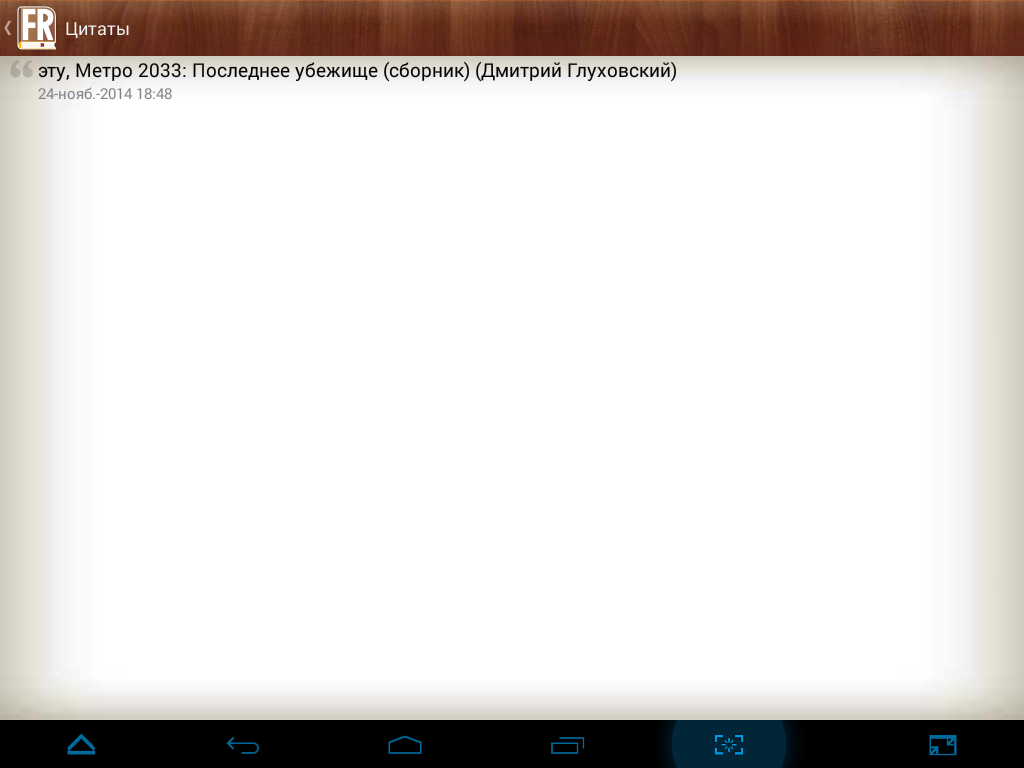
Далее делимся цитатой из теста по Bluetooth, SMS, e-mail и так далее. После того, как отправили умную фразу, найдем подобные с помощью «поиска», ну, а если что-то непонятно обращаемся к Wikipedia или Google. Помимо этого можно посмотреть историю ранее выделенных фрагментов текста, что, кстати, удобно, (подобного мы не увидели в других ридерах) или настроить словарь.
Здесь мы собственно выбираем используемый по умолчанию словарь (доступны Fora, Leo, Free Dictionary и др). Ставим галку, если надо открывать dict при долгом нажатии на слово, а также выбираем с какого, на какой язык необходимо переводить. Перевод внешний, то есть через Google Переводчик, открывающийся в браузере. В принципе ничего сложного, но как-то все натянуто и мудрено. «Статистику» выставили на передний план, а «перевод» запихали к черту на кулички.
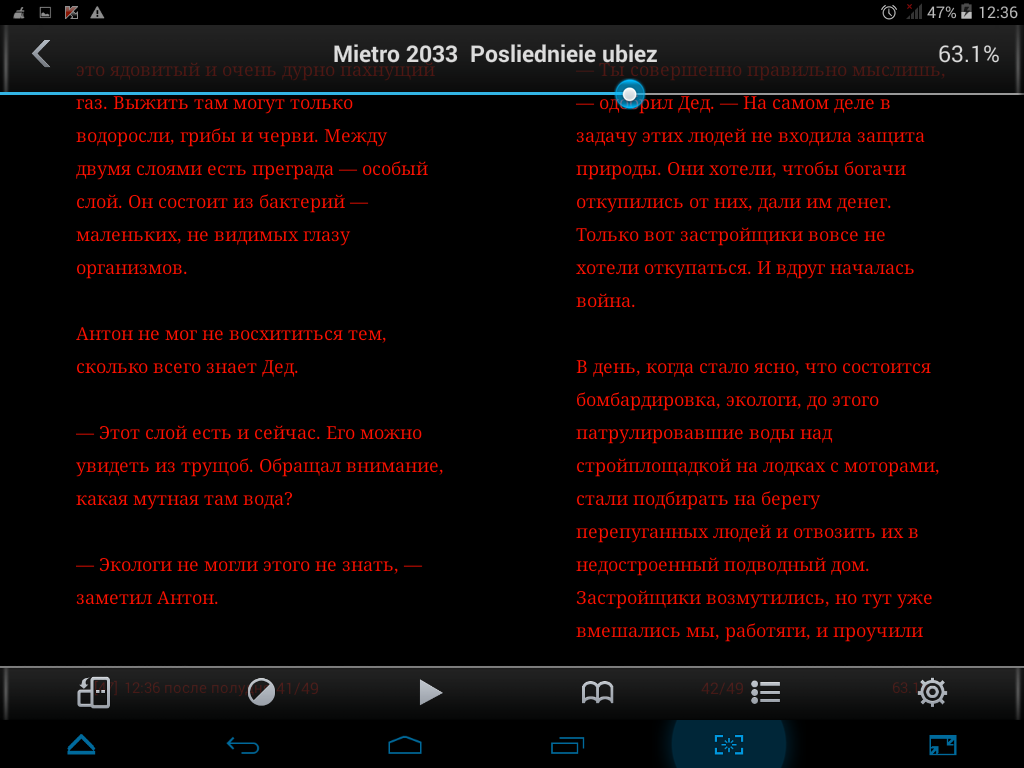
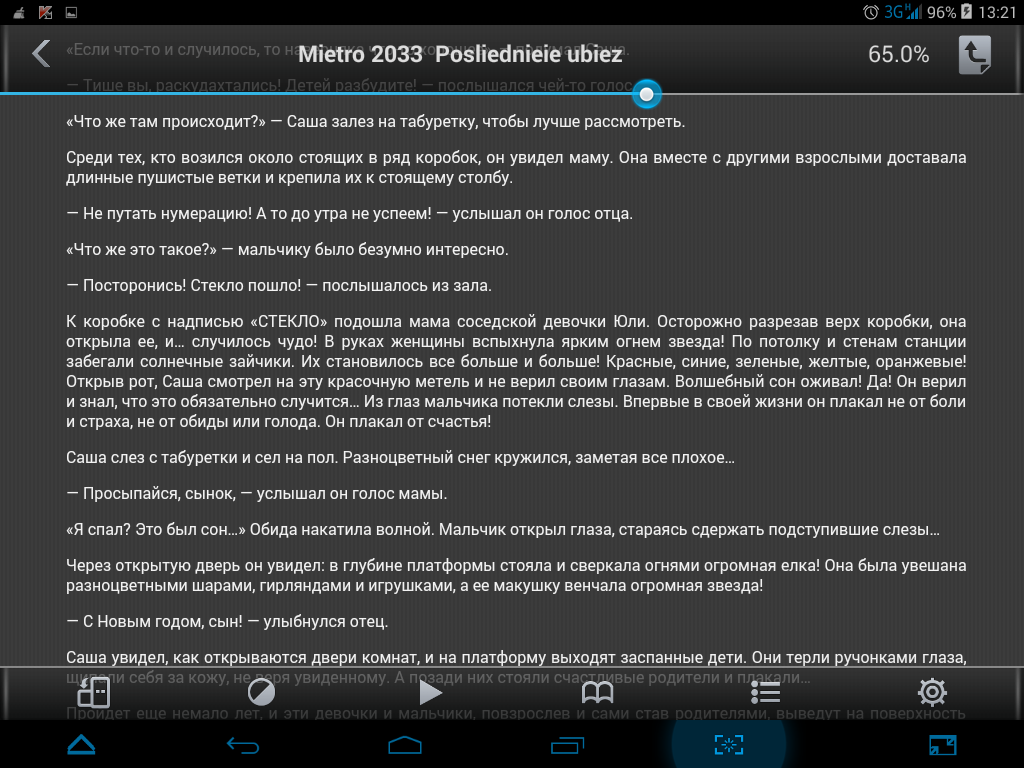
Тапаем по центру экрана. Вот оно – главное меню, где все должно быть понятно и удобно, но так ли это?
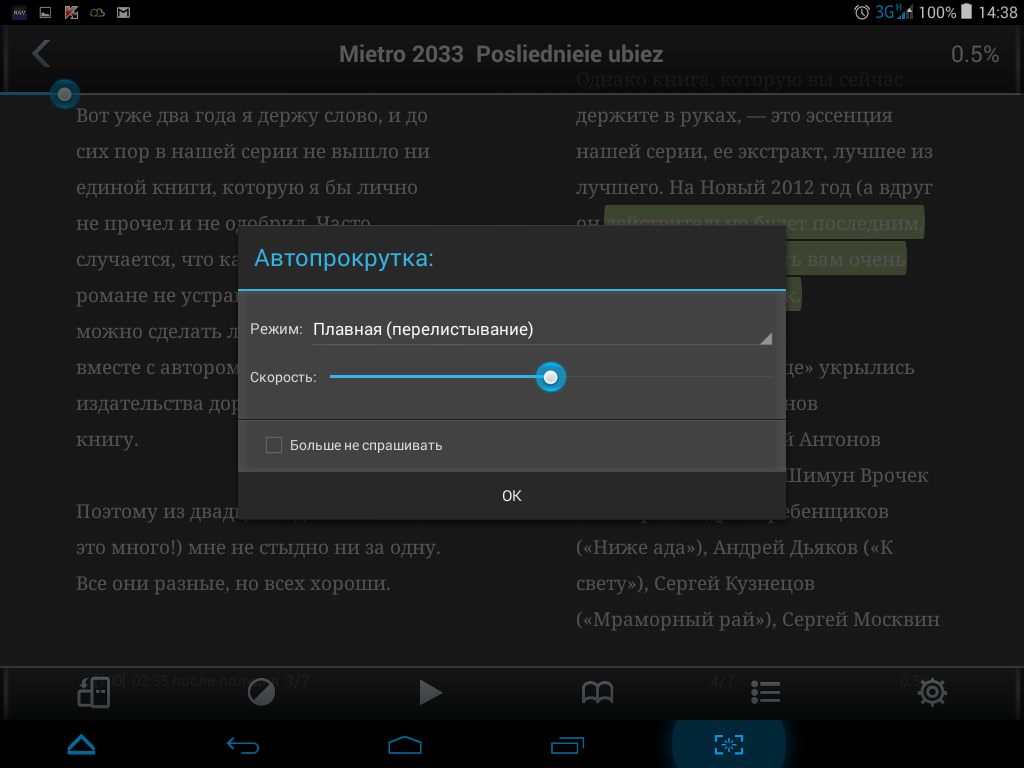
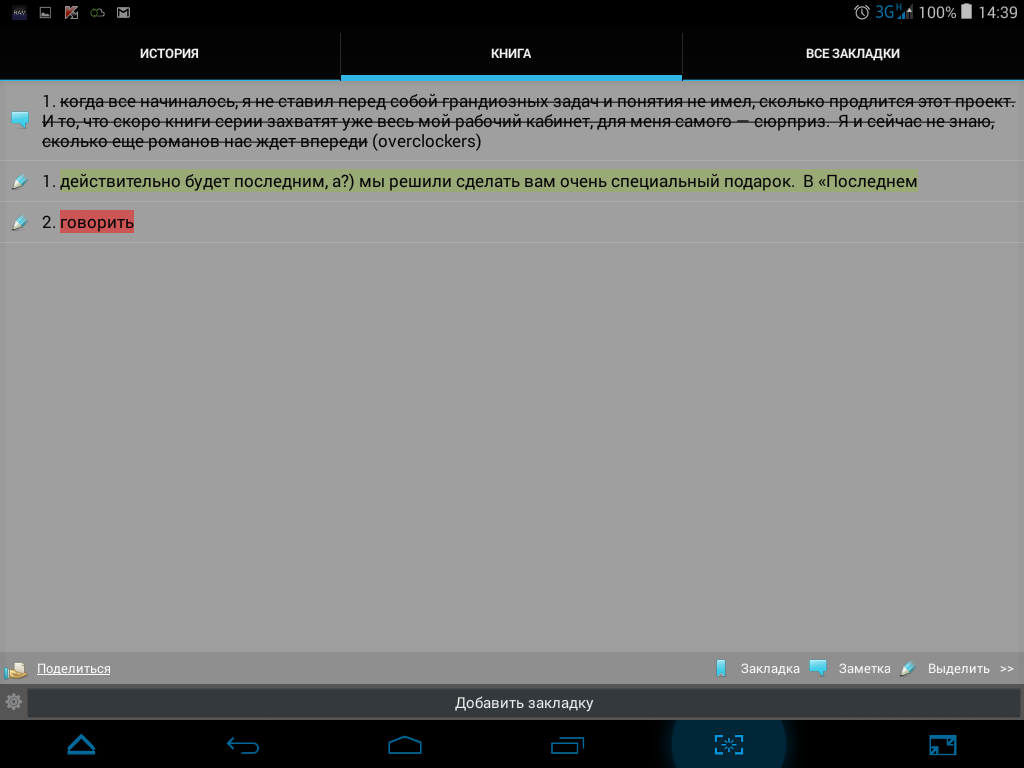
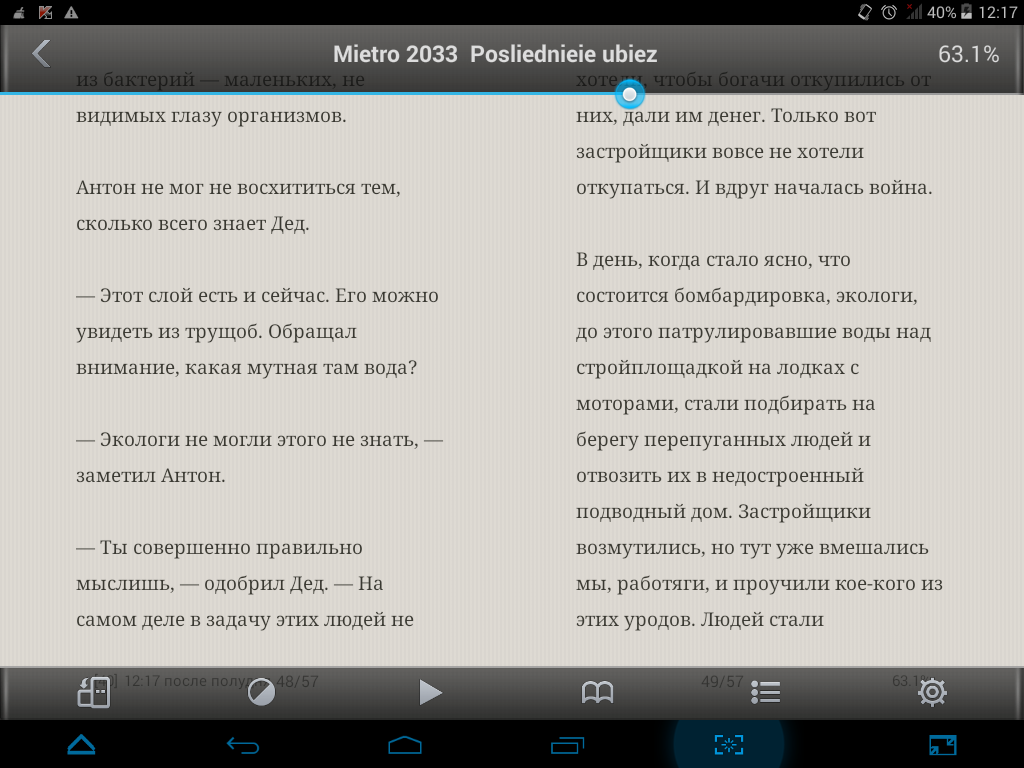
Нижний сайдбар занят шестью иконками – это ориентация экрана (книжная/альбомная); ночной/дневной режимы; автопрокрутка (скорость можно настроить); заметки, закладки, история в отдельном окне; оглавление и расширенные настройки, к которым традиционно вернемся чуть позже.
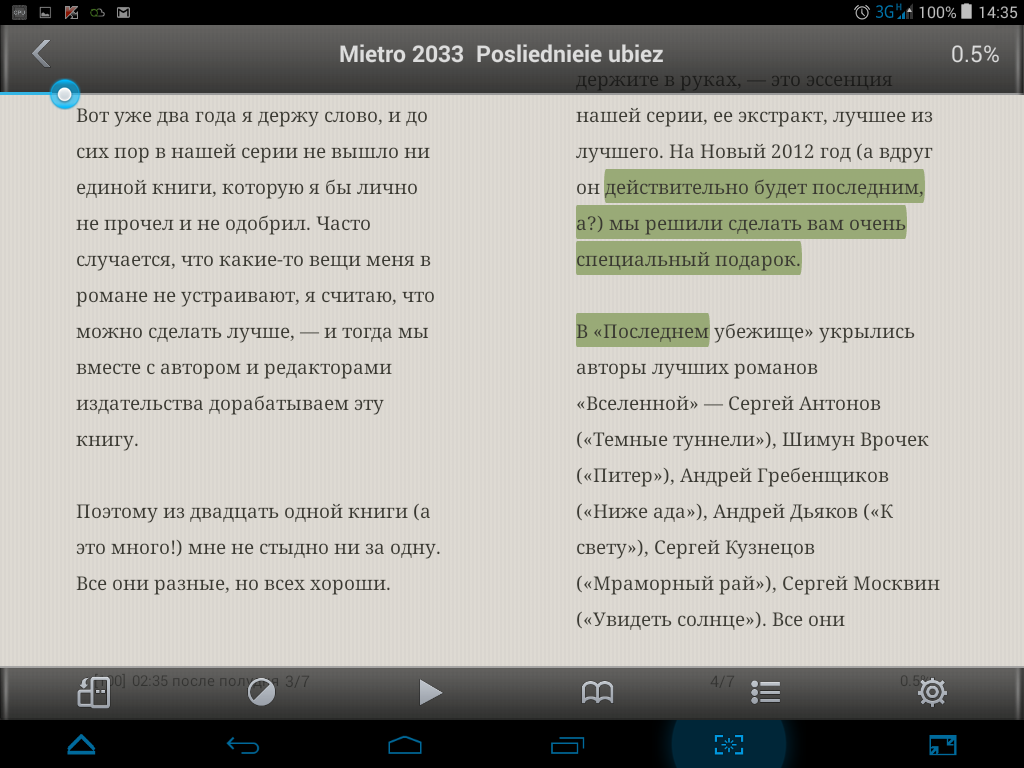
Про ориентацию экрана, думаем, объяснять не надо. Перейдем к ночному режиму, который в этой программе нам понравился больше, чем в остальных. Действительно приятный серовато-черный фон, «мягкие» белые буквы, даже зеленый маркер на фрагменте текста выглядит симпатично. В общем, выше всех похвал.
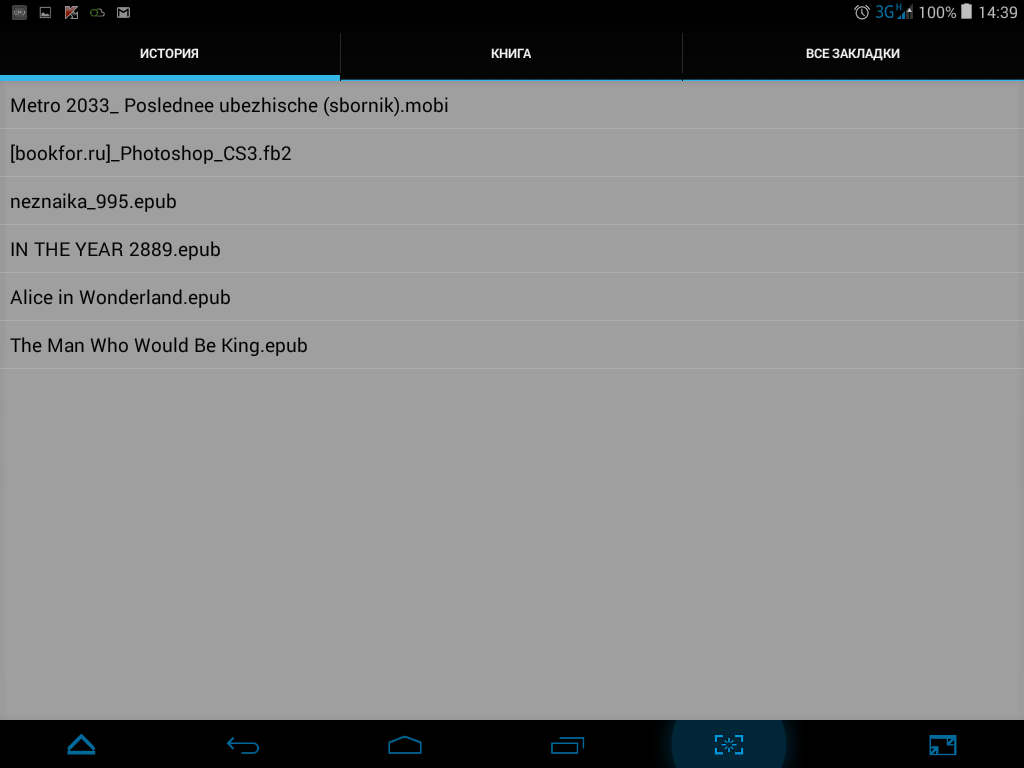
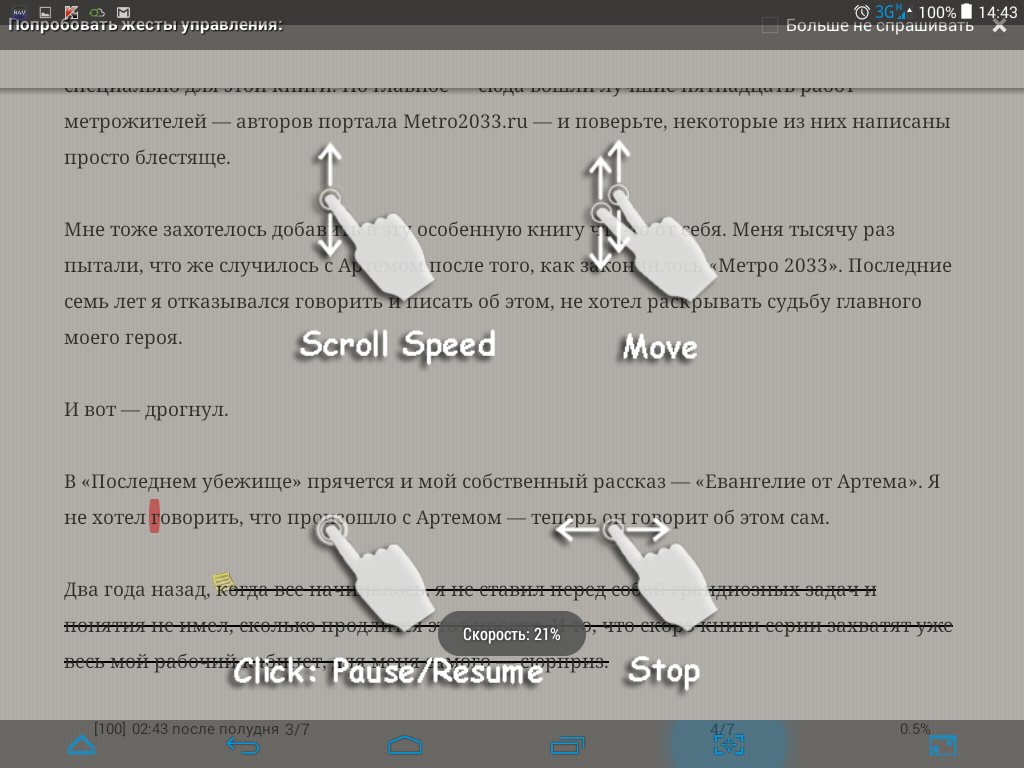
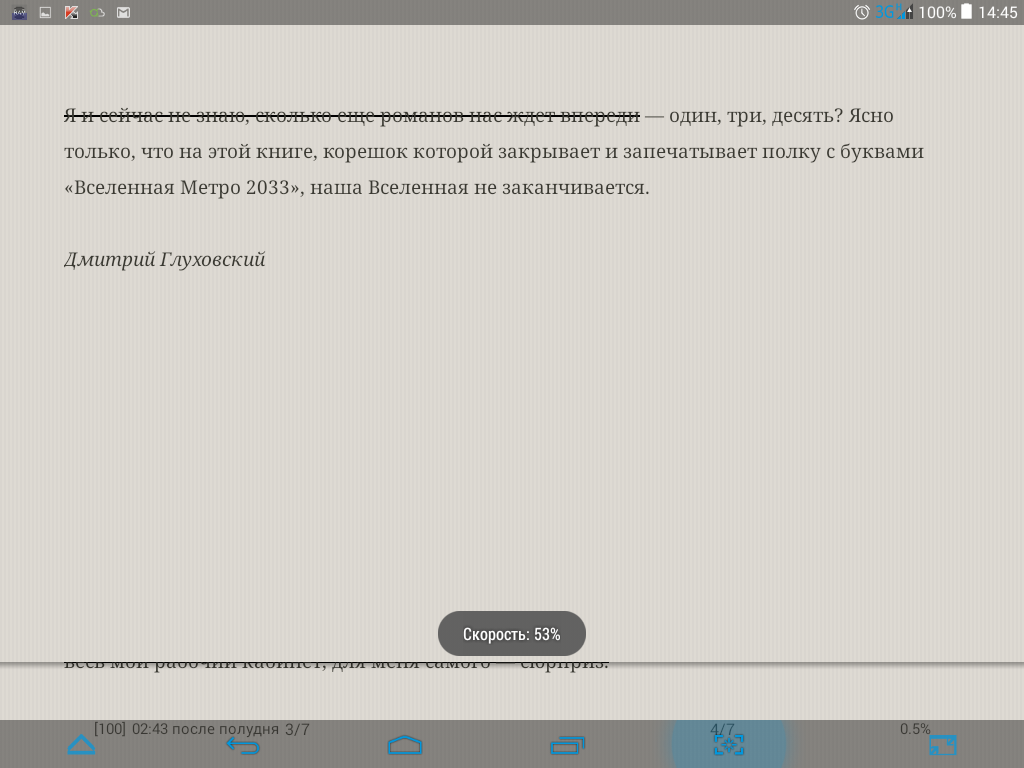
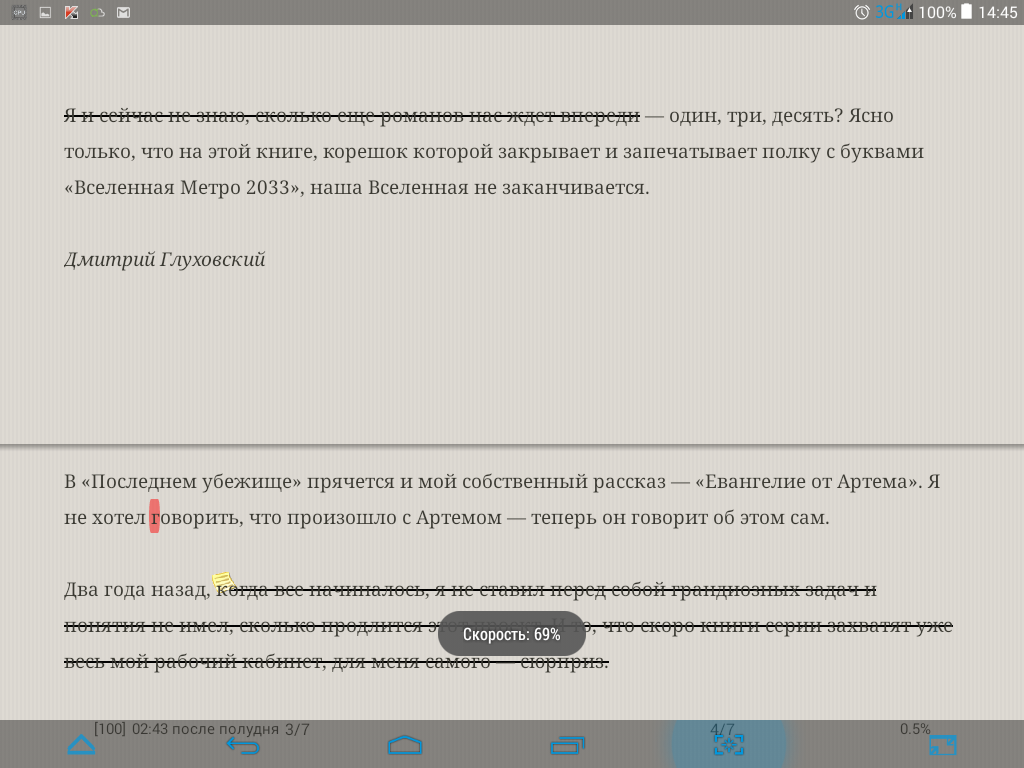
Автопрокрутка также реализована легко и понятно, поэтому повторяться не будем – перед вами наглядный пример на скриншоте. С историей, заметками и закладками тоже не должно возникнуть проблем, как собственно и с оглавлением.
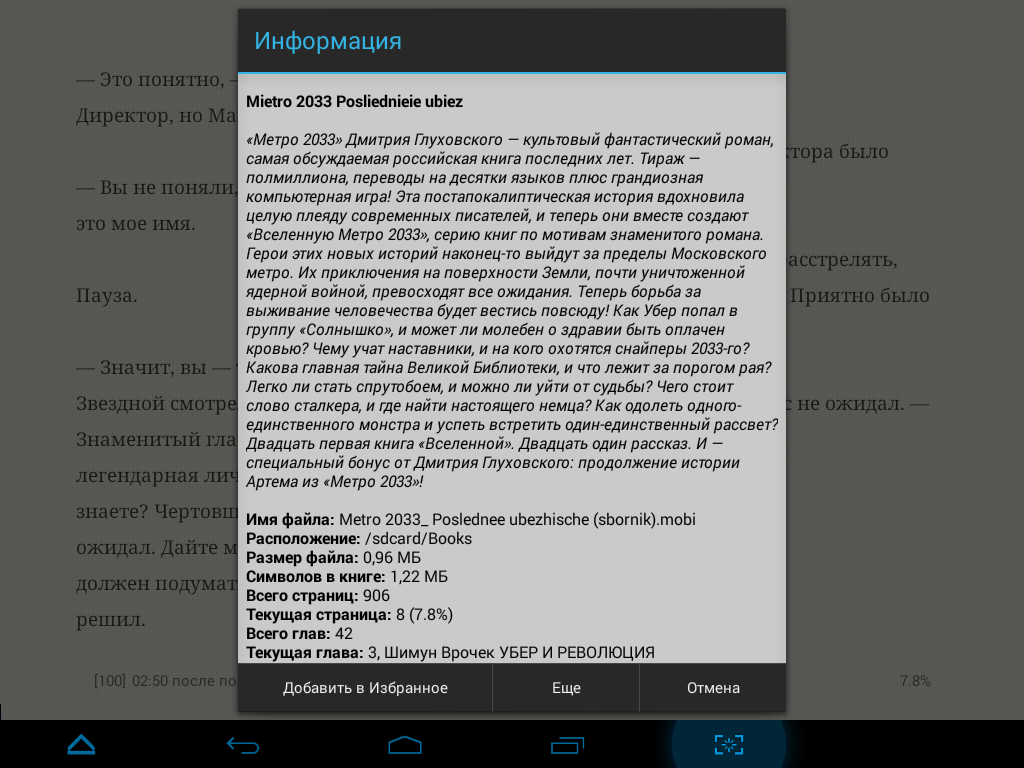
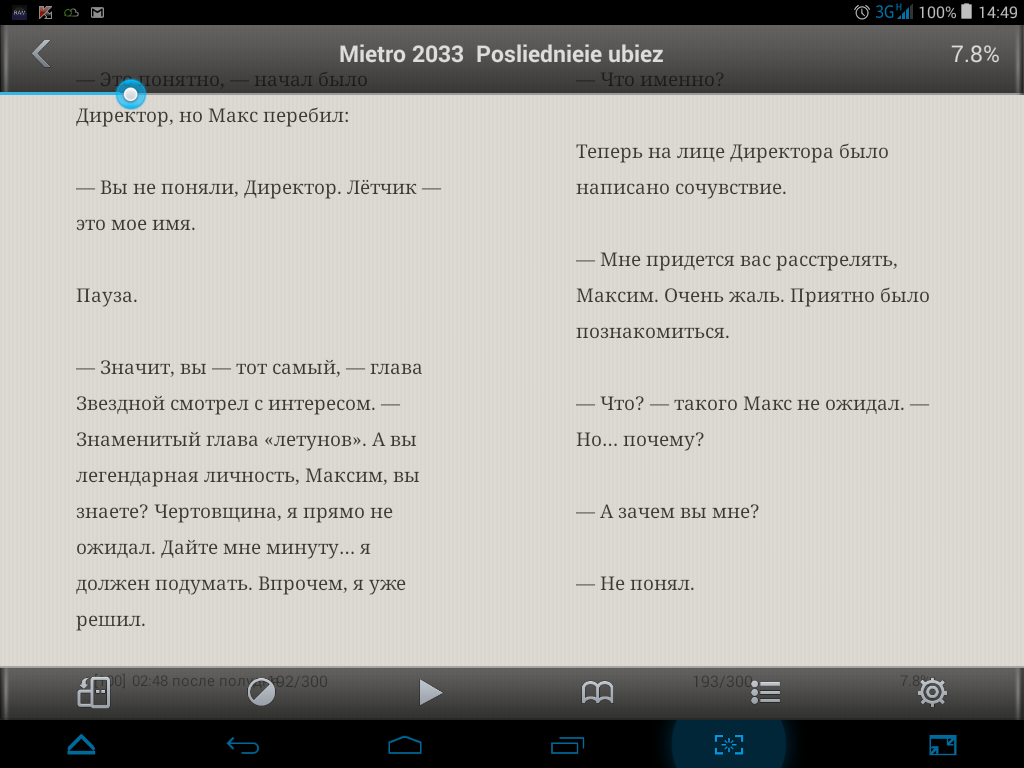
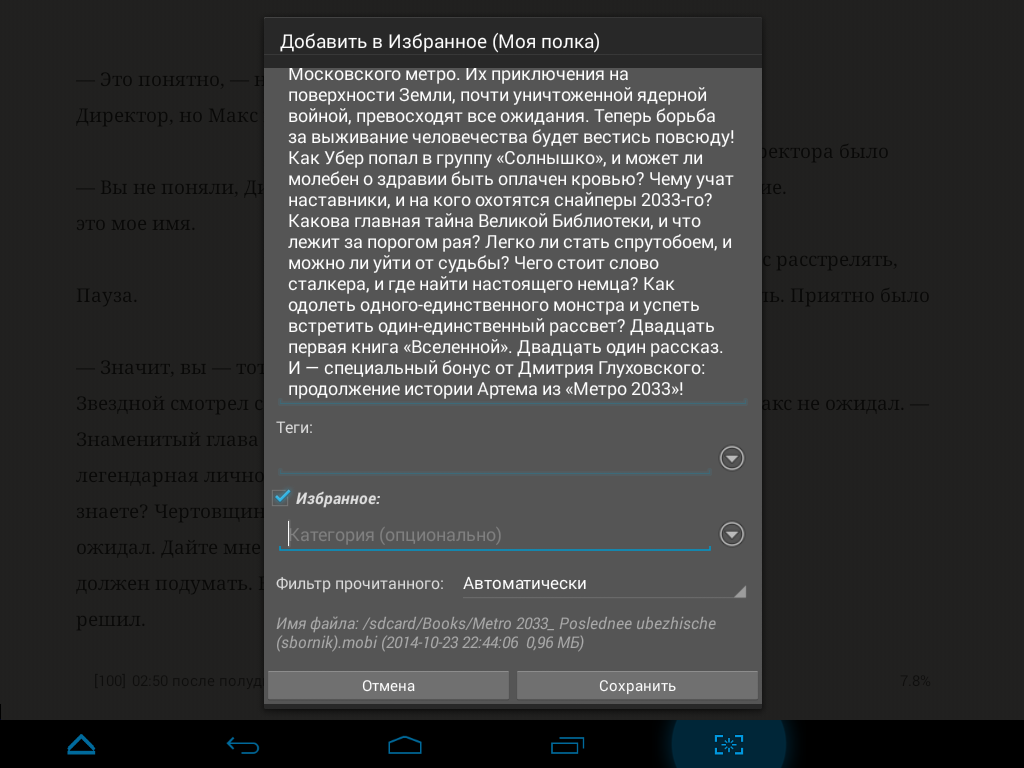
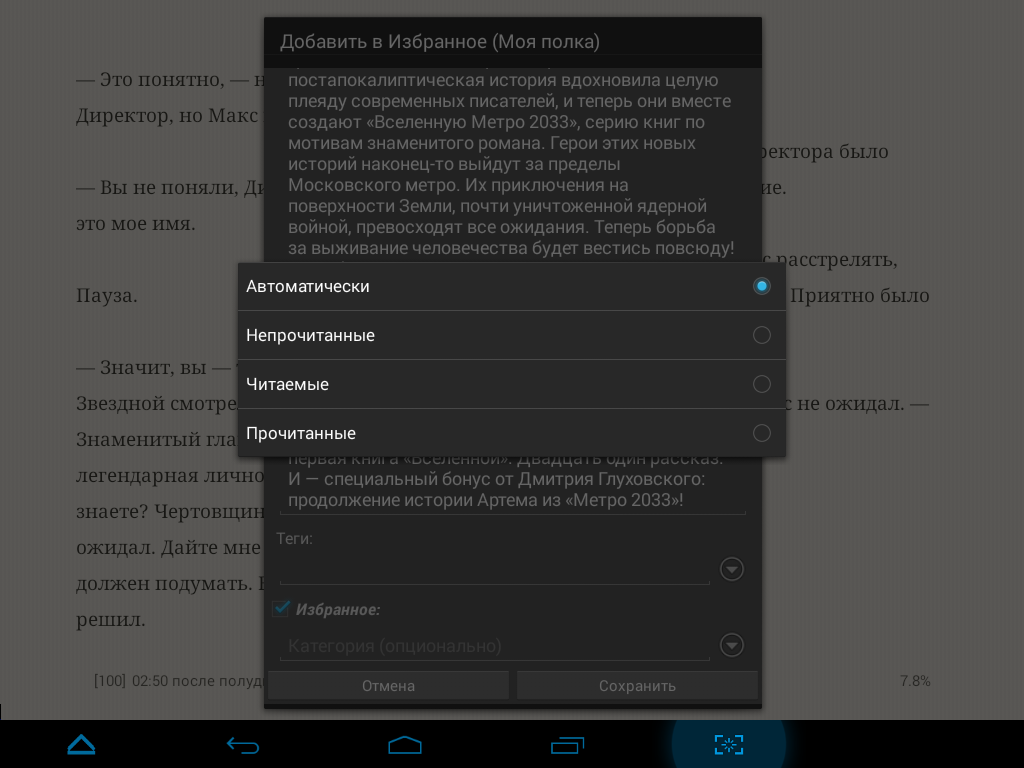
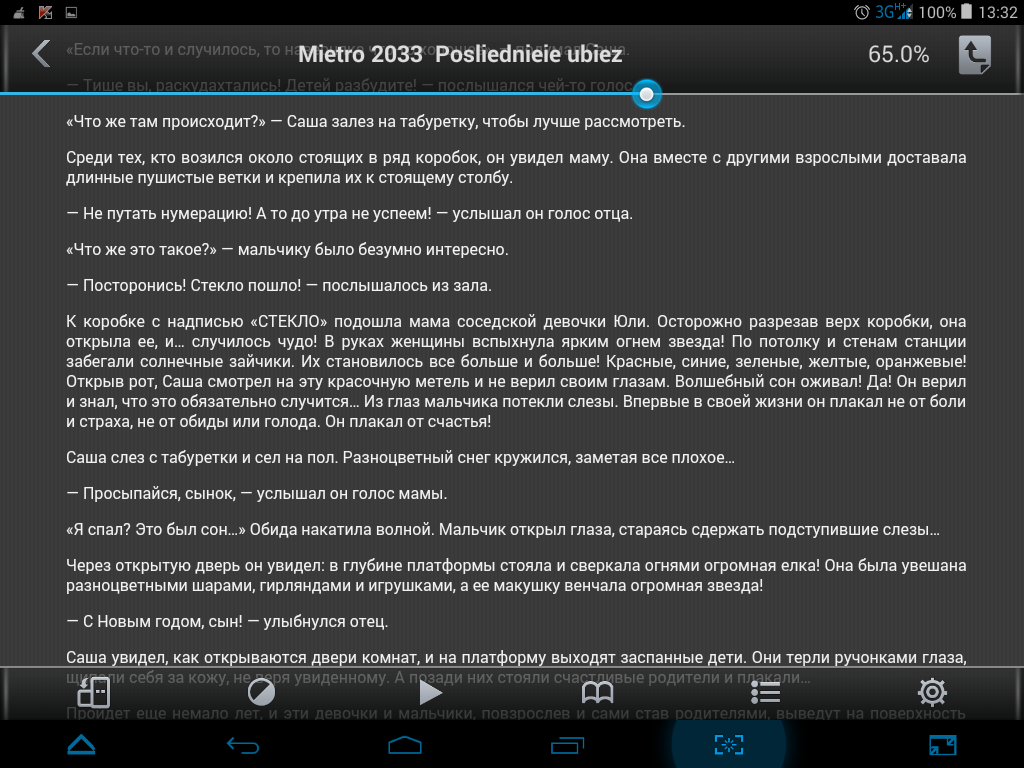
Верхний сайдбар предлагает нам посмотреть информацию о книге, для чего тапаем «стрелочку» в верхнем левом углу. Здесь же мы можем добавить книгу в избранное, прописать к ней теги, а также настроить фильтр прочитанного, то бишь пометить книги, как «читаемое», «непрочитанное» и «прочитанное», а лучше всего все оставить в автоматическом режиме. Также вверху присутствует бегунок навигации по книге, а также его процентный показатель.
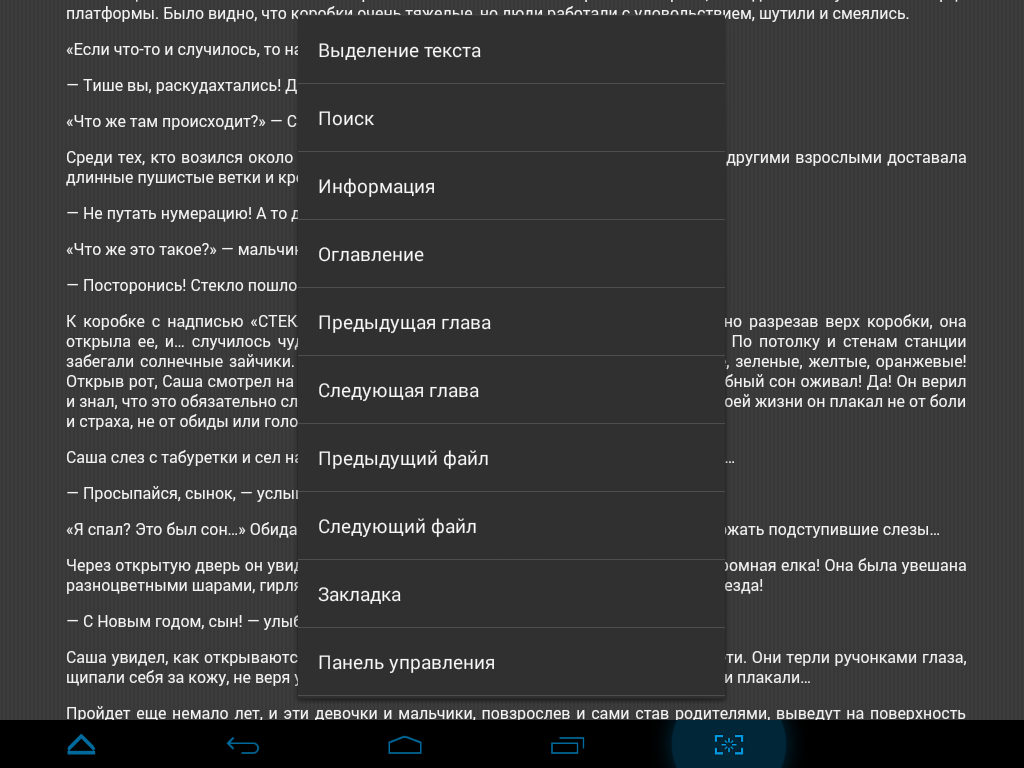
Конечно, главное меню MoonReader сложно назвать таким же простым, удобным и информативным, как у PocketBook или ALReader, однако пользоваться тоже можно, если привыкнуть к тому, что крайне важные функции прячутся в меню выделения.
Кстати, этот ридер больше приспособлен к планшетам с физическими (аппаратными) кнопками, поэтому в нашем случае вместе с нижним и верхним сайдбаром всплывали еще функциональные (виртуальные) кнопки устройства. Как-то непривычно все это, как и постоянный полноэкранный режим, однако не будем мести все под нашу гребенку (планшет), может такое решение лучше себя покажет на полноценном планшете, а не на фаблете.
Тапаем центр экрана, и в нижнем сайдбаре (правый нижний угол) находим клавишу с изображением «шестеренки». Традиционно начнем рассматривать каждый пункт сверху вниз.
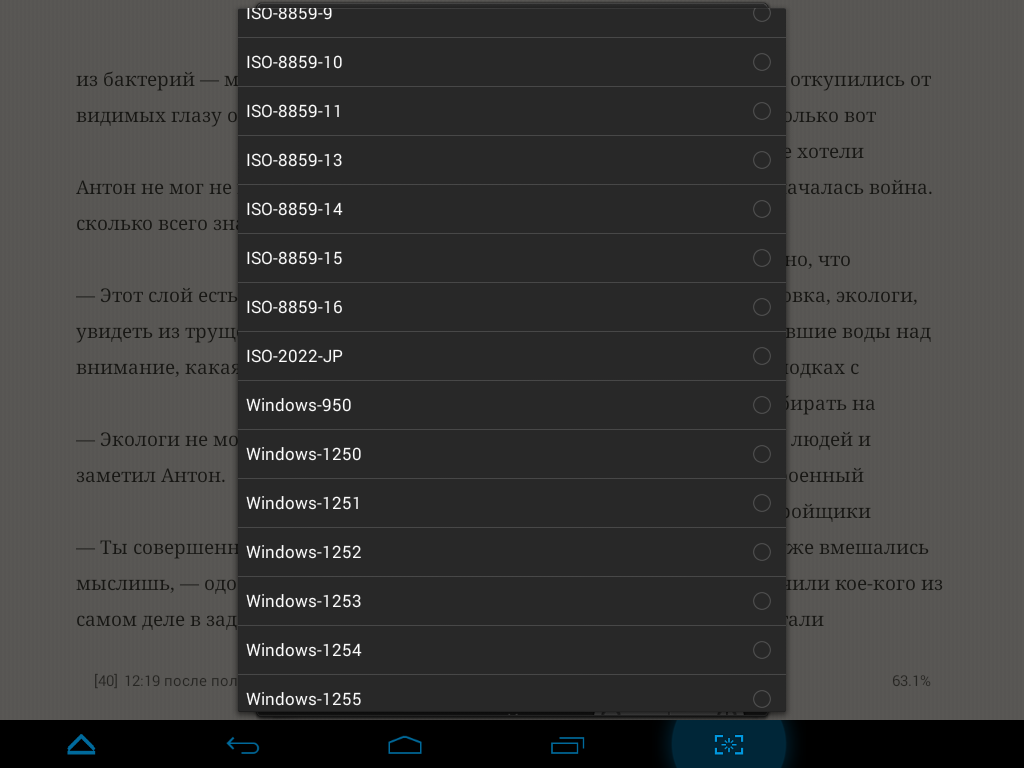
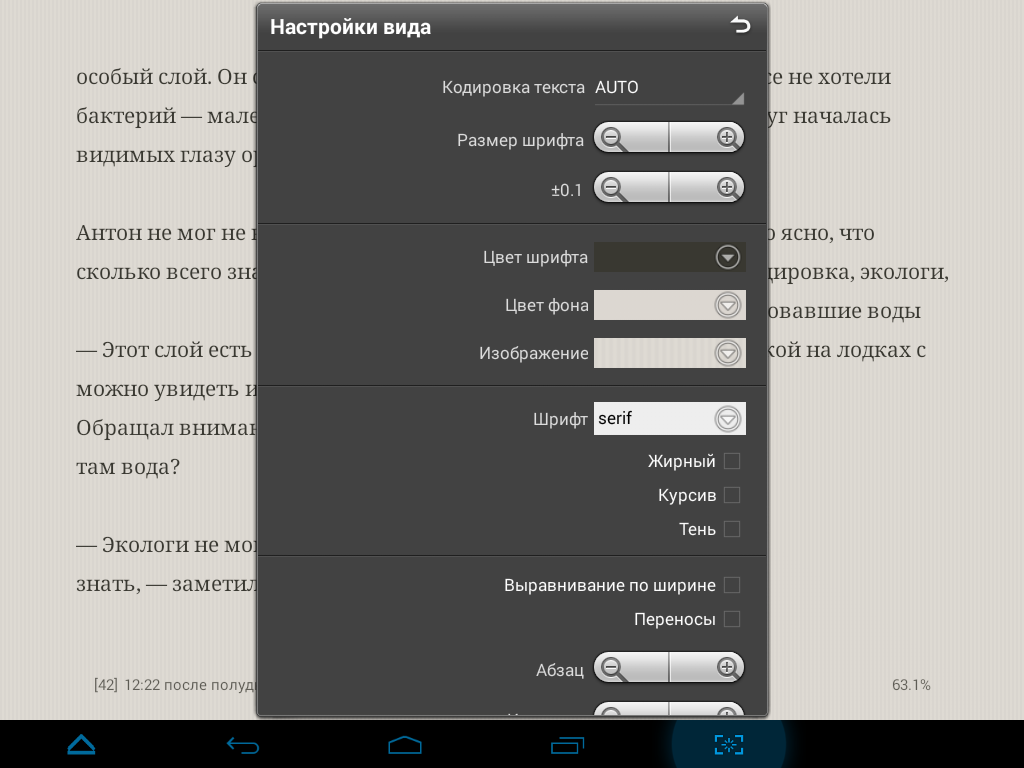
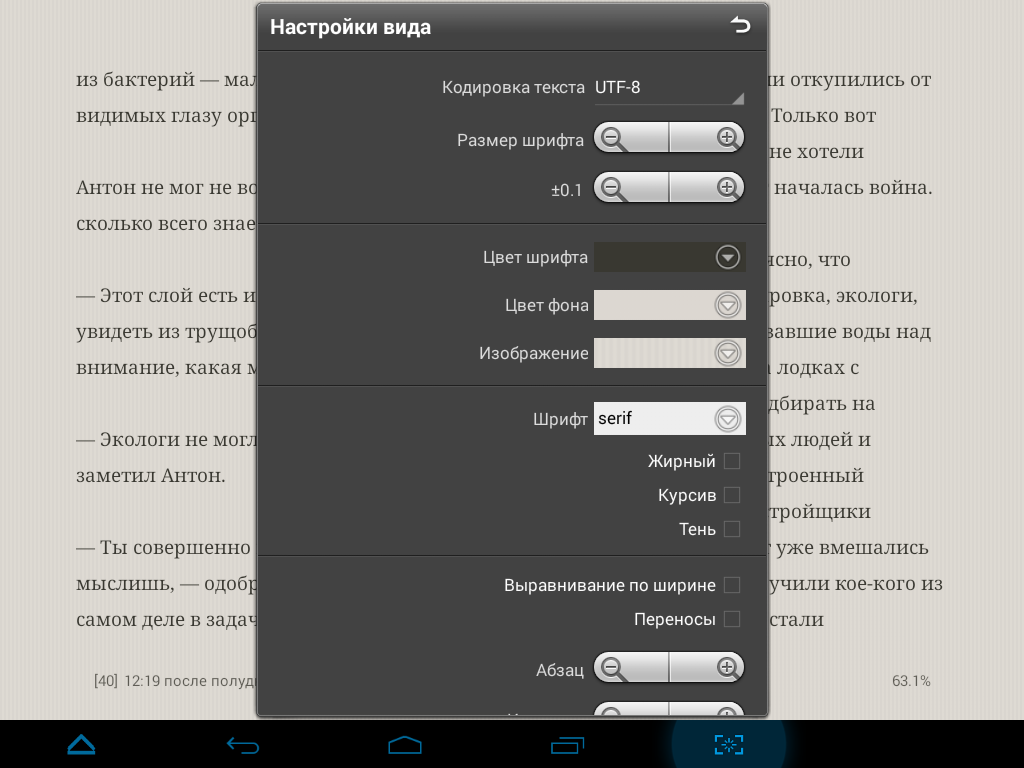
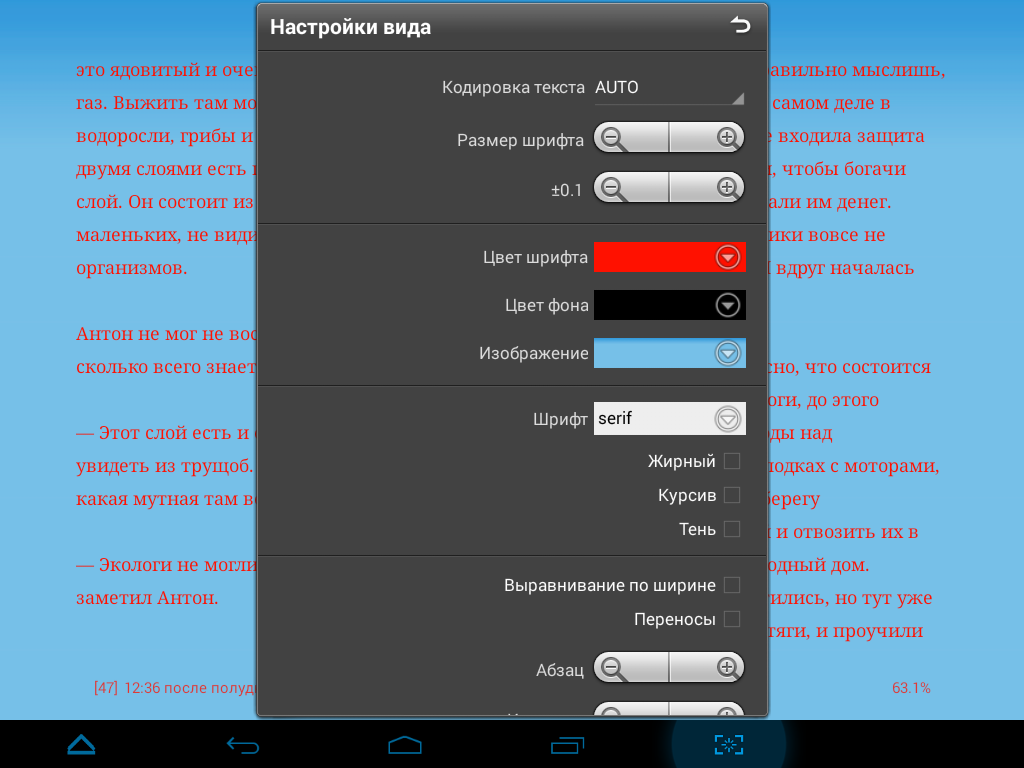
Настройки вида. Прежде всего, нам предлагают определиться с кодировкой текста. Здесь претензий нет, так как доступны все возможные варианты от UTF-8 до Windows-1258. Кстати, доступно автоматическое определение кодировки, поэтому ради интереса выставим именно это значение.
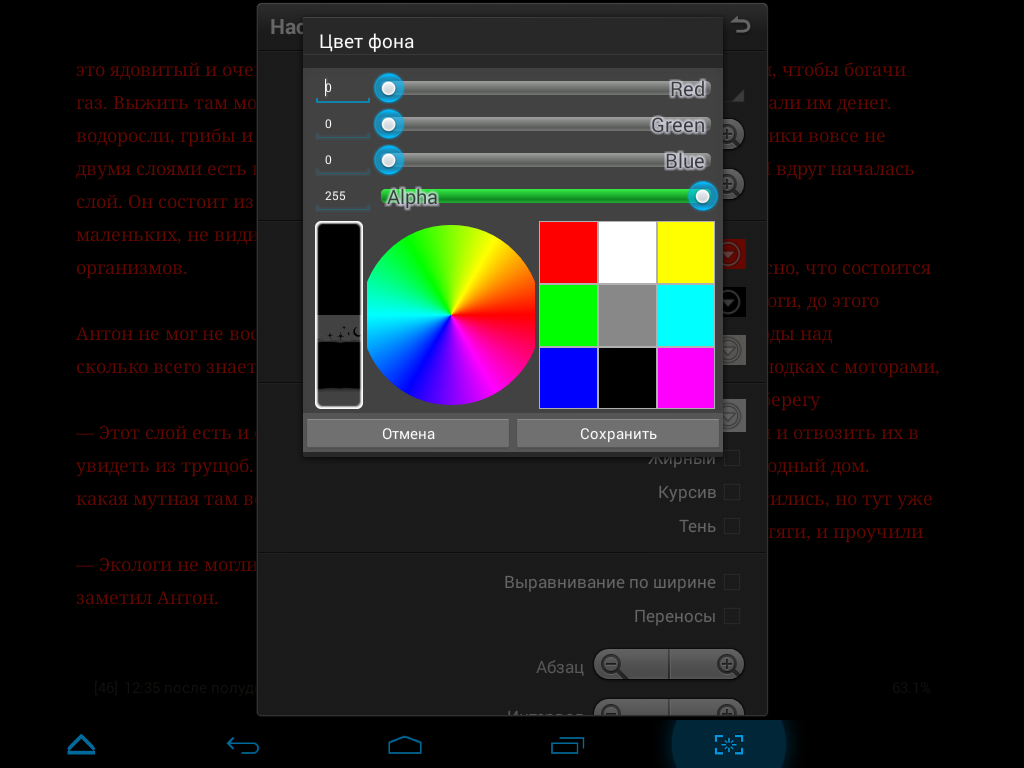
Настройки размера шрифта реализованы весьма интересно – можно выбрать не только от 14 до 80 кегли, но и увеличить/уменьшить буквы вплоть до десятичных значений. Хотя, зачем такая точность не совсем понятно. Да и само управление размером шрифта не совсем удобно, так как приходится постоянно тапать по двум кнопкам вместо того, чтобы выставить значение с помощью бегунка или прописать его вручную. Здесь же можно установить и цвет шрифта. Причем сделать его такого оттенка, что только колорист поймет разницу в гамме, например, черного с серым.
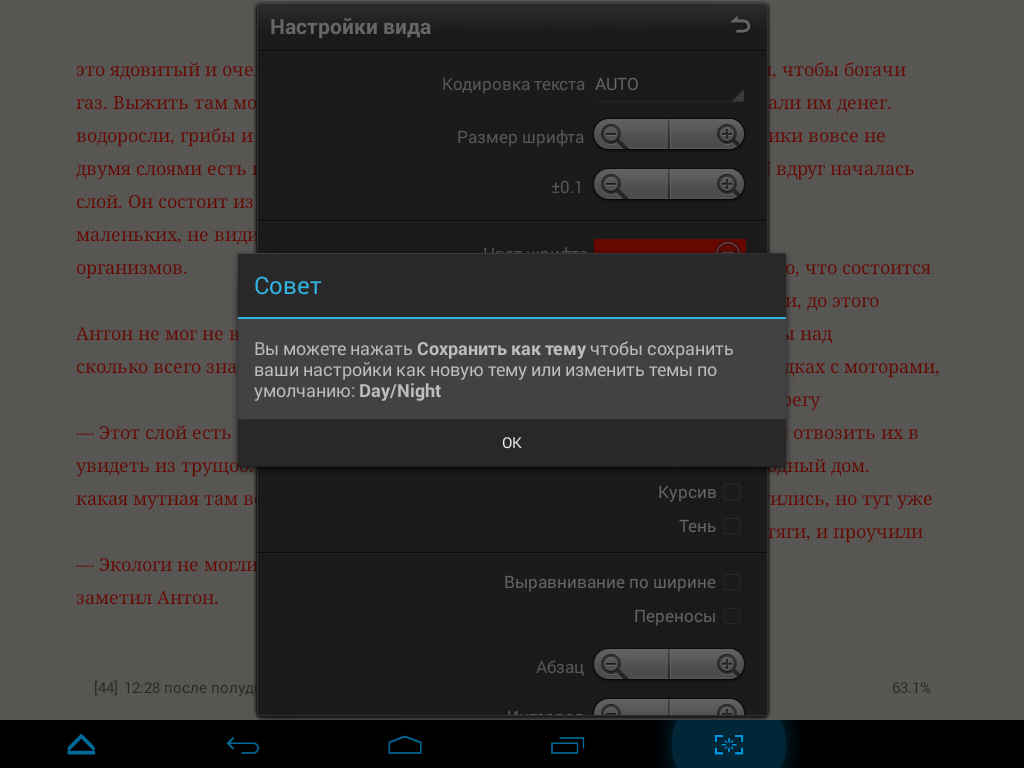
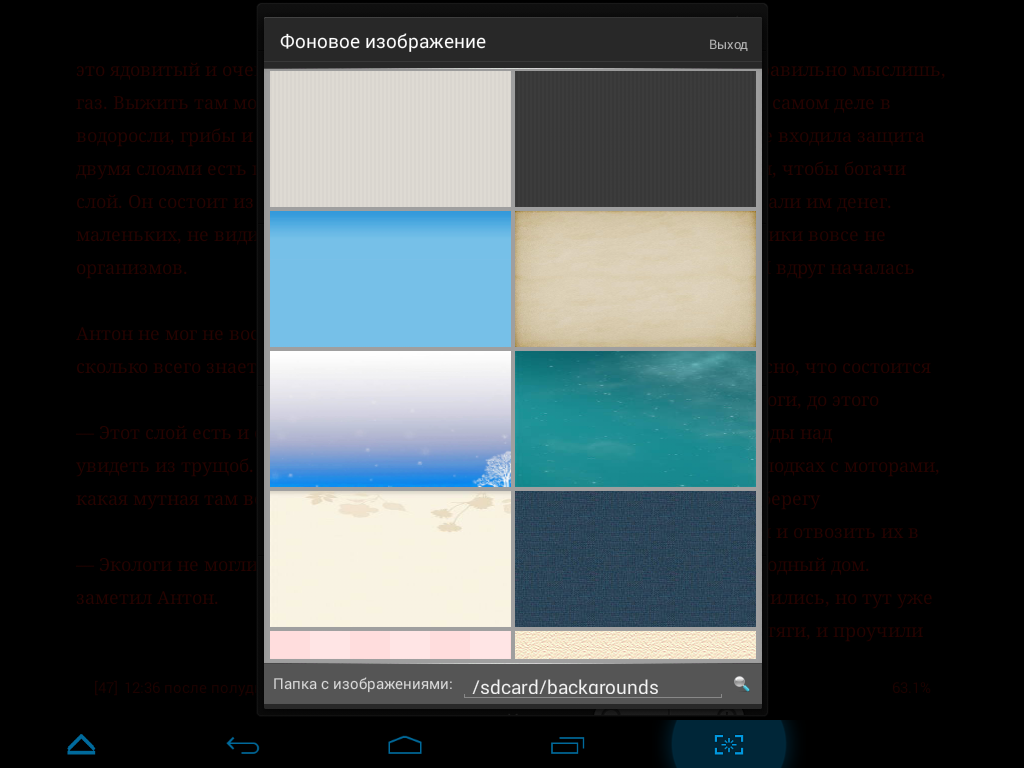
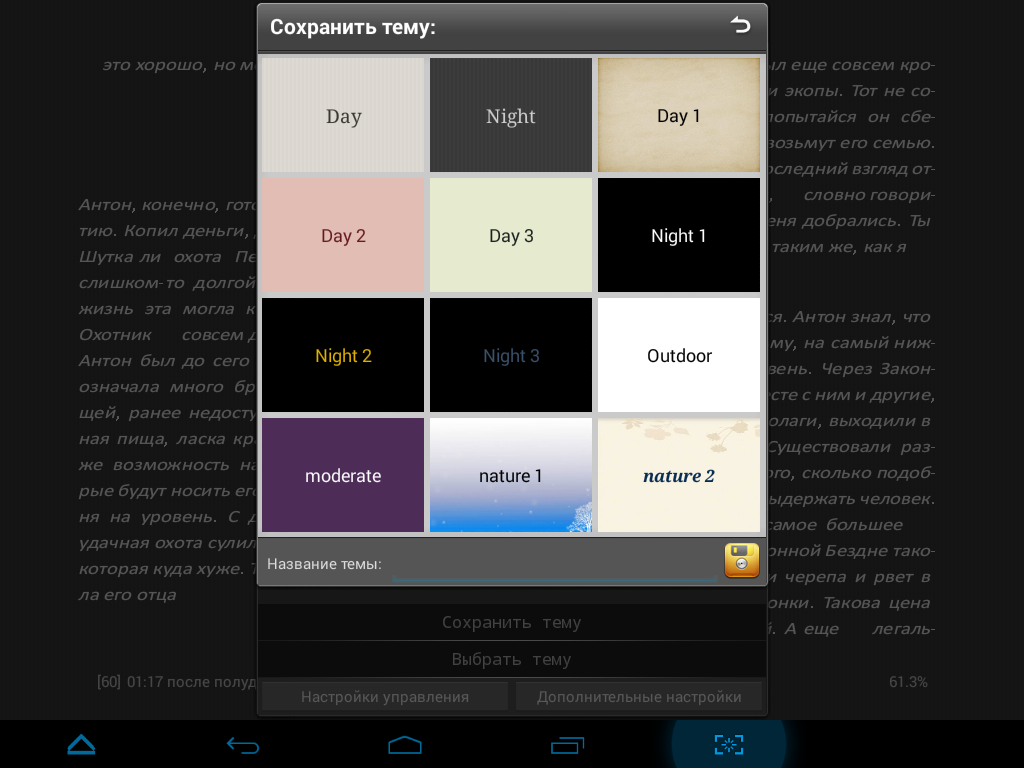
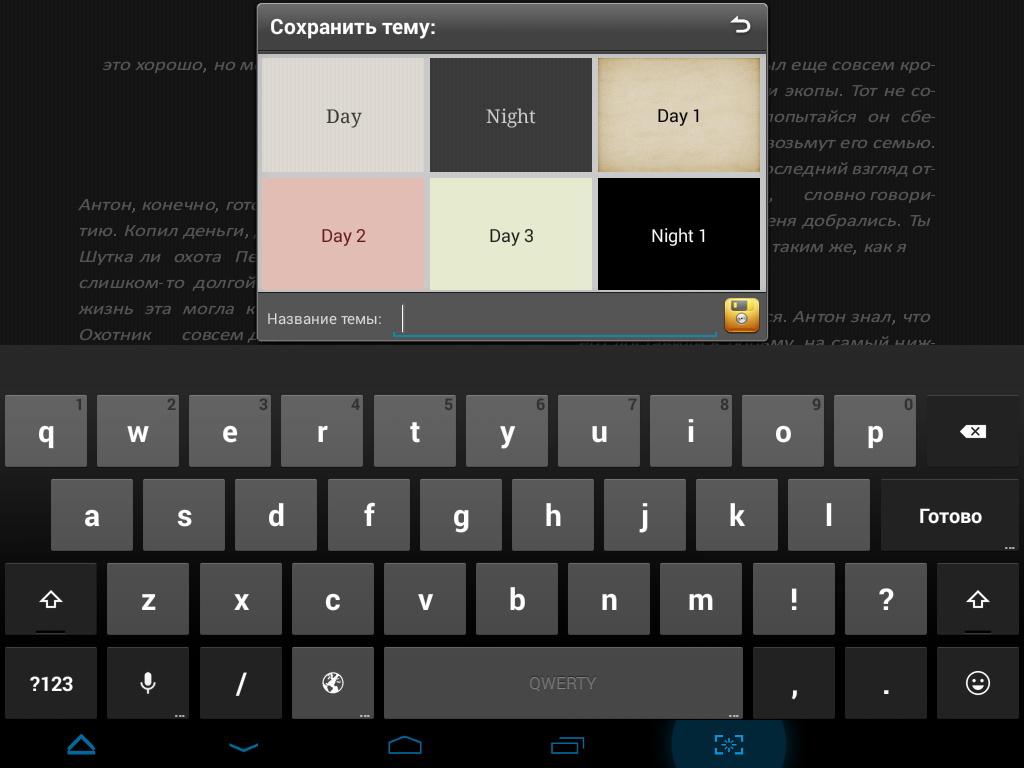
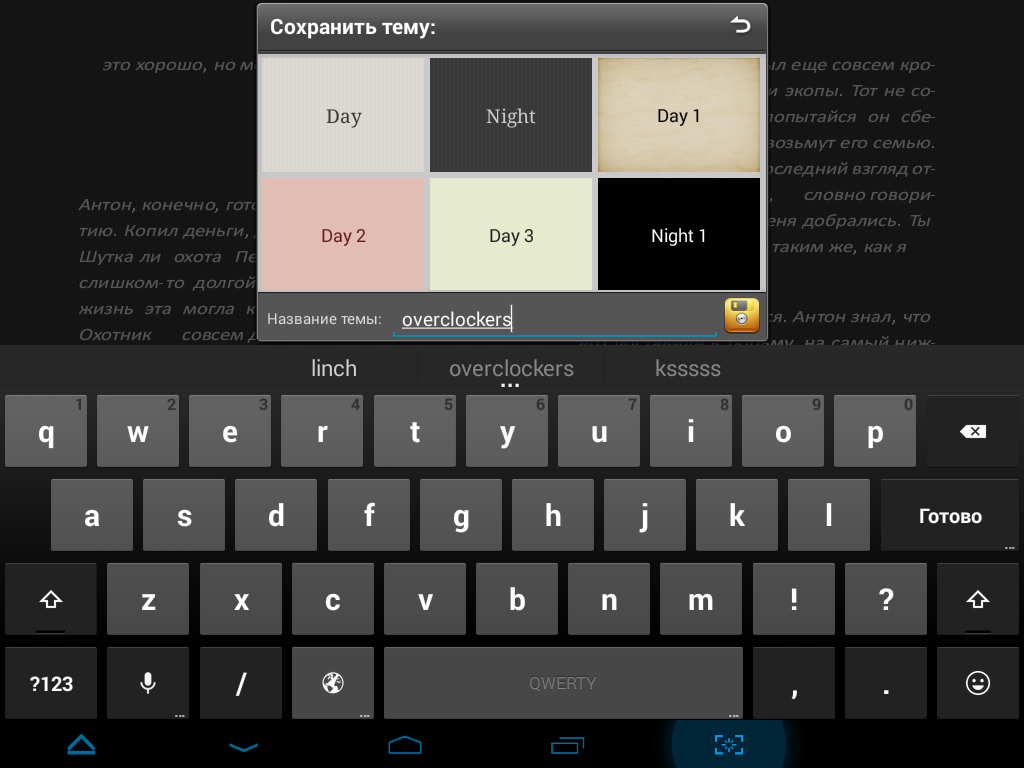
Кстати, при сохранении нового цвета текста вылезло любопытное окно, которое нам предложило сохранить эту настройку, как тему, или изменить существующую Day/Night. В таком случае все эти тонкие настройки цветовой дифференциации имеют смысл, поэтому попробуем создать свою тему оформления, а для этого выберем еще и цвет фона, а также изображение подложки.
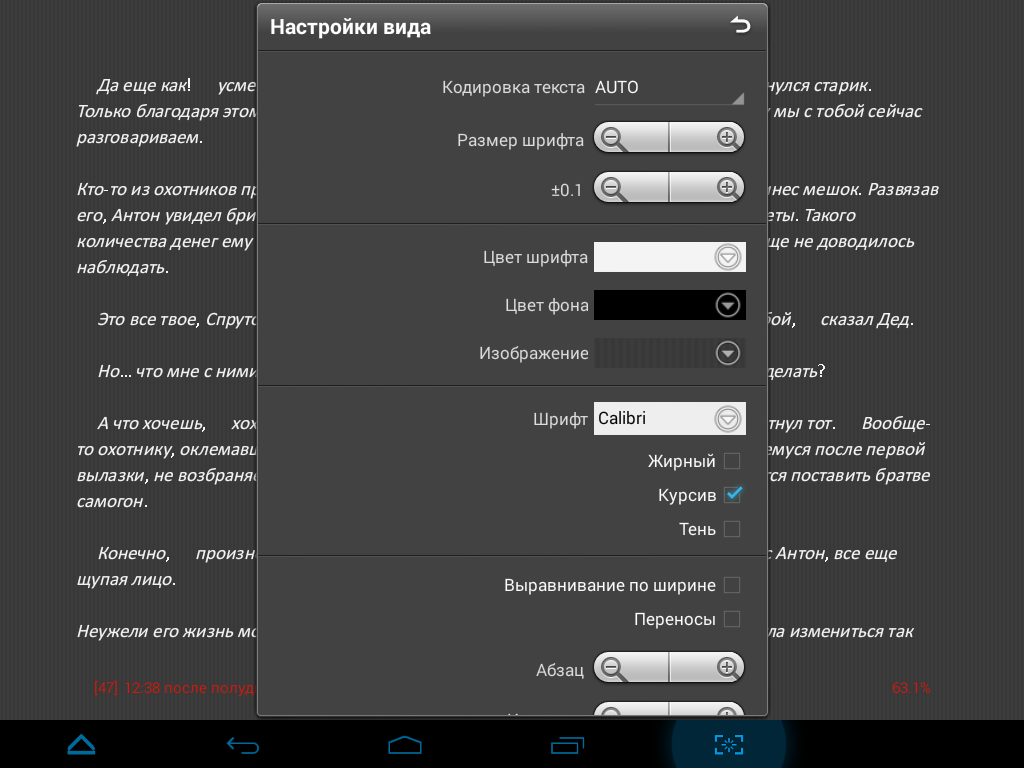
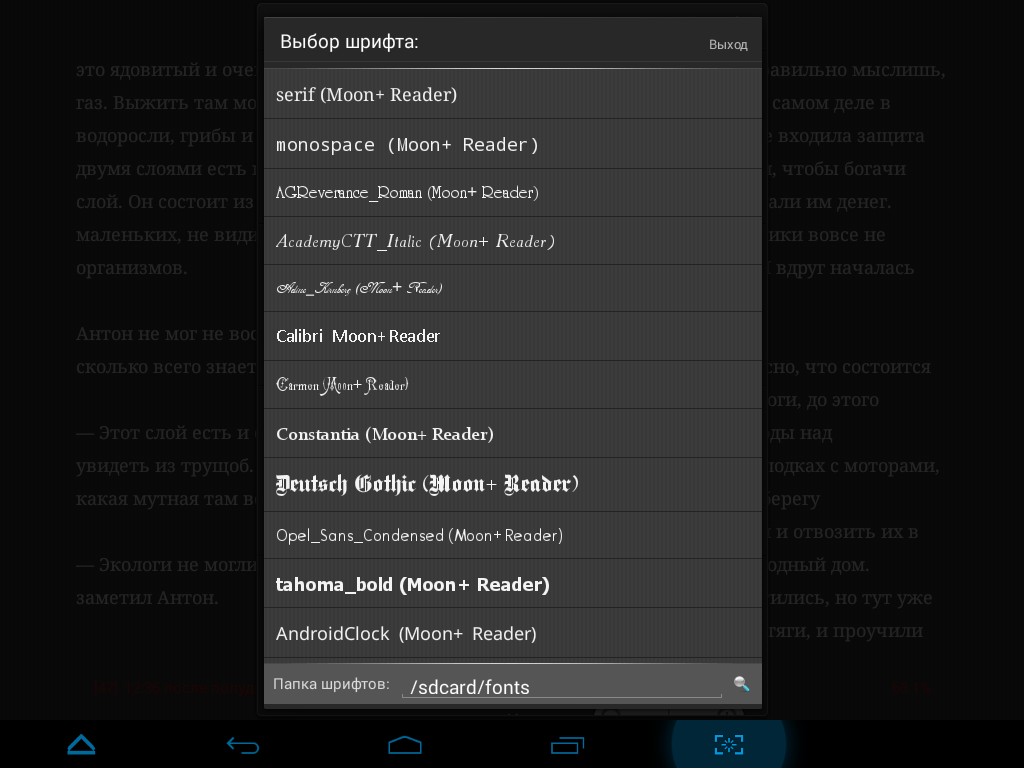
Ниже устанавливаем шрифт. Доступно великое множество вариаций отображения текста, но нам больше всего понравилось то, что все шрифты наглядно показаны, как это принято в лучших традициях Word. Плюс есть несколько собственных решений, например, Calibri Moon+ Reader.
Далее ставим, если необходимо, галки напротив «жирный», «курсив» и «тень».
Также можно выбрать выравнивание текста по ширине и включить переносы. При активации последней опции нам предложили выбрать правила переносов для определенного языка.
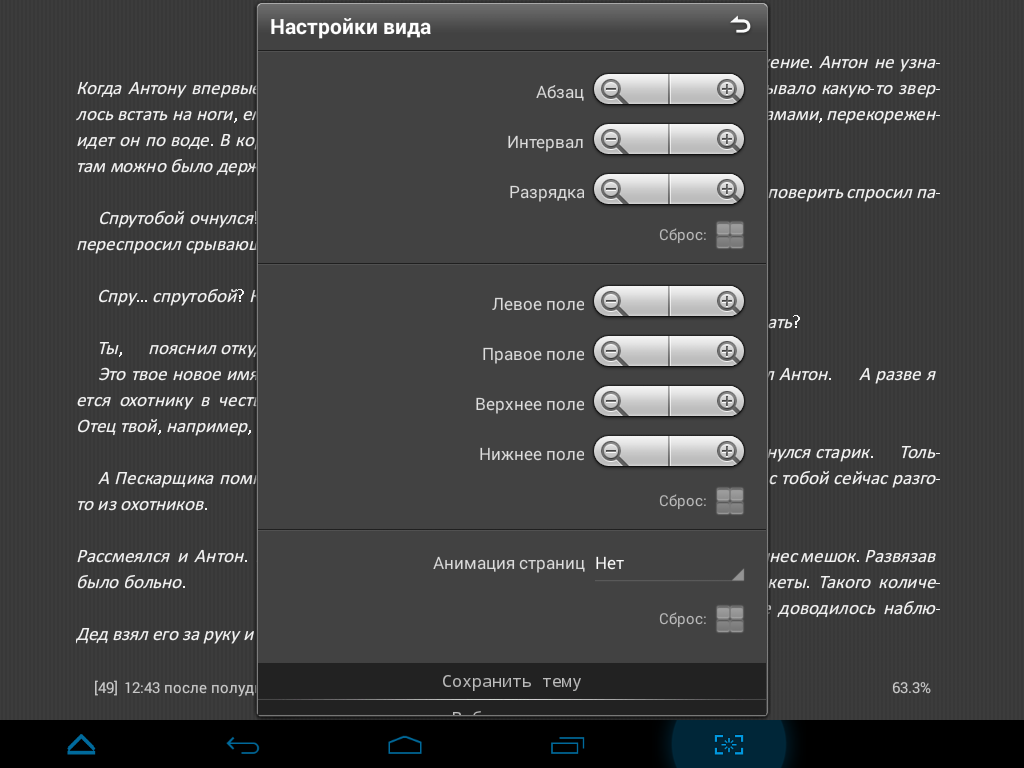
А вот в этом случае точная кнопочная регулировка имеет смысл. Итак, калибруем абзац, межстрочный интервал, а также выставляем разрядку для букв. Если что-то пошло не так, ниже есть клавиша «сброс».
Все то же самое можно сделать с левым, правым, верхним и нижним полем.
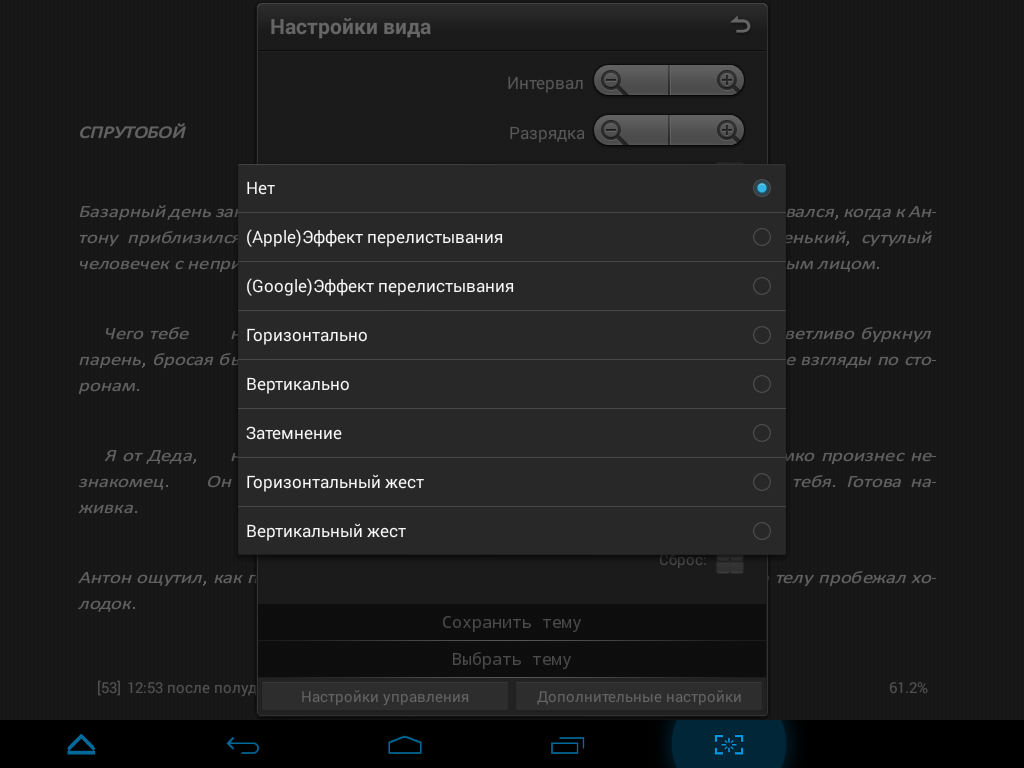
Завершает пункт меню «настройка вида» вправление анимацией. К вашим услугам несколько эффектов: перелистывание, как в Nexus и Apple, горизонтальная/вертикальная смена страниц, эффект затемнения и горизонтальный/вертикальный жест. Попробуем поэкспериментировать. К сожалению скриншоты сделать не получится, так как приложение не поддерживает бескнопочные гаджеты, но можете поверить нам на слово – эффекты перелистывания действительно впечатляют и выглядят даже лучше, чем в PocketBook.
Ниже сохраняем нашу новоиспеченную тему, но, а ниже нам предлагают перейти сразу к настройкам управления и дополнительным опциям. Что мы и сделаем.
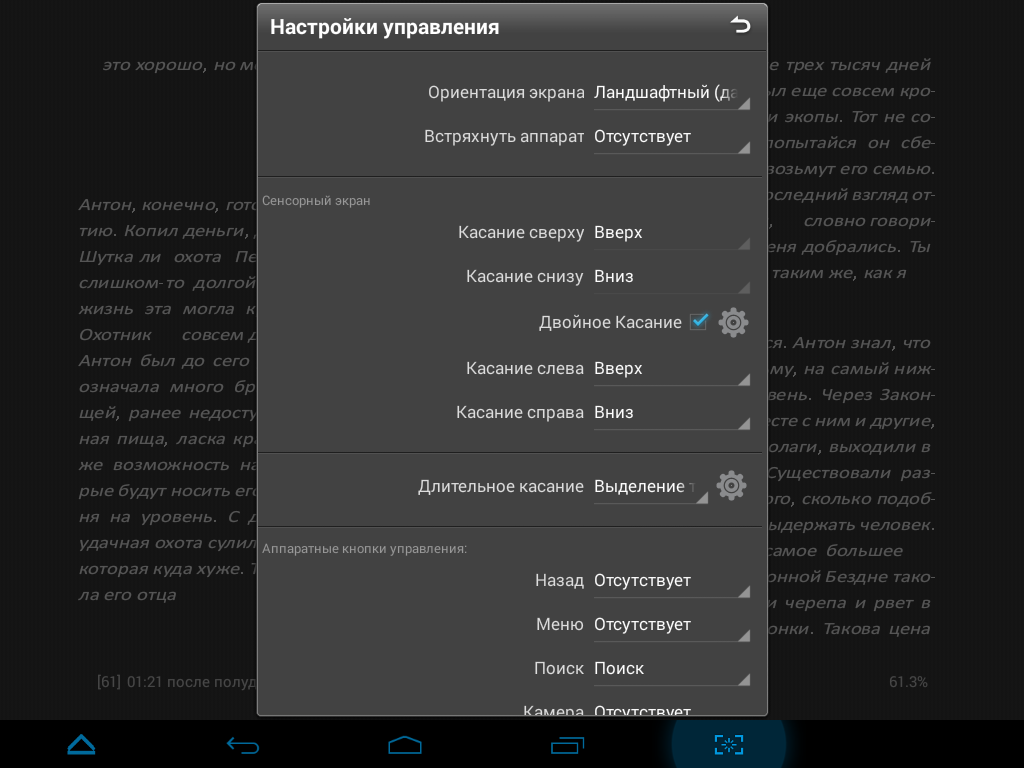
Настройки управления. Здесь нам предлагают выбрать ориентацию экрана. Доступны автоматический, ландшафтный/портретный, перевернутый режимы, а также включение прямой зависимости положения экрана от датчика устройства.
Также можно настроить действия при встряхивании устройства. Доступно изменение размера шрифта, выбор главы, автопрокрутка, а также управление яркостью дисплея.
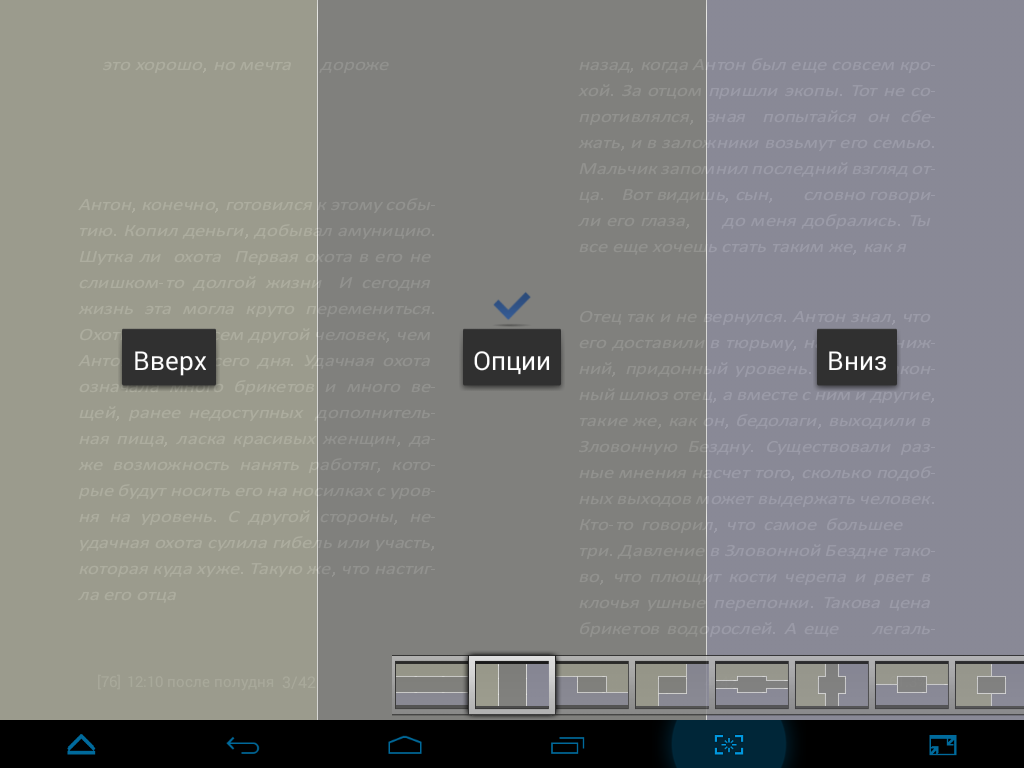
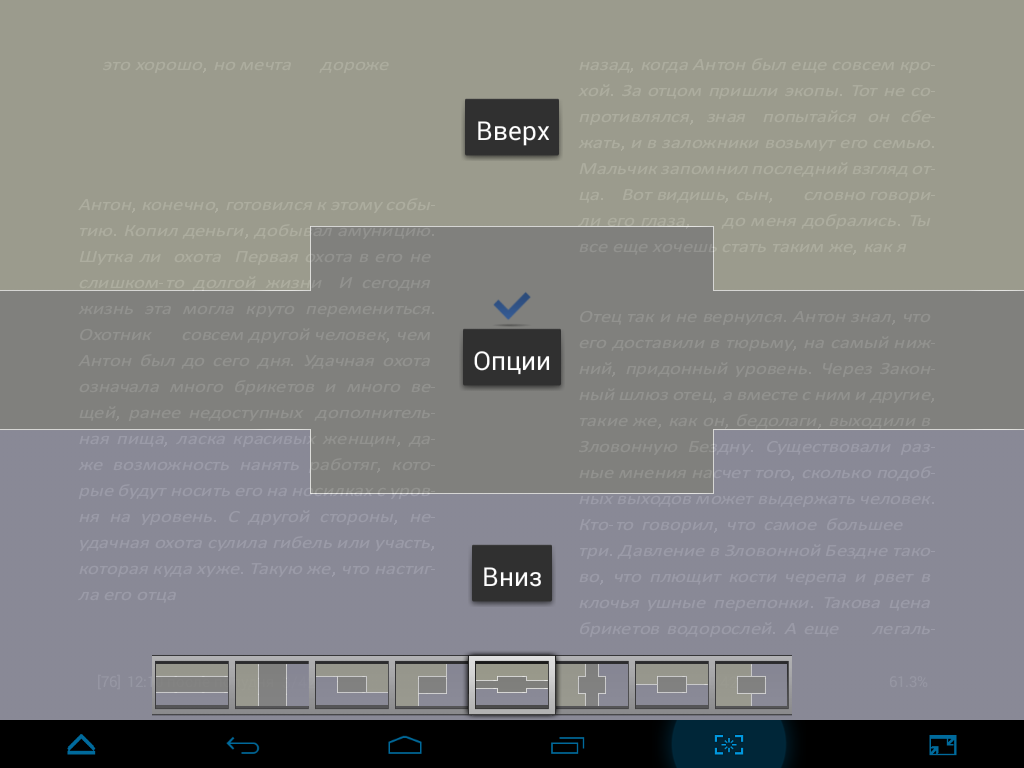
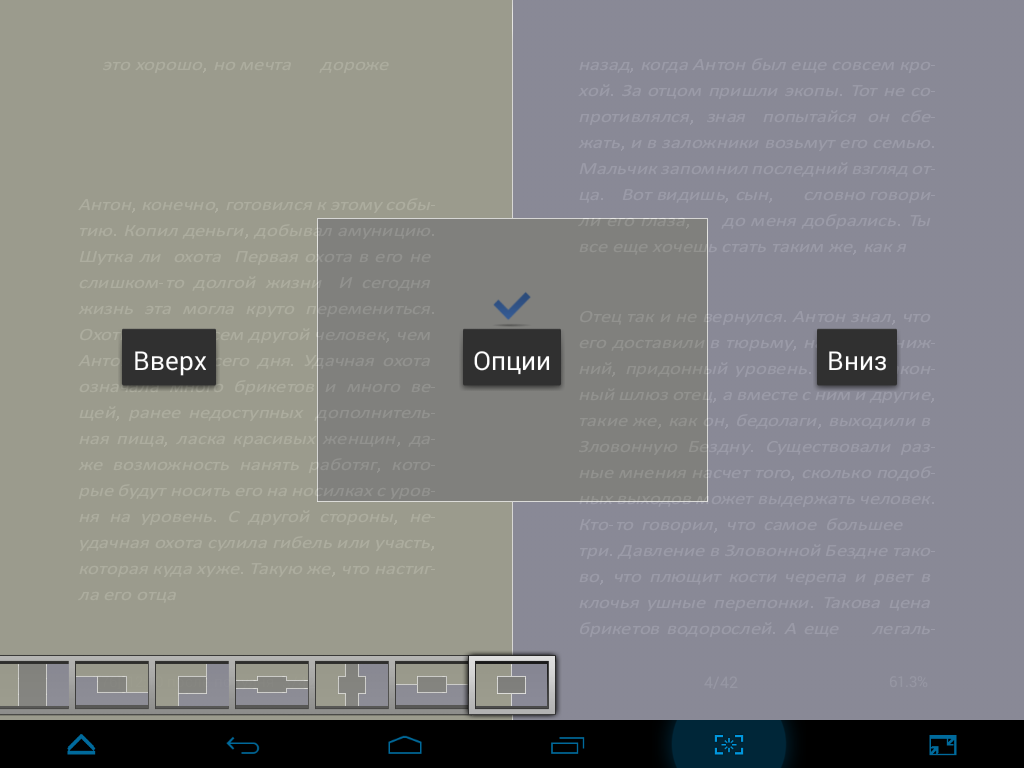
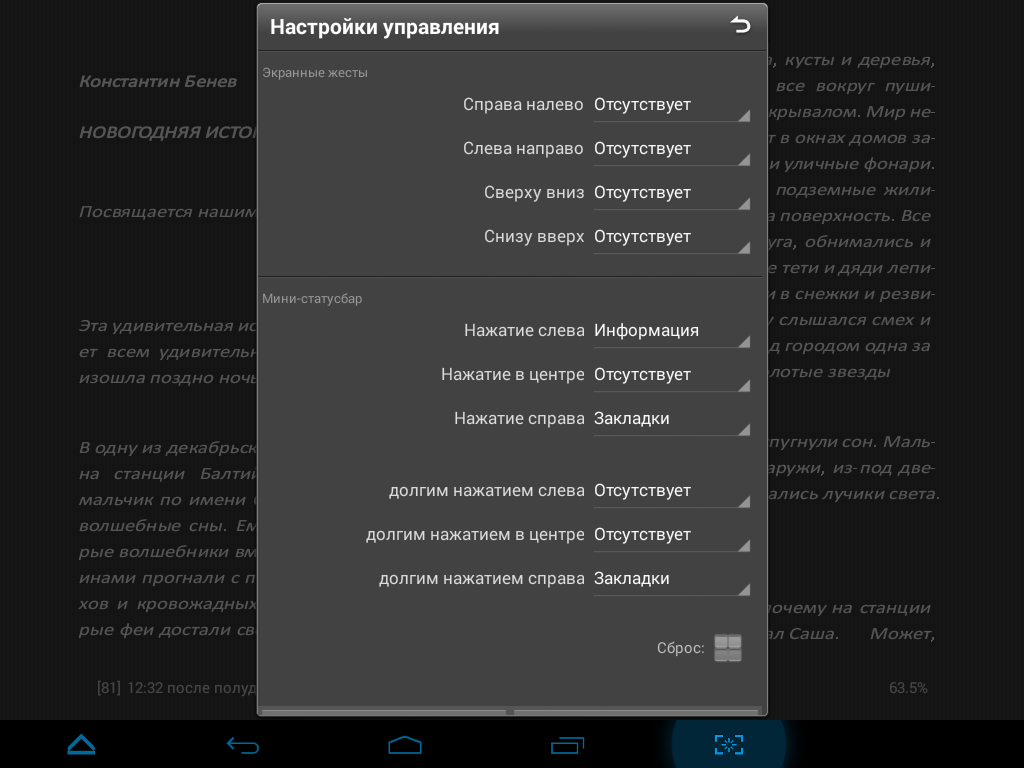
Ниже выбираем действия для тапов вверх, вниз, вправо, влево, а также назначаем функции на длительного касания. Назначить можно абсолютно любую опцию от перелистывания страниц до изменения темы оформления. Сами тап-зоны представлены наглядно и для удобства разделены на несколько конфигураций. Нам такая наглядность больше пришлась по вкусу, чем аналогичное решение у PocketBook, где касания настраиваются чересчур уж скрупулезно. Гораздо проще выбрать предустановленные зоны, чем «рисовать» их самому.
Далее можно настроить абсолютно все имеющиеся на вашем устройстве аппаратные (физические) кнопки, но так как таковых на нашем планшете нет, то и сделать данные настройки мы не можем, однако алгоритм этой процедуры абсолютно аналогичен управлению тап-зонами. Стоит отметить, что в отличии от других ридеров в MoonReader можно назначить любые действия не только на клавиши громкости, но и джойстик, кнопки «меню», «назад», «поиск» и даже на аппаратную кнопку включения камеры.
Абсолютно все то же самое делаем и со свайпами, а также назначаем действия для мини-статус-бара. Последний и вызывал путаницу при управлении. Дело в том, что нажатие справа по умолчанию открывает «закладки», на которые мы попадали при желании просто перелистнуть страницу назад. А вот нажатие слева позволяет посмотреть информацию о книге, хотя для этого уже предусмотрена специальная клавиша в левом верхнем углу.
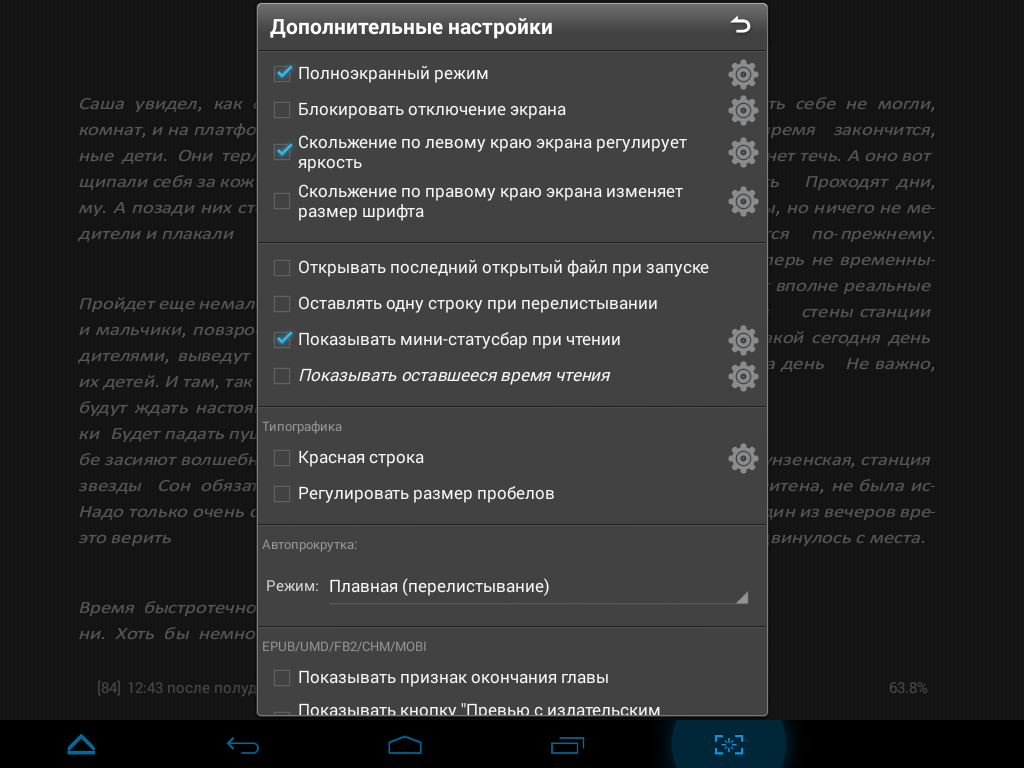
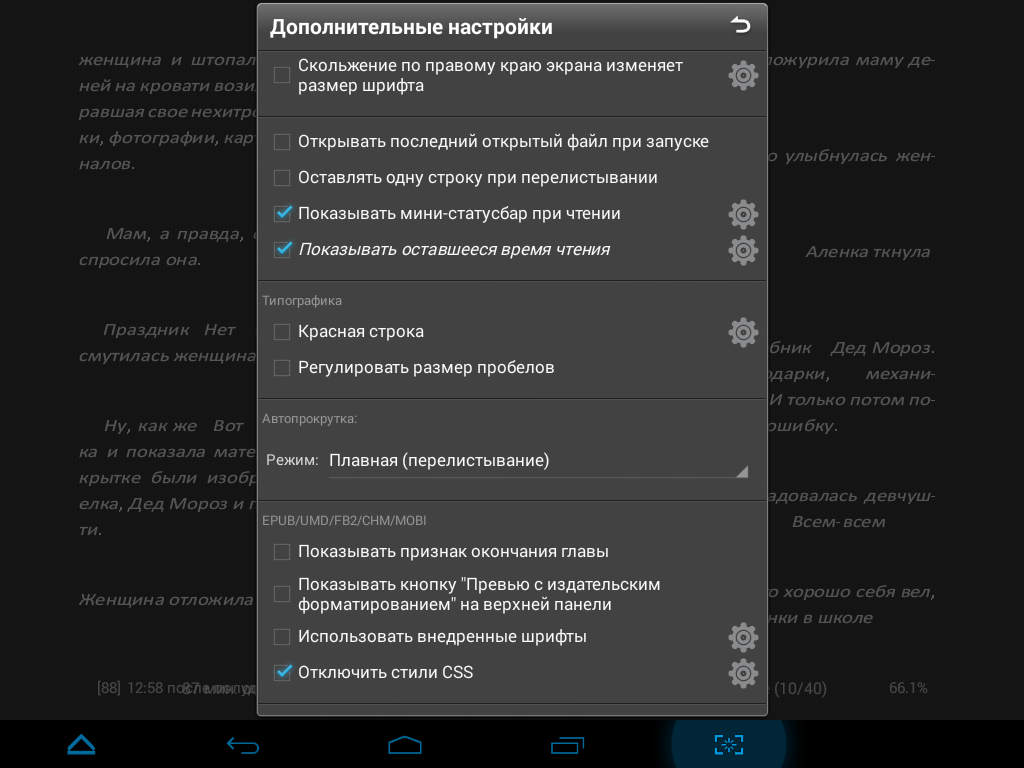
Дополнительные настройки. Здесь включаем и настраиваем полноэкранный режим, блокируем отключение экрана, активируем регулировку яркости свайпами вверх/вниз в левой части экрана. Кстати, последнюю опцию лучше не включать, если вы используете для перелистывания аналогичные свайпы, поскольку вы по очереди будете то листать, то регулировать подсветку, что очень раздражает. Это же распространяется и на свайпы в правой части экрана, регулирующие размер шрифта. Ниже ставим галку, если необходимо вернуться к последнему открытому файлу при запуске ридера.
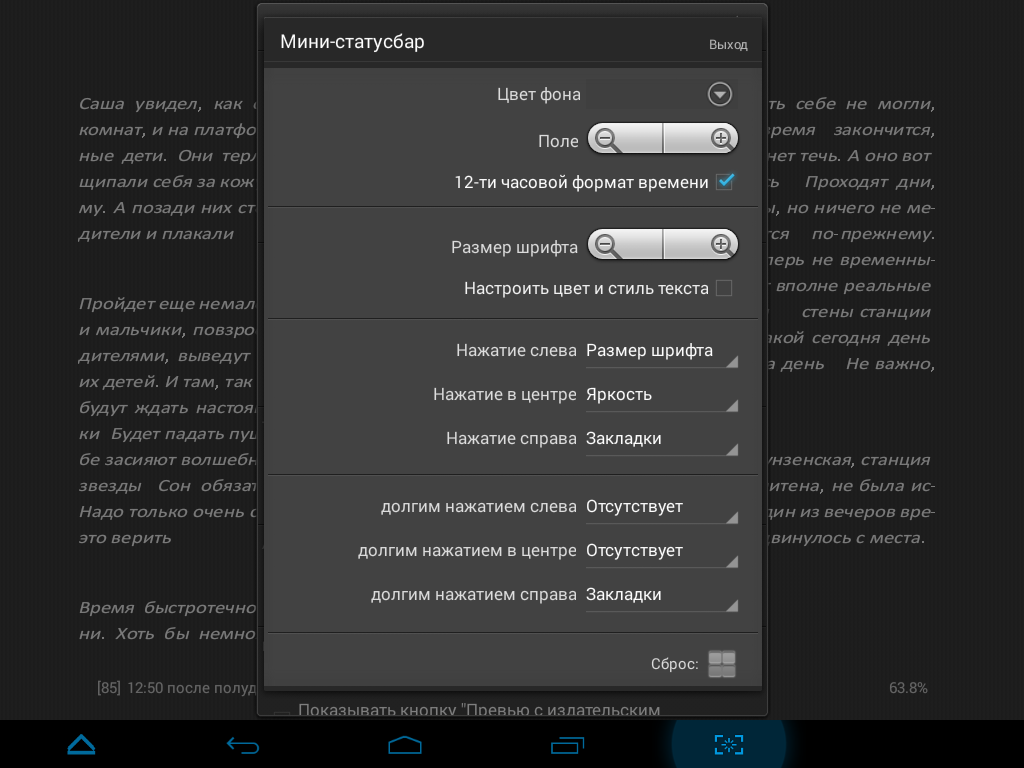
Можно отметить «оставлять одну строку при перелистывании» или «показывать мини-статус-бар при чтении». Здесь его можно настроить как пожелается, в том числе доступно отображение оставшегося времени для чтения. Последний параметр основывается на анализе программой заряда батареи и статистике, которую она ведет самостоятельно.
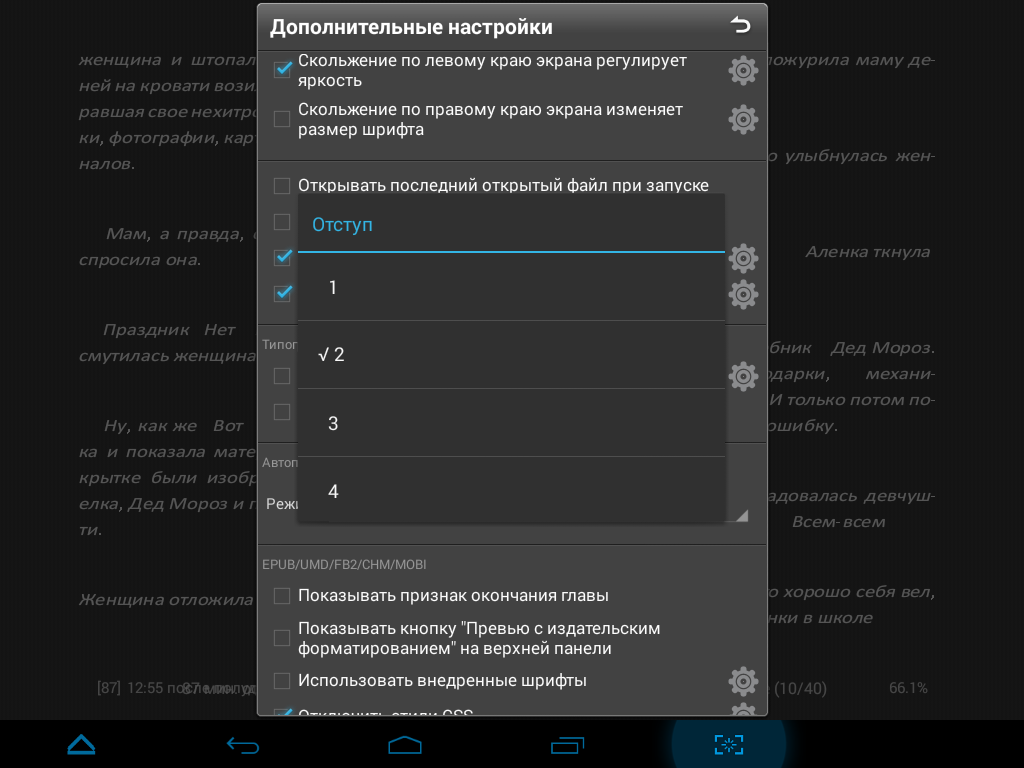
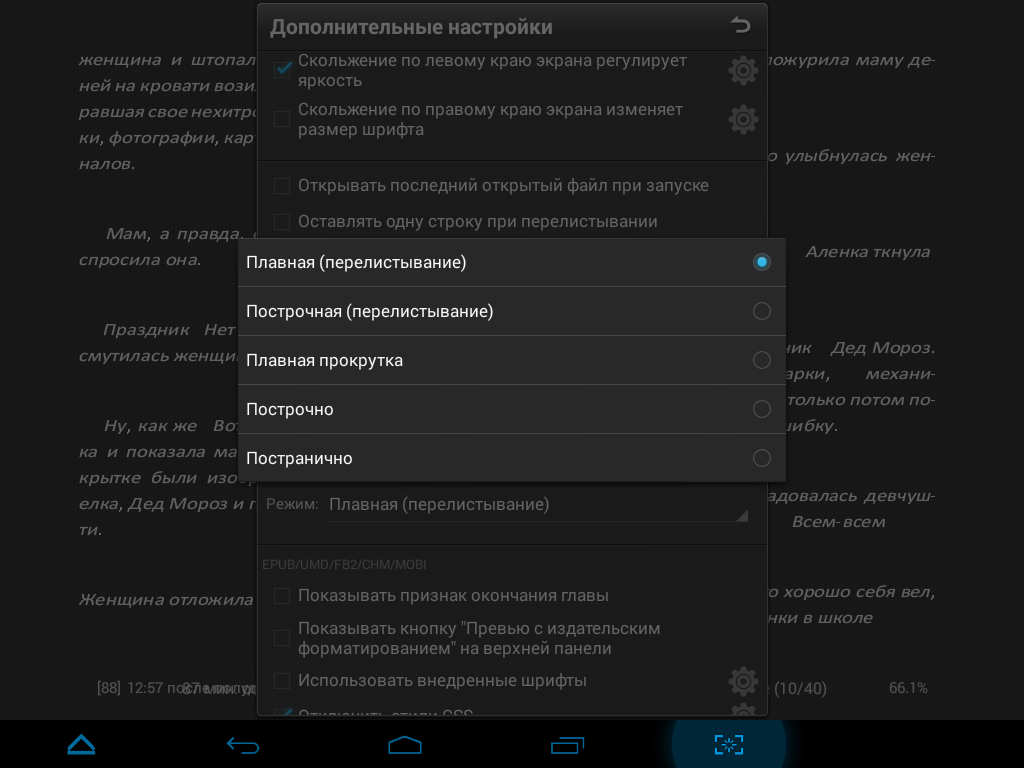
В подзаголовке «типографика» регулируется красная строка, то есть выбирается предустановленный отступ. Ниже можно включить регулировку пробелов, а также выбрать режим автопрокрутки (от плавного до постраничного).
Далее идут отдельные настройки для форматов epud, fb2 и mobi. Здесь можно установить включить отображение окончания главы, кнопки «превью с издательским форматированием» на верхнем сайдбаре, а также использовать собственные шрифты и отключить стили CSS.
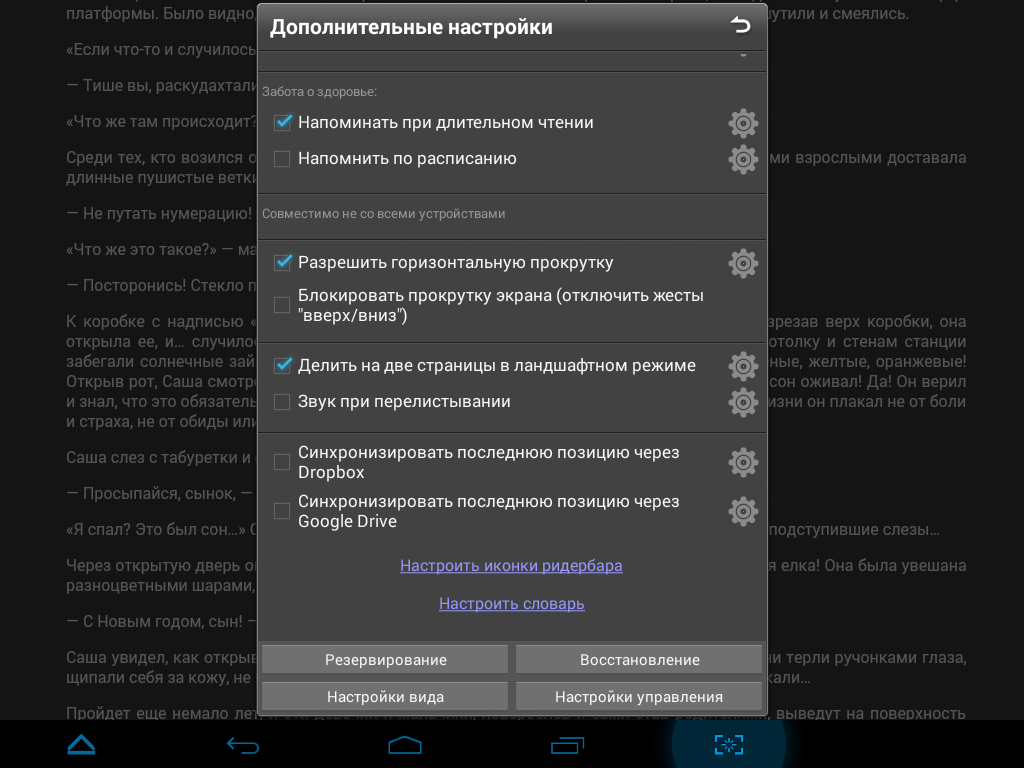
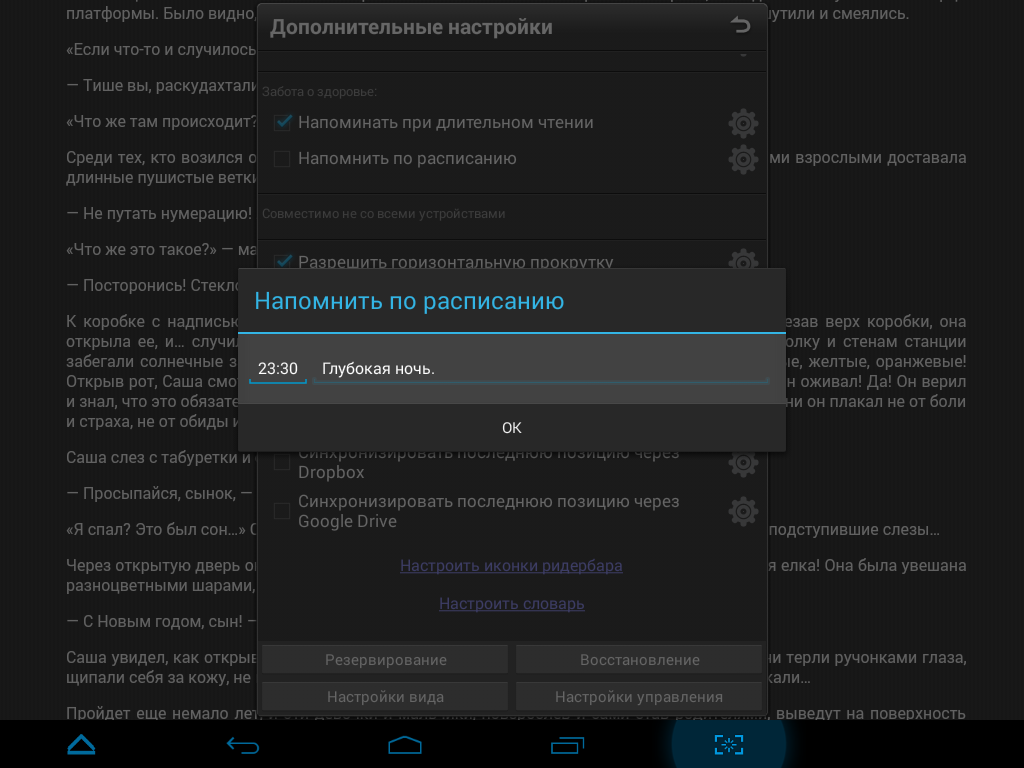
Еще одна интересная опция, которой не было в других описанных нами ридерах, видимо навеянная последними модными тенденциями в электронике – забота о здоровье пользователя. Итак, если необходимо, включаем напоминание о длительном чтении, а также настраиваем расписание оповещений, например, можно выставить время, когда ридер сообщит, что уже глубокая ночь и пора бы прекратить чтение. Такое решение куда полезней сухой статистики о количестве прочитанных страниц, ведь действительно реально увлечься книгой и забыть про то, что завтра на работу.
Далее активируем звук при перелистывании, отключаем перелистывание свайпами вверх/вниз, а также запрещаем программе делить экран на две страницы в ландшафтном режиме.
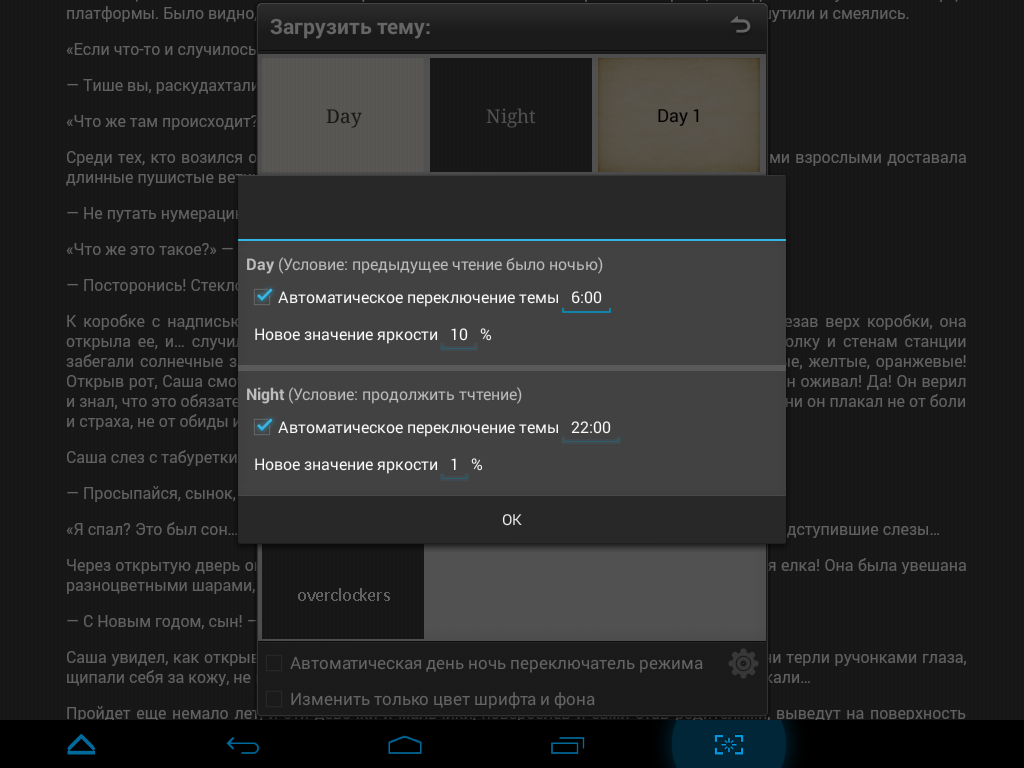
Темы. Как не сложно догадаться из скриншота, здесь находятся 12 предустановленных тем, а также одна ранее созданная нами – overclockers. Тут же можно настроить время автоматической активации дневного/ночного режимов, а также установить галку напротив «изменять только цвет шрифта и фона». Последний параметр понадобится если вы не хотите по каким-то причинам полностью коверкать тему оформления, установленную по умолчанию в ридере.
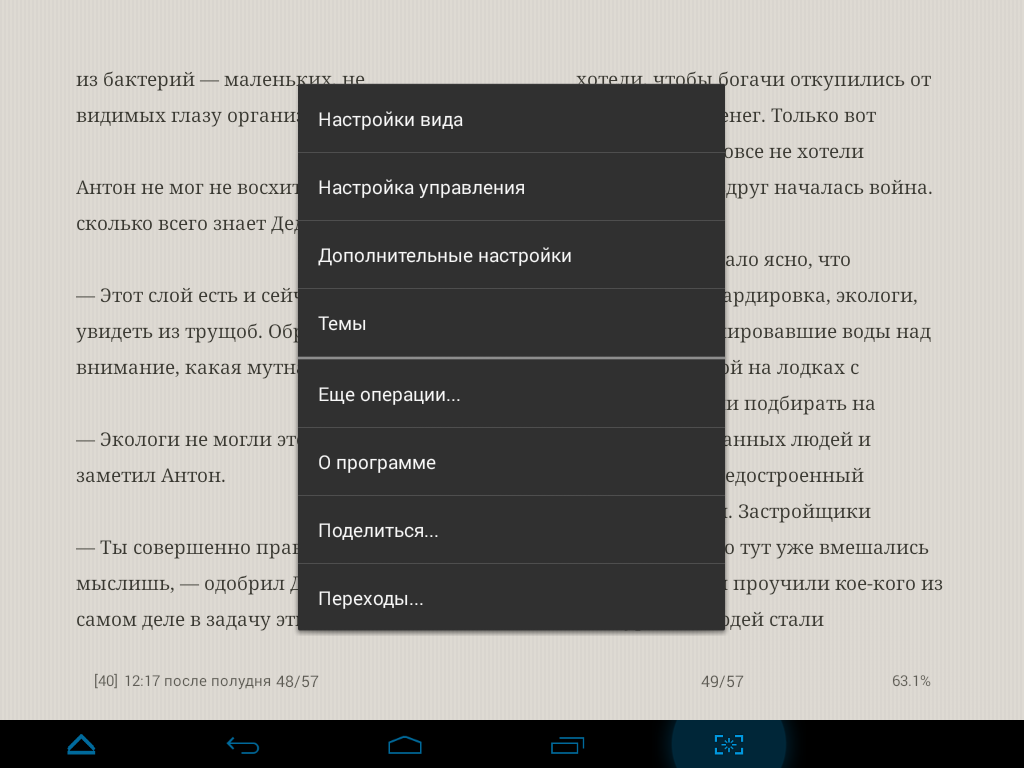
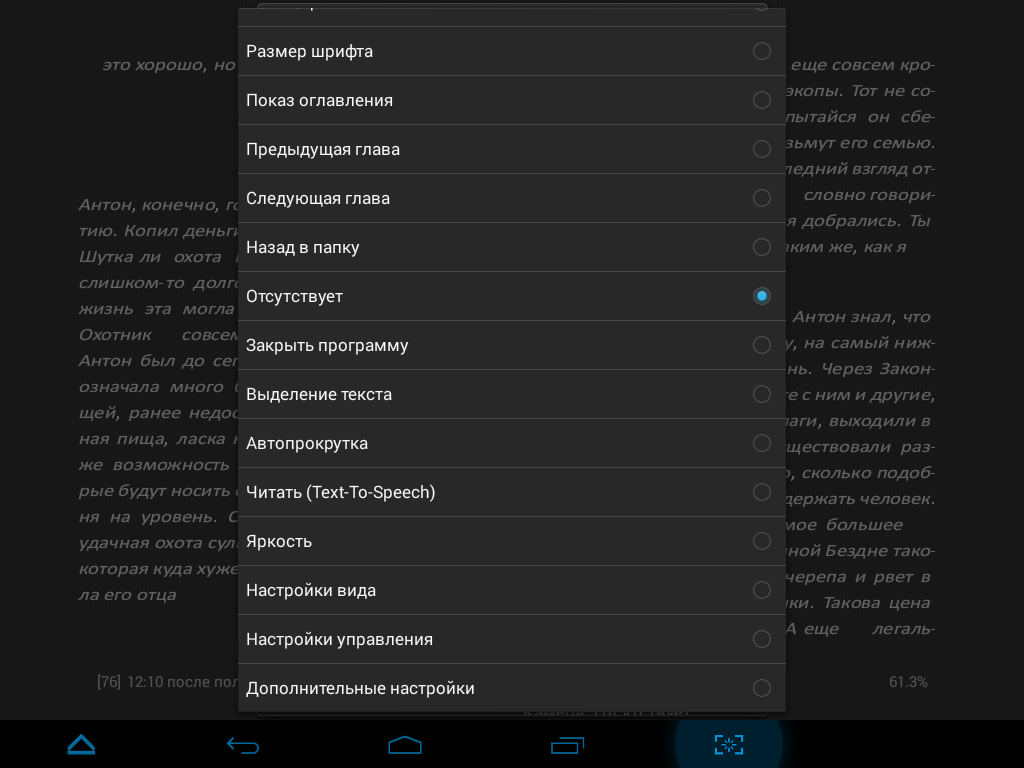
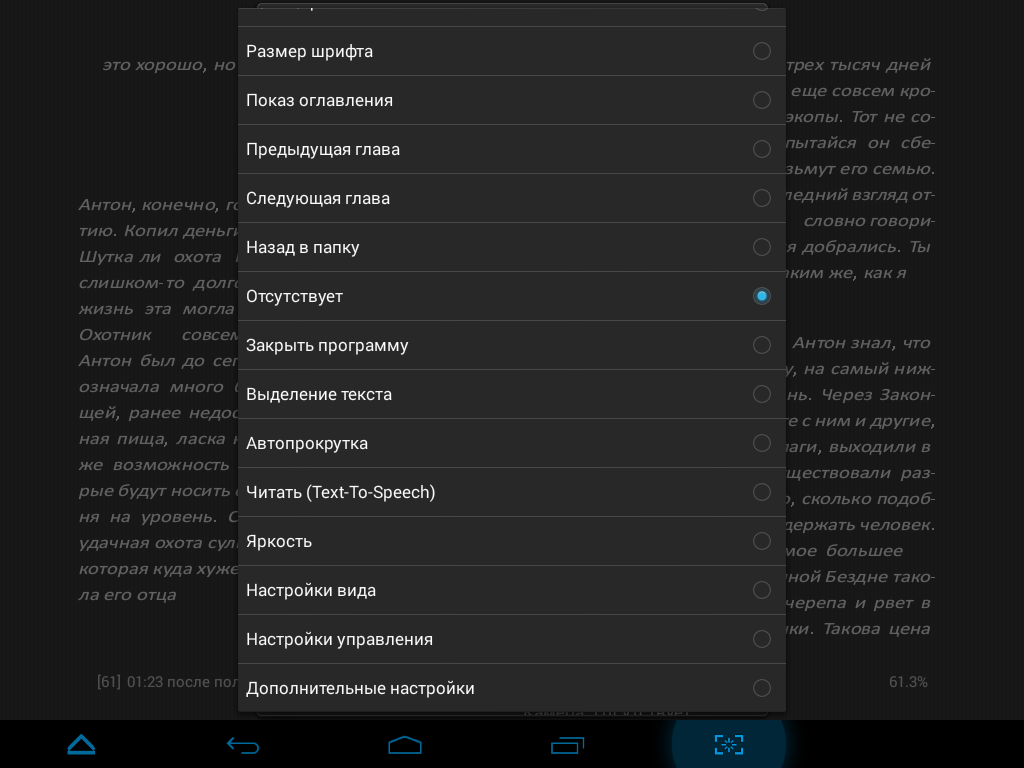
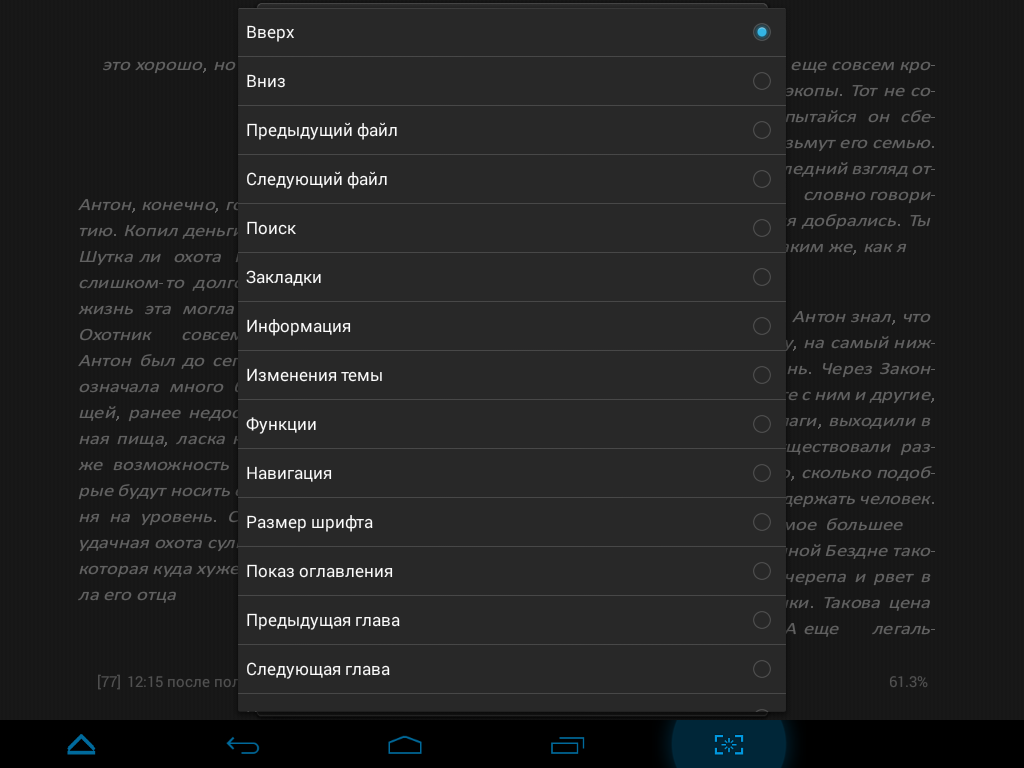
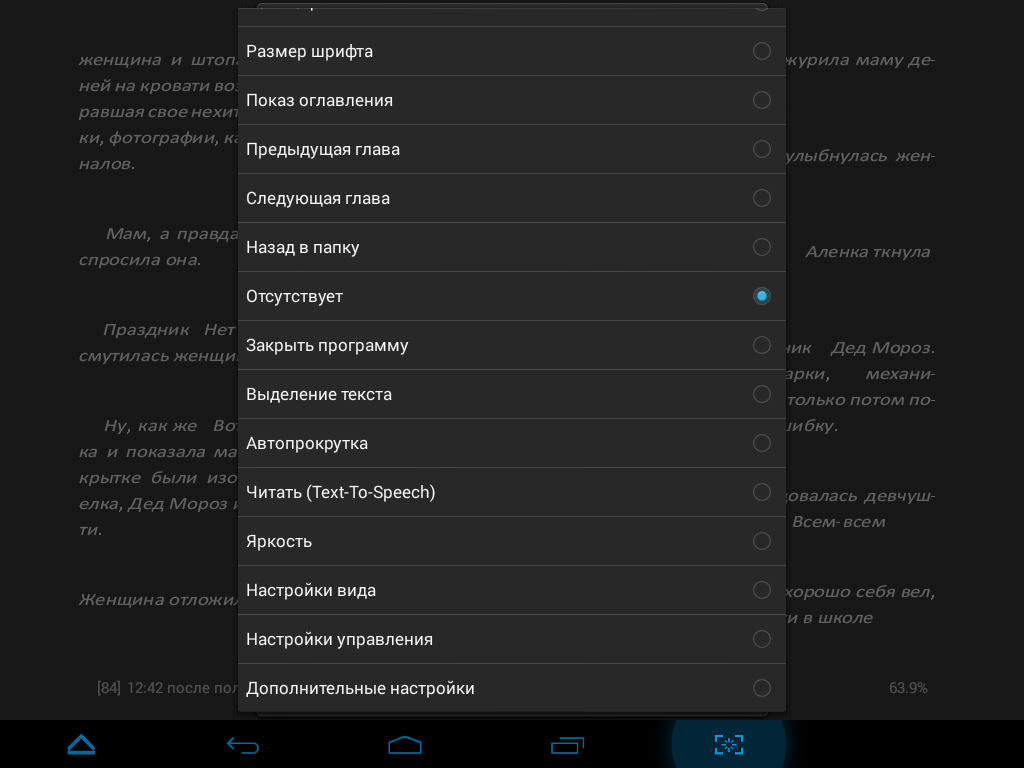
Еще операции. Не совсем понятно, что именно этот пункт делает в расширенных настройках, так как он дублирует то, что можно установить ранее на тапы и свайпы. Например, из этого меню можно сразу перейти на предыдущую/следующую главу или открыть оглавление. Видимо разработчики добавили «еще операции» на всякий случай для тех, кто не хочет лишний раз заморачиваться с настройками, хотя управлять книгой таким образом крайне неудобно.
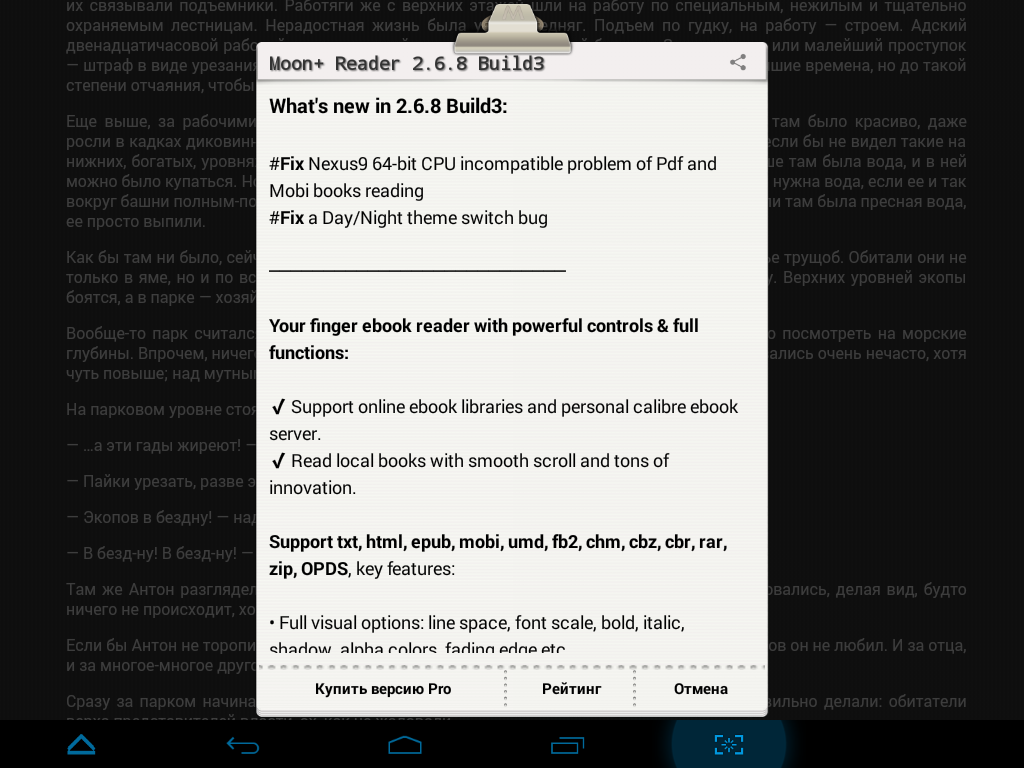
О программе. Здесь традиционно предоставляется информация о ридере, последних исправлениях, а также предлагается приобрести pro-версию MoonReader. Купить, конечно, можно, если вам нужны платные параметры, которые бесплатны в том же PocketBook, например, поддержка pdf.
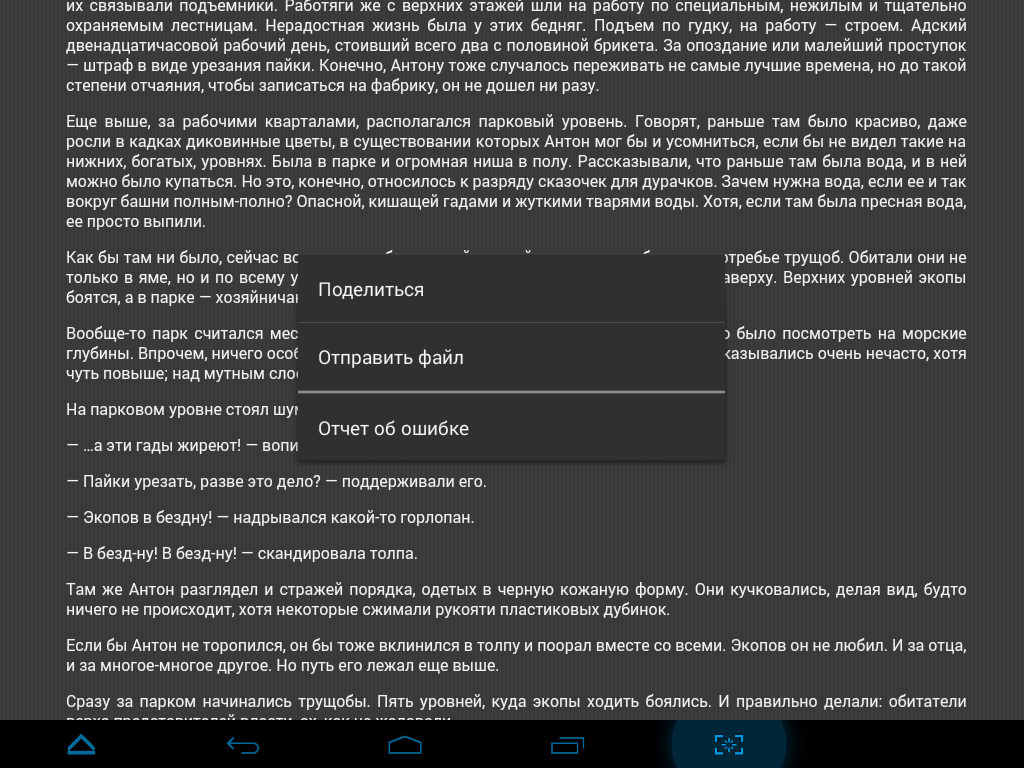
Поделиться. Здесь нам опять предлагают поделиться книгой, а заодно и приложением, через соцсети, Bluetooth или электронную почту. Кстати, также можно аналогичными способами отправить отчет об ошибке в программе разработчикам MoonReader.
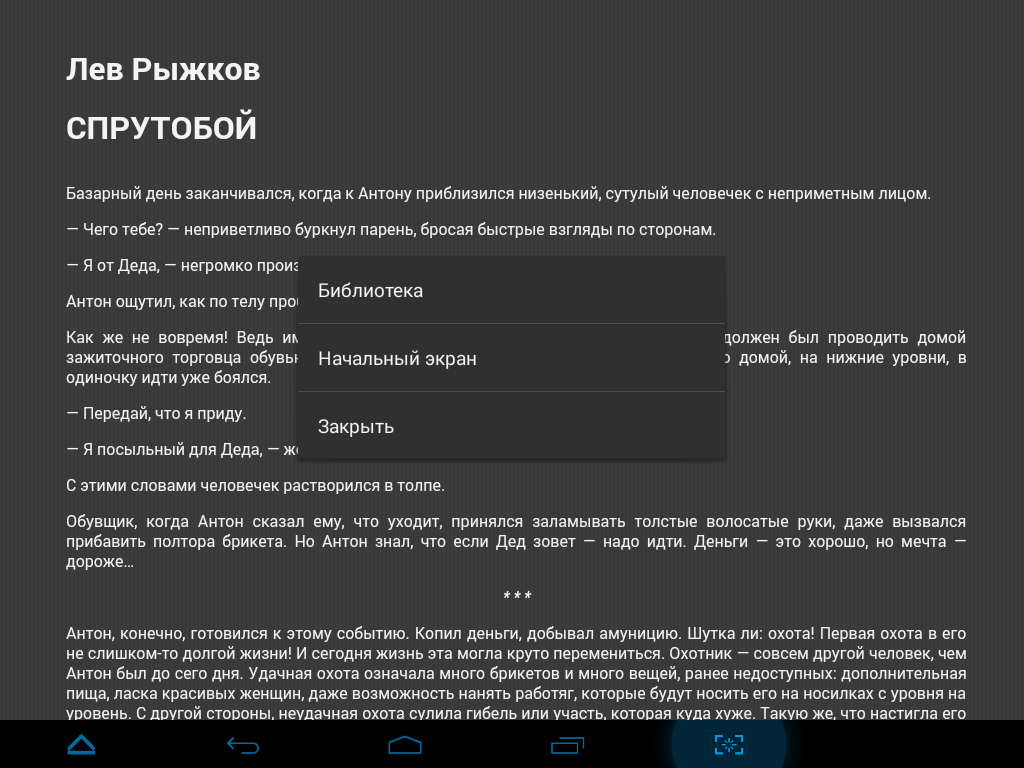
Переходы. Тут все просто. Переходим на начальный экран системы, открываем библиотеку, либо вовсе закрываем ридер.
Ниже на скриншоте представлен один из самых больших недостатков программы – обилие рекламы в бесплатной версии Moon Reader, но не просто контекстной, а в отдельном окне, которое появляется прямо во время чтения.
Второй недочет – сложность настройки и управления приложением, которые мы уже отметили выше. Незначительные функции в ридере выставляются напоказ и обрастают тонкостями, а важные опции управления скрыты так далеко, что не прошерстив программу от и до, не поймешь, как элементарно сделать закладку.
Неоправданная ресурсоемкость и отсутствие поддержки заявленных форматов плюс платный pdf – еще один казус, который заставляет задуматься над тем, что лучше установить: легкий и простой в управлении бесплатный AlReader или Pocketbook, либо непонятный прожорливый Moon Reader.
Обновление
В последнем обновлении за 12 ноября 2014 года:
Moon Reader – условно-бесплатная программа, созданная для планшетов с аппаратными кнопками и плохо приспособленная для устройств, у которых они отсутствуют. Ее можно было назвать неплохой заменой Cool Reader, если бы не платная Pro-версия, за которую платить большого смысла нет. Даже «прожорливый» FBReader выглядит куда привлекательнее только потому, что умеет читать все, легко настраивается и имеет приятное оформление.
Ситуацию не спасает даже «забота о здоровье», темы оформления и автоматическое переключение между ночным и дневным режимами, ведь это не такой уж главенствующий фактор для ридера, который привередлив к форматам и к тому же с платным pdf.
| Тест | Cool Reader | FBReader | AlReader | Pocket Book | Moon Reader |
| Скорость работы | Хорошо | Отлично | Отлично | Отлично | Хорошо |
| Качество отображения | Среднее | Отлично | Хорошо | Отлично | Хорошо |
| Чтение/ перелистывание | Хорошо | Хорошо | Отлично | Отлично | Отлично |
| Максимальная нагрузка на систему (CPU/RAM) | 0/120 Мбайт | 1/250 Мбайт | 0/100 Мбайт | 0/50 Мбайт | 0/120 Мбайт |
| Масштабирование картинок | Среднее | Хорошо | Отлично | Отлично | Отлично |
| Поддержка форматов pdf и djvu | Нет | Да | Нет | Да | Нет (платно) |
| Управление | Среднее | Хорошо | Отлично | Отлично | Среднее |
| Легкость настройки | Плохо | Хорошо | Отлично | Отлично | Плохо |
| Поддержка экранов E-ink | Нет | Да | Да | Да | Да |
| Чтение вслух | Среднее | Отлично | Среднее | Нет | Нет |
| Поддержка пользователей | Плохо | Отлично | Отлично | Отлично | Хорошо |
Да, рассмотренный ридер относительно стабилен в работе, однако обилие рекламы портит всю картину, что делает его абсолютно неконкурентоспособным PocketBook и AlReader.
Это бесплатная универсальная «читалка» для Android с открытым исходным кодом, функциональность которой включает все самое необходимое: поддержку всех популярных форматов, включая pdf, djvu, cbz-комиксы mp3-аудиокниги; возможность синхронизации с облачными хранилищами и OPDS-каталогами, а также добавление любых TTF/OTF шрифтов.
Получается, что FullReader+ не что иное, как отличный аналог Moon Reader, который способен предоставить бесплатно то, за что «лунная читалка» требует денег, но так ли это на самом деле?
| Название программы | FullReader+ |
| Поддерживаемые форматы | fb2, epub, doc, rtf, txt, html, mobi, pdf, djvu, xps, cbz, docx (поддержка Android 4.0, и выше), odf (Android от 3.0, и выше), cbr (Android от 2.3 и выше), zip и rar с текстовыми форматами внутри. |
Основные возможности
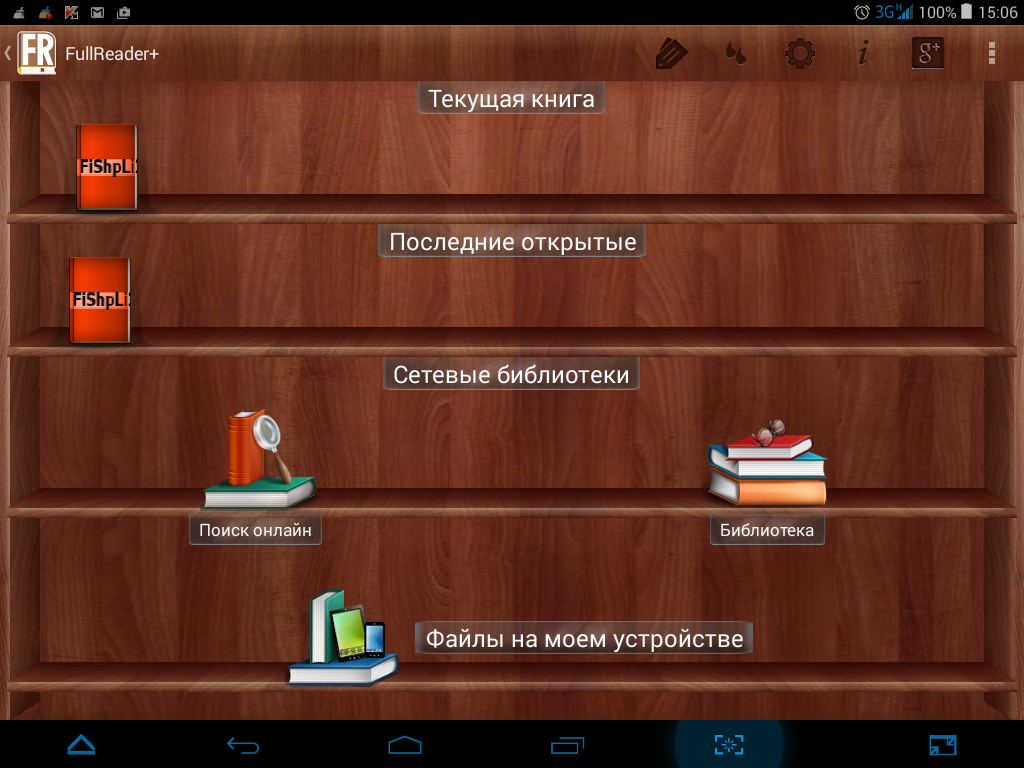
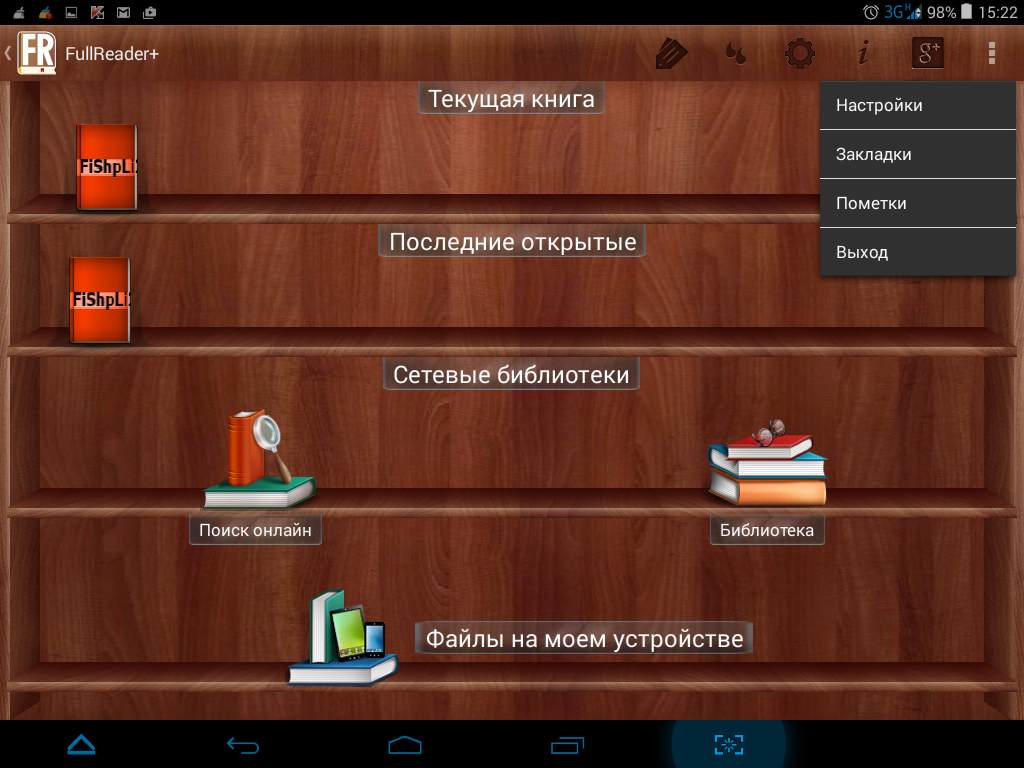
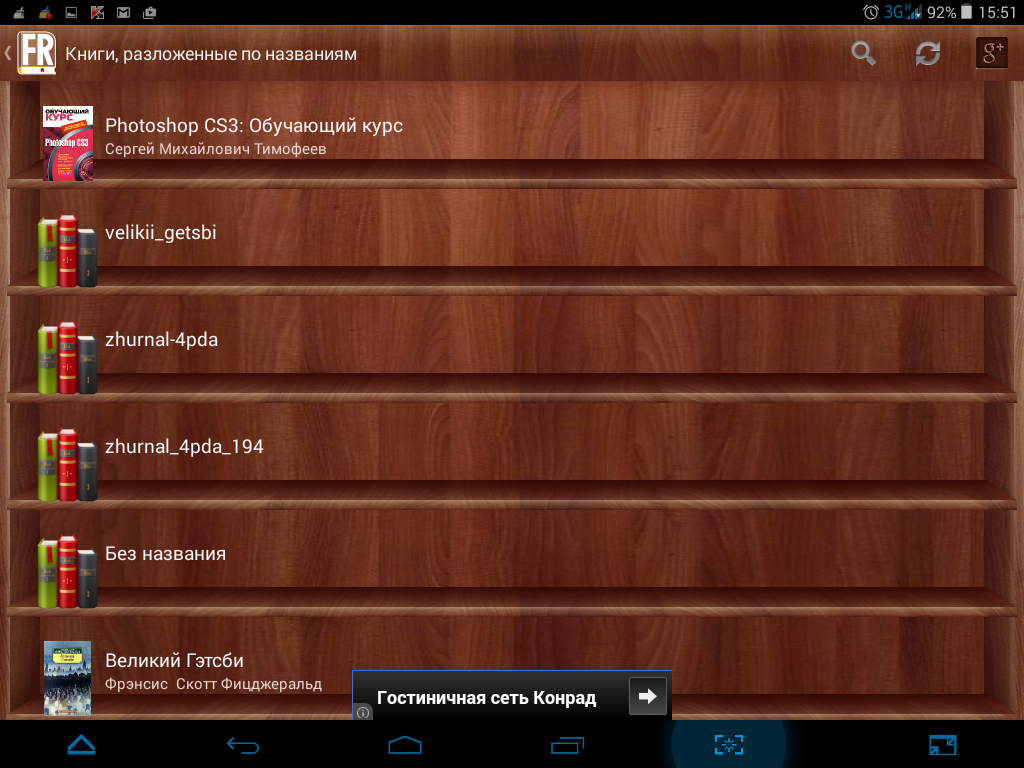
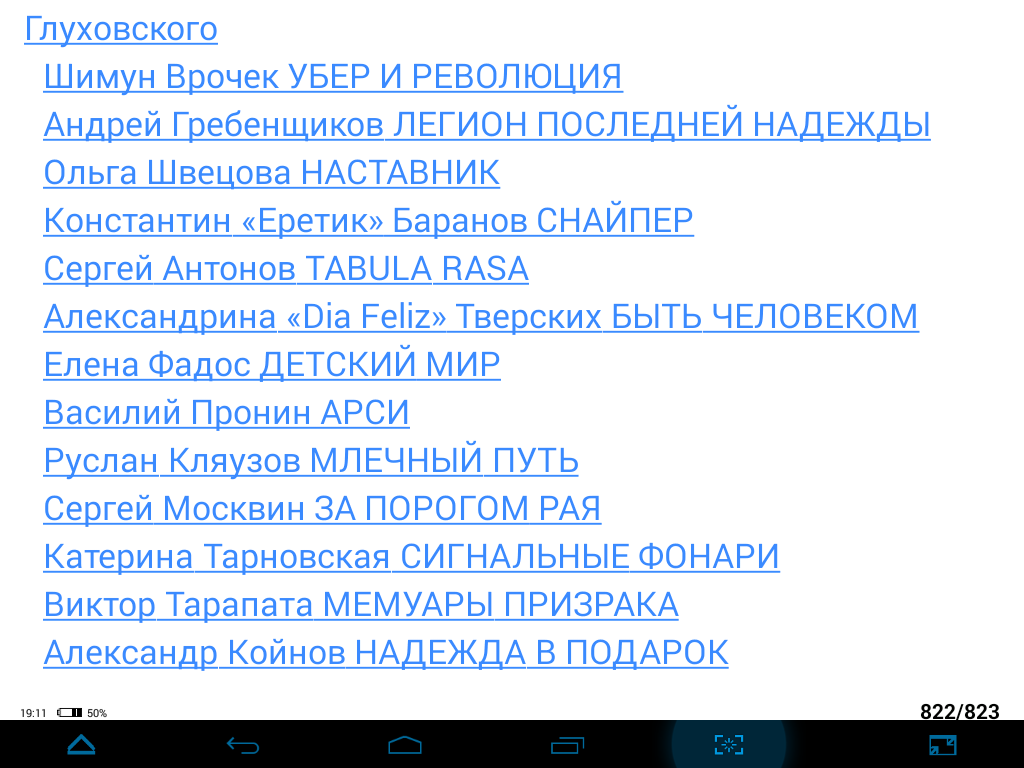
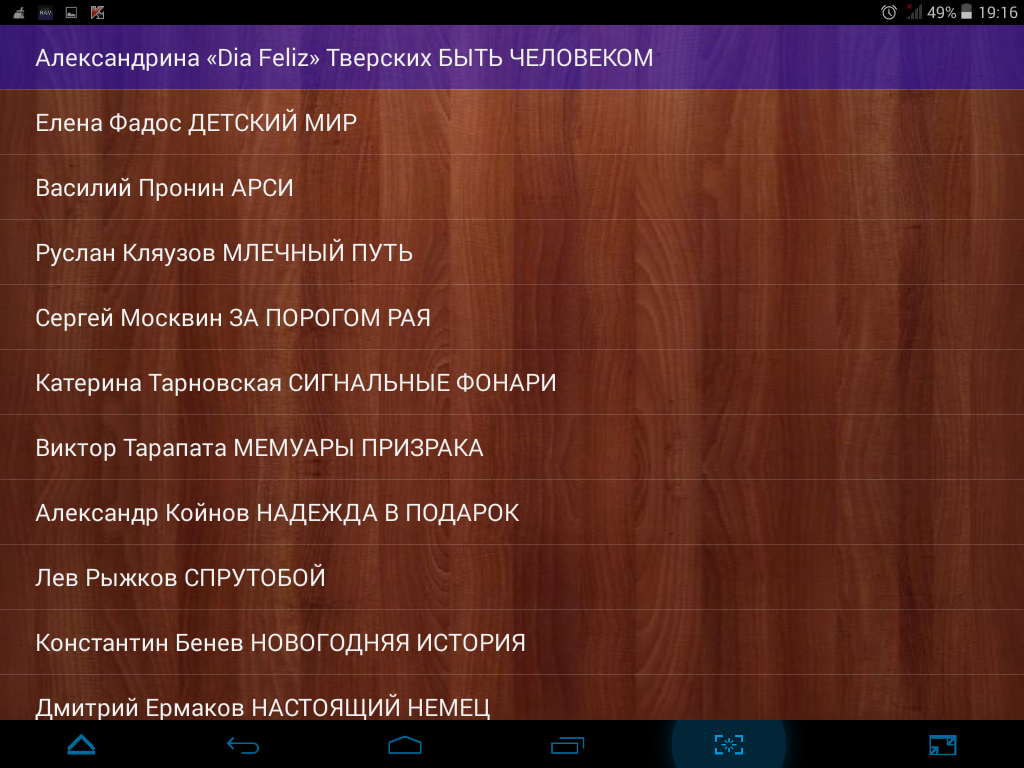
Итак, нас встречает «деревянная книжная полка», где крупными значками сверху вниз следуют: «текущая книга», «последние открытые», «сетевые библиотеки» и «файлы на моем устройстве». В верхнем сайдбаре расположились закладки, цитаты, настройки, помощь + ссылка на страничку ридера в «Вконтакте», а также синхронизация с Google+. Внешний вид нельзя назвать исключительным, тем более все клавиши в верхнем сайдбаре зачем-то дублируются в сноске правого верхнего угла. Здесь находятся те же настройки, закладки и пометки, а также клавиша для выхода из приложения. Кстати, стоит отметить, что общее оформление FullReader уж очень напоминает нам классический CoolReader, рассмотренный нами ранее. Итак, по порядку.
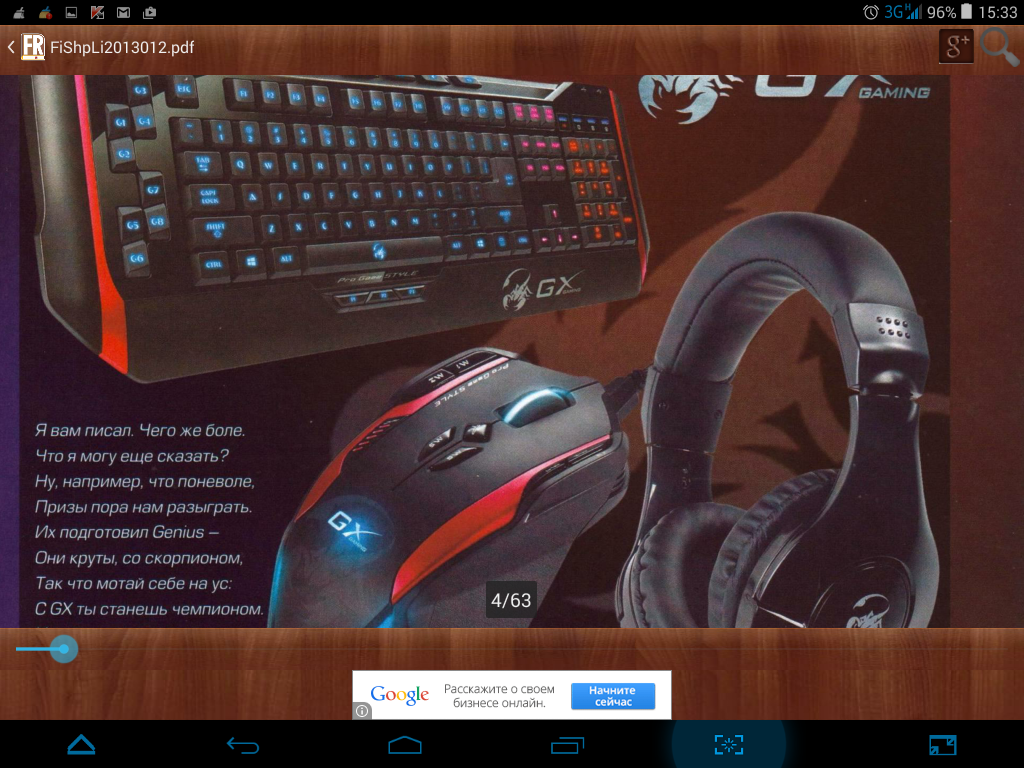
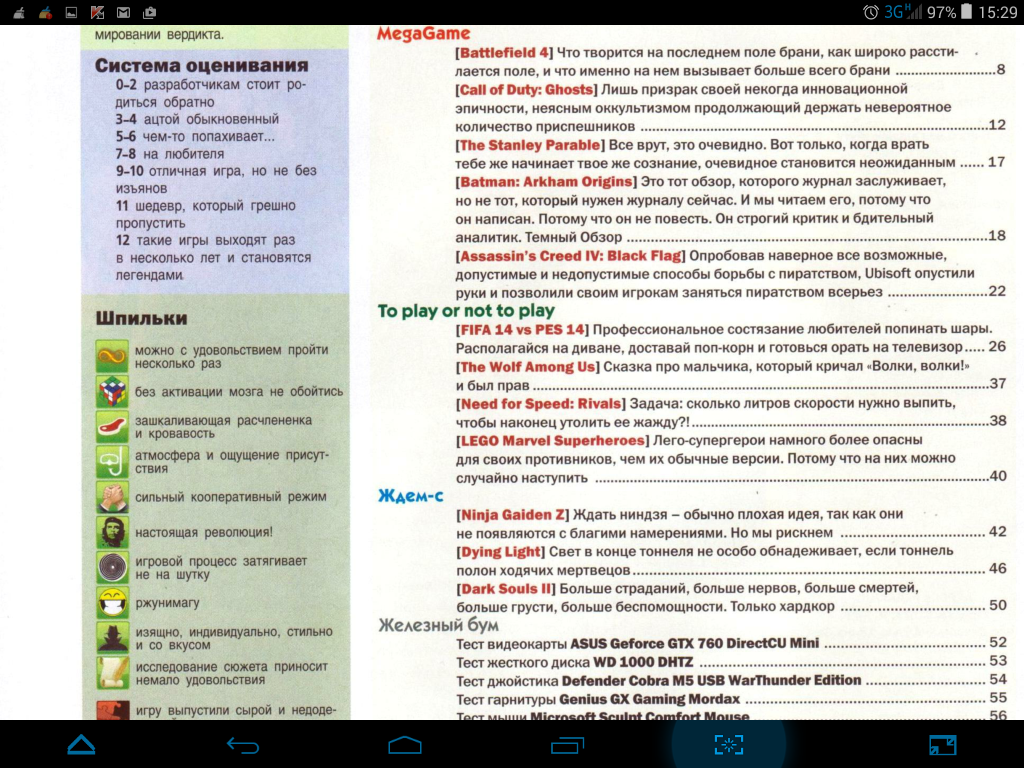
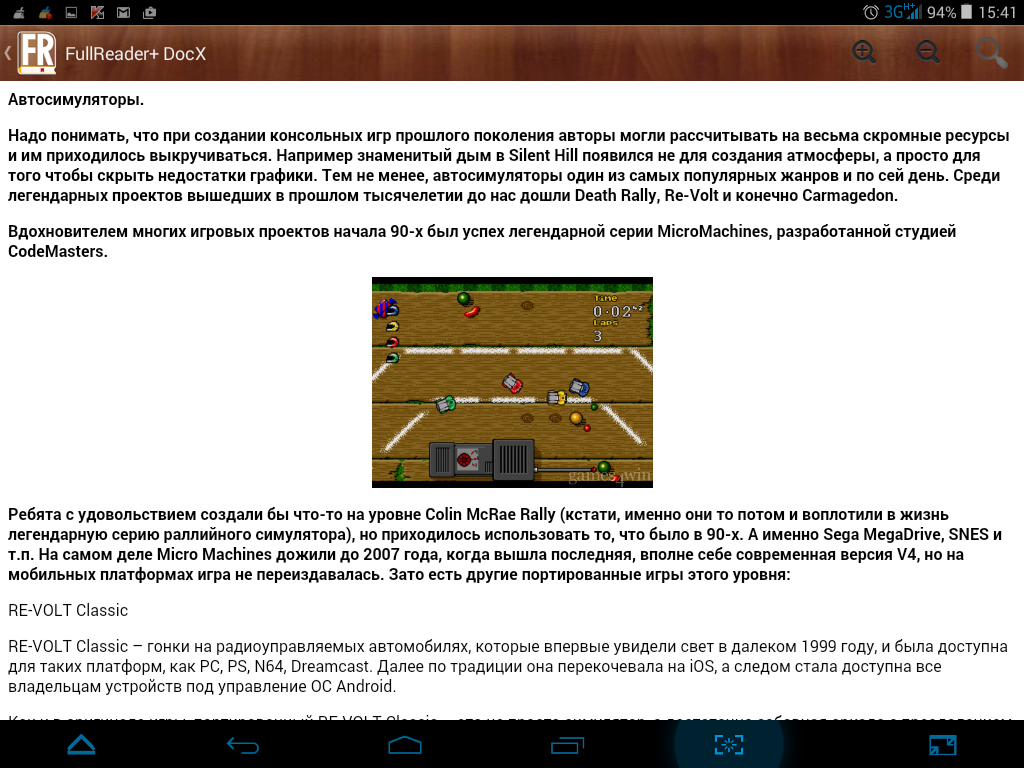
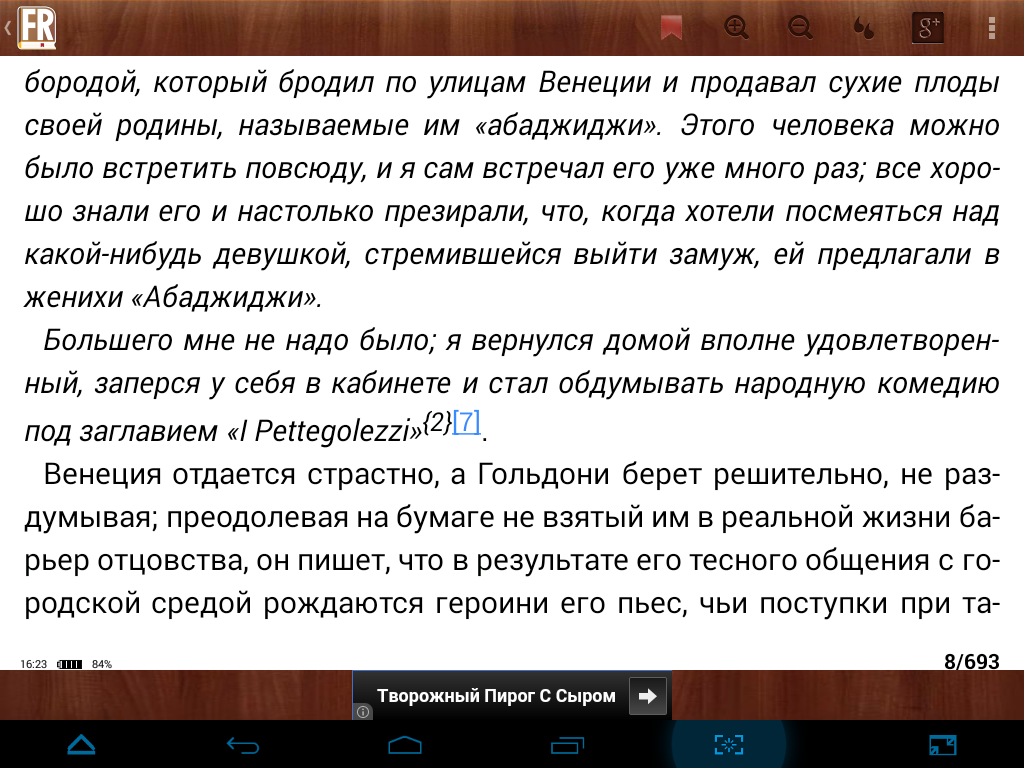
Текущая книга/последние открытые. Тут все стандартно. На полочке разместился открытый нами ради интереса pdf-журнал. Сама процедура чтения файла произошла мгновенно, однако расстроила тут же появившееся окошко контекстной рекламы, хоть и выглядела она не так заметно, как у MoonReader – небольшой баннер внизу экрана. Стоит отметить, что реклама появляется, не так часто, точнее один раз при первом открытии файла.
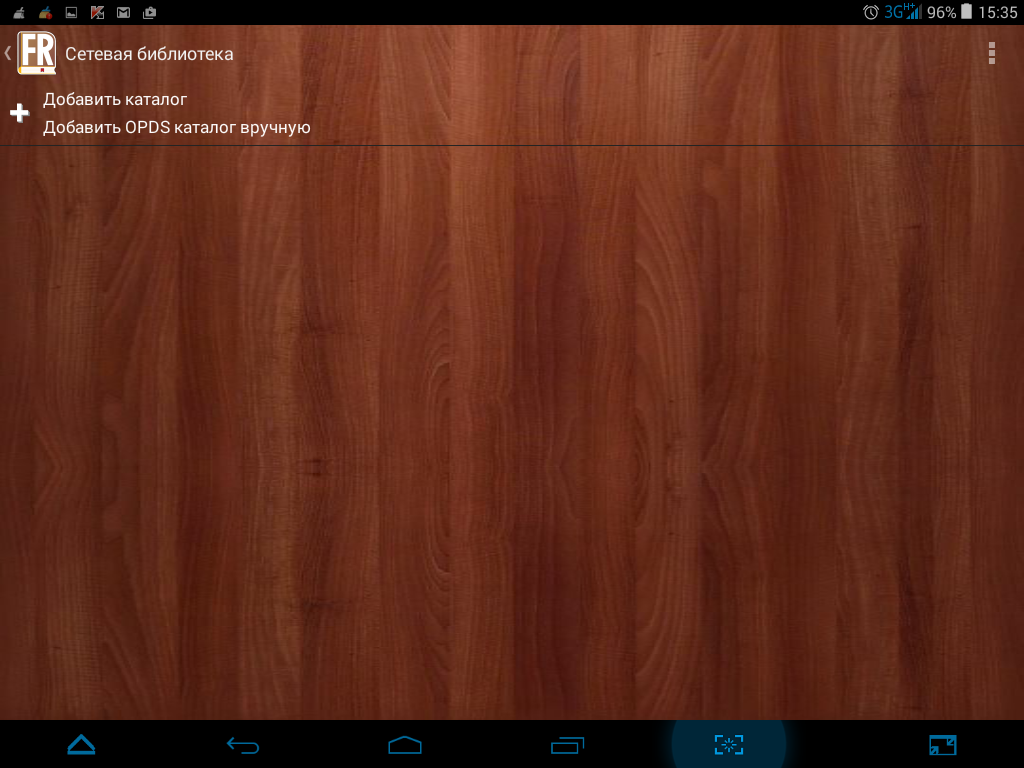
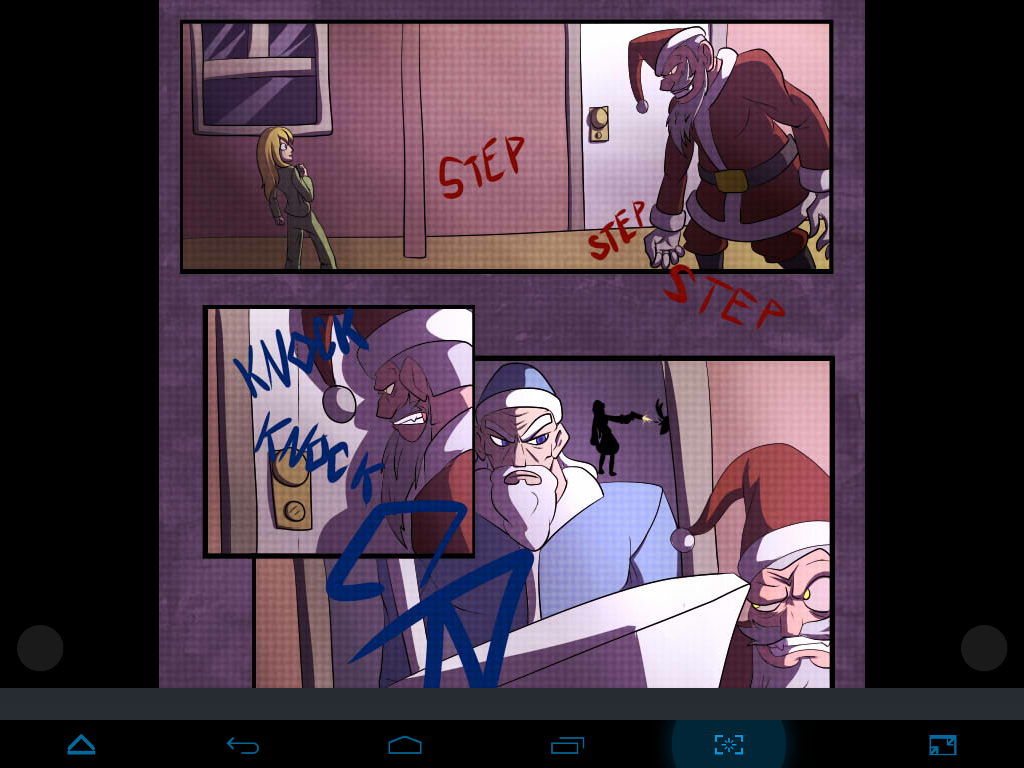
Сетевые библиотеки. Здесь предлагают найти книгу онлайн, либо воспользоваться сетевой библиотекой. То есть можно указать OPDS-каталог вручную или обратиться к отсортированным уже программой категориям. Мы выбрали нашу файловую систему, а то, что ридер увидел абсолютно все озвученные разработчиками форматы, нас приятно удивило. Правда, для того, чтобы приложение открыло docx нам пришлось установить отдельный плагин, а сама загрузка конечного файла заняло некоторое время – около 3-4 секунд.
Файлы на моем устройстве. Само название пункта начального экрана говорит за себя, однако стоит отметить одну особенность. Для того, чтобы подгрузить на полки последних открытых книг необходимые файлы, вам придется каждый раз путешествовать по файловому менеджеру. Также при сортировке по названию не были созданы ярлыки для doc и docx-форматов, поэтому, чтобы просматривать документы, необходимо постоянно обращаться к внутреннему хранилищу устройства.
Нагрузка на систему
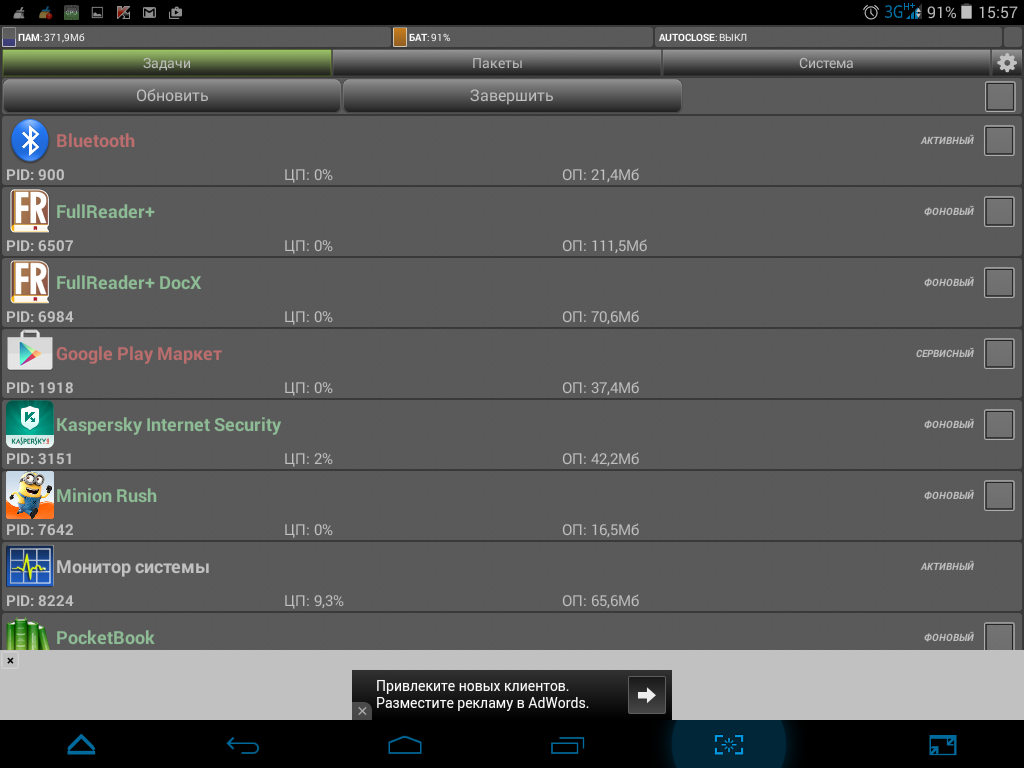
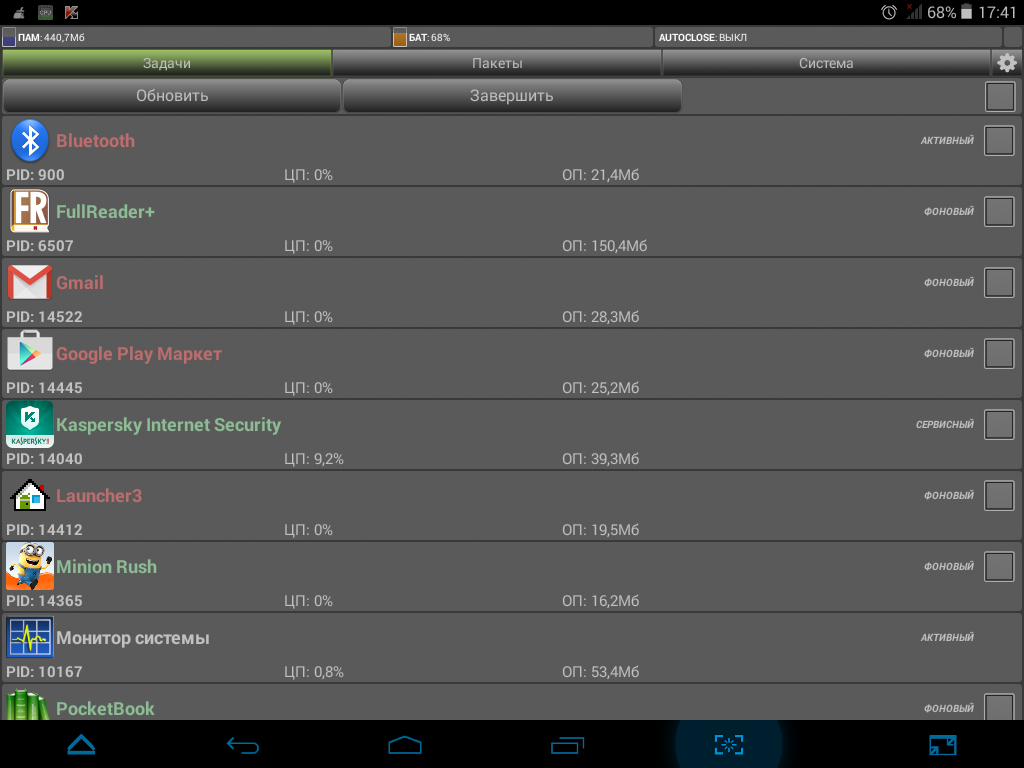
Перед тем, как перейти к чтению и основным настройкам разберемся, каков аппетит у FullReader, а он у приложения довольно приличный, то есть в состоянии покоя сам ридер потребляет всего 21 Мбайт ОЗУ, а вот плагин для docx – немалых 111 Мбайт оперативной памяти. Конечно этим можно пожертвовать, ведь из всех рассмотренных читалок только эта смогла справиться с хитрым расширением Microsoft Word 2010.
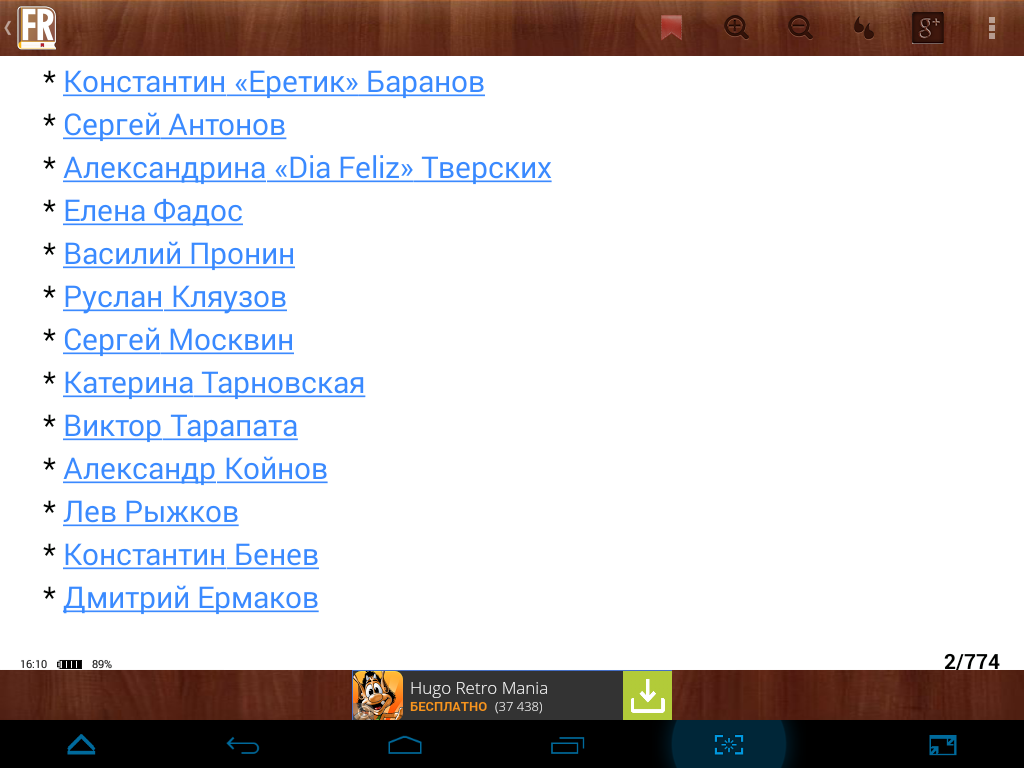
Fb2 и epub – программа справилась на «ура», а загрузка системы практически не изменилась. Также стоит отметить, что книги открылись полноценно со всеми внутритекстовыми ссылками.
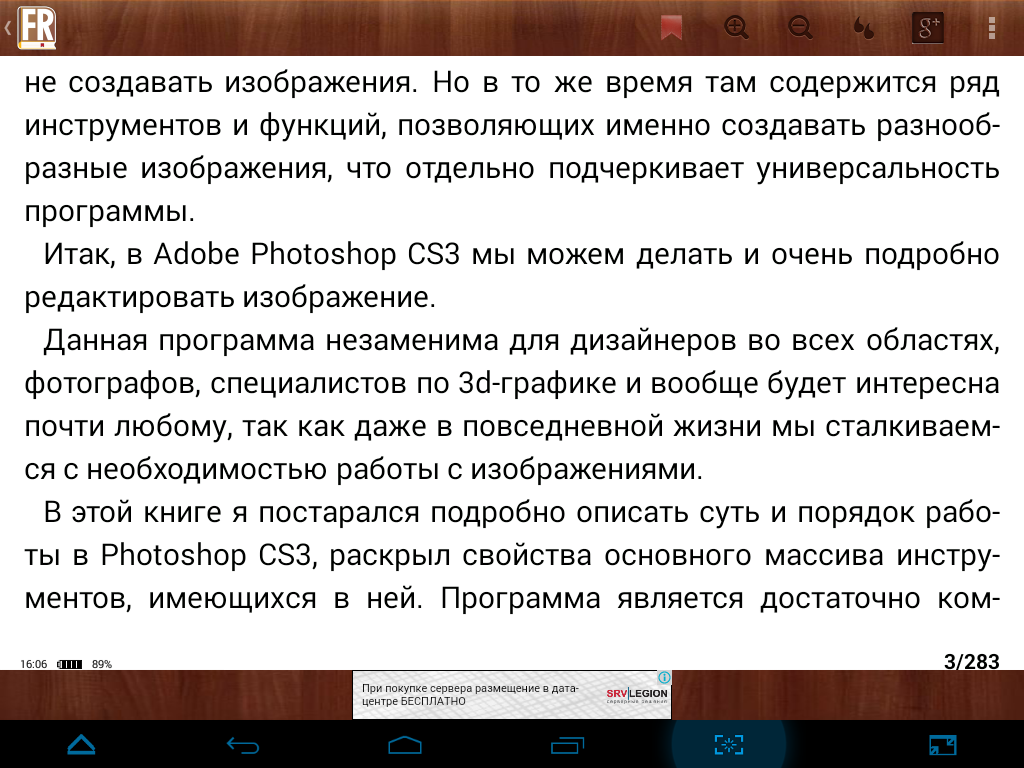
Docx – наблюдалось некоторое подвисание при перелистывания, а также сам документ загрузился с задержкой. Нагрузка на процессор увеличилась до 3%. Форматирование осталось исходным, как и кодировка текста, то есть никаких крякозябиц.
Rtf – открылся быстро, однако с кодировкой было напутано плюс к этому стали видны все теги, прописанные в электронном документе.
Html – сохраненная веб-страница загрузилось полностью со всеми ссылками.
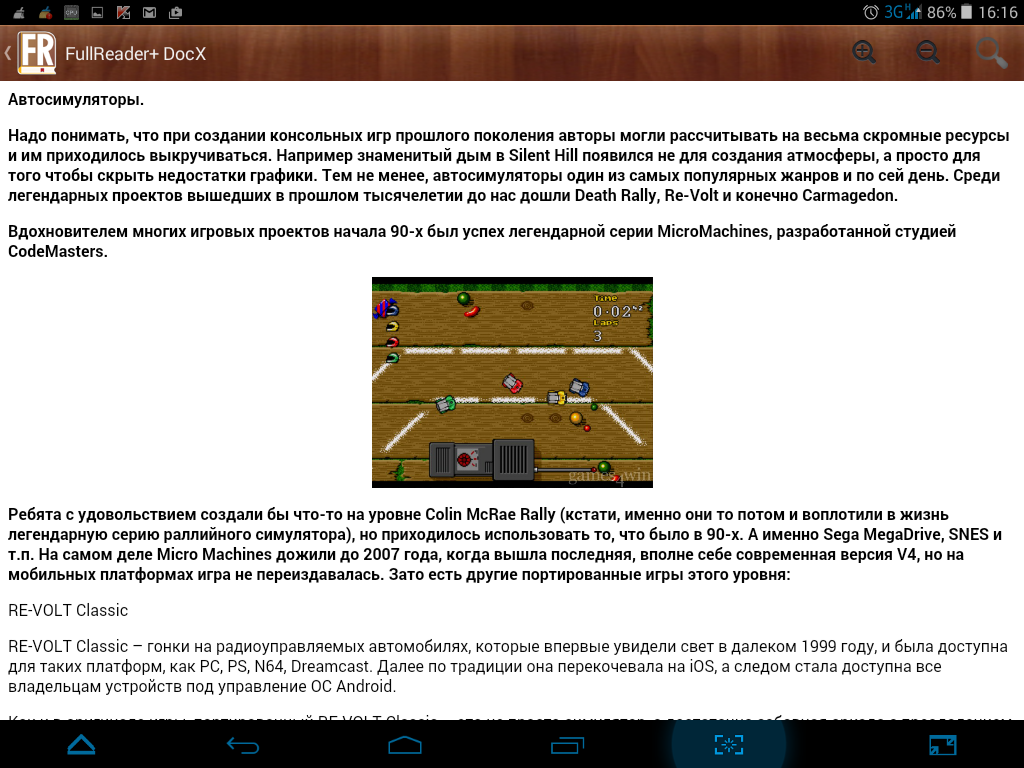
Pdf, djvu, mobi и cbr – не возникло никаких проблем. Разве, что файлы, где картинок больше, чем текста, открывались и листались с небольшой задержкой, которая вряд ли расстроит пользователя.
Mp3-аудиокниги – ридер отработал, как обыкновенный музыкальный проигрыватель без возможности установки расширенных параметров, например, эквалайзера, чего для файлов такого типа вовсе и необязательно.
| Тест | .fb2 | .epub | .docx | .rtf | .djvu | .mobi | .cbr | .html | |
| Скорость загрузки книги | Отлично | Отлично | Среднее | Отлично | Нормально | Нормально | Отлично | Хорошо | Нет |
| Качество отображения | Отлично | Отлично | Отлично | Среднее | Отлично | Отлично | Отлично | Отлично | Нет |
| Чтение/ перелистывание | Отлично | Отлично | Хорошо | Отлично | Нормально | Среднее | Отлично | Хорошо | Нет |
| Нагрузка на систему (RAM/CPU) | 21/0 | 23/0 | 111/5 | 23/0 | 30/0 | 34/0 | 23/0 | 25/0 | 26/0 |
| Масштабирование картинок | Да | Да | Да | Да | Нет | Нет | Да | Нет | Нет |
Ради эксперимента мы закрыли docx-плагин, после чего нагрузка на систему возросла на размер нагрузки самого дополнения и составила максимальные 150 Мбайт ОЗУ. В принципе это изменение можно также списать на увеличение кэша, так как мы «прочли» больше 10 книг разных форматов. В любом случае всеядность программы с лихвой компенсировало этот недостаток. Например, тот же FBReader при максимальной нагрузке «поедал» более 200 Мбайт, а если учесть тот факт, что эта «читалка» не воспринимала cbr-комиксы и html, то показатели FullReader более, чем отличные. Посмотрим, как проявит себя эта «читалка» при длительном чтении разных форматов, а значит, проверим ее стабильность.
С чтением zip- rar-архивов тоже все в норме. Упакованные файлы с расширением mobi открывались без проблем и ошибок.
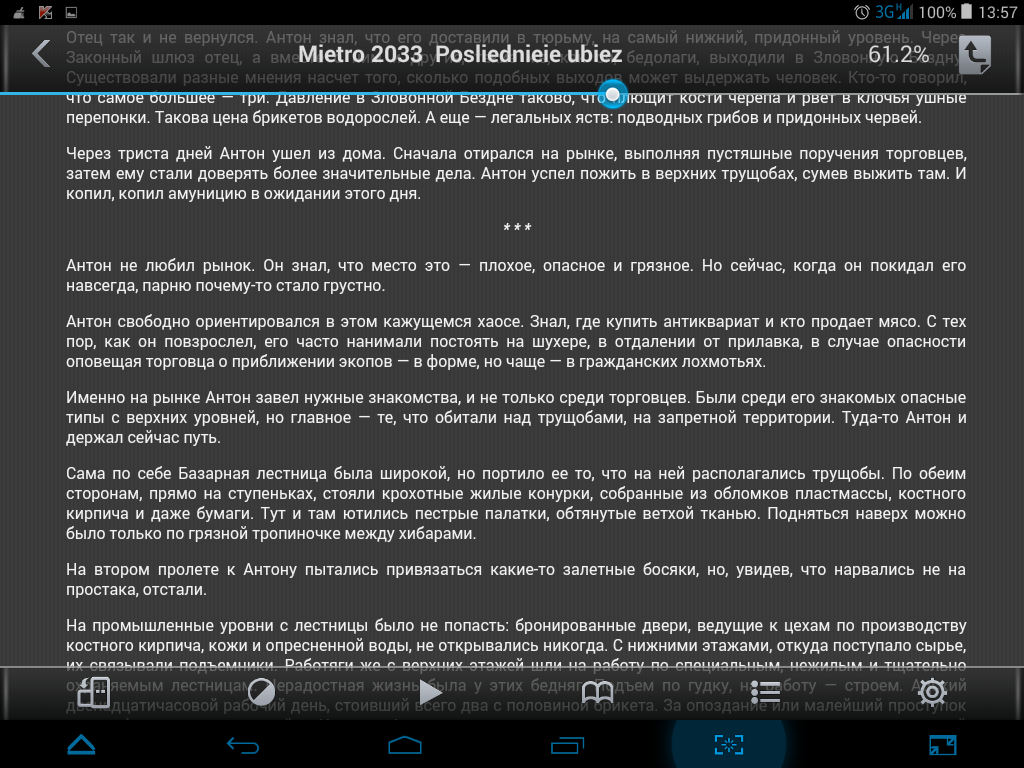
Итак, свайп влево/вправо – постраничное перелистывание без 3D-эффекта (видимо, включается отдельно). Двойной тап по экрану открывает расширенные настройки. Долгое нажатие на фрагмент текста – выделение с помощью двух ползунков. При этом в нижнем сайдбаре появляется несколько иконок.
Итак, справа налево: выбор цвета для выделения/пометки. Для этого доступен весь световой спектр. При этом, если тапнуть в любую часть экрана, то откроются настройки ридера.
Далее мы можем открыть словарь. Кстати, он у FullReader встроенный, то есть отдельно ничего подгружать не надо, что намного облегчает жизнь, а также вновь оправдывает потребляемый программой ресурсы.
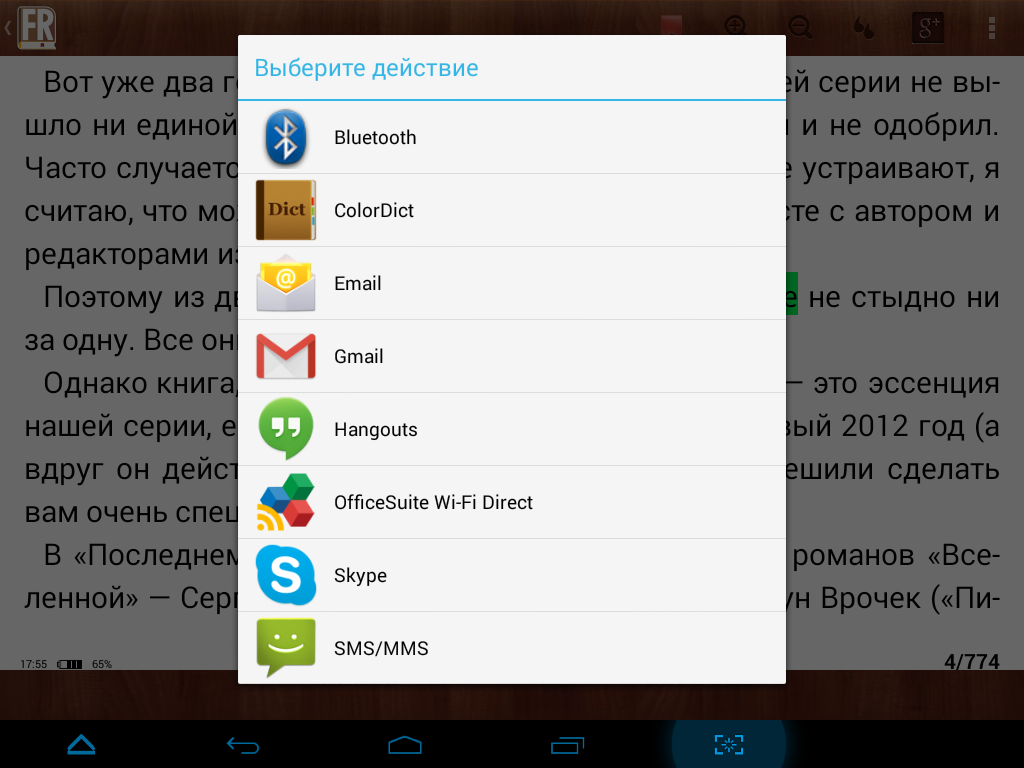
Далее нам предлагают отправить фрагмент текста по электронной почте, через беспроводные соединения или Skype, а также перевести его с русского на английский. Для этого надо соединение с Интернет, так как переводчик подключается удаленно. Также можно поделиться фразой из книги в Facebook, либо использовать выделенное в качестве цитаты или скопировать в буфер обмена.
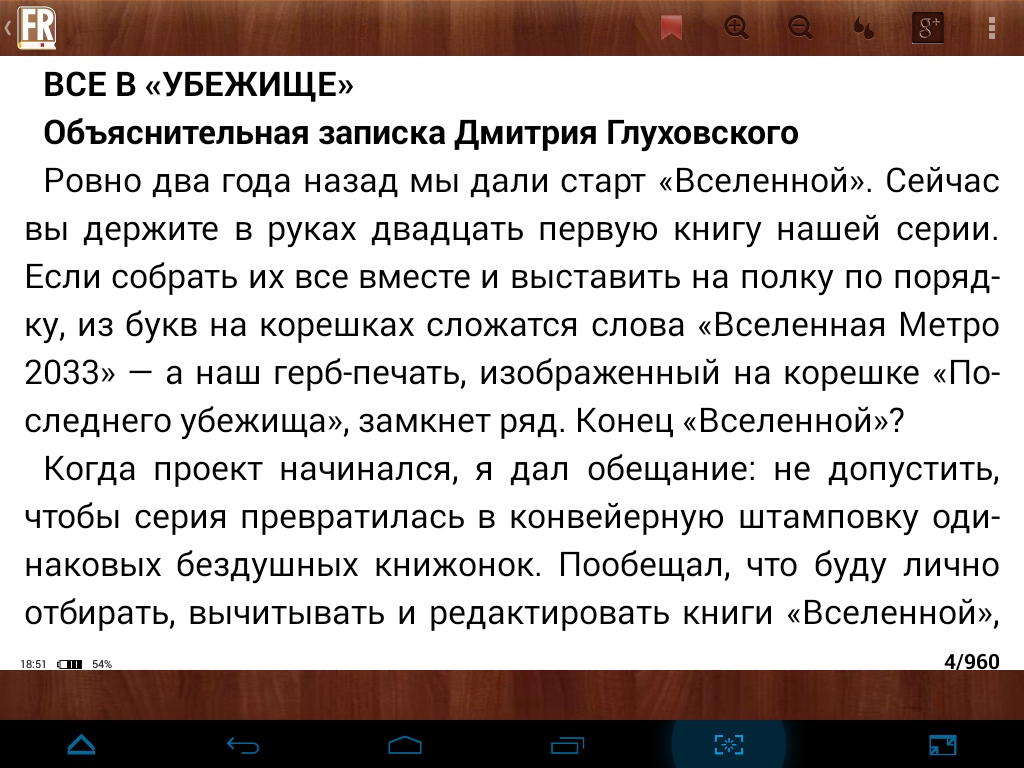
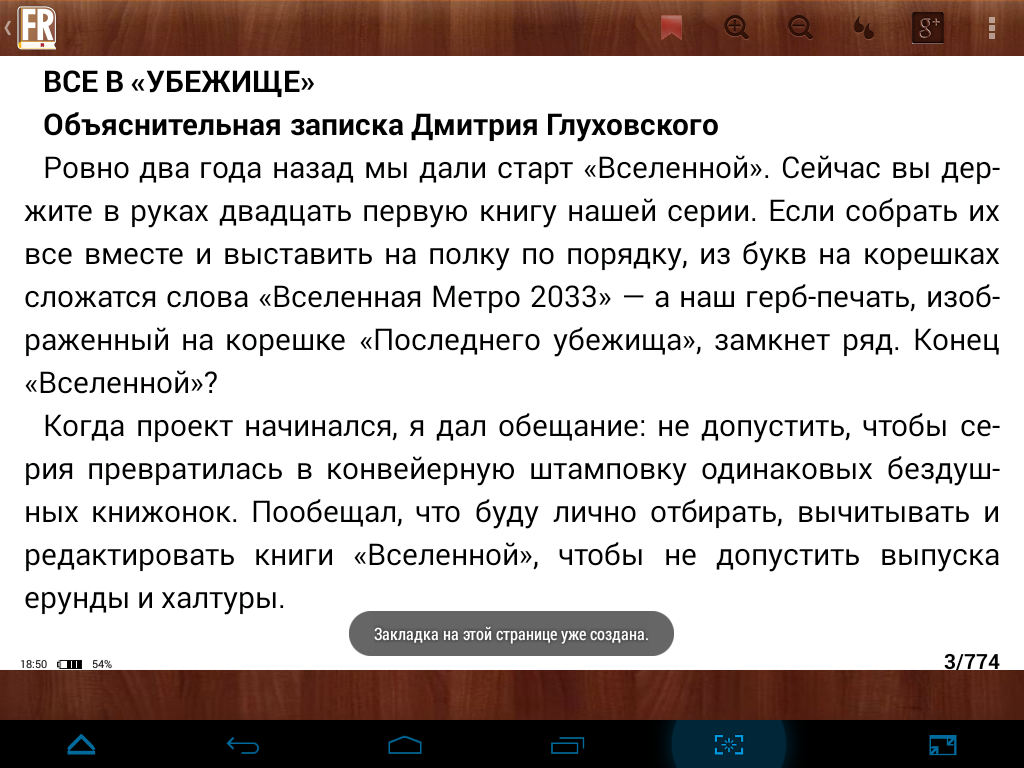
В верхнем сайдбаре можно сделать закладку, увеличить/уменьшить масштаб (щипок по экрану), также создать цитату или отправить фрагмент текста на Google+. А вот включение режима «свиток», а также смену ориентации экрана мы так и не нашли, но мы сильно и не расстроились, так скорее всего эти опции включаются в настройках. Также нет и управление яркостью с помощью свайпов, зато одиночными тапами мы без труда листали страницы в обе стороны.
Из недостатков также стоит отметить уж очень неудобные кнопки главного меню – слишком маленькие для среднестатистического пальца, поэтому мы несколько раз попадали не туда куда хотели. Например, вместо переводчика можно случайно активировать отправку текста в сторонние программы.
Главное меню активируется прямо из книги кнопкой с тремя вертикальными точками, которая находится в правом верхнем углу экрана. Итак, сверху вниз.
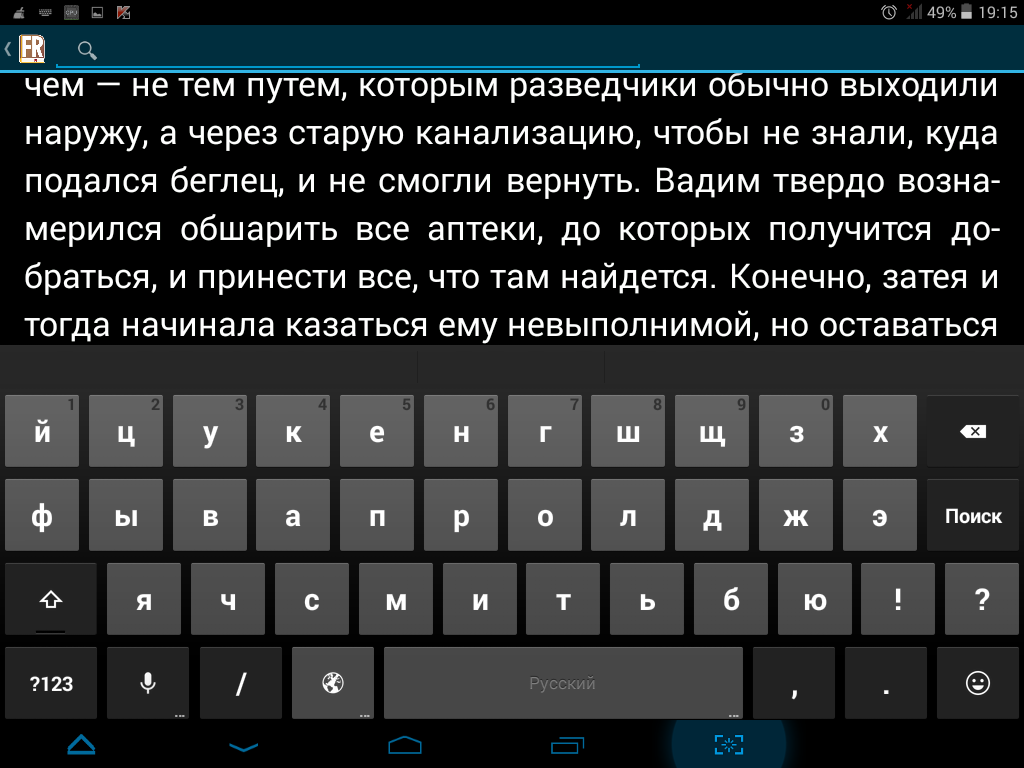
Активация полноэкранного режима, чтобы все вернуть «как было» достаточно просто нажать функциональную клавишу Android «назад». А вот ночной режим нам не понравился – слишком контрастно выглядят яркие белые буквы на абсолютно черном фоне.
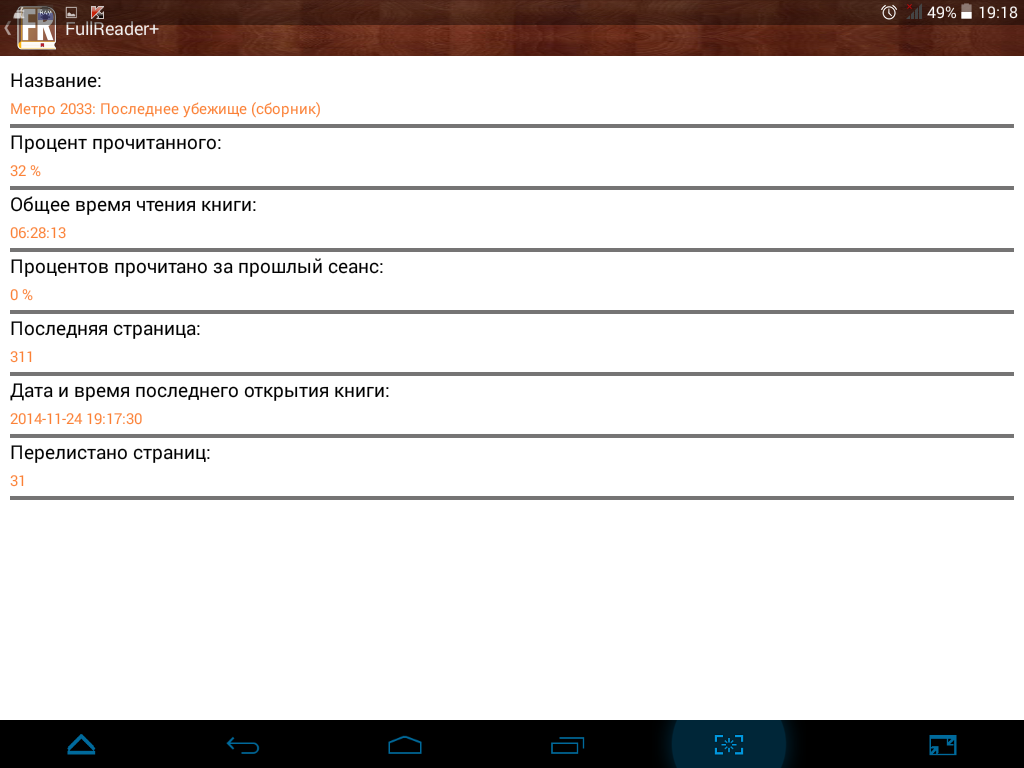
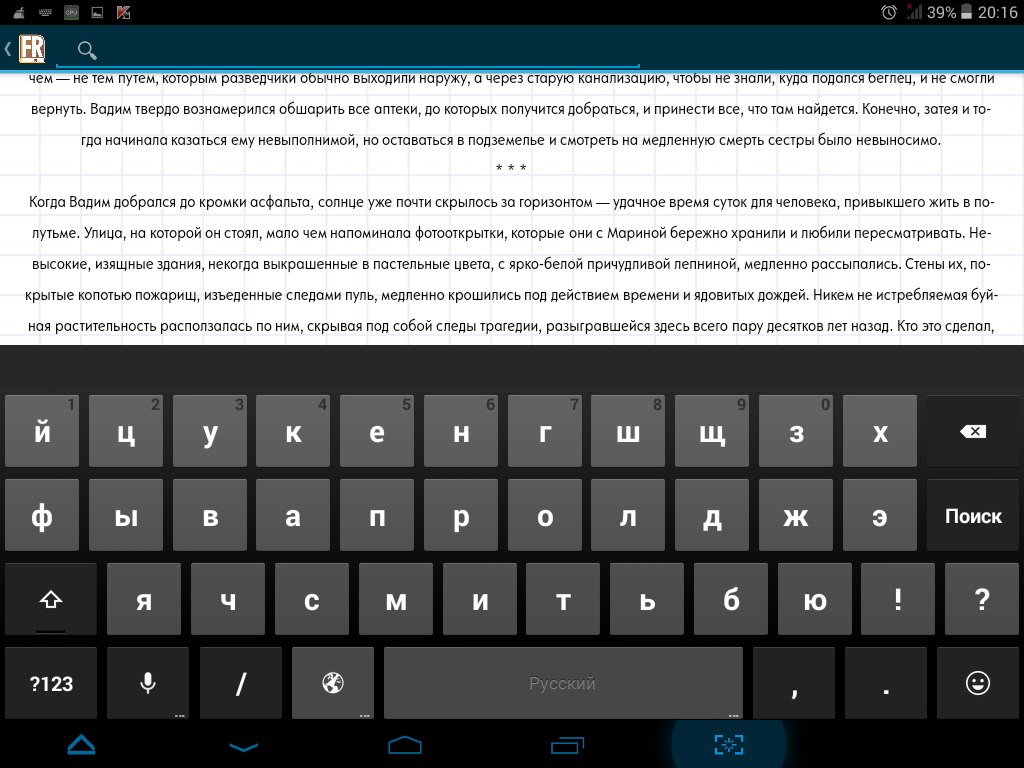
Ниже идет поиск по тексту, расширенные настройки, закладки, пометки, сетевая библиотека, оглавление, информация о книге (можно изменить), выход из программы, а также статистика. Последний параметр практически аналогичен статистике в MoonReader, только не вынесен на передний план, а находится там, где ему надо быть – в главном меню предпоследняя кнопка.
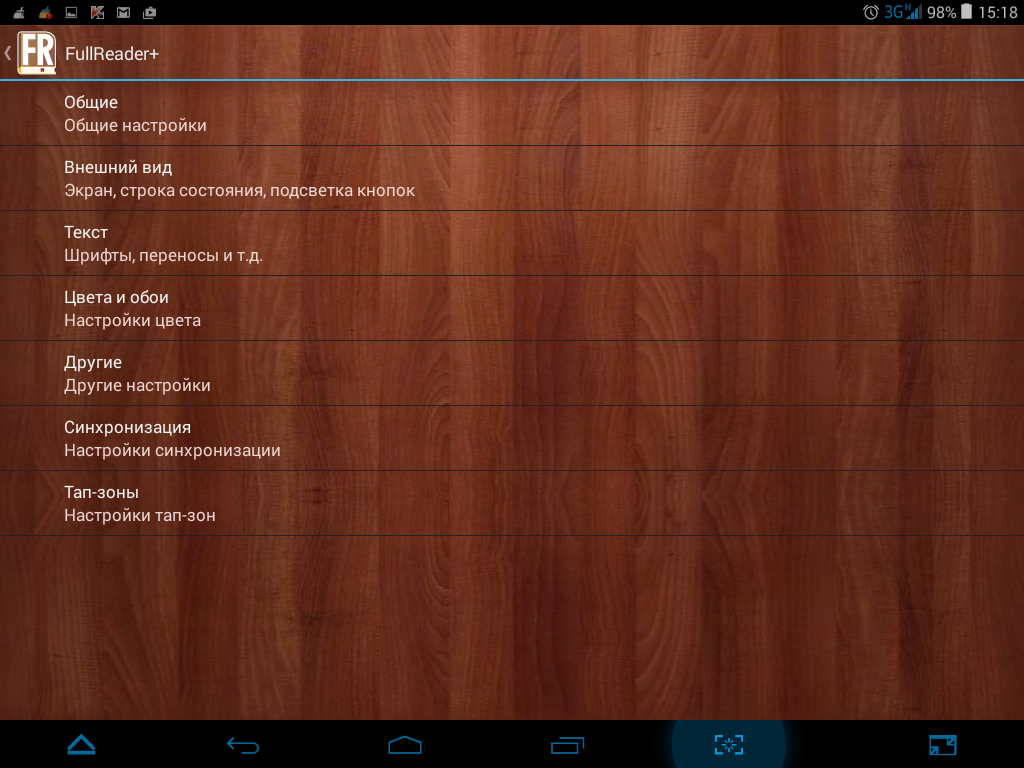
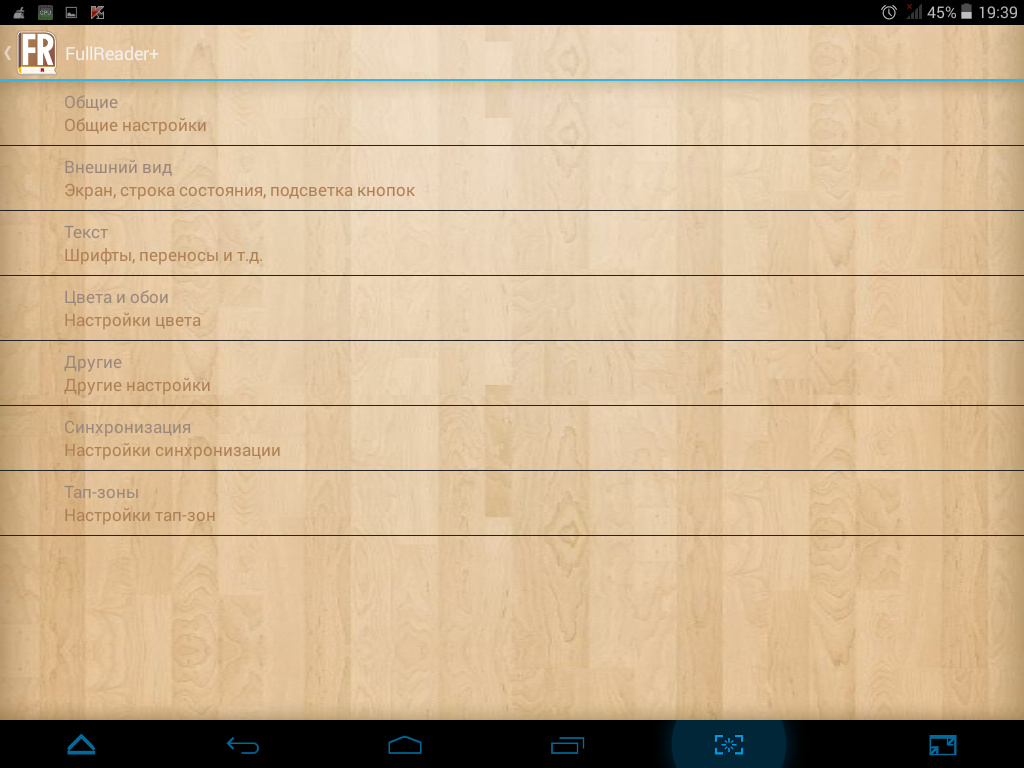
Тапаем два раза по экрану и попадаем в расширенные настройки. Традиционно рассматриваем каждый пункт сверху вниз.
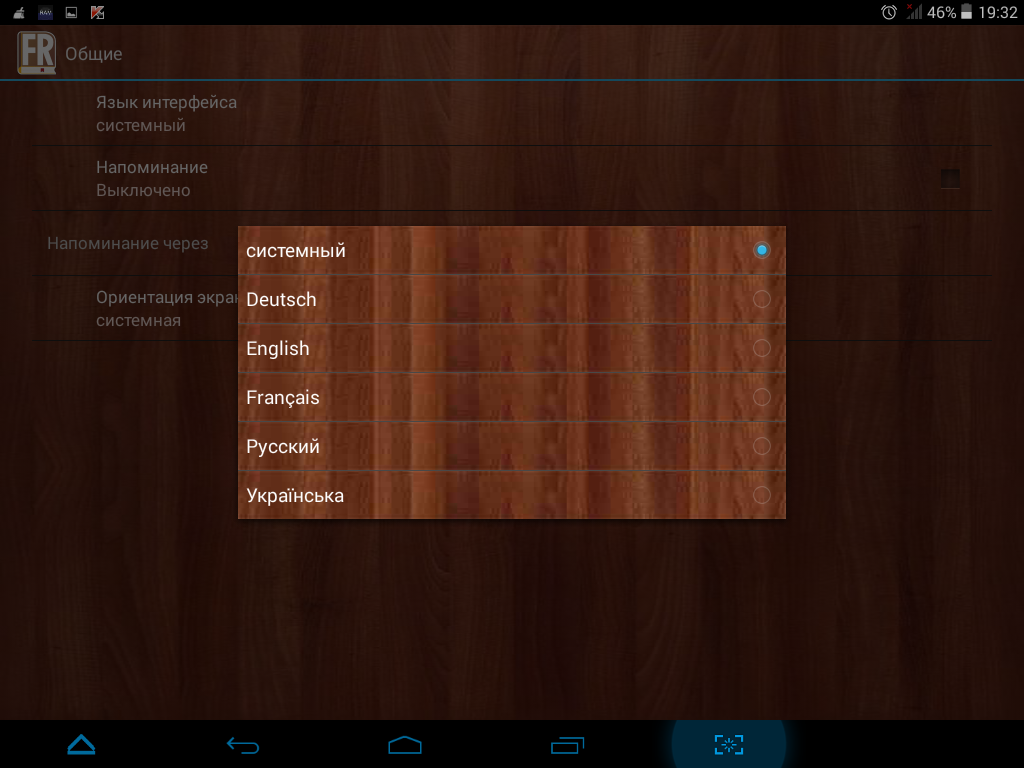
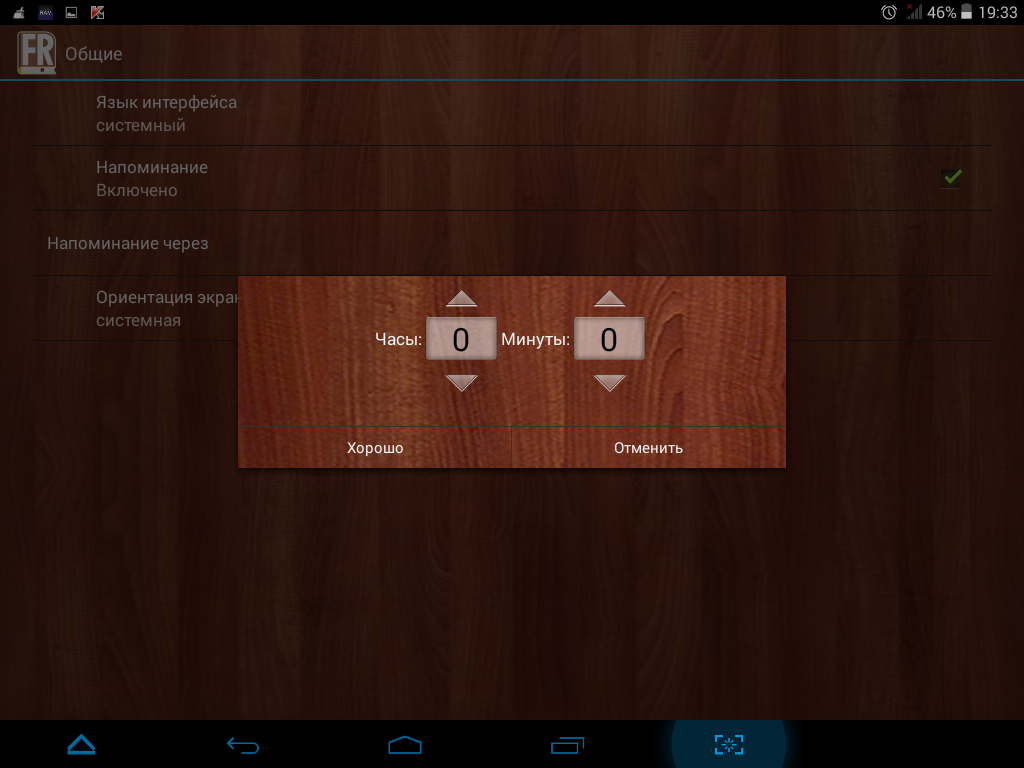
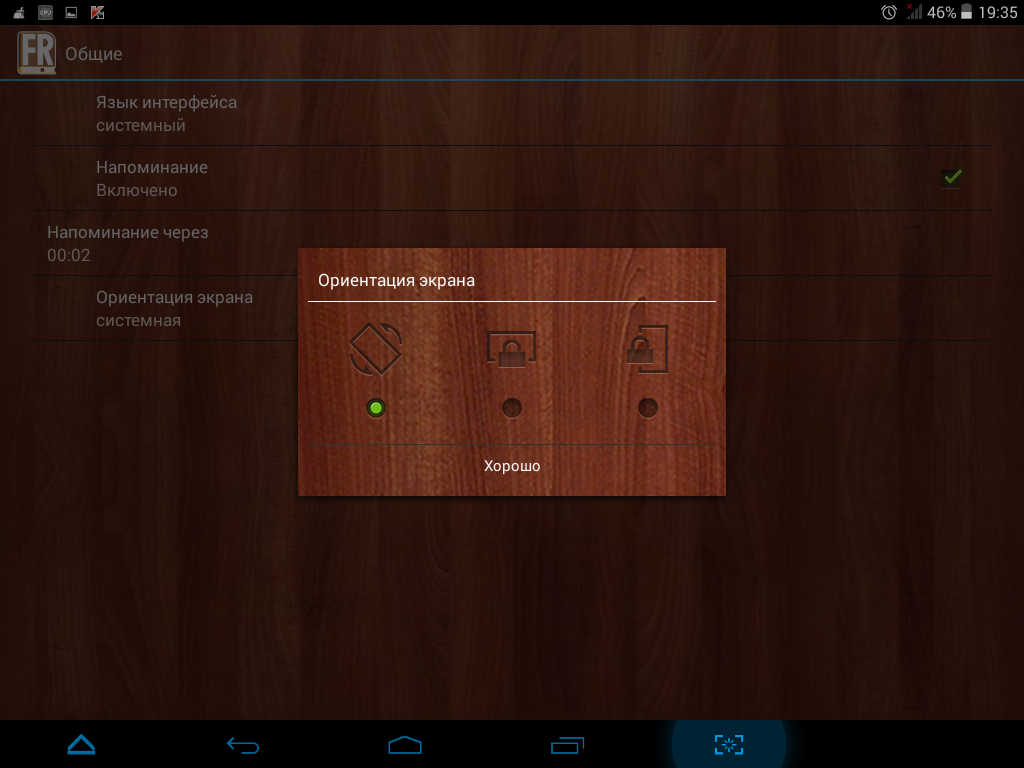
Общие. Здесь выбираем язык интерфейса из пяти доступных, включая украинский и французский. Далее, если необходимо, активируем напоминания. Данная функция, кстати, может запросто заменить собой «заботу о здоровье» в MoonReader. Ниже меняем ориентацию экран на портретную и альбомную. По умолчанию стоит автоматическое системное положение, напрямую зависящее от датчика устройства.
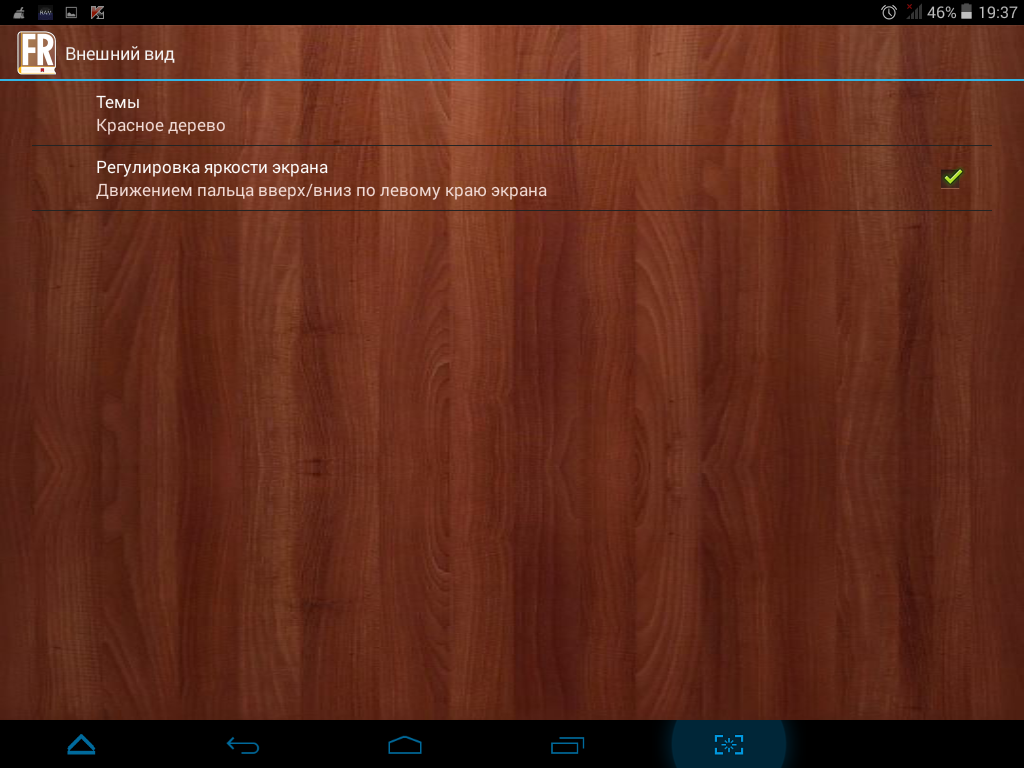
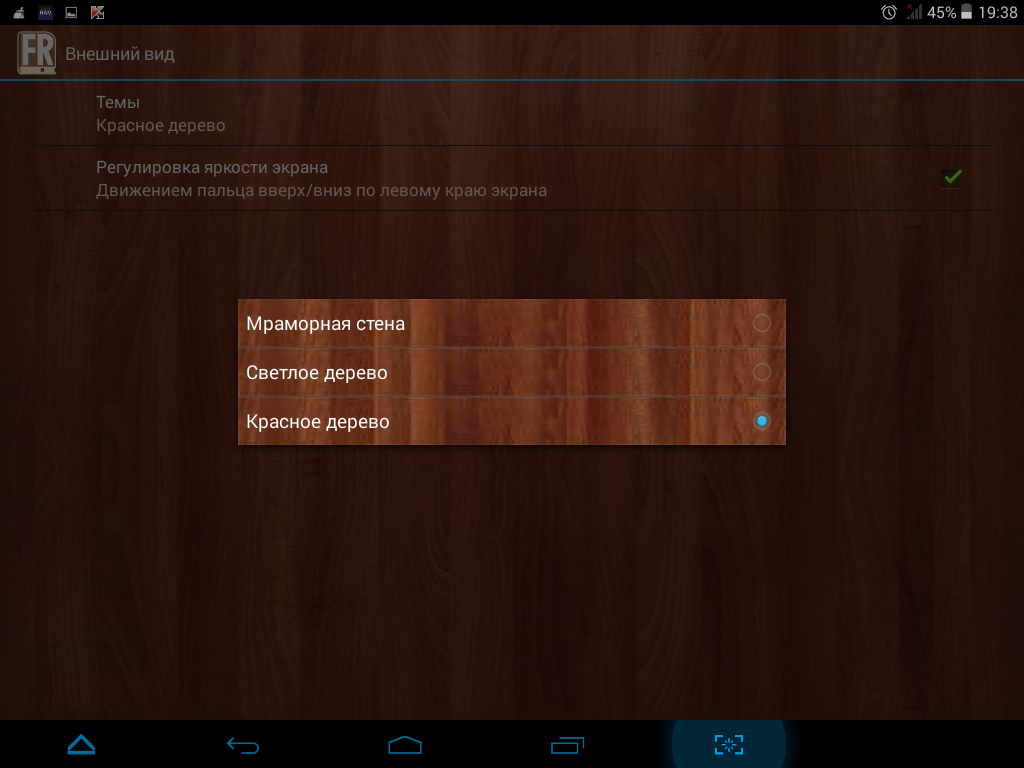
Внешний вид. Доступно три темы: мраморная стена, светлое и красное дерево. Мраморная стена смотрится неплохо, а вот в «светлом дереве» белые буквы меню едва заметны. Также можно включить регулировку яркости экрана с помощью свайпов вверх/вниз в левой части экрана. Кстати, регулировка работала изначально, только вот из-за отсутствия бегунка мы ее и не заметили, то есть яркость меняется визуально «на глаз» - никакой другой регулировки нет.
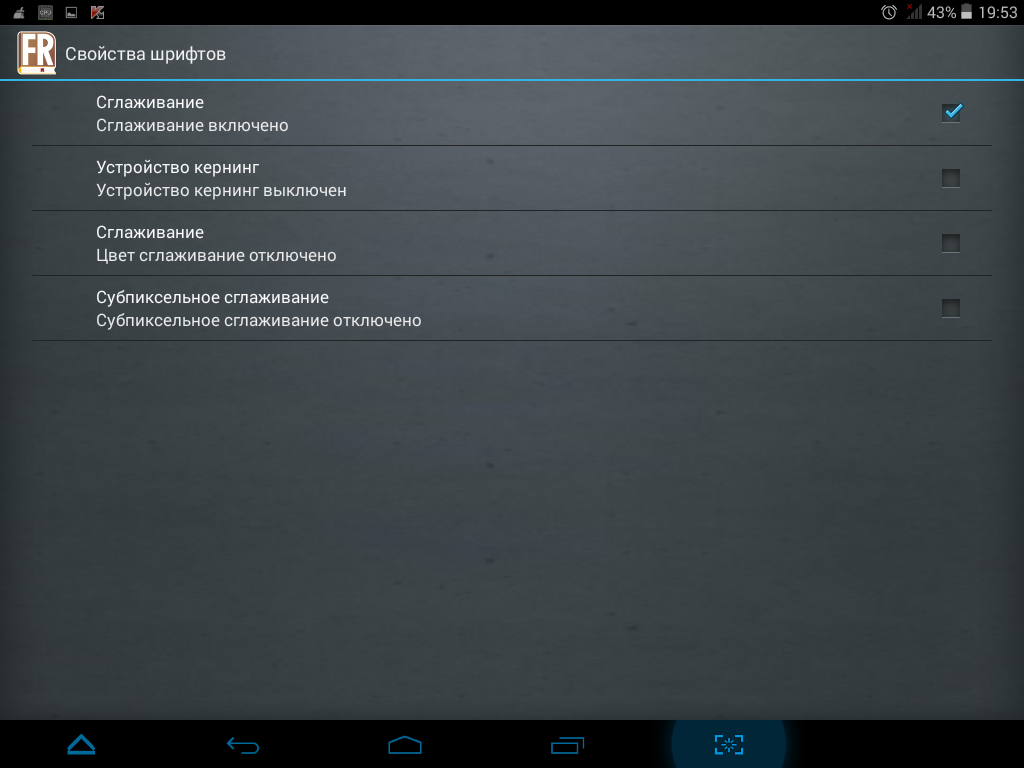
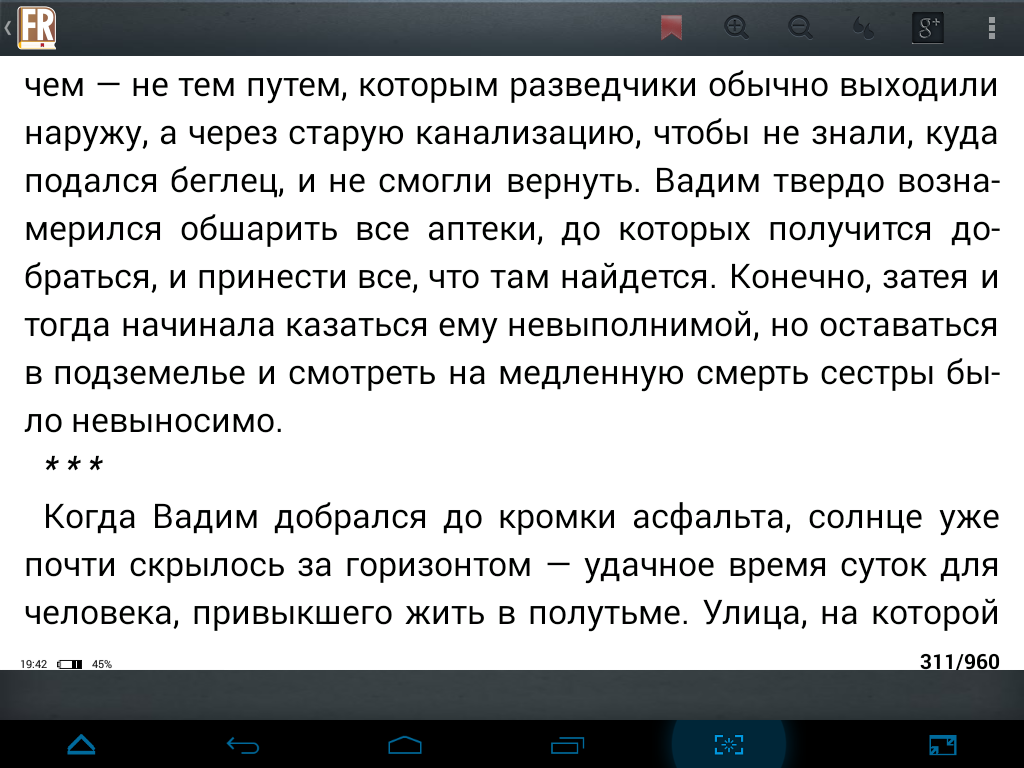
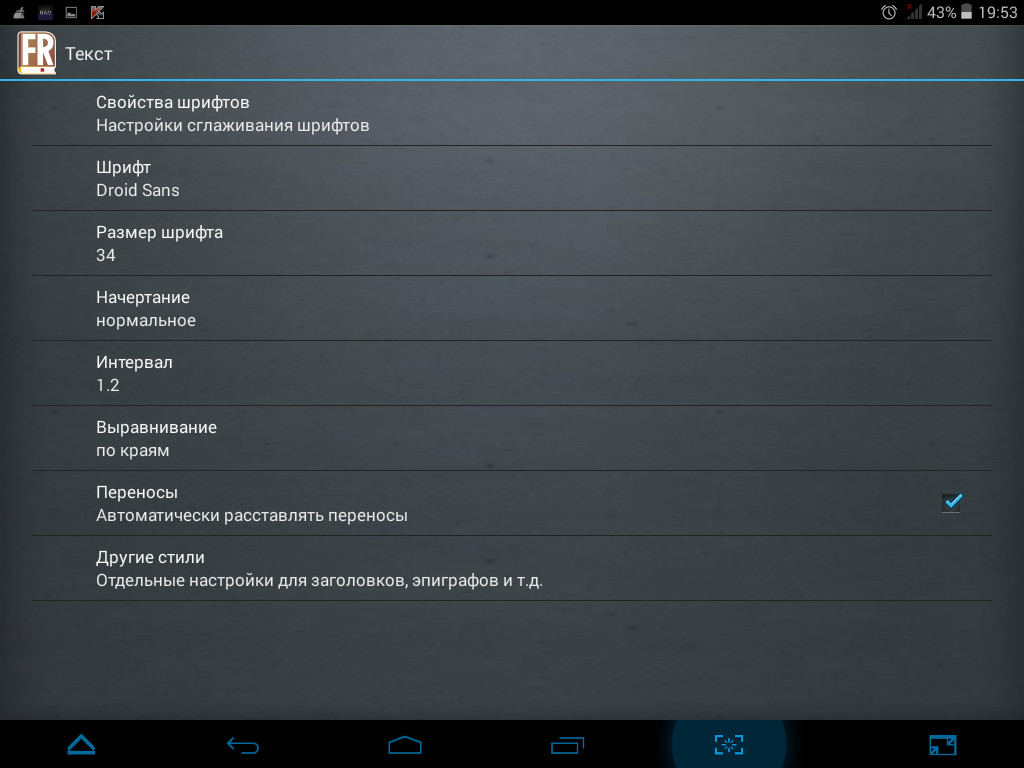
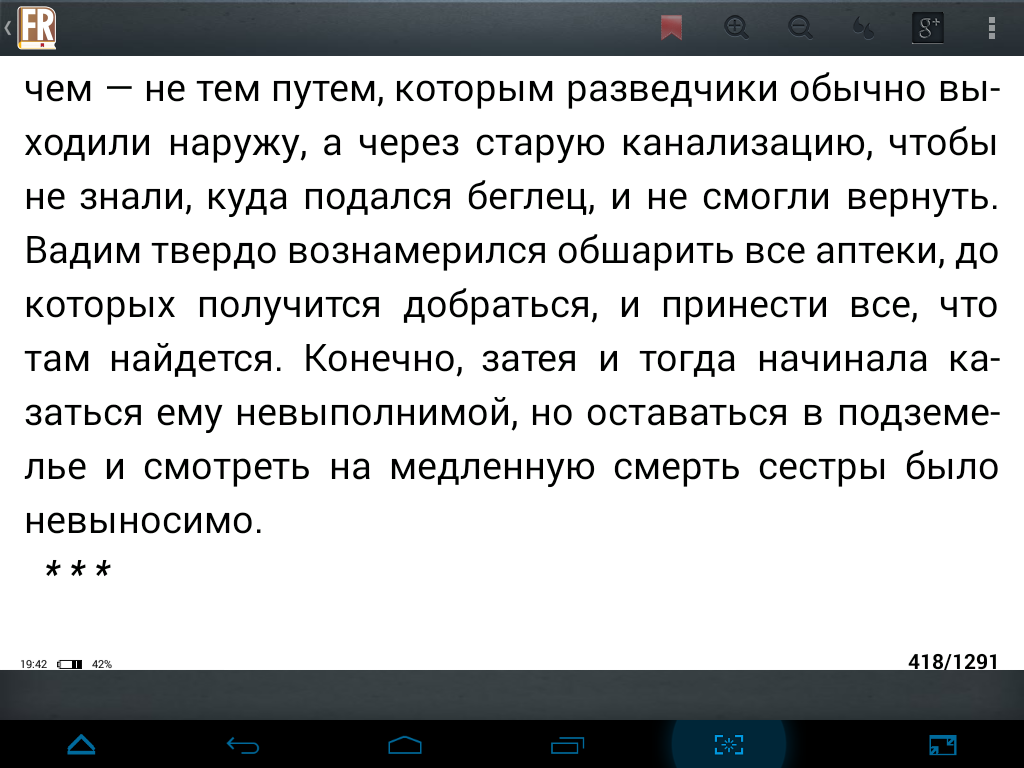
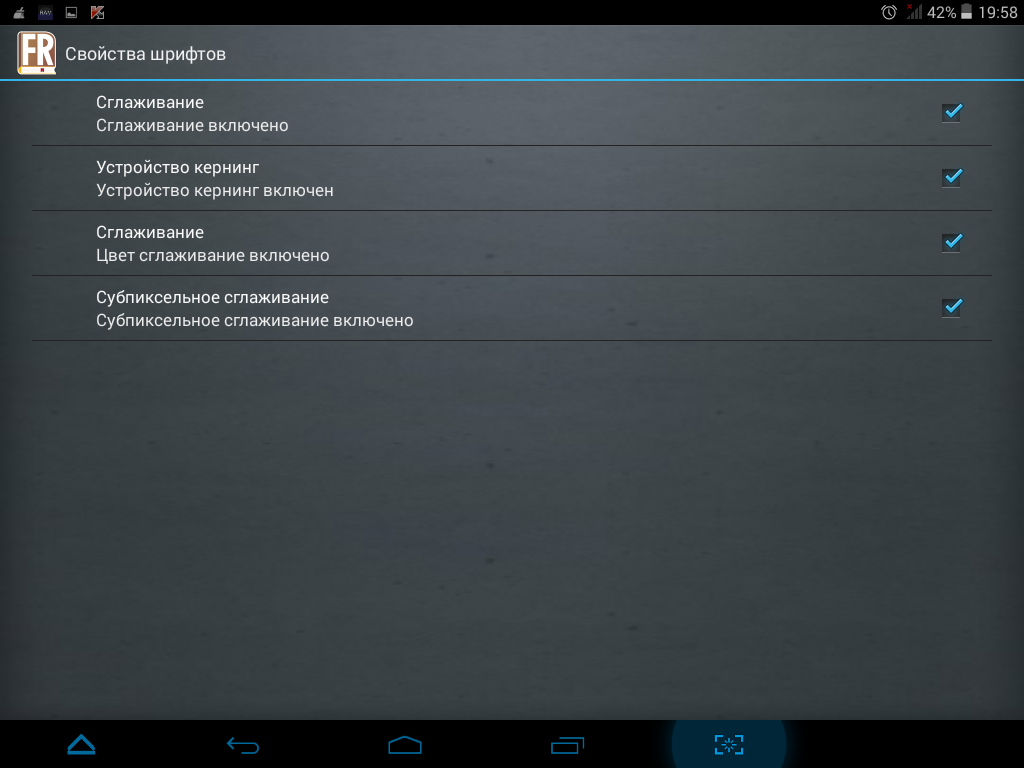
Текст. Для более «мягкого» отображение текста включаем сглаживание шрифта и цвета, автоматический кернинг, а также субпиксельное отображение.
Было…
Стало.
Конечно, если присмотреться, изменения заметны, однако этот параметр скорее для эстетов, тем более, что сам кернинг никак не регулируется.
Далее выбираем необходимый шрифт из 12-ти самых распространенных. Кстати, в этом случае обилие стилей у MoonReader нам понравилось больше, чем скудные предустановленные шрифты у этой «читалки».
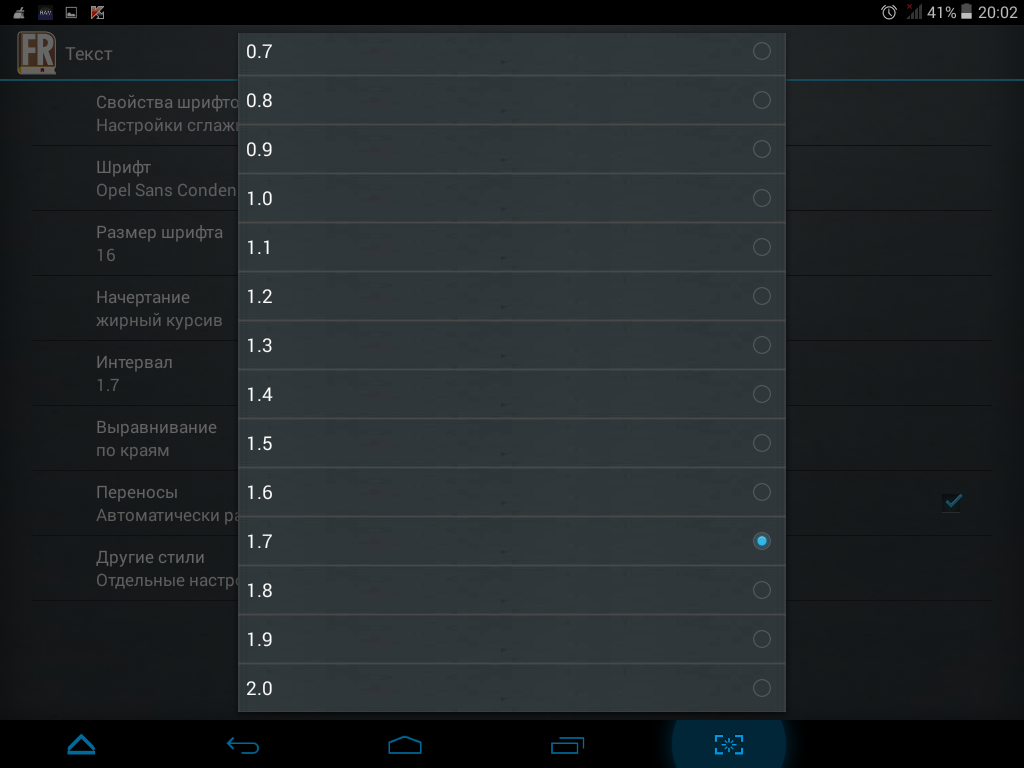
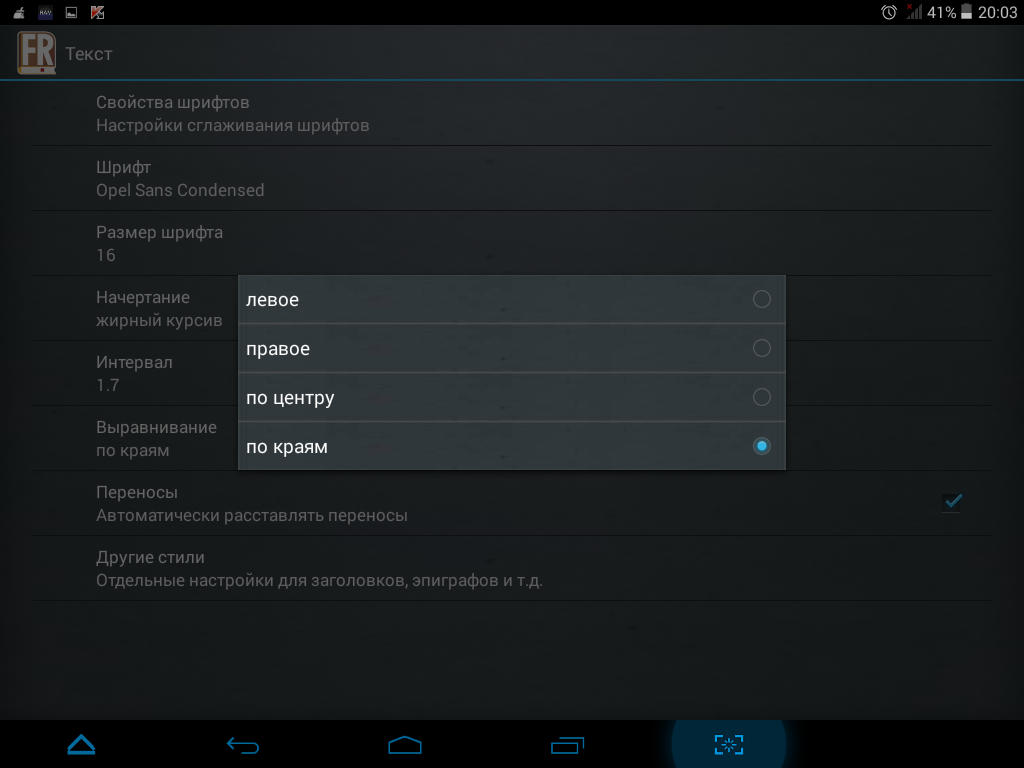
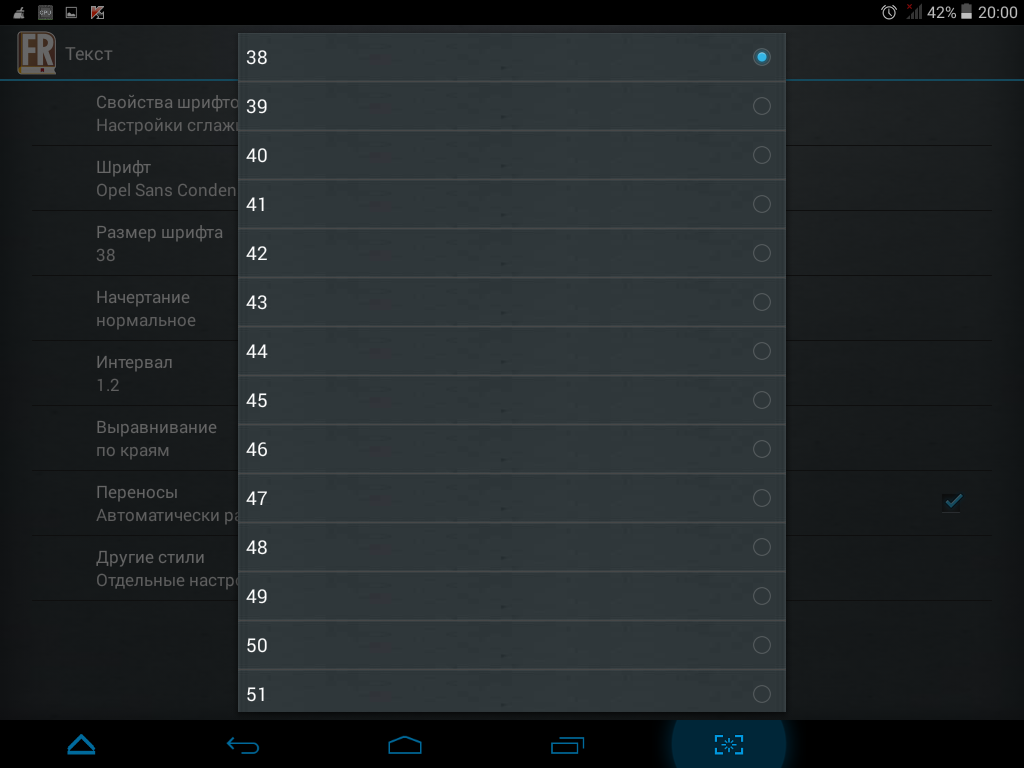
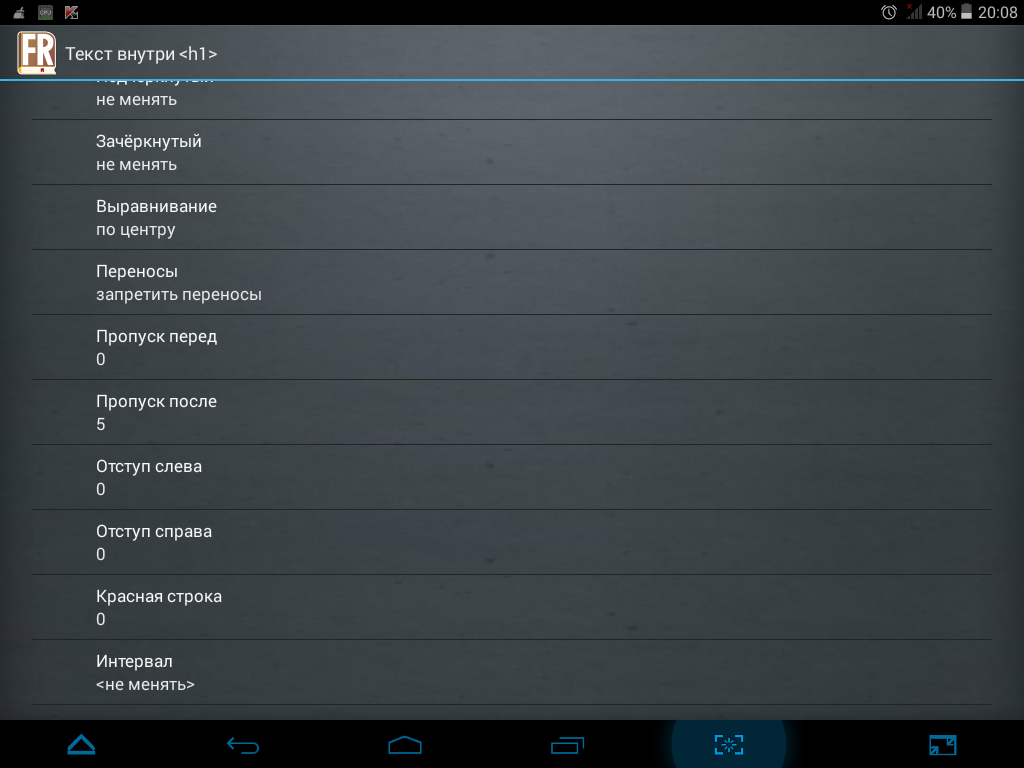
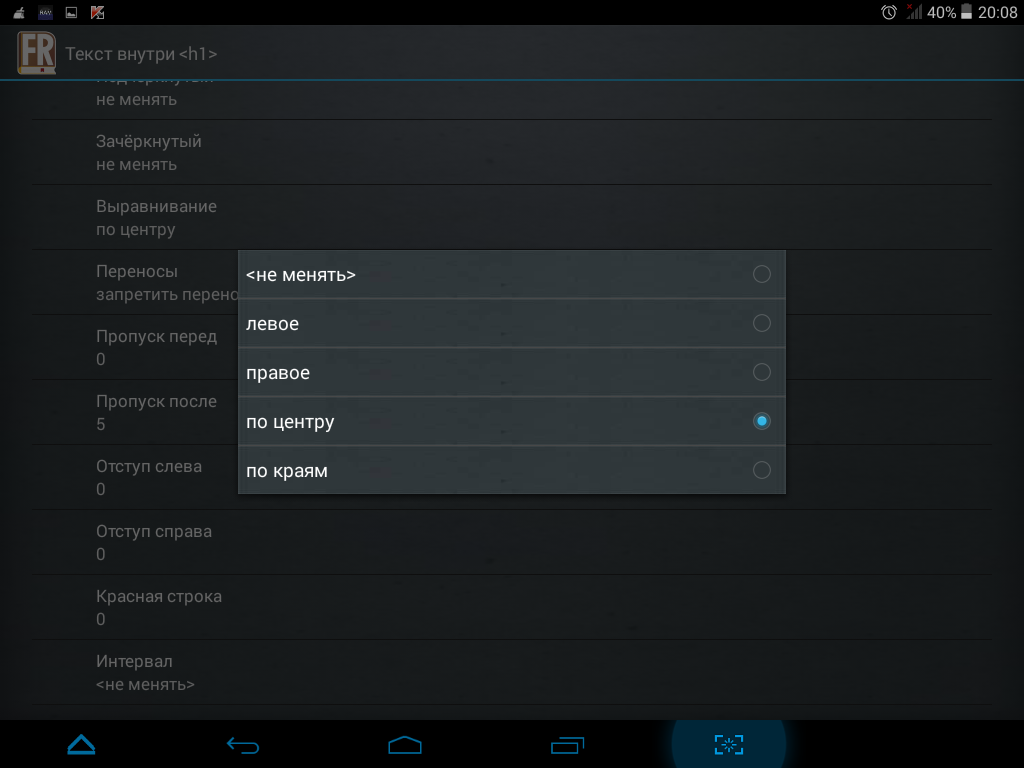
Меняем его размер (кегля от 5 до 72), начертание (жирный, курсив, жирный курсив), а также межстрочный интервал (от 0,5 до 5 см). Далее можно установить выравнивание текста (левое, правое, по центру и по краям) и активируем автоматические переносы. Кстати, настройки переносов для других языков в FullReader.
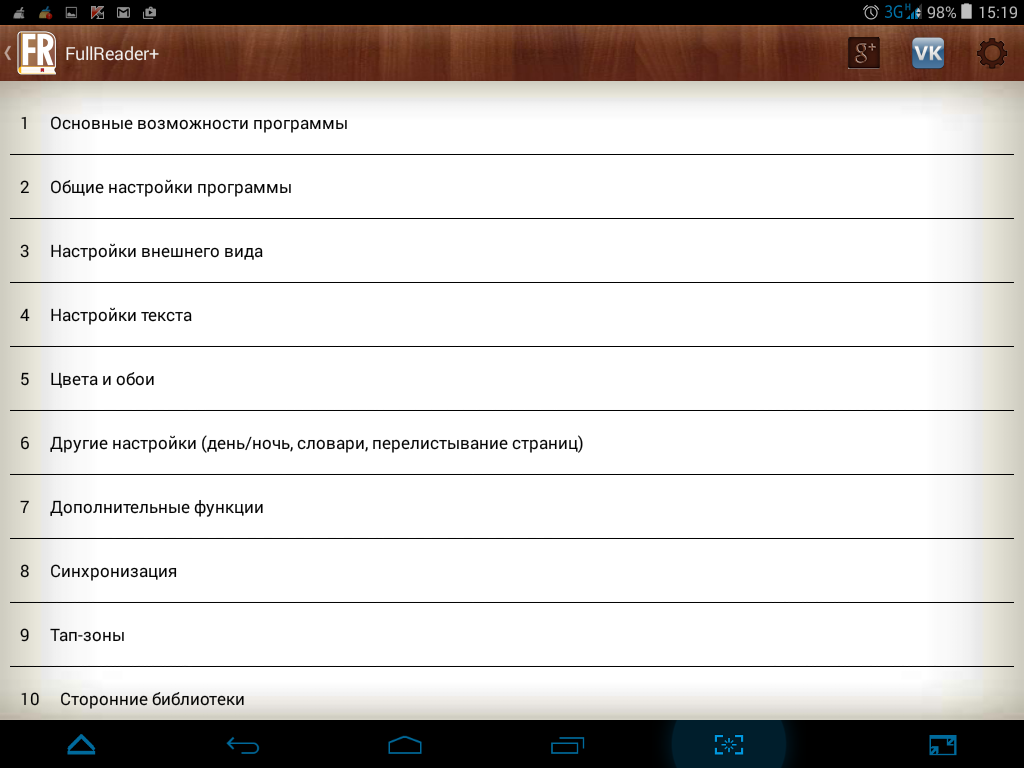
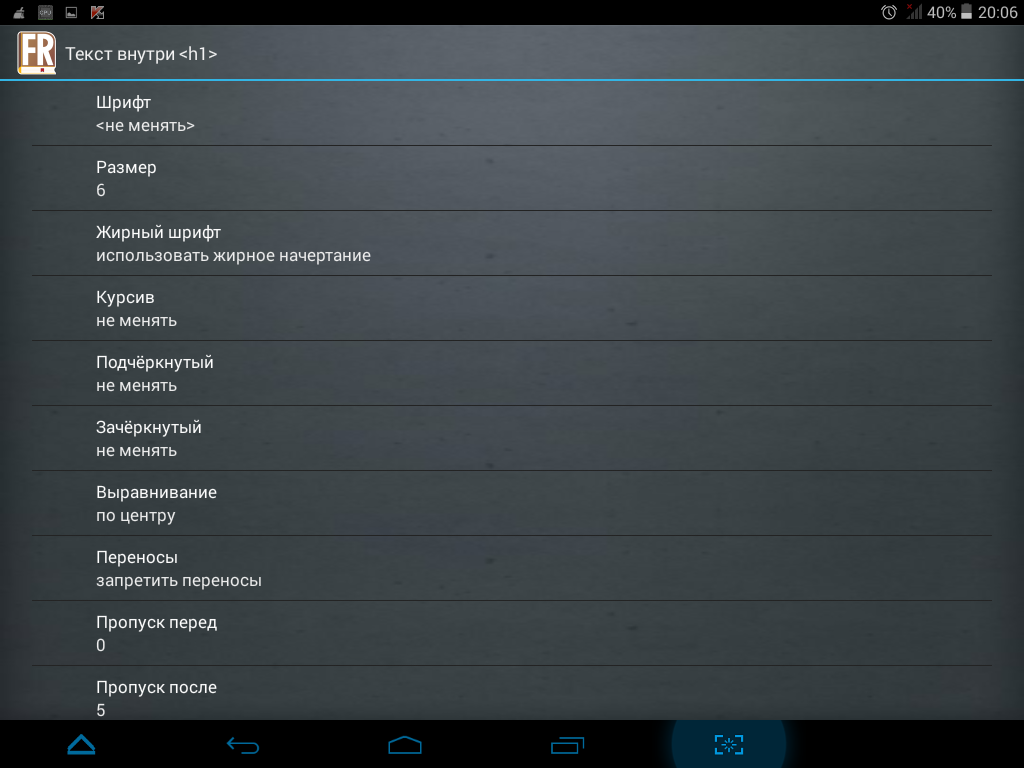
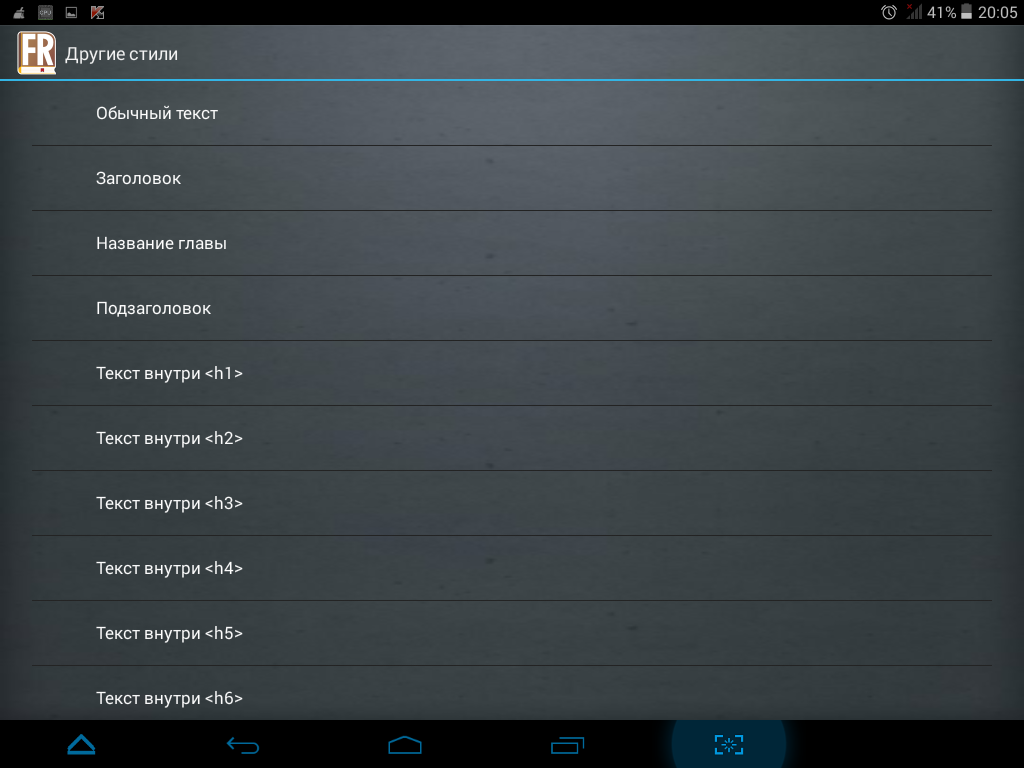
По аналогии с другими ридерами также можно настроить свой стиль абсолютно для всего. Например, для тегов
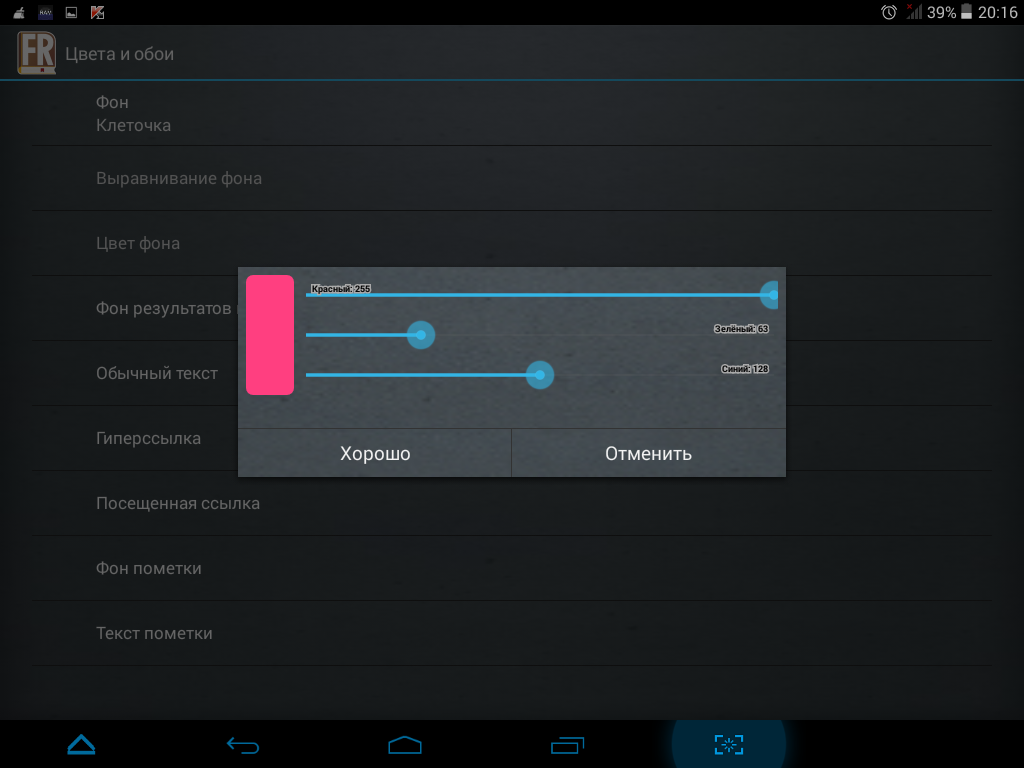
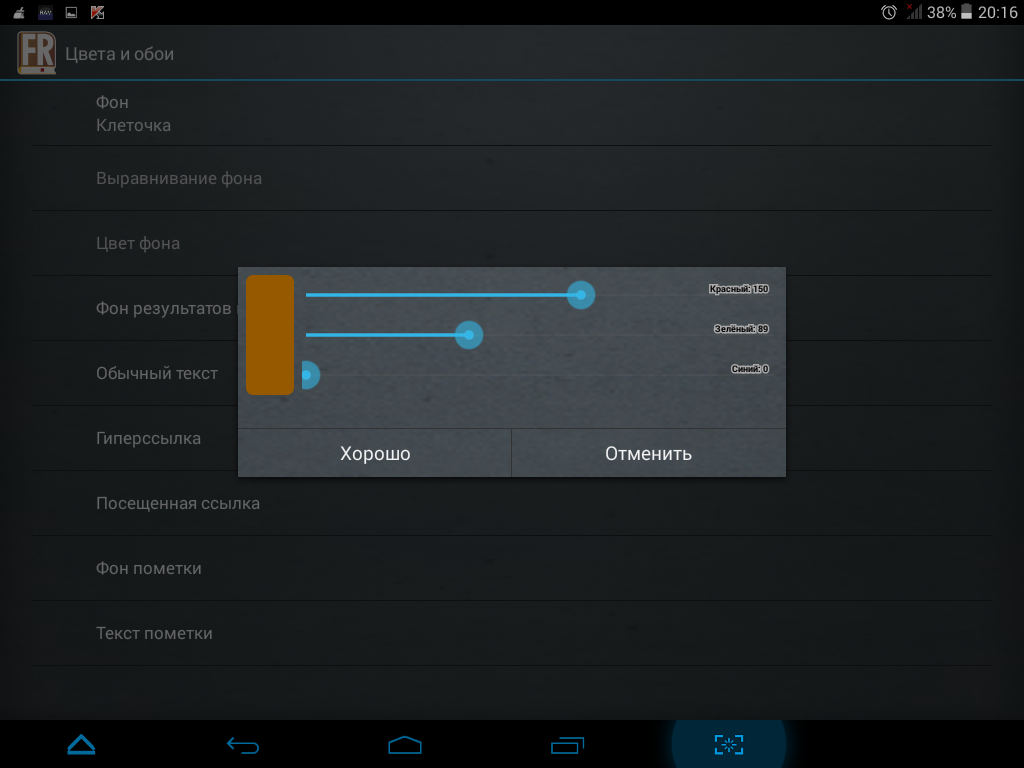
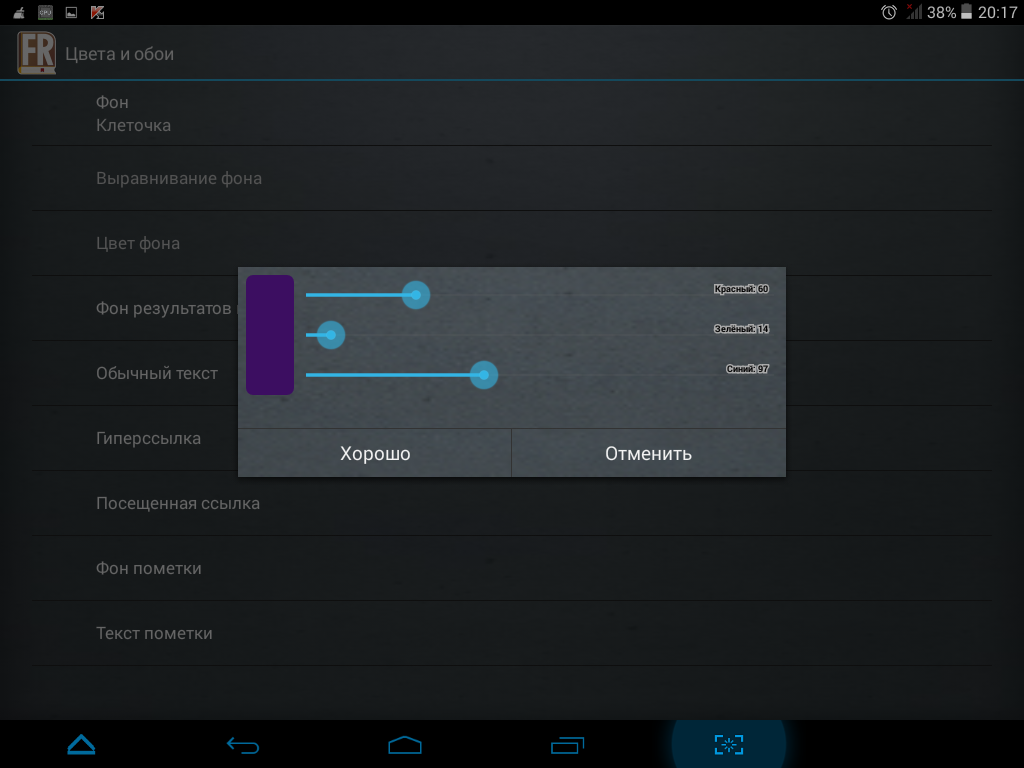
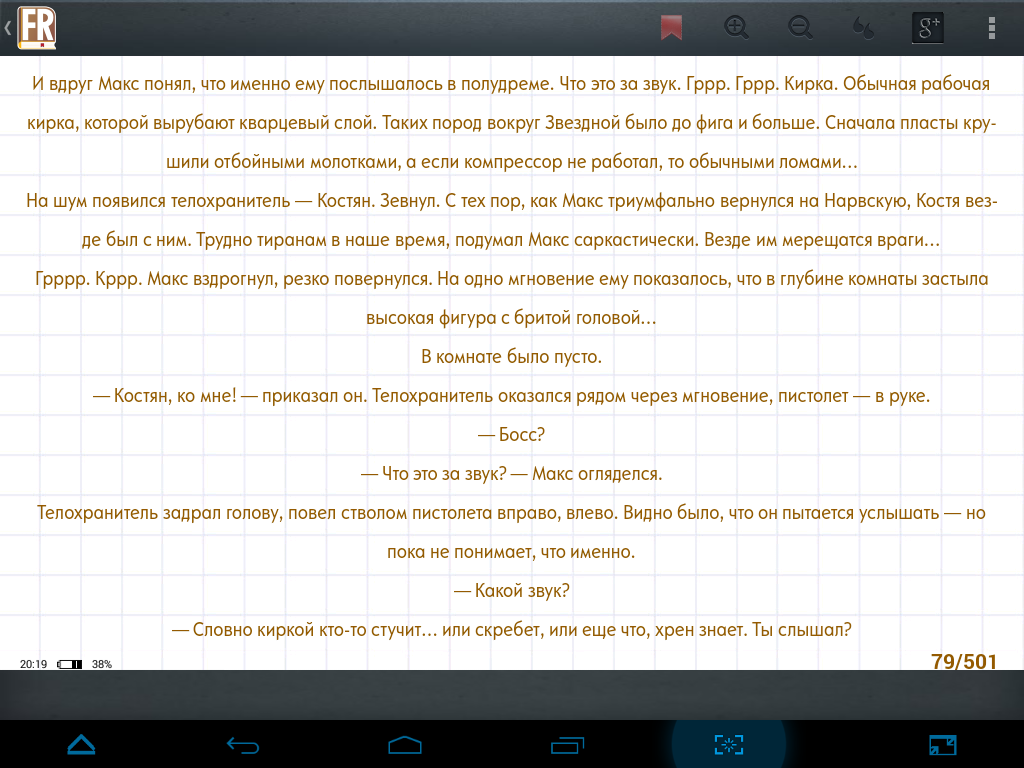
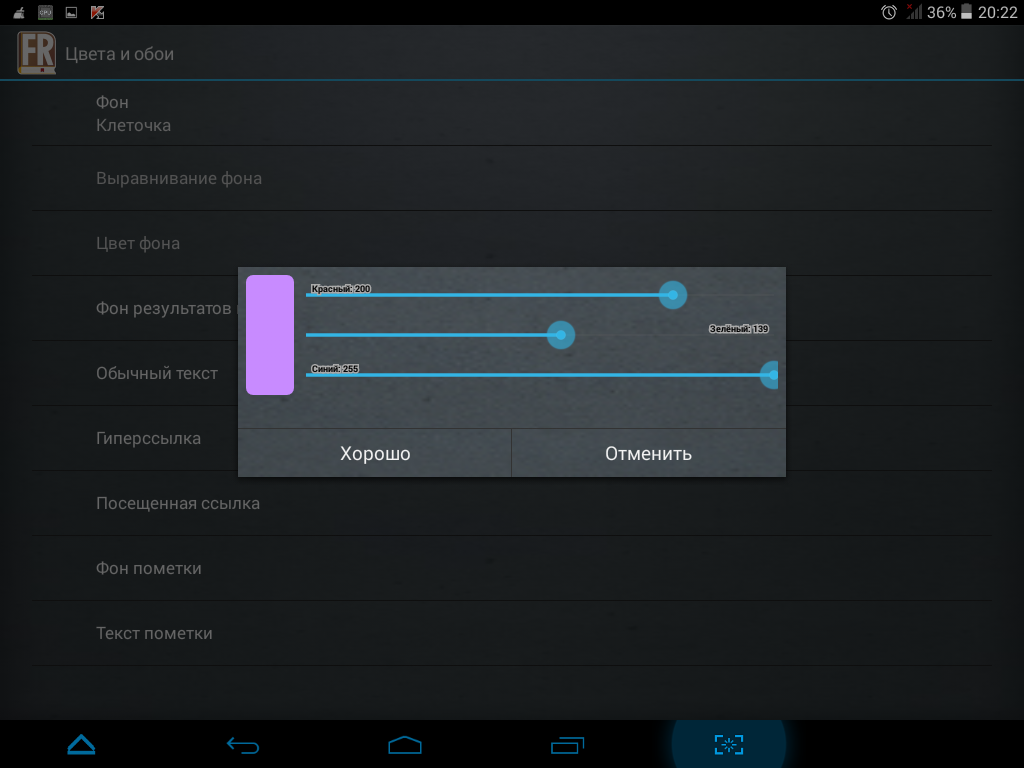
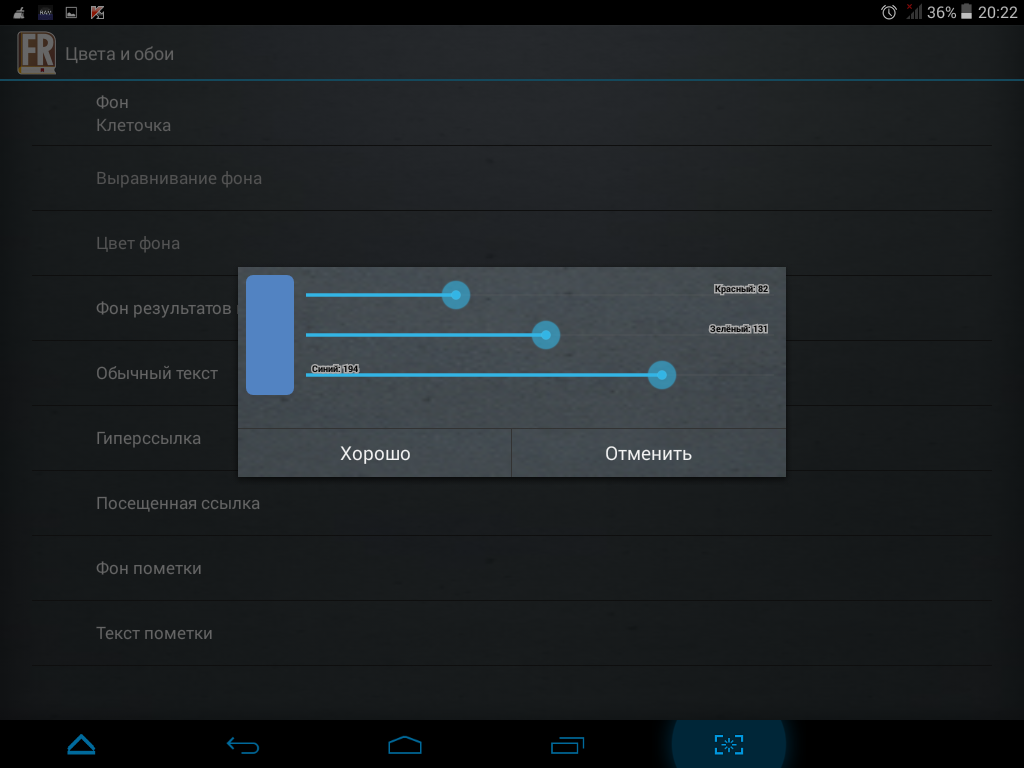
можно изменить сам шрифт, его размер, установить выравнивание, отрегулировать отступы и т.д.Цвета и обои. Меняем фон (доступно 10 вариантов), например, на «клеточка», а также фон результатов поиска.
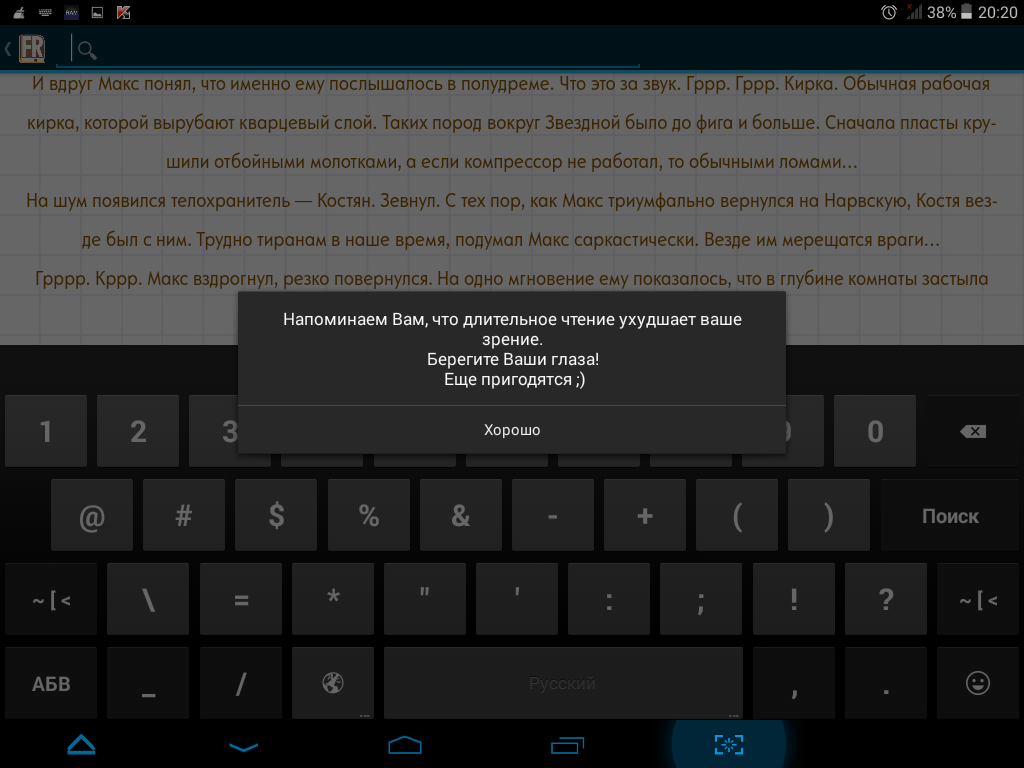
Цвет текста и гиперссылки меняется здесь же. Кстати, в процесс навигации по тексту мы не заметили бегунка для быстрого перехода по тексту, что очень и очень неудобно, а вот напоминание о вреде для глаз сработало вовремя.
Можно как настроить цвет для открытой ранее ссылки, так и выбрать фон и цвет текста пометки.
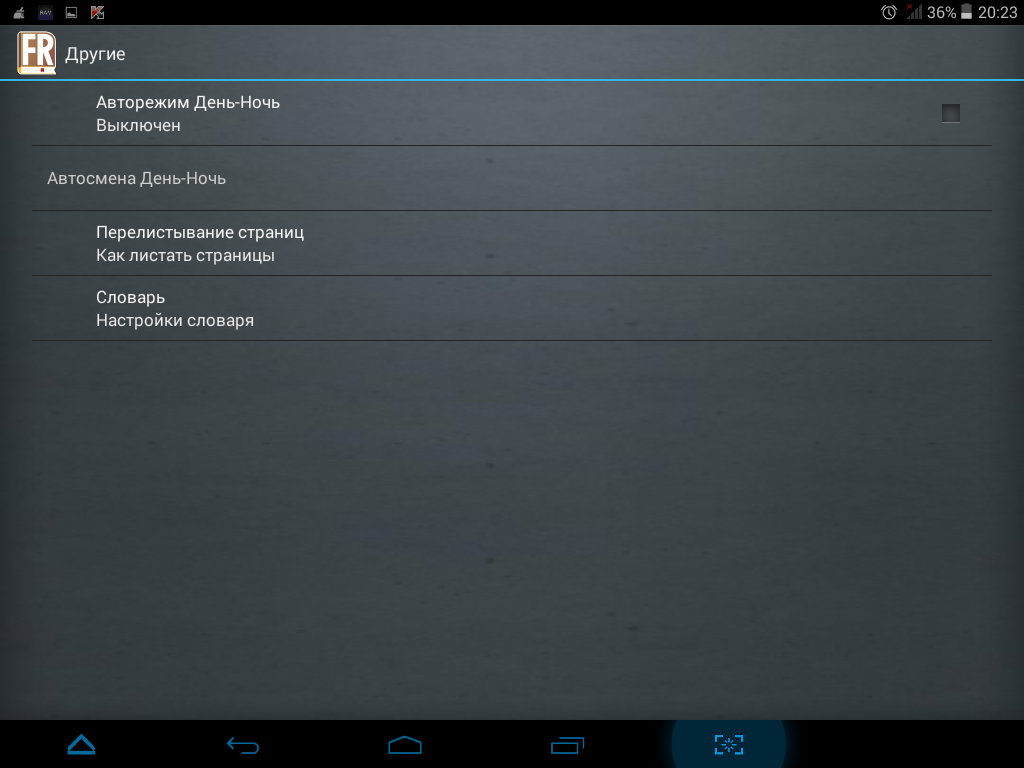
Другие. Здесь активируем автоматическую смену дневного/ночного режима, для чего выставляем необходимый временной интервал перехода. Подобное решение, напомним, реализовано и в условно-бесплатном MoonReader.
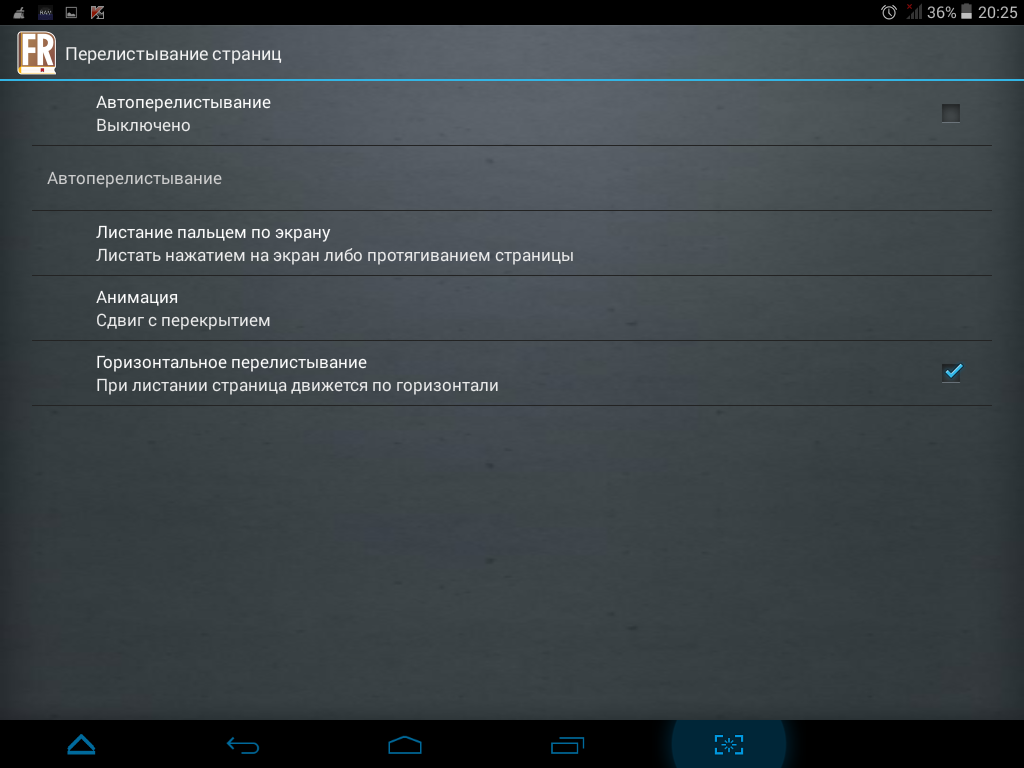
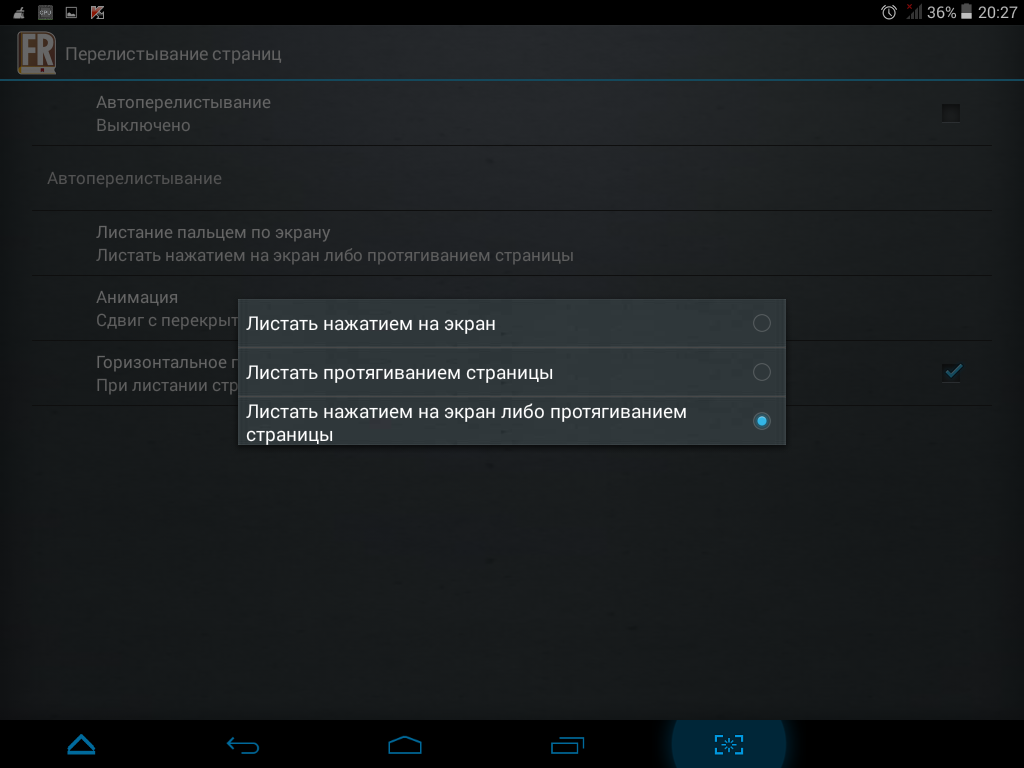
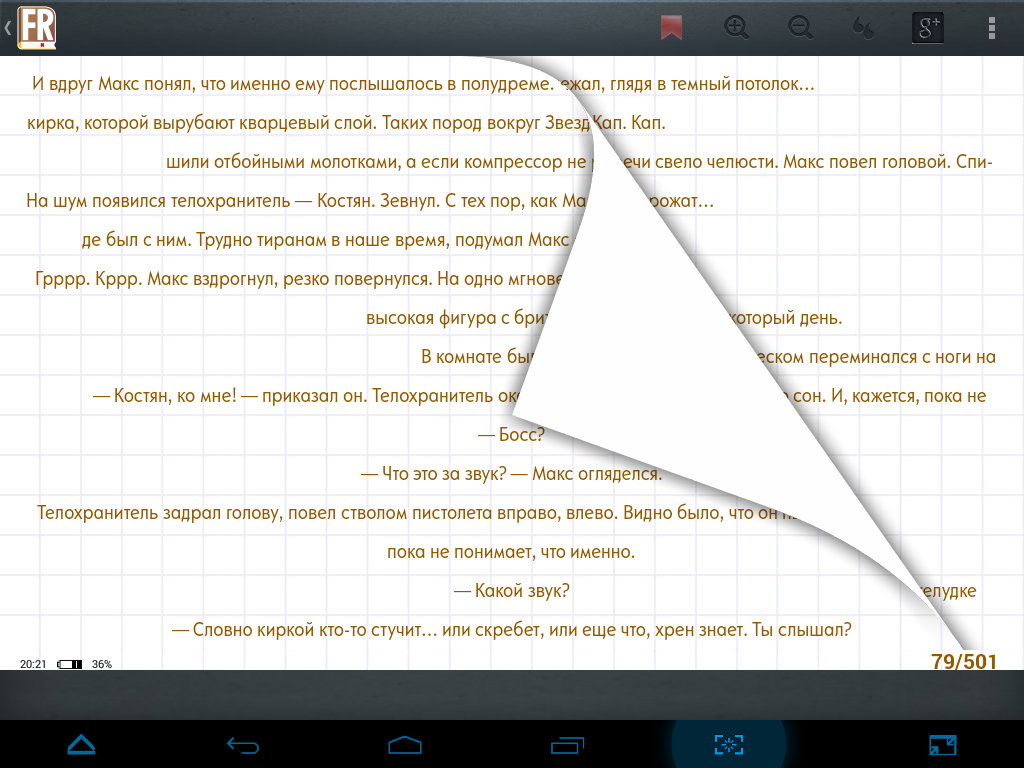
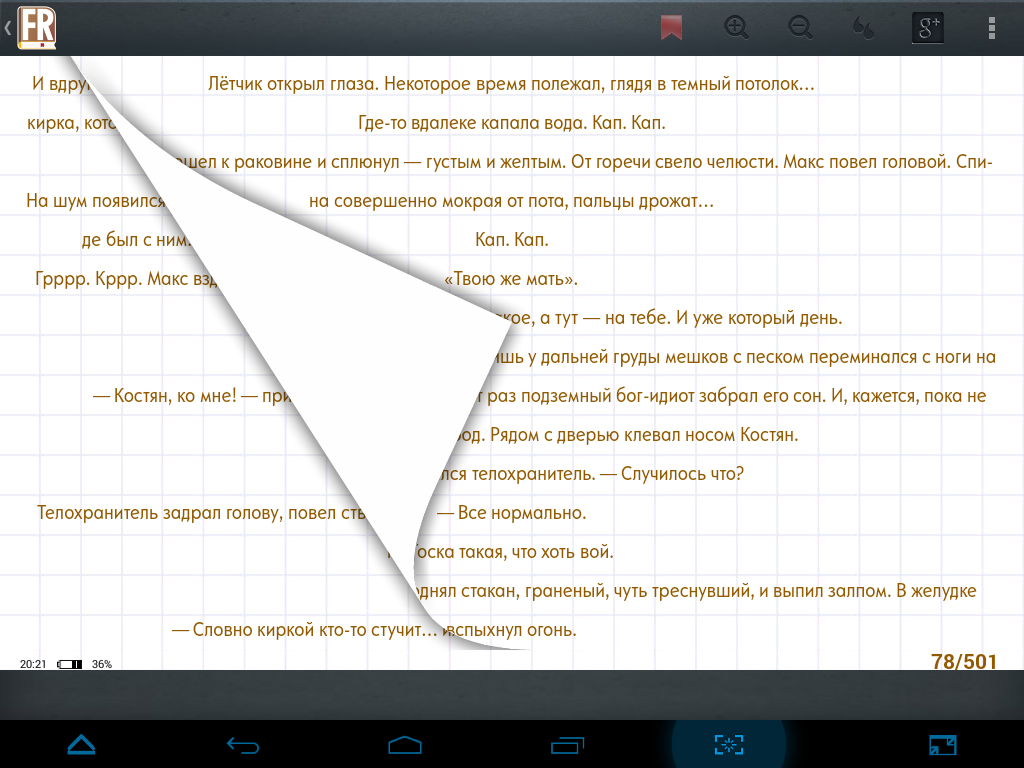
Далее настраиваем автоперелистывание/перелистывание страниц. Можно выбрать протягивание страницы, простой тап, либо и то, и другое. В наличии выбор визуального 3D-эффекта. Последний реализован ничуть не хуже, чем в AlReader, но не так правдоподобно, как в MoonReader. Здесь также активируется режим «свиток».
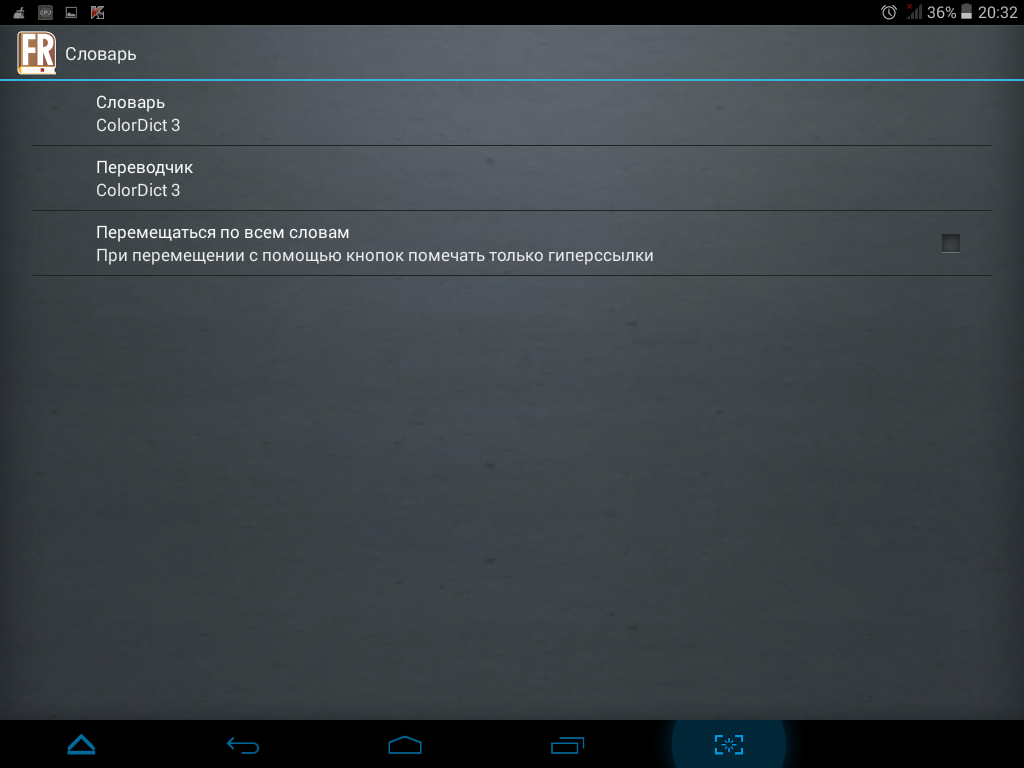
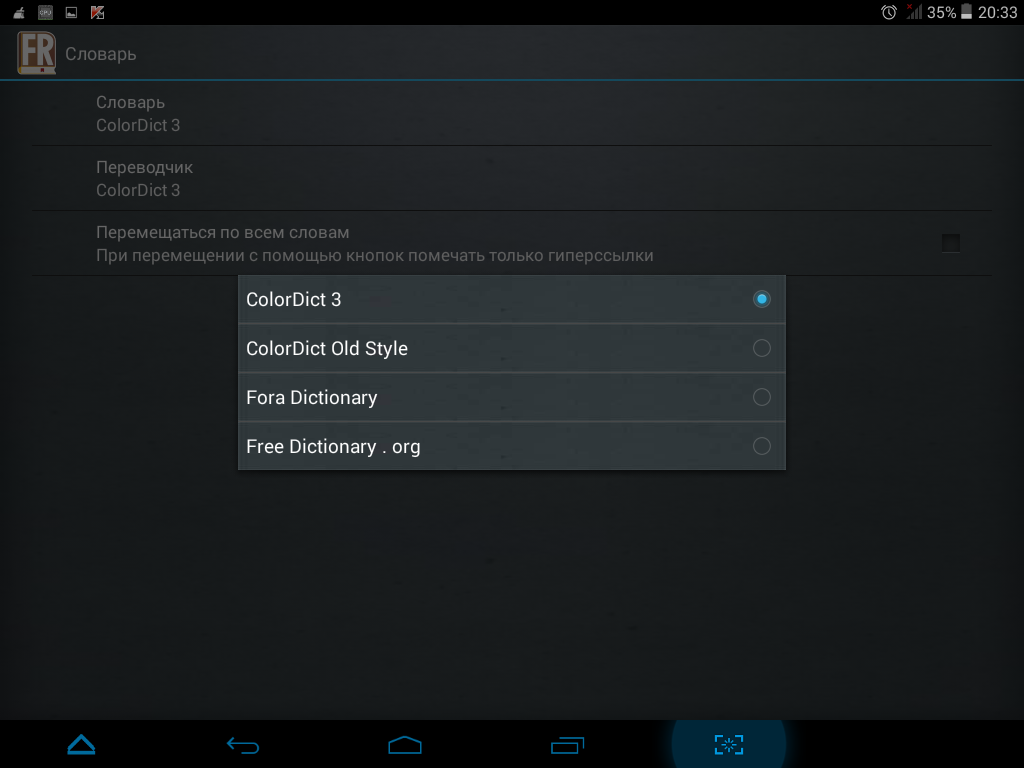
Ниже выбираем словарь и переводчик (доступны ColorDict 3, ColorDict Old Style, Fora и Free Dictionary), а также ставим галку напротив «перемещаться по словам», то есть при перемещении с помощью кнопок помечаются только гиперссылки. Кстати, словари ColorDict предустановлены, а вот остальные требуют загрузки.
Синхронизация. Здесь, как и говорилось в официальном описании разработчика, активируется синхронизация через Dropbox, а также возможна подгрузка библиотеки, расположенной на этом облачном сервисе. Что ж, очень удобно, особенно если вы используете «читалку» на разных устройствах, то есть можно начать читать книгу на планшете, а продолжить на смартфоне.
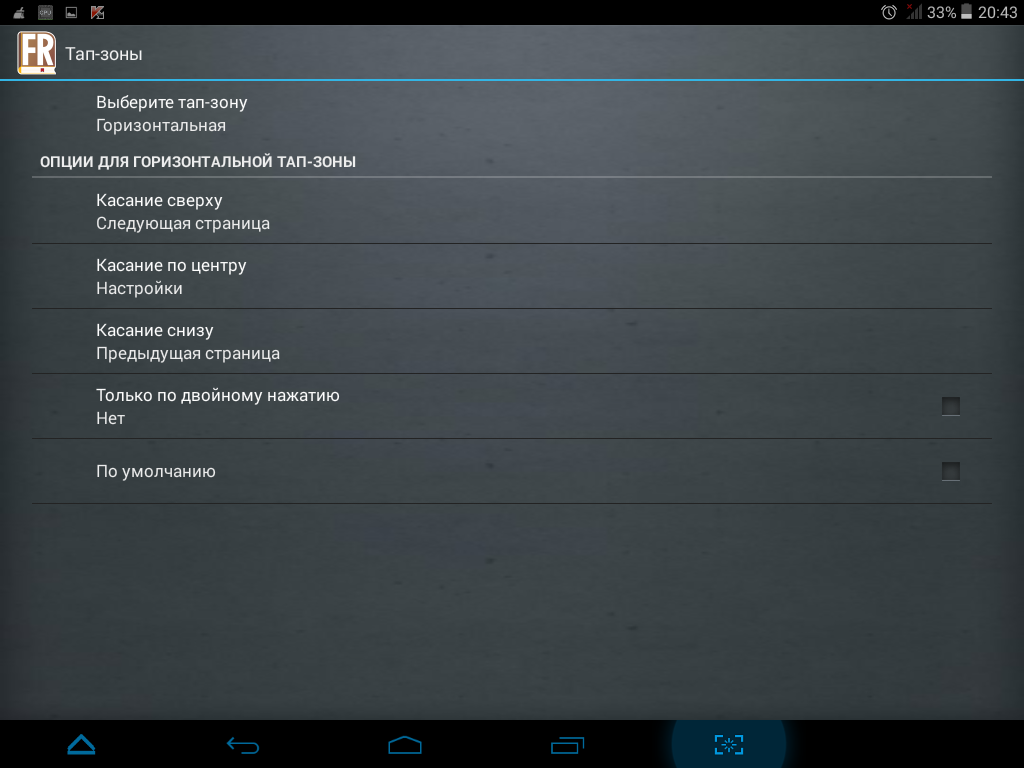
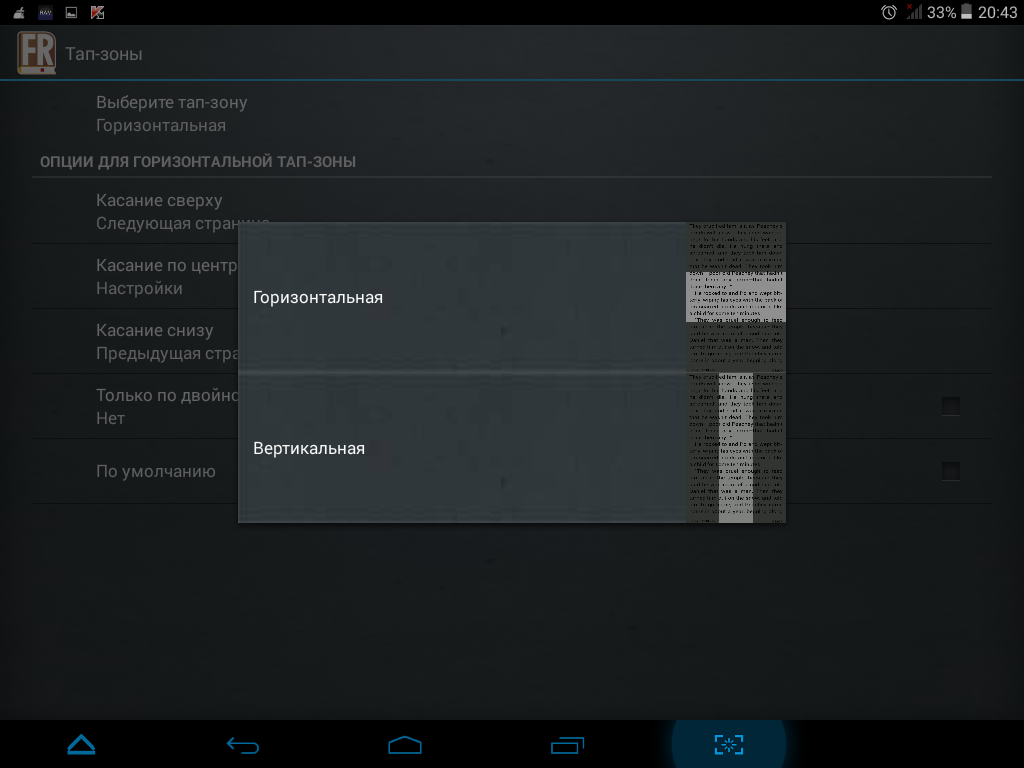
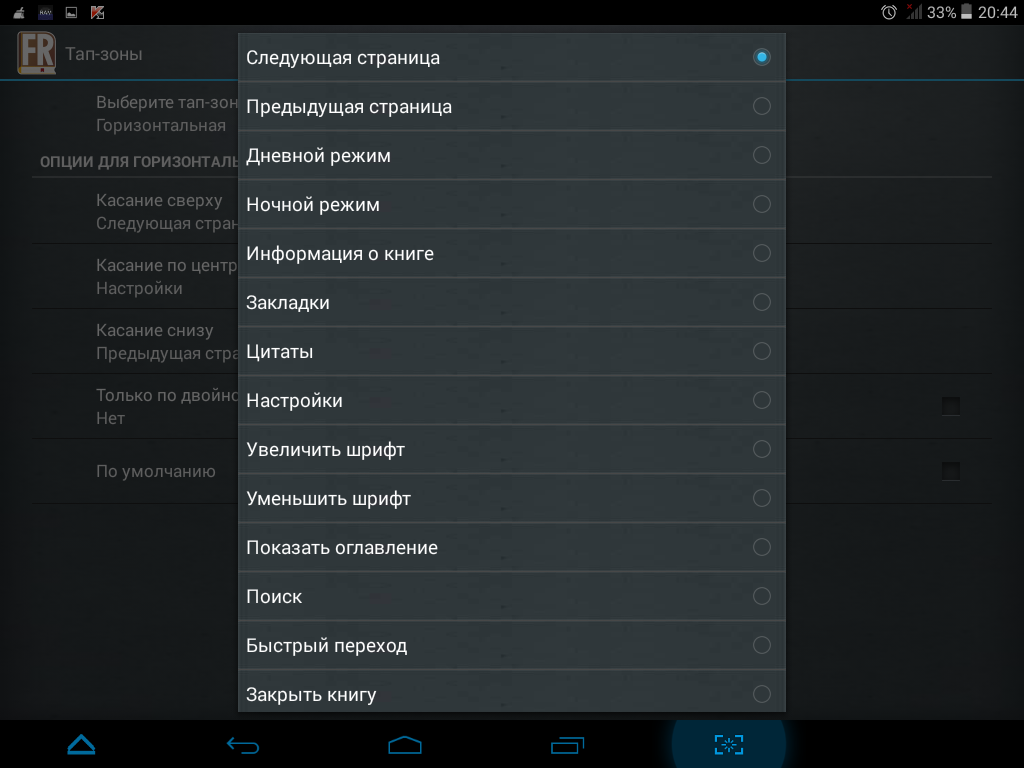
Тап-зоны. Итак, настраиваем области навигации на экране. Можно выбрать горизонтальную, либо вертикальную тап-зону. Настроить действия на касания сверху, по центру, снизу, а также активировать их только по двойному тапу и вернуть управление по умолчанию.
Никакой визуализации этого процесса в приложении не предусмотрено, то есть назначаем тап в определенное место на дисплее, затем возвращаемся в книгу и проверяем. Стоит отметить, что в MoonReader эта опция реализована куда удачней, а сама настройка не занимает много времени.
На этом все. Осталось подвести итоги.
За все время тестирования приложение ни разу не подвисло, не вылетело в систему, а это главное. Да и нагрузка на систему была в пределах разумного. Можно отметить мелкие недочеты, например, неудобную настройку тап-зон, отсутствие бегунка навигации или не очень понятную регулировку яркости в левой части экрана, однако назвать это серьезными недостатками сложно, тем более для бесплатной программы.
Единственное, что хочется отметить – реклама. Да, она портит общее впечатление, так как, например, PocketBook без нее прекрасно обходится, но и понять некоторую меркантильность разработчиков можно.
Обновление
В последнем обновление за 07 ноября 2014 года исправлено:
Если сравнивать Moon Reader и FullReader, то преимущество второго ридера налицо. Он бесплатный и легкий в настройке, но при этом аналогичен своему конкуренту в плане функциональности.
| Тест | Cool Reader | FB Reader | AlReader | Pocket Book | Moon+ Reader | FullReader+ |
| Скорость работы | Хорошо | Отлично | Отлично | Отлично | Хорошо | Хорошо |
| Качество отображения | Среднее | Отлично | Хорошо | Отлично | Хорошо | Отлично |
| Чтение/ перелистывание | Хорошо | Хорошо | Отлично | Отлично | Отлично | Хорошо |
| Максимальная нагрузка на систему (CPU/RAM) | 0/120 Мбайт | 1/250 Мбайт | 0/100 Мбайт | 0/50 Мбайт | 0/120 Мбайт | 0/150 Мбайт |
| Масштабирование картинок | Среднее | Хорошо | Отлично | Отлично | Отлично | Отлично |
| Поддержка форматов pdf и djvu | Нет | Да | Нет | Да | Нет (платно) | Да (+ docx, html) |
| Управление | Среднее | Хорошо | Отлично | Отлично | Среднее | Хорошо |
| Легкость настройки | Плохо | Хорошо | Отлично | Отлично | Плохо | Хорошо |
| Поддержка экранов E-ink | Нет | Да | Да | Да | Да | Да |
| Чтение вслух | Среднее | Отлично | Среднее | Нет | Нет | Да (аудиокниги) |
| Поддержка пользователей | Плохо | Отлично | Отлично | Отлично | Хорошо | Хорошо |
Но на этом достоинства не заканчиваются, поскольку по всеядности форматов FullReader обходит даже именитых FBReader и AlReader. Единственный ридер, который может составить серьезную конкуренцию этому приложению – PocketBook, но и он не способен адекватно прочитать формат docx.
Что в итоге? Если вы не приемлете рекламу ни в каком виде, вас не интересуют html и Word, то PocketBook – идеальное решение, которое к тому же не требует много ресурсов. А если вам нужен универсальный ридер, который способен освоить любой формат, и вы готовы принять простой интерфейс, отдать сто мегабайт оперативной памяти и смириться с рекламными баннерами, то FullReader подойдет как нельзя лучше.