Лаборатория Overclockers продолжает знакомить читателей с популярными приложениями для чтения электронных книг. Мы уже рассмотрели две прямо противоположные программы – Cool Reader и FBReader, а также одну альтернативную им «читалку» – AlReader.
Теперь пришло время обратить внимание на новые решения, способные уже сейчас составить серьезную конкуренцию известным лидерам и привнести нечто новое в классическую функциональность подобных приложений. Яркий тому пример – PocketBook. Сегодня мы поговорим именно о нем, а также проверим ридер на стабильность, скорость работы и заявленную поддержку pdf, djvu и комиксов с расширением cbr.
Отличительными особенностями PocketBook является поддержка «тяжелых» форматов (без дополнительных плагинов), простота управления и дружественный интерфейс, а также быстрота работы. Не секрет, что пользователи ценят это приложение за его стабильность, но, как говорится, доверяй, но проверяй.
| Название программы | PocketBook |
| Поддерживаемые форматы | pdf (adobe drm), epub (adobe drm), djvu, txt, fb2, fb2.zip, chm, html (basic), cbz, cbr, сbt (файл данных обучения). |
Основные возможности:
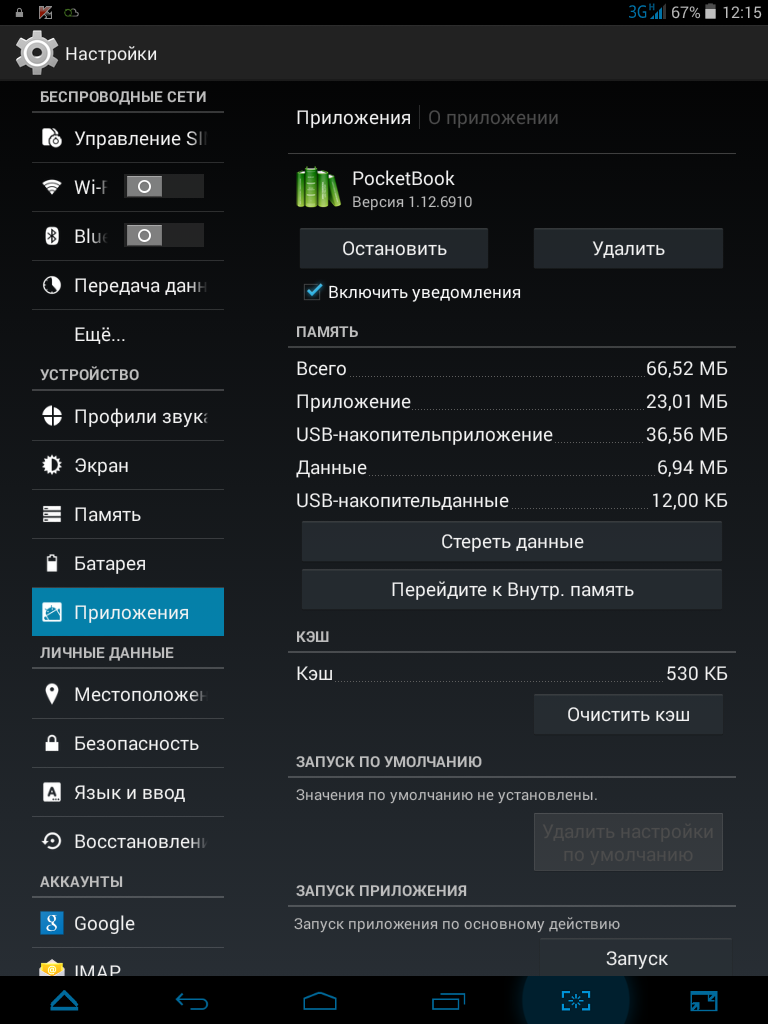
После загрузки программы становится ясно, что PocketBook отличился самым «тяжелым» объемом дистрибутива из всех ранее представленных читалок – 23 Мбайта. Видимо, такой размер обусловлен тем, что в программе уже (без плагинов) есть поддержка pdf и djvu.
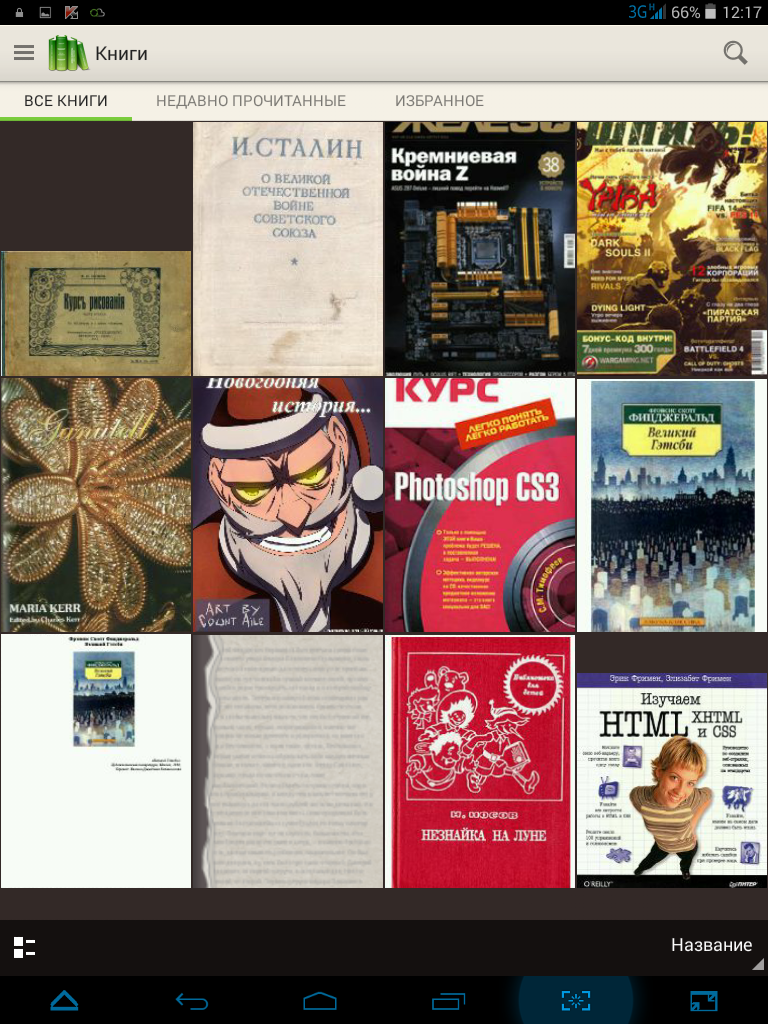
«Читалка» загрузилась очень быстро и сразу нашла все поддерживаемые форматы электронных книг. Помимо уже привычных txt, fb2 и epub, ридер без проблем определил и комикс на новогоднюю тематику с расширением cbr.
Что ж, такой подход сразу толкает нас на мысль протестировать все открытые форматы, а также проверить, как программа грузит систему.
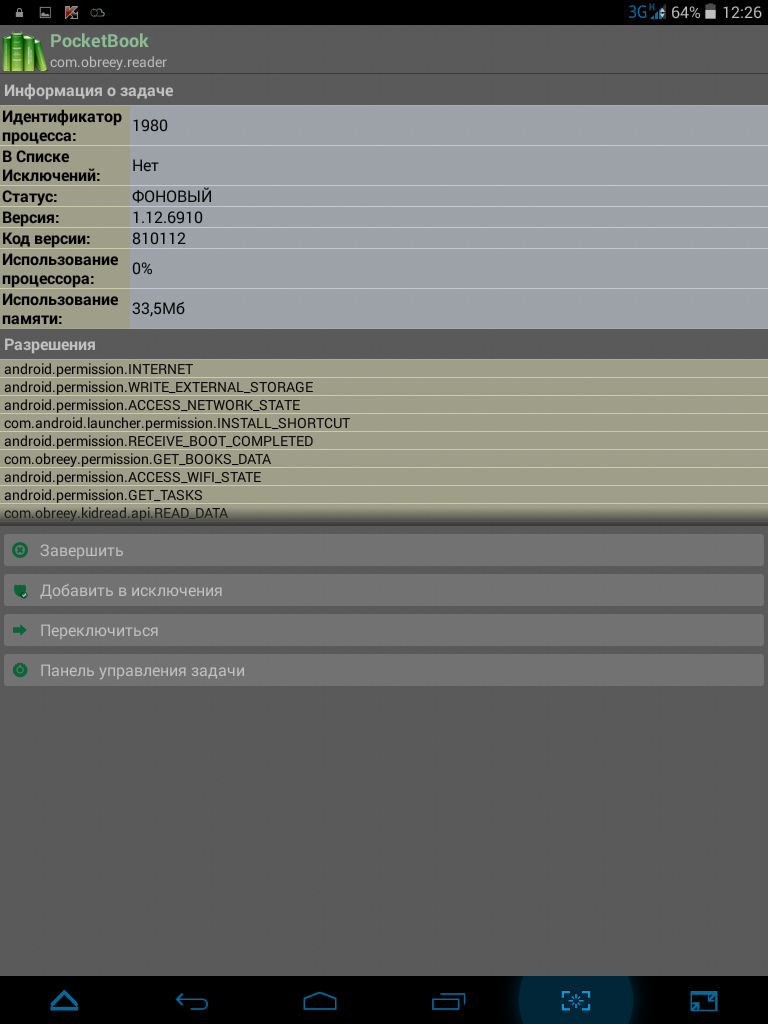
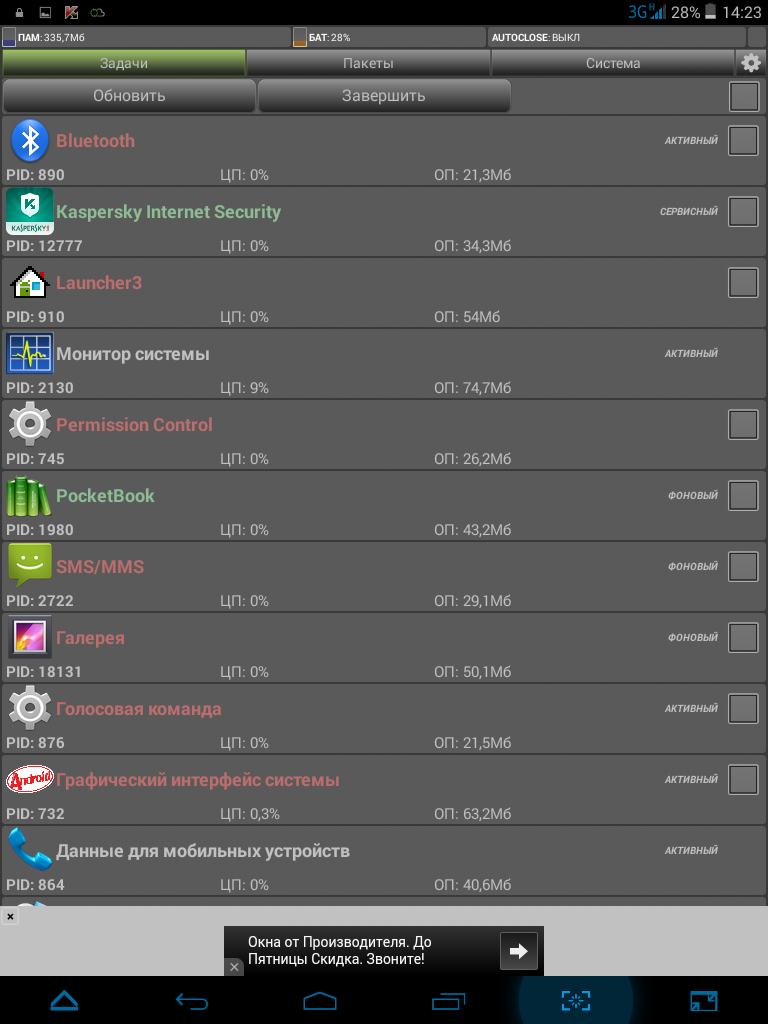
В состоянии покоя приложение потребляет 33 Мбайта, поэтому попробуем поэтапно открыть каждый из форматов, почитать книги и посмотреть, как изменится аппетит у ридера при загрузке тяжелых расширений.
| Тест | .fb2 | .epub | .doc | .rtf | .djvu | .mobi | .cbr | .chm | |
| Скорость загрузки книги | Отлично | Отлично | Нет | Нет | Отлично | Отлично | Нет | Отлично | Отлично |
| Качество отображения | Отлично | Отлично | Нет | Нет | Отлично | Отлично | Нет | Отлично | Отлично |
| Чтение/ перелистывание | Отлично | Отлично | Нет | Нет | Хорошо | Среднее | Нет | Отлично | Отлично |
| Нагрузка на систему (RAM/CPU) | 35/0 | 35/0 | Нет | Нет | 34/0 | 36/0 | Нет | 37/0 | 37/0 |
| Масштабирование картинок | Да | Да | Нет | Нет | Нет | Нет | Нет | Нет | Да |
Первое, что открываем, это комикс, который мы так хотели увидеть в FBReader. Нагрузка на процессор нулевая, а потребление ОЗУ практически не изменилось. При этом странички листаются без «тормозов», а качество отображения находится на высоком уровне. Не возникло проблем и с pdf, а вот djvu загружался с задержками.
Стоит отметить, что при увеличении кэша программы, а также частого перетасовывания произведений различных форматов потребление оперативной памяти начинало расти. Хотя это больше придирка, ведь больше 40 Мбайт ОЗУ мы не отмечали.
Формат epub также покапризничал и открылся с небольшой задержкой, однако само перелистывание страниц пошло, как по маслу. Html (basic) загрузился без «тормозов» и «вылетов». Сразу стоит уточнить, что это относится к урезанному файлу справки chm, так как полноценный html-формат приложение не поддерживает.
Как не поддерживает и расширение mobi, так что почитать привычное «Метро 2033» не удастся. Отсутствует и поддержка документов Word, а жаль, это было бы очень полезно для работы и учебы.
Хорошо, попробуем проверить приложение во время тестирования чтения, ведь все может оказаться не так радужно, как сначала. Для этого откроем «тяжелый» pdf-формат.
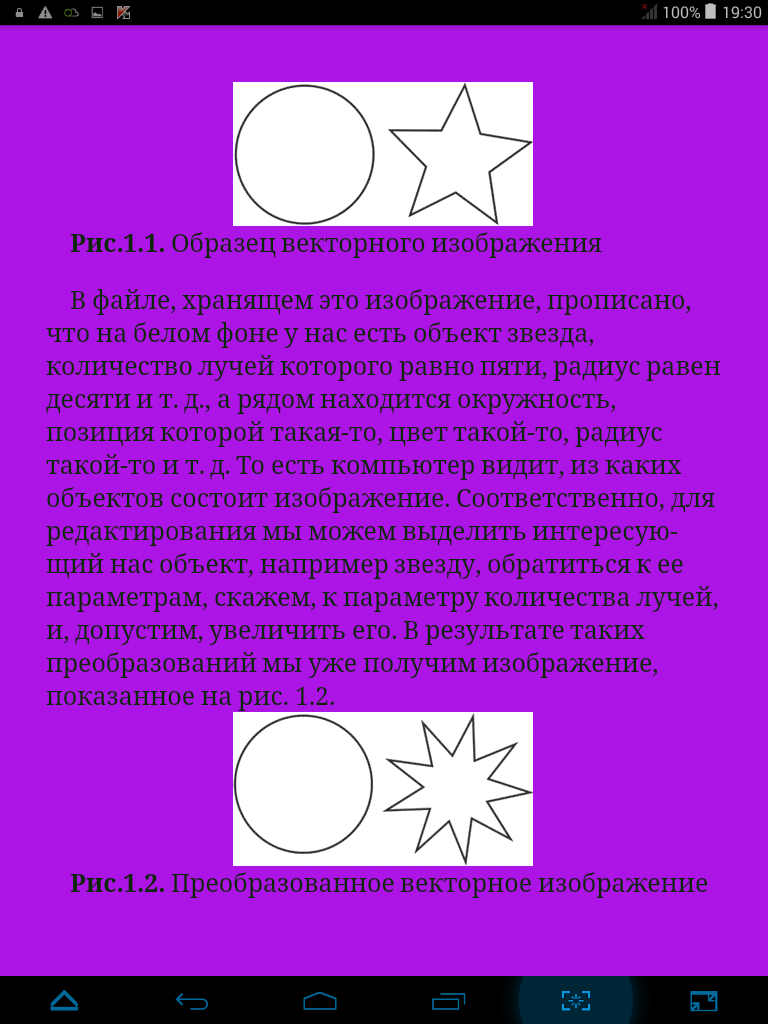
Стоит сразу отметить, что PocketBook по умолчанию показывает книгу, как есть, то есть без всяких подложек и имитаций старинных фолиантов, как у AlReader. Это правильный подход, да и белый классический фон как-то больше располагает, чем различного рода украшательства, тем более что настроить их можно будет позже.
Сразу разберемся с тонкостями управления. Точнее, тонкостей тут никаких и нет – свайп влево/вправо (короткий тап в левой и правой части экрана) позволяет перелистывать, «щипок» масштабирует, короткий тап по центру экрана открывает меню, а длинный тап по аналогичной области вызывает дополнительные действия, например, примечание.
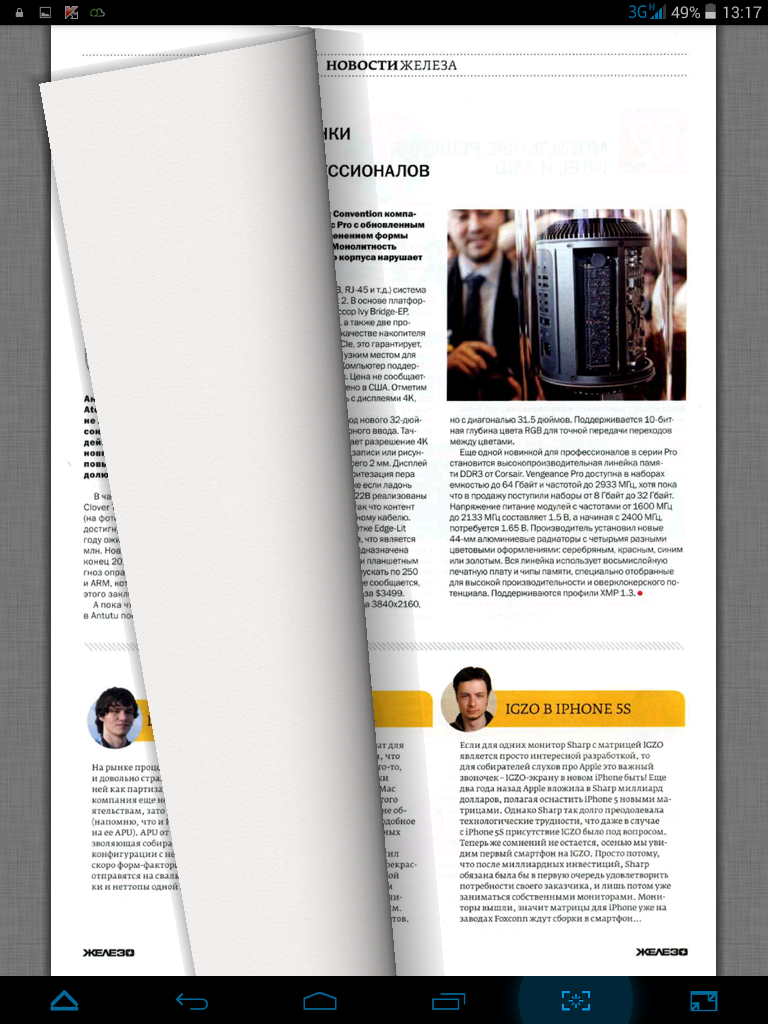
Для перелистывания реализован эффект реалистичного ощущения прикосновения к странице, то есть страничку можно «зацепить» с любого угла и остановить, поиграв ей «туда-сюда». Подробнее об эффектах и настройке мы поговорим чуть позже, а пока обратимся к основным установкам.
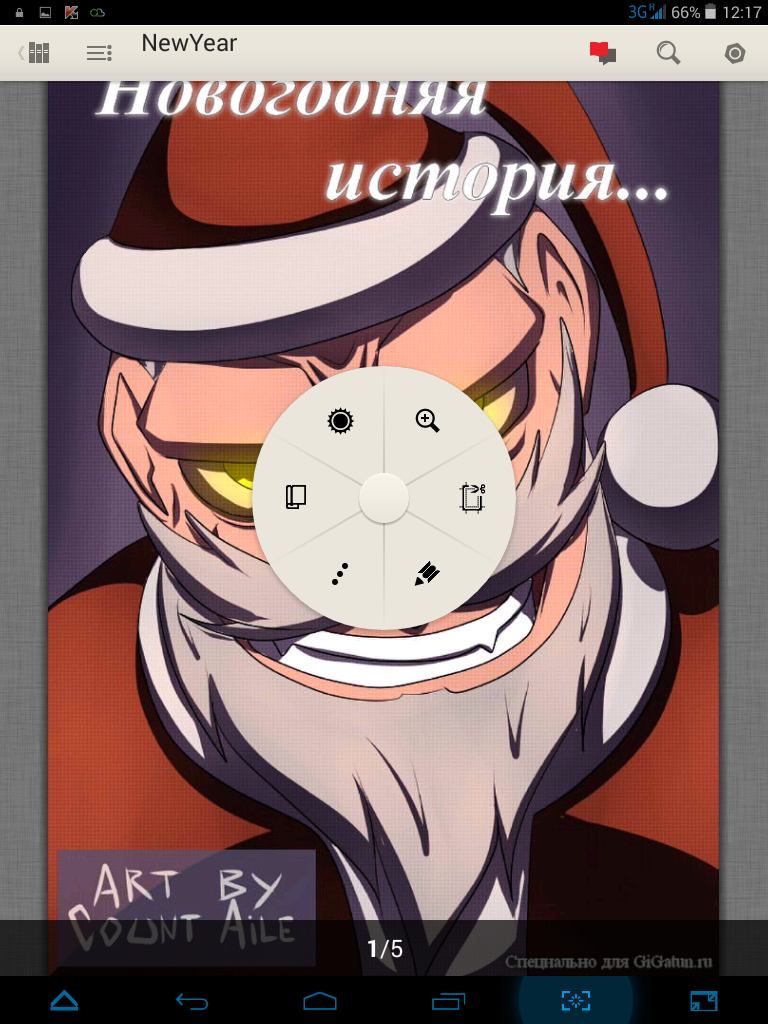
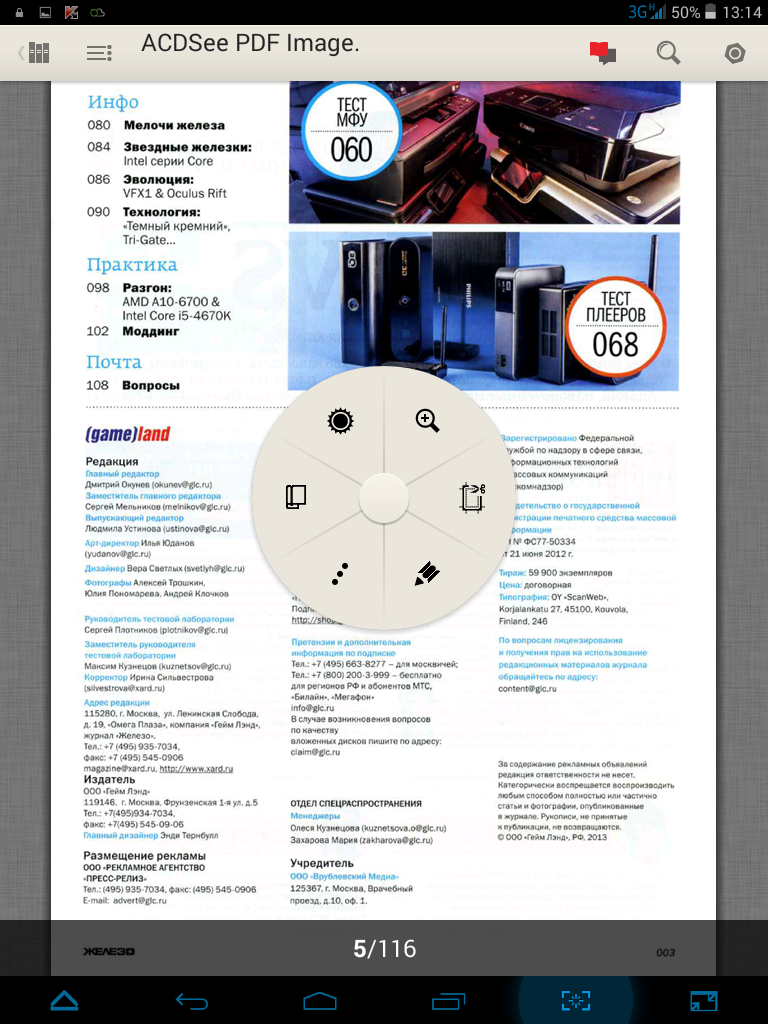
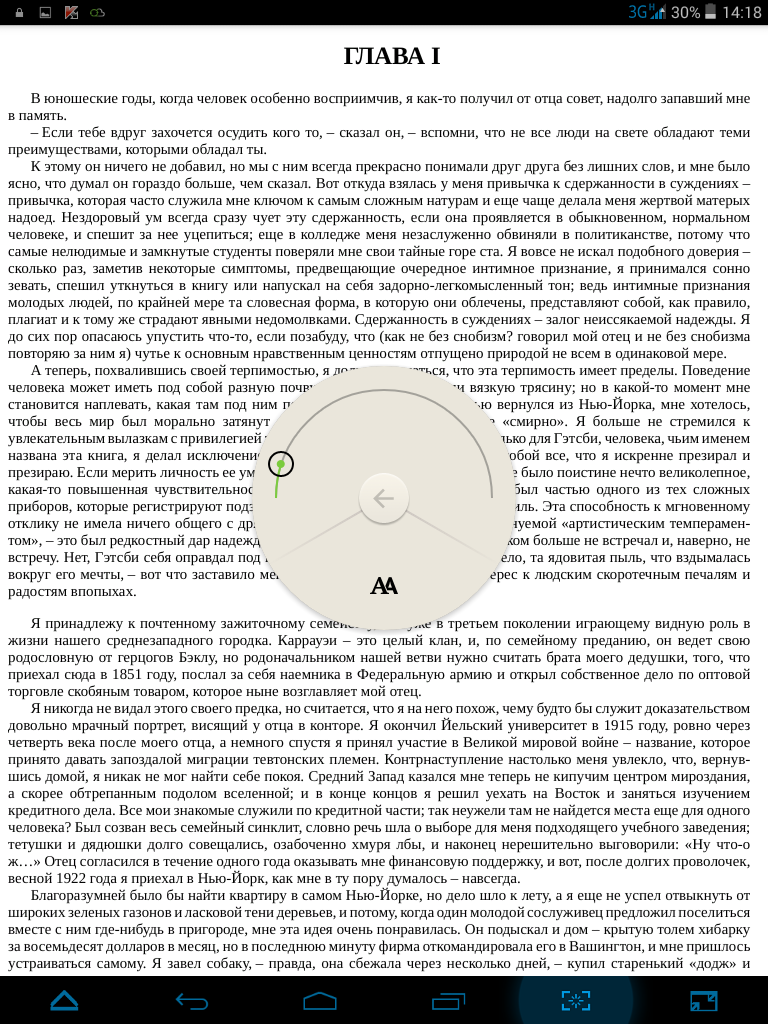
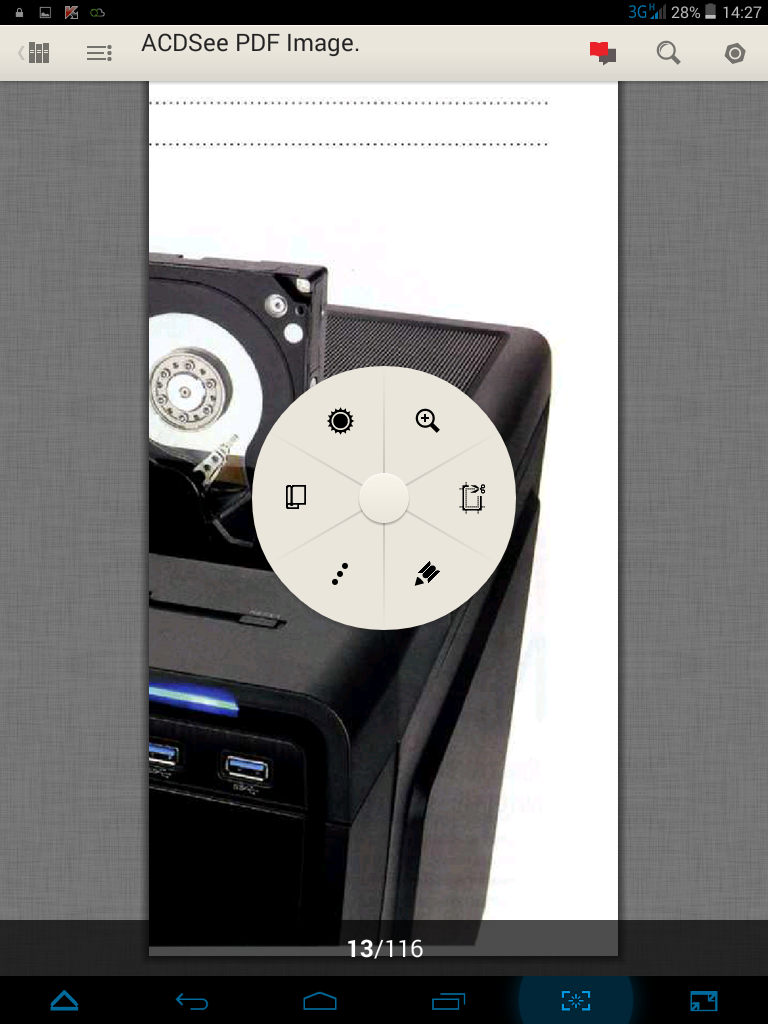
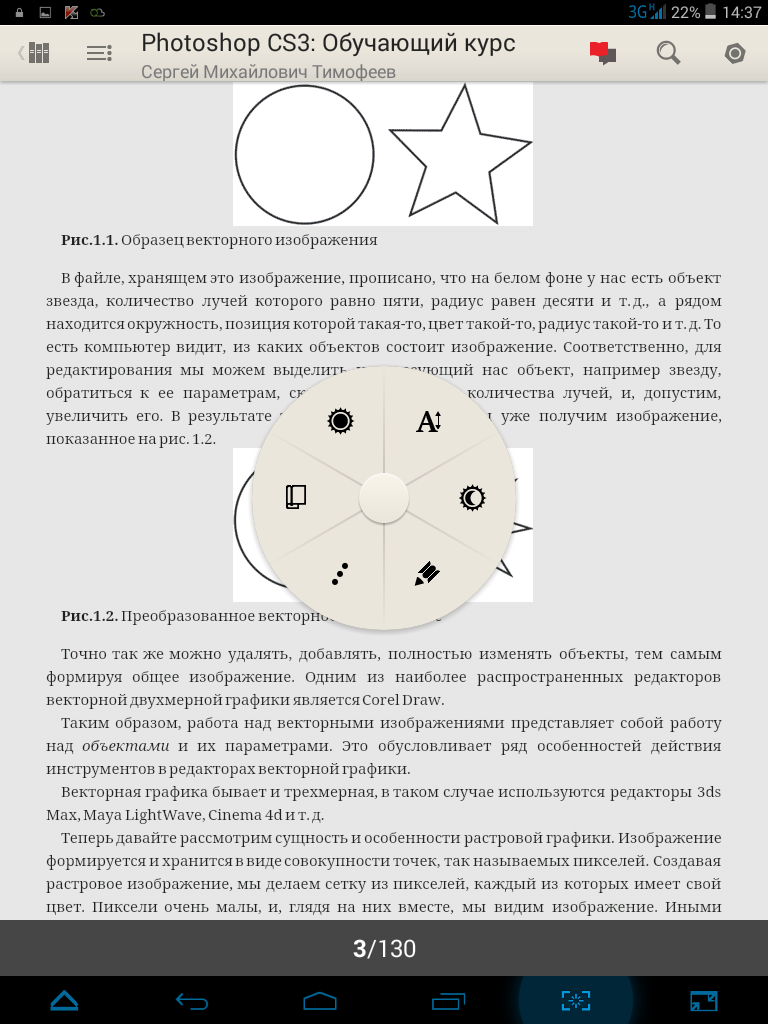
Тапнули по центру, и первое, что привлекло внимание – это «круг» с функциональными клавишами. Изображения на иконках дают нам понять, что здесь регулируется яркость, шрифт, включается ночной режим и прочее.
Однако для начала осмотрим общую картину, «интуиция» подсказывает, что на «круге» придется остановиться подробнее.
В «подвале» мы видим шкалу навигации по книге, после нажатия которой можно выбрать необходимую часть постранично, либо принудительно перемотать на нужное место. Само окошко навигации полупрозрачное и не обременено лишними кнопками. Да и общий вид приложения кажется каким-то воздушным и легким, что придает ощущение того, что с настройкой и управлением программой проблем не будем. Что ж, посмотрим…
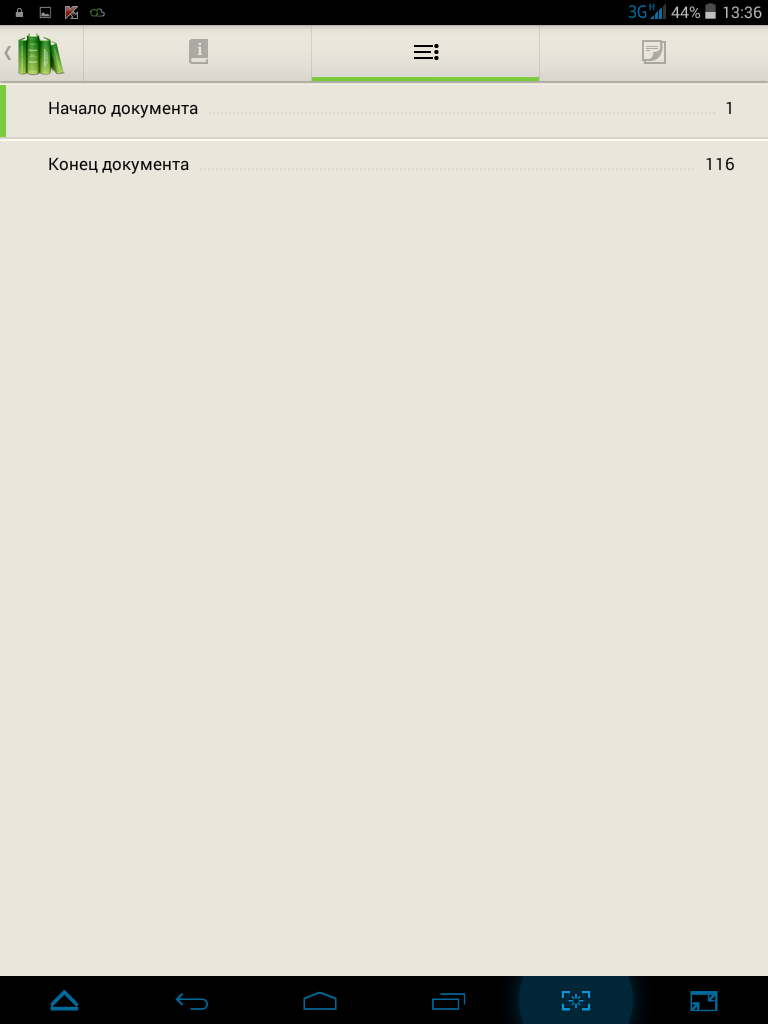
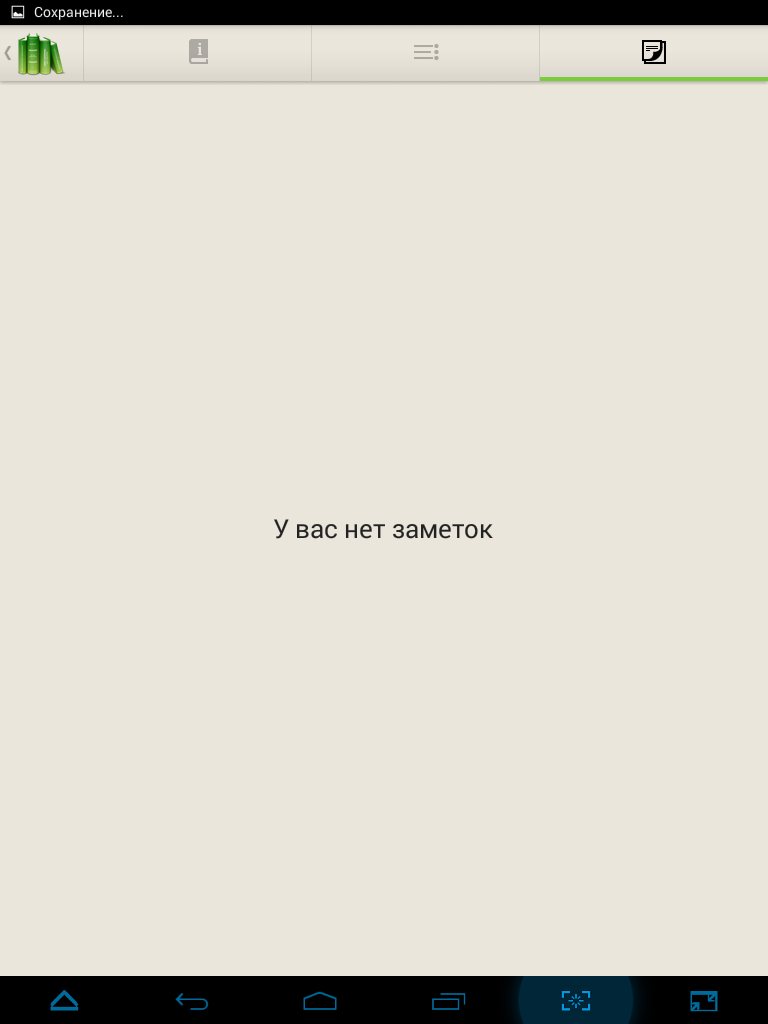
В верхней части экрана размещен колонтитул. Слева от него находится клавиша перехода в библиотеку (начальный экран), а рядом с ней содержание произведения. В содержании три вкладки: информация о книге (автор, формат, краткое описание и так далее), сам список глав и примечания, которые мы обязательно сделаем чуть позже.
Кстати, в описании обложка книги не входила в наш экран, поэтому программа автоматически включила ее автоперелистывание – картинка плавно поползла снизу вверх, полностью продемонстрировав весь рисунок. Мелочь, но приятно, лишь бы такие эффекты не влияли на производительность.
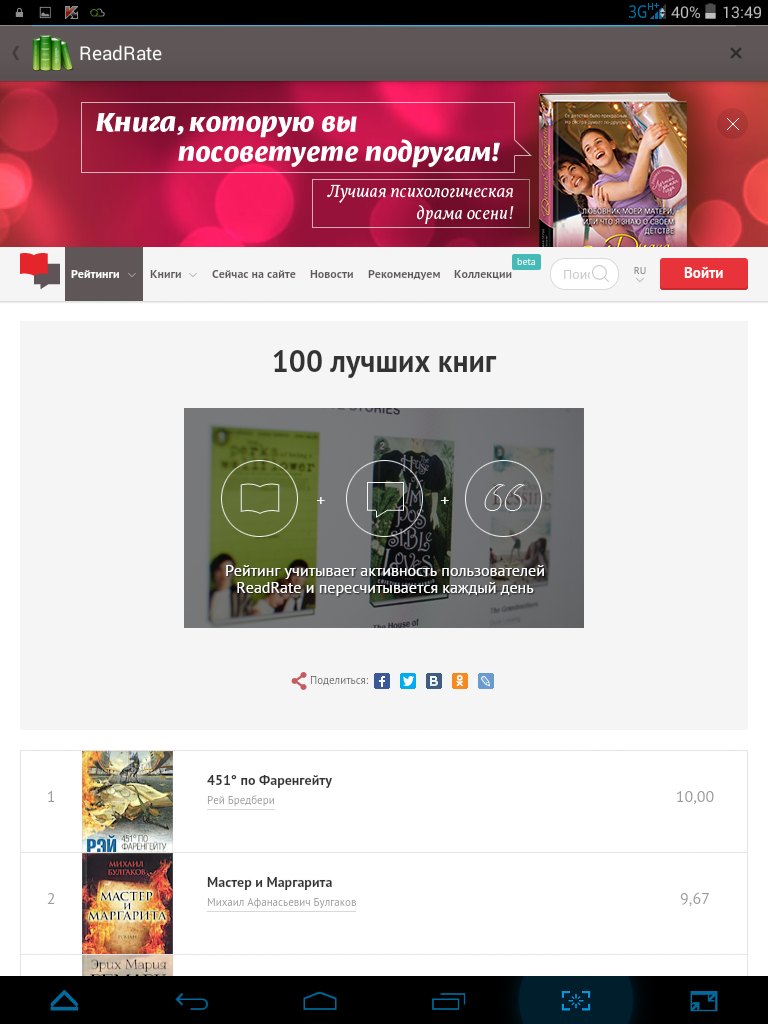
Возвращаемся к нашей книге и переходим в правую верхнюю часть экрана, где самая левая кнопка называется «ReadRate». Здесь можно прочитать поподробнее о своем произведении, а также посмотреть его рейтинг на сервисе ReadRate. Для этого необходимо подключение к сети Интернет.
Что интересно, программа не перебрасывает вас в браузер, коннект происходит из самого приложения. Зарегистрироваться на сервере можно здесь же через социальные сети.
В общем, достаточно полезная кнопка для всех любителей чтения. К тому же ReadRate позволяет определиться с книгой, если вы не можете сделать это на данный момент, что случается нередко.
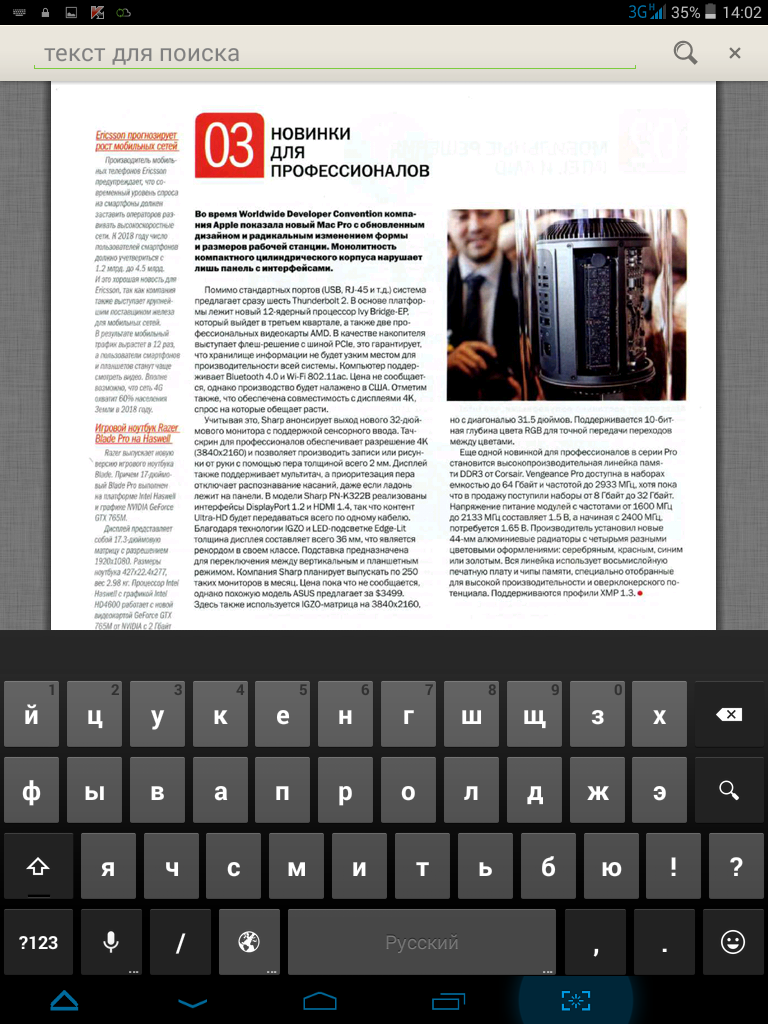
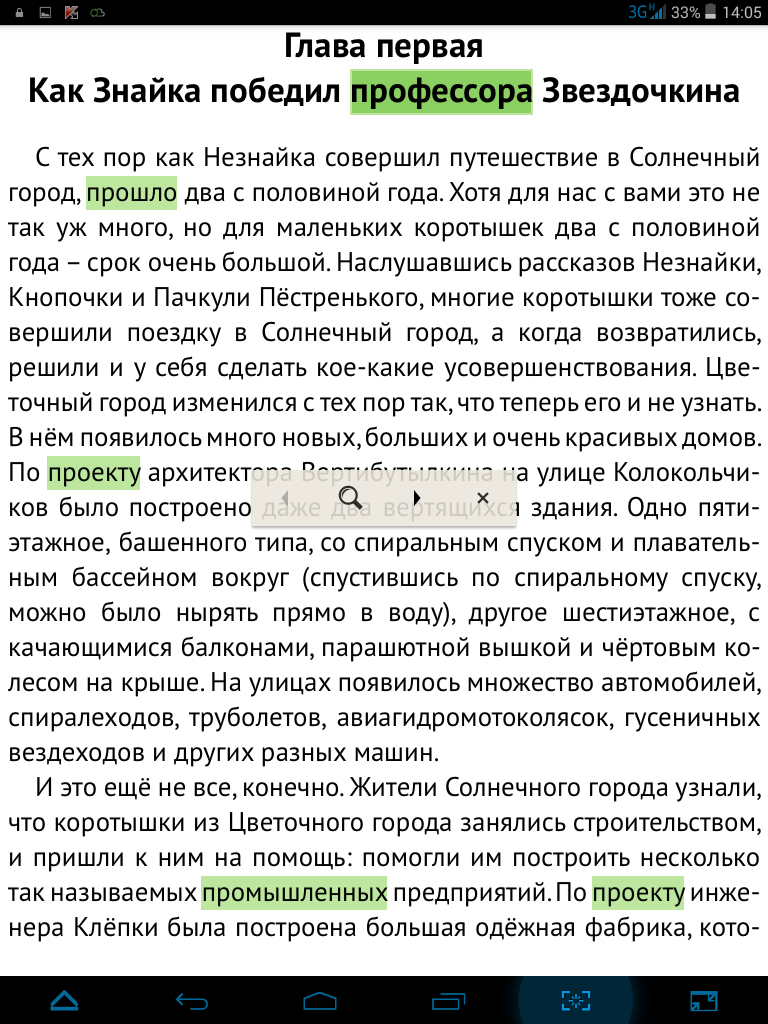
Далее идет «поиск», на наличие которого указывает соответствующая иконка. Здесь все стандартно и просто для понимания, а сам поиск, как нетрудно догадаться, осуществляется по тексту выбранной книги. Однако есть одна особенность – искать нужное слово в фотоформатах (pdf и djvu) у вас не получится, так как «читалка» поддерживает поиск по тексту только в fb2 и epub, что и неудивительно. В нашем случае программа без проблем нашла то, что нужно, лишь в «Незнайке на Луне».
Теперь переходим к заветному «кругу», который возникает по центру экрана, стоит только нажать в этом месте один раз.
Итак, по часовой стрелке: увеличение текста или всего документа в целом. В первом случае опция доступна для pdf и djvu; во втором – для fb2 и epub.
Может быть, мы что-то не так поняли, но работать с увеличением гораздо удобнее двумя пальцами, поскольку дугообразный бегунок не совсем адекватно реагирует на прикосновения (то исчезает, если не попал по нему, то отказывается перемещаться). Хотя все зависит от самих пальцев, а данная опция, скорее всего, предусмотрена для людей, не приемлющих «щипок».
Кстати, по мере различных манипуляций с увеличением, возросло и потребление оперативной памяти – 43 Мбайт.
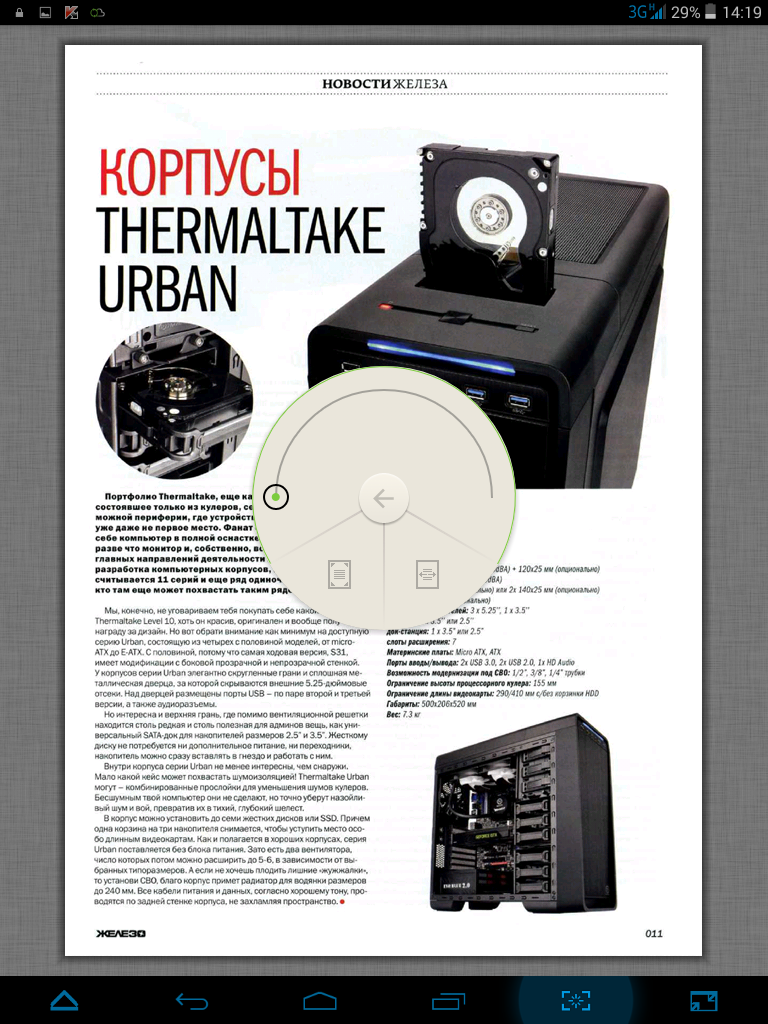
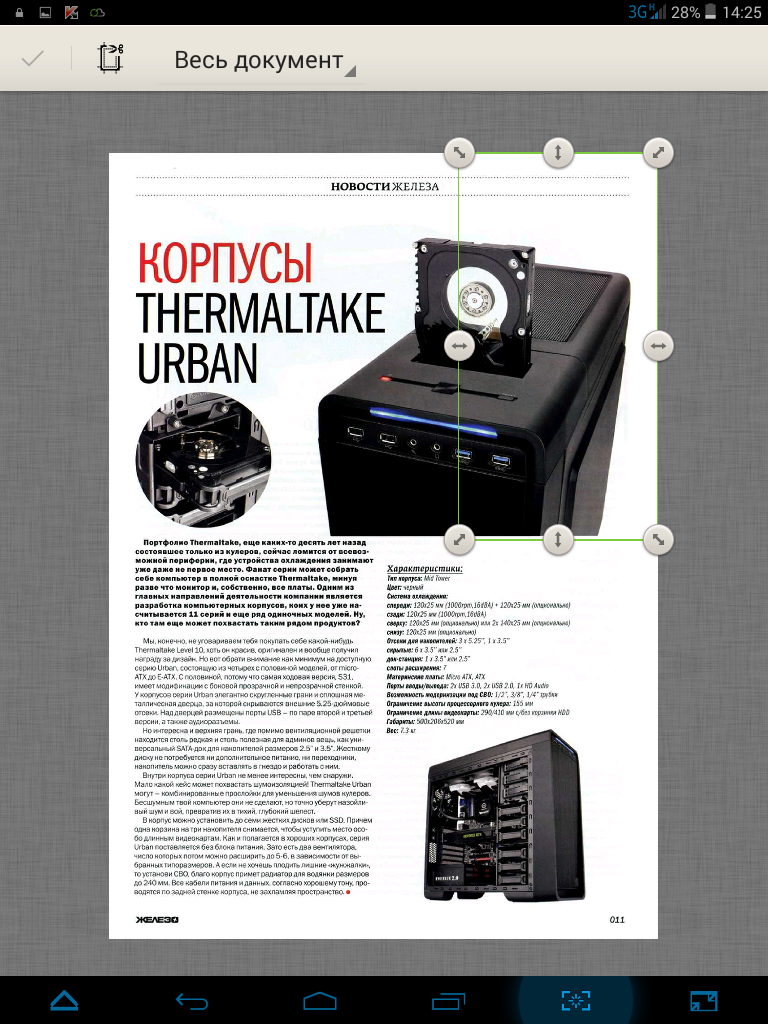
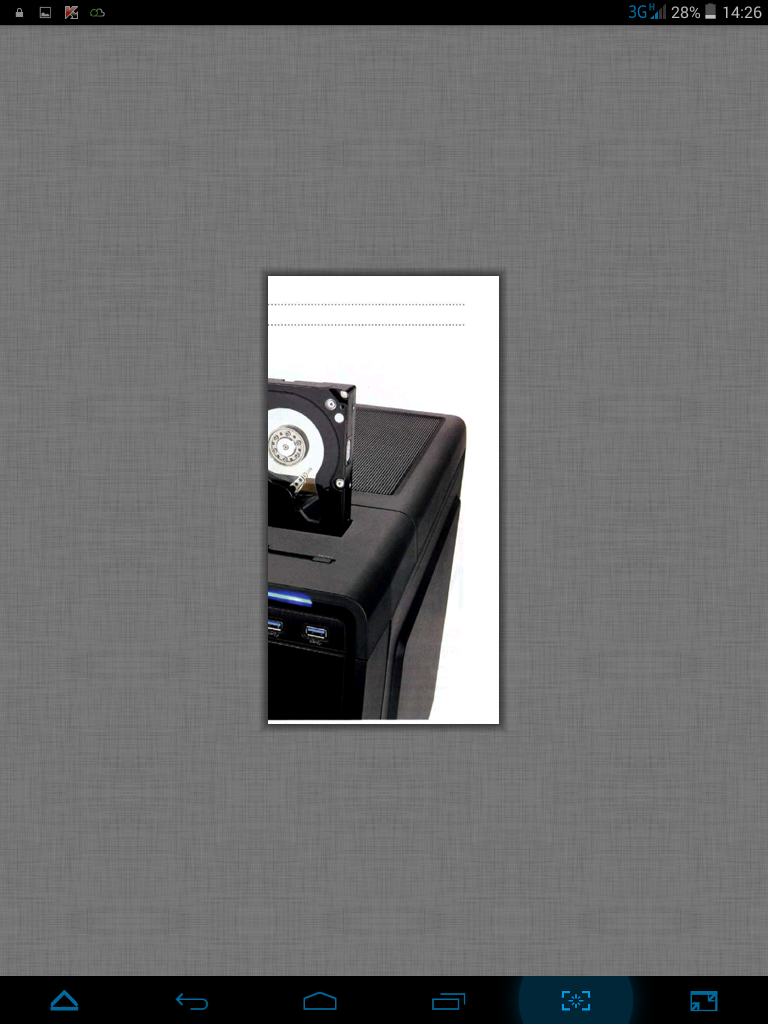
А вот следующая иконка куда интереснее, она помогает удобнее выбрать необходимую зону увеличения и обрезать ее. Затем, нажав галочку в правом верхнем углу, мы возвращаемся на главный экран, где можем увеличить и рассмотреть выделенную область как угодно.
Такое решение отлично подойдет для тех, кто работает с pdf-схемами с высоким уровнем детализации, обеспечивая возможность рассмотреть необходимый фрагмент документа.
Кстати, чтобы вернуть все, как было, достаточно просто перелистнуть страничку.
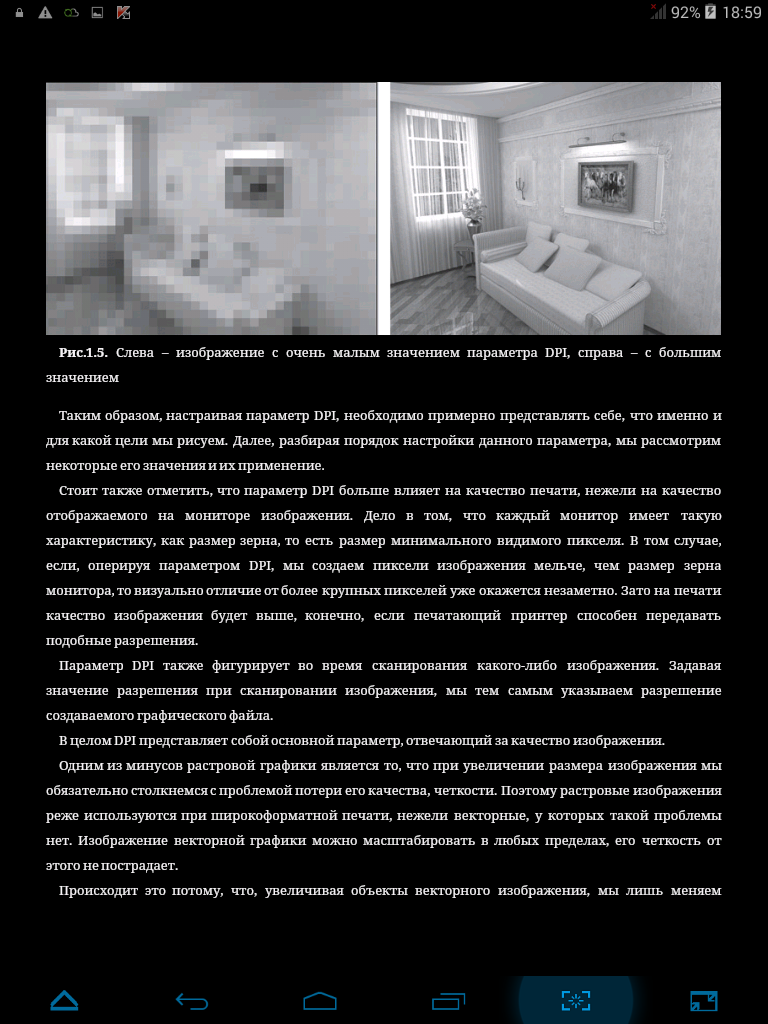
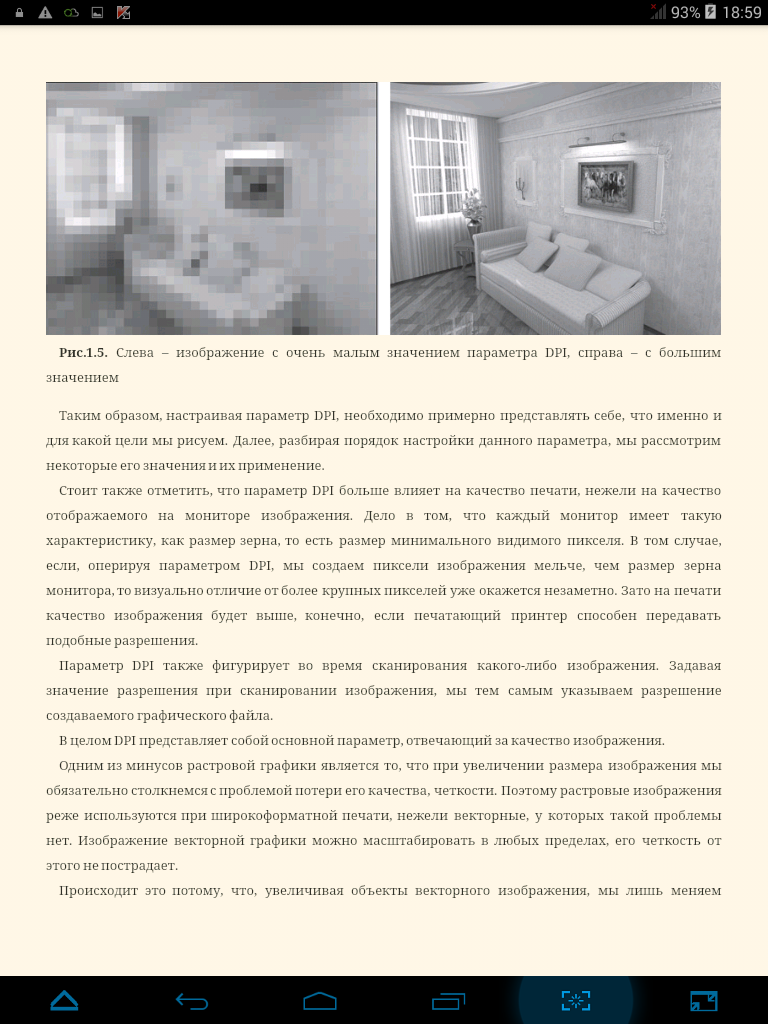
В случае с форматами fb2 и epub клавишу «обрезка фрагмента» замещает выбор цветовой схемы книги.
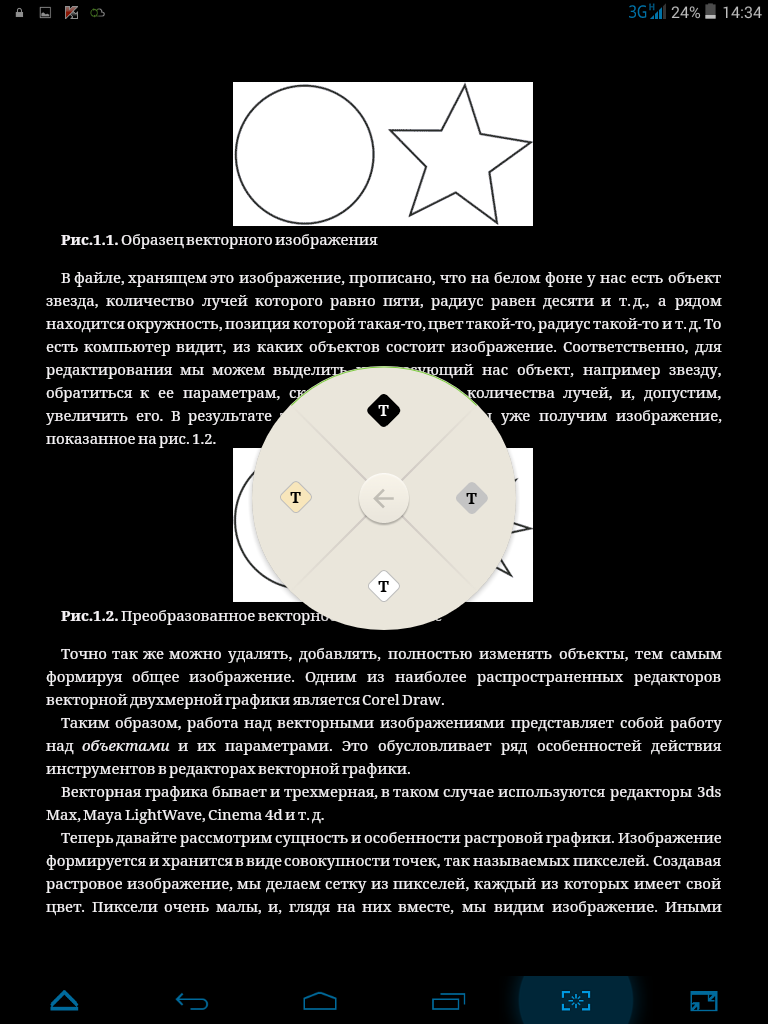
Здесь можно настроить абсолютно черный фон,…
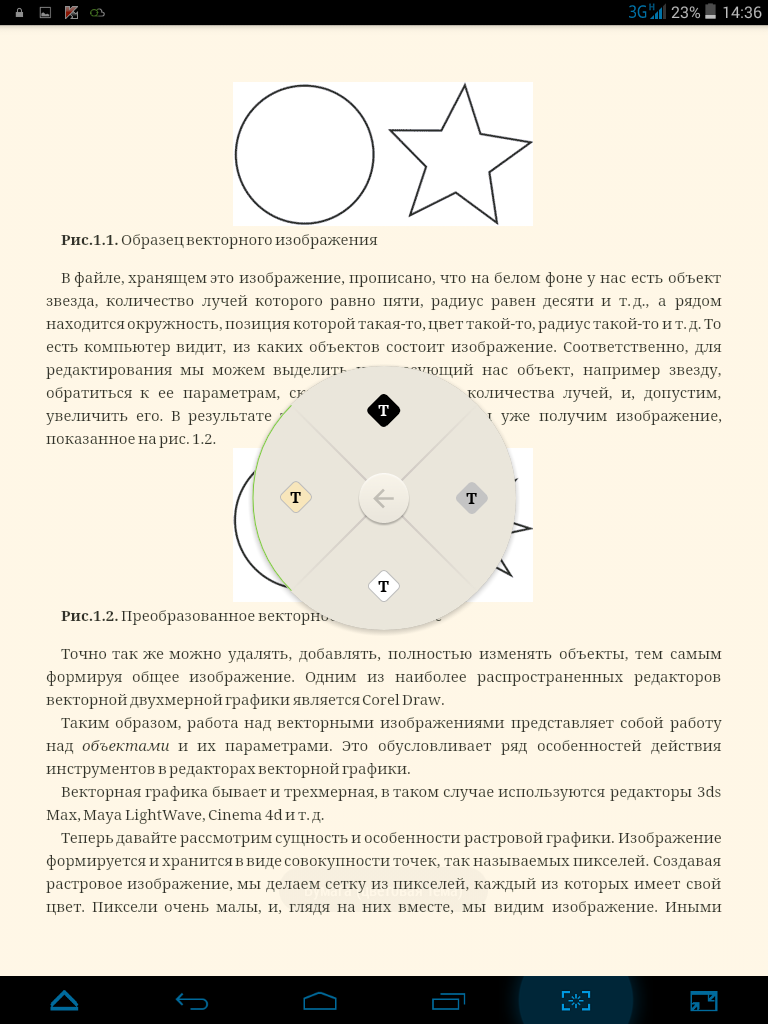
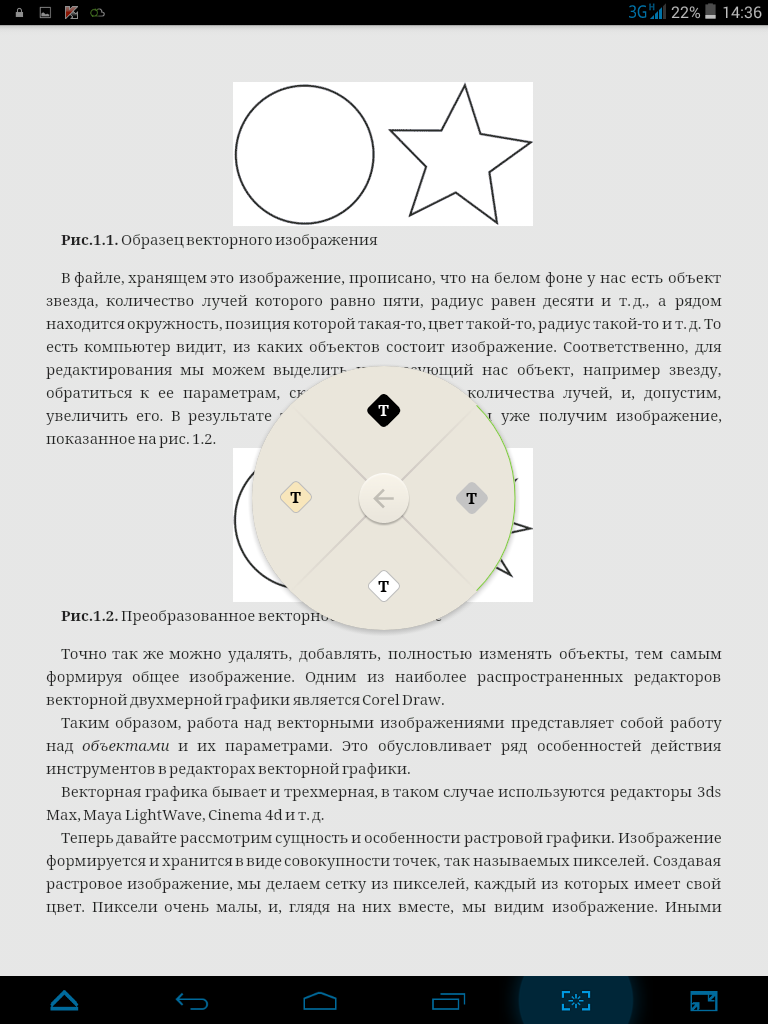
… включить сепию или применить серое бумажное оформление.
Переходим к кнопке в виде ручки/карандаша. Это не что иное, как редактирование текста.
Для начала рассмотрим работу этой опции для pdf, благо сверху всплыло любопытное окошечко. Здесь (слева-направо) сначала идет «Цитата выделенного» текста, но в случае с данным форматом это сделать невозможно.
Далее идет клавиша удаления всех цитат и заметок в книге, а следом нам предоставляется возможность оставить комментарий, что мы и сделаем. После чего в левой части экрана на полях появились два значка с комментариями.
Один тап, и вы их прочтете. Выделение необходимого фрагмента осуществляется движением пальца по тексту сверху вниз, после чего появляется соответствующее окно, которое можно, как расширить, так и уменьшить. Для тех, кто привык выделять справа налево (или наоборот) такое решение будет не совсем удобным.
Подобные заметки можно оставлять, где угодно, но для наглядности прикрепите еще и графический файл, в чем поможет последняя клавиша редактирования текста. После этих хитрых манипуляций можно прикрепить еще и комментируемый участок.
В случае с fb2 и epub вы можете выполнять абсолютно аналогичные действия, но при этом еще и брать цитату из текста, выбирая цвет для маркера.
После этого она появится в меню оглавления рядом с клавишей «Библиотека» в левом верхнем углу (мы о нем уже говорили ранее).
Здесь же предусмотрена возможность экспортировать вырезанный фрагмент на вашу SD-карту в формате xhtml.
Следующее меню основных настроек открывает подменю, а для этого достаточно тапнуть на значок с тремя точками.
Здесь по часовой стрелке: активируем/деактивируем ночной режим; меняем шрифт на романский или готический; включаем/отключаем фиксированную или автоматическую ориентацию экрана.
Можно активировать режим сна (автоматическое отключение экрана) с предустановленного в системе (у нас 30 минут) на программный пятиминутный. Завершает подменю включение полноэкранного режима чтения.
Кстати, все действия в PocketBook сопровождаются всплывающими подсказками на русском языке, что очень удобно, если вы не понимаете, что происходит с книгой при ваших манипуляциях. Например, мы не сразу догадались, что меняем шрифт на готический стиль – просто думали, что сделали его полужирным.
Тапаем в любую часть экрана, жмем по центру и возвращаемся к нашему изначальному «кругу», чтобы продолжить тестирование основных настроек. После «трех точек» у вас появляется возможность активировать оптимальный режим чтения: одностраничный, двухстраничный и «свиток», то есть перелистывание сверху/вниз и наоборот.
Данные опции применимы для всех поддерживаемых приложением форматов. Хотя в случае с глянцевыми pdf-журналами лучше одностраничного режима не придумаешь, однако все зависит от устройства. Визуально вы всегда сможете настроить оптимальный способ отображения книги.
Завершает основные настройки регулировка подсветки устройства. Здесь можно осуществить регулировку вручную или «поставить на автомат» в зависимости от освещения, если, конечно, на вашем гаджете есть датчик света.
Стоит упомянуть один небольшой, но не менее важный момент – построчное выделение текста, которое активируется длинным нажатием по центру экрана. Итак, зажали необходимую область текста и провели до нужной границы фрагмента, после чего появилось всплывающее окно. Его можно перемещать, как душе угодно, как по одной странице, так и по последующим.
Слева направо: выбор фона выделения, быстрый комментарий, поиск выделенного слова или предложения по всей книге или в Google, а также возможность передать фрагмент по Bluetooth, e-mail, отослать напрямую в ReadRate или Skype, а также отправить по SMS.
Вывод на основании тестирования основных настроек
С основными параметрами покончено, а значит, пора подвести итоги нашего первого впечатления от PocketBook. Главное то, что за все время усиленного использования (а это около шести часов) не было ни одного сбоя, а на момент прекращения тестирования потребление оперативной памяти осталось практически неизменным, то есть 35 Мбайт. Это порадовало больше всего, как порадовал простой и понятный интерфейс программы, а также сам визуальный вид PocketBook. Все достаточно ясно и без лишних нагромождений функциональных кнопок.
В принципе, для рядового читателя основных настроек и кнопок главного меню будет более, чем достаточно – и это главное, поскольку нет необходимости лезть в дебри дополнительных параметров. Но для более объективного представления о программе нам все-таки придется это сделать.
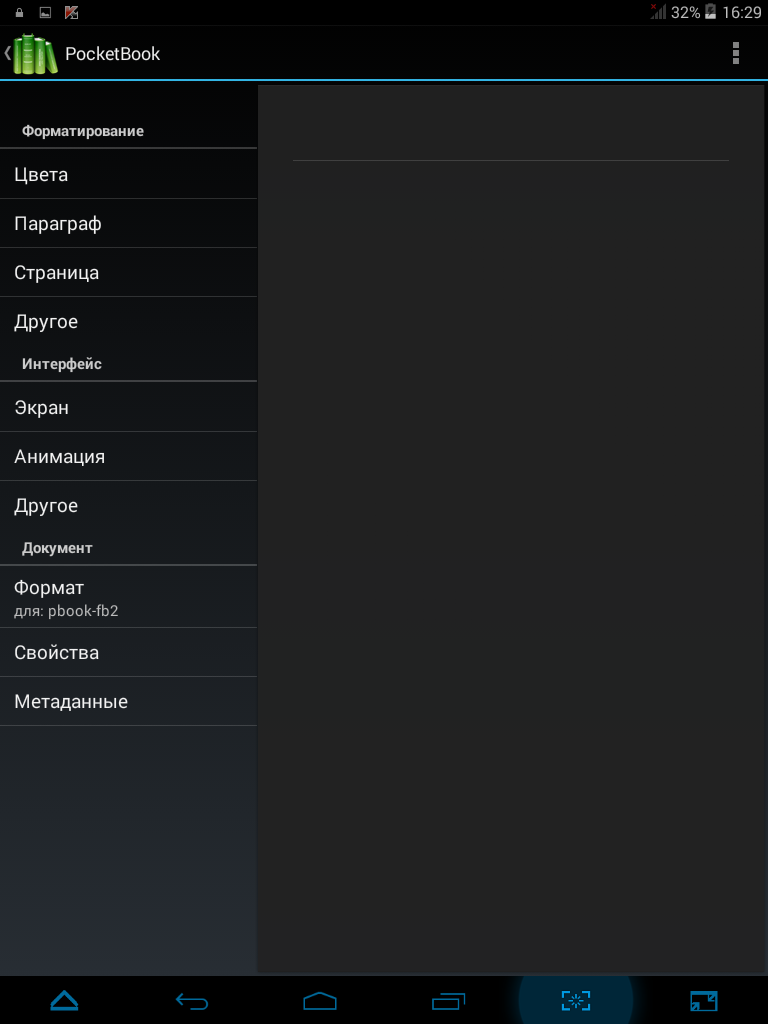
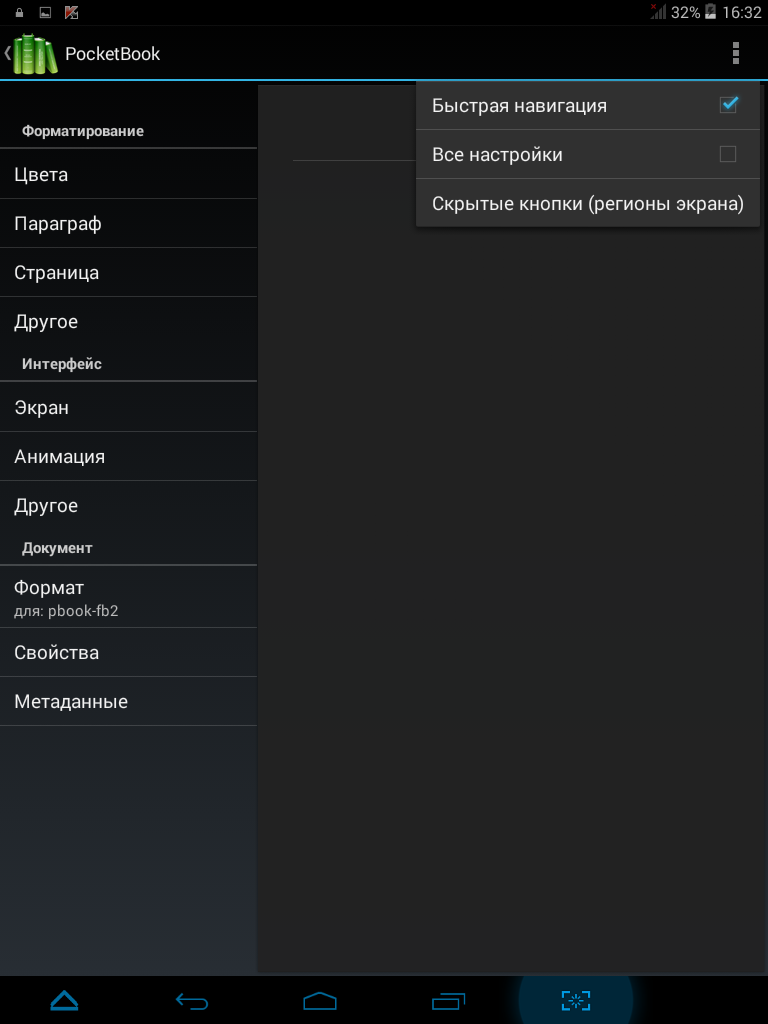
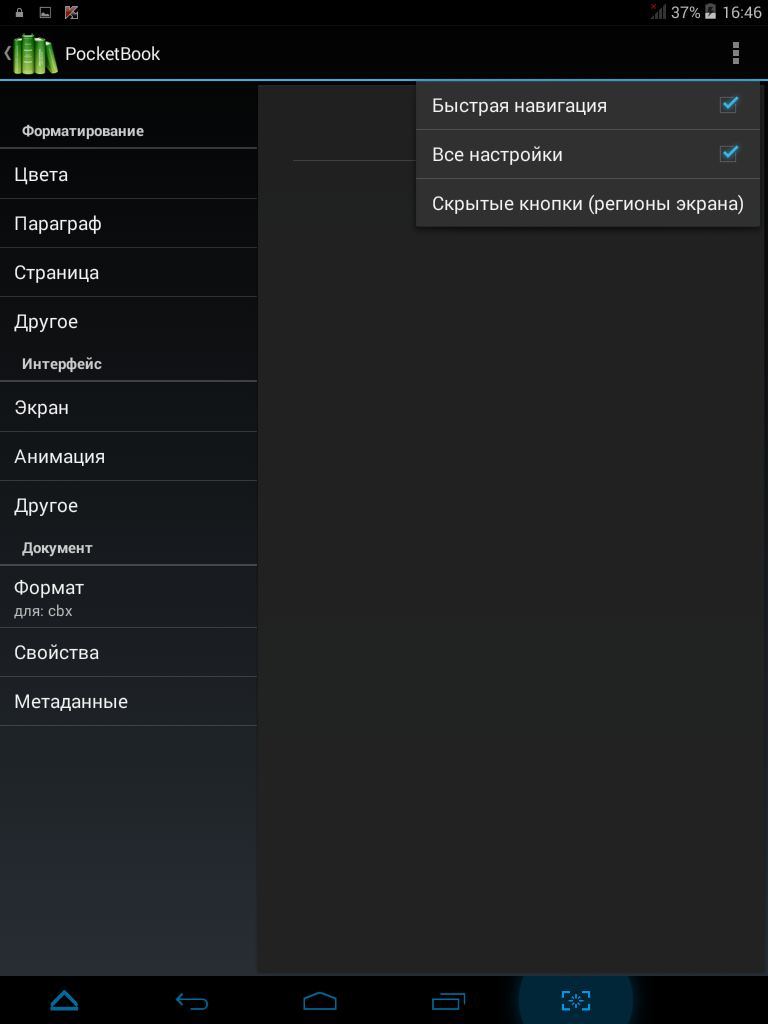
Итак, нас интересует верхний правый угол, после тапа которого мы попадаем в расширенные настройки. Для того чтобы читателю было понятнее, мы начнем рассматривать опции сверху вниз. Правда, в правом верхнем углу предусмотрена еще одна кнопочка, которая открывает «Все настройки», а также скрытые кнопки.
Поэтому мы поставим галку напротив расширенных опций, чтобы оценить все возможности программы, а к настройкам областей экрана вернемся чуть позже, так как здесь присваиваются тапы и свайпы для всего, что будет описано ниже.
Форматирование
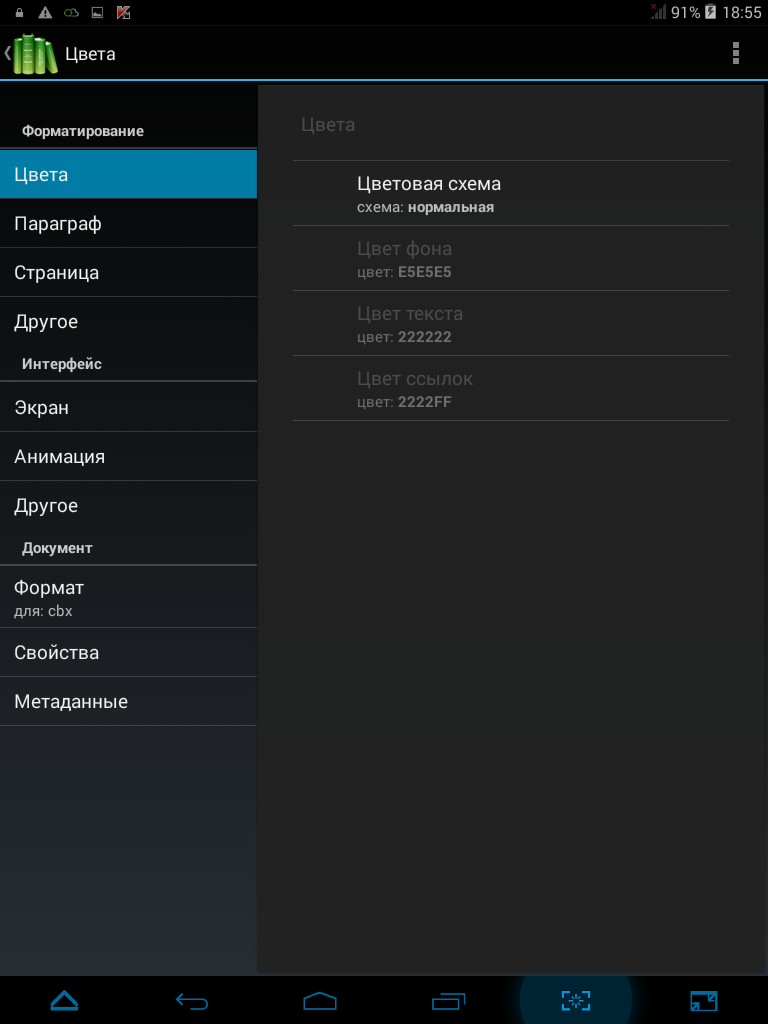
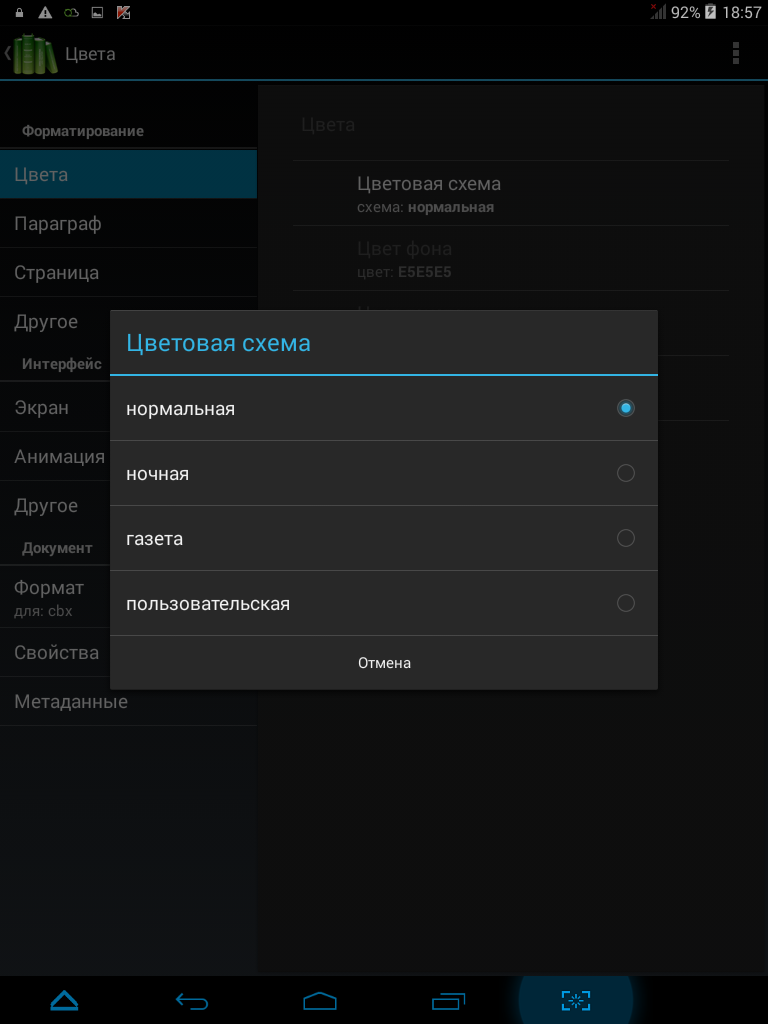
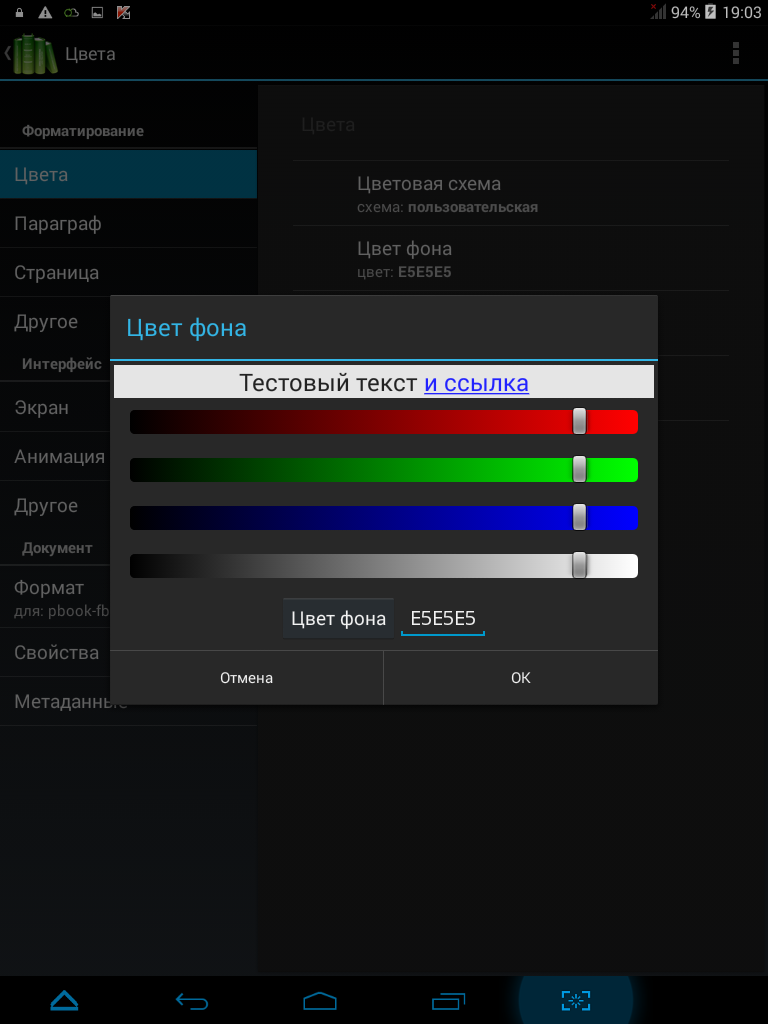
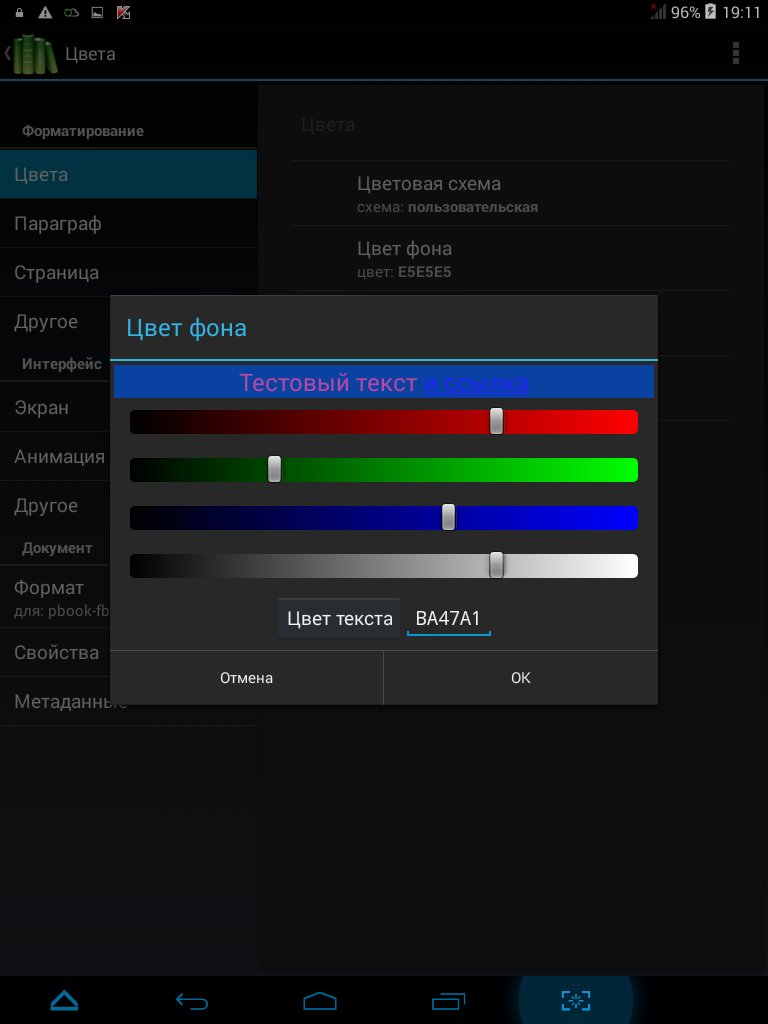
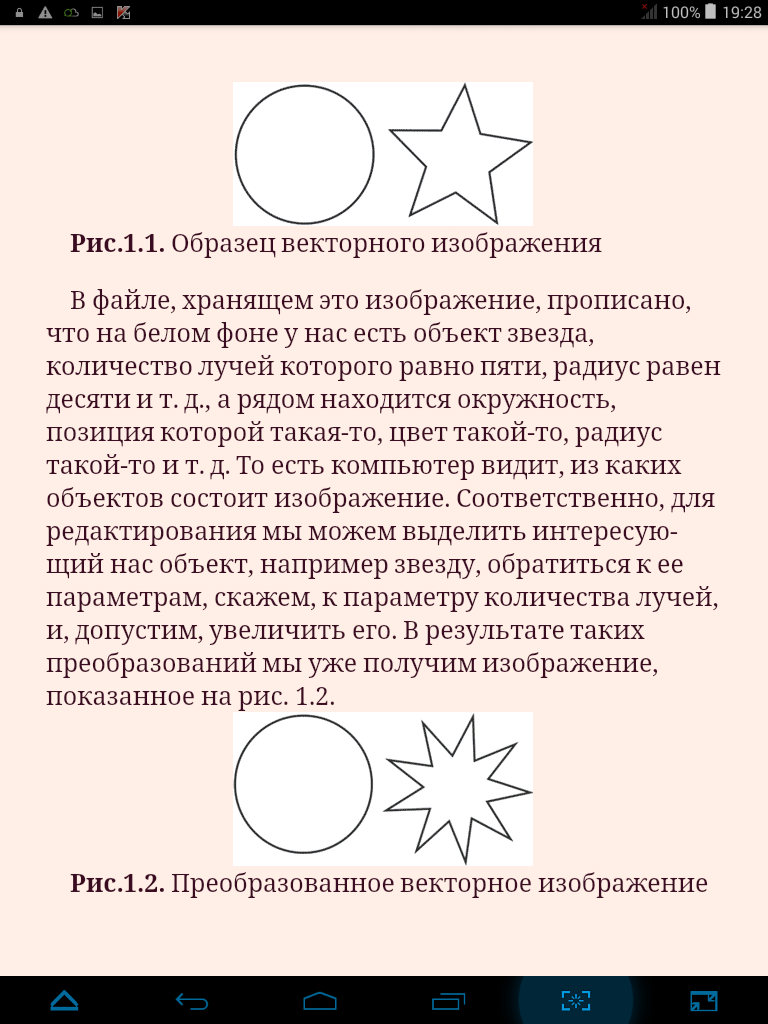
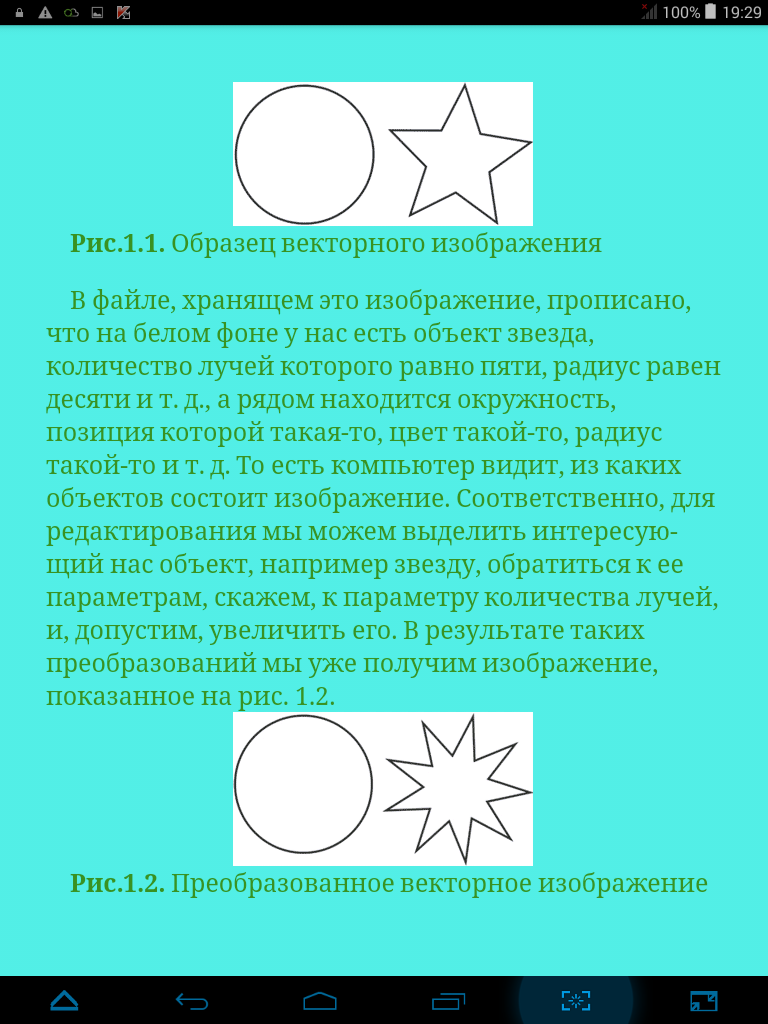
Цвета. Как несложно догадаться, перед нами настройка цветовой схемы, где можно оставить все без изменений, выбрать ночную или газетную темы оформления, а также настроить все на свой вкус.
Нечто подобное (только еще с серым газетным оттенком) нам предлагали сделать на «круге» главного меню. Сейчас же мы попытаемся настроить оформление под себя.
Итак, цвет фона. В нашем распоряжении, если не вся, то большая часть существующей цветовой гаммы, различимой для глаза обычного человека. Те, кто знаком с веб-дизайном, оценят возможность посмотреть код выбираемого оттенка. Выше находится тестовый текст для примера и то, как будет выглядеть ссылка в тексте (если вообще ее будет видно), то есть визуально мы будем видеть то, что делаем.
Если нажать на кнопочку «Цвет фона», название клавиши изменится на «Цвет текста». Тапаем еще раз и мы можем менять уже цвет ссылки. То есть, все в одном окне, но если не устраивает тапать на одну кнопку, можно вернуться назад и пройти по отдельным созданным разделам.
Такое решение более чем продуманно. Оно позволяет с легкостью настраивать все сразу и наглядно. В Cool Reader такого не было и в помине, а вот FBReader нечто подобное частично реализовал, и очень жаль, что разработчики AlReader не довели эту мысль до конца. С PocketBook за считанные секунды мы проделали следующее.
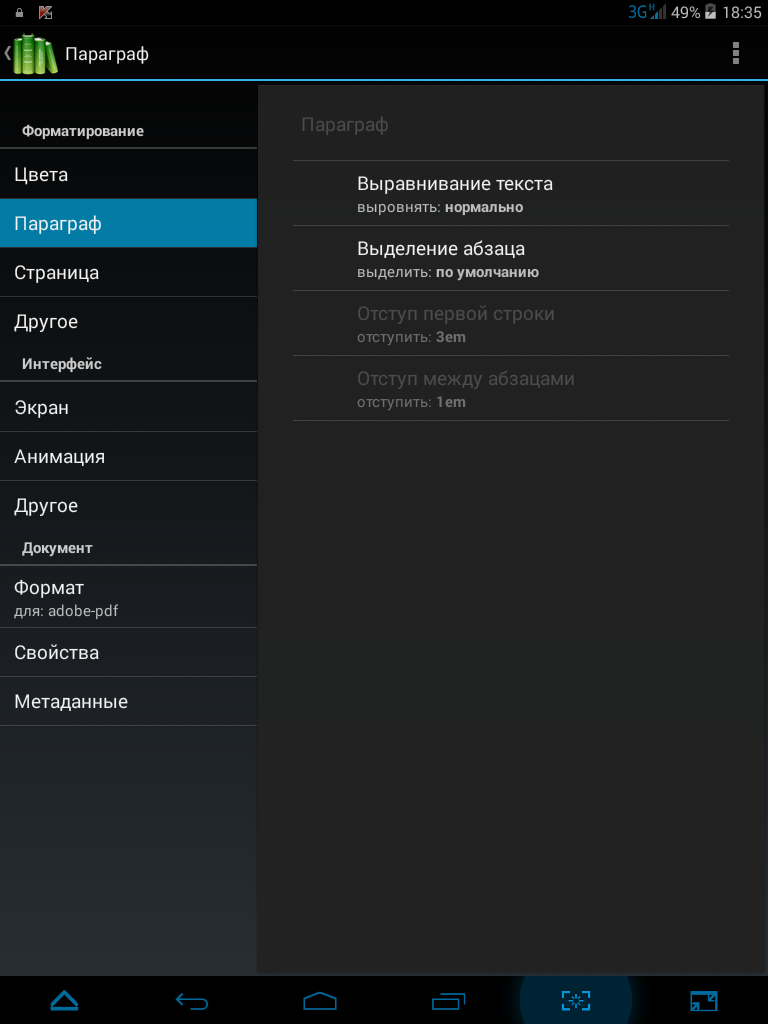
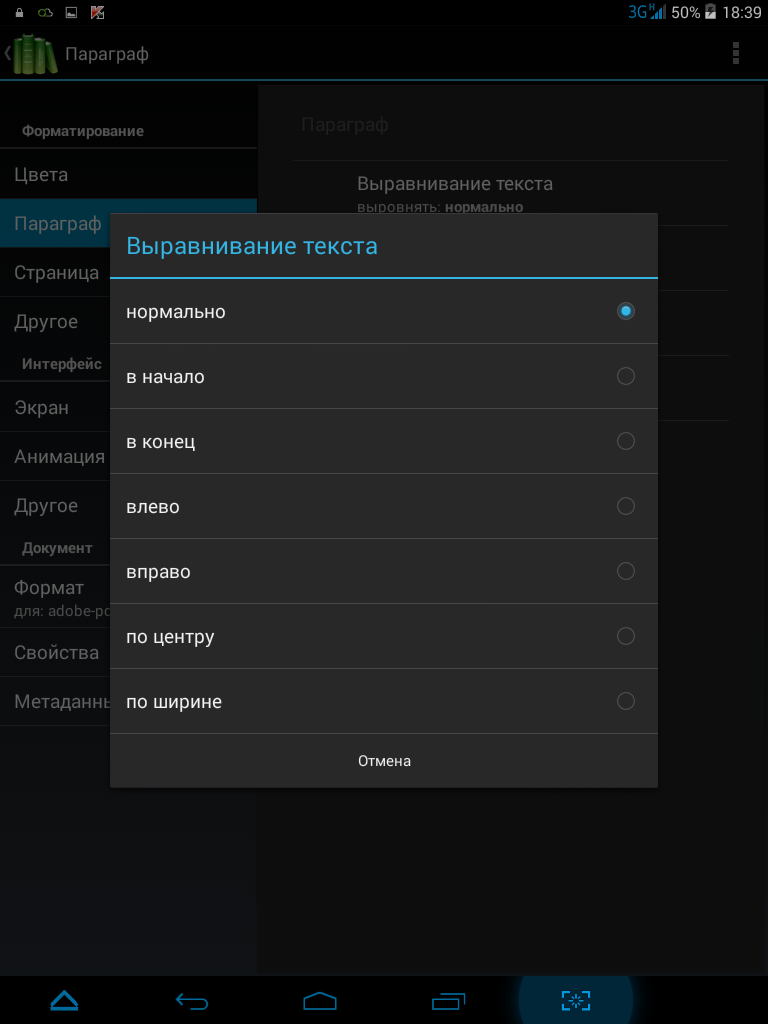
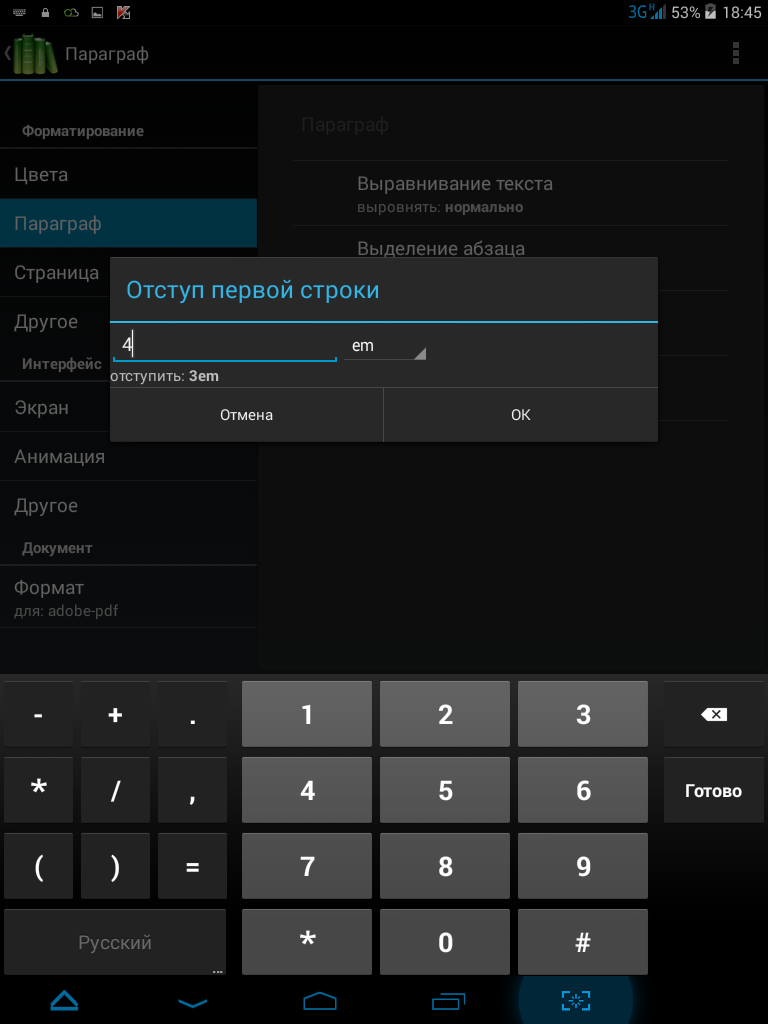
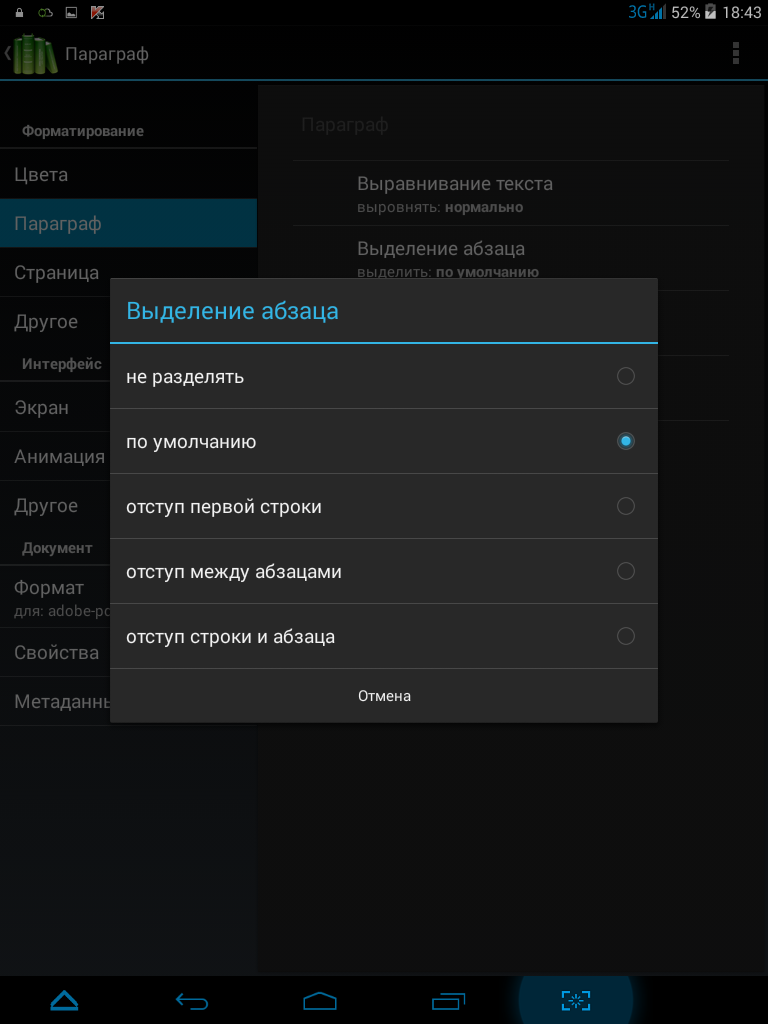
Параграф. Здесь выбираем выравнивание текста и выделение абзаца (точь-в-точь, как в Word), то есть устанавливаем необходимые отступы, например, отступ первой строки, между абзацами или отступ строки и абзаца.
Можно сделать это вручную, установив необходимые значения, например, отступ первой строки 4 см, а отступ между абзацами 2 см. В общем, обыкновенное форматирование для более удобного восприятия книги.
Кстати, довольно удобная вещь, если вы читаете «разбросанный» талмуд на тысячу страниц, где строки и абзацы «скачут», как им пожелается.
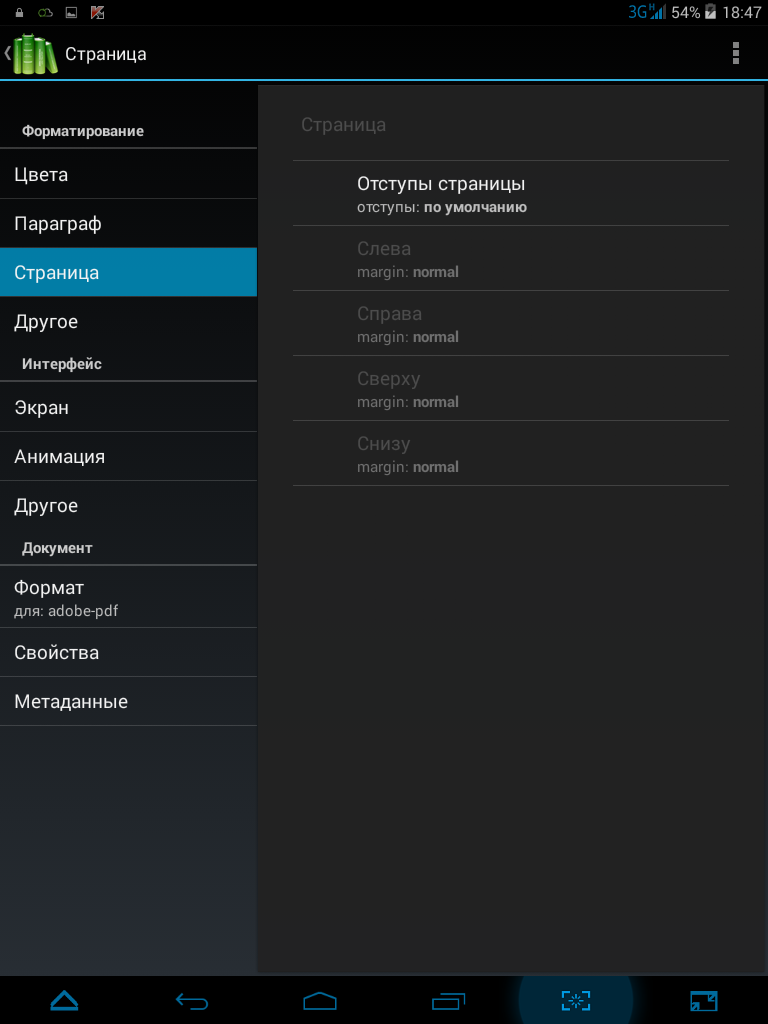
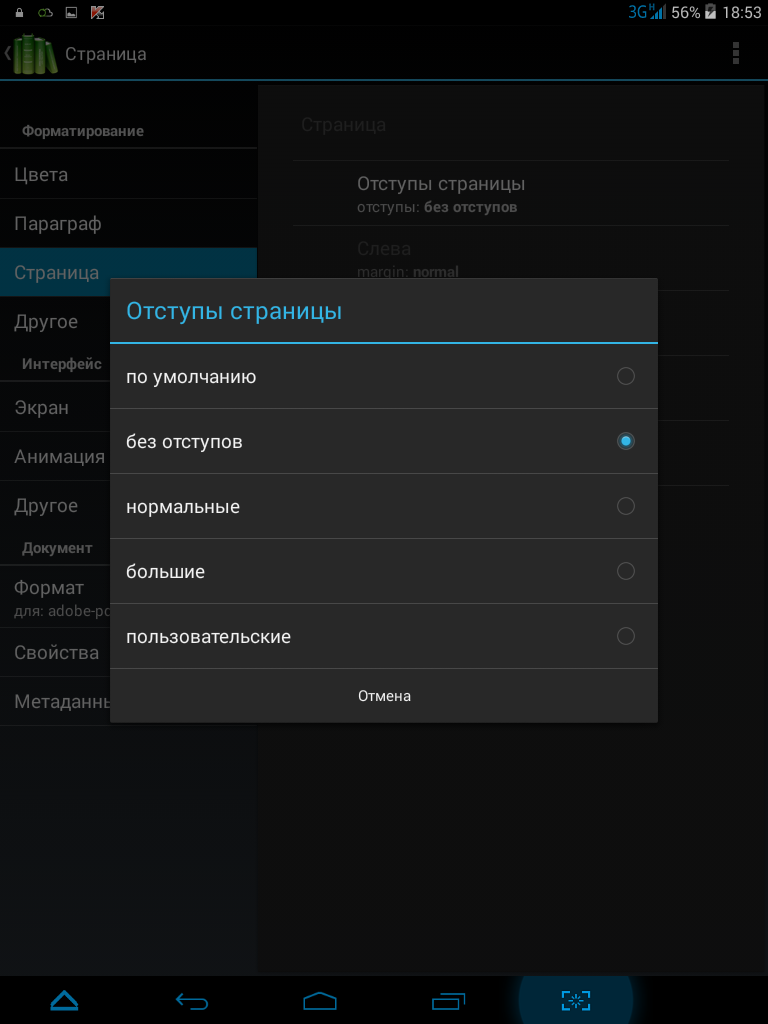
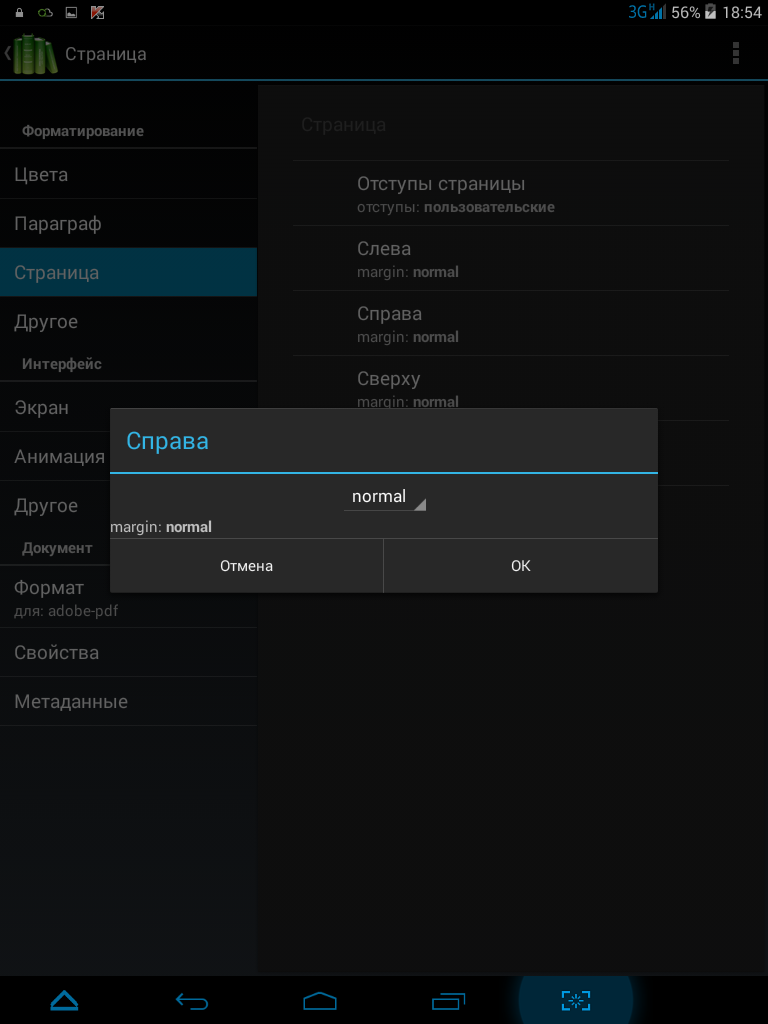
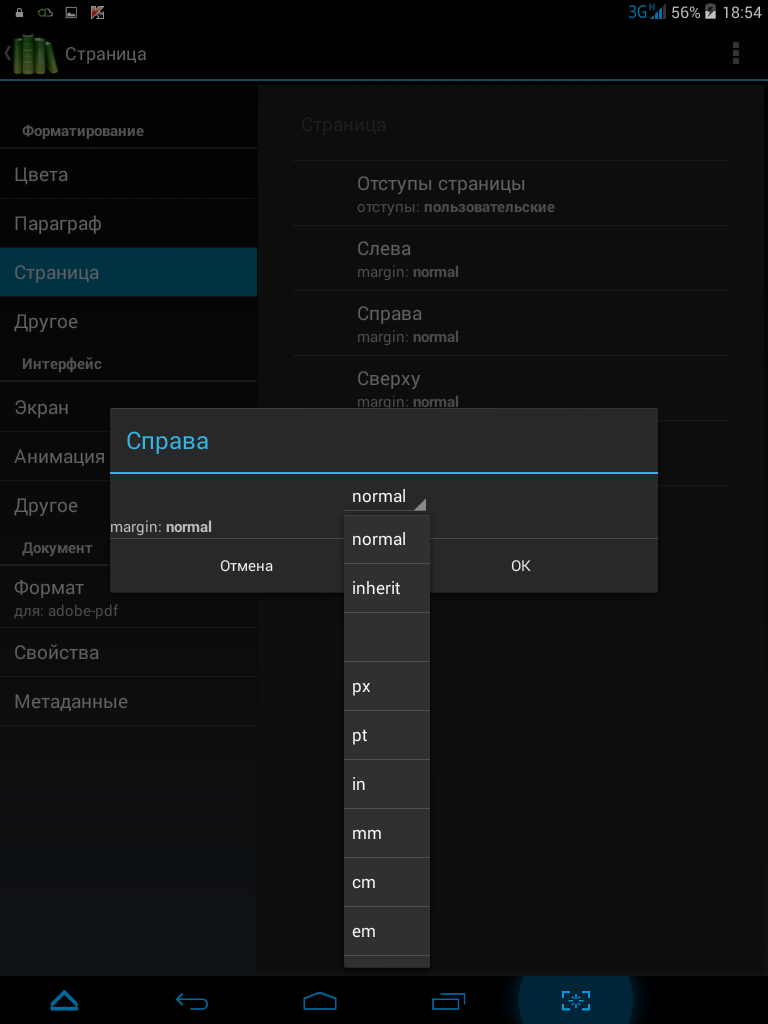
Страница. Здесь мы продолжаем делать книгу удобочитаемой, однако на этот раз производим форматирование страниц. Можно отключить отступы, сделать для них предустановки (нормальные или большие отступы), либо установить значения на свой вкус.
Справа, слева, снизу, сверху вводим необходимое значение, но при этом нам еще предлагают выбрать единицу измерения, например, пиксели, сантиметры или миллиметры.
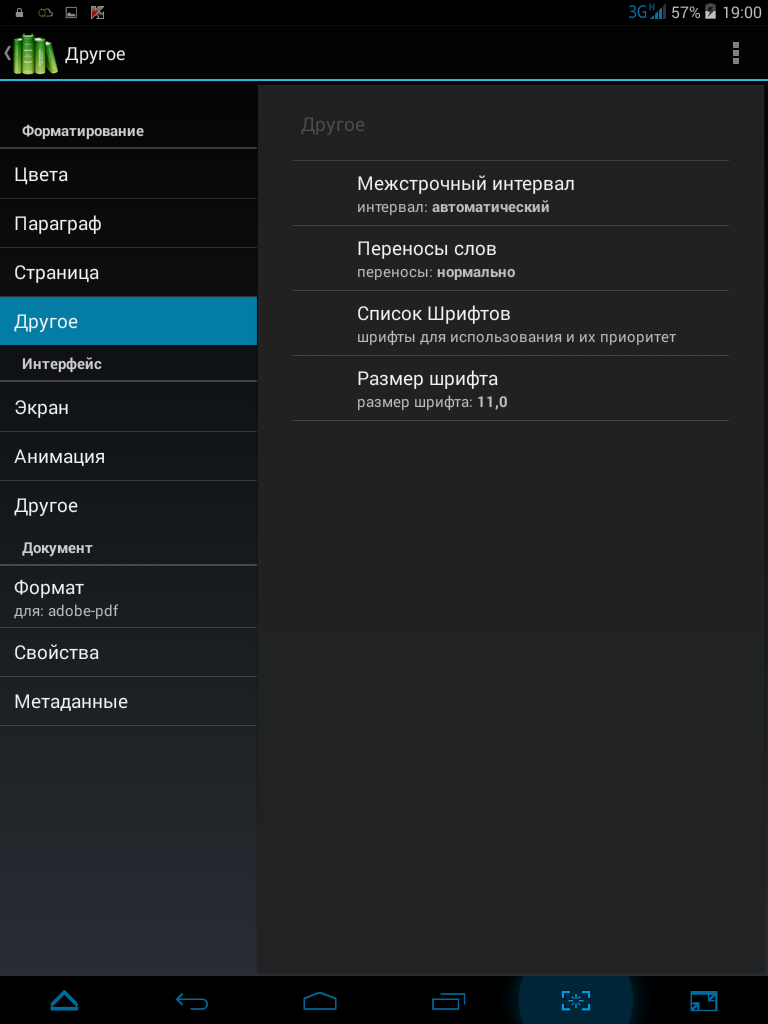
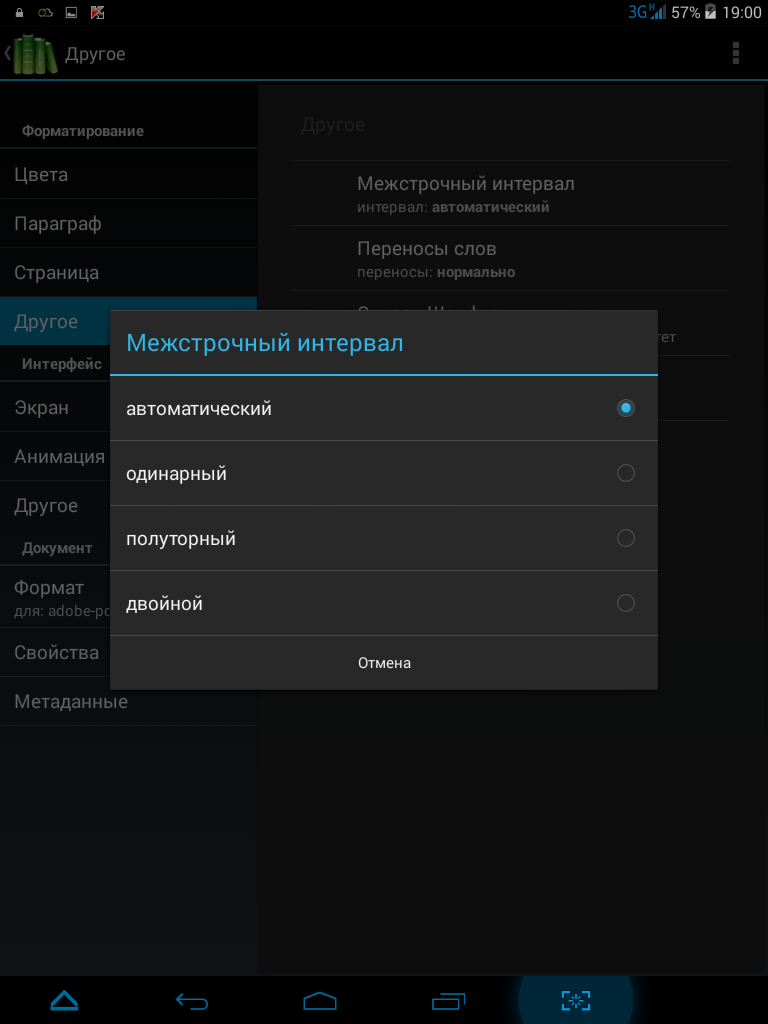
Другое. Далее настраиваем межстрочный интервал (автоматический, одинарный, полуторный или двойной)…
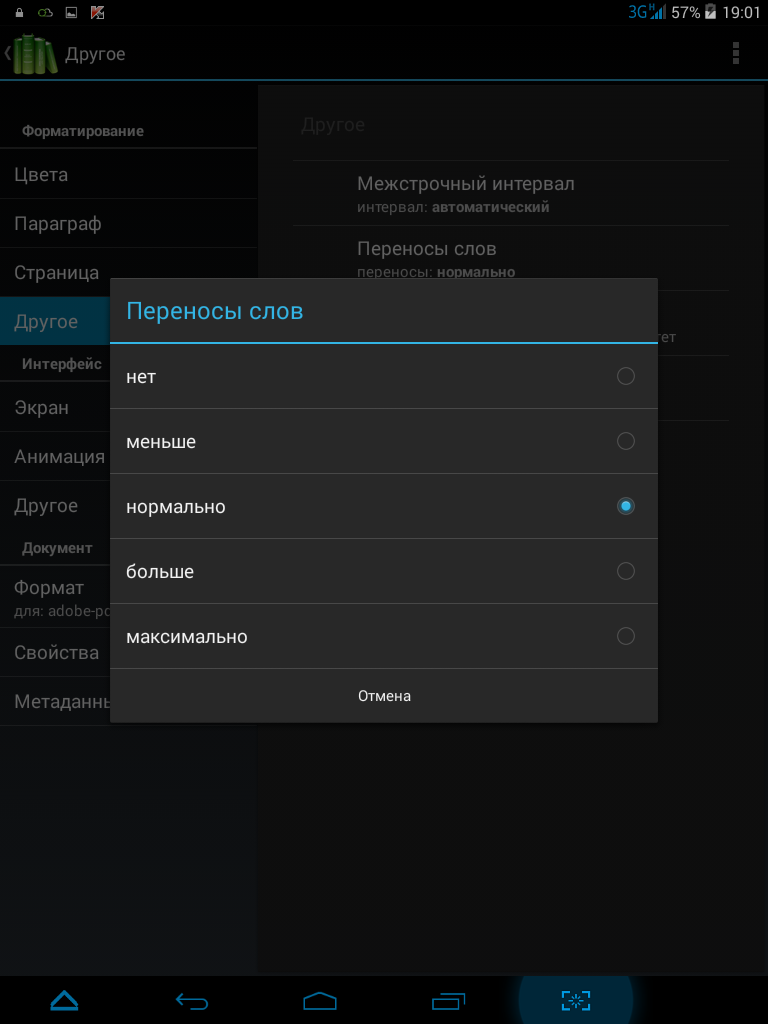
… или устанавливаем переносы слов (меньше, больше, максимально).
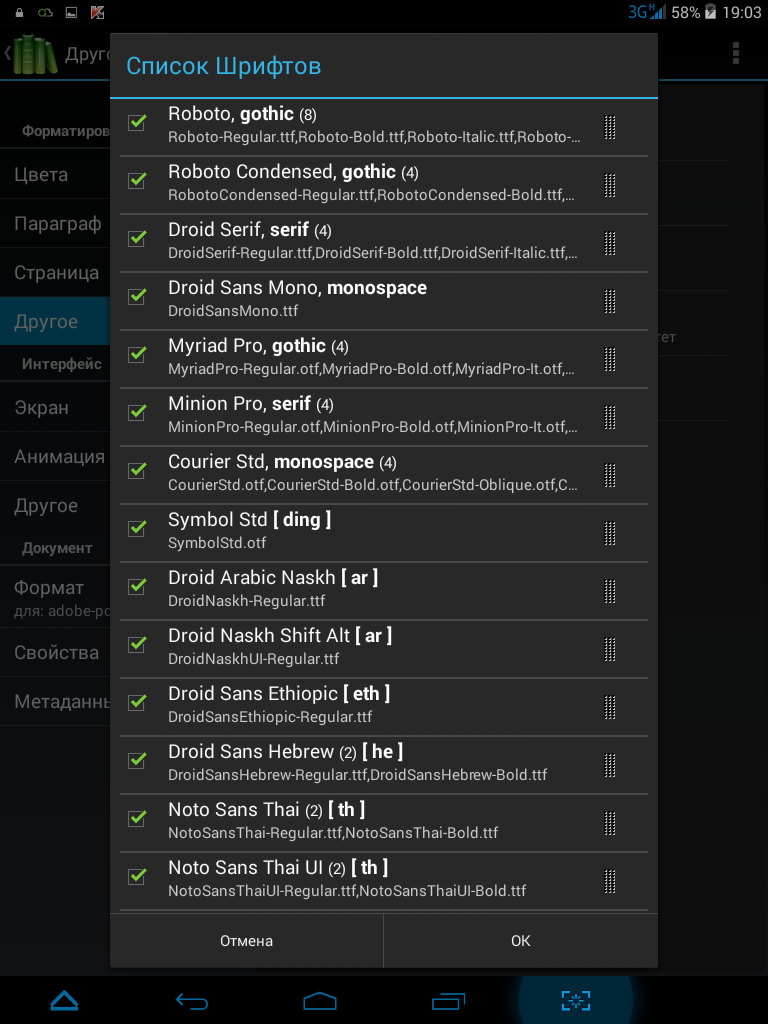
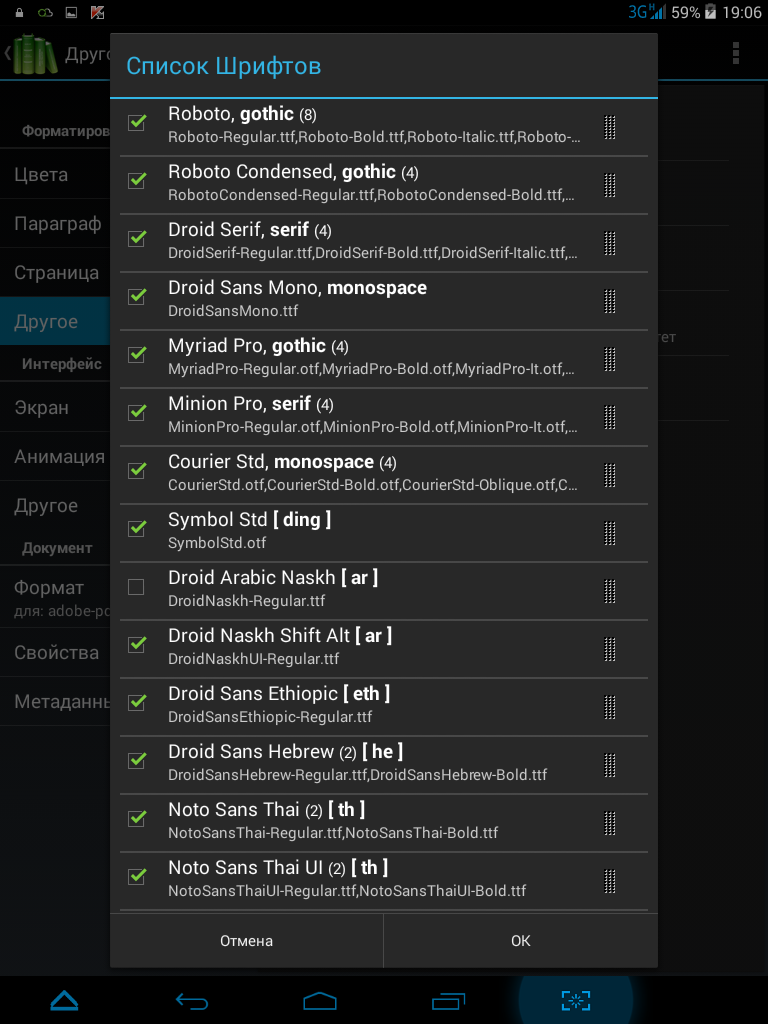
Ниже нам предлагают выбрать шрифт текста. Надо сказать, что количество стилей написания поражает воображение. Среди них есть как самые популярные, так и очень редкие шрифты.
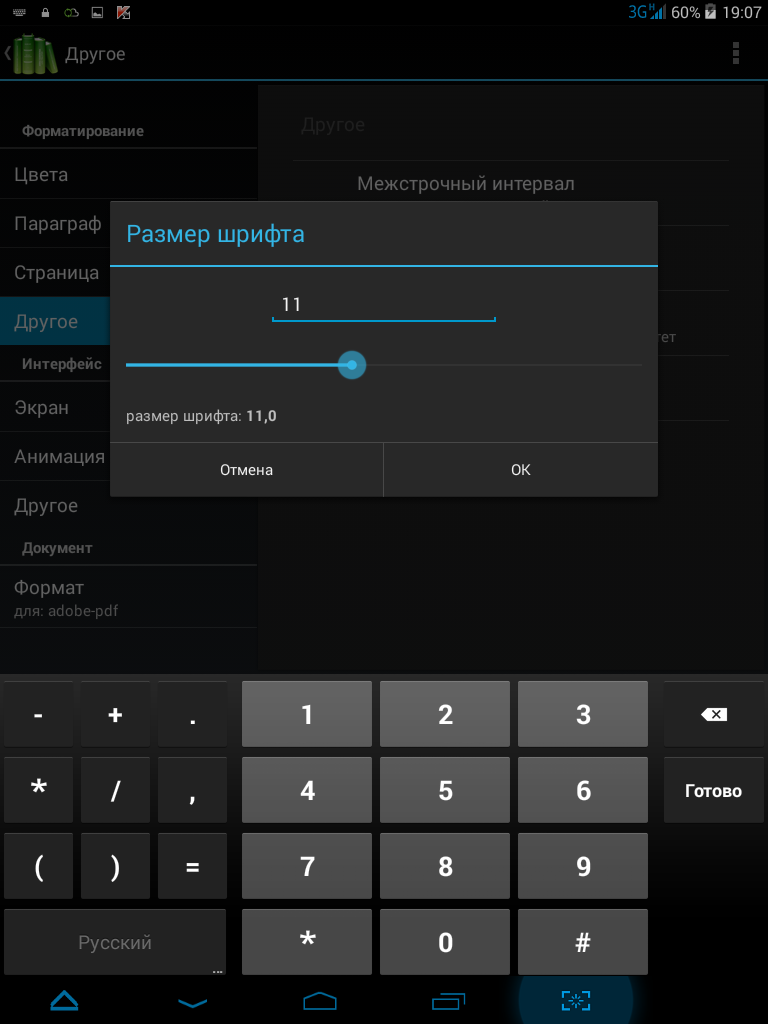
Допустим, если мы не используем арабскую вязь, то зачем она нужна в настройках, а значит, отключаем Droid Arabic, чтобы не мозолил глаза. Есть возможность выбрать размер кегля от 6 до 24. Да, в Cool Reader, AlReader и FBReader можно выбрать и 120-й шрифт, но какой в нем смысл? Разве что для очень слабовидящего человека, но, пардон, как он тогда вообще найдет иконку на рабочем столе, чтобы запустить ридер?
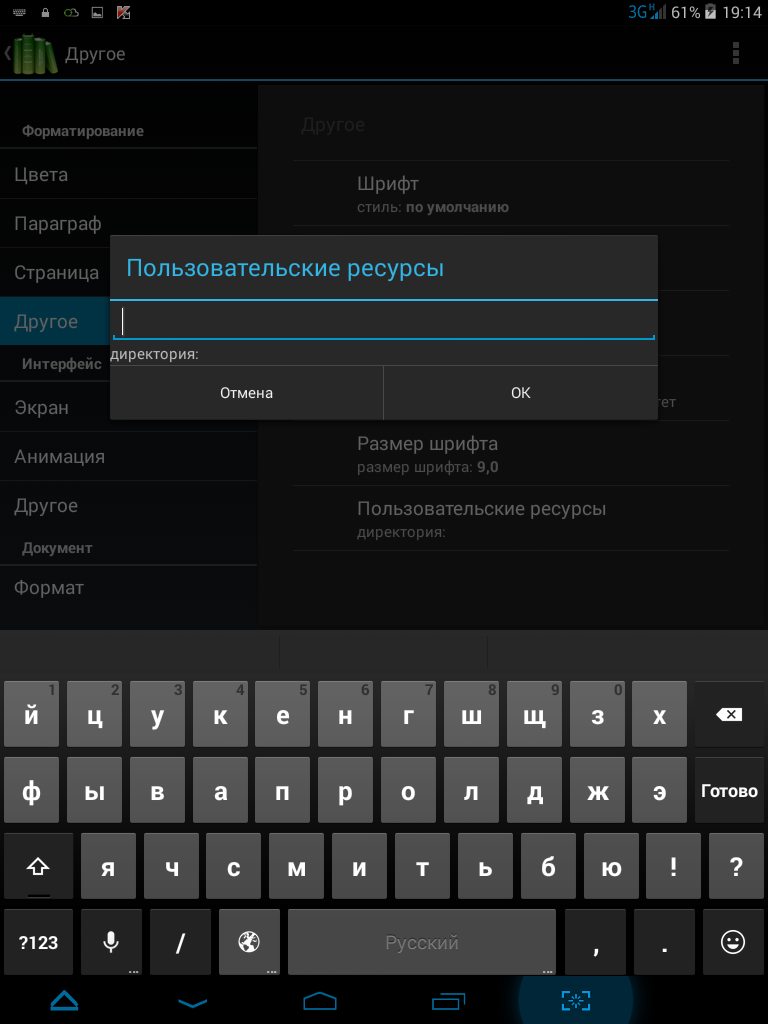
В PocketBook так же, как и в других «читалках», можно подгрузить пользовательский шрифт, но для этого не надо самостоятельно копировать его в нужную директорию (Cool Reader), а достаточно просто прописать путь к необходимой папке, а программа самостоятельно его подгрузит.
Конечно, это не очень удобно. К примеру, в FBReader и AlReader достаточно тапнуть на папку и пройтись по файловому менеджеру в то место, где находится ваш шрифт.
Интерфейс
Экран. Здесь нас ожидает, то, чего нет даже в системных настройках Android.
Итак, можно не переходить в спящий режим во время чтения, установить максимальное и минимальное время подсветки (от 3 секунд до 300 минут), можно вручную выставить величину или использовать предустановленную в устройстве яркость.
Если необходимо, разрешаем нулевое значение подсветки, то есть попросту ее отключаем.
С «освещением» закончили, теперь переходим к ориентации экрана. Если надоели передвижения книги от вашего положения согласно точке опоры, то включаем фиксированную ориентацию экрана, или выбираем книжное, альбомное, перевернутое положение изображения на экране.
Кстати, все проводимые настройки экрана (да и подсветки тоже) никак не повлияют на предустановленные в Android параметры, так что не пугайтесь, что ваш экран останется перевернутым с постоянно включенным дисплеем даже, если вы не используете «читалку».
Далее идет очень интересная надстройка – «Масштабировать к оригинальному размеру». В первые секунды мы даже задумались, чтобы это значило, но вчитавшись в пояснение функции, пришли к выводу, что это просто «читать книгу, как есть». То есть не подгонять колонки и блоки текста к размеру экрана. Можно использовать низкоуровневую графику, попросту говоря, OpenGL, или включить TrueColor (как в ЖК телевизоре), то есть 32-битный цвет.
Что ж, включим и то, и другое, а заодно посмотрим, насколько увеличилось потребление ресурсов устройства.
Загрузка процессора и ОЗУ никак не изменились, но это не значит, что мы поверили в величие мысли разработчика, поэтому попробуем пробежаться по всем форматам еще раз.
Оперативная память подскочила до 34 Мбайт, но и это нестрашный показатель, хотя качество отображения заметно улучшилось, особенно скорость анимации. В любом случае к концу теста, когда мы замучаем ридер окончательно, станет понятна его конечная ресурсоемкость.
Переходим к так называемому «Погруженному режиму». Кстати, интересно, почему разработчики (переводчики) заведомо вводят в заблуждение пользователя, называя простые вещи сложными именами? Итак, данный режим – это не что иное, как полноэкранный режим, где читатель отключает экранные кнопки и значки навигации.
Далее можно выбрать параметр, который показывает строку статуса, то есть часы и уровень зарядки аккумулятора, а также оставить экранные кнопки навигации.
Помимо вышеописанного при желании можно кастомизировать общее оформление PocketBook, а именно выбрать темы оформления. По умолчанию они не подгружены в ридер, однако можно сделать это самостоятельно, скачав соответствующую тему с официального сайта разработчика. А если нужно изменить размеры и цвет иконок, то пожалуйста. На ваш выбор светлый и темный стиль оформления, а также размер от «крошечных» до «огромных» кнопок и значков. Мы, пожалуй, поставим «огромные» светлые иконки.
Анимация. Здесь делаем перелистывание страниц визуально приятным. На выбор: простое открывание страницы, смещение, выталкивание и 3D-свиток по умолчанию.
Конечно же, можно и вовсе отключить эту опцию, чтобы сэкономить ресурсы устройства.
Что интересно, для всех режимов предусмотрен предварительный просмотр прямо из главного меню, то есть не надо каждый раз возвращаться в книгу, чтобы проверить эффект. Мелочь, а приятно.
Также можно установить время перелистывания (от 0.11 до 5 секунд) или установить коэффициент объемности (0.1 до 1.0).
Помимо этого, для режима «Открывать» можно выровнять движение страниц или сделать его произвольным, то есть выполнить своеобразную калибровку.
Другое. Здесь выбираем язык интерфейса. Доступны немецкий, английский, португальский, русский, украинский и китайский языки.
Можно активировать отдельные режимы для epub и pdf, то есть запомнить режим чтения (свиток/страница/разворот) для каждой книги. Например, читать pdf можно в развернутом виде (две страницы на экране), а epub в одностраничном отображении.
Далее включаем точный поиск по тексту, слово можно искать с учетом регистра или установить галку на поиске слова целиком.
Если необходимо, то редактируем иконки у заметок, либо вовсе их убираем, а также включаем прокрутку всегда на один экран в режиме свитка. Помимо этого есть возможность установить скорость отклика окон и эффекта перелистывания. Кстати, если по какой-то причине вам не нравится, какой кнопкой громкости (+/-) управлять страницами, то клавиши можно с легкостью инвертировать, установив соответствующий флажок напротив «Поменять кнопки громкости».
Кроме того, мы можем установить и отсортировать максимальное количество элементов в контекстном меню (от четырех до десяти).
Например, ставим значение количества на «восемь», а далее присваиваем каждому элементу свою функцию.
Выбираем директории для экспорта настроек, а также сохраняем файл css для переноса заметок в память. Все это нужно для того, чтобы создать резервную копию ваших изменений в книге.
Кстати, AlReader без труда воспринимает эти настройки, и если по каким-то причинам вам надоел PocketBook, вы всегда можете перенести все настройки в ридер, поддерживающий их импорт. Все происходит очень просто, благо расширения файлов стандартны и со своим программным форматом.
Если у вас включены расширенные настройки приложения (правый верхний угол), то можно настроить и коэффициенты минимального и максимального размера окна (масштабирование), то есть данный параметр будет напрямую влиять на увеличение отдельного фрагмента или книги в целом (свайп в разные стороны двумя пальцами, или попросту щипок).
Радует, что это значение можно выставить вручную,…
… поскольку большой «разбег» между увеличением и уменьшением не всегда удобен на десятидюймовых экранах.
Документ
Прежде, чем начать описывать этот пункт меню, стоит сразу отметить одну особенность ридера. Как мы и замечали ранее, функциональность приложения прямо зависит от открытого им формата книги. То же самое происходит и с пунктом «Документ», где ниже подзаголовка «Формат» можно увидеть сноску на открытую нами книгу – «для adobe-epub». Посмотрим, как изменятся опции, если по очереди открывать разные расширения файлов, а начнем мы с уже открытой книги. Итак…
Формат. Здесь ставим галки, если необходимо указывать номера страниц в epub-документах или форсировать формат, то есть пользовательские настройки книги становятся приоритетнее авторского форматирования. Попросту говоря, ваши предустановки будут сохраняться всегда, независимо от того, покинули вы определенную книгу или вовсе закрыли приложение.
Предусмотрена возможность управления производительностью «читалки» – можно выбрать приоритет форматирования: качество отображения или скорость работы. Однако, поэкспериментировав с этими опциями, мы не заметили ни изменения качества, ни увеличения скорости, да и потребление ресурсов осталось на прежнем уровне. Видимо, этот параметр проявляет себя на очень слабых устройствах.
Свойства. Здесь предоставляется возможность включить форматирование текста справа налево, либо вовсе игнорировать форматирование и шрифты, встроенные в документ.
Далее устанавливаем шрифт для документа и выбираем кодировку текста.
Если честно, то почему шрифт вводится вручную, мы так и не поняли, как ни старались, а вот кодировки приятно удивили – здесь присутствуют все самые распространенные (и не только) варианты отображения текста.
В случае, если книга открылась с кракозябрами, то здесь без труда (методом «научного тыка», если не знаете) можно отыскать нужную кодировку.
Заканчивает настройку свойств выбор языка самой книги. Вы спросите, какой от этого смысл, ведь не переведет же приложение текст, например, на арабский. Смысл есть, и он немаловажен. Если у вас книга на арабском, то и правила форматирования у этого языка в корне отличаются от наших общепринятых. В общем, настройка для тех, кто любит читать произведения в оригинале.
Метаданные. Сам заголовок опции говорит за себя. Можно изменить название книги, указать ее жанр, год издания, ISBN, издателя, а также прописать ключевые слова для более удобного поиска.
Изменения в настройках в зависимости от выбранного формата книги
Как и обещали, открываем книгу в другом формате – fb2. Формат в настройках изменился на «pbook-fb2», а вместе с ним претерпели изменения некоторые пункты в меню. Так, теперь можно только форсировать формат, изменить кодировку текста. Если открыть pdf, то и вовсе станут недоступными изменения свойств книги, однако это распространяется лишь на книги без поддержки adobe pdf.
Вообще лояльность параметров к расширениям файлов достаточно удобна, так как не перегружает меню «недоступными опциями», а для каждого формата предусматривает необходимые настройки. Главное не полениться, а заглянуть лишний раз в расширенное меню, хотя для большинства пользователей и этого не надо.
Скрытые кнопки (тап-зоны экрана)
Итак, как и обещали, возвращаемся к настройке тап-зон, благо этот параметр реализован оригинально, а потому требует более пристального внимания. Тапаем верхний правый угол экрана, во всплывающем окне выбираем «Скрытые кнопки (регионы экрана)».
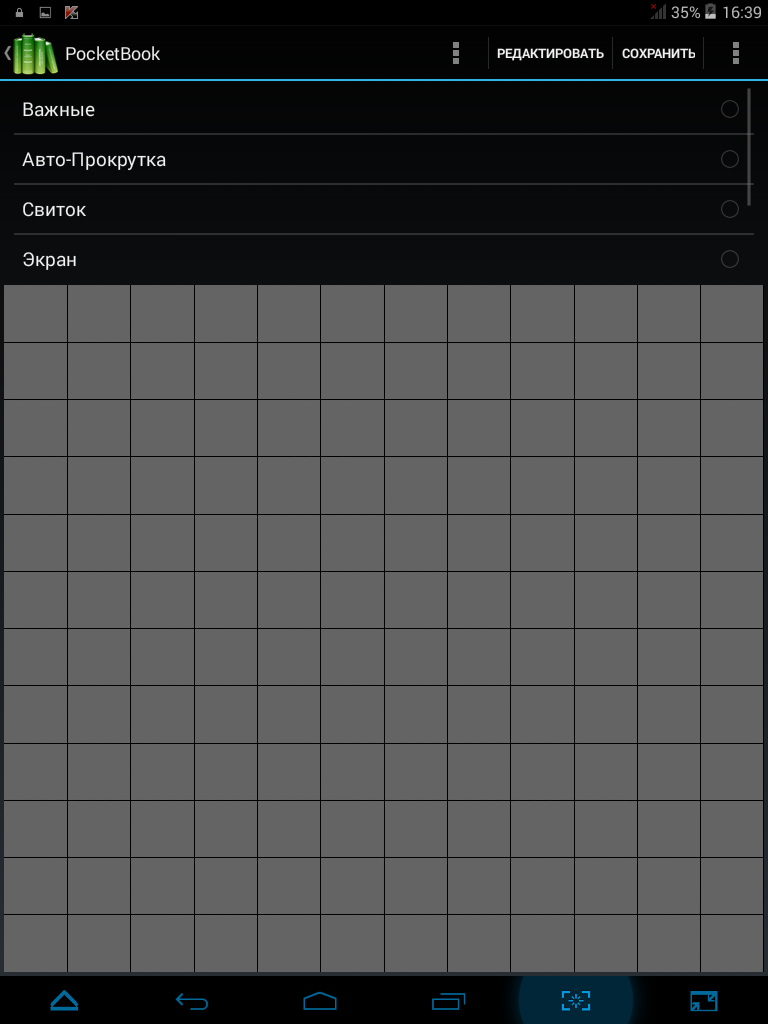
Перед нами появляется сетка экрана. В верхней части нам предлагают настроить «важные» клавиши, определиться с «автопрокруткой», изменить отображение страниц (свиток), а также поэкспериментировать над тап-зонами самого экрана.
В правой верхней части экрана две кнопки: «Редактировать» и «Сохранить». По обеим сторонам от них сноски, где можно вернуться к расширенным настройкам, настроить жесты (свайпы) и добавить/удалить слой управления.
Важные.
Как видно из скриншотов, здесь мы можем полностью поменять тап-зону экрана, назначив в нужном месте абсолютно любые действия.
В правой верхней части меню мы устанавливаем соответствующий свайп (вверх, вниз, два пальца и прочее), в левой – выбираем действие.
Сначала настройка вам покажется несколько замысловатой, однако благодаря сетке экрана можно настроить действие той или иной тап-зоны до сантиметра. Другими словами, вам предоставляется инструмент разработчика, с помощью которого можно в корне изменить управление ридера, стоит лишь потратить 10-15 минут вашего времени.
Причем на ваш выбор не эфемерные «свайп влево» – перелистывание/меню/заметка, а наглядный пример, как это будет смотреться и действовать. Главное – не забыть нажать кнопочку «Сохранить» перед выходом из редактирования тап-зон.
Особых недостатков у PocketBook нет. Да, есть небольшие подтормаживания при чтении djvu, но это в пределах нормы. Подтвердить замечания в Google Play мы тоже не можем, поскольку не нашли таковых. Неправильное отображение буквы «ё» исправляется выбором кодировки; постоянной синхронизации не было и в помине, если не читать напрямую из Сети; книги загруженные с «Яндекс.Диск» всегда можно обновить в библиотеке «читалки». Естественно, что постоянная синхронизация с облаком и даром не нужна, она только увеличивает нагрузку на систему.
Единственное, чего не хватает, это поддержки документов Word, прямого поиска пользовательских шрифтов через файловый менеджер, а также установки словарей прямо из программы. Хотя, как говорится, каждому не угодишь, а эти недочеты разработчики в скором времени должны исправить.
Нет в программе и поддержки чтения вслух, что нас нисколько не огорчило, так как слушать «Матильду» при чтении художественной литературы на любителя. Мы никоим образом не хотим задеть слабовидящих людей, тем более что поддержку TTS разработчики скоро реализуют.
Исправления в последних обновлениях (от 6 августа 2014 года). Версия 1.12.6910:
Версия 1.11.6799:
Перед нами неплохая «читалка» всех популярных форматов книг, включая комиксы. И в этом одно из отличий от рассмотренных ранее ридеров. Радует хорошая синхронизация с облачными сервисами и OPDS-библиотеками. Интерфейс программы более чем дружественный, а для управления и редактирования книги даже не надо заходить в настройки – все как на ладони, точнее, на экране.
| Тест | Cool Reader | FBReader | AlReader | PocketBook |
| Скорость работы | Хорошо | Отлично | Отлично | Отлично |
| Качество отображения | Среднее | Отлично | Хорошо | Отлично |
| Чтение/перелистывание | Хорошо | Хорошо | Отлично | Отлично |
| Максимальная нагрузка на систему (CPU/RAM) | 0/120 Мбайт | 1/250 Мбайт | 0/100 Мбайт | 0/50 Мбайт |
| Масштабирование картинок | Среднее | Хорошо | Отлично | Отлично |
| Поддержка форматов pdf и djvu | Нет | Да | Нет | Да |
| Управление | Среднее | Хорошо | Отлично | Отлично |
| Легкость настройки | Плохо | Хорошо | Отлично | Отлично |
| Поддержка экранов E-ink | Нет | Да | Да | Да |
| Чтение вслух | Среднее | Отлично | Среднее | Нет |
| Поддержка пользователей | Плохо | Отлично | Отлично | Отлично |
Программа работает ровно, без подтормаживаний и глюков, скорость анимации на высшем уровне. Настройки не перегружены лишними пунктами, все наглядно демонстрируется, предусмотрены пояснительные сноски под каждым пунктом меню. Что немаловажно, все управление можно настроить на свайпы и тапы, так что и полноэкранный режим отключать не захочется. Кроме того, ридер потребляет ничтожно мало ресурсов (пиковая нагрузка при окончании теста составляла 50 Мбайт ОЗУ), что особенно критично для слабых гаджетов, и при этом работает на славу, обгоняя порой по скорости даже FBReader.
В общем, PocketBook – это «читалка», созданная для людей, которым надо просто читать книги, а не просиживать вечерами, верстая «самиздат» девяностых годов.