Два предыдущих обзора о мобильных браузерах были посвящены самым именитым приложениям – стандартному обозревателю Google, Google Chrome, Dolphin Browser и Mozilla Firefox.
Теперь настал черед менее известных, но не менее популярных веб-обозревателей. Насколько они хороши и стоит ли их рассматривать вообще? Это выяснится по итогам данного материала.
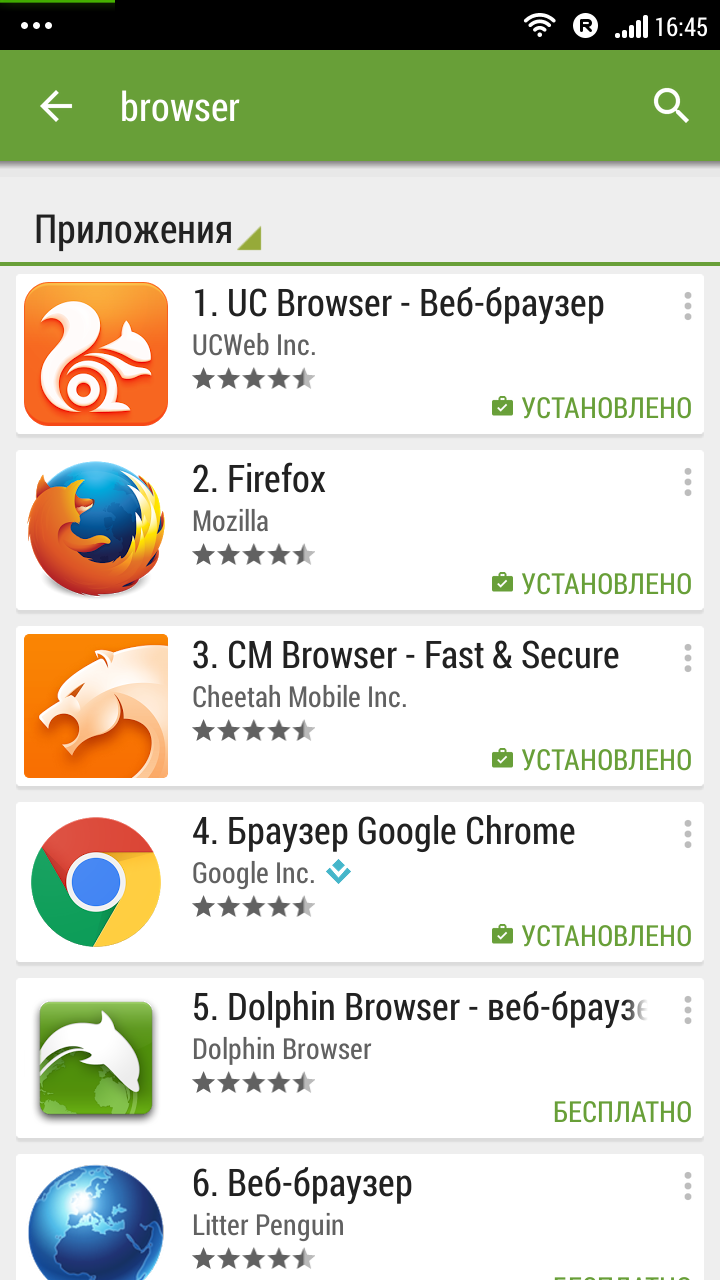
Как мы уже убедились благодаря приложению Mi Launcher, китайские программисты знают толк в работе. А еще учитывают пожелания пользователей и делают это хорошо. Именно этим можно объяснить тот факт, что UC Browser занимает первое место среди браузеров в цифровом магазине приложений Google Play.
Действительно ли он так хорош? Давайте взглянем на него и узнаем правду.
Среди основных функций приложения, если описывать вкратце, можно отметить:
Про внешний вид UC Browser можно сказать «просто и со вкусом», благо ненужных элементов и фальши здесь нет. Интерфейс браузера полностью «подогнан» под дизайн OC Android 5.0 Lollipop, и это несомненный плюс. Но само приложение неплохо выглядит и на более ранних версиях системы Android.
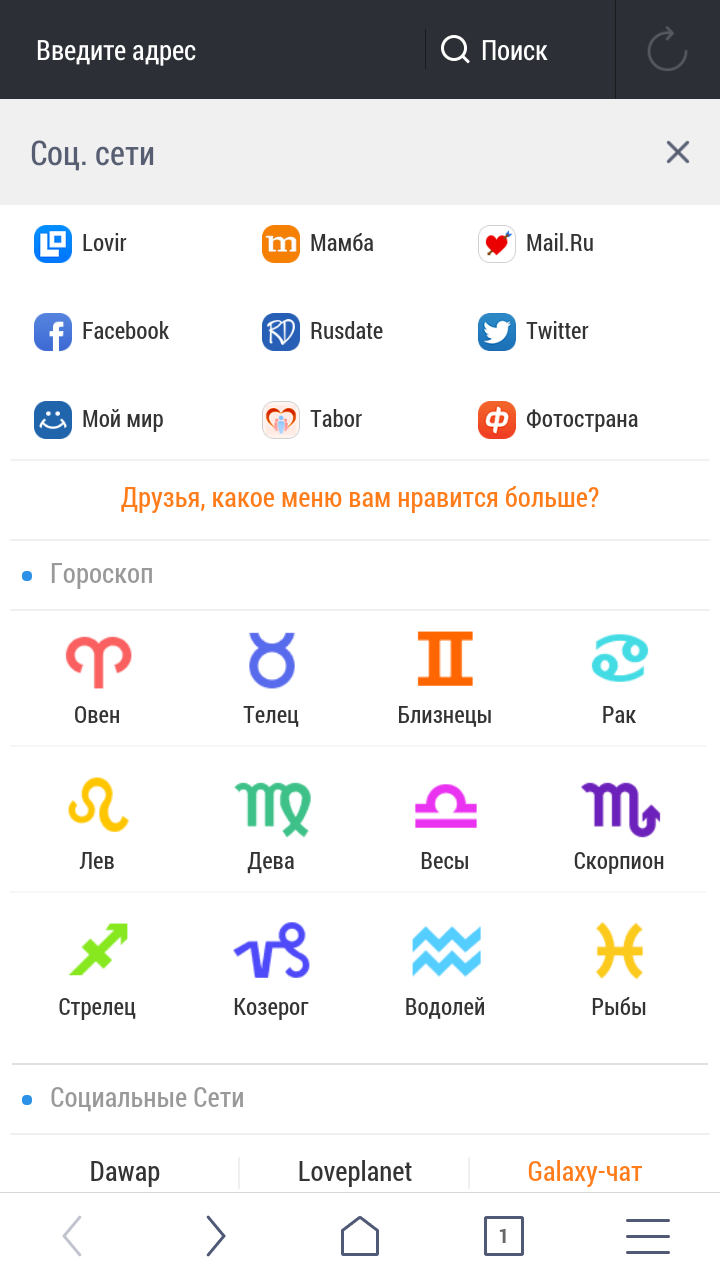
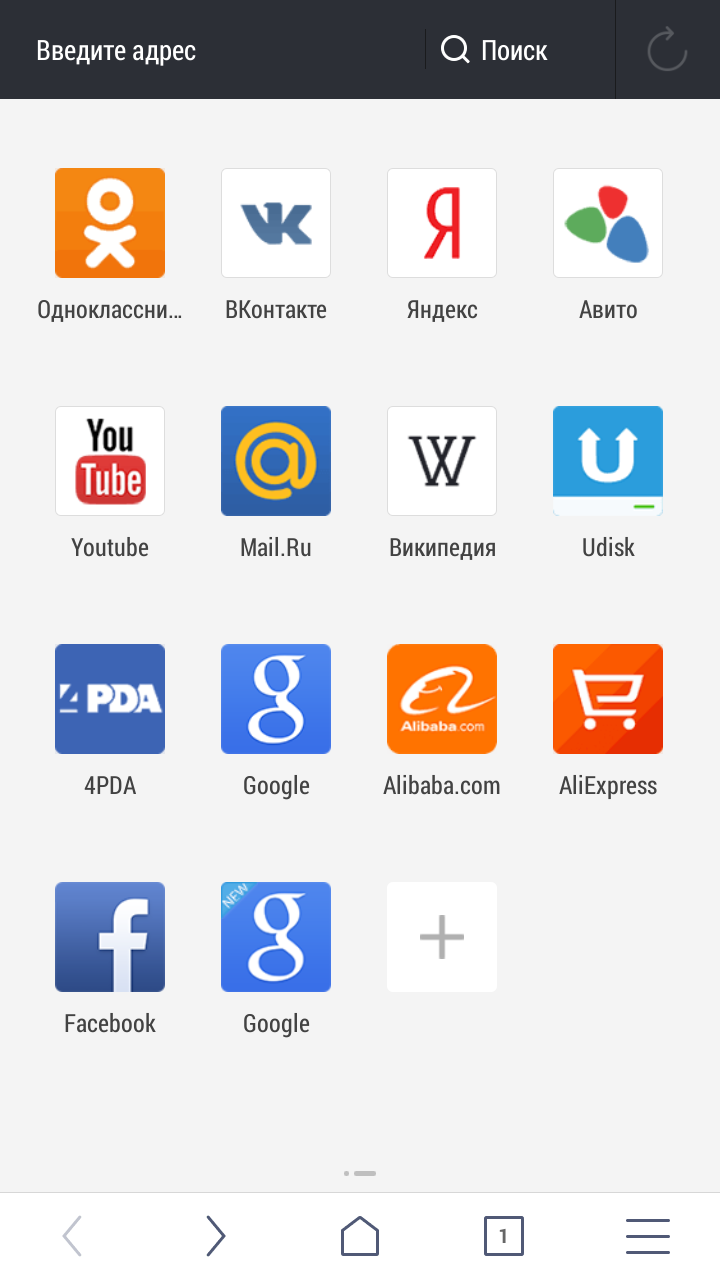
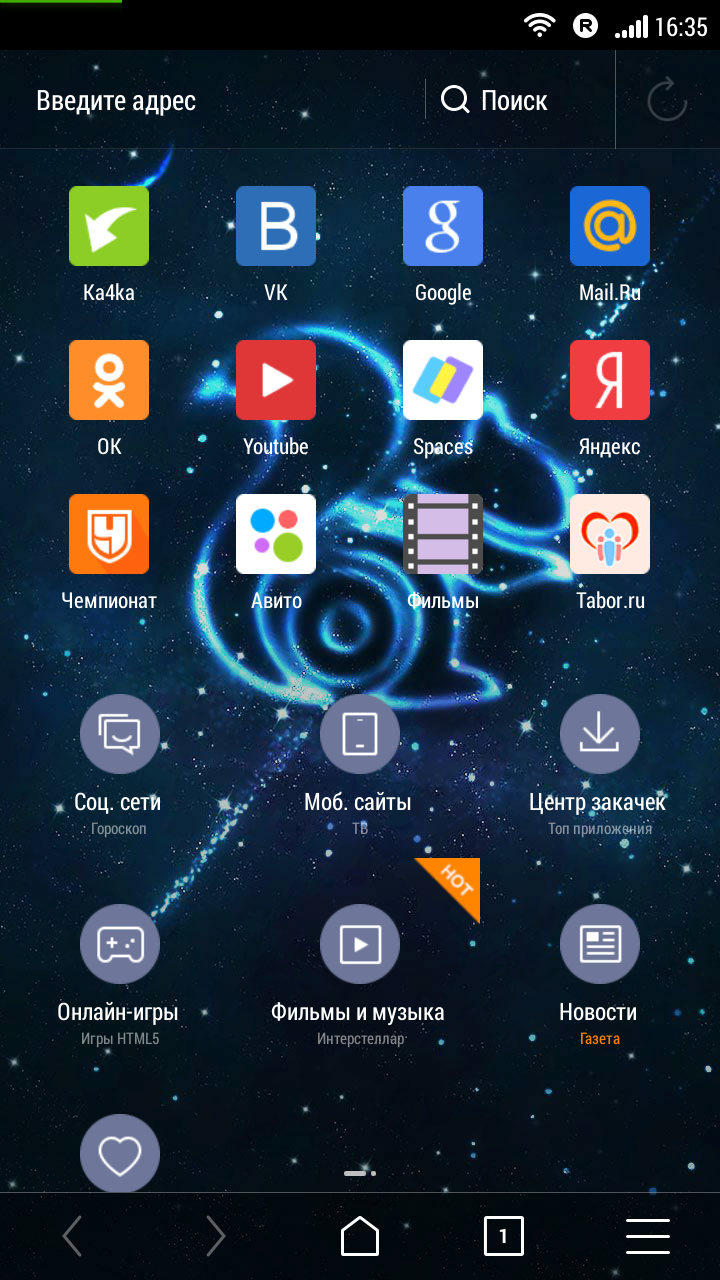
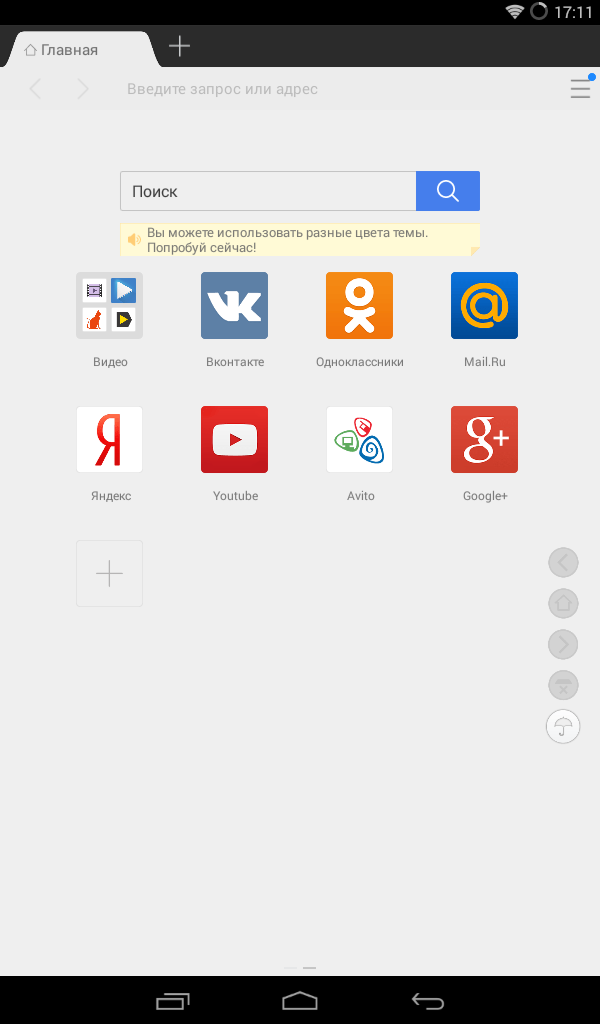
Главный экран приложения состоит из списка сайтов, а также категорированного списка сайтов. Например, в качестве топ-сайтов нам предлагают vk.com, mail.ru, tabor.ru, avito.ru и еще восемь сайтов. А категории с сайтами представляют собой более сложную структуру. Это не только список самых-самых сайтов по своей теме, но еще и быстрый переход к популярным музыкальным и видеосервисам, погоде и утилитарным вещам.
Данные категории пригодятся новичкам и активным пользователям. Причем их список активно пополняется, а это значит, что мы сможем найти себе что-нибудь новое и интересное. Можно использовать страницу «Speed Dial», размещая там свои сайты, но об этом дальше.
Более привычный список вкладок откроется, если свайпнуть влево. Там уже будут закладки, которые можно и добавлять, и скрывать. Каждая закладка сделана в виде квадрата-пиктограммы, а также названия сайта.
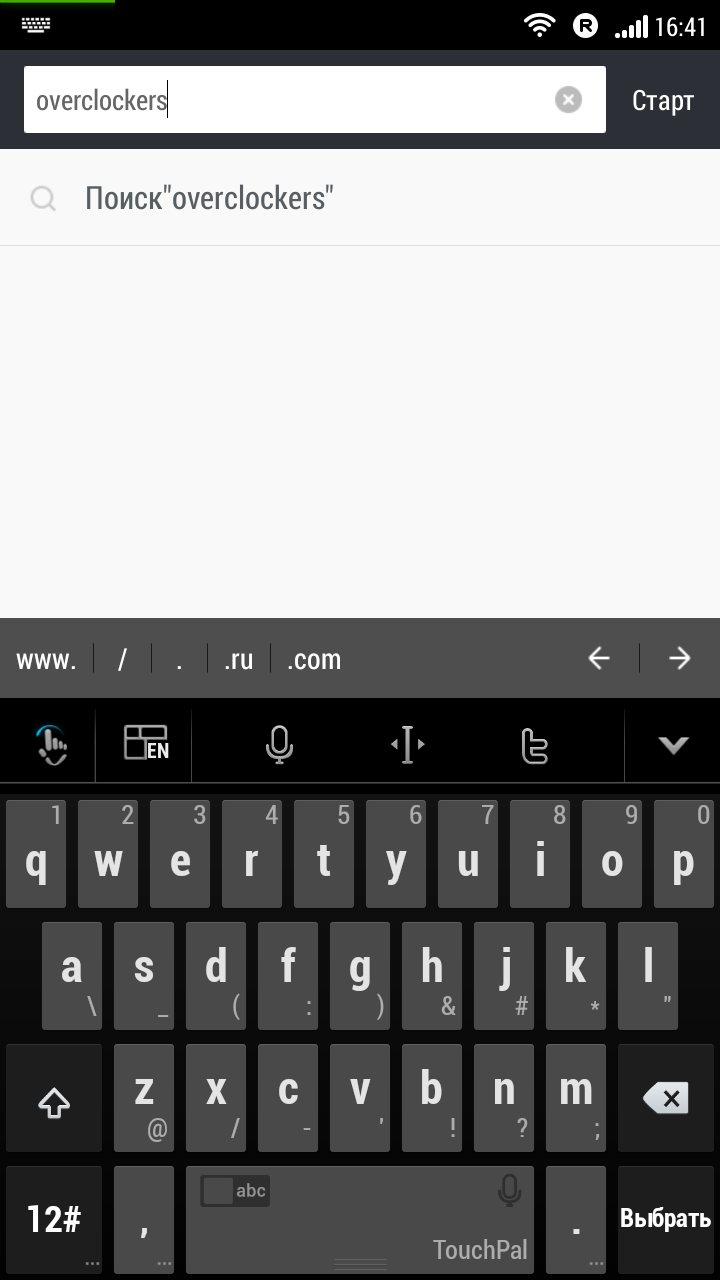
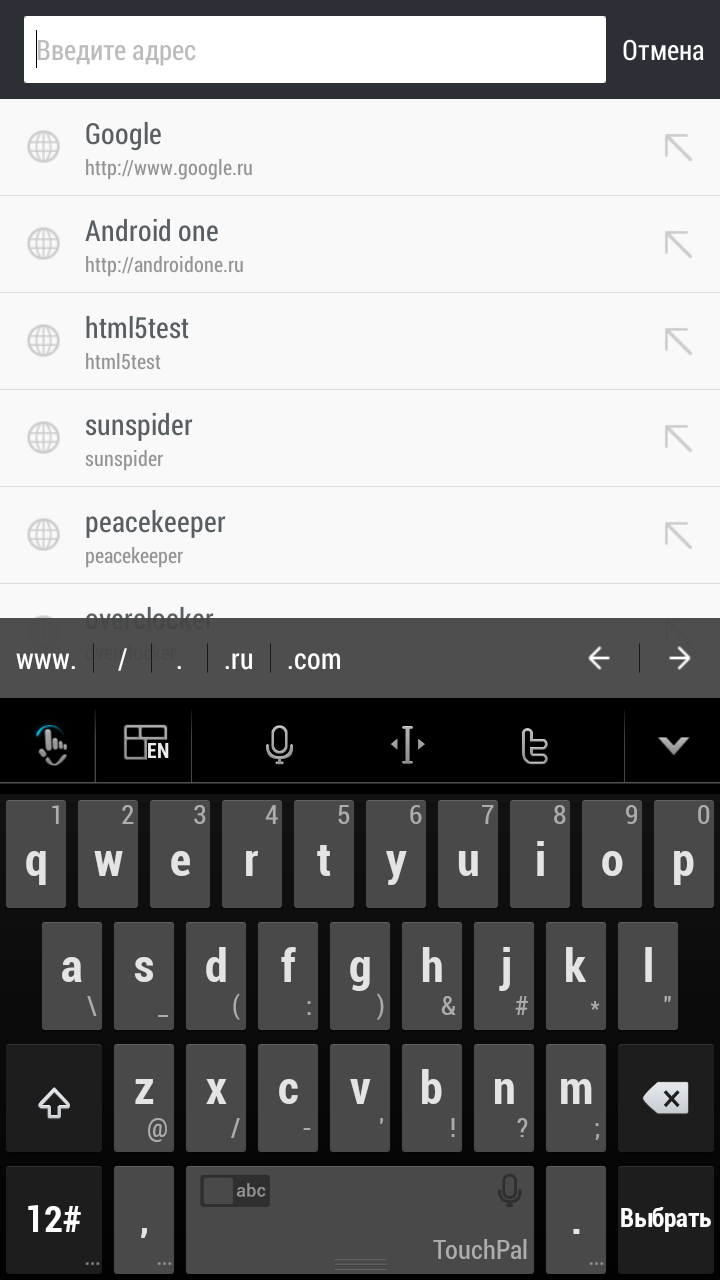
В верхней части приложения у нас «скучает» поисковая строка. Поиск хоть и «живой», но используется собственная база. К примеру, по поисковым фразам «overclockers» и «оверклокерс» данный браузер не смог «продолжить» название нашего сайта. Зато поисковая панель, которая используется по умолчанию, нашла наш сайт.
Что интересно, при вводе чего-либо в поисковую строку над клавиатурой появляется панель со специальными символами. Среди них есть не только точка или слэш, но и несколько доменных имен, в составе которых есть .ru. Это действительно удобно, так как больше не нужно делать так много движений.
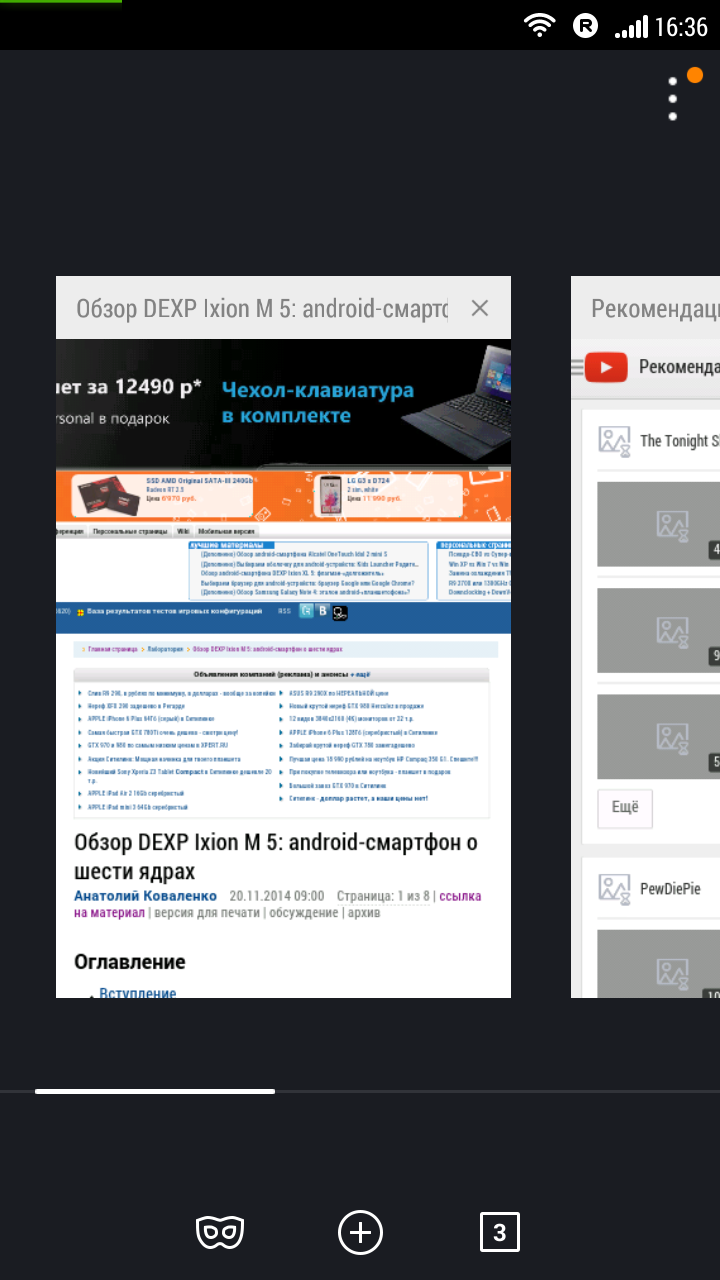
Переключение между открытыми вкладками выполнено футуристично, правда, окно могло бы быть немного меньше, чтобы мы могли наблюдать как минимум две вкладки. Из этого меню можно открыть режим инкогнито. Как ясно из названия, в нем не будет сохраняться история посещений.
В нижней части приложения отображаются практически привычные для браузеров органы управления. Чтобы не было лишних вопросов, перечислим их еще разок. Слева направо идут клавиши перехода между страницами, домашняя страница, открытые вкладки и настройки.
UC Browser обладает интересной особенностью, которая касается клавиш перехода между предыдущей страницей и следующей. Про них можно и вовсе забыть. Взамен нам предлагают сделать свайпы в соответствующие стороны прямо на рабочей области. На первый взгляд, ничего сверхнеобычного. Но такая функция есть лишь здесь, по крайней мере, на Android OS.
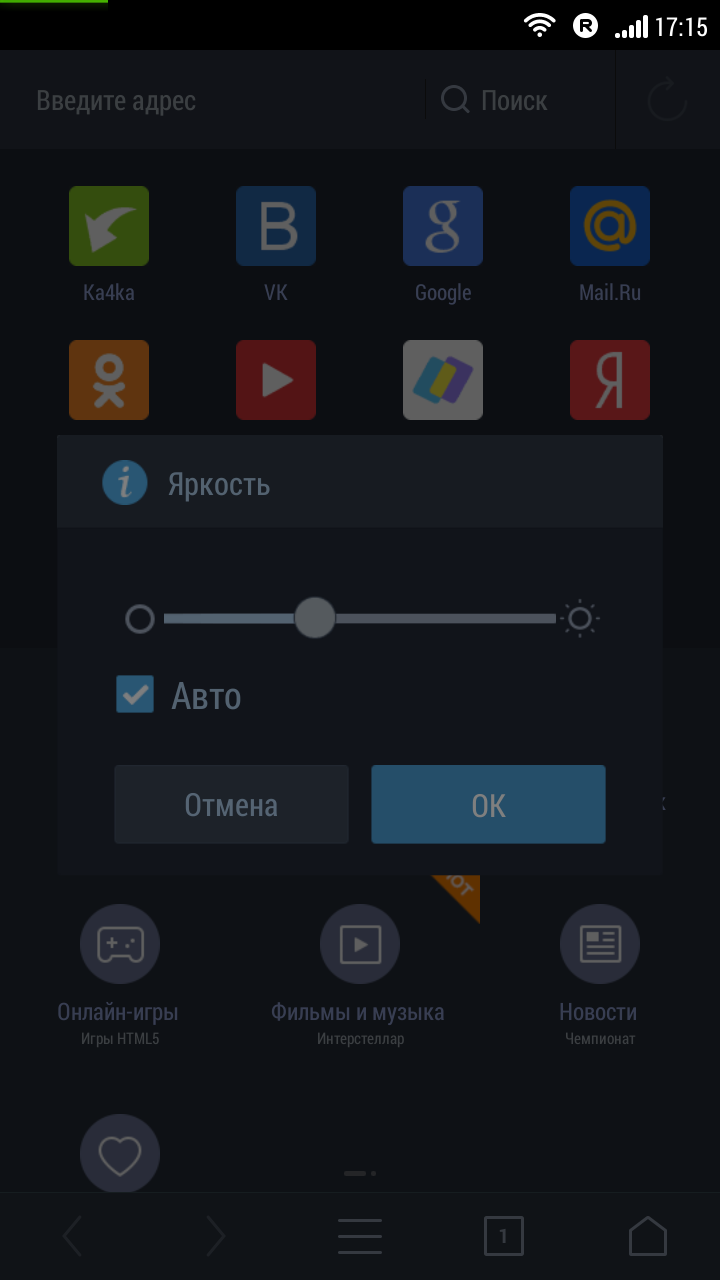
Еще UC Browser получил полноэкранный режим, в котором скрывается «статус-бар» и нижняя панель с клавишами. Таким образом, экономится лишнее свободное место. Ну и про ночной режим не забыли. Правда, в нем нет ничего необычного, но он есть и неплохо работает.
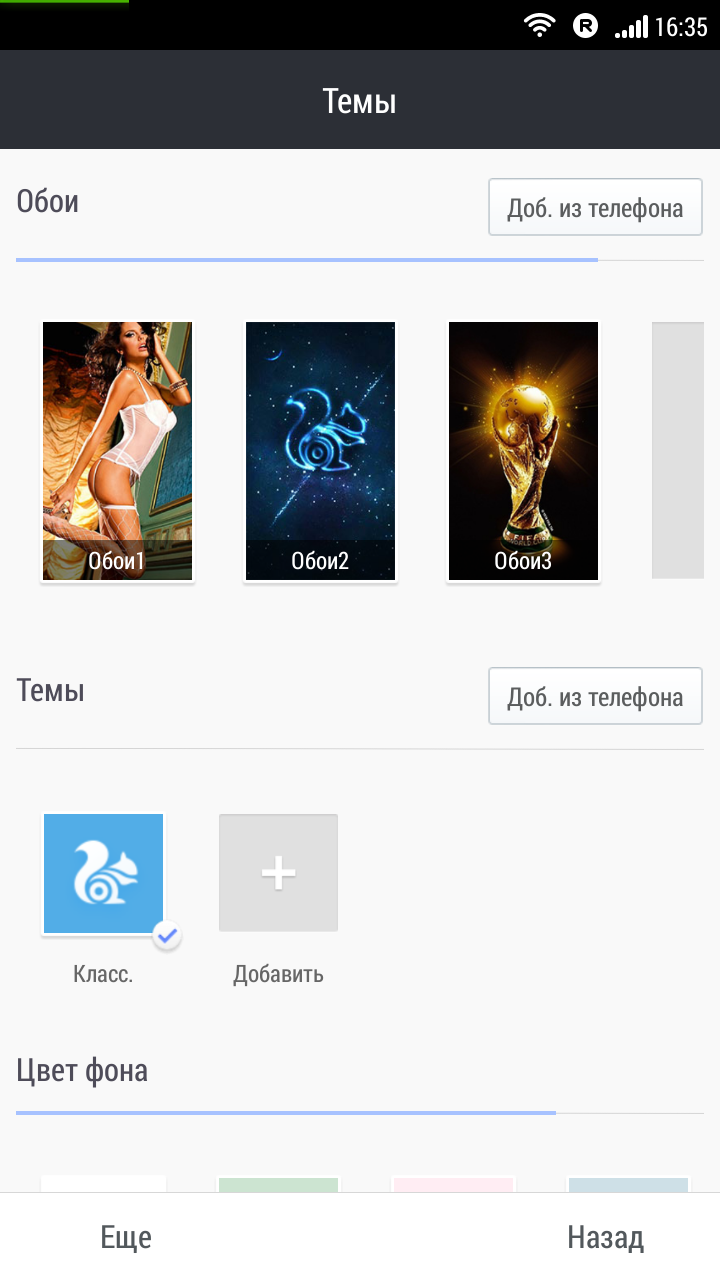
Куда же без кастомизации? Да, в UC Browser без тем не обошлось. Пусть они и очень просты – обычные фоновые картинки. Но, повторюсь – «даже минимальная кастомизация – это хорошо».
Стоит отметить, что пакеты с оформлением можно скачать прямо из браузера, а если изображение понравилось, его можно загрузить себе на смартфон.
Есть и полноценные темы, правда, для этого нужно включить английский (китайский) язык в настройках и перезапустить браузер, после этого в меню тем они станут доступны и работоспособны (ну а язык после закачки тем можно вернуть обратно).
UC Browser построен на собственном движке U3 Kernel (более ранние версии приложения работали на U и U2 Kernel соответственно). Нужно сказать, что программный код создавался исключительно для мобильных устройств, а также процессоров с ARM архитектурой. Чуть позже разработчики добавили поддержку систем х86.
Браузер неплохо адаптирован и хорошо работает даже на устройствах не «первой свежести». А возможность использования аппаратного ускорения сможет улучшить результат практически на любом гаджете, даже очень бюджетном.
Скролл в приложении непривязанный, при этом достаточно плавный. Но при очень быстром пролистывании наблюдаются графические артефакты (даже на устройстве с 2 Гбайтами ОЗУ). Масштабирование тоже происходит плавно, но на погрузку объектов уходит некоторое время. Зато с отображением шрифтов проблем нет.
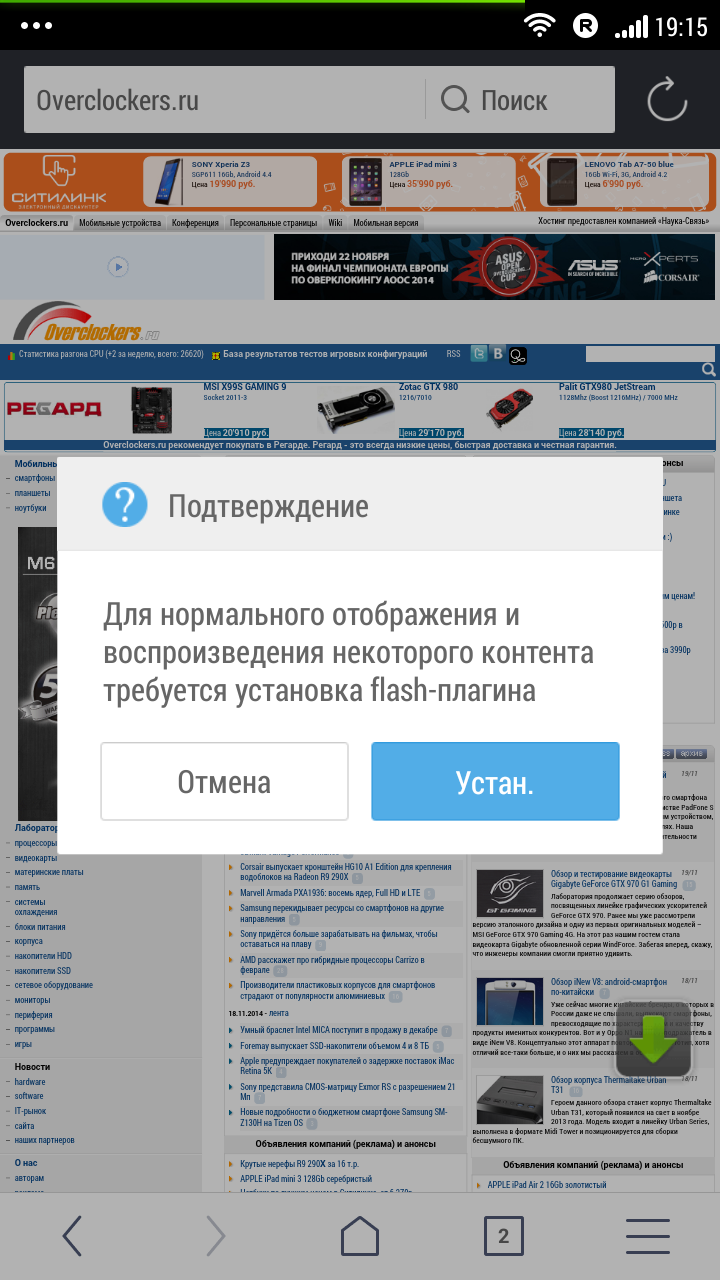
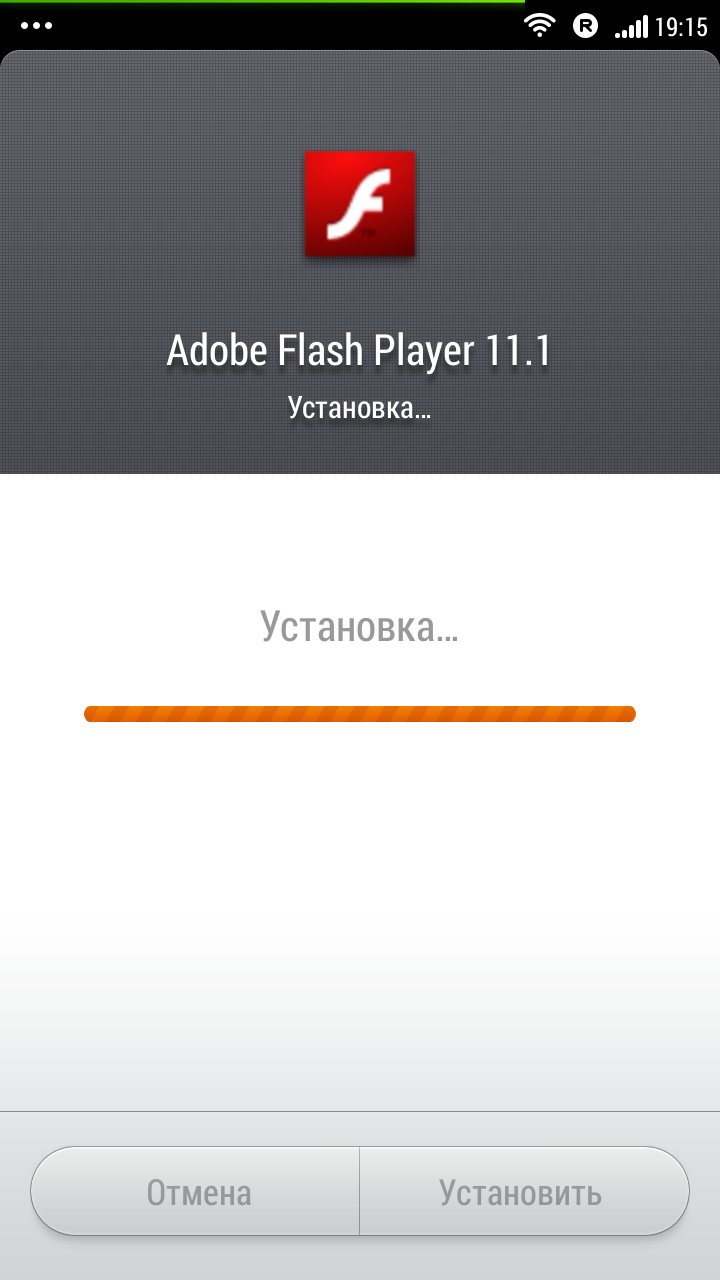
Из приятного отмечу поддержку Adobe Flash Player. Да, у того же Dolphin Browser тоже есть поддержка данной технологии. Но суть в том, что онлайн-плеер придется искать и скачивать самому, а в UC Browser следует нажать на одну клавишу и необходимое приложение найдется, загрузится, а впоследствии установится в автоматическом режиме.
Html5test оценил UC Browser в 460 баллов. Результат выше среднего, но до «эталонных» 483 у Mozilla Firefox он немного не дотягивает. Оценка была снижена за отсутствие элементарных возможностей: поддержки WebP, JPEG, WebGL 3D и других мелочей. Скорее всего их исправят в следующих обновлениях программы.
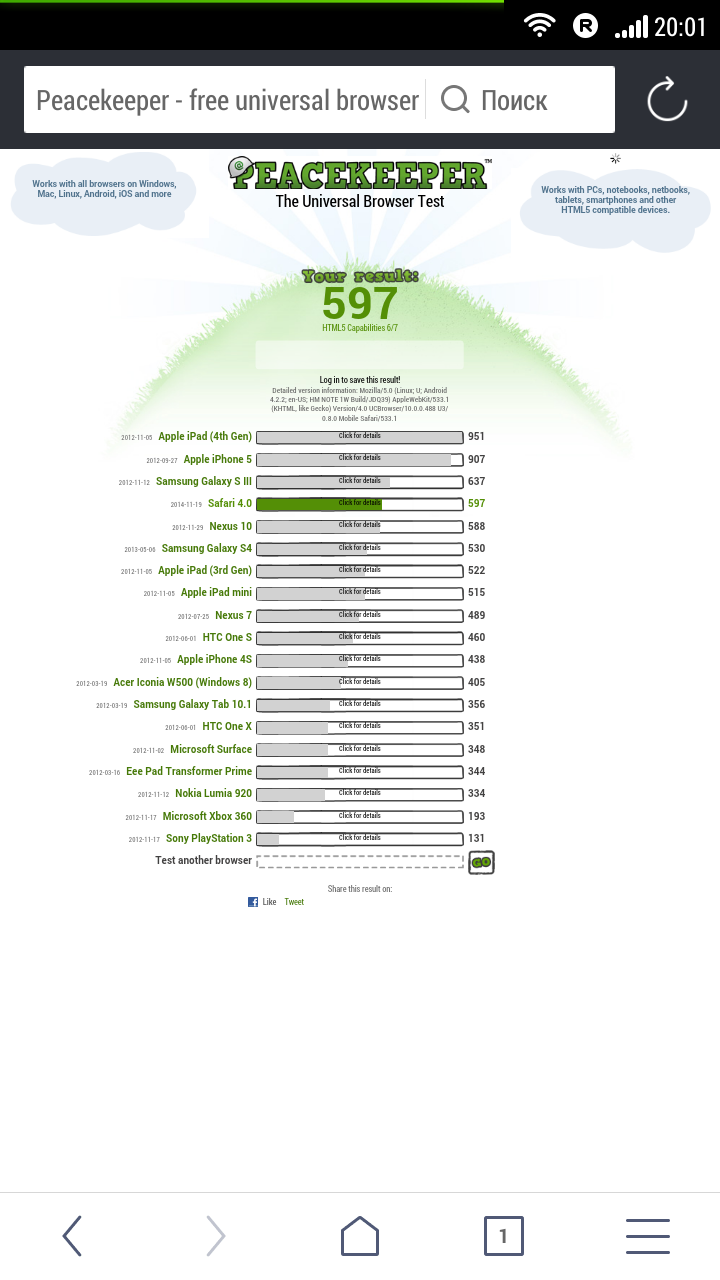
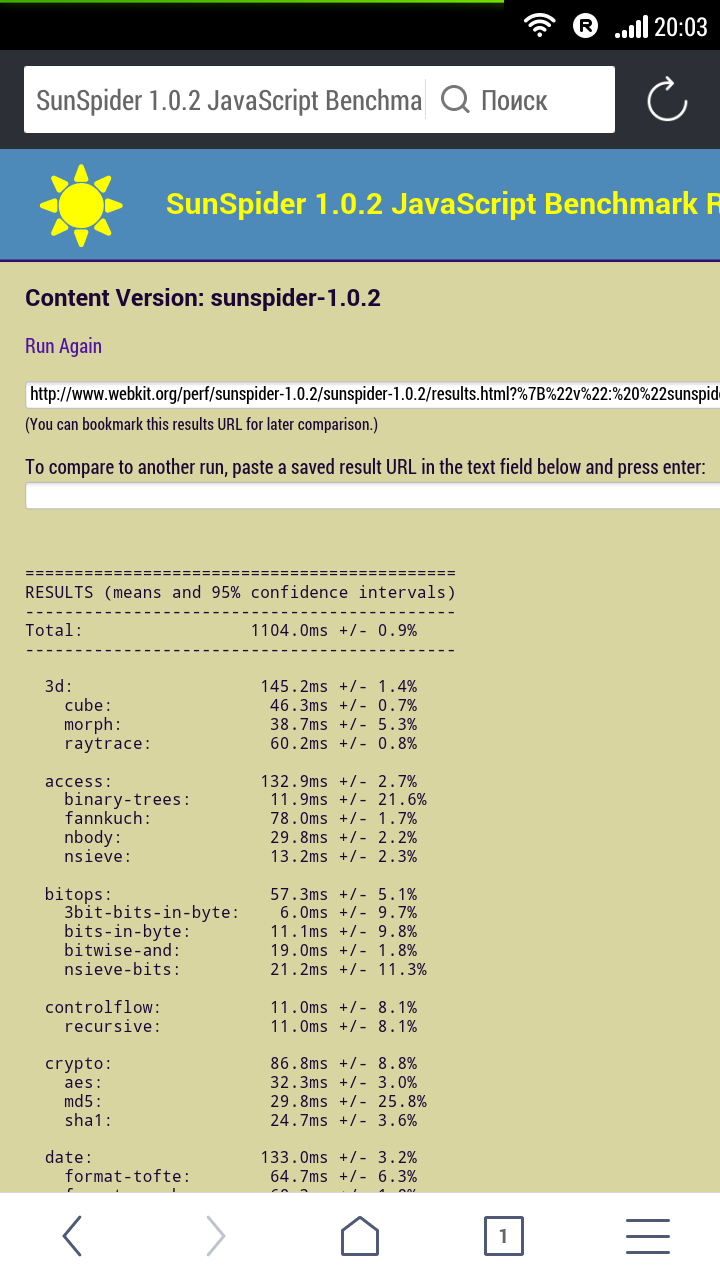
Тест Peacekeeper оценил производительность веб-обозревателя в 597 баллов. Оценка высокая, но за данный результат спасибо поддержке Adobe Flash Player «из коробки». JavaScript в бенчмарке SunSpider 1.0.2 был пройден за 1 104 миллисекунды – отменный результат.
Таким образом, несмотря на некоторые «недоговорки» с html5, UC Browser является достаточно производительным веб-обозревателем для Android OS.
Уж на количество функций и различных мелочей разработчики не скупились. Тут их действительно «1000 и 1 мелочь». Как и прежде, мы не будем разбирать все подряд, а затронем лишь самые полезные и инновационные возможности приложения UC Browser.
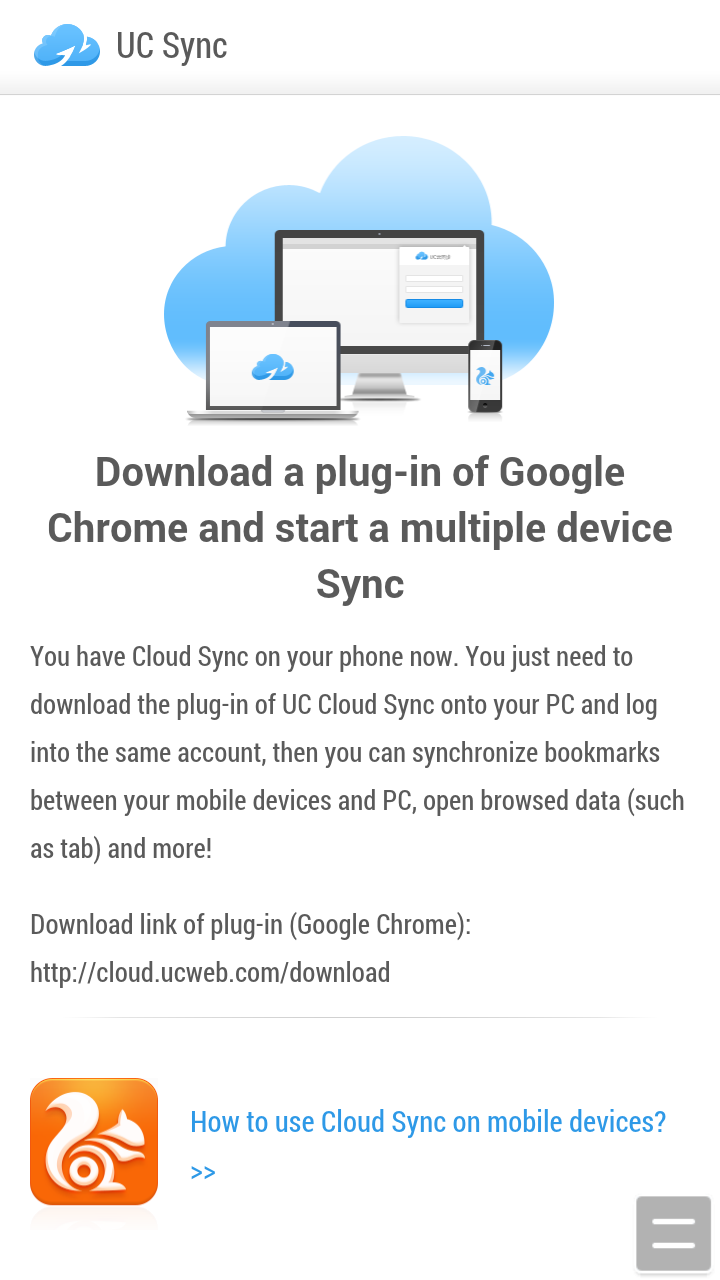
Без синхронизации не обойтись. В UC Browser есть облачный сервис синхронизации, позволяющий «обмениваться» закладками, историей и прочими данными. Казалось бы, а какой от этого толк? Синхронизировать данные между смартфоном и планшетом, к примеру, и все? Но нет.
Все дело в том, что у UC Browser, равно как и у Dolphin Browser, есть специальное расширение для Google Chrome, позволяющее синхронизировать данные. Работает приложение по самому простому принципу, дополнительных функций у него нет.
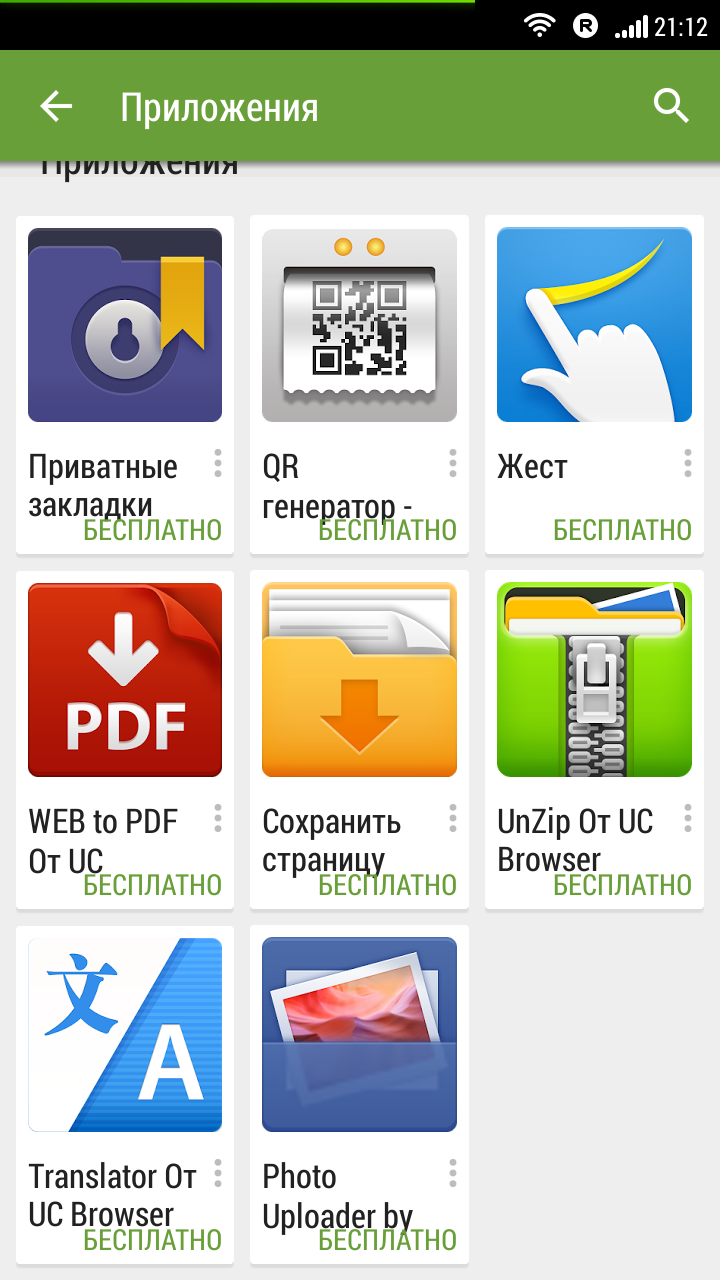
Присутствуют и дополнения, позволяющие увеличить функциональность браузера. Их много, они различны, а их возможности могут касаться не только обозревателя. К примеру, дополнительно можно установить Adblock – расширение блокирующие рекламу. Только подумайте, сколько ненужной и мешающей рекламы загружается каждый раз? Мало того, что она мешает обзору Сети, но еще и трафик «кушает».
Ну а Gesture Manager придется установить тем, кто полюбил управление с помощью жестов. Например, можно нарисовать на экране «0», и вы в один момент окажетесь на нашем сайте, только нужно заранее профиль сайта создать. Предусмотрен и сканер QR кодов, и переводчик веб-страниц, и даже архиватор.
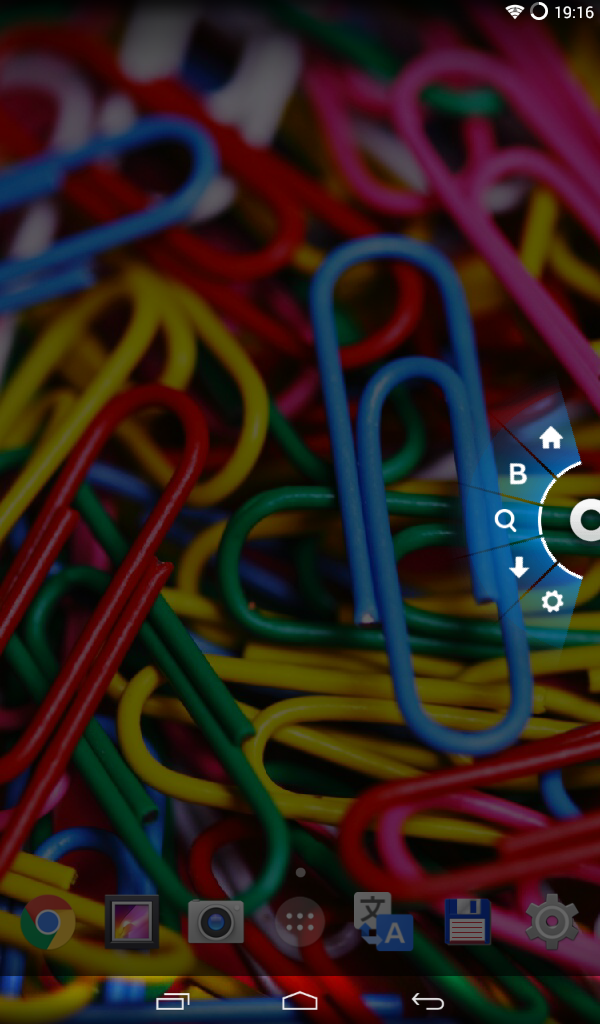
В числе предустановленных дополнений есть очень необычная вещь, называется она «UC виджет». Что же тут такого необычного? Называние немного некорректное, поскольку данная штука реализована в виде маленького кружка, который размещается у края экрана. Он позволяет быстро запускать элементы приложения, например, менеджер загрузок, настройки или сразу перейти к поиску.
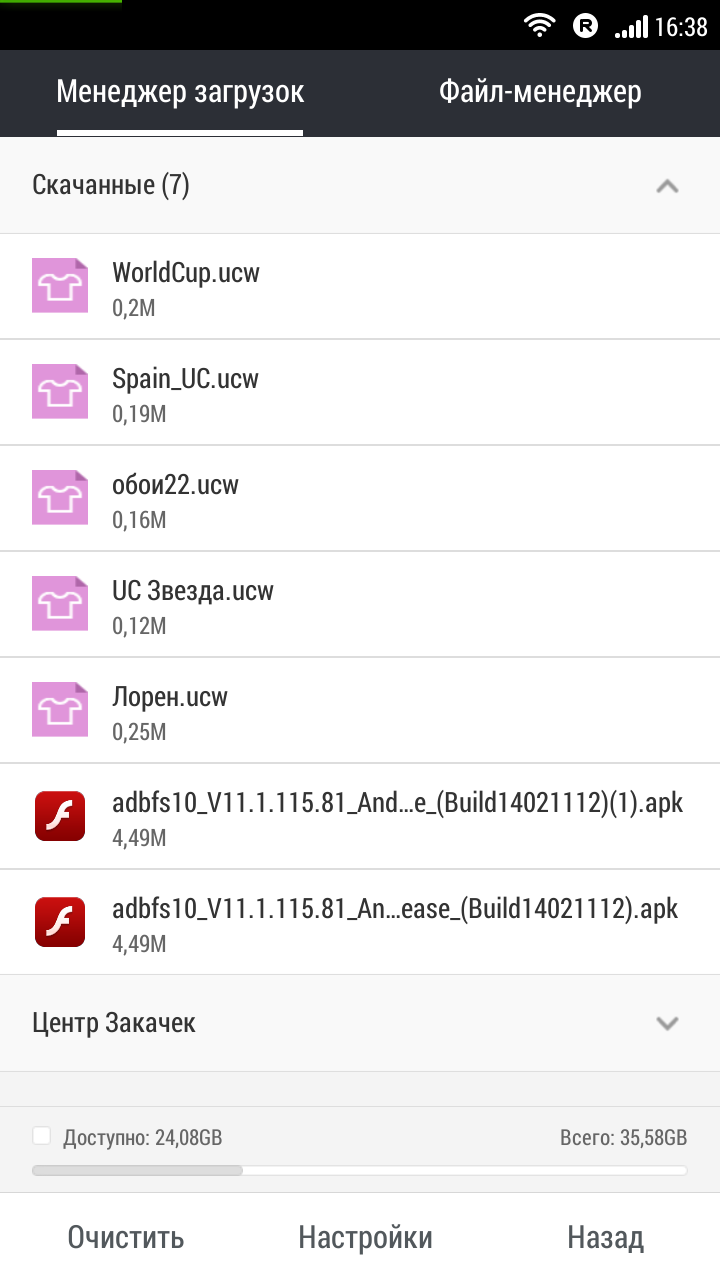
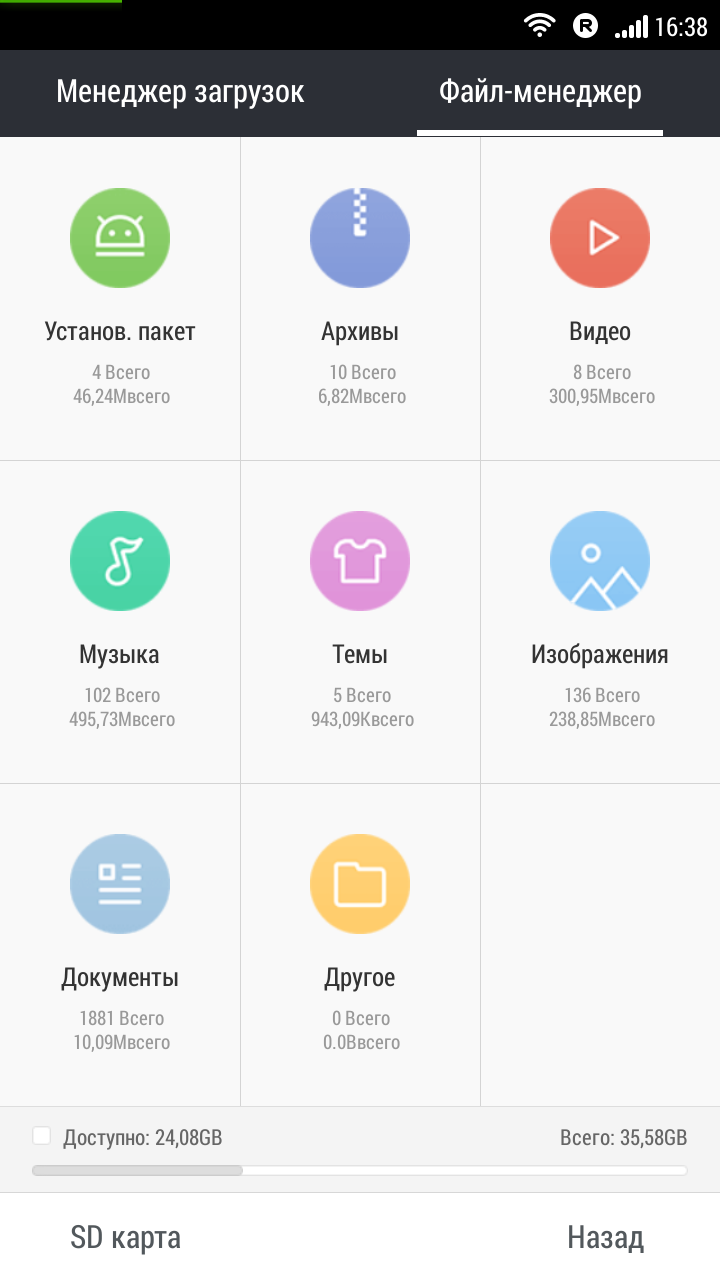
Компания UC Web встроила файловый проводник в менеджер загрузок. Загрузку файлов можно приостанавливать, но так умеют многие приложения. А вот в автоматическом порядке возобновлять загрузку файла (после неудачной операции или сбоя с подключением к интернету) умеют не все. Файловый менеджер может сортировать файлы по типам и позволяет их просматривать. Весьма необычное, но полезное скрещивание.
К слову, загрузить можно даже видео с YouTube или VK. В таком случае при просмотре ролика должна появляться панелька с предложением о загрузке.
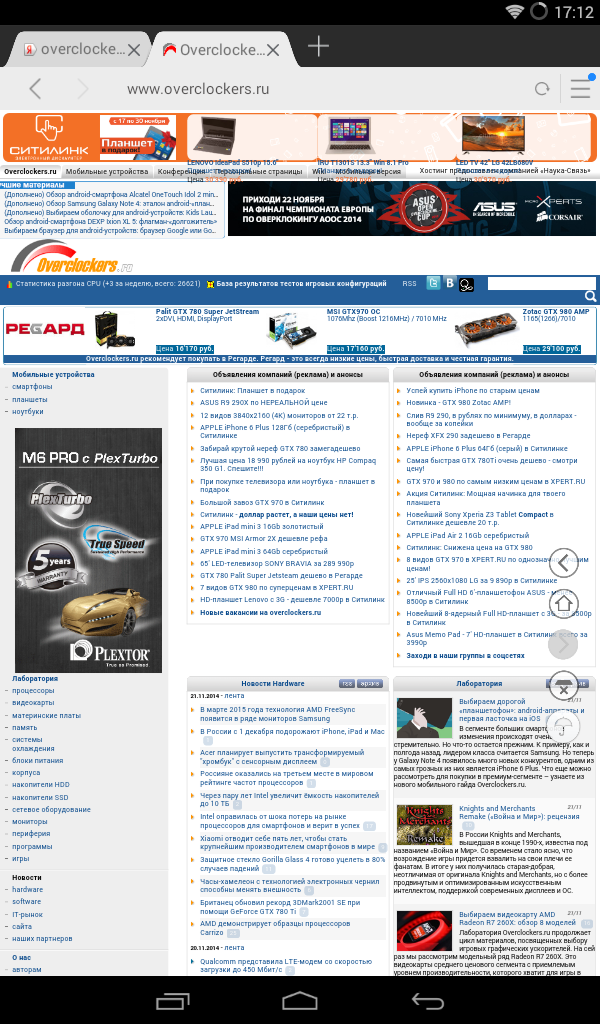
На месте и функция сжатия трафика. Она работает на базе фирменного движка U3, сжимая «конструкцию» сайта, а также его элементы и изображения. Качество просматриваемых картинок можно выбрать в настройках, независимо от работы сжатия. Функция, в принципе, не уступает таковой в браузере Opera.
После загрузки двух-трех обзоров на нашем сайте мне удалось сэкономить более 1 Мбайта. Результат не шокирующий, но это на первый взгляд. На самом же деле если пользоваться данной функцией ежедневно, то результаты будут иные
Вот, в принципе, мы и рассмотрели самые интересные функции китайского браузера UC.
Кроме «обычного» UC Browser есть еще его «урезанная» версия. У нее меньшее количество функций, а рассчитана она на старые и слабые смартфоны. Для планшетов и «планшетофонов» предусмотрен UC Browser HD. У данной версии браузера увеличен и слегка переработан интерфейс, но это по-прежнему UC Browser. А для устройств на базе архитектуры x86 есть соответствующее приложение, которое наиболее «логично» использует потенциал гаджета.
UC Browser является самым скачиваемым браузером для OC Android. Он прост в освоении, лояльно относится к новичкам и выглядит под стать новой версии операционной системы. Предусмотрены темы, все красиво и так далее. Разочаровали лишь неизменяемые ярлыки на главном рабочем столе обозревателя. Впрочем, существует «лайфхак», который решает данный вопрос.
В плане работы приложение показало себя очень и очень хорошо, да и в браузерных тестах обеспечило высокие результаты. А еще оно поддерживает Flash элементы и может само для себя скачать тот самый Adobe Flash Player. Правда, вот со скроллом и масштабированием страниц дела могли бы идти и получше. Но зато функций в браузере достаточно много, а благодаря поддержке расширений возможности программы просто безграничны, чего только блокировщик рекламы стоит.
Да, UC Browser – это «народный» браузер №1. Для большинства пользователей и новичков в частности он действительно станет первым, основным и лучшим.
|
Скачать UC Browser Mini из Google Play Скачать UC Browser из Google Play Скачать UC Browser HD из Google Play Скачать UC Browser x86 из Google Play |
|
| Разработчик | UC Web Inc. |
| Стоимость | Бесплатно. |
| Требования | OC Android 2.2 и новее. |
Веб-обозреватель Opera всегда был популярен, особенно во время зарождения интернета. Ведь какая основная функция браузера? Ну да, экономия трафика. Как же ускорить загрузку интернет-страниц? Установить браузер Opera. А насколько это популярно сейчас, в конце 2014 года, во время десятигигабитного оптоволоконного интернета и 4G?
Основные преимущества браузера Opera:
Внешний вид мобильного браузера Opera не менялся много лет подряд. И лишь в 2013 году вышла новая и освеженная версия обозревателя. Именно освеженная, так как изменили текстуры, цвета и, в общем-то, все.
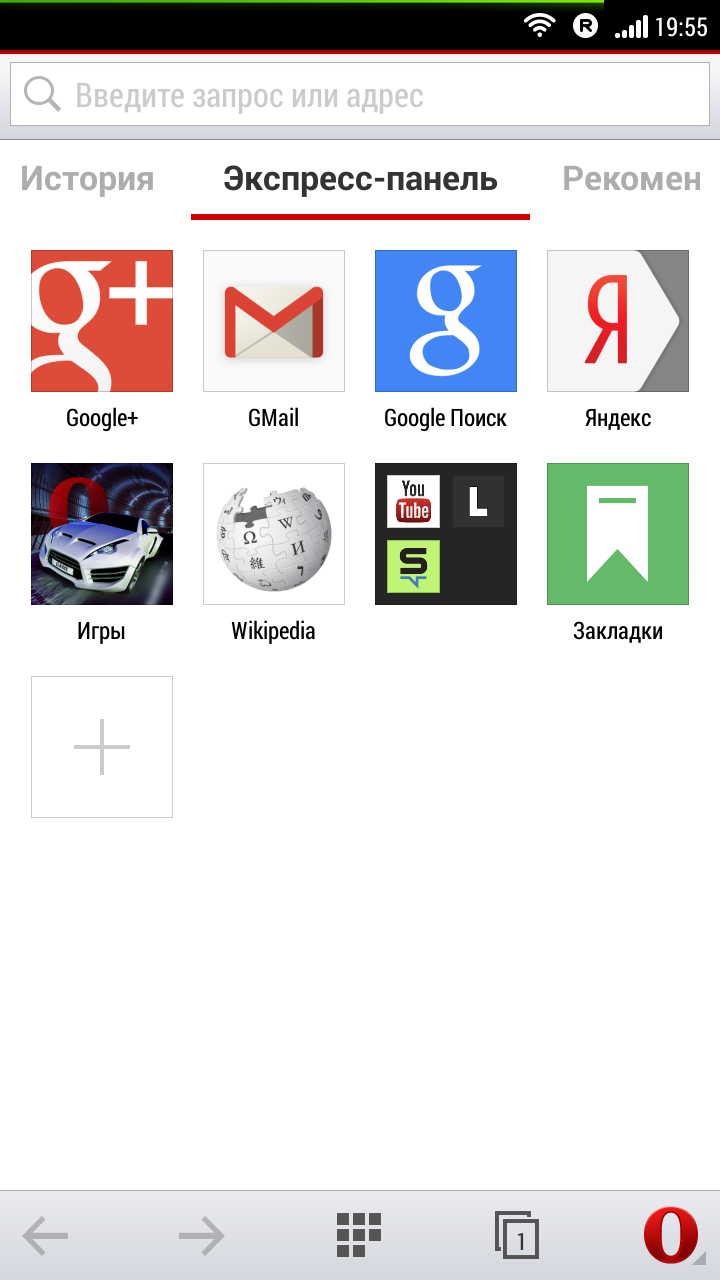
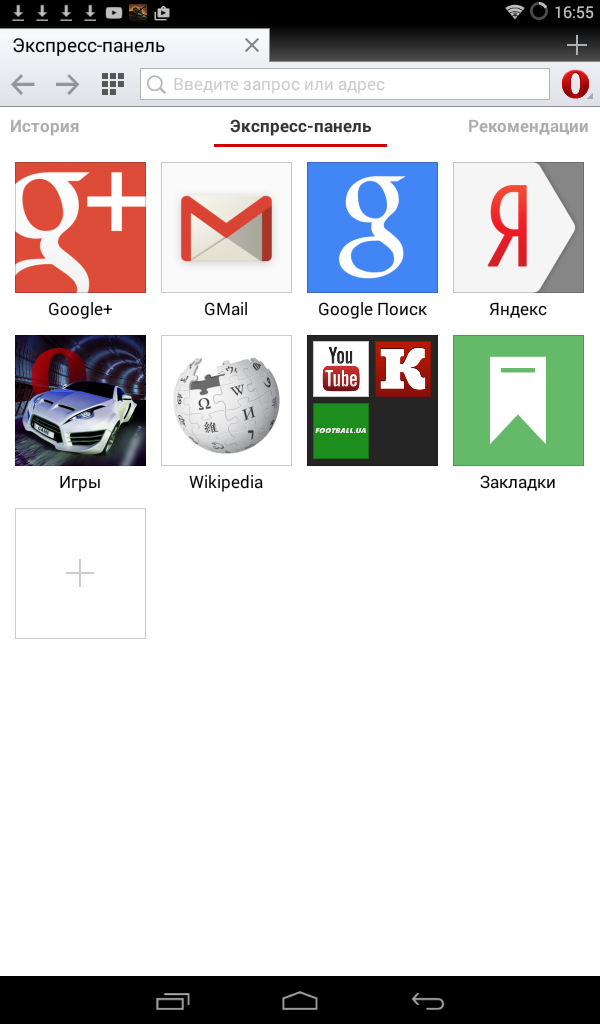
На главном столе Opera, который называется экспресс-панель, расположены иконки закладок. Подразумевается, что мы добавим на этот «стол» ярлыки на самые посещаемые сайты. Примечательно, что можно удалить предустановленные линки и поставить свои.
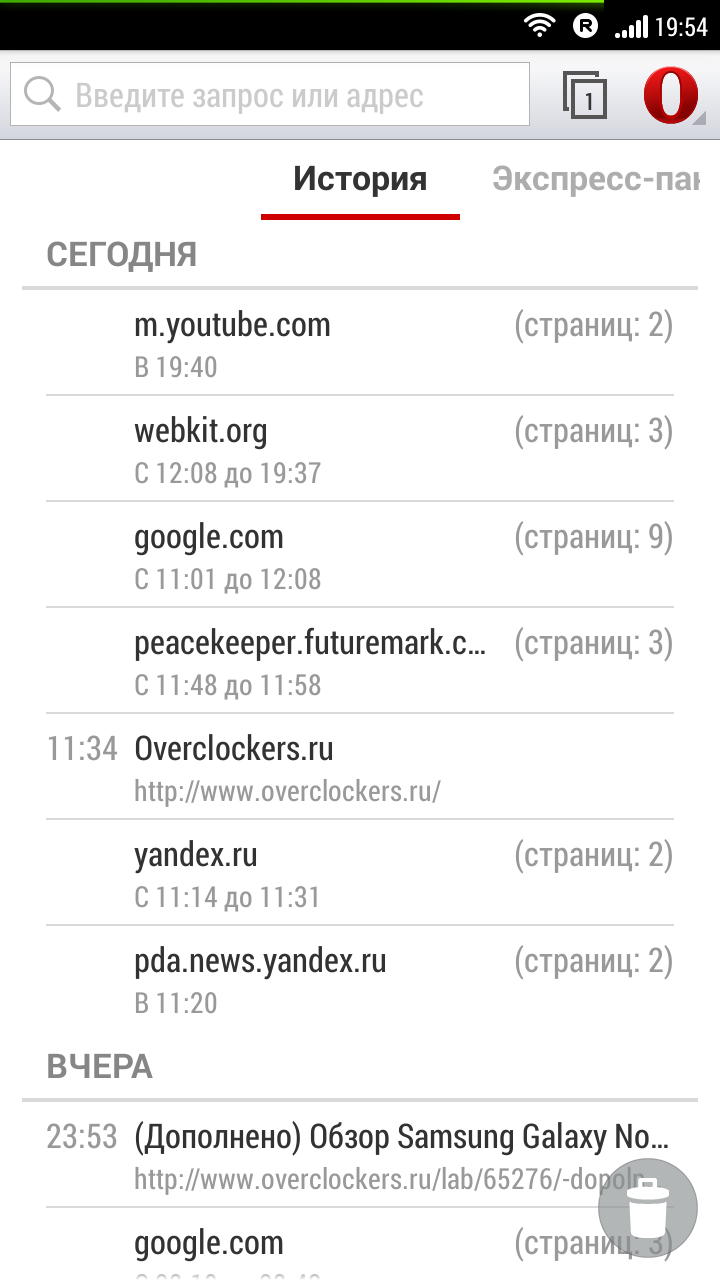
После свайпа вправо на экспресс-панели мы перейдем к истории. Тут все просто. Есть список всех открытых ранее вкладок и возможность очистить все и сразу.
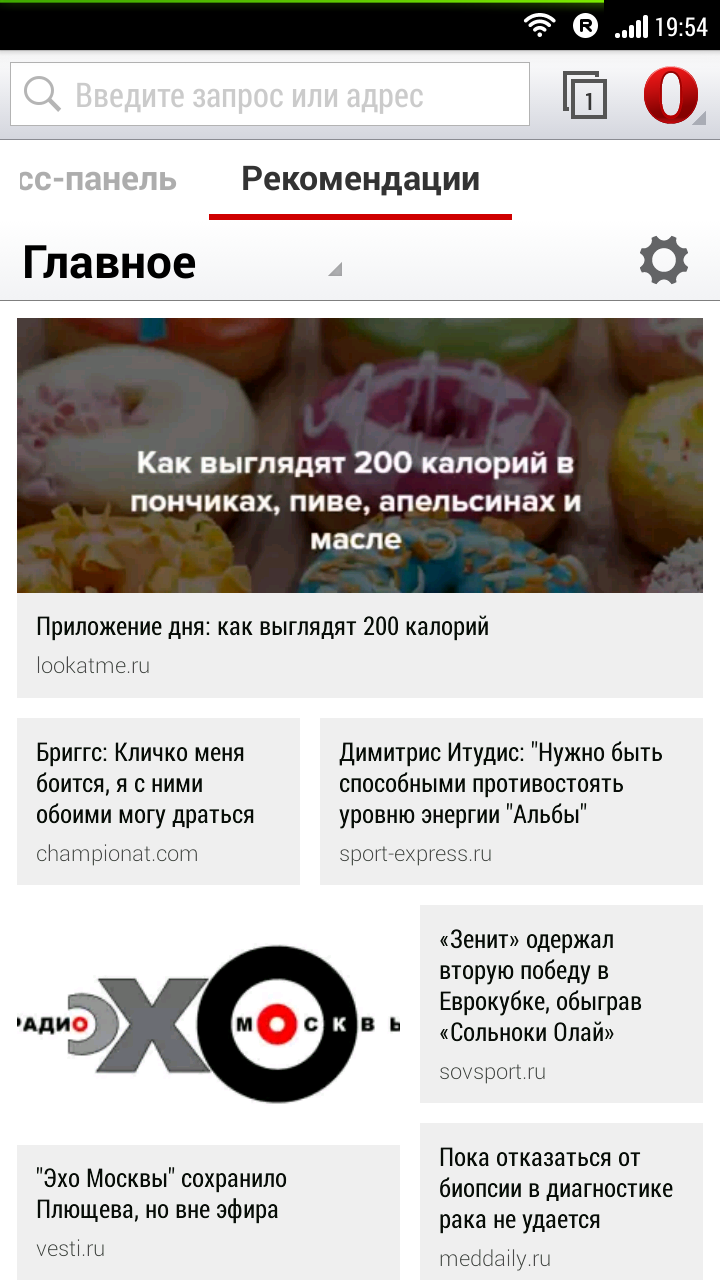
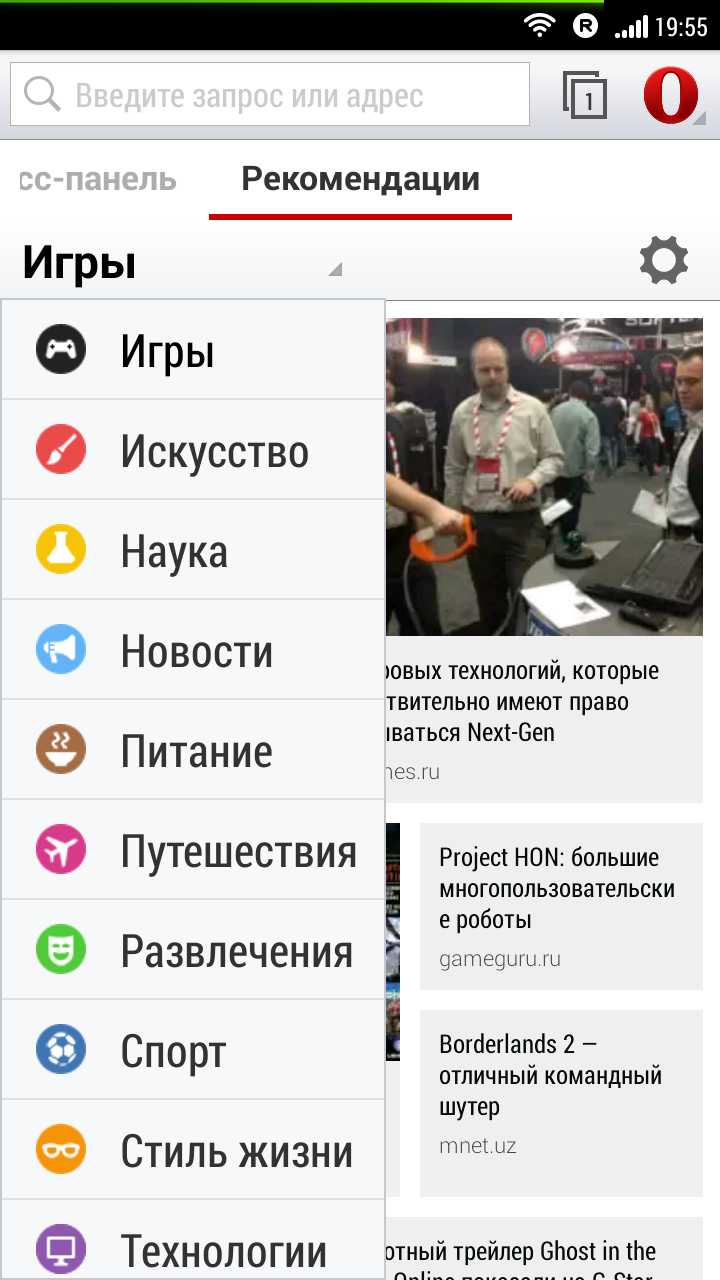
Свайп влево откроет панель рекомендаций. Это некий новостной агрегатор по типу всем известного приложения Flipboard. Данная вкладка собирает новости с самых популярных сайтов. Мы можем выбрать интересующую нас тематику, локализацию и следить за новостями.
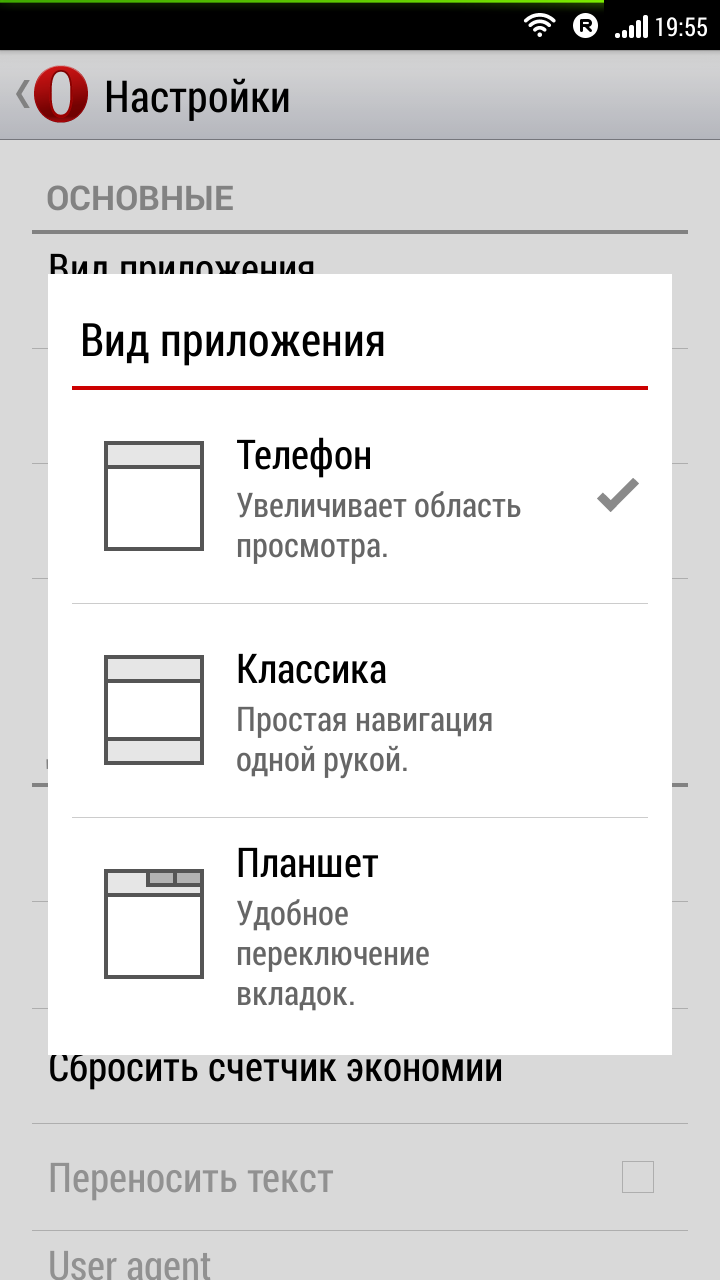
А вот здесь все интереснее. Браузер Opera получил три типа интерфейса, немного отличающихся друг от друга.
Первый называется «Телефон». В нем в верхней части экрана отображается поисковая панель, клавиши для открытия вкладок и настроек. Данный режим увеличивает область просмотра веб-страницы.
Следующий тип интерфейса называется «Классика». Он также в верхней части оставляет поисковую панель, а вот клавиши с вкладками и настройками переносятся вниз. Кстати, в данном интерфейсе добавляются органы управления интернет-страницами и быстрый переход на панель управления.
Ну и последний третий вид приложения называется «Планшет». Выглядит он, как и «Телефон», а его изменение состоит лишь в том, что появляется панель с открытыми у нас вкладками. Что ж, у планшета большой экран, так что это разумное решение.
Собственно, на этом все, других элементов у браузера нет. Очень разочаровало, что нет полноэкранного режима, элементарной функции, которая есть практически везде. Что уж говорить о поддержке тем, ночном режиме и различных фишках? Этого в браузере Opera нет.
С 13 февраля 2013 года все продукты компании Opera Software «переехали» на движок WebKit и V8. Если с WebKit все понятно, то вот что такое V8? Как оказалось, это улучшенный движок JavaScript, созданный компанией Google. Набор достаточно серьезный, а что же на практике?
А получилось вот что. Opera хоть и быстро загружает страницы, ловко прокручивает и масштабируется, но страдает «детскими болезнями». При масштабировании мы наблюдаем белые квадраты, при быстром прокручивании страницы медленную отрисовку элементов и так далее. Знакомы эти проблемы? Да, аналогичные можно встретить не только у стандартного браузера, но и у Google Chrome. Печально.
Со шрифтами, изображениями и элементами html5 проблем не наблюдается. Поддержка Adobe Flash Player не реализована.
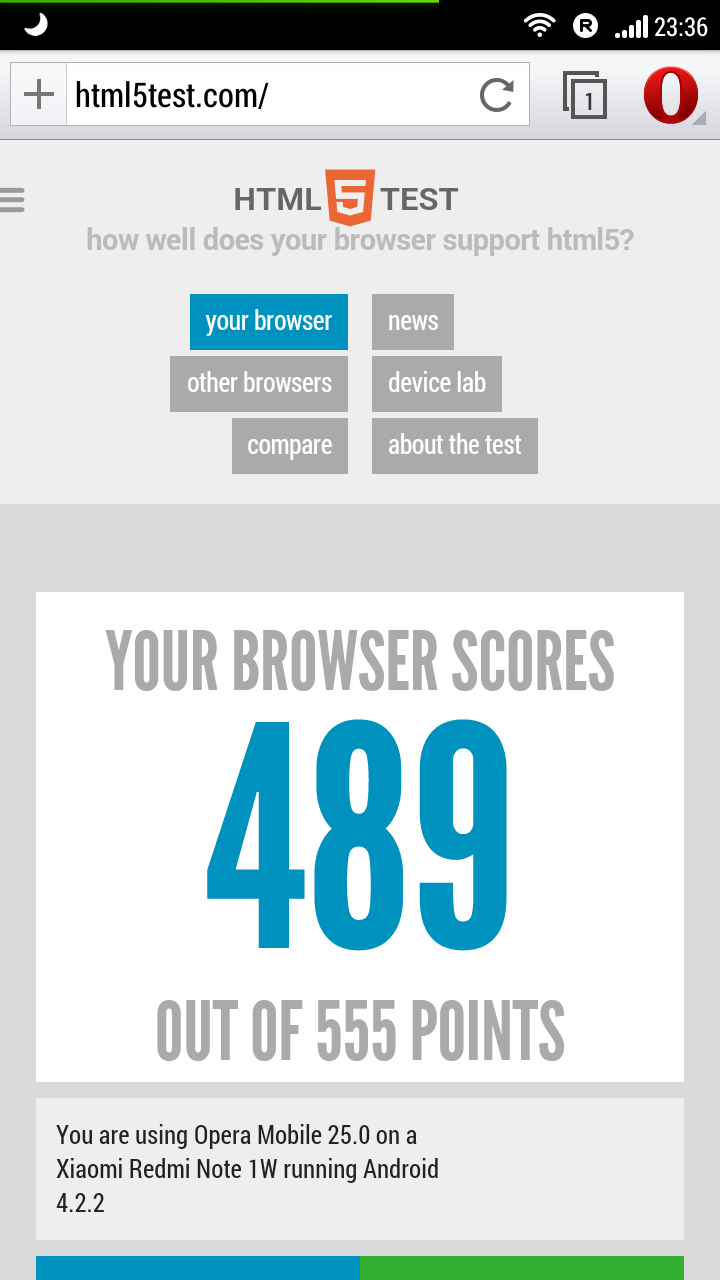
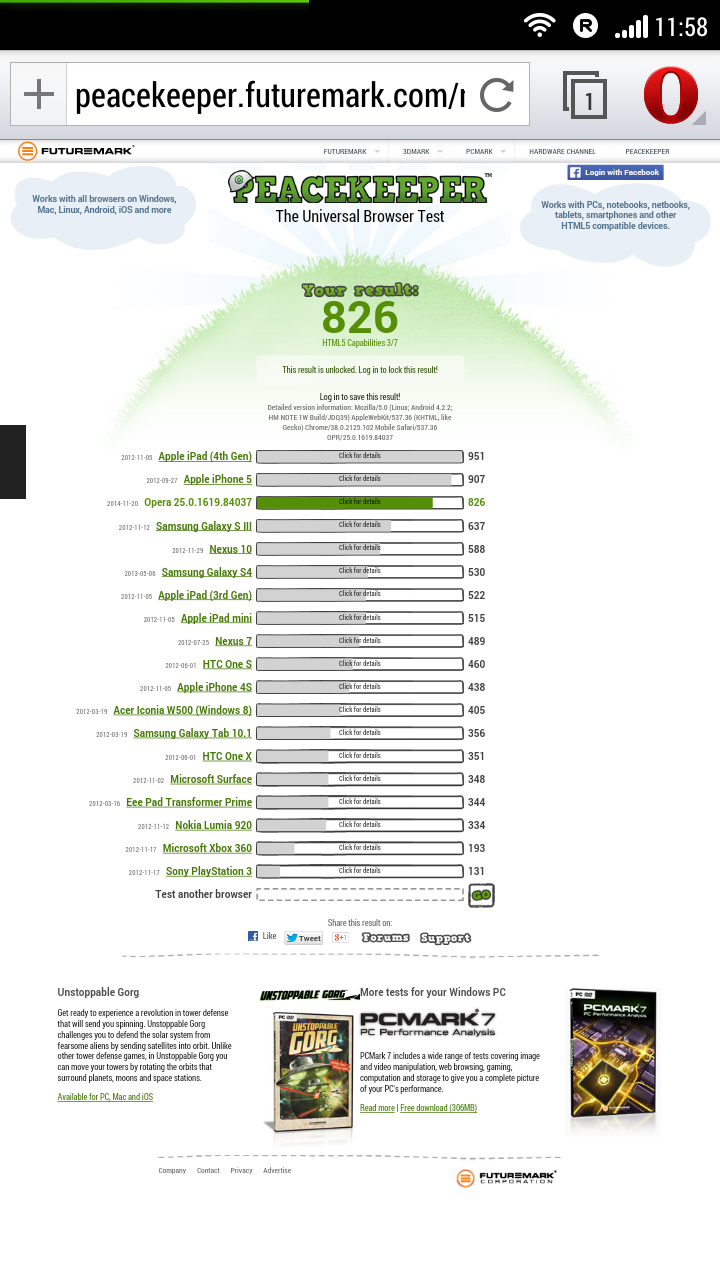
Высокая скорость работы отобразилась на онлайн бенчмарке html5test – 489. Peacekeeper подтвердил мощность браузера Opera, оценив скорость приложения в 826 балла. С JavaScript в тесте SunSpider 1.0.2 обозреватель справился за 1 135 миллисекунд.
При заходе в настройки браузера пришлось изрядно удивиться, поскольку в нем практически нет никаких функций и возможностей.
Но начнем по порядку. Мы можем выбрать, как открывать новые вкладки, какого качества загружать изображения, разрешить или запретить cookies файлы, блокировать всплывающие окна и возможность переносить текст. Вот и все. Этого мало? Безусловно, тут нет даже самого необходимого набора возможностей.
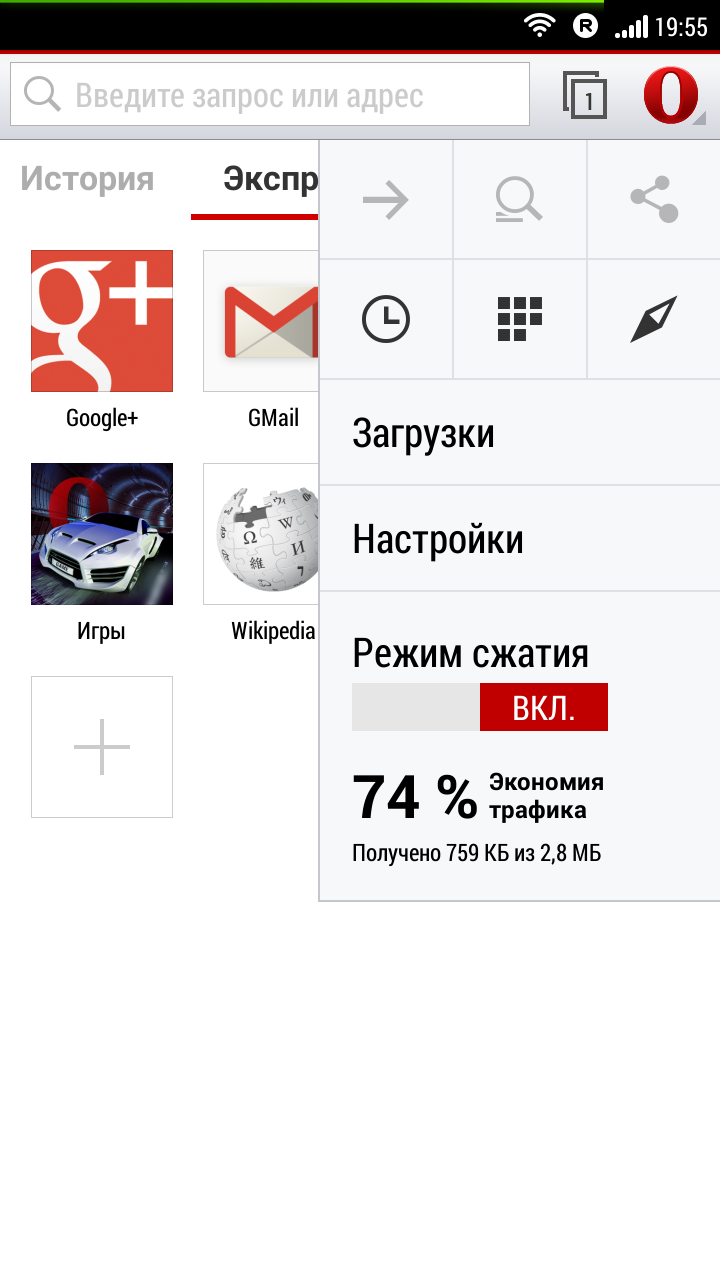
Но есть у данного браузера и «убийственная» фишка – сжатие трафика. Перед тем, как контент отображается у вас на экране, он проходит через специальные сервера, сжимающие его. Браузер получает данный контент и распаковывает его непосредственно на смартфоне. Конечно, в данном режиме все html баннеры станут статичными, общее качество веб-страницы ухудшится, но зато она заметно «похудеет».
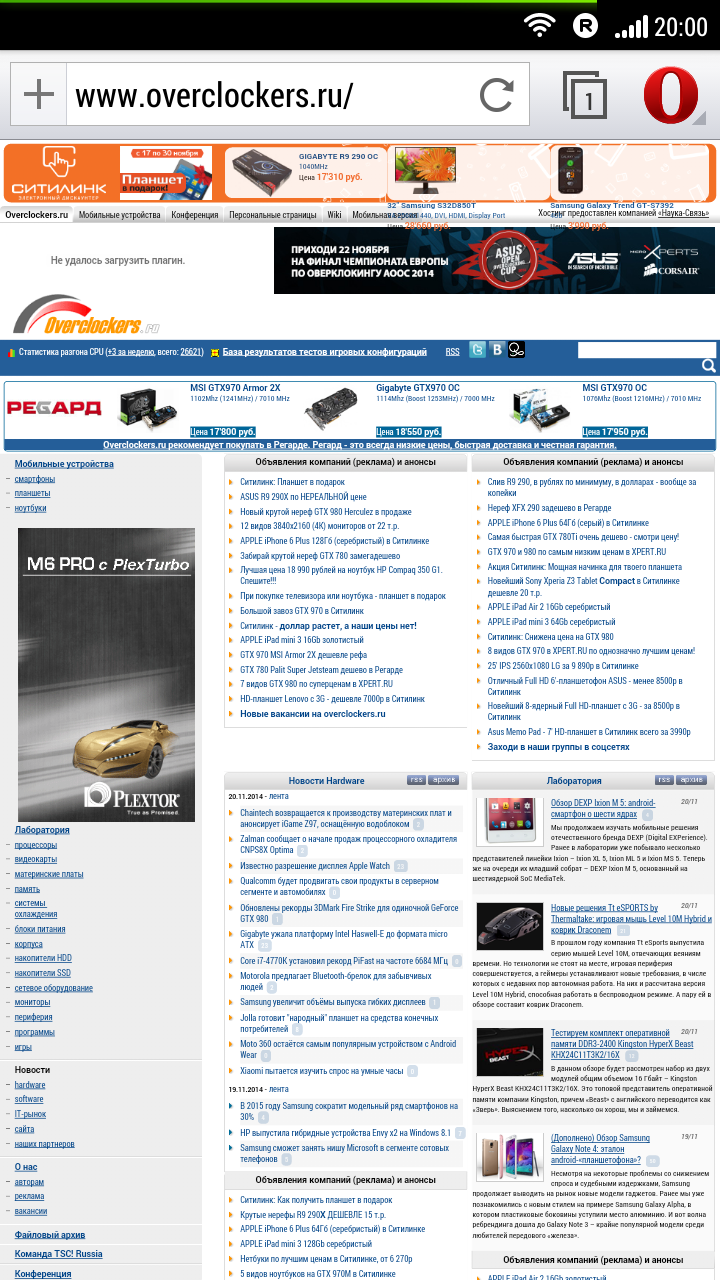
Но насколько? В среднем экономия составит 85%. Так, к примеру, главная страница нашего любимого сайта будет весить 200 Кбайт вместо 1.4 Мбайт. Экономия видна налицо.
Мобильный браузер Opera оказался неоднозначным. Он красив и прост в использовании. У него нет функций и множества наворотов, а единственной его фишкой является режим сжатия. Для полноты картины можно еще новостной агрегатор добавить, но это уже мелочь. А вот с работой у браузера наблюдаются проблемы. Высокий показатель в html5test всего лишь цифры, на практике же результат другой. Загрузка страниц быстрая, но все остальное «хромает».
Итак, если вы часто пользуетесь мобильным интернетом, а покрытие сети не всегда хорошее, браузер Opera будет неплохим дополнением к Google Chrome или к другому продвинутому веб-обозревателю. Но вот использовать данный браузер в качестве основного – решение абсурдное.
|
Скачать Opera из Google Play |
|
| Разработчик | Opera Software ASA. |
| Стоимость | Бесплатно. |
| Требования | OC Android 4.0 и новее, процессор с архитектурой ARM7 (x86 поддерживается). |