Лаборатория Overclockers продолжает знакомить читателей с популярными приложениями для чтения электронных книг. Мы уже рассмотрели две прямо противоположные программы – Cool Reader и FBReader. Пришло время найти альтернативу им обеим, коей вполне может стать достаточно разносторонняя «читалка» AlReader.
Но и у нее есть как недостатки, так и достоинства. Поэтому рассмотрим ее подробнее, а также попытаемся сравнить все три упомянутые программы. Возможно, лидером останется FBReader, а может быть, Cool Reader по итогам обзоров будет единственным приемлемым вариантом?
Студия Alan.Neverland решила создать нечто свое, отличное от других ридеров. Разработчик утверждает, что скорость работы этой программы превышает показатели аналогов, а управление реализовано куда удобнее. Что ж, посмотрим. В любом случае перед нами красиво оформленное приложение. Причем оно абсолютно бесплатно, но если вы хотите поддержать проект, можете приобрести специальные «монетки». Где-то мы уже видели такое решение для сбора средств.
Кстати, не только это напоминает Cool Reader. Список поддерживаемых форматов в целом схож, однако есть надежда, что (как и в FBReader) здесь найдется место для дополнительных возможностей.
| Название программы | AlReader |
| Поддерживаемые форматы | fb2, fbz, txt, epub (без DRM), html, doc, docx, odt, rtf, mobi, prc (PalmDoc), tcr. |
Основные возможности:
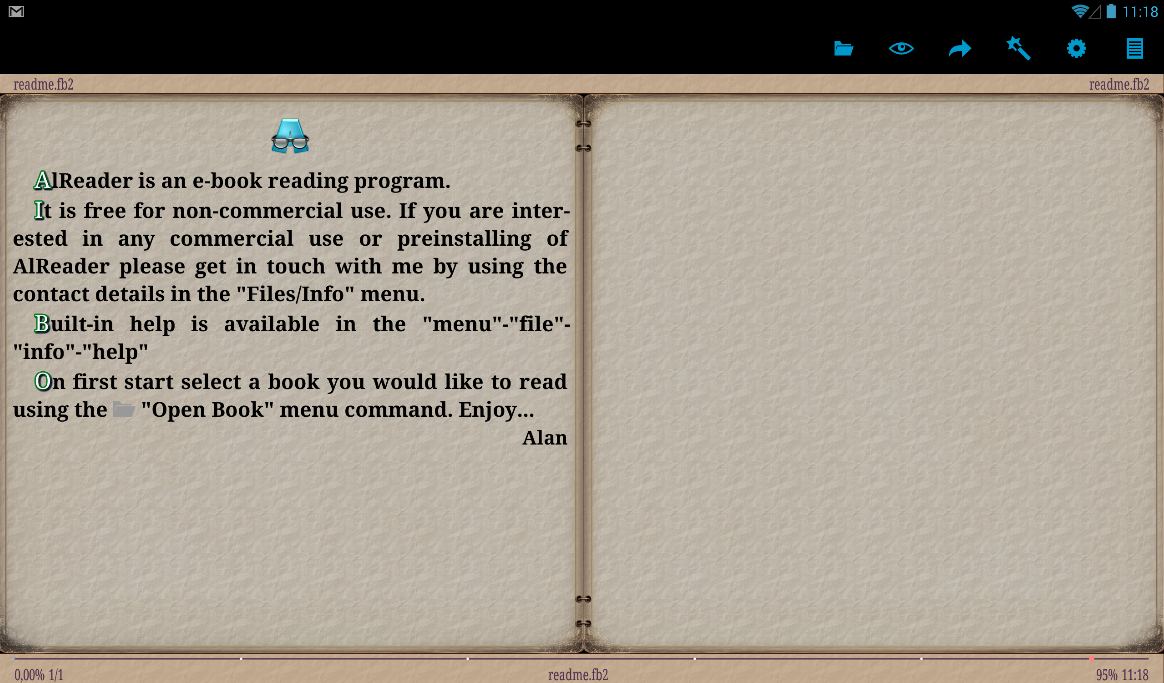
Открываем приложение и первое, что мы видим, это приветствие на английском языке, которое хвалится, что это не коммерческий проект, а если нужна помощь, то следует зайти в «Help». Кроме того, нам предлагают открыть книгу с помощью ярлычка папки в правой верхней части программы, что мы сделаем, но чуть позже, когда рассмотрим все шесть кнопок основного меню.
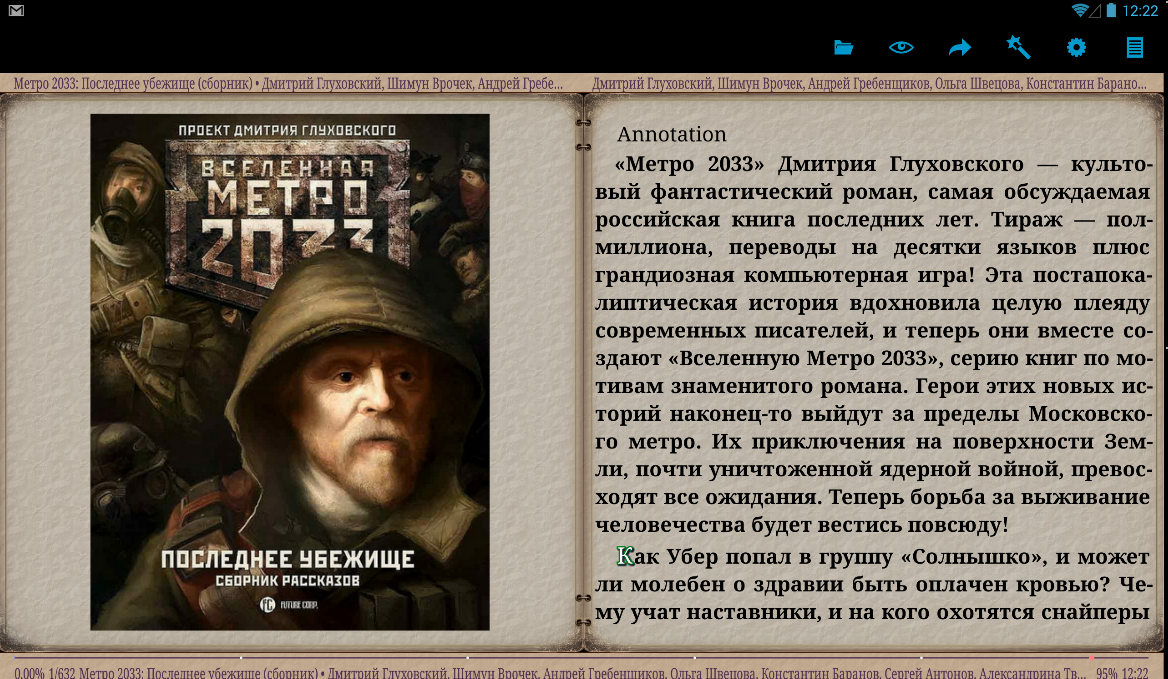
Что касается интерфейса, выполненного в виде блокнота, то сразу бросается в глаза цвет пергамента, который не традиционно-желтоватый, а с оттенками серого. Кому как, а нам такое решение показалось не совсем приятным для глаз. Мрачноватая «читалка», знаете ли, но это лишь придирки, а потому начнем освоение.
Сразу, ради интереса, тапаем по центру экрана – подвал с навигацией по книге и главное меню плавно уходят за кулисы, а значит, мы активировали полноэкранный режим. Хорошо, тапаем еще раз, чтобы все вернулось на свои места.
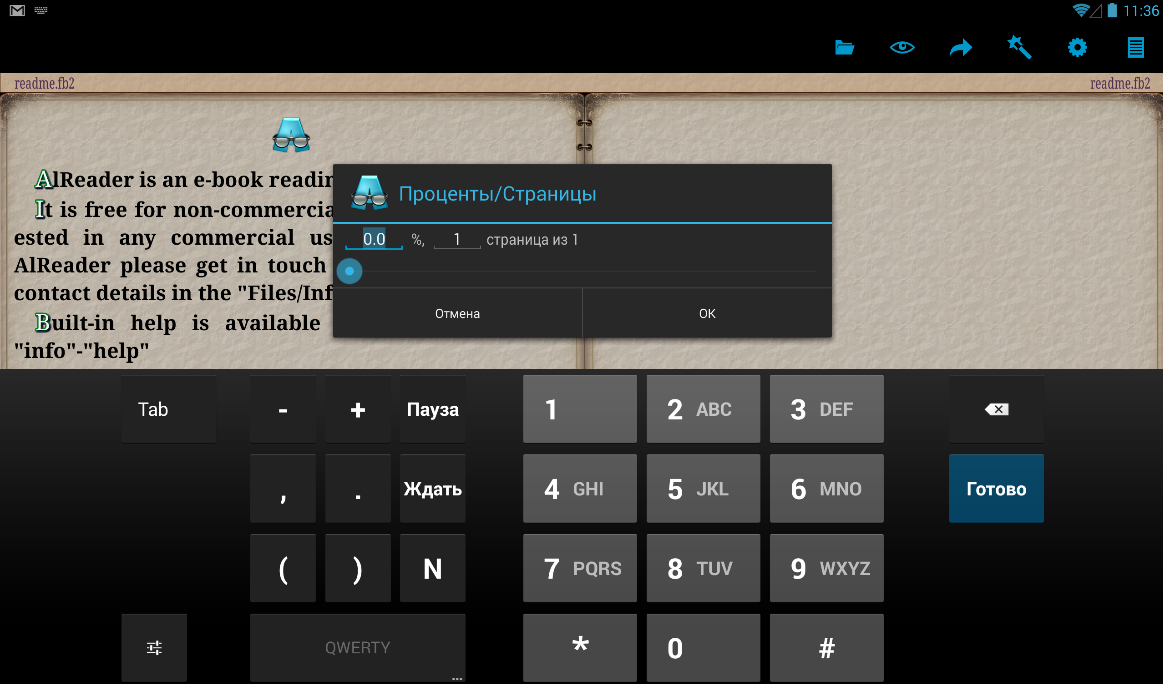
Привлекает внимание «серенький» ползунок навигации по книге, который неприметно расположился снизу. Нажимаем на него, и всплывает огромное окно, где нам предлагают вручную указать номер требуемой страницы, либо процент книги. Ниже для удобства навигации предусмотрена шкала визуального перемещения по тексту.
Решение ни лучше, ни хуже других, а вот возможность указать конкретный номер страницы понравится тем, кто работает с технической литературой, если нет других ссылок по тексту.
Пощелкав по всем иконкам главного меню, мы понимаем, что перед нами «все в одном», то есть расширенные настройки и другие действия с текстом объединены в одной строке в верхнем правом углу экрана. Что ж, интересное решение, однако удобно ли оно реализовано?
Чтобы это понять, для начала подгрузим книгу в распространенном формате fb2, а заодно попробуем протестировать остальные популярные расширения. Итак, тапаем на значок папки и открываем файл.
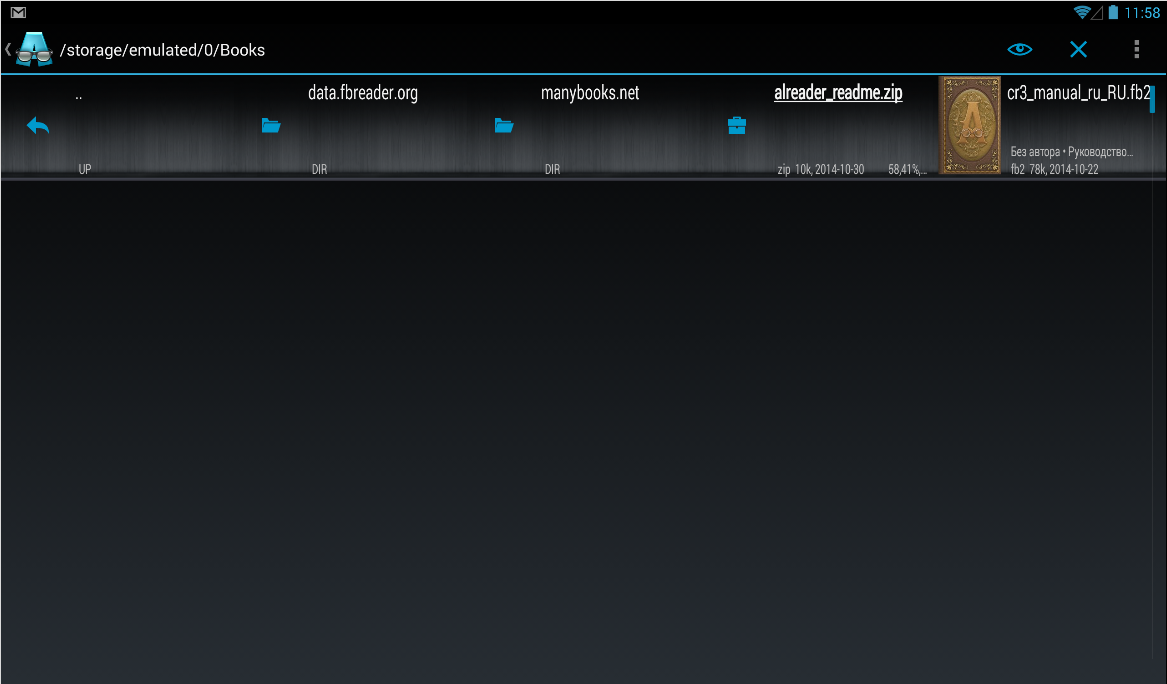
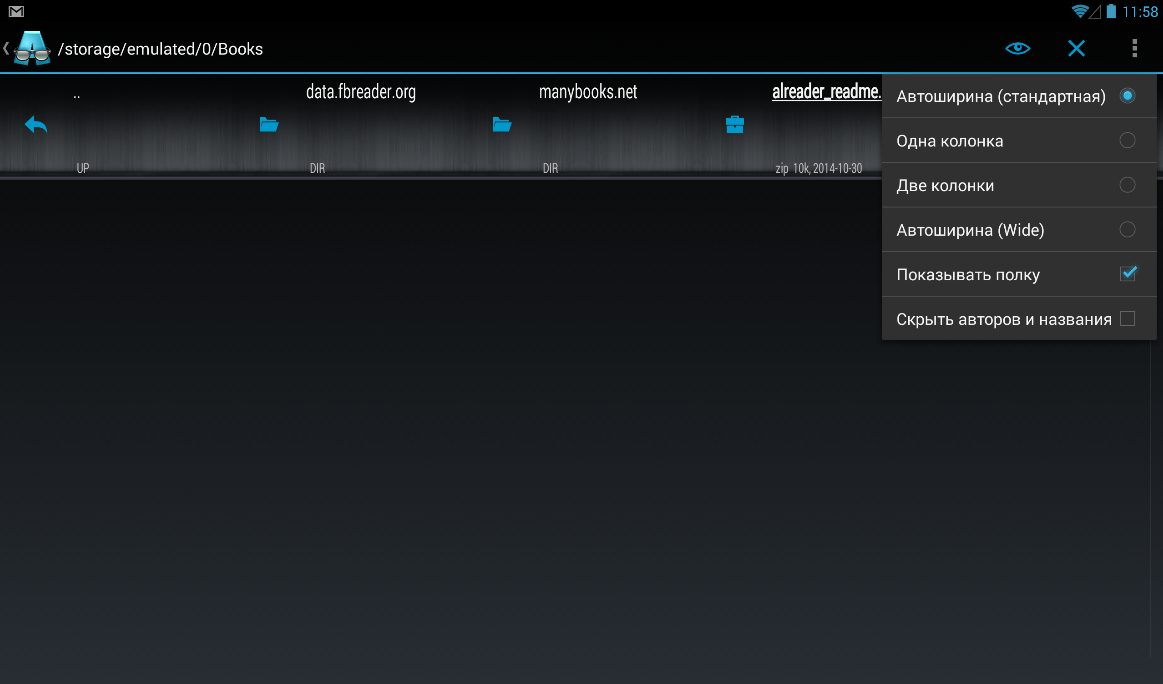
Как несложно догадаться, мы оказались в файловом менеджере, визуально оформленном в виде книжных полок. Стоит сразу отметить, что названия папок выглядят несколько приплюснутыми, а сама пафосность внешнего вида кажется все-таки лишней. Ну да ладно, обратим лучше внимание на пресловутый уже правый верхний угол, где находятся кнопки в виде глаза, креста (закрыть окно, что удобнее, чем тапать каждый раз клавишу «назад») и традиционные «три вертикальные точки».
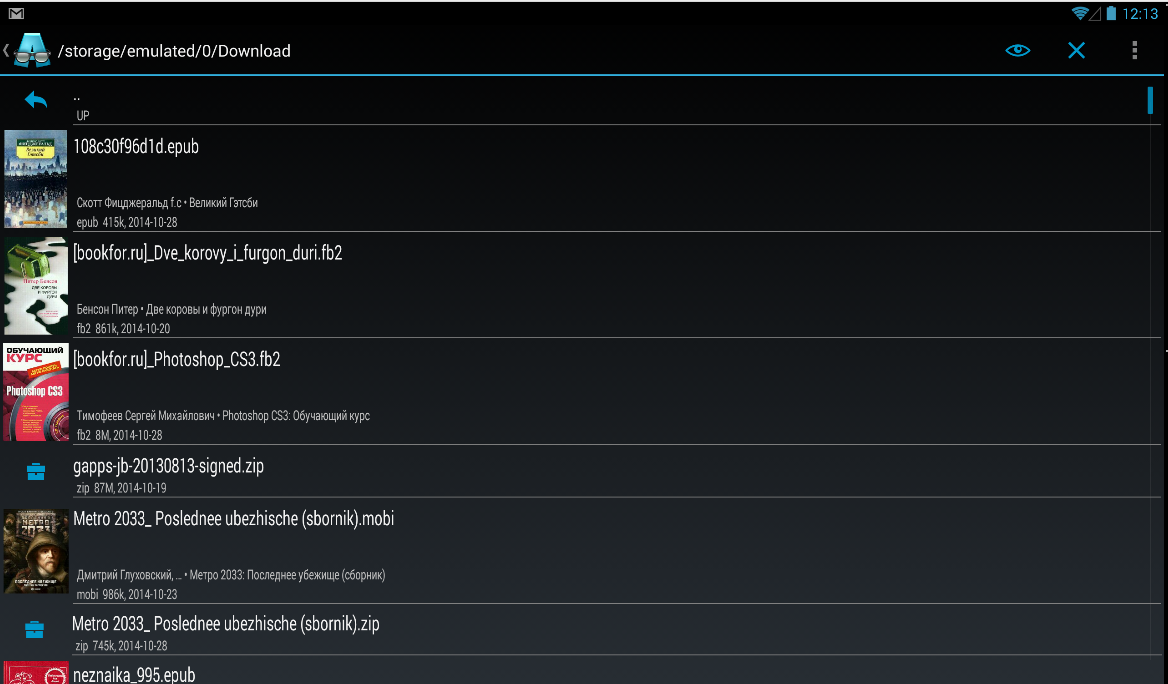
Нажимаем на недремлющее око, и всплывает меню. Здесь находятся настройки внешнего вида файлового менеджера: можно установить автоширину/расширенную автоширину окна, разбить область на одну/две колонки, скрыть от глаз имена авторов и название произведений, а самое главное – убрать оформление в виде книжных полок, что мы и сделаем.
Кстати, «три вертикальные точки» открывают для нас возможность сортировки содержимого папки по дате и размеру на убывание/возрастание.
На просторах SD-карты находим заветную папку с книгами (по умолчанию нас переадресовали в папку Book, созданную приложением).
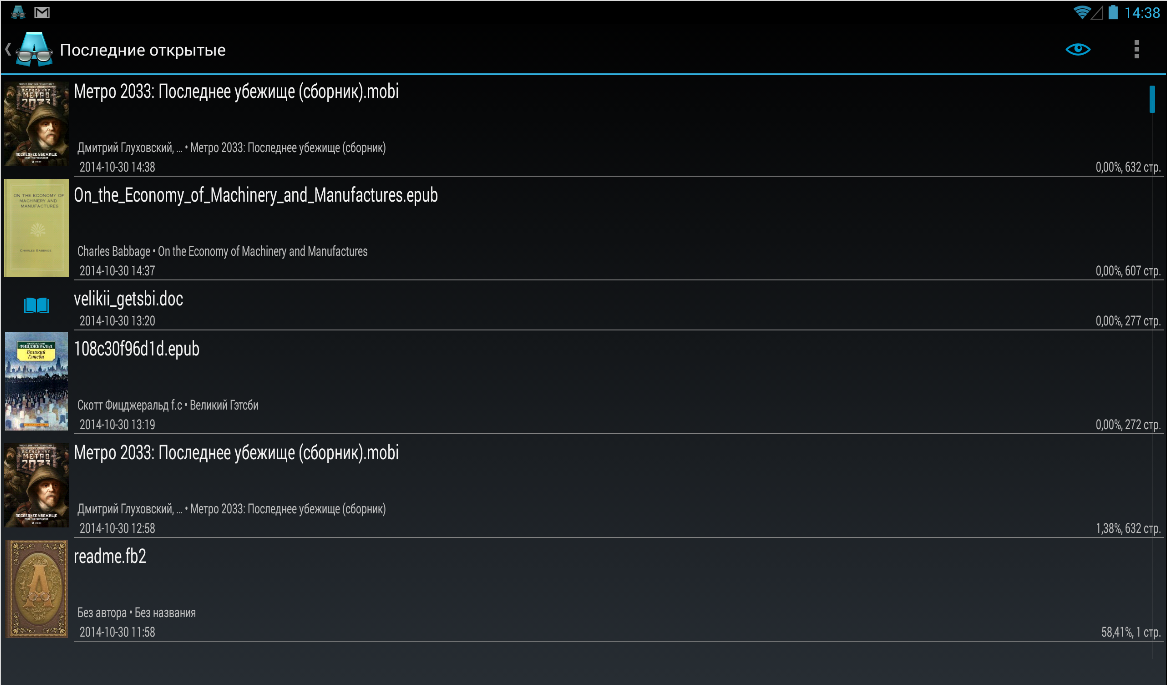
Перед нами настроенный ранее список с миниатюрами, из которого становится ясно, что из всего многообразия загруженных ранее форматов AlReader увидел только fb2, epub, mobi, doc, rtf и zip-архив, который мы сейчас и откроем.
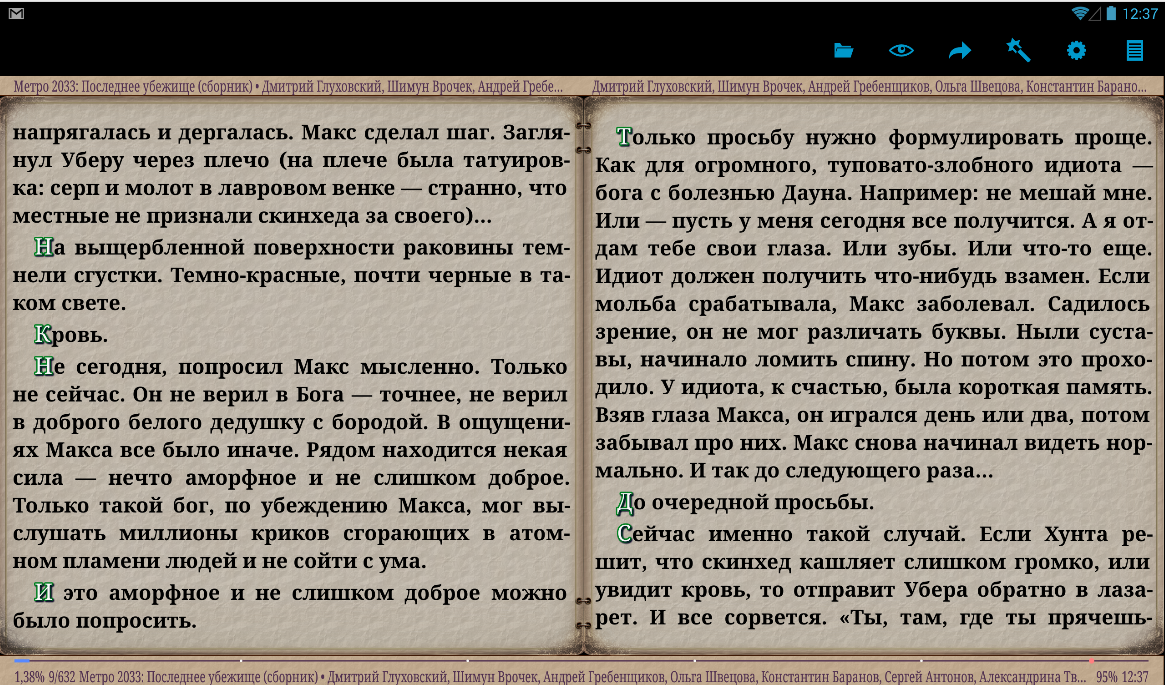
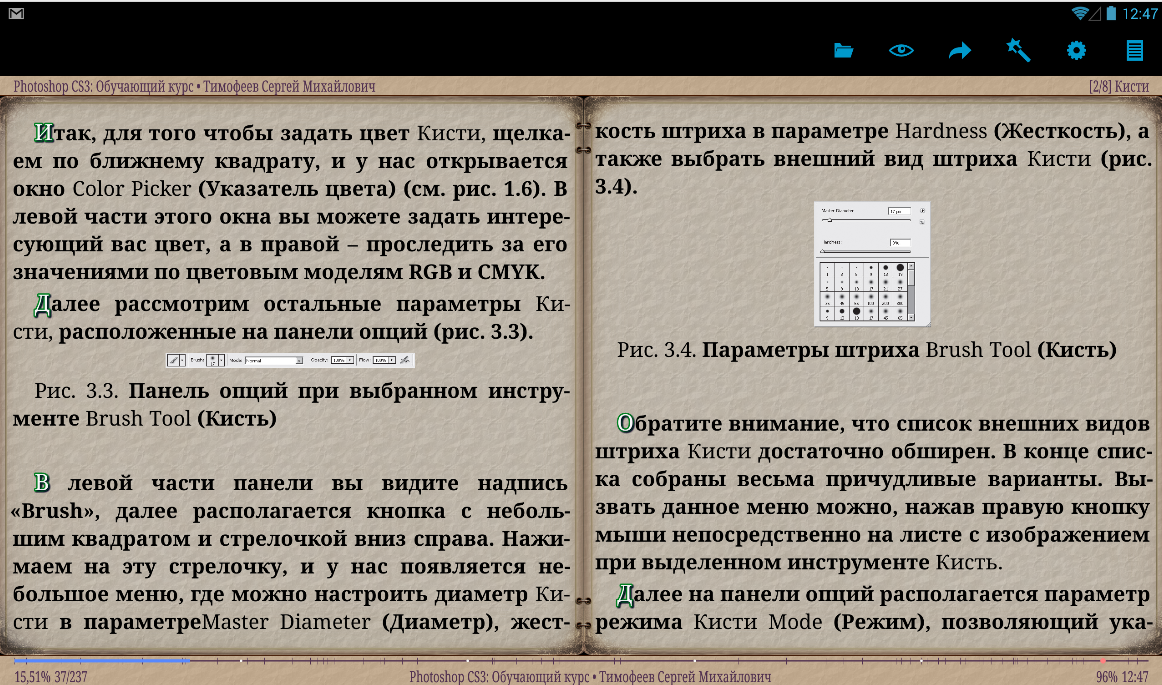
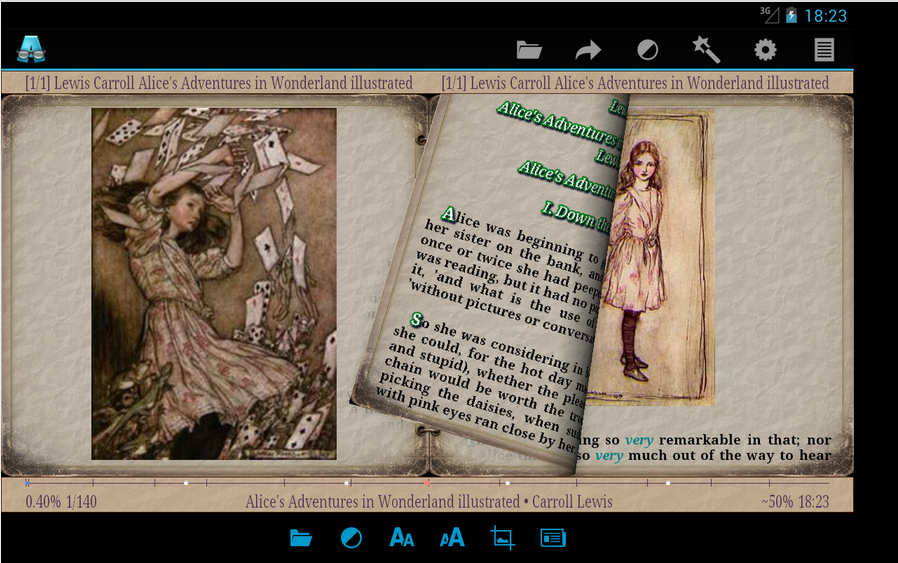
Итак, что мы видим? Двухстраничный режим, оформление в виде «серого» блокнота и неестественный «вордовский» шрифт теста. Остается ощущение, что сам текст «наложили» на картинку, как это делают с отметками и подписями на изображении в простом графическом редакторе. Причем заглавные буквы в начале абзацев почему-то стали выглядеть выпуклыми, да еще белого цвета с зеленым контуром. «Детство» какое-то. Стоит отдать «читалке» должное, поскольку страницы она листает быстро и без тормозов, по крайней мере, в fb2-формате. Но вот сам эффект перелистывания непонятен. То проскакивает намек на реалистичный 3D-загиб странички, то просто мигом переносит нас по тексту.
Непонятно и управление. Привычный свайп справа налево (кстати, вверх/вниз тоже перелистывает книгу, но по принципу свитка) работает безукоризненно, а вот тапы по левому и правому краю (назад/вперед) откликаются через раз, а иногда вообще не реагируют. Кстати, пока мы нажимали на дисплей, где не попадя, нашлась настройка яркости экрана. Долгий тап по левой части книги открывает заветный процент подсветки (тап по верхнему левому углу увеличивает яркость, тап по нижнему левому углу – уменьшает). Правда, сначала нас спрашивают: а не хотим ли мы добавить эту функцию в текущий профиль.
А теперь посмотрим, сколько ресурсов потребляет AlReader.
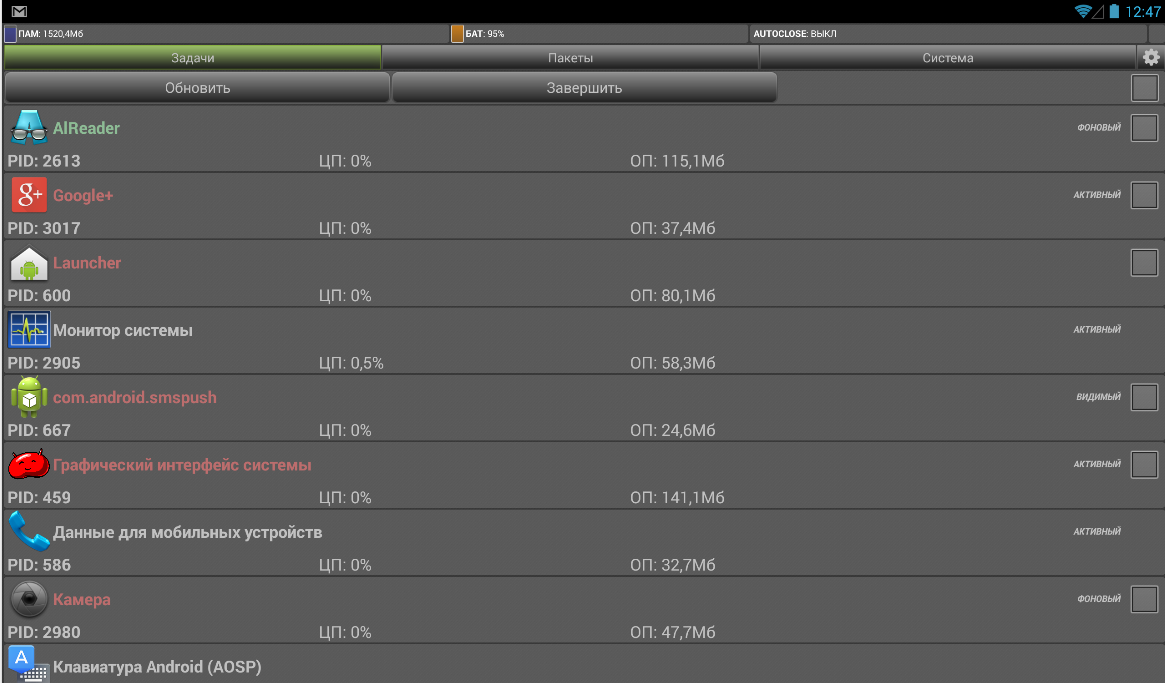
Здесь тоже не все радужно – AlReader забирает 115 Мбайт оперативной памяти, что больше, чем в случае Cool Reader, однако не забывайте, что этот показатель достигнут при открытом через программу zip-архиве с книгой.
Ниже приведена таблица тестирования AlReader с различными форматами книг.
| Тест | .fb2 | .epub | .doc | .rtf | .djvu | .mobi | .cbr | .html | |
| Скорость загрузки книги | Отлично | Отлично | Отлично | Отлично | Нет | Нет | Отлично | Нет | Нет |
| Качество отображения | Низкое | Норм. | Норм. | Норм. | Нет | Нет | Норм. | Нет | Нет |
| Чтение/ перелистывание | Отлично | Отлично | Отлично | Отлично | Нет | Нет | Отлично | Нет | Нет |
| Нагрузка на систему (RAM/CPU) | 82/0 | 84/0 | 70/0 | 72/0 | Нет | Нет | 78/0 | Нет | Нет |
| Масштабирование картинок | Да | Да | Да | Да | Нет | Нет | Да | Нет | Нет |
Итак, с fb2 все в полном порядке, хотя ресурсов уходит больше, чем в FBReader – 82 Мбайта. Зато никаких тормозов, книжка открывается (в ужасном качестве отображения) и листается мгновенно. Хотя, стоп. Раз уж само оформление трагичное (нет сглаживания, есть вопросы к кернингу с хинтингом), то почему, столько потребляется памяти? Хорошо, переходим к epub. Здесь ситуация повторяется, однако при попытке открыть с первого раза, нас выкинуло к открытой ранее книге. Со второго раза все получилось, хотя первый баг насторожил. Пощелкали туда-сюда, больше такого не повторялось, но все равно возьмем на заметку.
Зато doc и rtf не подвели, что и неудивительно. Все быстро, четко и при этом всего 70 Мбайт (!) ОЗУ. Старт книжки в формате mobi отнял у планшета 78 Мбайт, но образовалась еще одна неприятность. То, что AlReader не читает pdf и djvu простительно, так как разработчик об этом и не упоминал, а вот заявленной поддержки html не реализовано, что прискорбно, ведь найдется тот, кто скачает это приложение только ради него.
Однако есть и положительные моменты. В отличие от FBReader расход оперативной памяти не рос по мере увеличения кэша и манипуляций с форматами. Все держалось плюс/минус 5 Мбайт в сторону увеличения, но не более. Те пользователи, кому не важен внешний вид книжки, безусловно, эту программу оценят, поскольку она шустро работает.
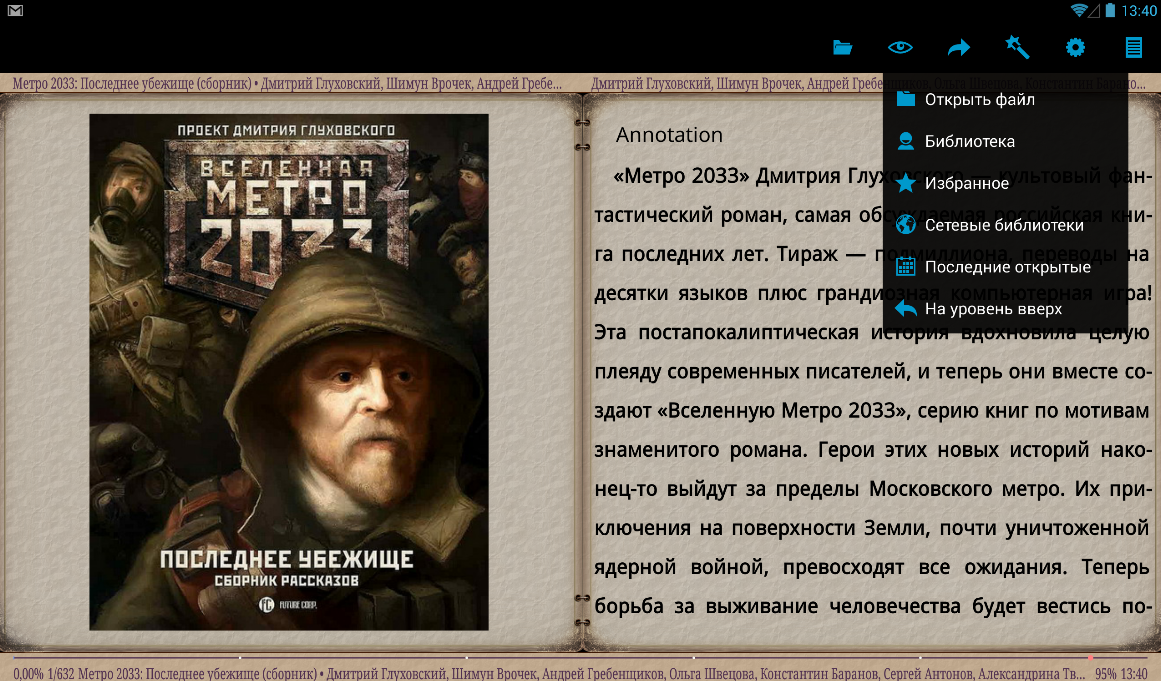
Итак, как уже упоминалось, меню в программе реализовано необычно – «все в одном». Стоит сразу отметить, что навигация по пунктам происходит пооконно, то есть из одного всплывающего окошка вы можете перейти в другое и обратно.
Что ж, приступим, и начнем опять с управления папками.
Здесь находится «Открыть файл», где мы уже были.
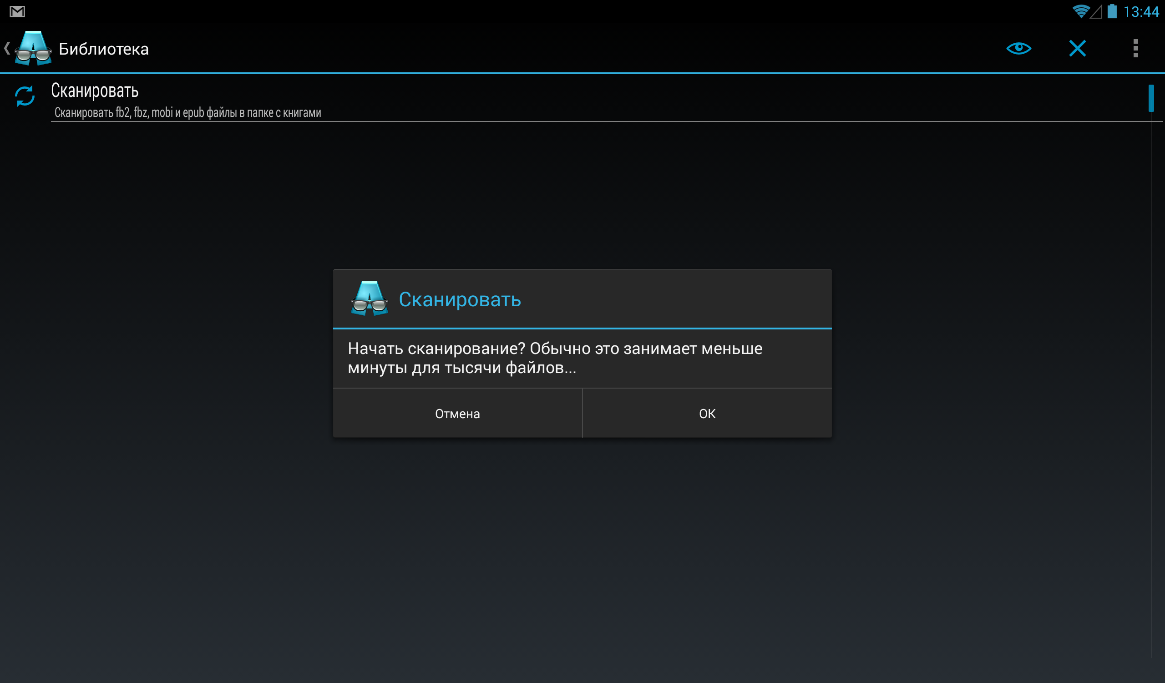
Ниже идет «Библиотека», где нам предлагают просканировать файловую систему устройства.
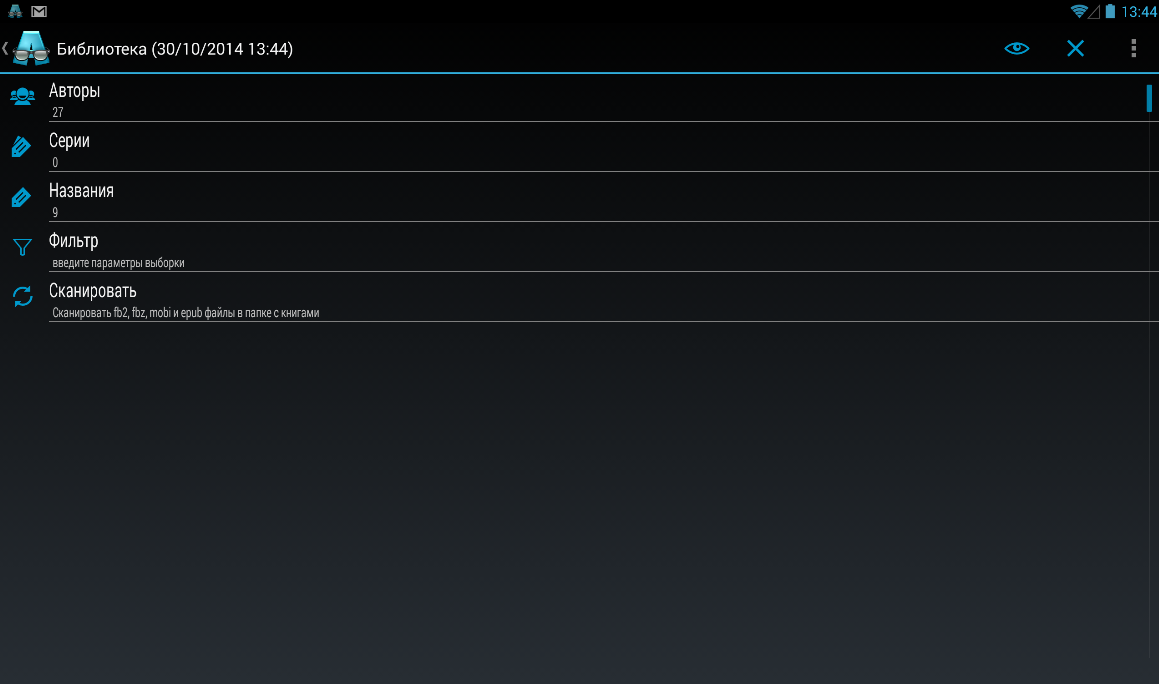
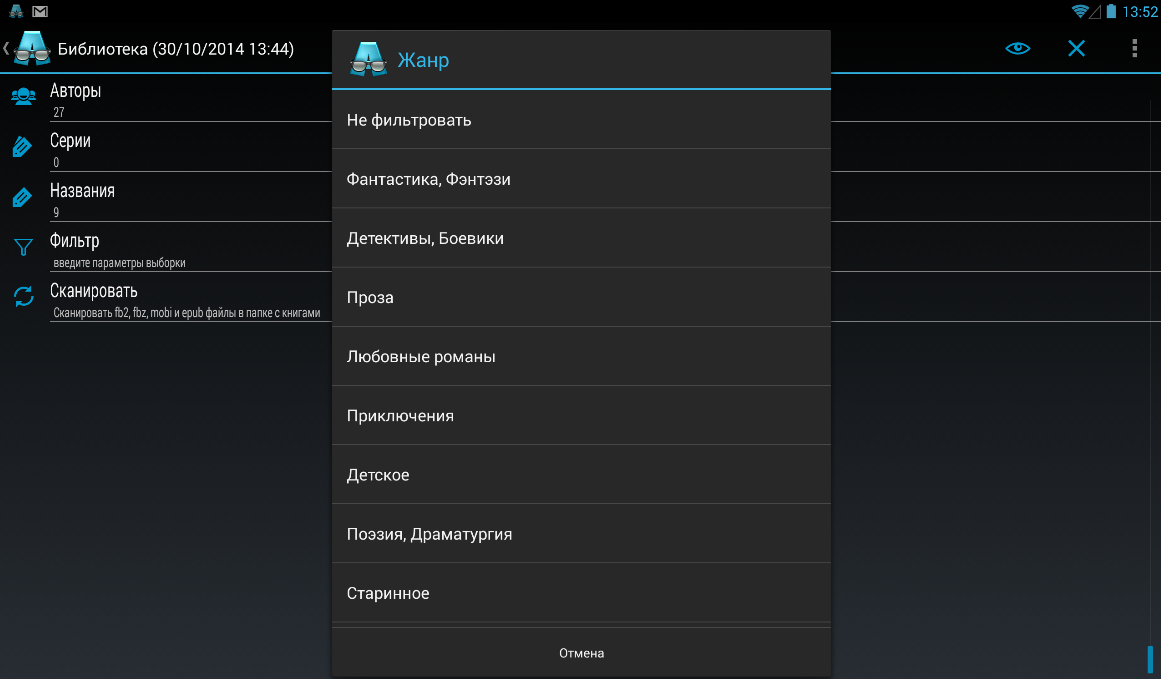
Приложение просмотрело наш планшет от и до, и нашло множество текстовых файлов, разложив все по полочкам: авторы, серии, названия. Довольно быстро и удобно, однако, если вы считаете, что на вашем девайсе есть, то, что читать через ридер не стоит – есть возможность использовать фильтр.
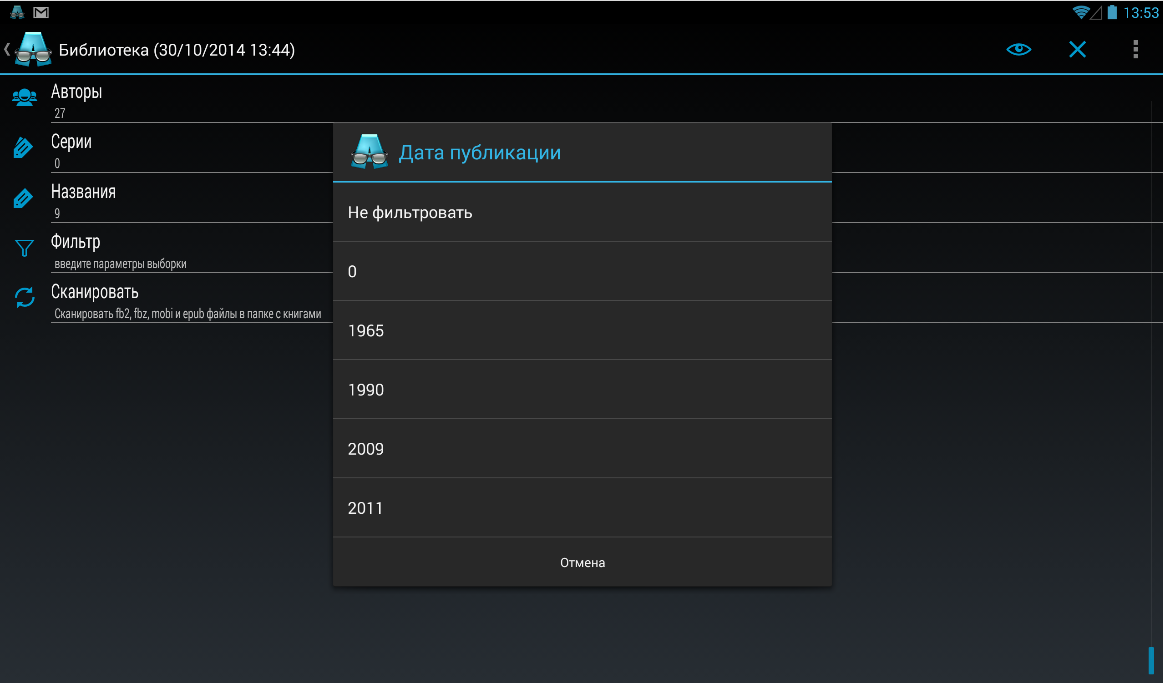
То есть вы можете сортировать книжки по используемому в нем языку, жанру (детектив, роман, проза и т.д.), дате публикации и создания текста, а также по введенной самостоятельно части названия произведения.
Причем к поиску будут сразу представлены те данные, что находятся в книге. Например, если дата публикации в файле «1960г», то соответственно фильтр предложит отсортировать его.
Очень, кстати, удобно, когда вы просматриваете публицистику разных временных периодов.
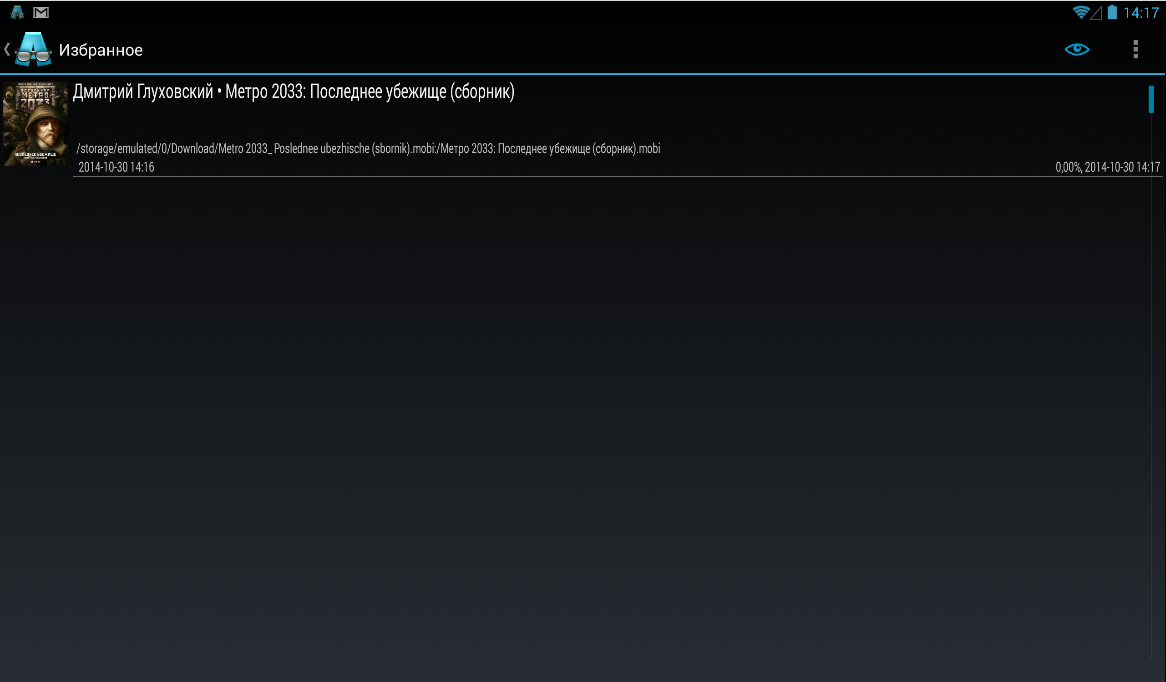
Возвращаемся к книге, тапаем значок «папки» и выбираем «Избранное». Так как в «избранное» мы ничего не добавляли, попробуем это сделать.
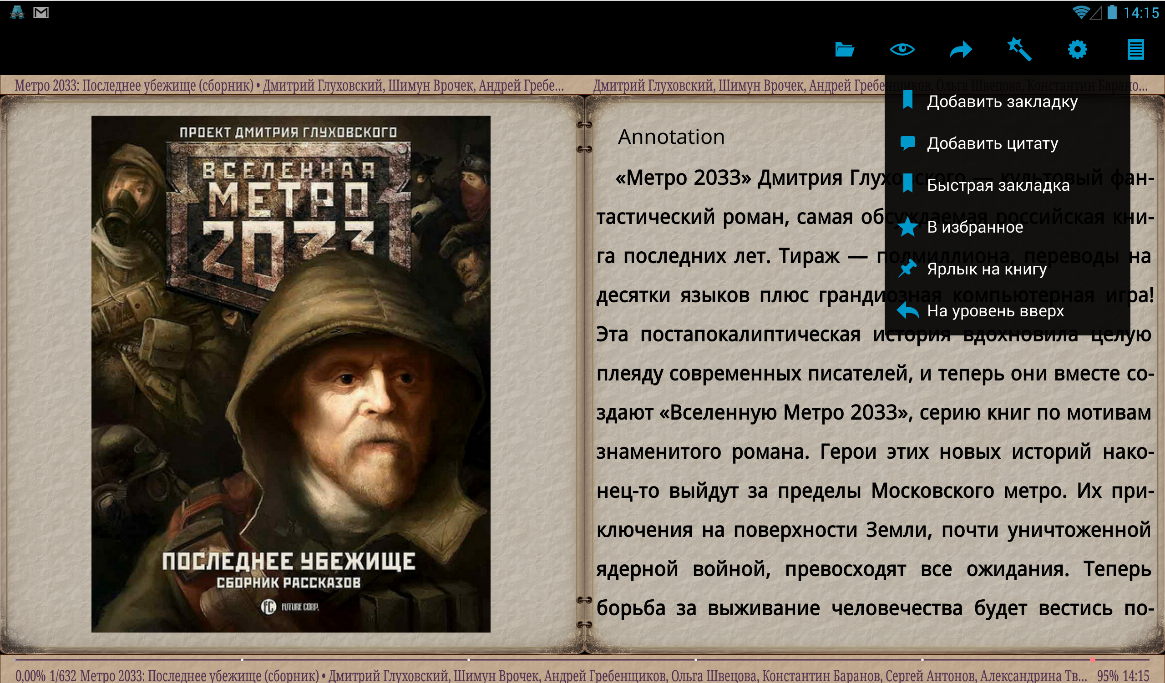
Для этого открываем пункт «действия» (значок «волшебная палочка четвертый слева) и жмем на «плюсик».
Далее тапаем «в избранное». Все, книга добавлена.
Позже мы рассмотрим этот пункт меню подробнее, а пока выбираем сетевые библиотеки.
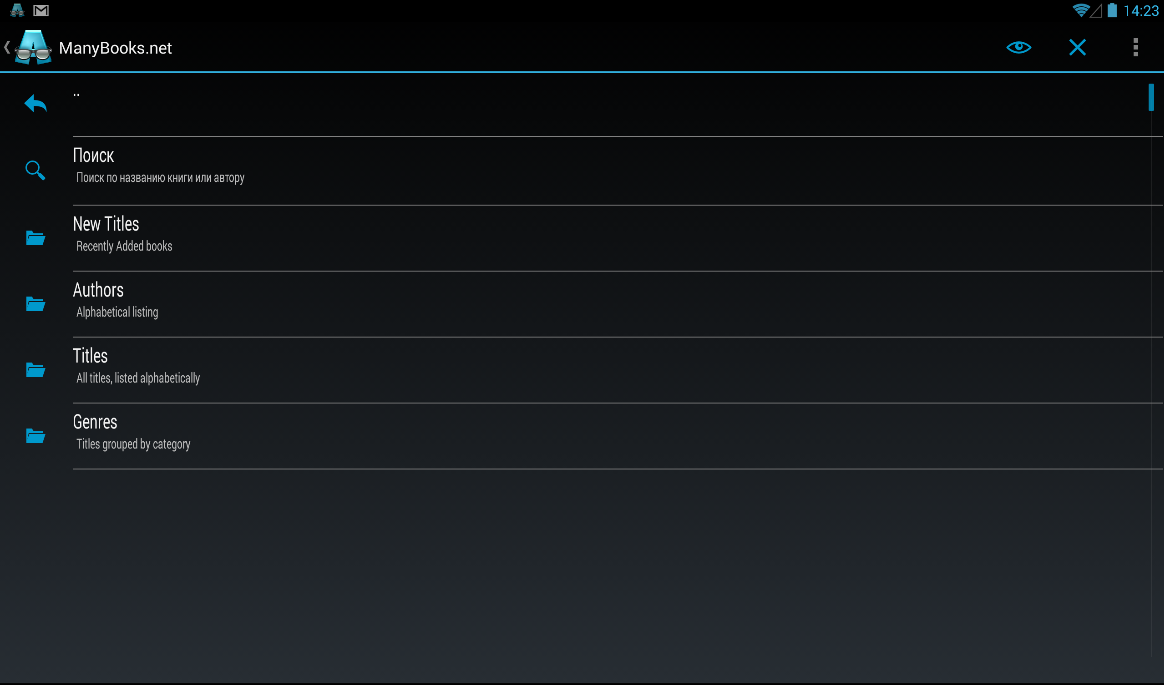
Сетевые библиотеки представлены списком из трех пунктов: ManyBooks.net, истории закачек и добавления каталога.
ManyBooks.net, как несложно догадаться, представляет собой предустановленный OPDS-каталог, откуда мы сможем загрузить книгу. Что и сделаем.
Надо отметить, что англоязычный онлайн-сервис отработал на отлично, загрузив книгу быстро и без сбоев.
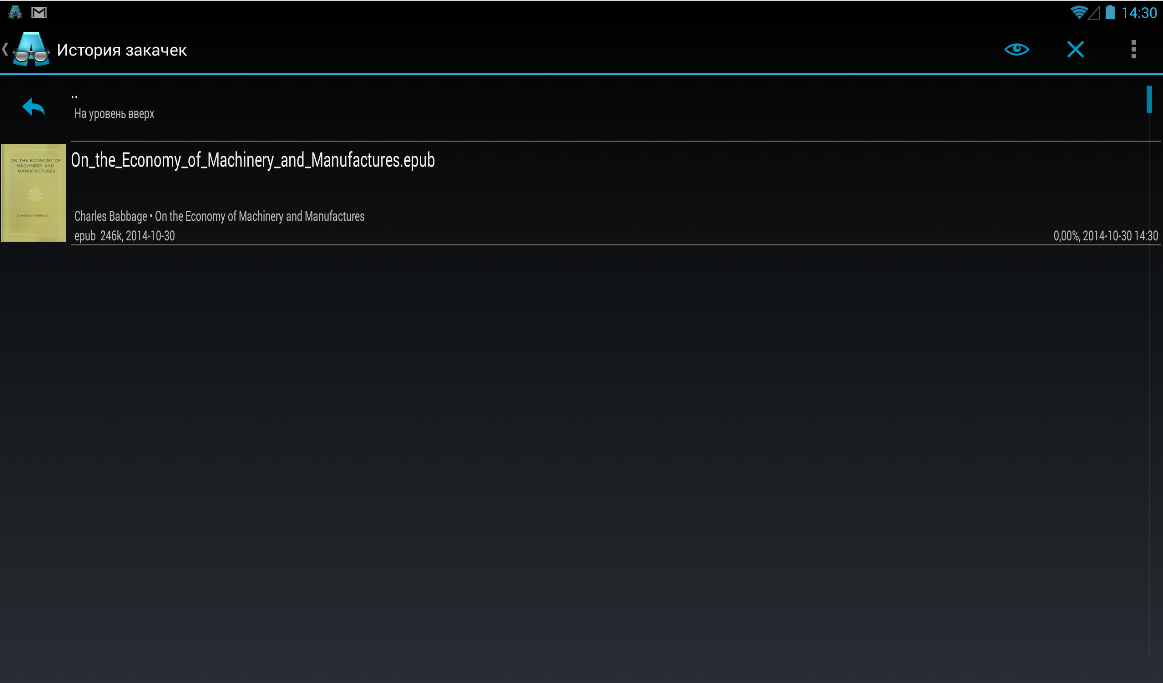
Чтобы удостоверится, заглянем в историю закачек. Все на месте.
Если необходимо, то можно добавить OPDS-каталог самостоятельно. Для этого предусмотрен последний пункт «Сетевых библиотек». В принципе, минимальное количество предустановленных сервисов даже удобно, так как не засоряет меню. Ни для кого не секрет, что разработчик нередко предоставляет не самый лучший перечень сетевых хранилищ.
Ниже в меню «Папки» следует пункт «Последние открытые» (тут все ясно) и «Переход на уровень вверх».
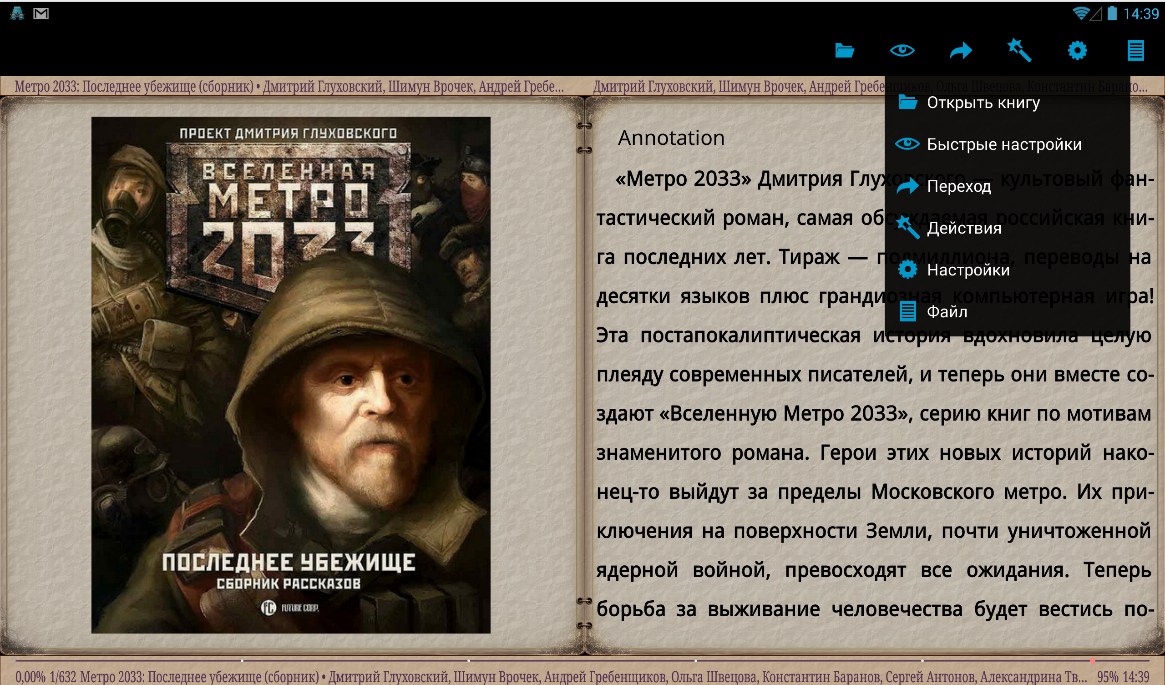
Если нажать на последний, то появится всплывающее окно (открыть книгу, быстрые настройки, переход назад, действия, настройки и файл), с помощью которого можно перемещаться по всем вкладкам меню. Очень удобное и интуитивно понятное решение, которое из одной вкладки позволяет управлять всем, что можно.
Переходим к значку «глаза» – настройке оформления.
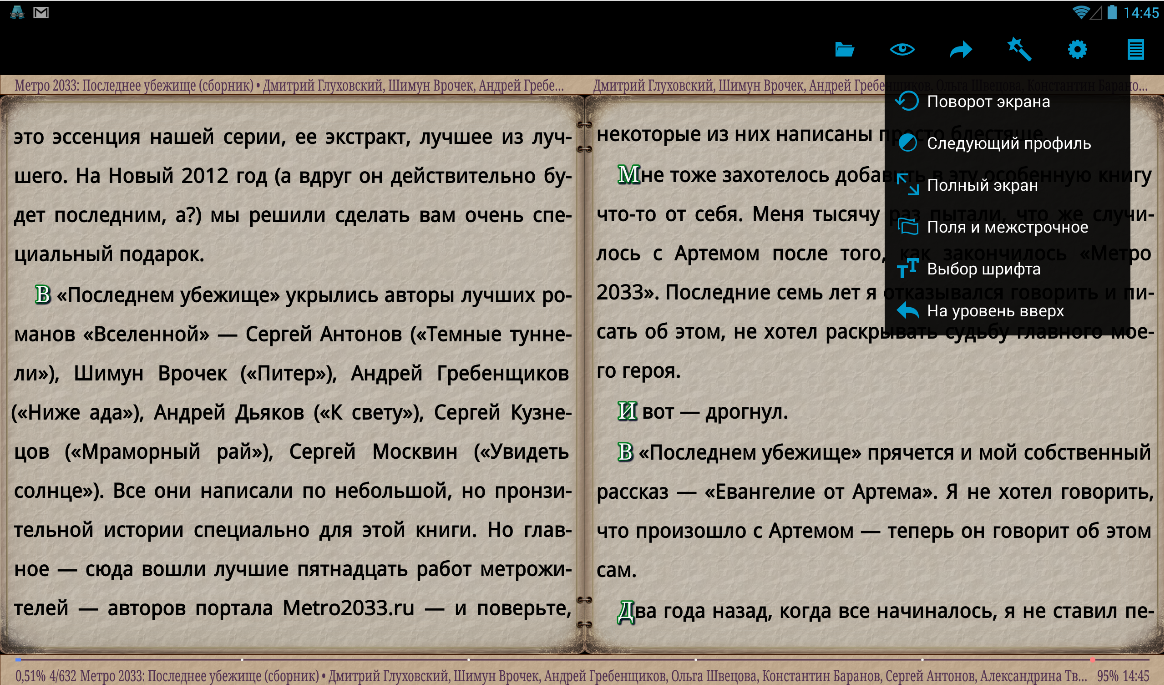
Здесь можно повернуть экран, как вам угодно (пейзаж, портрет, перевернутые пейзаж и портрет).
«Следующий профиль» включает не что иное, как ночной режим (настроим профили позже) и возвращает все в исходное состояние. «Ночной» режим назвать таковым можно с натяжкой, так как просто серый пергаментный фон книги меняется на контрастный черный фон с резкими для глаз белыми буквами. Даже коричнево-желтое решение Cool Reader выглядит куда симпатичнее и не так напрягает зрение.
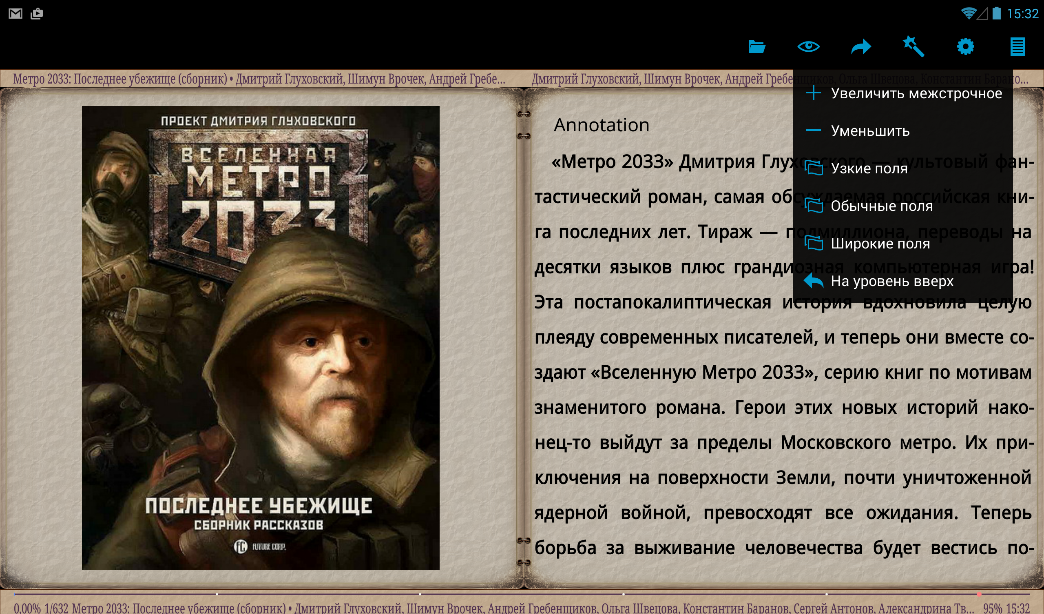
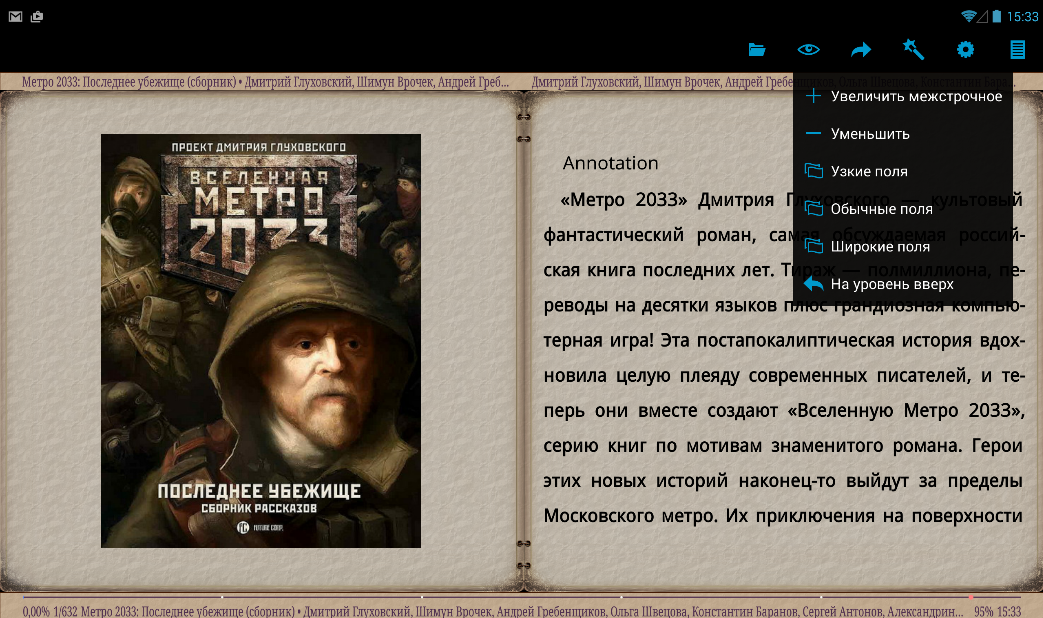
Далее мы можем включить полноэкранный режим (либо тапаем центр экрана), и изменить поля, а также межстрочные интервалы.
На выбор: предустановленные узкие, широкие и обычные поля, либо «+» и «?» для регулировки расстояния между строк.
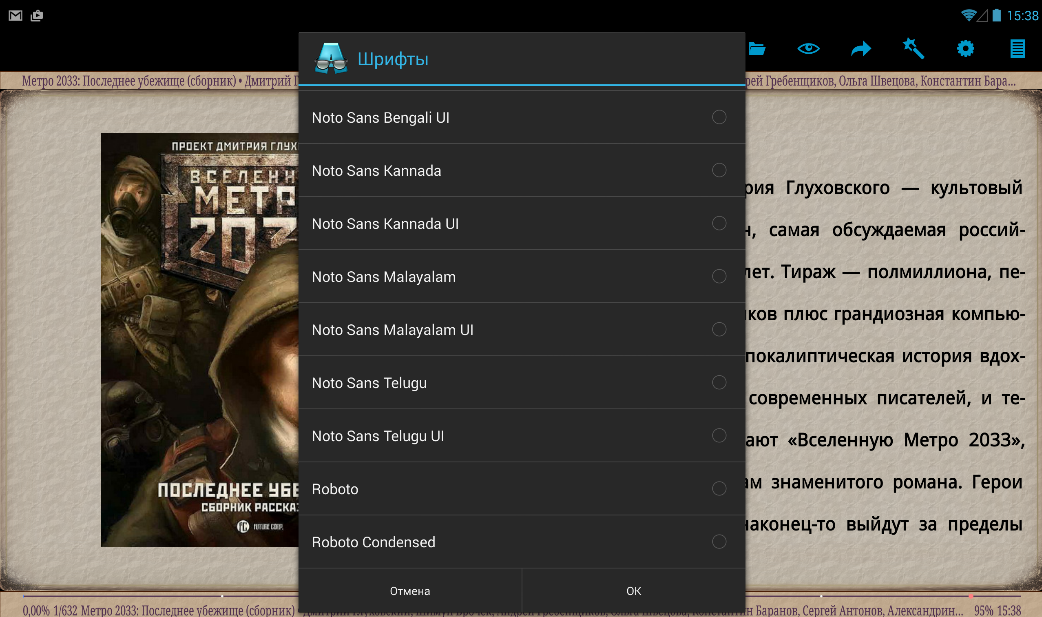
Далее меняем шрифт (доступно более 20 стилей) и делаем его полужирным. Если необходимо, то увеличиваем или уменьшаем размер текста, а также вручную перелистываем все доступные шрифты.
Нам такой подход более чем понравился. Никаких отдельных окон, все на виду и быстро настраивается.
В плане удобства управления AlReader, безусловно, выигрывает у вышеописанных конкурентов. Но все портит очередной баг: при первой попытке увеличить шрифт нас выкинуло из программы. Ради интереса смотрим на показатели производительности. Все в норме. Оперативная память остановилась на отметке 79 Мбайт, а значит дело в самом программном коде приложения.
Тапаем на третью слева иконку меню («стрелочка»).
Здесь вы можете просмотреть содержание книги, однако сделать это у нас не получилось – «читалка» сообщила, что содержание отсутствует. Почему же тогда оно присутствовало в других ридерах?
Хорошо, проверим другую книгу. В учебнике по «фотошопу» все заработало, однако то, что AlReader избирателен к разным книгам одного формата расстроило. Поэтому возвращаем «неугодный» сборник рассказов про постапокалиптическое метро.
Далее можно найти страничку по номеру и процентовке (тап по навигационной шкале в подвале) и перейти в закладки, а также перемотать назад до определенной серии произведения (если у вас целый цикл книг) или воспользоваться расширенной навигацией по книге (в начало, назад на 10 страниц, в конец, вперед на 10 страниц и следующая глава).
Про то, как сделать закладку в книге, вы прочтете чуть ниже.
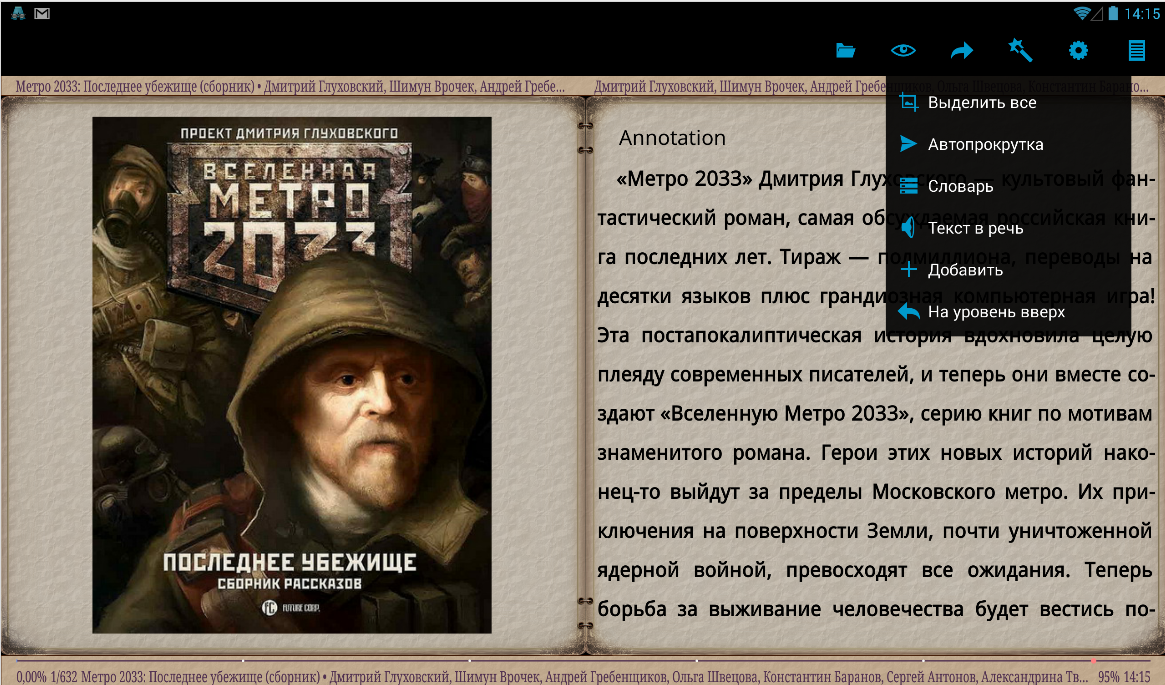
Настройка словарей и закладок. Тапаем на «волшебную палочку» и сразу привлекает внимание первый пункт – «выделить все» (выделить можно и часть текста, зажав там и проведя свайпов в нужном направлении). Такой клавиши у конкурентов точно нет.
После того, как текст покрылся бирюзовым фоном, в правом нижнем углу появилась неприметная кнопочка в виде «красного глаза». Тапаем по этой загадочной клавише и всплывает контекстное меню, где нам предлагают нечто схожее с функциями выделения у рассмотренных ранее ридеров.
Здесь мы можем добавить цитату к тексту, сделать закладку, установить маркер и открыть словарь. Помимо этого, есть возможность отправить, скопировать, и отредактировать выделенное. Но поговорим обо всем этом по порядку.
Итак, цитата. Объяснять для чего она нужна, нет никакого смысла.
Перед нами фрагмент текста и раздел, где он находится. Ставим курсор в нужное место и вбиваем в окошко комментарий к тексту. В правом верхнем углу сохраняем нашу цитату.
Выходим из меню редактирования и опять выделяем текст, но на этот раз, чтобы сделать закладку (клавиша ниже «цитаты»). При необходимости в закладках можно сразу поставить маркер, для этого предусмотрено соответствующее окошечко. Ставим галочку и сохраняем.
Все, выделенный текст теперь отмаркирован зеленым.
Теперь можно вернуться в предыдущий пункт меню и открыть «закладки», где мы и увидим сохраненное.
Разбираемся с выделением текста дальше. Третье сверху идет кнопка «маркер». Тапаем по нему и убираем созданную ранее пометку. Теперь самое интересное – словарь. Однако нажатие этой клавиши ни к чему не приводит. Странно, но расстраиваться заранее не будем, так как, скорее всего, словарь подгружается отдельно в следующей вкладке.
Вернемся к этому чуть позже. Кстати, выделив весь текст, в том же меню можно включить автопрокрутку.
Помимо этого, выделенный текст можно отправить через SMS или Bluetooth, по электронной почте или сразу в словарь ColorDict.
Ниже есть клавиша, позволяющая скопировать необходимый фрагмент в буфер обмена, а потом вставить в любой текстовый редактор. Однако самое интересное скрывается в самом конце списка – редакторе.
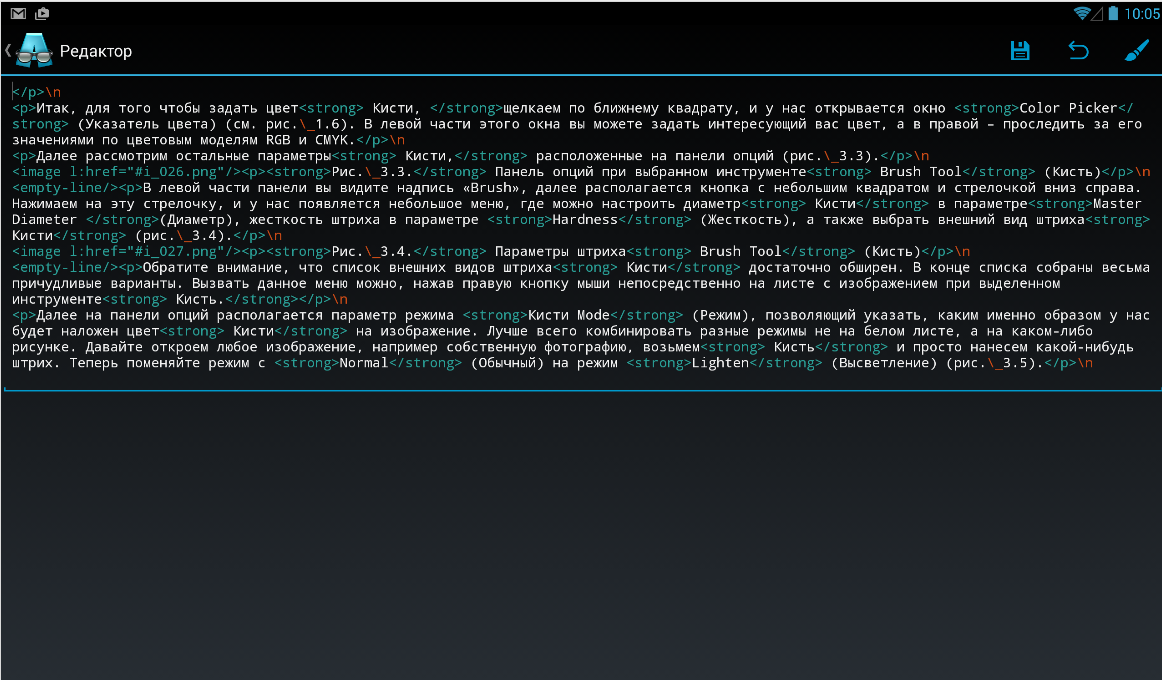
Да, программа позволяет редактировать исходный текст. Но, есть одно «но» - не все форматы, в нашем случае только fb2. По всей видимости, этот выбор был обусловлен наличием в данной книге html-разметки (может разработчик это и имел в виду, когда заявлял поддержку html).
Кстати, если нажать на «кисточку» в правом верхнем углу, то откроется окно, предлагающее вставить целый набор предустановленных тегов. Несложно догадаться, что эта функция понравится большинству веб-мастеров.
«Текст в речь» - это не иное, как чтение вслух. Тот же, как и других «читалок», женский робоголос, который можно ускорить/замедлить или поставить паузу. Стоит отметить, что здесь нет тех изысков, что предлагает нам плагин TTS+ у FBReader, но и нет заиканий и притормаживаний при произношении текста. В любом случае все эти прибамбасы никогда не заменят настоящую аудиокнигу. Синтезатор речи можно использовать разве, что для чтения технической литературы.
Далее идет «плюсик», о котором мы уже говорили ранее, когда добавляли книгу в «избранное». Здесь на выбор следующие действия: добавить закладку и цитату, создать быструю закладку (то есть сразу, как есть и без редактирования), а также отправить книгу в избранное и создать для нее ярлык на рабочем столе. На этом «настройка словарей и закладок» заканчиваются.
Продуманность настроек действительно удивляет, а вот оформление расстраивает. Давайте попробуем преобразить книгу вручную, может зря сгущаем краски.
В «Основных» мы можем установить время подсветки до 20 минут, либо оставить ее постоянно включенное. Кстати, эта опция работает и просто настраивается, тогда, как в Cool Reader она горела постоянно, а в FBReader мы так и не смогли отрегулировать яркость подсветки.
Далее можно отключить подсветку кнопок на устройстве, так как у нас таковой нет, мы не сможем проверить эту возможность на работоспособность, однако ниже клавиши разработчик предупреждает, что эта опция работает не на всех гаджетах.
Далее идет смена ориентации экрана. Для этого, кстати, есть отдельная клавиша в меню управления текстом. Так как мы эту возможность уже опробовали, останавливаться на поворотах дисплея не будем. Единственное, что стоит отметить, это дополнительные настройки ориентации, такие, как «портрет+датчик» и «пейзаж+датчик», позволяющие менять положение экрана в зависимости от поворота устройства вокруг своей оси.
Если необходимо, то выбираем переносы слов на следующую строку, согласно языку текста. Это очень удобно, так как в каждой стране есть свои правила, касаемые этого, а неправильно перенесенное слово может исказить перевод книги.
Итак, добрались до словаря. К вашим услугам сразу девять самых популярных переводчиков и толкователей, включая Lingvo. Его-то мы и установим по умолчанию и вернемся к нашему тексту (сменили на учебник, так как редактировали сам текст), чтобы проверить работу словарей.
В следующих пунктах основных настроек можно изменить язык программы (потребуется ее перезапуск) и адаптацию под E-ink (электронных книг). В первом случае интерфейс меняется на буржуйский не на всех Android, а только, начиная с версии 2.3 (что на сегодняшний день никого не пугает). Во втором случае получается следующая картинка.
Стоит отметить, что в таком виде книга стала выглядеть гораздо лучше. Подобное можно сотворить и в FBReader, но для этого придется настраивать фон и текст или скачивать соответствующую версию приложения. Нам такая легкая предустановка более, чем понравилась. Правда теперь отключить или настроить время подсветки нельзя (видимо ридер полностью передал управление этим электронной книге), а клавиши меню на главном окне (синего цвета) попросту исчезли, точнее они есть и работают, но их не видно. Для нас это не критично, так как мы разобрались, что к чему и интуитивно находим нужную клавишу, а вот новичку придется повозиться, чтобы привыкнуть. Эх, опять разработчик запустил ложку с дегтем в бочку меда, жаль. Кстати, адаптация под E-ink отлично заменит не проработанный «ночной режим». Однако отключаем эту опцию, так как далее идут настройки экрана.
В самом начале уже стоят галки напротив выравнивания текста по ширине, секции с новой страницы и отображения сносок внизу экрана. Отключаем сноски и секции. Никаких пояснений (сносок) внизу экрана не было и не появилось (видимо опять не та книга), а вот читать стало не очень удобно, так как появился перенос слов на следующую страницу. Теперь понятно, зачем нужны эти «секции». Возвращаем все, как было.
Ниже есть еще один пункт, позволяющий при перелистывании сохранять на новом экране предыдущую строку, что очень удобно для тех, кто боится потерять смысл прочитанного. Мелочь конечно, но приятно, а если бы еще работало, то цены бы этой функции не было. Вообще начинает изрядно напрягать эта избирательность AlReader к файлам. Значит, в одной книге все работает, берем книгу такого же формата – половина функций отключается. В этом отношении FBReader нам понравился гораздо больше, так как был равен для все читаемых расширений.
Переходим к анимации листания, которую можно использовать только со слайдами или оставить включенной всегда, а можно отключить вовсе. Не совсем понятно, что имел разработчик в виду, когда упоминал про слайды. В любом случае ничего не изменилось при перелистывании страниц, когда мы включили «всегда». А вот выбор для отображения эффекта переворачивания странички нас приятно удивил, так как тут чего только нет, даже имитация «картона». Также можно установить скорость перелистывания на медленно, очень медленно, нормально и быстро. Нет, что касается эффектов – эта программа дает фору как Cool Reader, так и FBReader.
Статус и колонтитул. Здесь настраиваем, что отображать в колонтитуле. Чтобы проверить работу опции, выберем отображать только автора. Все работает.
Далее идет настройка информации в «подвале» книги. Оставляем только главу. Как видите, и здесь нет проблем.
Ниже можно помять местами «подвал» и колонтитул. По нам, так удобней, поэтому оставим эту настройку.
Если необходимо, то выбираем тип автопрокрутки. Можно установить плавную или строчную волну, а также сделать перелистывание просто плавным.
А вот следующая строка в настройках экрана достаточно интересная. Здесь можно назначить любые действия на все девять настраиваемых кнопок внизу экрана. Новичок, не зная задумки автора программы, будет долго искать, где внизу находятся эти клавиши, пока не перейдет в следующий пункт настроек – «полный экран».
Мы тоже помучались, пока нашли эти девять кнопок. Итак, в «полном экране» необходимо установить галку напротив «панель кнопок». Тогда при нажатии на центр дисплея (полноэкранный режим) внизу появится небольшая панелька с иконками, а чтобы каждый раз не включать обычный режим, вы можете настроить на эти иконки любые действия. Например, открыть содержание книги или добавить закладку. Вот такая вот хитрость, которую разработчикам можно было бы и исключить, поменяй они местами пункты настроек экрана.
Также в «полном экране» включить/отключить системную строку состояния; убрать колонтитул, если необходимо; а включить/отключить подвал, где можно выбрать для отображения/скрытия: номера страниц, проценты прочтения книги, текущее время, уровень заряда батареи устройства, информацию о файле, а также навигационный бегунок.
Ниже настраивается оконный режим, с содержимым которого можно сделать все то же самое, что и с полноэкранным режимом, за исключением включения/отключения системной строки. Все эти настройки позволяют расширить функционал урезанного полноэкранного режима и, наоборот, урезать расширенные параметры главного экрана с основным меню. В общем, все настроить можно, как вашей душе угодно. Таких полезных прибамбасов разработчики Cool Reader и FBReader в своих приложениях не предусмотрели.
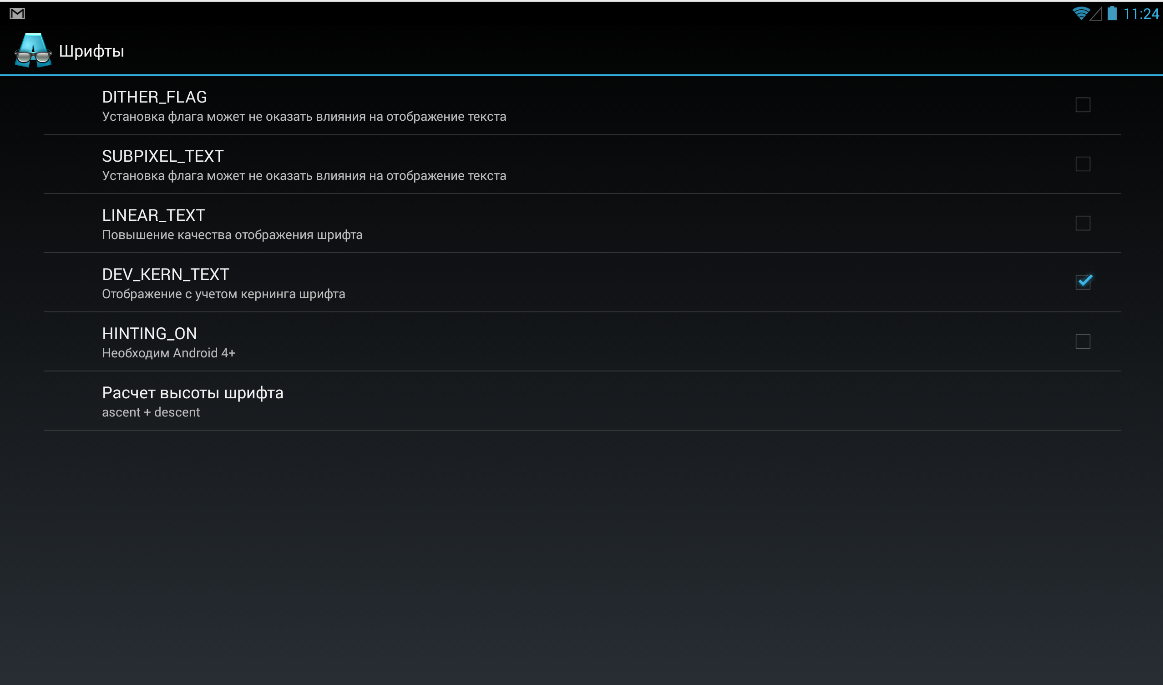
Возвращаемся в основное меню дополнительных настроек и переходим в пункт шрифты, где выбираем «текст». Всего предлагается девять стилей шрифтов, среди которых львиную долю занимает коллекция популярных Droid Sans. Ниже мы можем установить размера букв (кегля от 5 до 140) и сделать текст без выделения (по умолчанию полужирный). Если необходимо, выбираем межстрочное расстояние (от -10% до +30%).
Переходим к «заголовкам» и настройке «строки состояния и сноски», с которыми можно делать все тоже самое, что и с «шрифтами». За исключением некоторых параметров, например, полужирного отображения текста. В «остальных шрифтах» появляется возможность настроить буквиницу и моноширинный шрифт, проще говоря, отдельно отрегулировать каждый предустановленный стиль, например Monospace.
Настройки текущего профиля реализованы следующим образом. Сначала настраиваем цвет текста, фона, заголовка, текста строки состояния, а также двух пользовательских настроек.
Регулируем отступы: левый, правый, верхний, нижний
Далее идут свойства профиля. Здесь выбираем пользовательскую или системную яркость экрана, а также устанавливаем ее яркость.
Настраиваем вид отображения книги в одну/две колонки или оставляем по умолчанию две колонки в пейзажном режиме. Далее нам предлагают выбрать скин (всего шесть скинов) или установить пользовательскую схему управления. В общем, любые украшательства, как в старые добрые времена, когда оформление иной раз больше значило, чем работоспособность приложения. Поэтому экспериментировать со скинами мы не будем, так как качество чтения этот никак не влияет. В отличии от опции E ink.
Также, как будто вышеописанного мало, разработчик добавил возможность установить прозрачные изображения.
Возвращаемся в основное меню, где в самом низу настроек профиля ставим или снимаем галку напротив «часы», которые можно выводить под текстом. Вообще персонализация отдельных профилей вещь неплохая, если одно устройство использует несколько человек. В наше время такое представить даже смешно (смартфон или планшет теперь сугубо индивидуальны), однако подобное решение может пригодиться, если у вас дома одна электронная книга на всех, а используете вы ее изредка, например, в поездках. С этим закончили, свайпом вниз находим пункт «дополнительно».
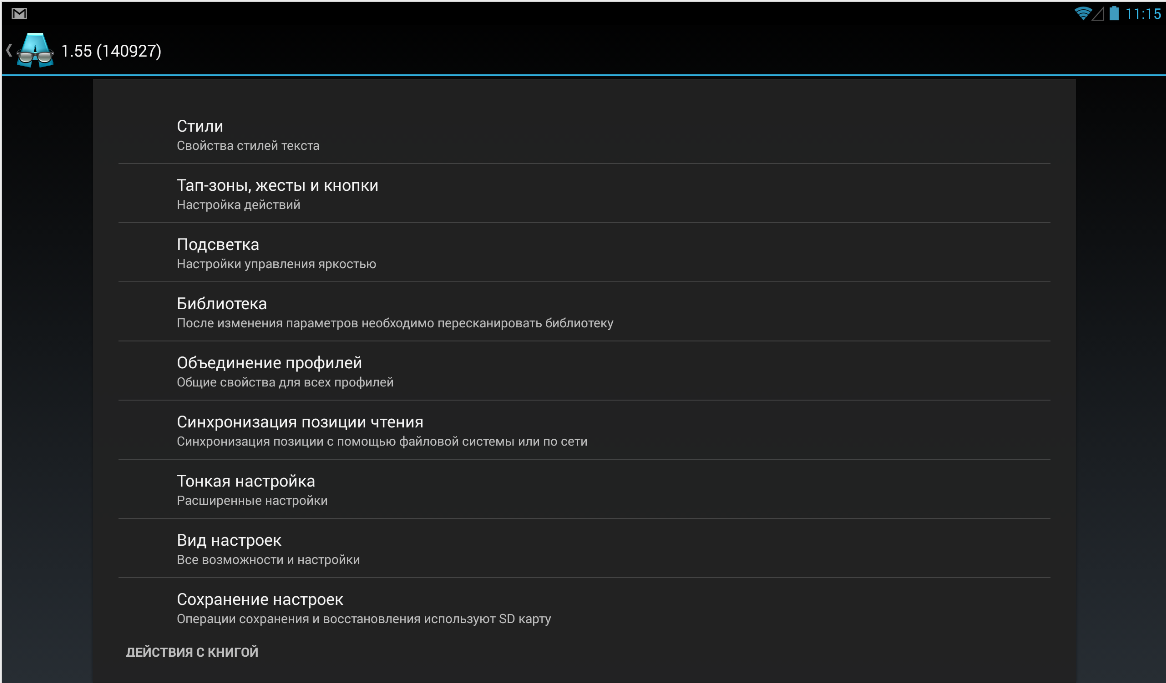
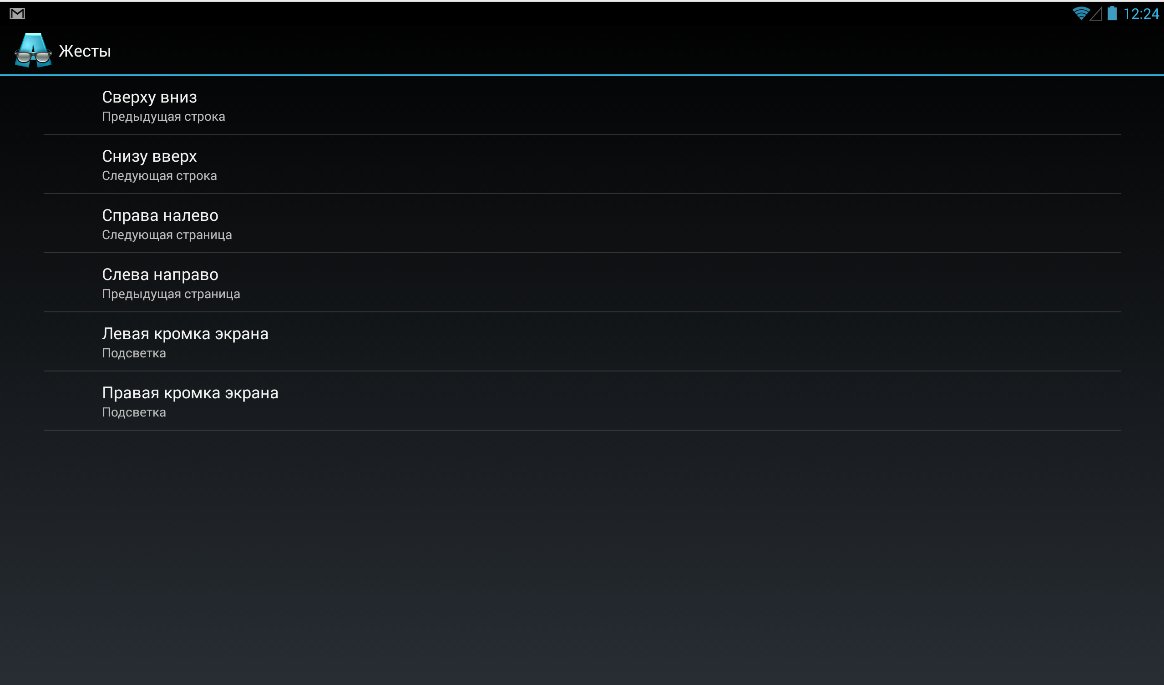
Первой строкой идет настройка тап-зон, жестов и кнопок. Здесь мы задаем действия для режима коротких и длинных тапов. Причем само тапы можно назначить только на работу со словарем. Всего предусмотрено девять настраиваемых зон, каждую из которых можно настроить по-своему. Например, на самую крайнею левую верхнюю зону можно назначить тап «поворот экрана» вместо возврата на предыдущую страницу, и там же установить длинный тап «меню». В общем, все по аналогии с настройками тап-зон у Cool Reader и FBReader. Только в нашем случае нет удобной сетки экрана, где наглядно показано разделение этих зон, а также предустановленные клавиши на них. В принципе, не критично, но если учесть то, что разработчики решили сделать приложение максимально понятным и «красивым», то можно было бы такую сетку и предусмотреть.
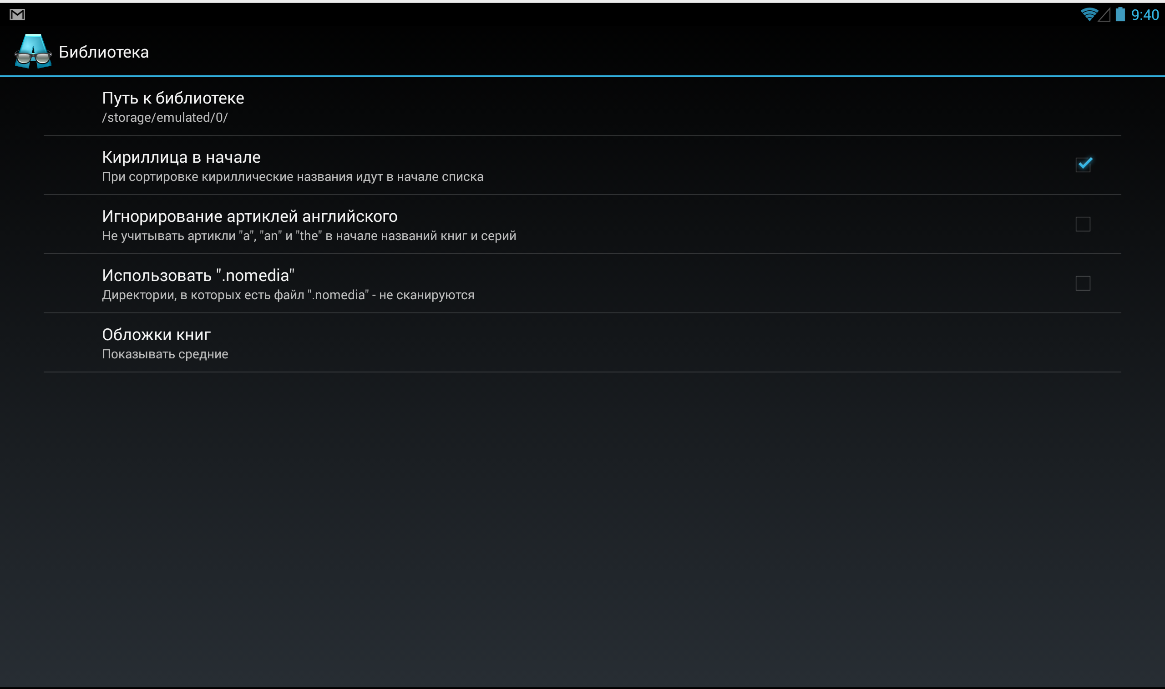
Далее настраиваем «библиотеку». Здесь можно указать путь к вашим файлам; указать, чтобы приложение сортировало «русские книги» первыми; либо игнорировать английские артикулы (a, an, the). Можно заранее создать в директориях файл «.nomedia» и тогда «читалка» вообще не будет «трогать» эти папки при сканировании. Это очень удобно, так при автоматическом поиске книг программа может найти множество «ненужных» файлов, например, отчеты по работе в формате doc или «read me» в папке с программой.
Также можно установить размер для обложки книги: мелкий, средний или большой. По нам так, какая разница, а другие найдут в этом смысл, так что критиковать не будем.
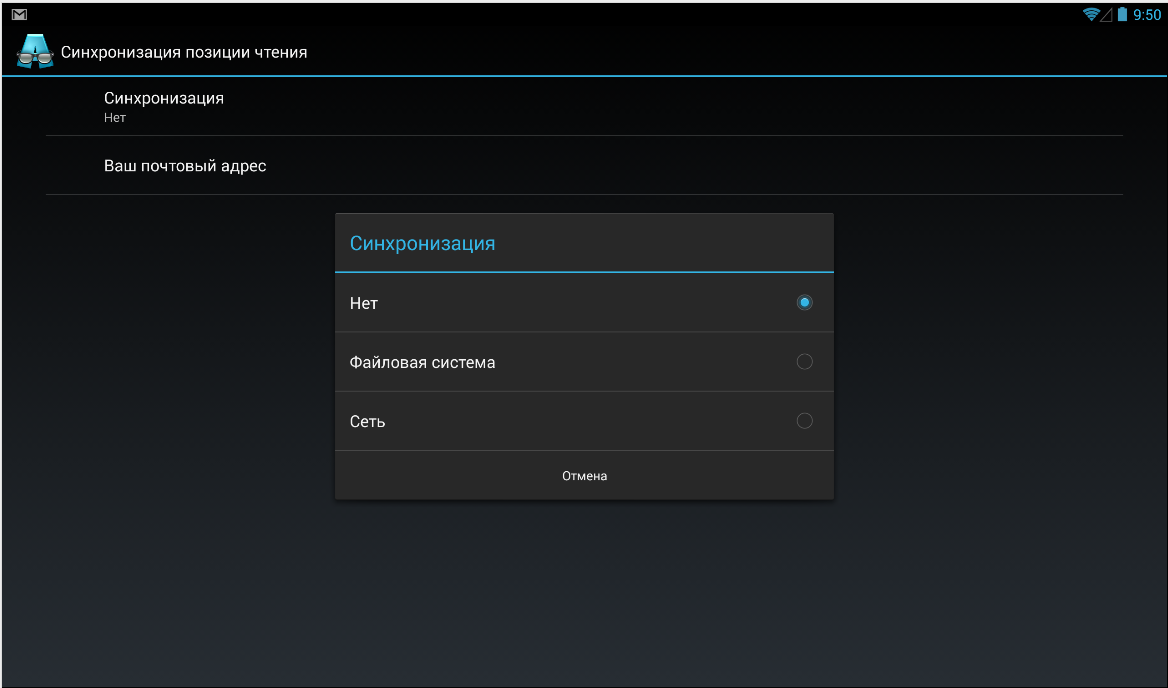
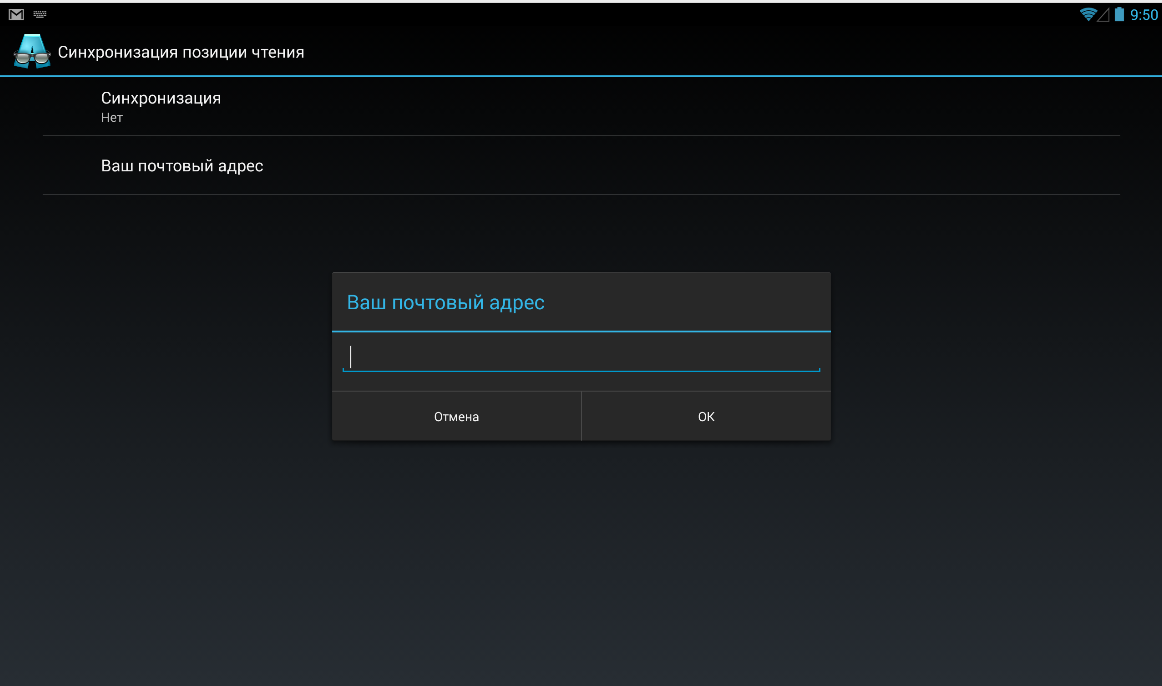
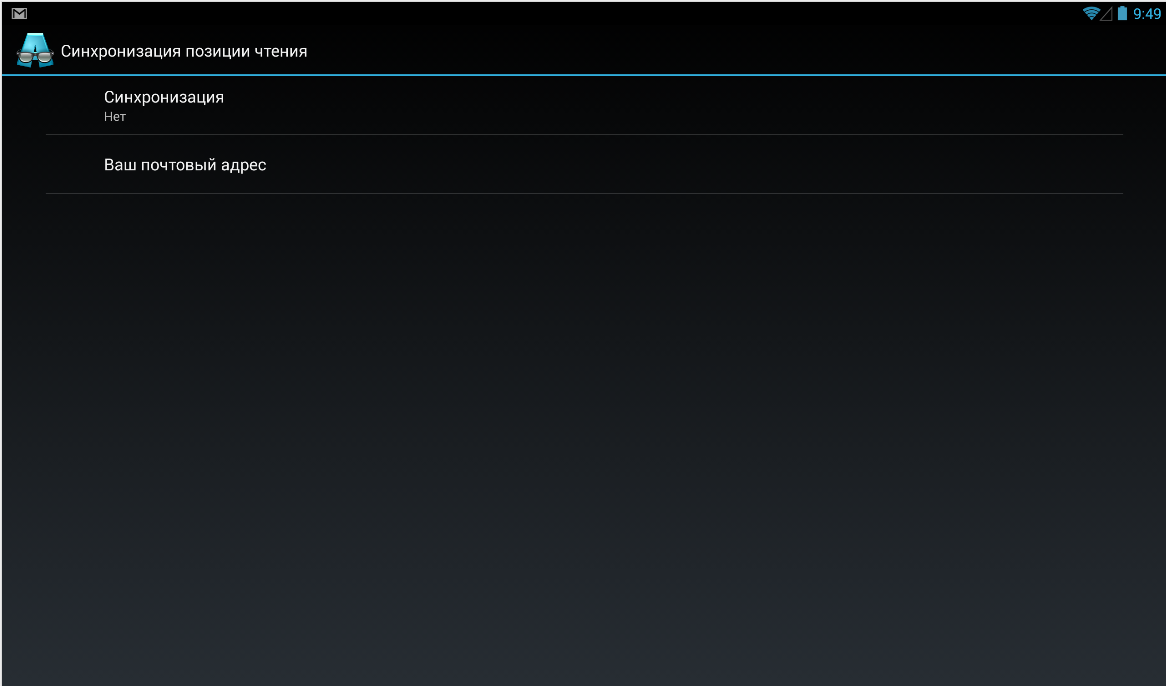
Если необходимо можно настроить дополнительные параметры синхронизации позиции чтения, то есть, простыми словами, разрешить приложению запоминать ваши закладки и пометки. Предусмотрено два варианта синхронизации: в файловой системе устройства и через сеть. Все действия, напоминания и параметры можно автоматически отправлять на вашу электронную почту.
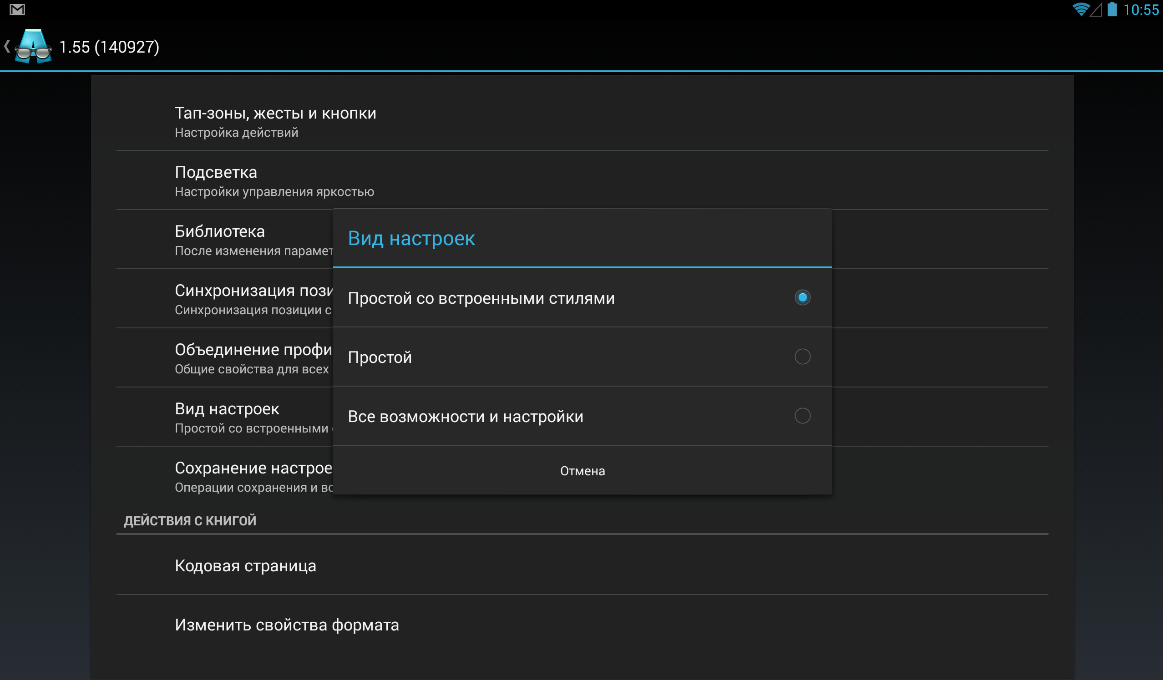
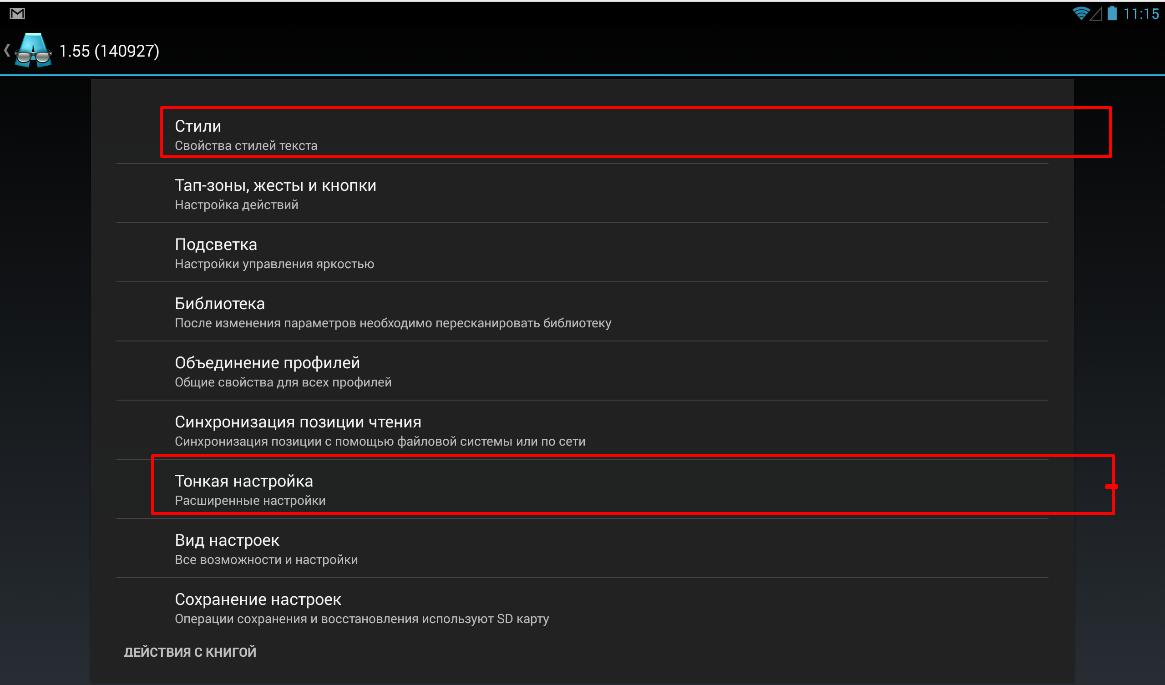
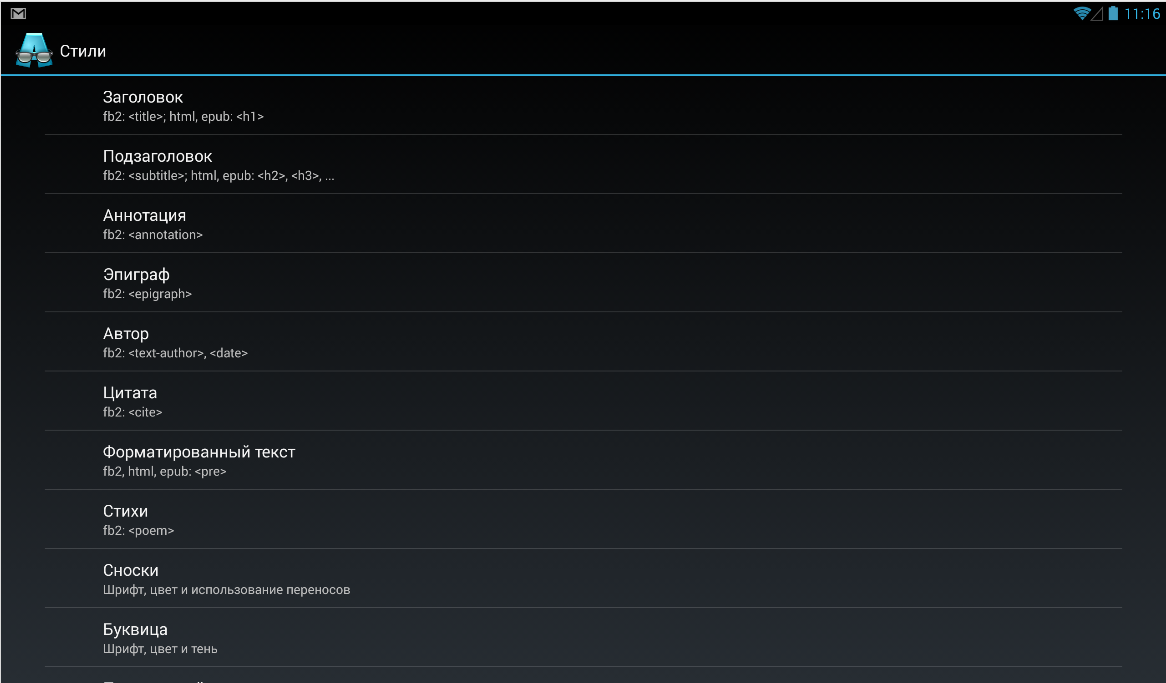
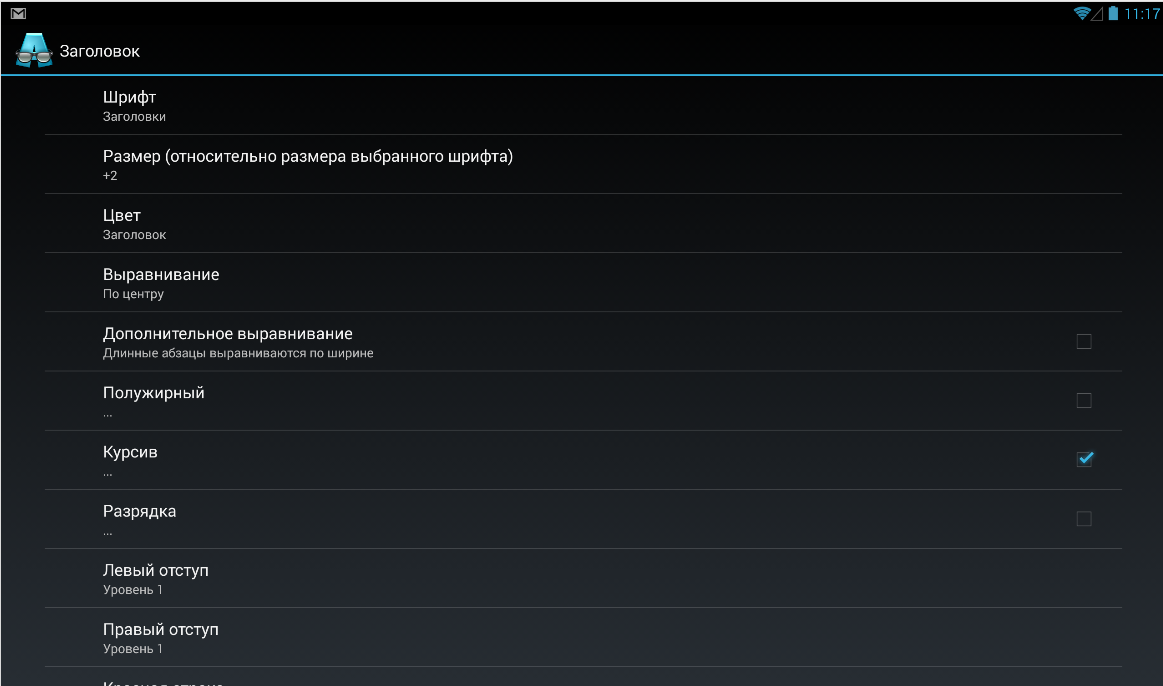
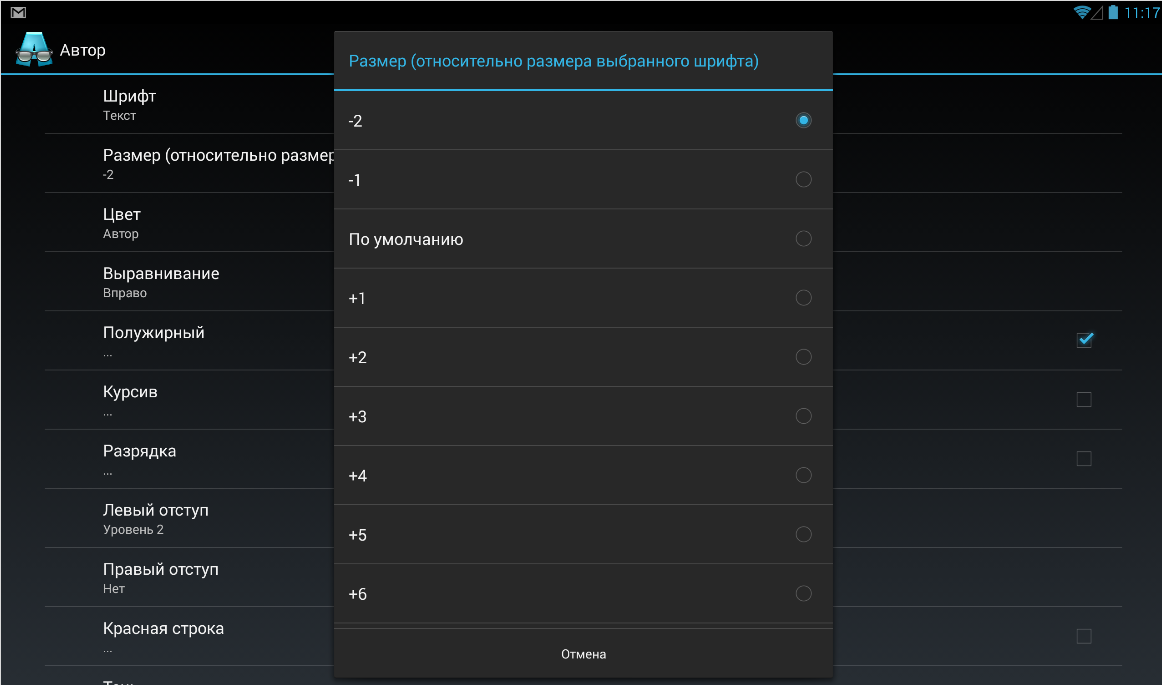
Итак, включаем простой режим. Теперь мы не можем управлять встроенными стилями текста. В принципе упрощенные режимы весьма схожи (простой режим и простой со встроенными стилями), а вот расширенный отличается тем, что добавляются сразу несколько пунктов. Стили позволяют настроить отображение абсолютно ВСЕГО в этом приложении. Например, берем заголовок и настраиваем его шрифт, размер, цвет, выравнивание (дополнительное выравнивание), отступы, отображение, тень, контур и межстрочное расстояние. То же самое можно сделать с подзаголовком, аннотацией, цитатой, сносками и все остальным. Останавливаться на каждом пункте не будем, так как в этом нет никакого смысла – все понятно и наглядно представлено, так что, если хотите сделать книгу сугубо индивидуальной, то дерзайте.
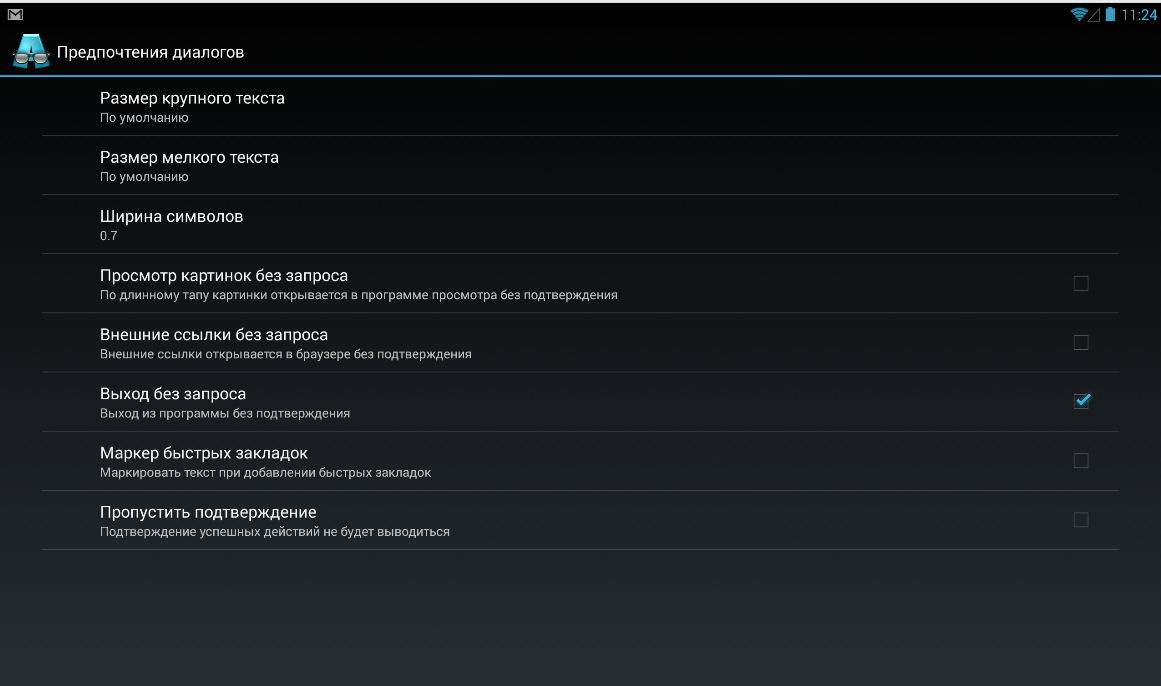
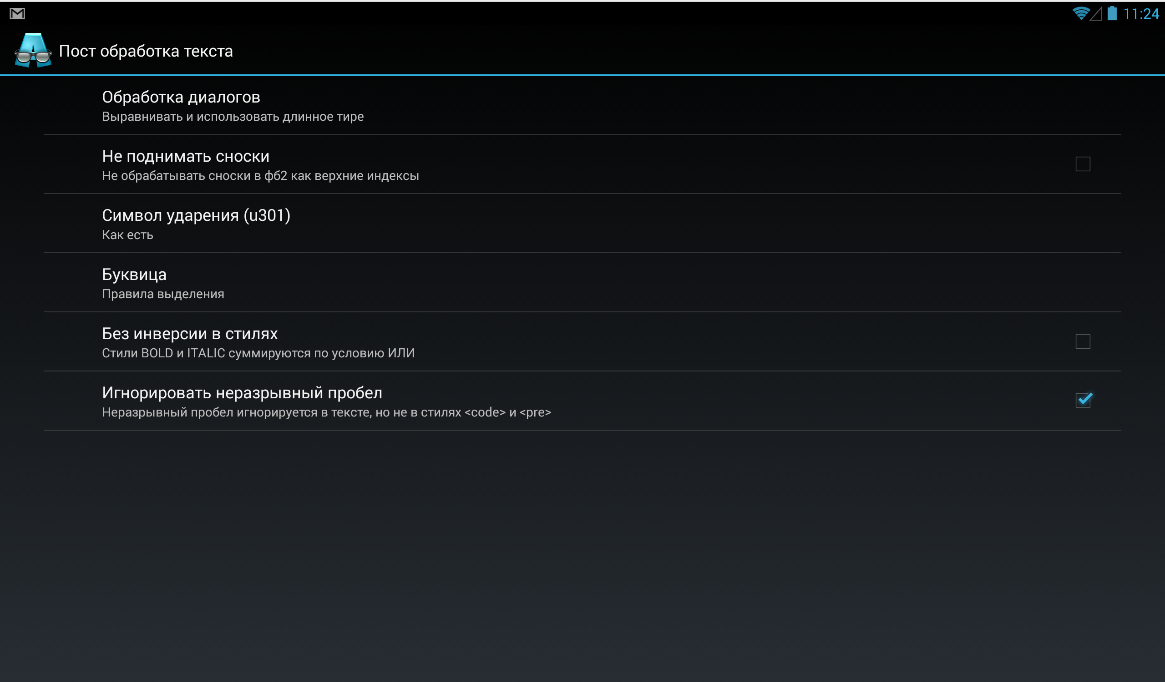
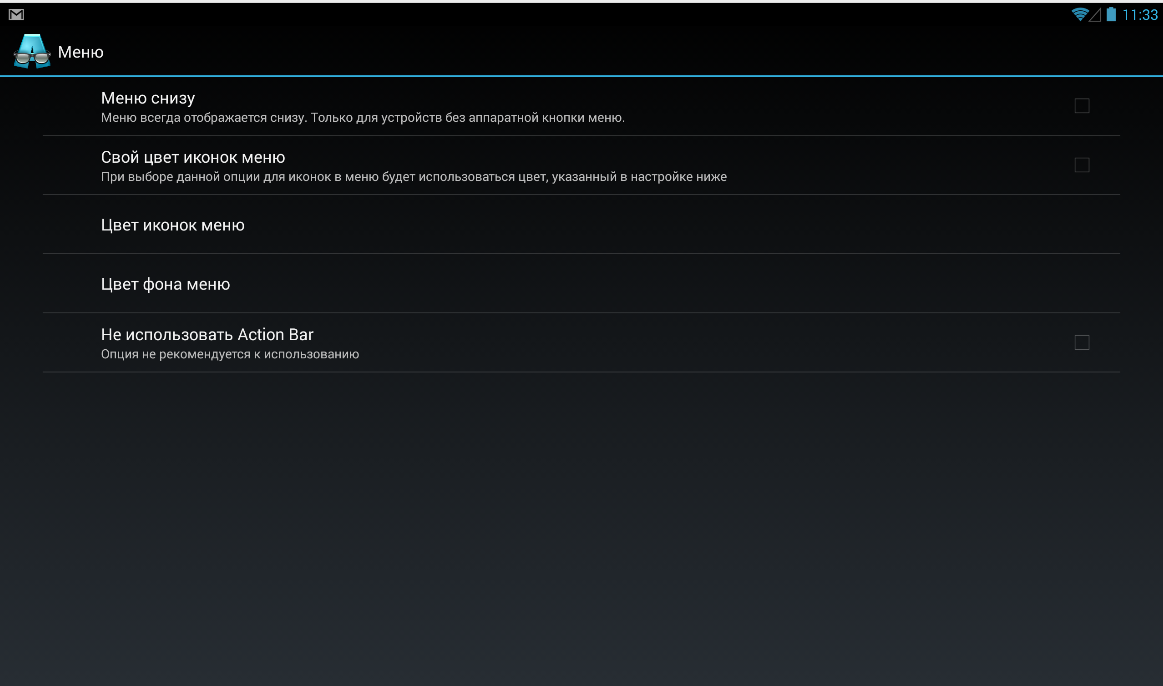
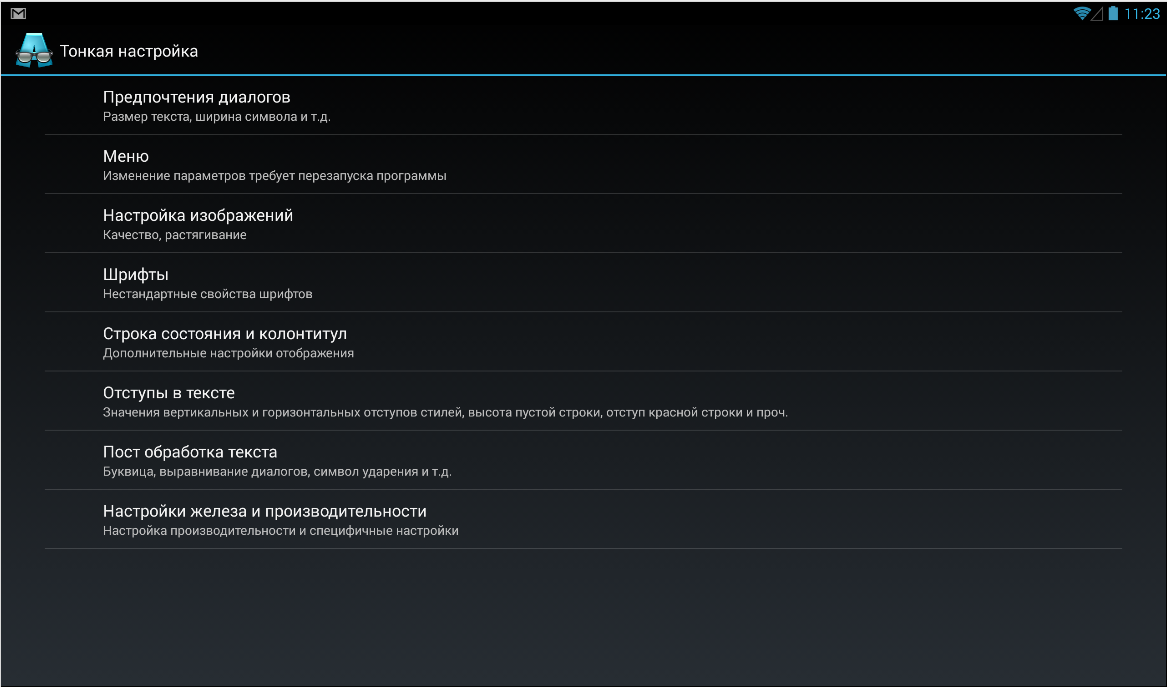
Также появился еще один пункт – «тонкая настройка». Итак, можно всесторонне настроить предпочтения диалогов, изменив их шрифт, размер текста, ширину символов и многое другое. Если не нравится оформление меню? Пожалуйста, меняйте его цвет, фон и расположение. Также можно изменить качество изображений и скинов, включить растягивание и открывать картинки в новом окне. Для этого достаточно тапнуть по любой картинки и вуаля. Кстати, работа с изображениями в приложении реализовано, как нельзя лучше. Картинка отлично масштабируется и открывается через любой сторонний графический редактор. Помимо этого можно настроить отображение отступов в тексте, постобработку текста, а также строку состояния и колонтитул. Видимо во всем этом есть смысл, раз разработчики внедряют такие возможности в свои приложения.
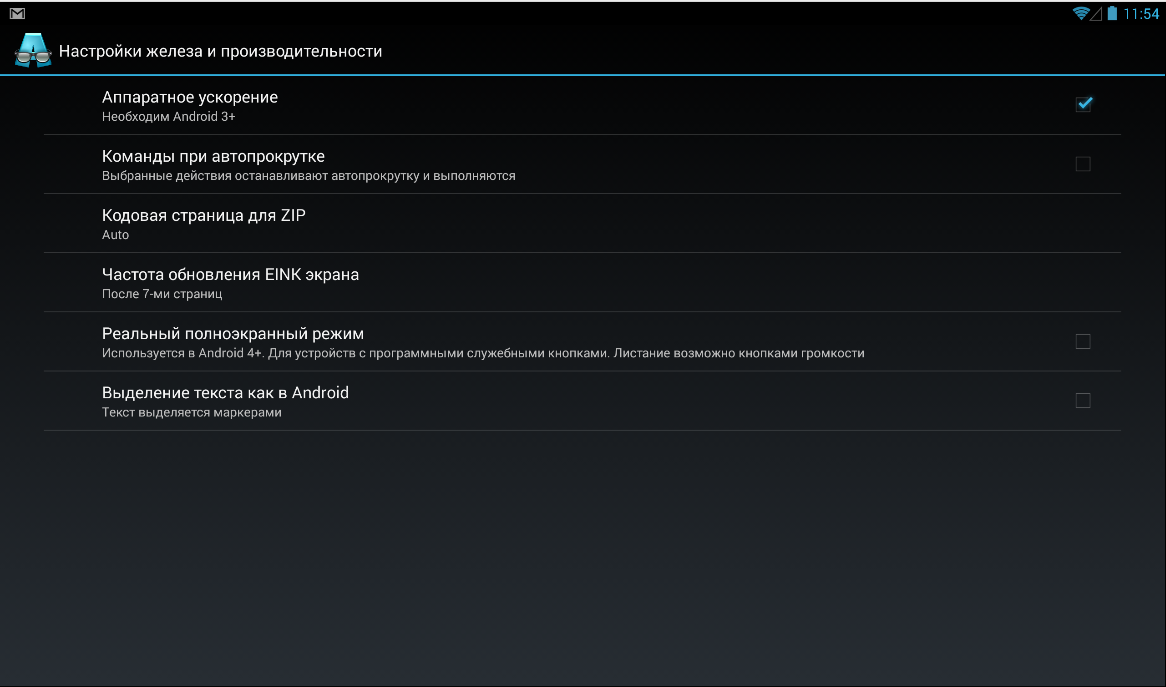
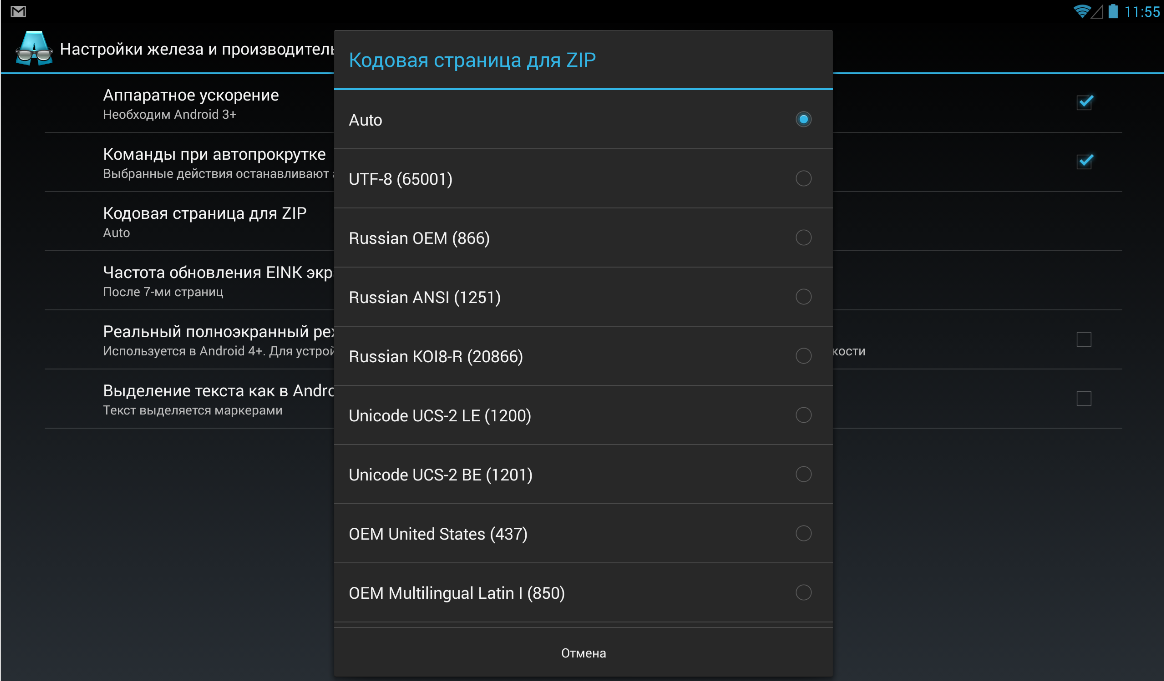
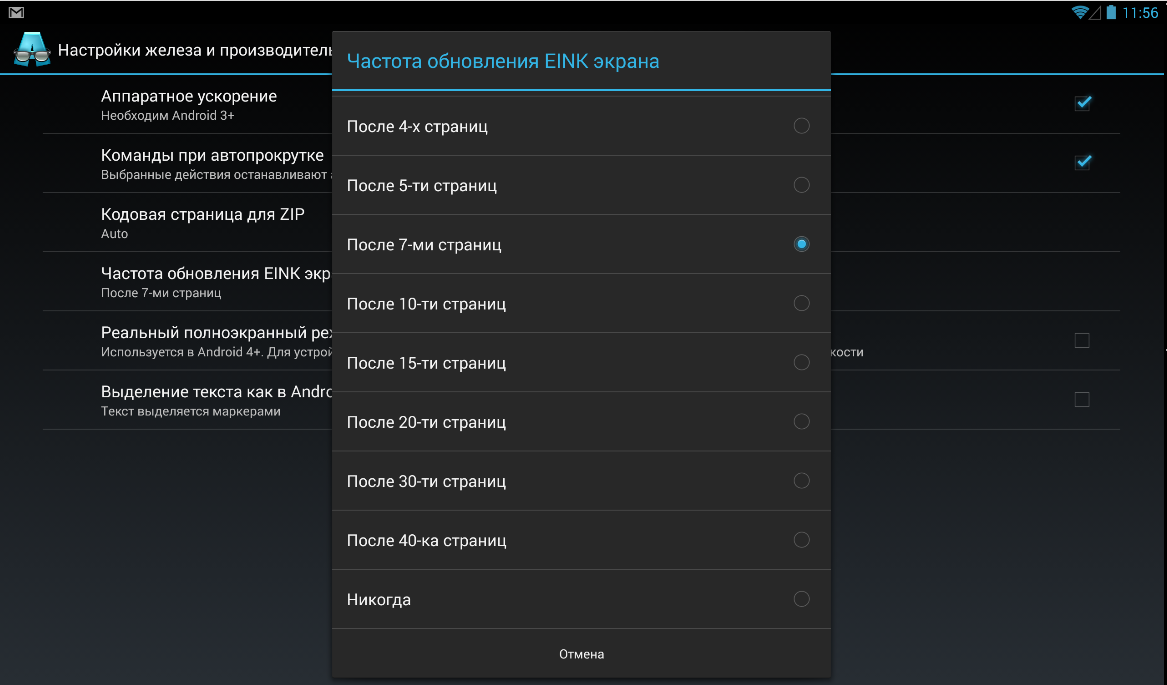
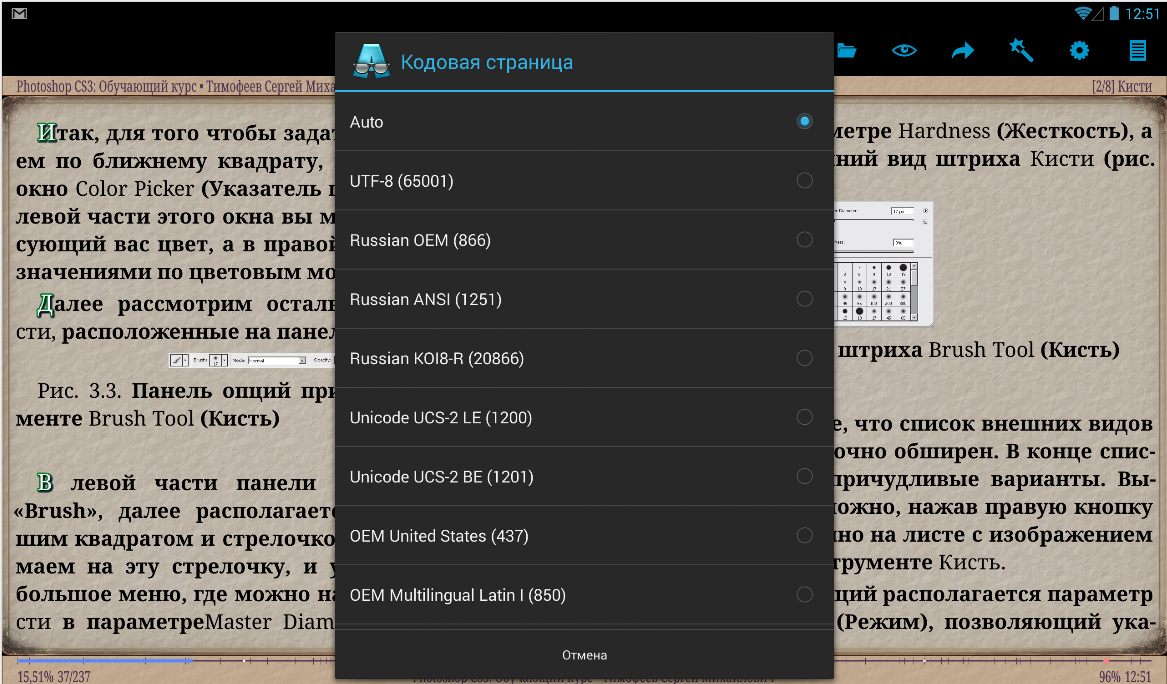
Однако нас больше всего заинтересовала самая нижняя строка – настройки железа и производительности. Первым пунктом идет аппаратное ускорение, которое возможно только на Android начиная с версии 3.0. Ниже можно поставить включить действия при прокрутке, то есть, если вы манипулируете меню, то прокрутка останавливается, а выбранные команды выполняются. Что интересно, есть возможность установить кодовую страницу для zip-архивов. Доступны все самые популярные кодировки. Далее выбираем частоту обновления экрана в E-ink-режиме. Этот параметр позволяет сделать отображение книги более реалистичным, поэтому лучше всего поставить частоту обновления после четырех страниц. Также, для владельцев устройств с Android 4.0 и выше есть опция, позволяющая сделать полноэкранный режим полным, да так, что листать можно будет только физическими кнопками. Замыкает настройки производительности пункт выделение текста а-ля Android, то есть маркерами.
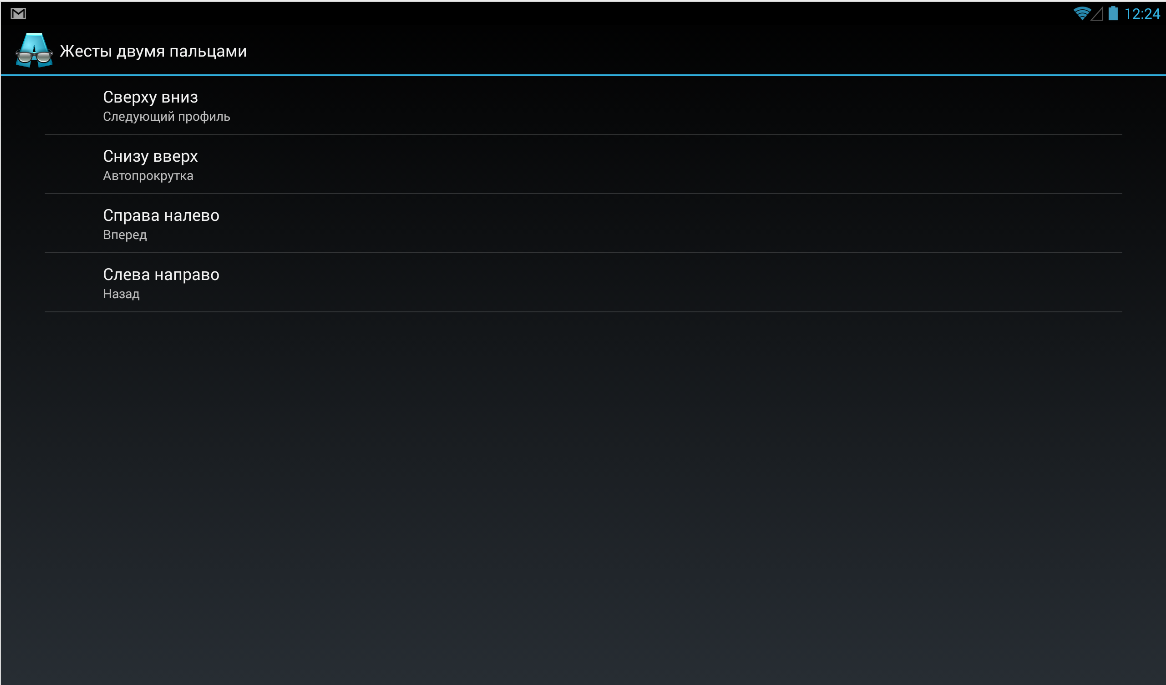
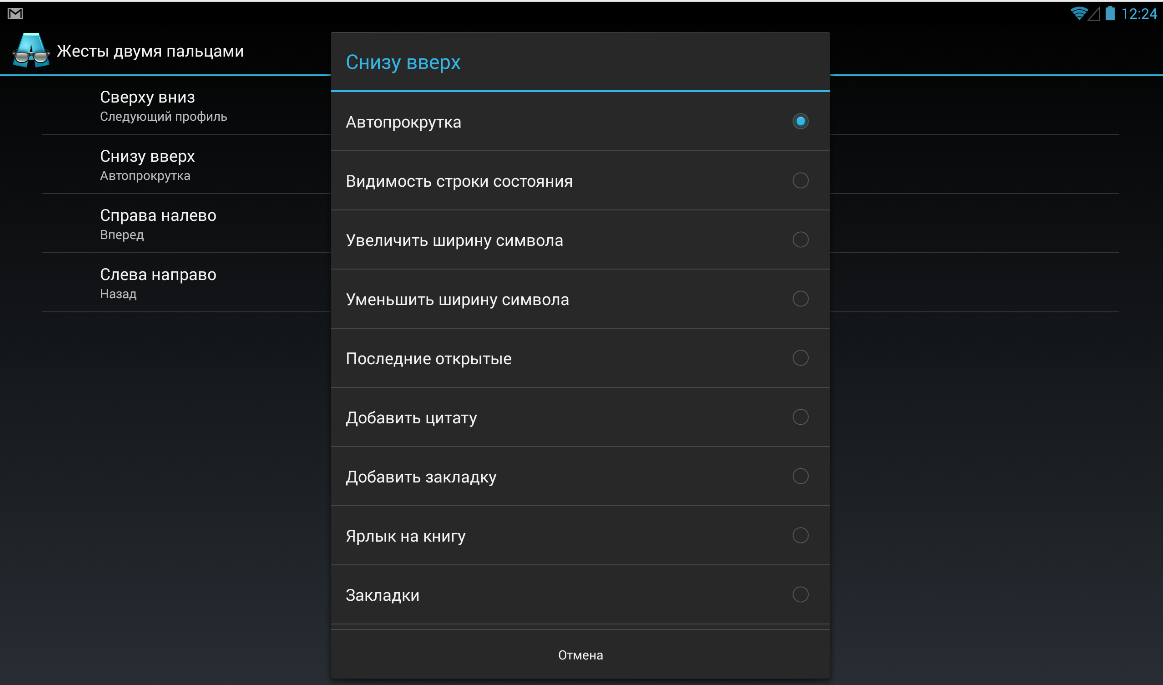
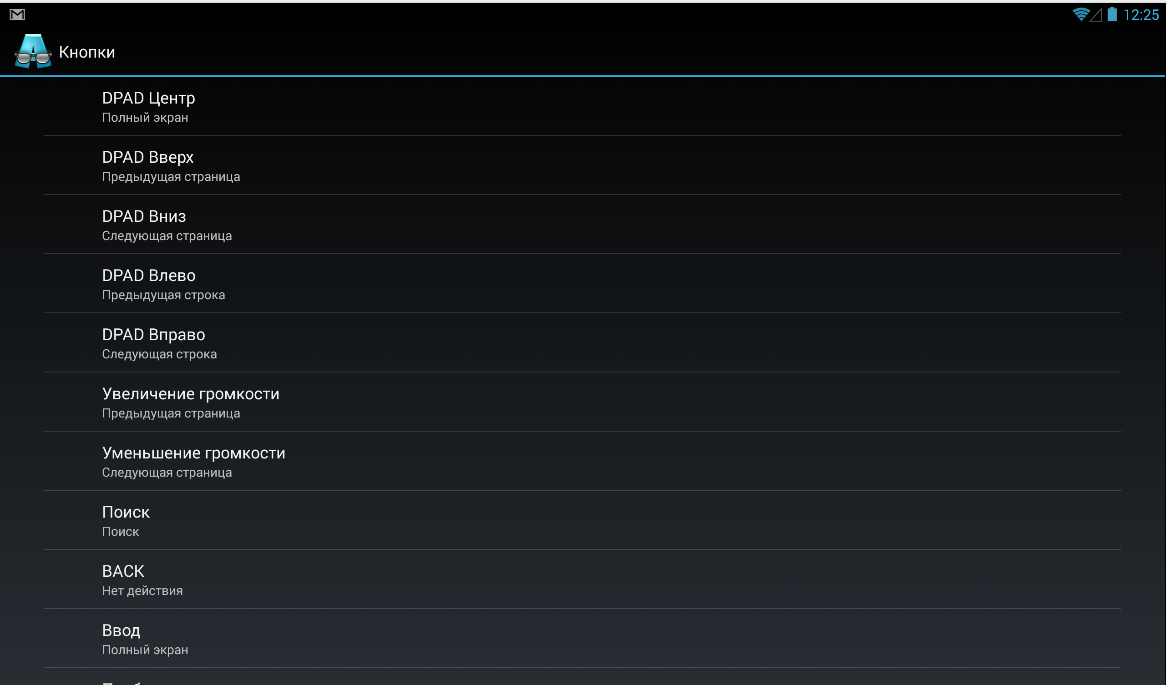
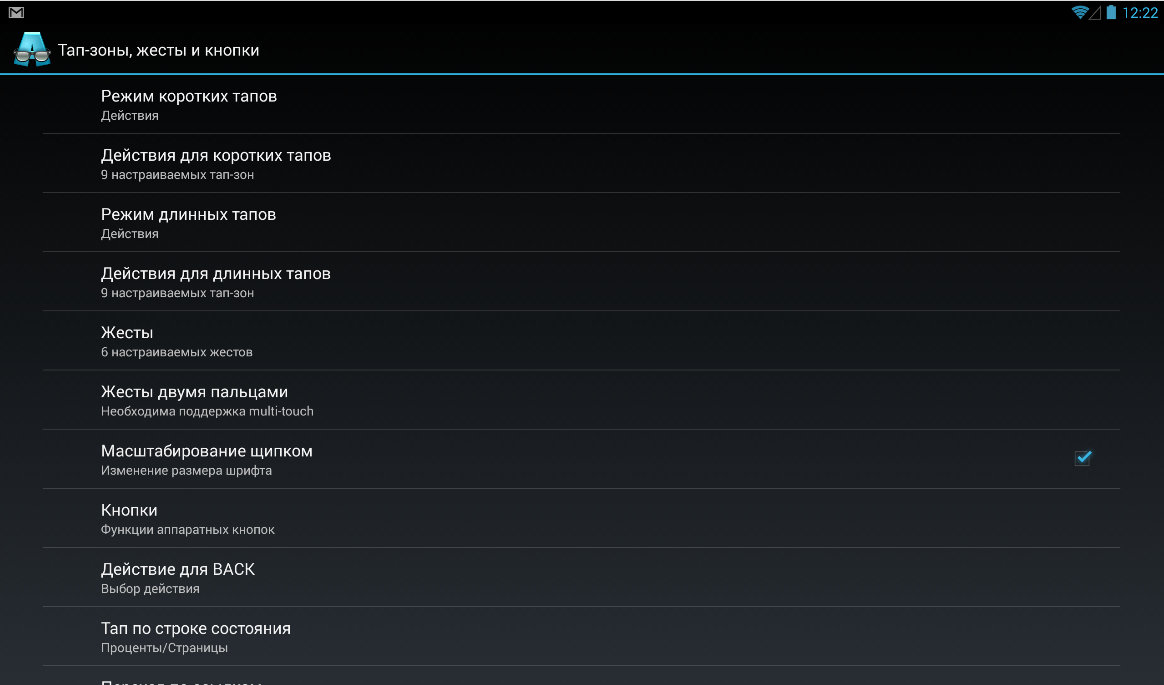
Но это не все на что способен расширенный режим. Например, в пункте «тап-зоны, жесты и кнопки» добавляется сразу несколько строк. Теперь можно настроить жесты (жесты двумя пальцами), масштабирование щипком, аппаратные кнопки вашего устройства и переход по ссылкам. На эти клавиши можно назначить практически любое действие с книгой, поэтому изменив настройки здесь, не забудьте запомнить «что куда и зачем». О том, как восстановить все до исходного состояния читайте ниже.
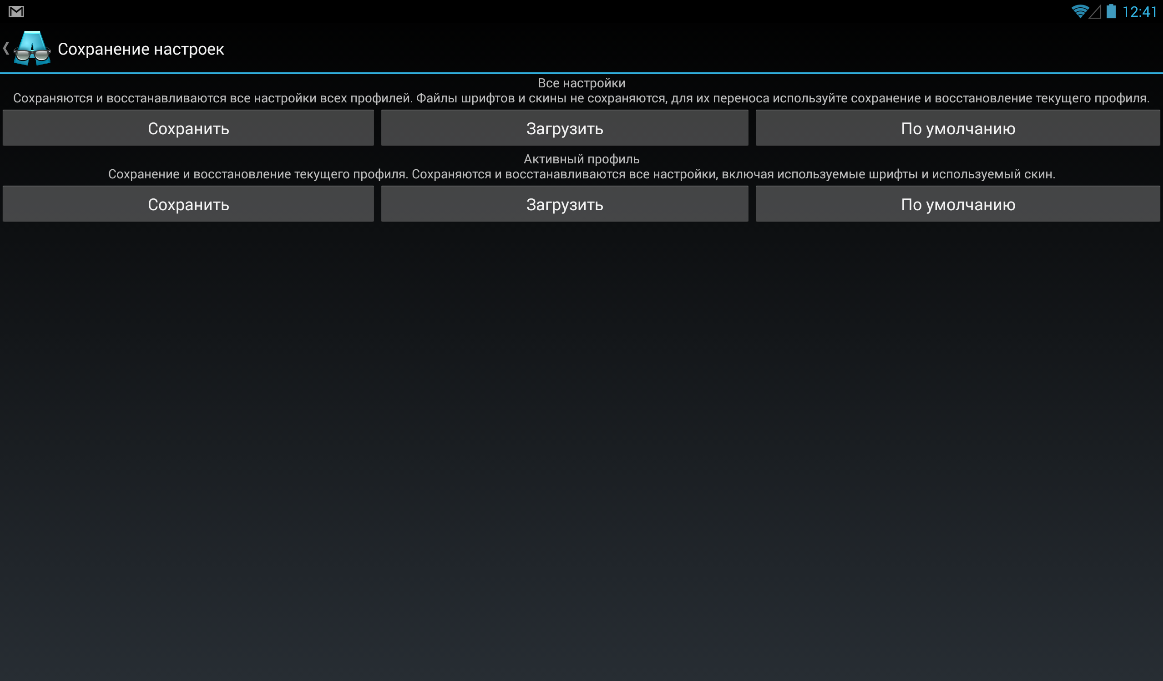
Нам все эти прибамбасы не нужны, разве что аппаратное ускорение, поэтому переходим в «вид настроек» и включаем «простой режим», а чуть ниже нажимаем на сохранение настроек. Здесь есть все, что так не хватает Cool Reader. Можно сохранить, загрузить или установить по умолчанию, как все настройки, так и параметры текущего профиля. Что ж, сбросим все до исходного состояния.
Было…
Стало.
К сожалению, такого решения нет и у FBReader, а между тем это очень полезная функция, значительно облегчающая жизнь экспериментатора с тонкими настройками.
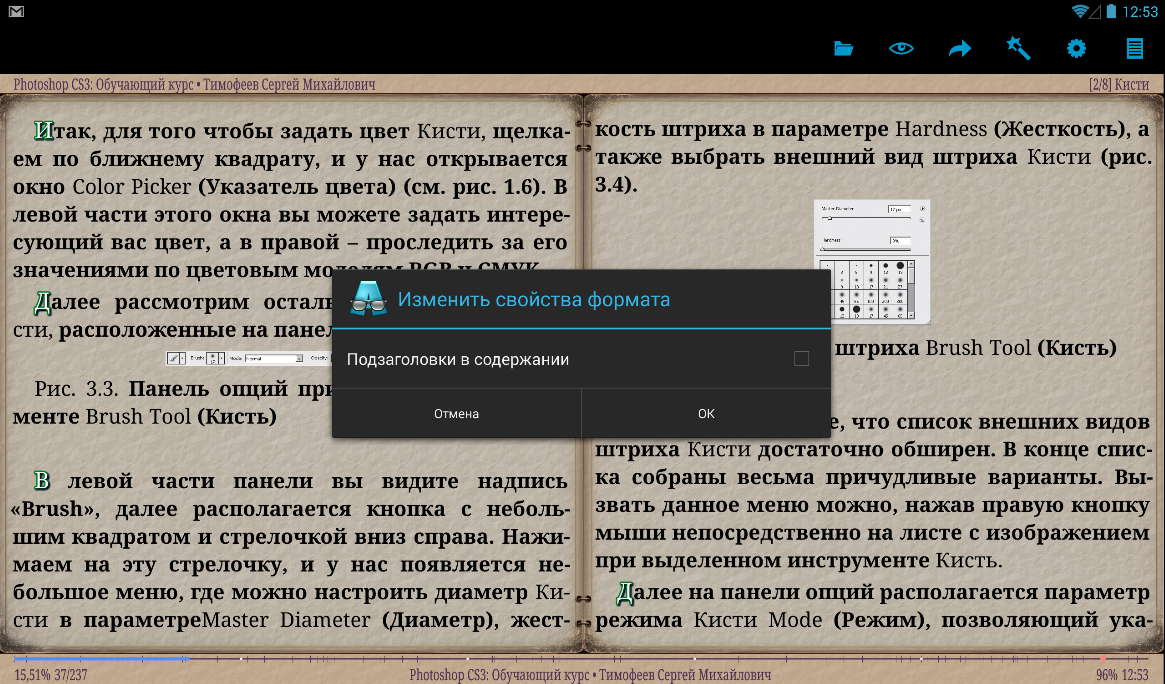
Завершает меню дополнительных параметров «кодовая страница», то есть кодировка текста (для удобства всплывающее окно с кодировками всплывает на фоне текста), и изменение свойств формата. Здесь нам предлагают активировать подзаголовки в содержании, но тут, мы думаем, все понятно.
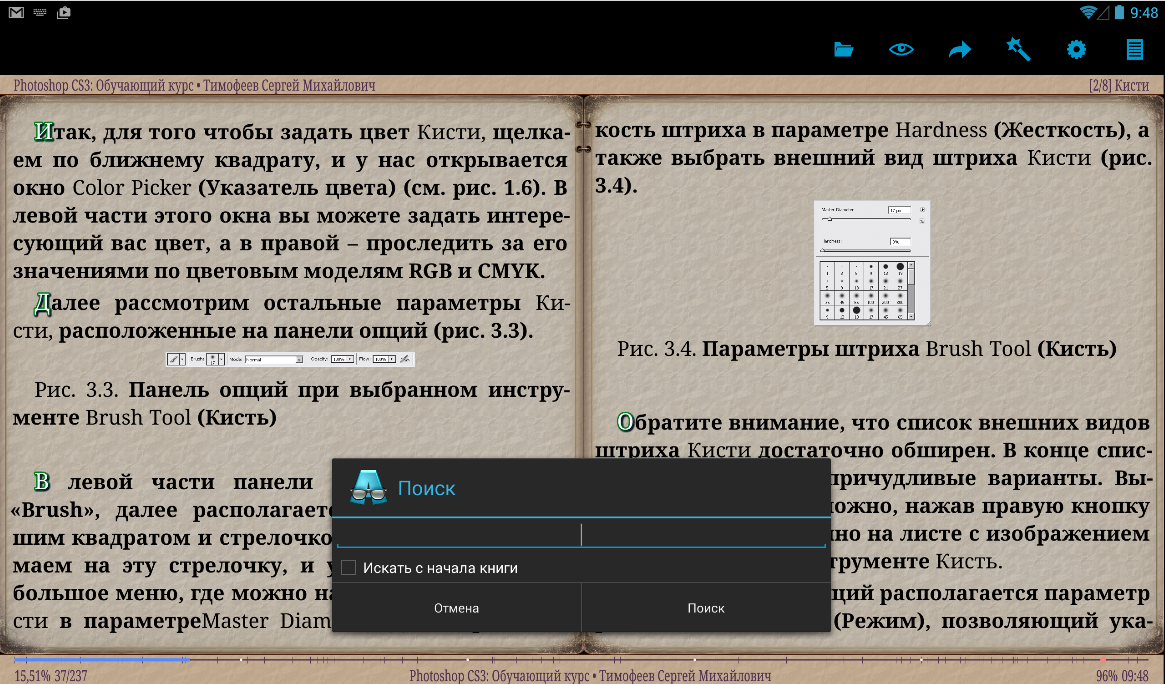
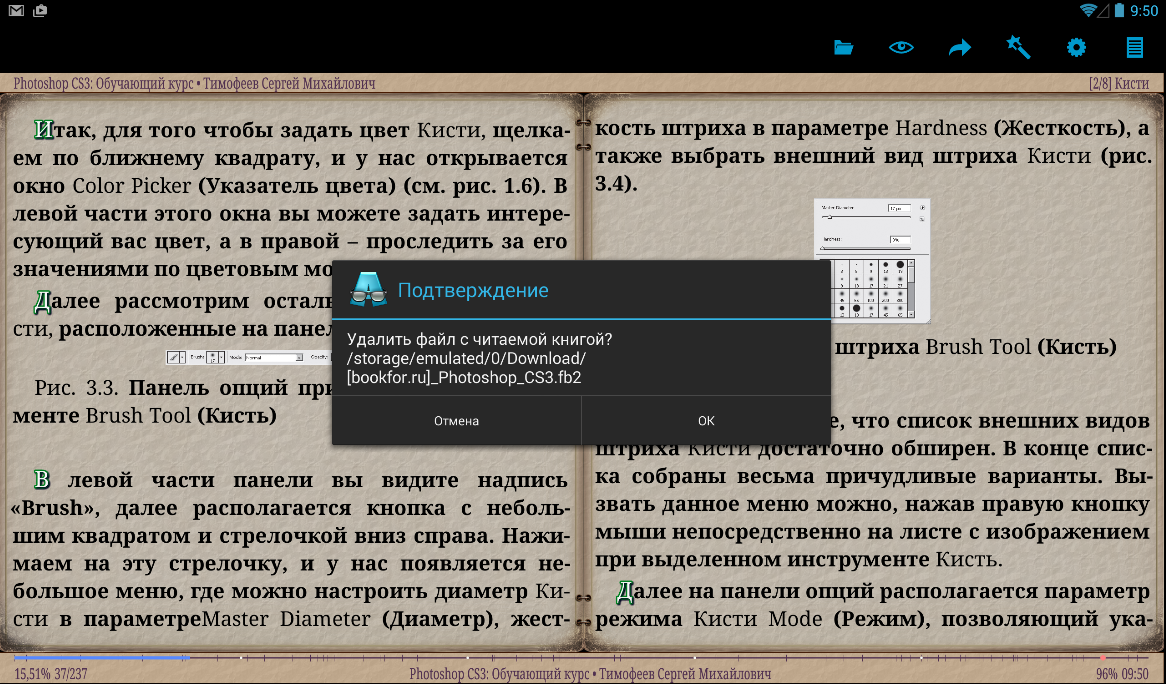
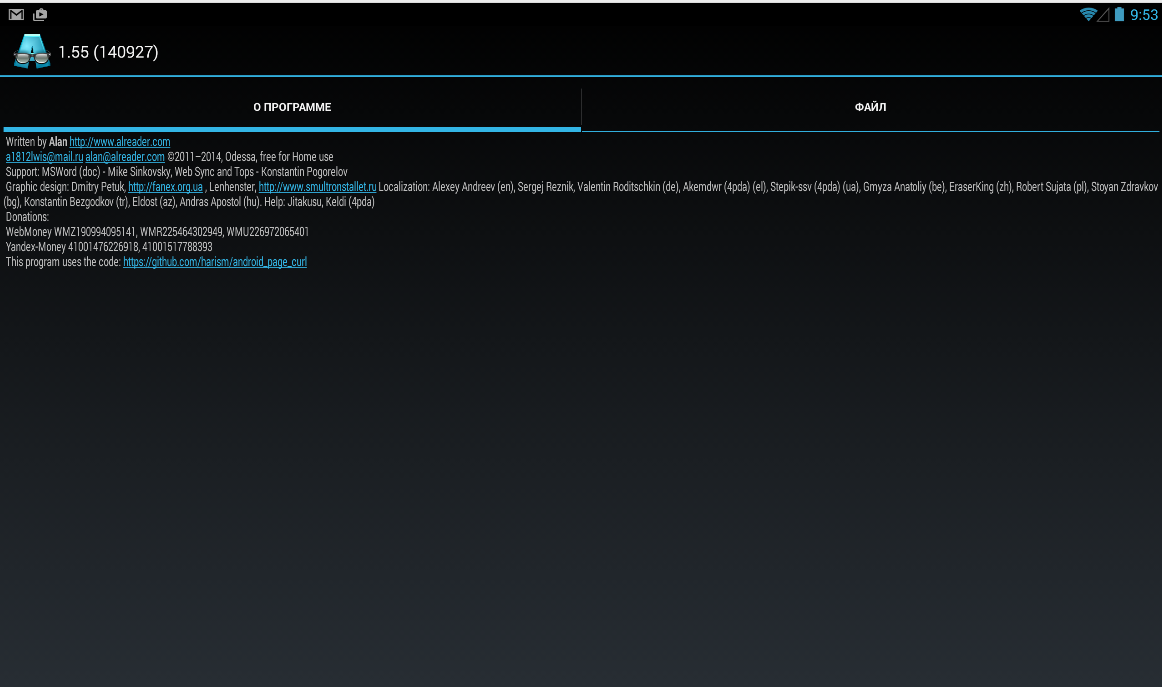
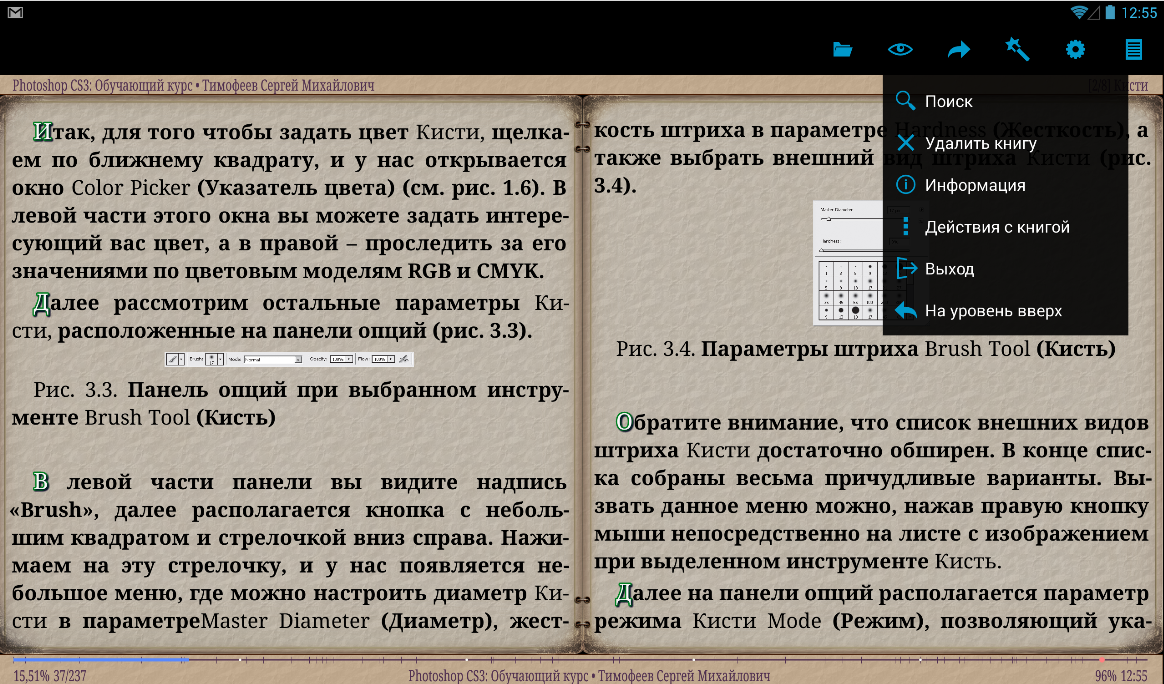
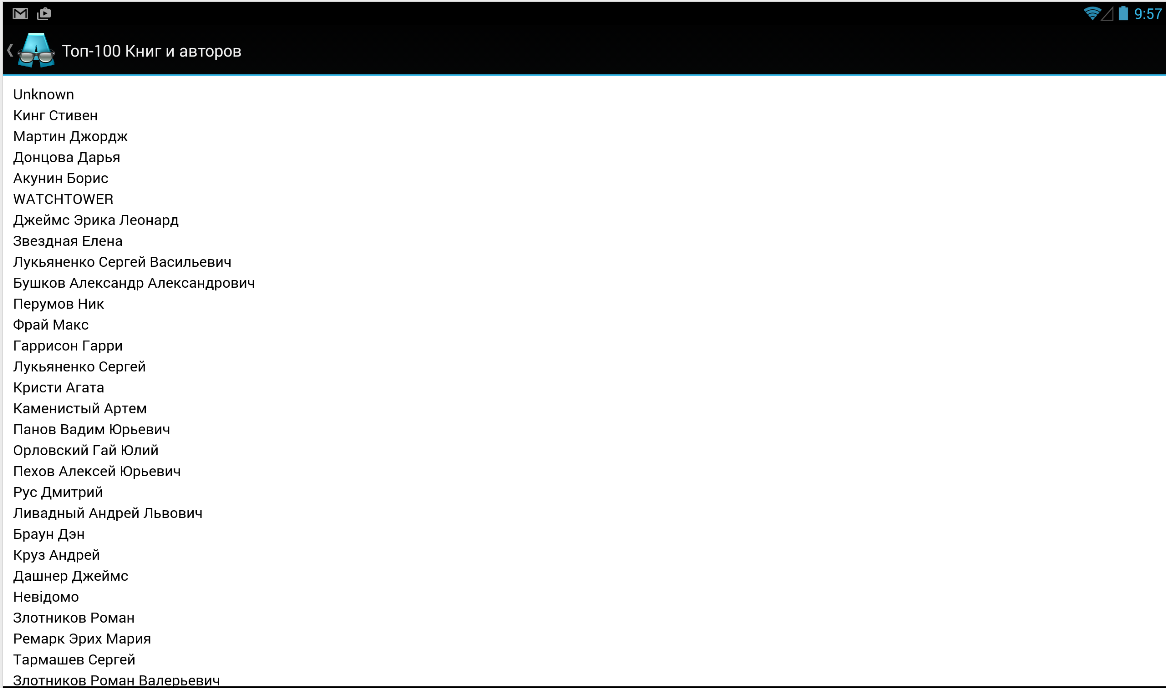
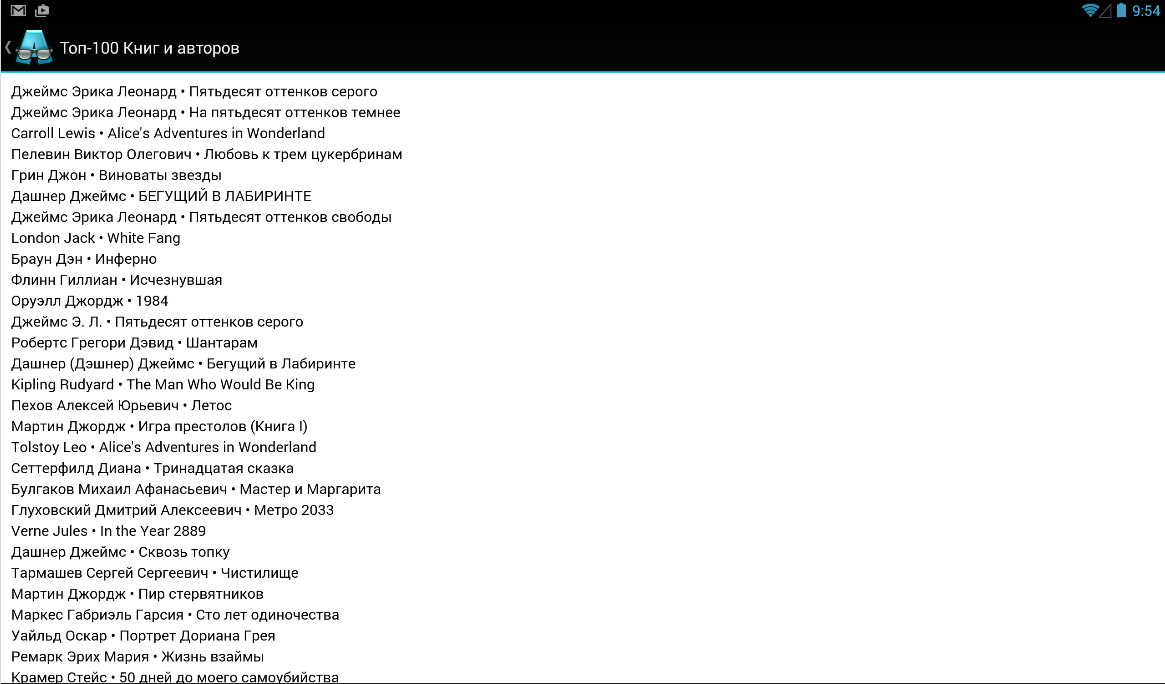
С дополнительными настройками покончено. Осталось только разобраться с последней иконкой главного меню – основными функциональными клавишами. Итак, здесь реализован «поиск» по тексту, где можно искать с начала книги; ниже можно в одно касание полностью удалить открытую книжку или получить информацию о программе, а также заглянуть в фирменный ТОП-100 авторов и книг.
Топы здесь как нельзя, кстати, так как они помогают определиться с выбором и узнать предпочтения большинства людей на текущий момент. Как утверждают разработчики, вся информация о ваших интересах собирается конфиденциально, но при этом и без вашего участия. Поэтому полностью доверять топам не стоит. Как видно из скриншота «Топа авторов», вершину его занимает некий «Unknown», хотя возможно это и последняя позиция рейтинга.
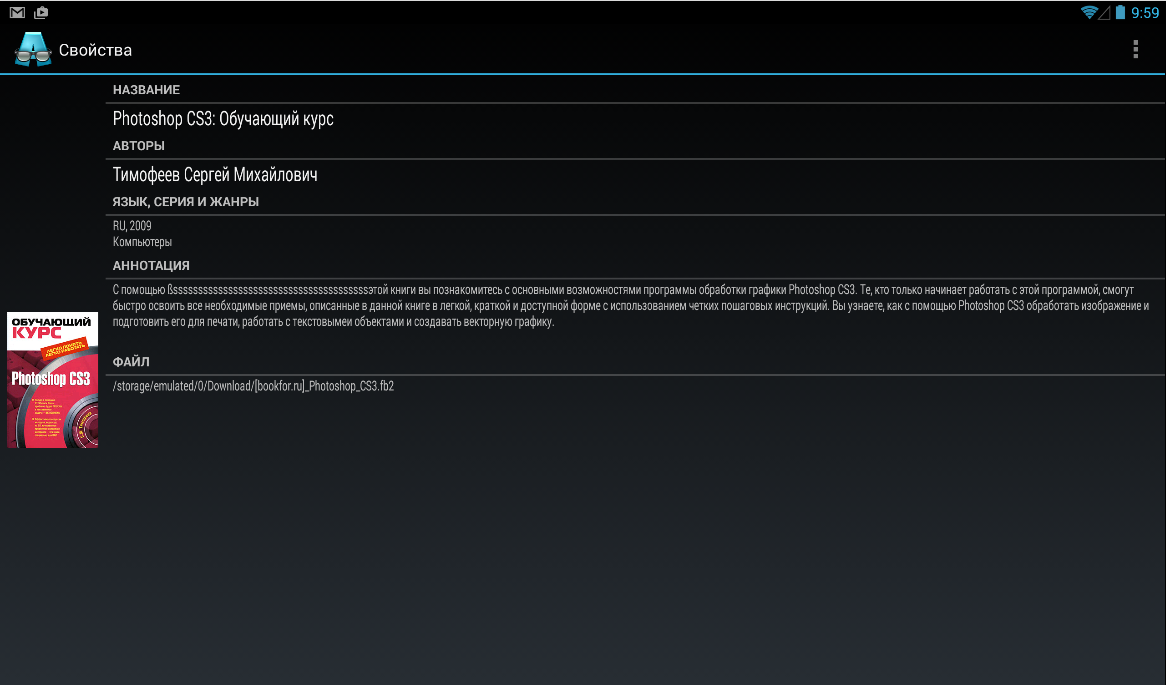
Зайдя в свойства, попадаем в описание файла, где в аннотации можно увидеть ранее нами испохабленный текст, а значит редактирование записей реализовано полноценно, что радует (нас огорчает, так как придется менять «sssss…» на нормальный комментарий»).
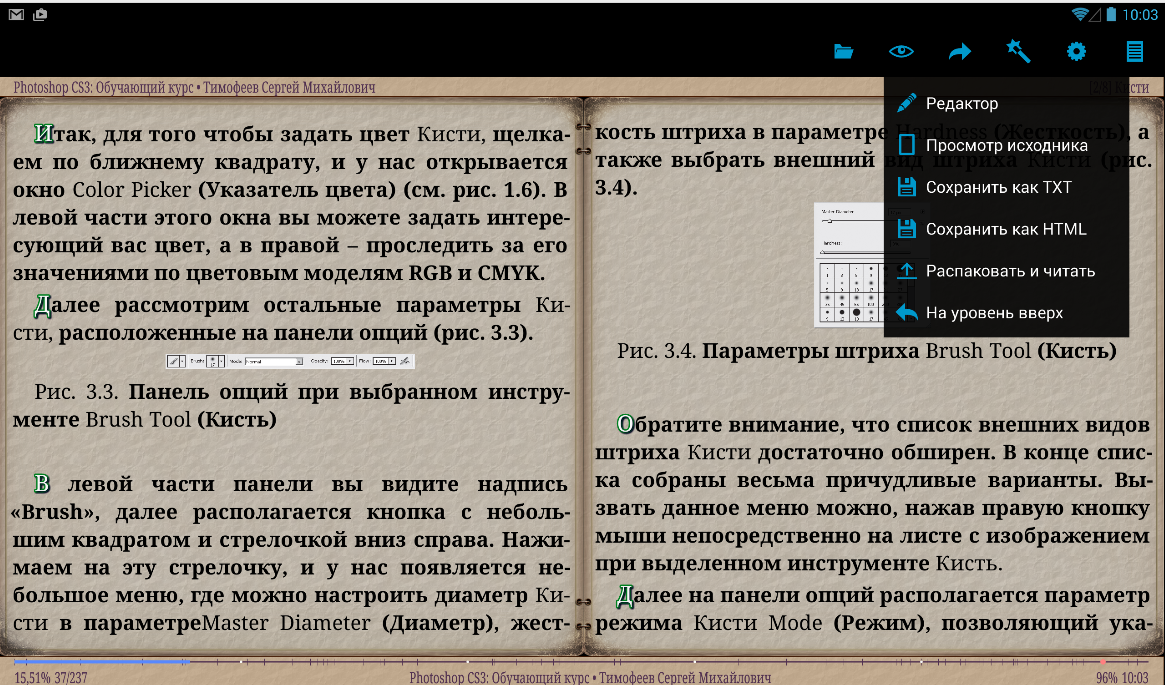
А вот «Действия с книгой» нас заинтересовали больше, чем вышеописанные функции в этом меню.
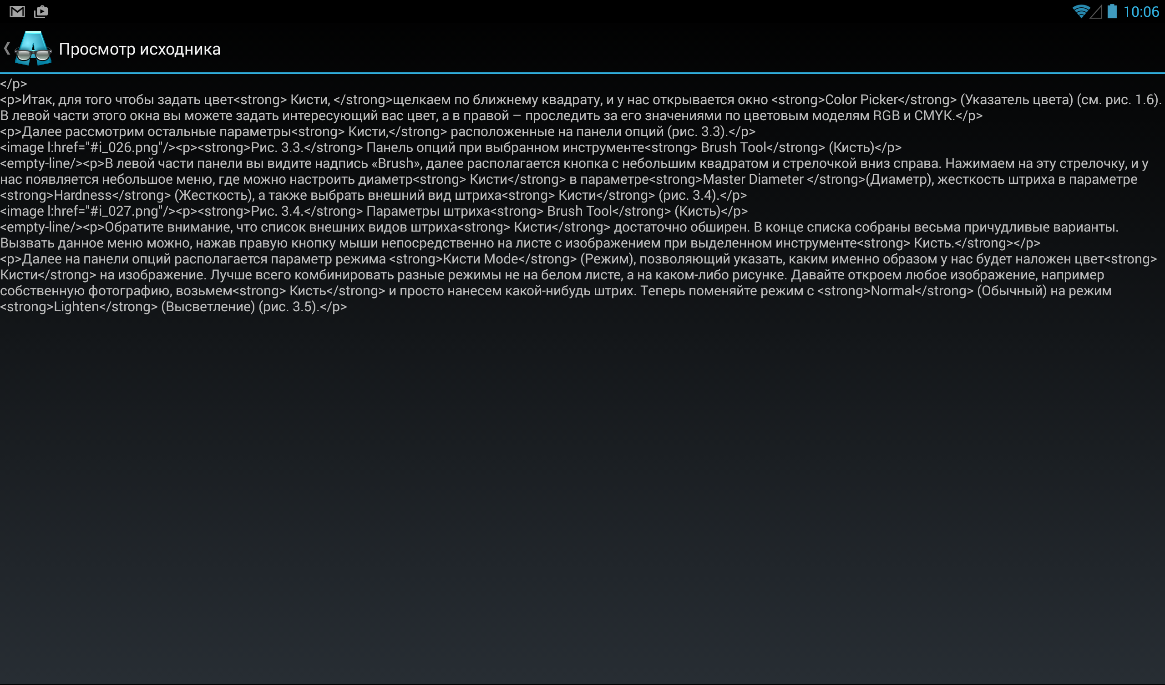
Дело в том, что отсюда сразу открывается редактор книги, а также программа предлагает просмотреть исходник текста, чтобы при необходимости вернуть, как было.
Замечательное решение для тех, кто будет верстать открытую книгу прямо со своего смартфона или планшета. Кстати, чуть ниже можно сохранить отредактированный текст в txt или html, что радует еще больше.
Стоит признать, что мы зря грешили на разработчиков, утверждая, что AlReader не читает html. Хотя, все правильно – не читает, он создает и редактирует исходный файл в html. Такой возможности вы точно не найдете ни в Cool Reader, ни в FBReader.
Помимо этого, если вы читаете книгу прямо из архива, то программа может сама распаковать нужный файл и открыть его для чтения.
Ну и завершает меню «основных функциональных клавиш» кнопка «выход», с помощью которой мы покидаем AlReader.
Главный недостаток программы – вылеты в систему. Да, они случаются не так часто, но случаются. Особенно это проявляется, когда начинаешь выполнять какие-то ресурсоемкие задачи, например, при включении E-ink-режима. Однако, справедливости ради, заметим, что изначальные настройки все же сохраняются.
Другой недостаток – само оформление читаемой книги, то есть шрифт и подложка выполнены неестественно. Хотя эта проблема решается включением того же E-ink и более тонкими настройками в расширенных опциях, где существует масса дополнительных параметров, изменяющих внешний вид приложения до неузнаваемости.
Поддержка внешних словарей есть, но подгружать их необходимо вручную. Ничего сложного, но реализовать автоматический переход в Google Play было бы намного удобнее.
Последние обновления AlReader. Версия 1.55 (140927):
Версия1.53 (140912):
Версия 1.51 (140911):
AlReader оказался спорной программой, однако достоинств в ней больше, чем недостатков. Если сравнивать ее с Cool Reader, преимущества первой видно невооруженным глазом.
Приложение можно было бы назвать доработанным Cool Reader, если бы не разные и независимые разработчики. Здесь также реализованы тонкие настройки стилей и оформления программы, однако все это не выставлено напоказ и активируется при желании пользователя. В остальном одни преимущества – возможность сохранить сделанные настройки и сбросить на параметры по умолчанию; управление и навигация по меню реализованы гораздо проще и интуитивно понятнее; нагрузка на систему гораздо меньше, а кэш не растет в геометрической прогрессии от каждого незначительного действия.
Да, AlReader действительно можно назвать лидером среди трех рассмотренных программ, если учесть удобство управления и компоновку меню. К тому же в самом приложении присутствует аппаратное ускорение, а последние обновления разработчика реально исправляют ошибки.
| Тест | Cool Reader | FBReader | AlReader |
| Скорость работы | Хорошо | Отлично | Отлично |
| Качество отображения | Среднее | Отлично | Хорошо |
| Чтение/перелистывание | Хорошо | Хорошо | Отлично |
| Максимальная нагрузка на систему (RAM/CPU) | 120/0 | 250/1 | 100/0 |
| Масштабирование картинок | Среднее | Хорошо | Отлично |
| Поддержка форматов pdf и djvu | Нет | Да | Нет |
| Управление | Среднее | Хорошо | Отлично |
| Легкость настройки | Плохо | Хорошо | Отлично |
| Поддержка экранов E-ink | Нет | Да | Да |
| Чтение вслух | Среднее | Отлично | Среднее |
| Поддержка пользователей | Плохо | Отлично | Отлично |
Если сравнивать «читалку» с FBReader, становится ясно, что шансы на успех у них относительно равны. В AlReader есть синтезатор речи, но нет тех настроек, что присутствуют в плагине FBReader, хотя это не так критично, ведь чтение вслух не настолько популярно, как кажется. Несколько грубоватое оформление книжки, но опять-таки режим для электронных книг и множество надстроек заметно компенсируют это упущение. FBReader читает html, зато AlReader позволяет редактировать текст, вставлять теги и сохранять его в html. Портят общую картину только баги, коих у конкурента почти нет. Зато AlReader не требует дополнительных ресурсоемких плагинов для того же чтения вслух. И так далее.
Подробнее объяснять не будем, благо эти ридеры постоянно сравнивались на протяжении всей статьи. Поэтому для тех, кто ценит стабильность и качество, лучшим выбором будет FBReader. Тем же, кто любит удобство и скорость работы, стоит обратить внимание на AlReader, а для тех, кто предпочитает работать с авторским решением и не боится нагромождений и многофункциональности, существует классический Cool Reader. Хотя идеальной была бы та программа, которая объединила все эти качества вместе.