Что такое рабочая станция? Сервер или простой стационарный компьютер? Сегодня нельзя дать однозначного ответа, поскольку одно устройство способно выполнять широкий круг задач. В первую очередь учитываются те компоненты, которые более подходят к заявленной цели. Не стоит забывать и о экономической составляющей. Между серверами начального и среднего уровней существует большой разрыв в стоимости.
Можно предположить, что все дело в производительности. Однако встречаются случаи, когда первые превосходят по производительности вторые. В чем же тогда причина? В возможностях расширения. К примеру, в среднем ценовом диапазоне обычно используются двухпроцессорные платы – можно не только установить в дальнейшем более производительный процессор, но и добавить к нему аналогичный. В случае с сервером начального уровня, скорее всего, придется ограничиваться лишь одним.
Именно поэтому к выбору стоит подходить осознанно. Часто возникает соблазн собрать сервер или графическую рабочую станцию на базе обычных комплектующих для настольных систем. Иногда это вполне оправданно, особенно когда бюджет не позволяет разгуляться, загоняя в определенные рамки. К тому же у настольных процессоров есть одно неоспоримое преимущество. Их можно разогнать и тем самым увеличить производительность. В разумных пределах и при хорошем охлаждении можно добиться стабильной работы системы в режиме «24/7». Поэтому небольшие организации часто используют для серверов обычное «железо». Производители компьютерных компонентов об этом не просто догадываются, но и сами направляют пользователя на этот путь, представляя специальные модели устройств в настольном сегменте для создания рабочих станций.
Подобные решения можно назвать компромиссом, но на самом деле их функциональность и возможности расширения зачастую превосходят «железо», используемое в серверах начального уровня. Почему? Все очень просто. Производитель, например, материнской платы заранее не знает, какую рабочую станцию вы собираете. Может быть, это будет файловый сервер, возможно, графическая станция для проектирования и моделирования, или же система с множеством виртуальных машин? Таким образом, пользователь может сам определиться, что ему необходимо, и на основании этого строить свою рабочую станцию, в которой, кстати, иногда бывает все вышеперечисленное сразу, поскольку так иногда дешевле.
Именно поэтому компания ASUS продолжает поддерживать и развивать линейку системных плат серии WorkStation (или сокращенно WS). И после недавнего выхода чипсета Intel Z97 выпустила основанную на нем материнскую плату ASUS Z97-WS.
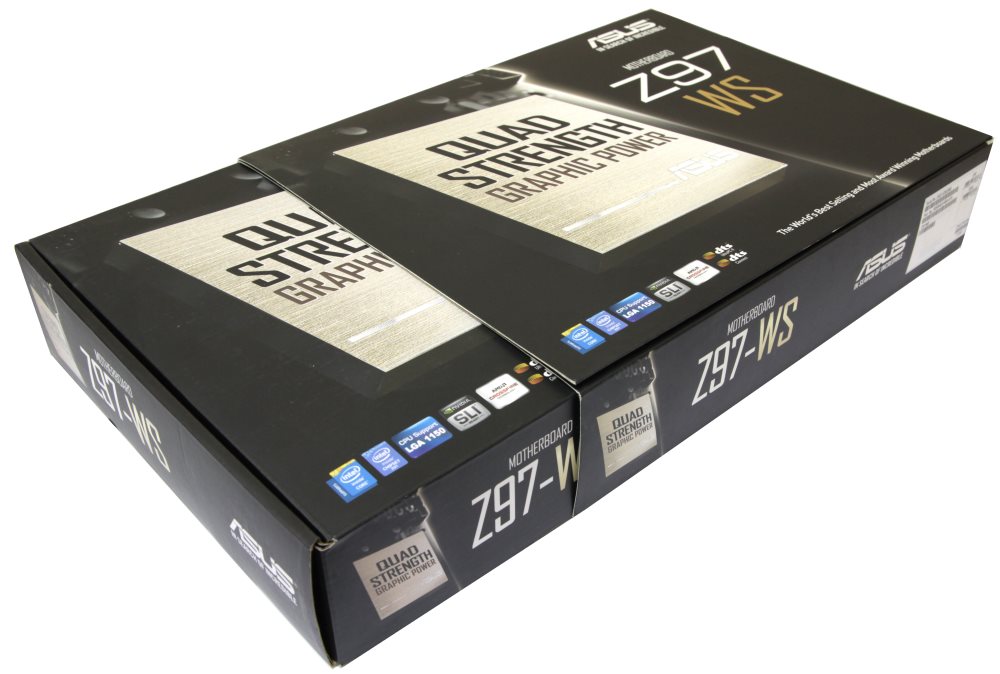
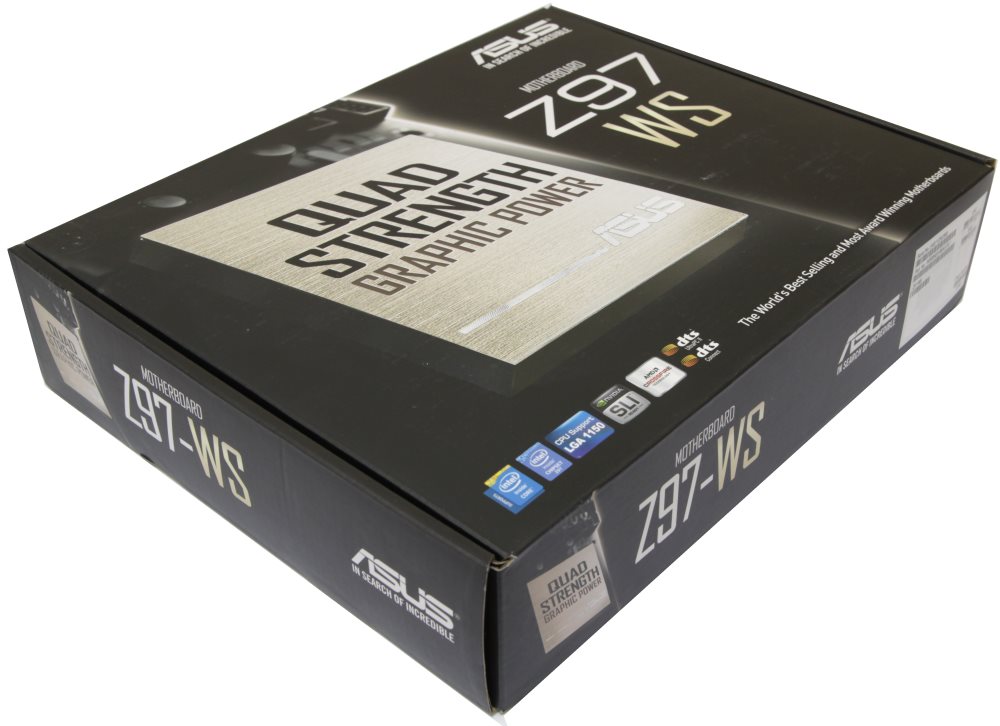
Упаковка оформлена привычно для моделей серии WorkStation. Немного сменился лишь дизайн, а в остальном все почти аналогично.
Так, например, основная коробка скрывается под картонной упаковкой.
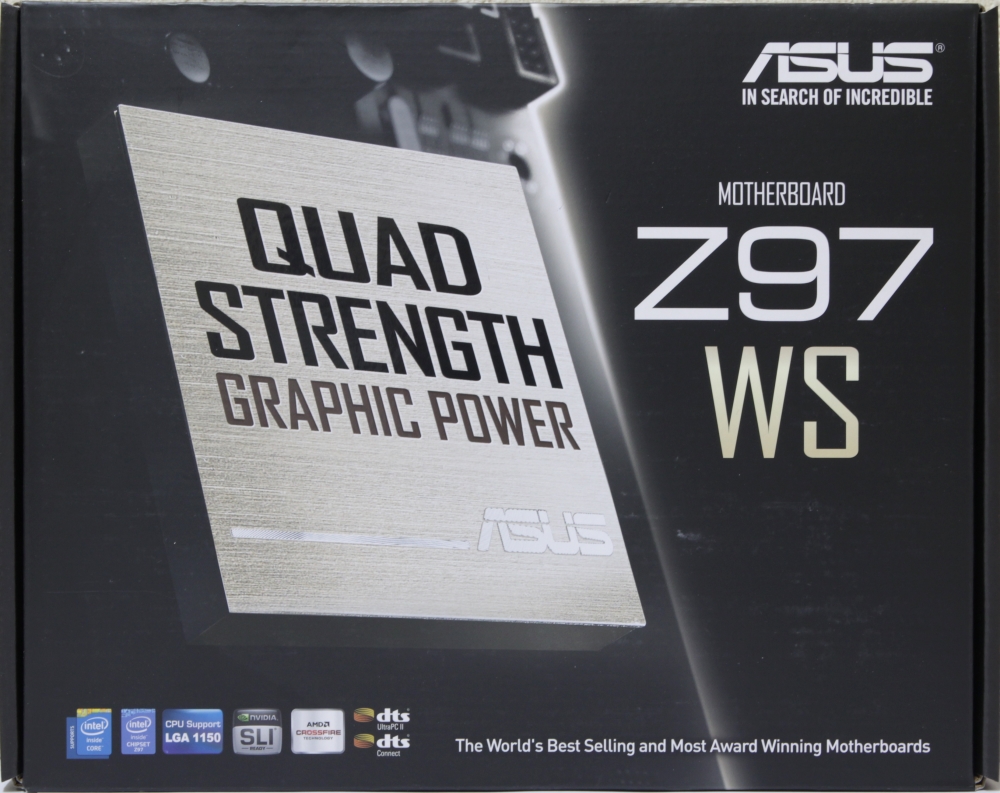
Ее оформление повторяет оболочку, хотя небольшие отличия все же есть. На лицевой стороне приводится крупное изображение системы охлаждения чипсета с надписью «Quad Strength Graphic Power».
Речь здесь идет о том, что на данную материнскую плату можно установить без каких-либо заморочек четыре видеоадаптера, что является одним из ее преимуществ. Кроме этого, на лицевой стороне нашлось место названию модели, логотипу производителя со знакомым слоганом и ряду значков, за которыми скрываются поддерживаемые процессором и чипсетом технологии.
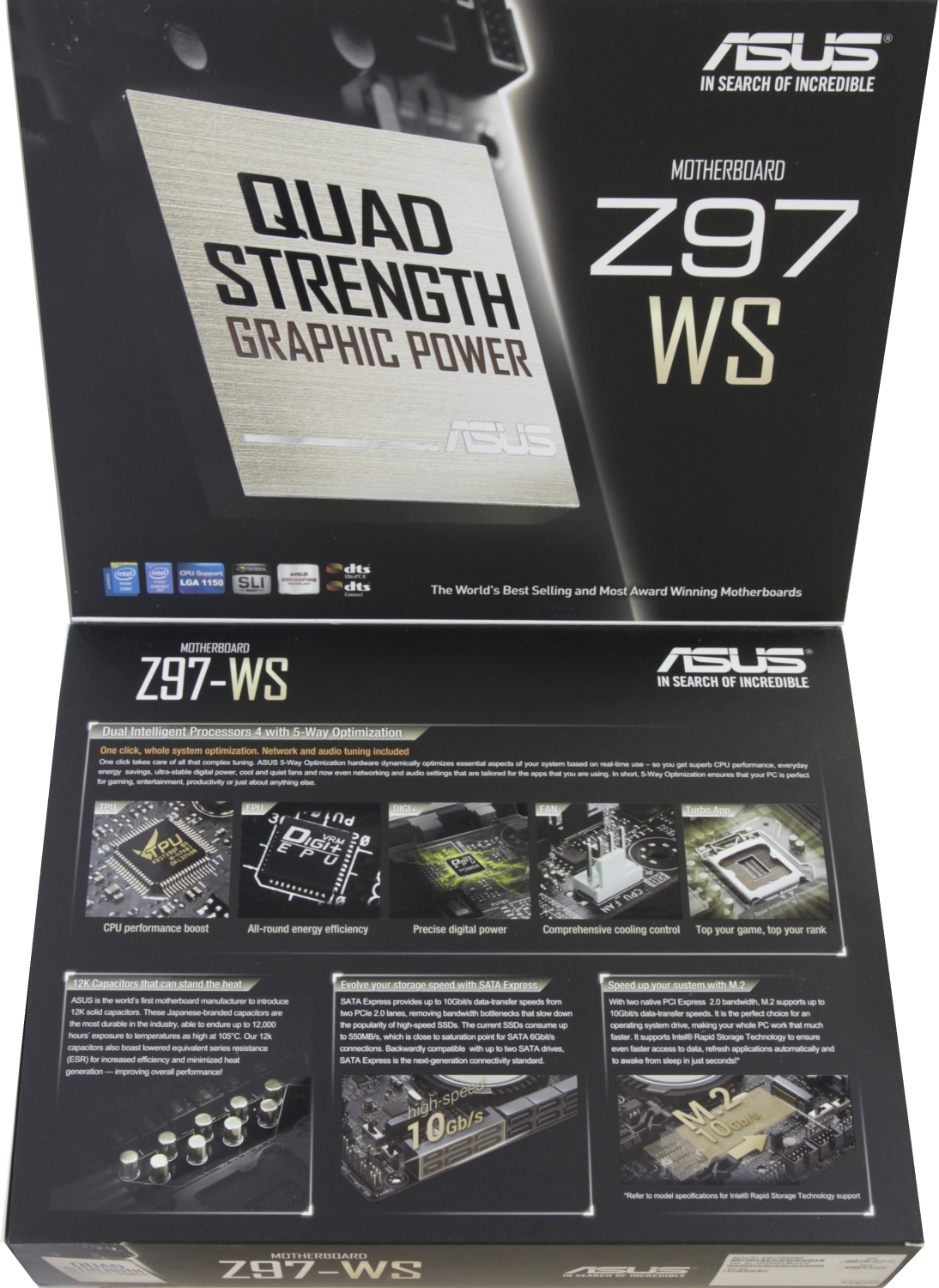
Лицевая сторона коробки по совместительству является еще и крышкой. Однако пластикового окна здесь нет, вместо него пользователя поджидает краткое описание используемых технологий.
Одна из них, Dual Intelligent Processor 4, представлена в самом верху. Как ясно из названия, это уже четвертое поколение, а приведенные слайды и подписи позволяют составить впечатление об ее функциях.
Начинается все с функции TPU, которая позволяет динамически незначительно разгонять процессор. Следом идет технология EPU, призванная обеспечивать энергоэффективность в любых режимах работы. Это обеспечивается благодаря использованию цифровой подсистемы питания, которой посвящен следующий кадр. А за эффективное охлаждение и приемлемый акустический комфорт отвечает интеллектуальная система управления вентиляторами. Кроме того, была добавлена функция Turbo App – программный комплекс для оптимизации вычислительной мощности под конкретные приложения.
По сути, технология Dual Intelligent Processor 4 не ограничивается одной лишь аппаратной частью, поскольку для реализации всех ее возможностей необходимо программное обеспечение. А значит, развитие продукции идет в двух направлениях.
Еще ниже размещены три вставки, на которых изображены конденсаторы и новые интерфейсы (M.2. и SATA Express). Стоит отметить, что в последнем случае приведенные снимки относятся к совсем другой модели – ASUS Z97-DELUXE. Почему это так важно? Все дело в том, что здесь разъемов SATA 6 Гбит/с меньше.
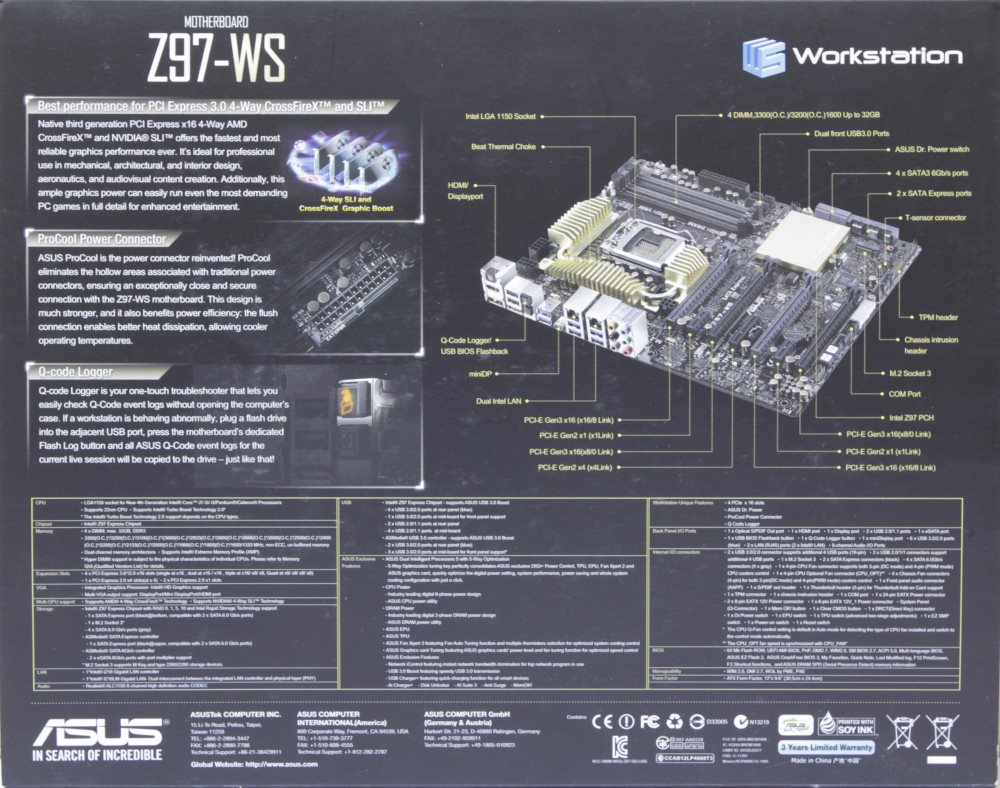
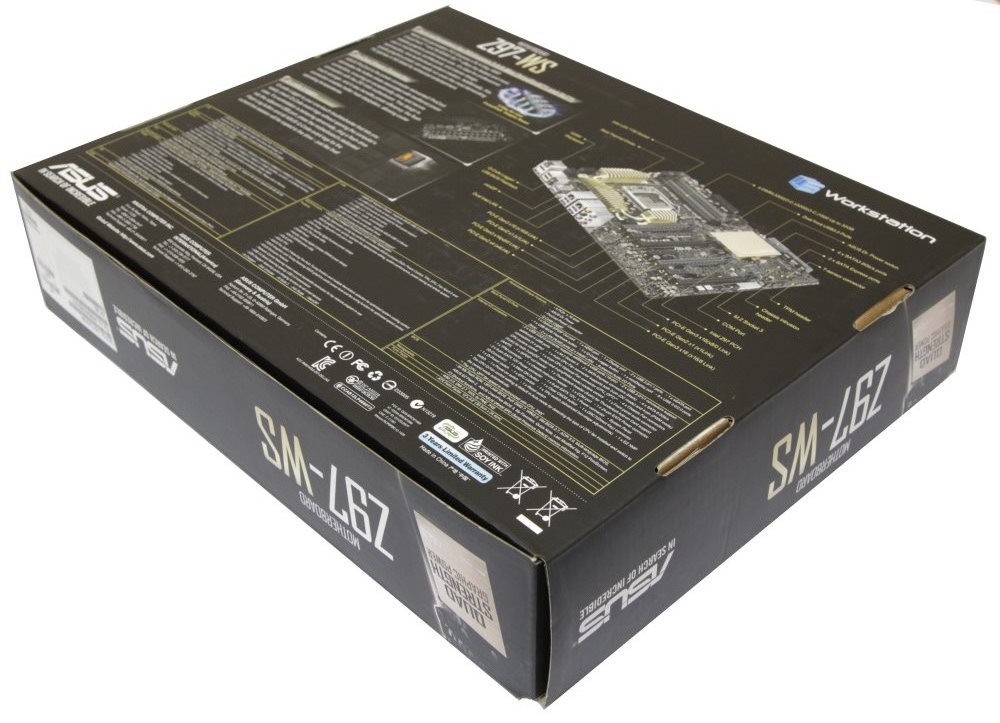
На обратной стороне разнообразной информации меньше не стало.
Справа находится фотография материнской платы с подписями ко всем слотам и разъемам, а рядом приведена полная спецификация устройства.
Из интересного можно отметить возможность установки четырех видеокарт в конфигурации SLI или CrossFire, причем работать они будут в режиме PCI-e x8 Gen3 каждая, рассказ об основном коннекторе питания ATX и технологии Q-Code Logger. О последней стоит сказать подробнее. Известно, что при запуске компьютера материнская плата осуществляет небольшой контроль не только своей функциональности, но и периферийного оборудования. Обычно подобная информация отображается на специальных индикаторах в виде POST-кодов загрузки и инициализации. А здесь перед нами некий аналог этой функции. Вставляется USB-накопитель, затем на задней панели нажимается соответствующая кнопка, и на флешку записывается лог запуска системы с кодами и ошибками.
Теперь перейдем к основной упаковке.
Перед нами коробка средних габаритов, оформление которое соответствует внешней оболочке.
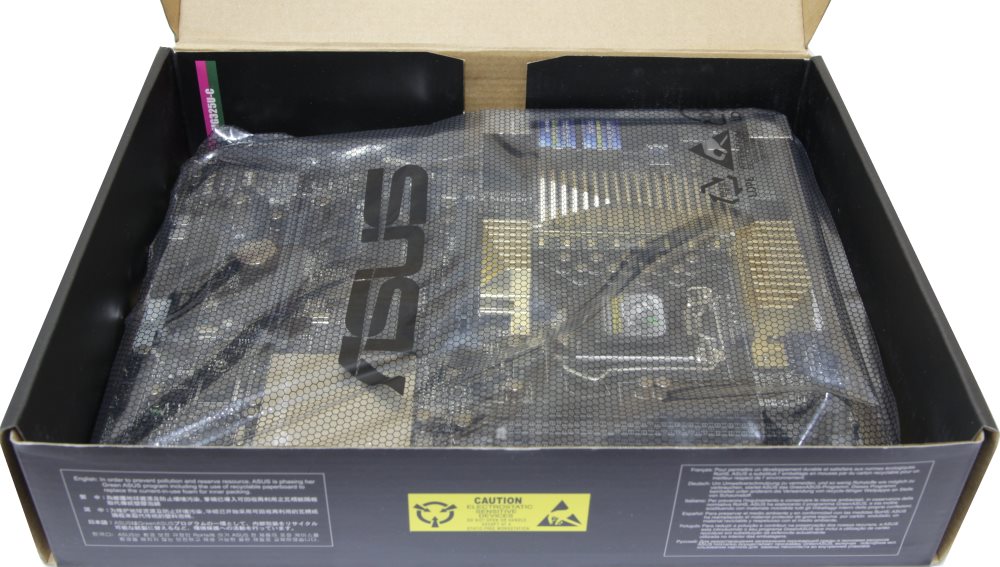
Заглянем внутрь и посмотрим, что там находится.
Сверху расположился комплект поставки, а под ним находится картонный лоток, накрывающий материнскую плату в антистатическом пакете.
Среди информационных носителей можно обнаружить следующее.
Приведу их в виде списка:
Здесь нет ничего интересного, за исключением ревизии диска.
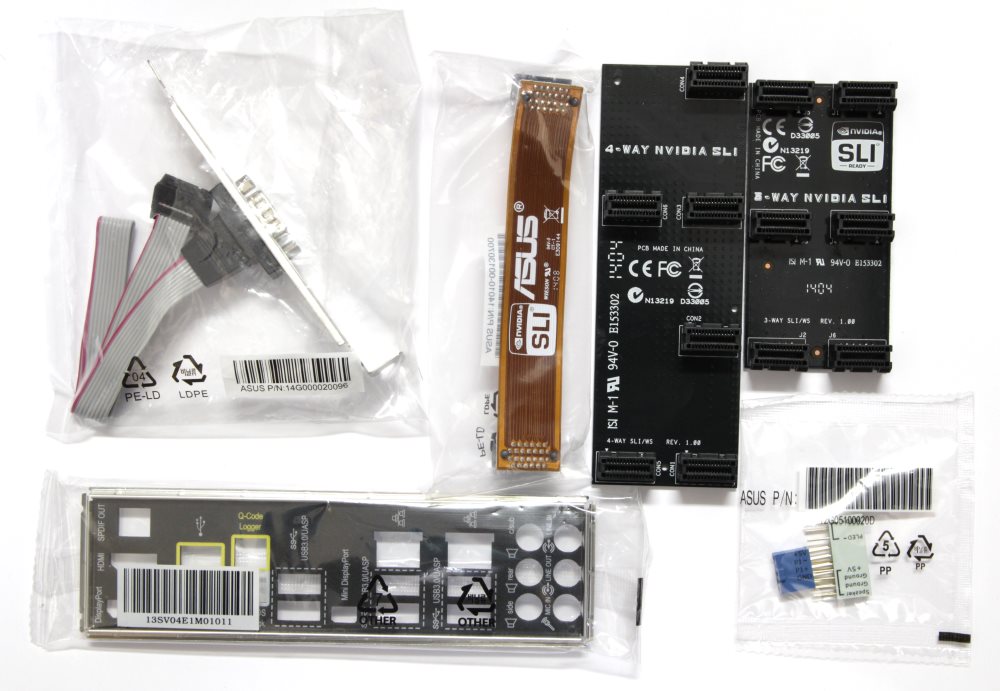
Что касается аксессуаров, то их перечень достаточно хорош.
В комплект поставки ASUS Z97-WS вошли:
Есть практически все и даже немного больше. Производитель попытался обеспечить максимальную функциональность и совместимость, позаботившись даже о планках с разъемами COM и IEEE 1394.
ASUS Z97-WS – полноразмерная системная плата формата ATX.
На мой взгляд, по сравнению с привычными рабочими станциями, которые зачастую больше форматов XL-ATX и E-ATX, ее можно даже назвать компактной.
С учетом того, что данная материнская плата может разместить на себе сразу четыре графических ускорителя, размер действительно можно считать небольшим. Что касается дизайна, то в случае продукции ASUS весьма уместен слоган «In search of incredible».
С обратной стороны рассматриваемой модели распаяно совсем немного элементов.
Активного охлаждения радиаторов не предусмотрено, поэтому такой дизайн именуется Fanless Design и относится к достоинствам данного устройства.
После снятия радиаторов заметно, что свободного места на лицевой стороне практически нет.
Считается, что для обеспечения дополнительной стабильности и надежности требуется усиленное питание. Тем более оно необходимо при полном оснащении.
Именно поэтому подача питания здесь осуществляется при помощи основного 24-х контактного разъема ATX, двух дополнительных 8-ми контактных и еще одного коннектора 6-pin PCI-e.
Справедливости ради, стоит отметить, что материнская плата работает и при подключении по формуле 24+8, а два остальных разъема нужны скорее для подстраховки. Во всяком случае, никакой разницы между частичной и полной схемой подачи питания не отмечалось. В случае скромного тестового стенда это никак не отразилось ни на разгоне, ни на стабильности.
Для поддержки оперативной памяти типа DDR3 предусмотрено четыре слота черного и серого цветов.
Традиционно с одной стороны каждого разъема находится защелка, а с другой фиксатор. Поэтому модули памяти удобно не только вставлять, но и извлекать.
Производителем заявлена поддержка следующих режимов работы DDR3: 1066, 1333, 1600, (1866, 2133, 2400, 2600, 2666, 2800, 2933, 3000, 3100, 3200, 3300 (разгон)) МГц. Штатное напряжение модулей составляет 1.5 В, предусмотрена возможность его увеличения. Согласно спецификации максимальный объем памяти может достигать 32 Гбайт, при этом можно устанавливать только модули без буферизации и ECC. Поддерживается технология XMP 1.3.
Питание памяти выполнено по двухфазной схеме.
Для этих целей предусмотрен отдельный ШИМ-контроллер с внутренней маркировкой Digi+ ASP 1103, который распаян в правом верхнем углу платы.
Питание процессора выполнено по восьмифазной схеме.
В качестве основного ШИМ-контроллера используется микросхема с маркировкой Digi+ VRM ASP1257.
Катушки индуктивности выглядят необычно, но похожие нам уже встречались на других материнских платах компании ASUS. А вместо привычных транзисторов здесь применены сборки компании International Rectifier с маркировкой 3550M.
Их количество совпадает с числом фаз. Все они расположены слева от процессорного разъема.
Несмотря на это, система охлаждения состоит из трех радиаторов, соединенных тепловой трубкой.
Под верхним расположен ШИМ-контроллер, под боковым – транзисторные сборки, а внизу – микросхема-коммутатор линий PCI-e. Все радиаторы выполнены из алюминиевого сплава и окрашены в золотистый цвет. В качестве термоинтерфейса используются светло-зеленые терморезинки толщиной около 1 мм. Крепление осуществляется с обратной стороны при помощи шести винтов.
Еще один радиатор отводит тепло от набора системной логики Intel Z97.
Его конструкция примитивна до безобразия. За основу взят брусок из алюминиевого сплава, окрашенный в золотистый цвет. Сверху в тон ему приклеена тонкая декоративная пластинка из такого же материала, снабженная логотипом компании. С обратной стороны видно, что в качестве интерфейса используется розовая «терможвачка». А по периметру основания можно обнаружить защитную рамку из мягкого пористого материала. Дополнительно по краям радиатора приклеены специальные кубики из черной резины, которые препятствуют возникновению перекосов при монтаже.
После снятия радиатора можно посмотреть на сам чипсет.
Его характеристики мало чем отличаются от Intel Z87. Например, на видеоадаптер здесь выделяются те же шестнадцать линий PCI-e Gen3, но это скорее зависит от процессора.
Поэтому для обеспечения четырех каналов PCI-e по x8 понадобился специальный контроллер-коммутатор, который представлен микросхемой PLX PEX8747. Он распаян непосредственно под процессорным сокетом и накрывается одним из радиаторов.
Соответственно полный набор слотов расширения выглядит следующим образом.
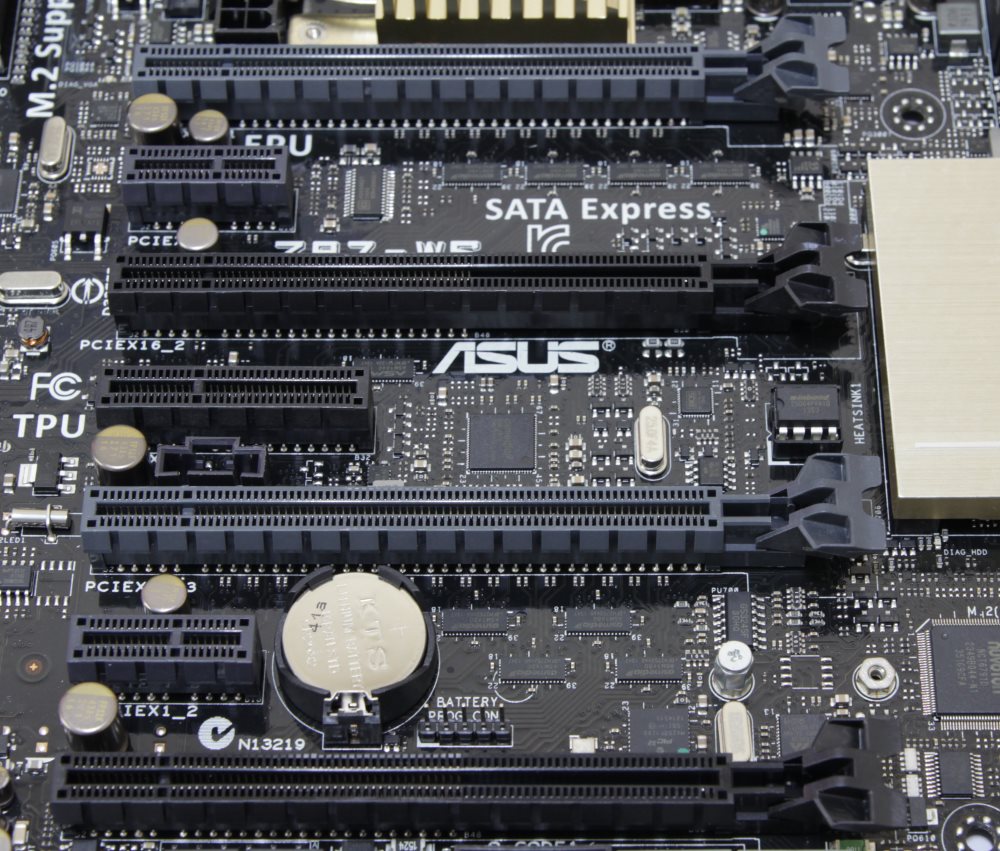
Среди них можно обнаружить два PCI-e x1, один PCI-e x4 и четыре PCI-e x16. Из мультиграфических технологий поддерживается как SLI, так и CrossFire. Возможные варианты выделения линий: x16+x16 или x8+x8+x8+x8.
Сами разъемы расположены таким образом, что можно установить четыре видеоадаптера с двухслотовой системой охлаждения. Лично мне такой вариант не очень нравится. Начнем с того, что у меня так и не получилось поставить видеокарту в верхний слот из-за того, что мешался процессорный кулер. Это стоит учитывать при необходимости размещения в нем ускорителя. Выходом здесь может быть использование СВО. Другая проблема возникает при установке видеокарты в нижнем слоте. То, что длинная модель перекроет все нижние разъемы, кнопки и джамперы – это полбеды. У корпуса должен быть определенный запас по высоте, а в идеале он должен поддерживать стандарт XL-ATX. Этот нюанс стоит учитывать до покупки.
Набор логики Intel Z97 подразумевает вывод шести каналов SATA 6 Гбит/с для подключения приводов и накопителей. Однако на самой материнской плате распаяно всего четыре таких разъема.
Оказывается, еще два ушли на реализацию нового интерфейса SATA Express. Он обеспечивает теоретическую пропускную способность около 10 Гбит/с. Данный стандарт пока только набирает обороты, и скорости еще далеки до теоретических. Однако задел на будущее у этой материнской платы уже есть.
Второй порт SATA Express представлен отдельным контроллером ASMedia ASM106SE.
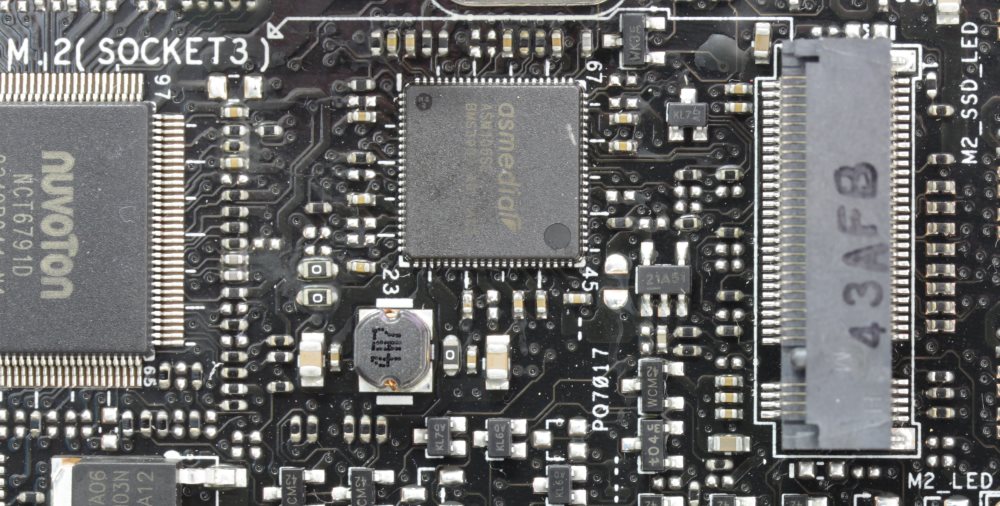
Рядом можно обнаружить еще один новомодный интерфейс для накопителей – M.2.
Его скоростные характеристики сопоставимы с предыдущим, только он получается более компактным. Использование подобного накопителя в составе рабочей станции лично для меня выглядит сомнительно. Да, скорость это важный, но не основной показатель. Гораздо важнее целостность данных, а значит, не обойтись без RAID массива типа 1 или 5, которые для данного интерфейса пока не предусмотрены. Возможно, вместо него стоило бы установить какой-нибудь дополнительный контроллер для обеспечения еще четырех портов SATA 6 Гбит/с.
Что касается шины USB, то в ее случае все еще интереснее. Начнем с того, что портов USB 2.0 банально мало. Чипсет поддерживает десять штук, а на материнской плате их всего шесть. Два находятся на задней панели и еще четыре в виде двух колодок расположены в самом низу. И при установке всех видеокарт ситуация ухудшится. Может получиться так, что дополнительную планку просто некуда будет вывести. На первый взгляд, это все мелочи, но для работы хотелось бы больше таких портов изначально.
Ситуацию может спасти большое количество портов USB 3.0. Но и здесь все не так просто. На задней панели находится шесть подобных разъемов. Четыре из них представлены чипсетом, а еще два отдельным контроллером ASMedia ASM1042.
Кроме того, на системной плате можно обнаружить еще две колодки для четырех портов, которые размещены недалеко от основного коннектора питания ATX.
Они реализованы при помощи микросхемы ASMedia ASM1074, которая является USB-концентратором, поэтому для его питания используется один порт встроенного контроллера Intel Z97.
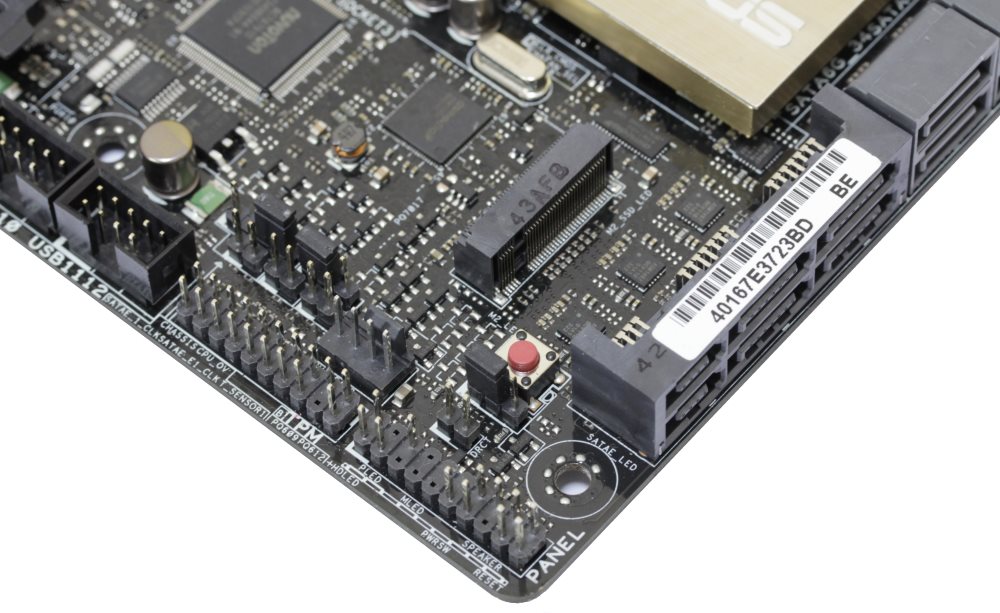
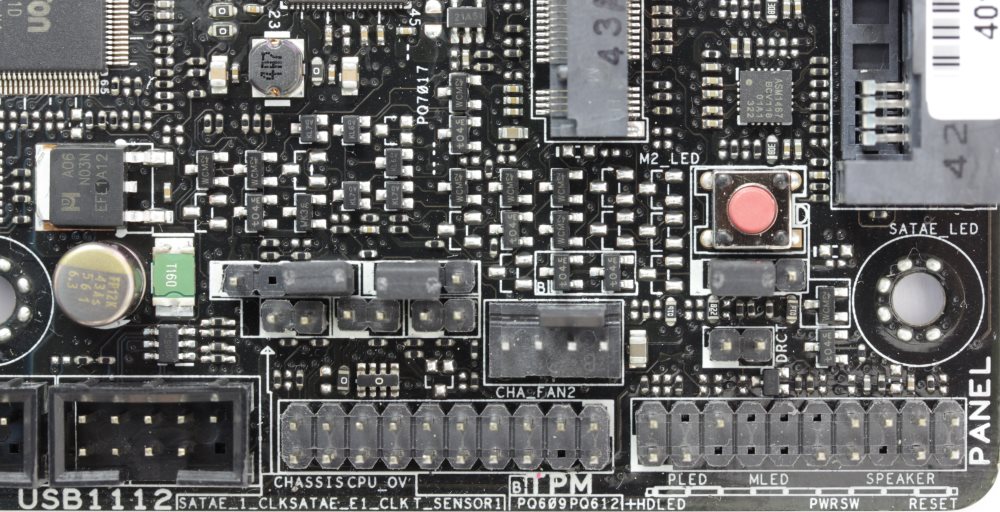
В правом нижнем углу находится разъем для подключения кнопок и индикаторов корпуса.
Рядом распаяна еще одна гребенка для установки TPM модуля. Выше можно обнаружить ряд переключателей и кнопку без опознавательных знаков. На самом деле она служит для сброса настроек BIOS.
Неподалеку расположен контроллер ввода/вывода, который представлен микросхемой Nuvoton NCT6791D.
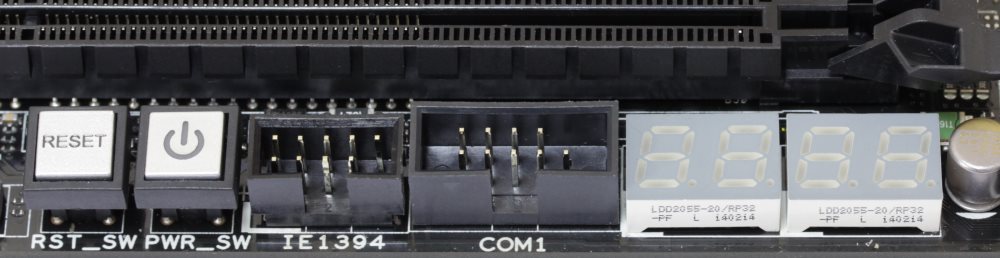
Непосредственно под нижним слотом PCI-e x16 находятся две кнопки (Power и Reset), две колодки (IEEE1394 и COM) и два сдвоенных семисегментных индикатора, которые отображают коды загрузки и инициализации.
В левом нижнем углу расположился звуковой кодек и его дополнительное оборудование. Он представлен микросхемой Realtek ALC1150. Это обычный восьмиканальный кодек, который все чаще стал появляться на разных моделях материнских плат различных производителей.
На самом уголке можно увидеть индикатор количества слоев металлизации. Он выполнен в виде окошечка, в котором на каждом уровне показаны соответствующие цифры. Всего их восемь.
Выше по левому краю размещены две микросхемы гигабитных сетевых контроллеров: Intel I218LM и Intel I210-AT.
А над слотами памяти можно обнаружить два переключателя, которые ответственны за включение/отключение режимов EPU и TPU.
В верхнем правом углу находится еще один переключатель и кнопка. Последняя называется MemOK! и предназначена для разрешения проблем с оперативной памятью. Переключатель включает функцию EZ XMP.
Проще говоря, он включает профиль памяти XMP, и нет необходимости включать данную функцию в BIOS.
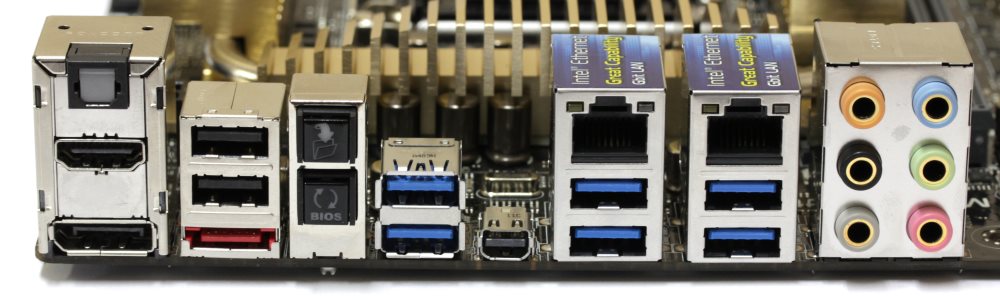
На задней панели расположились следующие интерфейсы.
На мой взгляд, разъемов USB 2.0 все же маловато. Вполне можно было бы добавить еще пару, тем более что из десяти чипсетных задействовано лишь шесть.
| Поддерживаемые процессоры | Core i3, i5, i7 четвертого и пятого поколения, Xeon E3-1200/12x5 v.3 в исполнении Socket 1150 |
| Системная шина, частота | DMI 2.0 (20 Гбит/с) |
| Системная логика | Intel Z97 |
| Оперативная память | 4 x 240-pin DDR3 DIMM, двухканальный режим,
до 32 Гбайт при частоте 1066 / 1333 / 1600 / 1866 / 2000 (разгон) / 2133 (разгон) 2200 (разгон) / 2400 (разгон) / 2600 (разгон) / 2666 (разгон) / 2800 (разгон) / 3000 (разгон) / 3100 (разгон) / 3300 (разгон) МГц |
| Слоты расширения | 4 - PCIe 3.0 x16 (x8+x8+x8+х8)
1 – PCIe 2.0 x4 2 – PCIe 2.0 x1 |
| Поддержка Multi-GPU | SLI, CrossFireX |
| Поддержка SATA/RAID | 4x SATA 6.0 Гбит/с порта – Intel Z97; RAID 0, 1, 5, 0+1, JBOD;
1x SATA Express порт – Intel Z97; 1x SATA Express порт – ASMedia ASM106SE; 1x PCI-e M2 порт – Intel Z97 |
| Поддержка mSATA/M.2 | Нет/Да; |
| Сеть | 1х Intel I218LM
1х Intel I210-AT |
| Аудио | Realtek ALC1150 – 8-канальный HD аудиокодек |
| USB 2.0 | 2+4x USB 2.0 (Intel Z97) |
| USB 3.0 | 4x USB 3.0 (Intel Z97)
4x USB 3.0 (ASMedia ASM1074) 2x USB 3.0 (ASMedia ASM1042) |
| IEEE-1394 | 1x IEEE1394 (VIA VT6315N) |
| Системный мониторинг | Nuvoton NCT6791D |
| Питание материнской платы | ATX 24-pin, 2x 8pin ATX 12V, 6pin PCI-e |
| Разъемы и кнопки задней панели | 2x USB 2.0/1.1
6х USB 3.0 2x RJ45 1x HDMI 1x Display Port 1x mini Display Port 6x 3,5 мм Jack 1х Optical S/PDIF Out 1x BIOS Flashback 1x Q-Code Logger |
| Фирменные технологии | EZ Flash 2
Ai Suite 3 Crash Free BIOS 3 5 Way Optimization MemOK! Q-LED Q-FAN Q-Connector Q-Shield Q-Slot Q-DIMM FAN Xpert 3 My Logo 2 Ai Charger+ USB Charger+ Q-Code Logger Turbo LAN Disk Unlocker USB 3.0 Boost EZ XMP |
| Размеры, мм | 305 x 244 |
| Форм-фактор | ATX. |
Как и на других моделях, основанных на девятой серии чипсетов Intel, здесь произошли определенные изменения в оформлении меню настроек BIOS. В разных линейках серии используется различное оформление внешнего вида меню. По сути, меняется только оболочка, а пункты меню остаются такими же.
Именно поэтому вместо подробного разбора BIOS можно посмотреть видеоролик, в котором показаны все его закоулки.
Стоит отметить, что при переразгоне (особенно памяти) система не всегда загружается с заводскими установками и начинается циклический «ребут». Приходится при запуске сразу же зажимать кнопку Power и принудительно осуществлять выключение. Только после этой операции система стартует с выдачей сообщения о переразгоне.
С моей точки зрения используемая на момент тестирования прошивка BIOS была немного «сыровата». Это выражалось в плохой работе с модулями памяти Samsung и невозможности старта при ручной установке некоторых напряжений. Остается надеяться, что ситуация заметно улучшится после обновления BIOS.
Тестирование материнской платы ASUS Z97-WS проводилось в составе следующей конфигурации:
На мой взгляд, не стоит слишком требовательно относиться к этой материнской плате в плане разгона, поскольку предназначение у нее другое. Другое дело, если бы перед нами была модель серии ROG (например, еще не вышедшая Maximus VII Extreme), которая лучше подходит для экстремального разгона.
Итак, было решено еще раз убедиться, что процессор возьмет положенную ему частоту.
Правда, сначала я немного погорячился и установил все значения напряжений вручную, благо в меню BIOS есть такой пункт. После этого пришлось сбрасывать BIOS и потом частично оставлять автоматические настройки. Для памяти сразу же был включен один из XMP профилей, но не 2800 МГц, а 2600 МГц с меньшими таймингами.
После тестирования материнской платы в приложениях настал черед максимальной частоты системной шины. Результат получился неплохой.
Во многом это объясняется тем, что корректно работал страйп 166 МГц, поэтому получить такой результат было несложно.
Тестирование ASUS Z97-WS проводилось в корпусе Corsair Graphite 600T, с открытой боковой стенкой, при комнатной температуре 24°C в следующих режимах:
Тесты проводились под операционной системой Windows 7 x64 SP1, прогонялись по пять раз, потом выбирались средние значения.
3DMark 06Посмотрим теперь на температуру радиаторов.
Температура верхнего радиатора транзисторовЗвуковой кодек представлен микросхемой Realtek ALC1150. Прослушивание осуществлялось при помощи головных телефонов Sennheiser HD201, Zalman ZM-RS6F и акустики Microlab PRO 1.
Звук на данной материнской плате хороший, но не отличный. По качеству он все-таки уступает аналогичному кодеку, который находится на материнской плате ASUS Maximus VII Hero. Возможно, не хватает тех «волшебных» электролитических конденсаторов, возможно, просто используется другой операционный усилитель.
В любом случае, если данная материнская плата будет использоваться в качестве профессиональной рабочей станции для работы со звуком, то без соответствующего дискретного адаптера просто не обойтись. С этой точки зрения достаточно было и кодека попроще.
После тестирования материнской платы осталось двоякое впечатление. Можно отметить высокое качество изготовления и хороший комплект поставки, отличные функциональные возможности и универсализм модели. На базе ASUS Z97-WS можно смело создать рабочую станцию или сервер, благо ее возможности это позволяют. Здесь есть два сетевых контроллера, четыре слота PCI-e x16, а также новые интерфейсы M.2. и SATA Express. Правда, с последними ситуация непонятная. Безусловно, нужно шагать в ногу со временем, но надежность и отказоустойчивость никто не отменял. Поэтому в серверном сегменте присутствует определенный консерватизм. А как, например, сделать RAID из M.2.? Да, скорость важна, но не в ущерб надежности.
Несколько разочаровал разгон. Понятно, что все привычно упирается в возможности процессора, но ожидалось что-то большее при подключении трех дополнительных кабелей питания, хотя возможно это необходимо для какого-то резерва. С другой стороны, при разгоне шиной результат получился хорошим.
Как следствие, материнская плата вполне подойдет энтузиастам, поскольку присутствуют все функции, необходимые для разгона, и есть возможность установки четырех видеокарт. К этому стоит добавить расширенные функции мониторинга, а также новые интерфейсы M.2. и SATA Express.
Выражаем благодарность: