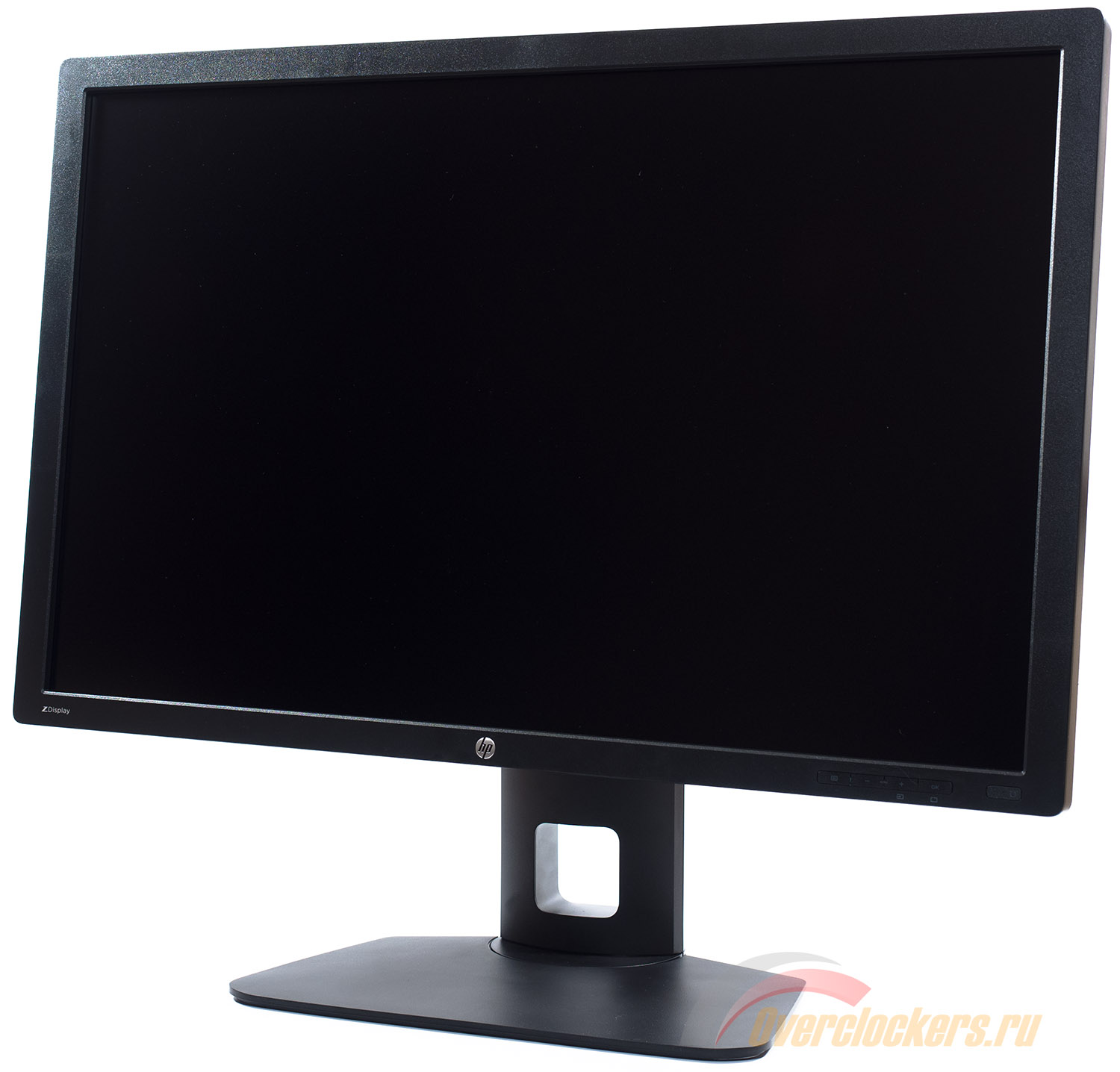
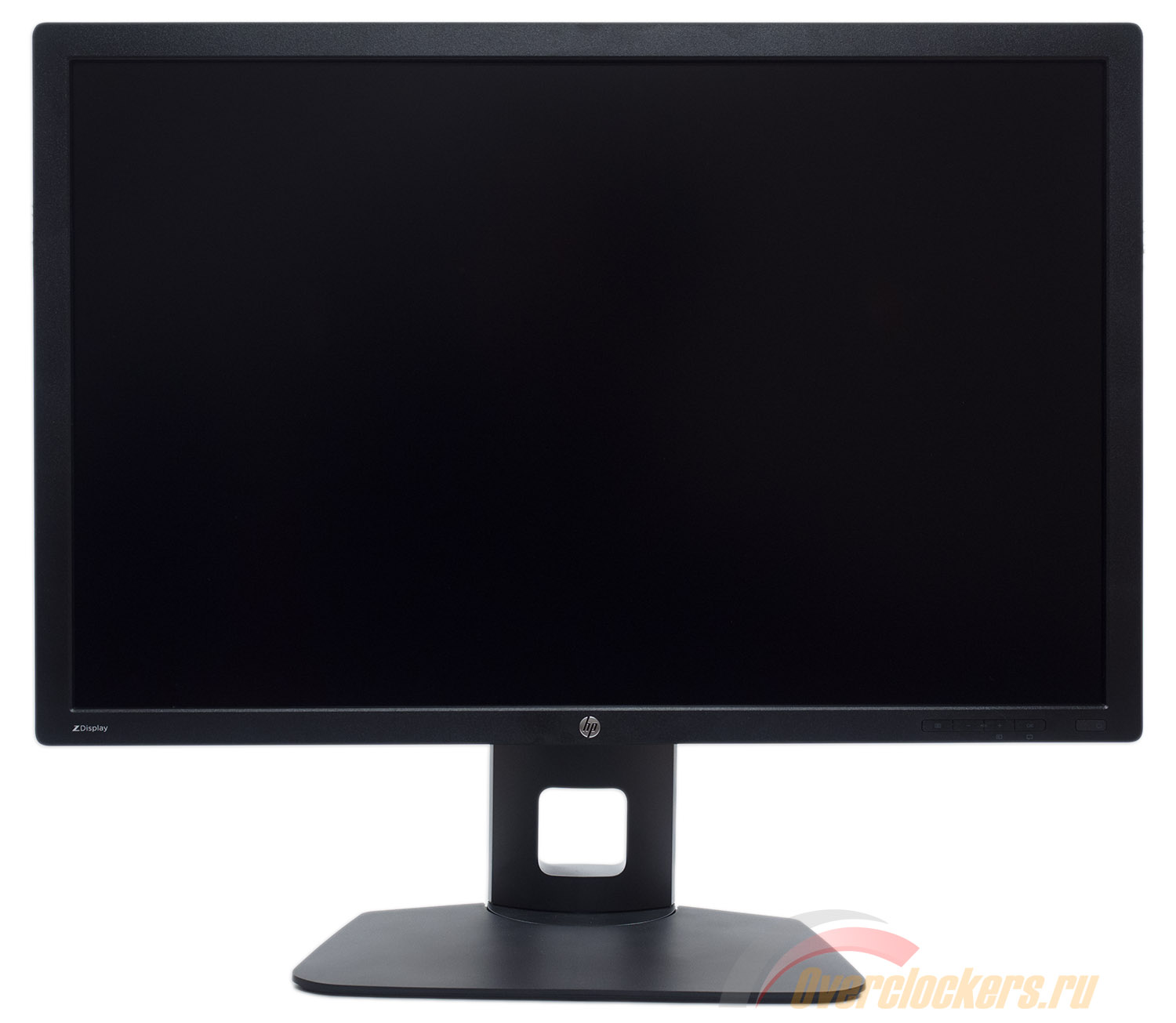
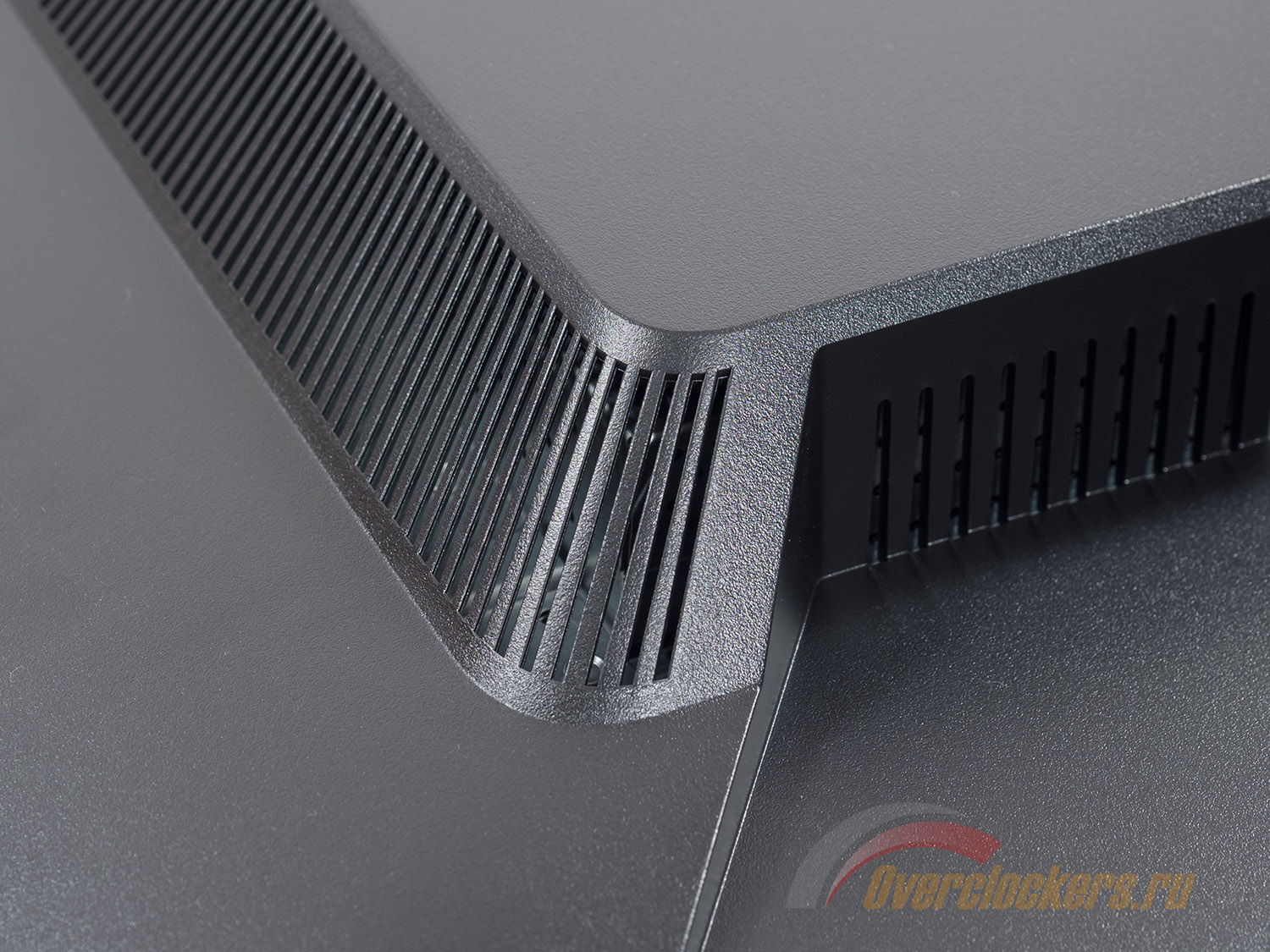
Первые устройства с новой GB-LED подсветкой, призванной свергнуть с трона старую WCG CCFL, вышли около года назад. За это время почти все они были рассмотрены в лаборатории Overclockers.ru. Из числа гигантов осталось протестировать лишь монитор компании Hewlett-Packard.
Как вы уже догадались, объектом тестирования станет тридцатидюймовый HP Z30i, предоставленный нашим постоянным партнером – компанией Регард. На него можно и нужно делать ставку тем, кто не располагает бюджетом в 75-80 тысяч рублей на покупку наименее беспроблемного и самого продвинутого NEC PA302W. Остается разобраться с тем, как все обстоит на самом деле. Приступим.
За счет идентичности внешнего вида, возможностей эргономики, меню и прочего, в материале частично использован текст из предыдущих обзоров моделей серии Z Display. Между тем, измерения, подразумевающие определение возможностей и качества установленной матрицы, были произведены заново, в полном объеме.
Данная статья написана по новой методике, датированной 27 января 2012 года. В ее основе лежит опыт, накопленный мною за последнюю пару лет работы с мониторами (как в качестве автора статей/тестов, так и человека, который постоянно сталкивается с настройкой и калибровкой различных моделей дисплеев). Из оборудования используются приборы компании X-Rite (два различных колориметра и один референсный спектрофотометр), а в качестве программного обеспечения – только бесплатно распространяемые программы и утилиты.
Полученные по новой методике результаты можно без проблем сравнить со всеми другими из материалов, опубликованных до февраля 2012 года, за исключением лишь пары моментов.
Модель HP Z30i была анонсирована совместно с 27-дюймовым Z27i с обычной W-LED подсветкой несколько месяцев назад, в конце 2013 года. В продаже на территории России оба монитора появились в декабре месяце. Как и полагается компании, ценник достаточно велик – 53500-56000 рублей на момент написания этой статьи.
По стоимости монитор находится между такими моделями, как Dell U3014, Lenovo LT3053p и NEC PA302W или, говоря иначе, является одним из самых дорогих в своем классе. Кроме того некоторые могут записать в его конкуренты и все старые модели с «ламповой» подсветкой матрицы. Однако, по всей видимости, лежать на полках им осталось недолго. Ведь главный поставщик подобных матриц – компания LG Display закончила их производство около полугода назад или даже больше.
Теперь предлагаю ознакомиться с основными техническими характеристиками устройства:
По подтвержденной информации в рассматриваемом мониторе применяется пока что одна-единственная в своем роде полуматовая AH-IPS панель LM300WQ6-SLA1 производства компании LG Display. Это десятибитное (официально использование A-FRC не указано) решение, обладающее светодиодной GB-LED подсветкой и диагональю 30 дюймов при рабочем разрешении 2560x1600 пикселей с соответствующим соотношением сторон 16:10. Размер пикселя стандартен для устройств подобного рода и считается многими золотой серединой, из-за которой некоторые и не хотят брать 27-дюймовые WQHD с мелкой “точкой”.
Среди своих конкурентов, если окинуть взором технические характеристики, HP Z30i отличается в первую очередь ценой. Дальше проглядывается указание IPS Gen 2 (второе поколение), от которого веет одним сплошным маркетингом, ориентированным на покупателей, первый раз услышавших о типах матриц. Можно упомянуть технологию Black Stretch, управляя которой можно достичь лучшей различимости крайних темных полутонов, и удобное крепление HP QR2.
Весь остальной набор особенностей вполне себе обычен. Монитор может похвастаться наличием самых разнообразных интерфейсов, среди которых можно найти D-Sub, DVI-D, HDMI и Display Port. Есть один аудио-выход для подключения звуковой системы HP Speaker Bar, наушников либо любой другой стерео системы. Производитель не сэкономил на USB, а поэтому все порты относятся к третьей версии стандарта. Всего их у HP Z30i четыре штуки.
Если сравнивать с главными конкурентами, то Z30i не может похвастаться продвинутой электроникой и возможностями NEC PA302W, не предлагает в комплекте поставки защитный пластиковый козырек и даже не оснащается хоть какой-либо технологией (пускай и не идеально работающей) компенсации неравномерности подсветки, как у Dell U3014. Таким образом, у всех без исключения покупателей должен закрасться вопрос – “А за что тогда платятся такие деньги?” – и в этом я с ними полностью согласен. Проверим!
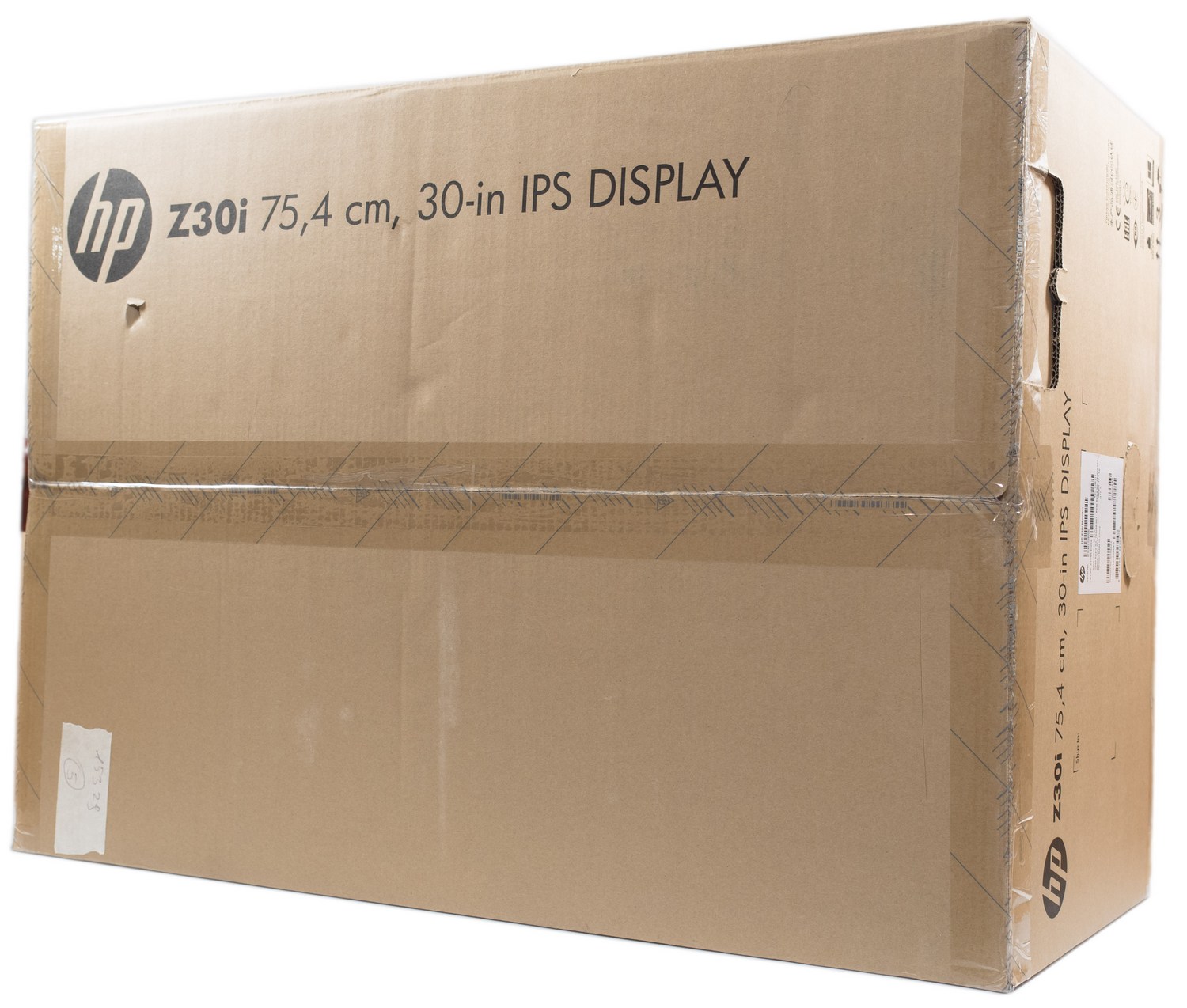
Монитор HP Z30i поставляется в довольно крупной коробке из некрашеного картона, которая на 30-40% меньше монструозной упаковки NEC PA302W. Увы, но ручка для переноски отсутствует. Есть только два не самых стандартных выреза по бокам.
На каждой из двух сторон помещен крупный логотип HP и обозначение серии монитора. О том, что модель основана на матрице типа IPS, тоже не забыто.
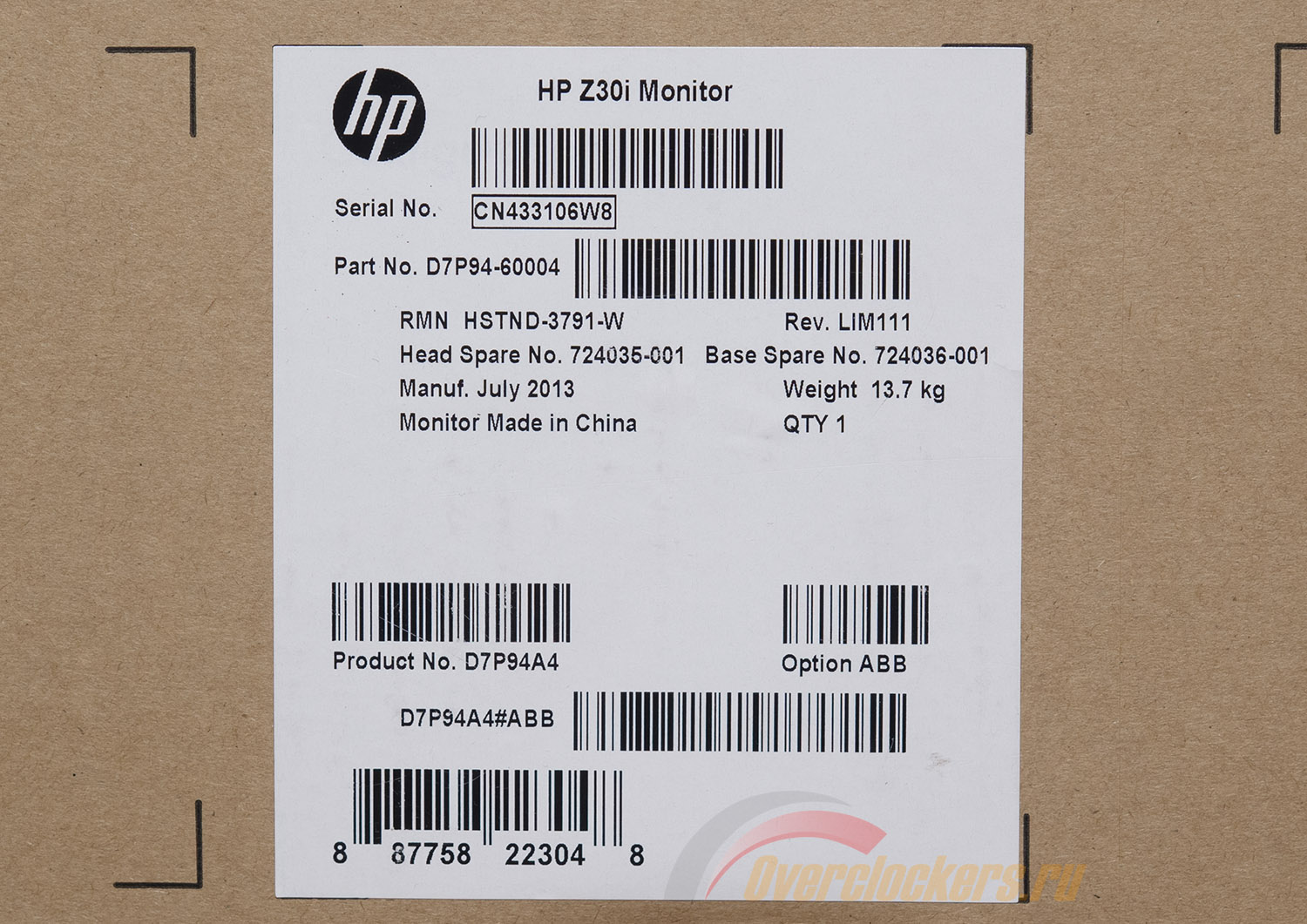
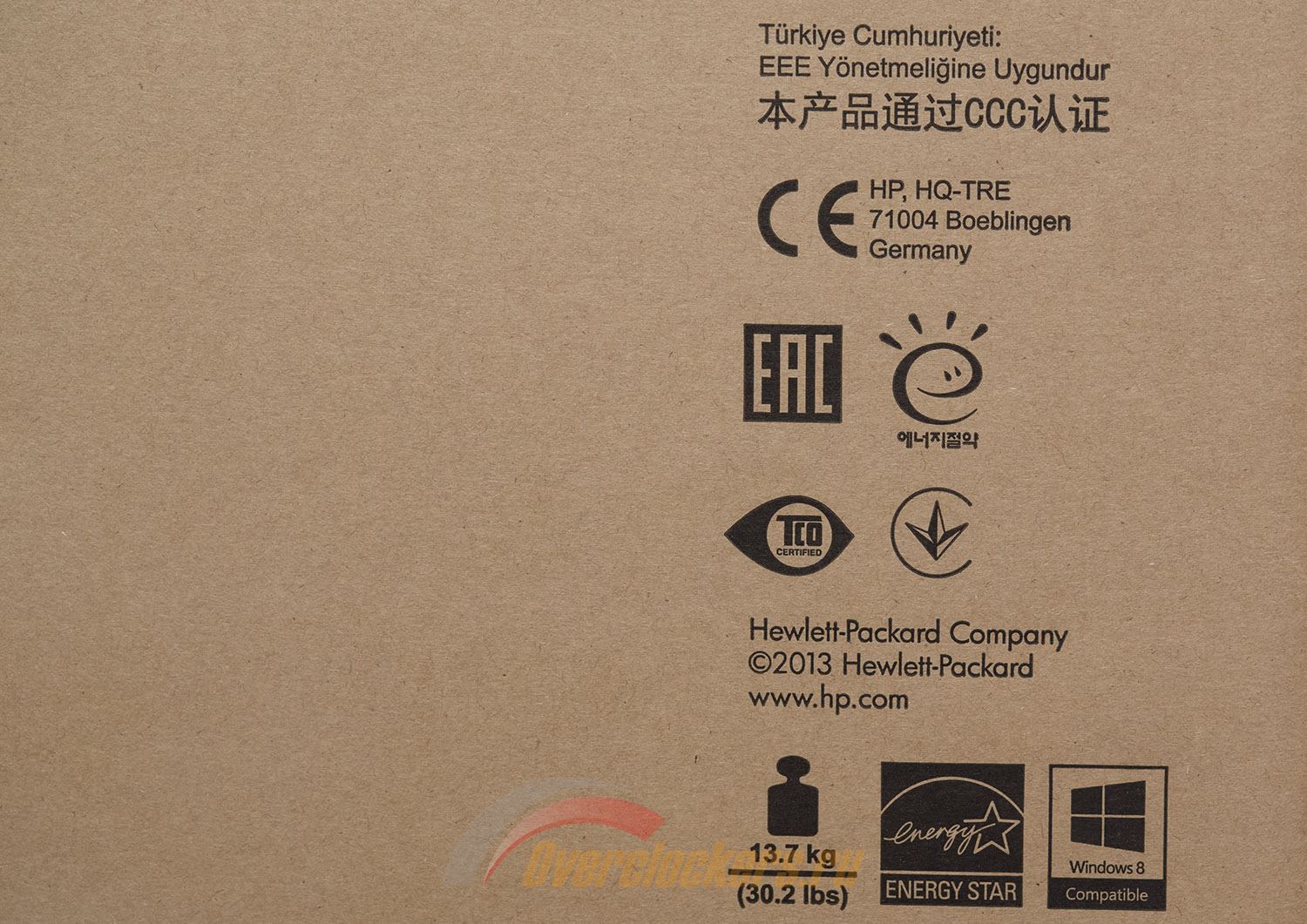
Кроме того на одной из них присутствует одна специальная наклейка, по которой можно узнать об основных особенностях монитора и его месте назначения.
Присутствуют следующие данные: номер продукта, серийный номер, номер партии, дата (июль 2013 года) и место (Китай) производства. Есть данные и по ревизии – LIM111.
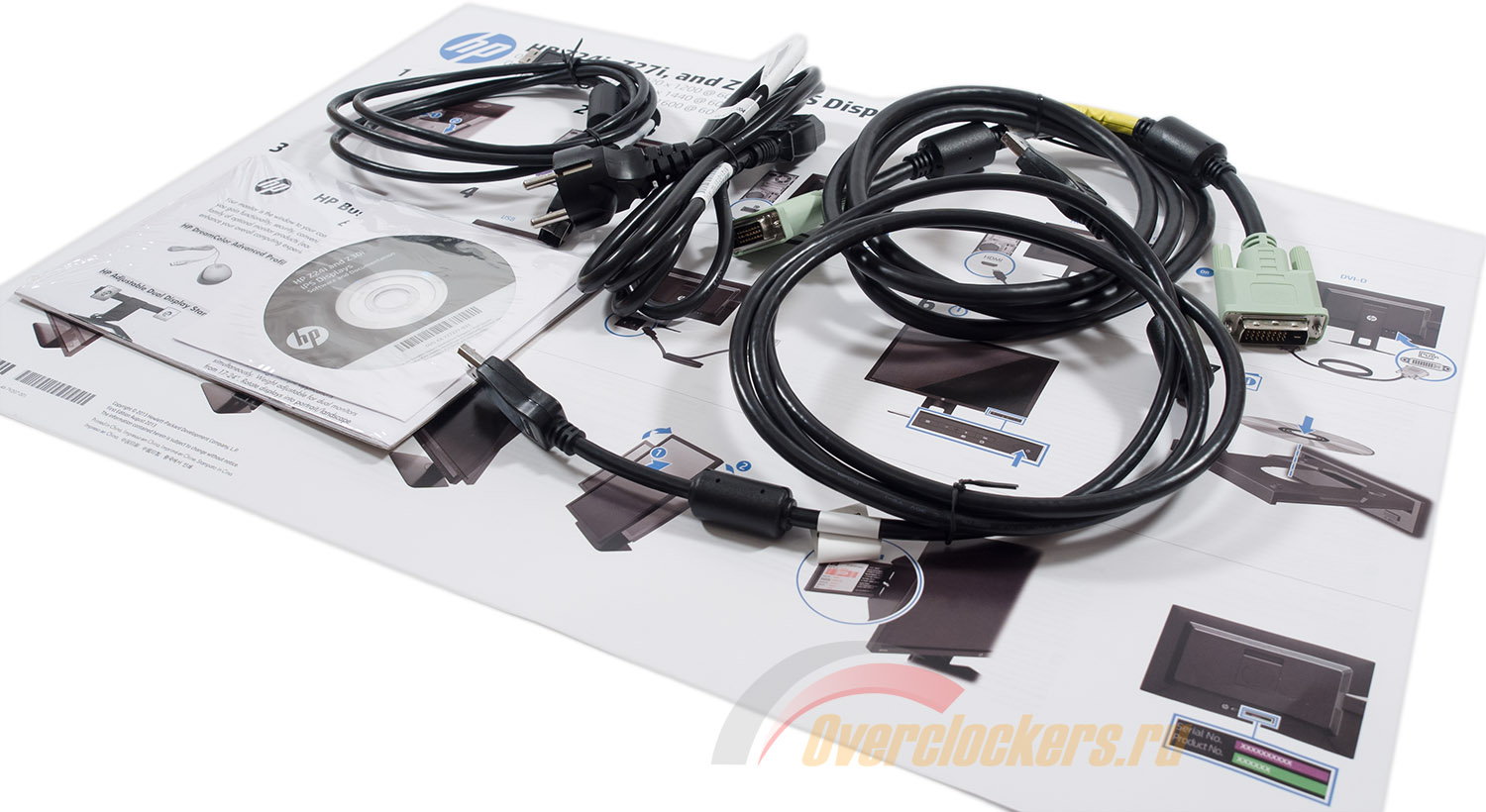
Полный комплект поставки HP Z30i включает в себя следующее:
С учетом стоимости новинки комплект поставки можно назвать не полным. Не хватает кабелей D-Sub (хотя он не поддерживает нативное разрешение монитора) и HDMI. Набор макулатуры стандартен. Другого от HP уже не ждешь.
Использование GB-LED подсветки позволило не только уменьшить толщину корпуса, но и сэкономить на электронной части устройства. На протяжении всего тестирования независимо от настроек яркости монитор не издавал каких-либо слышимых паразитных звуков, а поэтому он может быть смело рекомендован любителям тихих ПК. Для 30-дюймовых моделей это существенный плюс. Далеко не все они такие тихони.
Дизайнеры компании HP придерживаются одной линии, а поэтому в своих сериях полупрофессиональных решений, несмотря на год выпуска, внешний вид моделей меняется несущественно. По своему дизайну Z30i вылитая копия ранее рассмотренных Z24i и Z27i, а поэтому не стоит удивляться схожему описанию. Различия лишь в размерах и массе.
Использование светодиодной подсветки позволило заметно снизить вес устройства, особенно на фоне NEC PA302W. Монитор вместе с подставкой весит 9,96 кг, а без нее всего-то какие-то 7,56 кг. После цифра не далеко ушла от массы только одной подставки от PA302W. Такая вот разница. Интересно – на что же она уходит?
В модели применяется исключительно матовый пластик двух разных расцветок и фактур – черный, слегка шершавый и гладкий серый.
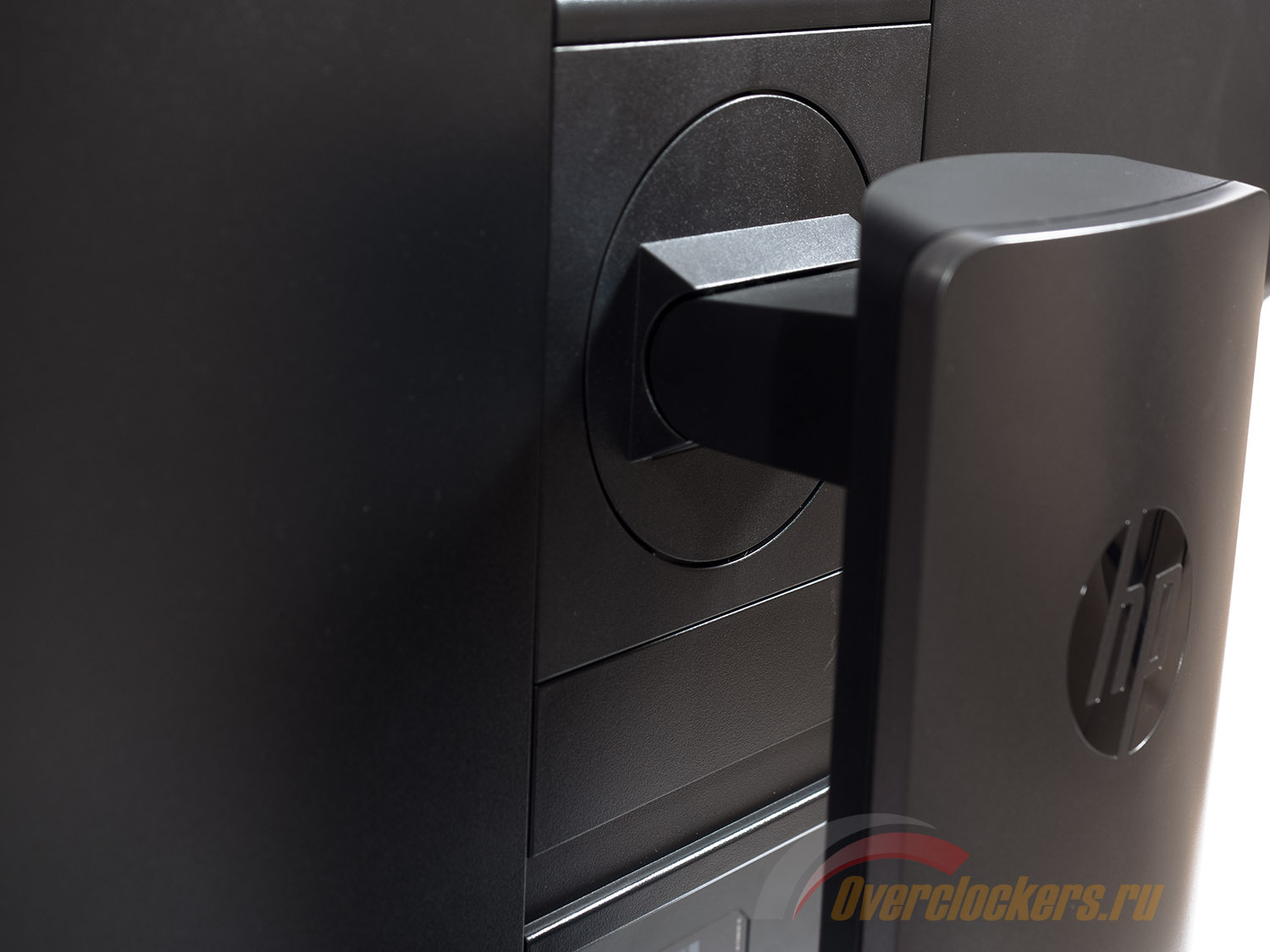
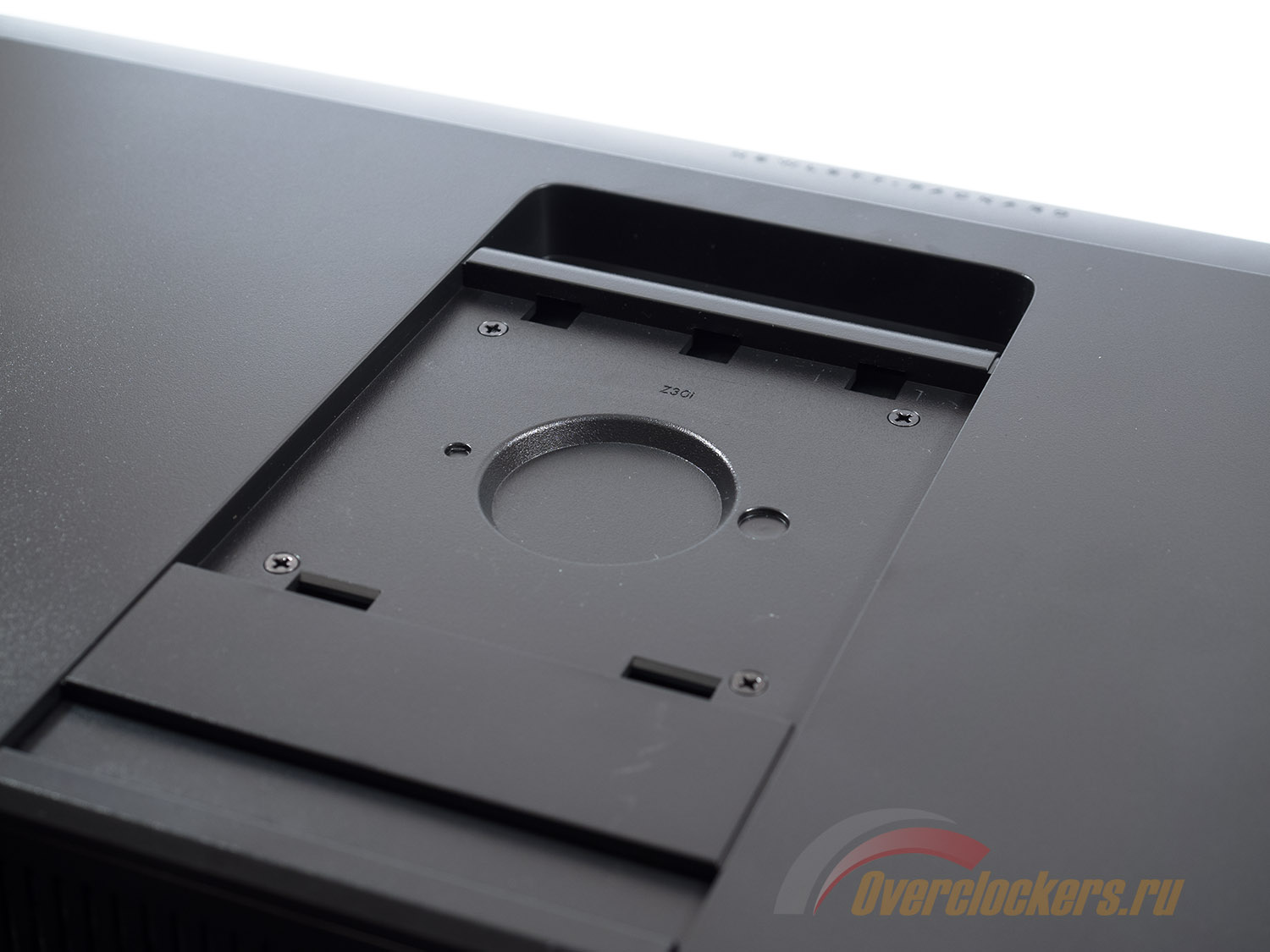
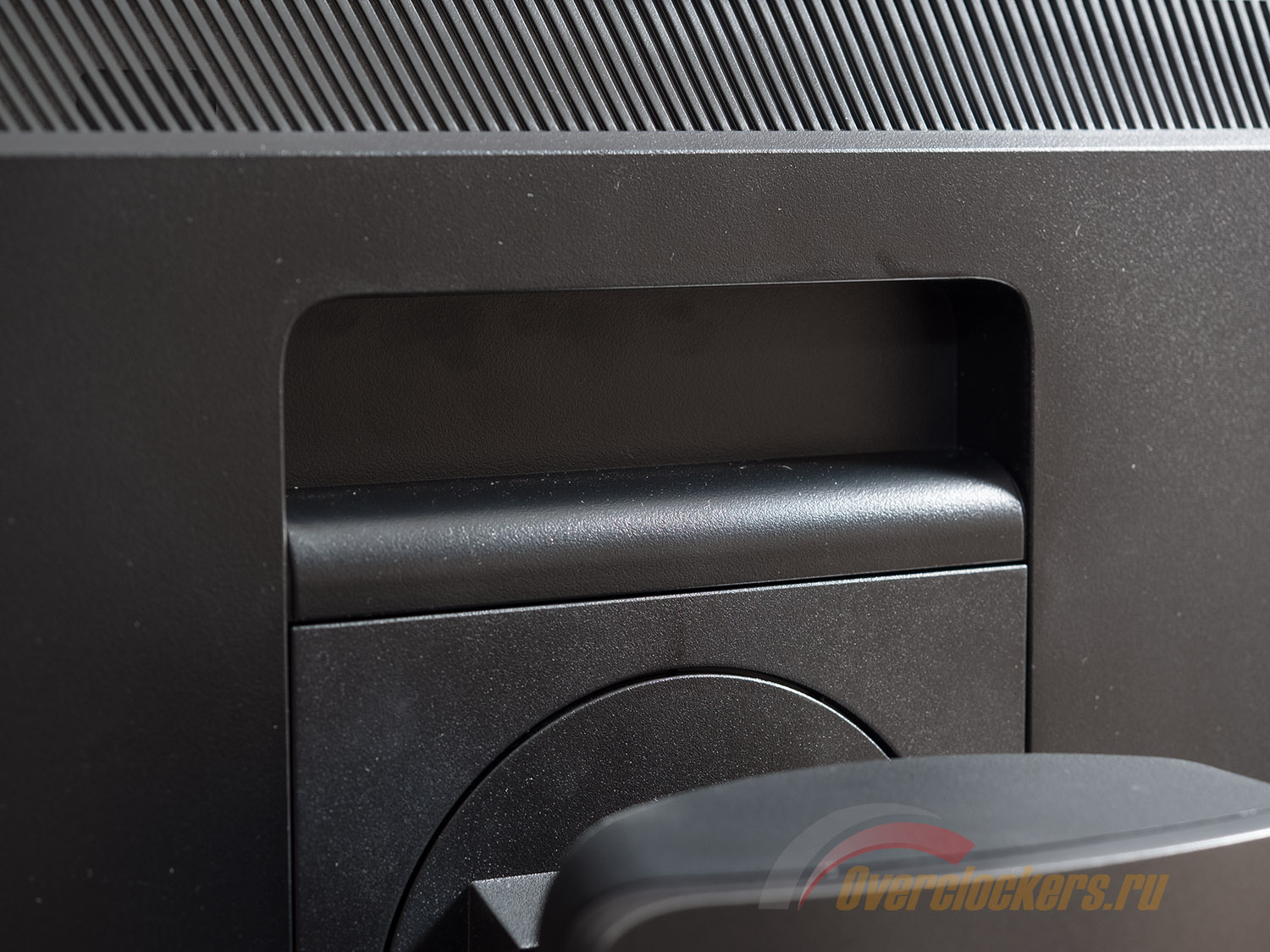
Крепление панели выполнено за счет специального фиксирующего механизма HP Quick Release второго поколения (тот самый QR2). Для прикрепления VESA-совместимого кронштейна (стандарта 100x100 мм) его придется снять, нажав на специальную колодку снизу, а после открутить четыре винта.
В верхней части корпуса есть некое подобие ручки, с помощью которой монитор можно легко переносить, а также опускать или поднимать панель в допустимых «микро-лифтом» пределах.
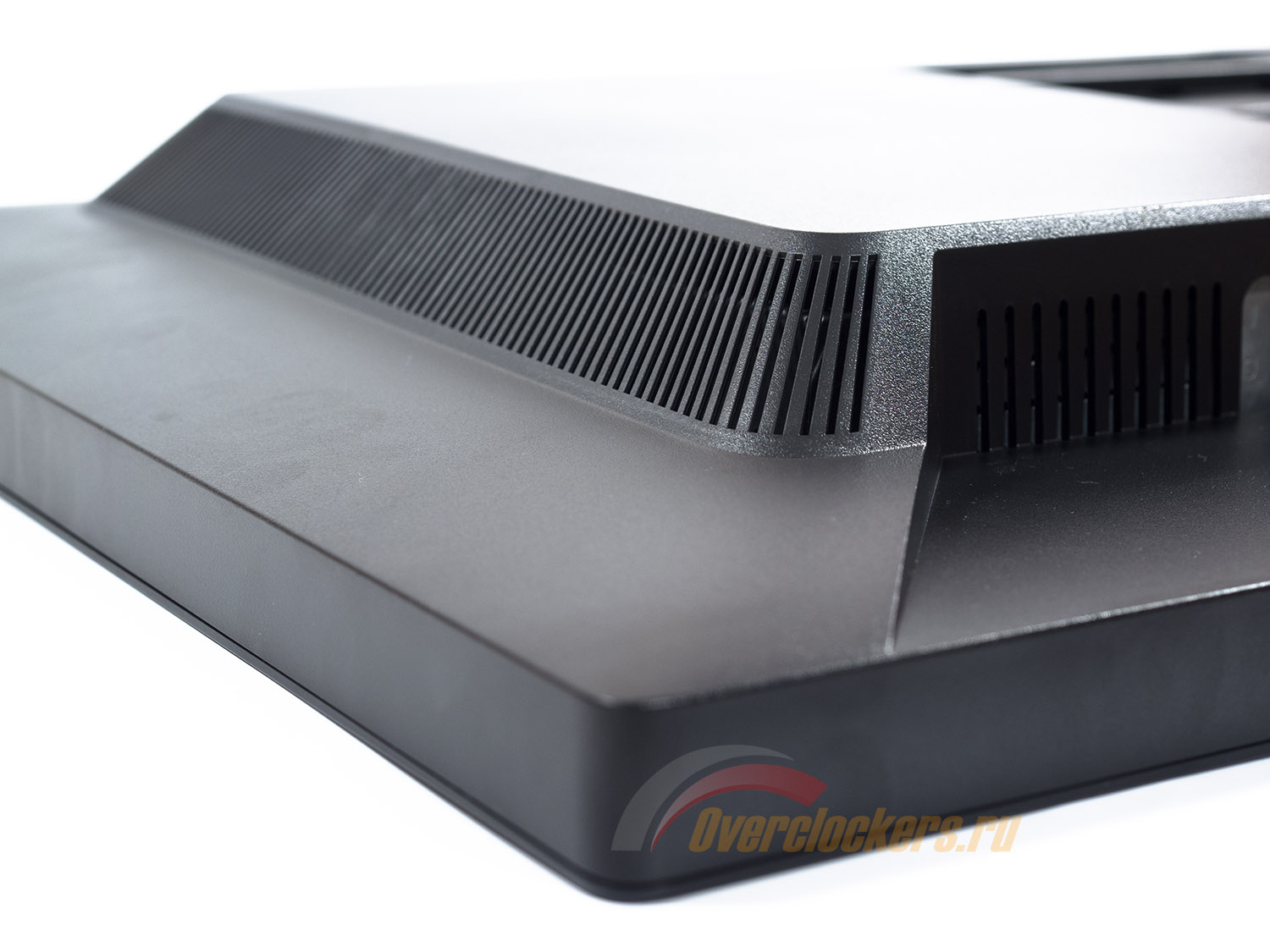
В нижней части предусмотрены два пластиковых «ушка» для крепления некоторых аксессуаров из ассортимента HP и та самая пластиковая колодка, размыкающая соединение корпуса и центральной колонны.
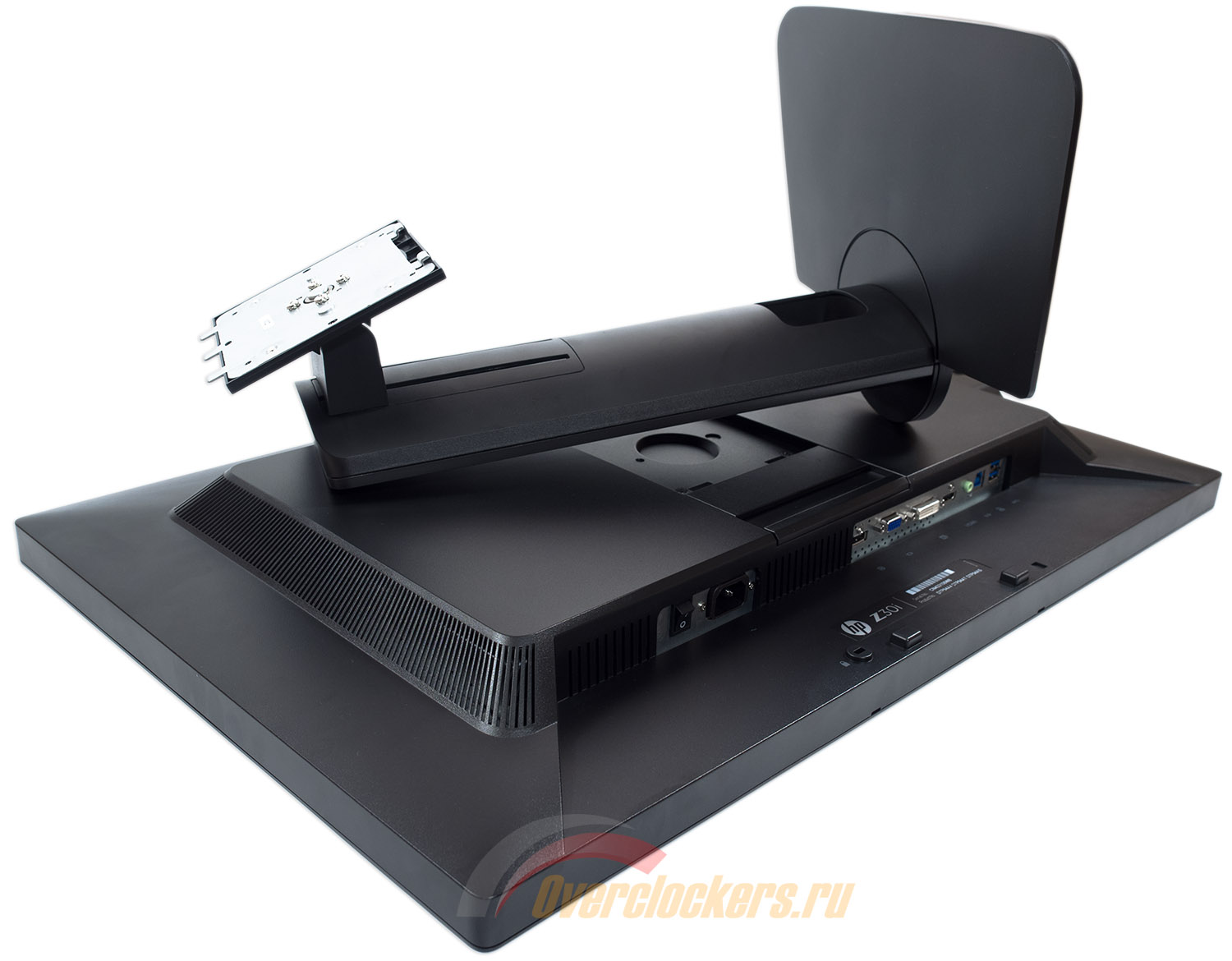
Монитор поставляется в полуразобранном виде. Покупателю придется соединить подставку с корпусом, благо на все про все уйдет секунд пять и какие-либо инструменты не понадобятся. Также быстро происходит и разборка.
Несмотря на то, что установленная матрица позволяет использовать компактные корпуса, в данном случае это не реализовано. Для мониторов HP тип панели традиционно не играет существенной роли, и неважно, что внутри, GB-LED или WCG CCFL. Хотя по сравнению с решениями NEC модель Z30i можно назвать «дюймовочкой».
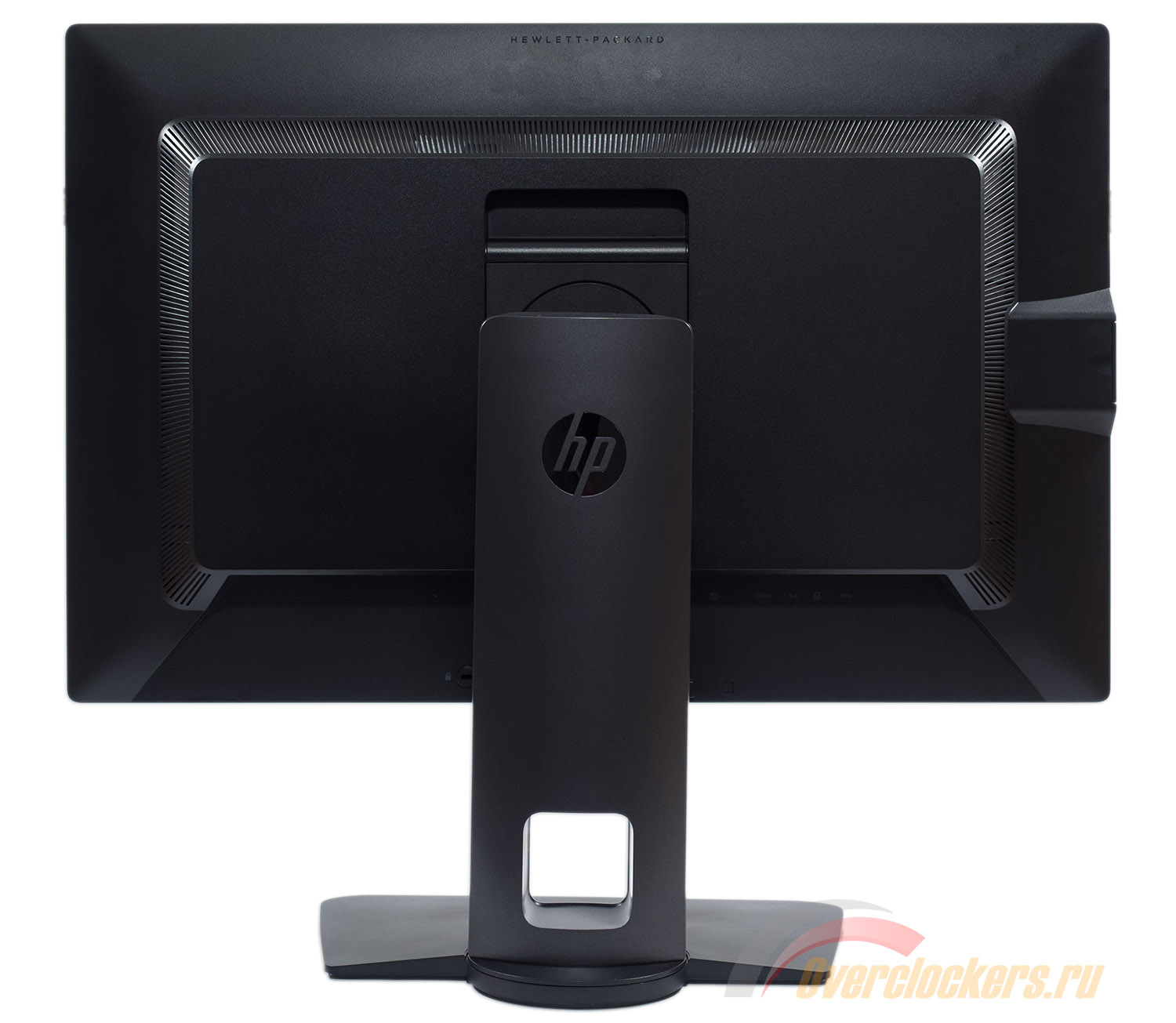
Новая подставка – вот главное изменение во внешнем виде монитора, если сравнивать со старым ZR30W. Дизайнеры поменяли форму, убрали прямоугольный вырез, центральная колонна стала шире и тоньше.
Система прокладки кабелей (cable-management) выполнена за счет выреза в стойке корпуса, но теперь тут нет пластиковой заглушки. Мне сложно назвать подобный вариант эффективным, но это лучше, чем ничего.
Модель HP Z30i радует качественными материалами и отличной сборкой. Обработка элементов корпуса не вызывает нареканий, люфты отсутствуют, зазоры между деталями минимальны или вовсе отсутствуют.
Корпус монитора не поддается скручиванию, не хрустит и не скрипит. Серый гладкий пластик использован в задней части центральной колонны.
На примере новинки компания HP снова доказала, что ее мониторы по качеству изготовления – одни из лучших. Сравнить их я могу с дисплеями NEC P\PA.
В качестве одного из доказательств установленной матрицы с полуматовой (полуглянцевой) поверхности – представлена фотография выше. Пока что все 30-дюймовые GB-LED мониторы по этому параметру выглядят одинаково, поскольку в обиходе лишь одна AH-IPS панель от LG Display.
Одна единственная наклейка находится в задней части монитора. На ней представлено название модели, серийный номер и номер продукта. О месте производства и ревизии мы уже все знаем по стикеру на коробке.
Логотипов компании на мониторе три – два сзади и один спереди. Дополнительного присутствует упоминание о серии дисплея – Z Display.
Все разъемы для подключения находятся в задней части корпуса и ориентированы вниз. Среди них: гнездо и кнопка питания, аналоговый D-Sub, цифровые DVI-D, HDMI и Display Port, два USB 3.0 разъема и один USB для подключения к ПК, Audio-Out.
Еще два дополнительных разъема USB 3.0 расположились в левой части корпуса.
Рядом с ними есть специальная пластиковая карточка с дополнительной информацией о мониторе. На этот раз ее беспроблемно удалось выдвинуть из корпуса, однако, никакой интересной информации я не подчерпнул.
Монитор HP Z30i, как и все его конкуренты, обладает довольно широкими эргономическими возможностями. Доступен наклон панели в диапазоне от -5 до +20 градусов, поворот корпуса на 45 градусов в обе стороны, изменение высоты на 120 мм.
Возможен и переворот в портретный режим (Pivot). Правда, центровка панели выполнена на три балла из пяти, это один из худших результатов среди тридцатидюймовых дисплеев.
Система крепления и наклонный механизм сделаны из металла, как следствие, за надежность можно не беспокоиться. Из-за широкой центральной колонны, да и в целом проработанного дизайна корпуса, покачивания сведены до минимума. Любые колебания прекращаются через секунду. Минимальные же воздействия на HP Z30i никак не отражаются на его стабильности.
Основание подставки выполнено из металла. По периметру находятся шесть резиновых ножек. Благодаря им и довольно существенной массе устройства любые изменения корпуса в пространстве не сопровождаются сменой положения Z30i на рабочем столе.
Управление HP Z30i осуществляется за счет пяти механических клавиш, расположенных в правой части корпуса на пластиковой рамке. Самая крайняя на отдалении от всех остальных – кнопка питания с интегрированным светодиодом с мягким белым свечением.
Сами клавиши отличаются четко выраженным профилем и мягким, но четким ходом. На каждой из них присутствуют пиктограммы, указывающие на совершаемое ими действие. К управлению не возникает претензий – оно простое и доступное для каждого пользователя. Привыкать не придется. А проблем с настройкой монитора в темное время суток не возникнет.
Среди опций с быстрым доступом – возможность выбора источника сигнала и управление поведением монитора при подключении нового устройства.
Теперь рассмотрим структуру основного меню, скрытого за соответствующей кнопкой:
В HP Z30i используется меню с современным дизайном, как в линейке Envy, некоторых моделях Pavilion и Z Display. В основном окне представлены, как разделы с большим количеством параметров для настройки, так и отдельные пункты управления тем или иным значением.
В случае с моделью Z30i настройки яркости и контраста выделены в отдельные разделы. Некоторым это может показаться удобным, поскольку все сразу перед глазами.
Раздел Color содержит в себе несколько готовых предустановок цветовой температуры и ручной режим Custom (RGB) для более любознательных и уверенных в своих силах пользователей.
Далее нас встречает раздел Image Control в котором пользователь может определить режим работы скалера (только при D-Sub подключении), отрегулировать резкость, включить технологию разгона OverDrive и динамическую контрастность. Среди новых пунктов можно выделить Black Stretch, помогающий увеличить различимость темных полутонов.
Месторасположение, прозрачность, время до исчезновения OSD экрана можно изменить в разделе OSD Control. Дальше – интереснее.
Самые различные параметры так или иначе связанные с питанием, энергопотреблением и прочими внутренними “механизмами” упрятаны в раздел Management. Из самого полезного, пожалуй, только выключение индикатора питания. Хотя не так уж он и ярко светит. Я бы даже сказал очень мягко.
Как давно принято – русский язык среди вариантов локализации меню у мониторов HP отсутствует. Мне все равно, других же это очень тревожит.
Рабочую информацию и некоторые другие данные можно узнать из раздела Information.
Сбросить все (!) настройки к значениям по умолчанию можно с помощью опции Factory Reset, вынесенной в отдельный раздел меню.
И лишь после него идет раздел Source Control в котором можно выбрать необходимый видео вход, определить источник по умолчанию и отключить автоматическое переключение.
Доступ в сервисное меню был найден с помощью зажатию клавиши Menu при включении монитора. Повторное ее нажатие приводит к появлению на экране слегка модифицированного стандартного меню:
Вместо синего выделения цвет стал зеленым и появился раздел Service. В нем присутствует информация по установленной панели, версии скалера и прошивки. Можно посмотреть время наработки монитора и сбросить его на тот случай, если вы захотите продать Z30i и привести его перед этим в состояние «нового».
Стандартных для сервисного меню настроек вы не увидите. Зато после изменения установок в меню их можно скопировать в «firmware» за счет опции Copy All Settings. Из не очень понятного можно выделить опцию Display White Block, при включении которой выводится белый прямоугольник на 10-15% экрана. Какой от него смысл? Для кулибиных присутствует возможность разблокировать EDID.
Напомню, что все изменения настроек в Service Menu вы делаете на свой страх и риск. Без определенных знаний не стоит браться и крутить все, что попадется в руки. Лучше от этого не станет, а хуже – куда вероятнее.
В новинке компании Hewlett-Packard используется неизвестная ревизия AH-IPS панели LG Display LM270WQ1. Посмотрим на ее возможности:
Изначальная проверка осуществлялась при заводских настройках монитора. По представленным скриншотам видно, что треугольник на 100% покрывает стандарт sRGB и чуть уступает AdobeRGB в зеленой области. При этом из-за сдвига трех опорных точек возможности HP Z30i перекрывают требования обоих стандартов на красных, розовых и фиолетовых стимулах. По точности настройки герой обзора оказался наиболее близко к Lenovo LT3053p. Таким образом, рассматриваемая модель однозначно относится к дисплеям с расширенным цветовым охватом. О минусах и плюсах подобных решений говорилось уже не раз. Прочитать о них можно в статье по Dell U2413.
На просторах интернета можно встретить массу примеров, когда незнакомые с таким понятием, как Wide Color Gamut, люди приобретали подобные мониторы, а потом спрашивали, как справиться с перенасыщенными цветами на околокомпьютерных форумах. Соответственно, крайне желательно понимать, где этот самый расширенный цветовой охват может пригодиться и как от него избавляться в те моменты, когда он не нужен. Но тут и скрывается главный недостаток Z30i – в отличие от именитых конкурентов у него отсутствуют специальные режимы эмуляции sRGB и AdobeRGB. Чем думали инженеры Hewlett-Packard?
Теперь предлагаю оценить полный цветовой охват монитора в сравнении с цветовыми стандартами при заводских установках в 3D:
Итоговые результаты соответствия цветового охвата монитора стандартизированным пространствам при настройках по умолчанию:
Напомню, что все значения были получены в режиме сравнения Absolute, с отсечением цветов и оттенков, выходящих за границы референсных значений. Правда, в случае со стандартным профилем пришлось воспользоваться еще режимом Perceptual. Итоговые результаты оказались не самыми высокими. Особенно немного разочаровали результаты соответствия AdobeRGB, которые значительно улучшились после настройки и калибровки. С sRGB же все более или менее пристойно – лучше, чем у Lenovo LT3053p.
Говоря об оттенках, превосходящих стандарт sRGB, стоит отметить, что бороться с ними можно известным методом – использованием ICC/ICM профилей и программного обеспечения с нормальной поддержкой системы управления цветом (CMS). Среди таковых: продукты компании Adobe, Google Picasa, Xnview, средство просмотра фотографий Windows (7/8), Firefox (с дополнительным плагином), Google Chrome (необходимо прописать специальный ключ в .exe файл) и прочие.
У рассматриваемого монитора, как и у его предшественников, отсутствуют дополнительные заводские режимы изображения, что лично я всегда воспринимал, как большой плюс, но в случае с изначально расширенным цветовым охватом – это большой минус. Если же необходимо сделать несколько пресетов (с разной яркостью и цветовой температурой), то можно воспользоваться ПО HP Display Assistant.
По умолчанию настройки HP Z30i выглядят следующим образом:
Изучим полученные результаты, представленные в таблице ниже:
Первое на что обращаешь внимание – чрезвычайно высокая яркость. Полученный коэффициент контрастности ниже заявленного в ТХ, но выше, чем у большинства мониторов конкурентов. С другой стороны – это практически не важно. Восприятие картинки от этого не изменится.
Точность установки точки белого находится на уровне ниже среднего – хуже, чем у NEC PA302W и Lenovo LT3053p, но лучше, чем у Dell U3014. Среднее значение гаммы в 2.16 в сочетании с отклонениями цветопередачи, выраженными в единицах DeltaE94, говорят о том, что заводская настройка выполнена не очень хорошо.
Для получения яркости 100 нит, цветовой температуры белой точки в 6500K и прочих улучшений выставил следующие настройки:
Основные изменения были получены за счет изменения значений RGB и переключения режима Black Stretch. Изменение уровня Contrast не потребовалось.
При полученных 100 нит коэффициент контрастности снизился до 758:1. Точность White Point повысилась – 6465К при DeltaE 0,7 единицы. Среднее значение гаммы и отклонения цветопередачи изменились в положительную сторону.
Произведенная калибровка не повлияла на яркость и коэффициент контрастности. Точка белого ушла в сторону и отклонение стало чуть выше. Среднее значение гаммы составило 2.18, а отклонения DeltaE94 сразу снизились до 0.49 и 1.15 единицы соответственно. Это отличный результат, к которому нет претензий.
С помощью программы HCFR Colormeter и откалиброванного колориметра X-Rite Display Pro мною были изучены гамма-кривые во всех рассмотренных выше режимах, как изначально предустановленных, так и специально разработанных. Кроме того, по произведенным измерениям можно оценить расхождение серого клина (точек черно-белого градиента) на CIE диаграмме и сделать выводы о преобладании того или иного паразитного оттенка, либо его таковом отсутствии.
Заводская настройка разочаровала точностью выставления гамма-кривых в сравнении с референсной линией. Это касается синего канала и нижней части графика с затемненными темными оттенками. Точки серого клина расположились за пределами максимально допустимого отклонения DeltaE<10. Основная масса серых тонов окрашена в противный паразитный зеленый оттенок.
Первоначально тест UDACT почти устроил только один параметр – Softproof Quality, что не удивительно с учетом возможностей монитора по цветовоспроизведению. В остальном же все плохо.
Ручная настройка изменила расположение гамма-кривых, среднее значение стало ближе к референсу, но в целом увидеть изменения на экране проблематично. Зато точки серого клина на CIE диаграмме приблизились друг к другу и стали лежать в основной своей массе в области DeltaE<3 – существенное изменение в сравнении с заводскими установками.
Вместе с тем в тесте UDACT монитору удалось взять награду за точную настройку White Point. Оставшиеся параметры оценки остались на своем месте или даже несколько ухудшили свои показатели. Поправим!
Калибровка нас спасет. Тут вам сразу идеальные гамма-кривые и серый клин – то, что требуется для беспроблемной работы с цветом.
В итоге монитор HP Z30i смог получить сертификат соответствия стандартам UGRA и пройти аттестацию по всем цветовым стандартам, что является нормой для дисплеев с GB-LED подсветкой.
У Hewlett-Packard Z30i отсутствуют какие-либо датчики и сенсоры (освещенности, приближения). Зато есть в OSD Menu такой параметр, как Black Stretch, влияющий на различимость крайних темных полутонов и соответственно настройку гамма-кривых. Посмотрим на результаты сразу всех возможных вариантов:
Отлично видно, что настройки параметра Black Stretch (BS) затрагивают преимущественно зону с темными участками (тенями), при этом в некоторых случаях в ход идут области в диапазоне 0-35%. Кстати, коэффициент контрастности не падает от изначальных 934:1 даже при установке High.
Между Off и Low разница не видна вовсе. При установке Medium средняя гамма доходит до уровня 2.10, а при High и вовсе опускается до 2.03. В обоих последних случаях визуальная контрастность изображения заметно падает, а точность цветопередачи снижается. Все это не стоит ненужного и сильного повышения различимости темных оттенков, поскольку существующие стандарты этого не предполагают.
При настройках по умолчанию и после ручных правок AH-IPS панель в HP Z30i воспроизводит градиентные заливки на отлично. Собственно, а чего можно было еще ждать от десятибитной панели?
После калибровки появляется много тонких и слабо различимых вертикальных полос с паразитными оттенками, преимущественно фиолетовыми. Неприятно, но жить можно. Хотите несколько лучше – переплачивайте за NEC PA302W.
Продолжим изучение монитора HP Z30i, оценив стабильность цветовой температуры при стандартных настройках и после ручных правок и калибровки.
Результаты данной таблицы представляют собой отклонения точек серого клина по оси X. Вертикальную ось они не затрагивают, а поэтому оценить наличие паразитных оттенков можно лишь по CIE диаграмме из подраздела «Гамма-кривые, баланс серого и результаты UDACT».
Заводские установки в целом радуют стабильностью цветовой температуры, хотя тест UDACT с этим полностью не согласен. Ручная настройка почти вдвое увеличила максимальное отклонение. После дальнейшей калибровки удалось получить 0.61% в среднем и 2.35% в максимуме. Это очень хороший результат, но не лучший.
Теперь рассмотрим результаты специальных режимов ЦТ Color. Напомню, что по умолчанию производитель установил пресет «Standard (6500K)». Поэтому стоит учитывать, что значения его столбца полностью совпадают с результатами Standard из первой таблицы данного раздела тестирования. Остается лишь поговорить про оставшиеся предустановки цветовой температуры:
Как оказалось – пресеты Warm (5000K) и Cool (9300K) в целом соответствуют своим названиям. Однако, полученные отклонения в разы больше, чем при установках по умолчанию. В случае с Warm – 3,47% и 13,24% соответственно, а в Cool – 6,76% и 12,63%. Плохо, а поэтому лучше остановится на Standard либо настроить значения RGB вручную. Переключаться же в Custom (RGB) и оставлять значения каналов по умолчанию – точно не стоит. В нем отклонения точки белого превышают 16 единиц DeltaE.
Для изучения стабильности контрастности и диапазона изменения яркости настройки было сброшены в заводское положение. Значение Brightness менялось с 100 до 0% с шагом в 10 единиц. Для представленной ниже таблицы измеренные значения были получены через программу HCFR, которая дает возможность более точно оценить уровень черного (три знака после запятой) и соответственно определить достоверный коэффициент контрастности.
Полученный рабочий диапазон яркости составил 53-345 нит при практически неизменном уровне контрастности в ~935:1. Первый результат очень хороший – в духе HP. Про второй же я говорил раньше – значение выше, чем у многих конкурентов, но с точки зрения точности цветопередачи и общего восприятия – это практически незаметно и неважно.
Значение верхней границы яркости точки белого в 345 нит позволит без проблем работать с монитором в любых ситуациях, когда на рабочем месте очень светло или на экран падают отраженные/прямые лучи солнца, а нижнее в 53 нит поможет значительно снизить нагрузку на глаза при работе в затемненном помещении или вовсе при отсутствии внешнего освещения. В сравнении с другими 30-дюймовыми GB-LED моделями минимальное значение не столь низкое, но добиться нечто подобного, как у Lenovo LT3053p и NEC PA302W можно за счет снижения значения Contrast. Тем самым вы получите около 25-30 нит при коэффициенте контрастности ~650:1.
Для модели HP Z30i заявлена скорость матрицы в 8 мс, измеренная по методике Gray-to-Gray. У конкурирующих решений производители указывают чуть меньшие цифры, которые, впрочем, уже давно ни о чем не говорят. Известно, что в модели есть возможность активировать технологию разгона OverDrive, но для начала посмотрим на результаты при настройках по умолчанию:
В таких условиях монитор равен по скорости панели огромному количеству современных IPS дисплеев без OverDrive, что в общем не удивительно. Ведь в этой области уже давно нет никаких сподвижек и лишь разработчики TN+Film панелей дали им новую жизнь, выпустив модели с поддержкой LightBoost.
Дисплей нельзя назвать медленным, ведь это объективно не так. Многих пользователей HP Z30i устроит своей скоростью и OverDrive Off. Поэтому что если вы не мега-геймер, то на фоне многих других IPS дисплеев герой обзора ваc точно не разочарует.
Дополнительно я проверил, как повлияет включение разгона матрицы:
Очевидно, что шлейф слегка сокращается, он становится более прозрачным. Серьезных изменений не происходит, артефакты появляются, но заметить их можно далеко не всегда и не везде. Поэтому если скорость для все – попробуйте активировать OD и посмотрите на все это вживую.
Самое же главное кроется в том, что HP Z30i – это второй 30-дюймовый GB-LED дисплей, лишенный недостатка с сильно заметными артефактами изображения. Все ранее протестированные конкуренты (за исключением самого дорого NEC PA302W) обладали этой проблемой, доставлявшей определенный (а порой и сильный) дискомфорт при работе. И совсем неважно – сделали ли в LG Display новые партии специально для HP или в герое обзора стоит просто новая ревизия знакомой матрицы. И то и то – маловероятно, поскольку дата производства монитора июль 2013 года. Важно то, что инженеры компании смогли справиться с одним из самых главных недостатков современных 30-ок. Браво!
Измеренный с помощью программы SMTT средний инпут-лаг на основании десяти фотографий составил 20,3 мс (при DVI-D подключении). Максимальный же не превысил 22 мс, что является средним результатом, на который не должны обращать внимания пользователи использующие свой компьютер в общих целях. Задуматься о величине инпут-лага стоит лишь тем, кто постоянно и долго просиживает за играми, особенно онлайн-шутерах.
Посмотрим в очередной раз на возможности современной 30-дюймовой AH-IPS матрицы с GB-LED подсветкой на примере нового HP Z30i:
По представленному выше изображению прекрасно видно, что сильных изменений картинки при смене угла обзора нет. На экране Z30i снижение контрастности с увеличением угла просмотра происходит очень медленно. Появление желтого оттенка при просмотре сверху заметно слабо. В реальных условиях несерьезное изменение угла никак не сказывается на качестве отображения картинки. Куда сильнее влияет расширенный цветовой охват, что прекрасно видно по сводной картинке выше.
Однако, как и у большинства подобных дисплеев, у модели HP Z30i выражено появление того или иного оттенка на части экрана при некотором изменении положения головы от центра, так называемый цветовой сдвиг, который максимально выражен у TN+Film матриц. В том же Microsoft Word это прекрасно видно, когда серый фон приобретает заметный холодный оттенок при взгляде не по центру экрана, а где-то в 10 см от него. Изначально, зная об этом эффекте, обращаешь на него внимание, но после нескольких дней работы забываешь.
Стоит добавить, что (как и у любого другого дисплея с расширенным цветовым охватом) белый цвет под углом приобретает различимый розово-красный оттенок. И тут вовсе не важно, что HP Z30i использует в качестве подсветки GB-LED, а какой-нибудь NEC PA301W или ZR30W – WCG CCFL. К тому же из-за цветовой адаптации к одному источнику никогда не стоит ставить на рабочий стол мониторы с разным типом подсветки.
Даже при идентичной настройке, результаты которой будут заверены любыми приборами (начиная от дешевого колориметра и заканчивая дорогими спектрофотометрами), ощущения от мониторов будут различны. На первом (допустим, с обычным цветовым охватом и W-LED подсветкой) белый будет казаться зеленоватым, а на втором (к примеру, с расширенным цветовым охватом с WCG CCFL) – красным. Если же начать работу за каким-то одним из них, то вы быстро адаптируетесь и забудете о паразитных оттенках, но только при условии правильной настройки дисплея.
Видеоролик, размещенный ниже, прекрасно демонстрирует возможности исследуемого монитора. По нему можно наглядно представить ощущения пользователя при работе под тем или иным углом просмотра.
При диагональных углах обзора наблюдается заметное снижение контрастности, изображение покрывает этакое белое облако, которое у Z30i выражено менее явно, чем у некоторых других мониторов – особенно у e-IPS моделей. При просмотре снизу этот эффект проявляется не так сильно, но при этом картинка становится несколько темнее, особенно в тенях.
Быстрее всего рассмотреть данную особенность можно, взглянув на угол экрана, находясь где-то в стороне от него в темное время суток. Фотография наглядно демонстрирует то, что вы должны увидеть. Также по ней можно судить об отсутствии паразитных оттенков при просмотре изображения под углом.
У исследуемого монитора при тестировании на цветных фонах (фотографиях, картинках) Glow проявлял себя очень слабо, иными словами, лучше, чем у многих других IPS дисплеев. Скорее это было похоже на сильное падение контрастности вместе с небольшим снижением яркости, что происходит на любом LCD экране при изменении угла просмотра. Что касается темных изображений, то тут поведение типичное – все очень плохо на фоне тех же *VA моделей, правда, с иной диагональю экрана.
Оценить поведение экрана (при яркости 200 нит) и сделать собственные выводы при работе с темными изображениями можно по двум видеороликам:
Без комментариев.
Равномерность подсветки монитора и цветовой температуры по полю экрана проверялась в тридцати пяти точках при установленной яркости дисплея в 200 нит. За основу всех подсчетов (отклонений) берутся данные из центральной точки.
Среднее отклонение от центральной точки составило 8.1%, а максимальное – 22%. Показатель средний, но выше, чем у рассмотренных ранее экземпляров моделей Dell и Lenovo, и сравним с результатом NEC PA302W при выключенной системе компенсации неравномерности подсветки.
По представленной диаграмме поверхности можно наглядно увидеть, как сосредоточен уровень яркости по полю матрицы. Основная проблемная область – нижняя правая часть панели. Нижний левый угол затемнен не сильно, а два верхних и вовсе недалеко ушли от центральной точки, которая в свою очередь оказалась не самой яркой на общем фоне.
Фотография монитора с белым фоном прекрасно демонстрирует, как выглядит все это вживую. По ней как таковых проблем, связанных с яркостью подсветки и равномерностью цветовой температуры не видно, не нельзя сказать, что их нет. Особенно сравнивая с восхитительными результатами PA302W после активации Uniformity Compensation в положении 5. Паразитные оттенки не выявлены.
Теперь рассмотрим черный фон, оценив его равномерность по двум фотографиям с разной экспозицией, чтобы вы могли наглядно увидеть все проблемные зоны попавшего к нам в руки экземпляра. Герой обзора повторил участь всех своих конкурентов, а при некоторых сравнениях даже превзошел их по неравномерности подсветки.
Кроме уже знакомых зеленых углов (один из которых на этот раз сильно выделяется на общем фоне) по полю экрана можно обнаружить достаточное количество зон с другими паразитными оттенками, пускай и не сильно выраженными. Проблемы есть и для некоторых они окажутся существенными. Те же два нижних угла сильно выделяется не только при сплошной заливке черным, но и при обычной работе за монитором в светлое время суток при возникновении на экране крупных темных объектов. С другой стороны все очень сильно зависит от установленной яркости монитора, размеров и яркости этих самых темных объектов, расположение человека относительно монитора и просто желания к чему-то придраться.
Что касается такой неприятной особенности многих современных IPS панелей (особенно с GB-LED подсветкой) от LG Display, как “полосатость черного”, то попавший ко мне экземпляр Z30i страдал от нее сильно, но не настолько, как самый дорогой PA302W. Не надо было специально приглядываться – полосы заметны примерно с метра и наиболее сильно выражены в правой части экрана. Надежды же на получение менее проблемного экземпляра определенно есть – это доказывают на своем примере протестированные модели Lenovo LT3053p и Dell U3014 без этих “черных” полос. С другой стороны раз самые дорогие представители этого класса демонстрируют обратное, то есть вероятность того, что LG Display не пожалеют никого и в будущем будут продолжать клепать нечто подобное.
Теперь перейдем к рассмотрению равномерности цветовой температуры на всей площади экрана.
При тестировании использовались ручные настройки ЦТ для получения 6500K, яркость белого поля в центральной точке сохранялась на уровне 200 нит. Результат в 2,5% отклонения в среднем и 7,1% в максимуме – результат чуть ниже среднего, но лучший среди всех других 30-дюймовых GB-LED моделей. Монитор NEC PA302W при Uniformity Correction 5, естественно, в расчет не беру.
Полученный диапазон цветовой температуры составил 6029-6767 Кельвин, что примерно на 150К больше стандартной разницы между граничными значениями в 600K, выявленных у большинства протестированных мониторов по новой методике. Построенная диаграмма поверхности несколько напоминают таковую по равномерности подсветки. ЦТ увеличивается по диагонали, за некоторым исключением. Наиболее проблемными областями, как вы сами можете увидеть, является нижняя правая сторона и верхний левый угол. Видно ли это в реальной работе? Да, особенно если большую часть времени за ПК вы тратите на работу с документами и чтение интернет страниц со светлыми однородными фонами серых тонов. Улучшить подобный результат невозможно. У HP Z30i нет системы похожей ни на NEC’овскую, ни даже подобие плохо работающей, как в Dell U3014. Поэтому либо мириться с тем, что сделано не хорошо или просто не покупать. Надеется на значительно лучшие результаты на подобном мониторе не стоит. Практика показывает, что такому не бывать.
За счет использования светодиодной GB-LED подсветки монитор отличается экономичностью энергопотребления, хотя и не может соревноваться в этой дисциплине с более простыми по своей начинке W-LED.
С настройками по умолчанию, при которых была измерена светимость белого поля в 327 нит, модель HP Z30i потребляет ~72 Вт*ч/ч. Снижение яркости до 200 и 100 нит позволяет опустить первоначально полученное значение до 53 и 39 Вт*ч/ч соответственно, что является нормой для мониторов подобного класса.
Рабочий температурный режим монитора после 5 часов беспрерывной работы на разной яркости составил 32,7-36,2 градуса. Равномерность нагрева высокая. Никакого дискомфорта подобный нагрев устройства вам не принесет, особенно если сравнивать с аналогами на ламповой CCFL WCG подсветке. Они – еще те печки.
В HP Z30i применена современная AH-IPS матрица с полуматовой (полуглянцевой – кому как угодно) поверхностью. Рассмотрим полученные макроснимки:
Из-за особенностей покрытия увидеть так называемый кристаллический эффект на экране HP Z30i практически невозможно. Поверхность матрицы новинки сочетает в себе преимущества матового и глянцевого покрытий, среди которых неразличимый кристаллический эффект вкупе с достаточно хорошей защитой от бликов. Это то, что требуется большинству пользователей. Особенно тем, кто не жалуется на модели с этим самым КЭ. C другой стороны – увидеть его все равно можно. Достаточно посмотреть на экран сверху.
Эффект Cross Hatching (слабо различимые диагональные полосы) у используемой в новинке HP матрицы отсутствует, как и у всех ее конкурентов, особенно последних ревизий.
Что касается частоты широтно-импульсной модуляции и в целом присутствия этого ШИМ, то определить его частоту мне не удалось. Снимки при различной яркости оказались одинаковыми. Три из таких (при Brightness 100, 50 и 0 процентов) представлены выше. Точно посчитать количество полос не представляется возможным (использовалась стандартная выдержка затвора 1/10 секунды).
Исходя из схожести героя обзора с Dell U3014 и результатами последнего, можно предположить, что в модели NEC применена подсветка с ШИ-модуляцией. При яркости ниже ~95% ШИМ начинает проявлять себя на частоте 2500 Гц, что совершенно точно не будет заметно на глаз. Но это лишь предположение, подтвердить которое мне сложно. Возможно, что в HP ее переделали и добились “безШИМности” во всем рабочем диапазоне.
Благодаря ранее рассмотренным тридцатидюймовым моделям с GB-LED подсветкой выводы по последнему из претендентов на покупку будут краткими. Сразу скажу – по возможностям и многому другому HP Z30i совсем не конкурент профессиональному NEC PA302W, как и все его собратья с ценником до 55000 рублей. А поэтому если у вас есть 75-80 тысяч рублей на большой домашний монитор, то нечего задаваться вопросом, что купить. Тут все очевидно.
Сравнивать Z30i с корейским Crossover не хочется, поскольку у последнего достаточно своих недостатков, возможности еще более ограничены и отсутствует как таковая фирменная гарантия. Что касается таких моделей, как Lenovo LT3053p и Dell U3014, то герой обзора обходит их за счет отсутствия сильно заметных артефактов от разгона матрицы. Это просто огромный плюс, за который лично я готов переплатить около 5000 рублей. Но я это я, и по факту мне такой большой монитор не нужен
Но вот в чем проблема (большой плюс может перекрыться для некоторых большим минусом) – у HP Z30i отсутствуют специальные режимы эмуляции стандартных цветовых пространств sRGB и AdobeRGB. И если о последнем многие могут забыть, то про первый этого не скажешь. Соответственно, если вы слабо представляете как, где и на что повлияет расширенный цветовой охват, не знаете, с какими минусами и плюсами подобного решения придется столкнуться и лишены малейшего представления о системе управления цветом CMS, то Z30i – не то, на что стоит тратить свои кровные. Удачи в правильном выборе!
Для любителей читать только выводы – основные достоинства и недостатки HP Z30i в краткой форме представлены ниже.
Плюсы:
Минусы:
Может не устроить:
Выражаем благодарность: