Раньше категории устройств были четко разграничены, было понятно, что есть что. В наше же время само понятие «категория» становится неактуальным: мобильные телефоны размером с планшет, ноутбуки-трансформеры, роутеры с торрент-клиентами и видеонаблюдением – всё начинает уметь делать всё. Скоро уже на наручные часы можно будет поставить LDAP.
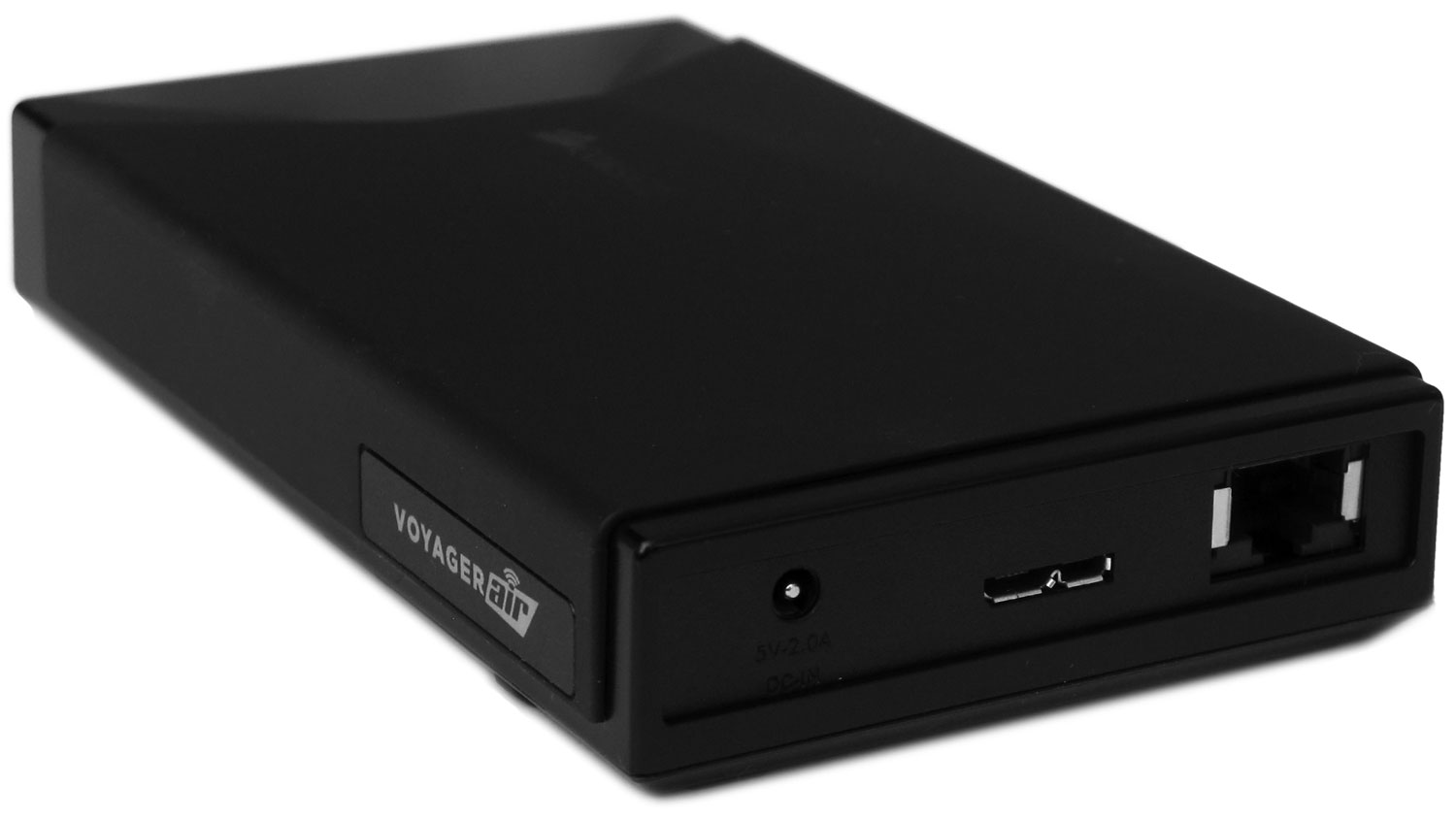
Вас ждет знакомство с автономным жестким диском Voyager Air производства Corsair, анонсированным в начале этого года. Это не просто внешний диск с USB интерфейсом, а фактически сервер с Ethernet портом, встроенной Wi-Fi точкой доступа и аккумулятором. Нужно понять, что он умеет и для каких сценариев использования подходит.
Начнем осмотр с коробки.
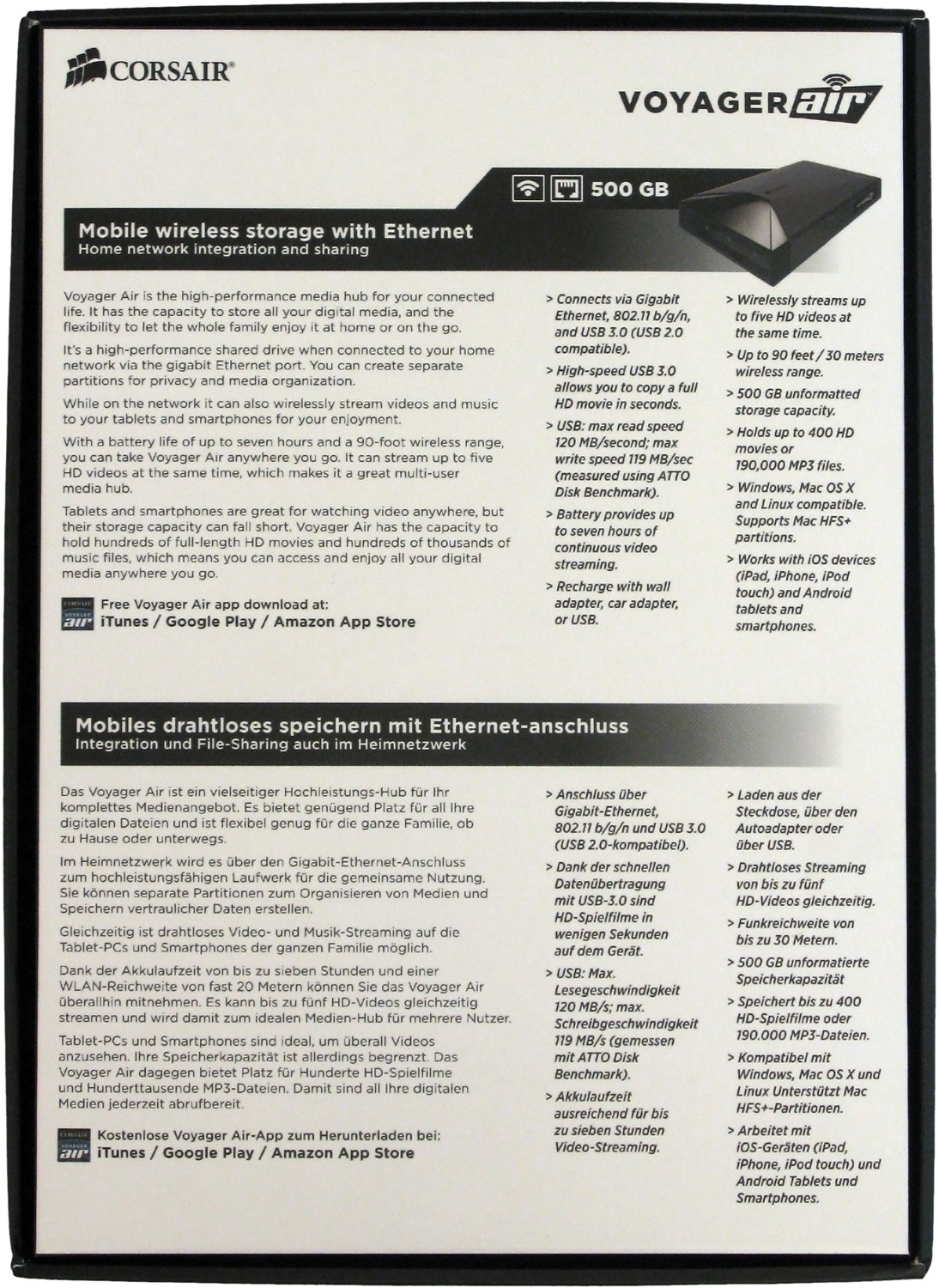
На фронтальной части изображен герой обзора и логотипы ключевых функций с описанием на английском и немецком языках. С обратной стороны – подробные спецификации, которые будут озвучены чуть позже.
В самой коробке находятся:
Рассмотрим устройство поближе.
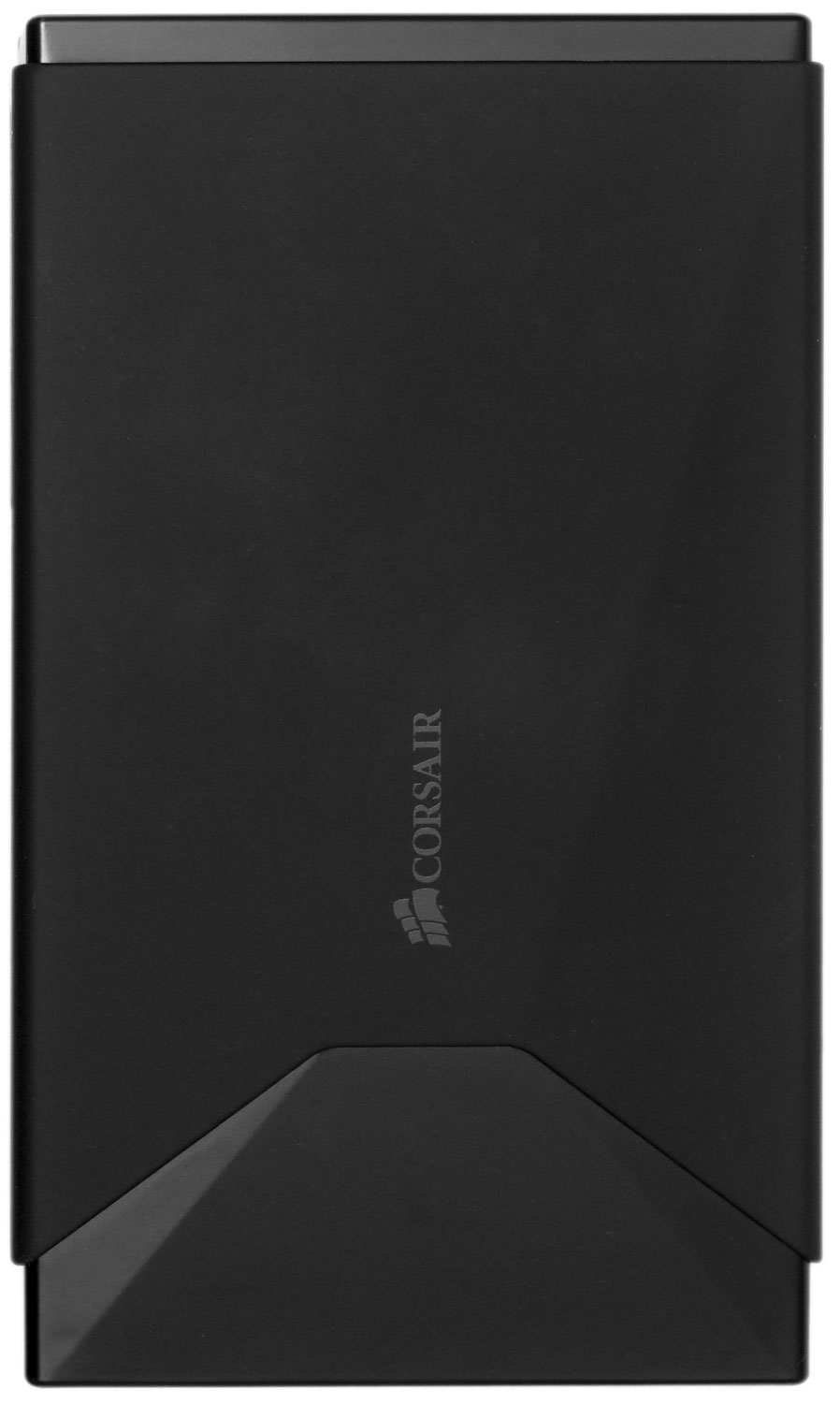
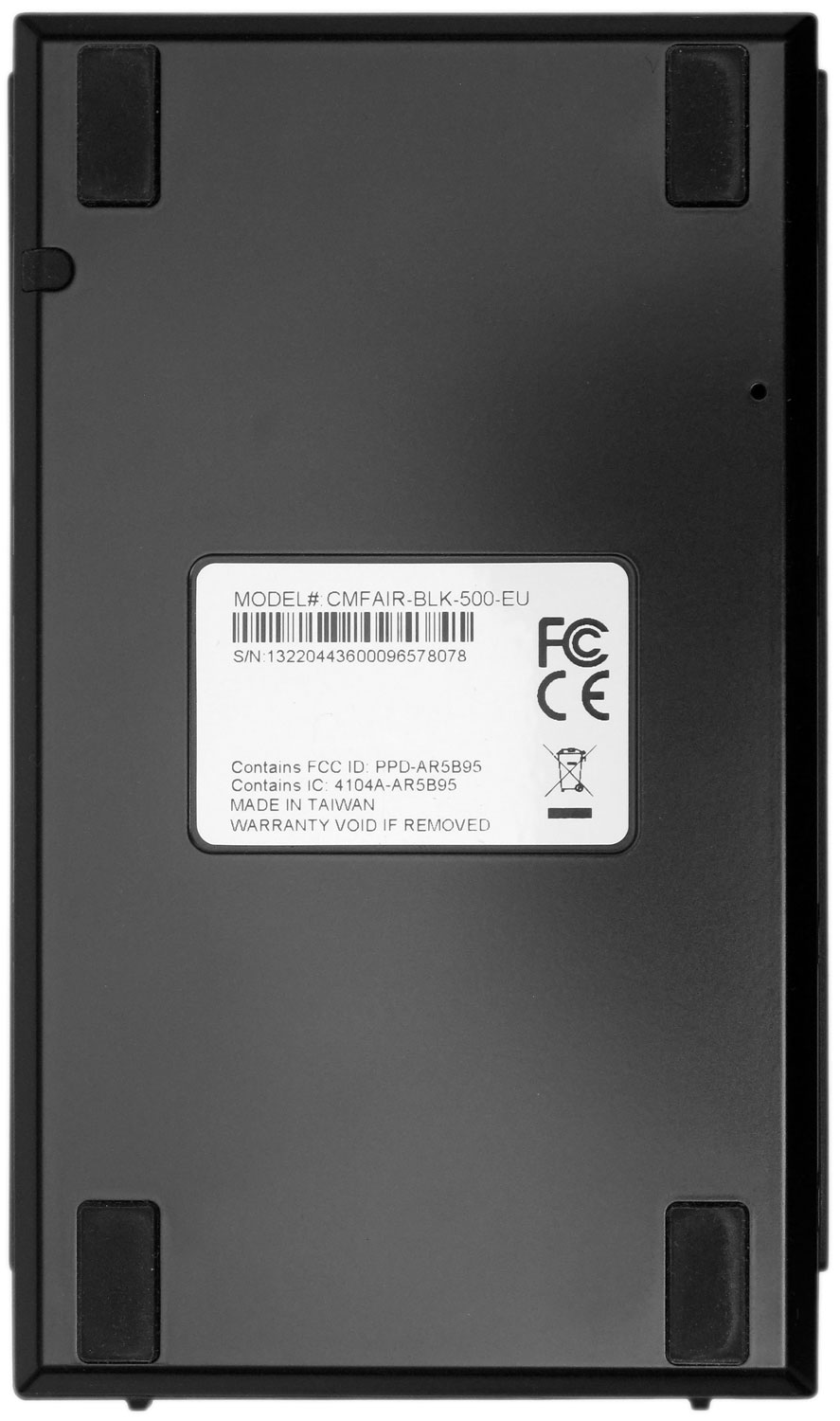
Корпус сделан из пластика, накладка сверху и по бокам с покрытием «софт тач». На обратной стороне стоит обратить внимание на маленькое отверстие возле верхней правой ножки – внутри находится кнопка сброса пароля на Wi-Fi.
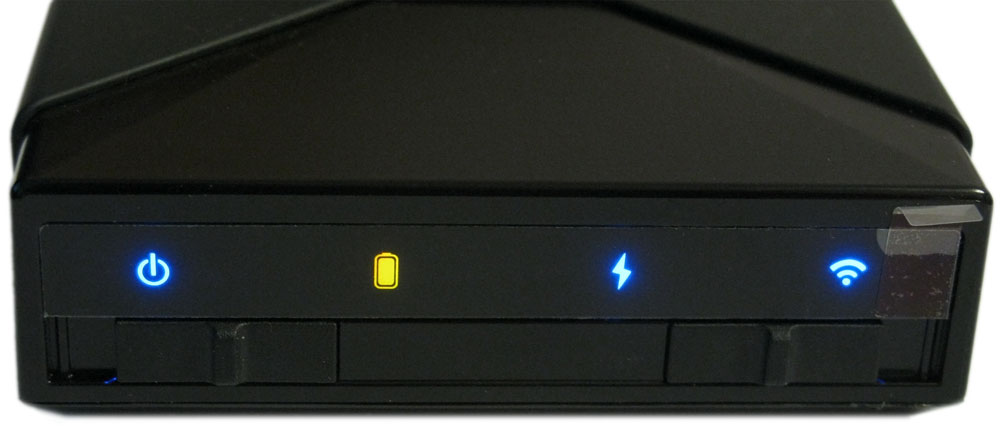
В передней части расположены переключатели питания и Wi-Fi. Как показала практика, они носят «рекомендательный» характер, то есть при выключении аккумулятор выключается не физически, а посылается сигнал на завершение работы. Включается устройство спустя секунду, выключается через три, локальная сеть и Wi-Fi становятся доступными примерно через полминуты.
Здесь же находятся и все индикаторы: питание, уровень заряда аккумулятора, работа от зарядного устройства и состояние Wi-Fi. Все они адекватной яркости и не слепят глаза, как это часто бывает. Индикатор батареи становится красным, если заряда осталось менее 5%, зеленым, если его больше 75%, в остальное время светится желтым. Какого-либо обозначения активности жесткого диска или интенсивности передачи данных через Wi-Fi не предусмотрено.
Сзади расположены разъемы RJ45 для гигабитного Ethernet, USB 3.0 Micro-B и зарядки. Силовой кабель можно вставить и в USB порт компьютера, но сомневаюсь, что это правильно: устройство требует 2 A, определить тип источника по двум контактам оно не в состоянии, а значит, вряд ли будет снижать потребляемый ток. Компьютерные порты не рассчитаны на такие нагрузки. Зарядка батареи возможна и через сигнальный кабель, но она будет идти медленнее. Кроме того, она возможна лишь в том случае, когда накопитель выключен. Активный диск без внешнего питания будет работать от аккумулятора, пока тот не сядет.
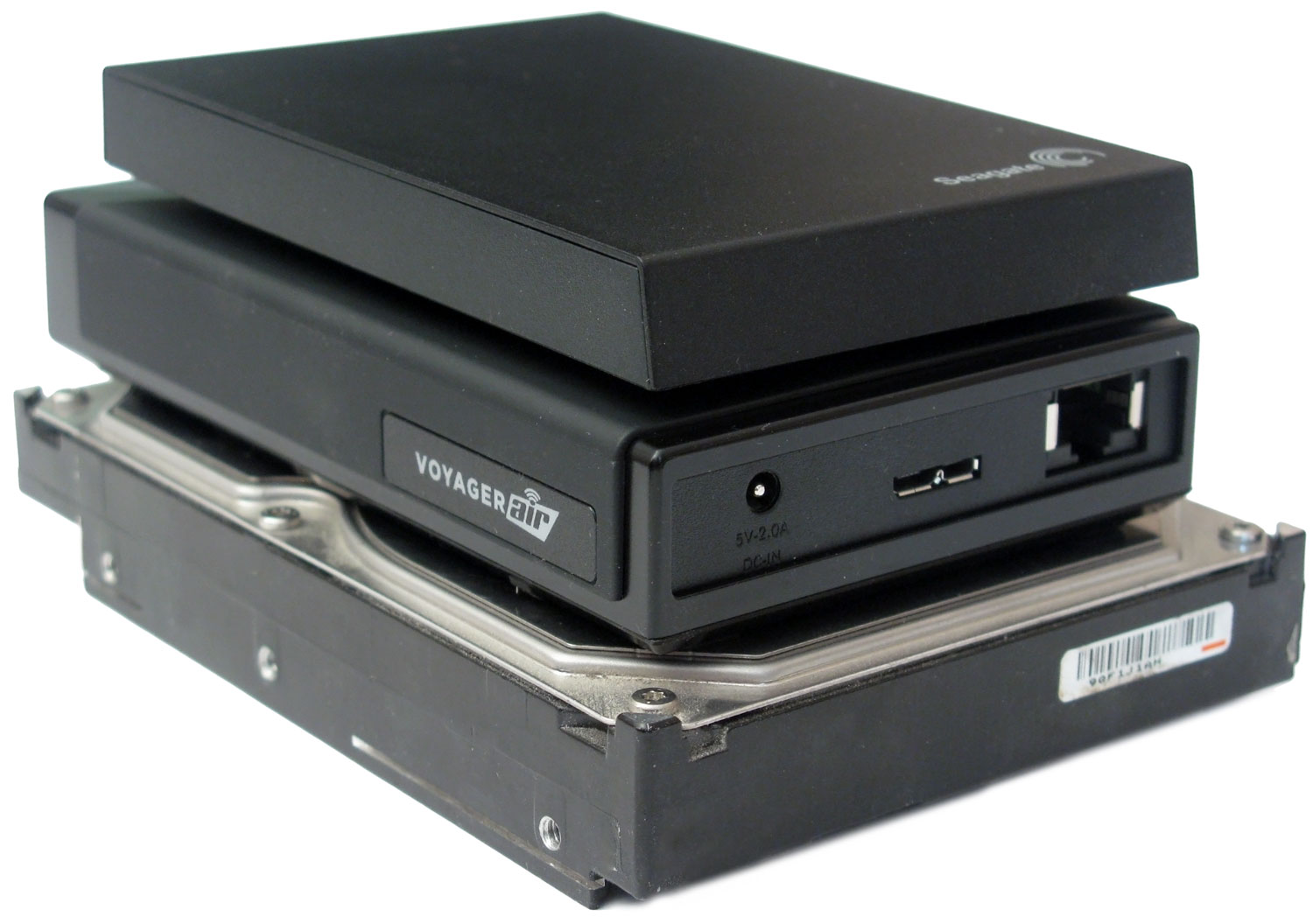
Габариты устройства 18x83x140 мм. Оценить их поможет данная композиция в сравнении с внешним диском Seagate Expansion Portable и стандартным 3.5" «винчестером»:
Производителем заявлены следующие характеристики:
Скальпирование Haswell всего, что попадает в руки – дело чести, которое можно считать уже вредной привычкой. Если отковырнуть резиновые ножки, можно получить доступ к трем винтам. Четвертый находится под отдельной резиновой заглушкой. Дальше остается только оторвать защелки и получить доступ к внутренностям.
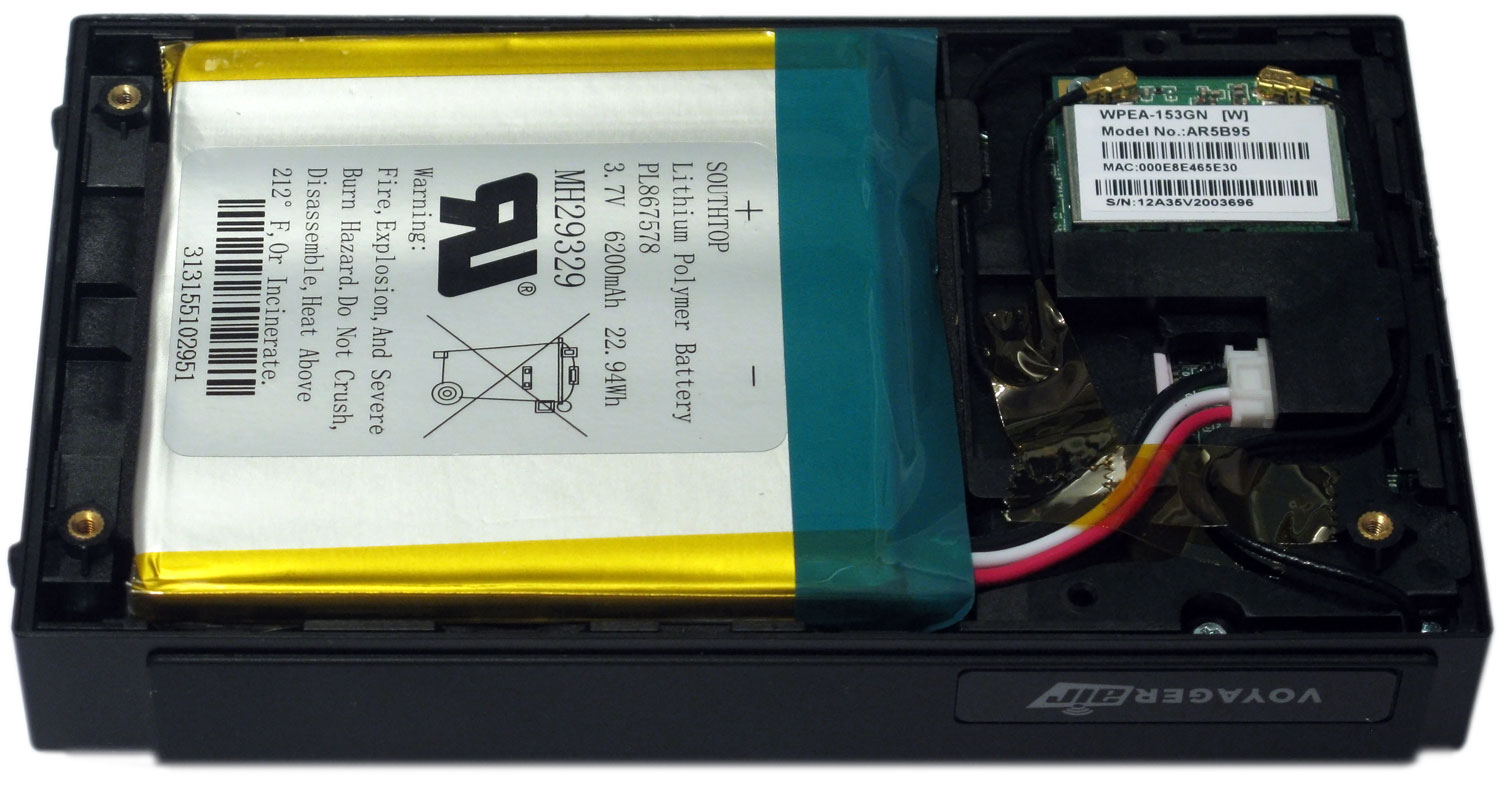
Внутри действительно установлен литий-полимерный аккумулятор на 6200 мАч:
Типоразмер нестандартный, заменить на что-то другое будет непросто.
Wi-Fi обеспечен mini PCI Express картой WPEA-153GN на базе микросхемы Atheros AR9285L. Паспортная скорость 150 Мбит/с, поддержка MIMO и пара антенн говорят о том, что Multiple Spatial Streams работают, а вот Channel Bonding («толстый» канал шириной 40 МГц) для диапазона 2.4 ГГц отсутствует. 5 ГГц не поддерживается.
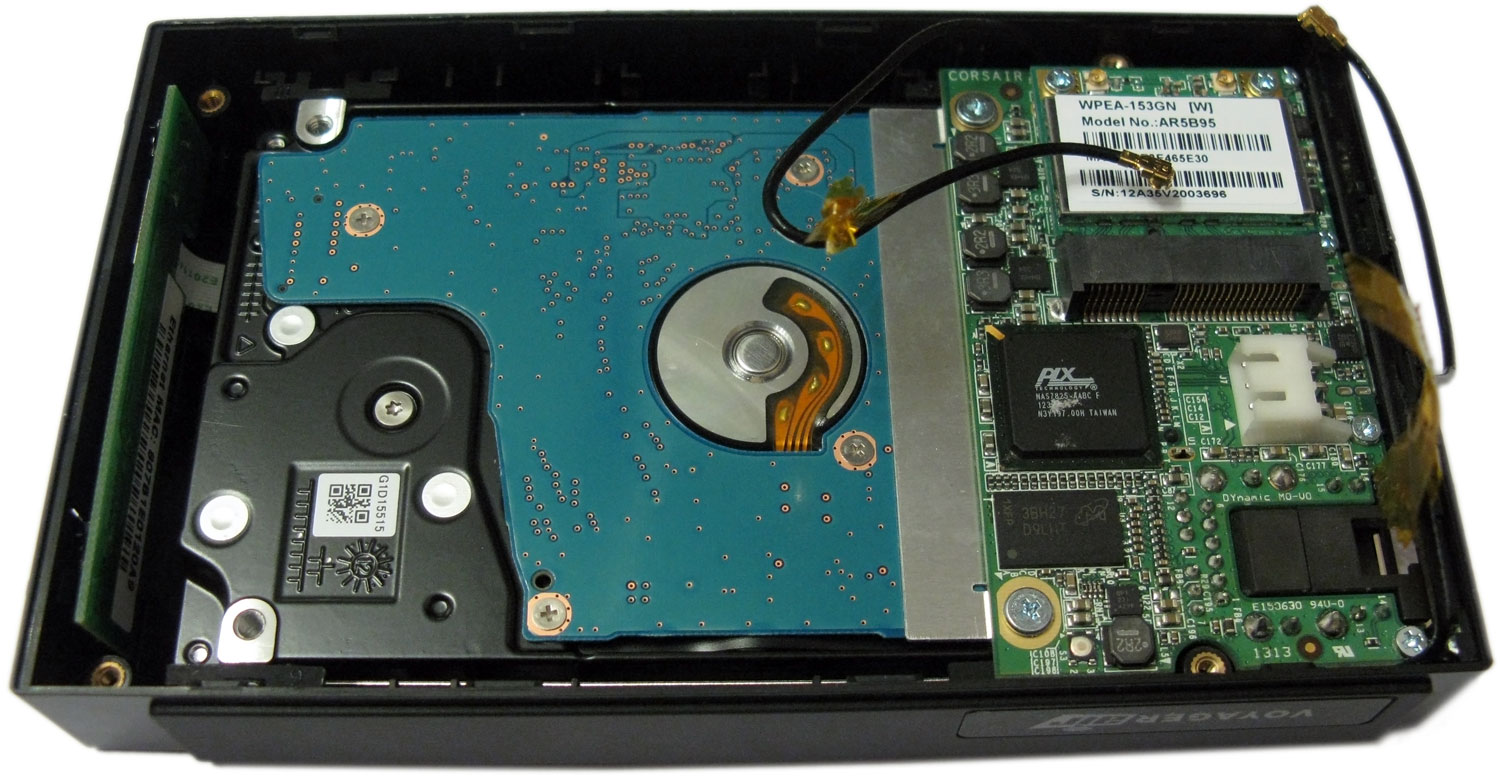
Под перегородкой скрывается жесткий диск и компоненты полноценного NAS:
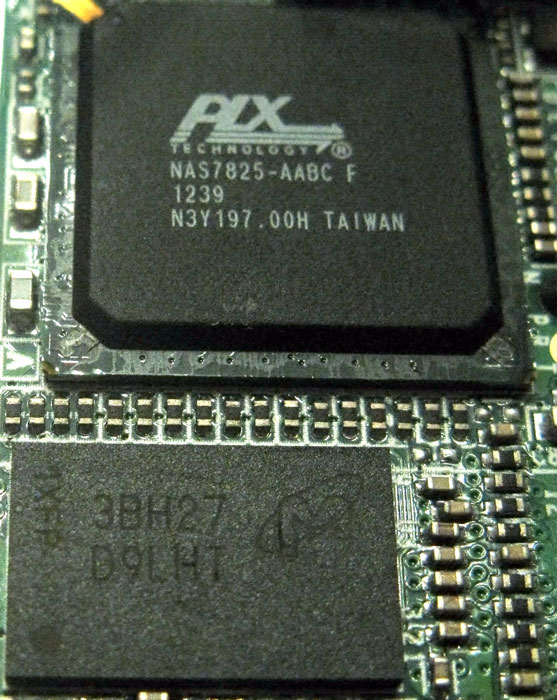
Микросхема NAS7825-AABC-F производства PLX Technology, судя по спецификации, получила два ядра, поддерживает два SATA порта, две PCI Express линии и два гигабитных Ethernet. Рядом с ней расположена микросхема с маркировкой 3BH27-D9LHT и логотипом Micron – не иначе как оперативная память. Более точно выяснить не удалось.
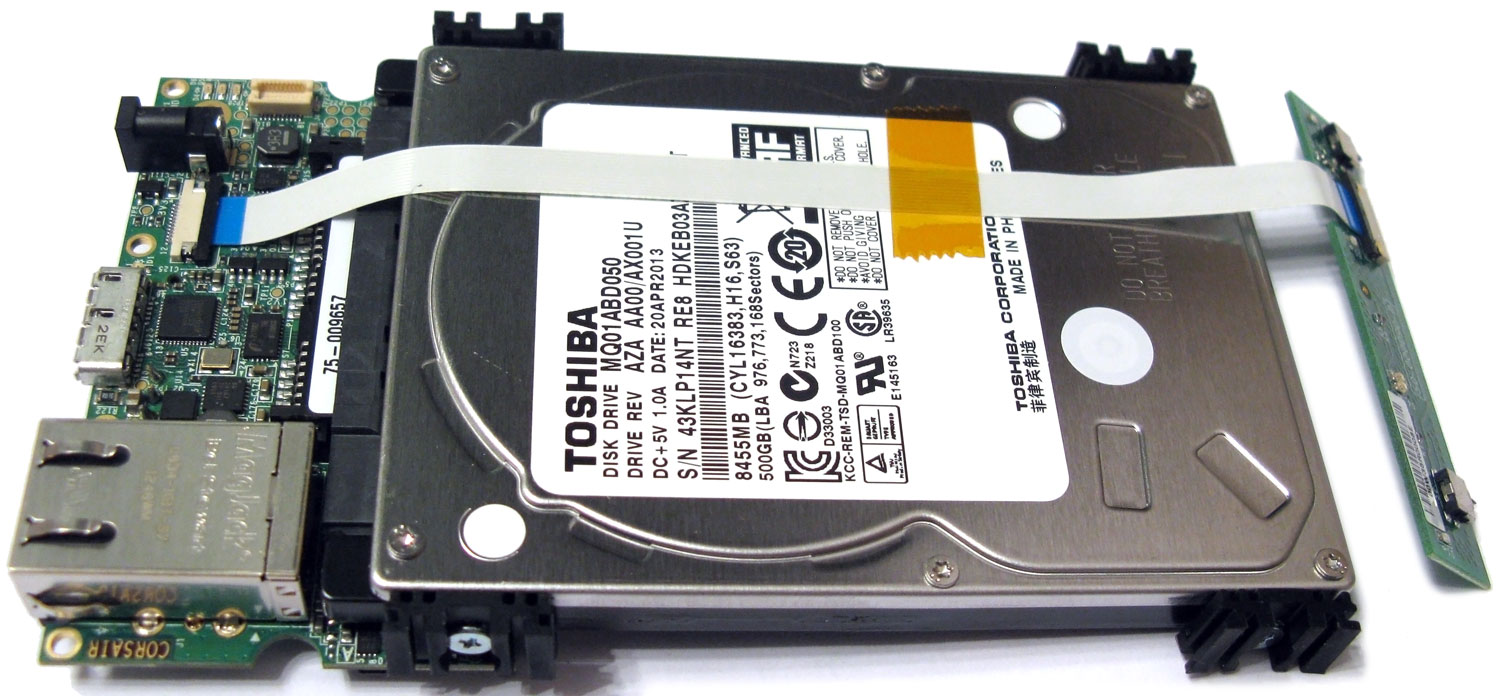
Содержимое корпуса без аккумулятора выглядит настолько компактно, насколько это возможно. Внутри установлен диск Toshiba MQ01ABD050: интерфейс SATA-II, скорость вращения 5400 об/мин, кэш 8 Мбайт, датчик удара и Advanced Format. Проверка показала, что раздел выровнен правильно. По спецификации он весьма экономичный: энергопотребление 1.5 Вт во время работы и 0.55 Вт во время бездействия.
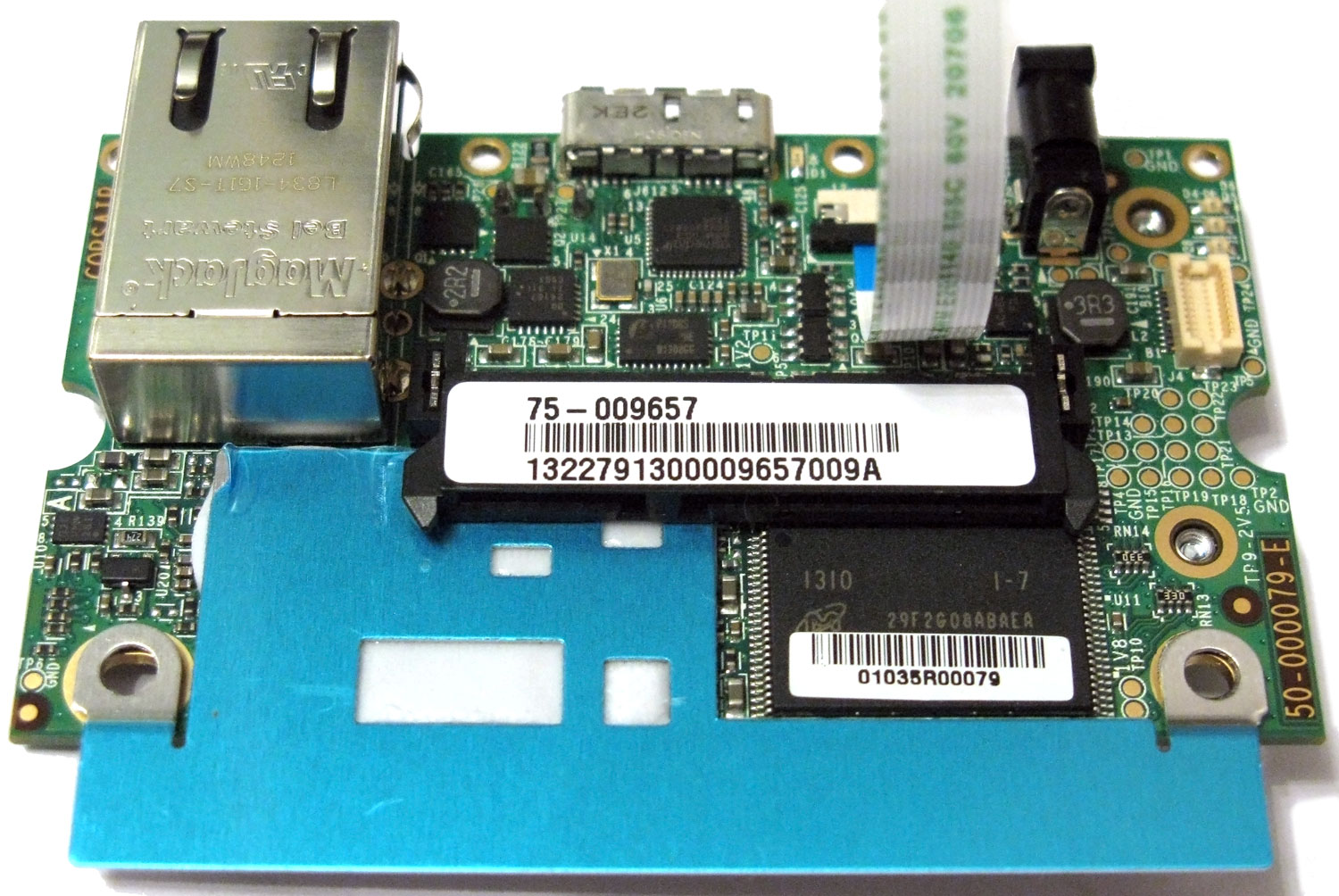
Собственно, весь «компьютер». Разъем RJ45 относительно всего остального кажется гигантским. На обратной стороне обнаруживается последний недостающий компонент: NAND микросхема 29F2G08ABAEA объемом 2 Гбита производства Micron, хранящая прошивку, точнее, операционную систему.
Стоит отметить, что антенные провода припаяны к металлическим пластинам по бокам корпуса. Они располагаются как раз за надписями «Voyager Air».
Накопитель тестировался со следующими системами:
Компьютер
Ноутбук
Смартфон
Точка доступа
У рассматриваемого Voyager Air важен в первую очередь функционал, производительность стоит на втором плане, поэтому набор тестов сокращен до минимума: Crystal Disk Mark 3.0.2 и копирование файла с диска на устройства.
Объем тестируемых данных в Crystal Disk Mark сокращен до 100 Мбайт, поскольку стандартный 1 Гбайт подготавливается через Wi-Fi чересчур долго. Размер тестового файла: 200 Мбайт для случая с Wi-Fi и 2 Гбайта для проводных интерфейсов. Во время тестирования Wi-Fi все устройства находились в одной комнате, кроме того, все они питались от сети.
Подготовка
Тут всё просто: нужно включить диск и через несколько секунд он станет доступен в системе. Раздел отформатирован в NTFS и абсолютно пуст: ни вам дополнительного ПО для какого-нибудь резервного копирования, ни инструкций, ни системных файлов. Такое редко увидишь, обычно в умных устройствах производитель указывает, что фотографии нужно хранить здесь, музыку тут, а видео там. Это порою раздражает, но в данном случае владелец накопителя волен сам решать, что и где хранить.
Если подключиться к порту USB версии 2.0, то при наличии в системе 3.0 появится сообщение, которое в прошлом надоедало при подключении к порту USB 1.1 или при неправильно установленных драйверах:
Можно посмотреть S.M.A.R.T.:
Стоит добавить, что при подключении через USB локальная сеть и Wi-Fi отключаются, использовать их одновременно нельзя, даже если на компьютере диск «безопасно извлечен». Возможно, именно поэтому для зарядки используется другой разъем.
Тестирование производительности
Результаты сняты на ПК.
USB 3.0 | USB 2.0Больше 100 Мбайт/с в линейном режиме на USB 3.0 – хороший результат. Более 40 Мбайт/с на 2.0 – вообще рекорд, обычно скорость через этот интерфейс не превышает 35 Мбайт/с. Остальные значения типичны для низкооборотистых жестких дисков. NCQ через USB не работает.
Скорость копирования файла, Мбайт/сЗначения совпадают с результатами Crystal Disk Mark.
Подготовка, описание web-интерфейса
Чтобы начать работать с накопителем, нужно просто подключить его к локальной сети c работающим DHCP сервером. Накопитель будет доступен по имени VoyagerAir и в нем уже создана общая папка с тем же именем. Более поздние эксперименты показали, что имя папки всегда соответствует метке тома физического диска.
Задать статический IP адрес устройства вручную невозможно. Это накладывает определенные неудобства, зато не позволяет неопытным пользователям сбить настройки и потерять доступ к накопителю. DHCP сервер в самом диске работает только для Wi-Fi точки доступа, соединить Voyager Air и компьютер витой парой напрямую просто так не получится.
Для настройки устройства предусмотрен Web-интерфейс. Его функционал ограничен одной страницей.
Здесь можно изменить имя устройства, посмотреть, подключено ли питание, либо сколько заряда батареи осталось, узнать число подключенных клиентов, изменить пароль на Wi-Fi и номер канала. По умолчанию используется 11-й канал, автовыбор наименее занятого отсутствует.
Функция Passthru – подключение Voyager Air к другой беспроводной сети, подробности позже.
Lockout – запрет на изменение данных на накопителе. Полезная «защита от дурака», особенно если вы предоставляете доступ к своему устройству кому-то еще, но с точки зрения безопасности эффективность нулевая – пароля-то на web-интерфейс нет. Стоит учитывать, что Voyager Air всё-таки персональное хранилище, а не серьезный сервер. В типичном для него сценарии главная опасность – сам пользователь, который может сделать что-то не так и потерять доступ к своему устройству. Соответственно, чем меньше ключевых настроек он может изменить, тем лучше.
Для обновления прошивки необходимо скачать обновление с сайта Corsair, распаковать архив, положить файл в корень диска, выключить его и снова включить. Только после этого в Web-интерфейсе появится фраза «update ready», а установка начнется после нажатия кнопки «Install». Нетривиальная схема, которая ограждает совсем уж неопытных людей от данной процедуры, что правильно. Кстати, обновление возможно только при подключенном внешнем питании.
Процесс обновления длится около пяти минут, в это время индикатор Wi-Fi будет мигать. Переход с версии 1.2.2 на 1.2.7 принес новый дизайн и новый функционал:
Появился пункт Network Media Server и связанные с ним опции. Это не что иное, как DLNA служба для потокового вещания контента. После включения в корне диска появляется скрытая папка .minidlna, в которой хранятся обложки альбомов, скачиваемых из интернета, и база со списком файлов. Судя по внутренним логам, сервер после каждого включения празднует 1 января 2000 года, настроить дату или указать сервер NTP нет никакой возможности.
Для тех, кто не знает, что такое файлы и папки, DLNA смешает в кучу всё, что найдет на диске, и отобразит в привлекательном виде на основании мета тэгов. Если же с тэгами не всё в порядке, готовьтесь лицезреть мультимедиа кашу в стиле Unknown Artist – Unknown Album или/и разбросанные по разным альбомам трэки, которые по идее должны быть рядом. Видеоформаты, конечно же, поддерживаются тоже не все. В частности, с mkv контейнерами часто возникали проблемы. Перекодировки «на лету» нет.
В итоге, на устройстве открыты следующие порты.
Тестирование производительности
Результаты в Crystal Disk Mark следующие:
Почти 40 Мбайт/с – достойный результат, которого хватит для нескольких Blu-ray потоков. Запись существенно медленнее, несмотря на то, что работает кэш.
Копирование файла с диска на компьютер происходило со средней скоростью 48 Мбайт/с – весьма недурно для такой малютки.
Подготовка
Web-интерфейс через Wi-Fi выглядит точно также, разница лишь в том, что он открывается при вводе любого адреса. Вернемся к функции Passthru. Суть в том, что накопитель не может быть полноценным беспроводным клиентом, только точкой доступа. Чтобы другие устройства могли получать доступ и к диску, и к интернету, их придется соединять с Voyager Air, который будет работать ретранслятором. Сеть Voyager Air в таком режиме обязана быть с паролем, и она всегда будет работать на том же канале, что и источник. Падения производительности никак не избежать, зато для настройки достаточно лишь выбрать свою сеть из списка и ввести ее пароль.
Попытка просканировать устройство из внешней сети ни к чему не привела – абсолютно все порты оказались закрыты, даже NetBIOS имя недоступно.
Тестирование производительности
Мой старенький ноутбук не поддерживает MIMO, и вообще N стандарт, поэтому скорость подключения ограничена значением 54 Мбит/с. Выполнена пара тестов: в открытой сети и с включенным WPA2.
Открытая сеть | Закрытая сетьВполне типичная картина для G стандарта. Скорость передачи данных в идеальных условиях всегда вдвое ниже максимальной заявленной скорости радио, а в реальных она может быть и в три, и в четыре раза меньше. Остается добавить, что в данном случае работает и очередь команд, и кэширование записи, а шифрование практически не влияет на производительность.
В следующем режиме ноутбук был подключен к точке доступа D-Link DAP-2553 по локальной сети, а та в свою очередь была настроена как беспроводной клиент для Voyager Air.
Открытая сеть | Закрытая сетьПриятно видеть, что скорости, не ограниченные механикой диска, удвоились.
Скорость копирования файла, Мбайт/сДля воспроизведения несжатого Blu-ray, без MIMO никуда. Для просмотра видеофайлов 720p с битрейтом не более 10 Мбит/с, хватит и базовой системы.
Напоследок приведу тест скорости доступа в интернет. Верхний скриншот – прямое соединение ноутбука с точкой доступа, нижний – подключение к Voyager Air в режиме Passthru.
Продвинутые точки доступа умеют подключаться друг к другу в одном диапазоне, а раздавать сеть локальным клиентам в другом без потери скорости. Изделие Corsair не двухрежимное, поэтому двукратное падение скорости можно признать отличным результатом. Могло быть гораздо хуже.
В теории, если использовать клиента с поддержкой MIMO и соответствующую точку доступа, Voyager Air сможет ретранслировать сеть на скорости 150 Мбит/с, но, к сожалению, мне это проверить не на чем.
Подготовка
На мобильных устройствах доступны все вышеперечисленные функции Voyager Air: SMB папки, web-интерфейс, DLNA. Кроме этого, для Android и iOS есть фирменное приложение:
Раздел Folders – простой файловый менеджер. В нем можно перемещаться по папкам, воспроизводить файлы, переименовывать их, удалять, закачивать в память мобильного устройства или скачивать с него. Полезно для тех, кто не знаком с ES File Explorer.
Выбора, куда сохранять файлы, нет.
Все скачиваемые файлы помещаются в каталог Local, состоящий из папок Documents, Music, Photos и Videos. Сортировка идет на основании расширений, неизвестные типы загружаются в Documents.
Recent – не более чем список из недавно открытых или загруженных файлов.
Settings – список настроек, дублирующих web-интерфейс. Пункт VoyagerAir Account в Android или Voyager Air App Settings в iOS, как сказано в инструкции, зарезервирован для отладки и лишен каких-либо возможностей, доступных конечному пользователю.
Цветной кружок внизу в нижней части всех страниц – индикатор заряда батареи. Он красный, когда заряда осталось менее 10%, желтый, если его меньше 50%, и зеленый, если больше. Почему пороговые значения не совпадают с индикатором на корпусе – загадка. В программе ничего не стоило вывести уровень заряда в процентах.
Тестирование производительности
Мобильного Crystal Disk Mark пока нет, другие бенчмарки использовать не хотелось, поэтому тестом было лишь копирование файла с диска на смартфон.
К сожалению, Samsung Galaxy S III не поддерживает MIMO, а Channel Bonding работает только для диапазона 5 ГГц. В итоге, скорость соединения ограничена теоретическим значением 75 Мбит/с, а на практике не превышала 65 Мбит/с.
Реальная скорость передачи данных оказалась даже ниже, чем на ноутбуке с его 54 Мбит/с, но этого вполне достаточно для просмотра фотографий и видео 720p.
Энергосберегающие функции у Voyager Air работают хорошо. Жесткий диск отключается приблизительно через пять минут бездействия. Последние просмотренные файлы будут находиться в кэше и оставаться доступными без раскрутки шпинделя.
С включенным Wi-Fi, но без подключенных клиентов диск смог продержаться десять с половиной часов. Непрерывная запись файлов с ноутбука продолжалась шесть с половиной часов. При этом индикатор батареи на корпусе становился красным буквально за 7 минут до отключения. Производитель обещает семь часов работы в режиме воспроизведения видео – вполне правдоподобное значение.
Зарядка выключенного накопителя от адаптера с нуля до «зеленого» (75%) заняла четыре с половиной часа. В инструкции говорится, что зарядка автоматически прекращается через шесть часов и возобновляется, если уровень упадет ниже 75%.
Температуру жесткого диска при длительной непрерывной записи через Ethernet удалось догнать до отметки 55 градусов по Цельсию. Это уже угрожающее значение. В реальной жизни шпиндель будет регулярно останавливаться и выделять меньше тепла, но как поведет себя устройство где-нибудь на дне сумки, на открытом солнце или в бардачке машины – вопрос открытый. Активное охлаждение ему не требуется, тем не менее, о допустимом температурном режиме забывать не стоит.
Итак, в каких же случаях Voyager Air будет именно тем, что нужно? Это поездки, в которые лень тащить ноутбук, а посмотреть кино хочется.
Особенно это важно владельцам мобильных устройств, чьи производители не оснащают свои изделия слотом для microSD карт и вымогают деньги за встроенную память. Не будем показывать пальцем, но есть примеры, когда в одном устройстве 16 Гбайт памяти, а в другом всё то же самое, но 64, а цена отличается на пару сотен долларов, за которые можно купить как раз Voyager Air.
Владельцам смартфонов и планшетов с картридерами повезло больше, но опять же, подборку в дорогу нужно готовить. А ведь можно просто взять всё сразу.
Напрашивается идея использовать Voyager Air как единственное хранилище: не нужны ни NAS, ни USB диски, ни синхронизация – можно хранить всё в одном месте и работать с любых устройств. Однако стоит вспомнить про другой важнейший фактор: надежность. Во-первых, любые ценные данные должны снабжаться резервными копиями, во-вторых, механический диск по определению не сможет гарантировано выносить вся тяготы мобильной жизни. Лично я успел «укатать» тестовый сэмпл довольно быстро, хотя, казалось бы, обращался с ним как с нитроглицерином:
Нужно добавить еще столько же денег и поставить внутрь твердотельный накопитель. Было бы славно, если бы в будущем появились аналогичные устройства с mSATA SSD большой емкости за символическую плату. А если серьезно, вот что хотелось бы увидеть в новых версиях:
Всё вышеперечисленное уже присутствует в смартфонах начального уровня. Дело за соответствующим программным обеспечением.
Выражаем благодарность: