Немногим ранее были протестированы материнские платы ASUS Z87-PLUS и Z87-EXPERT, не относящиеся к каким-либо отдельным линейкам продуктов, теперь же на очереди новый представитель серии системных плат TUF (The Ultimate Force), ориентированной на надежность. К отличительным чертам этих моделей можно отнести улучшенные температурный мониторинг и функции управления вентиляторами, пятилетнюю гарантию производителя и прочие фишки. Полтора месяца назад wildchaser уже тестировал младшего представителя линейки TUF LGA 1150 – плату Gryphon Z87.
Героем данного обзора станет полноразмерная Sabertooth Z87, чья стоимость на момент написания материала (конец июня 2013) составляла $250. Легко увидеть, что ее ценовое позиционирование примерно совпадает с рассмотренной ранее Z87-EXPERT, тем интереснее будет сравнить возможности плат.
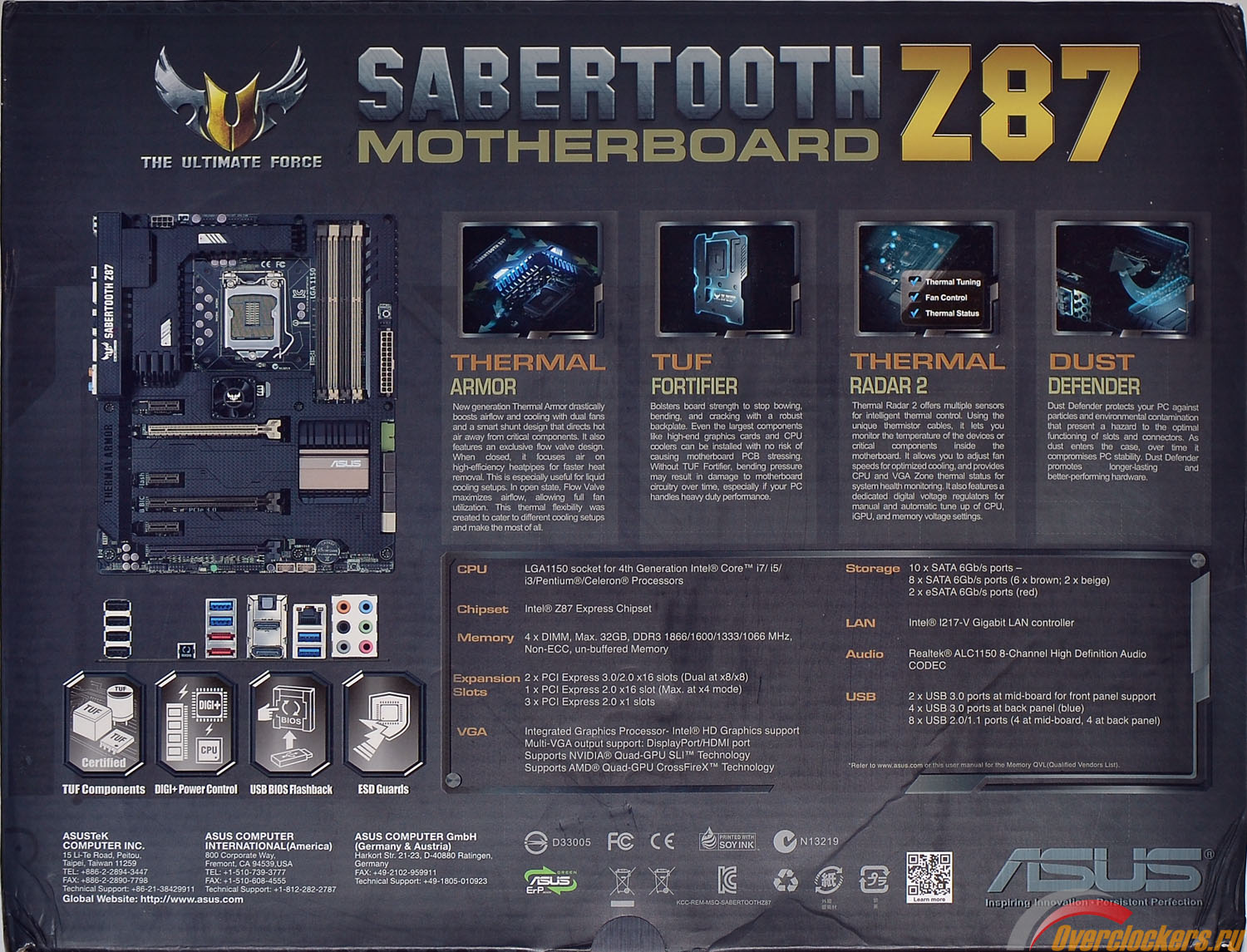
Материнская плата ASUS Sabertooth Z87 поставляется в коробке средних размеров. Габариты последней во всех трех плоскостях чуть больше, чем упаковка недавно протестированной Z87-EXPERT.
Какой-либо интересной информации на лицевой стороне коробки нет.
На обратной стороне упаковки приведено изображение платы и перечислены ее основные технические характеристики. Присутствует рассказ об особенностях модели, связанных с функциями TUF, об установленных температурных датчиках, а также об «армированной» защите платы.
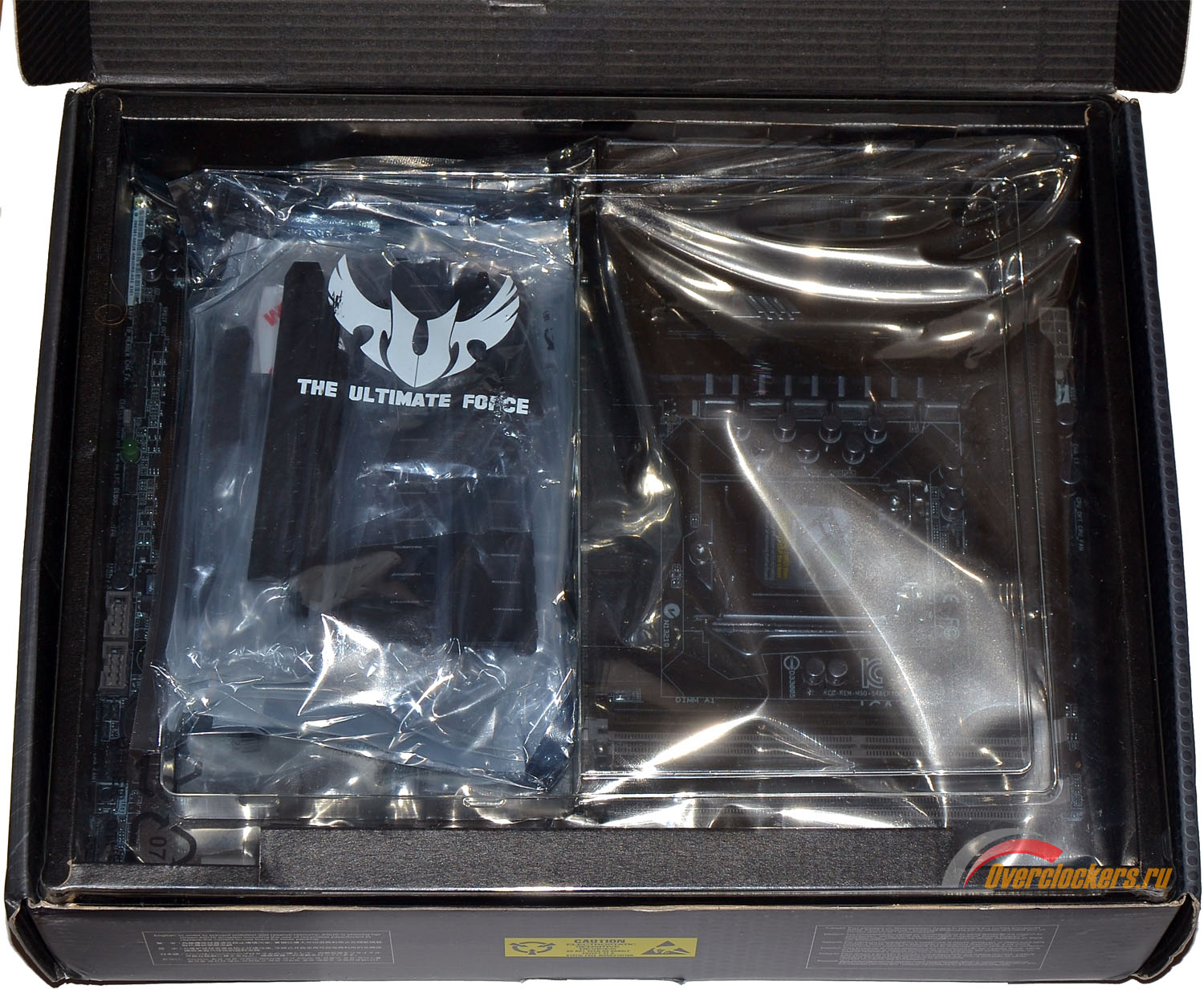
Если снаружи отличий мало, то внутреннее убранство здесь реализовано лучше, чем у побывавших ранее на тестировании Z87-PLUS и Z87-EXPERT:
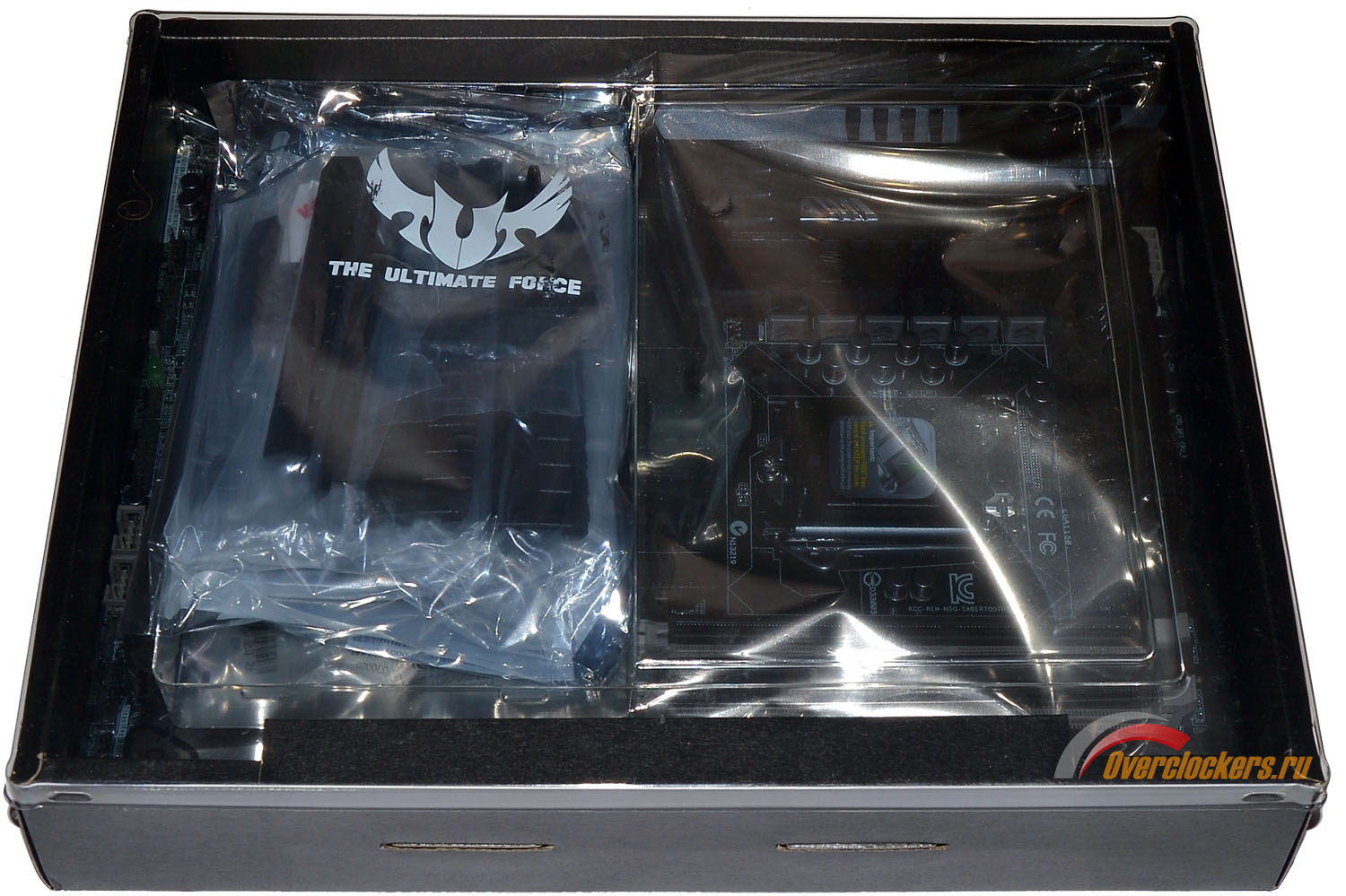
На сей раз системная плата уложена не на отдельный картонный поддон, а в полноценную коробку, накрытую прозрачной крышкой:
Такое решение помогает лучше защитить плату на этапе транспортировки.
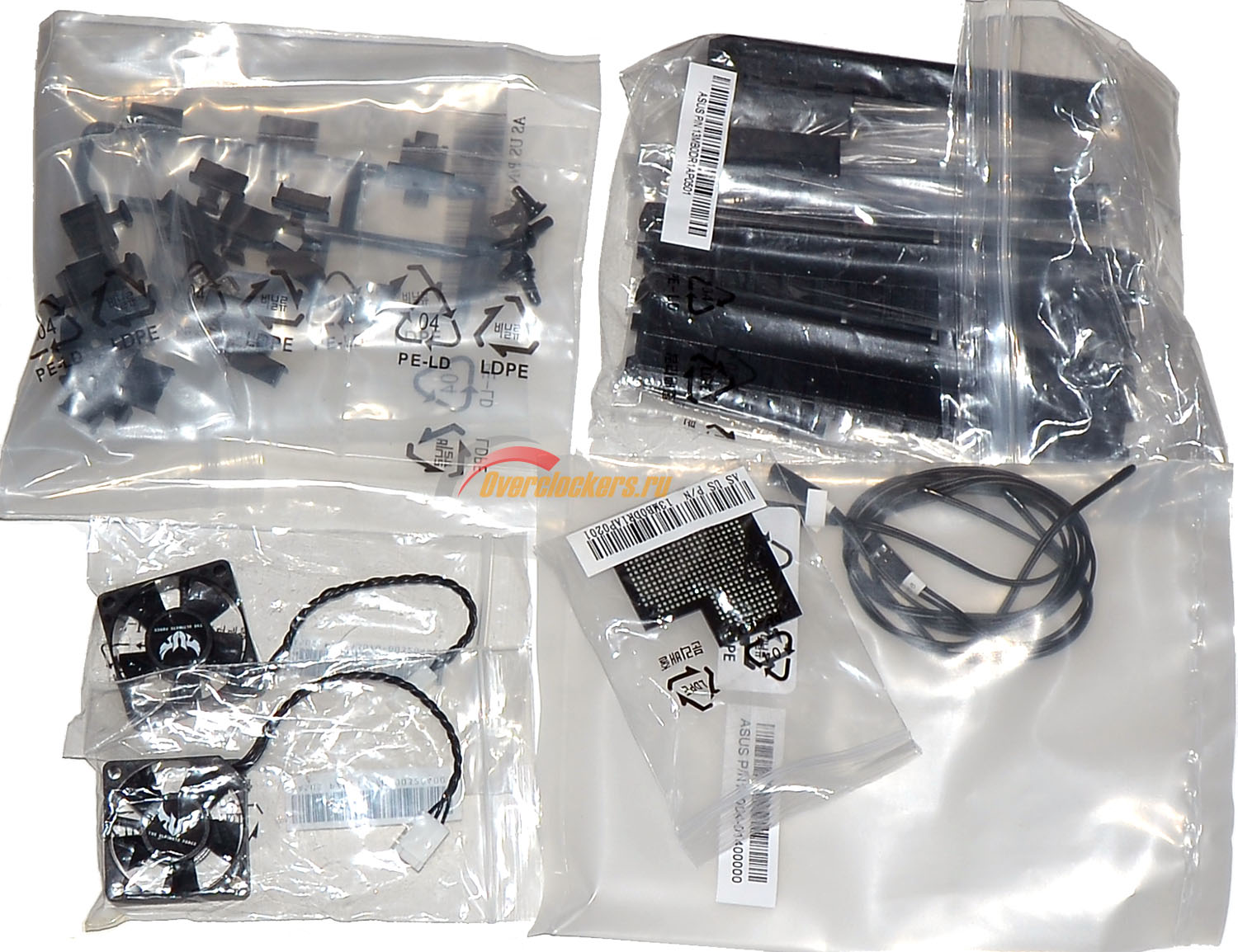
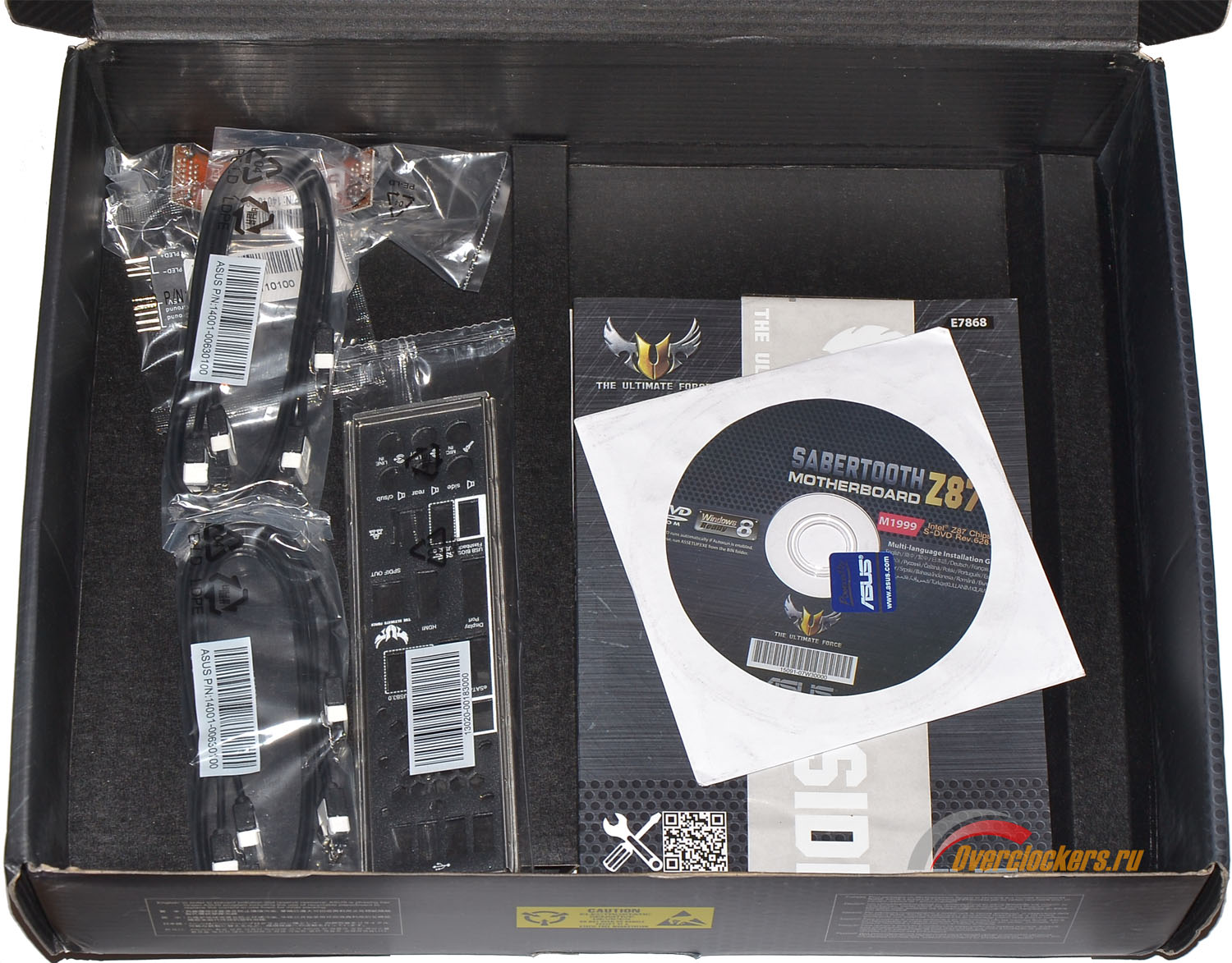
В верней крышке есть углубление, куда поместился пакет с частью комплекта поставки Sabertooth Z87. В нем скрыты следующие аксессуары:
Подход производителя к различным мелочам не может не радовать. При помощи заглушек, входящих в комплект поставки, можно закрыть все неиспользуемые порты/слоты, а уж когда последний раз в комплект клали термопары, я даже не припомню. Наверное, во времена Intel P67, вместе с ASUS Maximus IV Extreme. Хотя могу и ошибаться.
Остальная часть комплекта поставки расположена на дне коробки. Там размещены:
В очередной раз можно отметить экономию на мосте CrossFireX, да и шлейфов SATA могли бы положить больше. В остальном, претензий к комплекту поставки нет. Так что не будем тянуть время и перейдем к рассмотрению самой материнской платы.
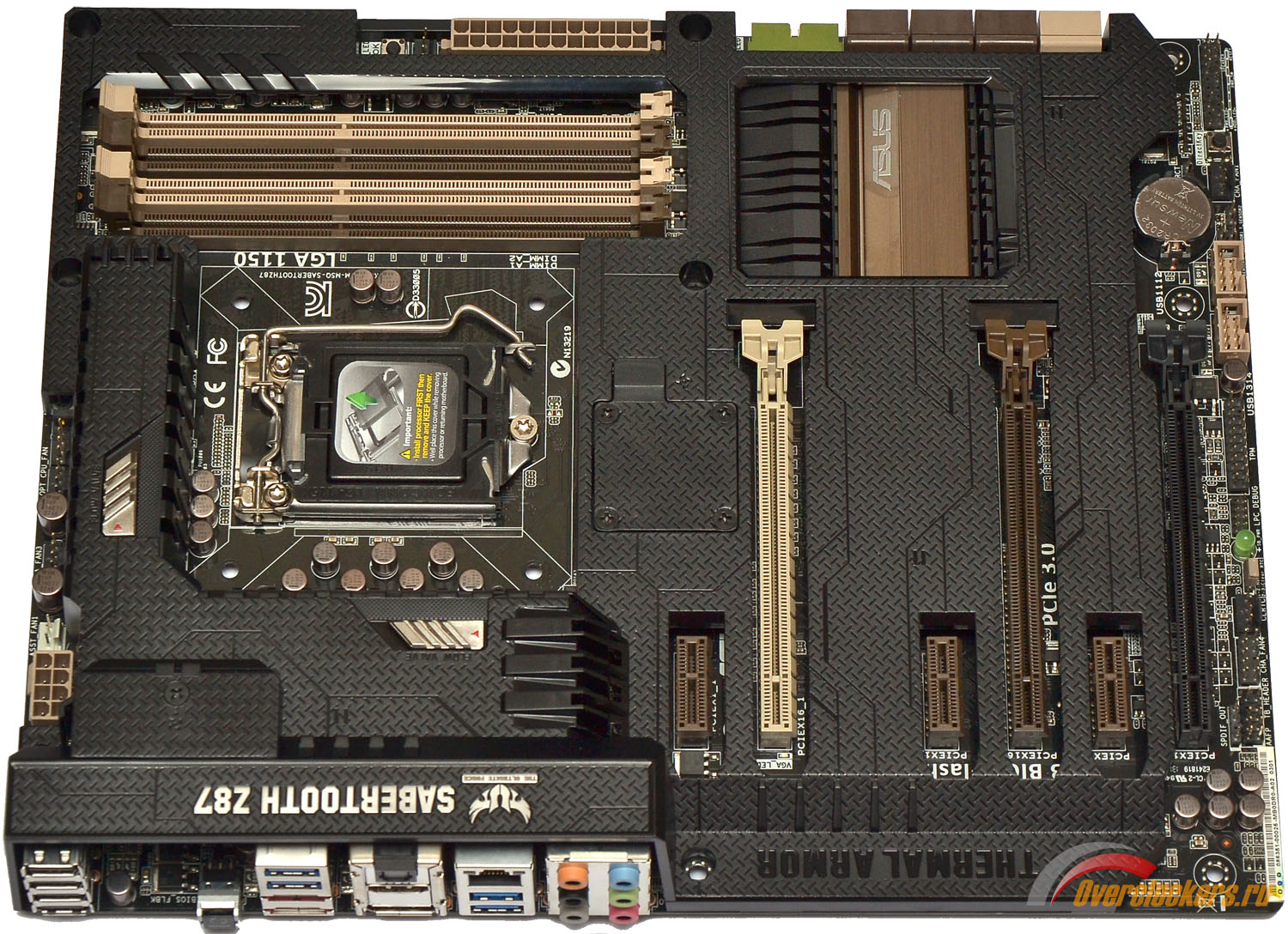
Размеры ASUS Sabertooth Z87 – 305х244 мм, что соответствует форм-фактору ATX.
Главное, чем она выделяется на фоне конкурентов – пластмассовый кожух, накрывающий собою большую часть платы. Это визитная карточка всех системных плат линейки TUF для процессоров Intel. Кроме декоративных функций он защищает плату от механических повреждений.
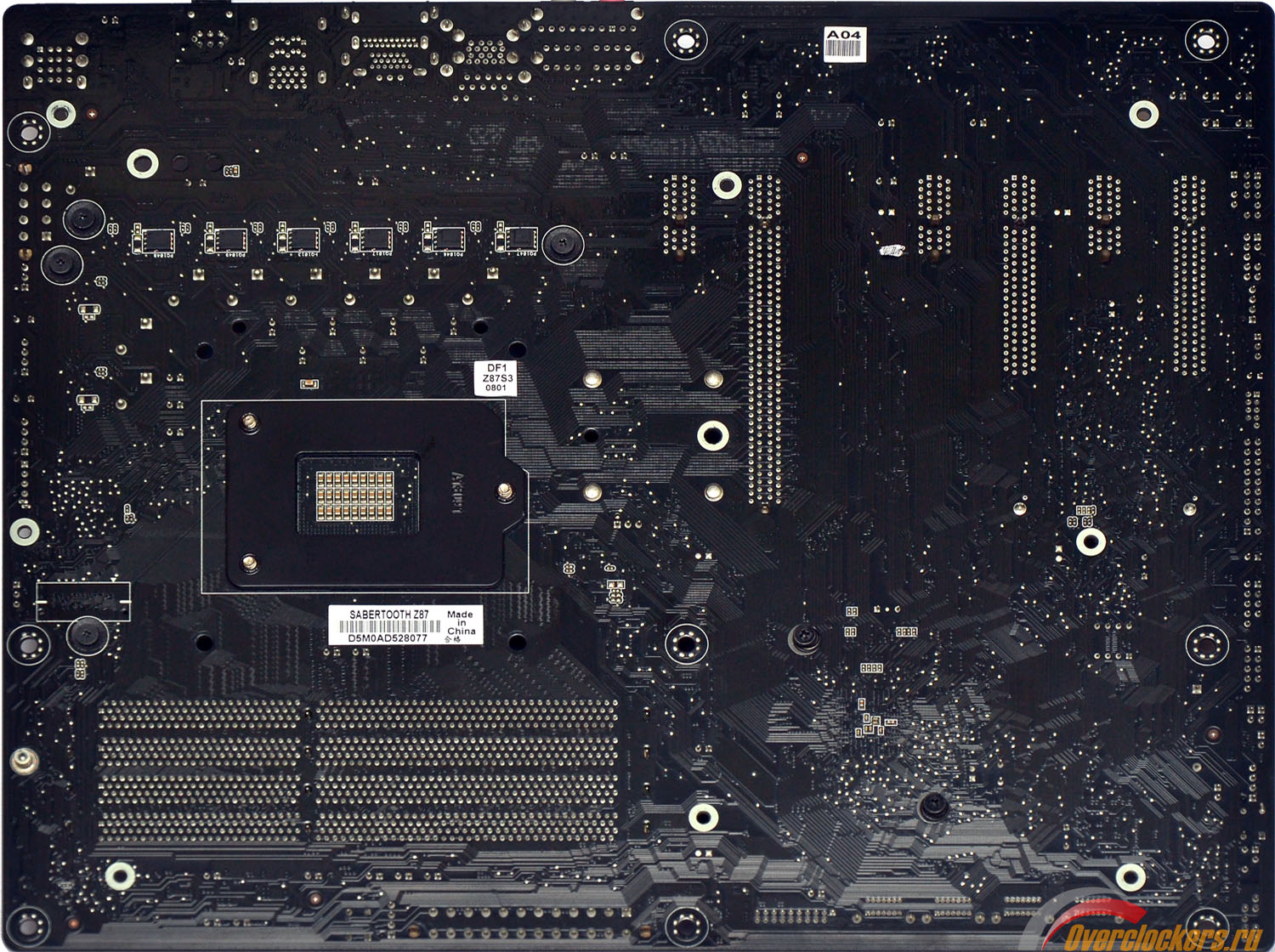
Отличительная особенность персонально моделей Z87 TUF – наличие защиты и с обратной стороны платы:
В отличие от пластмассового кожуха с лицевой стороны, этот полностью металлический и даже участвует в отводе тепла от части транзисторов преобразователя питания процессора. Разумеется, такой «щит» вместе с лицевым неплохо защищают материнскую плату от изгиба, создавая эдакий «бутерброд» с самой платой посередине.
Вид ASUS Sabertooth Z87 со снятым кожухом:
Внешне новый представитель Sabertooth сильно напоминает Sabertooth Z77: применена та же цветовая гамма, выполненная в «военном» стиле, да и расположение интерфейсов вкупе с конфигурацией слотов расширения у них схожее. Собственно, от добра добра не ищут, и если компоновка Sabertooth Z77 зарекомендовала себя неплохо, то почему бы не использовать ее в Sabertooth Z87?
С обратной стороны платы при снятом кожухе ничего интересного нет, разве что можно отметить наличие шести транзисторов преобразователя питания процессора и применение винтового крепления для всех радиаторов системы охлаждения. На Sabertooth Z77 для крепления радиаторов преобразователя питания использовались подпружиненные пластмассовые гвозди.
С одетым кожухом пространство вокруг процессорного разъема выглядит весьма тесно:
Скорее всего, это никак не скажется на совместимости платы с системами охлаждения, но вот установку некоторых кулеров усложнит.
Под DDR3 память распаяно четыре слота, которые оборудованы защелками сверху:
Производителем заявлены режимы работы DDR3 1066/ 1333/ 1600/ 1866 МГц. В отличие от спецификаций остальных материнских плат производитель здесь не хвастается высокочастотными режимами разгона памяти, хотя в настройках UEFI присутствуют все множители, доступные другим моделям, то есть режимы 800-1066-1333-1400-1600-1800-1866-2000-2133-2200-2400-2600-2666-2800-2933-3000-3200 МГц.
Максимальный объем памяти в 32 Гбайта говорит о поддержке платой модулей памяти объемом 8 Гбайт. Для активации Dual Channel режима необходимо устанавливать планки в разъемы одинакового цвета, то есть либо в 1/3, либо в 2/4. Для обеспечения наибольшей совместимости модулей и стабильности в разгоне производителем рекомендуется в первую очередь задействовать слоты 2/4. При использовании одного модуля рекомендуется установить его во второй разъем. В общем, по сравнению с другими платами ASUS тут ничего нового нет.
На привычном месте рядом со слотами оперативной памяти разместилась и кнопка «MemOK!», позволяющая уменьшить количество проблем совместимости с памятью:
Конфигурация разъемов расширения:
Их перечень сверху вниз:
По сравнению с Sabertooth Z77 данная конфигурация не изменилась: всего задействовано шесть разъемов, расположенных на пространстве семи слотов (семь – максимальное число для форм-фактора АТХ). Пустое пространство находится под верхним графическим разъемом (PCI-E X16). В целом, конфигурация слотов расширения грамотная, графические слоты разнесены на достаточное расстояние, а над первым графическим портом находится PCI-E X1, который будет свободен независимо от конфигурации использованных видеокарт. Вдобавок это позволяет оставить больше места для системы охлаждения процессора.
Материнская плата поддерживает связки SLI и CrossFireX по формуле PCI-E 3.0 8+8. Для деления шестнадцати линий PCI-E, идущих от процессора, между двумя графическими слотами расположены четыре микросхемы-свитча ASMedia ASM1480:
Возможные режимы работы слотов – 16/0 и 8/8. Вокруг четырех ASM1480 на фотографии можно обнаружить три микросхемы-свитча ASMedia ASM1440. Но они «заведуют» распределением линий PCI-E 2.0, идущих от набора системной логики Intel Z87.
Данные свитчи определяют работу нижнего порта PCI-E X4, портов PCI-E X1 и контроллера eSATA у задней панели платы. Всего доступно три различных режима:
По умолчанию система работает в третьем режиме, настройки можно изменить в UEFI меню ASUS Sabertooth Z87 (подраздел Advanced/ Onboard Devices Configuration режима Advanced Mode).
Недалеко от нижнего правого угла на плате разместились порты SATA и колодка для подключения двух портов USB 3.0:
Все восемь портов SATA поддерживают стандарт SATA 6 Гбит/с, шесть из них обеспечиваются чипсетом Intel Z87, колодка USB 3.0 берет свое начало от набора системной логики, сторонние контроллеры не используются.
Два дополнительных порта SATA 6 Гбит/с реализованы при помощи контроллера ASMedia ASM1061:
Еще один ASMedia ASM1061 размещен недалеко от задней панели платы и отвечает за работу двух портов eSATA.
Из интересных особенностей можно отметить нижнюю часть платы:
Здесь расположилась кнопка DirectKey, при нажатии которой система включится и войдет в UEFI меню, но поскольку у платы нет отдельной кнопки включения, то в настройках можно сделать и так, что плата при этом действии будет просто включаться.
Слева от кнопки расположились три разъема для подключения термопар, которые заботливо уложены в отдельный пакет в комплекте поставки ASUS Sabertooth Z87.
Длина термопар позволяет зафиксировать их в любой точке материнской платы. Лично я для проверки установил одну на радиатор слева от процессорного разъема, одну на радиатор сверху от него же и одну на радиатор набора системной логики. При помощи замеров выяснилось, что показания термопар не отличаются от используемого мною мультиметра Mastech MY64 и комплектной к нему термопары K-типа.
За поддержку восьмиканального звука отвечает контроллер Realtek ALC1150:
Аналогичный контроллер установлен на протестированную ранее Z87-EXPERT, которая в тесте встроенного звука показала хороший результат. Радует, что производитель не стал ставить бюджетные решения типа ALC892, как в случае с Sabertooth Z77.
В качестве сетевого контроллера применен Intel I217-V:
В качестве Multi-IO используется микросхема Nuvoton NCT6791D:
Функции мониторинга у Sabertooth Z87 по сравнению с обычными системными платами весьма расширены, здесь за это отвечают два дополнительных контроллера, один промаркирован как TProbe ASP0911, а второй – Nuvoton NCT7802Y:
На задней панели ASUS Sabertooth Z87 расположены:
Конфигурация выглядит немного урезанной, поскольку здесь выделено пространство для установки комплектного вентилятора. В «расход» пошли видеовыходы DVI и D-Sub. Зато на задней панели есть сразу восемь разъемов USB. Да, четыре порта работают лишь со скоростью USB 2.0, однако спросите себя – так ли много высокоскоростных устройств используется в обычном компьютере? На мой взгляд, конфигурация из четырех USB 2.0 и четырех USB 3.0 логичнее, чем шестерка USB 3.0, установленная в случае Z87-PLUS или Z87-EXPERT. Отмечу, что все порты третьей версии реализованы силами набора системной логики, сторонние контроллеры не используются.
Фотография материнской платы, позволяющая оценить высоту компонентов.
Фотография платы без кожуха.
Расположение элементов.
Система охлаждения состоит из нескольких элементов. В первую очередь это два кожуха, накрывающие ASUS Sabertooth Z87 с обеих сторон. Кожух с лицевой стороны платы напрямую в ее охлаждении не участвует, а скорее даже мешает:
С другой стороны, при недостаточной эффективности СО он позволяет задействовать два дополнительных вентилятора. Забегая вперед, скажу, что они при тестировании не понадобились, запас прочности оставался и без них. Похожий кожух был и у Sabertooth Z77, хотя различия все же есть: на Sabertooth Z77 у кожуха есть две защелки, открывающие/закрывающие жалюзи слева и сверху от процессорного разъема, позволяя оптимизировать движение воздушных потоков.
Второй кожух, расположенный с обратной стороны платы, в отличие от первого сделан из металла. Через термопрокладку средней толщины он отводит тепло от силовых элементов преобразователя питания процессора.
Контакт кожуха с силовыми элементами равномерный.
Основную функцию по отводу тепла берут на себя три радиатора. Два отводят тепло от преобразователя питания процессора и соединены тепловой трубкой, третий отвечает за охлаждение набора системной логики Intel Z87.
Размер объединенного радиатора преобразователя питания не назвать слишком большим:
Однако на нем отсутствуют какие-либо намеки на его использование в декоративных целях, всем своим видом он показывает, что создан скорее для эффективности, чем для красоты. Тем более что на материнской плате под кожухом его все равно не видно.
Контакт силовых элементов с ним осуществляется через термопрокладку средней толщины, проблем с контактом термопрокладки и силовых элементов нет.
Радиатор чипсета крупнее и напоминает решения, используемые на Z87-PLUS и Z87-EXPERT:
И в этом случае проблем с охлаждением набора системной логики быть не должно.
Термоинтерфейс густой, но не высохший. По консистенции напоминает жевательную резинку.
Преобразователь питания процессора, как и в случае с Z87-EXPERT, выполнен по восьмифазной схеме:
По сравнению с Z87-EXPERT преобразователь питания ЦП изменений не претерпел, используется все тот же ШИМ-контроллер, промаркированный как DIGI+ ASP1251, применены те же самые драйверы International Rectifier IR3535 в количестве восьми штук. Совпадают и установленные транзисторы – по два ON Semiconductor NTMFS4937N и по одному NTMFS4955N на каждую фазу.
При этом часть транзисторов (NTMFS4937N в количестве шести штук) расположена с обратной стороны платы, слева от процессорного разъема:
Преобразователь питания памяти двухфазный:
Контроллер промаркирован как DIGI+ ASP1103, в качестве транзисторов, как и в случае с питанием процессора, используется по одному ON Semiconductor NTMFS4937N и NTMFS4955N на каждую фазу.
| Поддерживаемые процессоры | Intel® Socket 1150 for 4th Generation Core™ i7/Core™ i5/Core™ i3/Pentium®/Celeron® Processors
Supports Intel® 22 nm CPU Supports Intel® Turbo Boost Technology 2.0 * The Intel® Turbo Boost Technology 2.0 support depends on the CPU types. |
| Системная шина, частота | DMI 2.0 |
| Системная логика | Intel Z87 |
| Оперативная память | 4 x 240-pin DDR3 DIMM, двухканальный режим,
до 32 Гбайт при частоте 1066/1333/1600/1866 МГц |
| Слоты расширения | 1x PCIe 3.0 x16 (делится линиями с x8 слотом)
1x PCIe 3.0 x8 1x PCe 2.0 x4 (делится линиями с тремя x1 слотами) 3x PCIe 2.0 x1 |
| Поддержка Multi-GPU | SLI и CrossFireX в конфигурациях с двумя графическими адаптерами
(по схеме PCI-E 8+8 3.0) |
| Поддержка SATA/RAID | Intel Z87:
6x SATA 6 Гбит/с RAID 0, RAID 1, RAID 10, RAID 5 ASMedia ASM1061: 2x SATA 6 Гбит/с |
| Поддержка eSATA | 2 x eSATA 6 Гбит/с (ASMedia ASM1061) |
| Поддержка IDE и FDD | Нет |
| Сеть | Intel® I217V, 1 x Gigabit LAN Controller(s) |
| Аудио | Realtek® ALC1150 8-Channel High Definition Audio CODEC
- Supports : Jack-detection, Multi-streaming, Front Panel Jack-retasking - High quality 112 dB SNR stereo playback output (Line-out at rear) and 104 dB SNR recording input (Line-in) Audio Feature : - Absolute Pitch 192kHz/ 24-bit True BD Lossless Sound - Optical S/PDIF out port(s) at back panel - BD Audio Layer Content Protection |
| USB 2.0 | Intel Z87
8 x USB 2.0 |
| USB 3.0 | Intel Z87:
6 x USB 3.0 |
| IEEE-1394 | Нет |
| Системный мониторинг | Nuvoton NCT6791D + Nuvoton NCT7802Y + TProbe ASP0911 |
| Питание материнской платы | ATX 24-pin, 8-pin ATX 12V |
| Разъемы задней панели | 4 x USB 2.0
4 x USB 3.0 Кнопка «USB BIOS Flashback» 2 x eSATA 6 Гбит/с 1 x Оптический выход S/PDIF 1 x HDMI 1 x DisplayPort 1 x LAN 6 x Аудио входов/выходов 3.5-мм mini-jack |
| Фирменные технологии | TUF ENGINE! Power Design:
- 8 +2 Digital Phase Power Design - TUF Components (Alloy choke, Ti-Cap. & MOSFET; certified by military-standard) Ultimate COOL! Thermal Solution: - TUF Thermal Armor with Flow Valve - TUF Thermal Radar 2 Safe & Stable! Guardian Angel: - Dust Defender - TUF Fortifier ASUS Exclusive Features: - Remote GO! - USB BIOS Flashback - MemOK! - AI Suite 3 - Ai Charger - ESD Guards - Front Panel USB 3.0 Support - ASUS UEFI BIOS EZ Mode featuring friendly graphics user interface - Network iControl - USB 3.0 Boost ASUS EZ DIY: - DirectKey - Precision Tweaker 2 - ASUS O.C. Profile - ASUS CrashFree BIOS 3 - ASUS EZ Flash 2 - Multi-language BIOS ASUS Q-Design: - ASUS Q-Shield - ASUS Q-LED (CPU, DRAM, VGA, Boot Device LED) - ASUS Q-Slot - ASUS Q-DIMM - ASUS Q-Connector |
| Размеры, мм | 305 x 244 |
| Форм-фактор | ATX. |
UEFI меню материнских плат ASUS унифицировано, ранее оно подробно рассматривалось в обзоре Z87-PLUS.
По сравнению с ней у Sabertooth Z87 можно выделить лишь два отличия. Первое – использовано другое цветовое оформление:
Второе касается перечня доступных к изменению напряжений, в отличие от Z87-PLUS, как и в случае с Z87-EXPERT, присутствует возможность регулировки «VTTDDR Voltage»:
По умолчанию значение данного напряжения составляет половину от DRAM Voltage. Смысла в его ручном изменении я не вижу, обычно это значение либо является оптимальным для разгона, либо на него не влияет вовсе.
В остальном, изменений в меню разгона нет, доступны все тот же перечень таймингов, все тот же перечень напряжений и неизменный диапазон их регулировки. Отмечу, что по сравнению с Z87-EXPERT у материнской платы нет опции «Source Clock Tuner», отвечающей за установку входного сопротивления на базовой шине процессора, так что с разгоном базовой частоты можно ждать непредсказуемых результатов.
В данном подразделе статьи можно ознакомиться с возможностями системной платы в плане управления оборотами вентиляторов.
Расположение разъемов для подключения вентиляторов на ASUS Sabertooth Z87:
Всего у платы восемь разъемов для подключения вертушек, шесть из которых 4-pin, два оставшихся – 3-pin. Основной процессорный разъем такой же, как и на других материнских платах ASUS Z87, с дополнительным контактом, который замыкается при установке 4-pin штекера.
Настройки по управлению скоростью вращения крыльчаток вентиляторов содержатся в разделе UEFI Monitor:
Управление разъемов CPU_FAN и CPU_OPT совмещено, в то время как для разъемов CHA_FAN1-4 и ASST_FAN1-2 доступна раздельная регулировка.
Для автоматической регулировки скорости оборотов доступны профили Standard/Silent/Turbo, а также ручной режим, где раскрываются дополнительные настройки. В последних задаются значения минимальной и максимальной скорости вращения вентиляторов, и температура процессора, при которой они достигаются. В случае с процессорным вентилятором диапазон задаваемых температур изменяется от 20 до 75 градусов. В случае с CHA_FAN и ASST_FAN нижняя планка температуры CPU зафиксирована на 40 градусах, а верхняя регулируется до 75 градусов. Диапазон доступных значений «Duty Cycle» для всех разъемов составляет от 60 до 100%.
Отдельно отмечу, что для ASST_FAN разъемов доступен и режим «Fan-off», полностью останавливающий вентиляторы. То есть, при сборке системы можно ставить и подключать набортные 35 мм вентиляторы, не думая о том, шумные они или нет, поскольку если не удастся отрегулировать скорость оборотов или что-то не понравится – их можно просто остановить из UEFI и забыть о них.
Из интересного – у разъемов ASST_FAN есть опция «Fan Overtime», позволяющая вентиляторам определенное время вращаться после выключения ПК. На выбор доступно пять режимов: «Выключено», «1 минута», «3 минуты», «5 минут» и «10 минут».
Проверка возможностей регулировки оборотов производилась для вентиляторов Scythe Ultra Kaze 2000 (3-pin) и Zalman ZP1225ALM (4-pin) с каждым из разъемов.
Регулировка средствами UEFI:
| Разъем | Диапазон регулировки оборотов
Scythe Ultra Kaze 2000 (3-pin), об/мин. |
Диапазон регулировки оборотов
Zalman ZP1225ALM (4-pin), об/мин. |
| CPU_FAN | 1240-2021 | 884-2015 |
| CPU_OPT | 1240-2021 | 884-2015 |
| CHA_FAN1 | 1460-2020 | 1256-2013 |
| CHA_FAN2 | 1460-2020 | 1256-2013 |
| CHA_FAN3 | 1460-2020 | 1256-2013 |
| CHA_FAN4 | 1460-2020 | 1256-2013 |
| ASST_FAN1 | 1493-2021 | 1262-2014 |
| ASST_FAN2 | 1493-2021 | 1262-2014 |
Как видно по результатам замеров, при установке настроек в UEFI меню ничего интересного материнская плата не показывает. Да, она позволяет регулировать скорость оборотов как 3-pin, так и 4-pin вентиляторов в любом из разъемов, однако диапазон регулировки оставляет желать лучшего. Так что лучше прибегнуть к программному обеспечению, поставляемому с ASUS Sabertooth Z87.
Что касается программного обеспечения, то оно требует отдельного упоминания.
В первую очередь при запуске Thermal Radar 2 открывается вкладка Thermal Tuning:
В нижней части утилиты отображаются показания температурных датчиков, которых на материнской плате девять штук. Еще присутствуют три подключаемые термопары, о которых уже упоминалось выше. Их показания также отображаются в данной программе.
Нажав кнопку «Начало», можно произвести базовую настройку системы:
Здесь можно указать место расположения каждого из установленных вентиляторов, и в дальнейшем уже не вспоминать, в какой разъем что воткнуто. Материнская плата произведет тестирование установленных моделей, а именно – определит их максимальную и минимальную скорости, уровень оборотов, при достижении которых вентилятор останавливается, и сколько мощности нужно ему для запуска. Результаты этого тестирования влияют на диапазон регулировок в каждом из разъемов.
Основные настройки по управлению вентиляторами собраны в подразделе Fan Control:
На главной странице можно загрузить/сохранить глобальный профиль настроек, либо перейти к регулировкам конкретно взятых вентиляторов.
Здесь по трем точкам можно задать график зависимости скорости вращения крыльчаток от показания температурных датчиков. В отличие от большинства других материнских плат, на Sabertooth Z87 можно привязать управление любым из вентиляторов к любому из используемых платой датчиков. При этом режим работы можно привязать как к одному датчику, так и к усредненному значению показаний трех датчиков, указывая приоритет конкретно взятых датчиков, в процентах от ста.
Такая вот интересная функциональность программного обеспечения, вкупе с продвинутым мониторингом. Простор для подбора настроек громадный, и каждый сможет полноценно настроить систему «под себя».
Тестирование ASUS Sabertooth Z87 проводилось на следующей конфигурации:
В отличие от системных плат, основанных на LGA 1155, на платформе LGA 1150 появилась возможность использовать различные диапазоны для базовой частоты. Как и у Z87-PLUS, у Sabertooth Z87 отсутствует опция Source Clock Tuner, которая есть у Z87-EXPERT.
Разгон с использованием CPU Strap 100 МГц немного разочаровал, ибо стабильной работы системы удалось достичь лишь при значении базовой частоты 106.9 МГц:
Результат грустный, даже на 0.1 МГц хуже, чем у Z87-PLUS.
А вот при использовании CPU Strap 125 МГц материнскую плату будто подменили, ибо она смогла показать результат 144.8 МГц:
Это на 5 МГц больше, чем аналогичный показатель Z87-EXPERT, и на 8 МГц больше, чем результат Z87-PLUS.
При CPU Strap 167 МГц плата повторила результат разгона Z87-EXPERT, другими словами, повысила базовую частоту работы процессора до 178.5 МГц:
Хороший результат. Что ж, за исключением режима CPU Strap 100 МГц ASUS Sabertooth Z87 не разочаровала.
Замер напряжения питания памяти:
| Установлено
в UEFI, В |
Напряжение
в простое, В |
Напряжение
под нагрузкой, В |
| 1.5 | 1.497 | 1.500 |
| 1.7 | 1.696 | 1.699 |
Замеры производились при помощи мультиметра Mastech MY64. Как видно по результатам замеров, материнская плата устанавливает напряжение питания очень точно.
При разгоне оперативной памяти ее ограничителем выступает используемый комплект, и каких-либо неожиданностей в процесс разгона Sabertooth Z87 не принесла. Как и в случае с Z87-PLUS и с Z87-EXPERT, результат разгона памяти составил 2626 МГц:
Разгон процессоров Intel Haswell целиком и полностью ограничивается температурным режимом, ибо между крышкой и ядром используется термопаста вместо припоя. По сравнению с предыдущими подопытными в помещении слегка похолодало, и порог начала троттлинга ЦП сместился к отметке напряжения питания 1.195 В (установленное в UEFI значение).
В итоге материнской плате покорился результат 4386 МГц:
Множитель CPU Cache был установлен в значение «на 3 ниже», чем коэффициент умножения процессора. Это не сильно сказывается на производительности, однако позволяет использовать относительно низкое напряжение питания (1.09-1.1 В), не приводящее к излишнему нагреву CPU.
Думаю, что если бы комнатная температура была бы на уровне 30 градусов (как в случае с Z87-PLUS и Z87-EXPERT), результат разгона не отличался бы от них.
Замер температур осуществлялся при помощи встроенных в ASUS Sabertooth Z87 датчиков, а также при помощи трех комплектных термопар, показания которых, как выяснилось на практике, с показаниями мультиметра не расходятся.
Места установки термопар:
Температура воздуха в помещении на момент замера составляла ~22-23 градуса по Цельсию. Радиаторы преобразователя питания процессора были закрыты от потоков воздуха процессорного кулера. Кожух с платы не снимался, штатные вентиляторы не использовались.
| Радиатор | Температура
в простое |
Температура
под нагрузкой |
| Радиатор сверху от
процессорного разъема |
32 | 43 |
| Радиатор слева от
процессорного разъема |
31 | 40 |
| Радиатор набора
системной логики |
42 | 43 |
Результаты температурных замеров близки к тому, что наблюдалось на Z87-EXPERT. Если учесть поправку на комнатную температуру, то охлаждение Sabertooth Z87 возможно чуть менее эффективно. Однако запас в любом случае остается громадным, даже несмотря на то, что плата накрыта кожухом и вентиляторы не использовались. Может быть, частичный вклад в эффективность охлаждения вносит и металлическая пластина с обратной стороны платы.
Показания встроенных в материнскую плату датчиков:
| Датчик | Температура
в простое |
Температура
под нагрузкой |
| VCORE | 34 | 48 |
| VCORE (Back) | 33 | 37 |
| PCH | 36 | 37 |
По полученным результатам можно говорить о хорошем температурном режиме платы и большом запасе прочности.
Тестирование встроенного звука производилось при помощи RightMark Audio Analyzer 6.2.5 в режиме 16 бит / 44.1 КГц, как в наиболее часто используемом на ПК.
Напомню, что на ASUS Sabertooth Z87 установлен звуковой кодек Realtek ALC1150.
| Тест | Результат | Оценка |
| Неравномерность АЧХ (в диапазоне 40 Гц - 15 кГц), дБ | +0.18, +0.12 | Отлично |
| Уровень шума, дБ (А) | -91.2 | Очень хорошо |
| Динамические диапазон, дБ (А) | 91.3 | Очень хорошо |
| Гармонические искажения, % | 0.0046 | Очень хорошо |
| Гармонические искажения + шум, дБ(A) | -81.7 | Хорошо |
| Интермодуляционные искажения + шум, % | 0.012 | Очень хорошо |
| Взаимопроникновение каналов, дБ | -90.9 | Отлично |
| Интермодуляции на 10 кГц, % | 0.0097 | Очень хорошо |
| Общая оценка | Очень хорошо |
Сводная таблица результатов протестированных системных плат.
| Материнская плата/
аудиокодек |
ASUS
Z87-PLUS/ Realtek ALC892 |
ASUS
Z87-EXPERT/ Realtek ALC1150 |
ASUS
Sabertooth Z87/ Realtek ALC1150 |
|||
| Тест | Результат | Оценка | Результат | Оценка | Результат | Оценка |
| Неравномерность АЧХ (в диапазоне 40 Гц - 15 кГц), дБ | +0.07, -0.13 | Очень хорошо | +0.16, +0.10 | Отлично | +0.18, +0.12 | Отлично |
| Уровень шума, дБ (А) | -85.9 | Хорошо | -91.2 | Очень хорошо | -91.2 | Очень хорошо |
| Динамические диапазон, дБ (А) | 85.8 | Хорошо | 91.2 | Очень хорошо | 91.3 | Очень хорошо |
| Гармонические искажения, % | 0.130 | Средне | 0.0042 | Очень хорошо | 0.0046 | Очень хорошо |
| Гармонические искажения + шум, дБ(A) | -52.7 | Плохо | -82.3 | Хорошо | -81.7 | Хорошо |
| Интермодуляционные искажения + шум, % | 0.256 | Средне | 0.0092 | Очень хорошо | 0.012 | Очень хорошо |
| Взаимопроникновение каналов, дБ | -85.7 | Отлично | -91.7 | Отлично | -90.9 | Отлично |
| Интермодуляции на 10 кГц, % | 0.322 | Средне | 0.0093 | Очень хорошо | 0.0097 | Очень хорошо |
| Общая оценка | Хорошо | Очень хорошо | Очень хорошо | |||
Вот и подошло к концу тестирование такой весьма неоднозначной материнской платы, как ASUS Sabertooth Z87. Проще всего рассмотреть разницу между нею и Z87-EXPERT, поскольку это две платы одного производителя, одного ценового диапазона, но нацеленные на разную аудиторию.
В чем их различия?
Так, Z87-EXPERT по сравнению с Sabertooth Z87 выигрывает в основном в плане поддерживаемых интерфейсов:
Что же за эти деньги предлагает Sabertooth Z87, чего нет у Z87-EXPERT? В число особенностей первой входит:
Кому что важнее, в пользу той модели и будет сделан выбор. Лично для меня преимущества Sabertooth Z87 перевешивают.
Страница материнской платы ASUS Sabertooth Z87 на официальном сайте производителя:
Выражаем благодарность: