Прошло много времени с тех пор, как в продаже появились первые мониторы, в составе которых нашла свое применение светодиодная W-LED подсветка. С точки зрения производителей это был следующий шаг в уменьшении себестоимости конечного продукта и увеличении доли LCD дисплеев среди населения. И все бы хорошо, поскольку среднестатистическому пользователю все равно, что там и почему используется. Главное – цена, сочность картинки, скорость матрицы да углы обзора. А вот профессионалам этого мало.
В то время как среди моделей предыдущего поколения можно было найти мониторы с так называемым расширенным цветовым охватом (что полезно, а часто просто необходимо для людей из индустрии дизайна, печати, профессиональной фотографии и прочего), новинки на LED такими возможностями похвастать не могли. Применение синих светодиодов, покрытых желтым фосфором (W-LED), в качестве подсветки матрицы давало ограничение цветового охвата, близкое к стандарту sRGB. Многие ждали, откладывая покупку дорогих и тяжелых старых моделей, и в итоге дождались.
Совсем недавно компания LG Display начала выпуск ожидаемых многими панелей с расширенным цветовым охватом сразу трех форматов – 24, 27 и 30 дюймов. Первыми производителями подобных мониторов, как и предполагалось, стали LG и Dell. В данном материале будет рассмотрен самый интересный, на мой взгляд, экземпляр среди всех представленных в последние полтора-два месяца – дисплей Dell U2713H, любезно предоставленный нашим постоянным партнером – компанией Регард. Стоит разобраться, достойный ли это выбор для профессионала своего дела.
Данная статья написана по новой методике, датированной 27 января 2012 года. В ее основе лежит опыт, накопленный мною за последнюю пару лет работы с мониторами (как в качестве автора статей/тестов, так и человека, который постоянно сталкивается с настройкой и калибровкой различных моделей дисплеев). Из оборудования используются приборы компании X-Rite (два различных колориметра и один референсный спектрофотометр), а в качестве программного обеспечения – только бесплатно распространяемые программы и утилиты.
Полученные по новой методике результаты можно без проблем сравнить со всеми другими из материалов, опубликованных до февраля 2012 года, за исключением лишь пары моментов.
Для начала разберемся, в какой сегмент позиционируется Dell U2713H. К ответу на этот вопрос можно подойти с двух сторон. Если рассматривать исключительно модели с расширенным цветовым охватом, то можно выделить два монитора – Dell U2711 и NEC PA271W. Каждый из них оснащен подсветкой на основе флуоресцентных ламп с холодным катодом (CCFL) с расширенным спектром. В их случаях подобную подсветку называют WCG (от Wide Color Gamut) CCFL или просто Wide CCFL.
С другой стороны, если вспомнить, что все подобные дисплеи получили возможность имитации стандарта sRGB, то в качестве конкурентов можно рассматривать и все новые W-LED модели типа ASUS PB278Q, Dell U2713HM, Samsung S27A850D и Viewsonic VP2770-LED. Правда, с моей точки зрения, это сравнение будет некорректным. Производители разделяют их по разным сегментам и нацелены они на разный класс потребителей.
Теперь предлагаю ознакомиться с основными техническими характеристиками устройства:
По подтвержденным данным в модели Dell U2713H применяется новая AH-IPS панель LM270WQ3-SLA1 производства компании LG Display. Это псевдодесятибитное (8-бит+A-FRC) решение, получившее светодиодную GB-LED подсветку и диагональ 27 дюймов при рабочем разрешении 2560x1440 пикселей. На момент написания статьи была анонсирована еще одна модель на такой же матрице – LG 27EA83, с которой, я надеюсь, вы сможете познакомиться в недалеком будущем.
Несмотря на то, что все основные сведения приведены в таблице выше, мне хотелось бы отметить пару важных моментов. Во-первых, я впервые вижу, чтобы производитель заявлял минимальную границу яркости белого поля. Во-вторых, модель Dell U2713H, судя по всему, первая, где используется интерфейс mini DisplayPort. Это может быть удобно для обладателей соответствующих видеокарт, которых производители выпустили уже предостаточно. Третье – использование четырех USB портов версии 3.0. Многие посчитают это ерундой, но, согласитесь, приятно осознавать, что модель, выпущенная в конце 2012 года, поддерживает последний стандарт самого распространенного интерфейса.
Что касается более подробных сведений о матрице, то не приходится удивляться заявленному четырнадцатибитному LUT, функциям PiP/PbP и заводской калибровке двух режимов эмуляции цветовых пространств. Как и следовало полагать, из-за использования псевдодесятибитной панели монитор может отображать до 1.07 млрд цветов. Однако стоит учитывать, что лишь при использовании интерфейса DisplayPort из монитора можно выжать «все соки». Более известный DVI-D ограничивается полноценными 8-битами на канал.
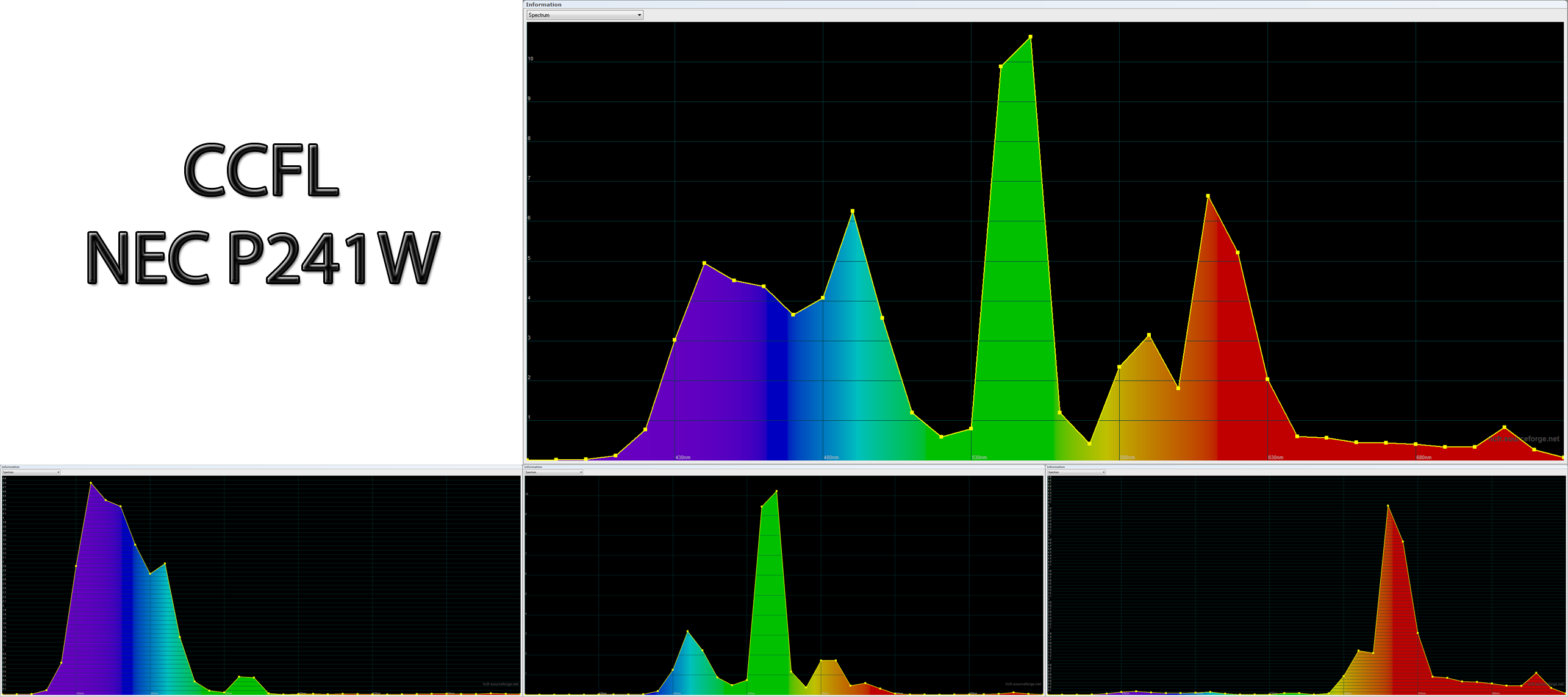
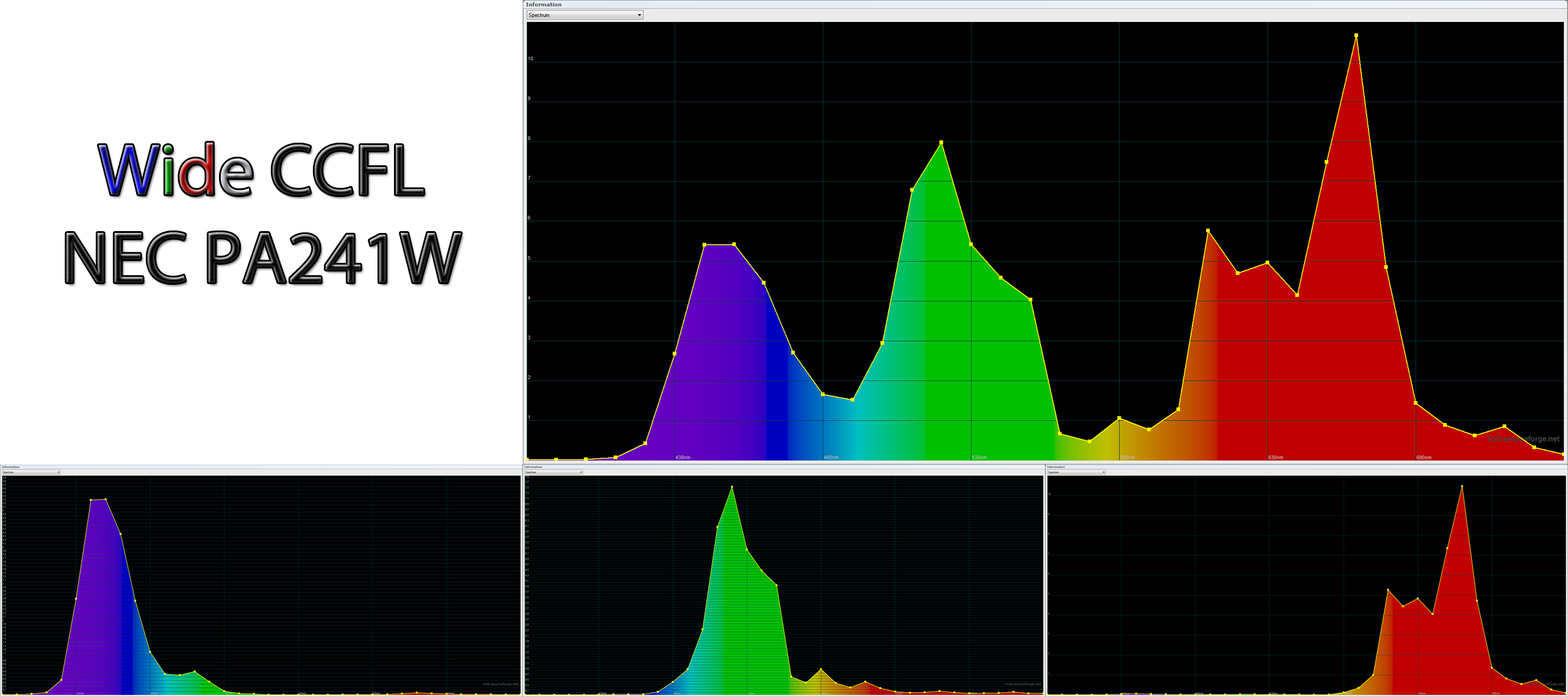
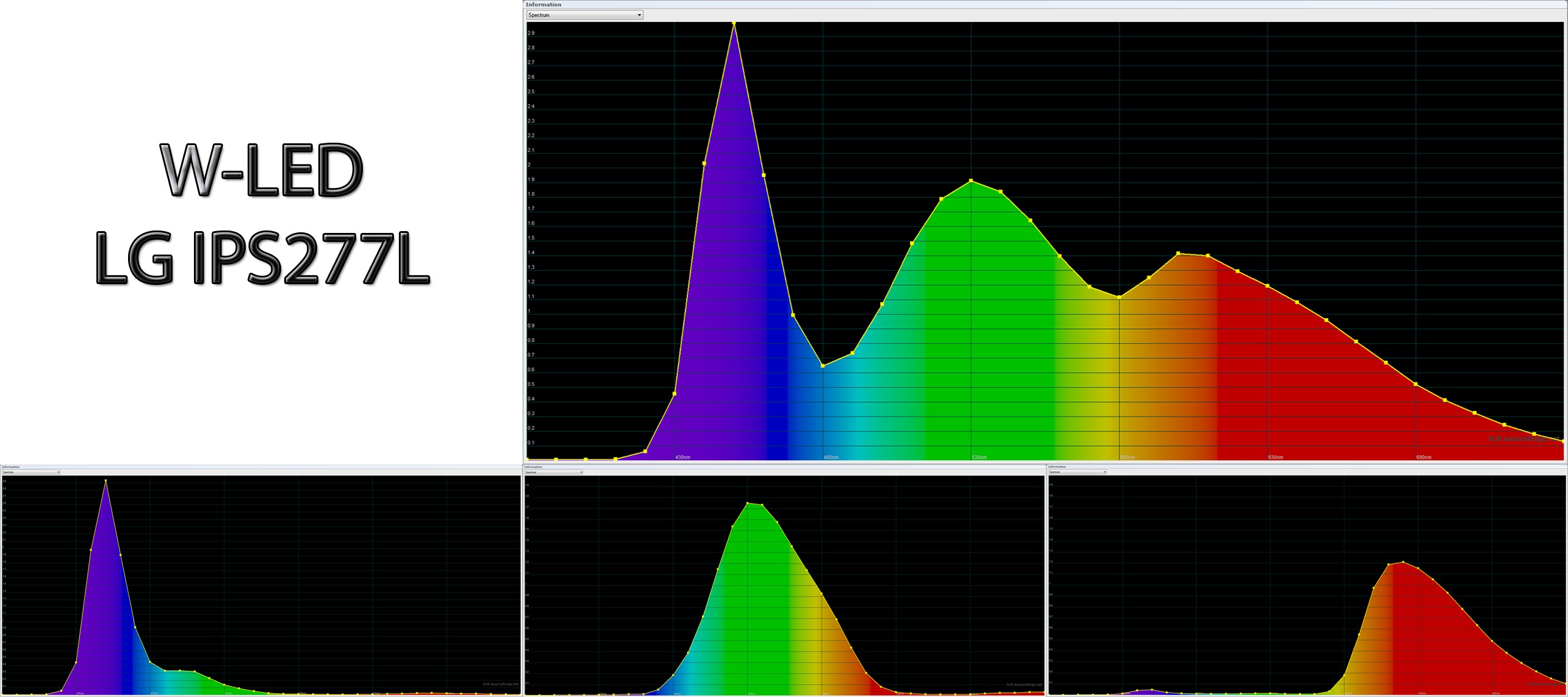
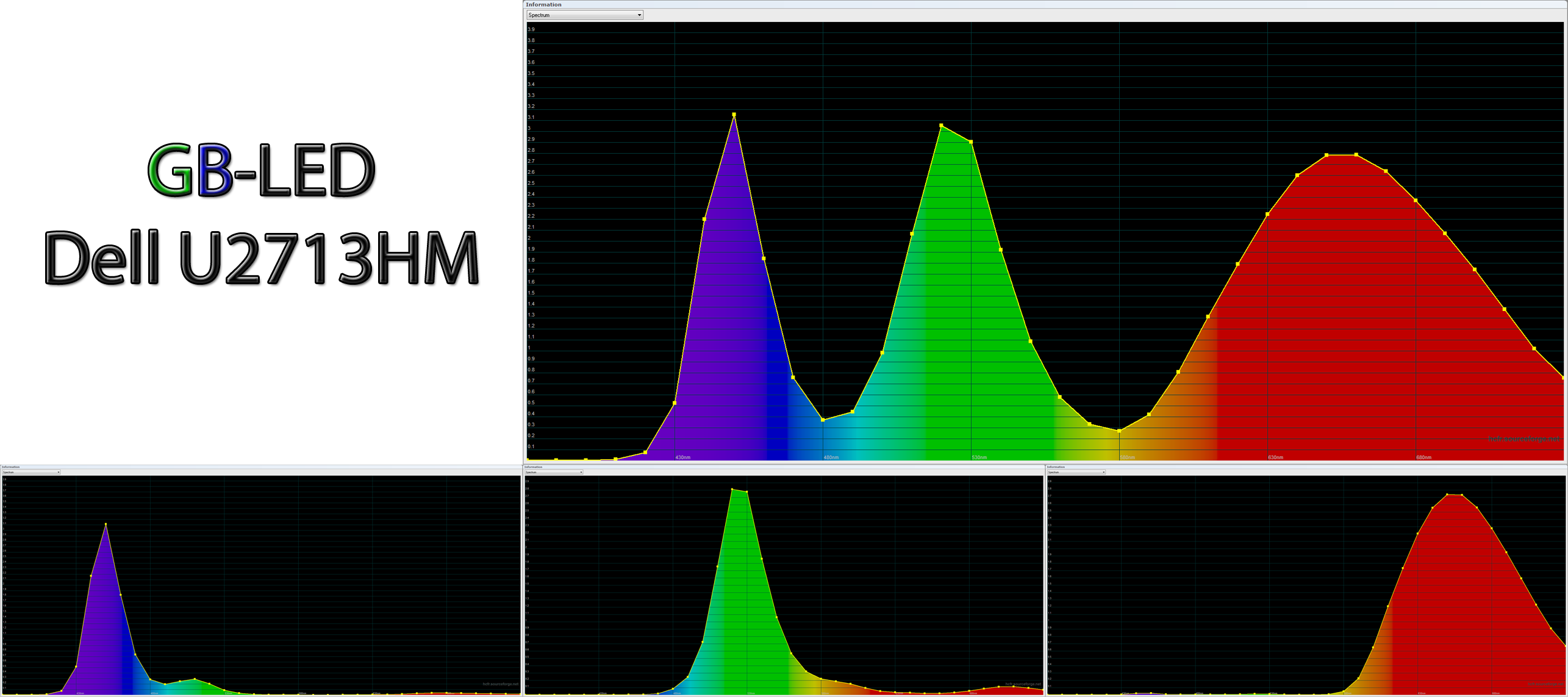
Для особо заинтересованных читателей я решил привести спектр белого поля и спектры трех основных цветовых полей, полученные на мониторах с разным типом подсветки.
Начнем с «ламповых» моделей: NEC P241W с обычной CCFL подсветкой и NEC PA241W с Wide (WCG) CCFL. По данным изображениям можно понять, какие компоненты и в какой пропорции подмешиваются друг к другу. Далее предлагаю сравнить эти результаты с мониторами на светодиодной подсветке.
При использовании обычной W-LED подсветки можно наблюдать спектральные пики в синей и желтой зонах. Происходит это исключительно из-за использования в ее составе синих светодиодов с подмешиванием желтого фосфора.
В случае с GB-LED для подсветки применяются зеленые и голубые светодиоды с подмешиванием красного фосфора. За счет этого удалось снизить подмешивание компонентов друг к другу и убрать пик в той самой желтой области. Это вам не полноценная RGB-LED подсветка, но зато дешевле. Ее развитие, похоже, производители решили оставить на пару лет. Весь дальнейший анализ и умозаключения оставляю на вас.
Кроме всего прочего хотелось бы отметить следующие отличия Dell U2713H: полуглянцевая матрица (практически неразличимый кристаллический эффект), карт-ридер 9 в 1, сенсорное управление, расширенное обслуживание с заменой в течение трех лет и гарантия категории Premium на панель (бесплатная замена при наличии «хотя бы одного яркого пикселя»), возможность произвести калибровку через LUT монитора и наличие технологии компенсации неравномерности подсветки – Uniformity Compensation.
Последняя – якобы аналог технологии Color Comp (она же Uniformity, она же Uniformity Correction) NEC, которую компания использует уже много лет. На фоне адекватных ценовых запросов Dell подобный набор технологий и возможностей выглядит очень заманчиво. Но так ли все хорошо на самом деле? С этим нам и предстоит разобраться.
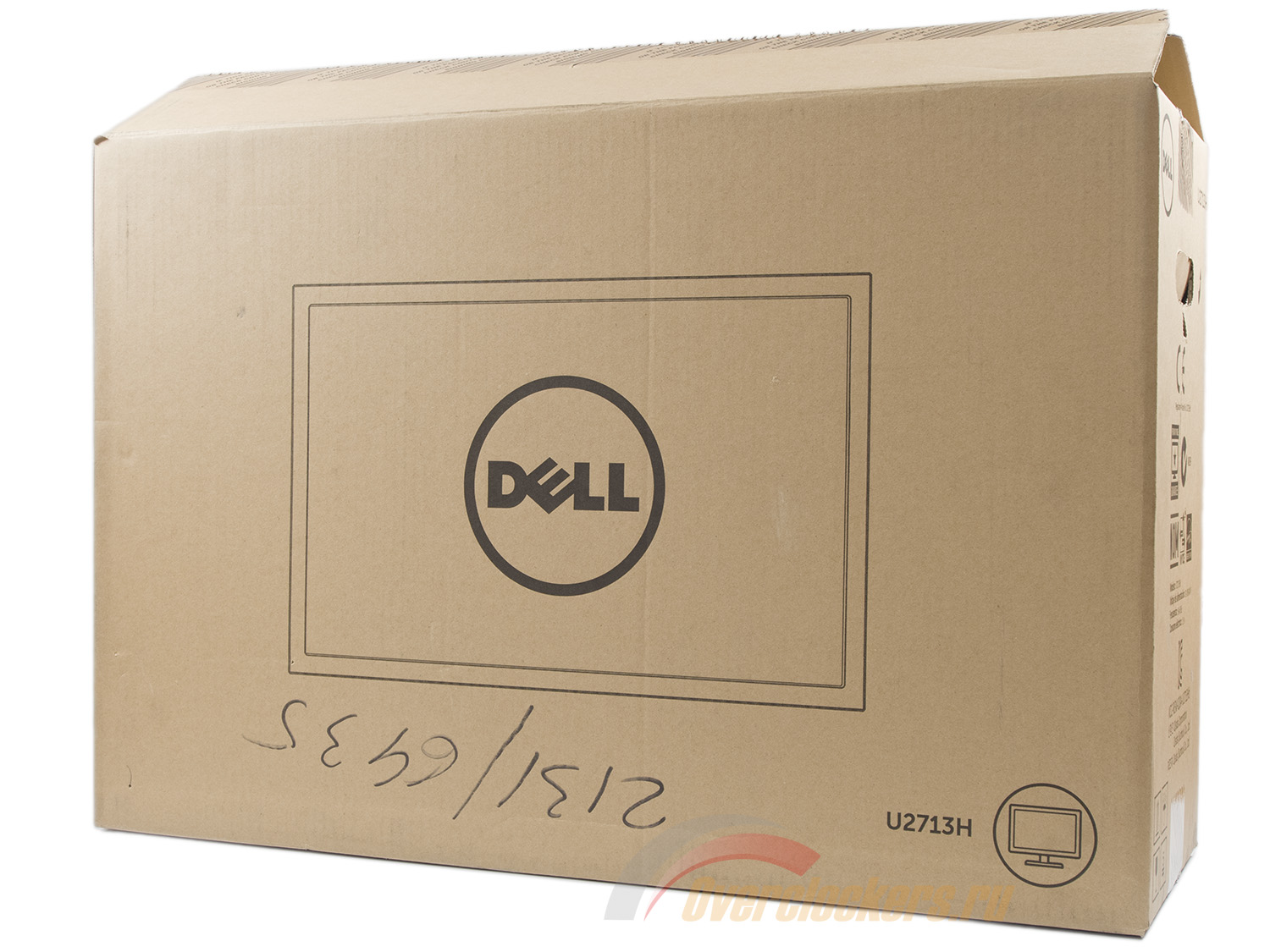
Монитор Dell U2713H поставляется в разобранном виде в коробке из обычного некрашеного картона с нанесенным на нее логотипом компании и названием модели.
Какие-либо ручки для переноски отсутствуют, что с учетом размеров и веса коробки странно. С одной стороны нарисована рамка дисплея и логотип компании, с другой – просто логотип компании. Никакого перечисления особенностей вы не встретите.
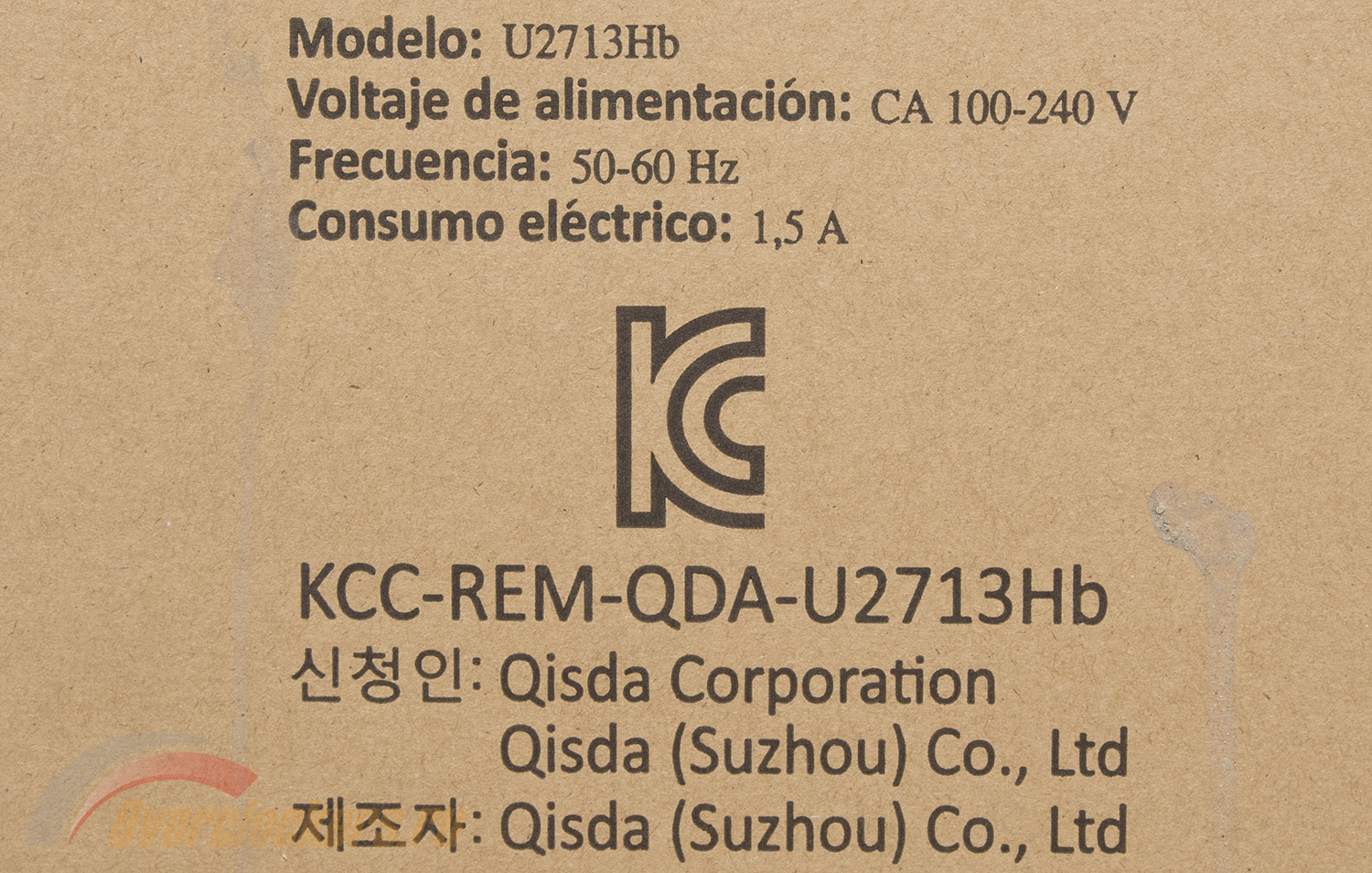
На упаковке U2713H были найдены две наклейки. Одна из них больше похожа на транспортную накладную, а вот другая наклеена на заводе. По ней можно узнать место и дату производства (Китай, октябрь 2012 года), серийный номер, ревизию (A00), сервисный «тэг» и какой-то номер DP/N. Кроме того, по информации на самой коробке находится подтверждение, что данная модель, как и многие другие сделана на производственных мощностях компании Qisda, а Dell лишь является заказчиком. Удивляться не стоит, это распространенная практика не только в сфере «мониторостроения», но и во многих других.
Полный комплект поставки Dell U2713H включает в себя следующее:
Если учитывать только количество кабелей, то комплект поставки нельзя назвать богатым. С другой стороны, есть все, что необходимо для монитора подобного класса. Разве что некоторым может не хватить DisplayPort кабеля, который придется приобрести самостоятельно.
Кстати, нельзя пройти мимо технологии MST. Она заключается в том, что при наличии двух мониторов и использования интерфейса DP второй дисплей можно подключать напрямую к первому в обход видеокарты и различных переходников. На этот случай в U2713H есть mini DisplayPort выход (Out), что является новинкой, как для меня, так, думаю, и для вас. С подобным мне ранее не доводилось сталкиваться.
Нельзя не отметить и уже ставший традицией для мониторов компании Dell отчет о заводской калибровке. В данном случае присутствуют результаты калибровки двух предустановленных режимов эмуляции цветовых пространств AdobeRGB и sRGB, а также таблица с измеренными данными по равномерности белого поля – отклонения по яркости и DeltaE. Для анализа производитель использовал профессиональное лабораторное оборудование (цветовые анализаторы) Minolta, а в качестве обещаний – средняя DeltaE94 меньше двух единиц, серый клин практически во всем диапазоне в 6500K, гамму 2.2, отклонения белого поля 97-102% и “дельту” по полю экрана в максимум 1,01. На бумажке все выглядит красиво. Нам же остается определить – где правда, а где ложь и есть ли она вообще.
Кстати, в качестве домашнего инструмента для настройки и калибровки производитель рекомендует использовать исключительно колориметр от компании X-Rite Display Pro. Хотя по факту на данный момент не существует матриц пересчета для мониторов на GB-LED подсветки. Существует лишь небольшая вероятность того, что что-то подобное есть в оригинальном ПО от самой Dell. Правда, верится в это с трудом. Но нам не страшно – мы создаем и используем матрицы пересчета (они же матрицы коррекции) для каждой связки монитор – колориметр с помощью референсного спектрофотометра i1 Pro (Non-UV).
Использование W-LED подсветки позволило не только уменьшить толщину корпуса, но и сэкономить на электронной части устройства. На протяжении всего тестирования в независимости от настроек яркости монитор не издавал каких-либо слышимых паразитных звуков и лишь непродолжительные “чирканья” во время выхода из Standby режима или включения по кнопке питания могли побудить меня вспомнить о том, что практически любая электроника быть абсолютно бесшумной не может.
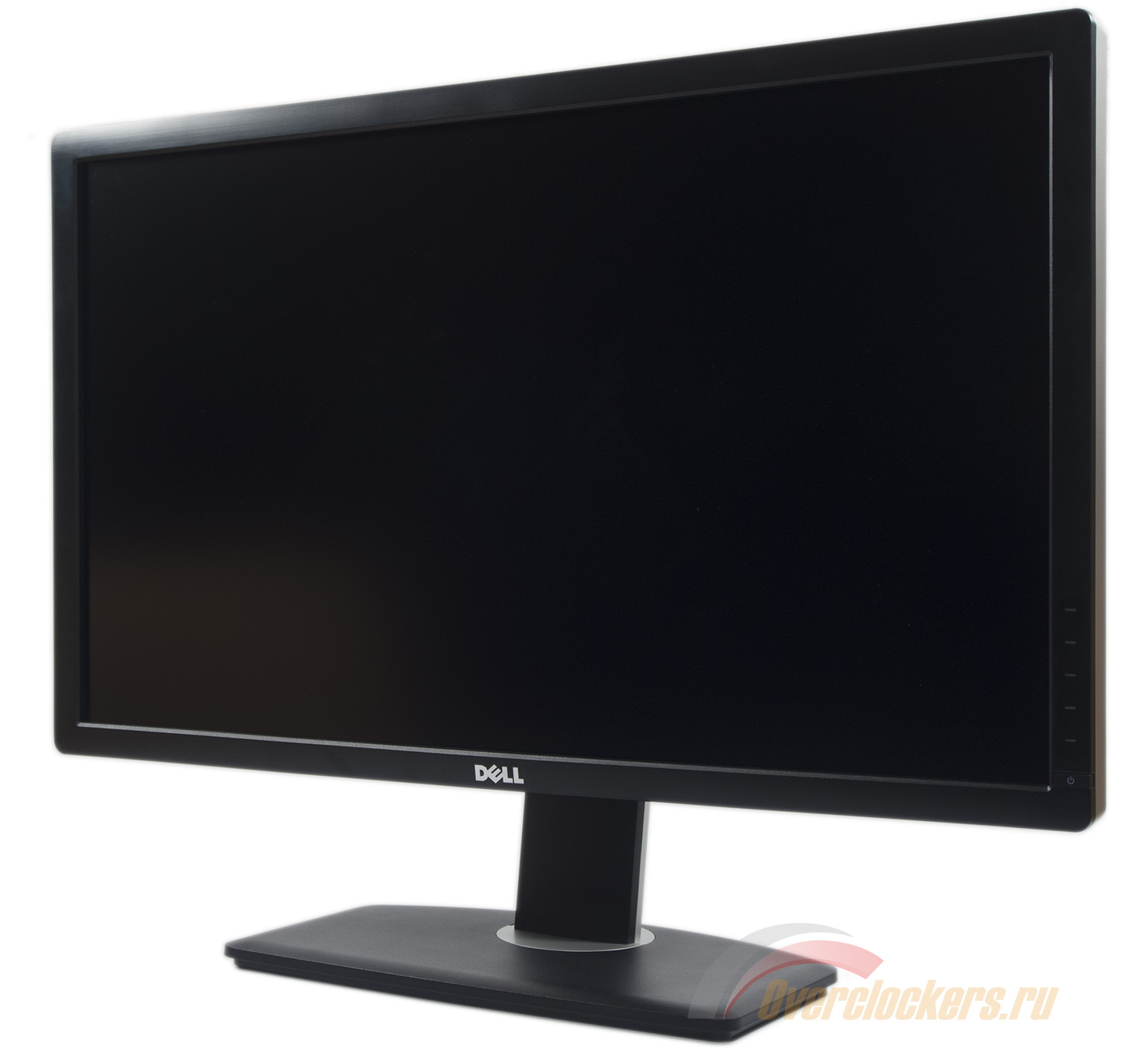
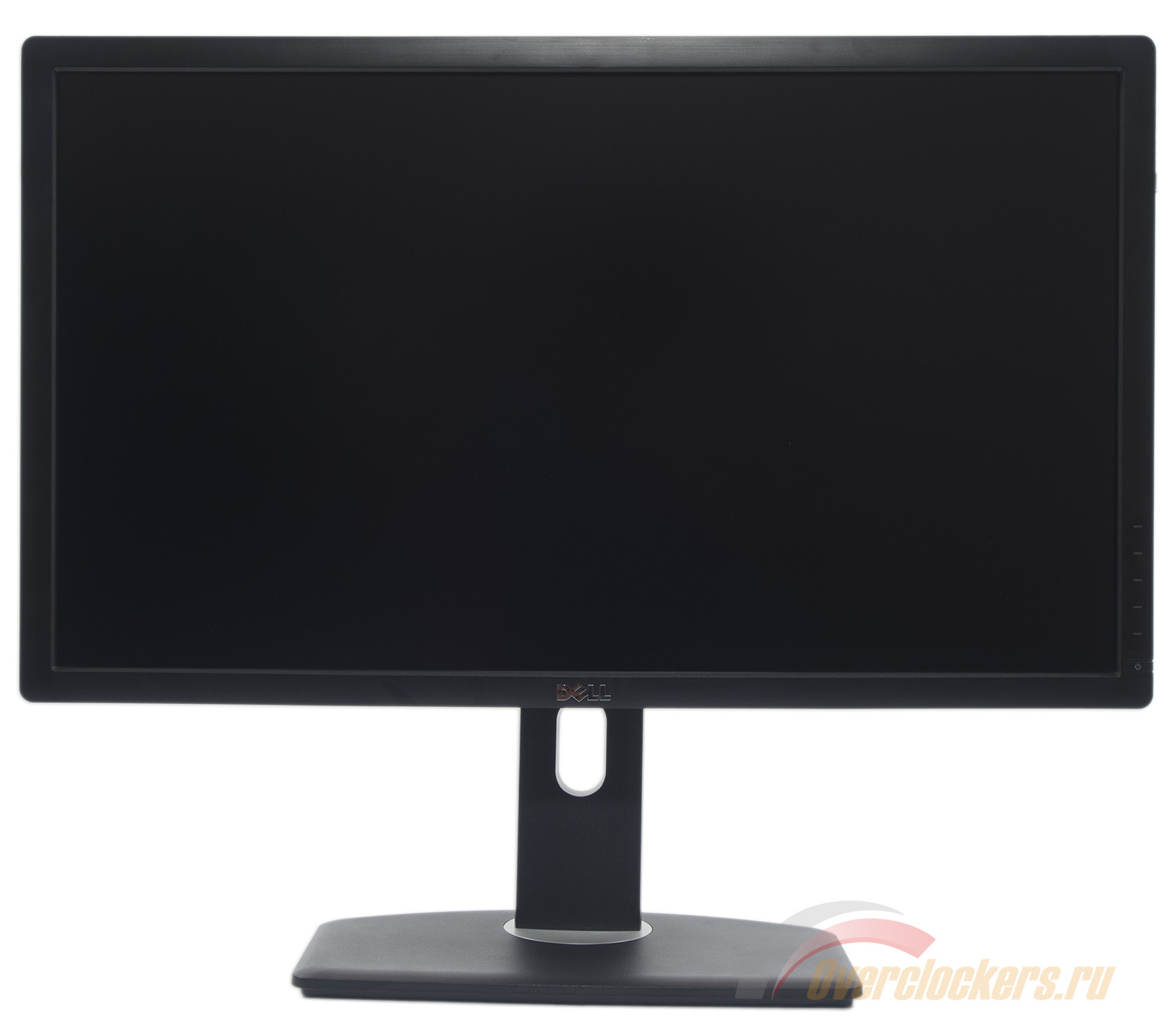
На тестирование к нам попала модификация Dell в черном исполнении с небольшими вставками серого пластика. На данный момент модель U2713H представлена только в подобной цветовой гамме. Дизайн новинки в точности соответствует рассмотренным ранее моделям U2312HM, U2412M и U2713HM. Его младшие братья и сестры по модельному ряду 2013 года могут похвастать новыми дизайнерскими решениями (серия S2x40L). Но наш герой сохранил строгость линий и отсутствие глянца, которые, думаю, вполне себе устраивают всех без исключения потребителей. К тому же модель рассчитана на профессиональный сегмент рынка, а поэтому никак иначе быть не могло.
Корпус за счет использования светодиодной подсветки удалось сделать не очень толстым, однако применение эргономичной подставки, сдобренной металлическим нутром, не позволило сильно сократить вес устройства. В сборе U2713H весит 7,32 кг, что сравнимо с моделями конкурентов. При демонтаже подставки эта цифра снижается до 6,3 кг.
Весь корпус без исключения сделан из матовых материалов. При первом осмотре к качеству материалов и сборке не придраться. Более подробно чуть позже.
В случае необходимости Dell U2713H можно повесить на VESA-совместимый кронштейн стандарта 100 x 100 мм. Для этого в месте прикрепления подставки необходимо открутить 4 винта, которые в дальнейшем могут быть использованы совместно с выбранным кронштейном.
В упаковке монитор покоится в разобранном виде. Подставка присоединяется за пару секунд без использования инструментов. Разборка осуществляется так же быстро и просто – нажатием одной кнопки.
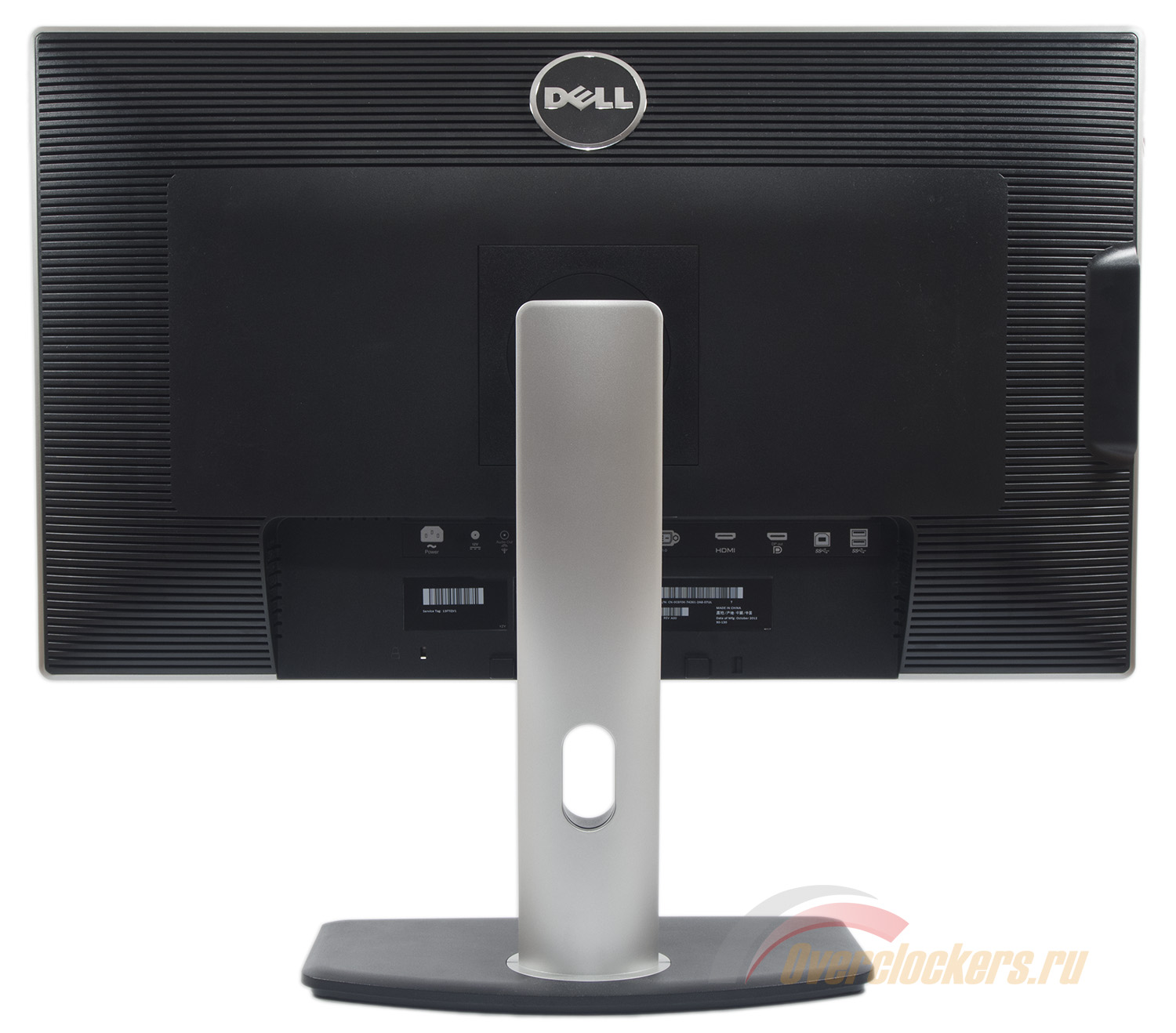
В задней части корпуса снизу присутствуют два пластиковых ушка для крепления оригинальной акустической системы от Dell (приобретается отдельно).
Фигурная подставка обладает небольшими габаритами и использует все тот же матовый, слегка шершавый пластик. Ее оформление не зависит от выбранной модификации монитора. Это выгнутое двухцветное решение со встроенным «микролифтом» хотя и ассоциируется сразу с мониторами Dell, однако, на мой взгляд (читай – субъективно), уступает пальму первенства тому, что было использовано в более ранних дисплеях компании. Его продолжением является черная подставка со скошенными углами, которая выделяется на общем фоне благодаря центральному поворотному кругу.
Система прокладки кабелей выполнена за счет овального выреза в центральной стойке. Такое решение нельзя назвать идеальным. При высоком (средне-максимальном) положении экрана провода становятся видны, чего можно было бы избежать при использовании в задней части фиксаторов, как делают некоторые другие производители.
Как видно по представленным фотографиям, в мониторе применяется три типа пластика: серая окантовка и “нога”, матовый черный в задней части (в виде решетки для вентиляции) и подставке U2713H, а также черный с поверхностью под шлифованный металл (рамка экрана).
Если строго не судить, то все замечательно и в духе компании Dell. Но если начать придираться, то можно отметить не идеальную подгонку деталей, зазоры в некоторых местах, да и просто далеко не лучший по устойчивости к царапинам (а их за 4 дня использования появилось 4-5 штук, причем довольно заметных) и отпечаткам пальцев пластик передней рамки.
Неприятной мелочью стала и видимая металлическая рамка самой матрицы, которая отлично виднеется из-за зазора в центральной нижней части корпуса. Ход на 1-2 мм – прямо таки Viewsonic VX2770Smh-LED.
В задней части монитора находится наклейка с информацией, которая повторяет таковую с упаковки монитора. Ничего нового. Все необходимые данные нам уже известны.
После демонтажа подставки перед пользователем предстает наклейка с большим количеством различных пиктограмм о соответствии различным стандартам: безопасности, электропитания, экологичности и т.д. Здесь же повторно подтверждается настоящий производитель монитора – компания Qisda.
На корпусе рассматриваемого монитора присутствуют два хромированных логотипа компании.
На левой грани корпуса находятся два порта USB 3.0 и встроенный карт-ридер. Среди поддерживаемых типов карт следующие:
Среди заявленных 9 типов два можно использовать только при наличии соответствующего переходника. Поддержка Compact Flash, как видно из размеров “считывателя”, отсутствует.
Все остальные разъемы находятся в задней части устройства и ориентированы вниз. Среди них: питание, выход на 12 Вольт (для подключения акустической системы), аудио выход, цифровые Display Port, mini Display Port, DVI-D, HDMI, mini Display Port (выход для технологии MST), USB порт для подключения к ПК и два дополнительных USB 3.0 для работы с различной периферией.
Подставка монитора обладает стандартными эргономическими возможностями для подобного класса устройств. В случае с Dell U2713H можно изменить наклон панели от -4 до +21 градусов, осуществить поворот на 45 градусов вправо-влево, изменить высоту в пределах 115 мм.
Как и полагается, у монитора присутствует возможность переворота в портретный режим (так называемый Pivot). Центровка экрана выполнена не ахти как, после каждого изменения положения приходится центровать экран на глаз. Впрочем, подобные проблемы присущи почти каждому дисплею с развитой эргономикой. И, увы, мониторы Dell так и не справились с этой проблемой. Кстати, несмотря на кажущуюся крепость конструкции, панель легко раскачивается от среднего по силе и быстрого прикосновения к любому из углов или краю рамки. Колебания затухают за 2-4 секунды. В соответствии с этим покачиваний при работе с сенсорным блоком управления не избежать.
Основание подставки выполнено из металла. Для сцепления с рабочей поверхностью используется 6 резиновых ножек, которые надежно удерживают монитор в одном положении при любом адекватном воздействии на него (изменении положения экрана в пространстве с учетом эргономических возможностей U2713H).
Управление монитором производится посредством пяти сенсорных клавиш и одной физической кнопки включения и выключения питания с белым светодиодом, расположенных в правой части рамки. Никаких опознавательных знаков пользователь не увидит, но здесь они и не нужны. Как и у рассмотренных ранее мониторов Dell, у U2713H кнопки с изменяемыми функциями. Это значит, что перед каждой на экране высвечивается иконка действия, которое в данный момент осуществляется с ее помощью.
Чтобы вызвать окно настроек, достаточно нажать самую нижнюю сенсорную клавишу (при первом прикосновении к любой другой она начинает подсвечиваться белым).
Далее предстоит выбрать один из необходимых разделов, три из них могут быть переназначены пользователем на свое усмотрение.
По умолчанию пользователь может выбрать один из предустановленных режимов изображения, выставить настройки яркости и контрастности и определить источник видеосигнала.
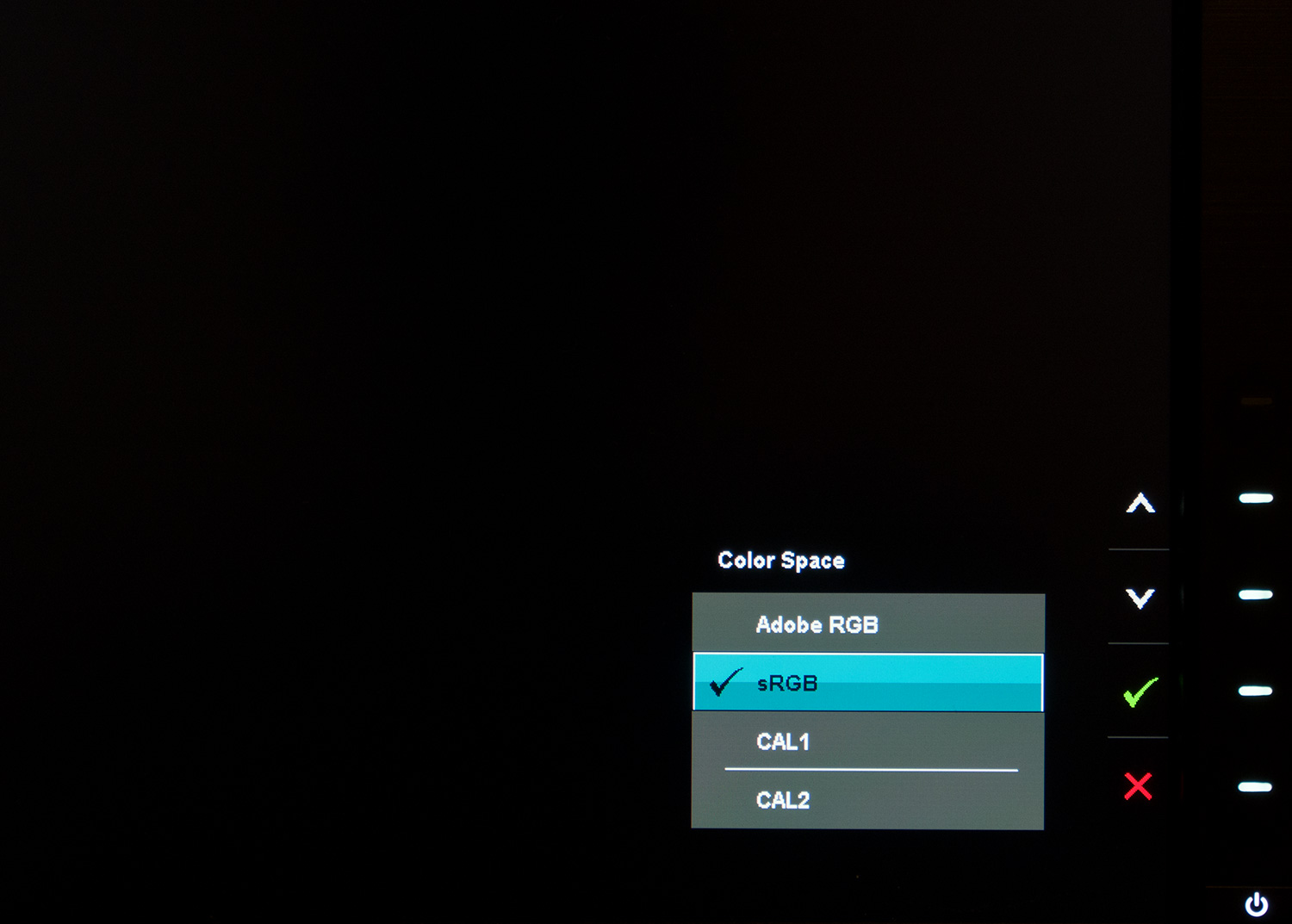
Среди предустановленных режимов присутствуют пресеты с различной цветовой температурой – на выбор значения от 5000 до 10000 Кельвин. При заходе в подраздел Custom Space пользователю предлагается включить один из режимов эмуляции стандартизованных цветовых пространств либо активировать один из пресетов с “хардварной” калибровкой через LUT монитора. Для этого необходимо воспользоваться специальным ПО от Dell и колориметром X-Rite Display Pro. Без этой связки и небольших навыков успеха не будет. Выбор пользовательского режима ведет к подменю с выбором дополнительных параметров для настройки:
Среди таковых – регулировка усиления (Gain) и сдвига по RGB, а так же оттенка и насыщенности по шести цветовым каналам (как называет это компания ASUS, 6-axis adjustments). Все это по большому счету, за исключением первого Gain, бесполезные игрушки. Особенно в руках человека без определенных знаний (зачем все это нужно), приборов и ПО. В целом с управлением не возникло сложностей, однако недостаточная чувствительность кнопок (или рабочая область) и адекватность восприятия чередующихся нажатий и долгого удержания – со всем этим инженерам Dell стоит дополнительно поработать в новых ревизиях, которые естественно все мы будем ждать. А они непременно появятся.
Наконец перейдем к рассмотрению структуры основного меню, скрытого за соответствующей экранной кнопкой:
Первый раздел повторяет функции быстрого изменения яркости и контрастности. Разница лишь в количестве действий для получения конечного результата.
Выбор необходимо видео интерфейса осуществляется в подменю с соответствующим названием – Input Source.
Тип входящего цветового формата (RGB или YPbPr), гамма (PC – 2.2 или MAC – 1.8), режим изображения и сброс цветовых настроек – за все это отвечает Color Settings.
В разделе Display Settings присутствуют настройки скалера изображения, резкости (лучше оставить по умолчанию), снижения цифрового шума, активация динамической контрастности, включения технологии компенсации неравномерности подсветки с двумя режимами работы (по умолчанию выключена). Дополнительно есть возможность включить “умный” улучшатель качества видео (бесполезная вещь – проверено) и поддержку Display Port 1.2, а также просмотреть основную информацию по рабочим параметрам дисплея. Здесь же можно сбросить все эти настройки к значениям по умолчанию.
Настроить работу функций Picture-in-Picture (PiP) и Picture-by-Picture возможно в соответствующем разделе. Среди параметров присутствуют следующие: выбор второго источника, размер окна, его позиция на экране и контрастность.
Возможные сочетания представлены в таблице выше.
Раздел Other Settings позволяет выбрать язык локализации меню (присутствует русский), его внешний вид, время показа и позицию на экране. Включение звука при нажатии кнопок, отключение датчика ориентации в пространстве (да, U2713HM умеет автоматически переворачивать картинку в портретный режим) и DDC/CI интерфейса производится здесь же. Как и полагается, в мониторе присутствует функция LCD Conditioning для проверки экрана на битые пиксели без использования компьютера (удобно при покупке в магазине). Опция Factory Reset сбрасывает все (!) настройки к заводским установкам.
Возможность изменить одну из трех кнопок быстрого доступа представлена в разделе Personalize. Перечень доступных опций:
Причем для трех из шести пунктов можно определить точные значения. То есть, если вы хотите, к примеру, чтобы при двойном нажатии монитор переходил в режим Custom Color, то нет ничего проще.
Но если честно, на мой взгляд, половина из них будет в любом случае использоваться крайне редко, а поэтому заводские настройки являются оптимальным выбором с точки зрения первостепенных параметров изображения. Но выбор – это все равно хорошо.
Доступ к сервисному меню в случае с моделью Dell U2713H найден не был (похоже на поведение мониторов из линейки S2x40L). При любых сочетаниях кнопок управления монитор без проблем включался, но никаких дополнительных разделов или букв в основном меню за счет произведенных действий не появлялось. С другой стороны – настроек более чем достаточно. Не хватает лишь управления технологией разгона матрицы Over Drive. Ее точно не хватает, причем не только у U2713H.
В мониторе U2713H используется новая AH-IPS матрица с GB-LED подсветкой, за счет чего по своему цветовому охвату модель отвечает самым жестким запросам.
Проверка осуществлялась при заводских настройках монитора в режиме Standard. По представленным скриншотам видно, что треугольник на 100% покрывает стандарт sRGB и несколько уступает AdobeRGB в зеленой области. При этом из-за сдвига трех опорных точек возможности U2713H перекрывают требования обоих стандартов на красных, розовых и фиолетовых стимулах. Таким образом, рассматриваемая модель однозначно относится к мониторам с расширенным цветовым охватом. О минусах и плюсах подобного решения я уже говорил не раз.
За счет продвинутой электроники, в частности 14-битного встроенного LUT, монитор имеет несколько режимов эмуляции стандартизированных цветовых пространств – sRGB и AdobeRGB, а так же еще несколько при “хардварной” калибровке через специальное ПО от Dell. Работает данная система очень точно, но не идеально. Если в случае с AdobeRGB цветовой охват меняется незначительно, то в случае с sRGB электроника могла бы отработать лучше…
Теперь я предлагаю вам оценить полный цветовой охват монитора в сравнении с цветовыми стандартами при заводских установках в 3D:
В обоих случаях внутренняя фигура – цветовые пространства, внешняя – возможности монитора.
Теперь рассмотрим цветовой охват монитора в сравнении с цветовыми стандартами в режимах sRGB и AdobeRGB в 3D:
Итоговые результаты соответствия цветового охвата монитора стандартизированным пространствам при настройках по умолчанию (режим Standard):
И в режимах эмуляции цветовых пространств sRGB и AdobeRGB в сравнении с соответствующими стандартами:
Напомню, что все значения были получены в режиме сравнения Absolute, с отсечением цветов и оттенков, выходящих за границы референсных значений. Итоговые результаты без калибровки оказались равными 99% стандарта sRGB, а после проведенной процедуры настройки была получена цифра 100% - то, что и требуется от монитора с расширенным цветовым охватом. В сравнении со стандартом AdobeRGB цифры несколько иные – 94,4% без настройки и 96,4% после нее. Кстати, в обоих случаях возможности монитора U2713H превосходят таковые у старого – доброго и “лампового” Dell U2711. Поэтому говорить о том, что с переходом на новые технологии все ухудшается - на этот раз не получится.
Если вы не переносите расширенный цветовой охват, то на помощь придет режим эмуляции sRGB. В нем, к сожалению, цифры не такие впечатляющие – 92,2% при стандартных настройках и 94,6% после калибровки. Электроника сработала не так точно, как хотелось бы. Тот же U2711 смог продемонстрировать в свое время 98,2%. Зато при включении режима AdobeRGB новинка превзошла своего предшественника, правда лишь на каплю – 92,5% при заводских установках и 94,5% после калибровки против 94% у WCG CCFL предшественника.
Говоря об оттенках превосходящих рассмотренные стандарты в различных режимах можно отметить, что бороться с ними возможно уже всем известным вам методом – использование ICC/ICM профилей и программного обеспечения с нормальной поддержкой системы управления цветом (CMS). Среди таковых: продукты компании Adobe, Google Picasa, Xnview, средство просмотра фотографий Windows (7,8), Firefox (с дополнительным плагином), Google Chrome (необходимо прописать специальный ключ в .exe файл) и т.д. Во всех этих программах (при правильной настройке) вам будет не страшен расширенный цветовой охват и не будет необходимости переключаться в специальные предустановленные режимы изображения.
У рассматриваемого монитора присутствует 7 предустановленных режимов изображения Preset Modes. Два из них – пресеты с эмуляцией двух знакомых цветовых пространств. По умолчанию используется Standard с максимально возможным цветовым охватом и следующими настройками:
Изучим полученные результаты, представленные в таблице ниже:
Первое на что обращаешь внимание – странно настроенные режимы. В Standard, Multimedia и Game высокая яркость, зато в Movie и Paper она снижена до ~150 нит. Как-то нелогично, особенно для просмотра фильмов. То есть для меня это, конечно, норма, но для производителя странно. Как правило, в режимах с названиями Movie/Cinema наоборот выставляют максимальную яркость. Тут же наоборот. Ну да ладно. Куда интереснее, что с контрастностью тоже намудрили. Ее рабочий диапазон по всем режимам – от 763:1 в Movie до 1120:1 в Standard и Game. И чем они там думали, когда настраивали эти Preset Modes?
С точностью настройки точки белого, как таковых проблем нет в режимах AdobeRGB и sRGB. Два других – Standard и Game не далеко от них ушли, зато сильно отличились Movie и Paper – DeltaE 34,3 и 30 единиц соответственно.
Если судить по среднему значению гаммы, то максимально близко подобрались к нашему референсу в 2.2 пресеты Paper, AdobeRGB и sRGB. Из них лучше всех настроен последний. Его результаты в целом повторяют данные с листа о заводской калибровке и это радует.
Для получения яркости 100 нит, цветовой температуры белой точки в 6500K и прочих улучшений я перешел в режим Custom Color и выставил следующие настройки:
Основные изменения были получены за счет регулировки значений RGB Gain. Контрастность осталась в своем изначальном положении, по той причине, что ее изменения не влияли положительным образом на гамма-кривые. Два специальных режима (AdobeRGB и sRGB) подверглись калибровке после снижения яркости до 11. Другие настройки в их случаях не доступны.
Посмотрим на изменения результатов:
При полученных 100 нит контрастность изображения составила 1031:1. Точность выставления точки белого повысилась – 6560 Кельвин при DeltaE 0,8. Отклонения цветопередачи изменились незначительно. Произведенная калибровка помогла снизить их до 0,52 единицы DeltaE94 в среднем и 1,57 в максимуме. При этом точка белого составила 6513К при DeltaE 0,6, а среднее значение гаммы подошло к 2.18.
Несколько лучших результатов удалось достичь в режимах эмуляции цветовых пространств. Очевидно, что из хорошего результата получить близкий к идеалу куда проще, чем из плохого. Таким образом в обоих случаях среднее отклонение снизилось до 0,42 и 0,47, а максимальное до 0,88 и 1,05 единицы DeltaE94 – великолепный результат.
С помощью программы HCFR Colormeter и откалиброванного колориметра X-Rite Display Pro мною были изучены гамма-кривые во всех рассмотренных выше режимах, как изначально предустановленных, так и специально разработанных. Кроме того, по произведенным измерениям можно оценить расхождение серого клина (точек черно-белого градиента) на CIE диаграмме и сделать выводы о преобладании того или иного паразитного оттенка, либо его таковом отсутствии.
Режимов много, а я один. Поэтому постараемся быстро по ним пробежаться.
Заводские установки не обрадуют любителей точной цветопередачи ибо кривые далеки от идеала. Изображение излишне контрастное. Точки серого клина находятся рядом с границей DeltaE<3 и на небольшом расстоянии друг от друга.
Первый отчет UDACT подтверждает все вышесказанное – отсутствие как таковых проблем с точкой белого, средний по качеству настройки баланс серого и провальные результаты Profile и Softproof Quality. Впрочем, нам никто и не обещал хорошей настройки в Standard Mode.
Режимы Multimedia, Movie, Game и Paper по гамма-кривым так же далеки от идеала, а настройки точки белого результаты серого клина близки к Standard Mode только в двух последних режимах.
В заявленную заводскую калибровку режима AdobeRGB можно поверить. Гамма-кривые близкие к референсу и точки серого клина лежащие на границе DeltaE<3.
Однако, тест UDACT думает иначе. В отсутствии специального профиля и более точной настройки “зачет” получает только White Point. Баланс серого по мнению программы (я и оспаривать не буду) хуже, чем при заводских настройках а два оставшихся параметра так и находятся в красных зонах.
Свести цветовые каналы помогает произведенная калибровка. Она же подводит точки серого клина еще ближе к центру DeltaE<3.
Получен сертификат соответствия стандартам UGRA и монитор аттестован по шести из семи цветовым пространствам. Этого стоило ожидать. Ничего удивительного.
Режим эмуляции sRGB настроен лучше. Об этом свидетельствуют полученные отклонения DeltaE94 в предыдущем разделе и расположение точек серого клина. Про гамма-кривые ничего подобного сказать нельзя. Они сравнимы с AdobeRGB пресетом.
Зато результаты теста UDACT совсем иные. Почему? Все просто – по умолчанию в системе установлен профиль-пустышка sRGB, в котором хотя бы прописаны опорные координаты трех основополагающих цветов, которые, как вы понимаете, близки к таковым у U2713H в этом специальном режиме. Из-за этого с Profile и Softproof Quality нет особых проблем. И лишь баланс серого снова нас подвел.
Не стоит отчаиваться. Произведенная калибровка все поправила.
Монитор снова получил сертификат соответствия стандартам UGRA и завоевал 4 награды по поддержке цветовых пространств. MultiColor и AdobeRGB в этом списке, естественно, не значатся.
Перейдем к режиму Custom Color, который изначально похож на Standard Mode. В нем я привел точку белого близко к 6500K, а яркость к 100 нит. Гамма-кривые изменились незначительно, а вот точки серого клина находятся в более выгодной позиции.
Плохие гамма-кривые, расширенный цветовой охват и изначальное неприятие его операционной системой делают свое дело. Отсутствие проблем наблюдается только у точки белого. Остальные параметры остались практически неизменными.
И снова калибровка поправила огрехи допущенные со стороны инженеров компании Dell. Основные изменения произошли с серым клином на CIE диаграмме. Практически все точки расположились в пределах границы с отклонением DeltaE<3 – хороший результат.
Но, как это иногда бывает, рано радоваться. Тест UDACT не сертифицировал монитор при “полном параде” (максимальном цветовом охвате) на соответствие стандартам UGRA. Причем проблемной зоной оказался баланс серого. Я повторил замеры трижды. Результаты остались неизменными.
Перекалибровал монитор средствами самой программы Blue Eye Pro PE и спектрофотометра i1 Pro в надеждах, что свой своего видит издалека, но нет - три других параметра незначительно менялись, а Gray Balance так и остался за пределами зеленой зоны. На этом и закончим.
У монитора Dell U2713H отсутствуют какие-либо датчики и сенсоры (освещенности, приближения), а в меню среди полезных возможностей есть только обрезанные до невозможности настройки гаммы. Режимов два – PC (установлен по умолчанию) и Mac. C первым все понятно – среднее значение гаммы должно быть 2.2. А вот зачем второй? Стандарт 1.8 уже давно никто не использует и в компьютерах Apple его уже позабыли лет так десять назад.
Измерения показали, что аппроксимирующий показатель гаммы в первом случае составляет 2.4, а во втором – 2.0. От референса в 2.2 они одинаково далеки. Именно из-за этого во время всех своих экспериментов я остановился на заводских установках Gamma.
Дополнительно я хотел бы рассмотреть программу Dell Display Manager. Она призвана упростить взаимодействие пользователя с монитором.
Среди доступных настроек есть только самые необходимые – яркость, контраст и выбор режима – ручной или автоматический. В последнем случае для большинства системных приложений можно установить определенный заводской пресет, которые будет включаться при входе в соответствующую программу. Нужно ли это кому-нибудь? Честно говоря, сомневаюсь.
Куда интереснее выглядит функция Easy Arrange. C ее помощью на мониторе можно создать определенное количество различных областей, в которые можно перенести окна с программами. Последняя закладка “Парам-ры” включает в себя управление двумя функциями – PowerNap для снижения энергопотребления и Smart Video Enhance для “умного улучшения” качества видео (бесполезная функция).
Теперь перейдем к одной из особенностей монитора Dell U2713H – возможность произвести так называемую “хардварную” калибровку. То есть все изменения строго прописываются в LUT монитора, а не видеокарты. Максимально полно данная возможность представлена в мониторах компании NEC серий P и PA. В новинке от компании Dell она находится в зачаточном состоянии.
Для подобной калибровки производитель предлагает воспользоваться колориметром от компании X-Rite, моделью Display Pro, без возможности использовать что-либо другое (в том числе более точное и продвинутое). Для начала процедуры необходимо подключить монитор к компьютеру по входящему в комплект USB кабелю. До этого посмотреть на возможности программы у вас не будет возможности. После необходимо подключить прибор, система установит необходимые драйвера, проверит соединение с колориметром и компьютером и пропустит на следующий этап. Все строго.
После этого необходимо выбрать, в какую ячейку памяти будет записываться созданный профиль (CAL1 или CAL2), определить целевое цветовое пространство и выбрать необходимую яркость.
При выборе Custom Mode пользователь может задать координаты трех опорных точек и белого поля (для установки цветовой температуры). Дополняет все это разнообразие параметр Gamma, который можно определить с точностью в 0,01 единицы.
В данном случае я решил пойти простым путем – выбрал стандарт sRGB и установил яркость в 100 нит. Нажимаем кнопку далее и видим оранжевую границу куда стоит установить прибор, а так же подсказку о наклоне экрана назад для устойчивости колориметра. Делаем все по указаниям и нажимаем Next.
Калибровка состоит из 7 этапов, а по времени занимает около 8-10 минут. Однако, все наши действия не увенчались успехом. В отсутствии каких-либо антивирусов и прочих подобных программ в системе на 7-ой минуте при создании профиля программа вылетела с ошибкой, в которой жаловалась на проблему отправки выходной таблицы (правки сигнала) в монитор (подразумевается встроенный LUT). Я почистил реестр, переустановил ПО, запустил заново, но проблема осталась. Не повезло…
С другой стороны, позже я узнал о том, что при данном способе калибровки одна из главных особенностей монитора – функция компенсации неравномерности подсветки Uniformity Compensation становится недоступны для активации. А без нее, мягко говоря, монитор уже не так хорош. Поэтому лучше обойтись без “хардварной” калибровки и жить с UC. А если очень надо, то произвести данную процедуру можно и обычным способом – через LUT видеокарты.
Использование псевдо 10-битной AH-IPS матрицы позволило монитору Dell U2713H избежать проблем, свойственных большинству (но далеко не всем) дисплеям в которых применяется дизеринг (dithering) для расширения цветового диапазона. Стандартная особенность из-за применения данного метода в виде грязно-желтых вертикальных полос (особенно на темных участках) между оттенками себя не проявила. Но лишь только при стандартных настройках, которые, как вы помните, не отличаются высокой точностью. После калибровки в режиме Standard, Custom Color и любом другом с нативным цветовым охватом и изначально плохими гамма-кривыми градиенты рушатся. Другими словами из-за довольно серьезных правок LUT видеокарты (а может и из-за каких то других особенностей монитора) я увидел перед собой все негативные стороны плохого градиента – это отлично различимые грязно-желтые и фиолетовые полосы практически во всем диапазоне (отлично видно на черно-белом градиенте). Ширина этих полос варьируется от пары миллиметров до 1-1,5 см. Совсем не ожидаешь подобного от монитора за 30 тысяч рублей.
Если вы спросите меня – “На чем это сказывается при обычной работе?”, то получите очевидной ответ – практически ни на чем. Даже при работе с фотографией, вы вряд ли когда-нибудь столкнетесь с этой проблемой. Проблемные градиенты можно будет увидеть только если вы являетесь дизайнером и часто используете плавные цветовые переходы, градиентные заливки, а так же иногда придется столкнуться с этими паразитными разноцветными полосами на некоторых сайтах, где опять же используются градиентные заливки в качестве основного фона. Вас это не тревожит? Тогда можете забыть про написанное в этом разделе.
Дополню вышесказанное информацией о том, что при калибровке режимов sRGB и AdobeRGB, в которых гамма-кривые близки к референсу подобные проблемы не проявляются – градиенты не портятся. Правда, в их случаях стоит помнить, что о работе технологии компенсации подсветки можно забыть. По крайней мере, в случае с U2713H ревизии A00. Кто их знает – этих инженеров Dell – чего они сделают через пару месяцев и волнует ли их вообще эта особенность устройства.
Продолжим изучение монитора Dell U2713H, оценив стабильность цветовой температуры в стандартных и специальных режимах изображения.
Результаты данной таблицы представляют из себя отклонения точек серого клина по оси X. Вертикальную ось они не затрагивают, а поэтому оценить наличие паразитных оттенков возможно лишь по CIE диаграмме из подраздела “Гамма-кривые, баланс серого и результаты UDACT”.
Победителями в номинации режим с лучшей стабильностью цветовой температуры стали Standard и Game. Их результаты как будто после произведенной калибровки. Хотя точка белого на ~250К отлична от референса. Зато низкие отклонения серого клина.
Режимы с настоящей заводской калибровкой AdobeRGB и sRGB не смогли продемонстрировать похожие результаты – средние отклонения 1,69-2%, а максимальные от 11 до 13,36% при точке белого около 6650К.
Произведенные ручные корректировки для достижения яркости 100 нит и точки белого в 6500K привели к ожидаемому результату. Цветовая температура White Point составила 6560 Кельвин, при увеличенных отклонениях до 0,94% в среднем и 2,96% в максимуме, что в любом случае лучше, чем в двух специальных пресетах с настройками по умолчанию.
Как это ни странно, но произведенная калибровка лишь прибавила точности установки точки белого, а вместе с тем увеличила отклонения. Пускай и не на много. Но по данным таблицам, напомню, учитываются только отклонения по оси X. Отклонения по второй оси надо смотреть на CIE диаграммах в соответствующем подразделе тестирования.
В режимах AdobeRGB и sRGB калибровка повлияла на серый клин положительным образом. Средние отклонения снизились в 2-3 раза, а максимальные и того сильнее – в 3-4 раза.
Теперь рассмотрим результаты специальных режимов ЦТ Color Temperature, коих у монитора Dell U2713H целых шесть:
Сказать тут можно не много. Фактическая цветовая температура точки белого отличается от заявленной на ~250-650K в зависимости от установленного значения. Минимальные отклонения, сравнимые в режимах Standard и Game, получены при 6500K. Самые большие оказались в пресетах 9300K и 10000K, что не удивительно. Ведь, как правило, с ростом цветовой температуры отклонения серого клина неуклонно растут.
Для изучения стабильности контрастности и диапазона изменения яркости был выставлен режим Standard. Значение Яркости менялось с 100 до 0% с шагом в 10 единиц. Для представленной ниже таблицы измеренные значения были получены через программу HCFR, которая дает возможность более точно оценить уровень черного (три знака после запятой) и соответственно определить достоверный коэффициент контрастности.
Полученный рабочий диапазон яркости составил 63-361 нит при практически неизменном уровне контрастности в 1100:1. Отличный результат, который очень похож на заявленные возможности монитора в ТХ, а коэффициент контрастности и вовсе – выше на 10%.
Значение верхней границы яркости точки белого в 361 нит позволит без проблем работать с монитором в любых ситуациях, когда на рабочем месте очень светло или на монитор падают отраженные/прямые лучи солнца. А нижнее в 63 нит значительно снизит нагрузку на глаза в случае работы в отсутствии внешнего освещения. Если этого окажется много, то монитор очень хорошо отзывается на снижение Contrast в OSD Menu, а поэтому опустить яркость белого поля до нужной границы не составит труда.
В новинке заявлена матрица со временем отклика в 6 мс. Это типичное значения для мониторов подобного класса и полностью соответствует таковому у Dell U2713HM. Для увеличения скорости применяется технология Over Drive, что в случае с новинкой заметно за версту.
По сравнительной картинке может показаться, что монитор обладает быстрой матрицей. Безусловно – это так. Это вам, конечно, не 1 мс TN+Film, но фору U2713H даст многим. Другое дело неотключаемый и нерегулируемый Over Drive и возникающие от него артефакты изображения. Почти полная аналогия с серией мониторов S2x40L, страдающие теми же “расстройствами”.
Я сделал фотография с большим приближением. Открыв ее на весь экран (по щелчку мыши) вы сможете удостовериться в наличии фиолетовых и синих контуров – тех самых артефактов. И все бы хорошо, но куда сильнее и заметнее возникают артефакты при простой работе в операционной системе. При простых действиях типа перетаскивания окон (особенно если в них присутствуют разноцветные элементы и серые блоки управления) можно заметить такое количество артефактов, которые не вяжутся с классом монитора и его стоимостью.
Будет ли это заметно в современных играх – зависит лично от вас и самой игры. Не буду брать на себя ответственность, заявляя, что подобные артефакты портят все впечатление о мониторе. Нет, просто обидно, что инженеры Dell так подходят к своей работе. То ли дело мониторы NEC P и PA серий. По умолчанию разгон выключен, а его активация приводит к достаточному уменьшению шлейфов и отсутствию видимых артефактов. Ждем новой ревизии?
Измеренный с помощью программы SMMT средний инпут-лаг на основании десяти фотографий составил 31,5 мс (при DVI подключении). Максимальный же не превысил 33 мс, что является средним результатом, который устроит если всех, то подавляющее большинство. Если же вы готовы работать только в режиме Game, то при его активации происходит снижение инпут-лага до 21,8 мс в среднем и 24 в максимуме. Достаточно ли это для ваших игровых запросов вы решите самостоятельно. Напомню свою точку зрения – раньше играли и за мониторами с инпут-лагом в 80+ мс и никто почему то не жаловался. Примите эту информацию к размышлению :)
Посмотрим, изменились ли углы обзора от перехода на более продвинутую подсветку матрицы:
По представленному выше изображению прекрасно видно, что сильных изменений картинки при смене угла обзора нет. На мониторе ProLite U2713H снижение контрастности с увеличением угла просмотра происходит очень медленно. Появление желтого оттенка при просмотре сверху заметно слабо. В реальных условиях несерьезное изменение угла никак не сказывается на качестве отображения картинки. Куда сильнее сказывается расширенный цветовой охват, что прекрасно видно по сводной картинке выше.
Однако, как и у большинства мониторов, у модели Dell U2713H выражено появление того или иного оттенка на части экрана при некотором изменении положения головы от центра, так называемый цветовой сдвиг, который максимально выражен у TN+Film матриц. В том же Microsoft Word это прекрасно видно, когда серый фон приобретает заметный холодный оттенок при взгляде не по центру экрана, а где-то в 10 см от него. Изначально, зная об этом эффекте, обращаешь на него внимание, но после нескольких дней работы забываешь.
Стоит добавить, что, как и у любого другого монитора с расширенным цветовым охватом, белый цвет под углом приобретает хорошо различимый розово-красный оттенок. И тут вовсе не важно, что U2713H использует в качестве подсветки GB-LED, а какой-нибудь NEC PA241W WCG CCFL. К тому же из-за цветовой адаптации к одному источнику никогда не стоит ставить на рабочий стол мониторы с разным типом подсветки.
Даже при идентичной настройке, результаты которой будут заверены любыми приборами (начиная от дешевого колориметра и заканчивая дорогими спектрофотометрами) ощущения от мониторов будут различны. На первом (допустим с обычным цветовым охватом и W-LED подсветкой) белый будет казаться зеленоватым, а на второй (к примеру с расширенным цветовым охватом с WCG CCFL) красным. Если же начать работать за каким то одним из них, то вы быстро адаптируетесь и забудете о паразитных оттенках, но только при условии правильной настройки дисплея.
Видеоролик, размещенный ниже, прекрасно демонстрирует возможности исследуемого монитора. По нему можно наглядно представить ощущения пользователя при работе под тем или иным углом просмотра.
При диагональных углах обзора наблюдается снижение куда более заметное контрастности, изображение покрывает этакое белое облако, которое у U2713H выражено менее заметно, чем у некоторых других мониторов – особенно у e-IPS моделей. При просмотре снизу этот эффект проявляется не так сильно, но при этом картинка становится явно темнее, особенно в тенях.
Быстрее всего рассмотреть данную особенность можно, взглянув на угол экрана, находясь где-то в стороне от монитора в темное время суток. Фотография наглядно демонстрирует то, что вы должны увидеть. Также по ней можно судить об отсутствии паразитных оттенков при просмотре изображения под углом.
У исследуемого монитора при тестировании на цветных фонах (фотографиях, картинках) Glow проявлял себя очень слабо, иными словами лучше, чем у других IPS дисплеев. Скорее это было похоже на повальное падение контрастности вместе с небольшим снижением яркости, что происходит на любом LCD экране при изменении угла просмотра.
Оценить поведение экрана (при яркости экрана – 200 нит) и сделать собственные выводы при работе с темными изображениями я предлагаю вам по двум видеороликам:
Без комментариев.
Равномерность подсветки монитора и цветовой температуры по полю экрана проверялась в 35 точках при установленной яркости монитора в 200 нит. За основу всех подсчетов (отклонений) берутся данные из центральной точки.
При установленной яркости среднее отклонение от центральной точки составило 13,5%, а максимальное – 22%. Это очень плохой результат, но тут стоит учитывать, что технологию Uniformity Compensation мы еще не активировали.
По представленной диаграмме поверхности можно наглядно увидеть, как сосредоточен уровень яркости по полю матрицы. Яркость в 200 нит измерена только в центре экрана. Чем дальше от него, тем темнее. Это заметно в работе, ведь по-другому с такими результатами и быть не могло. Хотя не спорю, что некоторые могут и не обратить на это внимание.
А теперь активируем функцию компенсации неравномерности подсветки – одну из основных фишек монитора U2713H. Раньше подобная технология использовалась только в профессиональных мониторах NEC и Eizo, но теперь о ней задумались и в Dell. За счет чего работает данная технология – вопрос последний. Главное для нас – работоспособность и конечный результат.
Замечу, что активация Uniformity Compensation доступна лишь в нескольких режимах. На выбор присутствует два значение – User и Calibrated. Благодаря одному известному западному ресурсу доподлинно известно, что User – недоработано и в будущих ревизиях монитора будет убрано из OSD Menu. Фактически остается только Calibrated, которое, слава богу, работает, а поэтому в отсутствии выбора я просто дал ему название UC On.
Для начала я проверил, насколько технология спасает ситуацию при яркости центральной точки в 200 нит. Оба отклонения на этот раз опустились вдвое – до 6,1% в среднем и 11,7% в максимуме. Это хороший результат, но не ровня мониторам NEC.
Диаграмма поверхности серьезно преобразилась. Теперь именно центральная точка стала одной из самых темных, а периферия экрана светит на 5-20 нит ярче. Вот фокусники. Нельзя ли было подойти к вопросу более ответственно? Ладно ладно, простим на первый раз. Первый блин всегда комом.
Некоторые из участников различных конференций уверяют, что Uniformity Compensation работает только при заводских настройках. Проверил – вранье! При активации технологии и дальнейшей регулировке яркости действительно возникает окно с предупреждением, что любое изменение параметров приведет к отключению UC. Мы поступили следующим образом – сначала выставляем необходимую яркость, а уже после включаем так нужную всем функцию. Вуаля – все работает.
Итак, снижение яркости центральной точки до 100 нит не привело к улучшению результатов. Среднее отклонение – 6,7%, максимальное – 12%.
Рисунок диаграммы поверхности не претерпел существенных изменений, зато мы доказали, что технология Uniformity Compensation работает при любой яркости. Главное приложить руки и голову для правильной настройки.
Две фотографии монитора с белым фоном прекрасно демонстрируют насколько велика разница между работой без UC и с ней. Я выставил яркость белого поля в 200 нит и специально заблокировал экспозицию на камере для лучшего понимая действительности и снижения погрешности. Все очевидно – Uniformity Compensation влияет не только на равномерность подсветки белого поля, но и на равномерность цветовой температуры, что с моей точки зрения куда важнее. К тому же вы можете заметить, что без UC левая часть монитора обладает паразитным зеленым оттенком, а правая – фиолетово-розовым. Эта проблема действительно бросается в глаза, и я рад, что инженеры Dell смогли победить ее с помощью своей новой разработки и я надеюсь, что в будущем эта технология появится и на более доступных решениях (про U2413 знаю).
Теперь рассмотрим черный фон, оценив его равномерность по двум фотографиям с разной экспозицией, чтобы вы могли наглядно увидеть все проблемные зоны попавшего к нам в руки экземпляра. Новинка обошлась без проблемной нижней левой области с желтым оттенком, как у Dell U2713HM, но обогнала ей по засветкам в двух верхних углах. Впрочем, с учетом того, что реальность куда ближе ко второй фотографии, то подобные огрехи матрицы я бы назвал не существенными. Другими словами – значительных и видимых при работе проблем (при любом освещении) с подсветкой на черном фоне у полученного нами экземпляра U2713H нет.
Теперь перейдем к рассмотрению равномерности цветовой температуры на всей площади экрана. Для начала – яркость 200 нит и выключенная технология Uniformity Compensation.
При тестировании использовались ручные настройки ЦТ для получения 6500K. Результат в 1,7% отклонения в среднем и 7,9% в максимуме – результат ниже среднего, в особенности из-за разброса значений.
Полученный диапазон цветовой температуры составил 6381-6997 Кельвин, что составляет стандартные ~600K, выявленных у большинства протестированных мониторов по новой методике. Построенная диаграмма поверхности слабо напоминает таковую по равномерности подсветки. Основная проблемная область – нижний правый угол. Если бы не он, то разница между максимальным и минимальным значениями составила бы около 350-400К.
Теперь посмотрим, как повлияет на результаты включение UC:
Неожиданно, но среднее отклонение повысилось до 2,5%, а максимальное снизилось до 4,8%. Вот уж чего, а такого я не ожидал. На вопрос – “А за счет тогда исчезли видимые паразитные оттенки?” – просто повторю, что мы измеряем только цветовую температуру, а не ее отклонения по оси Y (на которой и можно поймать паразитный оттенок – тинт). Именно поэтому, кроме быстрого просмотра результатов измерений я предлагаю взглянуть на сделанные фотографии.
Диаграмма поверхности резко стала напоминать таковую по равномерности подсветки белого поля. Ну точно – чудаки. Как их еще можно назвать? Подобное, кстати, я наблюдая впервые.
Снижения яркости до 100 нит не повлияло на расстановку позиций. Среднее отклонение – 2,6%, максимальное – 4,7%. Разница минимальна.
Изменений на диаграмме поверхности практически нет. Диапазон измеренных значений – 6539-6847K, что лишь чуть больше, чем 300K – в два раза ниже, чем без технологии Uniformity Compensation. И это в любом случае радует.
За счет использования светодиодной подсветки монитор отличается экономичностью энергопотребления по сравнению с CCFL. А вот если сравнивать с W-LED, то дополнительные зеленые светодиоды в GB-LED сыграли свою роль.
С настройками по умолчанию, при которых была измерена светимость белого поля в 245 нит, модель Dell U2713H потребляет ~49 Вт*ч. При максимальной яркости эта цифра взлетает до 67 Вт*ч. Ее снижение до 200 и 100 нит позволяют опустить первоначально полученное значение до 47 и 32 Вт*ч соответственно. А это, к слову, практически вдвое больше, чем у WQHD мониторов с обычной W-LED подсветкой. Неожиданно…
Рабочий температурный режим монитора после 5 часов беспрерывной работы на разной яркости составил 34-39,1 градуса. Равномерность нагрева – выше среднего.
В мониторе Dell U2713H используется новая AH-IPS матрица с полуглянцевой поверхностью. Рассмотрим полученные макро-снимки:
Из-за особенностей покрытия увидеть так называемый кристаллический эффект на экране U2713H практически невозможно. Хотя если очень постараться, то представить и увидеть его можно без труда. Но ведь никто из вас не сошел с ума? И я так думаю.
Поверхность матрицы новинки сочетает в себе преимущества матового и глянцевого покрытий. Неразличимый кристаллический эффект вкупе с достаточно хорошей защитой от бликов. Это то, что требуется большинству пользователей. Особенно тем, кто не плюется от моделей с этим самым КЭ.
Если говорить про эффект Cross Hatching (слабо различимые диагональные полосы), то Dell U2713H, к счастью многих, лишен данного недостатка. Лично для меня это большой плюс.
Что касается второго, не менее обсуждаемого ныне параметра мониторов – частоте широтно-импульсной модуляции и в целом присутствия этого самого ШИМ’а, то определить его частоту мне не удалось. Снимки при яркости от 0 до 100% оказались одинаковыми (не считая яркости). Два из таких (при яркости 100 и 0%) представлены выше. Точно посчитать количество полос не представляется возможным (использовалась стандартная выдержка затвора 1/10 секунды).
Исходя из этих результатов, можно предположить, что монитор обходится без широтно-импульсной модуляции в блоке подсветки, а яркость подсветки регулируется за счет изменения силы тока; либо используются различные «сглаживатели», усложняющие измерения. Я склоняюсь к первому варианту.
Так или иначе, стробоскопический эффект не виден вообще (даже через видеокамеру), ваши глаза с Dell U2713H будут в безопасности, и вы можете забыть, что в мониторе используется LED подсветка, которую многие с момента ее выхода посчитали более губительной для здоровья, чем CCFL. Сейчас, с учетом произведенных изменений в новой ревизии матриц, подобные мониторы мало чем уступают своим ламповым соперникам, которые, к слову, через пару лет в свободной продаже найти будет сложно.
Многое уже было сказано ранее, и мне не хотелось бы повторяться. Для удобства восприятия информации, как и всегда, ниже представлен список почти всех найденных достоинств и недостатков монитора Dell U2713H.
Мое основное впечатление от него раскрывает название статьи – «Недозревший «перец». Новинка получилась именно такая – недоделанная, да с краснотой, свойственной всем без исключения дисплеям с расширенным цветовым охватом. И если от последнего никуда не деться (и это стоит воспринимать, как норму), то с первым куда сложнее.
В который уже раз в Dell поспешили и выпустили «сырой» продукт. И ради чего? Чтобы быть первым среди конкурентов? Но напомню известный факт: американская компания любит выпускать несколько ревизий в первые полгода после выхода модели, исправляя недостатки, найденные как инженерами, так и недовольными пользователями с различных форумов. Очевидно, что эта тенденция затронет и новинку U2713H.
Негодующие из-за W-LED подсветки, применяемой в большинстве современных моделей, могут расслабиться. Новая GB-LED не принесла каких-либо изменений для основной массы покупателей. Расширенный цветовой охват – удел профессионалов и людей, которые понимают, зачем это надо и в каких задачах это может понадобиться. В противном случае у подобного решения минусов больше, нежели плюсов. Теряется весь смысл покупки подобного рода устройств. Не говоря уже о том, что правильную картинку после соответствующей настройки и калибровки можно получить и на W-LED.
С другой стороны, если забыть о цветовом охвате и рассмотреть иные положительные стороны продукта, то Dell U2713H сам по себе выглядит интересно, в том числе и из-за своей адекватной стоимости. Вы получите в свое распоряжение рабочий инструмент, в котором сочетается много интересных особенностей и возможностей. А чего только стоит отсутствие ШИ-модуляции, видимого кристаллического эффекта, эффекта Cross Hatching и паразитных звуков от электроники устройства? И все это на светодиодной подсветке и AH-IPS матрице. А вы говорите, что все ухудшают, да ухудшают.
Монитор Dell U2713H – точно не тот случай. Наработки интересные, инженеры мыслят в правильном направлении, но из-за спешки со стороны маркетологов с заводов выходят такие вот «недозревшие перцы». Ну, ничего, будем надеяться, что все проблемы исправят в новых ревизиях. Лично меня «задушила бы жаба» отдавать около 30 тысяч рублей за объективно сырой продукт, в котором при изучении его возможностей бросаются в глаза недоработки инженеров. Время такое. А вы чего хотели?
Удачи в выборе!
Для любителей читать только выводы – основные достоинства и недостатки Dell U2713H в краткой форме представлены ниже.
Плюсы:
Минусы:
Может не устроить:
Выражаем благодарность:
Оставить вопросы, предложения и пожелания к следующим статьям, а также узнать о ходе тестирования новых мониторов вы можете у меня в Twitter-аккаунте.