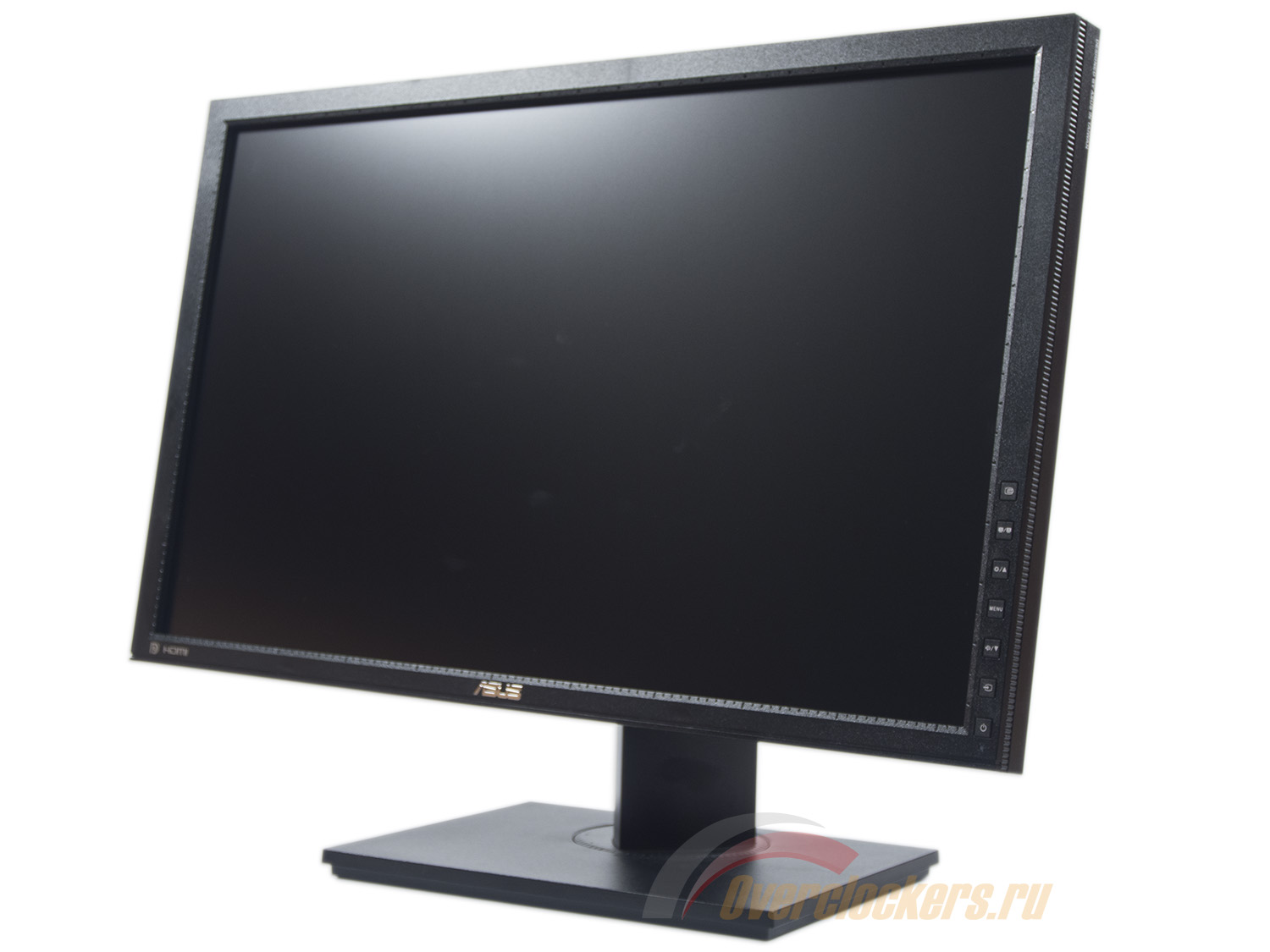
Первое знакомство с мониторами ASUS на IPS матрицах год назад показало, что компания не собирается стоять в стороне и планирует наступление на своих конкурентов не только в «народном» сегменте TN+Film, но и за счет набирающих популярность In Plane Switching моделей. Дисплей PA246Q, название которого в некотором роде повторяло один из профессиональных мониторов NEC, отличался таким количеством заявленных особенностей, что цена в 18 000 рублей казалась просто фантастикой. Надо было брать, что многие незамедлительно и сделали, а в скором времени задавались на форумах вопросом: «А что за кислотные цвета?» Да, расширенный цветовой охват он такой…
После него на тестах в лаборатории побывали еще три модели, и каждая из них в целом оставила положительное впечатление. Но был среди модельного ряда ASUS монитор, до которого, несмотря на все мои заверения, руки так и не добрались. Им был PA238Q, который на тот момент являлся главным и единственным конкурентом Dell U2312HM. Но что поделать, планы и возможности постоянно меняются.
Прошел почти год, и за это время компания ASUS успела выпустить около десятка новых моделей. Среди них есть такой интересный экземпляр как PB238Q, предоставленный нашим партнером – компанией Регард. Из-за схожести названий легко догадаться, что это обновленная модель, которую было грех не взять на тест с учетом моего прошлого упущения с PA238Q. Разберемся, чем нынче завлекают подобные мониторы своих покупателей.
Данная статья написана по новой методике, датированной 27 января 2012 года. В ее основе лежит опыт, накопленный мною за последнюю пару лет работы с мониторами (как в качестве автора статей/тестов, так и человека, который постоянно сталкивается с настройкой и калибровкой различных моделей дисплеев). Из оборудования используются приборы компании X-Rite (два различных колориметра и один референсный спектрофотометр), а в качестве программного обеспечения – только бесплатно распространяемые программы и утилиты.
Полученные по новой методике результаты можно без проблем сравнить со всеми другими из материалов, опубликованных до февраля 2012 года, за исключением лишь пары моментов.
Монитор ASUS PB238Q находится в продаже с июля 2012 года и за это время он успел немного потерять в цене. При стоимости в 9000-10000 рублей у него не так много соперников среди 23-дюймовых моделей в строгом корпусе и с эргономичной подставкой. Пожалуй, единственный настоящий оппонент – Dell U2312HM. Все остальные IPS мониторы на 1.5-4 тысячи рублей дешевле и предлагают не просто глянцевые корпуса со слабой эргономикой, но и сокращенный набор интерфейсов, отсутствие USB и иногда встроенной акустики.
Теперь взглянем на сводную таблицу технических характеристик:
В рассматриваемом мониторе применяется новая AH-IPS панель LM230WF3-SLE1 производства компании LG Display. Эта современная псевдовосьмибитная (6-бит+FRC) матрица, которая обладает светодиодной W-LED подсветкой и диагональю 23 дюйма при рабочем разрешении 1920x1080. Пиксель в 0.265 мм порадует тех, кто негодует от использования того же разрешения на нынешних 27-дюймовых моделях. Кстати, вам будет интересно узнать, что точно такая же панель применена в первом профессиональном LED дисплее NEC P232W, в том числе и в модификации Spectra View. При этом разница в стоимости составляет от двух до трех раз. Есть над чем подумать.
Если же сравнивать монитор с его настоящими конкурентами, то среди основных особенностей, которые выделяют PB238Q на их фоне, можно отметить наличие встроенной акустической системы RMS Stereo Sound (два динамика по 2 Вт каждый), HDMI интерфейса, а также стандартных для компании технологий: бесполезного во многих аспектах QuickFit, регулируемого разгона матрицы Trace Free и системы обработки изображения Splendid.
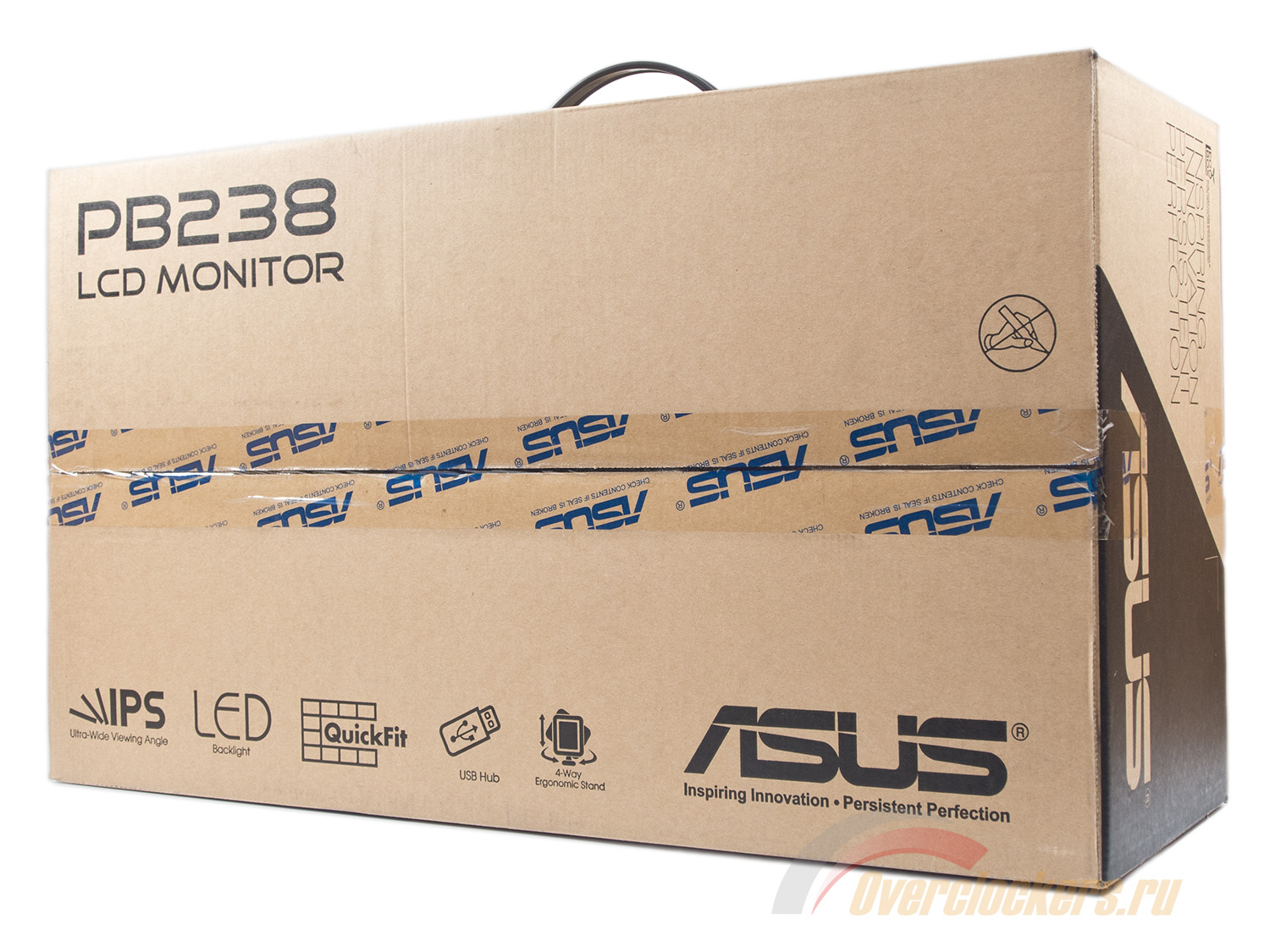
Монитор поставляется в коробке, похожей по форме на ящик для инструментов, из некрашеного картона с нанесенным перечнем главных особенностей, логотипом компании и названием модели.
Несмотря на относительно небольшие размеры и вес коробки, наличие ручки для переноски позволит упростить процесс транспортировки нового приобретения до дома.
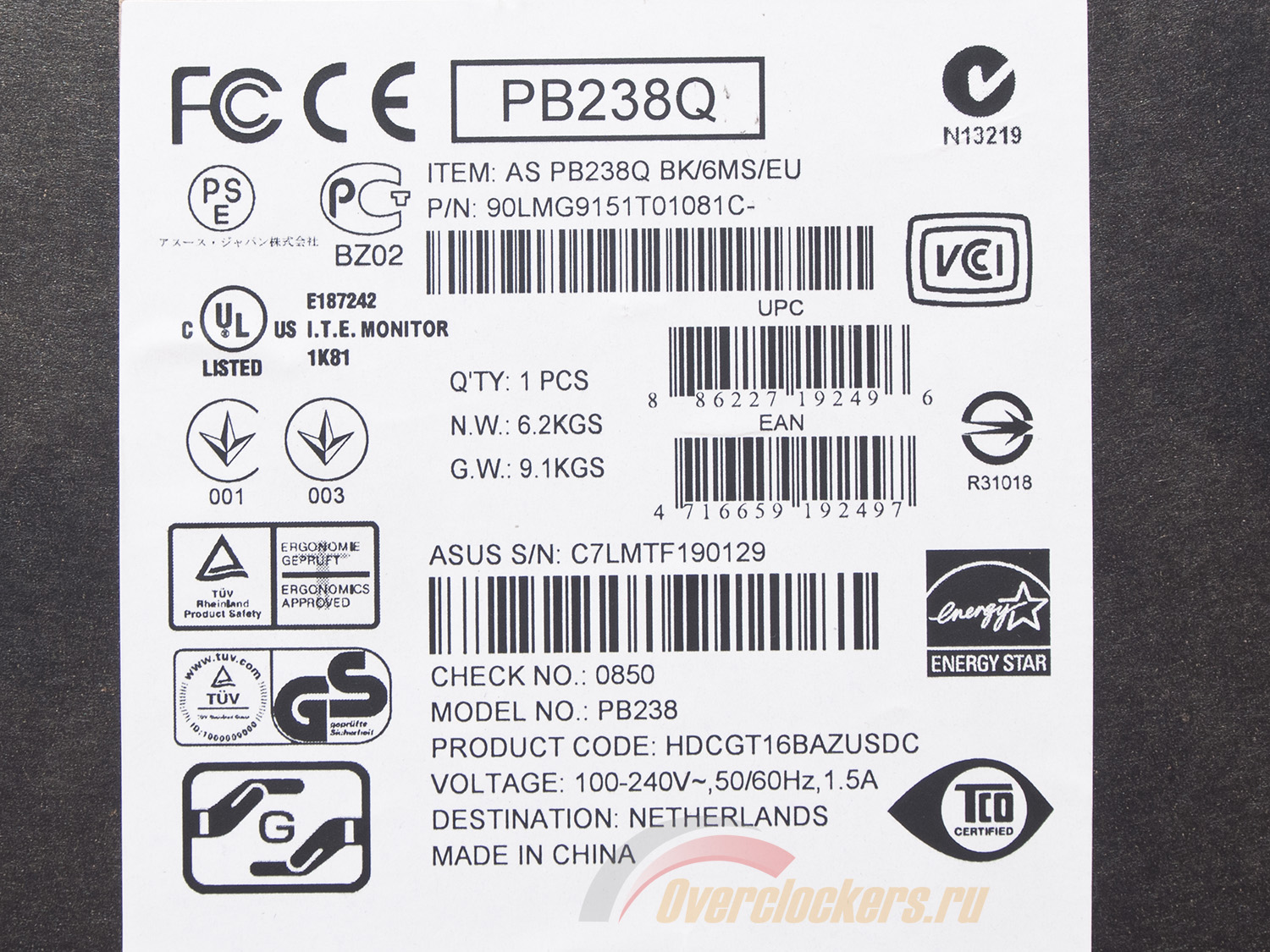
На боковых сторонах упаковки ничего интересного кроме двух наклеек нет.
На одной из них присутствует информация с серийным номером, номером модели и другими, а также указано место (Китай) производства. Информации о ревизии и дате производства не предоставлено.
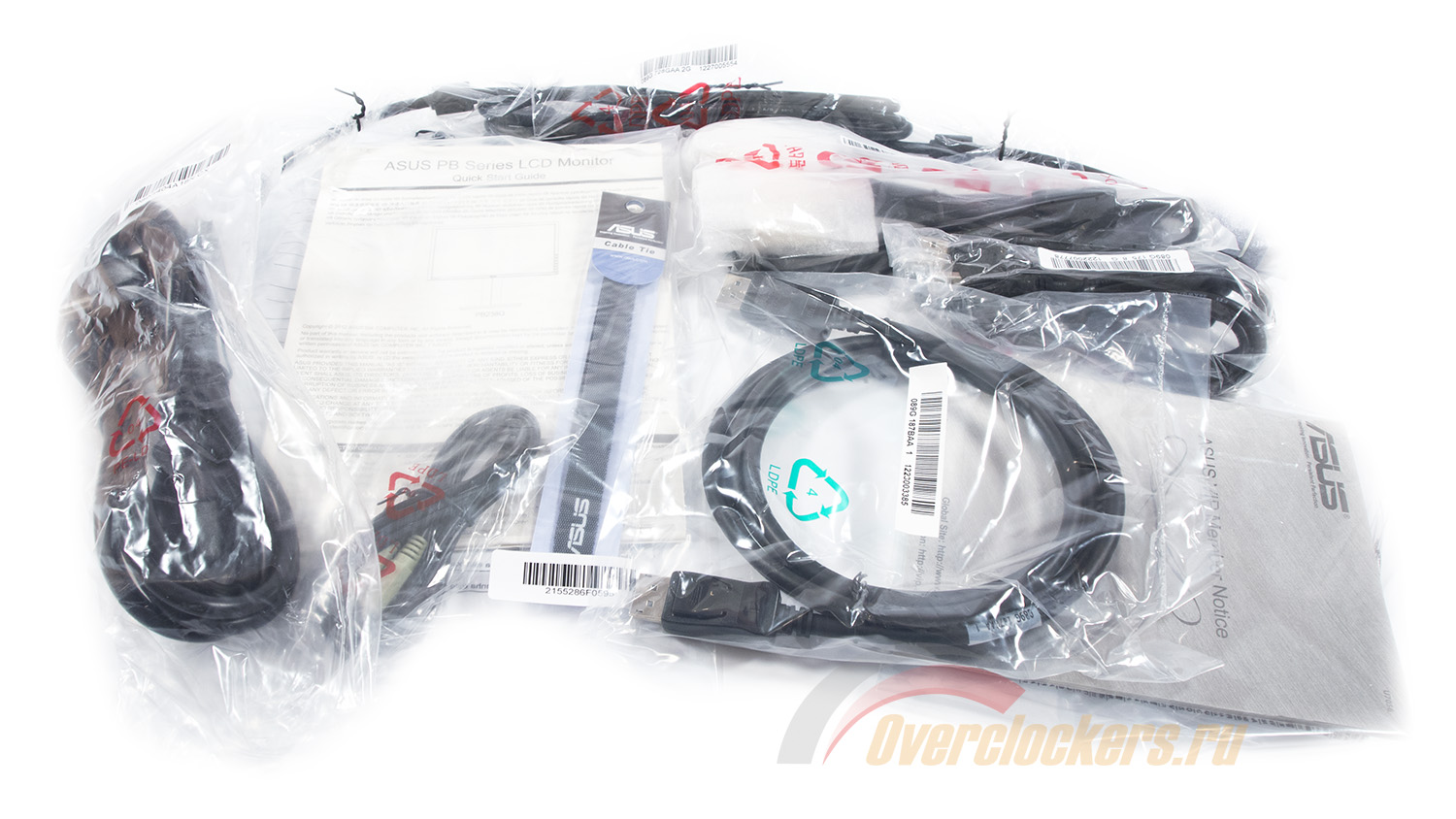
Полный комплект поставки ASUS PB238Q включает в себя следующее:
Данный комплект поставки – лучшее, что можно даже представить при стоимости монитора в 9-10 тысяч рублей. Единственное, что хотелось бы – HDMI кабель. Ведь среди тех, кто захочет использовать встроенную акустическую систему, не все обладают видеокартами с выходом Display Port, а воспользоваться идущим в комплекте аудиокабелем может не позволять «религия»
Использование W-LED подсветки позволило не только уменьшить толщину корпуса, но и сэкономить на электронной части устройства. На протяжении всего тестирования при различных настройках яркости монитор не издавал каких-либо паразитных звуков (не шипел, не гудел, не пищал), даже в самых идеальных для этого условиях. Таким образом, его можно смело рекомендовать всем обладателям музыкального слуха с тихими ПК.
После изменения одной буквы в названии модель PB238Q не стала похожа на безликий черный гроб ASUS PB278Q, потерявший все наработанные дизайнерами компании за последние полтора года фишки. Он сохранил грубый корпус с ярко выраженной шероховатостью пластика, прямые рубленые линии и, конечно, специальные градуированные шкалы и насечки везде, где только можно. Видимо, в ASUS до сих пор считают, что этим будет кто-то пользоваться (не буду отрицать), либо это просто еще один элемент стиля линейки ProArt.
Благодаря использованию светодиодной подсветки 23-дюймовый PB238Q весит в сборе (по данным производителя) 5.5 кг, что является нормой для подобных моделей с эргономичной и увесистой подставкой.
В отделке монитора применен исключительно матовый черный пластик. Глянец отсутствует как класс (логотип не в счет). Рама корпуса, нутро центральной колонны и основание подставки – металл. Качество материалов высокое. Подгонка деталей не вызывает нареканий. Ни о каких мелких царапинах и сильно заметных пятнах от рук не может быть и речи.
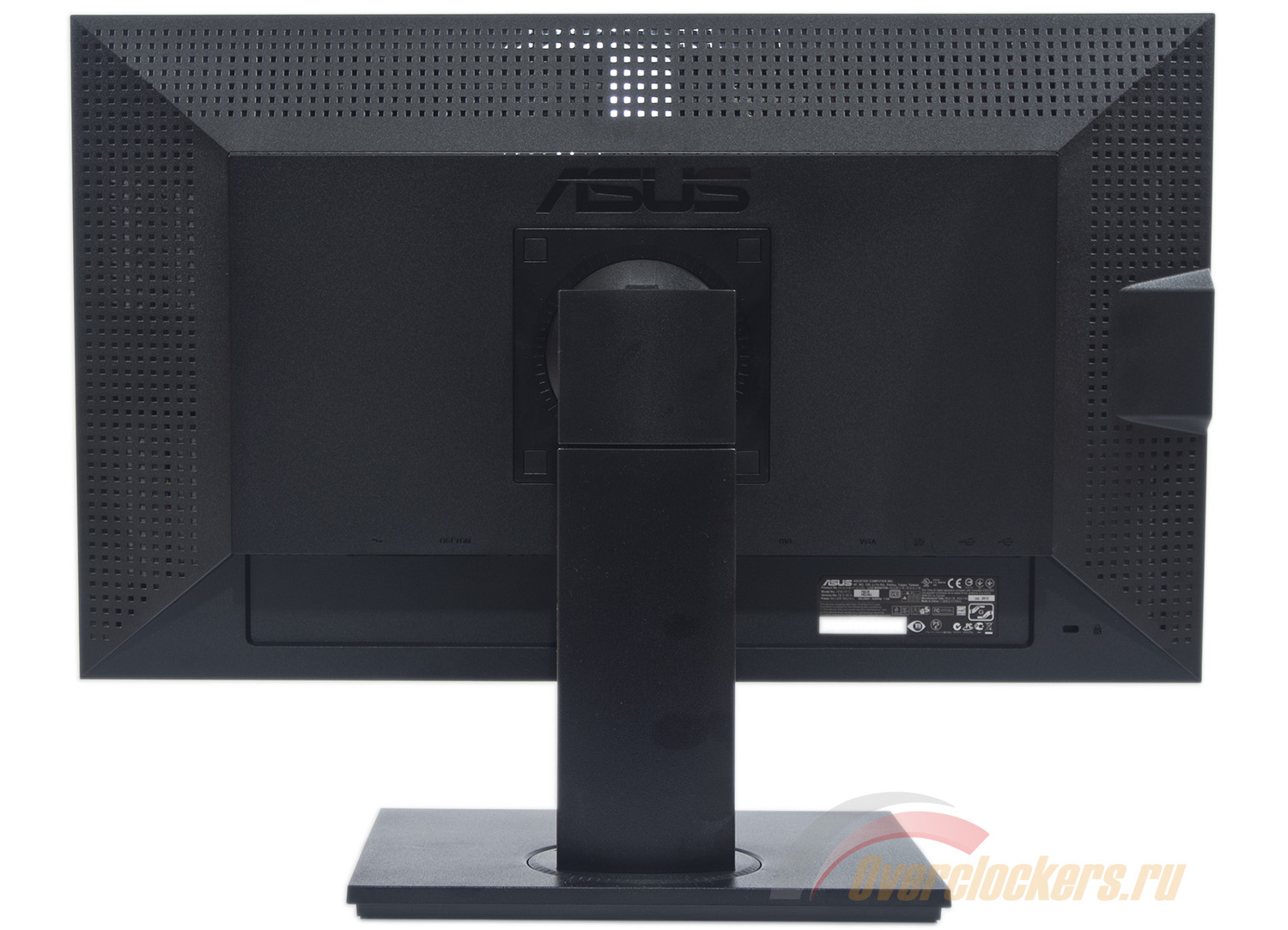
Система прокладки кабелей (cable-management) у монитора отсутствует, а VESA-крепление прячется за пластиной центральной колонны, которую можно отсоединить, сняв четыре резиновые заглушки и выкрутив четыре винта.
В упаковке PB238Q идет в собранном виде, а поэтому вам остается лишь достать его, подсоединить провода и приступить к работе. Проще некуда.
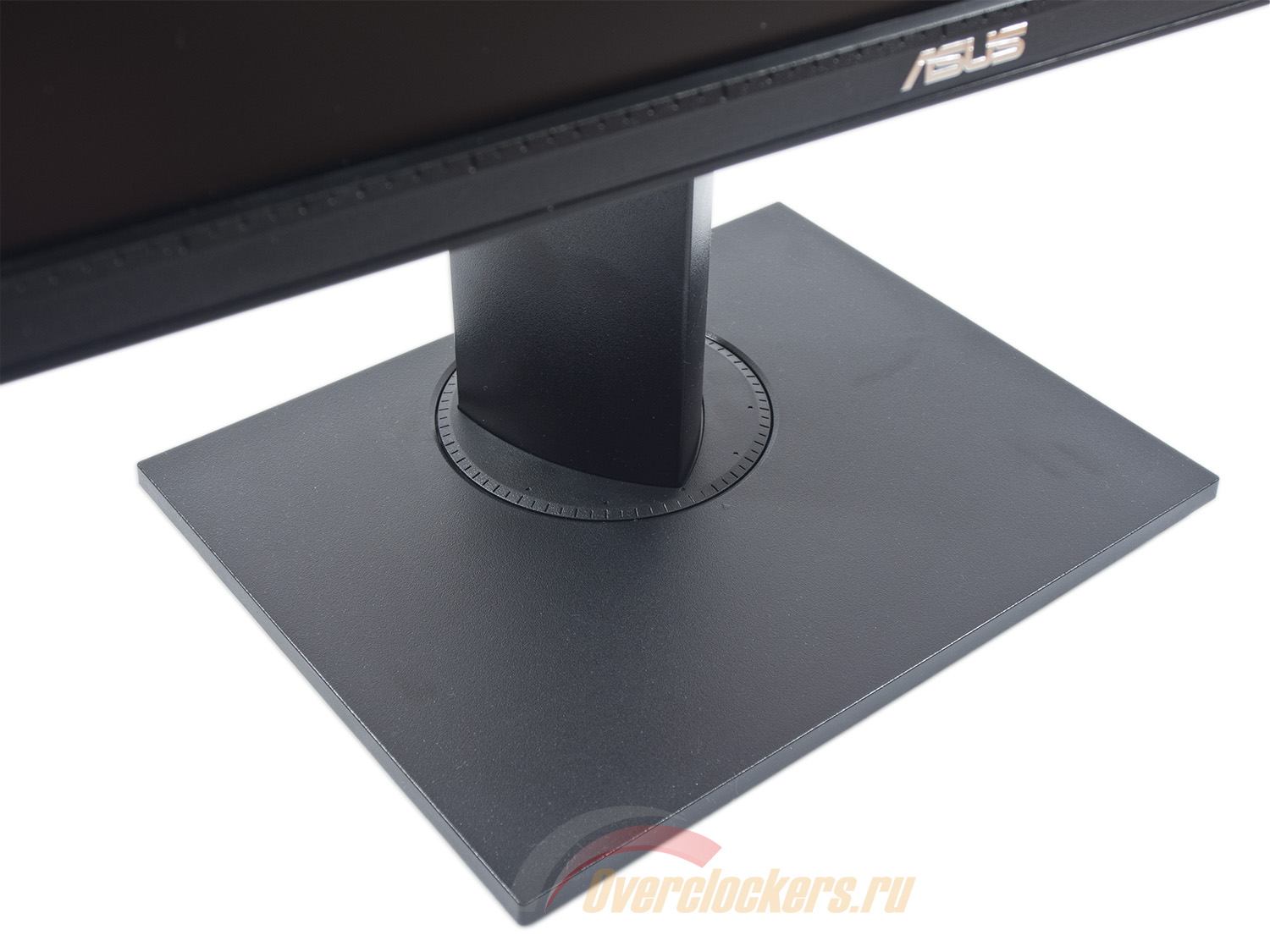
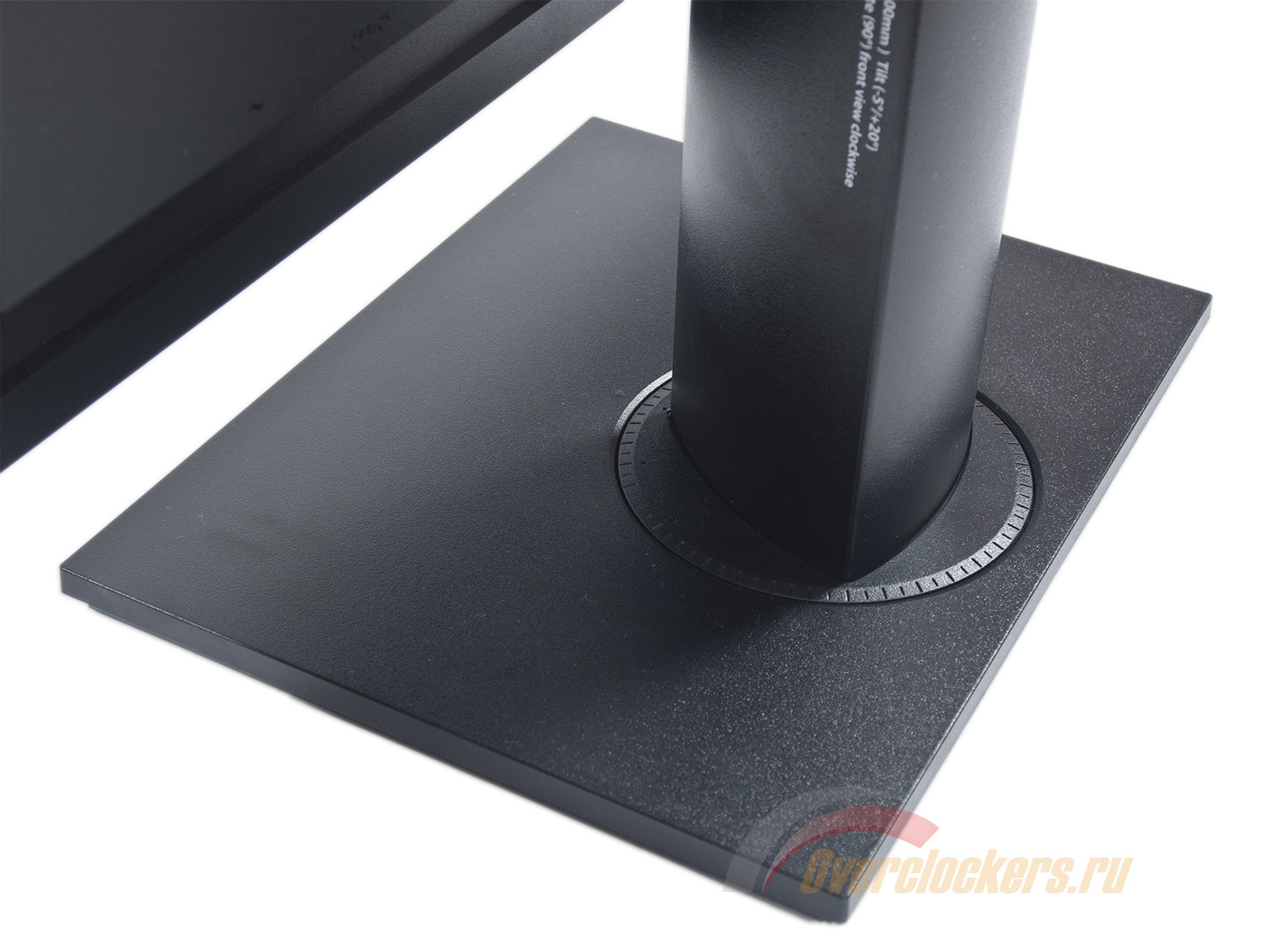
Крупная, довольно толстая и тяжелая подставка из черного шершавого пластика, укрепленного металлом, гармонично дополняет рубленный и строгий дизайн устройства. Для поворота корпуса в ее центре (смещенном назад) размещен специальный механизм.
В левой части корпуса находятся два USB разъема второй версии. К ним удобно подсоединять различные флэш-накопители или ресиверы беспроводных устройств.
Ходящая туда-сюда на пару миллиметров рамка экрана – это не про ASUS PB238Q. У него нет и намека на подобное поведение. Все очень жестко, люфты отсутствуют. Сразу понимаешь – вещь!
Одной из отличительных особенностей в дизайне серии ProArt всегда являлось большое количество различных надписей. Так и у PB238Q кроме различных градуированных шкал присутствует упоминание об его эргономических возможностях, о которых почему-то не упоминают на сайте, указывая лишь Yes, Yes, Yes. А сколько градусов и миллиметров – пускай пользователь догадается сам... после покупки.
О причастности к разработке дизайна сотрудников компании из Тайваня гласит соответствующая надпись – «Designed by ASUS in Taiwan». Что же, охотно верим, хотя какая покупателю разница, где все это разрабатывалось и производилось? Главное, чтобы работало.
По наклейке в задней части монитора можно узнать информацию о номере модели, номере версии, серийном номере, дате производства (июль 2012 года) и месте сборки (Китай). Данных о ревизии не найдено.
На корпусе монитора можно встретить два логотипа компании: черный глянцевый сзади и второй хромированный в центре рамки экрана. Также присутствует упоминание HDMI.
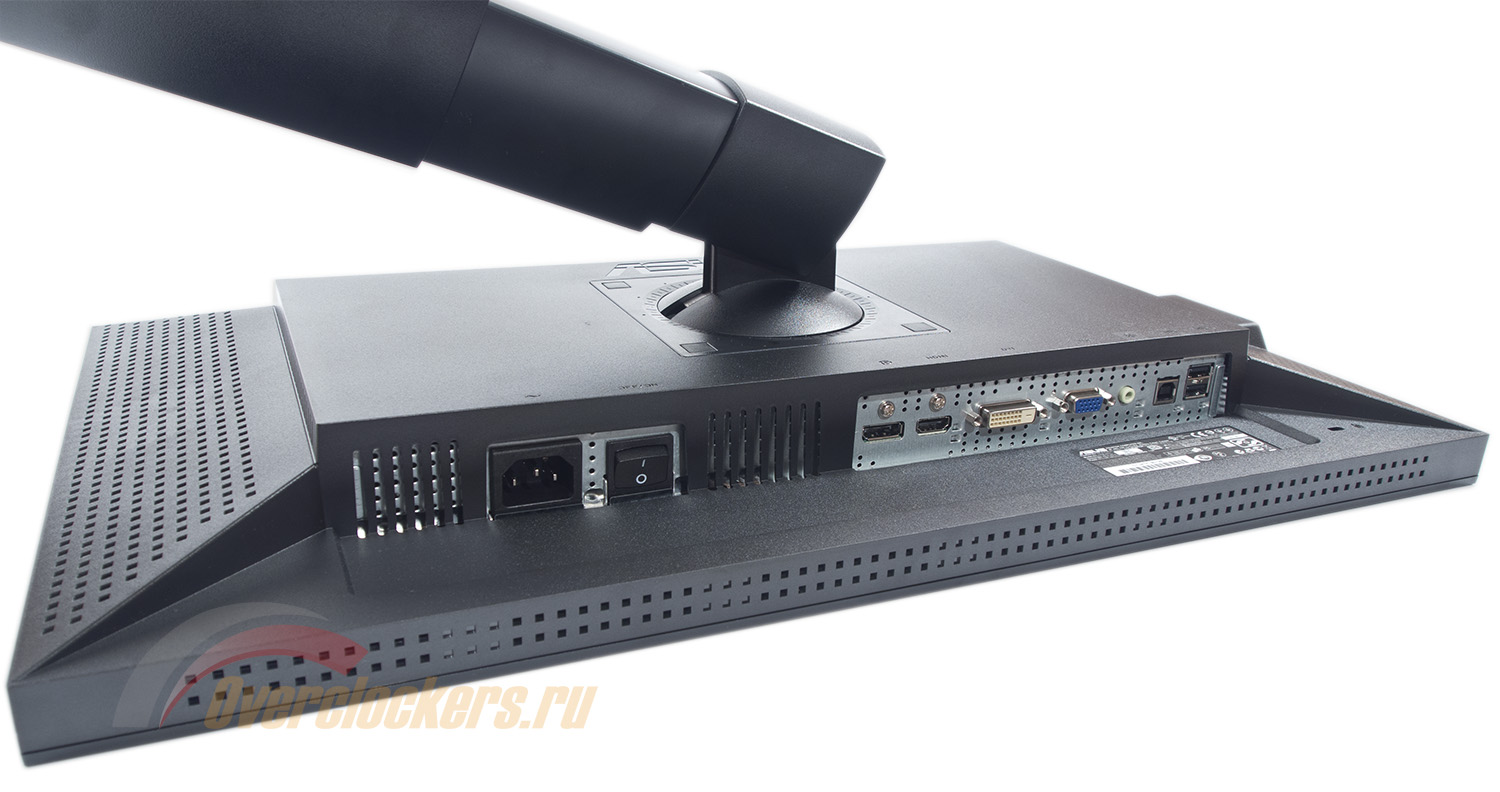
В качестве интерфейсов для подключения в ASUS PB238Q используются аналоговый D-Sub (VGA), цифровые DVI-D, HDMI, Display Port и Audio-Out для подключения наушников или аудиосистемы и Audio-In для работы встроенной акустической системы без применения HDMI кабеля, два USB 2.0 и USB порт для подключения к ПК. Рядом, с левой стороны находится разъем и соответствующий переключатель питания.
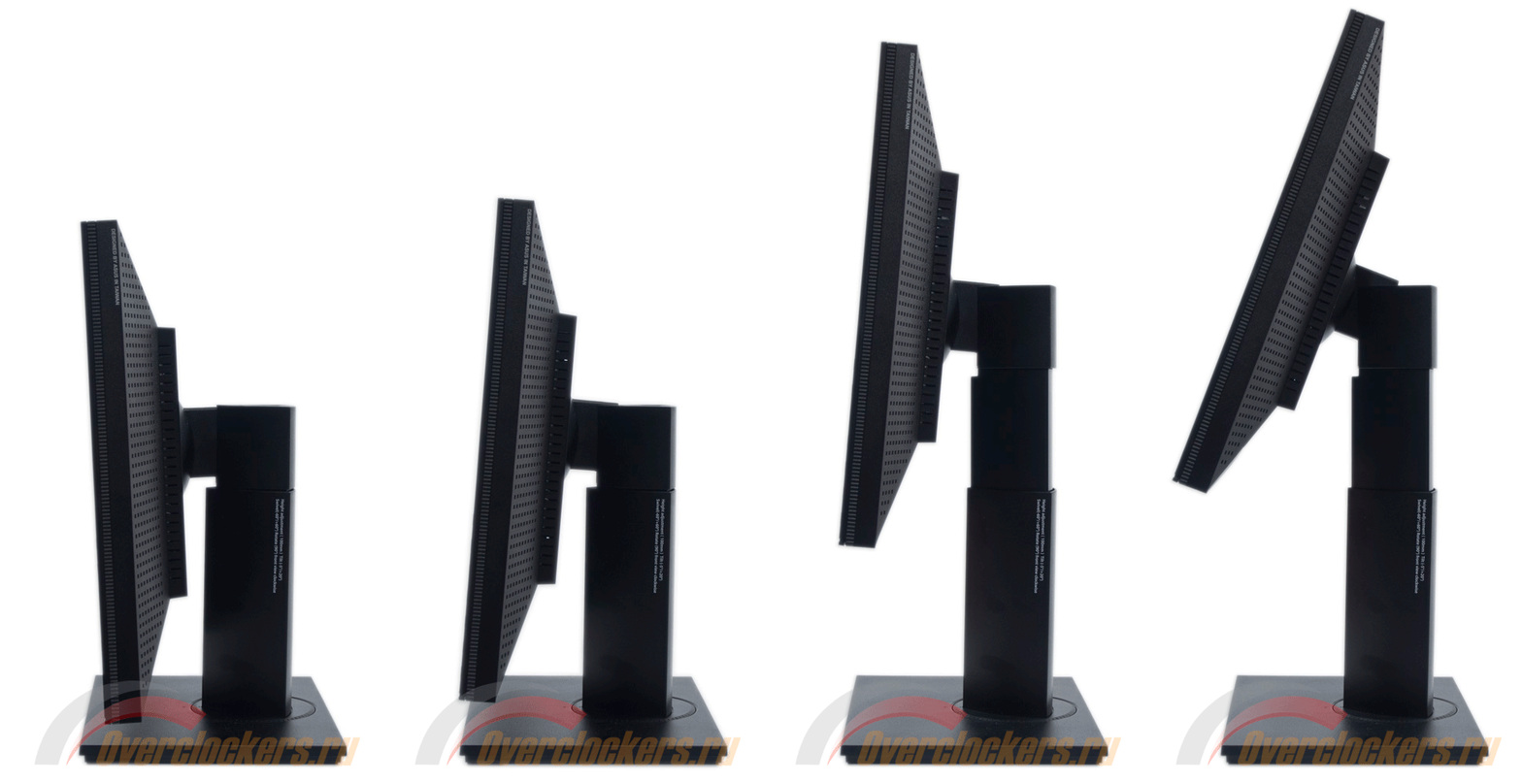
С эргономикой подставки у модели ASUS все очень хорошо. Можно изменить наклон панели от -5 до +20 градусов, произвести разворот корпуса на 60 градусов в каждую из сторон и поднять его на 100 мм. Одним словом, прекрасно, но на подобное способен и Dell U2312HM.
Центровка экрана выполнена средне, после перехода из ландшафтного режима в портретный (Pivot) корпус устройства приходиться равнять вручную. Ни о каких покачиваниях речи нет, все монолитно. И это точно многих подкупает в сравнении с шатающимися моделями за 6-8 тысяч рублей.
Основание подставки выполнено из крашеного металла. По его периметру прилеплены шесть резиновых прямоугольных ножек. Благодаря им и собственному весу монитора (при его относительно небольших размерах) ASUS PB238Q стоит на одном месте как влитый при любом изменении положения, даже несмотря на довольно тугой ход при развороте корпуса на центральной колонне.
Управление ASUS PB238Q происходит посредством шести физических клавиш (плюс кнопка включения с белым светодиодом), расположенных на правой части рамки. На каждую кнопку нанесены пиктограммы и названия, указывающие на действие при нажатии.
Клавиши слегка возвышаются над поверхностью рамки, нажатия четкие, но глухие по звуку. При доле сноровки можно без проблем управлять настройками монитора и при полном отсутствии освещения. Из-за наличия шести клавиш управление не назовешь простым, однако в основном меню используется лишь четыре из них – как и на многих других мониторах. А за счет достоинств, приведенных выше, с управлением PB238Q ни у кого из пользователей не должно возникнуть проблем.
Касательно опций с быстрым доступом, то среди таких монитор может предложить: переключение предустановленных режимов Splendid, регулировка громкости и яркости, переключение источника сигнала и включение сеток QuickFit.
Теперь перейдем к рассмотрению структуры основного меню, скрытого за соответствующей кнопкой.
В новинке применен стандартный интерфейс, с которым мы знакомы по всем предыдущим протестированным мониторам ASUS. В первой вкладке под названием Splendid можно выбрать необходимый режим и сбросить настройки каждого из них по умолчанию.
Отрегулировать яркость, контраст, насыщенность и тон кожи (только в некоторых Splendid Mode) можно в разделе Color.
В нем же находятся настройки цветовой температуры. Уже по умолчанию производитель выбрал User, в котором можно отрегулировать RGB значения. Кроме него присутствуют еще три предустановленных пресета Color Temp.
В разделе Image можно отрегулировать резкость, силу воздействия разгона матрицы, изменить режим управления соотношения сторон, активировать динамическую контрастность и настроить положение и фокус картинки при работе с аналоговым D-Sub подключением. Большая часть настроек из этого раздела доступна лишь при включении нескольких из режимов Splendid.
В отличие от MX279H регулировка уровня звука выделена в отдельный раздел Sound. Тут же можно выбрать источник сигнала при использовании HDMI интерфейса.
Выбрать необходимый видеовход можно в Input Select.
Последний раздел System Setup кроет в себе не столь полезные настройки. Среди таковых: включение демонстрации работы технологии «улучшения» картинки Splendid, OSD Setup, выбор языка локализации, вывод информации по рабочим параметрам и сброс всех настроек к значениям по умолчанию.
В подразделах OSD Setup представлены параметры, регулирующие положение и внешний вид меню (в том числе отключение интерфейса DDC/CI), а в Information соответственно указаны данные по рабочим характеристикам монитора – используемый интерфейс, разрешение, частота вертикальной развертки и модель.
Найти доступ к сервисному меню модели PB238Q оказалось нелегко. Но меня, как и всегда, спас Google. Чтобы получить синий экран, как на фотографии выше, вам необходимо включить монитор нажатием передней клавиши, выключить его кнопкой около силового кабеля, после – включить той же кнопкой, но с зажатой клавишей меню, нажать Menu еще раз, далее произвести нажатие клавиши «вверх» и нажать Menu в третий раз по иконке с названием F. Такая вот незатейливая процедура.
Из интересного я смог узнать дату производства, модель скалера, применяемой матрицы и время наработки. Среди доступных для изменения настроек есть Gain (усиление) и Offset (сдвиг) для стандартного режима, а также возможность повлиять на значения RGB для различных пресетов цветовой температуры, среди которых присутствует и режим Splendid – sRGB Mode. В остальном, ничего, на мой взгляд, полезного больше нет.
Напомню, что все изменения настроек в Service Menu вы делаете на свой страх и риск. Без определенных знаний не стоит браться и крутить все, что попадется в руки. Лучше от этого не станет, а хуже – куда вероятнее.
В мониторе ASUS PB238Q применена новая AH-IPS матрица, с которой мы еще не сталкивались. Тем интереснее посмотреть на ее цветовой охват.
Проверка осуществлялась при стандартных настройках изображения. По представленным скриншотам видно, что в который раз треугольник цветового охвата совсем не равен стандарту sRGB. В случае с монитором PB238Q он сдвинут по всем трем фронтам. Избыток цветового диапазона наблюдается исключительно на желто-оранжевых оттенках, а недостаток насыщенных цветов присутствует в фиолетово-синей, красной и зеленой областях. Иначе говоря, все очень похоже на возможности новых «безрамочных» мониторов с иными модификациями AH-IPS.
Теперь я предлагаю вам оценить полный цветовой охват монитора в сравнении с цветовыми стандартами при заводских установках в 3D:
В обоих случаях внутренняя фигура – возможности рассматриваемой модели, внешняя – цветовые пространства.
Итоговые результаты соответствия цветового охвата дисплея стандартизированным пространствам при настройках по умолчанию:
Напомню, что все значения были получены в режиме сравнения Absolute, с отсечением цветов и оттенков, выходящих за границы референсных значений. Итоговые результаты без калибровки оказались типичными для изначально хорошо настроенной AH-IPS матрицы – 91.5%. После произведенной настройки и калибровки цветовой охват увеличился до 92.4%, что даже слегка превышает результаты нескольких мониторов куда более высокого класса. Как итог, проблем с цветовым охватом у ASUS PB238Q нет.
Говоря об оттенках, превосходящих стандарт sRGB в Custom Mode, можно отметить, что бороться с ними можно уже всем известным методом – использованием ICC/ICM профилей и программного обеспечения с нормальной поддержкой системы управления цветом (CMS). Среди таковых: продукты компании Adobe, Google Picasa, Xnview, средство просмотра фотографий Windows (7/8), Firefox (с дополнительным плагином), Google Chrome (необходимо прописать специальный ключ в .exe файл) и прочие.
У рассматриваемого монитора присутствует шесть предустановленных режимов изображения Splendid. По всей видимости, в ASUS не собираются отказываться от этой традиции. По умолчанию используется пресет Standard со следующими настройками:
Изучим результаты, представленные в таблице ниже:
В каждом из пресетов яркость превышает разумный предел для постоянной работы перед монитором. Рекомендую сразу снизить хотя бы наполовину. Коэффициент контрастности во всех режимах на 10-18% меньше, чем заявленное значение из технических характеристик. Цветовая температура точки белого настроена не очень хорошо. А уж в режиме sRGB и вовсе полное разочарование. Вот вам и специальный пресет.
Среднее значение гаммы далеко от идеала, а о более или менее достойной цветопередаче речь может идти лишь при настройках по умолчанию (Standard). Хотя и в нем максимальное значение DeltaE94, равное 6.57, вызывает опасение.
Для получения яркости 100 нит и цветовой температуры белой точки в 6500K я выставил следующие настройки:
Основные изменения были получены за счет ручной настройки RGB для достижения необходимых результатов White Point. Изменение Contrast не приводило к улучшению гамма-кривых, а уровень разгона Trace Free, как оказалось, на этот раз был выставлен оптимальным образом. Но более подробно об этом поговорим в соответствующем разделе, а сейчас рассмотрим результаты, полученные после произведенных замеров:
Снижение яркости до 100 нит никак не повлияло на коэффициент контрастности. Единственное заметное изменение, как и ожидалось, произошло с точкой белого – 6487К при отклонении в 0.6 единицы DeltaE. Средняя гамма снизилась на 0.01 – до 2.25. Отклонения цветопередачи изменились в пределах погрешности измерений.
После калибровки первые пять параметров оказались не подвержены изменениям. Среднее значение гаммы составило 2.18 при низких отклонениях цветопередачи в 0.36 и 0.95 единиц DeltaE94 соответственно. Очень хороший результат, по-другому и не скажешь.
С помощью программы HCFR Colormeter и откалиброванного колориметра X-Rite Display Pro мною были изучены гамма-кривые во всех рассмотренных выше режимах, как изначально предустановленных, так и специально разработанных. Кроме того, по произведенным измерениям можно оценить расхождение серого клина (точек черно-белого градиента) на CIE диаграмме и сделать выводы о преобладании того или иного паразитного оттенка, либо его таковом отсутствии.
Для начала рассмотрим режим Standard при настройках по умолчанию. По графику гамма-кривых видно, что в диапазоне 0-80% они лежат ниже референсной кривой, а после устремляются вверх. Хороший способ для зрительного увеличения контрастности картинки, но на точность цветопередачи это влияет отрицательным образом. С серым клином проблем не так много. Половина точек лежит на границе DeltaE<3, а вторая в области с DeltaE<10. Видимые паразитные оттенки отсутствуют.
По отчету UDACT не все так плохо. Результат лучше, чем у большинства 23-дюймовых мониторов, но хуже, чем у лидера по этому тесту при настройках по умолчанию – LG IPS237L.
В трех последующих режимах графики гамма-кривых различны, но ни в одном из них о верной цветопередаче говорить не приходится. Серый клин практически не отличим от результатов режима Standard. К применению ни один из дополнительных Splendid Mode я рекомендовать не могу.
То же самое относится и к sRGB Mode, который, исходя из здравой логики, должен быть настроен в соответствии с определенным стандартом. Но в случае с ASUS PB238Q это далеко от действительности. Гамма-кривые лежат заметно ниже референсной кривой во всем диапазоне, а точки серого клина расположились за пределами области с максимальными отклонениями DeltaE<10. Не годится…
О худшей настройке отрапортовал и тест UDACT. Причем если баланс серого пришел в норму, то тот же White Point перешел в красную (недопустимую) область.
После произведенной ручной настройки гамма-кривые слегка изменились в сравнении с режимом Standard, но заметить эти изменения на экране монитора очень проблематично. А вот с точкой белого сделать это куда проще.
На этот раз отчет UDACT дал понять, что мы движемся в правильном направлении. Два пришедших в норму параметра, White Point и Profile Quality – хорошее начало.
Естественно, после произведенной калибровки гамма-кривые пришли в норму. Есть и проблемные участки, но ничего с ними не поделаешь – такое бывает часто. Почти все точки серого клина стали лежать в пределах границы DeltaE<3.
Проблем с получением сертификата UGRA не возникло. Монитор ASUS PB238Q продемонстрировал то, на что он способен после процедур настройки и калибровки, в данном случае результат можно оценить как хороший. Жаль только, что более дешевый (пусть и без такого корпуса и подобной эргономики подставки) LG IPS277L может показать схожие результаты прямо «из коробки».
У монитора ASUS PB238Q отсутствуют какие-либо датчики/сенсоры (освещенности, приближения), а среди дополнительных настроек нет таких, которые могут улучшить точность цветопередачи.
Несмотря на использование псевдо 8-битной (6-бит+FRC) AH-IPS матрицы, монитор ASUS PB238Q продемонстрировал впечатляющий результат по равномерности градиентов. Стандартная особенность из-за применения дизеринга в виде грязно-желтых вертикальных полос (особенно на темных участках) между оттенками практически себя не проявляет. Очень хороший результат, придраться не к чему.
Продолжим изучение монитора PB238Q, оценив стабильность цветовой температуры в предустановленных заводских режимах Splendid.
Результаты данной таблицы представляют из себя отклонения точек серого клина по оси X. Вертикальную ось, к моему превеликому сожалению, они не затрагивают. Настроенными лучше всех оказались два пресета – Standard и Game. Именно в них получены лучшие показатели средних и максимальных отклонений. Точка белого в пяти из шести режимов отлична от референса на ~200-300К, что не так уж и плохо. Пресет sRGB не может продемонстрировать такие завидные результаты – целых 7000K при отклонениях почти 2% в среднем и 11% в максимуме.
Произведенная настройка привела точку белого близко к необходимой величине (6478K), а отклонения в процентном соотношении изменились в пределах погрешности измерений. После калибровки ничего практически не поменялось если затрагивать стабильность цветовой температуры. Точка белого – 6486К при отклонениях серого клина от нее на 0,95% в среднем и 5,43% в максимуме. И именно последнее значение портит общую картинку. В последнее время я наблюдаю это все чаще и чаще.
Теперь рассмотрим результаты специальных режимов ЦТ Color Temp. Напомню, что по умолчанию производитель установил пресет “User”. Поэтому стоит учитывать, что значения его столбца полностью совпадают с результатами режима Standard из первой таблицы данного раздела тестирования. Остается лишь поговорить про оставшиеся три предустановки цветовой температуры:
На фоне настроек по умолчанию только пресет Warm не соответствует своему названию – 7100K даже с натяжкой нельзя в реальности причислить к “теплым”. У двух оставшихся с этим проблем нет, но полученные отклонения в 5,6-7,1% в среднем и 13,1-18,8% в максимуме не позволяют мне рекомендовать их к применению. Впрочем, режим Warm ушел от них не далеко. Таким образом, лучше остановить свой взор на User с заводскими настройками либо попытаться настроить цветовую температуру на глаз. Но если честно, то последний вариант – из области фантастики. Я еще не встретил ни одного человека, который смог произвести эту процедуру даже близко по точности в сравнении даже с самым дешевым колориметром.
Для изучения стабильности контрастности и диапазона изменения яркости был выставлен режим Standard. Значение Яркости менялось с 100 до 0% с шагом в 10 единиц. Для представленной ниже таблицы измеренные значения были получены через программу HCFR, которая дает возможность более точно оценить уровень черного (три знака после запятой) и соответственно определить достоверный коэффициент контрастности.
Полученный рабочий диапазон яркости при максимально возможном и почти неизменном уровне контрастности в ~830:1 составил 56-272 нит. Снижение яркости во всем диапазоне не совсем линейно – наблюдается резкий спад на границе 100-90. Разница между значениями КК несущественна. Дополнительно стоит упомянуть, что измеренная контрастность почти на 20% ниже, чем заявлено в технических характеристиках. Есть мнение, что это сделано для снижения нижней границы яркости, которое требуется куда чаще, нежели какие-нибудь 300 нит.
Значение верхней границы яркости точки белого в 272 нит позволит работать с монитором в любых ситуациях, когда на рабочем месте очень светло или на монитор падают отраженные/прямые лучи солнца, а нижнее в 56 нит значительно снизит нагрузку на глаза при работе в затемненном помещении.
Итог произведенных измерений – у монитора ASUS PB238Q хороший результат по диапазону яркости и отличный по стабильности контрастности.
В компании ASUS не выдают примененную AH-IPS матрицу заявляя типичное для многих IPS мониторов подобного ценового сегмента время отклика в 6 мс, измеренные по методике Gray-to-Gray. Исходя из этого сразу можно делать выводи о примененном разгоне панели OverDrive, которому в компании дали собственное название – Trace Free. Для начала посмотрим на скорость PB238Q при настройках по умолчанию (TF-60):
Если захватывать исключительно самую показательную фотографию с движущейся машинки (в будущем будет использоваться лишь она), то протестированный монитор оказывается очень быстрым, да еще и без проявления видимых артефактов, что в случае с последними моделями от ASUS – большая редкость. И на самом деле все действительно так. Без фотографий при запуске теста Pixel Persistence Analyzer видно, что шлейфы меньше, чем у многих рассмотренных мониторов. Поэтому если вы любите поиграть и не желаете видеть на своем столе дисплей с TN+Film фильм матрицей, то ASUS PB238Q может оказаться хорошим выбором.
Ну а теперь посмотрим, как влияют иные значения параметра «ускорения матрицы» на длину шлейфа и артефакты:
Неужели? Первый раз вижу, что производитель установил самое оптимальное из возможных значений. Именно при TF-60 пользователь сможет оценить максимально доступную скорость матрицы без видимых артефактов изображения, которые становятся очень заметными начиная с 80% Trace Free. Про 100% и говорить не хочется – там ад.
При TF – 0, по всей видимости, разгон матрицы отключается и полученную фотографию можно сравнить с подобными у мониторов без “овердрайва”. При 20 и 40 процентах длина шлейфов соответствует таковой при настройках по умолчанию, но его видимость выше. Но тут стоит сказать отдельное спасибо фотографиям, ведь мои глаза этой разницы не заметили. Все значения из диапазона 20-60% в случае с ASUS PB238Q для меня оказались равноценны.
Измеренный с помощью программы SMMT средний инпут-лаг на основании десяти фотографий составил 4 мс. Максимальный же не превысил 5 мс, что является великолепным результатом, который не разочарует не только многих любителей поиграть в современные шутеры и онлайн-игры, но и профессиональных кибер-спортсменов. К слову, результаты были получены на любимом до сих пор многими DVI интерфейсе.
Говорить об углах обзора в уже который раз ничего нового не получается. За последние 2 года мало, что изменилось. Как были IPS лучшими по этому показателю, так и остались. Роль используемой модификации матрицы практически отсутствует. Будь это e-IPS, P-IPS или AH-IPS – существенной и ярко выраженной разницы между ними нет. Что же касается протестированного монитора от ASUS, то и он ничего нового продемонстрировать не смог:
По представленному выше изображению прекрасно видно, что сильных изменений картинки при изменении угла обзора нет. На мониторе PB238Q от компании ASUS снижение контрастности с увеличением угла просмотра происходит очень медленно. Появление желтого оттенка при просмотре сверху – слабо заметно. В реальных условиях несерьезное изменение угла никак не сказывается на качестве отображения картинки.
Однако, как и у практически всех 23-дюймовых мониторов, у ASUS PB238Q выражено появление того или иного оттенка на части экрана при некотором изменении положения головы от центра, так называемый цветовой сдвиг, который максимально выражен у TN+Film матриц. В том же Microsoft Word это прекрасно видно, когда серый фон приобретает заметный холодный оттенок при взгляде не по центру экрана, а где-то в 10 см от него. Изначально, зная об этом эффекте, обращаешь на него внимание, но после 1-3 дней работы забываешь. К тому же подобный эффект не так сильно заметен, как у старых (сейчас мониторы выпускают, как и мобильные телефоны – очень часто) 23-дюймовых e-IPS. А если и вовсе сравнивать его с TN+Film моделями, то можно говорить о полном отсутствии цветового сдвига. Настолько велика разница.
Видеоролик, размещенный ниже, прекрасно демонстрирует возможности исследуемого монитора. По нему можно наглядно представить ощущения пользователя при работе под тем или иным углом просмотра.
При диагональных углах обзора наблюдается снижение куда более заметное контрастности, изображение покрывает этакое белое облако, которое у ASUS PB238Q выражено менее заметно, чем у некоторых других мониторов - конкурентов. При просмотре снизу этот эффект проявляется не так сильно, но при этом картинка становится явно темнее, особенно в тенях.
Быстрее всего рассмотреть данную особенность можно, взглянув на угол экрана, находясь где-то в стороне от монитора в темное время суток. Фотография наглядно демонстрирует то, что вы должны увидеть. Также по ней можно судить об отсутствии паразитных оттенков при просмотре изображения под углом. Фактической разницы в сравнении с конкурентами при одинаковых настройках нет.
У модели ASUS PB238Q при тестировании на цветных фонах (фотографиях, картинках) Glow проявлял себя слабо (спасибо новым AH-IPS панелям?) без дополнительных паразитных оттенков. Скорее это было похоже на заметное падение контрастности вместе с небольшим снижением яркости, что происходит на любом LCD экране при изменении угла просмотра.
Оценить поведение экрана (при яркости экрана – 200 нит) и сделать собственные выводы при работе с темными изображениями я предлагаю вам по двум видеороликам:
Без комментариев.
Равномерность подсветки монитора и цветовой температуры по полю экрана проверялась в 35 точках при установленной яркости монитора в 200 нит. За основу всех подсчетов (отклонений) берутся данные из центральной точки.
При установленной яркости среднее отклонение от центральной точки составило 5,5%, а максимальное – 15,5%. На фоне последних результатов других мониторов ASUS PB238Q показал себя с лучшей стороны.
По представленной диаграмме поверхности можно наглядно увидеть, как сосредоточен уровень яркости по полю матрицы. В данном случае самой отличной областью от центра стала правая часть экрана. Именно в ней были получены значения с большей яркостью – от 203 до 214 нит. Видна ли эта особенность при работе? Да, очень даже. Мешает ли работать? Определенно – нет.
Оставшиеся без оценки четыре угла монитора затемнены не сильно, я бы даже сказал незаметно.
Фотография монитора с белым фоном прекрасно демонстрирует, как выглядит все это вживую. Прекрасно видна разница по яркости между правой и левой частями экрана. Кроме этого есть и проблема с цветовой температурой, но о ней мы поговорим чуть позже.
Теперь рассмотрим черный фон, оценив его равномерность по двум фотографиям с разной экспозицией, чтобы вы могли наглядно увидеть все проблемные зоны попавшего к нам в руки экземпляра. Как оказалось, с этим у ASUS PB238Q просто колоссальные проблемы. Такого ужаса я не припомню даже у самых дешевых e-IPS и других AH-IPS дисплеев. Различные по силе засветки с различными паразитными оттенками: светло-синий, зеленый, грязно-желтый и розовый – здесь есть все это. Не хотелось бы пугать, но увиденная мною реальность более близка к первой фотографии, чем к затемненной второй. Является ли это особенностью единственного экземпляра? Очень я в этом сомневаюсь, так что будьте предельно внимательны при проверке монитора в магазине. А в случае с PB238Q покупать надо именно таким способом, а не через службу доставки на дом.
Перейдем к рассмотрению равномерности цветовой температуры на всей площади экрана.
При тестировании использовались ручные настройки ЦТ для получения 6500K, яркость белого поля в центральной точке сохранялась на уровне 200 нит. Среднее отклонение от центральной точки – 1,3%, а максимальное – 4%. Как и с равномерностью подсветки на белом поле, это хороший результат, опережающий многие мониторы в самых различных ценовых диапазонах. Да, это никак не зависит от проблем с подсветкой на черном фоне.
Полученный диапазон цветовой температуры составил 6223-6654 Кельвин, что почти на 200К меньше стандартной разницы между граничными значениями в 600K, выявленных у большинства протестированных мониторов по новой методике. Построенная диаграмма поверхности несколько напоминает таковую по равномерности подсветки. Более теплые оттенки, сосредоточенные в левой части экрана, переходят в более холодные в правой части. Разница вроде бы и не большая, но за счет перепадов яркости по той же траектории она становится заметна и без приборов. Слабо, но все равно заметна на глаз. В минусы я это записывать не буду, ведь все мы с вами разные. Кто-то подобной “проблемы” и вовсе не заметит.
За счет использования светодиодной подсветки монитор отличается экономичностью энергопотребления.
С настройками по умолчанию, при которых была измерена светимость белого поля почти в 272 нит (максимум в 275 нит достигается при активации режима Scenery), модель PB238Q потребляет 25 Вт*ч. Вполне себе обычный результат для 23-дюймового LED дисплея.
Снижение яркости до 200 и 100 нит позволяют опустить первоначально полученное значение до 21 и 16 Вт*ч соответственно, что довольно точно соответствует результатам на мониторах конкурентов.
Рабочий температурный режим монитора после 5 часов беспрерывной работы на разной яркости составил 26,9-39,7 градуса. Равномерность нагрева низкая. Точка максимального нагрева расположена в правой центральной части монитора. Минимальная температура была измерена в нижнем левом углу панели. Но на это не стоит обращать внимание, так как подобное поведение монитора не будет беспокоить конечного пользователя, при работе в любое время года в любых условиях. Это вам не старые CCFL модели с вдвое-втрое большим потреблением электроэнергии.
В мониторе ASUS PB238Q используется AH-IPS матрица со вполне себе обычным матовым покрытием, а поэтому кристаллическому эффекту быть. Смотрите сами:
Кристаллический эффект присутствует в полной мере, так же, как и у всех последних рассмотренных мониторов. Видно, что существенной разницы между применением матовой пленки поверх матрицы и использовании пластиковой панели с дополнительной защитной пленкой – нет. Чего бы не вымышляли и не “видели своими глазами” некоторые нынешние или бывшие обладатели подобных мониторов – макро-снимки все равно куда более показательный способ, чем очень субъективная оценка. В дополнение можно сказать, что различимость кристаллического эффекта у PB238Q не такая сильная, как у некоторых из фаворитов по данной дисциплине – HP ZR2440W, Dell U2711 и некоторых других. Я бы поставил ее после PLS матриц.
Измеренная частота широтно-импульсной модуляции подсветки монитора PB238Q составила ~260 Гц (двадцать шесть полос при выдержке затвора 1/10 секунды). Однако, с учетом того, что в мониторе применяется W-LED подсветка (а светодиоды гаснут и загораются моментально), даже подобная частота ШИМ вероятно не может считаться серьезным (!) преимуществом перед моделями с частотой около 175-200 Гц. Но в любом случае это будет занесено в достоинства модели, так как вопрос влияния ШИМ’а, как и светодиодов в целом еще толком не изучен.
Другой важной особенностью монитора, с которой мне ранее пришлось столкнуться на новом мониторе Dell U2713HM является так называемый эффект «Cross hatching», что на самом деле является ничем иным, как слабо различимые горизонтальные полосы. Увы, но продемонстрировать с помощью фото или видео мне удалось – техника еще не дошла до уровня восприятия, как у человеческого зрения. Если попытаться объяснить максимально просто, то представьте, что вы нанесли диагональные полосы на весь экран (растянули с нижнего левого угла к верхнему правому) используя два оттенка – белый 250 и 255, после чего применили 90% прозрачность слоя.
Подобный эффект на мониторе PB238Q в отличие от собрата по несчастью U2713HM заметен по всему полю экрана, а не только в его нижней части. Странно, но не зная о его наличии он бросился мне в глаза уже в первые минуты работы за монитором при чтении форумов, работе с Excel таблицами и обработкой фотографий. Как и следовало полагать, заметным он оказался лишь на светлых и серых фонах. В остальном, когда на экране преобладали цветные изображения (или фильмы) увидеть его практически невозможно. Причиной возникновения этого эффекта, без сомнения, является примененное покрытие матрицы. И лично для меня, это стало главным разочарованием в мониторе. По отзывам знаю, что мало кто обращает внимание на эту проблему (а 90% и не знают о ее существовании), но я так и не смог с ней смириться даже после 4 дней работы.
Признаться, я удивлен. Протестированный монитор ASUS PB238Q смог доказать, что и при стоимости в 9000-10000 рублей количество минусов может составлять только 20% от плюсов. Или просто у меня настолько сильно поменялись взгляды за последние пару месяцев? Навряд ли.
Итак, ASUS PB238Q, представленный рынку в июне 2012 года, является обновлением прежней модели PA238Q, которая так и не побывала у нас в тестовой лаборатории. «Новинка» использует в своем составе современную AH-IPS матрицу той же модели, которая применяется в первом профессиональном LED мониторе NEC и обладает качествами, свойственными многим старшим соперникам. Очень долго перечислять все выявленные достоинства, коих набралось на целых два десятка, но одно могу сказать точно – продукт удался.
Мне очень сложно сравнивать его с Dell U2312HM по двум причинам: иной подход к тестированию спустя год и выпуск нескольких ревизий, которые по заверениям пользователей избавили модель конкурента от нескольких ранее найденных мною (и не только) недостатков. Если же задаться вопросом о выборе между PB238Q и новыми «безрамочниками», то если вы хотите немного сэкономить и готовы получить как таковое отсутствие эргономики, меньшее количество интерфейсов и глянцевые детали в корпусе, то с точки зрения точности цветопередачи «из коробки» оптимальным выбором станет LG IPS237L. Но если вы готовы потратить свои силы/деньги на доводку модели ASUS, то в сторону LG можно и не смотреть.
Впрочем, не может у нас в обзорах быть без открытий и страшных откровений. А вот и они: «Я бы никогда не купил себе подобный монитор». Мучает вопрос: «А что не так?» Все просто – плохая равномерность подсветки на черном, которую я не наблюдал даже на самых доступных e-IPS за 5500-6000 рублей, и тот самый не замечаемый многими эффект «Cross hatching», который я продолжаю видеть до сих пор (пишу эту статью именно за PB238Q) и похоже никогда не смирюсь с ним. Просто ужасно видеть эти диагональные линии при работе с документами или обработке фотографий на участках, где расположена панель инструментов или серая рамка. Нет и еще раз нет.
Это вам не Dell U2713HM, у которого подобная проблема отмечается пользователями только в нижней части экрана. У ASUS PB238Q она по всей площади матрицы и с моей точки зрения это недопустимо для монитора любого класса. Будь то за 9-10 тысяч рублей или за 30-50. Испугал? Не стоит сразу забывать PB238Q. Исходя из отзывов, как минимум 90% пользователей даже не заикнулись о чем-либо подобном, что, впрочем, не говорит об отсутствие «Cross hatching» на их экземплярах. Просто все мы с вами разные и у каждого свое видение идеального монитора. Удачи в выборе!
Для любителей читать только выводы - основные достоинства и недостатки ASUS PB238Q в краткой форме представлены ниже.
Плюсы:
Минусы:
Может не устроить:
Оставить вопросы, предложения и пожелания к следующим статьям, а также узнать о ходе тестирования новых мониторов вы можете у меня в Twitter-аккаунте.