Совсем недавно в лаборатории были рассмотрены старшие решения ASUS, Gigabyte и MicroStar под недавно представленный процессорный разъем AMD Socket FM2. Теперь подошла очередь менее именитого и все-таки пользующегося у нас спросом производителя – компании Biostar.
За этой маркой закрепилась репутация производителя недорогих материнских плат среднего и младшего ценовых сегментов. Почему-то так сложилось, что старшие модели компании встретить у нас в продаже можно относительно редко, как следствие, они не слишком хорошо знакомы отечественному пользователю. Этот информационный вакуум я постараюсь заполнить обзором Hi-Fi A85X, которая является старшей моделью в линейке материнских плат Biostar.
Сравнение наборов логики
| Характеристики | A85X | A75 | A55 | SB950 |
| Техпроцесс, нм | 65 | 65 | 65 | 65 |
| Теплопакет, Вт | 7.8 | 7.8 | 7.6 | 6.0 |
| Шина связи с процессором | Unified Media Interface 2.0 (UMI 2.0) 2GB/s | Unified Media Interface 2.0 (UMI 2.0) 2GB/s | Unified Media Interface 2.0 (UMI 2.0) 2GB/s | Alink Express III (2GB/s) |
| Поддержка графических тандемов | AMD CrossFireX
AMD Dual Graphics |
AMD CrossFireX
AMD Dual Graphics |
AMD CrossFireX
AMD Dual Graphics |
AMD CrossFireX
NVIDIA SLI |
| Дисковая подсистема | 8 портов SerialATA III 6Gbps
Поддержка RAID 0, 1, 5, 0+1 и JBOD, AHCI, NCQ, eSATA и разветвителей портов (в том числе, с FIS-based) |
6 портов SerialATA III 6Gbps
Поддержка RAID 0, 1, 0+1 и JBOD, AHCI, NCQ, eSATA и разветвителей портов (в том числе, с FIS-based) |
6 портов SerialATA II 3Gbps
Поддержка RAID 0, 1, 0+1 и JBOD, AHCI, NCQ, eSATA |
6 портов SerialATA III 6Gbps
Поддержка RAID 0, 1, 5, 0+1 и JBOD, AHCI, NCQ, eSATA и разветвителей портов |
| Встроенный контроллер карт памяти | Secure Digital 2.0 (SDHC) до 32 Гбайт включительно | Secure Digital 2.0 (SDHC) до 32 Гбайт включительно | отсутствует | отсутствует |
| Поддержка USB 1.1 | 2 порта
(один хост-контроллер UHCI) |
2 порта
(один хост-контроллер UHCI) |
2 порта
(один хост-контроллер UHCI) |
2 порта
(один хост-контроллер UHCI) |
| Поддержка USB 2.0/1.1 | 10 портов
(три раздельных хост-контроллера EHCI) |
10 портов
(три раздельных хост-контроллера EHCI) |
14 портов
(три раздельных хост-контроллера EHCI) |
14 портов
(три раздельных хост-контроллера EHCI) |
| Поддержка USB 3.0/2.0 | 4 порта USB 3.0
(один хост-контроллер xHCI) |
4 порта USB 3.0
(один хост-контроллер xHCI) |
отсутствует | отсутствует |
| PCI-E для связи с периферийными устройствами/контроллерами | 4 линии PCI-E 2.0
+ 4 линии PCI-E 2.0 силами процессора |
4 линии PCI-E 2.0
+ 4 линии PCI-E 2.0 силами процессора |
4 линии PCI-E 2.0
+ 4 линии PCI-E 2.0 силами процессора |
4 линии PCI-E 2.0
+ 6 линий PCI-E 2.0 силами северного моста |
| PCI | 3 слота (можно использовать для дополнительных контроллеров) | 3 слота (можно использовать для дополнительных контроллеров) | 3 слота (можно использовать для дополнительных контроллеров) | 4 слота (можно использовать для дополнительных контроллеров) |
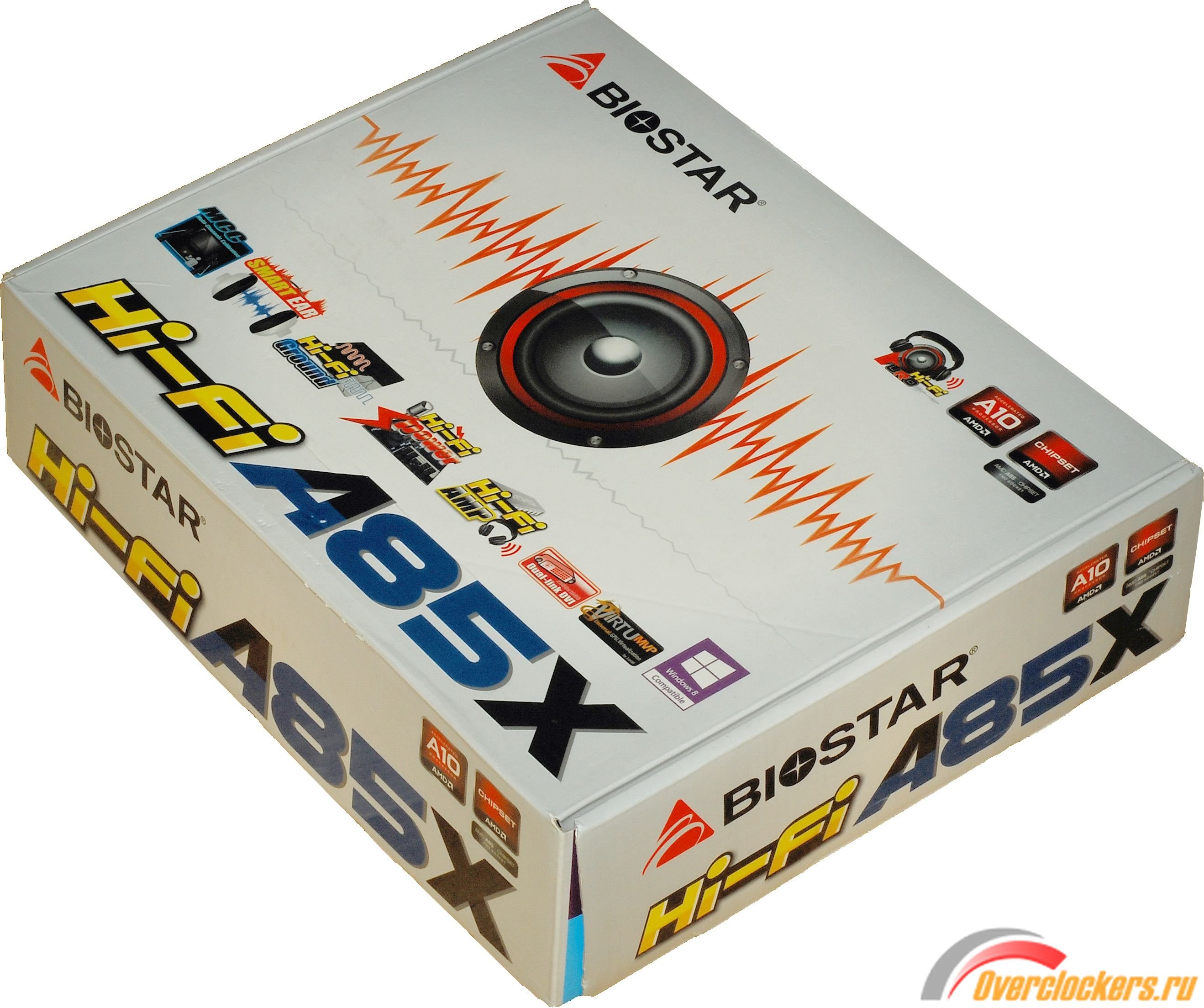
В последнее время среди производителей материнских плат приобрели популярность темные тона расцветки коробок, однако Biostar не стала поддаваться всеобщему увлечению и ее упаковка, как и у Gigabyte – белая. Но вместо изображения материнской платы мы видим изображение динамика, явно издающего звук (и надо полагать, явно не уровня полифонии среднего мобильного телефона):
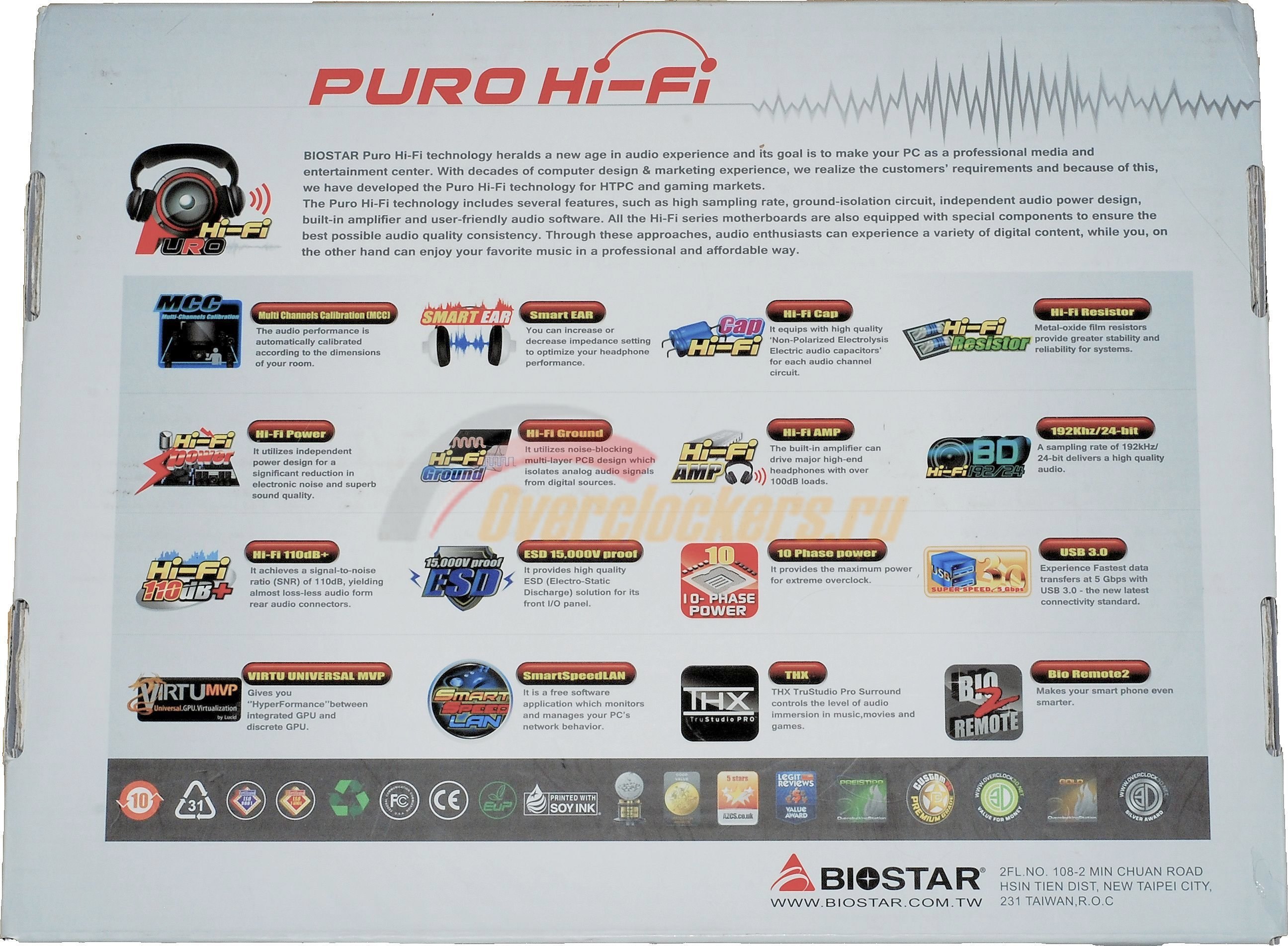
В остальном же, в оформлении нет каких-либо отличий: с обратной стороны коробки мы видим традиционное описание технологий, нашедших применение в данном продукте. Снова обратим внимание, что делается упор на мультимедийность материнской платы:
Под откидной крышкой коробки лежит комплектация материнской платы:
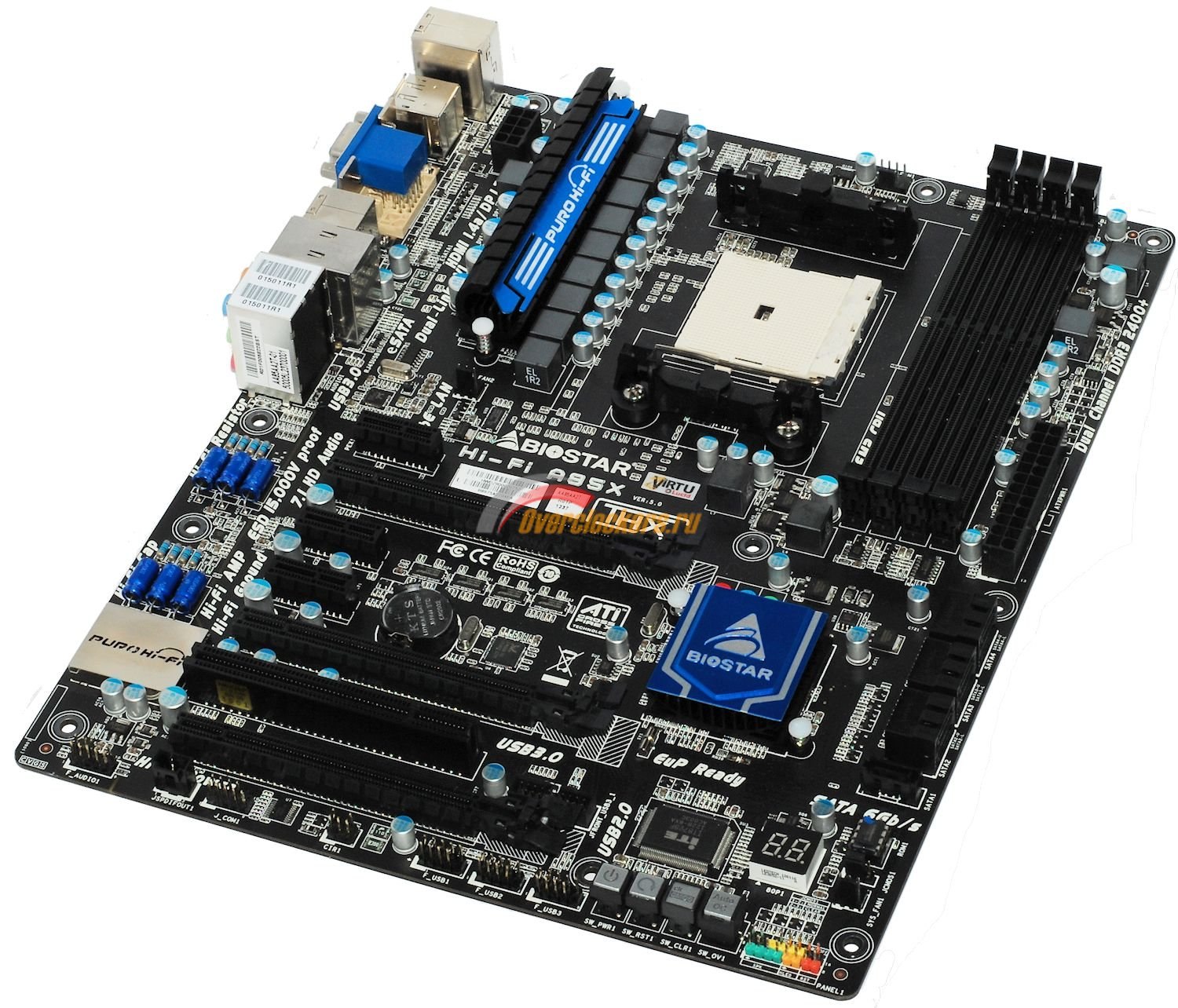
Под комплектацией и картонным разделителем в клетчатом антистатическом пакете, на подкладке из вспененного полиэтилена расположилась сама материнская плата Biostar Hi-Fi A85X:
Если в плане оформления упаковки Biostar отступила от общих тенденций, то в плане оформления самой материнской платы те же стремления к темным тонам и черному цвету. Но при этом материнская плата может похвастать наличием подсветки различных элементов, првда, все подсвечиваемые элементы расположены исключительно в нижней части платы:
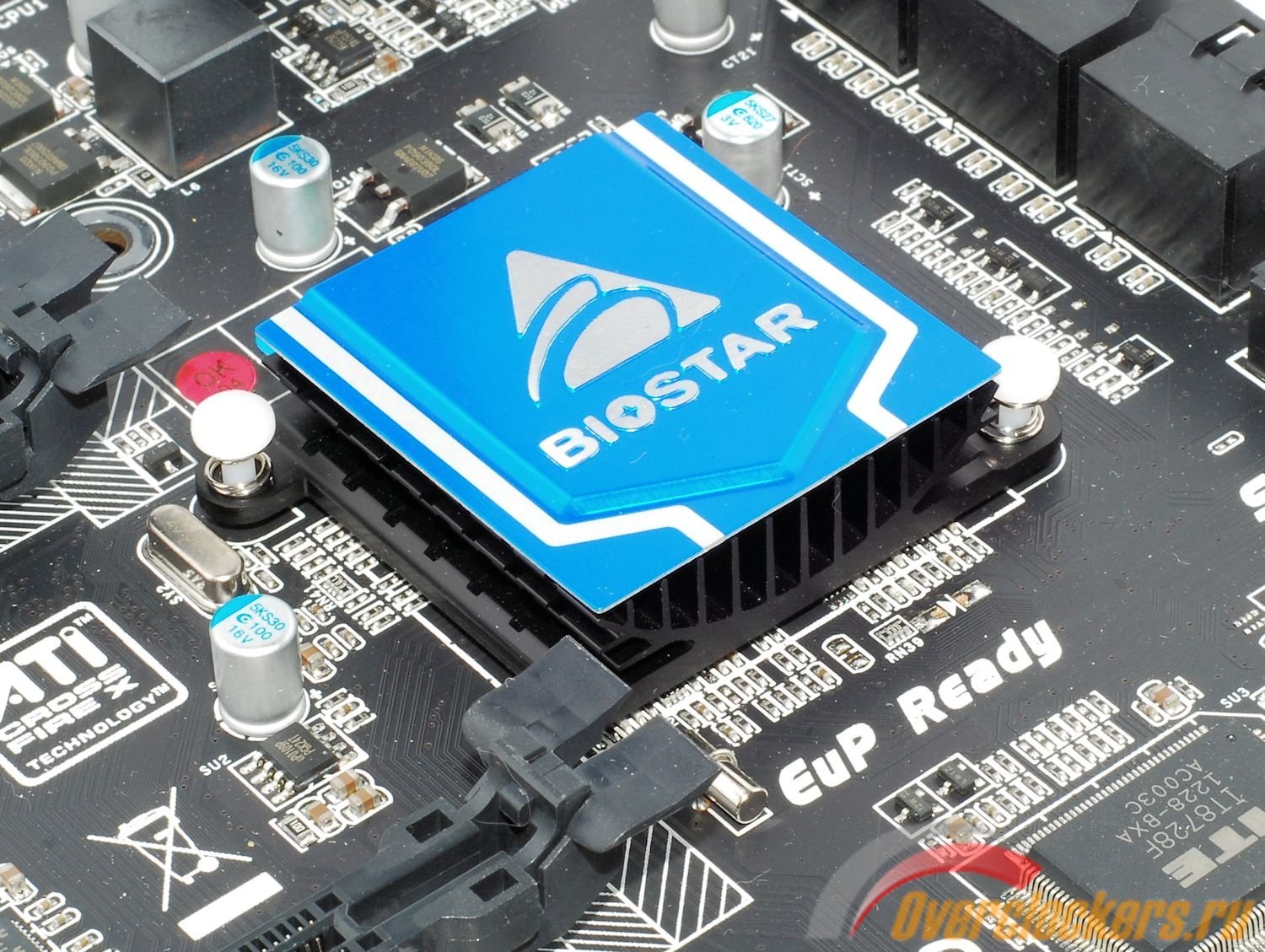
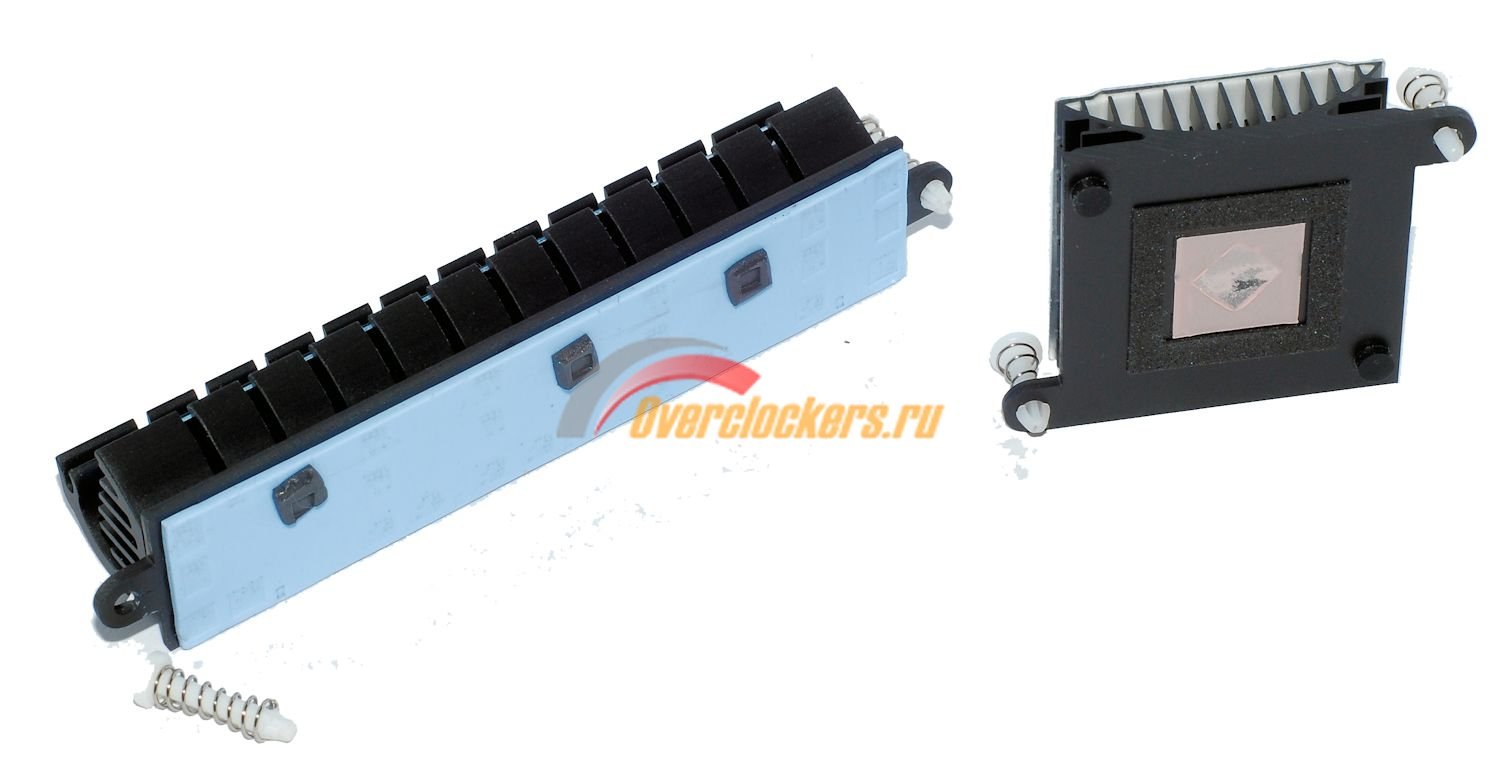
Система охлаждения материнской платы состоит из двух радиаторов
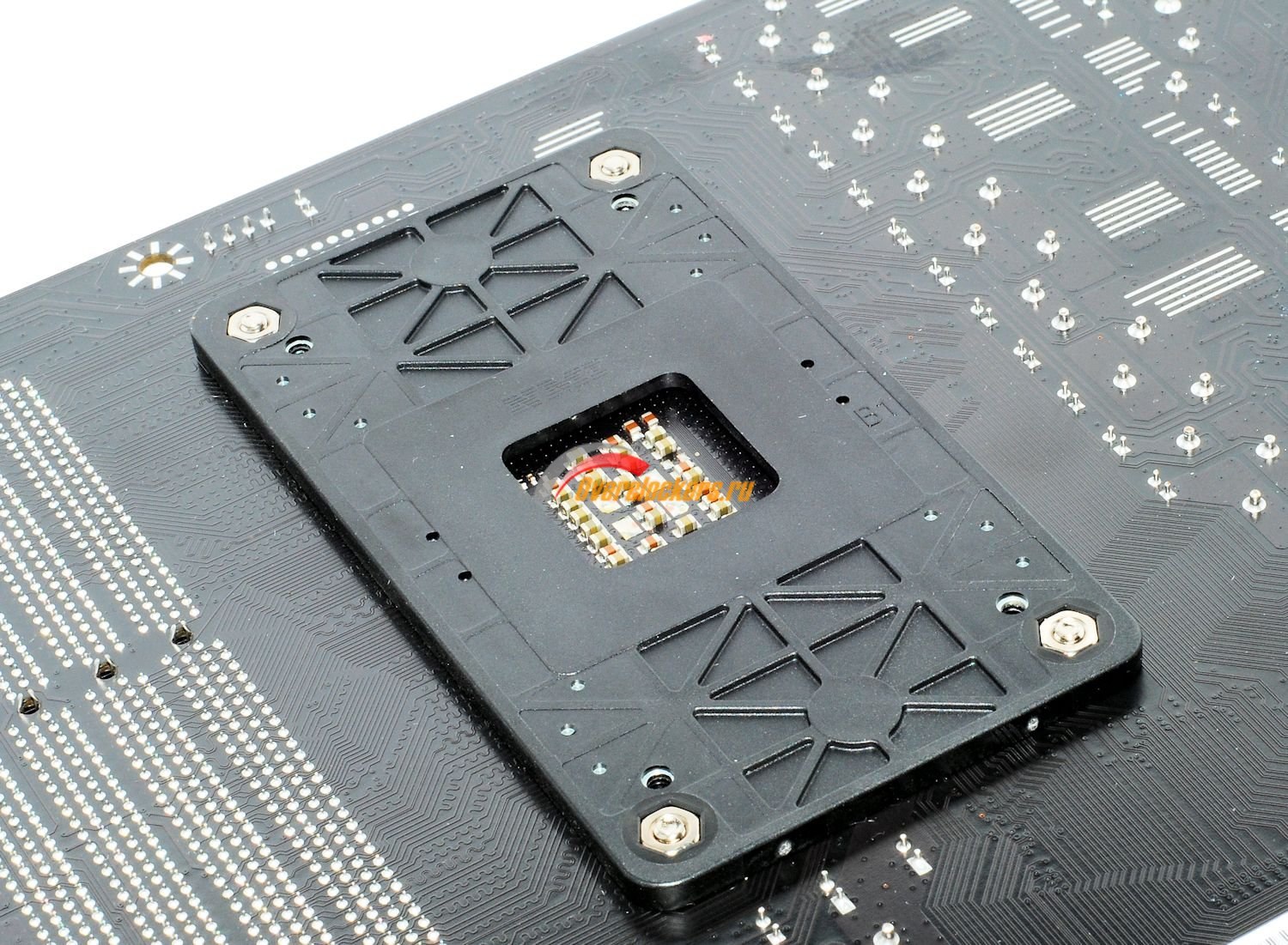
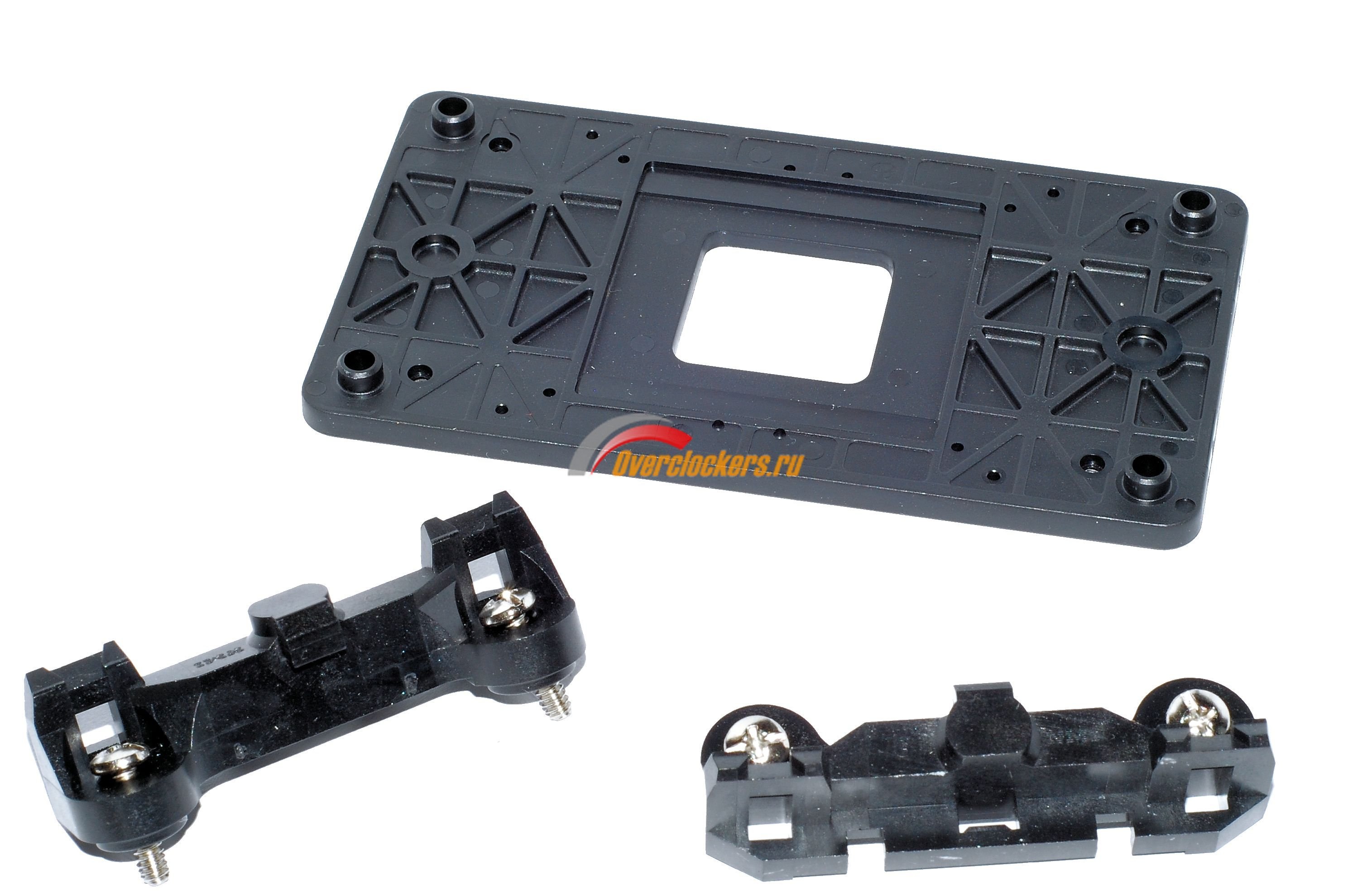
Радиаторы крепятся пластмассовыми подпружиненными защелками. Термоинтерфейс – «терморезинка» и «терможвачка». Кристалл чипсета дополнительно защищается мягкой рамкой от сколов в результате перекоса радиатора. Крепление системы охлаждения процессора – стандартное для Socket FM2, разве что упорная пластина, защищающая материнскую плату от перегиба в результате сильного прижима, комбинированная: пластмасса, внутри которой металл. Решение несколько странное, но, видимо, усложнение изготовления пластины окупается экономией металла.
В ходе проведения тестирования она заменялась на полноценную металлическую из принципа «на всякий случай», т.е. у используемого процессорного кулера Noctua NH-D14 прижим весьма сильный.
Системе охлаждения процессора необходимо вписываться в следующие габариты:
Подсистема питания, скрывающаяся под радиатором, заявлена производителем как работающая по схеме 8 (CPU Core) + 2 (CPU NB Core):
Это не обман зрения – два дросселя, отвечающих за два фазы CPU NB Core, действительно несколько меньше по размеру, чем остальные (из экономии?). Роль ШИМ-контроллера выполняет uPI Semiconductor uP1640P, работающий по схеме 4+2, к нему подключены три драйвера uP1951P, каждый из которых может одновременно управлять сразу двумя фазами питания (у драйвера два «входа» от ШИМ-контроллера и два «выхода» на фазы).
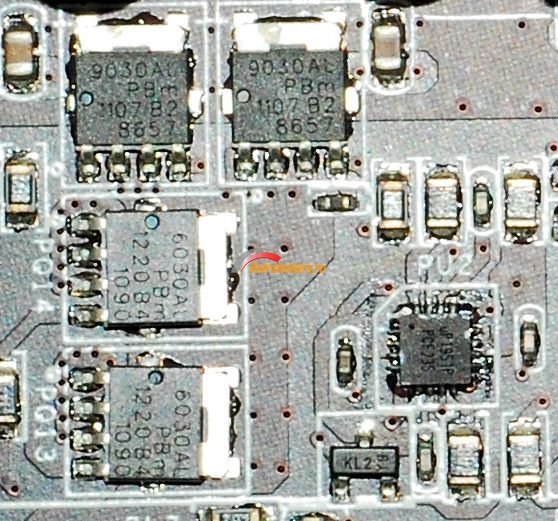
Первый uP1951P работает с двумя фазами CP NB Core, каждая из которых состоит из трех мосфетов (двух 6030AL и одного 9030AL производства NXP Semiconductor) и одного дросселя. Второй и третий (по счету от верхнего края платы) uP1951P работают с четырьмя фазами питания CPU Core. Каждая из этих фаз состоит из спаянных попарно четырех мосфетов (двух 6030AL и двух 9030AL производства NXP Semiconductor) и двух дросселей.
Таким образом, в реальности у нас не восемь, а только четыре фазы питания CPU Core. Пусть и усиленных, но только четыре.
За питание встроенного графического ядра процессора отвечает однофазный преобразователь, расположенный под процессорным сокетом и состоящий из двух мосфетов Nikos P0903BDL и одного дросселя.
ШИМ-контроллер — uP1514Q.
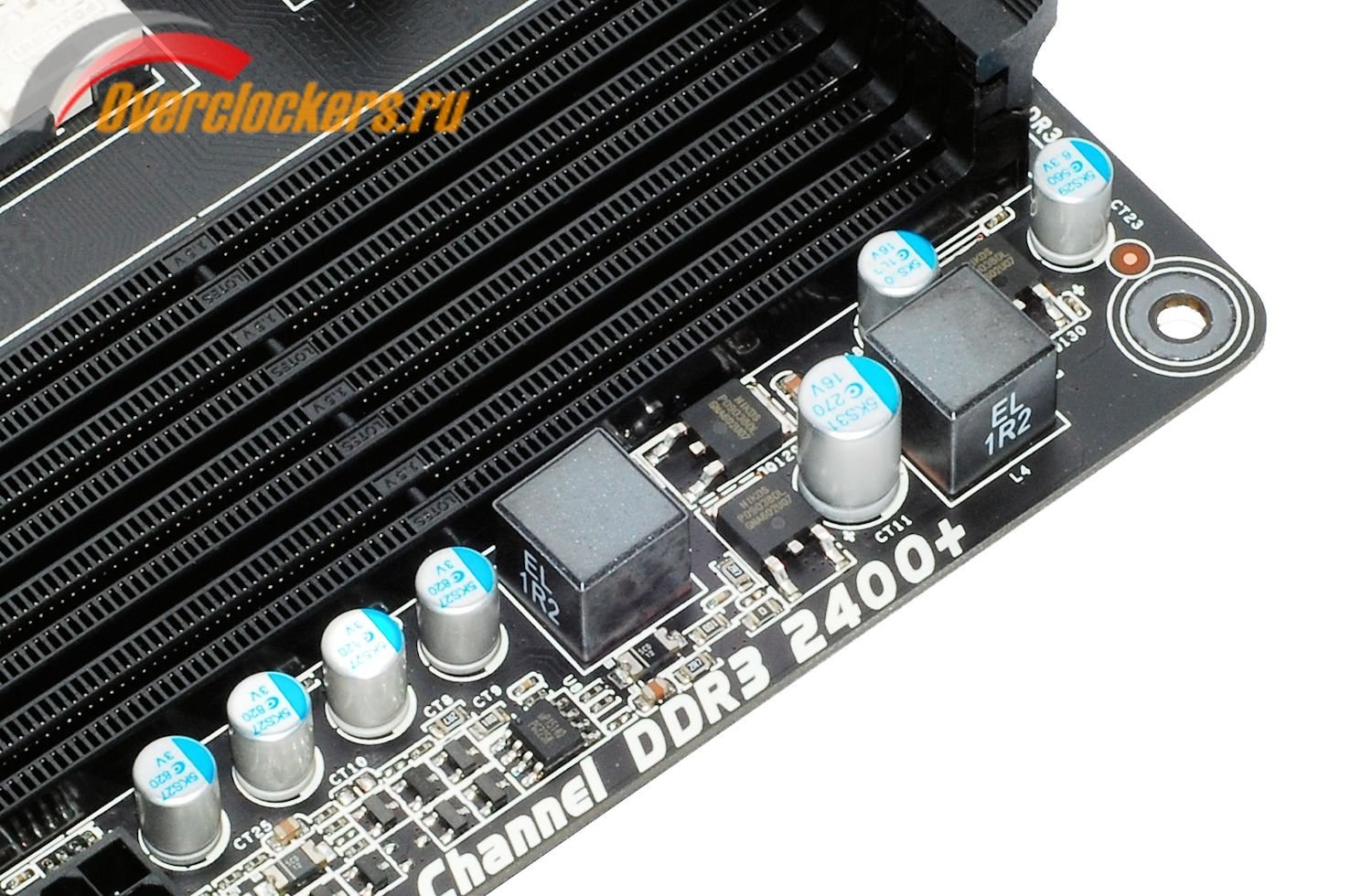
Преобразователь питания оперативной памяти также однофазный и также состоит из двух мосфетов Nikos P0903BDL и одного дросселя.
Роль ШИМ-контроллера выполняет еще один uP1514Q.
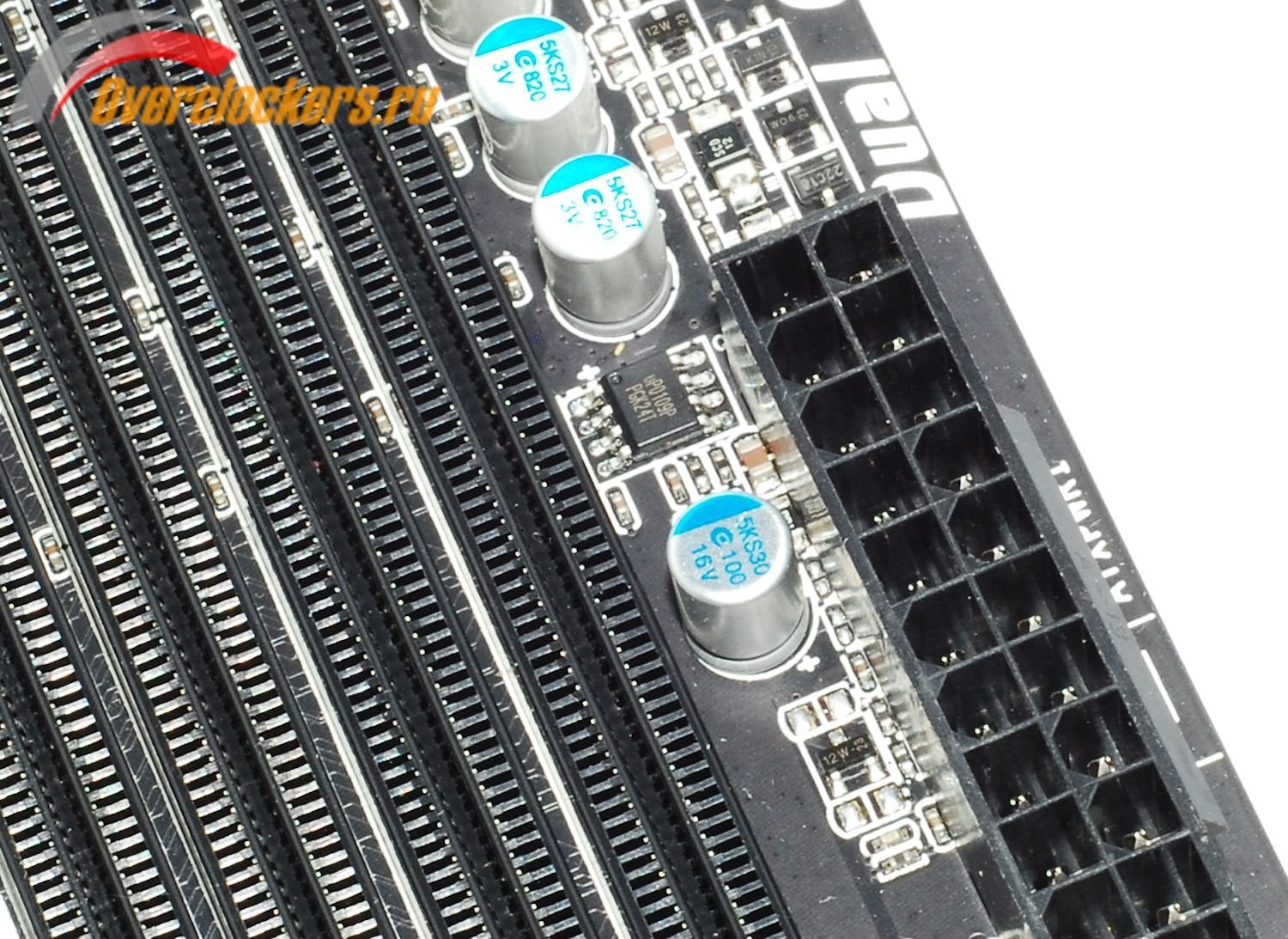
Контроллер напряжения терминации памяти расположился немного ниже – между слотами памяти и 24-контактным основным разъемом питания ATX:
Это uP0109P.
Ниже, под основным разъемом питания ATX, расположились семь разъемов SATA3, которые реализованы силами чипсета материнской платы
Еще один, восьмой из поддерживаемых чипсетом SATA3, реализован в виде eSATA3 на задней панели материнской платы.
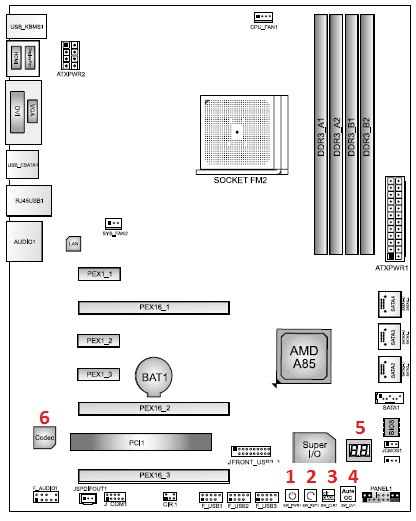
Под разъемами SATA3 в нижнем правом углу платы расположились
Напомним, что POST-кодер и функциональные кнопки снабжены подсветкой (см. описание в начале обзора).
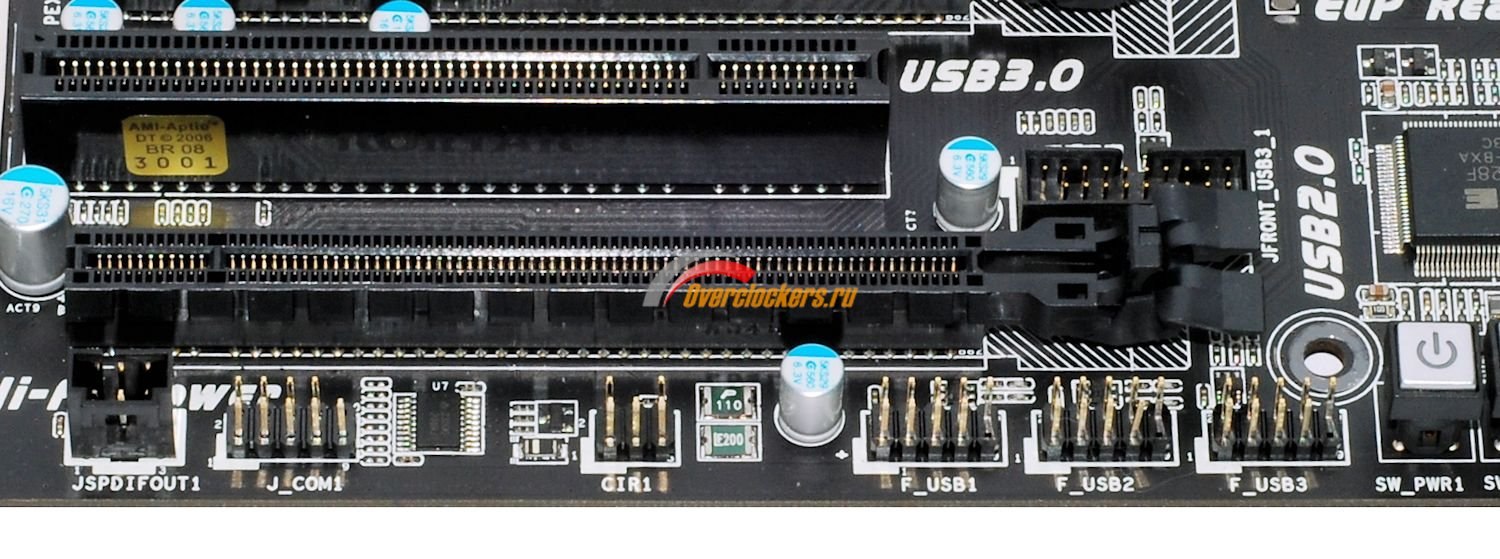
По нижнему краю платы расположились три открытых колодки USB 2.0/1.1 для подключения шести портов, над ними, за слотом расширения PCI-E – одна закрытая колодка USB 3.0/2.0/1.1 для подключения двух портов:
Все USB реализованы силами чипсета. Тут же мы видим колодку CIR для подключения инфракрасного порта и колодку COM-порта. Эти два интерфейса ныне встречаются на материнских платах достаточно редко. Рядом с колодкой COM-порта расположилась колодка для подключения SPDIF.
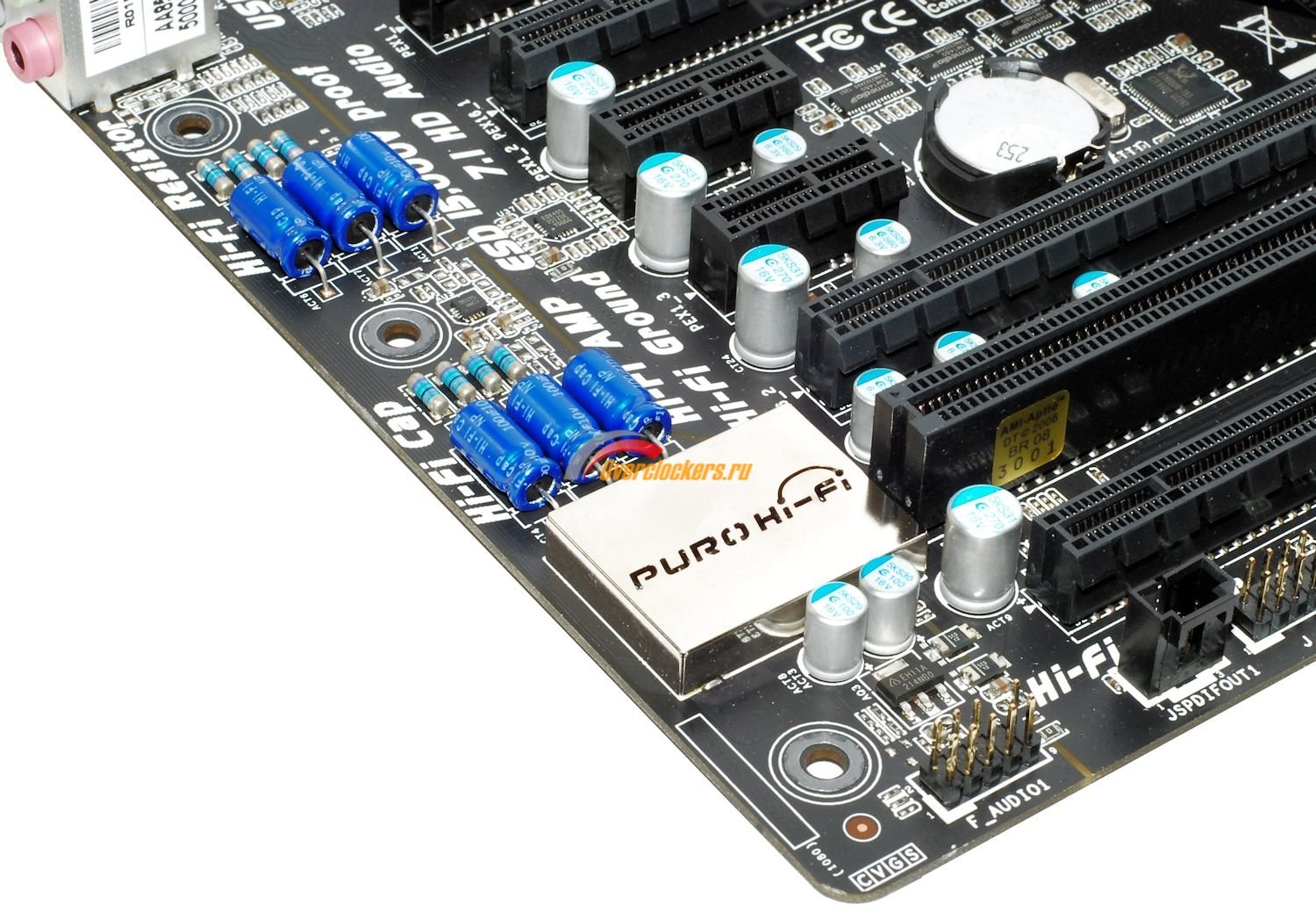
Половина левого края материнской платы целиком отдана во власть звукового тракта:
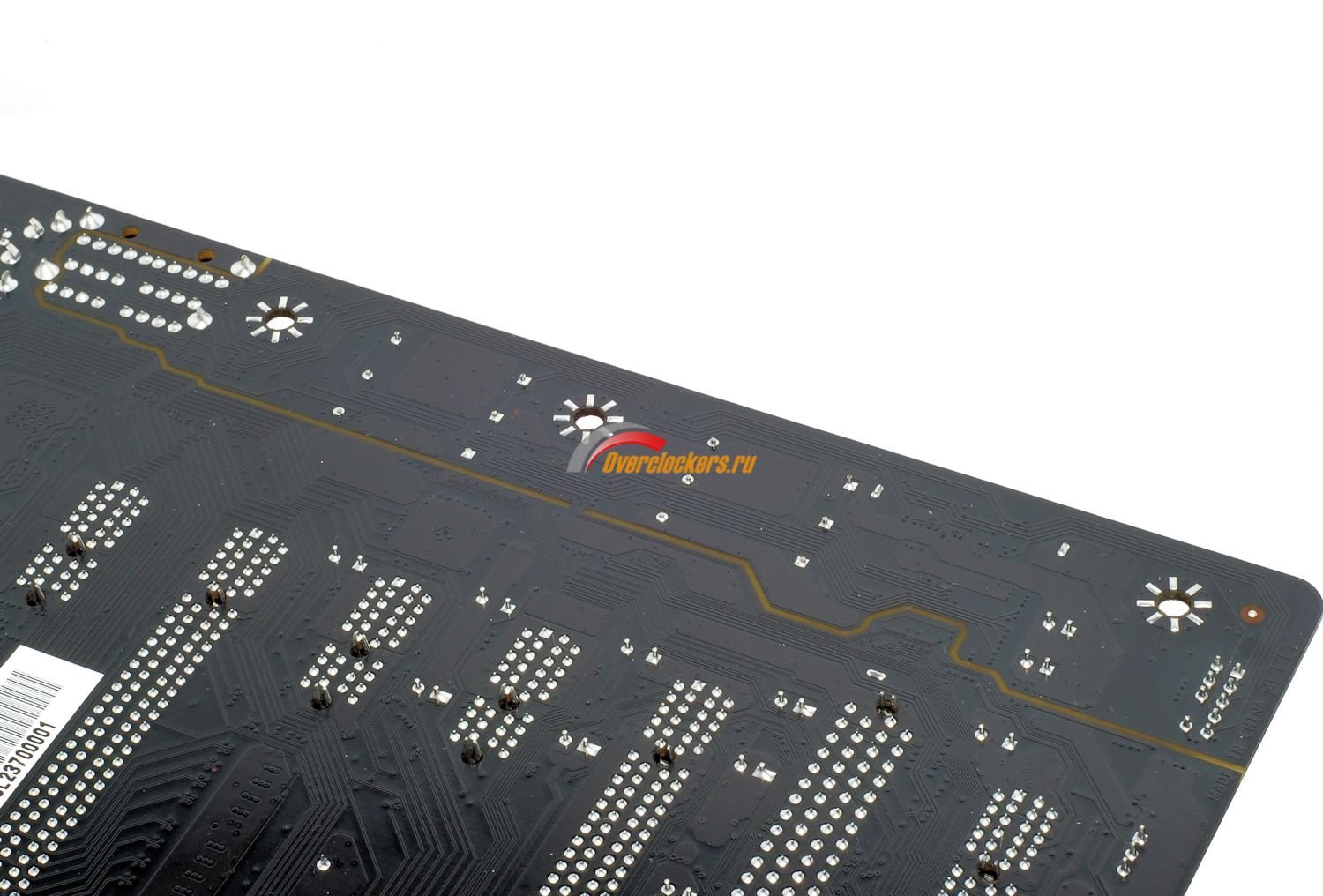
Причем этот участок платы дополнительно отделен от остальной платы, что особенно заметно при взгляде на обратную сторону платы:
Вкупе с металлической крышкой (которая, напомним, снабжена подсветкой – см. начало обзора) это, по заверению производителя, должно защищать звуковой тракт от наводок и помех, производимых остальными элементами материнской платы. В основе звуковой системы – вполне обычный звуковой контроллер Realtek ALC898. В самом низу мы видим колодку F_AUDIO1 для подключения фронтальной аудиопанели корпуса.
Из-за размеров звукового тракта, сетевой контроллер оказался смещен за блок аудиоразъемов задней панели материнской платы (на фото справа):
В его качестве выступает гигабитный Realtek RTL8111F. Рядом мы также видим трехконтактный разъем SYS_FAN2, для подключения вентиляторов.
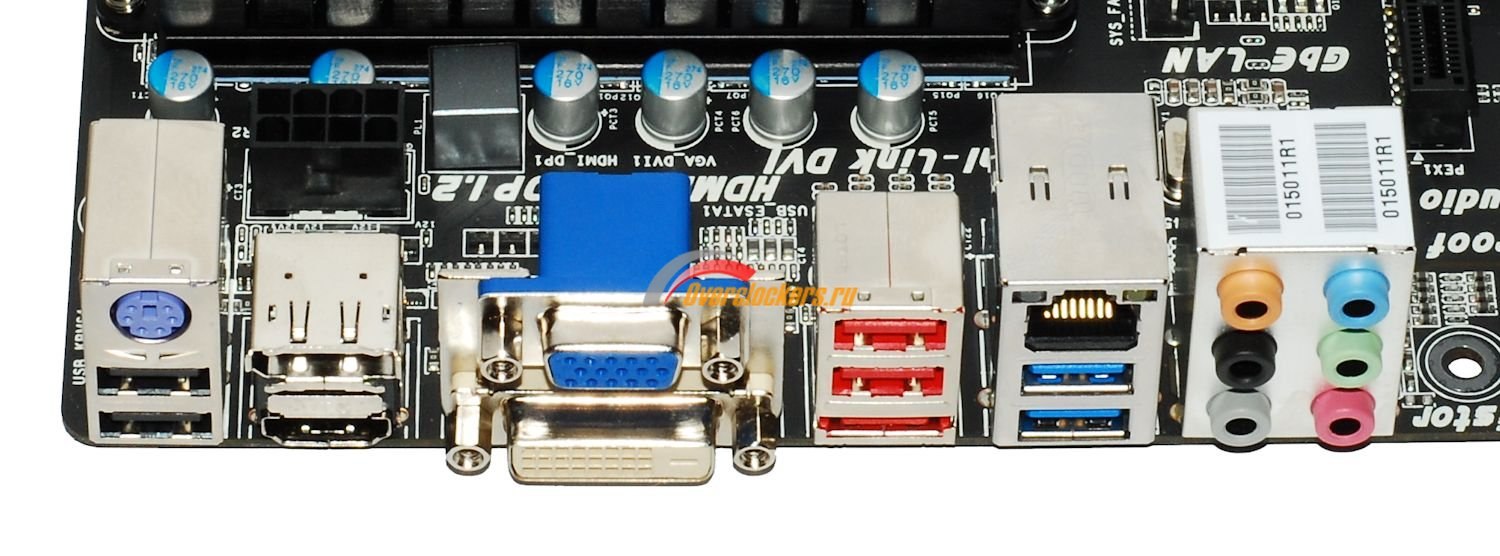
Задняя панель материнской платы несет на себе следующий набор интерфейсов:
Обратите внимание: при заявленном мультимедийном уклоне материнской платы, на задней панели отсутствует оптический выход S/PDIF.
Материнская плата поддерживает подключение к интегрированному графическому ядру процессора до трех мониторов одновременно, при этом разъемы могут работать по следующим схемам:
Таким образом, не допускается одновременная работа лишь DisplayPort и D-Sub.
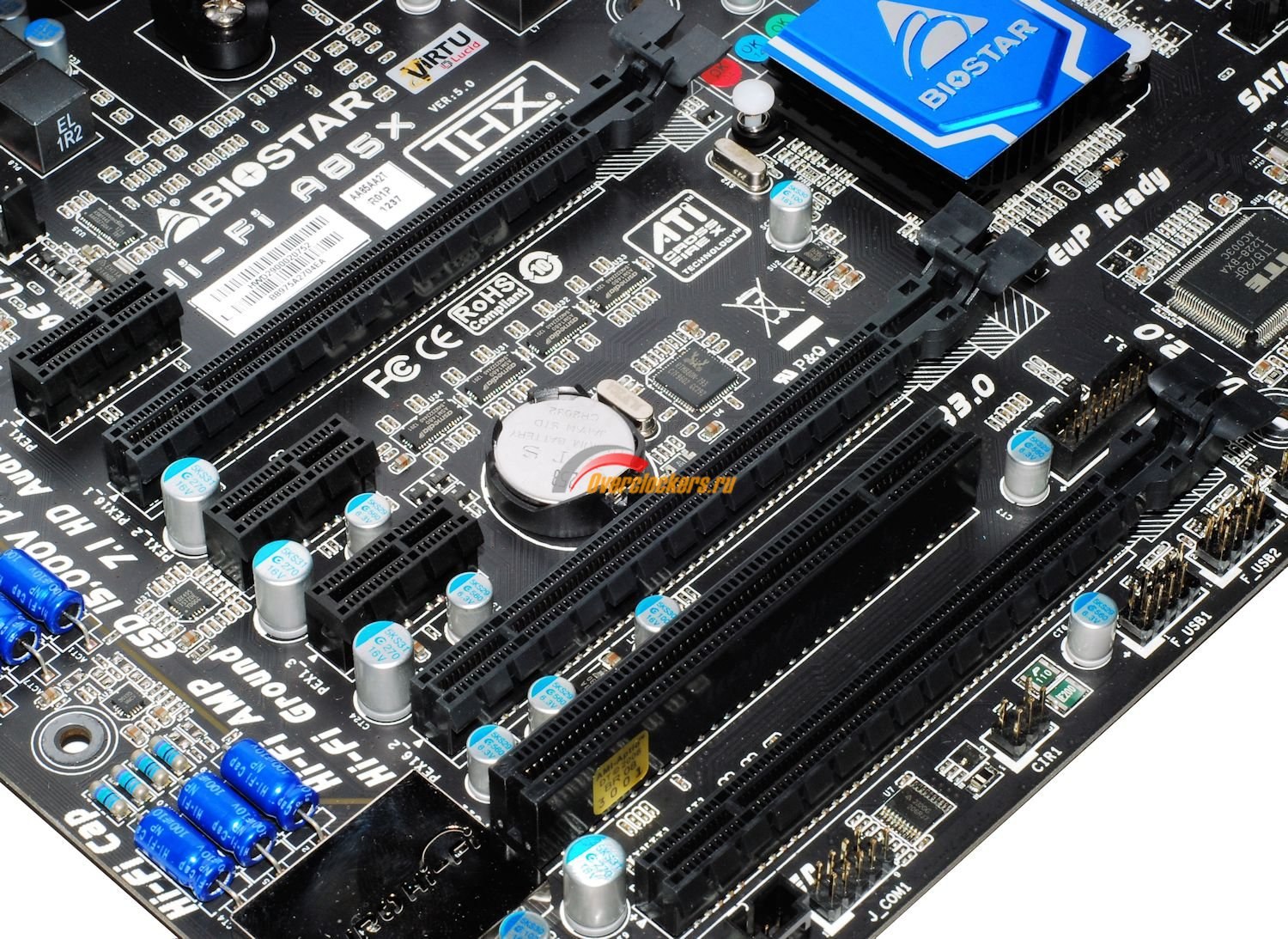
Слотов расширения на материнской плате семь:
Три PCI-E x1, один слот старой шины PCI и три графических слота.
Три графических слота PCI-E:
Материнская плата поддерживает встроенную графику, соответственно, поддерживается технология AMD Dual Graphics – объединение возможностей графического ядра процессора и возможностей дискретной видеокарты AMD Radeon (младших серий), также поддерживаются AMD CrossFireX и LucidLogix Virtu MVP.
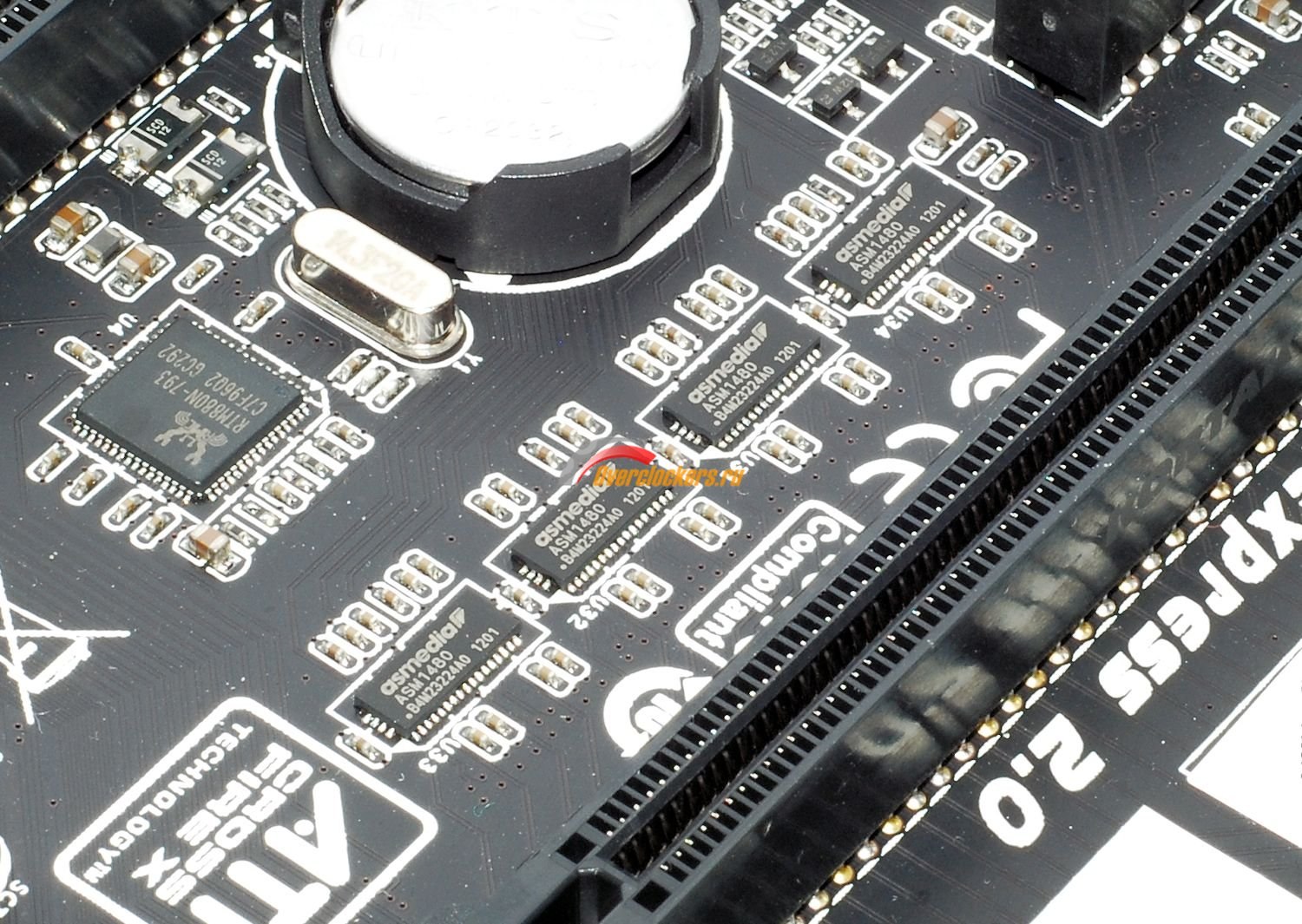
Напомним, что согласно спецификациям самой платформы AMD, все PCI-E имеют версию 2.0. Даже не смотря на то, что вышеупомянутые свитчи ASMedia ASM1480 сами по себе поддерживают и третью версию этого интерфейса.
| Процессоры | AMD
APU A4 APU A6 APU A8 APU A10 Athlon II APU E2 В исполнении Socket FM2 |
| Чипсет | AMD A85X (Hudson D4) |
| Оперативная память | 4 x DDR3 разъема DIMM с поддержкой до 64 Гб памяти (без ECC)
Поддержка двухканального режима Поддержка DDR3 2400(O.C.)/2133(O.C.)/2000(O.C.)/1866/1600/1333/1066/800 MHz («O.C.» означает режим разгона). |
| Аудио | Realtek ALC898
High Definition Audio 2/4/5.1/7.1-канальные конфигурации Поддержка S/PDIF Out |
| Сеть | 1 x Realtek RTL8111F (10/100/1000 Mbit) |
| Слоты расширения | 1 слот PCI Express x16, физически как x16 (PEX16_1)
1 слот PCI Express x16, физически как x8 (PEX16_2) 1 слот PCI Express x16, физически как x4 (PEX16_3) 3 слота PCI Express x1 1 слота PCI |
| Поддержка графических тандемов | Поддержка
AMD CrossFireX AMD Dual Graphics LucidLogix Virtu MVP |
| Дисковая подсистема | На базе чипсета A85X:
- 7 портов SATA 6Gb/s Поддержка ACHI, NCQ, RAID 0, RAID 1, RAID 5, RAID 0+1. - 1 eSATA 6Gb/s на задней панели платы. |
| USB | На базе чипсета A85X:
- 10 портов USB 2.0/1.1 (3 разъема на плате для подключения 6 портов, 4 порта на задней панели) - 4 порта USB 3.0/2.0/1.1 (1 разъем на плате для подключения 2 портов, 2 порта на задней панели) |
| Разъемы и прочий функционал на материнской плате | 1 x 24-pin ATX
1 x 4-pin ATX 12V 7 x SATA 6Gb/s 1 разъем вентилятора процессора 2 разъема для подключения дополнительных вентиляторов 1 колодка лицевой панели корпуса 1 колодка аудиоразъемов корпуса 1 колодка S/PDIF 3 колодки USB 2.0/1.1 для подключения 6 портов 1 колодка USB 3,0/2.0/1.1 для подключения 2 портов 1 колодка COM-порта Перемычка сброса настроек CMOS 1 колодка для подключения IrDA |
| Разъемы и прочий функционал на задней панели | 1 универсальный порт PS/2 (для подключения мыши или клавиатуры)
D-Sub (с разрешением до 1900 х 1200 включительно при частоте обновления 60 Гц) DVI-I (с разрешением до 2560 х 1600 включительно при частоте обновления 60 Гц) DisplayPort (для версии 1.2 - с разрешением до 4096 х 2400 включительно при частоте обновления 60 Гц) HDMI (версия 1.4a, с разрешением до 1920 х 1080 включительно при частоте обновления 60 Гц) 4 порта USB 2.0/1.1 2 порта USB 3.0/2.0/1.1 1 порт eSATA3 RJ-45 port 6 аудиразъемов. |
| Контроллер I/O | ITE IT8728F |
| BIOS | 64 Mbit flash
Use of licensed AMI EFI BIOS PnP 1.0a, DMI 2.0, SM BIOS 2.6, ACPI 2.0a |
| Фирменные технологии | Hi-Fi Ground
Hi-Fi Power Hi-Fi 192/24 Multi Channels Calibration (MCC) High Quality ESD Hi-Fi AMP Smart Ear Hi-Fi 110dB+ BIO-Remote 2 Charger Booster |
| Размеры, мм | 305 x 244 |
| Форм-фактор | ATX. |
В качестве микропрограммы для Biostar HiFi A85X используется UEFI BIOS. Тестирование проводилось с прошивкой версии A85AC918 от 18 сентября 2012 года – последней на момент тестирования.
Интерфейс BIOS структурирован по принципу закладок, которые вызываются щелчками мышью по соответствующим значкам в нижней части экрана, но навигацию можно осуществлять и с помощью одной лишь клавиатуры без каких-либо неудобств в управлении.
Закладка Main:
Перед нами краткая информация о системе: версия кодовой базы микропрограммы AMI, версия сборки, наименование материнской платы, версия прошивки материнской платы и ее дата выпуска, объем установленной оперативной памяти и ее частота, текущая дата и время. Отображается текущий уровень доступа к настройкам BIOS. Присутствует выбор языка локализации интерфейса, но языков доступно всего два: английский и китайский.
Стоит обратить внимание, что в плане командных клавиш, интерфейс схож с интерфейсом BIOS материнских плат Sapphire, EliteGroup, Foxconn: нажатие F3 приводит все настройки к стандартным, F4 вызывает диалог сохранения настроек и выход BIOS. Для микропрограмм Gigabyte, ASUS, ASRock, MSI, использующих несколько иную кодовую базу AMI, это F7 и F10. Соответственно, микропрограммы вышеупомянутых производителей Sapphire, EliteGroup, Foxconn не позволяют снимать скриншоты настроек, но плата Biostar использует обновленную версию микрокода AMI и такая возможность здесь появилась. Однако и тут не обошлось без отличий: снятие скриншотов происходит при нажатии F11, а не F12. Сами скриншоты стандартно сохраняются на USB-носитель с файловой системой семейства FAT.
Следующая по порядку вкладка Advanced
Содержащиеся здесь настройки рассортированы по девяти подразделам.
Тонкие настройки PCI и PCI-Express:
Поддержка стандартов энергосбережения EuP (стоит обратить внимание, что нигде не упоминается подробно, как именно версия стандарта Energy Using Product поддерживается платой), пробуждение по наступлению конкретной даты и времени, пробуждение от PS/2 и USB:
CPU Configuration содержит информацию о процессоре (наименование, количество активных ядер, его номинальные частоту и VID, характеристики и размеры кэшей) настройки по ряду функций процессора (энергосбережение, TurboBoost, виртуализация, температурный лимит процессора):
SATA Configuration содержит настройки SATA-контроллера чипсета A85X:
USB Configuration содержит настройки чипсетных портов USB:
Отдельным списком «Mass Storage Devices» перечисляются все носители информации, подключенные к USB-портам (в данном случае мы видим флешку), для каждого из них можно задать режим эмуляции, представив его системе под видом, например, флоппи-диска.
Обычно настройки оборотов вентилятора находятся в одном разделе с системным мониторингом, но здесь они удостоились отдельного раздела SMART FAN Control:
Правда, гордиться особо нечем: на материнской плате три разъема для подключения оборотов, а управляем – только один (четырехконтактный CPU_FAN), остальные два (трехконтактные SYS_FAN1 и SYS_FAN2) не регулируются вообще. Небольшим утешительным бонусом будет служить то, что на CPU_FAN управляемы и трех-, и четырехконтактные вентиляторы.
А кого-то порадует и возможность ручной подстройки оборотов так, что вентилятор при температуре процессора даже порядка 50 градусов будет удерживаться на минимальных оборотах, а то и вообще оставаться совершенно неподвижным (как штатные вентиляторы используемого Noctua NH-D14).
Super IO Configuration – настройки контроллера ввода-вывода ITE IT8728
Настроек минимум, но они все равно разнесены по отдельным подразделам:
H/W Monitor отображает показания системного мониторинга
Показания температурных датчиков, обороты всех трех вентиляторов, напряжения на ядрах процессора, оперативной памяти, веток +12В и +5В, CPU NB Core, чипсета.
Network stack – настройки загрузки системы по сети:
(по умолчанию отключено; включено автором, иначе не отображаются два нижних параметра).
Закладка Chipset также состоит из нескольких подразделов, точнее, трех:
Снова небольшое количество настроек раскидано по множеству подразделов
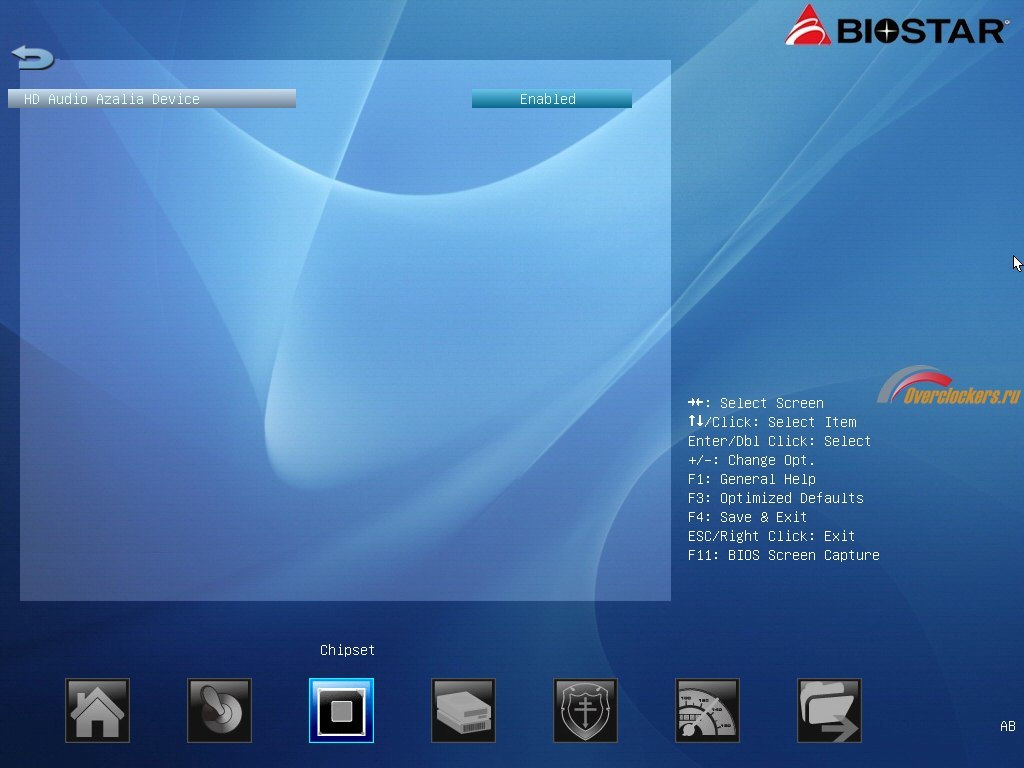
Здесь можно найти еще одни настройки USB, передача звука по HDMI, поддержка IOMMU, настройки графического ядра процессора (приоритет инициализации, активация Dual Graphics, расположение графического буфера, выделяемого на нужды встроенного видеоядра что актуально при наличии 4Гб памяти и использования 32-разрядной ОС), параметры сетевого контроллера.
Закладка Boot.
Здесь можно задать время отображение стартового экрана материнской платы и выбрать отображать ли при этом итог прохождения POST или картинку-логотип, отображение стартовых сообщений дополнительных контроллеров, приоритеты загрузки с различных носителей
Подраздел CSM Parameters позволит обойти некоторые специфичные проблемы, возникающие при загрузке системы
Обратите внимание: нет никаких настроек, имеющих отношение к новой технологии Secure Boot, внедрение которой начинается вместе с новой операционной системой Windows 8.
Закладка Security позволяет задать пользовательский и административный пароли для доступа к настройкам BIOS:
И, наконец, самая, наверное, интересная вкладка BIOS – вкладка, содержащая настройки по разгону и тонкой настройке производительности – O.N.E.
Напряжение встроенного графического ядра недоступно к регулировке.
Тут же мы видим несколько подразделов.
AMD Pstate Configuration
Именно здесь можно изменить множитель процессора и его напряжение. И напряжение уже задается прямо. Однако с ним связан подвох: как только напряжение на процессоре поднимается выше примерно 1.4В, срабатывает защита – частота ядер процессора падает до 1400МГц даже под нагрузкой. Поэтому трогать эту настройку с целью разгона практически нет смысла, регулировку напряжения процессора придется производить только сдвигом. А вот уменьшить напряжение на процессорных ядрах (в целях сокращения тепловыделения, например) можно только здесь.
DRAM TIMING Configuration предоставляет доступ к таймингам оперативной памяти
Досадная ошибка обнаружилась и здесь: при ручной установке значения CAS Latency, даже если оно полностью соответствует штатному значению этого тайминга, приводило к отказу системы загружаться.
MCT Configuration предоставляет возможность настройки режимов работы подсистемы памяти:
BIOSTAR Memory Insight позволяет увидеть содержимое профилей, записанных в SPD оперативной памяти.
И снова излишнее дробление по подразделам – одному на каждый разъем оперативной памяти. Хотя можно было бы, по примеру некоторых других производителей, реализовать все одним единственным параметром, переключая который, пользователь сразу бы видел необходимые данные тут же.
G.P.U Phase Control
Вот не нужно думать, что данный раздел (с опечаткой в названии – пропущена точка) имеет отношение к встроенному графическому ядру. G.P.U. расшифровывается как Green Power Utility и, соответственно, отвечает за работу фаз питания процессора. С помощью специальной утилиты, работающей в среде операционных систем семейства Windows можно и самому, вручную отключать часть фаз питания, что, по заверению производителя, может немного сэкономить электроэнергии.
Последней закладкой BIOS является Save & Exit
Здесь можно выйти из настроек BIOS без сохранения произведенных изменений, выйти с сохранением оных, а можно и сбросить все настройки в положение по умолчанию.
Стоит отметить умение микропрограммы материнской платы сохранять в виде профилей (до пяти) наборы настроек в энергонезависимой памяти и эти профили сохранятся при сбросе настроек перемычкой или снятием батарейки.
Также профили можно сохранить (и загрузить) на USB-носителе в виде файла с именем, задаваемым самим пользователем, и расширением *.BPF. Файловая система носителя при этом должна быть семейства FAT. Файлового проводника как такового нет – при попытке восстановить настройки из файла с профилем, система просто выведет на экран список найденных в корне носителя файлов с профилями (если он только один, то список также отобразится, но будет состоять из одного пункта), по папкам, если они есть, поиск не производится.
Стоит заметить, что нигде в интерфейсе BIOS нет возможности вызвать программу обновления прошивки. Но встроенный прошивальщик все-таки есть и вызывается он на этапе старта системы нажатием F12 на клавиатуре. «Навигация» по носителю и требования к нему полностью аналогичны указанным выше к профилям настроек.
Используемый тестовый стенд собирался из следующих комплектующих:
Программный мониторинг напряжения процессорных ядер в CPU-Z и AIDA64 работает, но не слишком точно
Обороты вентиляторов отображаются корректно, а вот с температурой и остальными напряжениями уже проблемы… Но эти проблемы решаемы фирменным ПО от Biostar.
Набор фирменного программного обеспечения Biostar – это целый ряд отдельно устанавливаемых программ, не объединенных какой-либо общей утилитой-оболочкой, как это сделано, например, у ASUS в виде ее пакета Ai Suite. Весь набор, работает только под операционными системами Windows.
Утилита TOverclocker.
Позволяет осуществлять программный разгон и тонкую подстройку системы:
Можно изменять напряжения (значения не указываются, мы просто жмем на «+» или «-» и смотрим, какое напряжение отобразилось примерно через секунду как итоговое, напряжение отображается по показаниям системного мониторинга), но нет доступа к настройкам LLC. Изменять частоты мы можем только у BCLK и PCI-E (причем попытка установить частоту BCLK уводит систему в перезагрузку), доступа к каким-либо другим множителям и частотам (процессора, графического ядра, оперативной памяти) нет в принципе. Присутствует возможность автоматического разгона системы, причем есть выбор из нескольких режимов: V3, V6, V9, V12, V15 и Auto.
Стоит обратить внимание на еще один момент: частота оперативной памяти всегда отображается в программе равной 2400МГц и, соответственно, при разгоне, пользователь может созерцать и красивые 2600МГц и больше. Но запуск любого другого тестового программного обеспечения и замеры производительности быстро «возвращают на землю». Изменения настроек, произведенные данной утилитой, не сохраняются и после перезапуска системы восстанавливаются те, что заданы в BIOS. На сохранение настроек нацелена поддержка профилей настроек, реализованная в данной программе.
Зато системный мониторинг реализован в полной мере. И он – работает, а не банально считывает настройки из BIOS, как это иногда делается некоторыми производителями. Причем отображается не только текущее значения, но и минимальное и максимальное значения напряжений, зафиксированные с момента запуска программы. Насколько точно работает мониторинг – мы увидим чуть дальше.
Утилита T-Utility Green Power Utility II отвечает за работу технологии с соответствующим названием:
Данная программа позволяет пользователю самостоятельно изменять режимы работы подсистемы питания процессора и вручную выбирать один из четырех профилей активности фаз питания, по своему усмотрению отключая ненужные по его мнению фазы. Присутствует некий счетчик, показывающий объем сэкономленной электроэнергии.
Утилита T-Software BIOS Live Update позволит обновить BIOS материнской платы:
Допускается как обновление по сети с сервера Biostar, так обновление и из загруженного ранее файла с локального носителя.
Утилита T-Software BIOScreen предназначена для смены стартовой заставки BIOS, отображаемой при старте системы вместо экрана прохождения POST (этот экран можно и вообще отключить):
Утилита BIO Remote практически лишена собственного интерфейса
Она позволяет удаленно управлять компьютером посредством смартфона.
Утилита Multi channel Calibration при помощи микрофона из комплекта материнской платы подобрать оптимальные параметры звучания для конкретной комнаты.
Калибровка может производиться как в автоматическом, так и в ручном режиме.
Утилита Smart Ear, как сообщает нам производитель, работает только в среде Windows 7. Перед нами оказывается регулятор громкости с кнопкой «Mute» и двумя возможными вариантами (Low и High) импеданса, что может улучшить звучание некоторых моделей наушников. Работает эта регулировка только для фронтального разъема на корпусе ПК.
Производилось с помощью известной и популярной утилиты RightMark Audio Analyzer версии 6.0. Программа выдала следующие результаты:
Общая оценка: очень хорошо.
Практическое тестирование произвести возможности не оказалось: автору, как говорится, «медведь на ухо наступил» (да и вообще имеют место проблемы со слухом), поэтому «на слух» сравнить нет возможности и по этой же причине нет достойной аудиосистемы.
Поднятие напряжение на ядрах процессора можно осуществлять двумя способами: посредством установки надбавки (offset) к штатному напряжению процессора (VID) и изменять напряжение на вкладке AMD P-States Configuration. Но как только в результате ручной правки P-States напряжение на процессоре поднимается выше примерно 1.4В, срабатывает защита – частота одного или нескольких ядер под нагрузкой падает до 1400МГц и вместе с ней сбрасывается напряжение:
Поэтому тесть смысл пользоваться только надбавкой к штатному напряжению процессора – при ее использовании защита не срабатывает и при 1.55В. Дополнительным бонусом при попытке подменять VID, помимо срабатывания защиты, стали проблемы со стартом: материнская плата отказывалась стартовать при перезагрузке средствами операционной системы или при выходе из BIOS с сохранением настроек, останавливаясь при инициализации с кодом 5d на POST-кодере. Но достаточно было нажать кнопку RESET, и плата стартовала, как ни в чем не бывало. В случае простого включения, а не перезагрузки, проблем тоже не было. Использование надбавки позволяет избежать и эту проблему – система перезагружается совершенно корректно. Явная ошибка в микрокоде BIOS материнской платы.
Нагрузка имитировалась следующим образом: процессор AMD A10-5800K работал на частоте 4.2 ГГц, CPU NB Core – 1500 МГц, BCLK – 100 МГц, 2*2 Гб DDR3-1600 с таймингами 9-9-9-27-32-1T. Режим нагрузки имитировался запуском LinX 0.6.4 (без поддержки AVX). VID используемого экземпляра APU 5800K для CPU Core составляет 1.325V, а CPU NB Core – 1.150V.
Напомним, что по умолчанию режим LLC для обоих напряжений – 0%. Возможные значения: disabled, -40%, -20%, 0%, +20%, +40%, +60%, +80%.
Напряжение CPU Core (APU-Core Voltage).
| Напряжение
CPU Core |
Режим
Load Line Calibration |
Режим | Показания программного
мониторинга |
Напряжение
по показаниям мультиметра |
|
| CPU-Z / AIDA64 | Утилита Biostar – Toverclocker | ||||
| 1.325 | Disabled | Простой | 1.332 | 1.362 | 1.359 |
| Нагрузка | 1.356 | 1.387 | 1.425 | ||
| -40% | Простой | 1.332 | 1.362 | 1.353 | |
| Нагрузка | 1.308 | 1.338 | 1.372 | ||
| -20% | Простой | 1.332 | 1.362 | 1.350 | |
| Нагрузка | 1.324 | 1.313 | 1.353 | ||
| 0% | Простой | 1.320 | 1.350 | 1.347 | |
| Нагрузка | 1.272 | 1.301 | 1.359 | ||
| +20% | Простой | 1.320 | 1.350 | 1.345 | |
| Нагрузка | 1.260 | 1.289 | 1.325 | ||
| +40% | Простой | 1.320 | 1.350 | 1.341 | |
| Нагрузка | (при появлении нагрузки происходила перезагрузка системы) | ||||
| 1.375 | Disabled | Простой | 1.392 | 1.424 | 1.412 |
| Нагрузка | 1.404 | 1.436 | 1.485 | ||
| -40% | Простой | 1.380 | 1.411 | 1.405 | |
| Нагрузка | 1.356 | 1.387 | 1.428 | ||
| -20% | Простой | 1.380 | 1.411 | 1.402 | |
| Нагрузка | 1.336 | 1.362 | 1.407 | ||
| 0% | Простой | 1.368 | 1.399 | 1.397 | |
| Нагрузка | 1.320 | 1.350 | 1.388 | ||
| +20% | Простой | 1.368 | 1.299 | 1.395 | |
| Нагрузка | 1.308 | 1.338 | 1.373 | ||
| +40% | Простой | 1.368 | 1.399 | 1.391 | |
| Нагрузка | 1.284 | 1.325 | 1.357 | ||
| +60% | Простой | 1.368 | 1.362 | 1.388 | |
| Нагрузка | 1.272 | 1.301 | 1.340 | ||
| +80% | Простой | 1.356 | 1.387 | 1.385 | |
| Нагрузка | 1.260 | 1.289 | 1.327 | ||
| PState 1.325 +0.060 | -20% | Простой | 1.392 | 1.399 | 1.415 |
| Нагрузка | 1.344 | 1.375 | 1.419 | ||
| PState 1.325 +0.100 | -20% | Простой | 1.428 | 1.460 | 1.457 |
| Нагрузка | 1.380 | 1.411 | 1.463 | ||
| PState 1.325 +0.160 | -20% | Простой | 1.473 | 1.522 | 1.522 |
| Нагрузка | 1.440 | 1.473 | 1.526 | ||
| PState 1.375 +0.060 | -20% | Простой | 1.440 | 1.473 | 1.466 |
| Нагрузка | 1.392 | 1.424 | 1.472 | ||
| PState 1.375 +0.100 | -20% | Простой | 1.476 | 1.510 | 1.508 |
| Нагрузка | 1.428 | 1.460 | 1.514 | ||
Напряжение CPU NB Core (APU-NB Voltage).
| Напряжение
CPU NB Core |
Режим
Load Line Calibration |
Режим | Показания
программного мониторинга (утилита Biostar – Toverclocker) |
Напряжение
по показаниям мультиметра |
| Auto | Disabled | Простой | 1.218 | 1.212 |
| Нагрузка | 1.236 | 1.299 | ||
| -40% | Простой | 1.205 | 1.200 | |
| Нагрузка | 1.218 | 1.221 | ||
| -20% | Простой | 1.197 | 1.193 | |
| Нагрузка | 1.214 | 1.215 | ||
| 0% | Простой | 1.205 | 1.209 | |
| Нагрузка | 1.194 | 1.187 | ||
| +20% | Простой | 1.190 | 1.183 | |
| Нагрузка | 1.199 | 1.191 | ||
| +40% | Простой | 1.184 | 1.177 | |
| Нагрузка | 1.199 | 1.191 | ||
| +60% | Простой | 1.180 | 1.173 | |
| Нагрузка | 1.199 | 1.192 | ||
| +80% | Простой | 1.173 | 1.169 | |
| Нагрузка | 1.186 | 1.188 | ||
| +0.060 | -20% | Простой | 1.268 | 1.260 |
| Нагрузка | 1.278 | 1.285 | ||
| +0.100 | -20% | Простой | 1.318 | 1.300 |
| Нагрузка | 1.322 | 1.325 | ||
| +0.160 | -20% | Простой | 1.369 | 1.362 |
| Нагрузка | 1.383 | 1.389 |
Величины напряжений задаются весьма своеобразно, надо сказать.
Необходимо учитывать, что материнская плата имеет проблемы с установкой таймингов оперативной памяти: некорректно устанавливается tRP:
Также возникли проблемы с CAS Latency – при его установке вручную вместо «Auto», система отказывалась запускаться с кодом «15» на POST-кодере материнской платы, даже если значение выставлялось заведомо рабочее. Замена оперативной памяти на другой комплект модулей позволила устранить только проблему с CAS Latency.
Разгон по базовой частоте (BCLK) не принес сюрпризов. Проблемы с графическим ядром процессора начались при частоте BCLK, равной 120МГц (как и на других протестированных нами платах), однако оно не отключилось, перестал работать лишь аналоговый видеовыход D-Sub, при переключении на DVI можно было спокойно поднимать частоту и дальше. Цифровые выходы отключились при 131МГц по BCLK. Установка дискретной видеокарты не слишком помогла: при ней разгон по BCLK вырос ровно на 1МГц – до 132МГц:
При этом частота CPU NB Core составила всего 1980МГц, что, как мы уже знает, далеко не предел для нашего экземпляра APU 5800K. В связи с тем фактом, что имеют место проблемы с частотой CPU NB Core, было решено считать окончательный разгон именно с такой частотой BCLK, хотя у нас и процессор с незаблокированными множителями.
Итоговый разгон таков (все напряжения – по показаниям мультиметра):
Следует отметить, что это – действительно самый оптимальный вариант: при разгоне процессора только множителем, при частоте, равной 4400МГц, система уже проявляла признаки нестабильности при продолжительном тестировании. Так что в любом случае, частоту BCLK пришлось бы использовать нестандартную. Либо ограничить разгон. Разгон оперативной памяти, кстати, именно таков – стабильности на более высоких частотах получить не удалось.
Набор программного обеспечения, его настройки и методика при замерах производительности:
При настройках по умолчанию, режим без разгона:
Для Biostar Hi-Fi A85X исключение в связи с ошибкой в микрокоде материнской платы – частота CPU NB Core равна 1500 МГц.
В режиме стабильного максимального разгона.
Для Gigabyte F2A85X-UP4 это:
Для MSI FM2-A85XA-G65 это:
Для ASUS F2A55-M LK это:
Для ASUS F2A55 это:
Для Biostar Hi-Fi A85X это:
Вот в лаборатории и побывал флагман компании Biostar под Socket FM2. Впечатление двоякое. С одной стороны, добротно выполненный продукт, хотя и не без элементов бюджетности (но таков уж сам класс, который занимает Socket FM2), с другой, налицо заметно недоработанная микропрограмма BIOS:
Претензии есть и к аппаратной части:
Все эти недочеты не слишком критичны (та же частота CPU NB Core не столь сильно влияет на общую производительность), поэтому на них можно не зацикливаться. Но такие вроде бы и мелочи портят общее впечатление, хотя в целом оно все-таки осталось положительным.
Дополнительным приятным моментом должна стать цена этого продукта, которая, судя по всему, будет на уровне 3100-3300 рублей (на данный момент плата недоступна в российской рознице). Более упрощенная версия под именем Hi-Fi A85W за границей продается по цене, примерно равной 2600 российских рублей. Это заметно дешевле протестированных ранее флагманов ASUS, MSI и Gigabyte.
Страница материнской платы Biostar Hi-Fi A85X на официальном сайте Biostar:
Выражаем благодарность: