По «железячным» меркам гибридные процессоры AMD с концепцией Fusion выпущены уже давно, в настольном сегменте они представлены ядром под кодовым названием Llano. В нашей тестовой лаборатории гости не самые частые, может, и не вполне заслужено. Ведь в действительности это первая платформа компании AMD, которая идет по стопам конкурента - фирмы Intel, в продуктах которой интеграция графической части с процессорной произвела революцию на рынке. Помимо этого в ЦП теперь находятся контроллер памяти и шины PCI-e. Другими словами, весь функционал северного моста расположился по соседству с процессорными ядрами. Это стало возможным благодаря более совершенному технологическому процессу в 32 нм.
Для нового CPU (а вернее - APU) разработали новый сокет FM1 и линейку наборов логики A75 и A55. Вполне естественно, что он стал несовместим с существующими AM3/AM3+ из-за интегрированного внутрь кристалла видеоядра. Производители выпустили огромное количество различных плат как начального, так и среднего уровней.
В данном материале будет рассмотрена бюджетная плата фирмы MSI, основанная на продвинутой версии чипсета AMD A75 - модель MSI A75MA-P35. Хоть она и не предназначена для разгона, но эксперименты никто не запрещал, а поможет в этом процессор AMD A6-3670K со свободным множителем.
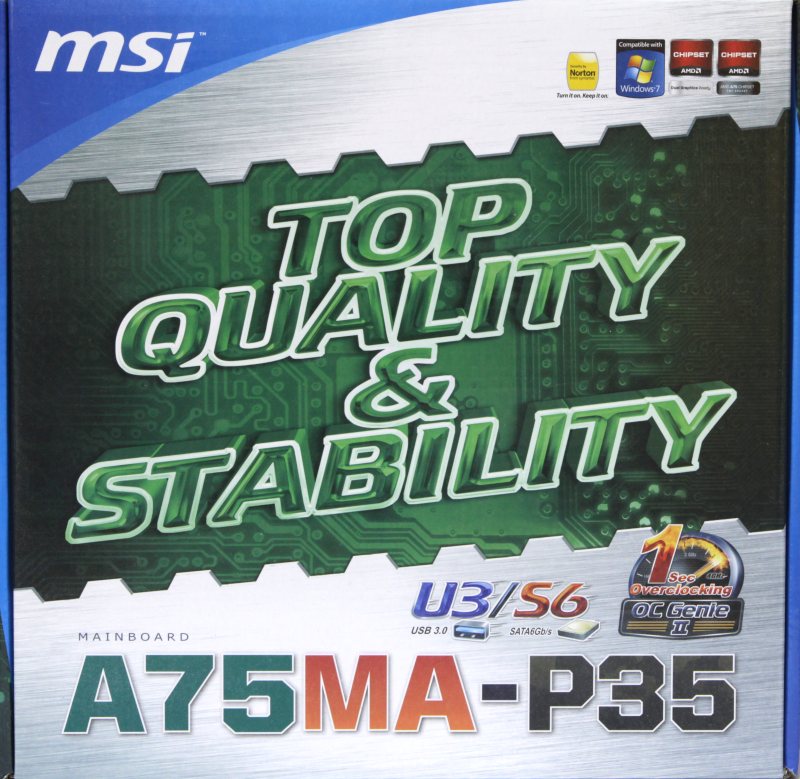
Коробка маленькая, как и у всех бюджетных mATX решений компании.
На лицевой части в левом верхнем углу на синем фоне белыми буквами обозначен логотип фирмы MSI. В правом верхнем углу виднеются четыре различных логотипа. По центру на зеленоватой вставке большими буквами написано: «TOP QUALITY & STABILITY». Чуть ниже и правее есть парочка уже знакомых нам логотипов компании, это U3/S6 (USB 3.0 и SATA 6 Гбит/с) и 1sec OC Genie II. В самом низу крупными цветными буквами указано наименование продукта.
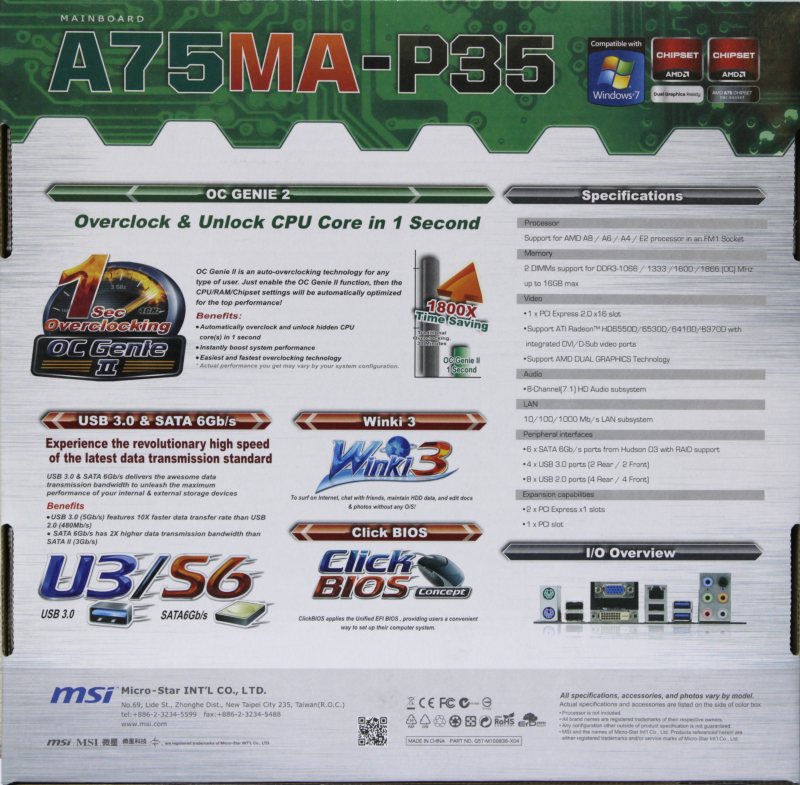
Переворачиваем коробку.
Сверху дублируется название модели, правее - три логотипа. Ниже идёт описание различных технологических решений. Справа расположен столбец, в котором собраны технические характеристики, отображающие краткую спецификацию платы. Под ней находится фотография задней панели.
Настал момент заглянуть внутрь.
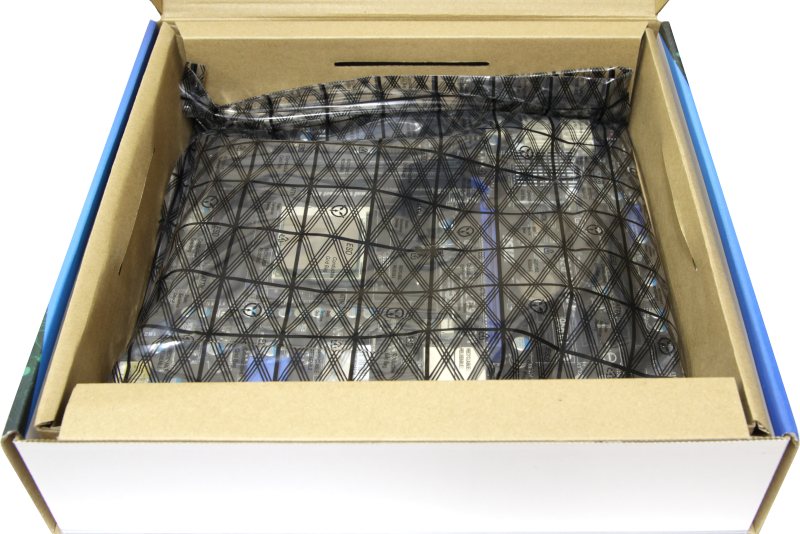
Там спрятана ещё одна картонная коробка, но уже неокрашенная и без крышки. Сверху лежат информационные материалы и аксессуары, под ними находится картонный разделитель, который своими выступами вставляется в пазы внутренней коробки, образуя еще одну полость, разделенную с верхней частью. Там находится материнская плата в антистатическом пакете.
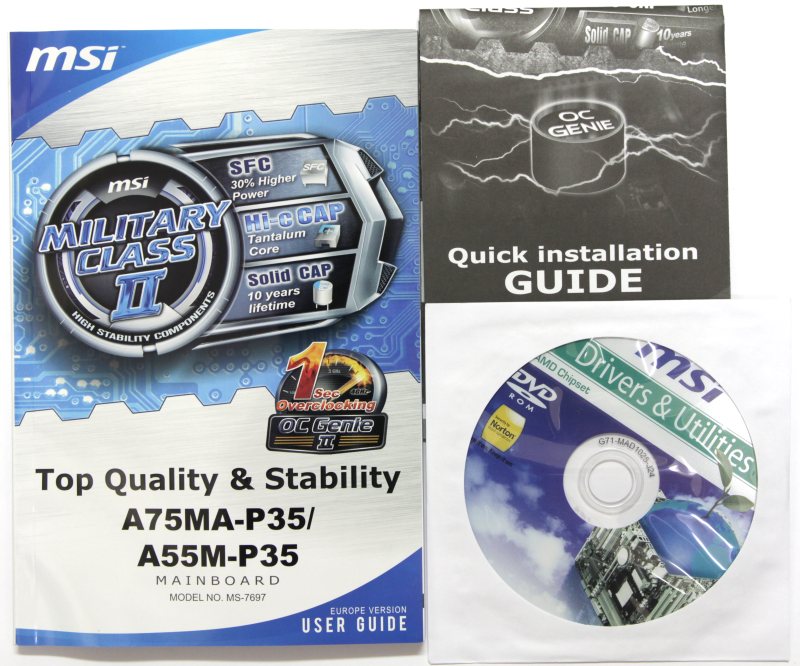
Среди информационных носителей можно обнаружить следующее:
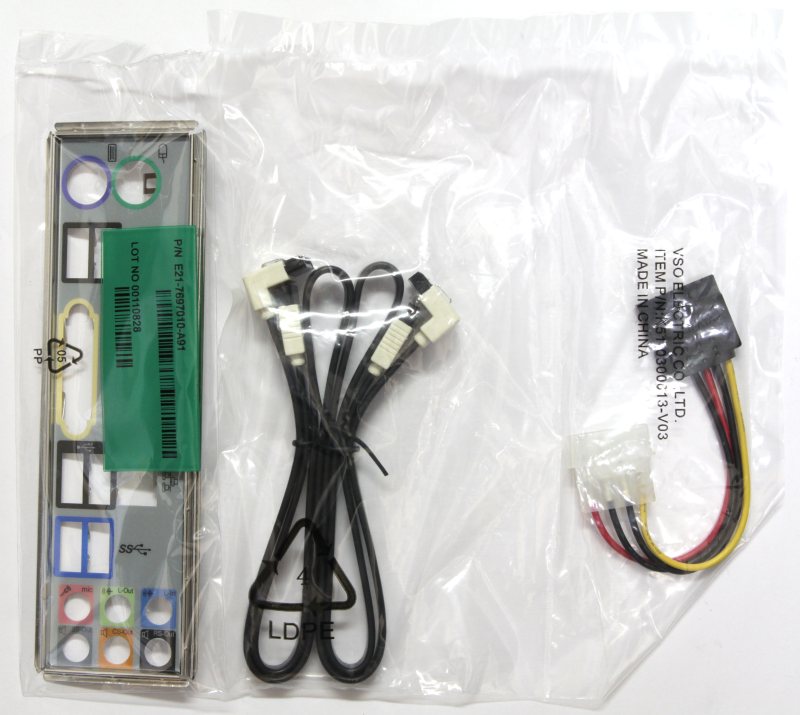
Посмотрим теперь на аксессуары, поставляемые в комплекте.
Пожалуй, маловато будет, но стоит учитывать, что это всё-таки бюджетный продукт. На мой взгляд, можно было доукомплектовать плату задней планкой с парой разъёмов USB 3.0 и ещё парочкой кабелей SATA.
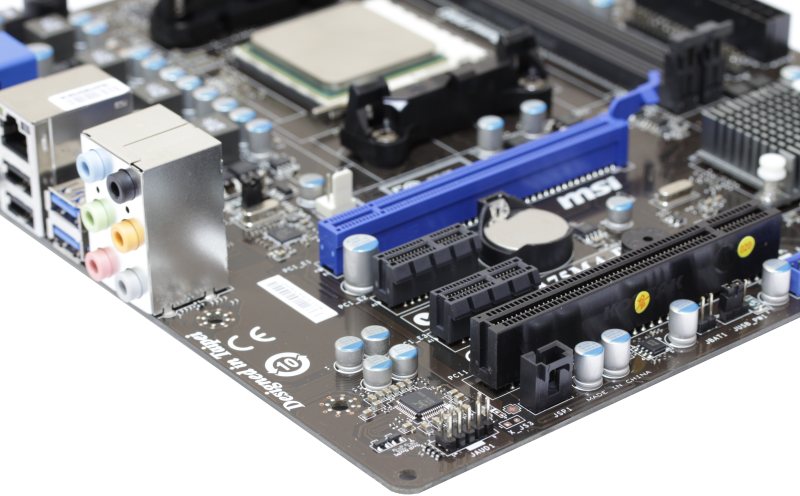
Габариты скромные 244 х 215 мм, ведь это всё-таки mATX плата. Цветовая палитра характерна для производителя. Прежде всего, это тёмно-коричневый текстолит совместно с чёрными и синими разъёмами, а также серебристый радиатор.
Качество исполнения находится на высоком уровне. Плотность расположения элементов невелика, поэтому плата выглядит простовато.
Для подачи питания предусмотрен основной 24-х и дополнительный 4-х контактные разъёмы питания ATX. Под память типа DDR 3 отведено всего два слота.
Они выполнены из чёрного пластика и оборудованы защёлками того же цвета. Производителем заявлена поддержка режимов работы DDR 3 1066 / 1333 / 1600 / 1866 МГц. Причём ни один из них не является нештатным. Для обеспечения двухканального режима работы необходимо задействовать оба слота. Максимально допустимый объём 16 Гбайт достигается путём установки пары 8 Гбайт модулей.
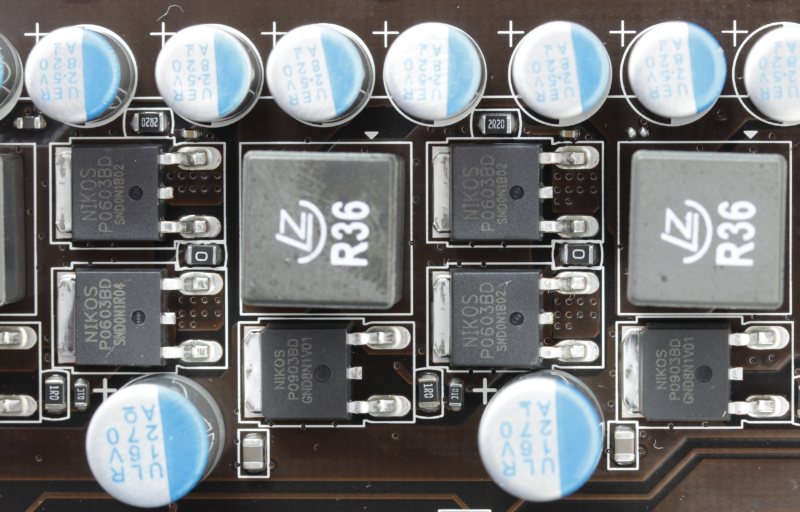
Питание процессора выполнено по четырёхфазной схеме.
В качестве основного ШИМ-контроллера используется микросхема Intersil ISL6328.
Применены обычные мосфеты производства компании Nikos. На каждую фазу приходится по одному P0903BD и по два P0603BD.
Питание очень простое, что характерно для бюджетного решения. Об этом же свидетельствует отсутствие радиаторов на силовых элементах. Но стоит отдать должное производителю, даже на такой плате все конденсаторы твердотельные, а катушки индуктивности в ферритовых корпусах.
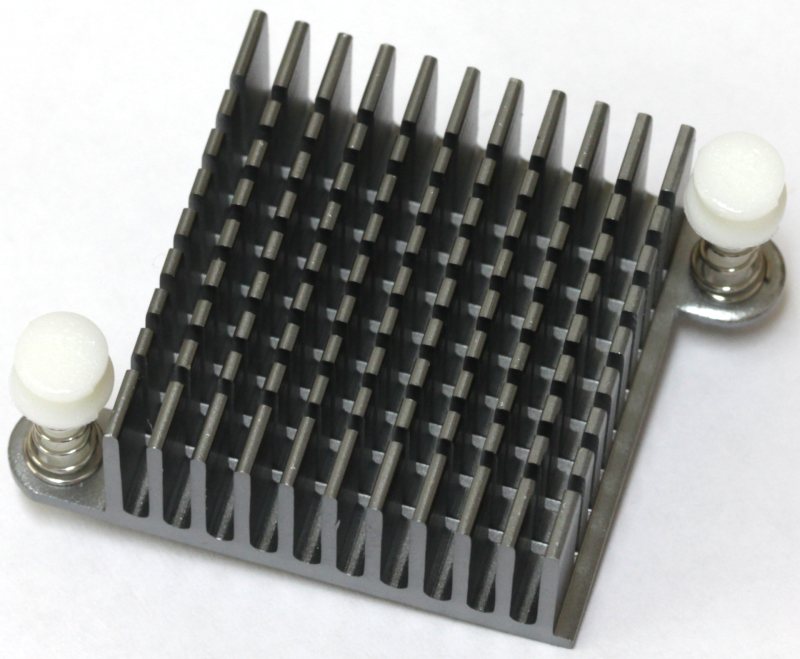
Радиатор предусмотрен лишь для микросхемы логического чипа, в роли которого здесь выступает AMD A75.
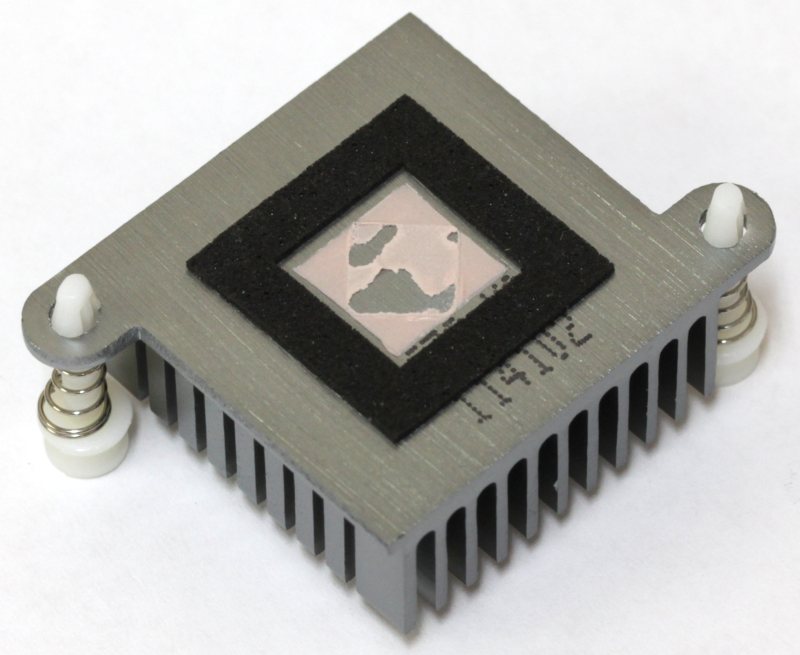
Он изготовлен из алюминия и размеры его невелики. Рёбра этого теплорассеивателя невысокие, но их много, поэтому площадь отвода тепла оптимальная. Крепление осуществляется при помощи двух пластиковых клипс на пружинках. В качестве термоинтерфейса применена розовая «терможвачка». Также есть небольшая рамка из тонкого пористого материала чёрного цвета, которая оберегает от перекосов и косвенно защищает кристалл.
Под ним расположен набор логики AMD A75. Он носит аббревиатуру FCH, что переводится как Fusion Controller Hub.
Размеры кристалла невелики, но, с другой стороны, в нём находится только часть контроллеров и отсутствует интегрированный видеоадаптер.
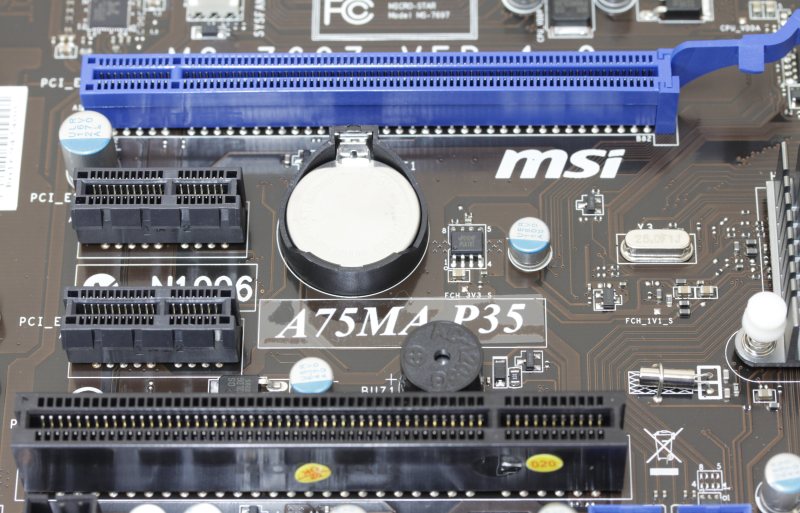
На плате распаян один разъем PCI-e x16, два PCI-e x1 и один обычный PCI.
Казалось бы, о каких мультиграфических решениях может идти речь. Однако компания AMD в очередной раз продвигает аналог технологии Hybrid CrossFire под новым названием Dual Graphics. Она позволяет поднять уровень производительности дискретного видеоадаптера за счёт интегрированного в процессор видеоядра. Стоит при этом заметить, что не во всех процессорах оно присутствует, поэтому слот PCI-e x16 здесь точно не лишний.
В правом нижнем углу находятся шесть портов SATA 3 белого цвета для поддержки такого же числа накопителей и приводов.
Ими сегодня уже никого не удивишь. Компанию AMD можно по праву назвать пионером в этой области, поскольку она уже давно начала интегрировать контроллер SATA 6 Гбит/с в свои южные мосты.
Сомнительно, что кто-то будет использовать накопители SSD с интерфейсом SATA 3 вместе с MSI A75MA-P35, поскольку только они могут в полной мере загрузить эту шину. Обычные жёсткие диски хоть и поддерживают относительно новый стандарт, но не могут физически обеспечить таких скоростей передачи информации.
Недалеко от портов SATA находятся разъёмы для подключения кнопок и индикаторов корпуса.
Рядом по нижнему краю идут две колодки USB 2.0 для подключения четырёх устройств, ещё левее – одна USB 3.0, для обеспечения ещё двух портов.
Кроме этого на задней панели можно найти четыре разъёма USB 2.0 и пару USB 3.0. Все они реализованы силами FCH A75. Интеграция контроллера USB 3.0 - это тоже прорыв в отрасли, ведь теперь нет необходимости распаивать микросхемы сторонних производителей для поддержки интерфейса.
В левом нижнем углу находится «чип» восьмиканального звукового кодека Realtek ALC 887.
Рядом с ним расположены разъёмы передней аудиопанели и ещё S/PDIF Out.
За «миниджеками» задней панели и чуть выше слота PCI-e x16 распаяна микросхема гигабитного сетевого контроллера Realtek RTL8111E.
Для системного мониторинга в правом верхнем углу распаян контроллер ввода/вывода Fintek F71868AD.
Недалеко от него можно обнаружить колодку COM порта.
Рядом с основным коннектором ATX питания находятся два разъёма: LPT – для подключения планки с соответствующим портом и TPM – для установки модуля.
Недостаток один - они нестандартные и поэтому обратные интерфейсы ещё нужно поискать.
Посмотрим теперь на разъёмы, которые расположены на задней панели.
| Поддерживаемые процессоры | AMD Llano APU |
| Системная шина, частота | UMI (2 Гбайт/с) |
| Системная логика | AMD FCH A75 |
| Оперативная память | 2 x 240-pin DDR3 DIMM, двухканальный режим,
до 16 Гбайт при частоте 1066 / 1333 / 1600 / 1866 МГц |
| Слоты расширения | 1 - PCIe 2.0 x16
2 - PCIe 2.0 x1 1 - PCI 2.2 |
| Поддержка Multi-GPU | Dual Graphics |
| Поддержка SATA/RAID | 6x SATA 6.0 Гбит/с порта – AMD FCH A75;
RAID 0, 1, 5, 0+1, JBOD; |
| Поддержка IDE и eSATA | нет;
нет |
| Сеть | 1х Realtek RTL8111E |
| Аудио | Realtek ALC887 – 8-канальный HD аудиокодек |
| USB 2.0 | 4+4x AMD FCH A75 |
| USB 3.0 | 2+2x AMD FCH A75 |
| IEEE-1394 | нет |
| Системный мониторинг | Fintek F71868AD |
| Питание материнской платы | ATX 24-pin, 4-pin ATX 12V |
| Разъемы и кнопки задней панели | 4x USB 2.0/1.1
2х USB 3.0 1x DVI-D 1x D-Sub 1x RJ45 6x 3.5 мм Jack |
| Фирменные технологии | Click BIOS II
OC Genie II M-Flash i-Charger Dual Graphics USB Safeguard Winki 3 Live Update 5 Instant OC 3TB+ Infinity |
| Размеры, мм | 244 x 215 |
| Форм-фактор | mATX. |
Как обычно нажимаем кнопку Del и попадаем… Нет, не получилось. Ещё один дубль и опять мимо. Так быстро загружается, что я не успеваю? Нет, просто плата не дружит с USB клавиатурой. Сбрасываем BIOS перемычкой и видим при загрузке сообщение: нажмите F1 для изменения конфигурации.
Признаться, я ожидал большего, потому что в спецификации было написано Click BIOS. Рассчитывал, что это будет современный графический интерфейс, как на более дорогих платах, однако на самом деле всё не так. Поддержка мышки определённо есть, но меню при этом классическое. Пробежаться по нему можно, просмотрев приведённый ниже видеоролик.
При входе пользователь сразу попадает на вкладку основного меню, которая называется Main.
На этой странице производится установка времени и даты, а также отображается информация об установленных накопителях и приводах. В самом низу находится краткая информация об установленном процессоре, версии BIOS и объёме памяти.
Далее следует вкладка Advanced.
В открывшемся окне находится ещё одно меню, состоящее из девяти ссылок. Первой сверху идёт PCI Subsystem Settings.
На этой странице только один пункт для настройки таймера шины PCI.
Следующая ссылка называется ACPI Settings.
Здесь настраиваются режимы работы ACPI.
Далее - пункт Integrated Peripherals.
В этом окне настраиваются режимы работы периферийных устройств. На самом деле здесь просто включаются/отключаются разные контроллеры.
Следующая ссылка называется Integrated Graphics Devices.
На этой странице можно обнаружить один-единственный пункт, где устанавливается очерёдность инициализации видеоадаптеров.
Далее следует пункт USB Configuration.
Как следует из названия, речь идёт о настройке контроллера USB. Также можно увидеть, какие устройства в настоящее время подключены к этому интерфейсу.
Затем идёт ссылка Super IO Configuration.
За этим громким названием прячется настройка двух портов COM и LPT.
Следом идёт пункт Hardware Monitor.
Помимо того, что на этой странице есть какие-то зачатки мониторинга, можно ещё настроить работу трёх вентиляторов.
Затем следует ссылка Power Management Setup.
В этом окне всего два пункта. Первый активирует энергосберегающий режим, а второй позволяет включить функцию запуска системы после отключения питания и возобновления его подачи.
Последний пункт в этом меню называется Wake Up Event Setup.
Здесь включаются режимы пробуждения системы от различных устройств.
Далее в основном меню-баре следует вкладка Overclocking.
Данная страница посвящена разгону. Именно здесь изменяются частоты шин, памяти и значения коэффициентов. Кроме этого есть три пункта, которые позволяют менять напряжения на компонентах в следующих диапазонах:
В самом низу находятся четыре ссылки. Первой из них идёт Overclocking Profiles.
Здесь можно обнаружить целых шесть профилей. Маловероятно, что с такими функциями разгона удастся заполнить и половину.
Вторая ссылка - CPU Specification.
На этой странице находится более детальная информация об установленном процессоре, а внизу есть пункт, который открывает экран с таблицей поддерживаемых технологий.
Третьей в списке - Memory-Z.
Два пункта, каждый из которых представляет один слот. Выбрав один из них, перемещаемся на страницу, где отображается информация из SPD модуля.
Последняя ссылка называется CPU Features.
Здесь есть три пункта по количеству технологий, которые можно активировать/деактивировать.
Дальше в основном меню-баре следует вкладка M-Flash.
На этой странице можно сохранить BIOS на внешний накопитель, либо обновить его из файла, находящегося на нём.
Затем идёт вкладка Security.
Здесь устанавливаются пароли доступа и создаётся ключ U-key.
Далее следует вкладка Boot.
На этой странице настраивается очерёдность загрузки с различных устройств.
Замыкает верхнее меню вкладка Save & Exit.
Здесь сохраняются установки или отменяются все изменения и осуществляется выход.
BIOS очень простой, но усложняется множеством ссылок с одним-единственным пунктом внутри. Это осложняет переходы и конфигурирование. Мышкой действовать не очень удобно, потому что пункты не очень крупные, на них непросто попасть курсором, который вдобавок еще и мерцает при движении. Поэтому клавиатурой здесь работать привычнее и главное быстрее. Самое неприятное, это то, что BIOS не всегда работает корректно. Установки не всегда сохраняются, а если ещё учесть проблему c USB клавиатурой, то настройка становится просто пыткой.
Тестирование материнской платы MSI A75MA-P35 проводилось в составе следующей конфигурации:
Вот тот самый процессор AMD A6-3670K, который принимал участие в тестировании материнской платы MSI A75MA-P35.
Поскольку это был мой первый опыт разгона данной платформы, то я решил сначала проштудировать форумы и хотя бы приблизительно оценить, каких результатов можно ждать. После изучения BIOS стало ясно, что рекордов мне не поставить, а все из-за небольшого диапазона регулировок напряжений. Оставалось лишь надеяться на то, что процессор AMD A6-3670K не подведёт, проводя мысленные параллели с конкурирующими решениями второго поколения Core i. Вот где, на первый взгляд, хороший разгонный потенциал. Да и казалось бы много общего: интегрированное видеоядро, контроллеры памяти и PCI-e, тот же технологический процесс.
Несколько смутило меня большое штатное напряжение 1.4 В, а увеличить его можно всего до 1.5. По идее, при переходе на более тонкие процессы напряжение должно снижаться, а тут оно даже выросло. Да и диапазон маловат. Но, быть может, сейчас мои сомнения развеются?
Начинаю резво с 40 х 100, ведь коэффициент-то свободный. Нет, ничего не происходит и так вплоть до 3600 МГц. Однако система по-прежнему работает нестабильно, приходится снижать коэффициент ещё на 1.
Странное дело, но процессор не проходит LinX даже на штатной частоте, он работает без зависаний, но уж больно долго. На выручку приходит Prime. С памятью тоже не всё гладко, а точнее она просто работает на максимуме – 1866 МГц. При этом модули могут взять больше, но другого делителя не предусмотрено. Тайминги при этом были установлены 9-9-9-24-1Т, напряжение оставалось штатным 1.5 В.
Разгон по шине не удался. Возможно, дело в том, что она как-то связана с PCI-e аналогично платформе Intel LGA 1155, поэтому повысить её удалось только до 105 МГц.
Осталось лишь немножко разогнать интегрированное видеоядро. Для этого в BIOS вручную выставляем значение 800 МГц и проводим тестирование. На частоте 850 МГц уже начинали появляться артефакты.
С самого начала не заладилась работа платы с клавиатурой Logitech Illuminated. Дело в том, что при нажатии Del я никак не мог войти в BIOS. Скорее всего, она определялась уже после прохождения инициализации. Поскольку у меня не было под рукой PS/2 клавиатуры, то мне приходилось постоянно пользоваться джампером обнуления BIOS для входа в меню настроек.
Тестирование MSI A75MA-P35 проводилось на открытом стенде при комнатной температуре 22°C в следующих режимах:
Тесты проводились под операционной системой Windows 7 x64, прогонялись по пять раз, потом выбирались средние значения.
Результаты удручают. Понятно, что это бюджетная система, но перед нами всё-таки четырёхъядерный процессор с мощной интегрированной графикой. Судя по тестам, вычислительная мощность как раз невелика, а графическая часть хоть и показывает неплохие результаты для недорогих решений, но для современных игр по-прежнему нужен хороший дискретный видеоадаптер.
Разгон обеспечивает не очень ощутимый прирост, да и разгоном это назвать сложно, ведь частота процессорного ядра увеличена всего на 800 МГц, а графического и вовсе на 200.
Посмотрим теперь на температурный режим единственного радиатора платы.
В невысоких показателях температуры нет ничего удивительного, поскольку в набор логики интегрированы только вспомогательные периферийные контроллеры.
На плате MSI A75MA-P35 распаян восьмиканальный звуковой кодек Realtek ALC887. Прослушивание осуществлялось при помощи головных телефонов Sennheiser HD201, Zalman ZM-RS6F и акустики Microlab PRO 1.
Этот продукт Realtek очень часто встречается на бюджетных платах, однако каких-то особенных отличий в плане качества звука по сравнению с Realtek ALC892 я не замечал. К тому же на подобных платах звук далеко не самое главное, производитель старается сэкономить по максимуму везде, где только возможно.
Звучание чистое, ровное и без посторонних шумов, можно отметить нехватку басов и средних частот. Позиционирование в объёмных сценах выражено неярко.
Для начала несколько слов о самой платформе. Перед нами как раз один из тех случаев, когда первый блин случился комом. Хотели как лучше, идея-то была неплохая, но в итоге получилось не очень гладко. Проблемными местами стали слабая вычислительная мощность и такой же контроллер памяти. Компания AMD сделала ставку на мощное интегрированное видеоядро и, на мой взгляд, проиграла. Да, можно долго спорить об этом, но если принять в расчёт парк офисных машин и небольших HTPC систем, а именно на них ориентировано новое решение, то не всегда там нужна сильная графическая часть, скорее она просто приятное дополнение к основному пункту – энергоэффективности при высокой вычислительной мощности.
Однако есть и положительные моменты. Например, системная логика, представленная набором логики AMD FCH A75, включает помимо шести портов SATA 3 ещё и четыре USB 3.0. А за упрощением дизайна материнских плат должно последовать снижение цены на них. Правда, это лишь первый шаг компании и по всей вероятности платформа станет «проходной», до появления нового разъёма FM2 и процессоров Trinity.
Плата MSI A75MA-P35 показала себя с хорошей стороны, поскольку несмотря на слабые возможности разгона, она позволила его осуществить, пусть и не до рекордных значений. На борту присутствуют самые современные интерфейсы, есть два видеовыхода. Возможность работы на нештатных частотах косвенно подтверждает надёжность работы в стандартном режиме при интенсивных нагрузках 24/7. К недостаткам можно отнести скудный комплект поставки и не всегда корректную работу BIOS.
Плюсы MSI A75MA-P35: