Ни для кого не секрет, что процессорный гигант – компания Intel тоже выпускает материнские платы, причем в ассортименте представлены не только серверные компоненты, но и обычные настольные решения. Перечень моделей огромен и охватывает практически все сегменты, благодаря использованию наборов логики, разработанных компанией. Однако среди любителей разгона фирма Intel так и не снискала славы. Это вовсе не означает, что плат с поддержкой разгона не существует. Конечно, они есть, но их мало, а тот функционал, который они предлагают энтузиастам, не идёт ни в какое сравнение с конкурирующими решениями.
Однако компания продолжает двигаться дальше. С одной стороны, она продвигает свои самые быстрые и производительные процессоры, выпуская собственные платы, которые отображают современное видение производителем своих платформ. С другой - задаётся определённый вектор в развитии, создание своего рода эталона, где запечатлён в данный момент времени предел технологических достижений.
И если одно подразделение Intel создаёт рынок высокопроизводительных процессоров, то другое его поддерживает выпуском соответствующих плат с возможностями разгона и создания мультиграфических станций, как для игровых приложений, так и для установки новых рекордов в тестовых приложениях.
После анонса платформы Intel LGA 2011 процессорный гигант представил широкой общественности материнскую плату Intel DX79SI, основанную на чипсете Intel X79 Express. Она позиционируется как современное универсальное решение для создания как рабочей, так и игровой станции. Сообщалось, что не будут обделены и любители разгона, ведь сама платформа подразумевает экстремальное использование. Нам же осталось лишь проверить, как компания реализовала свое видение основного инструмента оверклокера.
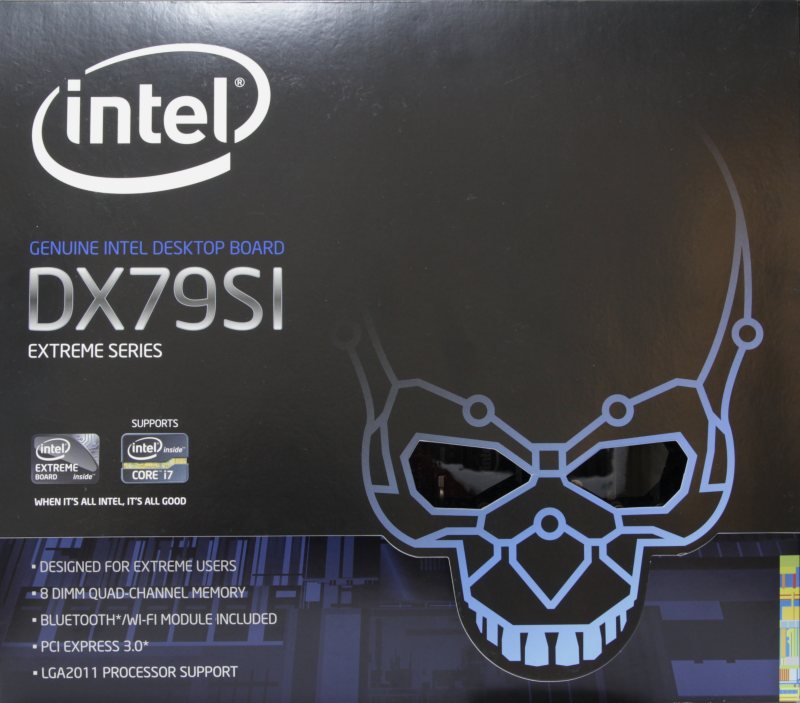
Большая коробка выполнена в чёрных тонах.
На лицевой стороне в левом верхнем углу белым цветом нанесён большой логотип производителя. Ниже, синим цветом написано Genuine Intel desktop board («Настоящая материнская плата Intel», опасайтесь подделок). Под ней большими символами указано наименование модели с припиской Extreme series («Экстремальная серия»). Дальше видны два логотипа компании, один из которых относится к плате, а другой к поддерживаемому процессору. Под ними есть надпись: «When it’s all Intel. It’s all good» (приблизительный перевод: «Когда всё Intel. Всё хорошо», своеобразная дразнилка для фанатов AMD).
Справа, наверное, чтобы покупатель не расслаблялся или не струхнул, есть стильное изображение черепа. Оно используется не впервые, и то тут, то там мелькает на продукции компании как некий талисман. В глазницах проделаны вырезы, сквозь которые виднеется плата через прозрачный пластик. По его нижнему контуру проходят границы лицевой части, которая является еще и крышкой.
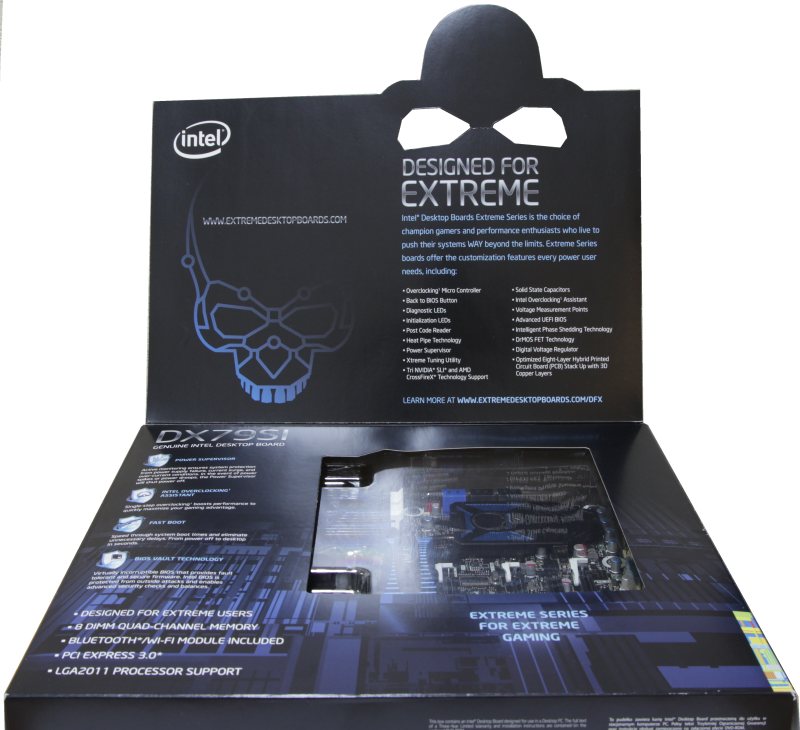
Здесь окошко уже больше и можно разглядеть часть платы. Рядом с ним приводится информация, в которой расписываются все достоинства и преимущества продукта.
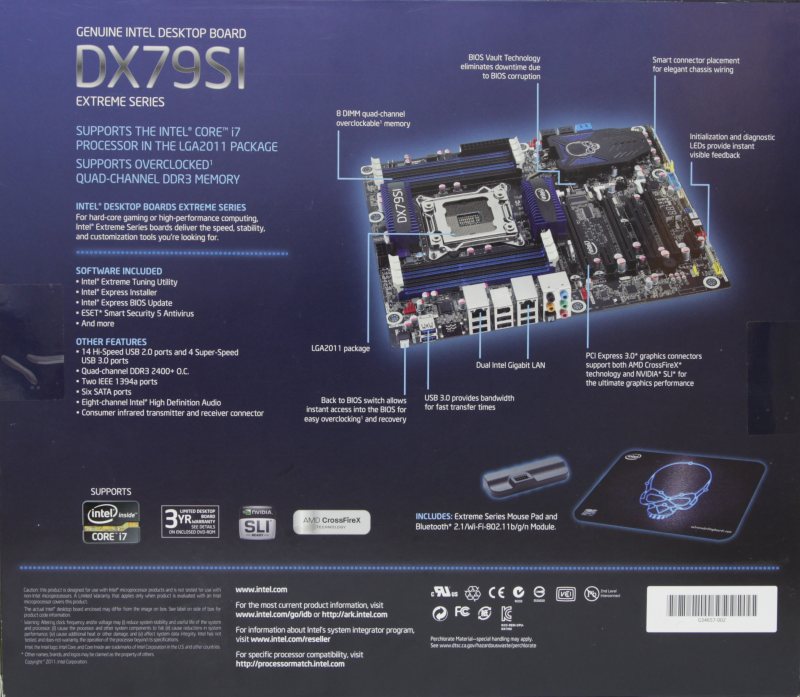
Тот же скромный дизайн применен и на обратной стороне коробки. Нет ни графиков, ни вставок, показывающих, что плата стала ещё лучше, слой меди увеличен вдвое, а общая температура ниже, чем у «референсов».
Зато нашлось место фотографии платы со сносками к основным компонентам. Есть небольшой перечень программного обеспечения. Под ним находится список поддерживаемых функций и интерфейсов. Кроме этого можно обнаружить еще четыре логотипа и две фотографии аксессуаров, поставляемых в комплекте с платой.
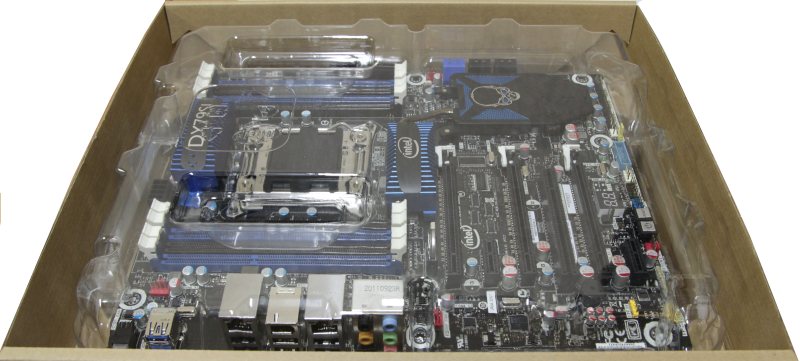
Открываем упаковку и находим внутри картонный ящик.
Сверху в прозрачном пластиковом контейнере находится сама плата. Под ней разместились информационные носители и аксессуары.
По углам хорошо видны картонные выступы-ограничители, на которых держится пластиковый контейнер.
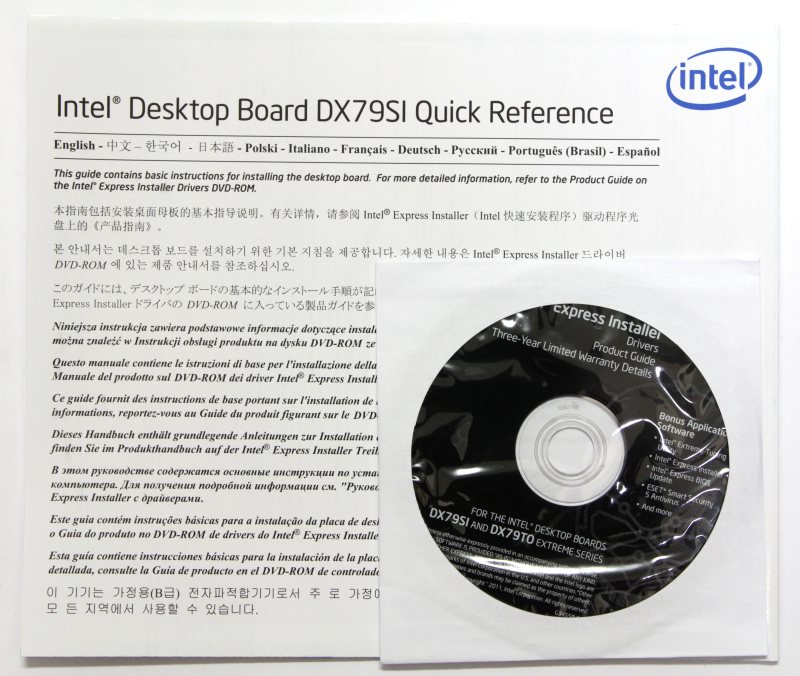
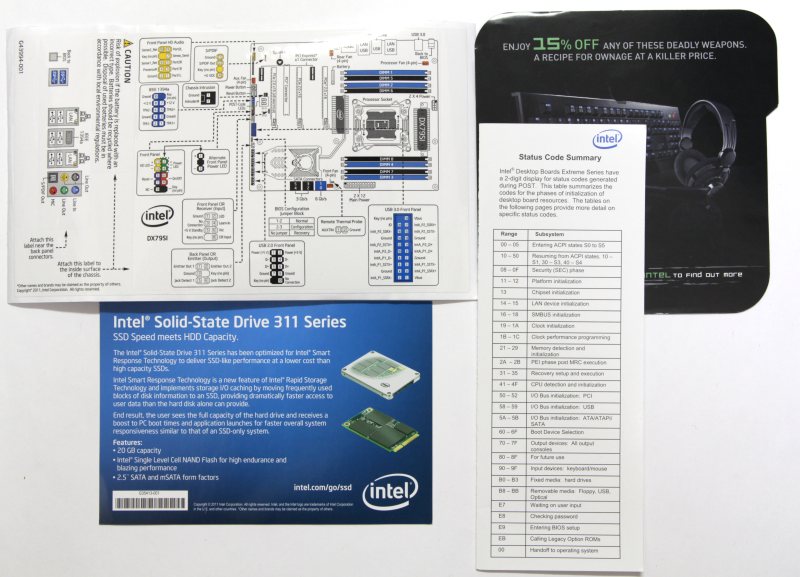
Среди информационных носителей можно обнаружить следующее:
Вот та самая жёлтая листовка.
На ней приводится нумерация разъёмов, хорошо заметно, что они идут далеко не по порядку, а заполнять их надо именно в такой последовательности.
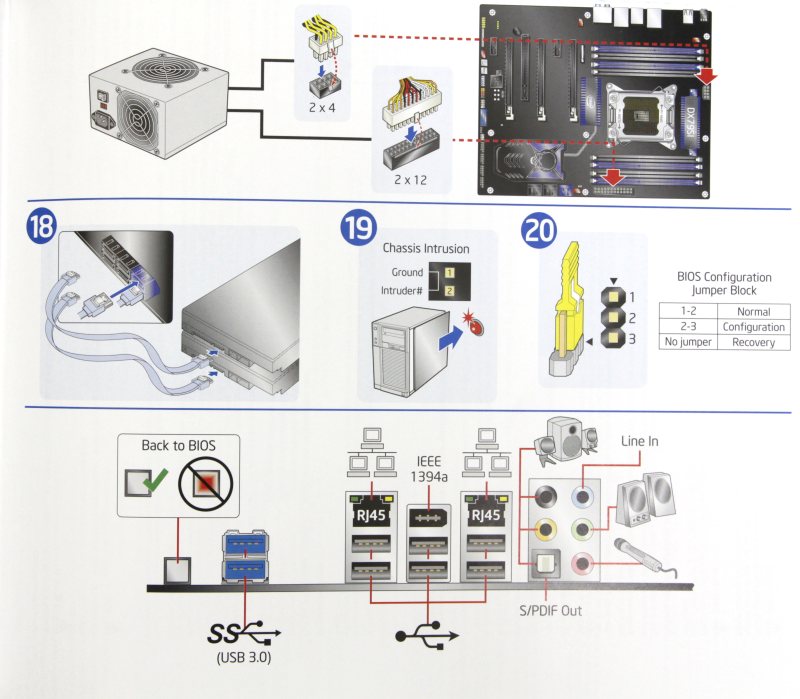
А вот фрагмент плаката, где показаны разъёмы и установка комплектующих.
Не хватает полного руководства пользователя, где были бы указаны: комплект поставки и описание настроек BIOS. В остальном это наиболее полное информационное сопровождение.
Теперь посмотрим на аксессуары.
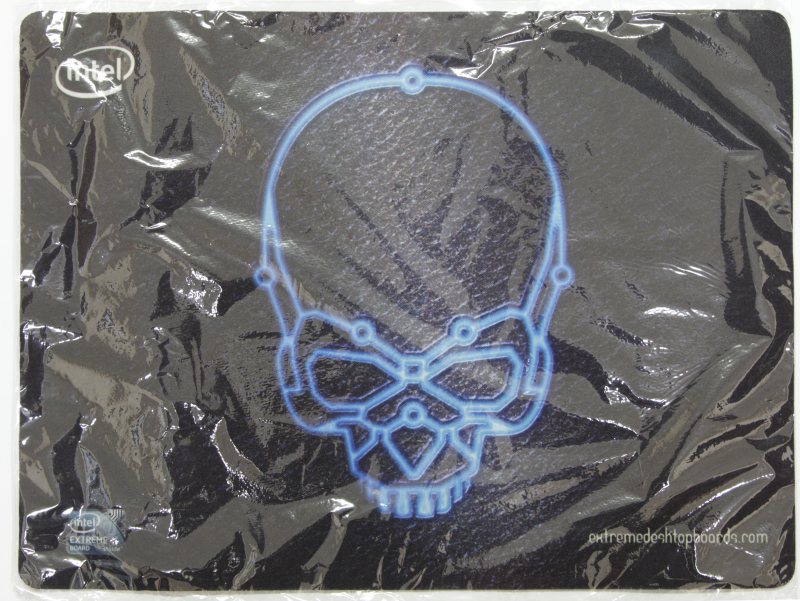
Очень неплохой комплект, помимо самого необходимого есть и небольшие бонусы в виде модуля беспроводной связи и коврика-сувенира.
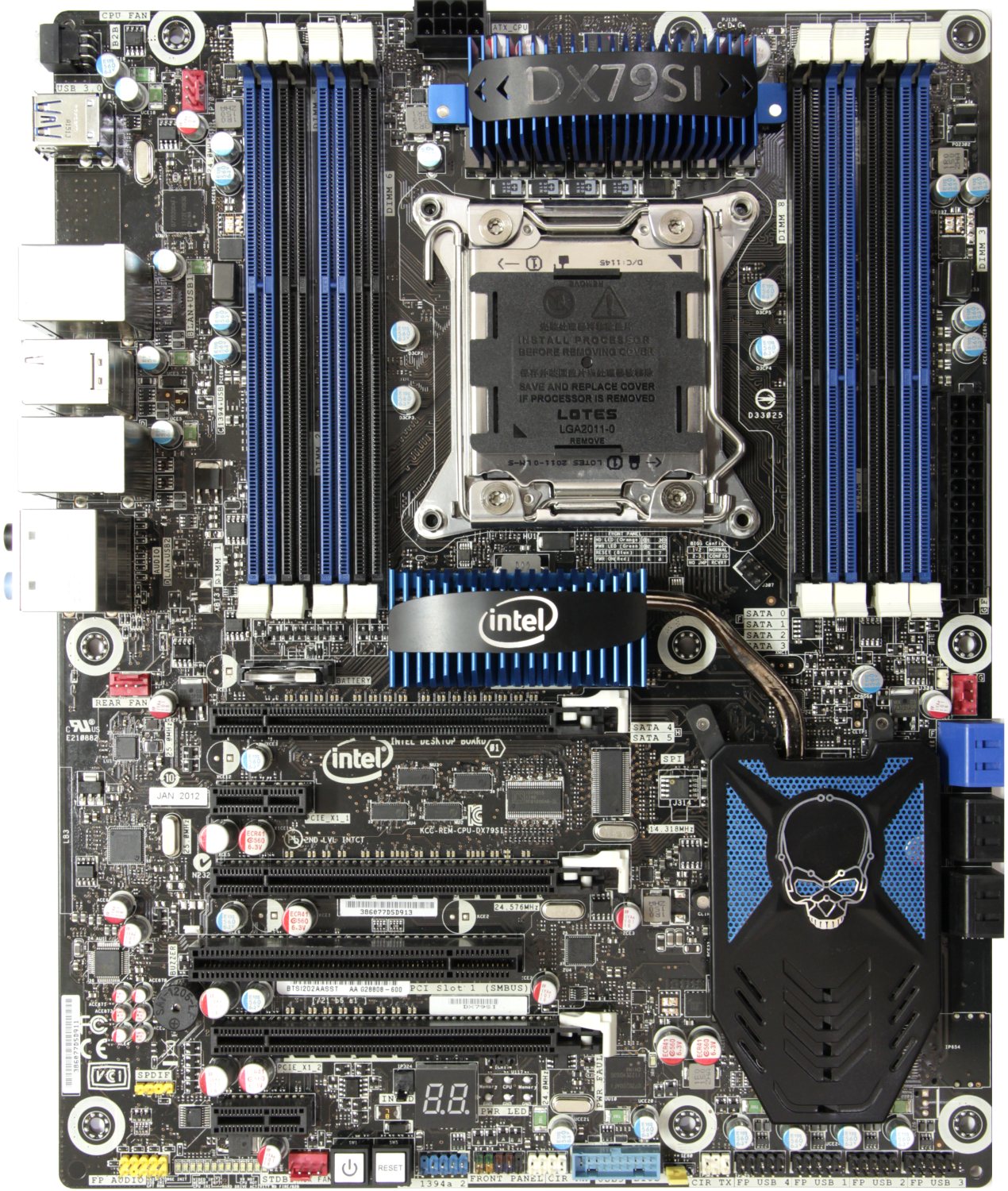
Материнская плата Intel DX79SI выполнена на тёмно-коричневом текстолите. Разъёмы преимущественно синего и чёрного цветов.
Выделяются только коннекторы для подключения вентиляторов – они красные, а также колодка аудиопанели и S/PDIF Out – жёлтые. Это очень удобно, поскольку они не сливаются в общей массе и легко находятся. В глаза также бросается стилизованное изображение черепа на радиаторе чипсета, восемь слотов под память и наличие индикатора POST-кодов.
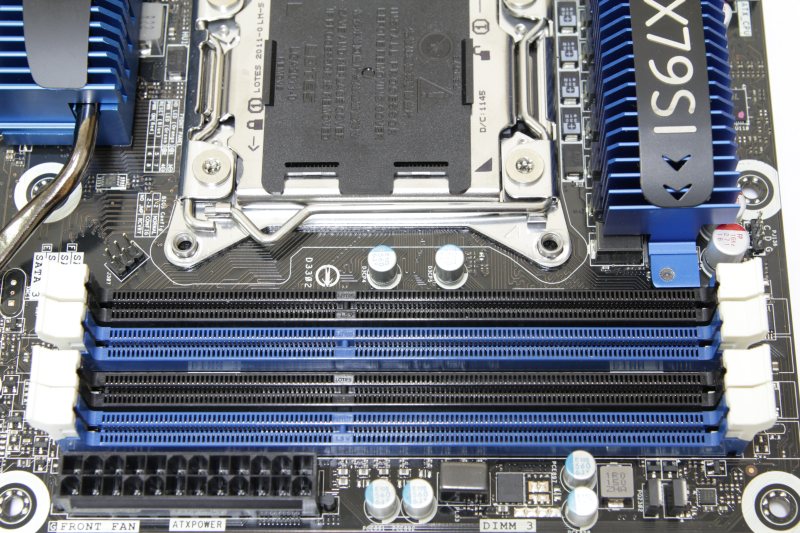
Для подачи питания предусмотрено два разъёма: основной 24-х и дополнительный 8-ми контактный. Intel в своих руководствах рекомендует именно такую комбинацию, объясняя это тем, что в противном случае стабильная работа и исправность оборудования не гарантируется. Поэтому запасайтесь качественным блоком питания при использовании платформы Intel LGA 2011.
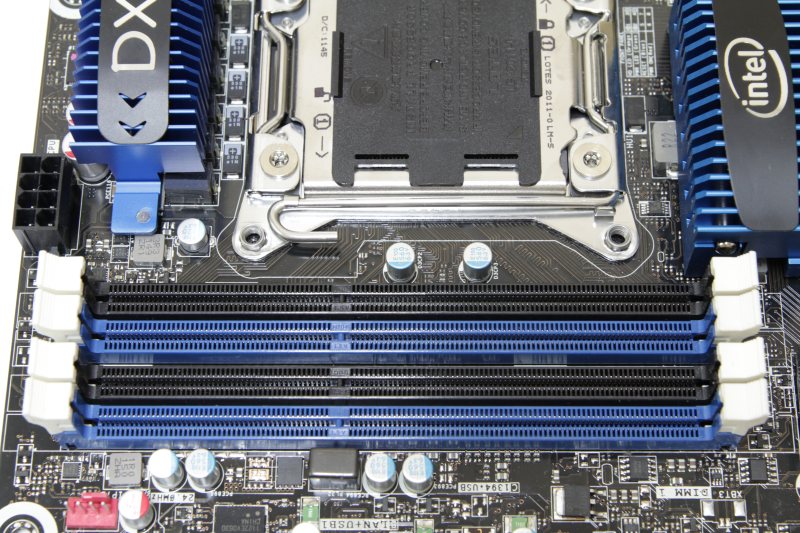
Под модули оперативной памяти распаяно восемь слотов типа DDR3. Как уже упоминалось, они разделены на два цвета (чёрный и синий) и чередуются через один.
При этом четырёхканальный режим активируется при установке модулей в одноцветные слоты. При установке менее четырёх планок необходимо соблюдать правильную последовательность заполнения каналов. Подробнее об этом указано в инструкции и листовке жёлтого цвета, входящих в информационное сопровождение платы. Производителем заявлена поддержка режимов работы DDR3 1066 / 1333 / 1600 / 1866 (разгон) / 2133 (разгон) / 2400 (разгон) МГц со штатным напряжением 1.5 В. Максимальный объём в 64 Гбайта достигается путём установки восьми модулей по 8 Гбайт.
В качестве основного ШИМ-контроллера используется CHiL CHL8328, который обеспечивает восемь фаз.
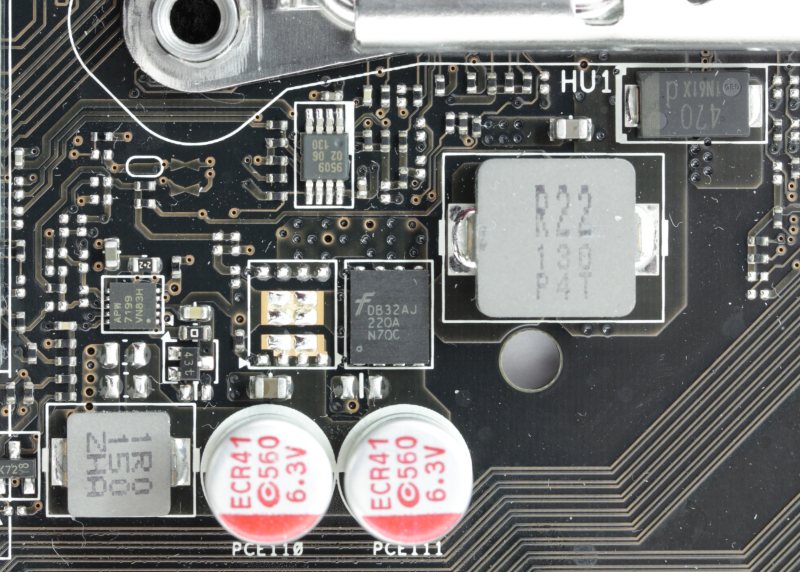
Все они хорошо заметны в верхней части платы. Мосфетные сборки представлены микросхемами типа DrMOS Renesas 20657.
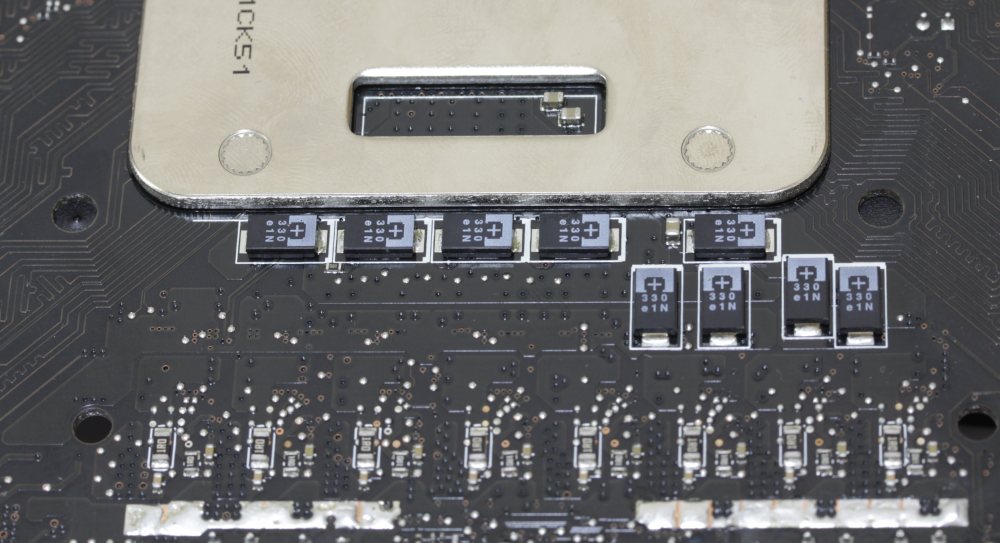
Это высокоинтегрированное решение, включающее в себя верхнее и нижнее плечо, а также драйвер. Там же можно увидеть катушки в ферритовых корпусах и твердотельные танталовые конденсаторы, которые можно обнаружить не только с лицевой стороны, но и с обратной в той же области.
Одна фаза, обеспечивающая напряжение на линии CPU Vtt находится между процессорным разъемом и верхним слотом PCI-e x16.
Мосфетные сборки процессора накрыты высоким алюминиевым радиатором синего цвета.
На нем есть чёрная пластинка из такого же материала с серебристой надписью, обозначающей наименование модели. В качестве термоинтерфейса используется серая терморезинка. А вот с креплением инженеры явно перемудрили. Даже не столь важно, что винт, который вы выкручиваете с обратной стороны, таковым не является. На самом деле это гайка, а шпилька с резьбой находится в самом радиаторе.
Видно, что одну её часть приспособили для отверстия, специально изготовленного в текстолите для монтажа, а в верхней части разместились шайба и пружина. Но сейчас речь не о сложности конструкции, а о том, что прижима фактически нет. Да, радиатор просто болтается в разные стороны, а чтобы взять плату за него, даже и не думайте. И, к сожалению, конструкцию эту доработать непросто, ведь надо не только подобрать шайбу определённых размеров, но и суметь её установить.
Северный мост накрывает… Нет, постойте, никакого северного моста нет, зачем тогда этот радиатор на его месте?
Кроме как бутафорией подобное не назовешь. Радиатор не касается никаких частей, более того в нём специально проделаны канавки, чтобы он не мешал силовым элементам фазы на линии CPU Vtt, которую и накрывает. Он так же, как и мосфетный, изготовлен из алюминия. И в этом случае не обошлось без черной пластинки, на сей раз с логотипом производителя. В отличие от мосфетного радиатор «северного моста» состоит из двух частей, между которыми проходит тепловая трубка, уходящая в сторону чипсета. Для безопасного контакта с текстолитом на нём можно увидеть чёрные ножки.
Другой конец тепловой трубки подводится к радиатору, который громоздится над чипсетом.
Сверху чёрная декоративная крышка с изображением черепа и синие сетчатые вставки. С обратной стороны видно медное основание, к которому приклеивается тепловая трубка. Она, в свою очередь, проходит в специальном желобке чёрного невысокого радиатора, который и венчает эта декоративная крышка. Я попытался её снять, но она хорошо приклеена и не поддалась моим усилиям. В качестве термоинтерфейса используется пластичное серое вещество, которое походит на очень густую термопасту. Контакт хороший, поэтому менять его нет смысла. А вот крепление всё такое же безобразное, ещё один повод не трогать систему охлаждения.
Под радиатором спрятался набор логики Intel X79 Express, более известный как самый дорогой чипсет компании.
На плате распаяно три слота PCI-e x16, самый нижний работает в режиме x8. Все чёрного цвета с белыми защёлками.
Удобство их использования находится под сомнением потому, что нижнюю часть практически всегда закрывает видеокарта, а верхний выступ очень маленький, на него нужно чем-то давить, но при этом велик риск того, что этот предмет соскользнёт и ударит по плате. Особенно это заметно в случае с самим верхним слотом, ведь он расположен в непосредственной близости от радиатора. Я пробовал вставить в проём карандаш с ластиком на конце – не влез, пришлось искать деревянную линейку. А для постоянных манипуляций с видеокартами - вообще беда, лучше сразу откусить этот радиатор от тепловой трубки.
Тем не менее, производителем заявлена поддержка всех мультиграфических технологий: SLI, Quad SLI, 3WAY SLI, CrossFireX, Quad CrossFire. Для части этих связок даже предусмотрены мостики в комплекте. Помимо вышеуказанных слотов, есть два PCI-e x1 и один обычный PCI.
Кому-то, безусловно, понравится такое расположение разъёмов. Для других же это будет неприемлемо. Да, этот вариант подойдёт для 3WAY SLI из двухслотовых карт, но зазора между ними практически не будет, воздух будет поступать плохо, а о двух трёхслотовых платах типа ASUS GTX 580 DCII можно забыть. Данный пункт сугубо индивидуален, и не относится ни к плюсам, ни к минусам, а всего лишь к особенностям.
Для поддержки накопителей и приводов на плате распаяно три сдвоенных разъёма SATA, обеспечивающие поддержку шести устройств.
Два из них соответствуют стандарту SATA 3 и выделены синим цветом, оставшиеся четыре ограничиваются только спецификациями SATA II. Все они представлены силами логического чипа Intel x79.
Помнится, при изучении комплекта поставки, я наткнулся на листовку с описанием технологии Smart Response Technology (можно перепутать с Intel Rapid Storage Tecnology) и накопителя Intel 311 series. Но на самом деле SRT поддерживает только Intel Z68, а у Intel x79 на данный момент она отсутствует. С другой стороны, её польза сомнительна, особенно в высокопроизводительном сегменте, просто потому, что покупатель предпочтёт купить обычный SSD диск под систему. Это будет не намного дороже, но гораздо эффективнее.
Никаких других SATA контроллеров на плате не предусмотрено, отсутствуют и порты eSATA на задней панели.
Теперь посмотрим на наличие другого популярного интерфейса, а именно USB 2.0. Здесь компания опять задействовала в полной мере возможности интегрированного в чипсет контроллера этой шины. В правом нижнем углу находятся четыре колодки для подключения восьми устройств.
Ещё шесть разъёмов USB 2.0 находятся на задней панели. Плюс к этому инженеры компании решили наделить плату Intel DX79SI ещё и поддержкой стандарта USB 3.0 с помощью двух сторонних контроллеров NEC/Renesas D720200AF1.
Два разъёма находятся на задней панели. Колодку USB 3.0, для подключения задней планки или передней панели с двумя портами, можно найти по нижнему краю платы.
По обеим сторонам расположены коннекторы CIR, а справа джампер сброса BIOS.
Практически по середине нижнего края платы находится разъём для подключения кнопок и индикаторов корпуса.
Рядом с ним можно обнаружить: индикатор POST-кодов, контактные площадки для замера напряжений, кнопки Power, Reset, колодку IEEE 1394. Наличием последнего интерфейса пользователи обязаны отдельному контроллеру VIA VT6315N.
Он поддерживает сразу два порта, поэтому для еще одного нашлось место на задней панели.
В левом нижнем углу находятся разъёмы передней аудиопанели и S/PDIF Out, а ближе к нижнему краю целая россыпь светодиодов, которые служат индикаторами работы тех или иных компонентов.
Для расшифровки значений в инструкции предусмотрена специальная таблица.
Выше по левой стороне находится восьмиканальный звуковой кодек Realtek ALC892.
Дальше, продвигаясь вверх, обнаруживаем две микросхемы гигабитных сетевых адаптеров.
Это два продукта производства компании Intel: WG82574L и WG82579L.
Между двумя верхними слотами PCI-e x16 распаяны две микросхемы тактовых генераторов ICS 1643853 и SLG505YC264CT.
Посмотрим теперь на разъёмы, расположенные на задней панели.
| Поддерживаемые процессоры | Core i7 второго поколения в исполнении Socket 2011 |
| Системная шина, частота | DMI 2.0 (20 Гбит/с) |
| Системная логика | Intel X79 Express |
| Оперативная память | 8 x 240-pin DDR3 DIMM, четырёхканальный режим,
до 64 Гбайт при частоте 1066 / 1333 / 1600 / 1866 / 2133 (разгон) / 2400 (разгон) |
| Слоты расширения | 3 - PCIe 3.0 x16 (нижний в режиме x8)
2 - PCIe 3.0 x1 1 - PCI 2.2 |
| Поддержка Multi-GPU | CrossFireX, SLI, Quad CrossFire, Quad SLI, 3-WAY SLI (x16+x16+x8). |
| Поддержка SATA/RAID | 2x SATA 6.0 Гбит/с порта – Intel X79; RAID 0, 1, 5, 0+1, JBOD;
4x SATA 3.0 Гбит/с порта - Intel X79; RAID 0, 1, 5, 0+1, JBOD |
| Поддержка IDE и eSATA | нет;
нет |
| Сеть | 1х Intel WG82574L
1x Intel WG82579L |
| Аудио | Realtek ALC892 – 8-канальный HD аудиокодек |
| USB 2.0 | 6+8x USB 2.0 (Intel X79) |
| USB 3.0 | 2+2x NEC D720200AF1 |
| IEEE-1394 | 1+1x VIA VT6315N |
| Системный мониторинг | Winbond W83677HG-i |
| Питание материнской платы | ATX 24-pin, 8-pin ATX 12V |
| Разъемы и кнопки задней панели | 6x USB 2.0/1.1
2х USB 3.0 1x IEEE1394a 2x RJ45 1x optical S/PDIF Out 5x 3.5 мм Jack 1x переключатель Back to BIOS |
| Фирменные технологии |
|
| Размеры, мм | 305 x 244 |
| Форм-фактор | ATX. |
Чтобы попасть в меню настроек BIOS, необходимо нажать кнопку на задней панели или выставить джампер в положение 2-3. Признаться, я уже привык нажимать Del и не делать лишних телодвижений, но видимо в компании Intel считают, что «движение – это жизнь».
Для того чтобы изучить возможности, можно быстро пробежаться по меню настроек в прилагаемом ниже видеоролике.
Теперь более детально изучим BIOS. Войдя в него, пользователи со стажем как будто попадают в прошлое, да, именно такое ощущение возникает после знакомства с конкурирующими решениями, где есть красочные, а главное удобные графические оболочки.
Здесь, напротив, использован классический вариант, и всё зависит от личных предпочтений пользователя. Кому-то это покажется приемлемым, а некоторым, в том числе - мне, уже несколько старомодным. К тому же цветовая палитра довольно мрачная и навевает воспоминания о временах командной строки MS-DOS.
В самом верху отображается информация о модели платы и версии BIOS. Ниже идёт синяя полоска меню-бара. Сначала страница открывается на вкладке Main. Здесь отображена информация о процессоре, установленных модулях памяти, а также можно изменить время и дату. Есть ещё пункт System Identification Information, который переносит на одноимённую страницу.
Здесь видна краткая информация о системе.
Следующая вкладка называется Configuration.
На этой странице подобраны шесть ссылок для настройки периферийных устройств. Первой сверху идёт Onboard Devices.
В открывшемся окне представлены несколько пунктов для настройки интегрированных контроллеров. Внизу видна картинка из символов, показывающая расположение разъёмов на задней панели.
Далее следует ссылка SATA Drives.
Здесь отображена информация о подключенных к портам SATA устройствах, причём в скобках указана скорость подключения, что крайне удобно.
Затем идёт пункт Event Log.
В открывшемся окне осуществляются установки ведения записей о работе системы.
Дальше следует ссылка Video.
Здесь настраивается очерёдность инициализации видеоадаптеров.
Следующий на очереди - пункт Fan Control & Real Time Monitoring.
На этой странице, как следует из названия, находится мониторинг системы и инструментарий для управления скоростью вращения всех вентиляторов.
Замыкает меню ссылка PCI/PCIe Add-In Slots.
Приводится детальная информация об установленных в слоты PCI/PCI-e устройствах. Справа есть ещё один символьный рисунок, на котором показано, какие разъёмы задействованы.
Переходим к следующей вкладке меню-бара, которая называется Performance.
Сходу даже сложно заметить хоть какой-то намёк на разгон или изменение частоты. Есть три столбца со значениями, а слева просто пункты, которым вроде бы они соответствуют.
Сверху идёт пункт Overclocking Assistant, который призван упростить процедуру разгона. Вы ставите значение Enable и просто выбираете турбомножитель. При этом вручную напряжения и тайминги памяти изменить не удаётся. А напряжение на процессоре при множителе 46 автоматически устанавливается как 1.42 В. Понятное дело, что система запускается, но тестов не проходит. Приблизительно такая же картина с памятью. Можно выбрать частоту или XMP профиль, но не тайминги. В итоге система даже не может стартовать на частоте работы памяти 2133 МГц при 9-9-9-24-1Т и 1.65 В. Причина проста – неспособность памяти работать в таком режиме. В итоге автоматический разгон оказывает медвежью услугу.
Далее - два пункта для изменения частоты и коэффициента шины BCLK. Ещё ниже есть ссылка Processor Overrides.
На этой странице меняются значения напряжения, турбомножители, а также различные ограничения по мощности.
Возвращаемся обратно и находим ещё один пункт Memory Overrides.
Здесь уже настраиваются параметры работы памяти.
В самом низу на странице Performance есть четыре пункта для изменения напряжений на компонентах. Вы уже могли видеть, что напряжения, установленные для процессора и памяти, меняются в соответствующих разделах. Это не очень удобно, потому что приходится совершать очень частые переходы по вложенным ссылкам и процесс начинает затягиваться. Ниже приведены диапазоны изменения напряжений.
Дальше в основном меню-баре следует вкладка Security.
В этом окне можно установить пароли на доступ и включить/отключить несколько процессорных технологий.
Затем идет вкладка Power.
Здесь настраиваются различные режимы энергопотребления и энергоэффективности.
Далее - вкладка Boot.
В этом окне устанавливаются варианты, параметры и очерёдность загрузки.
Замыкает верхнее меню вкладка Exit.
Предоставляется возможность сохранить свои настройки, либо покинуть BIOS. Не забываем снова нажать переключатель на задней панели, для возвращения в нормальный режим загрузки.
Тестирование материнской платы Intel DX79SI проводилось в составе следующей конфигурации:
После долгого колдовства с BIOS всё-таки удалось запустить процессор на 4600 МГц. На более высокой частоте отказывалась загружаться операционная система. Дальнейшее повышение напряжения картину не улучшило. Поэтому экстремальным такой разгон не назовешь.
Для этого пришлось повысить напряжение на процессорном ядре до 1.375 В, после чего можно было проводить любые тесты без провалов и троттлинга.
Не принес сюрпризов и разгон шиной. Процессор заработал на частоте 130 МГц BCLK, что, скорее всего, является его пределом или FSB wall.
Память без проблем взяла частоту 2133 с таймингами 10-10-10-27-1Т. Для этого не пришлось даже повышать напряжения на ней.
Тестирование Intel DX79SI проводилось на открытом стенде при комнатной температуре 23°C в следующих режимах:
Тесты проводились под операционной системой Windows 7 x64, прогонялись по пять раз, потом выбирались средние значения.
Даже в штатном режиме работы Intel DX79SI показывает неплохие результаты. Может быть, все дело в том, что производитель немного подыграл себе при помощи изменённого алгоритма работы турбомножителя при настройках по умолчанию. Не менее хорошие результаты плата демонстрирует и в разгоне, что можно счесть косвенным свидетельством отсутствия троттлинга и провалов производительности в нагрузке.
Теперь посмотрим на температурные показатели.
Мосфетный радиатор практически не нагревался даже в разгоне. Первоначально я планировал занести это в плюсы, но затем, вспомнив про плохой прижим и возможность перекоса, решил поэкспериментировать. Методом подбора шайб удалось увеличить силу прижима, как результат, радиатор всё-таки начал прогреваться в разгоне хотя бы до 50°C, что уже больше похоже на правду, учитывая аппетиты процессора.
Встроенный звуковой адаптер представлен восьмиканальным кодеком Realtek ALC892. Прослушивание осуществлялось при помощи головных телефонов Sennheiser HD201, Zalman ZM-RS6F и акустики Microlab PRO 1.
Чуда не случилось, встроенный звук демонстрирует схожие с другими аналогичными решениями результаты. Звук чистый, ровный, но при этом слабые басы и не ярко выраженное, а местами и вовсе плохое позиционирование в объёмных многоканальных сценах.
В целом материнская плата Intel DX79SI получилась очень неплохой, хотя и не без недостатков. Самый основной – это, пожалуй, BIOS. Нет, не то, чтобы он некорректно работал или были замечены какие-то несуразности. Дело в удобстве работы. Для того чтобы войти в меню настроек, необходимо нажать кнопку сзади, что не всегда удобно. Меню разгона, на мой взгляд, не очень приспособлено для частых изменений, приходится совершать много различных переходов по вложенным ссылкам, что отнимает определённое время. При переразгоне нужно обнулять BIOS джампером на плате. Вроде бы ничего особенного или страшного в этом нет, но определенные неудобства доставляет.
Складывается ощущение, что функции разгона добавлены либо для галочки, либо компания заведомо не хочет, чтобы пользователь этим занимался, поэтому всячески пытается усложнить саму процедуру, в то время как конкурирующие решения, напротив, стараются максимально её упростить. Само меню тоже изрядно устарело, современные тенденции предполагают наличие графического интерфейса и поддержку мыши.
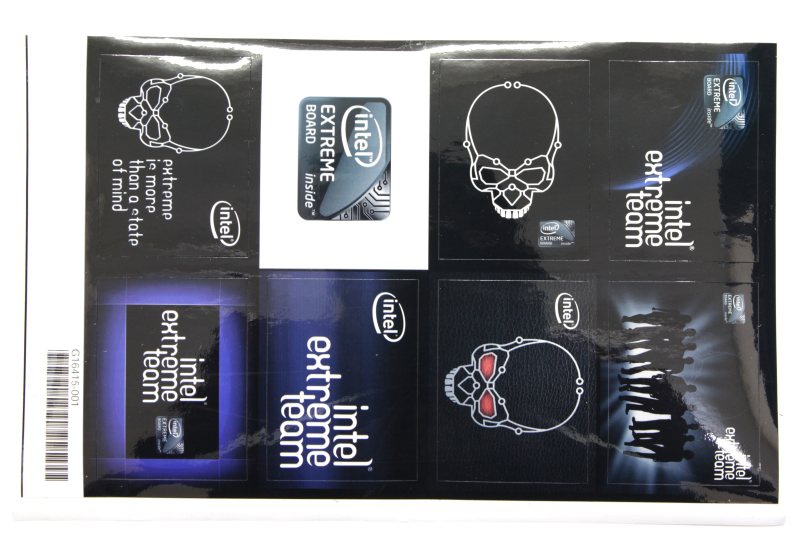
В остальном же придраться не к чему. Замечательный комплект поставки, особенно понравился плакат, на котором подробно, с иллюстрациями показан монтаж компонентов, что не будет лишним для начинающего сборщика, да и профессионалу не помешает. Различные наклейки, как с важной информацией о разъёмах, так и с символикой. Коврик для мышки и модуль Bluetooth/Wi-Fi – вроде безделица, но, с другой стороны, хорошее дополнение к остальным аксессуарам.
В работе Intel DX79SI показала себя великолепно. Даже в штатном режиме работы она демонстрирует неплохие результаты, а в разгоне не наблюдаются провалы и уход процессора в троттлинг, что также обеспечивает высокую производительность.
На фоне конкурирующих решений цена платы выделиться не может, находясь где-то на их уровне и составляя в московской рознице около 9 000 рублей. Однако при этом стоит вспомнить хороший комплект, отличную элементную базу, три года гарантии, какой-никакой, а разгон, да и само имя Intel не стоит сбрасывать со счетов. В итоге получается очень хорошее предложение для создания системы на базе платформы Intel LGA 2011.
Плюсы Intel DX79SI:
Минусы Intel DX79SI: