C 2011 года многие производители начали переводить свои модели настольных мониторов на светодиодную подсветку. К тому моменту технологии продвинулись вперёд, а цена значительно снизилась. Многие из вас, скорее всего, зададутся вопросом – «Почему же в LCD телевизорах LED применяется уже давно?» Ответ, с моей точки зрения, лежит на поверхности – вы не смотрите телевизор на расстоянии 50-80 сантиметров и вам совсем не важна стабильность его цветопередачи по всему полю экрана. Говоря проще, производителям не приходится подбирать сотни светодиодов с одинаковой светимостью и спектром. Практически никого из покупателей больших ЖК-панелей не беспокоит его цветопередача, главное - чтобы красиво и экран побольше.
Так какой же смысл применения светодиодной подсветки? Как ни странно – экономия электроэнергии. Светодиоды «зажигаются» моментально и не требуют высокого напряжения (и, соответственно, недешёвых и немалых по размеру конвертеров напряжения) для работы, как в случае с люминесцентными лампами с холодным катодом (CCFL). Исходя из этого, можно значительно упростить электронную базу, что впоследствии позволяет снизить стоимость конечного изделия и сократить в разы толщину его корпуса. К тому же уменьшается тепловыделение, которое так волнует пользователей 24-30-дюймовых жидкокристаллических мониторов со стандартной ламповой подсветкой.
Многим также кажется, что применение светодиодов позволяет улучшить равномерность подсветки (как самой яркости, так и цветовой температуры по всему полю), но по факту это оказывается сказкой от производителей. Протестировав достаточное количество мониторов на LED, я могу смело утверждать об отсутствии как таковых преимуществ подобных моделей перед CCFL прародителями. До сих пор, продолжая экономить на всём, что можно, компании не обеспечивают высоких показателей качества выхода продукта с завода. И, конечно, в первую очередь это касается мониторов массового сектора с очень привлекательной ценой (не буду называть модели, многие из вас их прекрасно знают) на современных матрицах типа e-IPS. Там каждый экземпляр может сильно отличаться от другого той же модели. Где-то закрутили винты посильнее – вот вам и сильный засвет в углу. Поставили немного криво матрицу – ещё один засвет. И всё в таком духе…
Около недели назад, благодаря тесному сотрудничеству с компанией Регард, в мои руки попала относительно новая модель компании Hewlett-Packard – ZR2440w, совсем недавно появившаяся в розничной продаже в Москве. Этот монитор, продолжая традиции знаменитой серии ZRxx, обходится подсветкой на основе светодиодов с «белым» спектром свечения и более простой псевдовосьмибитной (шесть бит + A-FRC) матрицей. Я попробую выяснить, стоит ли бежать в магазины за оставшимися ZR24W или можно подождать падения цен на ZR2440w и спокойно приобрести его любым из доступных способов.
Данная статья написана по новой методике, датированной 27 января 2012 года. В её основе лежит опыт, накопленный мною за последнюю пару лет работы с мониторами (как в качестве автора статей/тестов, так и человека, который постоянно сталкивается с настройкой и калибровкой различных моделей дисплеев). Из оборудования используются приборы компании X-Rite (два различных колориметра и один референсный спектрофотометр), а в качестве программного обеспечения – только бесплатно распространяемые программы и утилиты.
Полученные по новой методике результаты можно без проблем сравнить со всеми другими из материалов, опубликованных до февраля 2012 года, за исключением лишь пары моментов.
Монитор HP ZR2440w является прямым конкурентом двум моделям других фирм – Dell U2412M и Lenovo ThinkVision LT2452p. Как таковых значимых различий между ними нет. В ZR2440w и LT2452p применяется матрица компании LG.Displays LM240WU8-SLA1. Это матовая матрица диагональю 24 дюйма, формата 16:10 и с заявленной яркостью и контрастностью соответственно 350 нит и 1000:1. Несколько иная модификация (LM240WU8-SLA2) устанавливается в Dell U2412M. Разница заключается только в максимальной яркости – 300 нит. Каких-либо других различий по техническим характеристикам найдено не было.
В дисплее HP используется e-IPS матрица со светодиодной подсветкой. Её заявленное время отклика составляет 6 мс (GtG). Налицо применение технологии OverDrive, так как в спецификациях панели присутствуют иные цифры: 14 мс – типичный отклик, 28 мс – максимальный. В обоих случаях применяется методика Gray-to-Gray.
Основным отличием тестируемого монитора является необычайно высокая цена (надеюсь, она скоро упадёт) и отсутствие аналогового входа D-Sub (VGA). Не знаю, насколько это важно для каждого из вас, но, как мне кажется, о D-Sub действительно пора забыть (особенно при такой диагонали и разрешении). Что касается цены, то это вопрос лишь времени (хотя она никогда не станет близкой к цене U2412M) и доверия к компании HP вместе с качеством её продукции.
С другой стороны, у монитора есть и свой небольшой (для некоторых) плюс – наличие Audio-Out. Данная возможность может быть использована при HDMI или Display Port подключении для работы отдельно приобретаемой акустической системы HP. Ну, или на крайний случай, для подключения какой-либо относительно простой стереопары. Кроме простого звукового выхода у ZR2440w есть коаксиальный разъём S/PDIF. Он пригодится пользователям игровых приставок, которые смогут вывести через монитор не только изображение, но и звук (при наличии подключённой акустики).
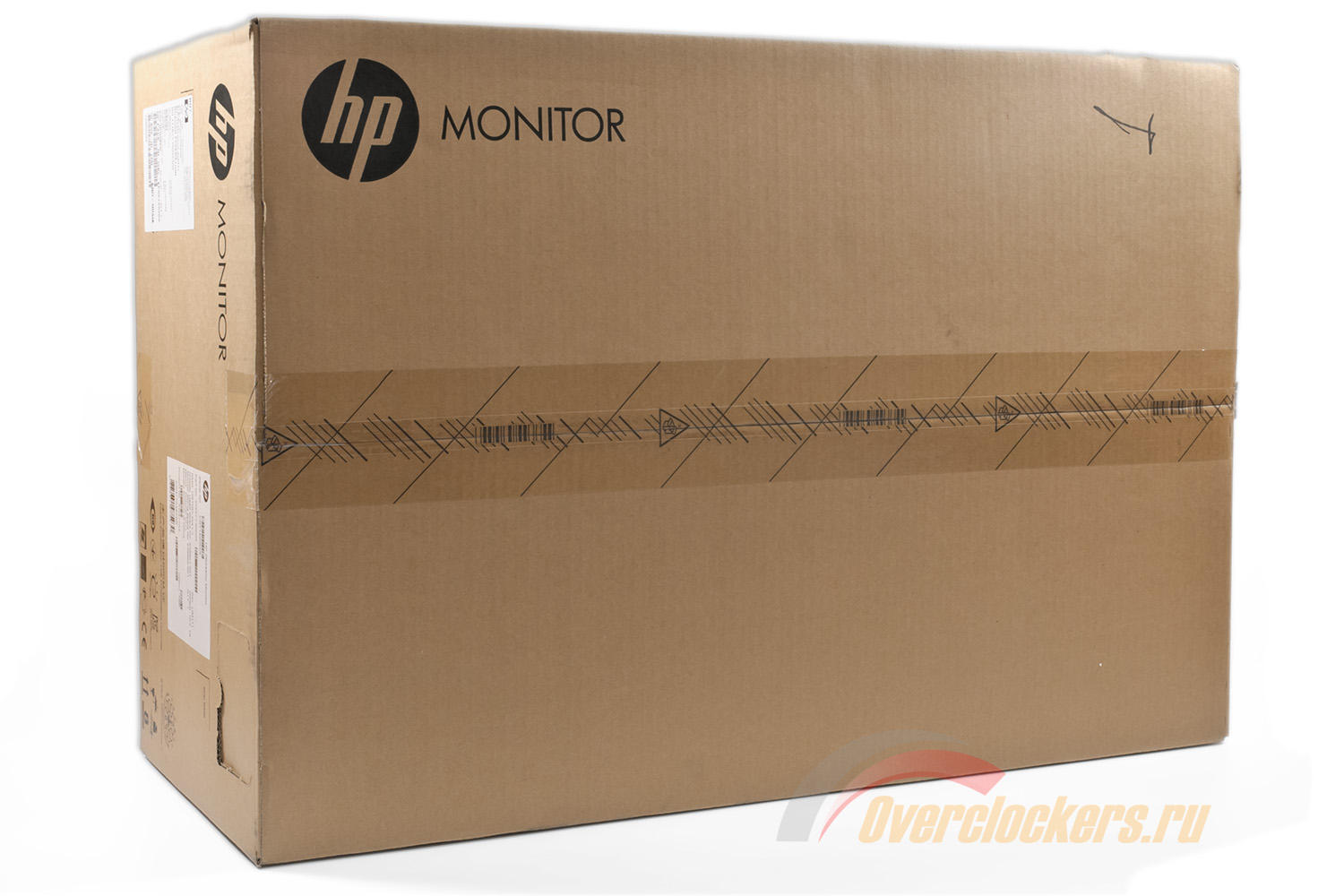
Коробка монитора сделана из обычного некрашеного картона с нанесённым логотипом HP. По размерам упаковки на первый взгляд и не скажешь, что ZR2440w – современная модель с LED. Однако всё оказалось проще – внутри три очень толстых куска пенопласта, которые надёжно защищают матрицу и подставку монитора от всех невзгод. По данным, предоставленным на одной из сторон, можно узнать номера модели, продукта, партии, дату и страну производства, ревизию (в моем случае – LIM111) и вес всей коробки.
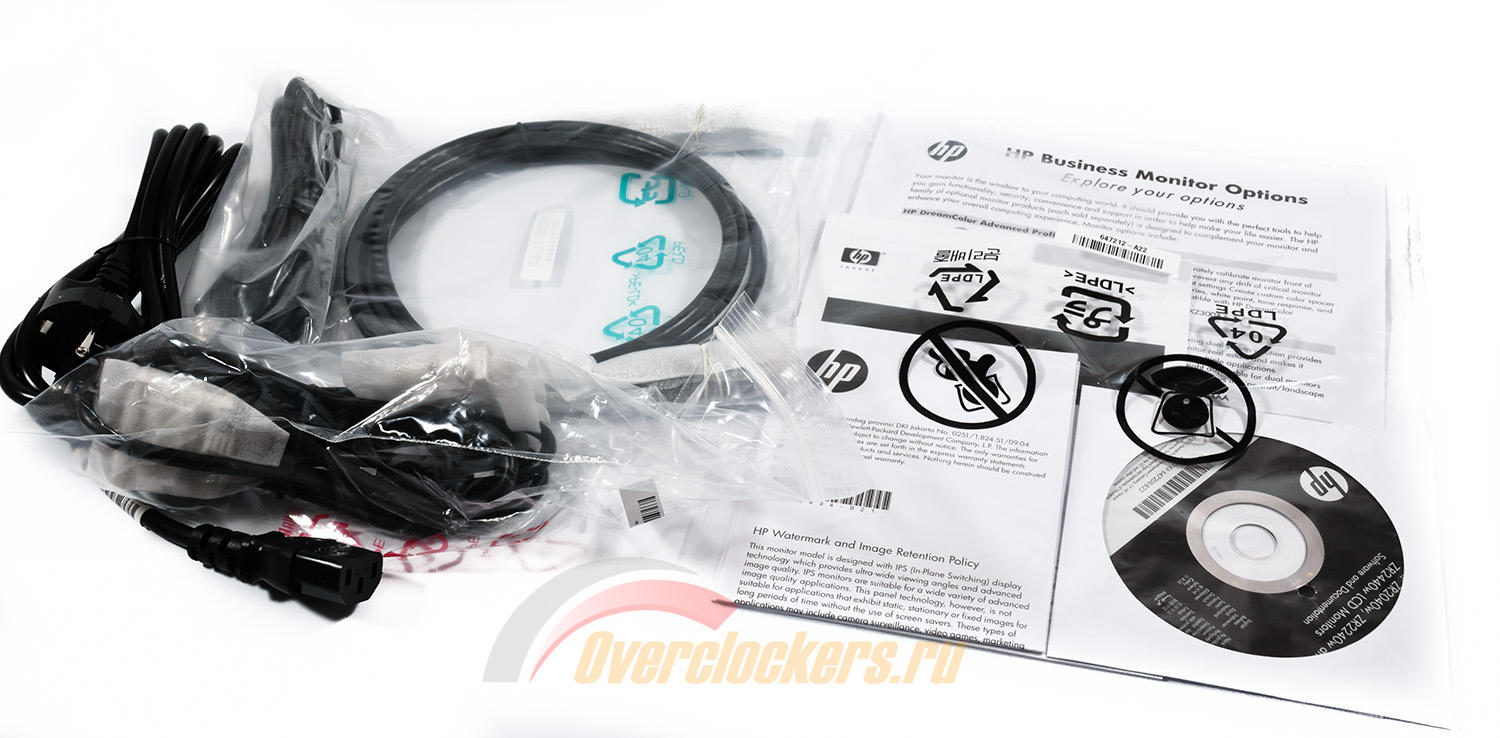
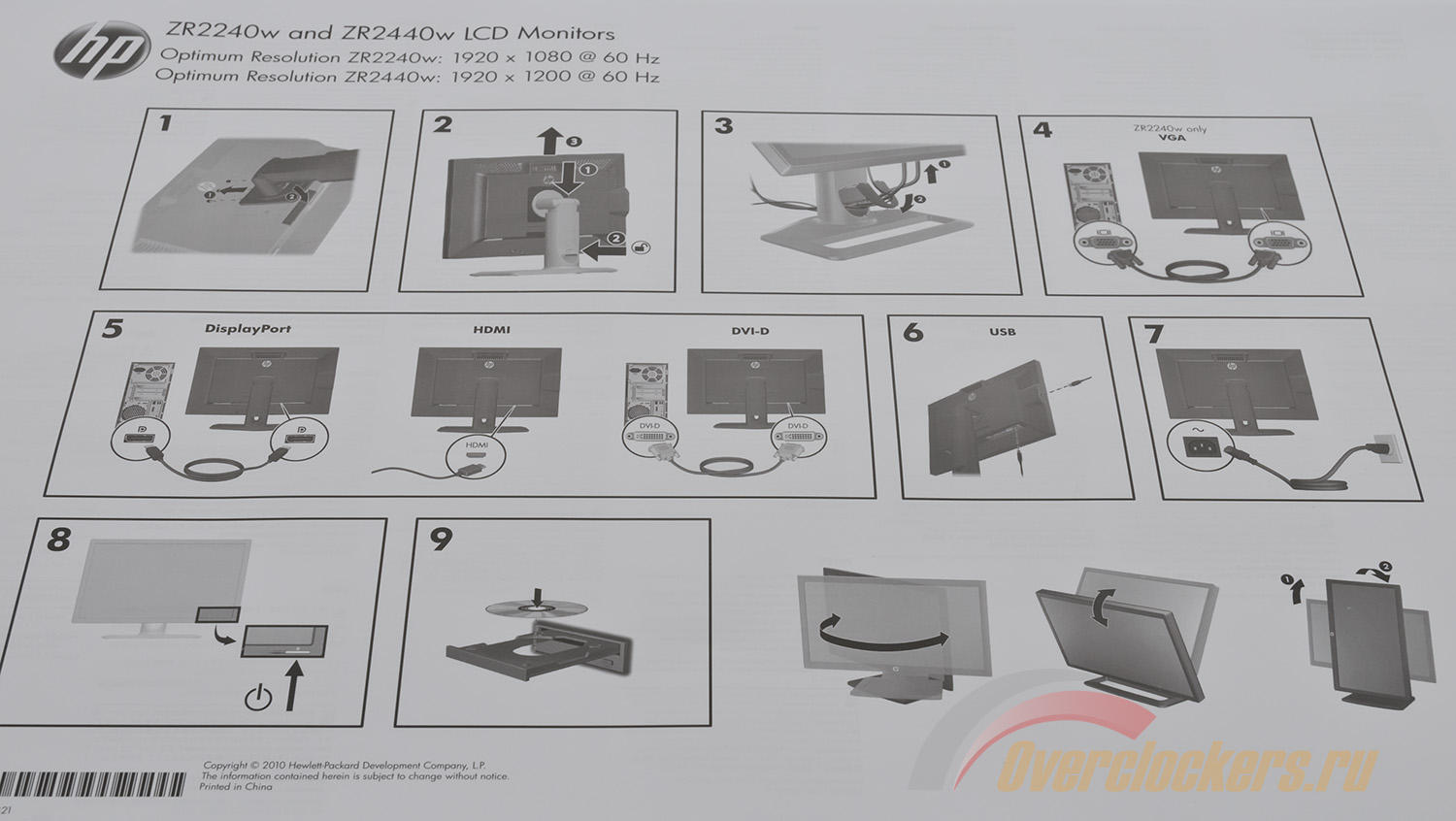
Полный комплект поставки монитора HP ZR2440w включает в себя следующее:
Блок питания у монитор встроен в корпус, отчего последний не отличается малой толщиной (как его некоторые соперники с LED подсветкой и внешними БП). Однако при этом он всё равно тоньше своего прародителя ZR24W приблизительно на 2.5 см в самой толстой части.
При работе HP ZR2440w никаких посторонних и противных звуков при любых настройках яркости выявлено не было.
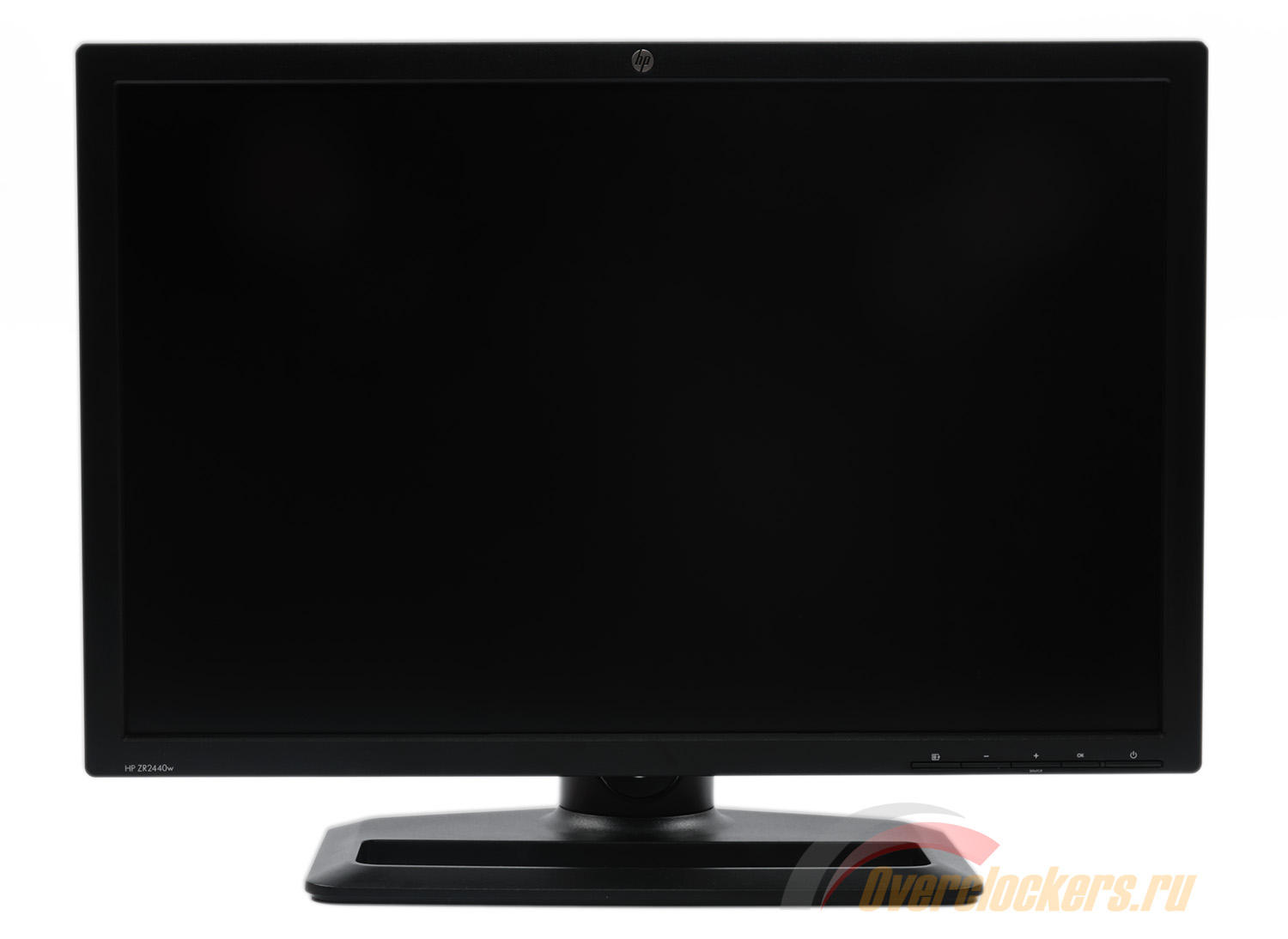
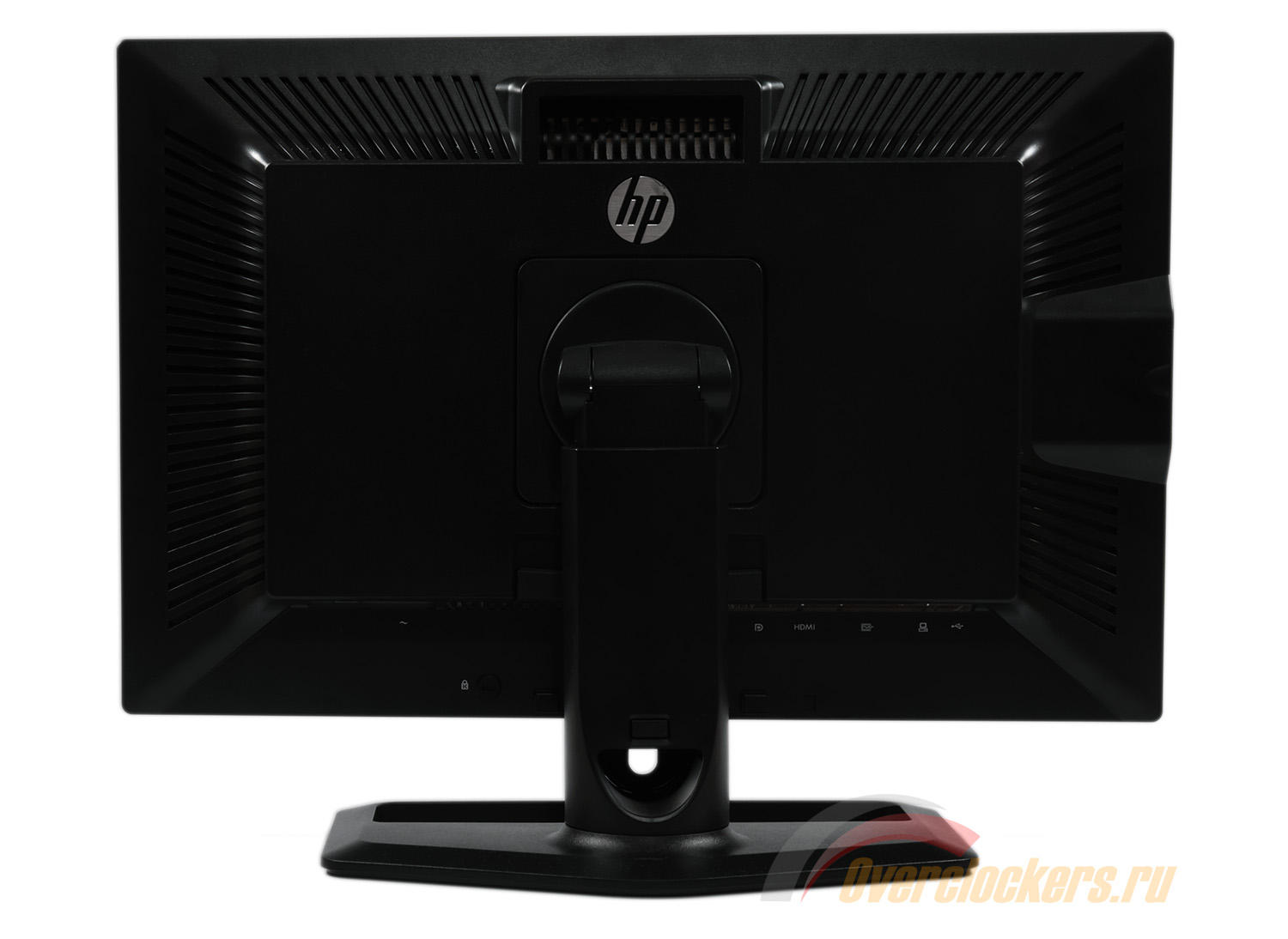
Сходство HP ZR2440w с моделями из предыдущей линейки ZRxx очевидно. Всё тот же практичный и строгий дизайн, чёрный корпус из матовых материалов с металлической вставкой по периметру панели.
Модель отличается немалым весом в 7.6 кг (ZR24W – 8.5 кг). Столько же весят многие другие 24-дюймовые мониторы с CCFL подсветкой. А здесь LED, но вес такой же. Неспроста все-таки ZR2440w кажется монитором классом выше, чем тот же Dell U2412M. Причём основную роль в этом играет не только вес, но и качественные (по ощущениям) материалы, а также отличная сборка. Хотя поскрипывания (если сжимать корпус) всё же можно услышать.
Применение светодиодной подсветки позволило уменьшить толщину корпуса на 2.5 см относительно модели ZR24W с CCFL. По сравнению с другими мониторами это очень мало, но и предшественник не отличался худобой.
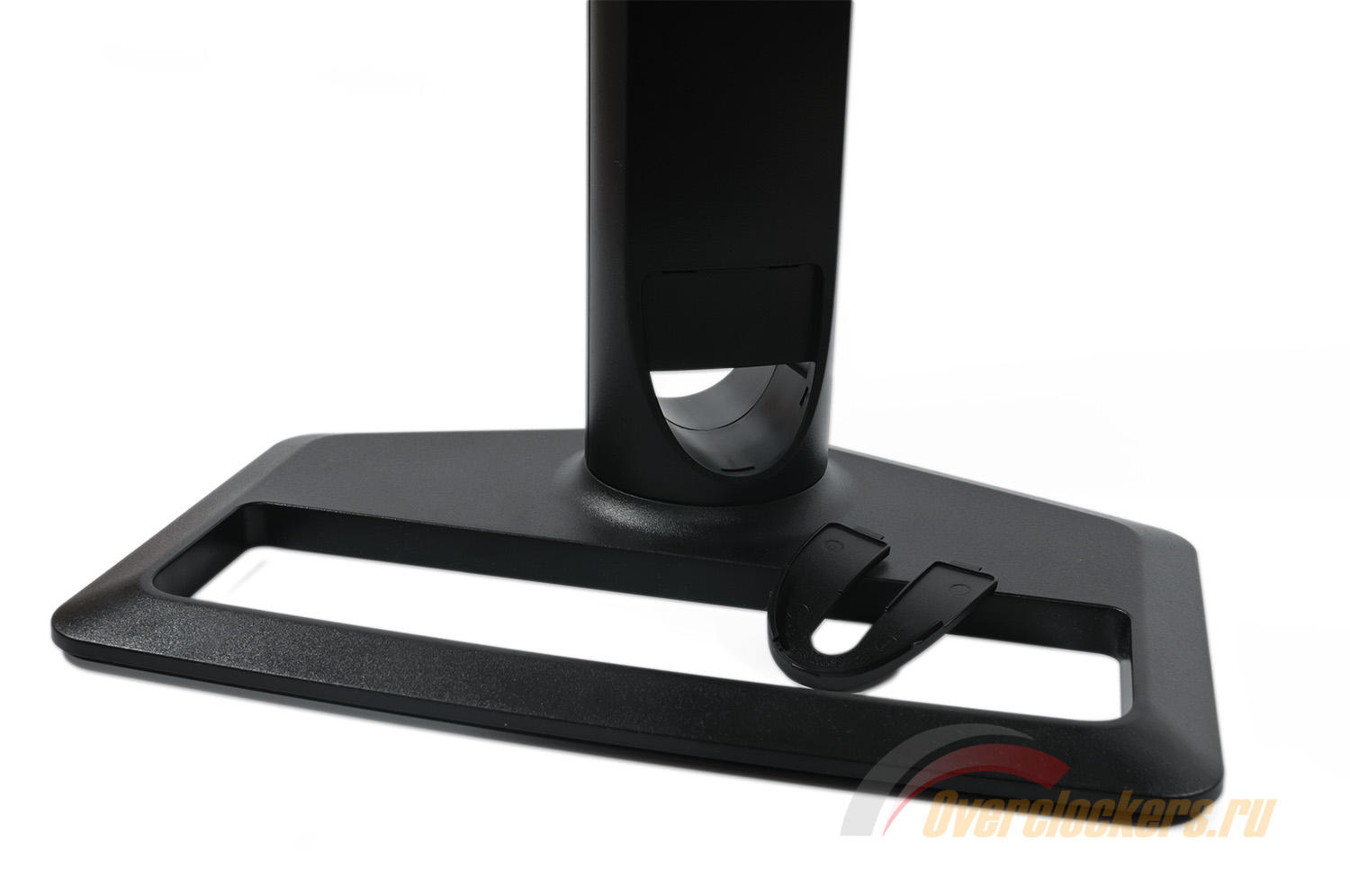
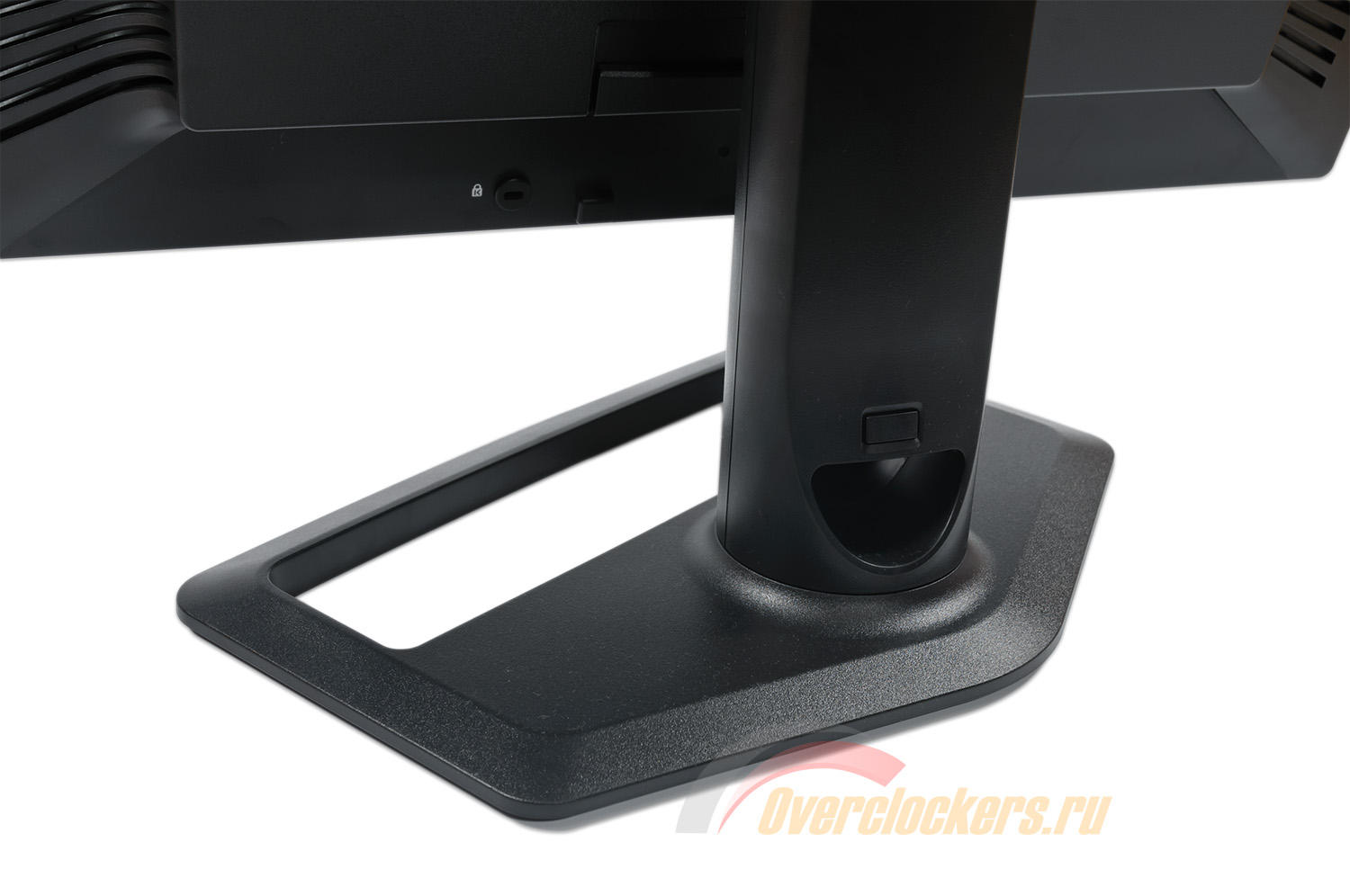
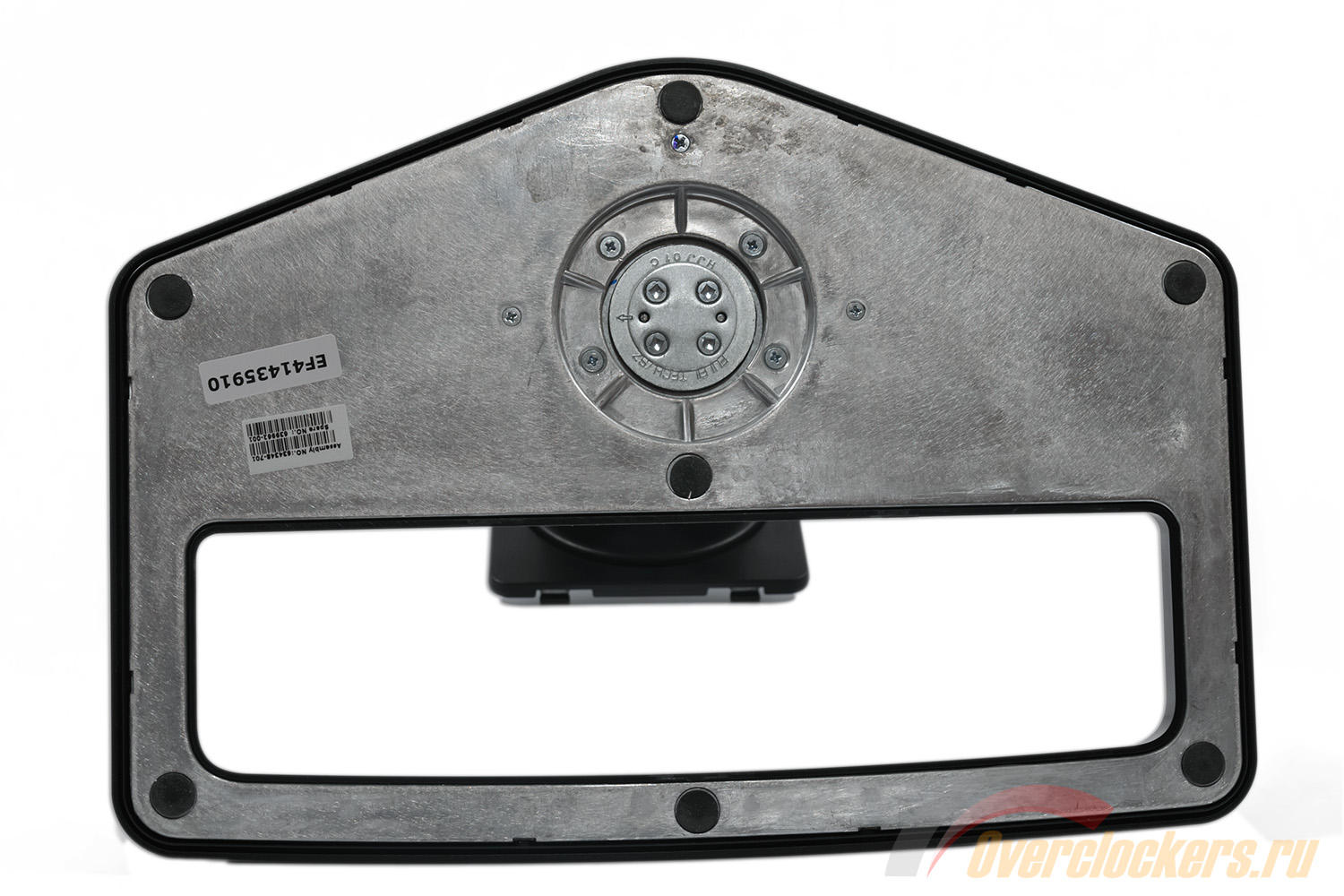
В фигурную подставку за счёт прямоугольного выреза почти на всей её площади можно положить телефон и другие (часто необходимые под рукой) вещи. Система прокладки кабелей (cable-management) выполнена не очень хорошо. В самом низу центральной колонны присутствует вырез, большая часть которого закрыта специальной заглушкой. Это сделано для беспроблемного проведения кабелей и дальнейшего сужения видимой области. Но из-за низкого расположения данного «технологического отверстия» провода всё равно всегда будут перед глазами.
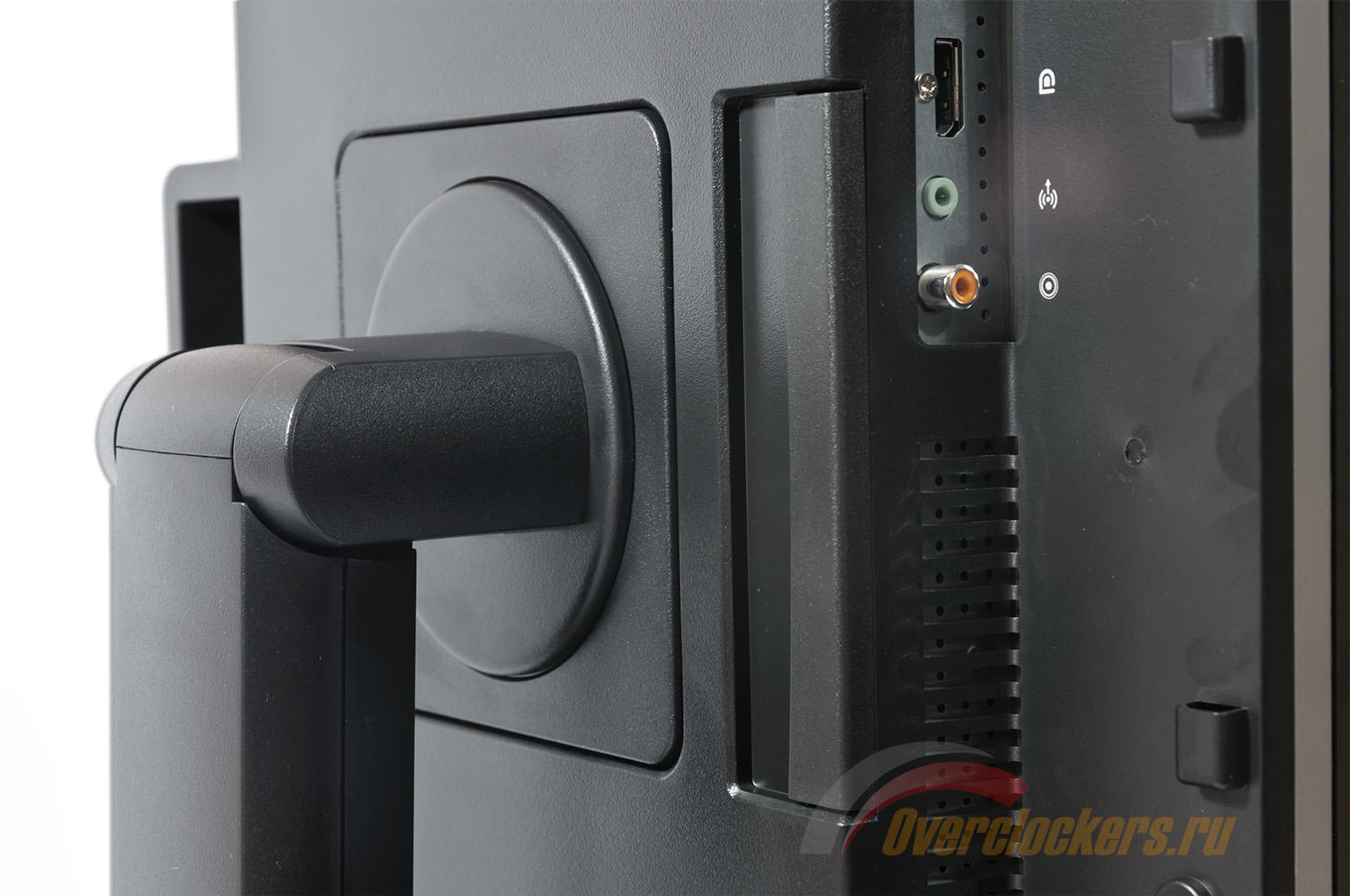
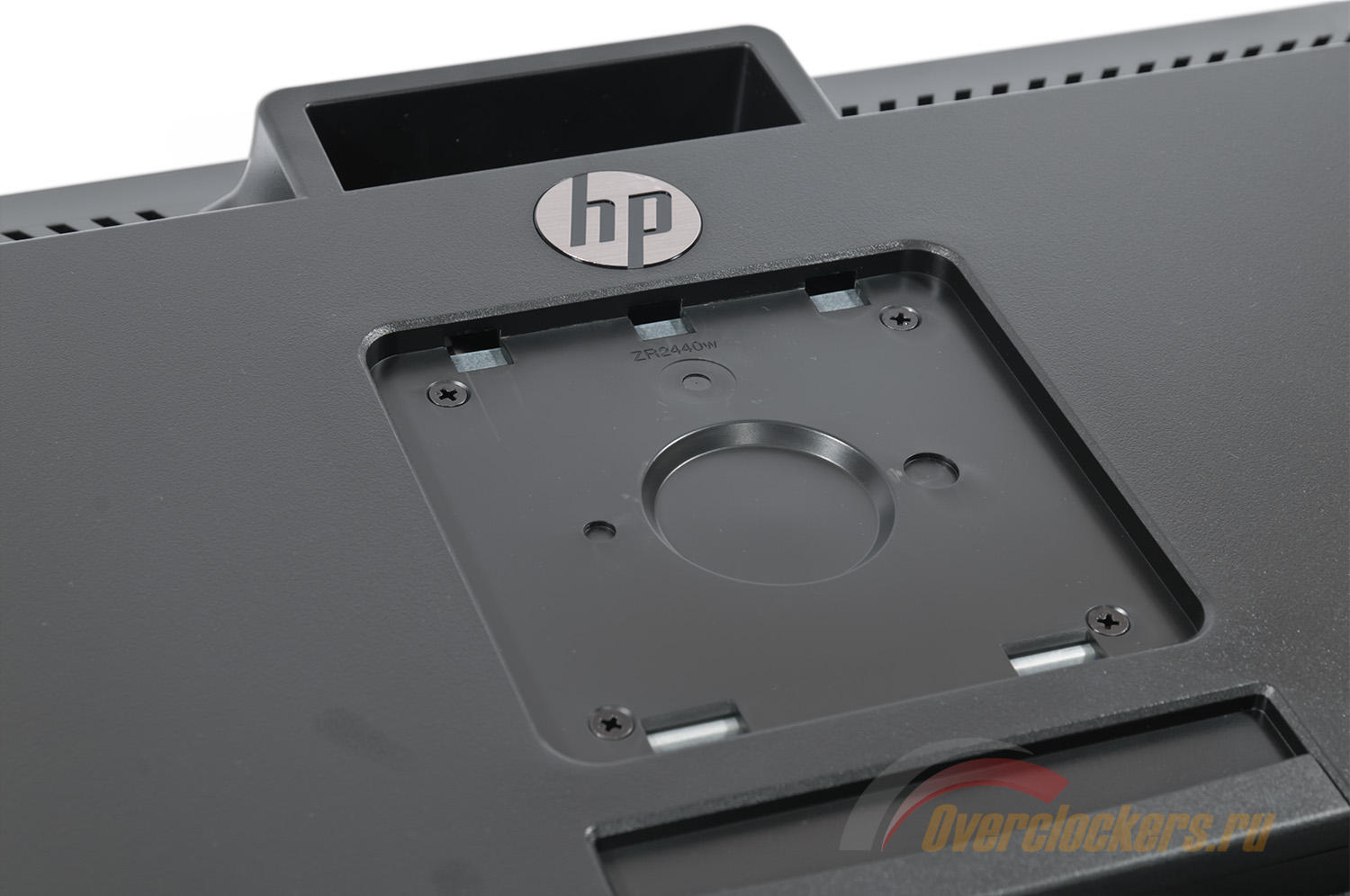
Крепление панели выполнено за счёт специального фиксирующего механизма HP Quick Release второго поколения. Для прикрепления VESA-совместимого кронштейна (стандарта 100x100 мм) его придётся снять, нажав на специальную колодку снизу, а после открутить четыре винта. В верхней части корпуса есть некое подобие ручки, с помощью которой монитор можно легко и удобно переносить, а также опускать или поднимать панель в допустимых «микро-лифтом» пределах.
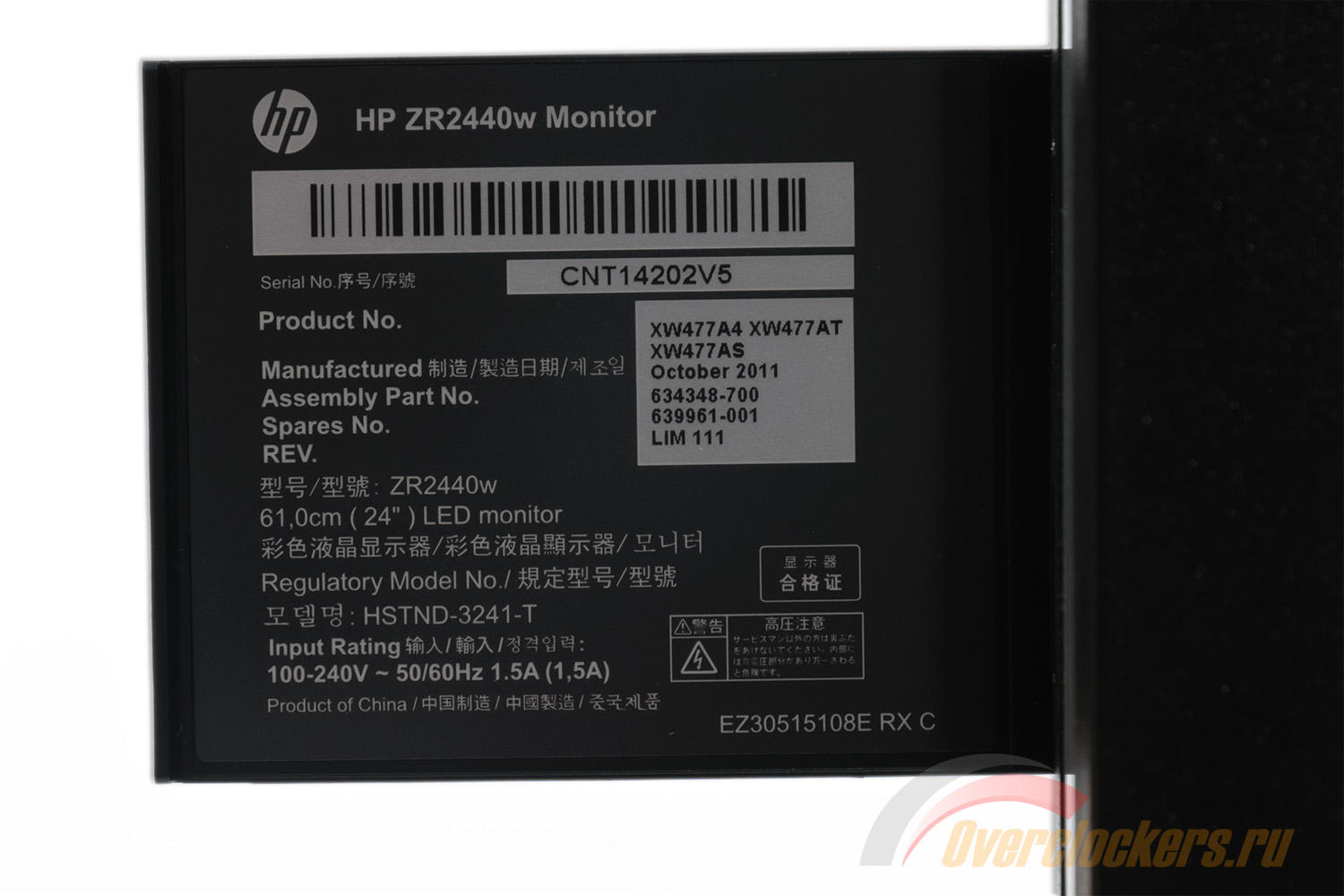
В левой части корпуса есть два разъёма USB 2.0 и специальная выдвижная пластиковая карточка со всей необходимой информацией об устройстве. Точно такая же встречалась на мониторе Dell U2410, а вот на предшественнике HP ZR24W её не было. По ней можно узнать всё те же данные, которые предоставлены на коробке и в сервис-меню.
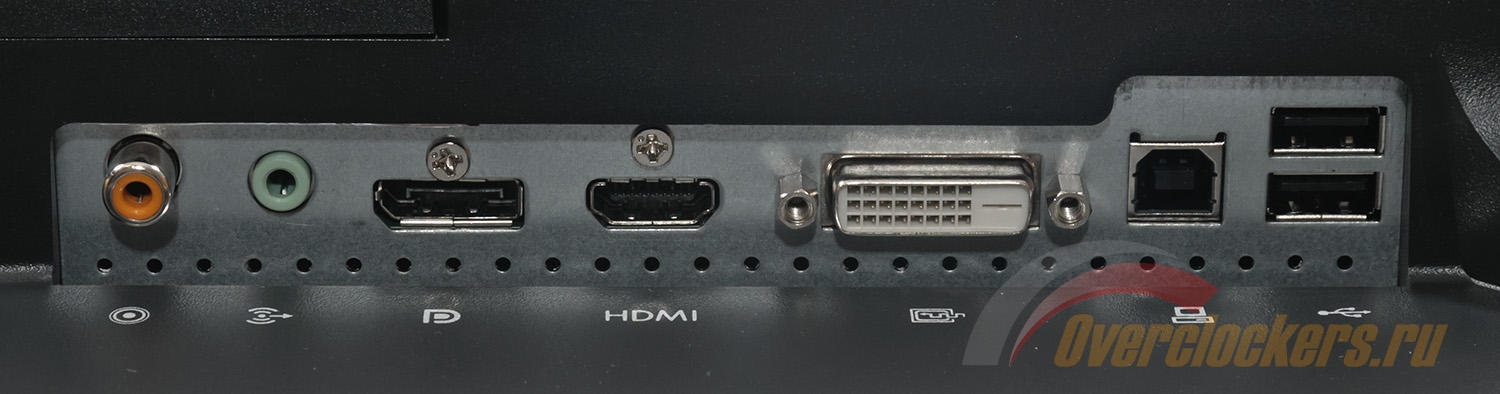
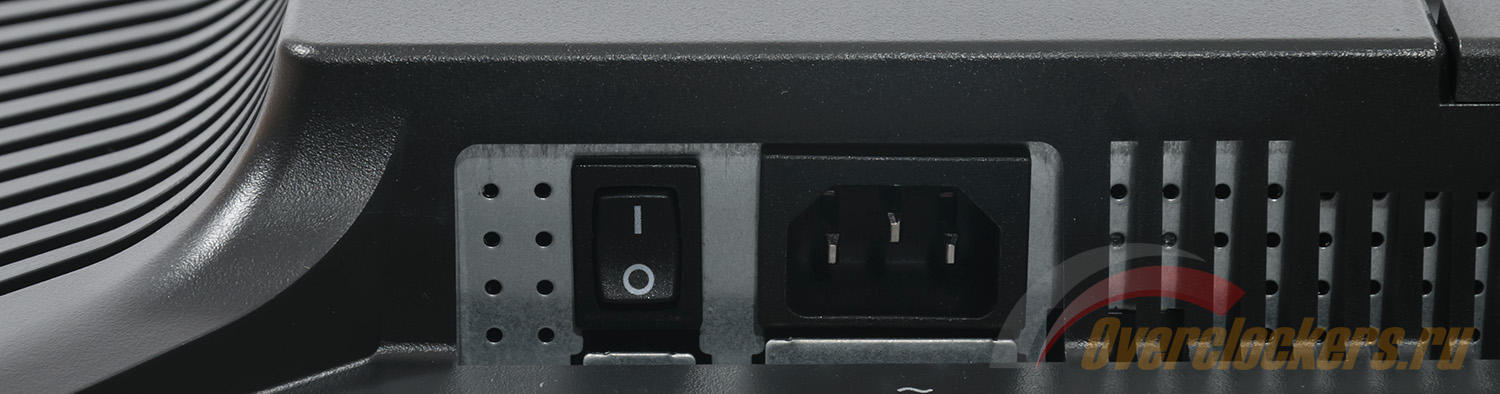
Интерфейсы подключения расположены в нижней части корпуса. Здесь присутствуют: цифровые видеовходы DVI-D, HDMI и Display Port. Около них находятся два аудиоразъёма (Audio-out и S/PDIF), два нисходящих порта USB 2.0 и один USB для подключения к ПК для работы «хаба». C другой стороны корпуса есть разъём питания и кнопка включения/выключения подачи электроэнергии.
Подставка монитора обладает хорошей эргономикой. Доступно изменение высоты на 100 мм, наклон панели от -5 до +35 градусов, поворот на 45 градусов в каждую из сторон и переворот в портретный режим.
Любое изменение положения экрана происходит плавно и довольно легко, без прикладывания особых усилий. Центровка панели выполнена на «отлично».
На основании подставки приклеены семь резиновых ножек, надёжно удерживающих монитор в одном положении на столе. Хотя с учётом его немалого веса что-то иное просто невозможно.
Всё управление монитором HP ZR2440w сосредоточено в нижней правой части рамки. На ней находятся пять механических клавиш, выполненных в виде полосок. О назначении каждой из них можно понять по нанесённым пиктограммам.
Единственная клавиша, выполняющая одну задачу – кнопка включения. Рядом с ней расположен синий светодиод, который можно выключить с помощью одной из настроек в меню.
За счёт четырёх оставшихся клавиш происходит навигация и управление в OSD экрана. Всё очень легко – самая левая кнопка вызывает меню и используется в качестве средства отмены и перехода назад. Клавиши «+» и «–» отвечают соответственно за переход между разделами и пунктами меню, а также для увеличения/уменьшения, либо переключения любого из параметров. Последняя кнопка используется для выбора раздела и пункта меню. Все кнопки с отличным тактильным откликом и характерным для мониторов HP мягким нажатием. По факту – это лучшее управление из того, что мне до сих пор приходилось видеть (можно без проблем управлять и ночью, в отсутствии дополнительного освещения). Хотя это я осознавал ещё при тестировании HP ZR24W.
А теперь пройдёмся по структуре меню.
В её основе лежит одиннадцать пунктов/разделов. За счёт отсутствия «быстрого» изменения яркости и контрастности без вхождения в OSD эти параметры выделены в отдельные области.
Каждый из них можно очень быстро выставить в нужное положение, а в случае необходимости по отдельности сбросить до заводских значений (Reset). Никаких предустановленных режимов изображения у монитора нет и это хорошо.
В разделе Color присутствует несколько предустановленных значений цветовой температуры, есть возможность ручной регулировки RGB каналов с высокой точностью (за счёт 256 возможных значений).
Изменение резкости, активация режима динамической контрастности и включение технологии разгона матрицы OverDrive (изначально выключен) доступны в разделе Image Control.
При входе в OSD Control пользователь может изменить положение экранного меню (в том числе перевернуть), его прозрачность и время показа при бездействии.
Раздел Management предоставляет возможность настроить функции сбережения электроэнергии (Power Saver и Sleep Timer), отключить автоматическое включение при сбое в электросети (Power on Recall), выключить светодиод активности монитора, а также изменить положение статусной строки (либо вовсе выключить) при изменении разрешения/частоты развёртки и источника видеосигнала.
Английский язык используется не просто так. Русского в разделе выбора локализации (Language) попросту нет. В подобной ситуации, насколько я знаю, оказываются все владельцы мониторов HP. Ничего страшного в этом нет, всё и так предельно ясно и интуитивно понятно.
Пункт Information предоставляет сведения о текущем разрешении и частоте развёртки, рекомендуемых настройках, серийном номере устройства, версии прошивки (2.03g), времени наработки (в часах) и странице сервисной поддержки в интернете.
Сбросить все (!) настройки по умолчанию поможет следующий пункт - Factory Reset.
Изменение приоритета источников сигнала можно задать в разделе Source Control. В нём можно вручную переключиться на любой из доступных входов, выбрать источник по умолчанию, выключить как автоматическое переключение источника сигнала, так и его автоматическое определение в целом. Кстати, быстрое изменение видеовхода доступно с помощью «горячей» кнопки (центральная на панели) Source.
Вход в сервисное меню возможен путём одновременного нажатия клавиш Menu, Source и дальнейшего включения монитора. Перед пользователем моментально появится синяя область слева в верхней части экрана.
Из него можно узнать версию прошивки (ещё раз), наименование матрицы (к сожалению, неполное), дату производства монитора (видимо, это она) и версию «скалера». Говоря о полезной информации, я могу отметить данные по настройкам RGB предустановленных режимов цветовой температуры. Исходя из увиденных значений, сразу возникает вопрос – «Какой смысл в применении 256 уровней, если для точной настройки всё равно приходится спускаться до значений 130-220?» Этот же вопрос возникнет и у вас после переключения в Custom RGB с очень неважной цветопередачей.
К тому же налицо снижение нативного цветового охвата, который может быть получен только при значении каждого канала RGB в 255 единиц. Получается, что изначально матрица очень далека от идеальной настройки. Вот и пришлось инженерам компании HP настолько сильно изменить указанные параметры. Ну да ладно, посмотрим всё ли так плохо…
Цветовой охват
В качестве подсветки в мониторе HP ZR2440w используются стандартные «белые» светодиоды (W-LED), за счёт чего цветовой охват практически равен sRGB.
По треугольнику представления ЦО на CIE диаграмме можно увидеть, как дисплей превосходит стандарт sRGB в жёлтой и салатовой области, при этом заметно уступая ему в синей и фиолетовой областях. Про соответствие стандарту AdobeRGB речи не идёт – рассмотренный монитор на него не ориентирован.
На двух видеороликах отображено трехмерное представление нативного цветового охвата монитора по сравнению со стандартами sRGB и AdobeRGB. В обоих случаях внутренние фигуры – HP ZR2440w, внешние – цветовые стандарты. Полученные процентные соотношения цветовых охватов устройства составляют: 93.8% sRGB и 69% AdobeRGB. Эти значения были получены в режиме сравнения Absolute, с отсечением цветов и оттенков, выходящих за границы референсных значений (на видео показан полный ЦО).
На основании полученных результатов можно отметить некое различие между новым ZR2440w и старым ZR24W. Последний проигрывает на 1.6% в sRGB охвате, но отыгрывает 3.1% на AdobeRGB. В любом случае при использовании монитора в качестве основного инструмента для редактирования фото- и видеоматериалов я рекомендую использовать специальный профиль, либо как минимум найти в интернете .icm файл, под рассмотренную модель (только не забывайте, что любое изменение RGB каналов влечёт за собой и изменение ЦО). Конечно, профиль не добавит недостающих 6.2% для полного покрытия sRGB, но зато избавит от «избыточных» оттенков в жёлтой и салатовой зонах.
Яркость/контрастность и основные показатели цветопередачи
Как было отмечено ранее, у монитора нет каких-либо предустановленных режимов изображения. Есть только настройки по умолчанию (Яркость-90%, Контраст-80%, Цветовая температура – Standard (6500K)) и три пресета ЦТ. А поэтому я смог обойтись всего лишь одной небольшой таблицей.
Изначальная яркость белого поля превосходит все допустимые пределы. Только включили монитор – сразу снижайте значение параметра Brightness. Иначе яркость в 311 нит быстро заставит вас отойти от монитора.
Коэффициент контрастности HP ZR2440w превосходит заявленный из технических характеристик. В этом нет ничего удивительного – цифры вида 1100-1200:1 маркетологи не любят, а указывать те же 1500-2000:1 – был бы явный перебор. Средняя гамма вплотную подобралась к «референсу», а отклонения цветопередачи, выраженные в DeltaE94 крайне малы – 1.96 в среднем и 6.48 максимум, очень хороший результат для неоткалиброванного монитора.
Для приведения яркости монитора к 100 нит и получения цветовой температуры в 6500K настройки приняли следующий вид:
В данном случае можно считать, что КК вовсе не изменился, а показатель средней гаммы ушёл от необходимого значения в 2.2 несколько дальше, чем при установках по умолчанию. Впрочем, напомню, что о настройках гаммы лучше судить по гамма-кривым из следующего раздела.
Несмотря на это, отклонения цветопередачи стали ещё меньше. Average DeltaE – 1.98, Maximum – 3.81. После калибровки и профилирования они снизились до 0.63 и 1.44 единиц соответственно, а средняя гамма поднялась до 2.22, что в целом позволяет не беспокоиться о качестве цветопередачи (с учётом нативного охвата sRGB).
А теперь перейдём от поверхностного анализа к более глубокому и разберёмся в гамма-кривых и качестве баланса серого.
Гамма-кривые, баланс серого и результаты UDACT
С помощью программы HCFR Colormeter и «откалиброванного» колориметра X-Rite Eye-One Display 2 мною были изучены гамма-кривые в единственном режиме, а также при настройках цветовой температуры Custom, при яркости в 100 нит и после калибровки. Кроме того, по произведённым измерениям можно оценить расхождение серого клина (точек чёрно-белого градиента) на CIE диаграмме и сделать выводы о преобладании того или иного паразитного оттенка, либо таковом его отсутствии.
В отсутствии калибровки и специального профиля гамма-кривые HP ZR2440w можно назвать практически идеальными. Лишь слегка поднят синий канал (во всём диапазоне) и зелёный на светлых участках. По увеличенной части CIE диаграммы (crop из полноразмерного изображения в 9000x6000 пикселей) можно отметить только три точки, выходящие за пределы максимального отклонения (большой синий овал, DeltaE 3-10). Остальная масса точек чёрно-белого градиента расположилась довольно хаотично, но в пределах допустимых отклонений.
По первоначальному отчёту UDACT можно сказать, что у монитора наблюдаются лишь небольшие проблемы цветовой температуры точки белого и уже рассмотренного выше баланса серого. Качество цветопередачи (Profile Quality) и возможность «софтпруфа» оценены довольно высоко, что встречается крайне редко.
Поскольку все дальнейшие настройки будут происходить в режиме Custom (RGB), то проверим, какие результаты показывает монитор при выставленных значениях по умолчанию (255/255/255).
Как и предполагалось, изначальная цветопередача матрицы очень далека от идеальной. Именно поэтому инженерам HP пришлось серьёзно изменить настройки каждого из цветовых каналов. По графику гамма-кривых видно, что все три канала выходят в перенасыщение уже при 90%. К этому добавим и ужасающие результаты в целом на всём графике. После такого я даже не поражаюсь точкам серого клина, которые расположились за всеми допустимыми границами. Кстати по их положению можно сказать о преобладании слабого зеленого паразитного оттенка («тинт») на изображении.
После приведения яркости белого поля к 100 нит и цветовой температуры к 6500K (настройки указаны в предыдущем разделе) каких-то серьёзных изменений (относительно настроек монитора по умолчанию) не произошло. Если же сравнивать с изначальными настройками в Custom (RGB), то улучшения моментально бросаются в глаза. В основном выделяется только поднятый синий канал. Точки чёрно-белого градиента немного «упали» по оси Y, что повлекло за собой полное отсутствие какого-либо паразитного оттенка.
Вот только тест UDACT думает совсем иначе. По его мнению, баланс серого ухудшился (возможно, разброс между значениями стал действительно больше), но зато пришла в норму цветовая температура белой точки (White Point). Все остальные параметры остались в предыдущем положении (незначительные отличия в расчет не берем).
После калибровки и профилирования все резко поменялось. По данным HCFR Colormeter средняя гамма стала равна 2.21 (на основании семидесяти пяти измерений), кривые вплотную лежат на референсной чёрной линии, но при этом просматриваются и небольшие отклонения, на которые, впрочем, можно не обращать внимания. Отклонения серого клина в среднем не превышают 1.5 DeltaE. За пределами максимальных допустимых отклонений остались только две самые тёмные точки (0-10%), по которым серый клин, собственно, и не оценивают.
Финальный отчёт радует глаз. Все четыре основных параметра вышли в зелёную зону, что позволило к тому же получить сертификат соответствия стандартам UGRA и цветовым пространствам ISOcoated/uncoated, ISOnewspaper и sRGB. Улучшения получили не только точка белого и баланс серого, но и Profile, и Softproof Quality, которые и по умолчанию были очень даже ничего.
Дополнительные возможности и настройки
У монитора отсутствуют разнообразные датчики (освещённости, присутствия), за счёт чего пользователю придётся самому беспокоиться за изменение яркости в зависимости от условий внешней освещённости и о ручном выключении монитора в случае долгого отсутствия. Впрочем, автоматическое выключение монитора в различных ситуациях можно настроить и с помощью функций Power Saver и Sleep Time, выставив время простоя, после которого монитор перейдёт в режим Standby, либо и вовсе определить временной период его активности.
Равномерность градиентов
В основе монитора HP ZR2440w лежит псевдовосьмибитная (шесть бит+A-FRC) e-IPS матрица. По сравнению с «ламповым» и настоящим восьмибитным ZR24W, несомненно, заметны ухудшения градиентных заливок. Как и у многих современных моделей начального или среднего уровня, видны вертикальные разделительные полосы (в основном на тёмных участках), с легким преобладанием паразитного жёлтого оттенка. В общем, в HP сделали один шаг назад, хотя при установленной цене могли бы этого и не делать. Правда, проблема, скорее всего, в отсутствии на рынке необходимых настоящих восьмибитных матриц с LED подсветкой. Вот и приходится инженерам использовать то, что есть. А жаль…
Стабильность цветовой температуры
Для оценки стабильности цветовой температуры (по восемнадцати измеренным оттенкам серого) изучим полученные результаты при настройках по умолчанию, при яркости монитора в 100 нит и цветовой температурой в 6500K, а также после калибровки с профилированием.
Без дополнительной настройки HP ZR2440w демонстрирует среднюю цветовую температуру почти 6900K, при среднем отклонении от точки белого в 4.3%. Максимальное отклонение почти 7%. Переход в Custom (RGB) и ручное изменение настроек для получения яркости 100 нит и точки белого в 6500K не принесло улучшений. Среднее значение осталось тем же, а все отклонения только увеличились, хотя и не сильно. Лишь после калибровки я смог добиться 6532K в среднем и отклонений в 1 и 3 процента соответственно.
А теперь рассмотрим предустановленные режимы цветовой температуры:
По умолчанию выбран режим Standard (6500K). В данном случае его результаты аналогичны представленным в первой таблице (колонка Standard). Минимальное отклонение было получено в пресете 5000K, при средней ЦТ в 5176K, что довольно близко к заявленному значению. Худшим, однозначно, можно назвать режим 9300K, в котором не только были получены устрашающие отклонения от точки белого, но и само среднее значение сильно отличалось от указанного производителем.
Говоря о режиме Custom (RGB) с первоначально установленными настройками можно отметить полученное среднее значение цветовой температуры в 7345K и среднее отклонение почти в 10%, что является недопустимым.
Стабильность контрастности и диапазон изменения яркости
В самом начале стабильность контрастности и диапазон изменения яркости были измерены при настройках по умолчанию (Контраст 80%, Цветовая температура –Standard (6500K)). Значение яркости менялось от 100 до 0% с шагом в 10 единиц.
Полученный диапазон яркости просто великолепен – по-другому и не скажешь. Это самое сильное и довольно принципиальное отличие от протестированного ранее HP ZR24W, с большим количеством жалоб на высокую минимальную яркость при сохранении высокого КК.
Впервые я встречаю монитор, который без заметного снижения коэффициента контрастности (что подразумевает его высокую стабильность) может похвастать диапазоном изменения яркости от 34 до 330 нит. Это хорошая заявка на успех для работы при любом внешнем освещении. Единственный минус, который таковым является только для калибровки – довольно резкие скачки яркости при малейшем изменении параметра Brightness в меню, то есть попасть в те же необходимые 100 нит оказалось очень сложной задачей. Хотя, согласен, не всем необходима такая точность. Ведь можно выставить как 90, так и 110 нит – разница будет практически незаметна.
Снижение яркости полностью линейно к выставленному значению в меню. Максимально зарегистрированный коэффициент контрастности 1200:1 оказался при яркости 20% - с какой-то точки зрения это абсолютный рекорд среди всех протестированных мною мониторов на *-IPS. Браво, HP!
Несмотря на отсутствие как таковой необходимости снижения контраста, мною всё равно было изучено поведение монитора при значении Contrast от 0 до 100 процентов. Для этого параметр Brightness в меню монитора был выставлен в положение 100%.
Данный эксперимент позволил уточнить максимально возможную яркость монитора ZR2440w. Она оказалась равна 370 нит. Замечу, что при такой яркости все светлые оттенки сливались в стопроцентный белый цвет. То есть определённо происходило насыщение всех цветов, что точно бы отобразили и гамма-кривые (хуже, чем при стандартных настройках и с режимом ЦТ Custom). То же самое можно отметить и при любых настройках контраста выше 82-83%. Соответственно в случае с монитором HP производитель выбрал лучший вариант из доступных.
В целом же снижение контраста ниже 80% понижает яркость вплоть до 94 нит, при зафиксированном значении чёрного поля в 0.29 нит. Итогом таких «изменений» является резкое падение коэффициента контрастности до 324:1. Правда, лично для меня это не страшно. На рабочем мониторе у меня почти такая же контрастность, а, набирая этот текст на NEC PA241 (обзор через неделю-две), я и вовсе выставил принудительно 200:1 – и как-то совсем не жалуюсь, даже при обработке фотографий.
Скорость матрицы и инпут-лаг
Для монитора HP ZR2440w производителем заявлено среднее время отклика в 6 мс, измеренное по методике Gray-to-Gray. Но на основании характеристик самой матрицы, можно сразу сделать вывод, что используется технология разгона OverDrive. Но самое интересное заключается в том, что изначально она дезактивирована. А поэтому чтобы получить результат, соответствующий техническим характеристикам, умный пользователь ещё должен добраться до необходимого пункта меню. Очень интересный ход. В данном случае такой простой способ переключения подходит как нельзя кстати. Рассмотрим оба возможных варианта.
В отсутствии «разгона» монитор не отличается прыткостью. По факту то же самое можно увидеть и на большинстве других *-IPS мониторов без включения OverDrive.Однако, даже в таких условиях ZR2440w оказывается быстрее рассмотренных мною *VA дисплеев.
После активации OD шлейфы от движущихся изображений заметно уменьшаются, но при этом становятся видны сине-фиолетовые ореолы или так называемые артефакты от использования «разгона». Впрочем, надо учитывать, что заметны они только при пристальном разглядывании как сделанных фотографий, так и просто при работе за монитором. В действительности они будут неразличимы, а вот прибавка в скорости только порадует. Кроме того, ZR2440w на данный момент становится одним из лидеров моего «скоростного чарта», находясь на уровне таких моделей, как Dell U2312HM и Iiyama X2377HDS. От своего прародителя ZR24W он отличается не так сильно, но всё равно в лучшую сторону.
Измеренный средний инпут-лаг с помощью программы SMMT на основании десяти фотографий составил 21.5 мс. Максимальный же не превысил 22 мс, что ещё раз позволило мне удостовериться в точности используемого средства для анализа данной характеристики. По сравнению с ZR24W полученные значения вдвое больше, хотя на практике, уверен, вы этого не заметите, даже в случае серьезного увлечения играми, в том числе и онлайновыми.
Углы обзора и Glow-эффект
В рассмотренном мониторе HP установлена простая e-IPS матрица с сопутствующими ей достоинствами и недостатками. К счастью, углы обзора являются одним из главных преимуществ по сравнению с другими типами панелей.
У ZR2440w широкие углы обзора - как вертикальные, так и горизонтальные. При увеличении угла падают контраст и яркость. Инверсию изображения в негатив получить невозможно. При взгляде сверху начинает появляться желтоватый отлив от центра экрана и выше. Стоит отметить небольшой Color Shift (цветовой сдвиг), проявляющийся в виде изменения оттенка (цветовой температуры) части экрана при отклонении головы от центра монитора, но параллельно его плоскости. То же самое я наблюдаю (в разной степени) практически на всех современных мониторах, будь то TN (там Color Shift ужасающий), будь то *VA или *-IPS. Сначала это нервирует и оказывается довольно заметным, позже начинаешь потихоньку привыкать и не замечаешь вовсе. Хотя это кому как повезёт.
Видеоролик, размещенный ниже, прекрасно демонстрирует возможности монитора HP ZR2440w. По нему можно наглядно представить ощущения пользователя при работе под тем или иным углом просмотра.
Glow-эффект у ZR2440w вполне стандартен. Проявляется он в виде сильного повышения яркости чёрного поля и понижении контрастности сцены в целом. Оценить данный эффект и сделать собственные выводы я предлагаю по двум видеороликам.
Равномерность подсветки и цветовой температуры
Равномерность подсветки монитора и цветовой температуры по полю экрана проверяется в тридцати пяти точках при установленной яркости монитора в 200 нит. За основу всех подсчётов (отклонений) берутся данные из центральной точки.
Несмотря на свою высокую стоимость, монитор не отличается безгрешной равномерностью подсветки. При установленной яркости среднее отклонение от центральной точки составило 7.7%, а максимальное и того более – 17.5%. По последним данным это несколько хуже, чем у монитора Iiyama (а там попался явно неудачный экземпляр), ценник которого вдвое ниже, чем у ZR2440w. Хотя и диагональ слегка отличается.
При тестировании на белом фоне отчётливо видны затемнённые края изображения, этакий эффект виньетирования. В реальной работе данный «дефект» хотя и можно заметить, однако дискомфорта он вызывать не должен. Тем более что спустя несколько дней работы вы и сами перестанете его замечать (если, конечно, не преследуете цель работать, постоянно вглядываясь в такие детали).
Говоря о фотографии белого поля, напомню - это всего лишь недоэкспонированный снимок с некоторой обработкой в фоторедакторе для более наглядного представления о неравномерности подсветки. По факту с учётом быстрой адаптации зрения вы увидите яркое белое поле. В итоге же у вас целых три возможности для оценки данной характеристики – таблица, диаграмма поверхности и фотография.
На чёрном фоне при яркости 200 нит видны некоторые проблемы – каждый угол матрицы явно несколько сдавлен корпусом, отчего заметны характерные для этого засветы, с некоторым преобладанием желтого оттенка. В целом же, на мой взгляд, мне попался хороший экземпляр и ожидать чего-то лучшего не стоит. Хотя бывает всякое. Может быть, перебрав с десяток коробок, вам повезёт больше.
А теперь перейдём к рассмотрению равномерности цветовой температуры на всей площади экрана.
При тестировании использовались настройки ЦТ по умолчанию, яркость белого поля составляла всё те же 200 нит. Итогом проверки стало среднее отклонение в 1.3%, максимальное – 3.2%. Среднее значение цветовой температуры – 6581 Кельвин. Полученный диапазон 6444-6828K. Максимальные значения в районе 6700-6850K были измерены в самой нижней части экрана. Если бы не они, то все отклонения были бы значительно ниже.
Хотя, с другой стороны, HP ZR2440w всё же превзошёл по данному параметру тот же монитор Iiyama (извините, пока больше объектов для сравнения нет) почти наполовину. Делать же какие-то более конкретные выводы я не стану, хотя и, несомненно, отнесу проблемную нижнюю область в минусы данной модели. Не простое же это совпадение.
Энергопотребление и нагрев
При отсутствии на данный момент какой-либо статистики по энергопотреблению современных жидкокристаллических мониторов я позволю себе лишь краткие комментарии.
Несмотря на почти вдвое больше официальные значения по энергопотреблению (которые, почему-то, не сильно отличаются от заявленных в ТХ модели HP ZR24W с ламповой подсветкой) по сравнению с полученными я бы не считал это моей грубой ошибкой или малой точностью используемого прибора. По факту измеренные значения близко пересекаются с данными других ресурсов, а посему – им можно доверять.
Что же касается измеренного нагрева монитора после трех часов тестов, то можно отметить самую нагреваемую зону – в случае с ZR2440w это нижняя часть экрана. Может быть, именно поэтому цветовая температура в нижней части так сильно отличается от остальной области экрана.
Особенности (КЭ, ШИМ)
У монитора HP ZR2440w используется матовая плёнка, отчего кристаллическому эффекту быть (!). Сравним ли он с Dell U2312HM и U2412M – без понятия, на них он меня тоже не мучал. Не могу я провести сравнение и с последней из побывавших у меня моделей - Iiyama X2377HDS, лишь по той причине, что КЭ – не поддающаяся измерению величина. А глаза у всех разные. Кто-то его видит, а другие не замечают вовсе (до момента, пока не попадут на тематические форумы). Впрочем, для всех «верующих» и «неверующих» предоставлю хотя бы доказательство о его стопроцентном наличии.
Слева направо: HP ZR2440w, Benq FP241W (если сравнивать с HP, то у него полуматовое покрытие) и дисплей ноутбука Lenovo ThinkPad X201 (матовая матрица). Структура «туалетной бумаги» отчётливо видна, её не скрыть. Выводы пускай у каждого будут свои.
Что же касается ШИ-модуляции, то предлагаю оценить её по видеоролику.
Ничего хорошего продемонстрировать мне не удалось, сила эффекта ещё сильнее, чем на мониторах Dell, что подтверждают и другие найденные на Youtube ролики, связанные с рассмотренным ZR2440w. Впрочем, после приобретения новой гибридной камеры, позволяющей вручную менять скорость затвора при записи видео, мною был сделан вывод, гласящий о бессмысленности подобных роликов в целом. Слишком много влияющих факторов - тут вам и яркость монитора, частота кадров на записи, скорость затвора, ISO и качество электропитания. Данный же ролик сделан на ту же «мыльницу» Sony TX7 (как и всегда), а поэтому в какой-то мере может быть сравнён с видео из прошлых статей.
Если же судить о комфортности работы за монитором HP ZR2440w в целом, то, говоря за себя, могу отметить моментальное привыкание и соответствующую быструю адаптацию. За два дня работы по 10-12 часов я не столкнулся с резью в глазах и головными болями. Но учитывайте, что не всем может так повезти. Хотя для начала – хорошая настройка монитора в любом случае не помешает. Не забывайте об этом.
Вот и подошло к концу знакомство с новой моделью монитора компании HP ZR2440w. В этот раз мне были известны многие моменты ещё до начала тестирования, ведь ранее в моих руках побывал её предшественник, ZR24W с ламповой подсветкой.
Монитор оставил очень хорошее впечатление (читать как - автору понравился, правда, нынешняя стоимость оставляет желать лучшего). В течение двух дней работы за ним мне даже не пришлось привыкать. Яркость на 100 нит, цветовая температура 6500K – и никаких проблем с глазами и прочими важными «деталями» организма, на протяжении 10-12 часов почти беспрерывного сидения перед монитором. Ни кристаллический эффект, ни малая (вероятнее всего) частота ШИ-модуляции не доставили дискомфорта и не повлияли на мою оценку.
Hewlett-Packard ZR2440w с первого взгляда и прикосновения создаёт впечатление качественного продукта. Легкость управления и отсутствие бесполезных настроек в меню ещё сильнее заставляет задуматься о его превосходстве над основными конкурентами. Аналогичное впечатление в своё время оставил у меня и монитор Viewsonic VP2365wb.
Конечно, как и любой другой дисплей, ZR2440w не обходится без недостатков. И в первую очередь это очень высокая цена (в московской рознице) при установленной матрице (шесть бит+A-FRC e-IPS). Это заметный шаг назад относительно модели ZR24W, которая к тому же на данный момент стоит в среднем на $150 дешевле. С другой стороны, у новинки есть и свои козыри – исправленный диапазон изменения яркости при сохранении высокой (и заметно возросшей) контрастности, слегка увеличенная скорость матрицы, меньшее энергопотребление и нагрев корпуса (за счёт использования светодиодной подсветки).
Предугадывая основной вопрос – «Что же выбрать из протестированных вами 24-дюймовых моделей?» – отмечу свои мысли. Выбирая между двумя мониторами HP до момента падения цен на новинку, я бы остановил свой взгляд на проверенной временем ZR24W. C моей точки зрения, нет ничего страшного в контрастности 400-500:1, которая станет таковой при приведении яркости к 100 нит и ниже. К тому же из-за специфики работы ламповой подсветки «ШИМ» будет менее заметно «бить по глазам», нежели у ZR2440w с его W-LED. В остальном же, разница как таковая отсутствует, а поэтому если вы собираетесь приобретать новый монитор несколько позже, то можете обратить внимание на протестированную новинку, которая через пару месяцев должна (очень надеюсь) подешеветь.
Сравнить с Dell U2412M ещё проще. Нет денег на HP и вам наплевать на количество негативных отзывов по Dell (большая часть которых связана с уставшими глазами, резью и головными болями)? Выбор очевиден. Есть лишние восемь тысяч рублей – берите ZR2440w, прочитав до этого абзац выше.
ASUS P246Q? Он тут вообще не при делах. Это монитор с расширенным цветовым охватом (хотя и с хорошей эмуляцией sRGB), с большими амбициями (по большей части бестолковыми), толстым и тяжёлым корпусом. Для начала просто проясните для себя необходимость в охвате большем, чем AdobeRGB, и определите проблемы, с которыми вы можете столкнуться.
В итоге - либо ждём понижения цен, либо заказываем из Европы, а иначе есть более практичные варианты, приведенные выше.
Для любителей читать только выводы - основные достоинства и недостатки HP ZR2440w в краткой форме представлены ниже.Плюсы:
Минусы:
Может не устроить:
Выражаем благодарность:
Оставить вопросы, предложения и пожелания к следующим статьям, а также узнать о ходе тестирования новых мониторов вы можете у меня в Twitter-аккаунте.