Согласитесь, что на конец 2011 года одними из самых популярных мониторов являлись дешёвые 22-23 дюймовые модели на матрицах e-IPS и разновидностях *VA. Закончилось то время, когда, располагая небольшой суммой, можно было надеяться только на поднадоевшие TN, с неизменными уж сколько лет характеристиками. Производители быстро освоили новую категорию доступных дисплеев, предлагающих не только достаточную скорость, но и заметно лучшие углы обзора в сочетании с более правдоподобной цветопередачей.
Даже такие компании как ASUS и Iiyama, являющиеся до последнего адептами Twisted Nematic матриц, под натиском серьёзных конкурентов в лице BenQ (давно использующей MVA), HP и Dell были просто вынуждены вступить в игру на новом рынке. Именно последняя сделала серьёзный скачок в современном производстве мониторов, оказавшись одной из первых, кто воспользовался наработками компании LG.Display в сфере удешевлённых IPS панелей. Однако всё бы было хорошо, если не резкий переход на формат 16:9 вслед за простыми телевизорами. Многие восприняли этот ход очень негативно. Ведь всем понятно, когда подобное преследует массовый сектор с засильем TN моделей, но чтобы такое происходило с IPS матрицами – ужас.
Слава богу, производители всё же иногда отступают от своих позиций, разбавляя свой модельный ряд настоящими хитами для определённой части покупателей, которым не нравятся потерянные 120 пикселей по высоте. В последнее время таких мониторов осталось не так уж много (на фоне огромного ассортимента 16:9), да и цены оставляли желать лучшего. Но жизнь меняется, когда приходят они…
Инженеры Dell в сотрудничестве с LG.Display решили взяться за ум и представили публике недорогой монитор с диагональю 24 дюйма и разрешением 1920x1200, построенный на основе новых e-IPS матриц, разбавив тем самым наплыв «киношных» моделей. Вслед за Dell U2312HM, я расскажу вам о своих впечатлениях и о результатах тестирования ещё одного продукта этой компании - Dell U2412M.
Благодаря большой схожести монитора Dell U2412M с ранее рассмотренной моделью U2312HM часть материала была использована из предыдущей статьи. Это касается исключительно вопросов дизайна/эргономики и управления меню. Все тесты и измерения, предполагающие изучение качества матрицы и самого дисплея были произведены повторно и в полной мере.
За основу тестирования взята методика, которая была разработана и испытана два года назад. В связи с увеличением квалификации автора и изменениями в ПО часть тестов подверглась переработке и дополнению в сторону улучшения восприятия читателей и увеличения скорости обработки результатов.
Попавший на тестирование Dell U2412M является, пожалуй, первым 24-дюймовым монитором с разрешением 1920x1200 на светодиодной подсветке. Дорогу в жизнь подобным моделям дала компания LG со своим подразделением LG.Display, выпустившая доступные для массового сегмента матрицы LM240WU8-SLA1 и LM240WU8-SLA2 с W-LED.
В модели U2412M используется последняя (LM240WU8-SLA2) модификация. Это псевдовосьмибитное решение ( шесть бит + FRC) с подсветкой на «белых» светодиодах, стандартным цветовым охватом и официально заявленным временем отклика в 14 мс обладает хорошим шансом появиться во многих будущих мониторах различных производителей. Этот вывод в первую очередь исходит из цены на модель Dell в США – $320. Согласитесь, за такие деньги вы бы просто побежали в магазин за покупкой, что собственно и произошло в Соединённых Штатах. На нашем рынке цены, естественно, выше, но поражаться этому не стоит – логистика, таможенные пошлины, НДС, да небольшая прибыль делают своё «грязное» дело. Мечтать об официально рекомендованной стоимости у розничных продавцов в городах России – глупо.
С другой стороны, ещё хуже полагать, что первый доступный монитор с диагональю 24 дюйма и форматом 16:10 сразу должен стоить столько же, сколько у нас стоят 23 дюйма с киношным соотношением сторон 16:9. Ставь мега-хитом в США и странах Европы, Dell U2412M непременно станет таковым и в России. Все задатки для этого у него есть. Кроме большого разрешения и размера экрана он получил все основные современные интерфейсы (HDMI начинает сдавать свои позиции Display Port и от этого никуда не денешься), четырехпортовой USB-концентратор, яркую и контрастную матрицу, широкие углы обзора (соответствующие всем современным e-IPS решениям), ну и конечно адекватную (да-да, даже для российского рынка) цену.
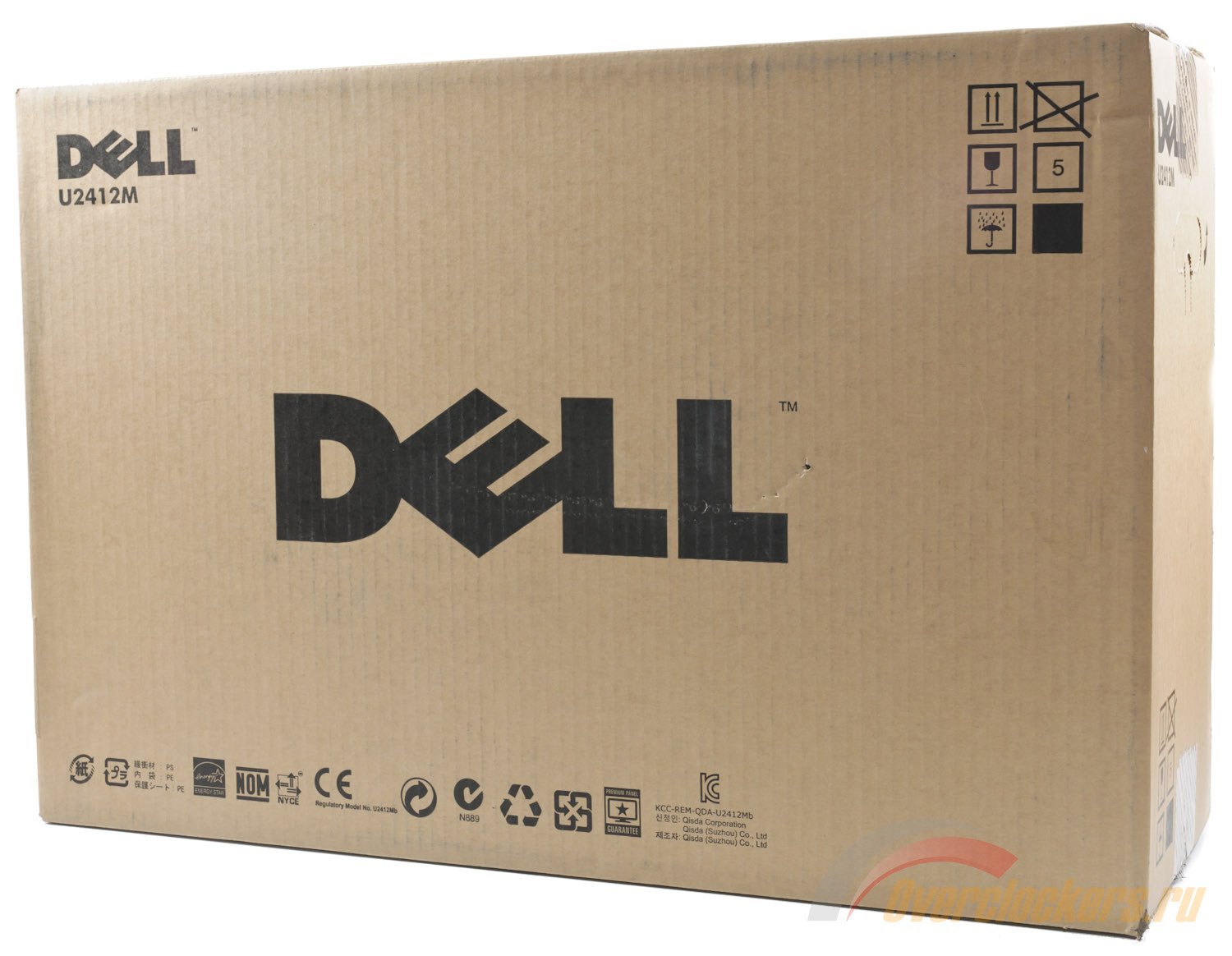
Монитор помещён в простую коробку из некрашенного картона, с нанесённой черным символикой Dell и различными сертификатами соответствия. Как и на упаковке U2312HM, которая несколько меньше по размерам, здесь присутствует упоминание «гарантированной» премиальной панели. Что под этим подразумевает производитель, я так и не понял, ведь по итогам тестирования предыдущей модели Dell у нее оказались не только битые пиксели в общем количестве три штуки, но и определённые проблемы матрицы, впрочем, свойственные не только ему.
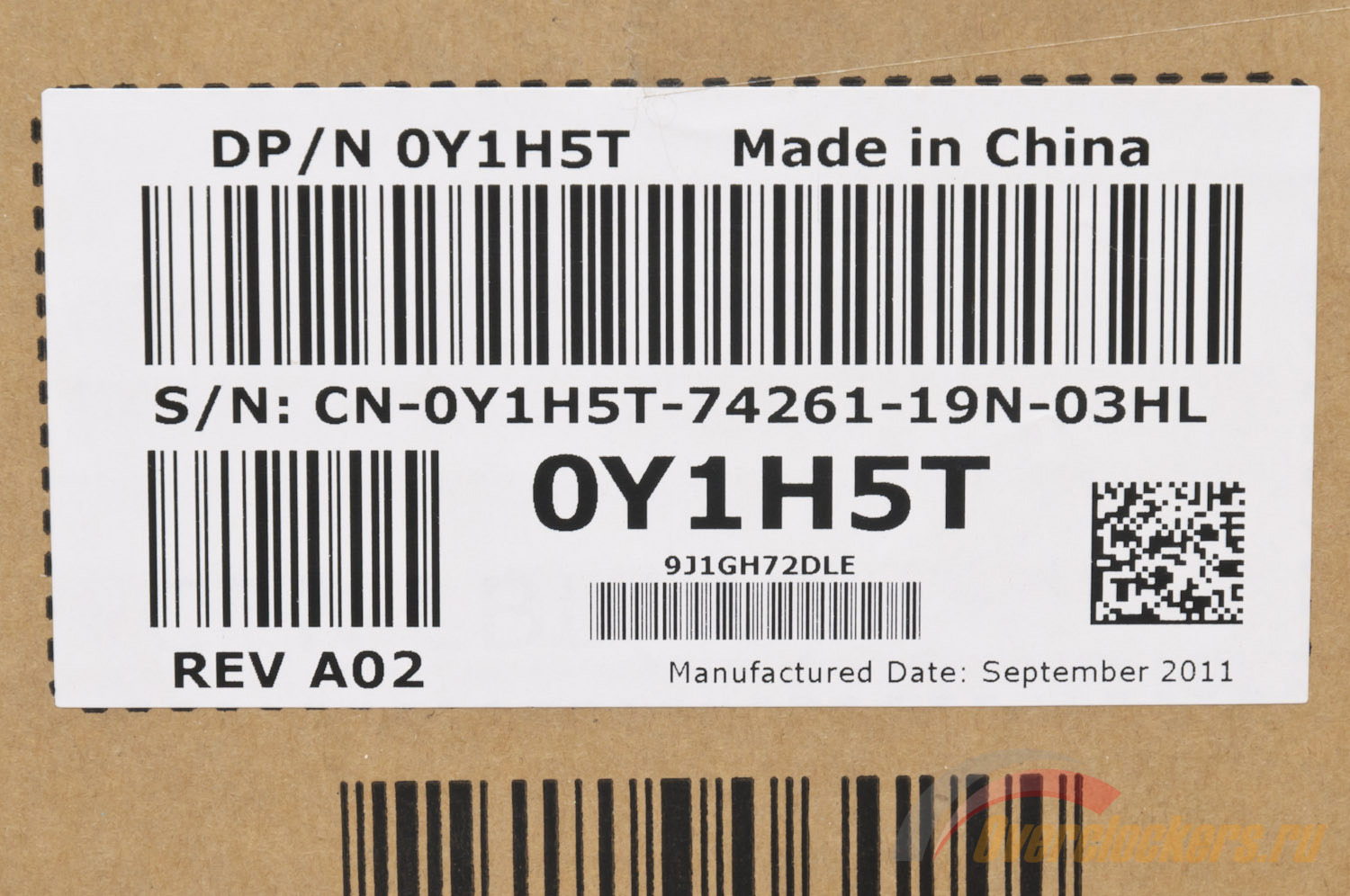
На боковой стороне коробки покупатель может обнаружить наклеенный «стикер» со следующими данными: серийный номер, страна и месяц/год производства, ревизия. По последней информации можно легко понять, из какой партии монитор, не вскрывая заводскую упаковку. В данном случае ко мне попала последняя ревизия - A02, но на рынке до сих пор в большом количестве присутствуют мониторы первой версии. Об произведённых улучшениях и решённых проблемах при «переходе» на новую цифру производитель не сообщает.
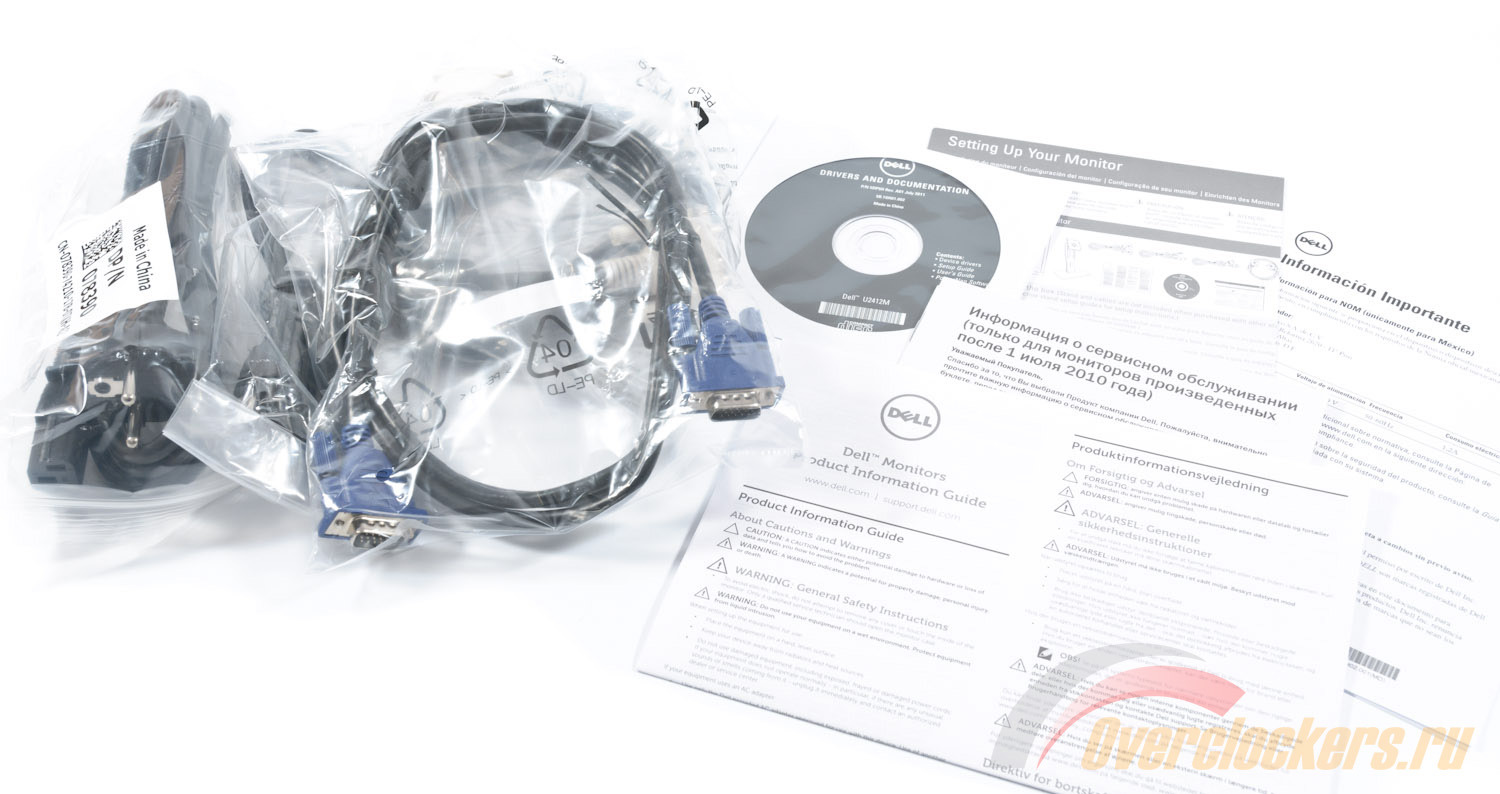
Комплект поставки включает в себя следующее:
На этот раз с инструкцией и прочей макулатурой было всё нормально, да и жаловаться на битые пиксели не приходится – их просто нет. Из всего комплекта поставки полезной может оказаться утилита под названием PowerNap. Она позволяет активировать один из режимов дополнительного сохранения электроэнергии. На выбор: Screen Dim – при появлении «скринсейвера» на экране яркость монитора снижается до минимума; Sleep – появление «скринсейвера» уводит U2412M в режим сна.
Блок питания у монитора встроен в корпус. Во время работы при любых настройках значений Яркость/Контраст в OSD дисплея он не издавал каких-либо различимых звуков. Корпус греется очень слабо и главная причина этого – LED.
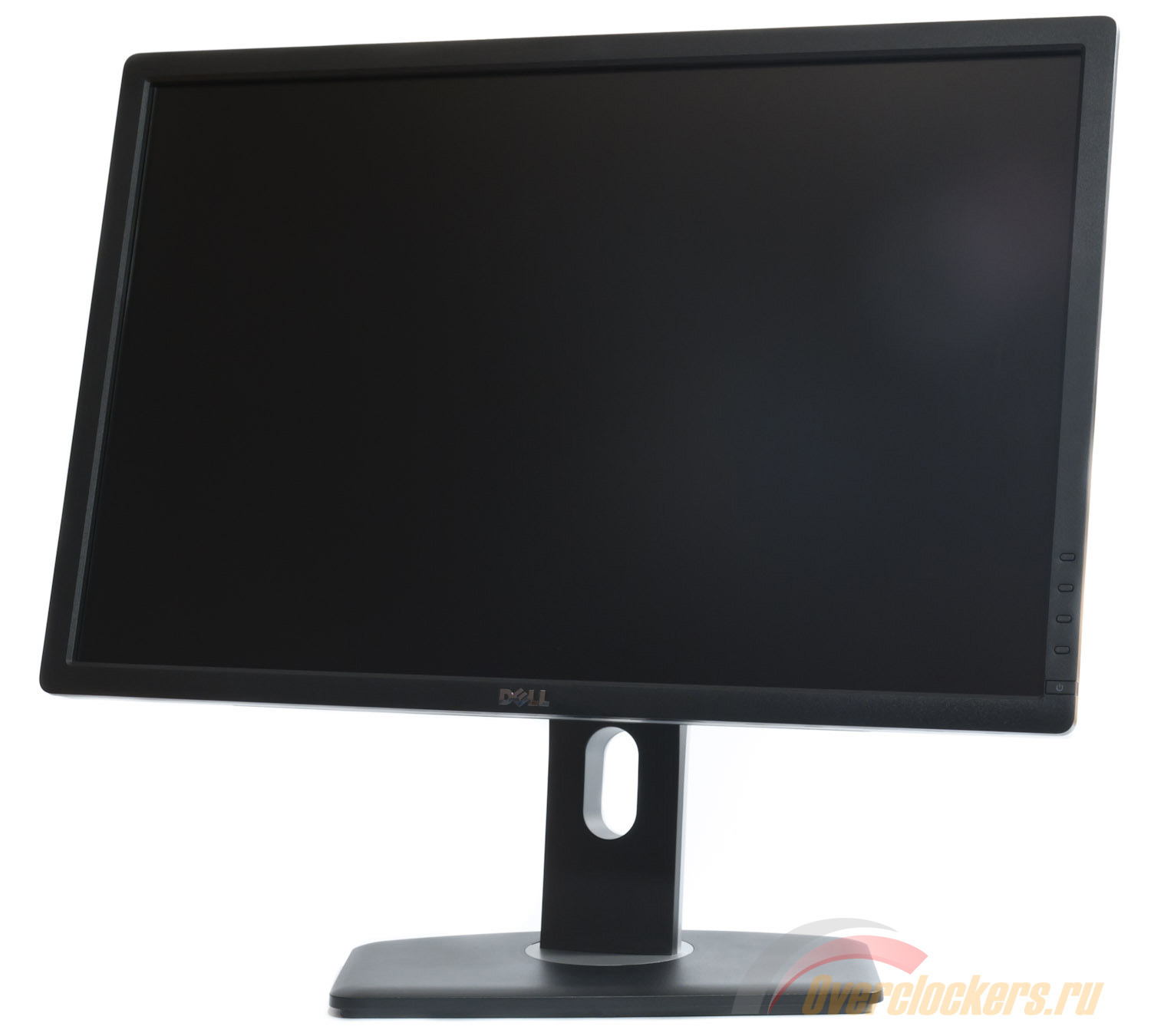
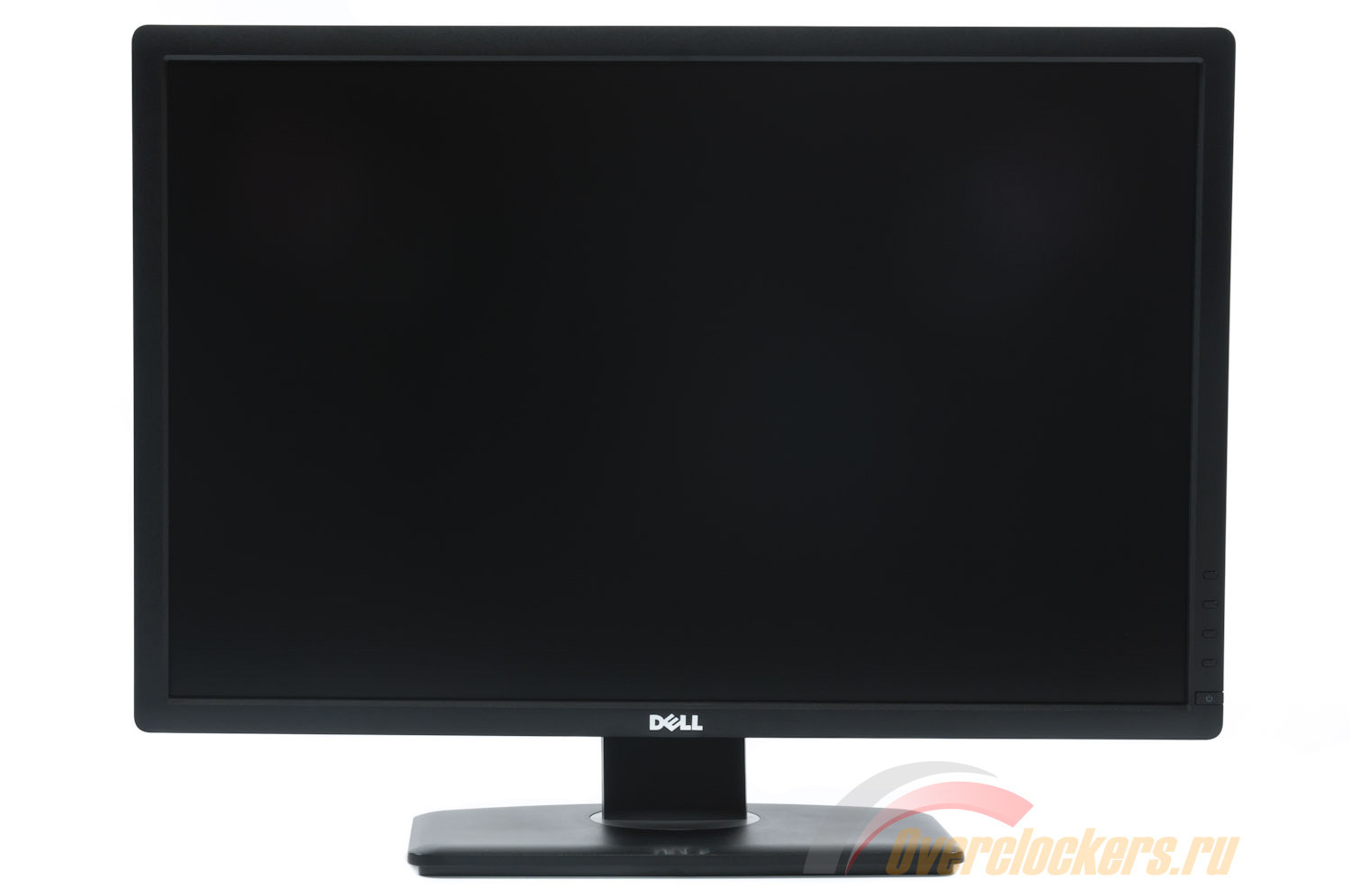
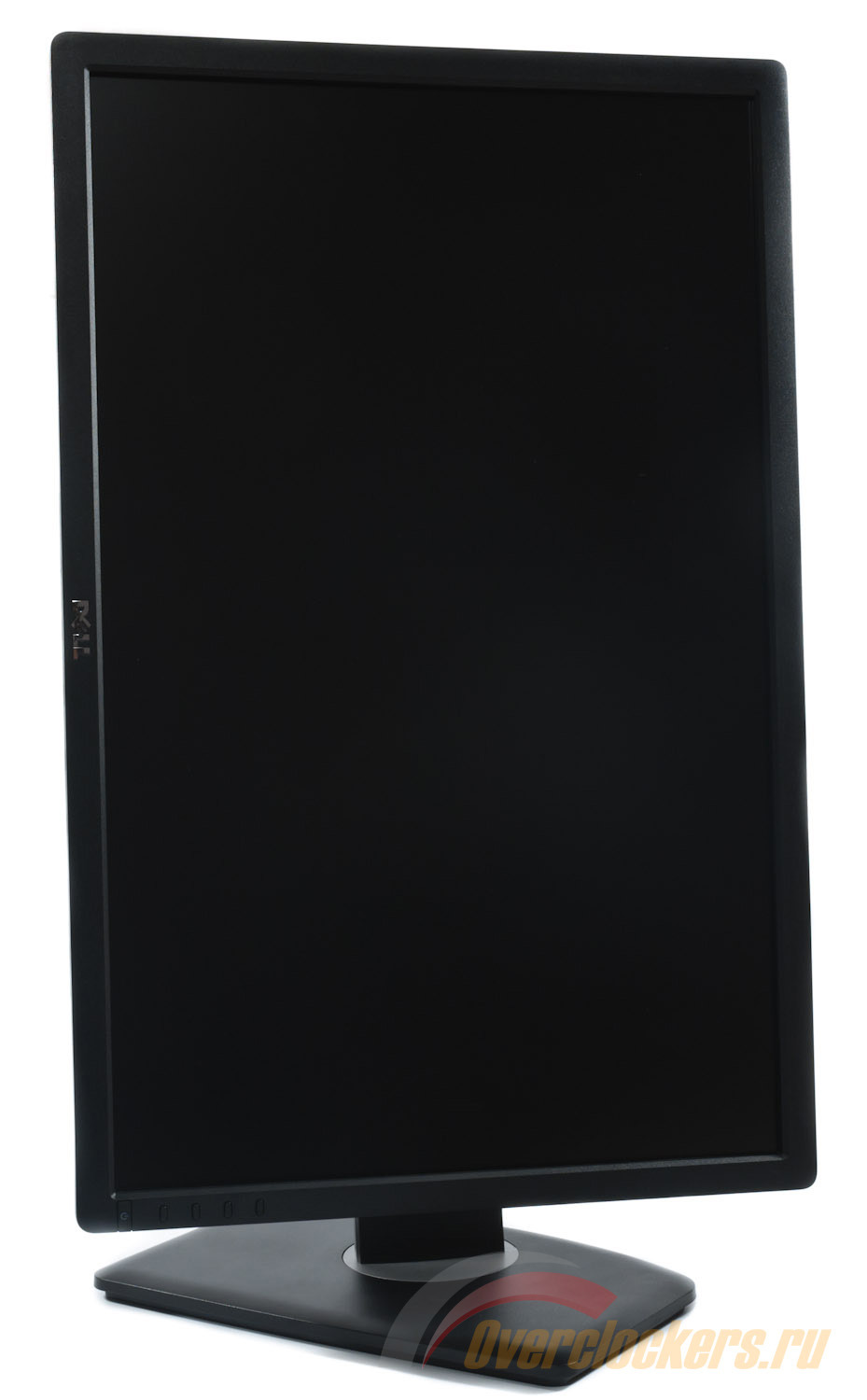
Монитор Dell U2412M попал в лабораторию в полностью чёрном исполнении. По сравнению с «серым» U2312HM, с моей точки зрения, этот цвет является более выигрышным, как по дизайну (особенно если речь идёт о рабочем инструменте), так и за счёт визуального расширения диагонали экрана. Этого же эффекта производители ноутбуков достигают установкой глянцевых матриц и лакированных чёрных рамок.
Не подумайте, что перед вами - сторонник черного цвета, вовсе нет. Мой домашний монитор по своему внешнему виду на 99% напоминает рассмотренный Dell U2312HM, чем меня полностью устраивает. Несмотря на это, поработав с чёрным U2412M, я быстро понял, что именно в таком исполнении нынешний модельный ряд мониторов U серии представлен максимально утончёнными, строгими, но элегантными решениями.
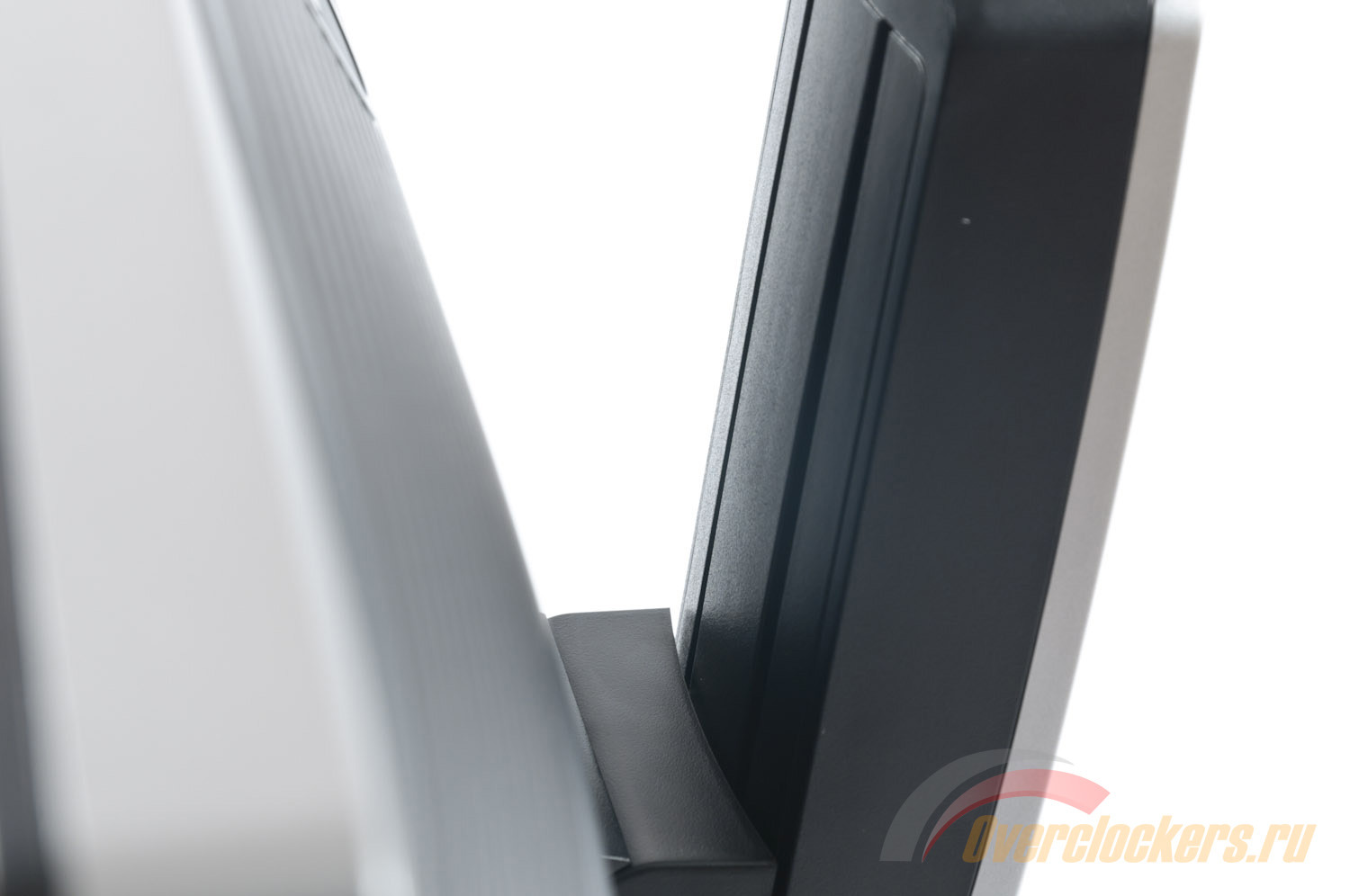
В качестве основного материала используется матовый и слегка шершавый пластик. Все детали подогнаны очень точно, хотя нельзя не отметить зазоры между матрицей и рамкой (зависит от экземпляра). Корпус выглядит монолитно, хотя его масса вдвое меньше моделей с CCFL (лампы с холодным катодом) подсветкой. Впрочем, на его толщине это сказалось не сильно. По сравнению с моделями ASUS и LG он значительно толще, и с первого раза даже и не скажешь, что в нём используется LED.
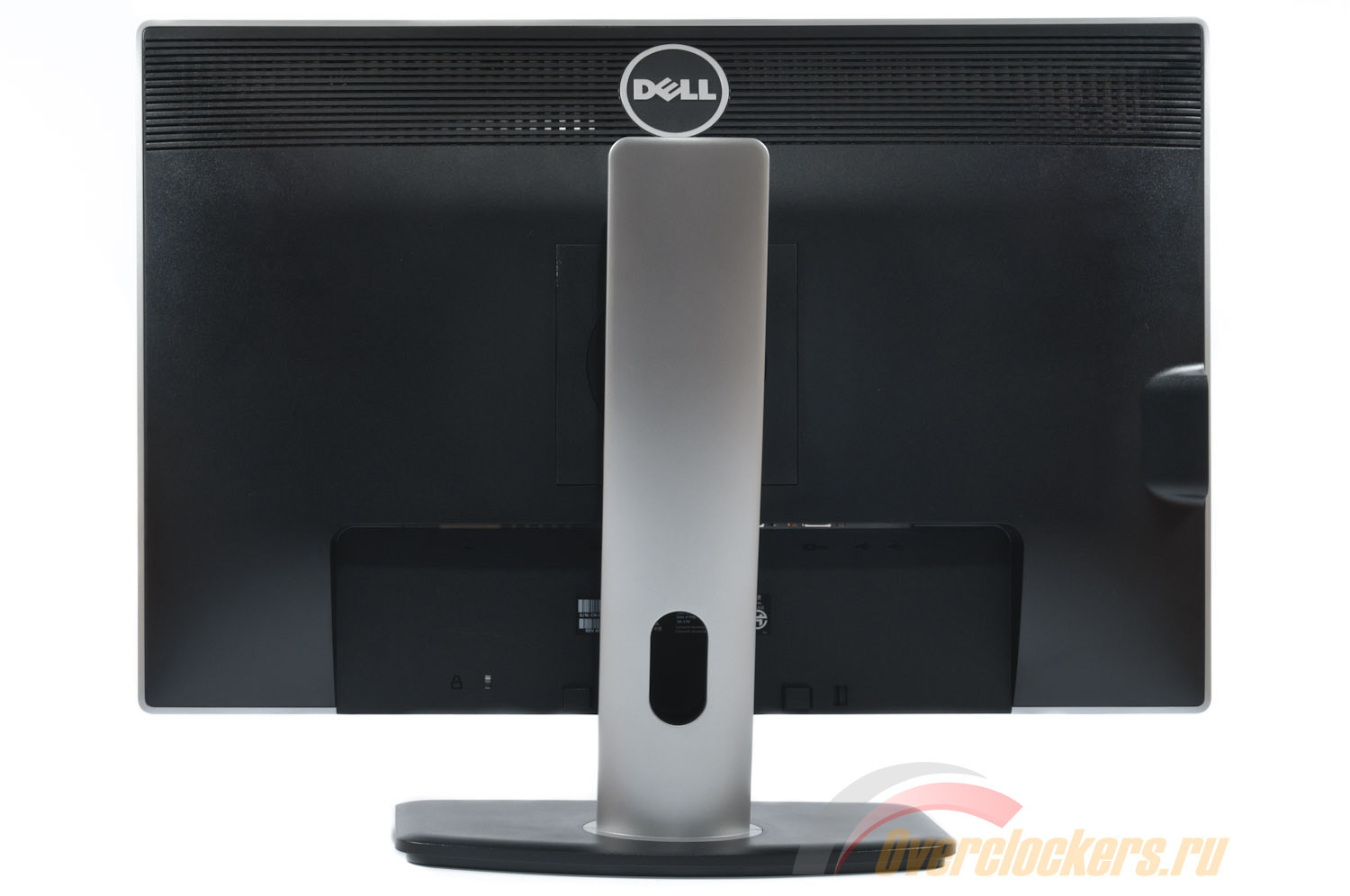
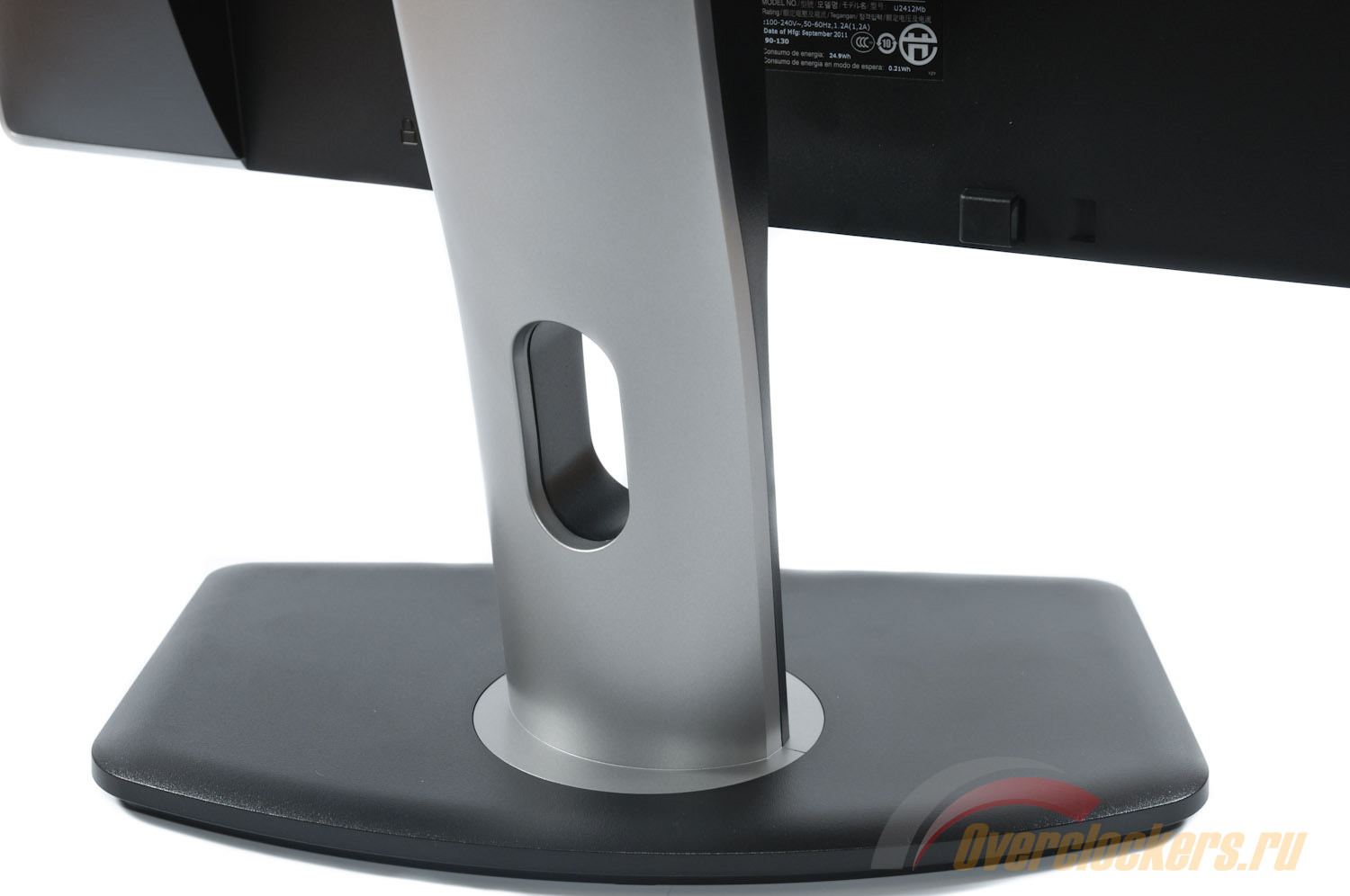
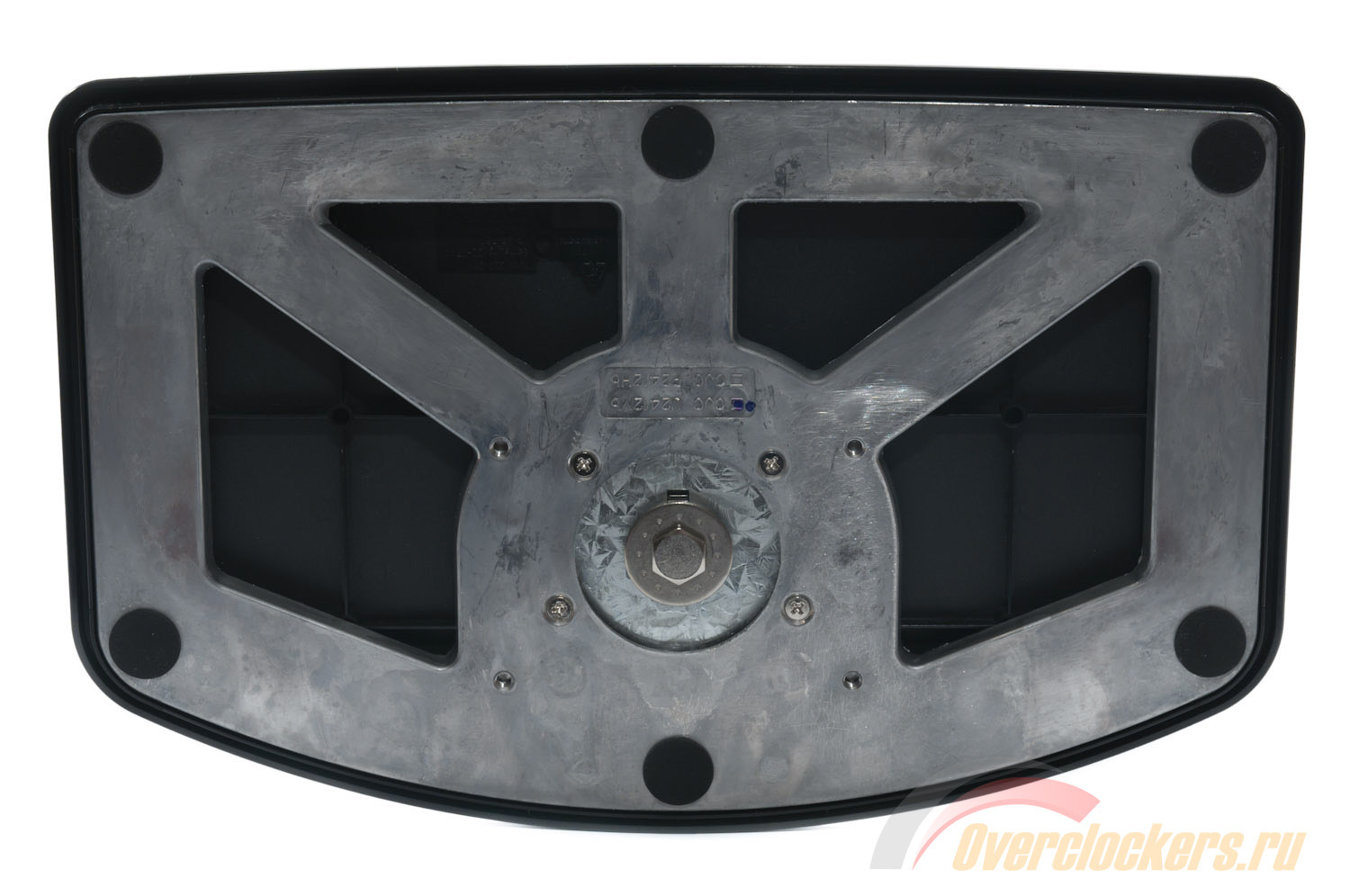
Оформление подставки не зависит от выбранной модификации монитора. Это выгнутое двухцветное решение со встроенным «микролифтом» хотя и ассоциируется сразу с мониторами Dell, но, на мой взгляд, уступает пальму первенства тому, что было использовано в более ранних дисплеях компании. Его продолжением является чёрная подставка со скошенными углами, которая выделяется на общем фоне благодаря центральному поворотному кругу.
Система прокладки кабелей выполнена за счёт овального выреза в центральной стойке. Это решение нельзя назвать идеальным. При высоком (средне-максимальном) положении экрана провода становятся видны, чего можно было бы избежать при использовании тех же фиксаторов в задней части, как это делают некоторые другие производители.
Сама подставка крепится к монитору очень быстро и легко. Пользователю необходимо выполнить всего лишь два действия – вставить две выступающие части в пазы в корпусе и опустить оставшуюся часть. Щелчок и вот – крепёж выполнен. В случае необходимости прикрепления кронштейна монитор поддерживает VESA стандарт с расстоянием между отверстиями 100x100 мм. Сделать это, конечно, не так быстро, но так же просто, как и с подставкой.
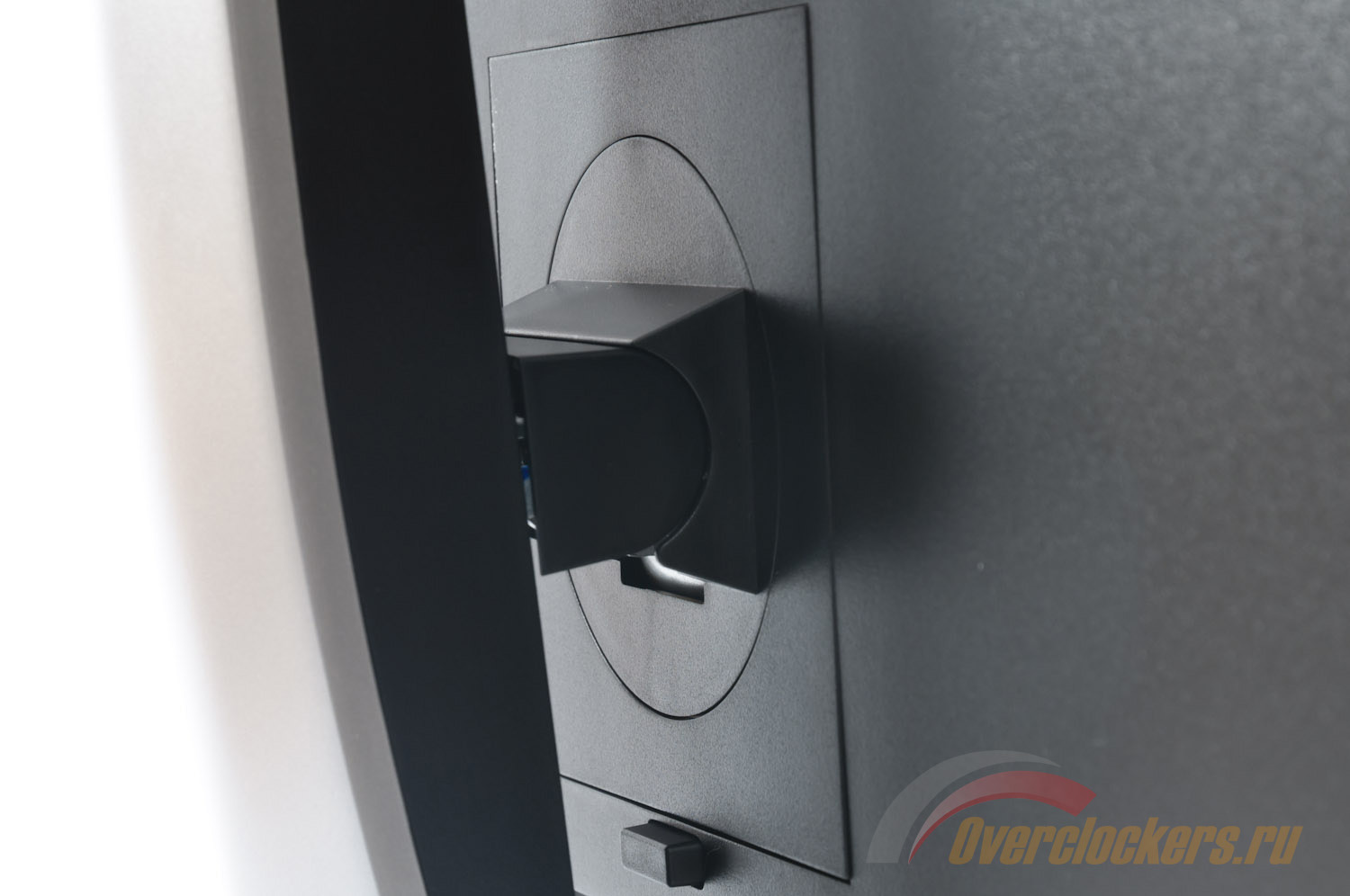
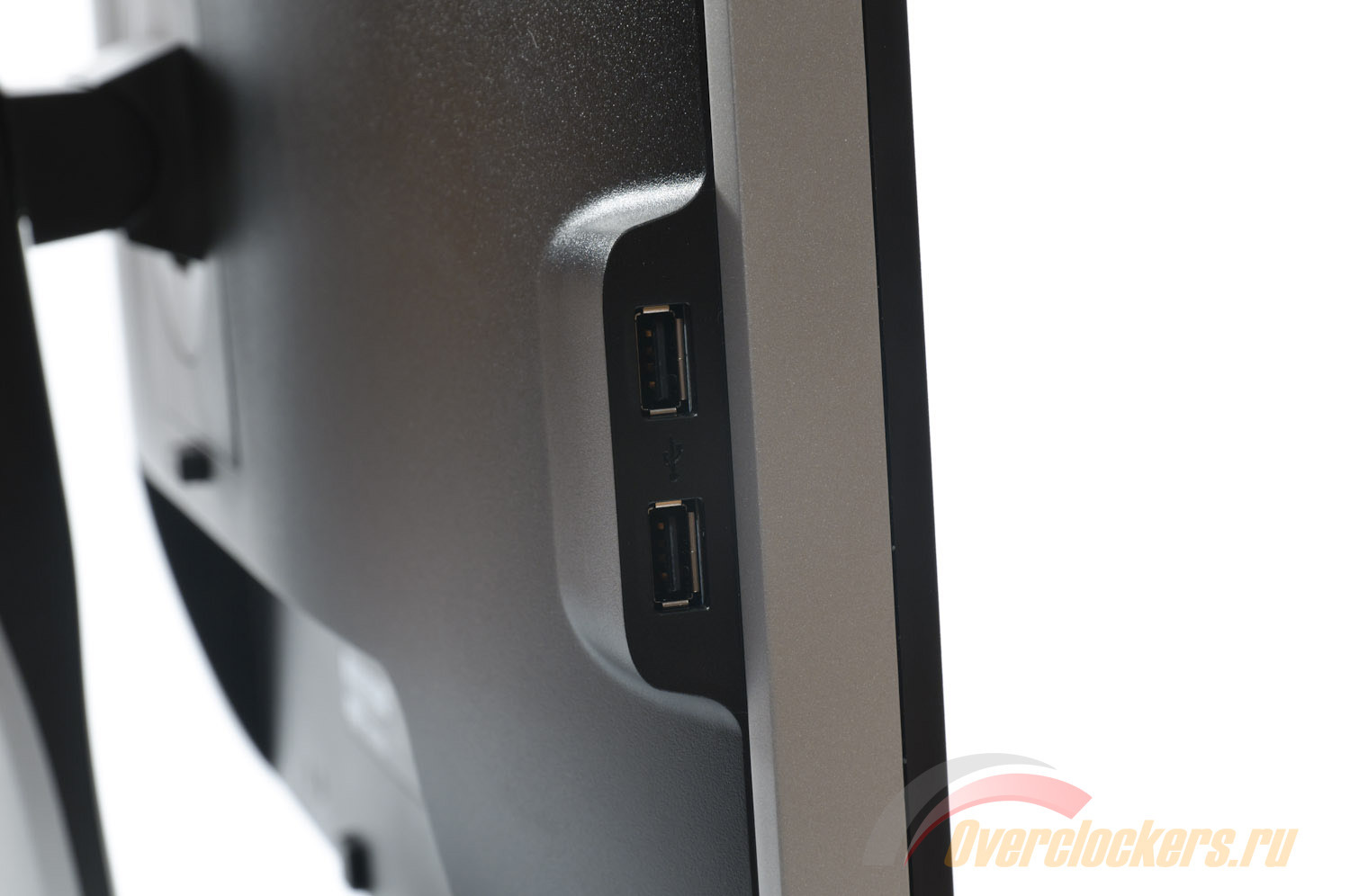
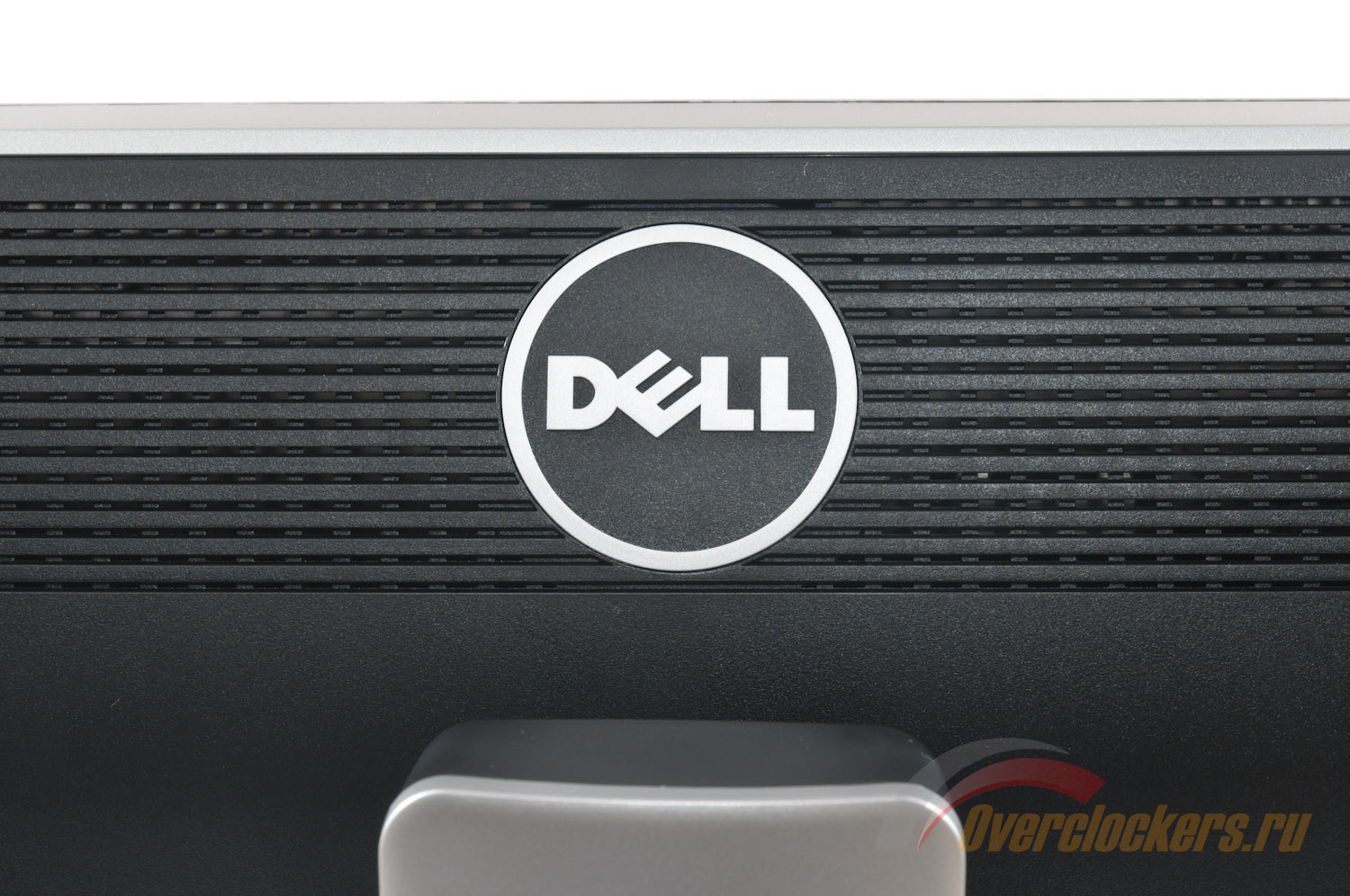
На левую часть корпуса выведены два USB 2.0 порта. Для их работы необходимо воспользоваться кабелем, идущим в комплекте, для подключения к соответствующему разъёму в персональном компьютере. Дополнительное питание для нуждающихся в этом устройств производится за счёт встроенного БП. На задней части корпуса можно обнаружить хромированный логотип компании Dell в чёрном круге.
Там же, но значительно ниже, были обнаружены крепежи для отдельно продающейся акустической системы. Прочие модели, как вы понимаете, официально не подходят. Однако, я уверен, что многие умельцы смогут обойти это ограничение, просто используя соответствующий разъём и не сильно мощные динамики.
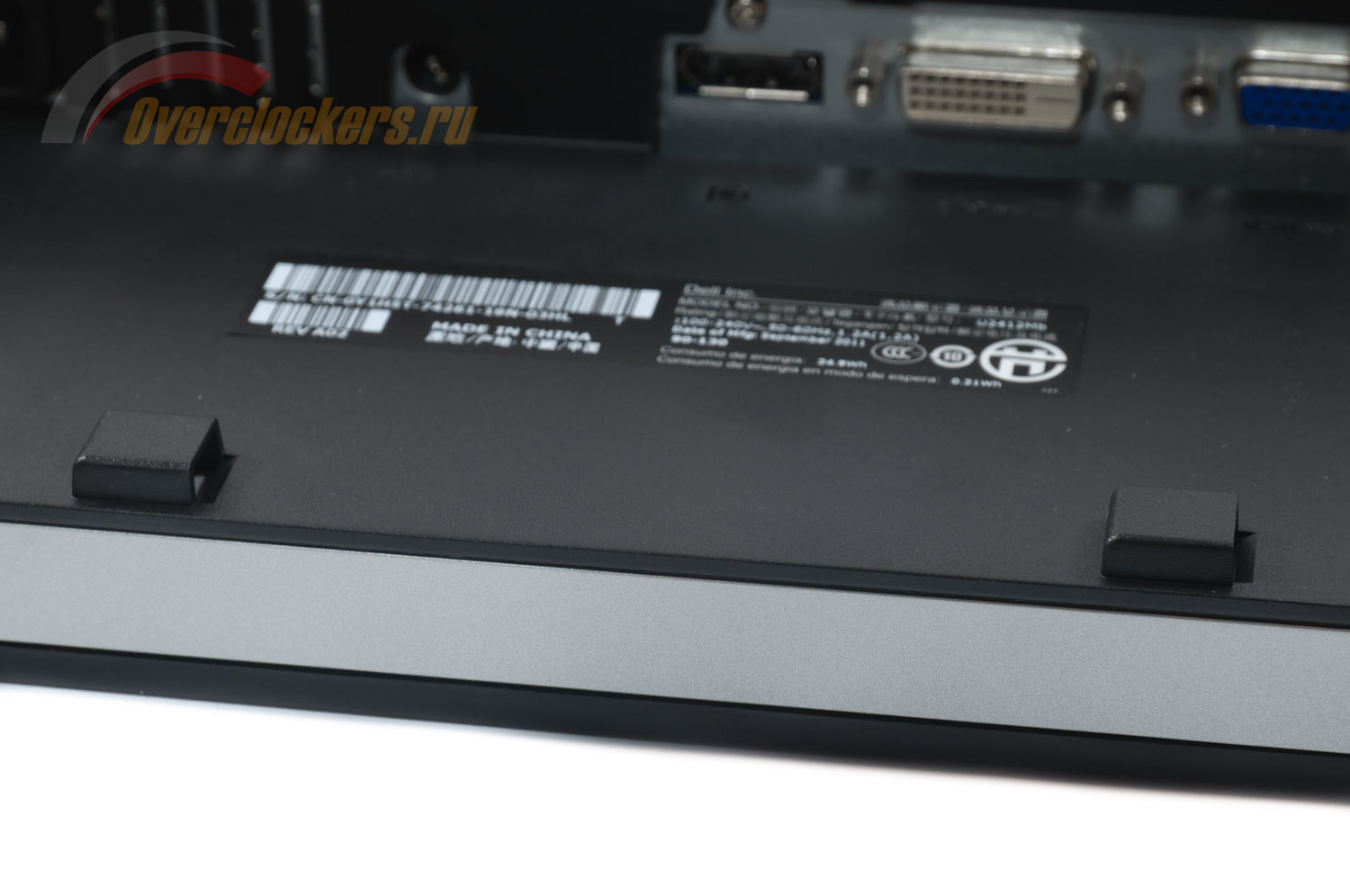
Около крепежа для колонок была обнаружена наклейка с той же информацией, которую можно узнать на коробке монитора. А точнее – дата и место производства, серийный номер и ревизия модели.
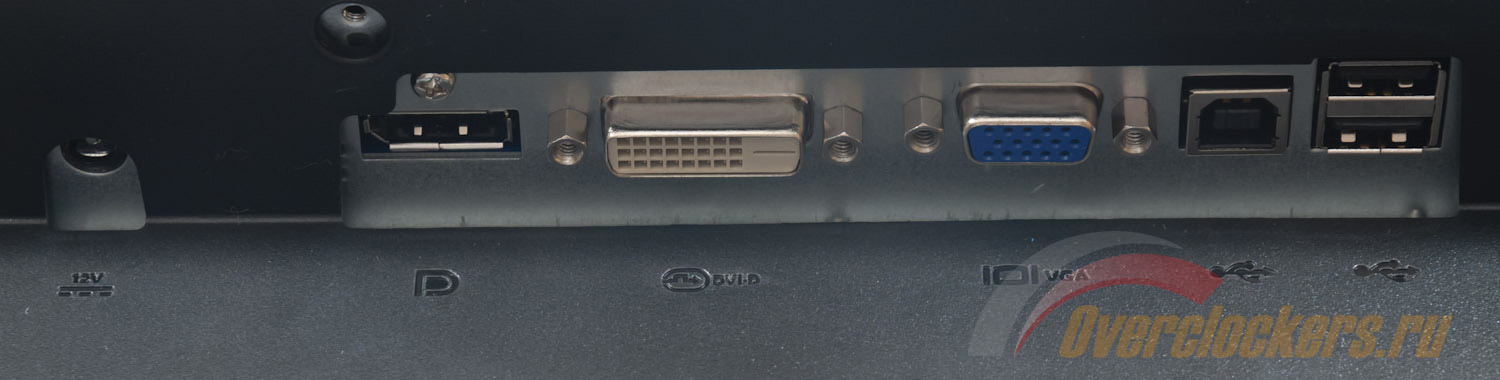
В качестве интерфейсов для подключения в Dell U2412M используются: D-Sub (VGA), DVI, Display Port, два USB 2.0 (+ два на боковой панели), порт для подключения USB-хаба и разъём для акустической системы.
Подставки большинства мониторов компании Dell всегда выделялись хорошей эргономикой. В случае с U2412HM дисплей можно поднять на 115 мм, изменить наклон от -4 до +21 градуса и повернуть на 45 градусов в любую из сторон.
Дополнительно возможен переворот в портретный режим, для чего монитор в первую очередь стоит поднять до максимума вверх и наклонить поверхность. На выполнение этой процедуры у пользователя уйдёт не более десяти секунд, а для удобства использования в таком положении возможность переворота присуща и меню. Также стоит отметить хорошую центровку экрана и отсутствие сильно заметных люфтов при работе с подставкой.
Не обошла стороной проблема плохой устойчивости монитора при повороте и Dell U2412M. Несмотря на то, что в нём применены именно резиновые ножки, удержать подставку на столе у меня так и не получилось. В итоге, для того чтобы повернуть монитор в любую из сторон пришлось одной рукой придерживать её, а второй - разворачивать корпус. Как мне кажется, основную роль в подобном недочёте играет малый вес дисплея, за счёт которого прижатие к рабочей поверхности оказывается недостаточным. Впрочем, это всё мелочи и многих явно не будет волновать, а я лишь поделился своими впечатлениями от увиденного.
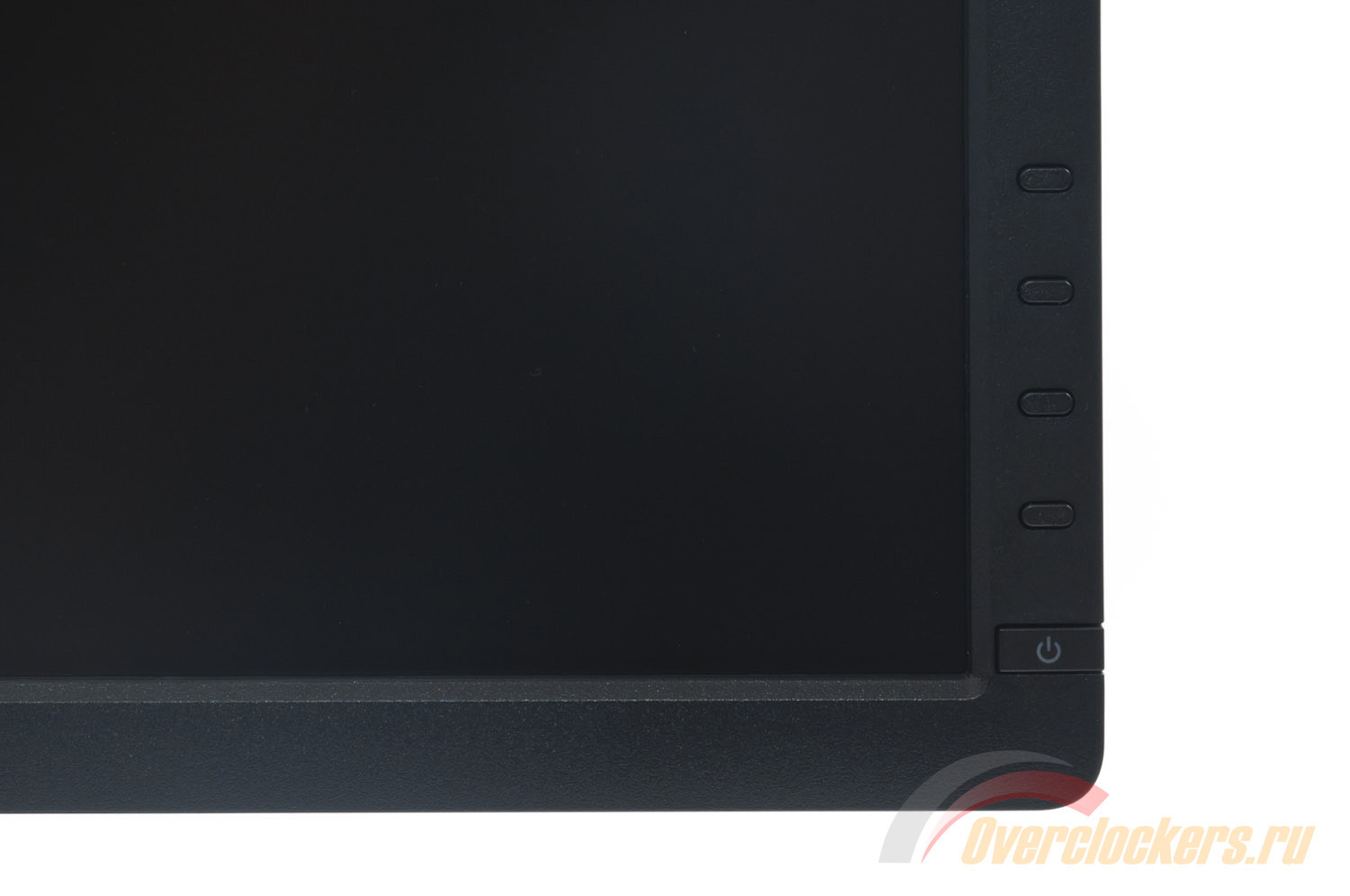
Управление монитором Dell U2412M происходит посредством четырёх клавиш, расположенных на правой части рамки. Никаких опознавательных знаков пользователь не увидит, но здесь они и не нужны. Как и у рассмотренного ранее Dell U2410, младший брат довольствуется кнопками с изменяемыми функциями. Это значит, что перед каждой кнопкой на экране высвечивается иконка действия, которое и осуществляется с её помощью. В разных ситуациях она может отличаться, но большого разнообразия вы здесь не увидите. Вариантов всего несколько.
Первая из них – вызов навигации по настройкам. В этом случае пользователь вообще ничего не видит, ему просто надо нажать любую из клавиш. Далее предстоит выбрать один из необходимых разделов (два из них могут быть переназначены).
По умолчанию можно быстро выбрать один из предустановленных режимов (в том числе настроить RGB в Custom Color и цветовую температуру в Color Temp), изменить значения яркости и контраста, а также зайти в главное меню, в котором и сосредоточены остальные, не менее важные, настройки.
Здесь можно видеть всё те же регулировки Brightness/Contrast, недоступный для DVI подключения раздел Auto Adjust (хоть в Dell догадались его заблокировать) и определение видеовхода с принудительным или автоматическим выбором.
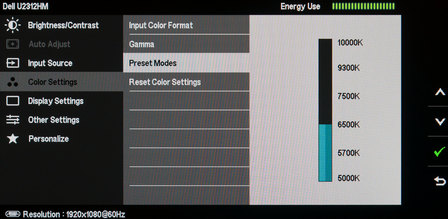
Далее перед глазами предстаёт раздел Color Settings (CS). В нём можно выбрать входящий формат видеосигнала (RGB или YPbPr), настройки гаммы (PC и Mac, подразумевающие значение гаммы 2.2 и 1.8 соответственно) и снова включить самый подходящий режим изображений. Уточню, что у Dell U2412M нельзя отдельно выставлять цветовую температуру для каждого предустановленного пресета. Для этого у него существует отдельный профиль Color Temp, в котором можно выбрать из нескольких заводских установок баланса белого (в диапазоне 5000-10000 Кельвин). Все прочие режимы «живут своей жизнью». Единственный вариант для ручного изменения RGB настроек – включение Custom Color.
Последней опцией в CS является возможность принудительного сброса выставленных и измененных настроек. Но в данном случае сброс будет произведён только для данного раздела.
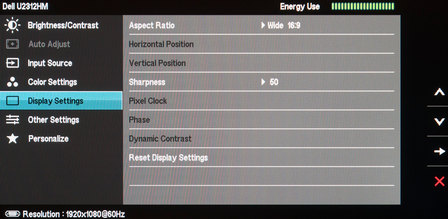
Спускаясь ниже по меню, пользователь Dell U2412M наткнётся на Display Setting, где можно выставить соотношение сторон выводимого изображения (работает отлично, доступны режимы Wide 16:10, 4:3, 5:4), резкость (рекомендую оставить стандартную), активация динамической контрастности (для некоторых из предустановленных режимов изображения) и сброс настроек по умолчанию.
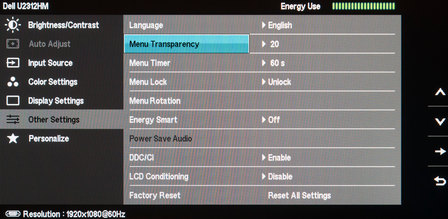
В Other Setting, как у большинства мониторов, появляется возможность определить язык меню (доступен русский, но я, как и всегда, придерживаюсь «языка Шекспира»), выставить прозрачность меню, время нахождения на экране и осуществить его разворот для работы в портретном режиме. Здесь же можно сбросить все настройки монитора через опцию Factory Reset.
Вдобавок у пользователя присутствует возможность активации функции сохранения электроэнергии за счёт снижения яркости подсветки (Energy Smart), включения/выключения протокола передачи данных DDC/CI и включения функции проверки дисплея на битые пиксели и равномерность подсветки. Последняя опция позволяет определить качество экрана без необходимости носить с собой в магазин ноутбук или флешку с TFTTest и прочими программами. Кстати, эта особенность присуща только мониторам Dell, за что их инженерам и разработчикам отдельная похвала - заботятся о бедных покупателях!
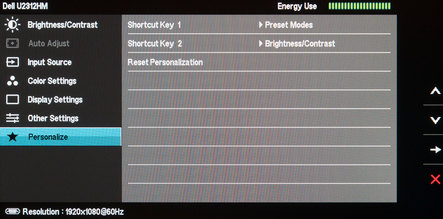
Последней возможностью основного меню является переопределение функций двух первых кнопок. На выбор доступны такие варианты, как:
На мой взгляд, половина из них будет в любом случае использоваться крайне редко, а поэтому заводские настройки являются оптимальным выбором с точки зрения первостепенных параметров изображения. Но выбор – это всё равно хорошо.
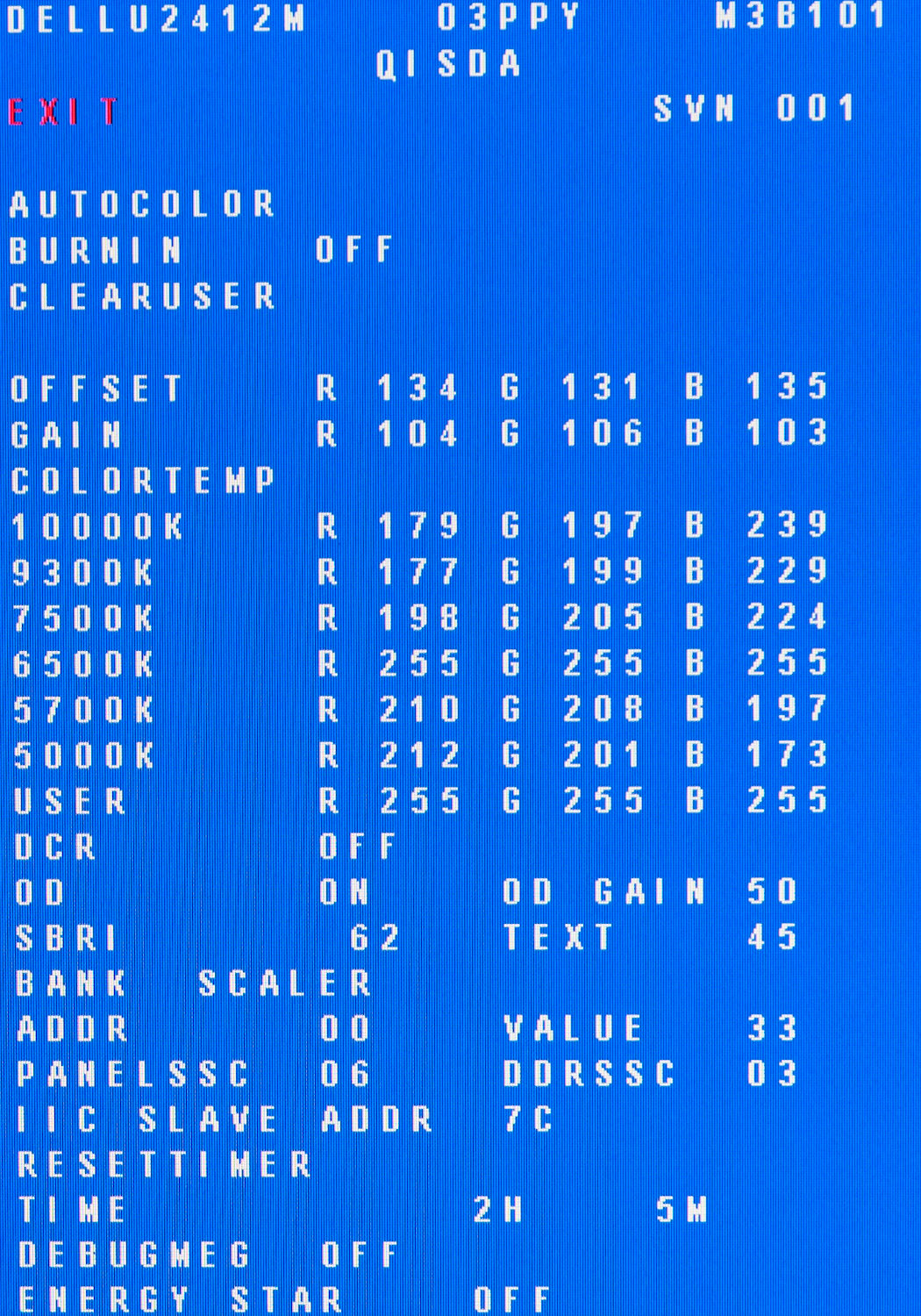
Вход в сервисное меню производится всё тем же зажатием двух первых (верхних) клавиш при включении монитора. Однако в Dell U2412M оно отличается от такового в U2312HM и выглядит более понятно для конечного пользователя, или как минимум - логичнее выстроенным. В нём до сих пор есть непонятные пункты, но самые основные и доступные для понимания настройки представлены наглядно вместе. К ним относятся возможности изменения сдвига и усиления RGB, настройка цветовых каналов для предустановленных значений цветовой температуры в 5000-10000K (замечу, что у режимов 6500K и User одинаковые значения) и включение/выключение «разгона» матрицы с выставлением «мощности» его воздействия.
По умолчанию функция OverDrive включена с усилением в 50 единиц (или процентов). Значение можно понизить вплоть до 0 (по эффекту то же самое, что и выключение «овердрайва») либо выставить в положение 75. Кстати, не все значения в указанном диапазоне состоят только из цифр. В промежутках встречаются и 2D, 5A, 5F, 7C и аналогичные. В общем, найти для себя самое оптимальное положение будет не сложно. Сделать же это я рекомендую лишь по той причине, что с моей точки зрения производитель выставил не самое подходящее значение, при котором сильных изменений в скорости не происходит (по ощущениям), но артефакты становятся различимыми (если приглядываться). Подробности в соответствующем разделе ниже.
Цветовой охват
Для удешевления производства и уменьшения энергопотребления и соответствующего снижения тепловыделения в качестве подсветки матрицы в Dell U2412M используется W-LED.
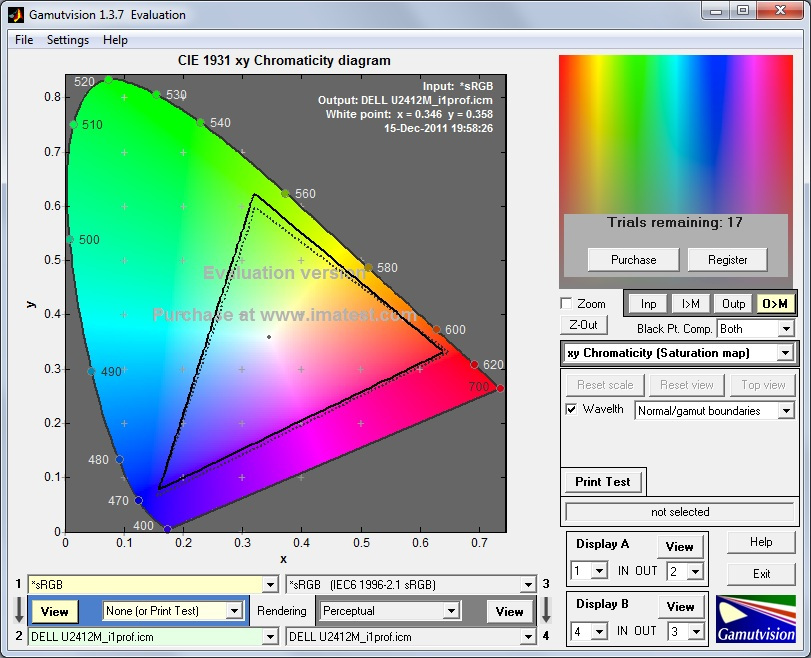
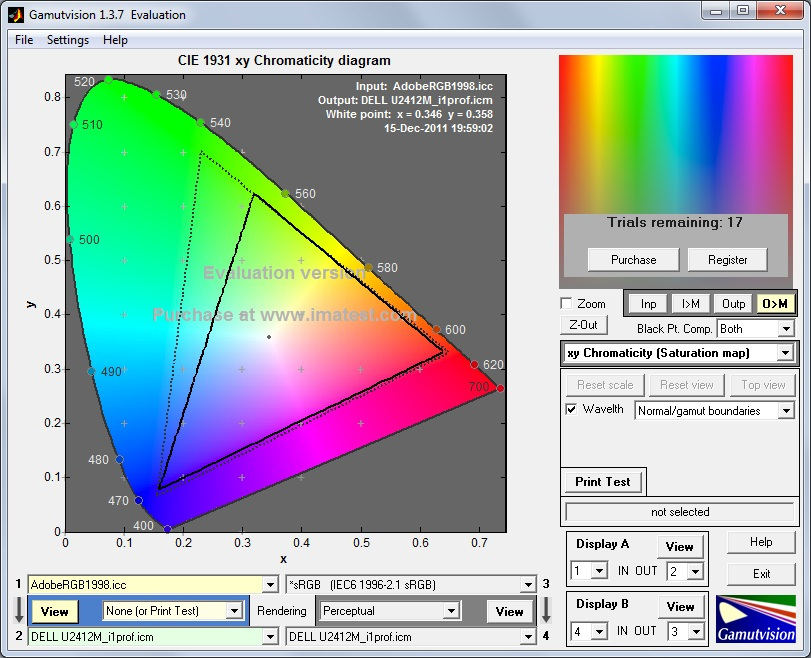
Цветовой охват монитора напоминает возможности модели U2312HM, с которой я непременно буду сравнивать в нынешнем тестировании Dell U2412M. Если говорить о покрытии стандарта sRGB, то разница практически незаметна. В случае с AdobeRGB можно найти заметные отличия, но они не играют большой роли в цветопередаче.
Внутренняя фигура представляет охват Dell U2412M, внешние – стандартные пространства для сравнения. Полученные процентные соотношения цветовых охватов монитора составляют: 96.4% sRGB и 72.3% AdobeRGB. Эти значения были получены в режиме сравнения Perceptual, с отсечением цветов и оттенков, выходящих за границы референсных значений.
Полученные результаты очень близки к таковым у профессиональных мониторов NEC серий «P» и «PA». Поэтому Dell U2412M, как и конкуренты-профессионалы, идеально подходит на роль рабочего монитора, за которым целыми сутками напролёт будет трудиться дизайнер, фотограф или художник. Но в любом случае не стоит забывать об использовании ICM/ICC профиля с программным обеспечением, поддерживающим Color Management.
Яркость и контрастность
У монитора присутствует пять предустановленных режимов изображения и два - с настраиваемыми параметрами RGB (в случае с Color Temp за счёт изменения цветовой температуры на выбор, а в Custom Color за счёт внесения корректировок по трём каналам). Настройки яркости и контраста по умолчанию выставлены как 75/75.
В каждом из пресетов яркость белого поля выходит за рекомендованные значения, а поэтому без изменения настроек они не подходят для постоянного использования. Даже при активации Text она не опустилась ниже 200 нит. Как известно, для глаз это не лучший вариант. По полученным результатам можно определить самого интересного «участника» – режим Movie. Он выделяется среди всех минимальным коэффициентом контрастности, но при этом у него самая близкая к референсу средняя гамма.
Для достижения яркости в 100 нит настройки монитора были выставлены следующим образом: режим Custom Color, яркость 21, контраст – 75. В этом случае точка чёрного достигает значения 0.11, что приводит к КК в 909:1. Калибровка и профилирование за счёт внесения изменений в LUT видеокарты снижает его до 833:1.
Я также рассмотрел два варианта настроек, которые назвал Bright-100% и Best Gamma. В первом удалось добиться отсутствия мерцания при необходимой мне яркости, а во втором просто постарался достичь лучшего показателя средней гаммы. Результаты представлены в таблице, а более конкретное описание каждого из них вы можете подчерпнуть из раздела «Дополнительные настройки».
Гамма-кривые, калибровка и профилирование
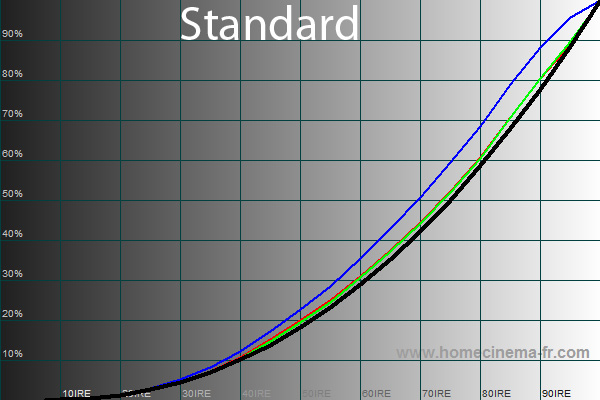
Первоначально рассмотрим полученные гамма-кривые в режиме Standard, которые так же соответствуют полученным результатам в режиме Custom Color (без изменения настроек по умолчанию).
И сразу бросается в глаза заметно возвышающийся синий канал. Это не так сильно сказывается на средней гамме (2.09), но цветовая температура явно «страдает» от холодных оттенков и большого разброса среди измеренных точек чёрно-белого градиента.
Тестирование UDACT указало на то, что при настройках по умолчанию монитор совершенно не подходит для работы с цветом. На другое с такими гамма-кривыми было сложно рассчитывать.
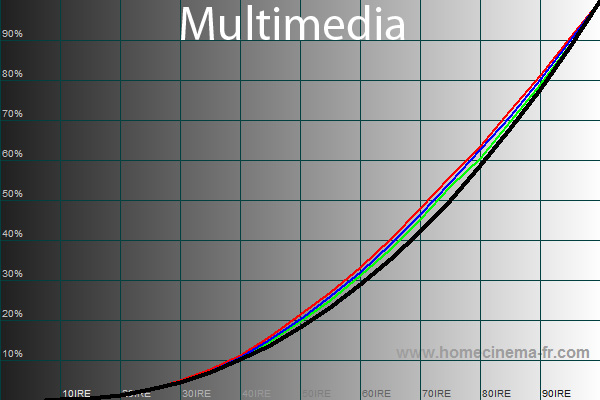
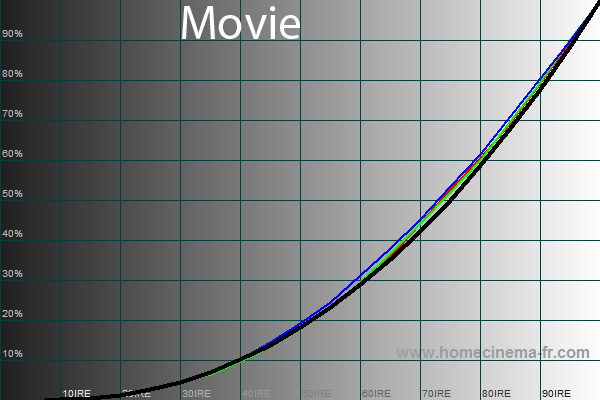
В остальных предустановленных пресетах, к счастью и удивлению, графики выглядит совсем иначе. Режимы Multimedia, Movie и Game демонстрируют среднюю гамму от 2.12 до 2.16. И лишь в Text ситуация как две капли воды похожа на таковую в Standard Mode.
Для снижения яркости до 100 нит, напомню, были использованы настройки:
Как видите – меньшая яркость не приводит к улучшению вида гамма-кривых. Можно наблюдать всё то же самое, что и в режимах Standard и Custom с настройками по умолчанию.
Однако, почему-то произведённый тест UDACT выявил некоторые улучшения по двум параметрам – Profile и Softproof Quality. Стоит ли говорить, что это многое привнесло в улучшение цветопередачи? Конечно, нет. Это те мелочи, которые не видны простому пользователю.
Для дальнейшей калибровки настройки RGB были изменены, что повлекло за собой и небольшое изменение яркости. В итоге значения стали следующими:
Кстати, для тех, кто будет испытывать данные настройки на своих экземплярах Dell U2412M, я хотел бы сказать следующее – не стоит делать выводы о полученном изображении сразу после изменения настроек. Вам может много чего показаться, зрение не может адаптироваться за пару-тройку секунд, особенно когда вы пару дней-недель работали с совершенно иными параметрами в OSD монитора. Лучший вариант – отойти от монитора на несколько минут, и заняться другими делами. После того, как вы снова к нему подойдёте, ваше мнение о произошедших изменениях будет совсем иным, поверьте.
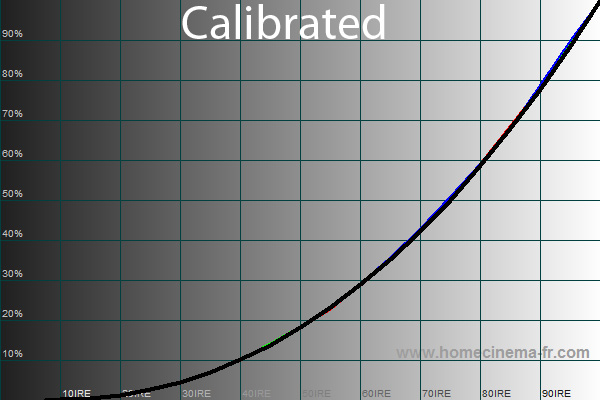
После произведённых процедур гамма-кривые стали почти идеальными. Выделяется только синий канал на нескольких светлых участках. Средняя гамма после произведённых замеров всех точек градиента составила 2.18.
Завершающий отчёт UDACT не позволил получить монитору сертификат соответствия стандартам UGRA. Но не стоит полагать, что Dell U2412M из-за этого хуже, чем получивший его U2312HM, который совсем немного вышел из оранжевой границы баланса серого (Gray Balance). Разница непринципиальна, и можно на ней не зацикливаться. Для успокоения души можете считать, что зелёных галочек на пять штук больше, чем изображено на картинке выше. Главное понимать – счастье не в них :).
Дополнительные настройки
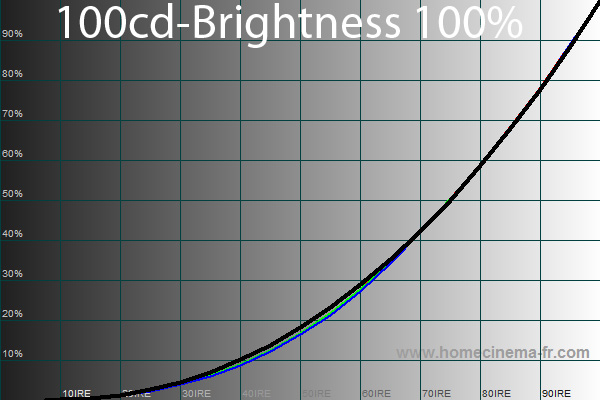
Как было сказано раньше, для полного исчезновения мерцания подсветки параметр Brightness должен быть выставлен в положение 100%. Но работать при такой яркости очень вредно для глаз, а поэтому её придётся снижать за счёт уменьшения контраста. В моем случае для приведения яркости к 100 нит значение Contrast пришлось выставить в 42%.
Таким образом, я не только избавился от мерцания, но и добился почти идеальных гамма-кривых с показателем аппроксимирующей степенной функции 2.23. Единственное, что мне не нравится на картинке выше – заниженные кривые зеленого и синего каналов в области темных участков.
Произведённые изменения серьёзно сказались на результате UDACT. Пока что это лучшее, что я видел на мониторе Dell U2412M. Стандартные предустановленные режимы «в пролетё».
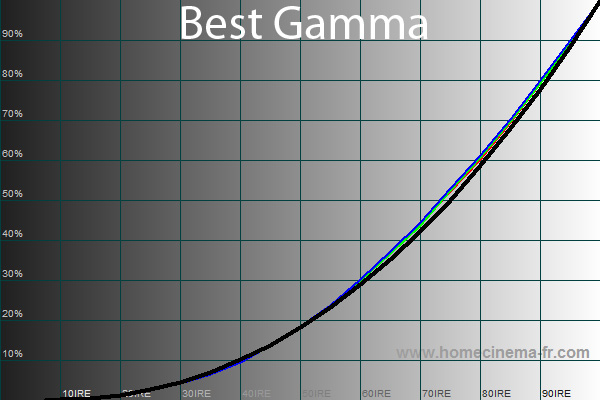
Следующее название выдуманного режима Best Gamma было выбрано не случайно. Мне специально хотелось найти те настройки, при которых гамма-кривые оказались бы почти идеальными, яркость составляла бы 100 нит, а коэффициент контрастности оставался максимальным. И плевать на мерцание подсветки.
Для этого в режиме Standard настройки приняли следующие значения: Brightness – 58%, Contrast – 55%. Последнюю цифру я подбирал как минимум полчаса. Именно при таком значении гамма-кривые оказались максимально близкими к «референсу». А дальше оставалось только выбрать нужную яркость и дело в шляпе.
Самое интересное состоит в том, что итоговый результат оказался полной противоположностью полученному при яркости 100%. Здесь можно наблюдать возвышенные (!) каналы на светлых участках, которые привели значение средней гаммы к 2.15.
На новые настройки хорошо отреагировал тест UDACT. В нём был получен один «плюс» за хороший баланс серого, при прочих параметрах, которые остались неизменными после режима Brightness-100%. Теперь вы знаете, что монитор можно настроить на хорошую цветопередачу и без дополнительных приборов. Хотя с ними, естественно, куда проще, лучше и показательнее. Правда, и дороже…
Оценка точности цветопередачи
При помощи программы LaCie Blue Eye Pro PE мною были получены оценки точности цветопередачи, выраженные в единицах DeltaE94 (мера отклонения от «референса» – чем меньше, тем лучше), для каждого из предустановленных режимов изображения.
По полученным результатам можно сказать, что первоначальная настройка режимов у Dell U2412M несколько лучше, чем у его напарника U2312HM. Разница, конечно, не большая, но она есть. Лучшими, по мнению программы, оказались режимы Multimedia и Game, что в целом подтверждает полученные в HCFR гамма-кривые. Среднее значение DeltaE94 по всем режимам – 2.7, максимальное – 5.9.
При снижении яркости до 100 нит (без понижения значения Contrast) средняя и максимальная дельты практически не изменились. Только в двух специальных режимах, где контраст был значительно снижен (относительно своего первоначального положения), цветопередача явно улучшилась. Как видите, низких значений DeltaE можно добиться и без использования специальных приборов.
Если же ими всё же воспользоваться, то отклонения можно снизить до 0.3 и 0.9 соответственно. По сравнению с U2312HM среднее значение на 0.1 ниже, а максимальное на 0.2 единицы больше. По факту такую разницу невозможно заметить, а поэтому можно считать, что после настройки мониторы обладают идентичной цветопередачей (с учётом на 99% схожего цветового охвата).
Равномерность градиентов
Много говорить о равномерности градиентов на Dell U2412M не придётся. Как вы помните, в нём использована простая псевдовосьмибитная матрица (шесть бит + FRC), которая неспособна продемонстрировать чего-либо выдающегося. И действительно, при воспроизведении градиентов на дисплее можно наблюдать характерные вертикальные полосы, особенно заметные в тёмных областях. Есть и несколько желтых полос, разделяющие некоторые тёмные оттенки, которые также повсеместно встречаются на подобных панелях. В общем, для настоящих восьмибитных и псевдодесятибитных панелей U2412M не конкурент.
Стабильность цветовой температуры
Стабильность цветовой температуры определялась в каждом из режимов монитора с помощью программы компании LaCie. Во время тестирования все настройки были выставлены по умолчанию.
Как ни странно, но самые лучшие результаты (минимальное отклонение от точки белого) были получены в режимах Multimedia и Game. Те самые, с лучшими гамма-кривыми и низкими значениями DeltaE94. В пресетах Standard и Text, несмотря на цветовую температуру белого поля в ~6700K, максимальное отклонение составляет более 600K. Подобное наблюдается и в Movie с ЦТ 9300K.
Изменение яркости в режиме Custom Color не сказалось на улучшении результатов. Они оказались очень похожи на полученные в Standard Mode. Ни к чему хорошему не привели и два «самодельных профиля» под названиями Bright-100% и Best Gamma. Только после калибровки и профилирования цветовая температура стала равной 6455K, а максимальное отклонение не превысило 100K.
Как и в случае с Dell U2312HM, была изучена точность настройки в предустановленных режимах Color Temp. По полученным результатам можно отметить, что отклонения реальных значений от указанных производителем, в случае с U2412HM, явно сильнее. Так в диапазоне 5000-6500K разница составляет 700-1200K. От 7500 до 10000K отклонение ещё больше – 1200-3400K. Тут, как вы понимаете, проблема не в использованном мною приборе (хотя он тоже не безгрешен), а в самом мониторе.
Стабильность контрастности и уровень чёрного
После сброса всех настроек по умолчанию мною были проверены стабильность контрастности и соответствующие ей яркость белого и чёрного полей. Настройки Brightness в OSD дисплея менялись с шагом в 10 единиц, от 100 до 0 процентов.
Полученные результаты превзошли все мои ожидания. Коэффициент контрастности монитора при любых настройках Brightness оказывается не меньше 1000:1. Более того, диапазон изменения яркости позволяет без потери контраста работать в любое время суток, при любом внешнем освещении. От 46 до 342 нит за счёт изменения только одного параметра – отличный показатель.
Как ни странно, но максимальное значение контрастности было получено при минимальной яркости. Для тех, кого волнует мерцание подсветки при таких настройках, я специально провел ещё одно исследование. Для этого яркость была выставлена на 100%, а контраст снижался с шагом в 10 единиц со 100 до 0%.
В этом случае мерцания не наблюдалось ни в одном из режимов работы, но вместе со снижением яркости очень резко падал и коэффициент контрастности. При тех же 100 нит, пользователь сможет достичь не более 300:1, что для современного монитора крайне мало (хотя для работы больше и не надо). При значении Contrast 0% изображение пропадает вовсе, а при 10% можно подумать, что монитор скоро выйдет из строя.
Input-lag (Инпут-лаг)
Говоря о задержке вывода изображения на экран монитора Dell U2412M, его можно сравнить с U2312HM. Средний инпут-лаг на основании десяти фотографий равен 9 мс, максимальный не превысил 20 мс. Измерения данного параметра с помощью программ-секундомеров не всегда точно позволяют определить наименьшую величину IL. Поэтому, со следующего года я перейду на более достоверные измерения с помощью утилиты SMTT, которая позволит приблизить точность полученных результатов до 98-99% от истины.
Скорость матрицы
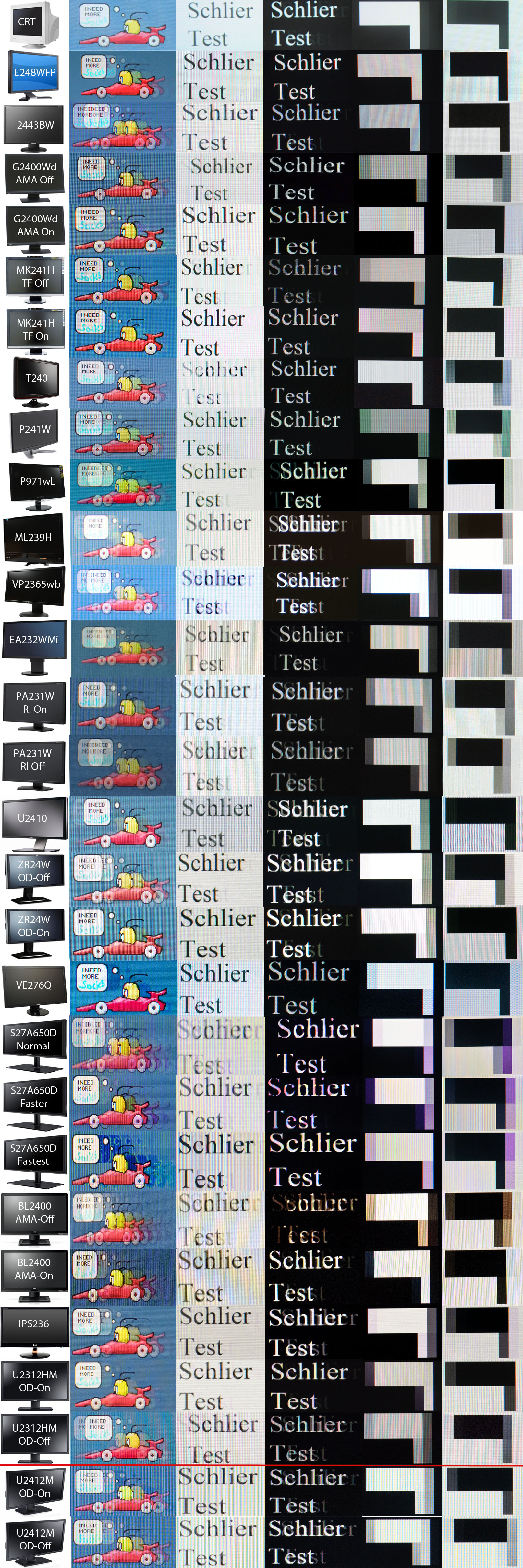
Несмотря на официальные технические характеристики устанавливаемой матрицы и заявленную скорость в 14 мс (GtG), в случае с монитором Dell U2412M цифра иная – 8 мс. Как вы догадываетесь, для этого инженеры компании применили технологию OverDrive. По умолчанию она активирована со степенью усиления в 50 единиц. Также была изучена скорость монитора с выключенным «разгоном».
Главное, что можно отметить – принципиальной разницы в скорости между двумя режимами я не ощутил. Включённый «овердрайв» приводил к появлению видимого послесвечения, которое можно назвать артефактами. В реальной работе оно неощутимо, но сделанные фотографии наглядно показывают его наличие. Выключение «разгона» позволяет полностью избавиться от любых дефектов изображения без сильной потери в скорости отклика. То есть, даже в таком случае монитор остаётся быстрым, значительно опережая возможности современных *VA матриц.
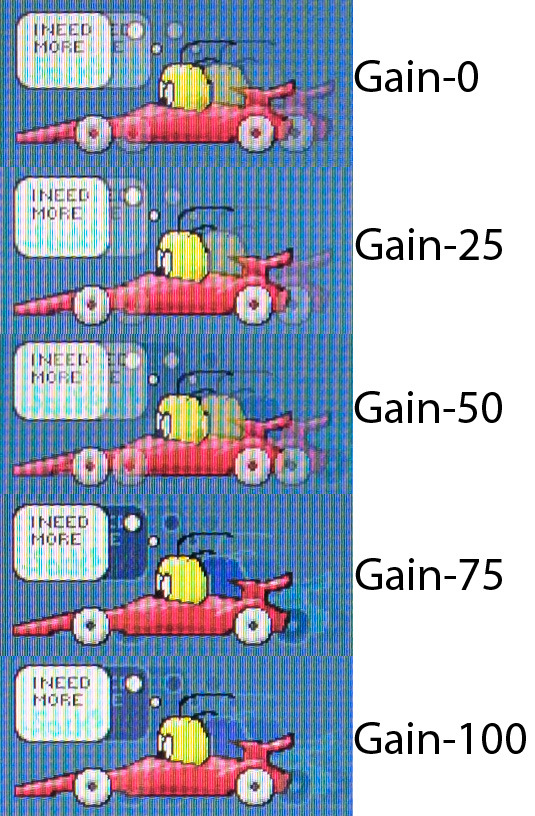
Дополнительно была изучена возможность усиления и уменьшения влияния OverDrive на изображение. Для этого через сервисное меню менялся соответствующий параметр Gain (усиление). Я выбрал несколько ступеней его работы – 0 (равнозначно выключению), 25, 50 (выставлено по умолчанию), 75 и 100. Сравнительная картинка выше наглядно демонстрирует, как при значениях от 50 и выше начинают проявляться синие ореолы позади движущейся машинки. При 75 и 100 единицах (или %) они становятся очень заметными не только в специальных тестах, но и при выполнении даже самых простых задач в виде перетаскивания окон в ОC. В играх и фильмах этот эффект заметен ещё сильнее.
Как мне показалось после долгого подбора параметров и вглядывания в движущиеся объекты на экране, самым оптимальным решением является OverDrive с с установкой Gain 25 (+/-2-3 пункта). В таком случае вы не увидите каких-либо артефактов изображения, а скорость матрицы окажется всё равно выше, чем заявленные цифры её ТХ. Впрочем, у каждого могут быть свои цели (как при разгоне процессора – чем больше, тем круче), а поэтому попробуйте провести подобное сравнение самостоятельно и определить, какое же значение усиления разгона приходится вам по душе.
Углы обзора
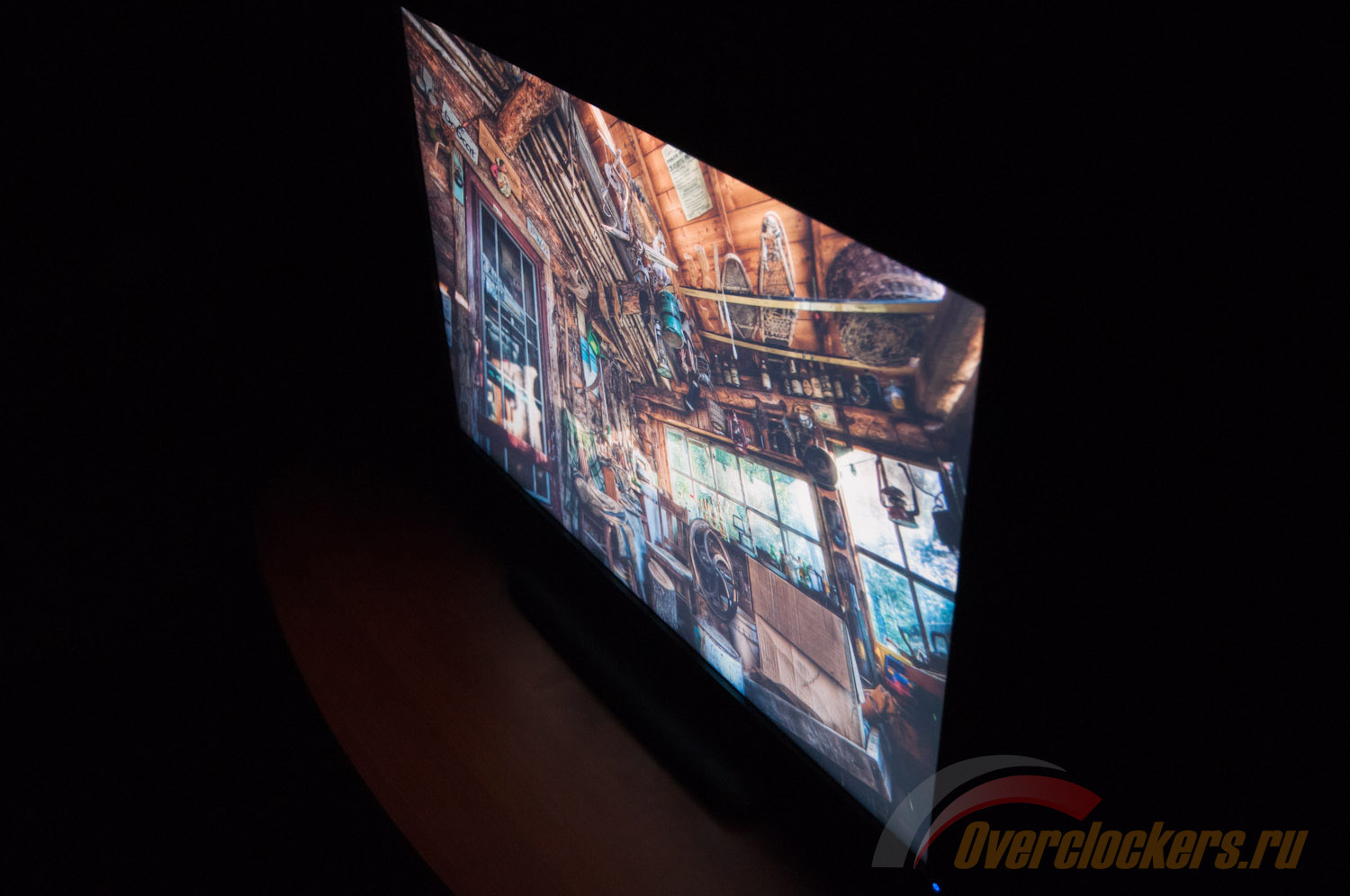
Углы обзора монитора Dell U2412M соответствуют таковым у большинства современных e-IPS моделей. При сравнении сделанных изображений на U2312HM и U2412M стоит понимать, что фотографии были получены при настройках мониторов по умолчанию. Яркость и цветовая температура, естественно, различались.
Контрастность изображения при увеличении угла обзора падает не сильно, а для рабочих значений так и вовсе практически незаметно. Влияние Glow, как мне показалось, не такое сильное, как у U2312HM. Это же касается и Color Shift. При отклонении головы от центра монитора, но параллельно его плоскости, та или иная сторона экрана приобретает еле заметный синий оттенок, что превращает почти однородные фоны в двухцветные полотна. Инверсию изображения получить невозможно при любом угле обзора. Да и по факту углы обзора в случае с Dell U2412M играют второстепенную роль. Ведь основная проблема – Glow (всё же он) и неравномерность подсветки.
Именно они переключают на себя роль главных раздражителей при углах обзора, отличных от нормали. Уменьшением яркости подсветки их степень влияния на изображение можно уменьшить, но полностью избавиться всё равно не удастся.
Видеоролик ниже прекрасно демонстрирует возможности монитора Dell U2412M. По нему можно наглядно представить ощущения пользователя при работе под тем или иным углом просмотра.
Равномерность подсветки
Равномерность подсветки определялась на основании замеров яркости белого поля в тридцати пяти точках экрана при выставленных по умолчанию настройках монитора.
По сравнению с уже рассмотренной младшей моделью Dell U2412M меня немного расстроил. Среднее отклонение от центральной точки у него оказалось на уровне 11.2%, а максимальное и вовсе все 28%. Я, конечно, понимаю, что это сильно зависит от попавшего на руки экземпляра, но пока мне не доводилось слышать положительных отзывов о равномерности подсветки для данной модели. Поэтому не удивлюсь, если такая участь преследует любой U2412M. Хотя на глаз, соглашусь, это всё равно сложно определить.
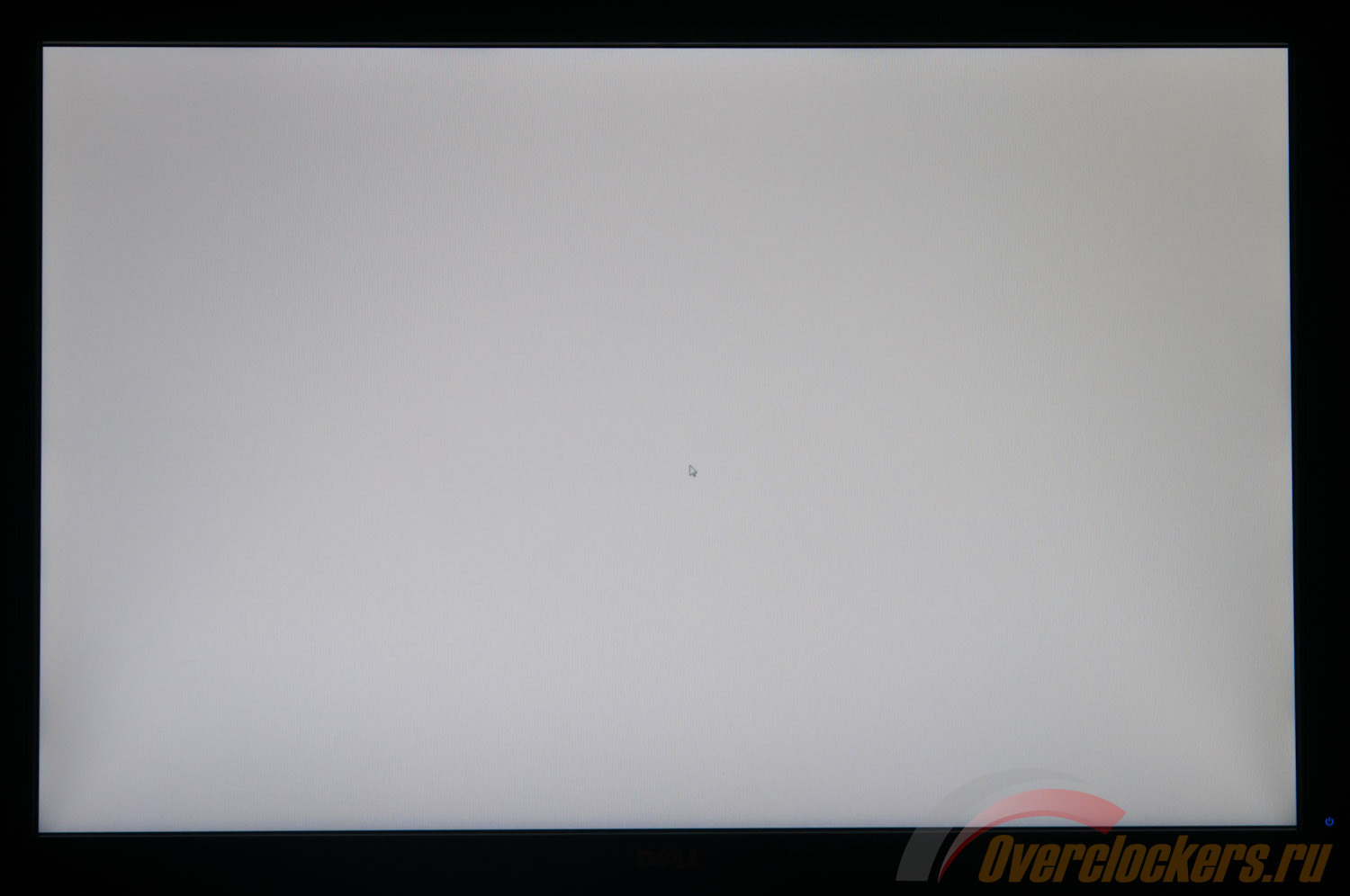
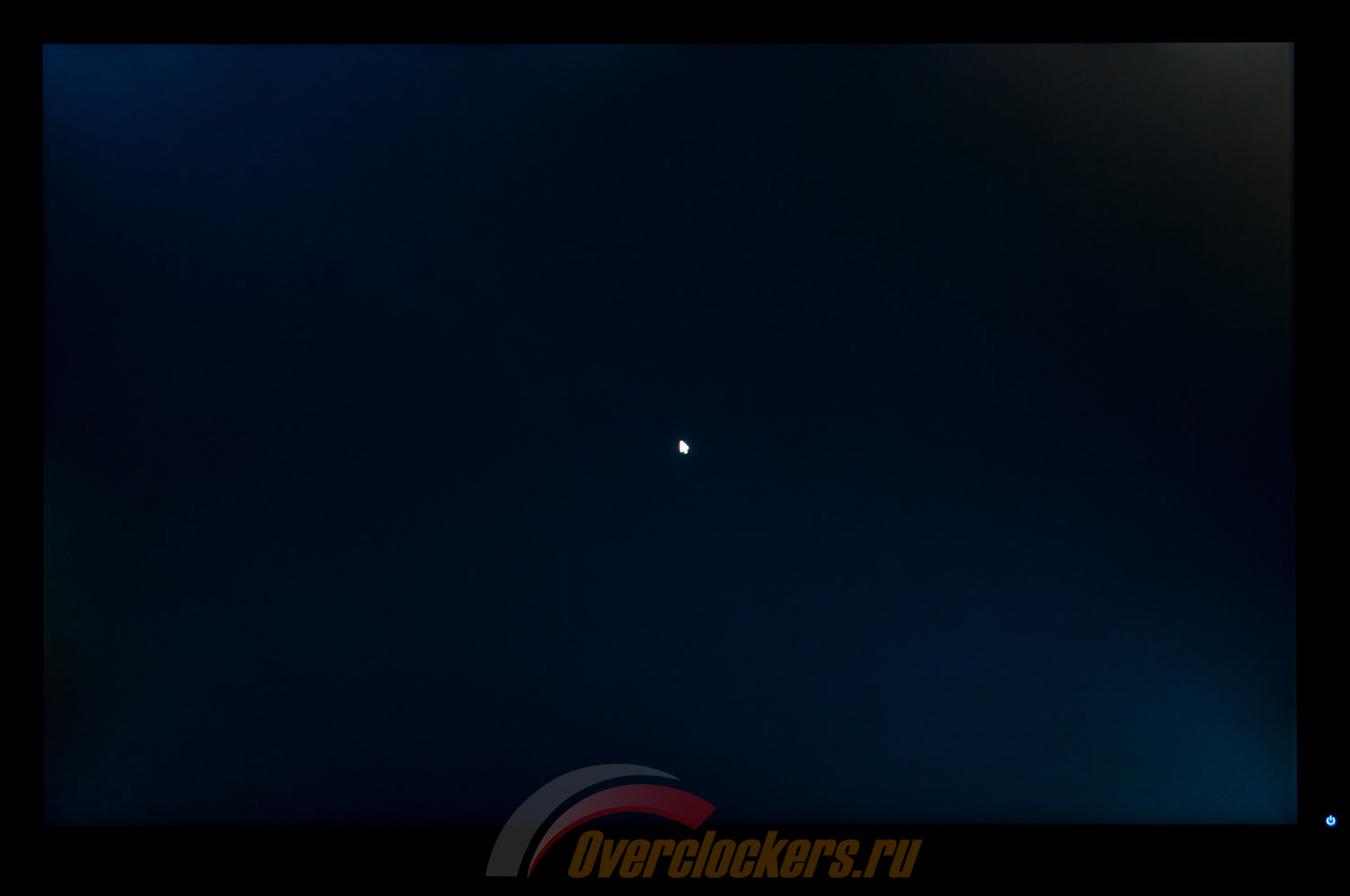
Зато с легкостью можно заметить неравномерность подсветки на чёрном поле. Признаюсь, что пребывал в печали, когда при первом включении монитора и загрузки Windows, наблюдал заметно выбеленный правый нижний и верхний углы. После мне пришлось столкнуться с этой же проблемой при просмотре фильмов и в играх, изобилующих тёмными сценами. Малоприятное зрелище.
Но есть и один плюс, по сравнению с Dell U2312HM. У протестированного монитора я не выявил затемнённых углов. Их нет ни в одной из сторон. В данном случае можно говорить не только о хорошо закреплённой (и не слишком сдавленной) матрице, но и просто более серьёзном подходе к оценке качестве со стороны производителя. То есть в данном случае пользователи переплачивают не только за диагональ и другое соотношение сторон, но и, хочется верить, за меньшее количество недостатков.
Особенности
Однако, сколько денег не плати, а Glow эффект всё равно никуда не денется. Не обошёл он стороной и монитор Dell U2412M.
Как и всегда, выражен он отчётливо. Чёрный фон превращается в тёмно-серый либо участками при просмотре сбоку, сверху и снизу, либо вовсе украшает собой весь экран при диагональных углах просмотра. Съёмка видео была произведена при настройках монитора по умолчанию, а поэтому при снижении яркости эффект Glow может проявляться не так явно. Причём стоит учитывать, что экспонометр любой камеры работает по иному принципу, чем человеческий глаз (кто бы сомневался), открывая диафрагму и увеличивая время выдержки (или меняя чувствительность - ISO) при сильных отклонениях от нормали, порой выбеливая картинку несколько сильнее, чем она есть на самом деле. Так что не следует считать видеоролики истиной в последней инстанции.
Специально для интересующейся публики я сделал видео, на котором наглядно показано влияние настроек яркости и контраста на появление мерцания подсветки, его частоту и силу. По нему вы можете заметить, что, как и в случае с U2312HM, снижение Brightness ниже уровня в 97-98% приводит к мерцанию, которое можно заметить только при использовании любого видеорегистрирующего устройства. Чем меньше яркость подсветки, тем сильнее мерцание. Делать умозаключения о влиянии этого эффекта на глаза я не буду, оставляя эту возможность вам. Могу лишь сказать, что среди последних протестированных мониторов ни один не избежал подобных проблем.
Как и ожидалось, протестированный монитор Dell U2412M оказался очень похожим на модель U2312HM. Дизайн, подставка, управление и меню, интерфейсы подключения, малый Input-lag и эффект Glow – по этим параметрам они схожи на 99%. Прослеживаются одинаковые «повадки» и когда речь идёт о качестве матрицы. Однако, единственное, чего нет у U2312HM в отличие от своего старшего брата, так это отсутствия конкурентов.
Действительно, продукт компании Dell создал новую ступень в категории доступных мониторов с разрешением 1920x1200, но на этот раз с e-IPS матрицей. Мне неизвестно, как долго еще его лидирующие позиции будут действовать, но нельзя не признать отсутствие на данный момент реальных конкурентов. Ближайшие соперники обитают в ценовом диапазоне 18-22 тысяч рублей, предлагая иные технологии и возможности (не всегда большие).
Первым, конечно, вспоминается ASUS PA246Q с P-IPS матрицей с CCFL подсветкой, цветовым охватом большим, чем AdobeRGB, и якобы регулируемой палитрой по шести каналам. Как минимум - два спорных момента, отчего многие посмотрят на второго кандидата в лице уже протестированного мною HP ZR24W (меньше всех проблем и хорошая картинка), который медленно, но верно будет исчезать с рынка на фоне новых ZR с четырёхзначным названием. Обе модели, несомненно, интересны и заслуживают права на существование, вот только появление Dell U2412HM может заметно сместить их позиции.
Рассмотренная модель оставила о себе приятные впечатления. В ней нет серьёзных и бросающихся в глаза недостатков. Те же, которые есть, по-всякому скрыты от глаз простого, неосведомлённого о специфике современных ЖК мониторов покупателя. Мерцание подсветки (или ШИМ – на форумах сразу понимают о чём вы), кристаллический эффект и небольшой цветовой сдвиг – всё это доступно для понимания лишь малой доле конечных пользователей подобных продуктов. Основная часть всё равно будет радостно сидеть на форумах или своих «бложиках» и писать позитивные отзывы в онлайн-системы поиска товаров, наподобие Яндекс-Маркета.
Несмотря на то, что для написания прошлой статьи я использовал освещаемый в ней же монитор, в случае с Dell U2412M я подобную затею забросил. Да, структура «туалетной бумаги» из низкосортного сырья на поверхности покрытия матрицы есть (если совсем просто – тот самый КЭ), но выражена она, как мне показалось, менее явно, чем на U2312HM. Есть и мерцания подсветки при низкой яркости (а я работаю только при 100 нит). Неизвестно, что из этого сказалось, но попытки просидеть за U2412M после тестов для написания статьи и выполнения иных задач заканчивались неудачей. Каждый раз, спустя час-другой у меня начинала болеть голова, после чего приходилось пересаживаться за свой стационарный монитор. Не хотелось бы это связывать только с Dell U2412M (всё же погода за окном сейчас не из лучших), но факт остаётся фактом. Возможно, со временем произошло бы привыкание, но испытывать себя было бы не лучшим занятием.
Отбросив проблемы, связанные с индивидуальными физиологическими особенностями, могу заверить вас, что по совокупности своих характеристик и плюсов/минусов дисплей U2412HM оставляет далеко позади многие рассмотренные ранее e-IPS мониторы. Не последнюю роль в этом играет ставший на данный момент «профессиональным» формат 16:10 при оптимальной диагонали 24 дюйма. При желании приобрести новый монитор именно с такими параметрами у покупателя остаётся крайне малый выбор. Либо переплачивать за непонятно нужные или нет возможности (NEC серий «P» и «PA»), спустить ещё 6-8 тысяч за HP (получив CCFL подсветку и настоящую восьмибитную матрицу), либо 4 тысячи рублей за ASUS, получив дополнительные проблемы в виде расширенного цветового охвата и красной полосы на корпусе…
Если же вам нужен самый оптимальный вариант с точки зрения обычного пользователя – Dell U2412M – первый претендент на покупку, и я ничего не имею против этого. Только выберите экземпляр получше и надейтесь на свою везучесть (это я про особенности организма), а то ведь всё бывает впервые. Удачи!
Для любителей читать только выводы - основные достоинства и недостатки Dell U2412M в краткой форме представлены ниже.
Плюсы:
Минусы:
Может не устроить:
Выражаем благодарность:
Оставить вопросы, предложения и пожелания к следующим статьям, а также узнать о ходе тестирования новых мониторов вы можете у меня в Twitter-аккаунте.