Наша лаборатория стремится освещать все многообразие рынка компьютерного «железа», вот почему на её виртуальных страницах находят место не только статьи о видеокартах, процессорах, производительных системах охлаждения, но и обзоры мониторов, ноутбуков, а иногда, роутеров и прочего оборудования, которое мало соотносится с «хардкорным» разгоном. Но всё хорошо в меру, поэтому подобным компонентам не уделяется слишком много внимания. Тем не менее, игнорировать их нельзя, особенно когда речь идет о таких «смежных» с оверклокингом областях как сборка Mini-PC.
За последние месяцы на этом направлении наблюдалось некоторое оживление, вызванное выходом новых гибридных процессоров AMD с производительным графическим ядром. Кроме того, свое дальнейшее развитие получила тема готовых «мини» типа неттоп на основе процессоров Intel Atom.
Учитывая тот факт, что некоторым читателям будет не слишком интересно изучать целый цикл статей, посвященный «системам-карликам», было принято решение рассмотреть новинки в одном материале (пусть и поделенном на две части из-за своего немалого объема). «К барьеру» пригласили две широко распространенные платы ASUS форм-фактора mini-ITX для процессоров Intel (Sandy Bridge) и AMD (Llano). Компанию им составил вышедший недавно неттоп Sapphire EDGE HD2 MINI PC.
Разумеется, каждый участник теста специфичен – даже если взять только материнские платы: AMD делает ставку на мощную встроенную «графику», Intel – вычислительные возможности; неттоп Sapphire вообще система чуть другого плана, главное достоинство которой – сверхмалые размеры. Однако я постарался подобрать интересные конфигурации с использованием бюджетных процессоров (Core i3, AMD A6). Это необходимо, чтобы сблизить цену итоговых систем и ответить на следующие вопросы:
В статье будут затронуты и некоторые другие темы «теоретического» плана, однако для начала я предлагаю читателям ознакомиться с кратким обзором участников тестирования.
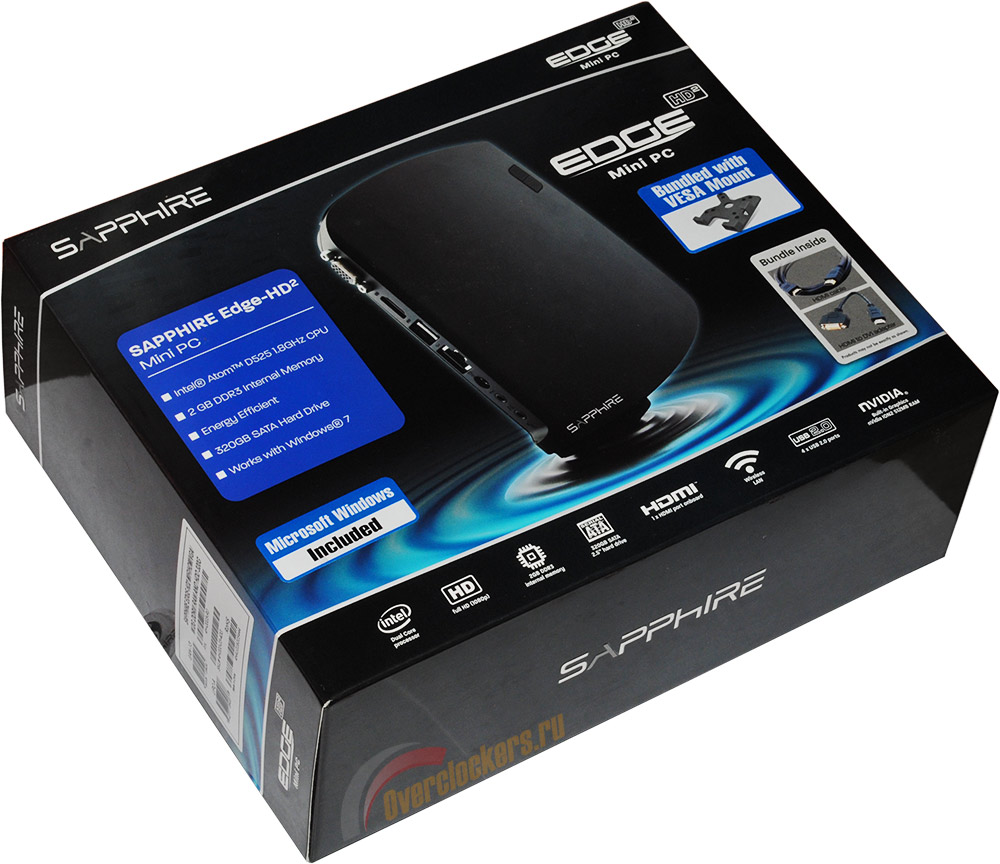
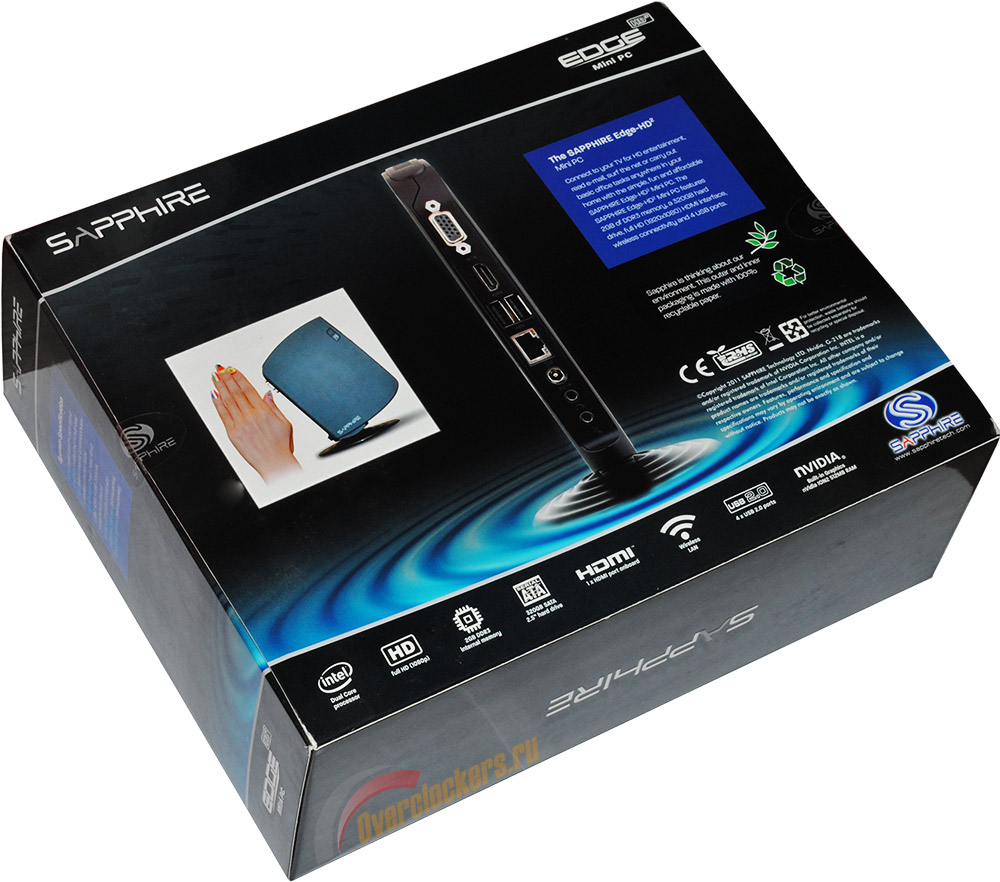
Компьютер поставляется в небольшой коробке, соответствующей по размеру упаковке «среднестатистических» видеокарт, разве что пропорции немного отличаются. Следовательно, можно не опасаться проблем с транспортировкой; вообще, это довольно забавно – целый системный блок (а как еще назвать устройство, которому для работы нужны лишь монитор и «периферия») влезает в небольшой пакет.
На лицевой и обратной сторонах коробки размещены фотографии EDGE HD2, декоративных элементов минимум. Даже при беглом осмотре можно составить первое впечатление о продукте Sapphire – на упаковке приводятся различные сведения: технические характеристики, особенности данной модели «миникомпьютера», комплектация. В общем, все «по-взрослому» - без лишних украшательств, зато информативно.
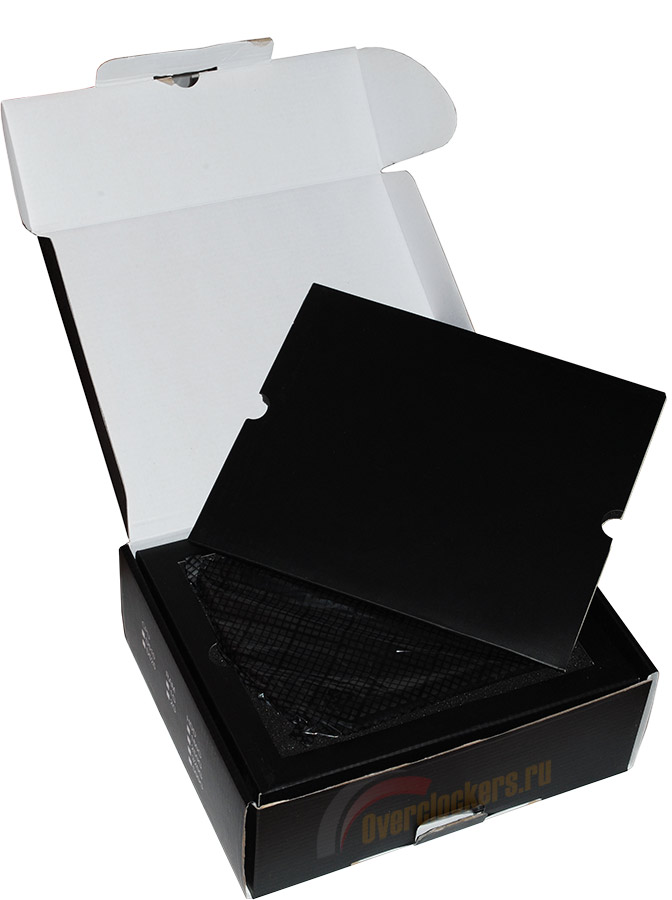
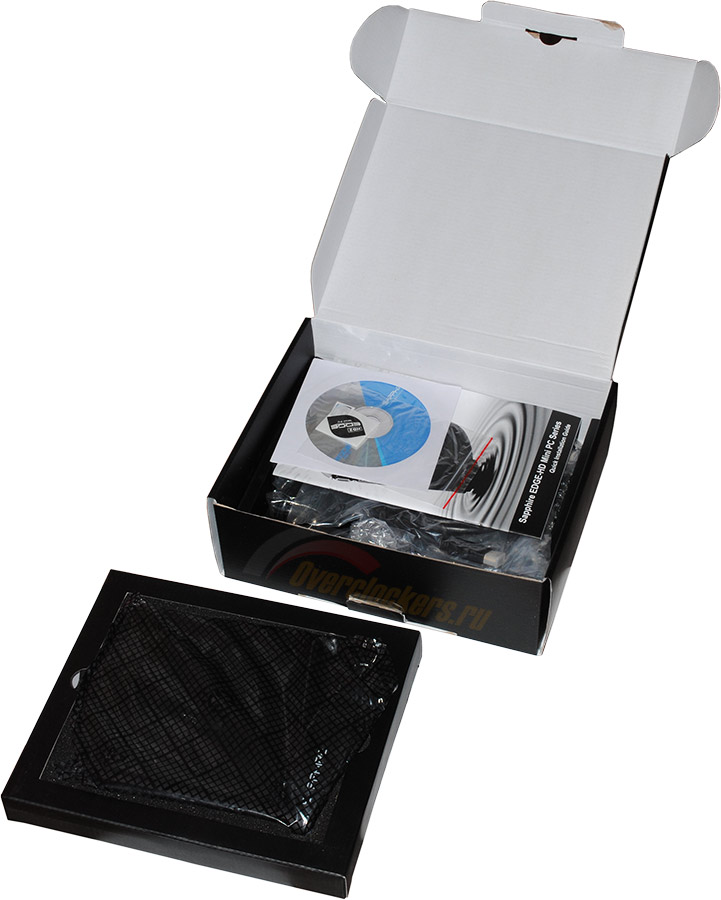
Само устройство и элементы комплекта поставки упакованы замысловато. Во-первых, «настоящая» коробка из плотного картона находится внутри декоративной глянцевой оболочки (именно она описана выше). Под откидывающейся крышкой этого «ящика» расположена дополнительная «заслонка» – два слоя картона с поролоном между ними.
Компьютер помещен в форму из поролона, которая, в свою очередь, находится в отдельной картонной коробочке.
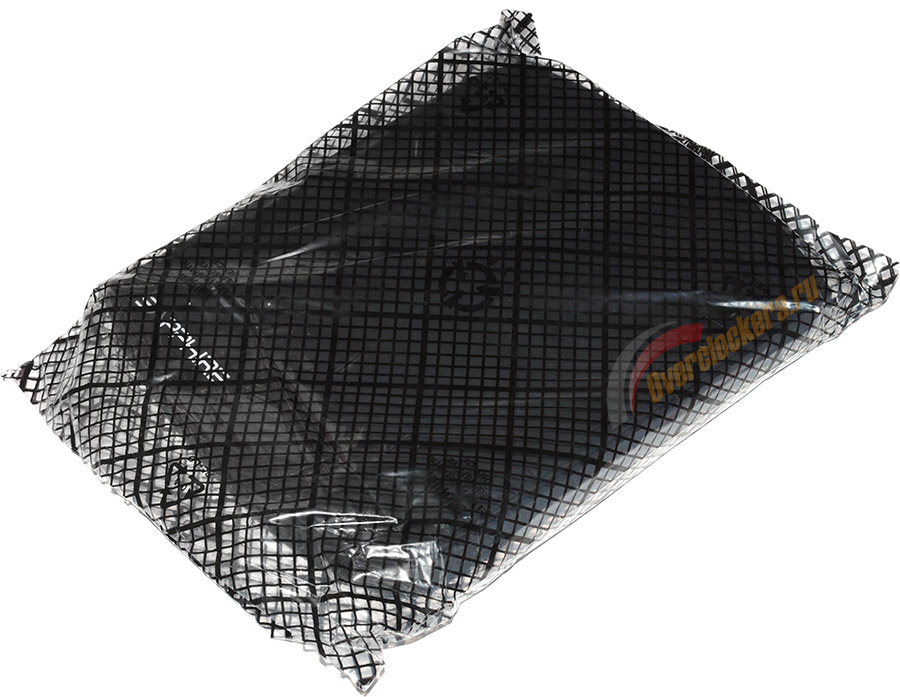
Ко всему прочему, устройство завернуто в плотный пакет, призванный обеспечить его защиту от пыли и статического электричества.
Получается целая «матрешка» разных упаковок – что ж, такая тщательность должна надежно предохранить продукт Sapphire от любых повреждений при транспортировке.
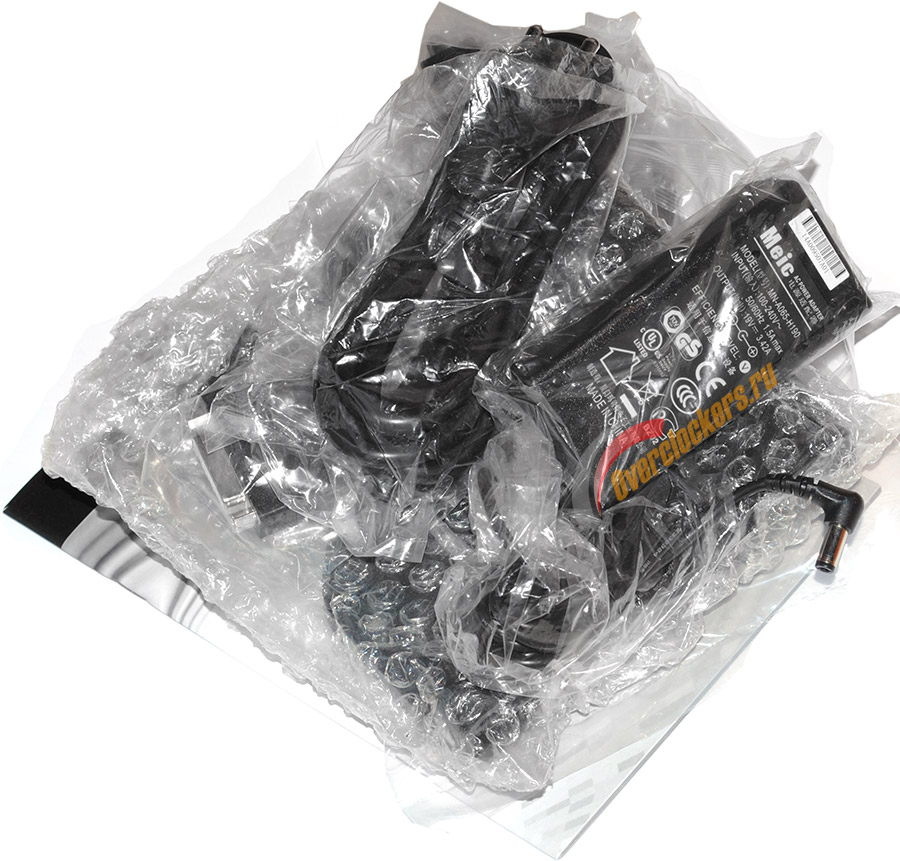
На фото выше несложно заметить, что сам EDGE HD2 вместе с поролоновой формой занимает не более четверти объема коробки. Все пространство под устройством занято элементами комплекта поставки. Их просто куча, причем в самом прямом смысле:
Каждый шнур или мелкая деталька заключены в собственную целлофановую упаковку. Надо разобраться, что к чему, развернув все пакеты.
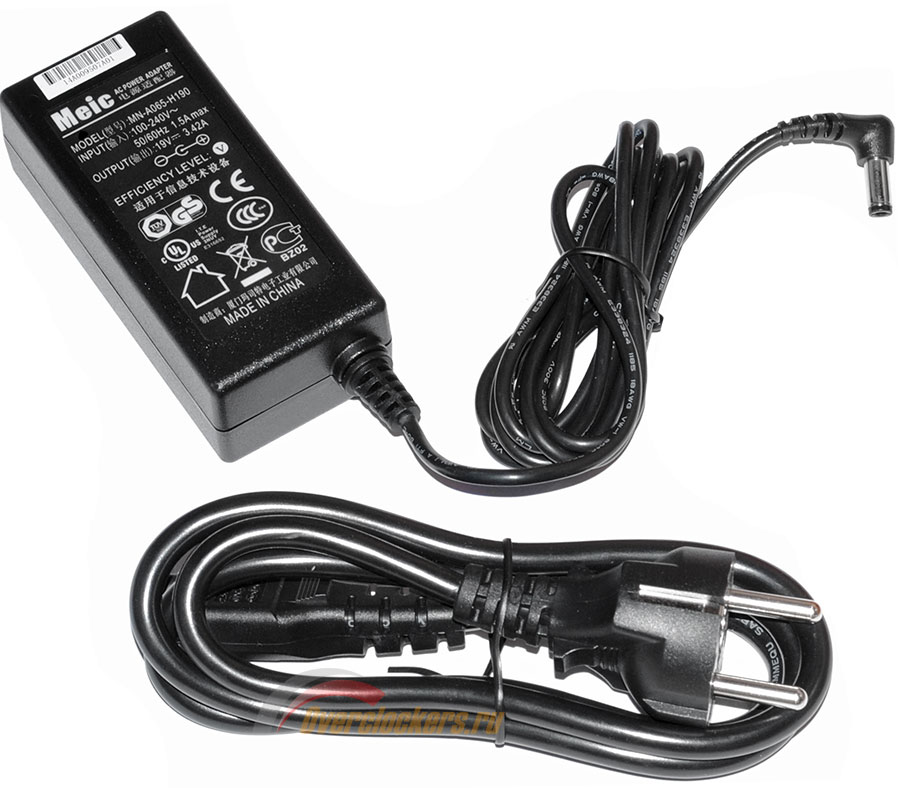
Во-первых, нетипичная для больших компьютеров, но совершенно нормальная вещь для ноутбуков и mini-PC – внешний блок питания.
Он маркирован как изделие фирмы Meic, работает от сети с напряжением 100-240 В (внушительный диапазон) и подает на выход ток с напряжением 19 В и максимальной силой 3.42 А. Незамысловато перемножив эти числа, можно заключить, что «в пике» неттоп может потреблять мощность до 65 Вт, скорее всего, это значение дано с большим запасом.
Следующим в «куче» был обнаружен шнур HDMI.
Такая забота о покупателе, конечно, радует, но неужели устройство не оснащено и другими разъемами видеовыхода? Если это так, у владельцев старых мониторов могут возникнуть существенные проблемы, если же другие разъемы есть, почему для комплекта был выбран именно этот шнур, а не, скажем, DVI-кабель? Впрочем, похожий аксессуар я неоднократно находил и в коробках с современными видеокартами. Очевидно, разработчики рассуждают так: «из троицы VGA, DVI, HDMI – последний тип разъема является самым новым, и, поэтому, наименее распространенным - давайте-ка снабдим покупателя нужным шнуром».
Кстати, официальный сайт компании прозрачно намекает, что в коробке должен был найтись и переходник типа HDMI->DVI, однако мне его обнаружить не удалось. Вероятно, все дело в том, что в лабораторию попал тестовый экземпляр PC, а значит этой информации можно доверять.
Далее по списку идет «макулатура» - инструкция по установке компьютера (в этот раз она вышла предельно короткой: «установите, подсоедините пару разъемов – всё, можно работать»), наклеечка на корпус (в данном случае, скорее, на монитор) и диск с драйверами и утилитами.
На самом дне коробки обнаружились две пластиковые подставки для миникомпьютера.
Одна из них (на фото – слева) представляет собой «карман», в который компьютер вставляется сверху (ну, или сбоку – в зависимости от размещения крепления). В пластиковом основании проделано восемь отверстий для закрепления всей конструкции на обратной стороне монитора/телевизора. На большинстве современных моделей есть подходящие отверстия стандарта VESA FDMI, предназначенные для размещения экрана на стене или другой вертикальной поверхности. Повесив миникомпьютер прямо за монитором можно достичь максимальной компактности всей системы. Получившаяся конструкция по размерам мало отличается от «моноблока», в котором экран и вычислительная «начинка» объединены в одном корпусе.
Единственный минус такого решения – крепежные отверстия после установки неттопа не используешь по прямому назначению. Поэтому, если вы решили использовать EDGE HD2 для создания мультимедиа-центра на основе «плазмы», висящей в вашем загородном особняке над камином – без торчащих шнуров и отдельной полочки для Mini-PC не обойтись.
Стоит отметить, что крепежную рамку можно вообще никуда не привинчивать, а использовать просто как чехол – дабы не царапать корпус устройства об поверхность стола.
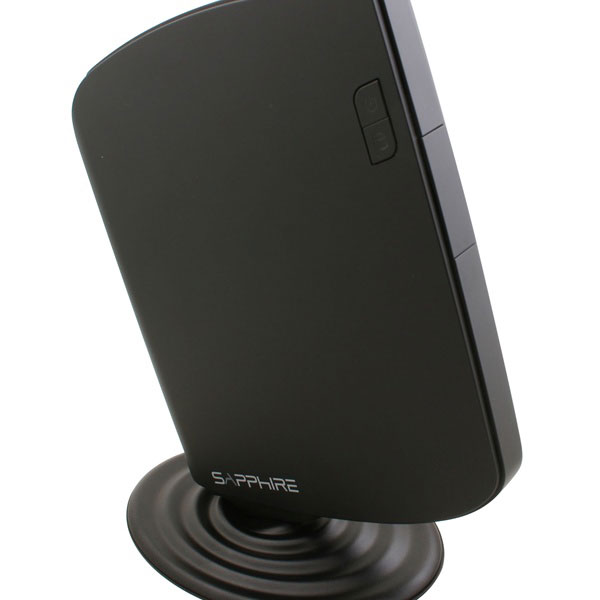
Для установки на горизонтальную плоскость конструкторы Sapphire предусмотрели специальную «ногу» (на фото выше - справа). Она присоединяется к корпусу PC с помощью винта (для этого есть специальное отверстие, в котором стоит металлическая втулка с внутренней резьбой).
В итоге получается вот такая конструкция.
Компьютер поставлен «на ребро». Плюс такой компоновки очевиден – все разъемы как на ладони. При размещении «за монитором» этого не добиться – даже для того, чтобы подключить обычную «флешку», придется вставать со стула (или использовать неэстетичный удлинитель). Минус – лишнее место, занимаемое отдельно стоящим mini-PC на столе. В общем – каждый покупатель может сам выбрать способ размещения компьютера, благо конструкторы Sapphire не пожадничали, предложив сразу два вида крепления.
Не стоит забывать и про третью возможность – этот «мини» так мал, что его можно просто положить за монитор «к стеночке» или вообще кинуть под стол «вон туда, где уже модем валяется» (последнее актуально только для самых неаккуратных пользователей)
Впрочем, что это я всё «маленький» да «компактный» - пора переходить к непосредственному осмотру устройства. А в заключение данного раздела отмечу, что сотрудники компании Sapphire достойно упаковали свой продукт и снабдили его всем необходимым. Пользователю остается только выбрать местоположение компьютера, подключить несколько шнуров – и, вуаля, можно приступать к работе.
И сразу расскажу о самом главном для mini-PC – размерах.
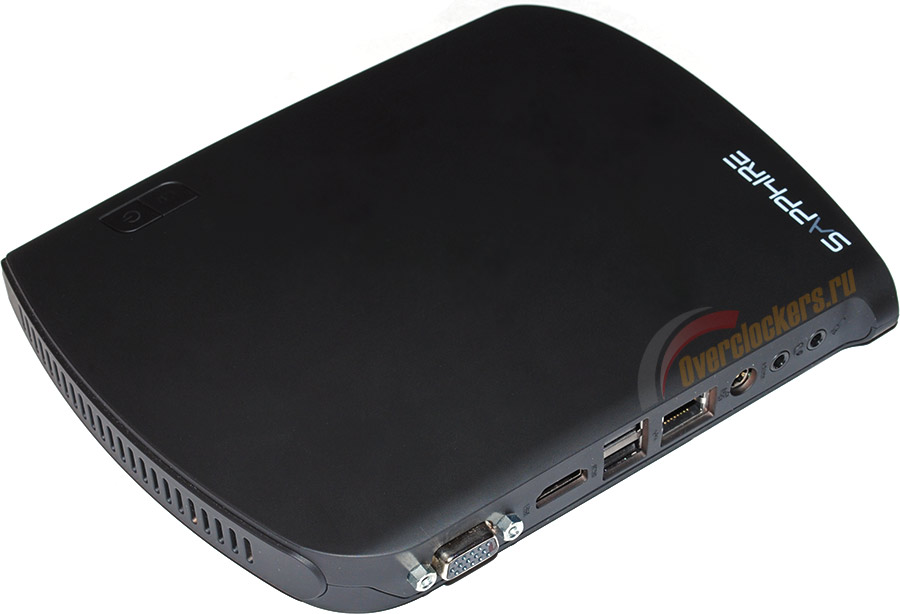
На официальном сайте компания Sapphire скромно пишет о своем продукте: «Words smallest PC?» («Самый маленький персональный компьютер в мире?»). И пусть на конце фразы прибавлен стыдливый вопросительный знак (мало ли – чтоб не было судебных претензий), устройство и, правда, вышло крайне компактным. Оно легко помещается на ладони.
Габариты компьютера составляют 193 х 148 мм. Толщина – порядка 22 мм. А ведь некоторые модемы эпохи «56k» были крупнее!
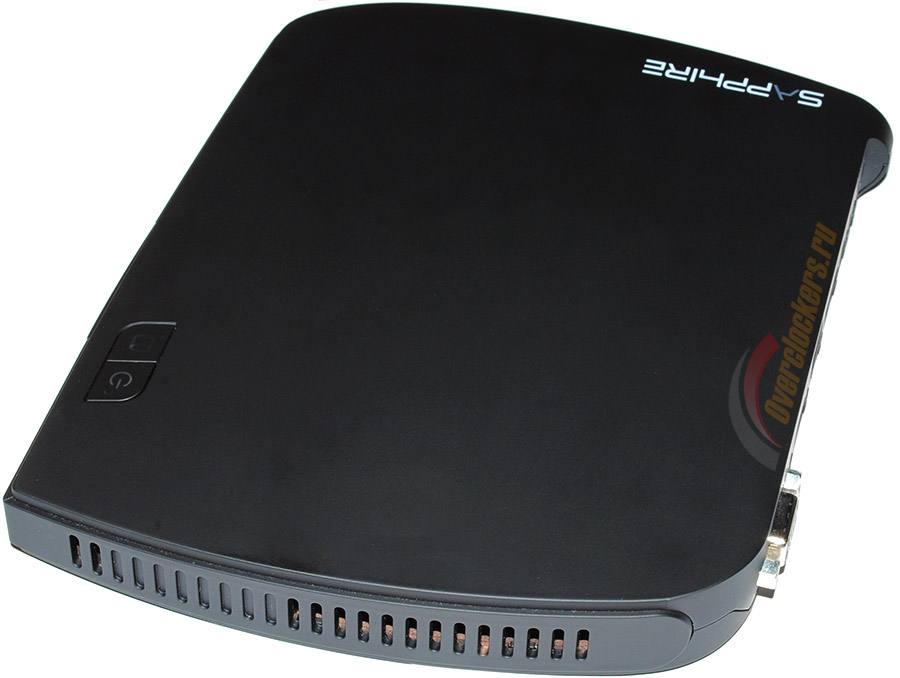
Корпус устройства изготовлен из пластика с матовой шершавой поверхностью – оно и к лучшему, на глянце мгновенно появляются разводы от малейшего касания. По существу функциональной является лишь одна сторона (вернее «грань») корпуса, та, на которой размещены все основные разъемы.
Перечислю их по порядку.
Компьютер наделен двумя видеовыходами: классическим VGA и современным HDMI. Напомню, что устройство комплектуется переходником типа HDMI->DVI, так что проблем с подключением посредством цифрового интерфейса возникнуть не должно. Наличие же старого-доброго VGA – позитивный момент, мониторов с таким типом разъема еще очень много.
Для «ввода-вывода» аудиосигнала предусмотрены лишь два разъема типа «мини-джек». Все ясно: наушники и микрофон, ни о какой «стойке из шести гнезд» и, уж тем более, цифровых S/PDIF речи не идет. А ведь конструкторы использовали в данной модели неттопа качественный аудиокодек Realtek ALC662, очевидно, что его возможности не реализованы в полной мере. Неупомянутыми остались разъем LAN (RJ-45), вход для шнура блока питания и пара USB – набор совсем невелик.
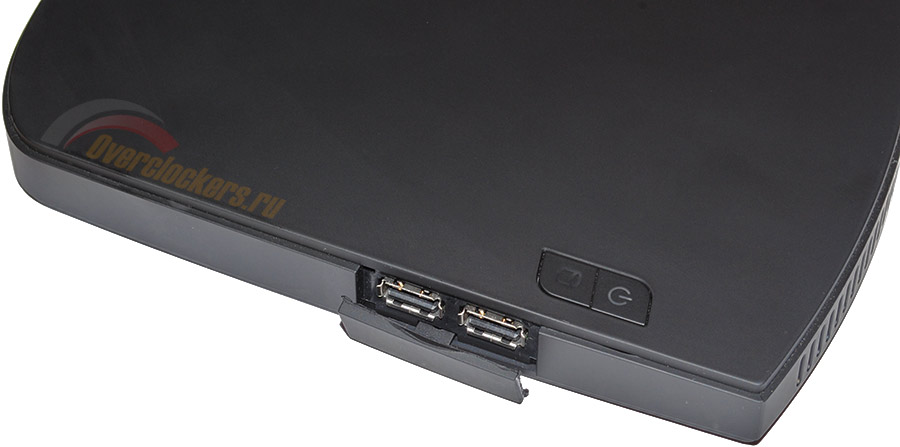
Еще два разъема «замаскировались» на противоположной грани корпуса. Это обычные USB 2.0. Скорее всего, конструкторы предполагали, что они будут использоваться для подключения «флешек» и переносных устройств, и именно этой стороной компьютер будет обращен к пользователю.
На это же намекает и кнопка включения, расположенная поблизости (с ней соседствует лампочка активности жесткого диска). Видимо, обратная сторона с остальными разъемами показалась конструкторам Sapphire жутко неэстетичной, даже эту пару USB они прикрыли специальной крышечкой на резинке.
Кстати, само их количество кажется мне недостаточным для современного компьютера. Всего их четыре (по два «спереди» и «сзади»). Стандартный набор: клавиатура, мышь, веб-камера, «дежурный» шнур для подзарядки телефона и закачки музыки в плеер, - вот собственно и всё. Конечно, не все пользователи так активно используют интерфейс USB, но еще парочка разъемов точно не помешала бы, чтобы не думать, куда подключить вторую «флешку», картридер или принтер.
Две боковые грани корпуса идентичны – в них прорезаны небольшие решетки для вентиляции. Кстати, этот факт необходимо учитывать при размещении устройства; хоть тепловыделение используемых компонентов и невелико, перекрывать «дыхание» mini-PC не следует, ведь применяемая система охлаждения при таких скромных габаритах не может быть особенно эффективной.
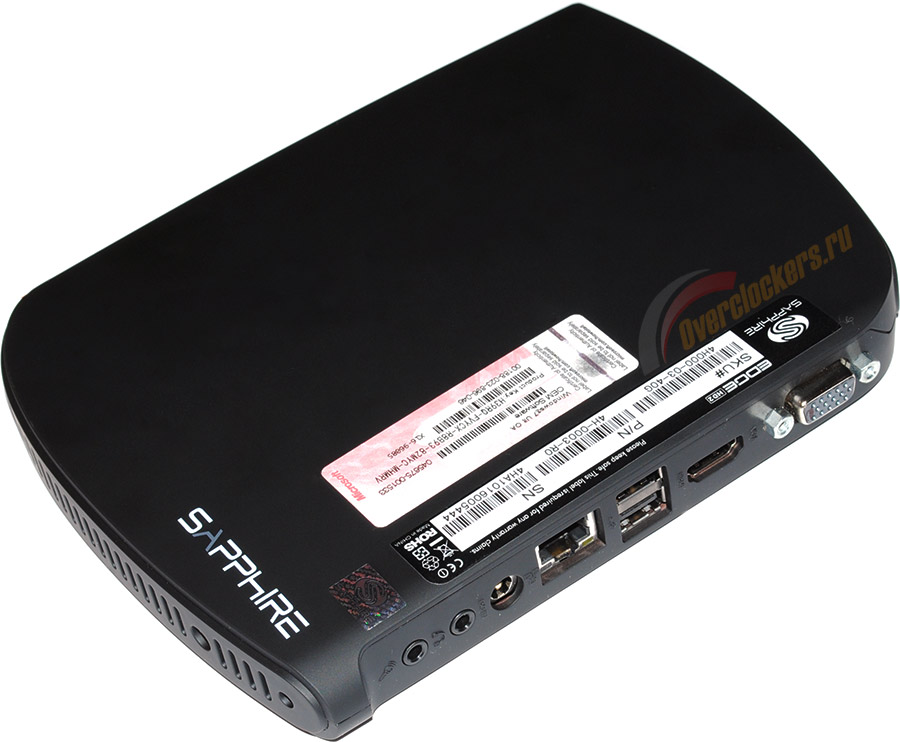
Нижняя часть корпуса… хм, ничем не отличается от верхней. Разве что здесь нет кнопки «Power» и размещены наклейки с серийным номером компьютера и прочими вспомогательными данными.
Итак, по итогам внешнего осмотра компьютер оставляет приятное впечатление: он и в самом деле чрезвычайно компактен и легок (всего 530 граммов!), дизайн устройства абсолютно нейтрален, пластик корпуса не собирает пыль и следы пальцев. Разве что различных разъемов (в особенности USB) могло бы быть и побольше, но это лишь в сравнении с полноценными материнскими платами.
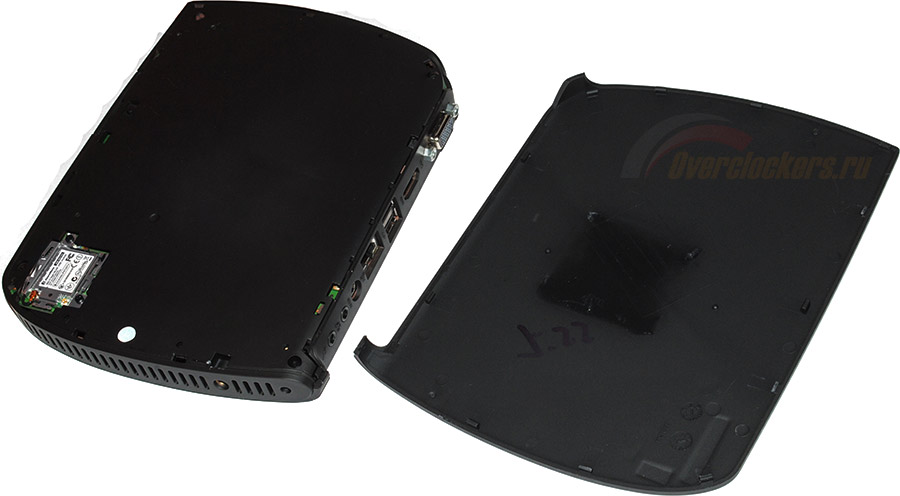
Для разборки компьютера сначала нужно снять пластиковую панель:
Она крепится на защелках, так что для демонтажа не потребуется каких-либо специальных инструментов. При помощи обыкновенной крестовой отвертки можно вывернуть все винты, скрепляющие корпус (как видим, никаких особенных «многогранников» и «звездочек» тут нет). Впрочем, уже под первой пластиковой крышкой обнаружилась интересная деталь устройства – карточка Wi-Fi.
Она маркирована как AzureWave AW-NU103 и соответствует стандарту IEEE 802.11b/g/n. Стоит отметить, что в комплекте поставки не идет никаких внешних антенн, компьютер обходится внутренней.
После окончательной разборки устройства взгляду предстает вот такая картина:
Вполне типичное «ноутбучное» (если не сказать «нетбучное») нутро. Это совсем неудивительно – само появление на рынке данного класса устройств стало возможным именно благодаря развитию мобильных технологий и разработке в меру производительных компонентов с низким уровнем тепловыделения/энергопотребления. Рассмотрим их по порядку.
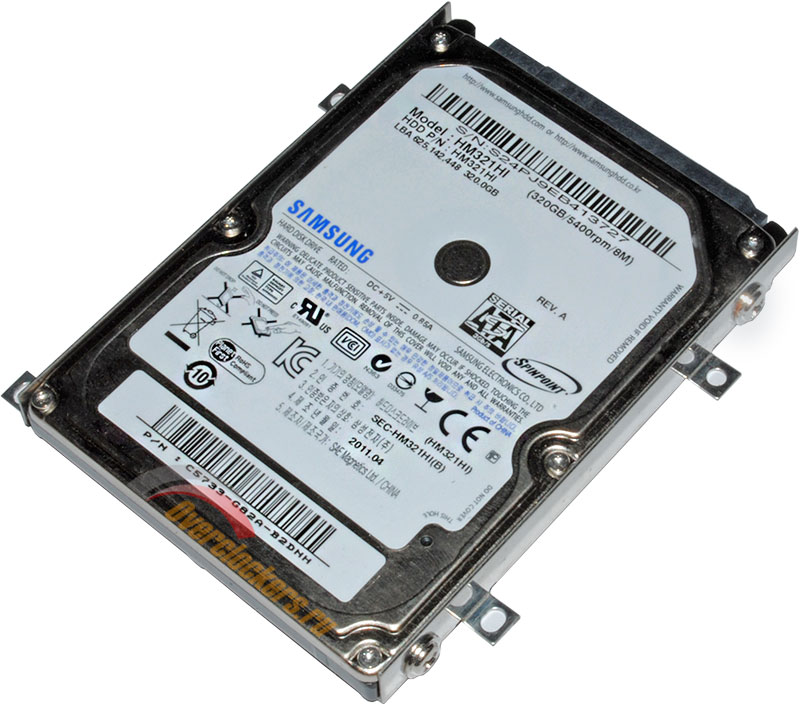
В данном mini-PC используется жесткий диск Samsung, маркированный как HM321H1.
Объем жесткого диска составляет 320 Гбайт, cache-памяти - 8 Мбайт, максимальная скорость вращения шпинделя - 5400 об/мин.
Обратите внимание на способ крепления: диск привинчен к жестким стальным рамкам. Они в свою очередь прикрепляются непосредственно к корпусу устройства посредством винтов, «прошивающих» печатную плату насквозь. Такая конструкция совершенно «не умеет» гасить вибрации. И пусть перед нами маленький 2.5-дюймовый «винчестер», я не ошибусь, если предположу, что многие любители «доводки» системы предпочтут проложить между креплением и корпусом диска силиконовые шайбы.
На плате распаян всего один слот под оперативную память. Опять-таки используется «ноубучный» стандарт модуля – SO-DIMM.
Микросхемы памяти маркированы как Goldkey GH1081333EE; такое обозначение прозрачно намекает на рабочую частоту (1333 МГц). Тестируемая версия миникомпьютера оснащается двумя гигабайтами памяти типа DDR3.
После извлечения жесткого диска и модуля памяти можно приступать к демонтажу системы охлаждения, чтобы, наконец, добраться до «мозга» устройства – центрального и графического процессоров.
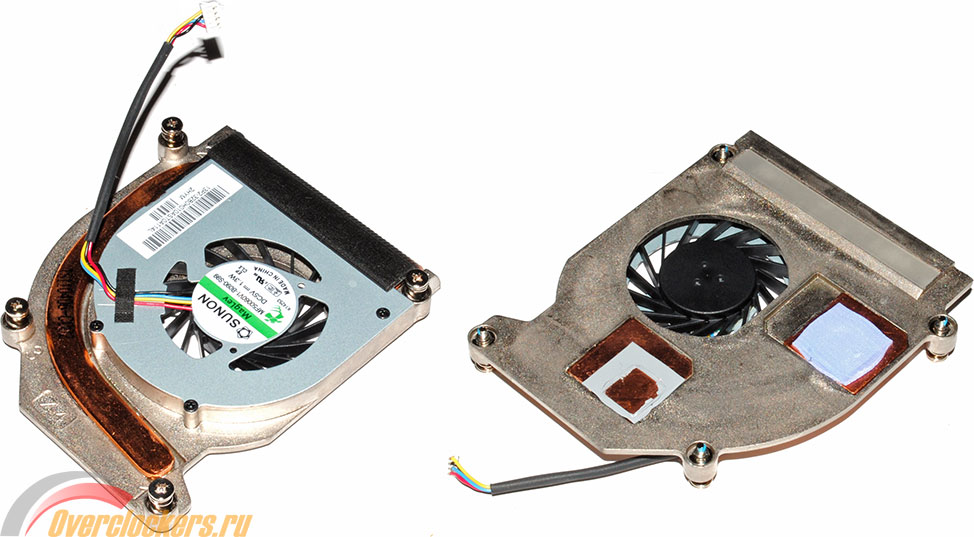
На фото выше система охлаждения представлена в двух видах. Конструктивно она очень проста, так что даже этих фотографий достаточно, чтобы судить об устройстве СО. На обратной стороне (основании) радиатора расположены две медные контактные площадки, которые соприкасаются с кристаллами CPU и GPU. По внешней стороне радиатора в этом районе проходит единственная тепловая трубка.
Контакт с кристаллом процессора Intel осуществляется с помощью термопасты. Видеопроцессор NVIDIA сообщается с основанием радиатора через термопрокладку. Конечно, данный «чип» совсем не горяч – так что ему вполне хватит и такого решения. Однако если вы планируете разгон, было бы совсем неплохо избавиться от этого «узкого места». Здесь придется проявить инженерную смекалку, поскольку поверхности кристаллов процессоров Intel и NVIDIA находятся на чуть разном уровне, и вариант «перемазать пасту на обоих» не пройдет.
«Оголенная» печатная плата устройства выглядит так:
При ближайшем рассмотрении нетрудно заметить, что она произведена компанией Pegatron и маркирована как модель IPPV-D3G. Обратите внимание на круглое отверстие слева, оно предназначено для забора воздуха вентилятором СО – это чисто «ноутбучная» особенность платы.
Теперь разберемся с тем, что касается процессоров. Их здесь два – графический и центральный; в целом они представляют собой хорошо известную связку Atom+ION, которая используется в многочисленных нетбуках, «суб-ноутбуках» и неттопах.
Процессор Intel Atom никак не маркирован, однако по официальным данным о «начинке» этой модели компьютера можно выяснить, что перед нами D525. Характеристики процессора выглядят так: два ядра, тактовая частота 1.8 ГГц (что задано как 9 х 200 МГц FSB), общий объем cache-памяти второго уровня составляет 1 Мбайт (по 512 Кбайт на ядро). При производстве CPU соблюдаются нормы 45 нм техпроцесса. Ну что тут сказать: «Атом» - он и есть «Атом», разве что тактовые частоты постепенно подрастают.
Графический процессор NVIDIA включает шестнадцать ядер CUDA и четыре блока растеризации, он изготовлен с соблюдением норм 40 нм техпроцесса. Посредством 64-битной шины GPU сообщается с собственными микросхемами памяти типа DDR3 (их можно заметить на фото выше). Общий объем видеопамяти составляет 512 Мбайт. Согласно спецификациям производителя тактовая частота ядра составляет 535 МГц, шейдерного домена – 1230 МГц, видеопамяти – 1580 МГц.
Итак, техническая «начинка» неттопа вполне соответствует современному уровню. Процессор Intel Atom семейства Pineview-D работает на достаточно высокой частоте, а графическое ядро NVIDIA должно прибавлять системе производительности в «мультимедийных» задачах. Недаром же в названии модели присутствуют «волшебные» буквы HD.
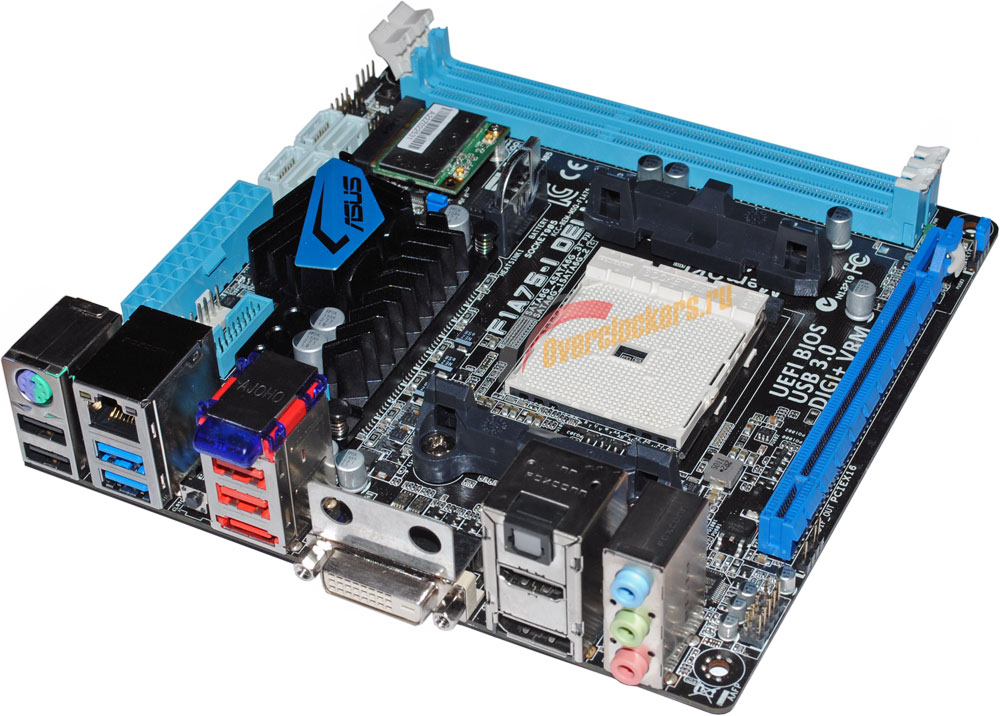
Следующей в мой список попала материнская плата ASUS F1A75-I Deluxe. Она интересна тем, что на сегодняшний день это старшее решение именитой компании ASUS в сегменте «супер-мини». Материнская плата основана на наборе логики AMD A75, который предоставляет широчайшие возможности по подключению «периферии». Кроме того, гибридные процессоры AMD Llano, для которых предназначено данное решение, включают в себя мощное встроенное графическое ядро – как раз то, что нужно для данного обзора. Ну и, наконец, ASUS, да к тому же и Deluxe, плата стоит недешево, но за это специалисты компании наверняка предлагают покупателю что-нибудь «эдакое». Как оказалось, достаточно раскрыть коробку и осмотреть комплект поставки, чтобы оно бросилось в глаза.
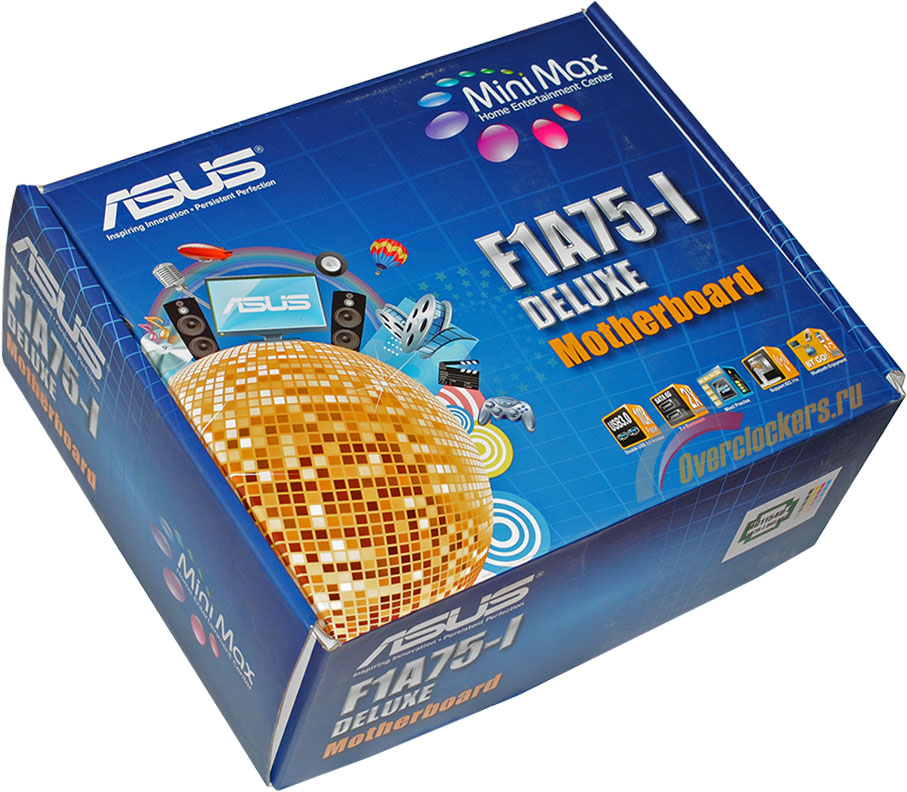
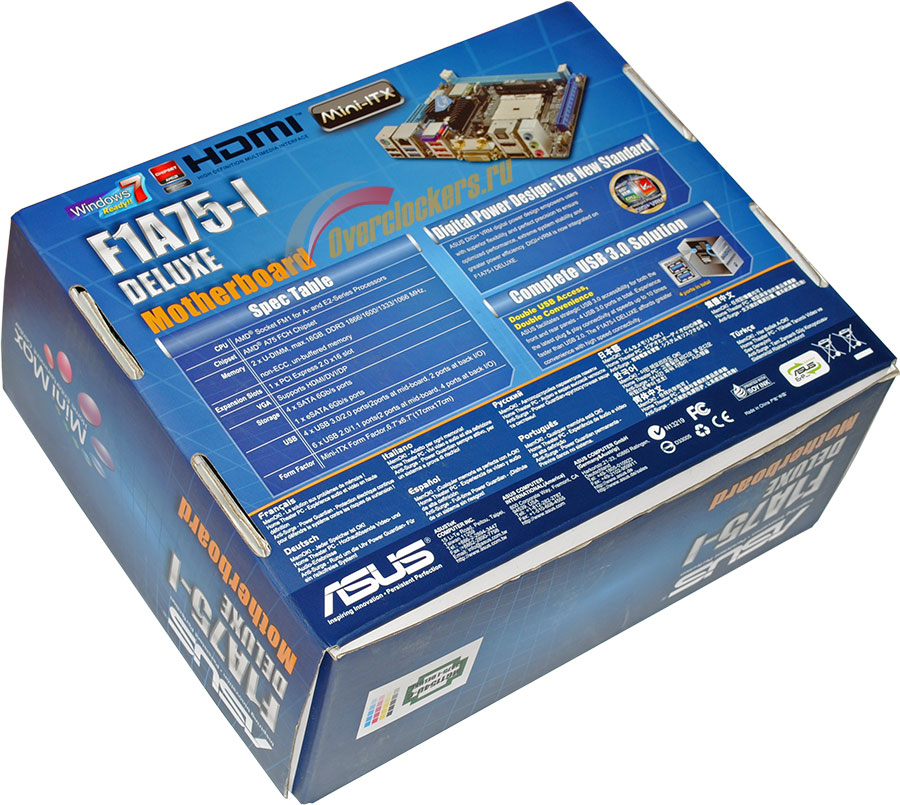
Плата поставляется в ярко оформленной маленькой коробочке (ее размеры даже чуть меньше, чем у неттопа Sapphire, рассмотренного выше).
На фронтальной стороне («обложке») коробки помещены все необходимые надписи и значки, которые позволяют составить первое впечатление о продукте ASUS. Но, как по мне, гораздо интереснее отметить оформление, а не содержание. Посмотрите-ка, на коробке изображен «диско-шар» с блестками, рядом катушки кинопленки и здоровенный монитор с большими колонками (домашний кинотеатр). В общем, с позиционированием продукта все понятно, сами конструкторы ASUS предопределили плате быть основой для создания домашнего мультимедийного центра; музыка, кино, несложные технические игры – вот ее «среда обитания».
На обратной стороне приводятся подробные характеристики платы и некоторые дополнительные сведения.
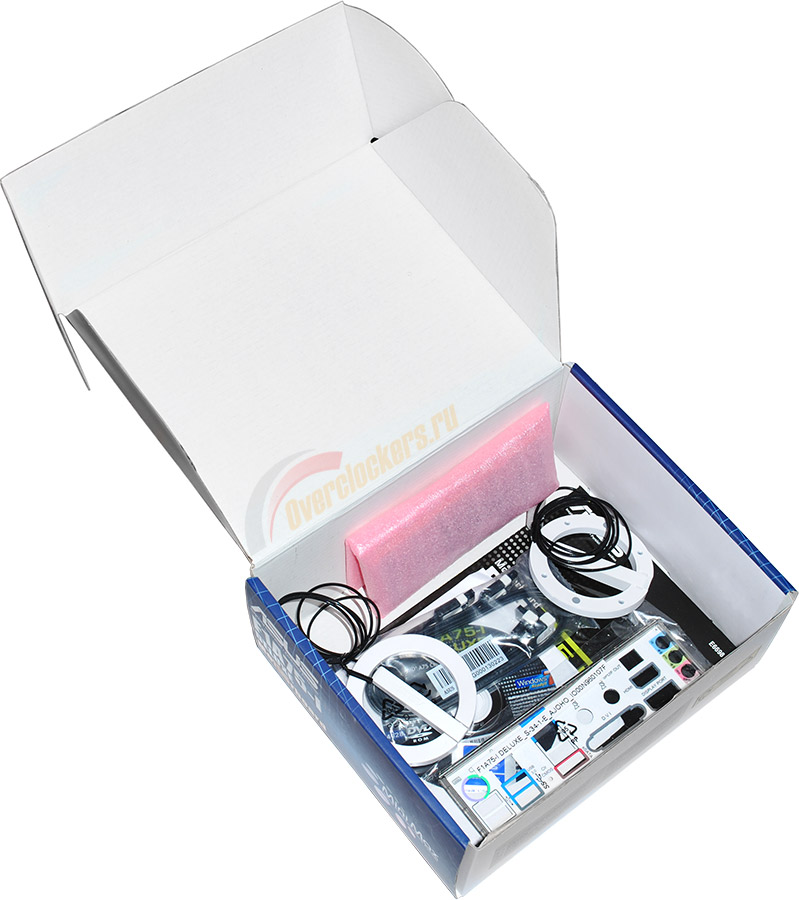
Само устройство заключено в плотный целлофановый пакет-«антистатик» и лежит в коробке поверх комплекта поставки (здесь всё так же, как у неттопа Sapphire).
Комплект поставки не уступает таковому на прошлой странице.
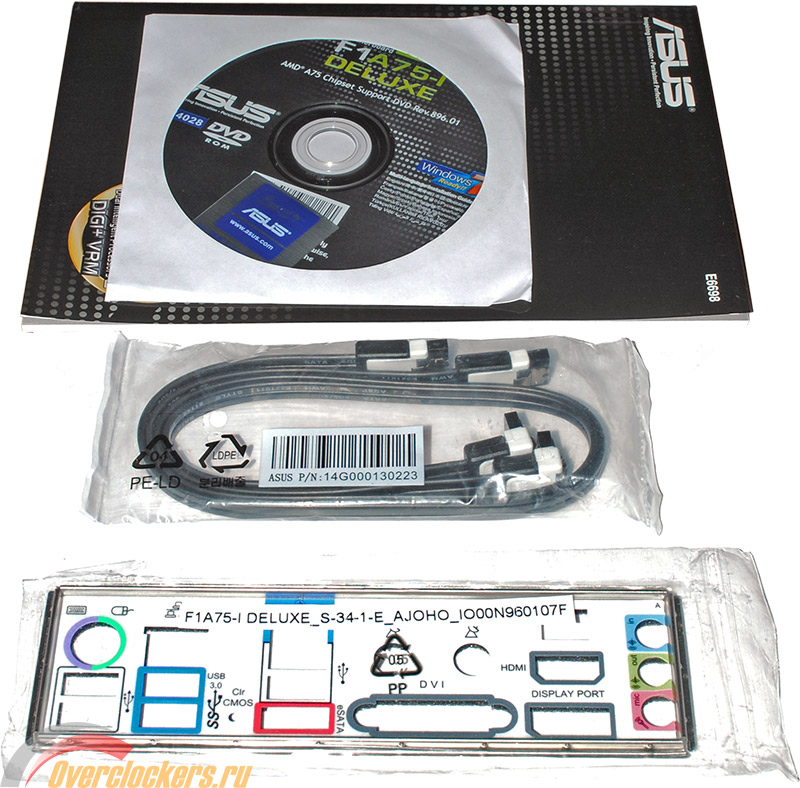
Для начала «обязательные пункты» - инструкция, диск с драйверами и ПО, четыре шнура SATA (на одном конце – прямые разъемы, на другом – «уголки») и панелька-заглушка для корпуса ПК.
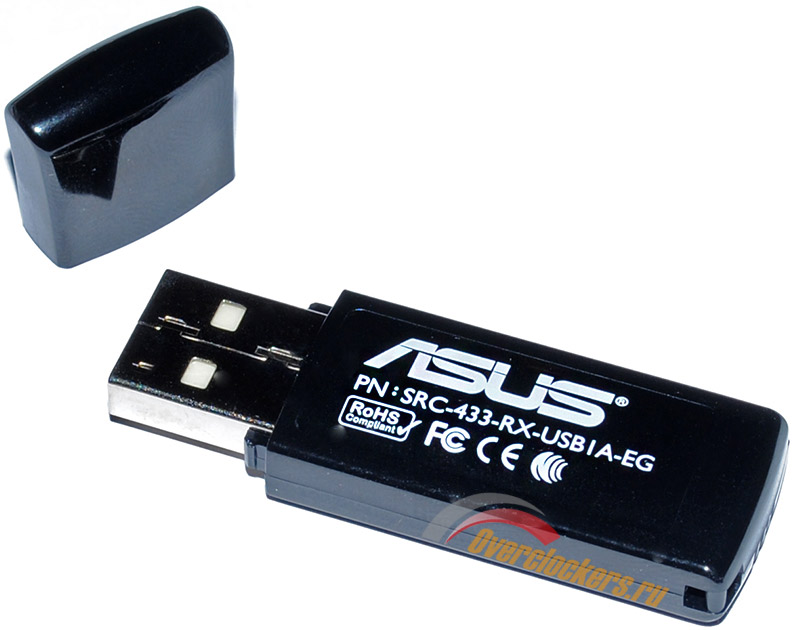
Дальше – интереснее. Маленькое USB-устройство, найденное в коробке, я вначале принял за обычную «флешку», но при ближайшем рассмотрении выяснилось, что это приемник сигналов пульта ДУ!
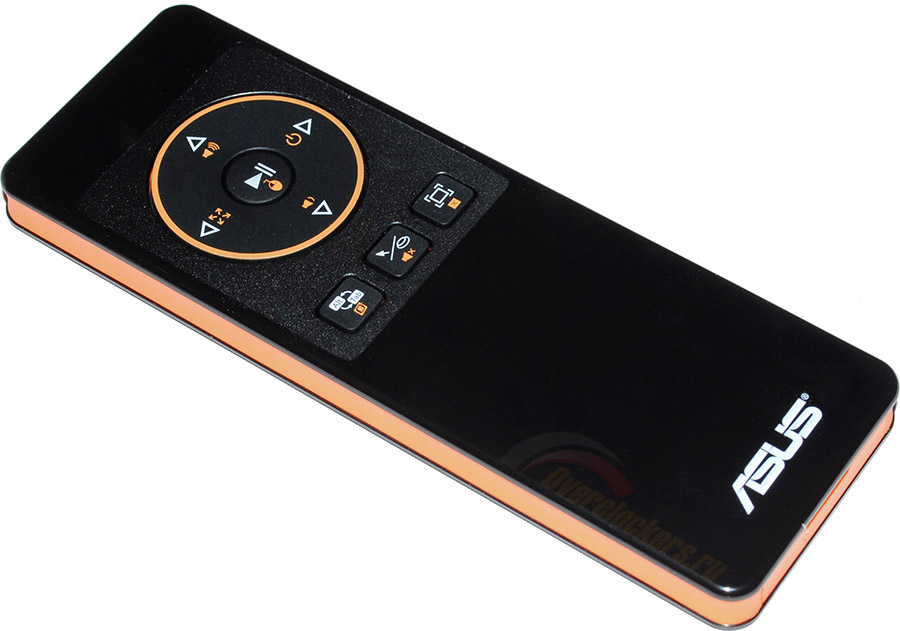
А вот и сам пульт:
В принципе, особые комментарии тут не нужны. Все кнопочки помечены собственными значками-символами, которые понятны любому пользователю еще со времен советских видеомагнитофонов «Электроника». Из специфических «компьютерных» клавиш можно отметить разве что кнопки типа «развернуть во весь экран» (аналог сочетания Alt+Enter), «переключиться между окнами» (аналог Alt+Tab) и некоторое другие в том же ключе. В общем, все сделано максимально удобно для просмотра видео. Интересно, что центральное навигационное «колесо» может использоваться для передвижения курсора мыши, хоть это и не слишком удобно.
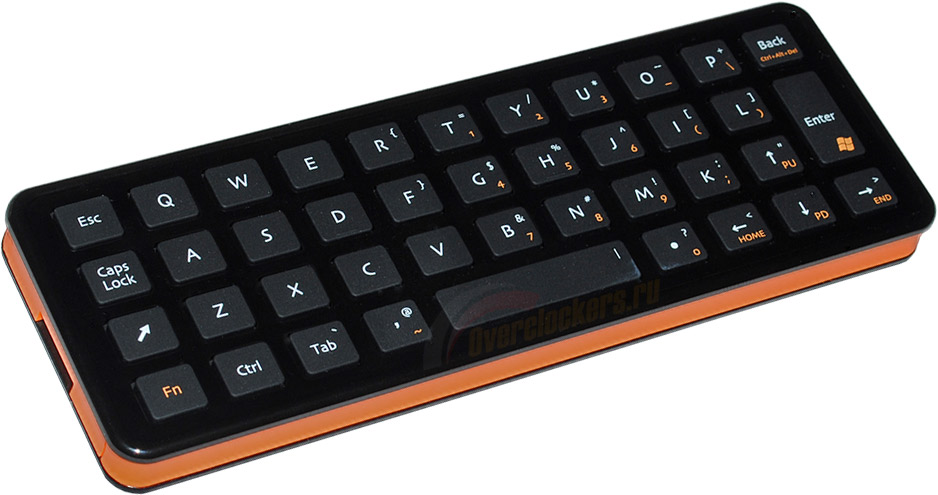
Но компания ASUS не была бы собой, если бы не предлагала оригинальные решения. Переворачиваем пульт…
На обратной стороне расположена полноценная Qwerty-клавиатура с полным английским алфавитом и вспомогательными клавишами! Конечно, длина пульта лишь чуть превышает 150 мм, так что говорить о замене традиционного «киборда» не приходится. Однако, данная «клава» в любом случае больше, чем у любого из сотовых телефонов. Если уж люди без проблем набирают длиннющие электронные письма на аппаратах типа Blackberry с их крохотными кнопочками, то этот вариант вполне можно считать работоспособным.
В ходе практического теста не испытывалось ни малейших неудобств с печатью (через некоторое время, когда большие пальцы наконец поняли, чего я от них хочу) и это при том, что моим рукам далеко до изящный кистей профессионального пианиста. Также на практике было выяснено, что клавиатура поддерживает нажатие двух клавиш в комбинации; более сложные сочетания (вроде Ctrl+Alt+Shift+S - «Сохранить как» в Photoshop) требуют некоторой сноровки и получаются не с первого раза.
В целом, наличие такой малоразмерной клавиатуры – очень положительный момент. Она позволяет превратить мультимедиа-центр из простого «видеомагнитофона с жестким диском» в полноценный интернет-терминал, отвечать на электронную почту, просматривать сайты без использования неудобной экранной клавиатуры. Единственный момент, который меня расстроил – отсутствие русского шрифта на кнопках. Раз уж продукт представлен на многих рынках, ASUS стоило бы озаботиться копеечными наклеечками с алфавитом разных стран. К счастью, сегодня эта проблема легко решаема, на любом радиорынке есть наборы наклеек для «русификации» телефонов и ноутбуков.
Последний элемент комплекта поставки – две круглые антенны Wi-Fi, их можно рассмотреть на фото выше, где представлена открытая коробка (фотографировать «белое на белом» – не лучшая идея). Особого внимания уделять им я не стану – антенны - как антенны, длина шнура позволяет разместить их на расстоянии порядка одного метра от компьютера. С помощью этого аксессуара mini-PC можно превратить в полноценную «Wi-Fi-точку», которая будет снабжать интернетом все портативные устройства в доме.
По итогам раздела становится понятно, почему в ASUS «приделали» словечко Deluxe к названию данной платы – богатый комплект поставки при должной фантазии позволяет придумать добрый десяток способов применения устройства. Пришло время проверить, так ли уж оно совершенно, чтобы носить столь гордое имя.
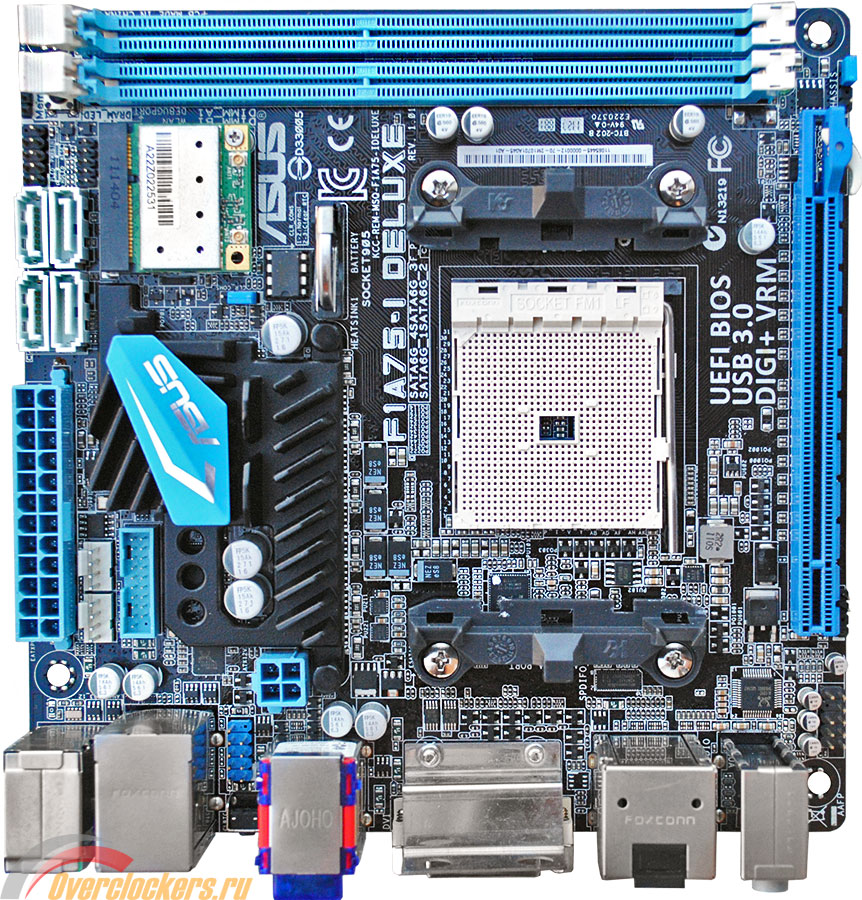
Итак, поскольку идет обзор ультракомпактных систем, совсем неудивительно, что «делюкс» относится к стандарту mini-ITX. Все элементы распаяны на «квадрате» текстолита со стороной всего 170 мм.
Плата оснащена сокетом FM1 и поддерживает все современные процессоры AMD Llano семейств А6 и А8.
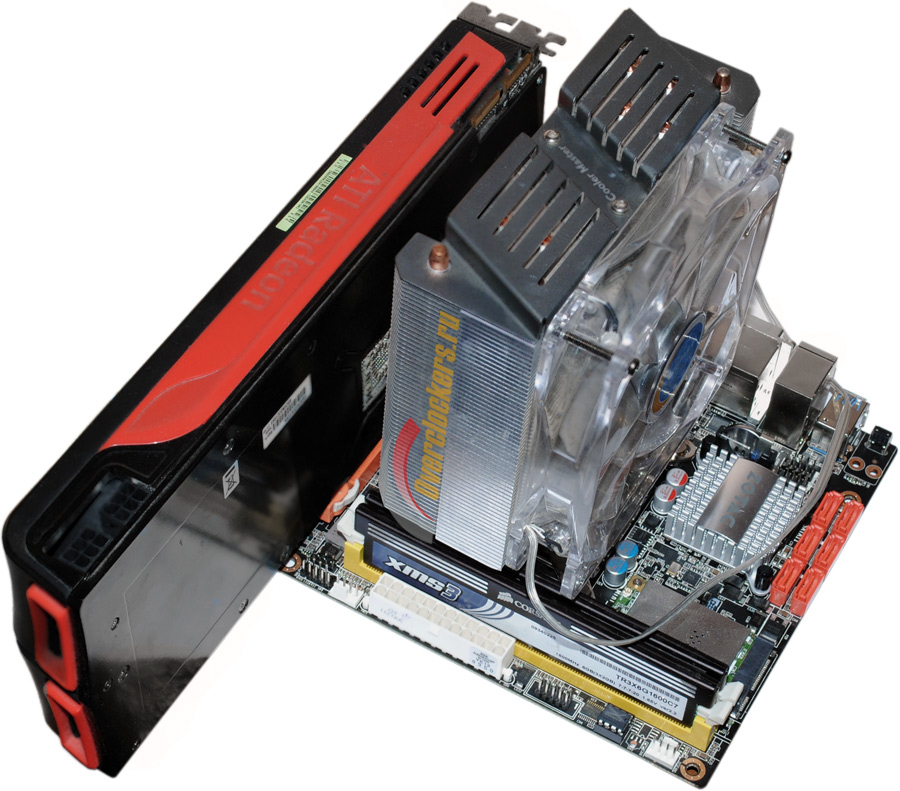
Что касается совместимости с производительными процессорными кулерами – ситуация не совсем обычна. С одной стороны, сюда можно «воткнуть» очень производительный кулер-башню, хоть под 120-мм, хоть под 140-мм вентиляторы. К примеру, я как-то собрал очень забавную систему на основе похожей модели-«карапуза»:
Однако, это все баловство, ведь не для таких экспериментов покупаются малоразмерные «материнки». Возможно, для многих пользователей оптимальным выбором станет обычный «боксовый» кулер, благо стоит недорого и обеспечивает достаточную эффективность для эксплуатации процессора в номинальных режимах. В случае если вы планируете серьезный разгон – нужно тщательно обмерить корпус PC и материнскую плату рулеткой перед покупкой кулера. Главным препятствием для системы охлаждения могут стать не столько размеры платы, сколько высота корпуса, в общем, здесь все индивидуально. Единственное, за чем нужно следить внимательнее - чтобы перекрытым не оказался единственный слот расширения.
Задняя панель материнской платы, не в пример рассмотренному выше миникомпьютеру, оснащена широким набором разъемов.
Стойка с аналоговыми разъемами аудио (типа мини-джек) урезана до трех, но и этого количества достаточно для большинства пользователей. Вряд ли человек, собирающий профессиональную систему для работы со звуком, обратит внимание на модель ASUS F1A75-I Deluxe. Кроме того, для вывода «в цифре» предусмотрен оптический разъем S/PDIF, а дополнительный коаксиальный S/PDIF можно задействовать, подключившись к «многоножке» на плате. Инженеры ASUS использовали для модели F1A75-I Deluxe кодек ALC892.
Сетевое подключение реализовано силами контроллера Realtek 8111E. На задней плате распаян соответствующий разъем типа «витая пара» (RJ-45). Встроенное видео процессоров AMD можно задействовать, воспользовавшись интерфейсами DVI, HDMI и Display Port. А вот классического VGA здесь нет – это минус, хотя переходник стоит копейки.
На заднюю панель платы выведено «гнездо» eSATA 6 Гбит/с и шесть портов USB (в том числе два последней ревизии – 3.0, они помечены синим цветом). Следовательно, проблем с подключением накопителей и прочих устройств возникнуть не должно. Стоит отметить, что все интерфейсы реализованы силами южного моста Hudson (A75) без дополнительных контроллеров. Еще четыре порта USB (два - стандарта 2.0, еще пара - 3.0) можно задействовать, подключив переходники к разъемам на текстолите платы.
Наличие «синей крышечки» на одной из стоек означает, что плата оснащена Bluetooth. Так и есть, заявлена поддержка Bluetooth 2.1 + EDR, что ранее было прерогативой лишь старших «полноразмерных» решений ASUS.
Не забыт и другой тип беспроводного соединения – Wi-Fi, за аппаратное обеспечение которого отвечает карточка, маркированная как AzureWave NE-785H. К ней прилагаются две антенны, которые уже упоминались в разделе «упаковка и комплектация» (крепежные отверстия для них можно увидеть на фото выше – прямо над разъемом DVI).
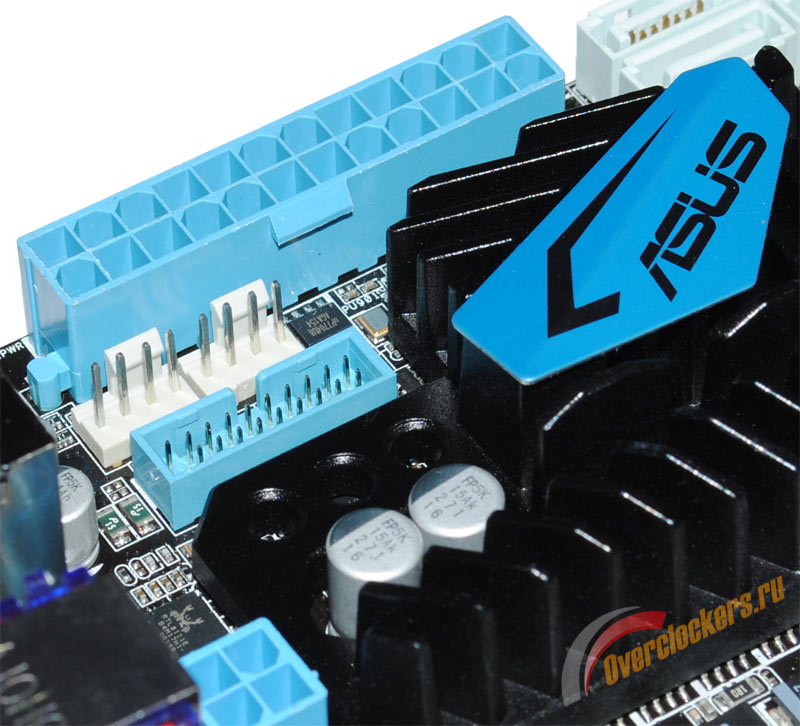
Разъемы для вентиляторов расположены очень неудачно:
После подключения других шнуров, добраться до них будет очень проблематично. Инженеров ASUS извиняет лишь то, что на малогабаритных платах совсем немного места, так что удобство подключения иногда приходится приносить в жертву функциональности. Как позитивный момент отмечу, что оба разъема сделаны четырехштырьковыми.
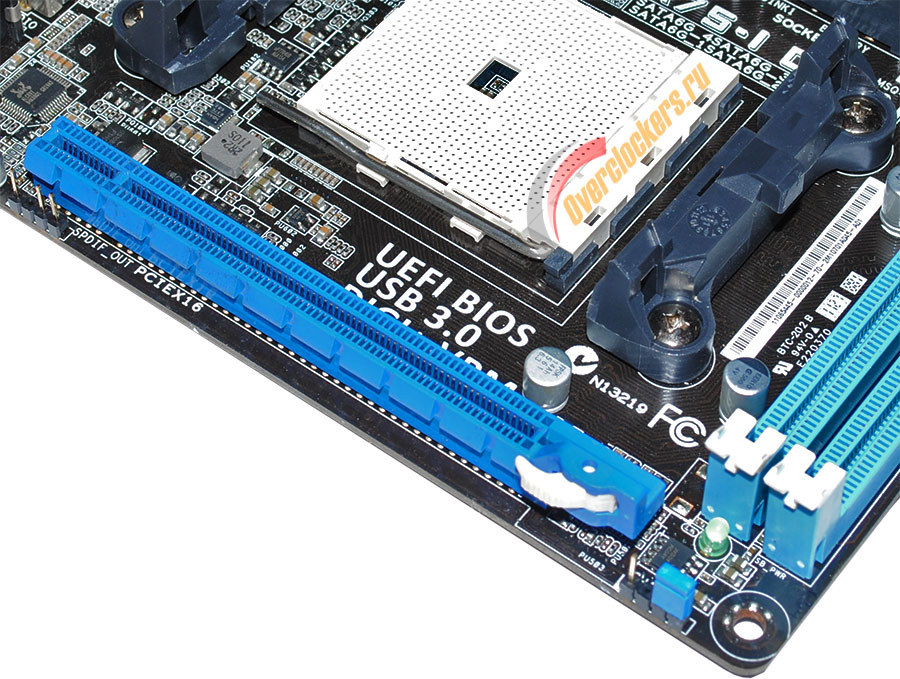
На плате распаян единственный разъем расширения типа PCIe 2.0 16x.
Самый очевидный вариант использования этого слота – подключение дискретной видеокарты. Этот маневр позволяет превратить компактную систему в достаточно производительный игровой компьютер, вдобавок не стоит сбрасывать со счетов «гибридный CrossFire» AMD, когда встроенное в процессор графическое ядро работает в связке с видеокартой Radeon среднего уровня.
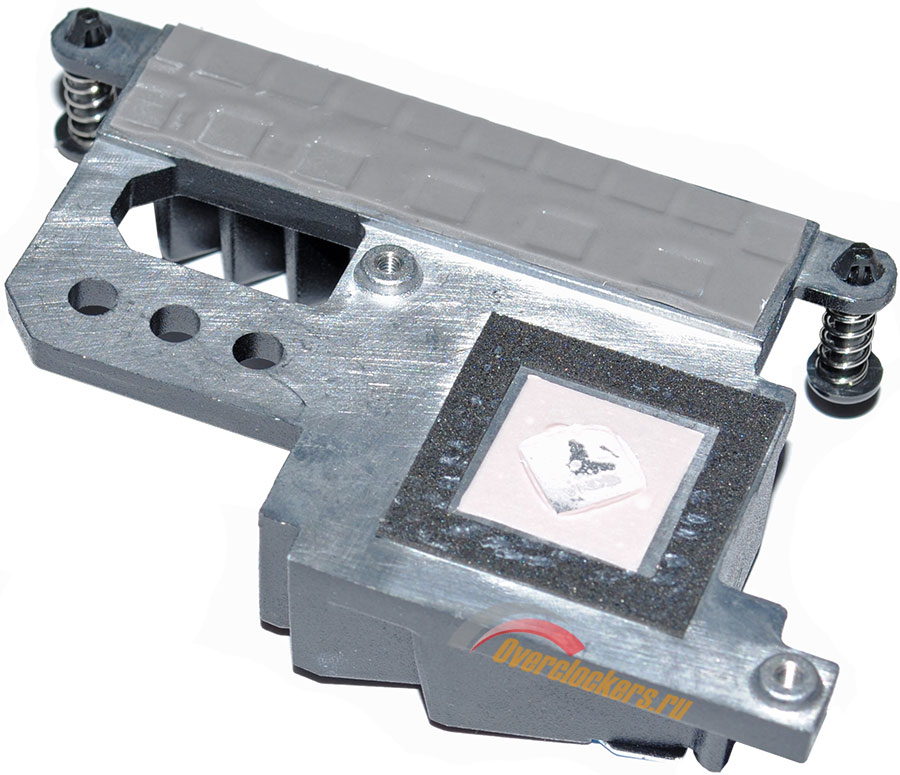
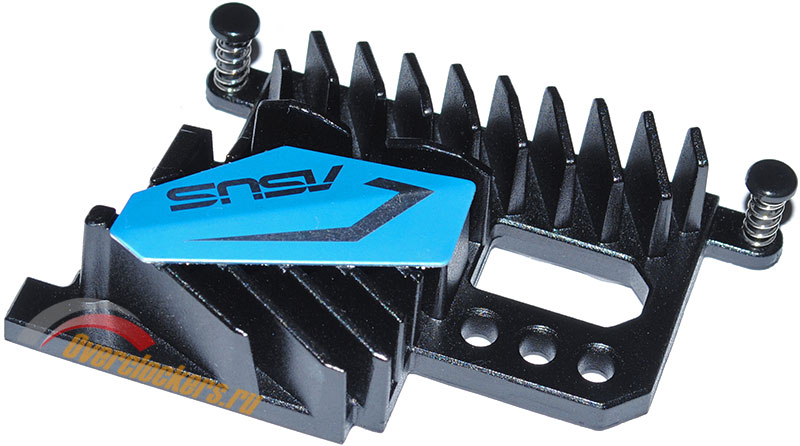
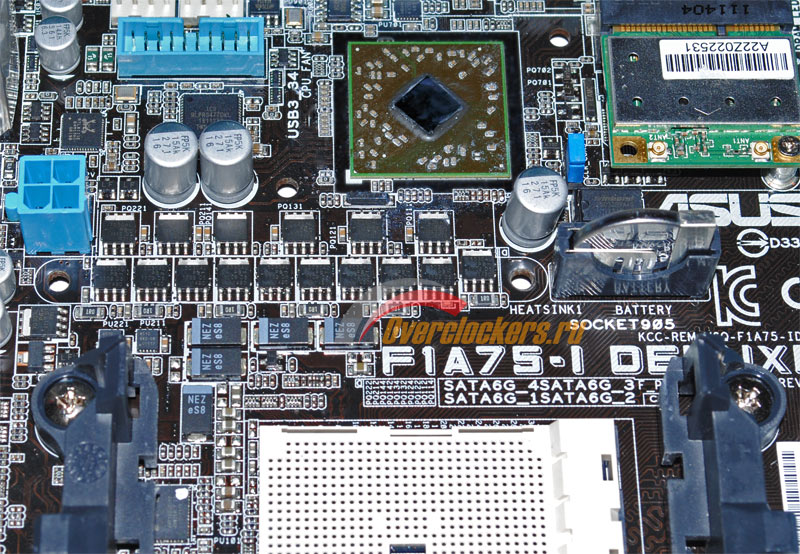
За отвод тепла от южного моста и силовых ключей преобразователя питания CPU отвечает небольшой алюминиевый радиатор сложной формы.
Он крепится двумя пластиковыми защелками и двумя винтами.
В конструкции радиатора чувствуется стремление разработчиков получить максимальную площадь рассеивания при минимальных размерах: именно этим обусловлено наличие прорезей и не самая обычная форма ребер.
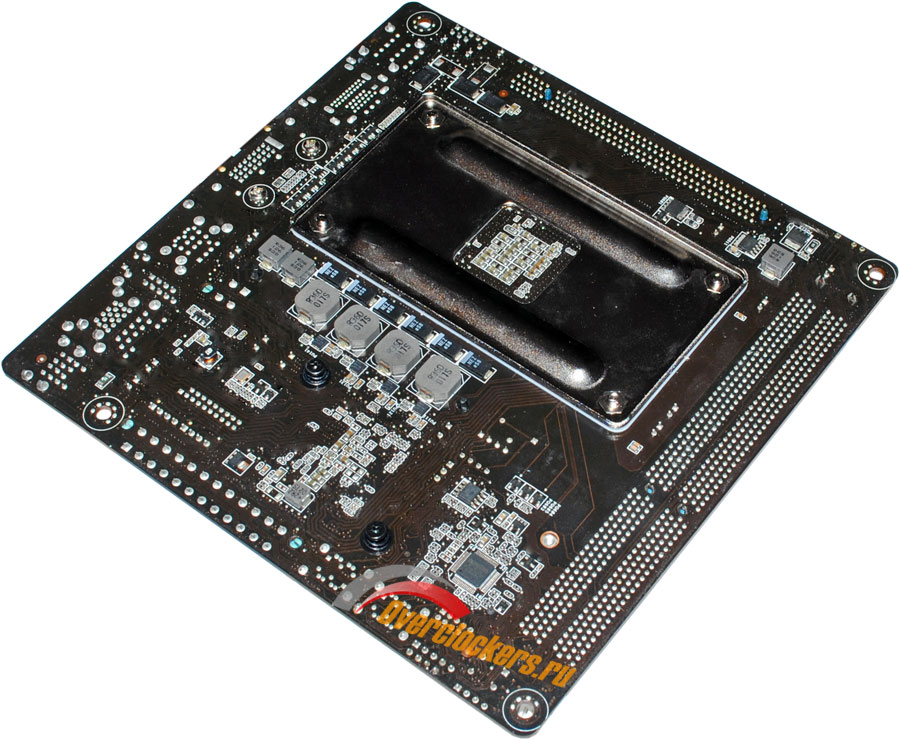
На обратной стороне платы размещен массивный металлический «бекплейт», характерный для сокетов AMD, и дроссели преобразователя питания процессора, выполненного по схеме «4+2 фазы».
Плата оснащена только двумя разъемами для модулей памяти (DDR3, DIMM, 240 контактов). Это своего рода стандарт для малоразмерных решений. Конечно, «один модуль на канал» - не лучшая схема, но при широком распространении «планок» по 4 Гбайта проблем с объемом оперативной памяти не должно возникнуть даже у желающих собрать компьютер игрового толка. Согласно официальным спецификациям плата поддерживает модули, работающие на частотах DDR3 2250/1866/1600/1333/1066 МГц. Первый режим в списке – это что-то новенькое, видимо, в ASUS хорошенько «поколдовали» над множителем DRAM.
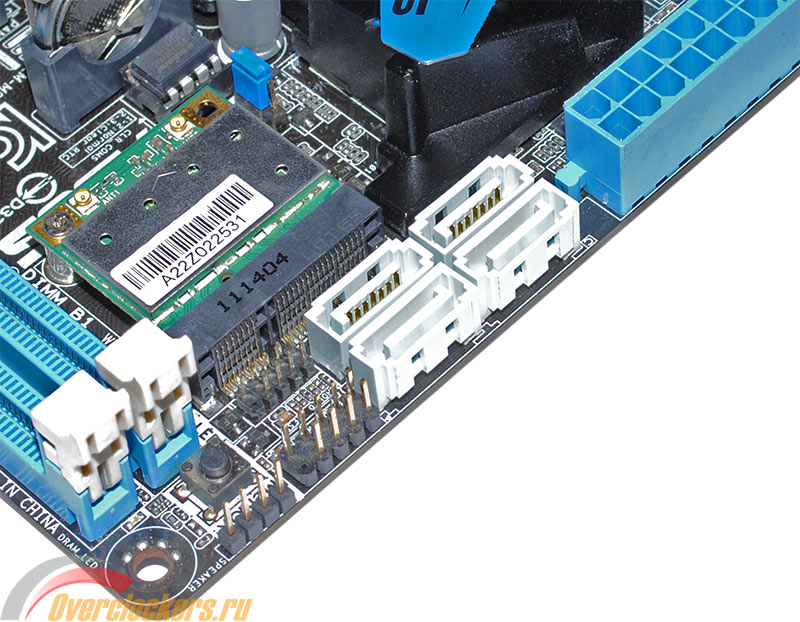
Что касается возможностей платы по работе с жесткими дисками – здесь тоже нет никаких нареканий. Правда, разъемов всего четыре:
Зато все они работают напрямую с южным мостом AMD без дополнительных контроллеров. Благодаря прогрессивной конструкции микросхемы A75 стало возможным упразднить «старый» стандарт SATA 3 Гбит/с, на данной плате используется только интерфейс SATA 6 Гбит/с (причем для всех разъемов, включая eSATA на задней панели). Плата допускает организацию RAID-массивов уровней 0, 1, 10.
Подведу итог. В отличие от простого в конструктивном плане неттопа Sapphire, рассмотренного выше, флагманская мини-плата ASUS производит гораздо более внушительное впечатление. Конструкторы взяли все лучшее, что может предоставить новый южный мост AMD (SATA 6 Гбит/с, USB 3.0, возможности организации видеовыхода на разные разъемы) и усилили этот набор своими наработками (Wi-Fi, Bluetooth, расширенные возможности по разгону памяти). Конечно, четырехфазная подсистема питания по меркам «больших» плат выглядит не слишком серьезно, но наличие системы Digi+ VRM и общий опыт ASUS в конструировании плат позволяют надеяться на неплохие разгонные способности устройства.
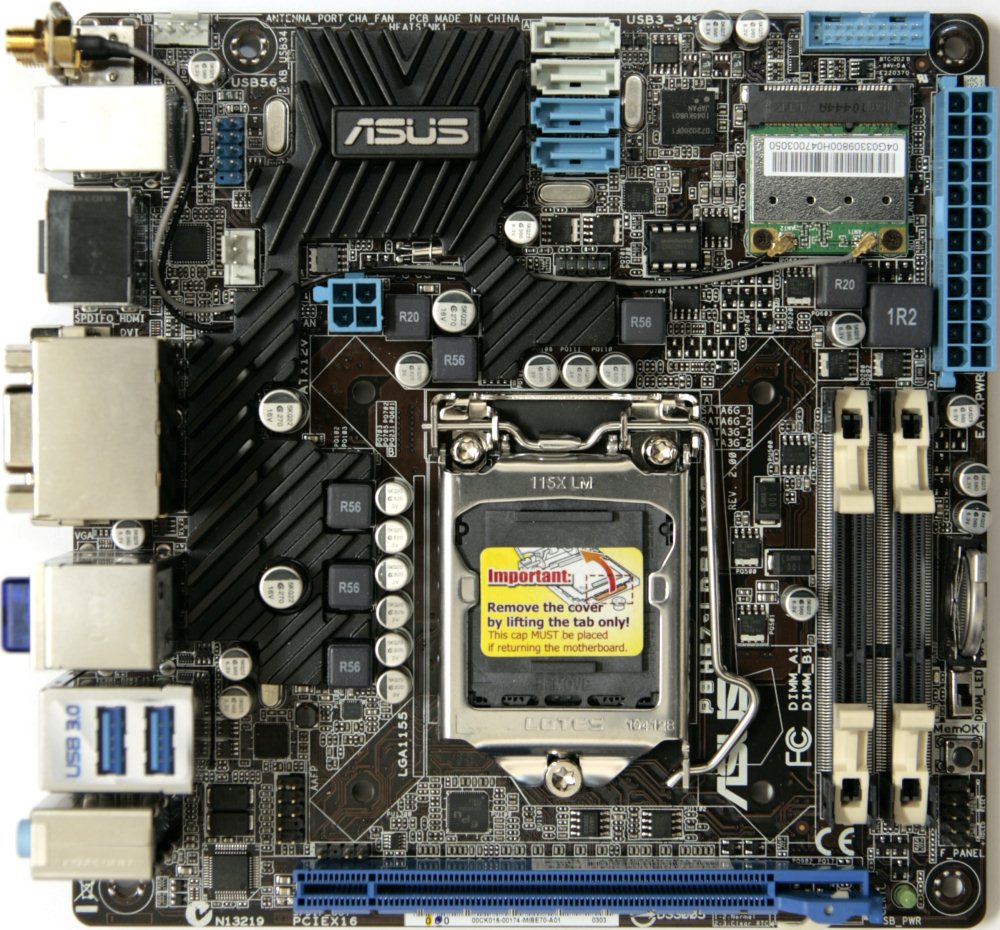
Еще одна плата, принимающая участие в тесте, хорошо знакома постоянным читателям Overclockers.ru.
Это модель ASUS P8H67-I Deluxe, недавно уже побывавшая на тестировании. Внимательный глаз сразу отметит черты, роднящие ее с рассмотренной выше ASUS F1A75-I Deluxe.
За подробностями рекомендуется обратиться к следующему материалу: «Тонкая штучка. Обзор и тестирование материнской платы ASUS P8H67-I Deluxe». Мой коллега wildchaser поработал на славу, и что бы я сейчас не написал – получится повтор.
Отмечу лишь, что некоторые читатели могут возразить: как же можно брать для сравнения с ASUS F1A75-I Deluxe модель на основе чипсета Intel H67, который совершенно не предназначен для разгона? Здесь все просто, дело в том, что процессор Intel Core i3, который я собираюсь использовать в составе тестового стенда, сам по себе не подходит для разгона. В целом же, это очень достойная материнская плата, которая хорошо вписывается в концепцию данного материала.
Вот читателям и представлены все участники «забега». Во второй части статьи я приведу свои соображения, касающиеся сборки малогабаритных систем, проверю разгонные возможности изучаемых устройств и, разумеется, вплотную займусь тестированием производительности, чтобы определить круг задач, которые будут по силам системам класса «ультракомпакт».
Выражаем благодарность: