Получилось так, что почти в одно и то же время материнские платы ASUS Sabertooth 990FX оказались в наличии у wildchaser’а и у меня, а значит читателю предоставилась редкая возможность составить свое мнение о продукте, основываясь на двух совершенно разных материалах.
Поскольку обзор этой платы уже был, то основное внимание в данной статье будет уделено только нюансам, относящимся к разгону, остальное будет затронуто по мере необходимости.
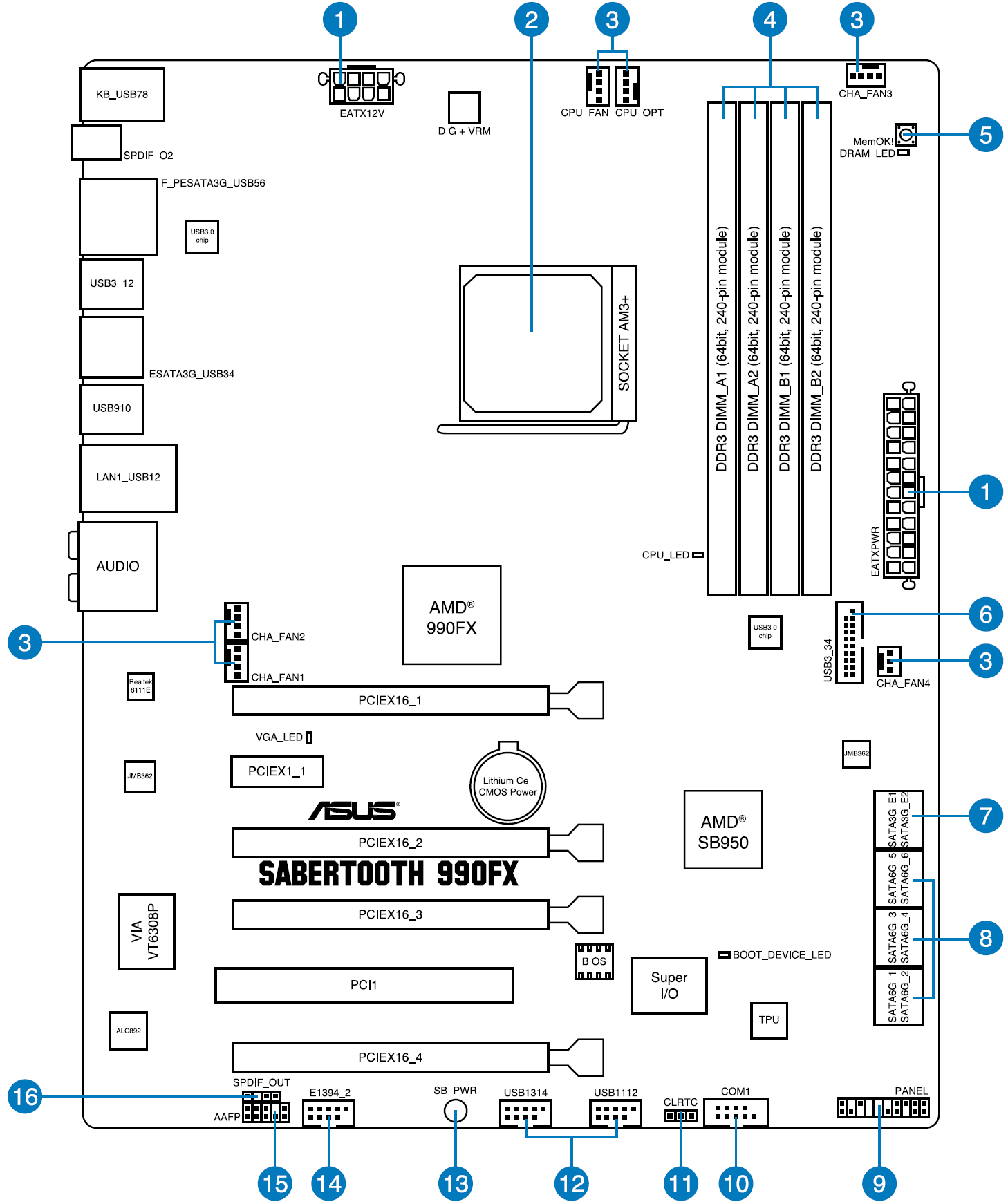
Расположение элементов:
| 1. | ATX power connectors (24-pin EATXPWR, 8-pin EATX12V) | 9 | System panel connector (20-8 pin PANEL) |
| 2. | AM3+ CPU socket | 10. | Serial port connector (10-1 pin COM1) |
| 3. | CPU and chassis fan connectors (4-pin CPU_FAN, CPU_OPT FAN, CHA_FAN1~3, 3-pin CHA_FAN4) | 11. | Clear RTC RAM (3-pin CLRTC) |
| 4. | DDR3 DIMM slots | 12. | USB 2.0 connectors (10-1 pin USB1112, USB1314) |
| 5. | MemOK! switch | 13. | Standby power LED (SB_PWR) |
| 6. | USB 3.0 connector (20-1 pin USB3_34) | 14. | IEEE 1394a port connector (10-1 pin IE1394_2 |
| 7. | JMicron Serial ATA 3.0 Gb/s connectors (7-pin SATA3G_E1/E2 [black]) | 15. | Front panel audio connector (10-1 pin AAFP) |
| 8. | AMD Serial ATA 6.0 Gb/s connectors (7-pin SATA6G_1-6 [brown]) | 16. | Digital audio connector (4-1 pin SPDIF_OUT) |
Фотография, позволяющая оценить высоту компонентов:
Отмечу, что разработчики сэкономили на индикаторе POST-кодов и на кнопках включения/перезагрузки системы. И если с функциями POST-кодера кое-как справляется набор светодиодов, поочередно загорающихся при старте системы, то отсутствие кнопок всё же печалит. Странное решение, учитывая позиционирование материнской платы.
| Поддерживаемые процессоры | - AMD AM3+ FX processors
- AMD AM3 Phenom™ II processors/ AMD Athlon™ II processors |
| Системная шина, частота | HT, 5200 MT/s |
| Системная логика | AMD 990FX + SB950 |
| Поддерживаемая оперативная память | 4 x 240-pin DDR3 DIMM, двухканальный режим,
до 32 Гбайт при частоте 1066/1333/1600/1866 (разгон) МГц. |
| Слоты расширения | 3 x PCIe 2.0 x16 (dual x16 or x16, x8, x8)
1 x PCIe 2.0 x16 (x4 mode, black) 1 x PCIe 2.0 x1 1 x PCI |
| Поддержка Multi-GPU | SLI и CrossFireX в конфигурациях до четырёх видеокарт |
| Поддержка SATA/RAID | AMD SB950:
6 x SATA 6 Gb/s; Поддержка RAID 0, 1, 5, 10; JMicron® JMB362: 2 x SATA 3 Gb/s port(s), black Поддержка RAID 0, 1. |
| Поддержка eSATA | 1 x Power eSATA 3 Gb/s port(s), green
1 x eSATA 3 Gb/s port(s), red JMicron® JMB362. |
| Поддержка FDD и IDE | Нет |
| Сеть | Realtek RTL8111E Gigabit Ethernet |
| Аудио | Realtek ALC892 - восьмиканальный HD аудиокодек |
| USB 2.0 | 14x USB 2.0 (SB950) |
| USB 3.0 | 4x USB 3.0 (Asmedia ASM1042) |
| IEEE-1394 | 2 (VIA VT6308) |
| Системный мониторинг | ITE IT8721F |
| Питание материнской платы | ATX 24-pin, 8-pin ATX 12V |
| Разъемы задней панели | 1x PS/2 Клавиатура/мышь
10x USB 2.0 2x USB 3.0 1х eSATA 3Gb/s 1 x Power eSATA 3Gb/s 1х IEEE1394 1x S/PDIF Optical Out 1x RJ45 6x 3.5 мм Jack |
| Фирменные технологии | ASUS Dual Intelligent Processors 2 with DIGI+ VRM:
TUF ENGINE! Power Design: - 8 +2 Digital Phase Power Design - TUF Components (Alloy choke, Cap. & MOSFET; certified by military-standard) - ASUS DIGI+ VRM Utility - E.S.P.: Efficient Switching Power Design Ultimate COOL! Thermal Solution: - TUF CeraM!X Heatsink Coating Tech. - TUF Thermal Radar ASUS Exclusive Features: - MemOK! - AI Suite II - Anti-Surge - ESD Guards - Front Panel USB 3.0 Support - ASUS UEFI BIOS EZ Mode featuring friendly graphics user interface ASUS EZ DIY: - ASUS Q-Shield - ASUS O.C. Profile - ASUS EZ Flash 2 - ASUS MyLogo 2 - Multi-language BIOS ASUS Q-Design: - ASUS Q-LED (CPU, DRAM, VGA, Boot Device LED) - ASUS Q-Slot - ASUS Q-DIMM - ASUS Q-Connector |
| Размеры, мм | 305 x 244 |
| Форм-фактор | ATX. |
Статья о разгоне не будет полноценной без рассмотрения системы охлаждения и изучения BIOS’а, так что начнем с них.
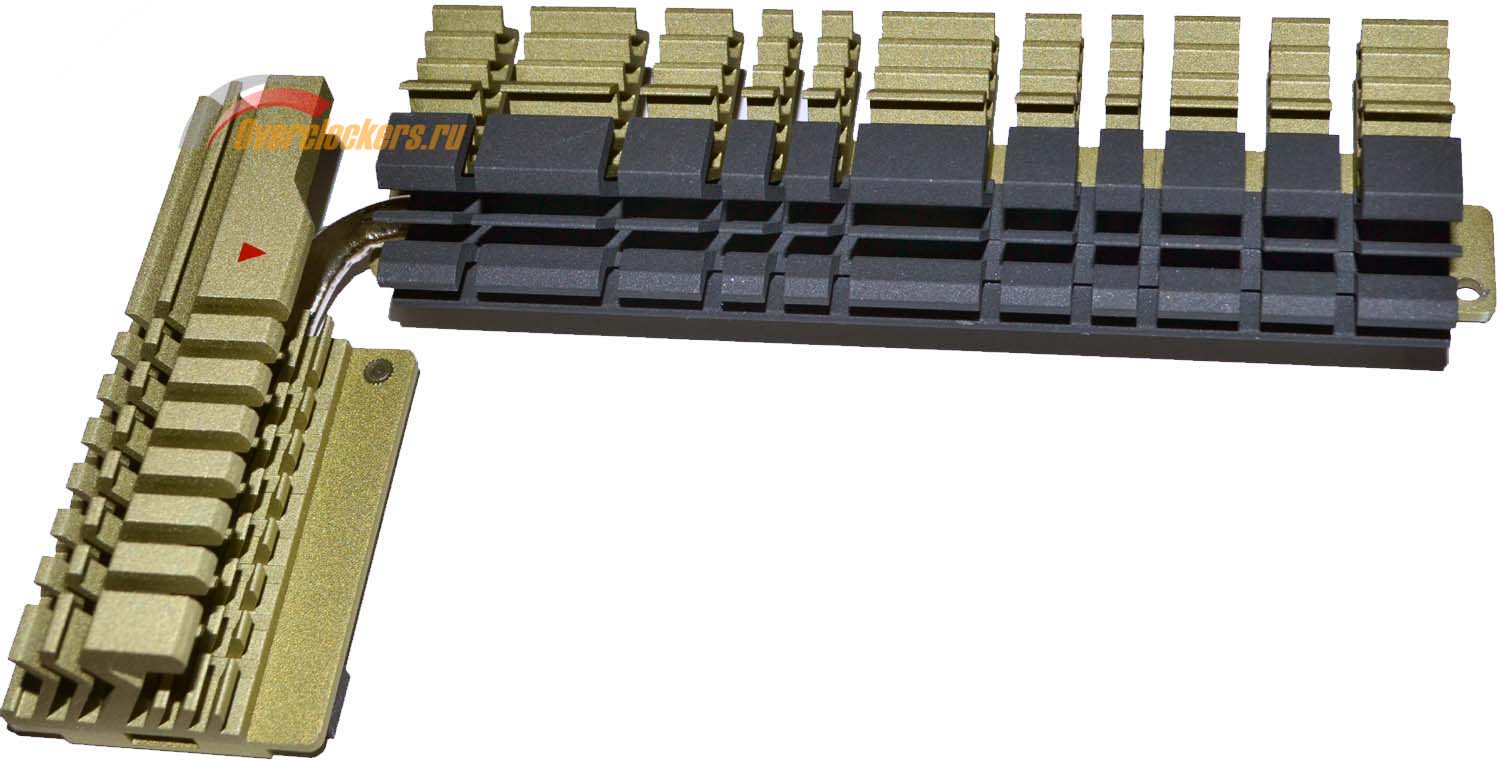
Система охлаждения представляет собой конструкцию, построенную на базе трёх радиаторов, два из которых соединены тепловой трубкой. Один теплосъемник находится над силовыми элементами, остальные отвечают за отвод тепла от северного и южного мостов материнской платы.
Для начала взглянем на охлаждение VRM и северного моста:
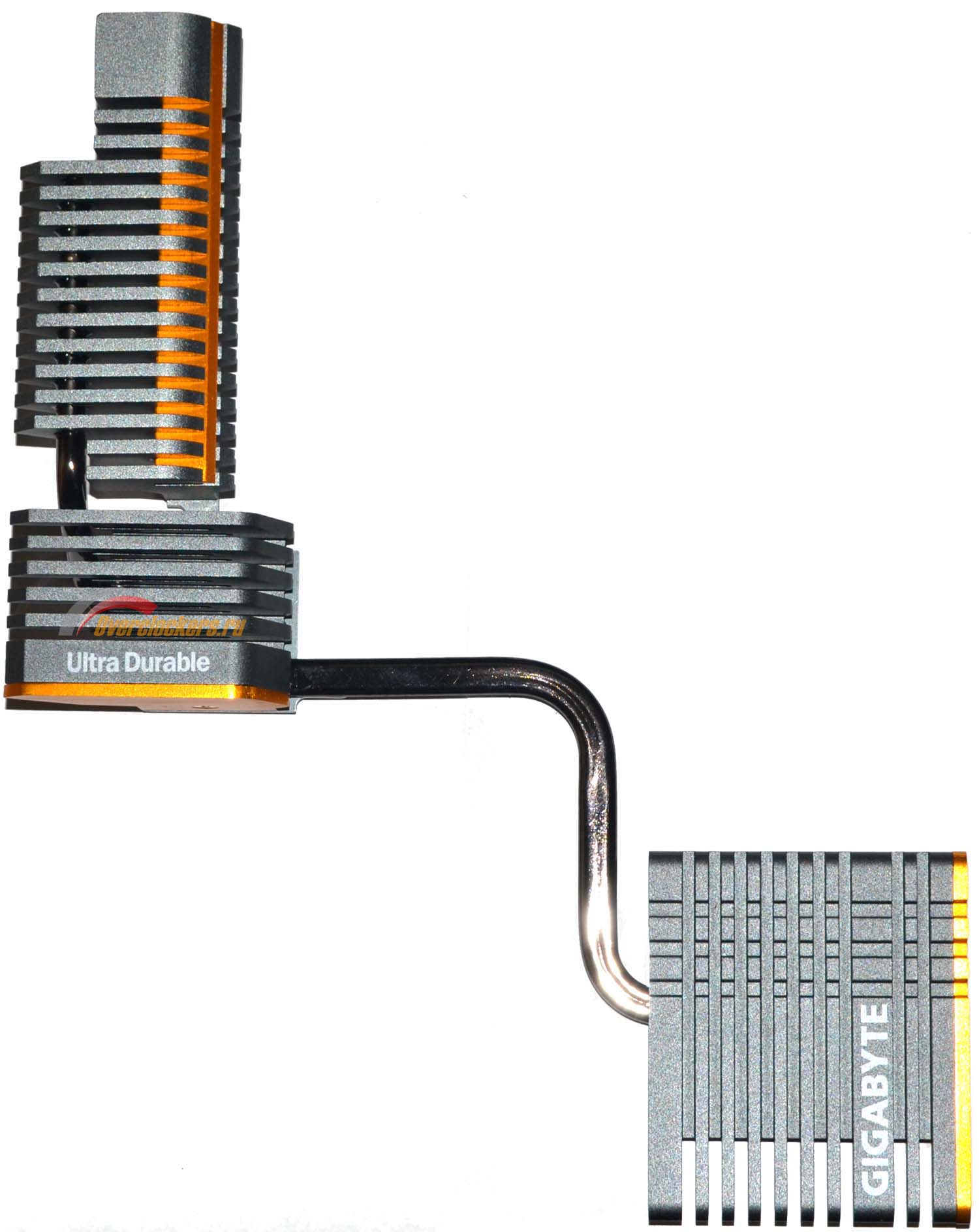
Площадь оребрения обоих радиаторов довольно большая, они крупнее, чем можно было наблюдать у той же Gigabyte 990FXA-UD7. Алюминий покрыт тонким слоем керамики, производитель дал этой технологии громкое название «CeraMIX». Сложно судить, реально ли она помогает в рассеивании тепла.
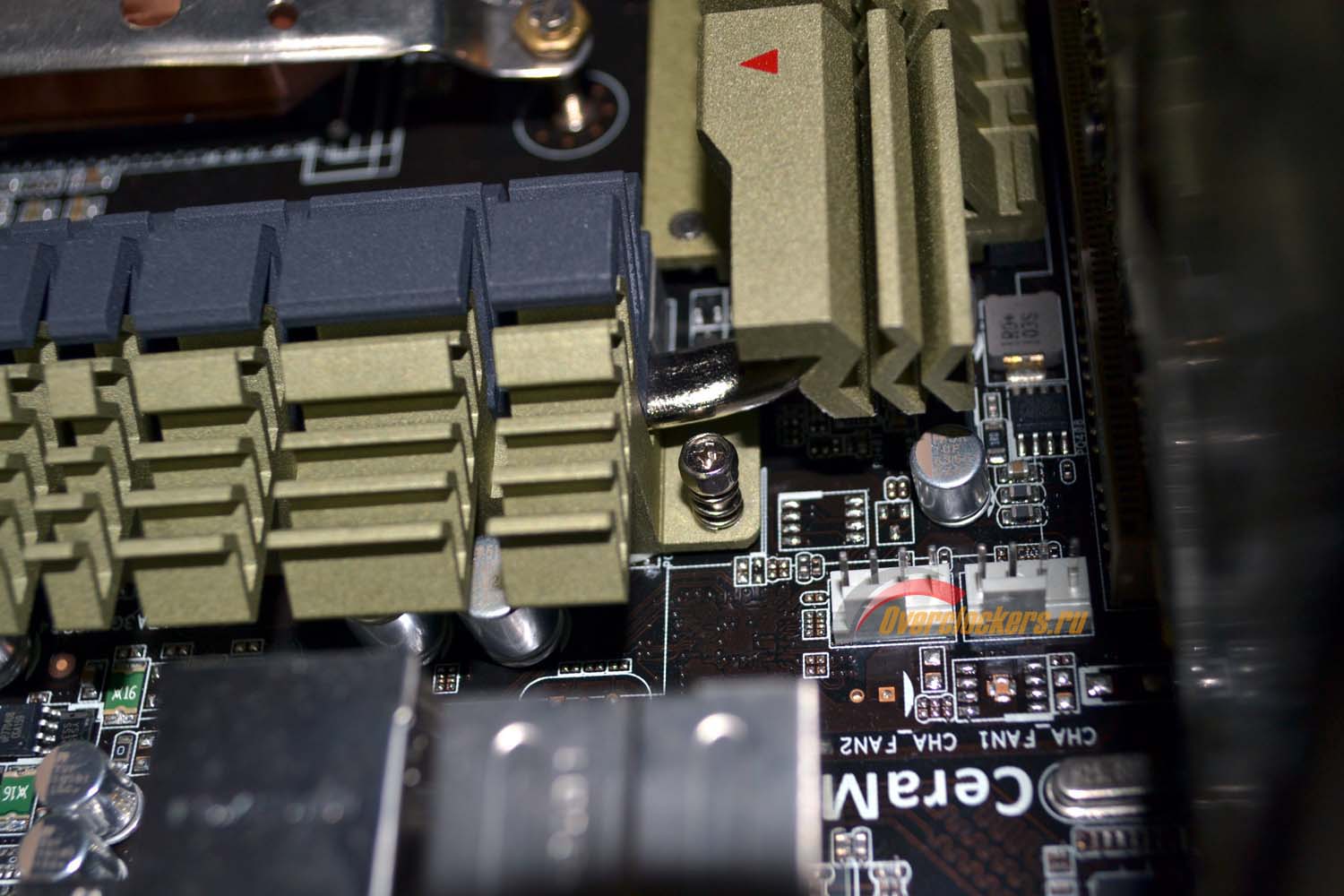
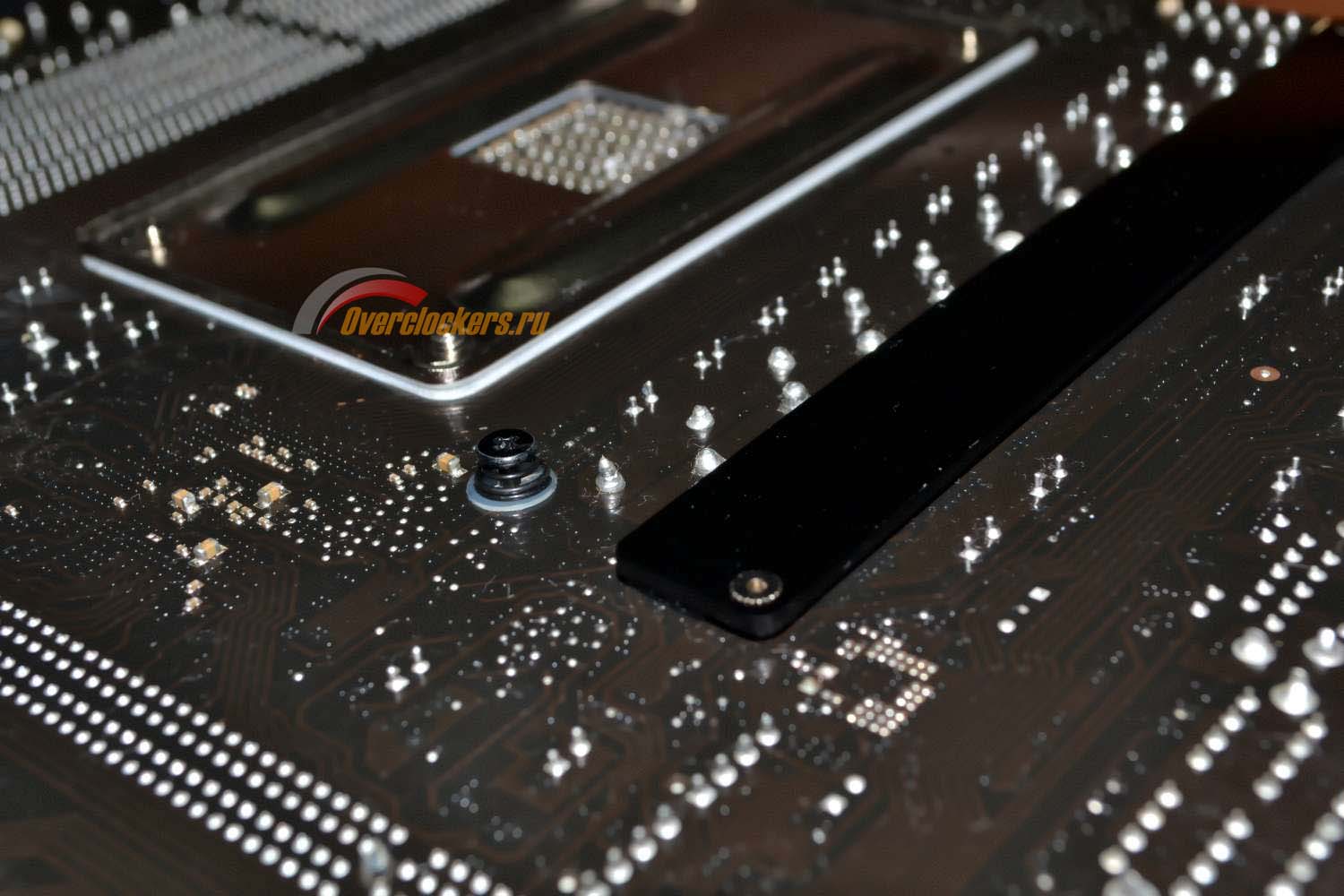
Крепится система охлаждения через четыре точки, по две на каждый радиатор. В обоих случаях используются подпружиненные винты, причём теплосъемник VRM прикручивается с лицевой стороны печатной платы через некое подобие упорной крестовины:
Отмечу, что последняя вдобавок берёт на себя часть работы по отводу тепла, накрывая расположенные с обратной стороны материнской платы силовые элементы.
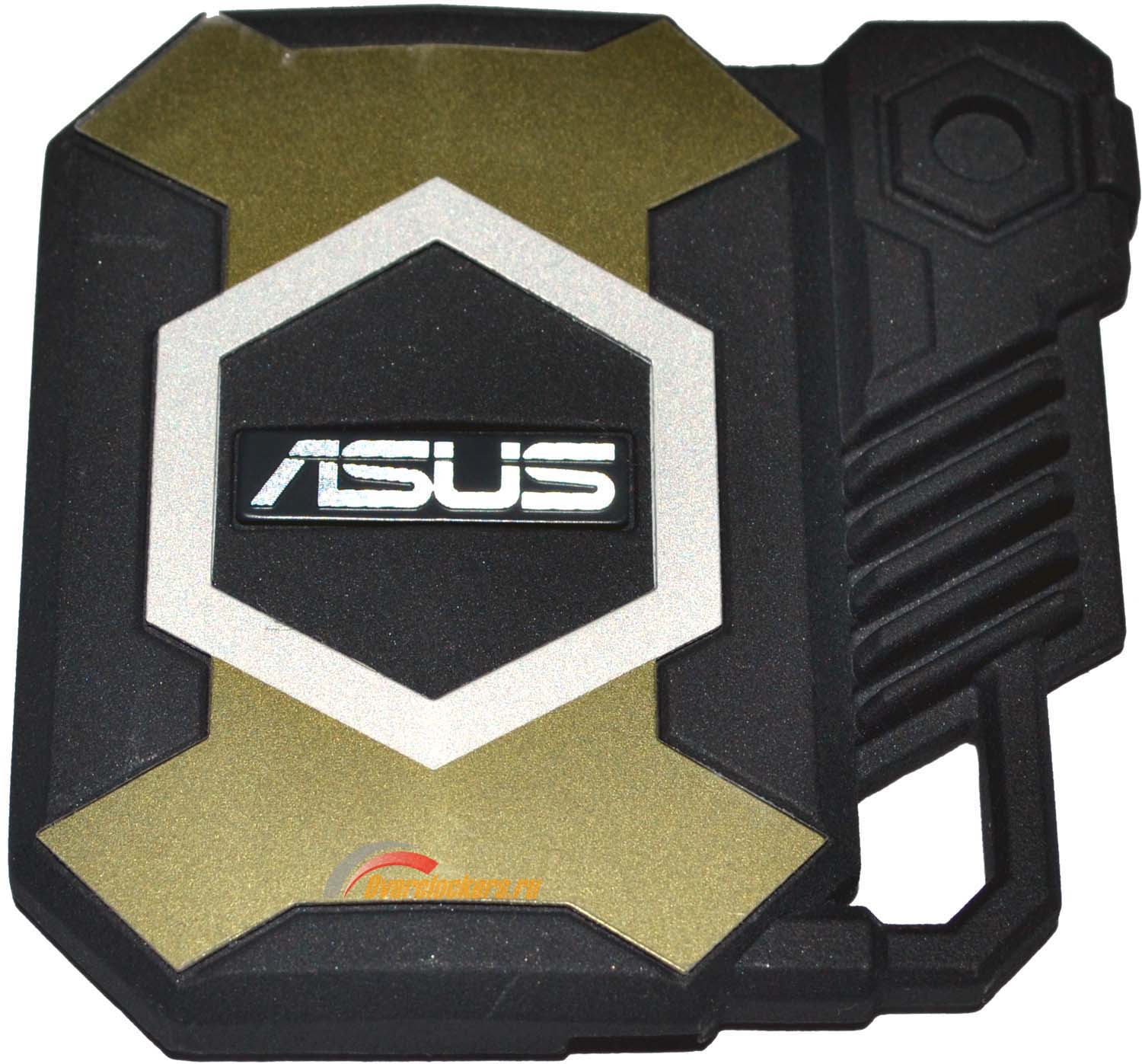
Южный мост охлаждается простеньким радиатором декоративной формы:
В производительности такого решения можно усомниться, но благодаря минимальному тепловыделению чипсета проблем с охлаждением быть не должно.
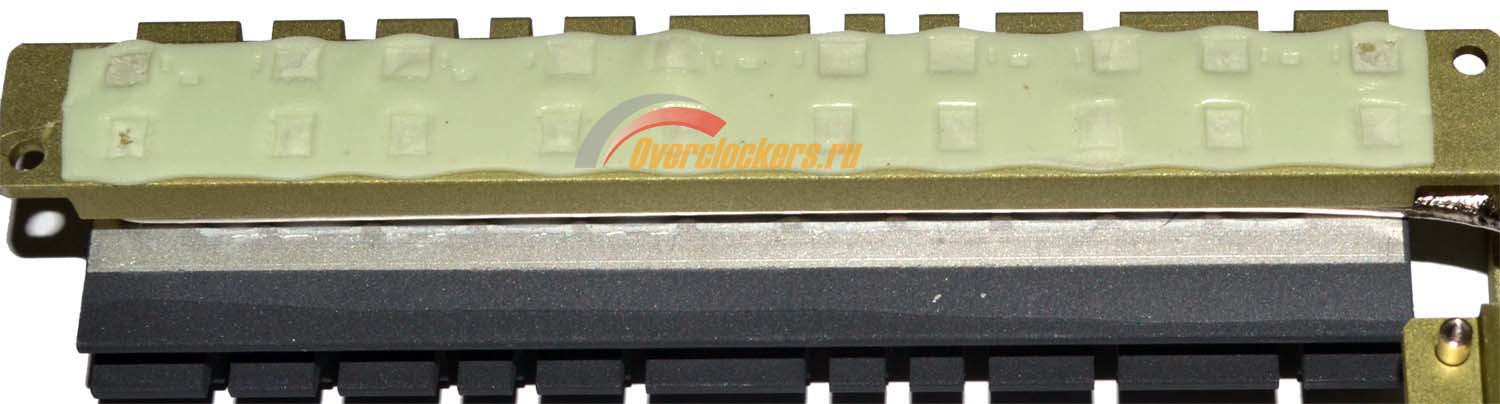
На радиаторе VRM и его «бэкплейте» в качестве термоинтерфейса используется толстая термопрокладка:
Проблем с контактом между силовыми элементами и термопрокладками нет.
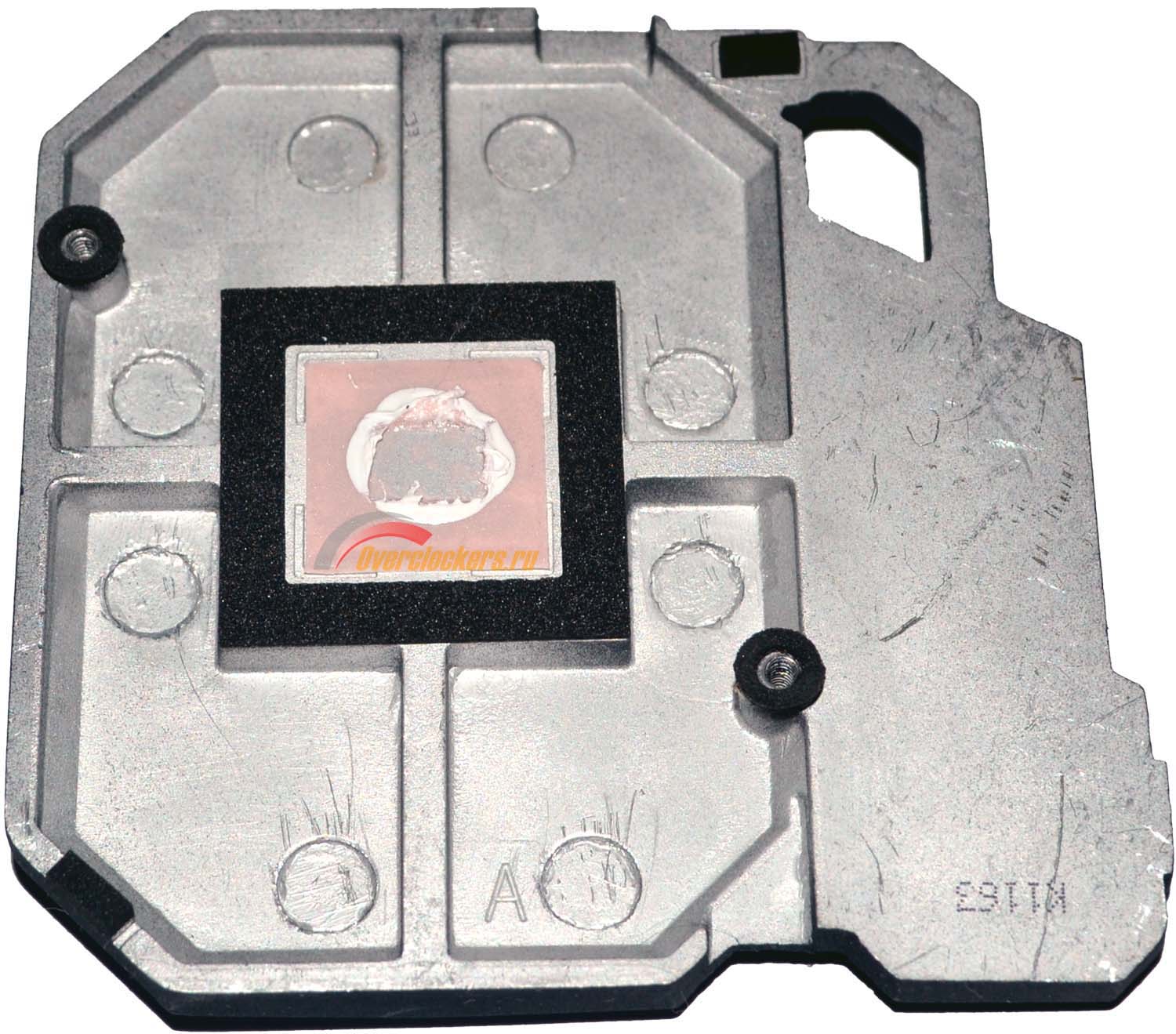
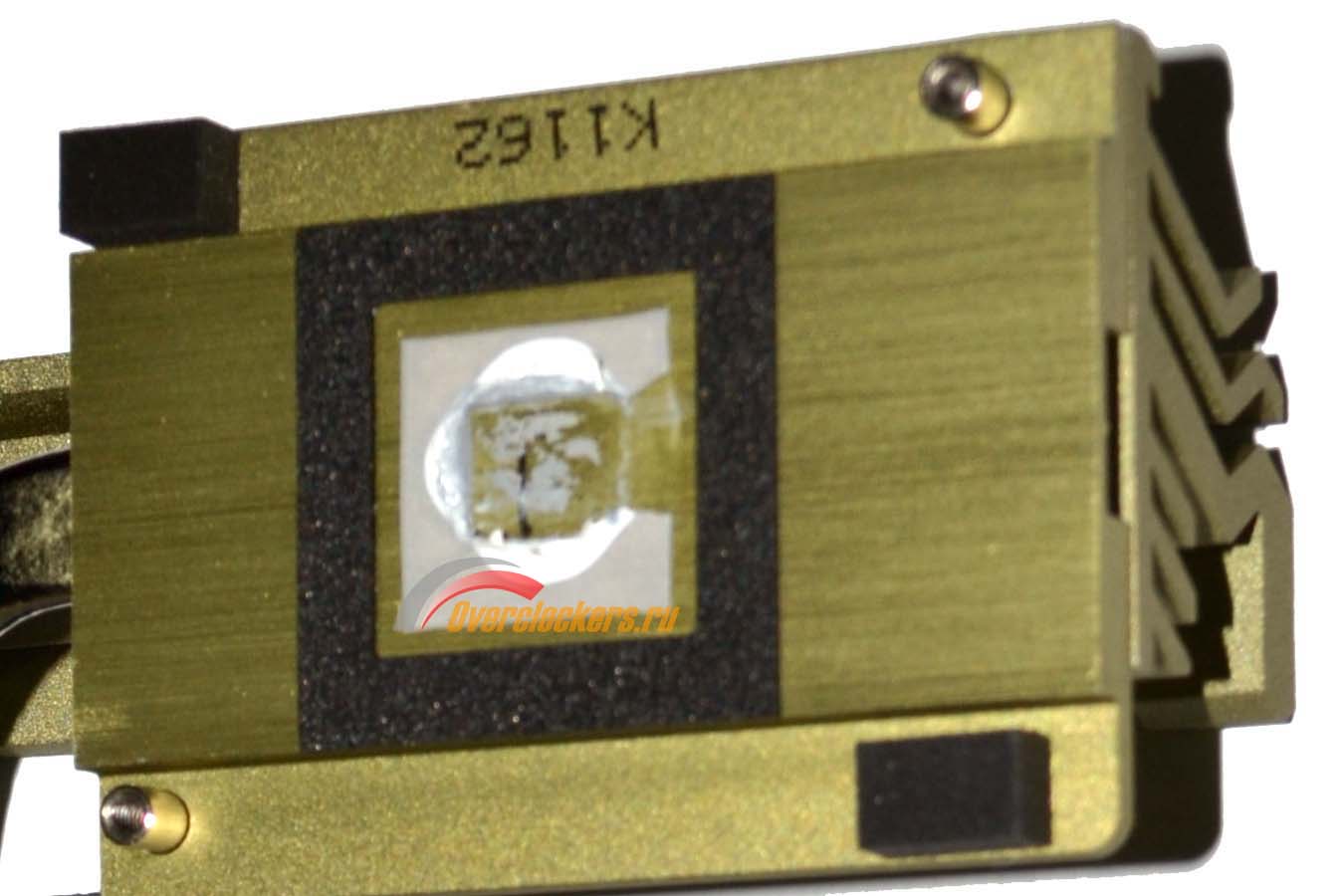
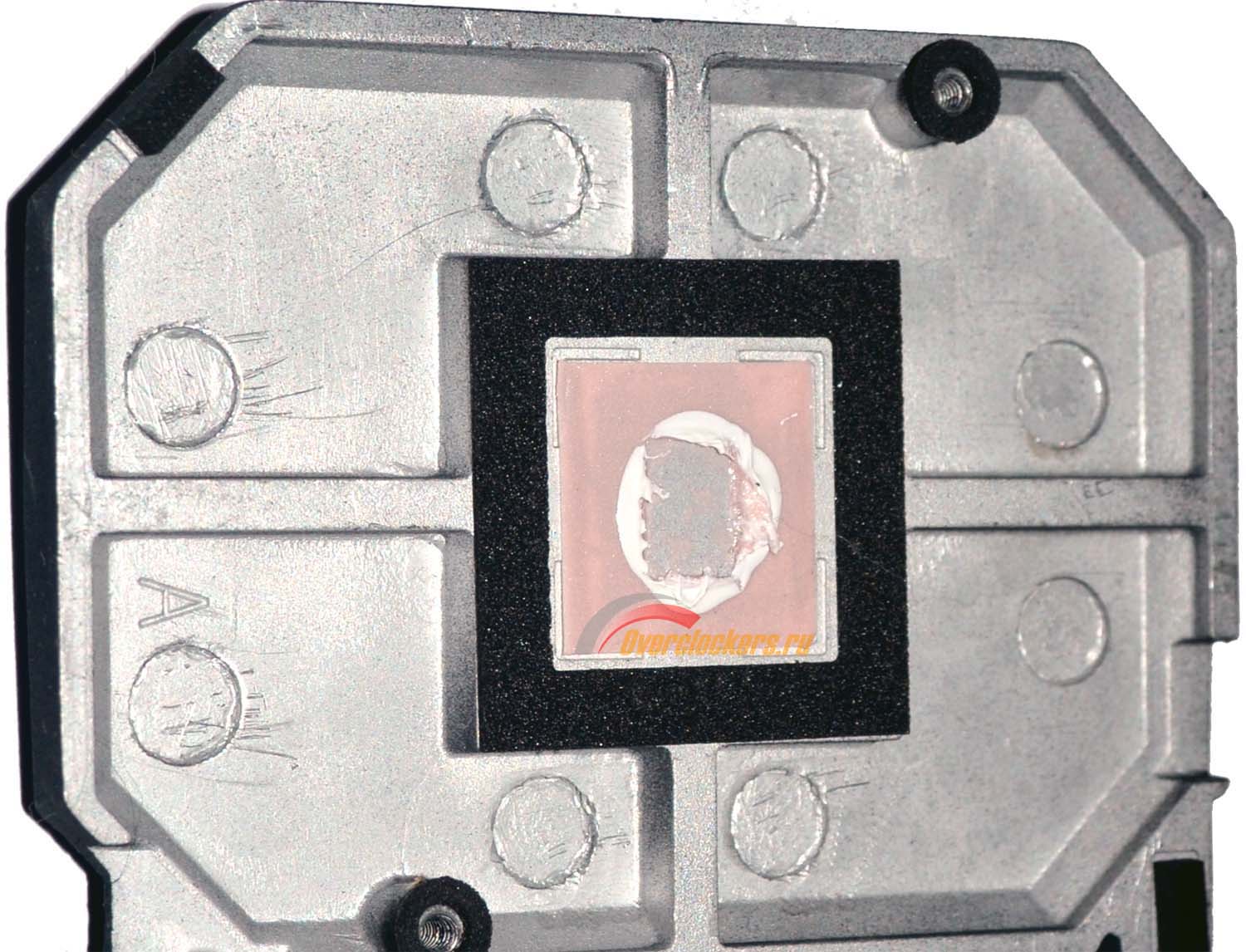
На системах охлаждения северного и южного мостов применяется привычная по большинству других материнских плат субстанция, напоминающая по своим свойствам «жвачку»:
На радиаторах присутствовали остатки термопасты, судя по всему, кто-то снимал их ещё до того, как плата попала мне в руки. На экземпляре wildchaser’а таких следов не было.
Эффективность системы охлаждения проверялась при работе стендового Phenom II X6 1100T на частоте 4264 МГц при напряжении питания ~1.55 В под тестом LinX, замер температур осуществлялся при помощи термопары K-типа и мультиметра Mastech MY64. Поскольку во время тестирования за отвод тепла от процессора отвечала система водяного охлаждения, то радиаторы материнской платы остались без обдува. Комнатная температура на момент замера составляла ~20-22 градуса по Цельсию.
Итоговый результат: радиатор над силовыми элементами – 55 градусов, теплосъёмник/«бэкплейт» – 66 градусов, радиатор над северным мостом – 52 градуса, над южным мостом – 38 градусов.
По сравнению с 990FXA-UD7 температурный режим элементов Sabertooth 990FX более комфортен, даже несмотря на то, что тестирование происходило в более «горячем» режиме разгона процессора. Следует заметить, что если предполагается работа материнской платы в составе открытого стенда, необходимо избегать использования коробки или аналогичных предметов в качестве подставки, ибо пластине с обратной стороны материнской платы нужен хотя бы минимальный доступ воздуха, иначе она «закипает», можно нарваться на «троттлинг».
Отмечу, что показания замеров недалеки от цифр программного мониторинга, но о поставляемом «софте» будет рассказано ниже, ближе к концу статьи.
Вместо столь привычного многим BIOS’а на Sabertooth 990FX применяется новомодный UEFI. Изначально, при заходе в него пользователю открывается простенькое чуть ли не однокнопочное меню под названием EZ Mode:
В нем можно увидеть часть мониторинга, в том числе - узнать количество установленной оперативной памяти и модель процессора, а также основные напряжения системы и скорость вращения вентиляторов.
Что касается функциональности, можно выбрать один из трёх режимов «System Performance» и/или устройство, с которого будет происходить загрузка системы. Для первого меню доступно три различных режима:
В общем, ничего интересного режим EZ Mode собой не представляет, поэтому перейдём к рассмотрению Advanced Mode. Переход к нему осуществляется через меню в верхнем правом углу экрана.
Как видно из скриншота выше, Advanced Mode - всего лишь основное меню UEFI, при этом отличаясь от старых BIOS’ов материнских плат Asus только внешним оформлением и возможностью использования мыши. К слову, последняя работает быстро, навигация по меню с её помощью явно упрощается, хотя без клавиатуры при задании настроек не обойтись.
Перед тем, как переходить в посвящённое настройкам разгона под названием «Ai Tweaker» меню, рекомендую сначала зайти в раздел Boot и переключить «Setup Mode» в значение «Advanced Mode»:
Это позволит материнской плате загружать сразу Advanced Mode, освобождая от лишней траты времени на навигацию по EZ Mode.
Пора взглянуть, какие возможности предоставляются для разгона, переходим к рассмотрению меню «Ai Tweaker»:
В самом начале предоставляется возможность выбрать режим Ai Overclock Tuner из значений «Auto», «Manual» и «D.O.C.P.».
Значение «Auto», как и нижерасположенный пункт меню «OC Tuner», отвечает за авторазгон, что (как уже было рассмотрено на примере профилей EZ Mode) непригодно для работы на практике.
Режим «D.O.C.P.» предоставляет возможность выбрать один из профилей разгона памяти:
Нечто подобное можно было наблюдать на Gigabyte 990FXA-UD7. Так же, как и на ней, Sabertooth 990FX при выборе того или иного профиля подбирает настройки частоты шины и множителя процессора, к примеру, для профиля DDR3-2400 плата выставляет частоту работы шины 300 и множитель CPU 12.5:
Остальные настройки сохраняются в положении Auto, что на данной материнской плате весьма опасно, поэтому такого авторазгона стоит избегать.
В режиме «Manual» для разгона предоставляется следующее:
Помимо всего прочего, позволяется включить/выключить CPU Spread Spectrum/PCIe Spread Spectrum и технологию энергосбережения EPU. Отмечу, что отсутствует возможность выбора между режимами 8/16 бит для шины HT.
Для подбора таймингов памяти есть отдельное меню под названием «DRAM Timing Control»:
Список доступных для изменения таймингов памяти, в порядке их расположения в меню BIOS’а:
| Тайминг | Минимальное значение | Максимальное значение |
| DRAM CAS# Latency | 4 | 12 |
| DRAM RAS# to CAS# Delay | 5 | 12 |
| DRAM RAS# PRE Time | 5 | 12 |
| DRAM RAS# ACT Time | 15 | 30 |
| DRAM READ to PRE Time | 4 | 7 |
| DRAM RAS to RAS Delay | 4 | 7 |
| DRAM WRITE to READ Delay | 4 | 7 |
| DRAM CAS# write Latency | 5 | 12 |
| DRAM WRITE Recovery Time | 5 | 12 |
| DRAM REF Cycle Time | 90 | 350 |
| DRAM Row Cycle Time | 11 | 42 |
| DRAM READ To WRITE Delay | 3 | 17 |
| DRAM WRITE To READ Delay(DD) | 2 | 10 |
| DRAM WRITE To WRITE Timing | 2 | 10 |
| DRAM READ To READ Timing | 2 | 10 |
| DRAM Refresh Rate | Every 3.9 ms | Every 7.8 ms |
| DRAM Command Rate | 1T | 2T |
Есть все необходимые для нормального разгона тайминги, и даже немного больше, чем надо. Их диапазоны в большинстве случаев совпадают с оными у 990FXA-UD7. Слева от выставляемого значения выводятся текущие таймигни, при этом они указываются в две колонки, для каждого из каналов памяти. Смысл такой реализации непонятен, ибо раздельного управления каналами нет.
Помимо меню «DRAM Timing Control» присутствует меню «DRAM Driving Control»:
Доступны следующие настройки:
| Название | Доступные значения |
| CKE drive strength | Auto, 1x, 1.25x, 1.5x, 2x |
| CS/ODT drive strength | Auto, 1x, 1.25x, 1.5x, 2x |
| ADDR/CMD drive strength | Auto, 1x, 1.25x, 1.5x, 2x |
| MEMCLK drive strength | Auto, 0.75x, 1x, 1.25x, 1.5x |
| Data drive strength | Auto, 0.75x, 1x, 1.25x, 1.5x |
| DQS drive strength | Auto, 0.75x, 1x, 1.25x, 1.5x |
| Processor Odt (ohms) | Auto, 60, 120, 240 +/- 20% |
Настройки продублированы для каждого из каналов памяти в отдельности, как и в случае с 990FXA-UD7. В целом, их изменение зачастую приводит лишь к потере стабильности. Автонастройки на Sabertooth 990FX и 990FXA-UD7 совпадают для всех пунктов меню кроме CS/ODT drive strength, материнская плата Gigabyte ставит это значение в положение 1.5x, продукт Asus - 1.25x.
Часть настроек памяти собрана в меню «Advanced/North Bridge/Memory Configuration»:
Хотя, по моему скромному мнению, весьма неудобно, когда настройки памяти разбросаны по трем разным меню в двух разделах.
Ладно, вернёмся в меню «Ai Tweaker» и начнем с рассмотрения настроек управления DIGI+ VRM:
Для CPU Load Line Calibration подразумевается выбор одного из пяти режимов:
Никаких пояснений на счёт того, что означают эти проценты нет, впрочем, как и подсказок, какой из режимов приводит к снижению напряжения питания под нагрузкой, а какой - к повышению. Что ж, перед тем, как приступить к разгону – проверим работу Load Line Calibration в деле.
Для «CPU/NB Load Line Calibration» доступны только три варианта настроек: Regular, High и Extreme.
Ниже расположены меню «CPU Current Capability» и «CPU/NB Current Capability», отвечающие за установку предела потребления процессора. В общем, некое подобие Power Limit-ов на материнских платах для линейки Sandy Brigde. Доступные значения – от 100% до 140% с шагом 10% в случае процессора, и от 100% до 130% с шагом 10% в случае встроенного в процессор контроллера памяти.
К этим двум меню относится пункт «CPU Power Duty Control», в котором можно выбрать два варианта работы:
Неясно, относительно каких значений задаются все эти «130%» и «140%», точка отсчёта не указана.
Помимо всего прочего, можно управлять режимами активности фаз питания и частотой работы цепей MOSFET. Хотя, как показала практика, на стабильность в разгоне они влияния практически не оказывают. Отмечу, что при ручных установках этих настроек производителем рекомендуется не выключать так называемый «thermal module», вероятно, под данным советом подразумевается использование режима T.Probe Thermal.
Спустившись по меню «Ai Tweaker» ниже, можно увидеть список доступных к изменению напряжений:
Таблица со списком данных напряжений, в порядке их расположения в меню BIOS’а:
| Напряжение | Минимальное значение, В | Максимальное значение, В | Шаг изменения напряжения, В |
| CPU Voltage | 0 | 2.1 | 0.00625 |
| CPU NB Voltage | 0 | 1.875 | 0.00625 |
| CPU VDDA Voltage | 2.2 | 2.8 | 0.00625 |
| DRAM Voltage | 1.2 | 2.5 | 0.00625 |
| NB Voltage | 0.8 | 1.5125 | 0.00625 |
| NB HT Voltage | 0.8 | 1.5125 | 0.00625 |
| NB 1.8V Voltage | 1.8 | 2.8 | 0.005 |
| SB Voltage | 1.1 | 1.8 | 0.005 |
| VDD PCIE | 1.1 | 1.8 | 0.005 |
| VDDR | 1.2 | 1.8 | 0.005 |
Этот список содержит всё, что может потребоваться при разгоне, диапазон доступных значений местами избыточен, удовлетворяя даже запросам любителей экстремального разгона.
Отмечу, что для напряжений CPU и CPU/NB есть два варианта установки параметров. Первый, «Manual Mode» - позволяет задать любое требуемое напряжение питания в доступном диапазоне, а режим «Offset Mode» - коррекцию относительно штатного значения, в диапазоне от -0.7 В до +0.7 В с шагом 0.00625 В. Совместно с последним можно использовать технологии энергосбережения.
С меню разгона вроде бы разобрались, рассмотрим теперь то, что ещё может представлять интерес. В первую очередь, это раздел «Tool»:
Здесь собраны три утилиты, и если «ASUS SPD Information» содержит лишь информацию об SPD модулей памяти, то подменю «ASUS EZ Flash Utility» и «ASUS O.C. Profile» могут представлять интерес. Для начала зайдём в «ASUS EZ Flash Utility»:
Она отвечает за возможности резервного сохранения UEFI BIOS’а и за его перепрошивку. Поддерживается NTFS, хотя и не без оговорок. При попытке зайти в раздел большого объёма система стабильно зависает.
«ASUS O.C. Profile»:
Данная утилита позволяет сохранить до восьми различных профилей настроек. Каждому из них можно задать имя длиной до четырнадцати символов.
Перечислять остальные меню – пустая трата времени, ибо для оверклокера они практически не представляют интереса.
Видеозапись «похода» по меню UEFI:
Ролик взят из материала wildchaser’а.
В целом, особых претензий к UEFI материнской платы нет, разве что можно придраться к тому, что настройки памяти разбросаны по разным разделам, заодно отметив неспособность «EZ Flash Utility» работать с разделами большого объёма.
Тестирование Sabertooth 990FX проводилось на следующей конфигурации:
Для успешного разгона не мешает узнать, на сколько установленные в настройках значения расходятся с реальными. Все замеры производились при помощи мультиметра Mastech MY64.
| Напряжение | Установлено, В | Без нагрузки,
программный мониторинг, В |
Под нагрузкой,
программный мониторинг, В |
Без нагрузки,
замер мультиметром, В |
Под нагрузкой,
замер мультиметром, В |
| CPU Vcore, Load Line
calibration = Regular |
1.45 | 1.428 | 1.356 | 1.437 | 1.387 |
| CPU Vcore, Load Line
calibration = Medium |
1.45 | 1.428-1.44 | 1.392 | 1.443 | 1.422 |
| CPU Vcore, Load Line
calibration = High |
1.45 | 1.44 | 1.428 | 1.449 | 1.458 |
| CPU Vcore, Load Line
calibration = Ultra High |
1.45 | 1.44 | 1.464 | 1.454 | 1.491 |
| CPU Vcore, Load Line
calibration = Extreme |
1.45 | 1.452 | 1.5 | 1.462 | 1.53 |
| CPU NB, Load Line
calibration = Medium |
1.2 | - | - | 1,212 | 1,23 |
| CPU NB, Load Line
calibration = High |
1.2 | - | - | 1,215 | 1.232 |
| CPU NB, Load Line
calibration = Extreme |
1.2 | - | - | 1,217 | 1,237 |
| DRAM Voltage | 1.625 | - | - | 1.659 | 1.659 |
| NB | 1.1 | - | - | 1.129 | 1.128 |
| HT | 1.2 | - | - | 1.232 | 1.231 |
| SB | 1.1 | - | - | 1.084 | 1.083 |
Ситуация с работой Load Line Calibration прояснилась. В случае с напряжением питания процессора первые два режима приводят к снижению его напряжения, третий (High, 50%) – показывает более-менее стабильные результаты с небольшим завышением под нагрузкой, у четвёртого и пятого это увеличение выражено сильнее. Заметно «привирание» программного мониторинга, поскольку если ему верить, то в режиме High напряжение питания процессора, наоборот, слегка падает, и судя по «софту» можно было бы отдать предпочтение Ultra High.
В случае с напряжением на контроллере памяти, все три режима работы Load Line Calibration приводят к росту его напряжения под нагрузкой. На фоне и так завышенных цифр лучше использовать режим Regular (0%).
Нельзя не отметить то, что материнская плата склонна завышать напряжения питания на северном мосту, на HT и оперативной памяти, что следует учитывать при установке значений в UEFI. А вот напряжение питания южного моста, наоборот, оказывается ниже выставленного.
По результатам замеров можно сказать, что все необходимые напряжения при разгоне можно без проблем задать, режимы работы Load Line Calibration способствуют гибкости при настройке напряжения питания CPU, а в остальных случаях можно произвести «поправку на ветер». Хотя не придаёт радости то, что программный мониторинг склонен к показу не совсем верных данных. Благодаря замерам становится отчётливо понятно, на сколько нехорошей штукой является авторазгон, ведь для практически «детского» разгона до 233 по шине материнская плата задирала напряжение питания процессора под нагрузкой до 1.47-1.48 В, и ставила не очень приемлемое для многих современных планок памяти ~1.68-1.69 В.
Конечно, процессоры серии Black Edition в таком разгоне практически не нуждаются, но ведь не все модели относятся к данной серии, поэтому разгон шины может представлять интерес. Да и свобода выбора не помешает.
Максимальная достигнутая частота с данной материнской платой при сохранении стабильности – 321 МГц:
Собственно, Sabertooth 990FX «с наскоку» запустилась на частоте 300 МГц, без особых проблем преодолела планки в 310 МГц и 320 МГц, а вот дальше «запнулась». Причём поведение таково, будто она упёрлась в какую-то стенку, на частотах выше 321 МГц стабильность теряется практически сразу. При частоте 322 можно загрузить Windows, при 323 на стадии загрузки Windows система виснет, а при 324 не проходит POST-загрузку. Возможно, причина более низкого по сравнению с другими материнскими платами разгона кроется в сырости прошивки, а может и из-за отсутствия переключения разрядности HT шины в значение 8 бит.
В целом, отставание от Crosshair IV Formula и от 990FXA-UD7 не критично, результат разгона по шине можно признать достаточным для большинства ситуаций.
Больное место для процессоров AM3, хотя Gigabyte 990FXA-UD7 немногим ранее показала довольно высокий результат в 2080 МГц. Превзойти этот результат на Sabertooth 990FX не удалось, а вот повторить получилось:
Вероятно, 2080 МГц – предел возможностей стендового процессора в паре с 990FX. Хотя, может ещё и подвернётся возможность проверить это с другими материнскими платами.
Исходя из замера напряжений, для разгона процессора было решено использовать режим CPU Load Line Calibration = High, CPU/NB Load Line Calibration = regular.
В первую очередь, разумеется, была предпринята попытка пойти «по проторенной дорожке», опираясь на результат Crosshair IV Formula:
То есть, попытаться достичь значений шины 280+ при множителе CPU NB=10 при коэффициенте умножения процессора x15. Однако стабильности в этом режиме достичь не удалось, возникли так называемые «качели», когда разгон контроллера памяти приводил к снижению частотного потенциала процессора, а разгон процессора приводил к снижению частотного потенциала контроллера памяти. Пришлось откатиться по шине на более низкие значения, что в свою очередь позволило поднять множители для частот работы памяти и её контроллера. Итоговый режим работы:
По сравнению с Crosshair IV Formula результаты разгона практически одинаковые, Sabertooth 990FX в пределах погрешностей лучше разогнала процессор, отлично проявила себя в возможностях работы с памятью, но уступила в плане частоты работы контроллера памяти.
Выставленные в UEFI напряжения питания:
Отмечу, что пришлось сильно завысить напряжение VDDR по сравнению со штатными 1.2 В. Хотя, помечать значения цветом (как опасные) материнская плата начинает только при превышении отметки 1.5 В.
Ещё из интересного можно сказать, что при установке меню «CPU Power Duty Control» в режим «C.Probe Current» результаты разгона/производительности не менялись при изменении параметров «CPU Current Capability» и «CPU/NB Current Capability», а вот в случае использования «T.Probe Thermal» реакция системы уже была, и проявилась она в результатах производительности (замер производился в LinX 64 bit):
При максимальном значении лимитов производительность в данном случае всё ещё находится на верхней отметке, однако в отличии от режима «C.Probe Current» при снижении пределов потребления процессора и контроллера памяти начинает проявляться падение результатов, причем в случае с установками контроллера памяти падение более сильное.
Отмечу, что при CPU/NB Current Capability <120% происходит потеря стабильности, и система может в любой момент зависнуть/уйти в перезагрузку. Что интересно, влияния интенсивности охлаждения на данный режим работы выявлено не было, по крайней мере, результаты совпадают при обдуве радиаторов VRM и без него.
В данном разделе статьи можно ознакомиться с результатами тестирования производительности. Статистика потихоньку пополняется, и конкуренцию материнской плате составят Asus Crosshair IV Formula и Gigabyte 990FXA-UD7. Тестирование проведено как для одинаковых настроек частот процессора/памяти/CPU_NB/HT, так и для режимов максимального разгона. Отмечу, что 990FXA-UD7 в последнем сравнении участия не принимала.
Для теста производительности использовались следующие приложения и настройки:
В качестве режима для сравнения производительности на равных частотах использовались следующие настройки:
Вторым режимом являются настройки максимально стабильного разгона для каждой из материнских плат.
Для Asus Sabertooth 990FX:
Для Asus Crosshair IV Formula:
Сравнение на равных частотах
| Gigabyte 990FXA-UD7 | Asus Crosshair IV Formula | Asus Sabertooth 990FX | |
| LinX, Гфлопс | 77.1574 | 77.1022 | 76.98 |
| SuperPi 1M, с | 17.269 | 17.316 | 17.363 |
| wPrime 32M, с | 7.068 | 6.537 | 7.023 |
| wPrime 1024M, с | 203.924 | 203.877 | 203.473 |
| Fritz Chess Benchmark, с | 14040 | 13959 | 13980 |
| Cinebench R10, баллы | 23117 | 22878 | 23138 |
| Cinebench R11.5, баллы | 7.11 | 7.09 | 7.1 |
| POV-Ray, с | 188 | 188 | 189 |
| TOC F@H Bench, баллы | 6511.9 | 6506.4 | 6499.1 |
| WinRar Bench, баллы | 3745 | 3733 | 3707 |
| 7-Zip Bench, баллы | 22560 | 22558 | 22560 |
| Photoshop CS5, с | 121 | 121 | 122 |
| MeGUI, с | 138 | 137 | 138 |
| dBpoweramp Music Converter, Wave-mp3 (lame), с | 29 | 29 | 29 |
| dBpoweramp Music Converter, Wave-flac, с | 24 | 24 | 24 |
Разница в результатах незначительна, но в целом, если их усреднить, получается, что Sabertooth 990FX чуть медленней, чем Crosshair IV Formula и 990FXA-UD7.
Сравнение в режиме максимального разгона
| Asus Crosshair IV Formula | Asus Sabertooth 990FX | |
| LinX, Гфлопс | 82.6047 | 82.4716 |
| SuperPi 1M, с | 16.146 | 16.256 |
| wPrime 32M, с | 6.163 | 6.692 |
| wPrime 1024M, с | 189.4 | 189.494 |
| Fritz Chess Benchmark, с | 15091 | 15025 |
| Cinebench R10, баллы | 24986 | 24678 |
| Cinebench R11.5, баллы | 7.61 | 7.6 |
| POV-Ray, с | 175 | 176 |
| TOC F@H Bench, баллы | 6962.2 | 6960.7 |
| WinRar Bench, баллы | 4071 | 4031 |
| 7-Zip Bench, баллы | 24260 | 24227 |
| Photoshop CS5, с | 114 | 114 |
| MeGUI, с | 128 | 128 |
| dBpoweramp Music Converter, Wave-mp3 (lame), с | 26 | 27 |
| dBpoweramp Music Converter, Wave-flac, с | 23 | 23 |
Можно сказать то же самое, что и по сравнению производительности в режиме одинаковых частот, Sabertooth 990FX в среднем чуть медленней, но разница в результатах минимальна.
AI Suite II.
Данная программа является единственной, представляющей интерес среди поставляемых вместе с материнской платой, причём она объединяет в себе комплекс других утилит. Её главное меню простенькое и небольшое:
Программа разбита на шесть вкладок, первая – «Thermal Radar»:
В разных местах материнской платы размещено десять термодатчиков, с них считываются значения температур. Расположение датчиков указано на рисунке в программе. В основном, при разгоне интересны показания датчиков «CPU Temperature», «VCORE-1» и «VCORE-2». Первый из них при нагрузке показывает значения около 60-65 градусов, и говорить о его точности я не берусь. Датчики, расположенные у элементов VRM, показывают, на мой взгляд, правдивые значения, которые в среднем на 5-10 градусов выше, чем температура радиаторов. Помимо функций мониторинга данная программа позволяет регулировать работу подключенных к материнской плате вентиляторов:
Скорость их вращения независимо от разъёма, к которому они подключены, задаётся только от температуры процессора. По крайней мере, у меня по-другому не получилось.
После «Thermal Radar» следует меню «Tool», в котором можно перейти к одной из нескольких утилит:
Для начала - «TurboV EVO»:
Программа позволяет менять значение частоты системной шины, предоставляя возможность «крутить» из-под Windows всеми доступными в UEFI напряжениями питания, а также выставить коэффициент умножения для каждого процессорного ядра в отдельности. При поиске «потолка» разгона весьма удобная утилита.
Следующей по списку идёт «DIGI+ VRM»:
Тут можно обнаружить все те настройки конвертера питания, что присутствуют в UEFI и были рассмотрены ранее.
Следующий раздел - «Sensor Recorder»:
Утилита считывает данные температур/напряжений/скоростей оборотов вентиляторов, и позволяет отслеживать на графике изменения значений во времени.
Далее идет «Ai Charger+»:
Судя по описанию, утилита позволяет выдавать на USB порты втрое более высокий ток для поддержки зарядки мобильных устройств. К сожалению, проверить работу программы мне не на чем.
Вкладка «Monitor» не представляет интереса, дублируя часть функций «TurboV EVO».
В «System Information» можно получить информацию о материнской плате, установленном процессоре и о SPD оперативной памяти:
Вкладка «Settings» не представляет интереса, в ней находятся настройки самой AI Suite II, где можно отключить показ той или иной утилиты в составе комплекса.
Конечно, Asus Sabertooth 990FX показала себя отнюдь не идеально, но в целом материнская плата оставила приятные впечатления, особенно это касается возможностей по разгону процессора/оперативной памяти, а также качества и полезности программного обеспечения, поставляемого вместе с ней.
С другой стороны, мне трудно представить себе аудиторию, на которую рассчитано данное решение, ибо сложно найти человека, покупающего материнскую плату на платформе AMD за 6500-7000 рублей, за вычетом бенчеров/энтузиастов и фанатов. Думаю, им материнская плата придётся по душе.
Плюсы:
Минусы:
Выражаем благодарность: