Ежегодное изменение или пополнение модельного ряда у любого из производителей сопровождается явным (а порой практически незаметным) изменением технических характеристик в положительном направлении. Многие из наших читателей, вероятно, меняют процессоры и видеокарты раз в год, а некоторые и чаще. Растут тактовые частоты, меняется архитектура, наращивается объём памяти. Всё это выглядит очень привлекательно в глазах искушенного пользователя, который уже давно привык тратить внушительные суммы на частый апгрейд «железа».
К счастью, такая тенденция невозможна в случае с мониторами. Инженеры годами оттачивают новые технологии, которые с течением времени становятся только доступнее. При этом основные правила выбора мониторов уже давно не меняются. Какими были углы обзора у TN-моделей несколько лет назад – такими они и остались. Как считались IPS-матрицы лучшими для работы с цветом, так и считаются уже на протяжении более десяти лет.
Уменьшение времени отклика матриц за последние семь лет происходило резкими скачками, но разработчики так и не ушли с отметки в 2 мс. Говоря о себе, я и вовсе могу сказать, что прекрасно уживался с мониторами на матрицах в 25-30 мс и не знал горя, играя во все игры подряд.
Правила формирования рынка у производителей мониторов отличны от других областей «хайтека». Многие из них часто не задумываются о технических характеристиках, им важна лишь прибыль. Идя по такой тропе, несколько лет назад прилавки магазинов наполнились моделями с соотношением сторон 16:9. Каким-то образом формат 16:10 резко ушёл в тень, уступив пальму первенства своим быстро дешевеющим соперникам. И что бы нам ни говорили о том, как удобен новый формат, всё это был простой маркетинг.
Модели «шестнадцать к десяти» сразу стали относить к профессиональному сегменту мониторов, цены подскочили, а выбор сократился. Многих такое изменение позиций поставило в тупик. Знающим людям было попросту не из чего выбирать. Но с течением времени ситуация изменилась.
На данный момент в магазинах можно подобрать монитор на любой вкус. Хотите подешевле – 22-23” TN, чуть дороже и качественнее – e-IPS. Добавив ещё несколько тысяч рублей можно рассчитывать на 24-х дюймовый монитор с соответствующим «профессиональным» соотношением сторон и разнообразными (полезными и не очень) «фишками».
По просьбе читателей для очередного сравнительного тестирования мною были заполучены две модели мониторов, которые присутствуют на рынке уже пару лет и до сих пор остаются одними из самых востребованных. Встречайте – Dell U2410 и HP ZR24W.
За основу тестирования была взята методика, которая была разработана и испытана два года назад. В связи с изменениями в ПО и наработкой определённой базы знаний часть тестов была переработана и дополнена в сторону улучшения восприятия читателей (большей наглядности) и увеличения скорости обработки результатов.
Оба претендента на кошелёк пользователя относятся к среднему ценовому сегменту. Большая часть их технических характеристик схожа, остальные же не сильно различны. Дисплеи в основном рассчитаны на «профи» (с тех пор, как рынок заполонили широкоформатные 16:9 мониторы) и на «простых смертных», которым не хватает лишних 120 пикселей по высоте.
Основным отличием между моделями являются установленные матрицы. Когда в одной из тем обсуждения предыдущих статей меня попросили протестировать мониторы на «нормальных» IPS-матрицах, думалось мне, что и полученные мною Dell и HP относятся именно к этому сектору. По крайней мере, я так считал со дня их появления на прилавках магазинов (середина 2009 года). Однако это оказалось не совсем верно.
В то время как обе компании в технических характеристиках своих детищ указывают тип матрицы H-IPS, лишь одна из них не лукавит. В Dell U2410 действительно применяется подобная разновидность панелей компании LG.Philips Displays. Модель - LM240WU4-SLB1 – это полноценная восьмибитная матрица с дополнительной технологией A-FRC (Advanced Frame Rate Control), что в сумме даёт возможность отображения до 1.07 миллиарда цветов. Впрочем, производитель говорит лишь о 16.7 миллионах из палитры в тот самый миллиард (за счёт встроенной десятибитной таблицы коррекции цветов).
В модели HP ZR24W стоит матрица той же компании, но модель совсем иная - LM240WU7-SLA1. По datasheet’ам LG она относится к представителям e-IPS, хотя в Hewlett-Packard применяют иное название – H2-IPS (в интернете чаще встречается просто H-IPS), пытаясь возвысить монитор в глазах покупателей и обозревателей. Несмотря на это, матрица, как минимум, хороша нативной восьмибитной работой с цветом, без всяких технологий преобразований (Dithering, FRC), чего нельзя сказать о большинстве представителей данного семейства панелей.
Роднит испытуемых и указанное время отклика матрицы, возможно, для некоторых это станет одной из главных причин выбора. Стоит отметить, что в мониторе HP есть возможность включения «разгона» матрицы (по умолчанию он выключен), поэтому мне сложно ответить на вопрос, в каком режиме было получено среднее значение в 5 мс.
Основная же разница между мониторами кроется в розничной цене. Для многих она - решающий фактор при покупке, особенно когда можно сэкономить несколько тысяч рублей за счёт отсутствия (часто) ненужных разъёмов для подключения источников сигнала и матрицы со стандартным цветовым охватом. Но не будем торопиться и пройдёмся подробнее по каждому из мониторов.
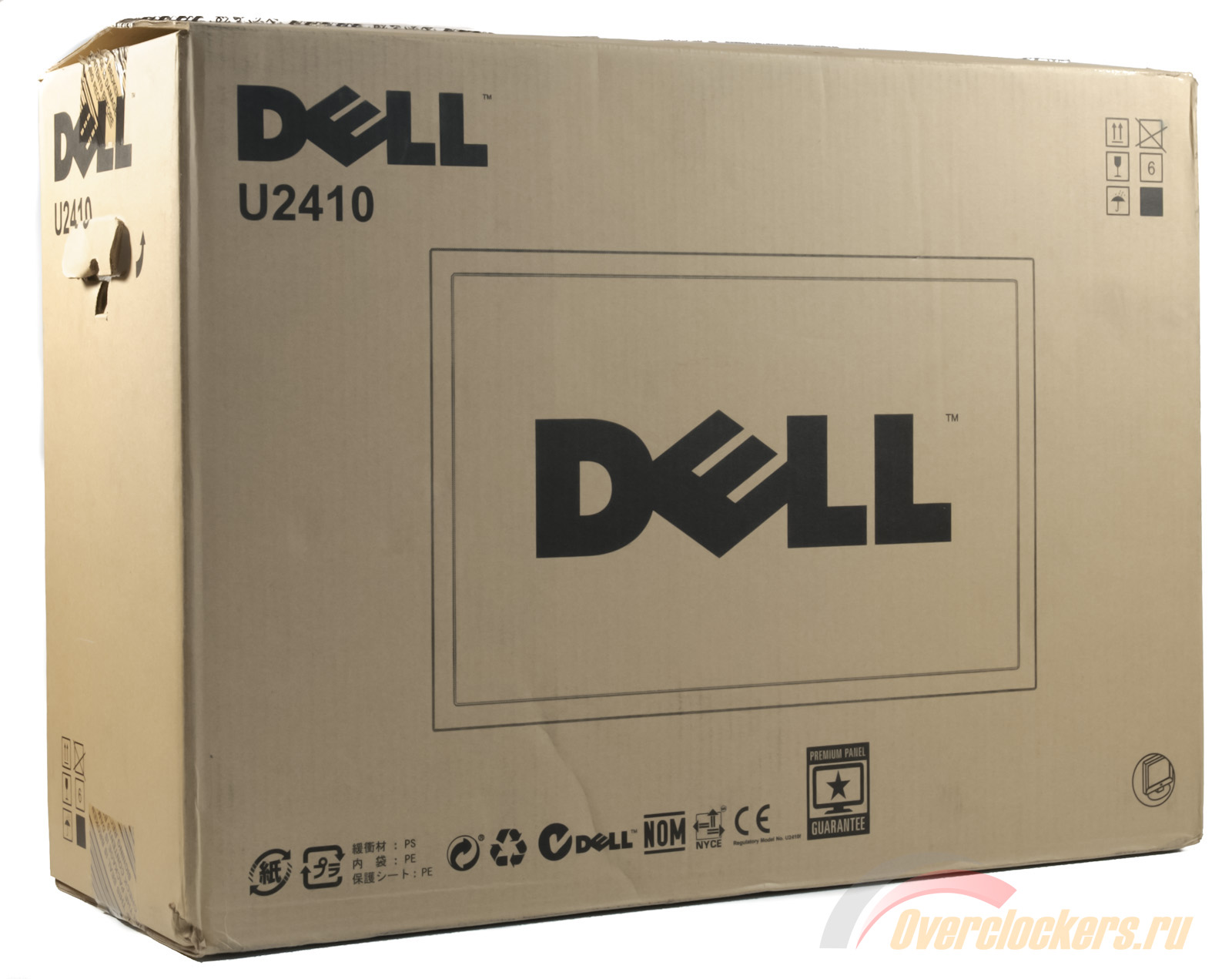
Монитор Dell U2410 поставляется в простой картонной коробке с крупно напечатанным названием компании. Как таковой информации о технических характеристиках, не считая самого названия модели, на упаковке обнаружить не удастся. А с десяток значков о соответствии разного рода стандартов ни о чем не скажут простому обывателю.
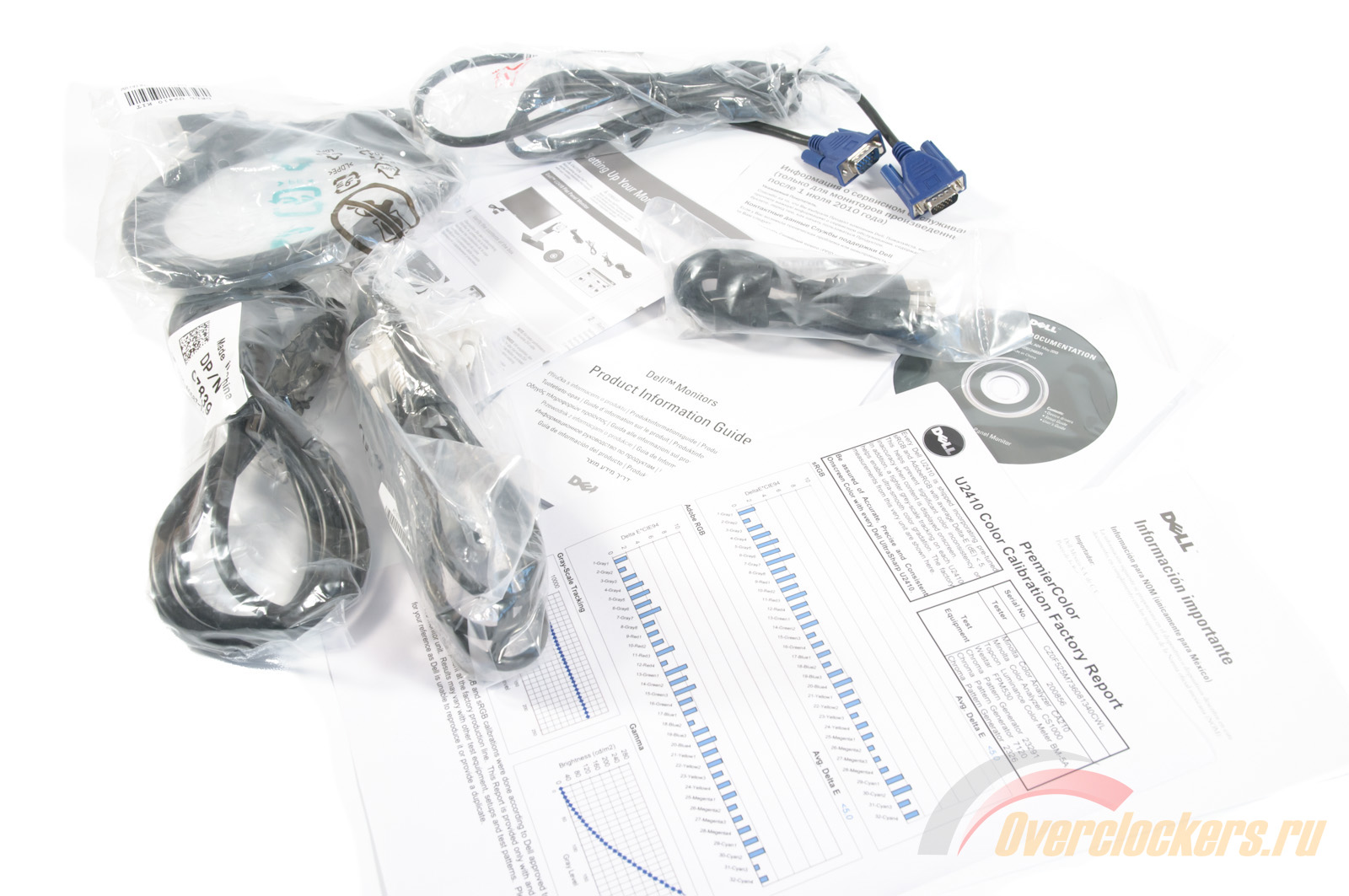
Комплект поставки очень богат и включает все необходимое для подключения и работы с монитором:
Нельзя не упомянуть о последнем пункте. Dell U2410 - пока что первый монитор из протестированных в лаборатории, в комплекте которого есть отчёт о качестве цветопередачи. По нему можно судить о степени отклонений (в DeltaE) определённых оттенков серого от стандартизированных значений (для sRGB и AdobeRGB), одинаковом балансе белого во всем измеренном диапазоне и точности настройки гамма-кривых. На листе четко указан серийный номер дисплея, предоставлен перечень высокоточных измерительных приборов и измерительных таблиц, а также прописан номер «тестера».
Исходя из указанных данных, многие покупатели (если разберутся, что же там написано) посчитают монитор идеально настроенным и не требующим дополнительной «подкрутки». Но огорчу вас - по результатам тестов цифры, указанные производителем, в «Color Calibration Factory Report» отличаются от полученных на практике. Разница достигает огромных значений и, поэтому я могу без зазрения совести назвать этот отчёт «филькиной грамотой». Вряд ли мне достался «кривой» экземпляр, скорее всего, с таким разводом «от производителя» столкнётся любой покупатель этой модели. Подробности в соответствующем разделе.
Блок питания у монитора встроенный. Никакого шума и гудения от U2410 во время работы отмечено не было.
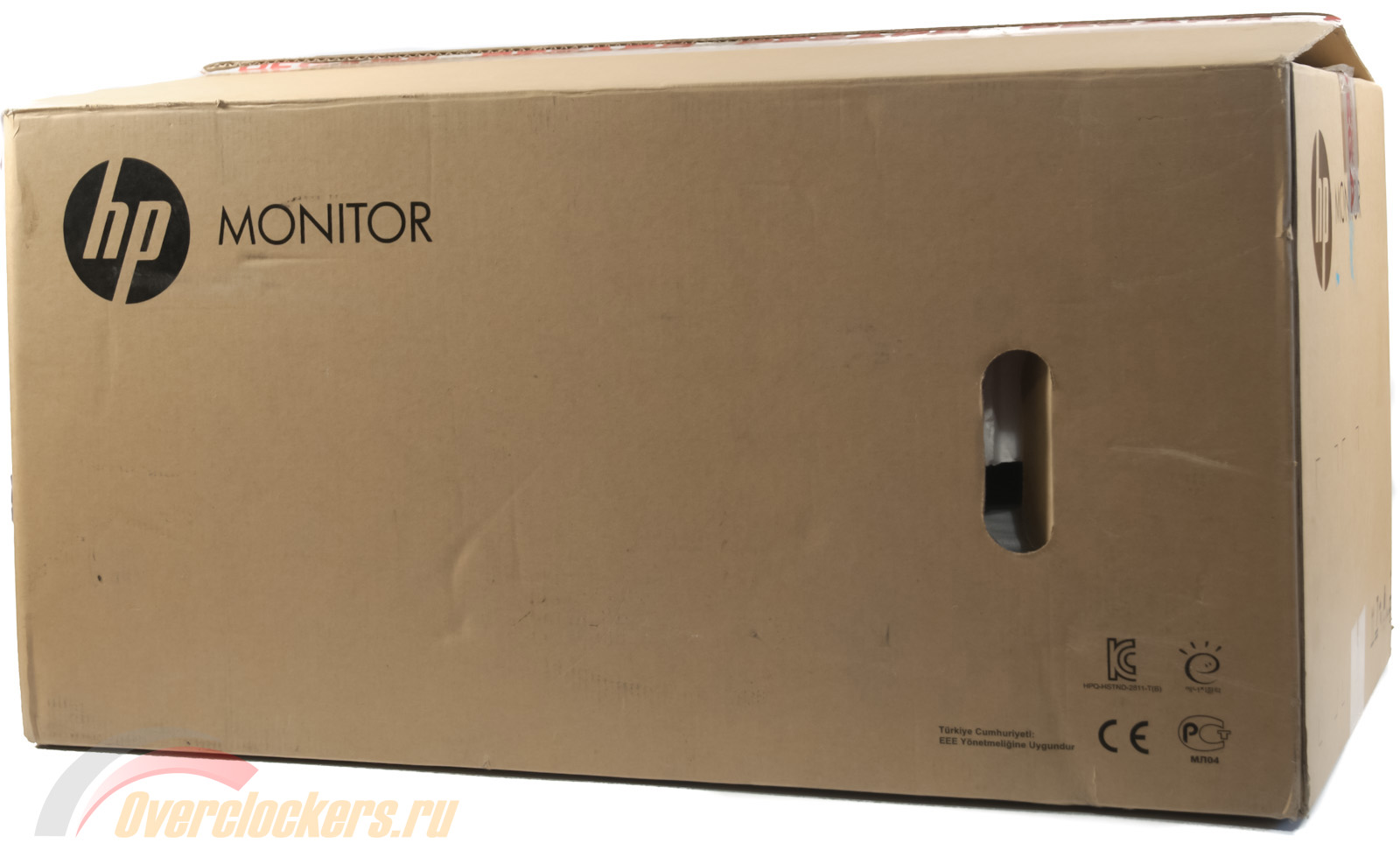
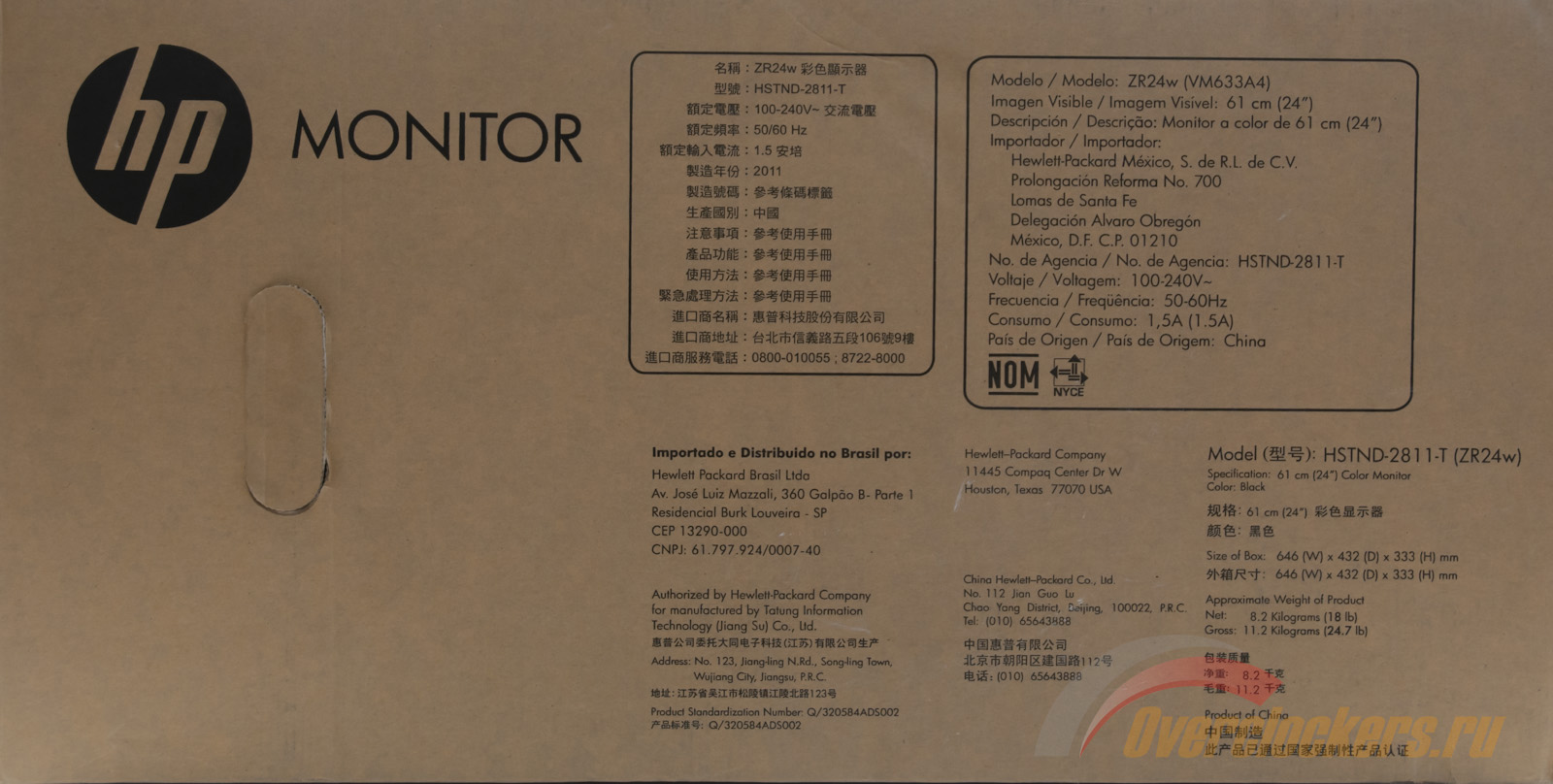
Коробка HP ZR24W тоже выполнена из простого картона, но совершенно в ином формате. По своим размерам она значительно превосходит упаковку дисплея Dell, что не лучшим образом сказывается на удобстве доставки до дома (в случае если покупаете без доставки) «своим ходом».
Второе отличие кроется в указании краткой информации о модели. Правда, особо полезными эти данные не станут, совершенно не затрагивая характеристик матрицы.
Как и у монитора Dell, комплект поставки HP ZR24W можно назвать богатым, но с чуть меньшим количеством «макулатуры»:
У монитора встроенный блок питания. Никаких назойливых звуков при работе на любой яркости от модели не исходило.
Dell U2410
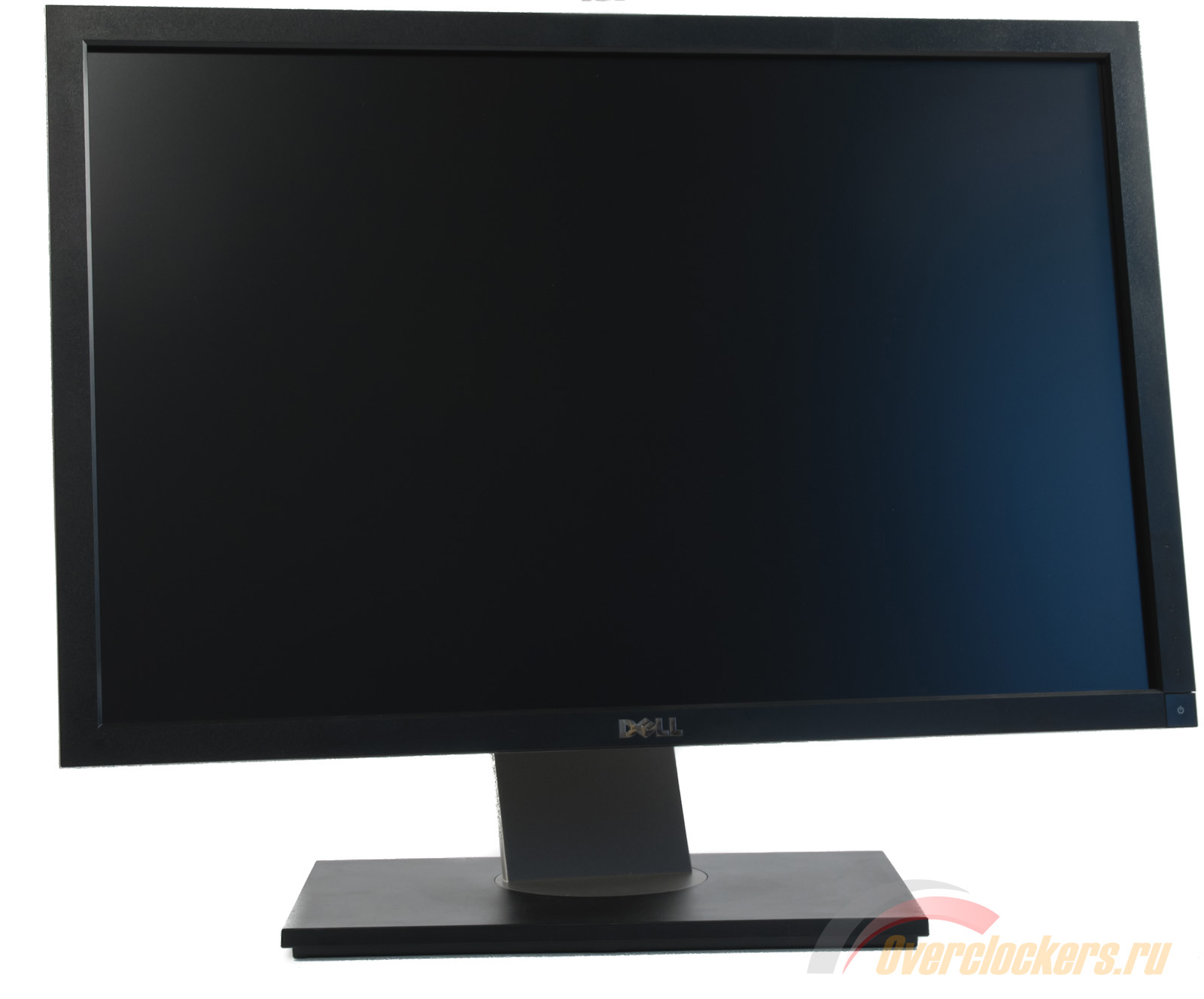
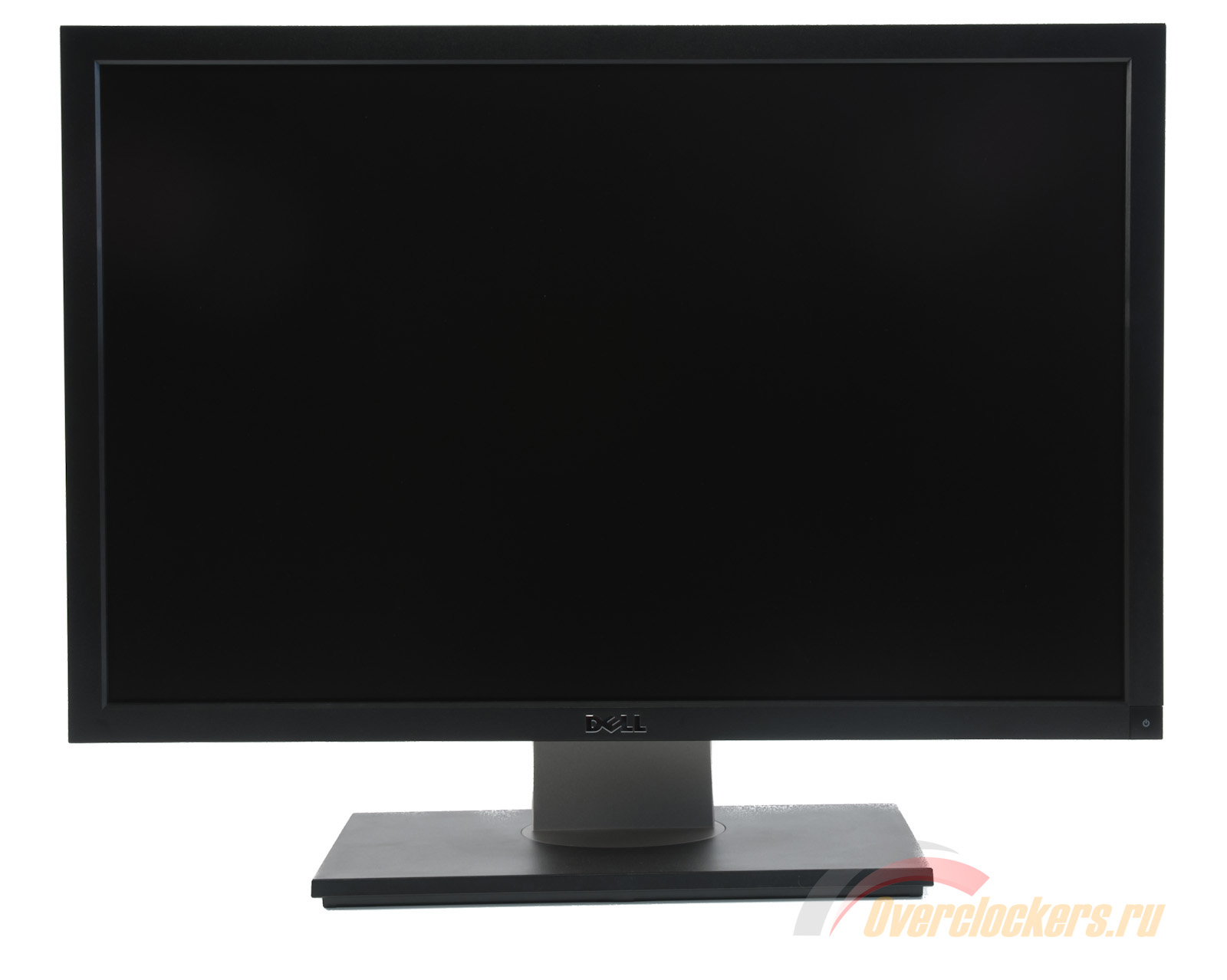
Монитор Dell U2410 выполнен в строгом корпусе с прямыми линиями и преобладанием оттенков серого.
В собранном состоянии монитор весит ощутимые 8.9 кг. Подставка буквально за пять секунд крепится к панели и так же быстро снимается с помощью нажатия небольшой кнопки на её поверхности. Под ней кроются крепления для VESA-совместимых кронштейнов (100x100 мм).
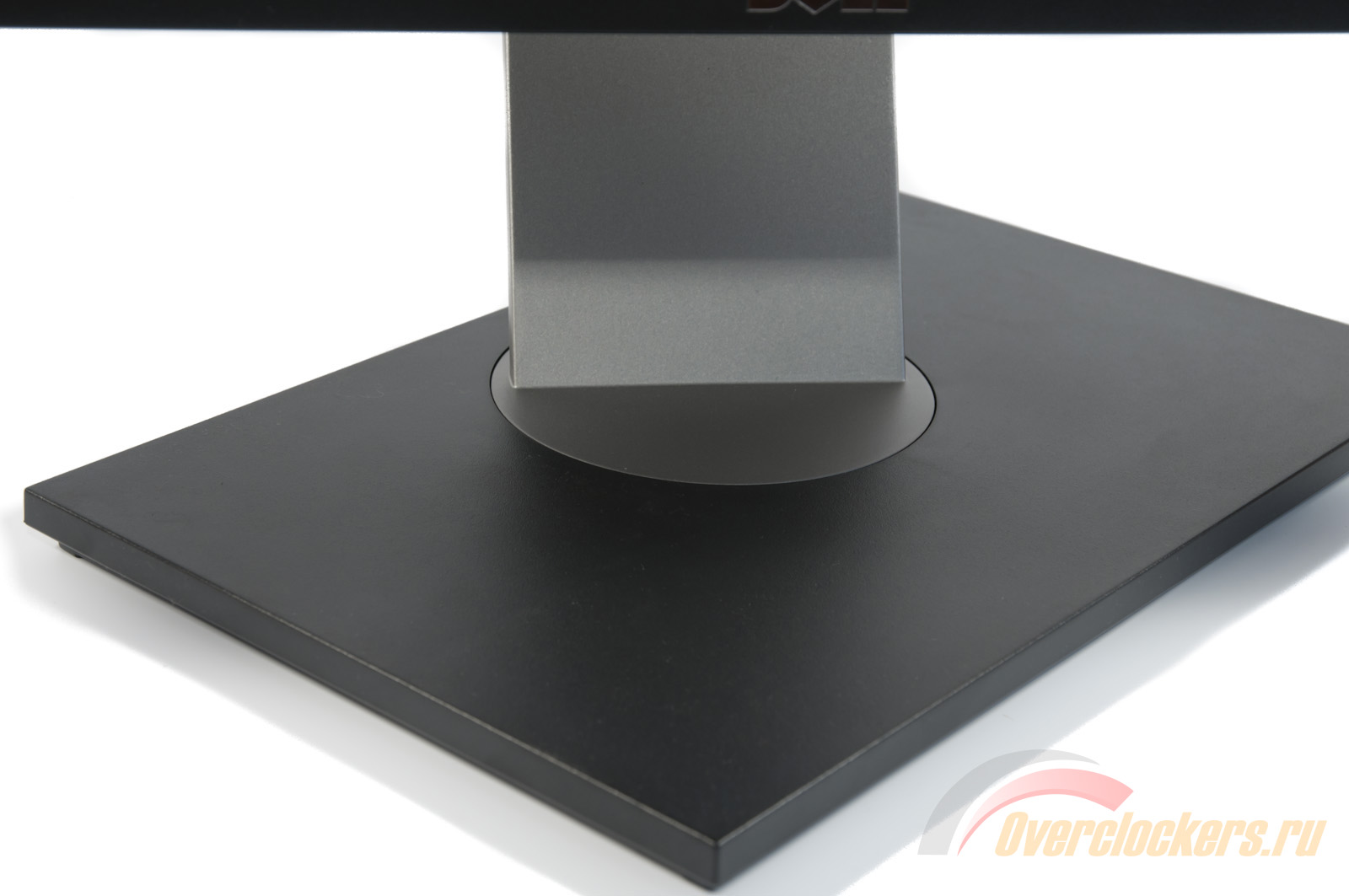
Относительно тяжёлая (2.41 кг) металлическая подставка надёжно удерживает монитор на рабочем месте. Поворотный круг в её центре позволяет вращать монитор на 45 градусов в каждую из сторон.
Система прокладки кабелей проста до ужаса. Она представляет собой вырез (расположен высоко, а поэтому не виден даже при максимально поднятом экране) в центральной колонне, через который все провода выводятся назад. Для лучшего эффекта это решение потребует применение стяжек и других подобных приспособлений.
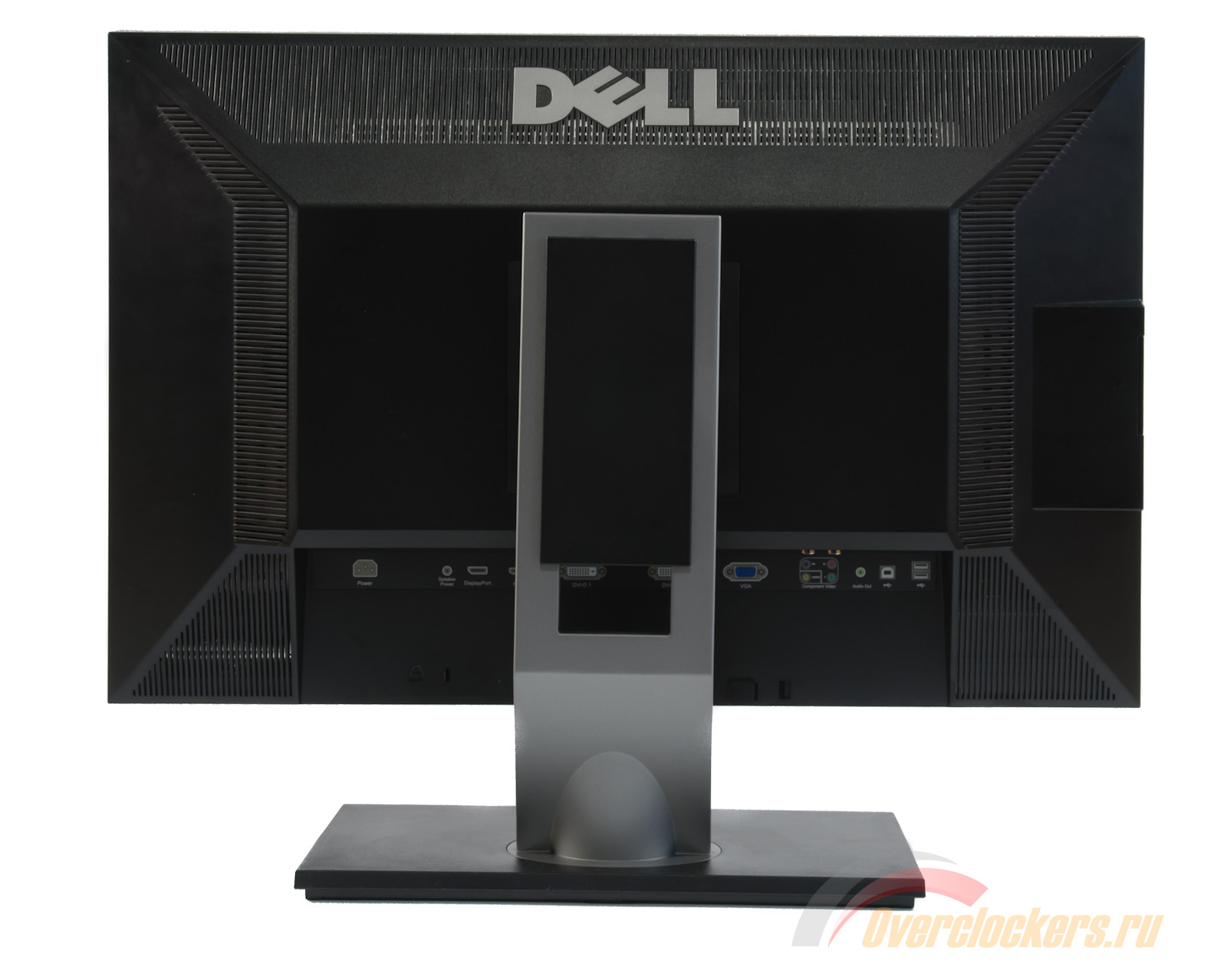
У монитора просто огромный выбор интерфейсов (все они промаркированы на специальной наклейке) для подключения разнообразных источников сигнала: D-Sub (VGA), два DVI, Display Port, HDMI, композитный и компонентный входы. Присутствует разъём для подключения двухканальной акустической системы Dell Soundbar и вход для её энергопитания.
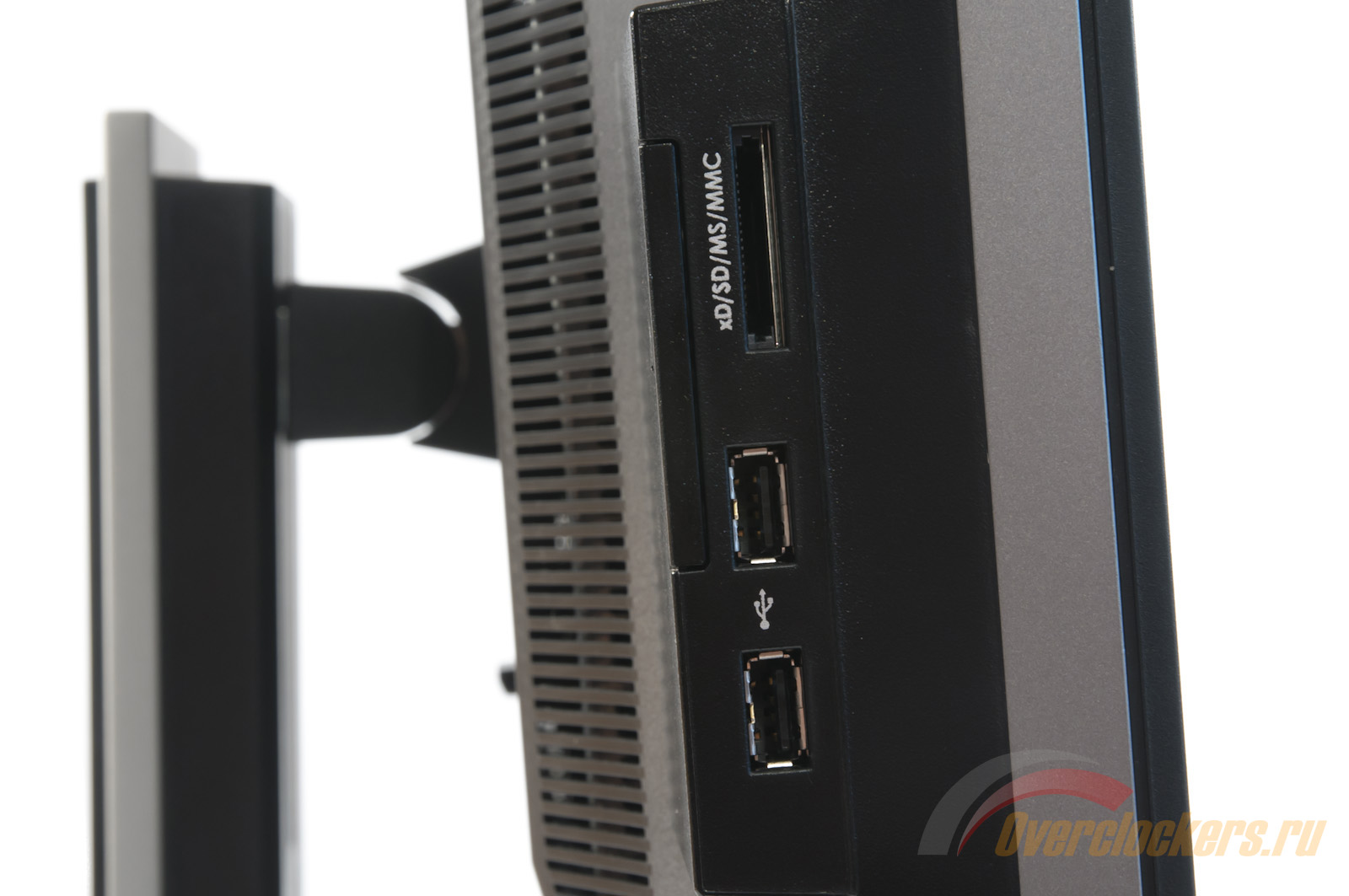
Дополнительно у Dell U2410 есть встроенный картридер «9 в 1» и целых четыре USB (по паре снизу и сбоку) порта версии 2.0, которые работают за счёт единственного восходящего соединения с ПК. Все это очень удобно для тех пользователей, у которых персональный компьютер находится в не самом легкодоступном месте.
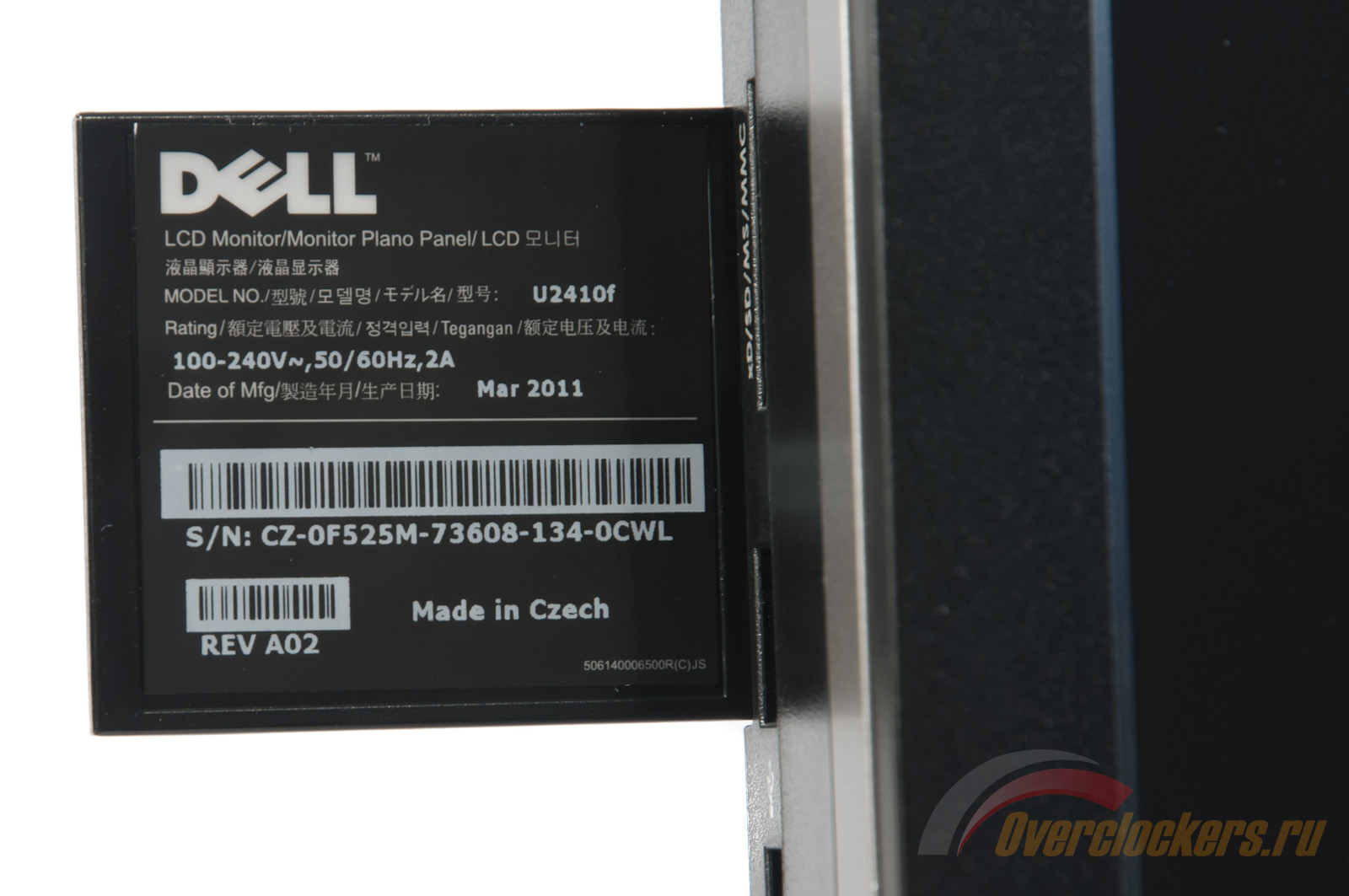
В левой части корпуса есть некий тайник, из которого выдвигается пластиковая карточка - по ней можно узнать ревизию, серийный номер, место и время производства монитора. К примеру, тестовой экземпляр ревизии A02, произведён в Чехии в марте 2011 года.
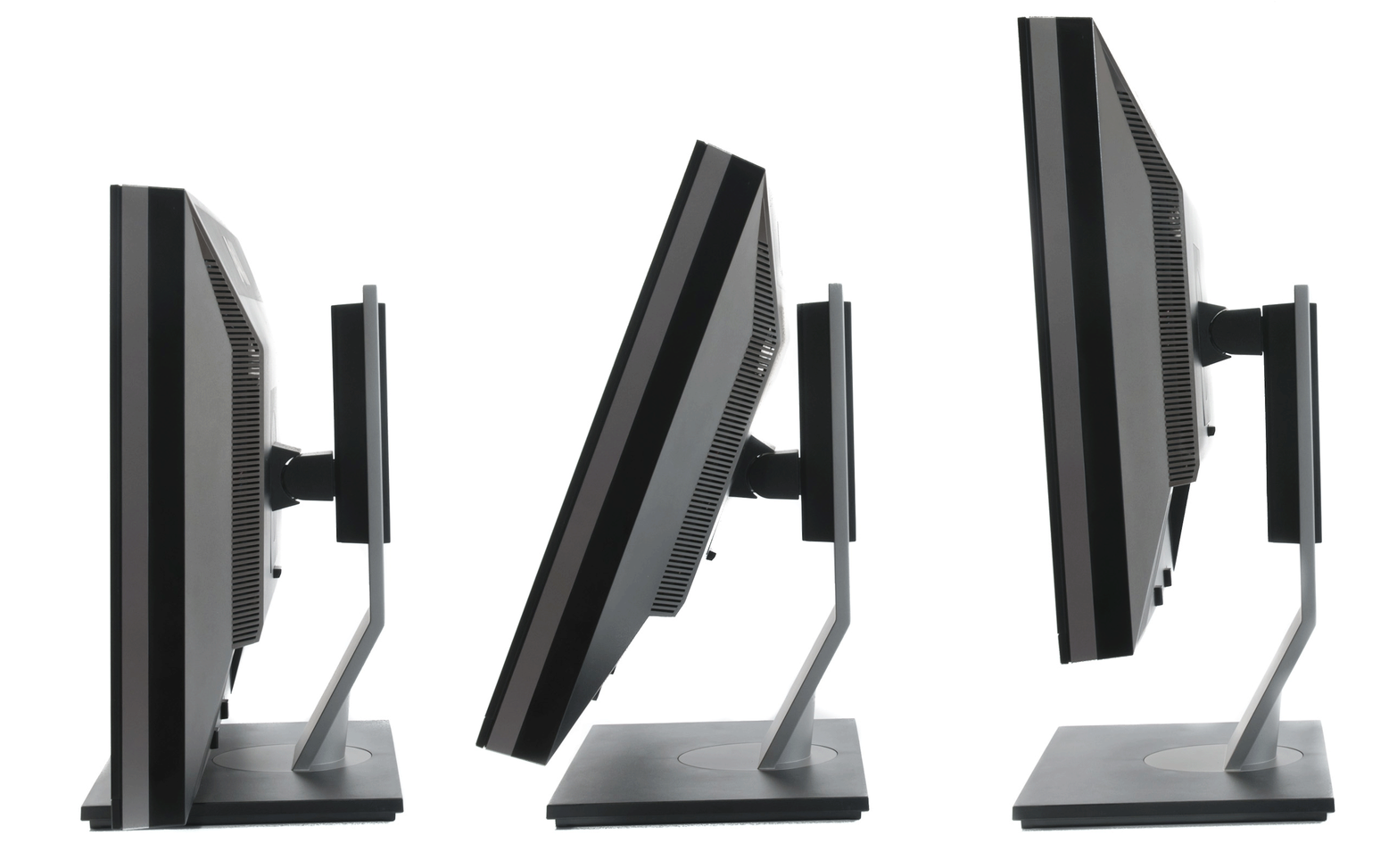
Легким движением руки монитор может быть опущен в «ноль» либо поднят на максимально доступную высоту. При необходимости экран можно развернуть в портретное положение и наклонить (приблизительно от -5 до +25 градусов).
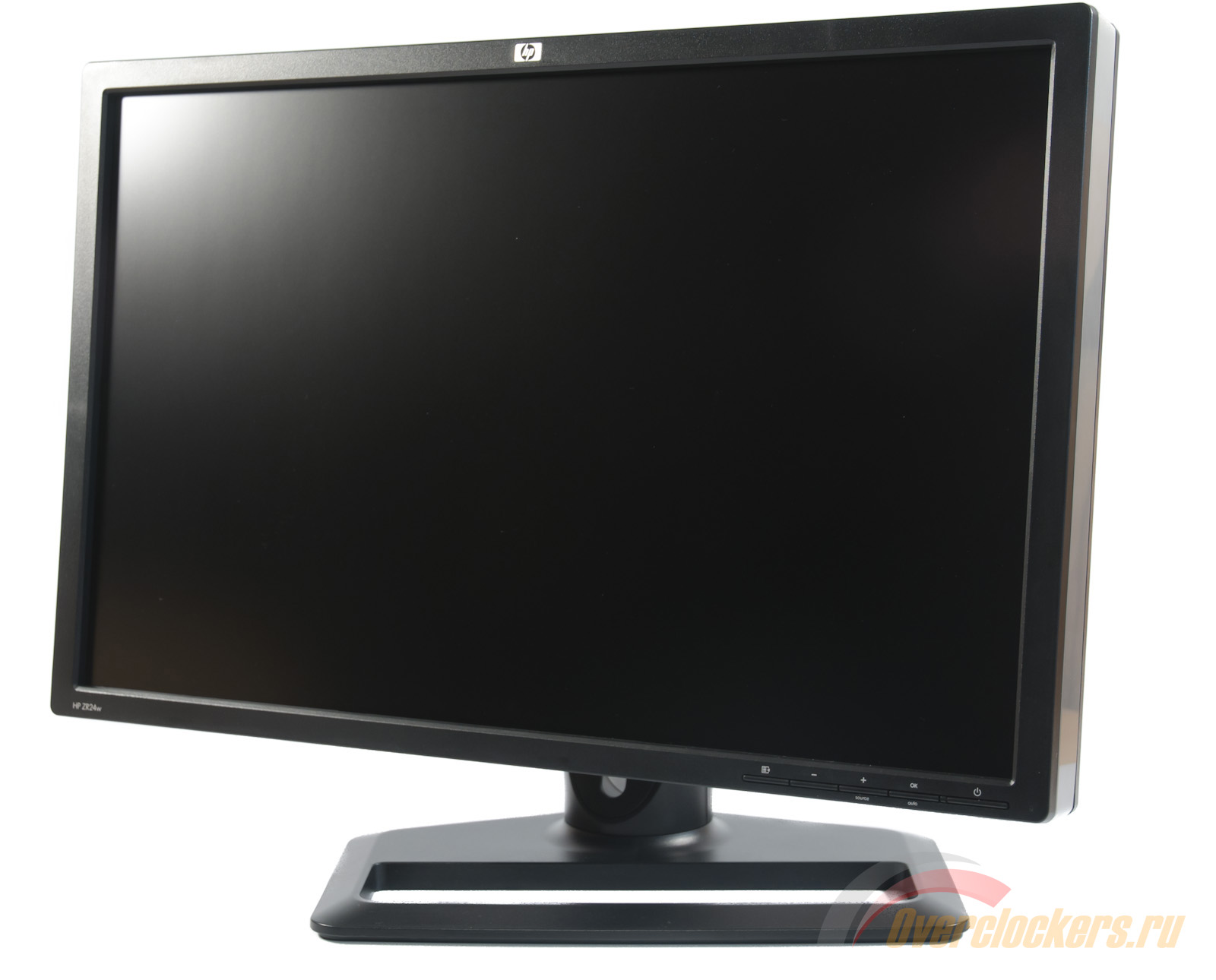
HP ZR24W
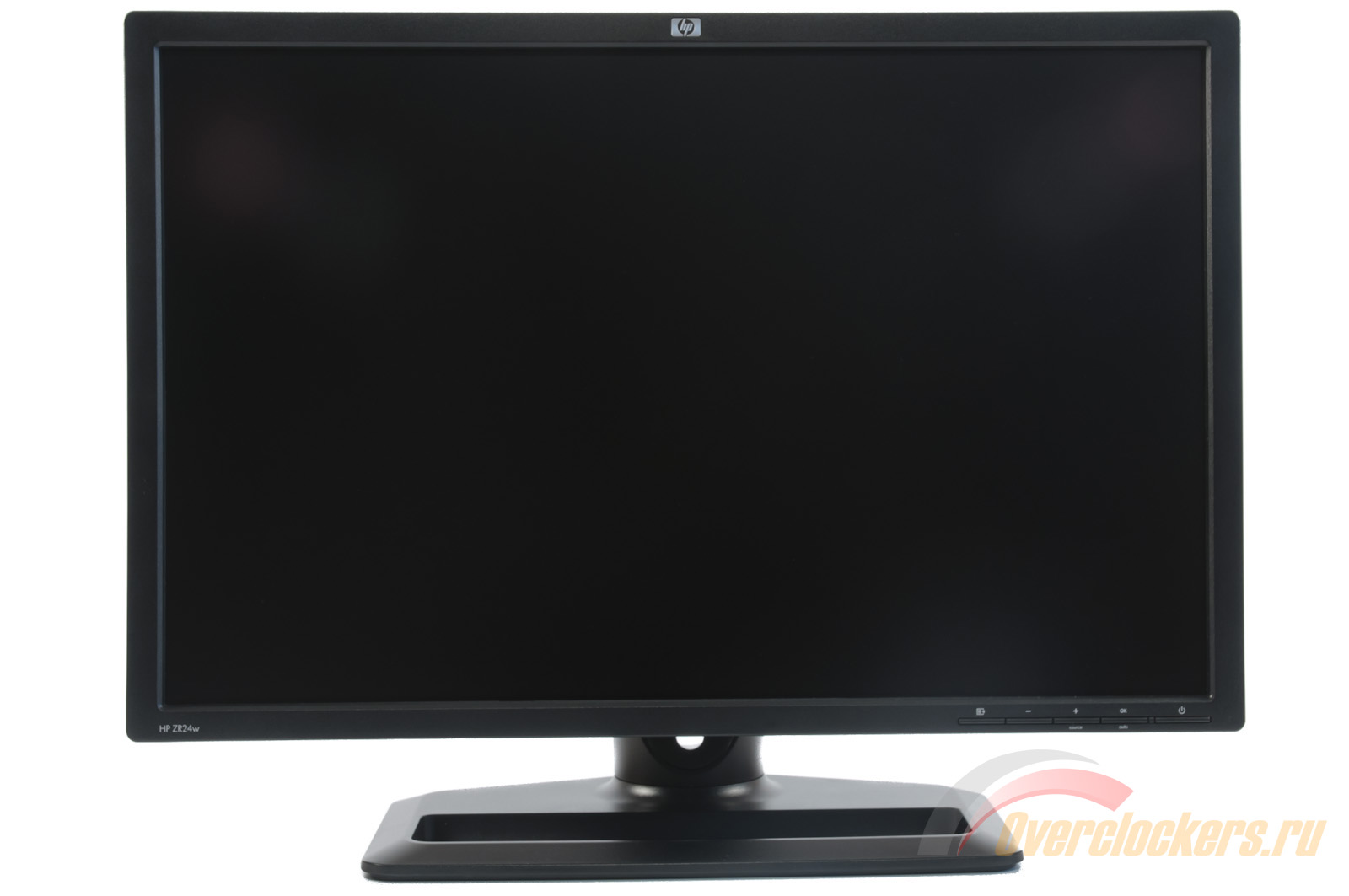
В модели HP ZR24W дизайнеры тоже не стали пытать свои умы и вывели на свет монитор в чёрном матовом корпусе с металлической окантовкой по периметру корпуса.
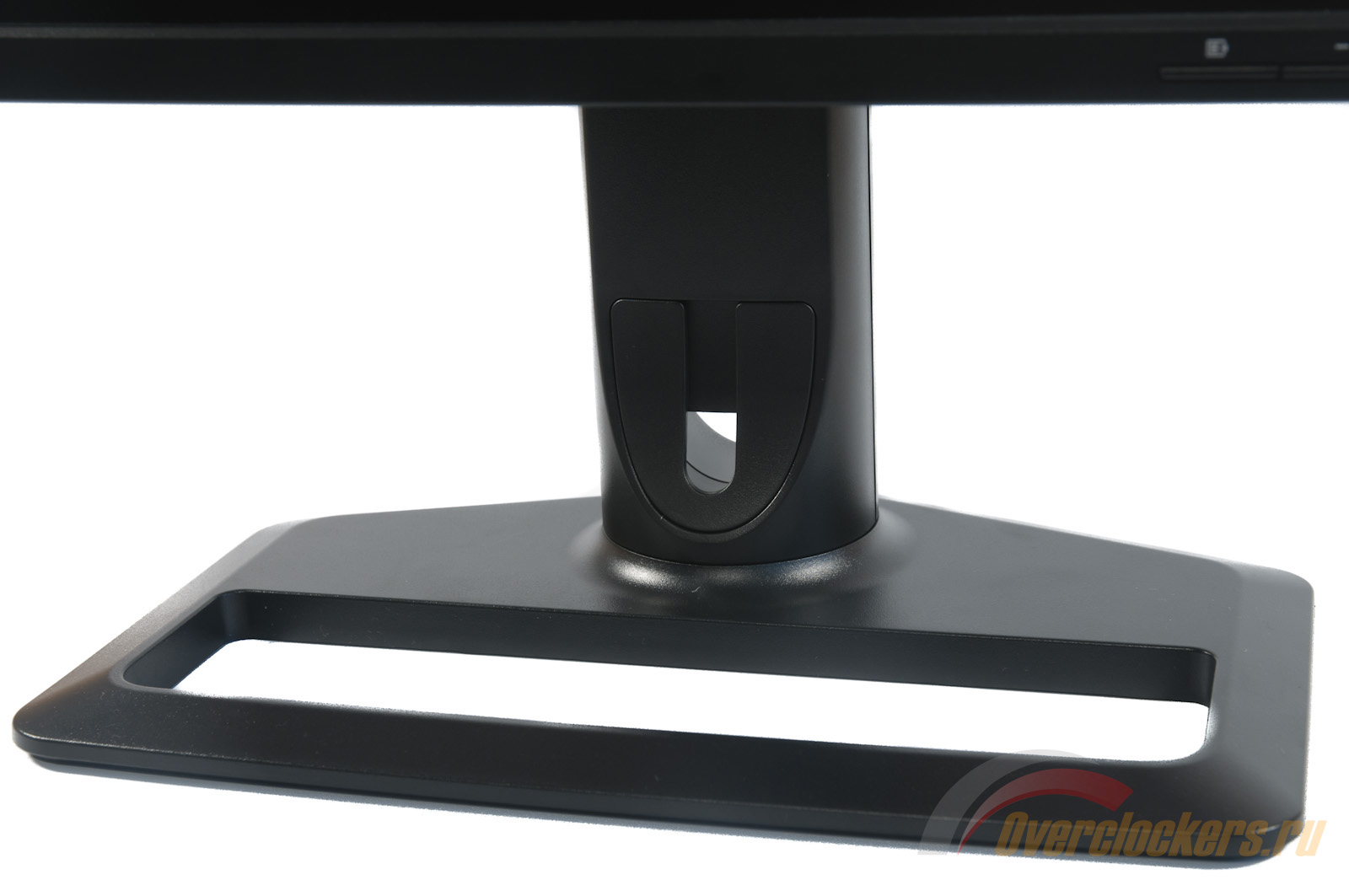
Общий вес монитора составляет 8.5 кг. В фигурную подставку за счёт прямоугольного выреза почти на всей её площади можно положить телефон и другие, часто необходимые под рукой вещи. Крепление панели выполнено за счёт специального фиксирующего механизма HP Quick Release. Для прикрепления VESA-совместимого кронштейна его придётся снять, открутив четыре винта.
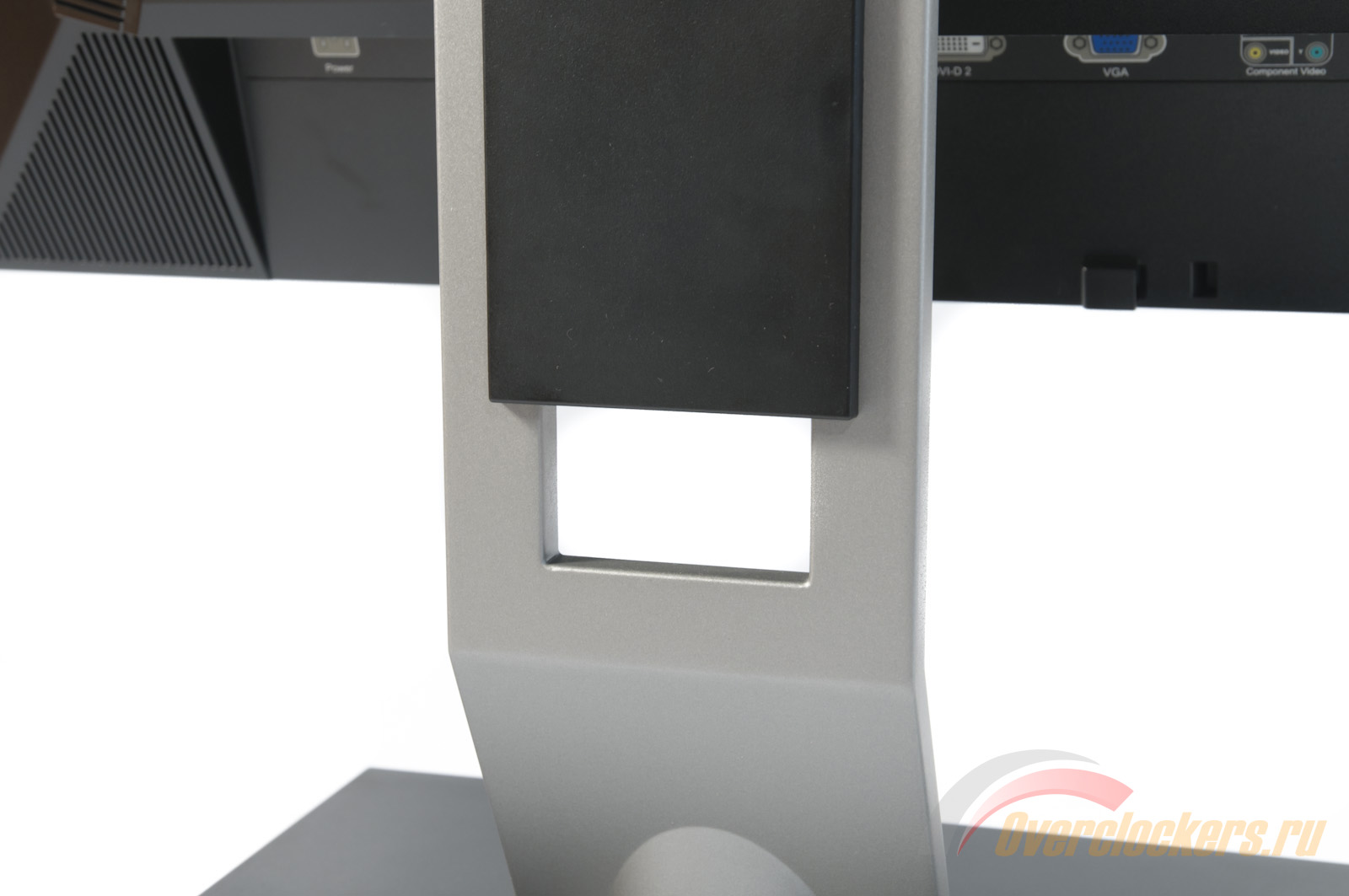
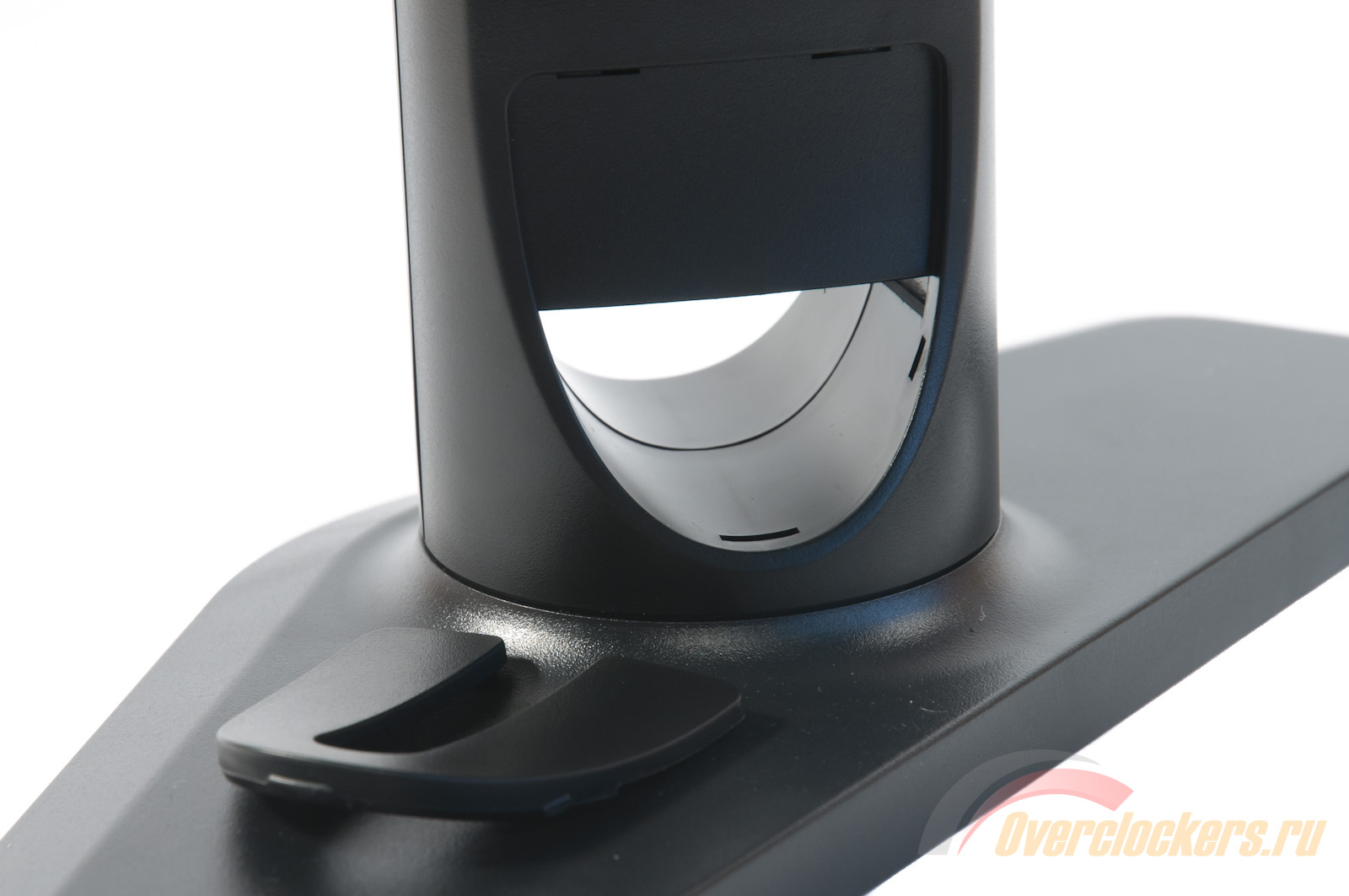
Кабель-менеджмент выполнен не ахти как. В самом низу центральной колонны присутствует вырез, большая часть которого закрыта специальной заглушкой. Это сделано для беспроблемного проведения кабелей и дальнейшего сужения видимой области. Из-за низкого расположения данного «технологического отверстия» провода всегда будут перед глазами.
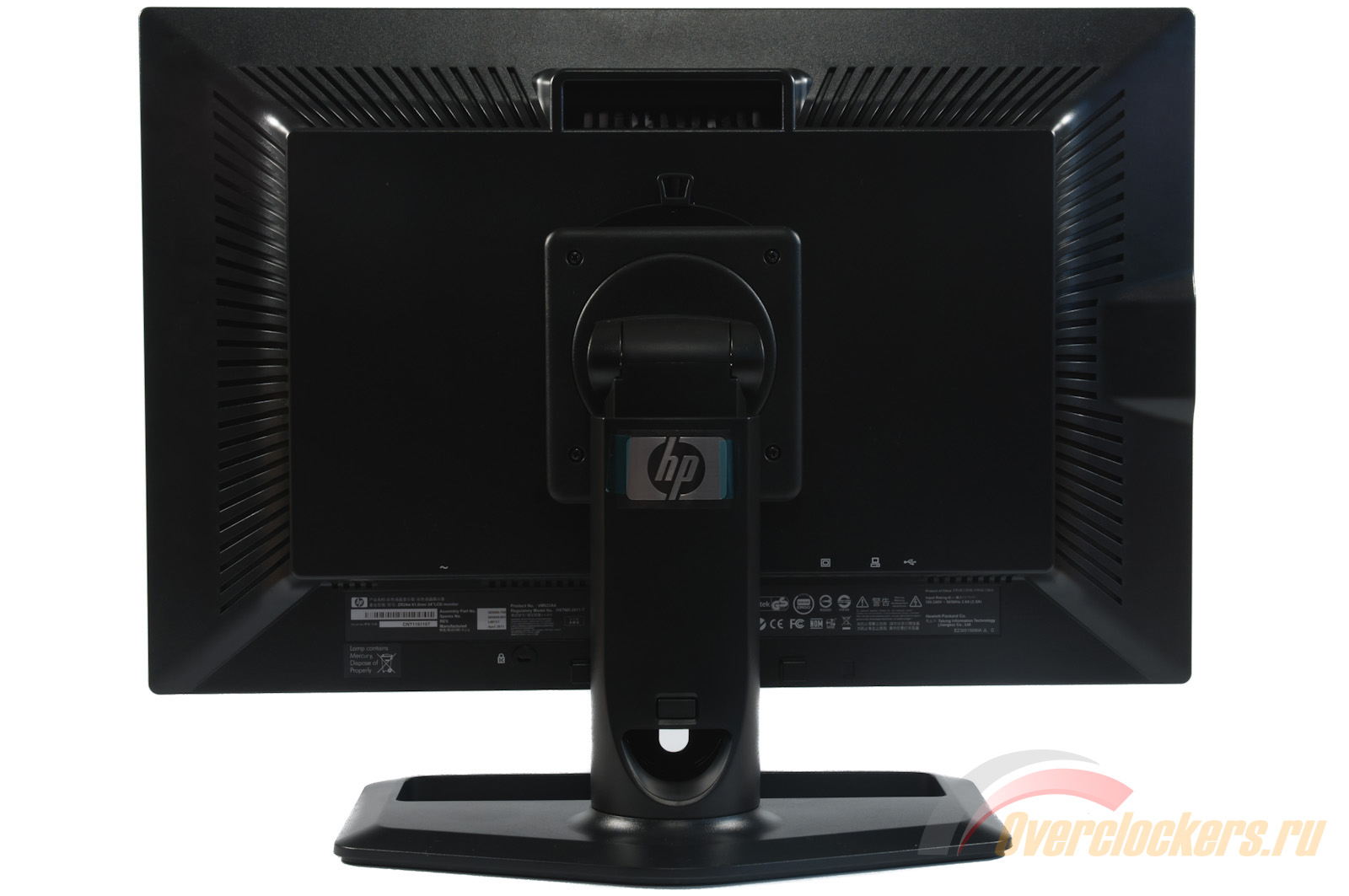
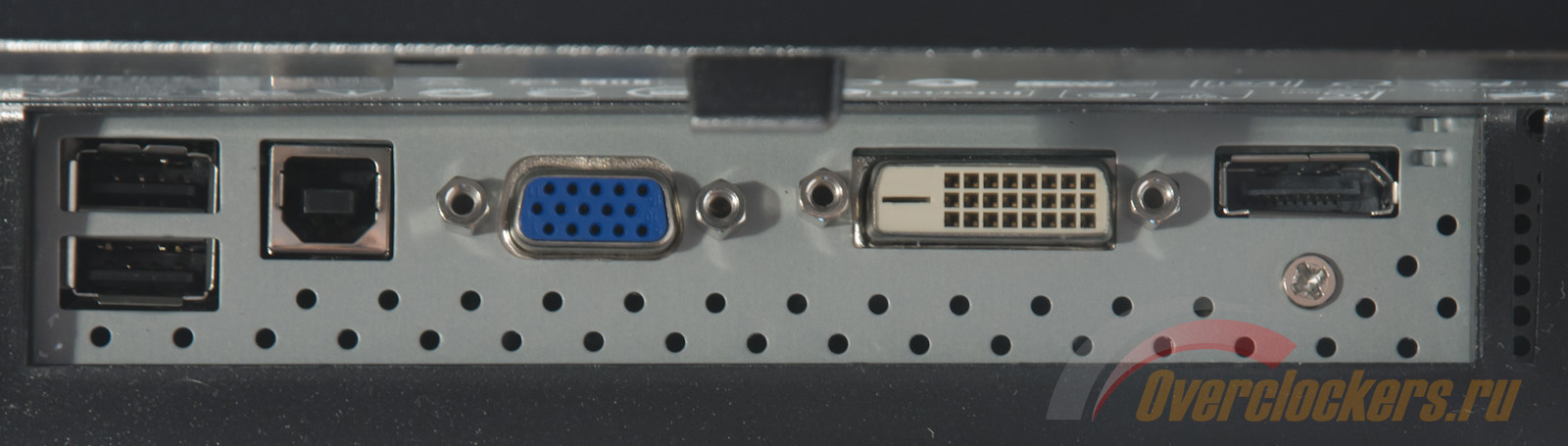
Набор интерфейсов не так велик, как в случае с Dell U2410, но и здесь есть, на что посмотреть: D-Sub (VGA), DVI и Display Port. Последний, как я смотрю, все больше и больше занимает место более привычного HDMI (актуально для компьютеров, ноутбуков и мониторов).
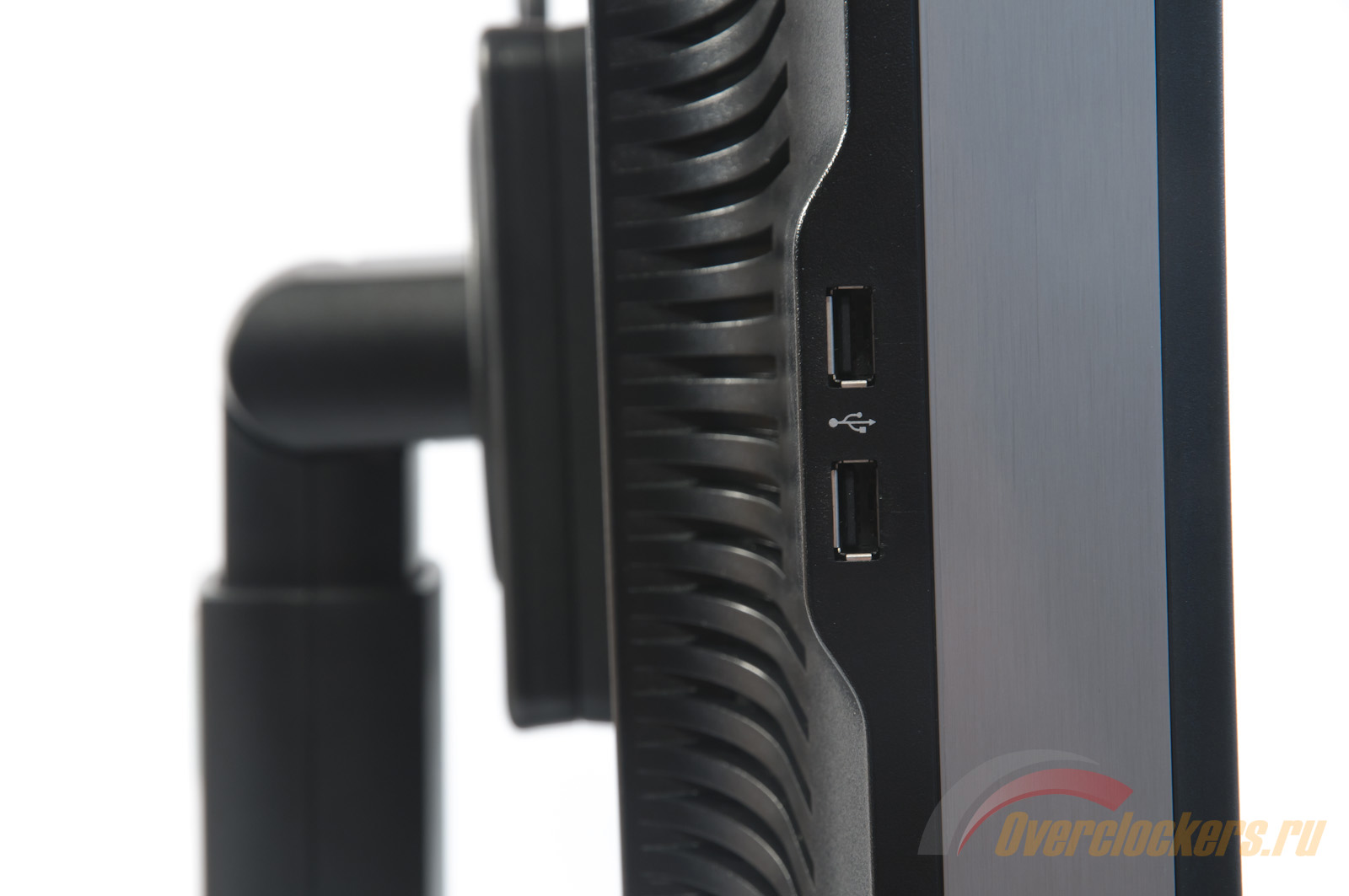
Для подключения периферии у HP ZR24W есть четыре порта USB 2.0, по два снизу и с левого боку. Их работа выполнена за счёт одного USB подключения к ПК. Картридера у данной модели нет.
Около разъёма питания у монитора присутствует кнопка включения\выключения. Для тех, у кого дома проблемы с электропитанием и заземлением она может оказаться полезной.
Положение монитора можно отрегулировать в широких пределах. Поворотный круг позволяет повернуть экран на 45 градусов вправо/влево. Дополнительно можно поднять дисплей на 10 см и наклонить от -5 до +30 градусов. Из минусов можно отметить недостаток минимальной высоты и очень жёсткую в работе кнопку фиксации положения.
Для управления Dell U2410
У кнопок отсутствуют подписи по причине того, что каждая из них в определённый момент может отвечать за самые разнообразные задачи. Если проще, то их функции могут быть переопределены, в том числе и самим пользователем. При нажатии на первую кнопку предоставляется возможность быстрого включения одного из семи заводских режимов, изменения яркости/контрастности, выбор источника сигнала и вход в основной режим для настройки монитора.
В полновесном меню можно настроить вышеуказанные параметры, а в дополнении выбрать гамму (2.2 – PC, 1.8 – MAC) провести его небольшую кастомизацию, переопределить разделы для быстрого доступа, активировать режимы PiP (Pictire in Picture) и PbP (Picture by Picture), настроить расположение изображения на экране и прочие ненужные вещи...
Для регулировки цвета в Custom Color доступны опции Gain (Усиление), Offset (Сдвиг), Hue (Оттенок) и Saturation (Насыщенность). Для двух первых настройке подвергаются каналы R/G/B, а для других по R/G/B/C/M/Y (странный набор). Фактически приступать к настройке каждого из них (исключением можно считать стандартный Gain) стоит только при наличии у вас на руках измерительного прибора и понимании того, что и зачем вы будете менять и как это должно отобразиться на изображении.
Ведь в отличие от профессиональных мониторов NEC у Dell U2410 нет специального программного обеспечения и доступного для чтения LUT, что ставит крест на легком и точном изменении параметров. Исходя же из проведенного тестирования качества цветопередачи и предустановленных режимов (о чём ниже), я и вовсе могу сказать, что все эти настройки лишены практического смысла, поскольку даже инженеры Dell не смогли как следует настроить монитор. Хотите использовать его для дела, где требуется точность - обратите внимание на другие модели.
Стоит отметить, что по умолчанию активирован очень противный (ИМХО) звуковой сигнал, срабатывающий при нажатии на любую из кнопок, который я сразу поспешил выключить. По моему мнению, он совершенно не нужен, ведь никакого привыкания для работы в меню не требуется. Все выполнено наглядно и просто, а для не знающих английский есть возможность активации русского языка.
Отмечу возможность входа в сервисное меню, о чём мне подсказал один из форумчан – товарищ под ником T.L.. Для этого при включении монитора надо зажать вторую и четвёртую сенсорные клавиши и держать их до тех пор, пока не загорятся все светодиоды и на экране не появится синее окно. Для меня основный его плюс - можно отрегулировать значение Gain встроенного LUT для большей части предустановленных режимов, что недоступно через стандартное меню. Но и тут существует нюанс, практический смысл в этом есть только при наличии колориметра или спектрофотометра. Регулировать на глаз – бредовое занятие, особенно когда дело касается точности цветопередачи.
В данной статье указанная выше возможность была использована из-за фактически неработающего Custom режима (актуально для всех ревизий, в том числе и последней A02), который прежде всегда использовался на всех остальных мониторах для калибровки и профилирования. Подробнее об этом в результатах тестирования.
Управление и меню HP ZR24W выполнено совсем иначе. У монитора есть пять физических клавиш с небольшим и беззвучным ходом. Самая крайняя справа отвечает за активацию питания, рядом с ней находится светодиод, сигнализирующий о работе монитора.
Основную роль играют четыре оставшихся кнопки. Над каждой из них присутствует подпись-пиктограмма, информирующая об их предназначении в работе с меню. Дополнительно возможен быстрый доступ к переключению источника сигнала и автоматическая регулировка положения изображения на экране (применительно при D-Sub подключении). В целом понимание логики работы клавиш в меню приходит через несколько минут изучения монитора, после чего никаких проблем с быстрым изменением нужных настроек не возникает.
При активации Main Menu появляется десять разделов. Разнесены даже такие параметры как яркость и контрастность. У монитора HP ZR24W нет предустановленных режимов, что безусловный плюс с моей точки зрения. Большинство покупателей подобных мониторов прекрасно понимают их бесполезность и поэтому никогда не будут разочарованы из-за их отсутствия. Другое дело - цветовая температура. Её можно изменить вручную либо выбрать один из трёх штатных «пресетов» (в том числе и sRGB – 6500K).
В разделе Image Control можно включить Overdrive («разгон» матрицы), активировать динамическую контрастность и сдвинуть рабочее окно в нужное направление. В Management - определить необходимые опции энергосбережения (есть возможность выключения синего светодиода), а в Language – выбрать язык меню (русский отсутствует). Далее можно узнать информацию о мониторе (рабочее разрешение, частоту развёртки, версию прошивки и прочее), сбросить все настройки по умолчанию и выбрать источник сигнала (в том числе отключить автоматическое определение).
Как и в случае с Dell, у HP ZR24W есть сервисное меню, доступ к которому был найден совершенно случайно и только ради интереса. Я просто попробовал зажать вторую и четвертую клавиши (считая справа), после чего включил монитор и вуаля – получил синий экран – Factory Menu. В нём четко прописана модель матрицы (дополнительное подтверждение, что установлена e-IPS) и версия прошивки. Для изменения доступны регулировки каналов R/G/B всех доступных режимов цветовой температуры, присутствует возможность внесения корректировок в Gain (Усиление) и Offset (Сдвиг) для изменения цветового охвата в пределах его фактических возможностей (в данном случае – только для его уменьшения – насколько я правильно понимаю доступные возможности).
Цветовой охват
В качестве источника подсветки матрицы в Dell U2410 применяются стандартные лампы с холодным катодом (CCFL).
В нативном режиме (позволяющем произвести весь цветовой диапазон) цветовой охват монитора превосходит как стандарт sRGB, так и более серьёзный – AdobeRGB (особенно заметно для красного цвета). В такой ситуации при профессиональной работе с графикой и отсутствием желания наблюдать перенасыщенные (часто неестественные) цвета при любом другом применении монитора настоятельно рекомендую использовать цветовой профиль (ICM\ICC) и соответствующее ПО с работающим Color Management.
На двух видеороликах внутренняя фигура представляет охват Dell U2410, внешние – стандартные пространства для сравнения. Полученные процентные соотношения цветовых охватов монитора составляют: 99.9% sRGB и 99.7% AdobeRGB. Эти значения были получены в режиме сравнения Perceptual, с отсечением цветов и оттенков выходящих за границы референсных значений. Полученные цифры ещё раз подтверждают, что проблем с цветовым охватом при правильном его «потреблении» пользователем у монитора нет.
В предустановленных режимах эмуляции основных цветовых пространств полного соответствия им выявлено не было. На основе этого и данных о максимально возможном ЦО можно сказать, что простого десятибитного LUT недостаточно (либо инженеры вовсе не старались) для точного представления стандартов sRGB и AdobeRGB.
Как видно на скриншотах выше, в первом из режимов цветовой охват оказался уже необходимого в красной и синей зонах и шире в зелёной и жёлтой областях. Итоговое соответствие стандарту sRGB – 95.3%.
Активированный AdobeRGB тоже не блистает точностью настройки. Измеренный треугольник CIE диаграммы заметно не вписывается в требуемый стандартом. Отсюда соответствие лишь на 92.2%.
Яркость и контрастность
В каждом из семи предустановленных режимов настройки яркости и контрастности по умолчанию составляют 50%. Их можно изменить по своему усмотрению и в дальнейшем использовать для разных ситуаций.
Разница яркости белого поля кроется в различных настройках гамма-кривых, которые и приводят к резкому изменению изображения. Точка же чёрного, как оказалось, практически линейно зависит от яркости белого. В итоге коэффициент контрастности плавает на уровне 500-650:1.
Заявленная максимальная яркость панели составляет 400 cd/m2. Однако, в ходе тестов цифры получились даже более внушительными – 447 cd/m2 в центральной точке. Впрочем, если взять в расчёт иную величину из ТХ – динамическую контрастность в 80000:1 – в компании Dell что-то напутали. Из самого простого расчёта максимум (яркость белого) поделить на минимум (яркость чёрного), получаются цифры не более 2235:1. А где всё остальное? Ох, вруны…
Для достижения уровня яркости в 100 cd/m2 настройки монитора приняли следующий вид: яркость – 3%, контраст – 40%. Коэффициент контрастности, как и предполагалось, снизился до 455:1. Профилирование предустановленных режимов sRGB и AdobeRGB привело к снижению яркости белого поля (за счёт сильного изменения гаммы) и соответствующему понижению контрастности.
Изменение настроек через сервисное меню (яркость – 3%, контраст – 45%, R/G/B – 235\215\255) с дальнейшим профилированием позволило достичь уровня яркости в 100 нит, при сохранении уровня контрастности на уровне 476:1 и средней гамме 2.2.
Дополнительные настройки
Перед разговором о полученных данных по качеству цветопередачи я хотел бы затронуть один факт, на существование которого ещё до начала тестирования мне намекнул всё тот же камрад c форума. Полученный монитор Dell U2410 отличается последней ревизией A02 и датой производства от марта 2011 года, что давало шансы на отсутствие проблем (в данном случае – «детских болезней»). Как оказалось – инженеры Dell, судя по всему, на протяжении более двух лет со дня выпуска монитора не напрягались и попивали чай с плюшками.
О чём это я? Да всё просто – у монитора присутствуют проблемы при изменении настроек контрастности в режиме Custom Color – том самом, в котором пользователь может настроить монитор под свои запросы. Выражаются они в каком-то непонятном изменении цвета при уменьшении контрастности со значения по умолчанию (50%). Силу эффекта вы можете оценить на снятом видео:
Мне совсем не хочется разбираться, что же там происходит и почему. Могу лишь сказать одно – проблема осталась нерешённой даже в последней ревизии (и, насколько мне известно, она присутствует и в A00 и в A01), что создает определённые трудности для точной настройки монитора. А если говорить точнее – калибровки и профилирования.
Вы спросите: «А зачем снижать контрастность?». Отвечаю – у монитора изначально очень высокая яркость и поэтому, чтобы достичь значений в 80-100 нит (оптимально для зрения при работе в светлое время суток), приходится в любом случае снижать значение Contrast даже в условиях, когда Brightness находится в минимальном положении – 0%.
Единственным вариантом остаётся внесение изменений через сервисное меню, а точнее – изменение настроек предустановленных режимов через правку значений встроенного LUT. К этому способу я и прибегнул, о чём ниже...
Гамма-кривые, калибровка и профилирование
C помощью программы Colorimeter HCFR и прибора Eye-One Display 2 разберёмся насколько точно настроены гамма-кривые в каждом из предустановленных режимов монитора. Для начала рассмотрим «пресет» Standard.
Даже при первом взгляде на монитор я отметил для себя излишнюю мягкость изображения. Это подтвердили не только сухие цифры по средней гамме в 1.67 (полученные по пяти точкам) из предыдущего раздела, но и замеры гамма-кривых по пятидесяти патчам чёрно-белого градиента. Все три канала заметно подняты вверх, что без сомнения сказывается на точности цветопередачи. По CIE диаграмме можно заметить, что измеренные точки расположены заметно выше референсного значения заданной цветовой температуры (6500K) в ПО. По этим данным можно судить, что без настройки изображение имеет слегка заметный бирюзово-зелёный отлив («тинт»).
Первый отчёт UGRA подтвердил, что с точностью цветопередачи у монитора действительно всё очень плохо. Посмотрим, что же творится в других режимах.
Вполне интересными по заводской настройке можно признать Game и Multimedia. В первом из них производитель использовал стандартный приём для сильного усиления контраста изображения (опустить каналы в начале-середине и поднять для светлых участков), что дополнительно привносит и дополнительное насыщение оттенков (или перенасыщение). Этакий способ сделать картинку на экране более живой, однако я предпочитаю видеть то, что желал передать создатель игры, а не инженеры/маркетологи, создавшие «чудо» Dell U2410.
В Multimedia не всё так печально. На половине своего «пути» кривые немного подняты, а на остальной части опущены к необходимой чёрной линии с гаммой 2.2. В режимах Cool и Warm ситуация похожа на уже виденное в Standard Preset.
В каждом из рассмотренных пресетов цветовой охват остаётся максимальным (нативным). Расположение точек градиентов на CIE диаграмме по-прежнему не позволяет говорить о высоком качестве цветопередачи. Посмотрим, как дела обстоят в sRGB и AdobeRGB, которые производитель нахваливает в собственном отчёте.
Как показывают проведённые измерения, в AdobeRGB действительно все значительно лучше, нежели в «простых» предустановленных режимах. Гамма-кривые заметно приблизились к референсной линии. Точки градиента стали лежать более плотно друг к другу и слегка спустились к «чистой» (без паразитных оттенков) точке в 6500К.
После профилирования средствами программы LaCie Blue Eye Pro PE средняя гамма стала составлять 2.19, а точки градиента точно легли на необходимую линию.
Увы, но простое профилирование не спасло монитор в тесте UGRA. Из-за отсутствия ручной настройки каналов R/G/B созданный профиль не смог до конца решить изначально присутствующие проблемы.
Очень похожая ситуация по качеству настройки (за исключением уже рассмотренного цветового охвата) свойственна и предустановленному пресету sRGB. Три канала слегка подняты над чёрной линией с гаммой 2.2, а измеренные точки градиента возвышаются над референсным значением.
Профилирование позволило изменить гамму до среднего значения в 2.19 и сблизить точки на CIE диаграмме. Но это не спасло монитор от ещё одного провала в тестах.
Если вы помните, то в предыдущем обзоре оба монитора NEC на e-IPS матрицах смогли пройти сертификацию в тесте UGRA, чего, к сожалению, не скажешь о Dell U2410. Созданный профиль позволил на «хорошо» и «отлично» (White Point) пройти три подтеста, но на баланс серого программа все равно пожаловалась. А нет четырёх галочек – нет и плюсов в соответствии цветовым пространствам. А счастье было где-то рядом.
Настройка монитора (калибровка) через сервисное меню (6500K – он же режим Standard) под наблюдением колориметра X-Rite и дальнейшее профилирования привели к самой ровной гамме-кривой со средним значение 2.2. В таком случае Dell U2410 работает в своем максимально доступном цветовом пространстве, а изменения вносятся напрямую в LUT монитора.
Как вы уже поняли – это единственный, полноценный способ настройки, поскольку режим Custom Color, мягко говоря, не очень адекватен. Кроме того, стоит отметить возможность регулировки трёх каналов и для «пресетов» sRGB и AdobeRGB. Однако в данной статье и без того достаточно результатов, по которым можно судить о возможностях монитора, и поэтому я решил не тратить зря время.
В конце концов, даже настройка через сервисное меню не привела к нужным результатам. Отчёт UGRA, как ни ругал баланс серого, так и не перестал этого делать. Единственным плюсом подобной процедуры оказалось улучшение качеств профиля и «софтпруфа».
Оценка точности цветопередачи
Она выставлялась программой LaCie Blue Eye Pro PE после прохождения соответствующей проверки. Основным отличием от метода компании Dell является измерение DeltaE не только на сером градиенте, но и на цветовых патчах.
Если по данным из «Color Calibration Factory Report» можно говорить, что средняя DeltaE не выше трех единиц (что является допустимым для работы с цветом), то LaCie и мой колориметр точно против. От 4.4 до 7.7 Average и от 9.1 до 17.3 в Maximum – вот, что было получено в лаборатории. А эти значения далеки от тех, при которых можно заявлять, что монитор хорошо настроен прямо с завода. Тут только настраивать и настраивать…
Не меняется ситуация и при яркости в 100 нит. Профилирование двух предустановленных режимов исправляет положение дел, особенно это касается средних значений DeltaE. C максимальными не все так гладко, как мне бы хотелось. Впрочем, это объяснимо – внесение серьёзных изменений в LUT-видеокарты (внутренний LUT монитора недоступен для внесения правок, а изменение R/G/B каналов в режимах sRGB и AdobeRGB невозможно) не лучшим образом сказывается на качестве цветопередачи, что в итоге и приводит к отдельным всплескам DeltaE при проверках.
Настройка же через сервисное меню и дальнейшие действия с помощью колориметра привели к долгожданному результату. Среднее отклонение составило 0.3, а максимальное 0.6 – результат на славу. Жаль только, что без «бубна» он остаётся недоступным.
Равномерность градиентов
Используемая восьмибитная H-IPS матрица не смогла как-то сильно сказаться на моих впечатлениях от увиденных градиентных заливок. Поперечные полосы есть, никуда они не делись. Повышенная разрядность матрицы просто помогла чуть сильнее сгладить их края, да немного снизить их общее количество. Вот и все изменения на мой взгляд. Одним словом – не впечатлён.
Стабильность цветовой температуры
Стабильность цветовой температуры по нескольким точкам серого градиента проверялась в каждом из предустановленных режимов.
Как вы помните, в меню Dell U2410 смешалось всё – предустановленные режимы со внесенными правками в гамма-кривых вместе с режимами, где требуется только изменение цветовой температуры (Warm и Cool). Говоря о первых, я могу лишь судить о среднем и максимальном отклонениях. Таковые здесь находятся в пределах 100K и 200K соответственно. Касаемо Warm и Cool можно сказать, что они чётко отрабатывают свои названия, при тех же небольших отклонениях во всем диапазоне измерений.
После приведения уровня яркости к 100 cd/m2 среднее отклонение подошло к уровню 50 Кельвин, а максимальное не превысило значения в 100К. Профилирование «пресетов» sRGB и AdobeRGB практически не изменило разброс значений, но привело к заданной цветовой температуре в 6500К.
Калибровка и профилирование при настройке монитора через сервисное меню оказались не самой удачной затеей, когда дело коснулось стабильности цветовой температуры. Максимальное отклонение - более 250К, что, несомненно, сказалось и на среднем значении.
Стабильность контрастности и уровень чёрного
Стабильность контрастности проверялась при настройках по умолчанию (Contrast – 50%) при снижении уровня яркости со 100 до 0 процентов с шагом в 10 единиц.
Как можно видеть, получаемый коэффициент контрастности практически не меняется во всем диапазоне изменения значения яркости. Это говорит лишь о том, что яркость чёрного снижается пропорционально снижению яркости белого поля. Можно отметить, что минимальный уровень яркости оказался слишком высоким. Даже для работы в хорошо освещенном помещении (в отсутствии прямого падения света на экран монитора) рекомендуется не превышать 100 нит. Я же и вовсе использую для повседневного использования в дневное время суток диапазон 60-80 нит. Рекомендую и вам – сбережёте глаза.
Что интересно – повышение значения Contrast выше 50% ни к чему не приводит. Изображение на экране не меняется. Совсем… Вообще. О чём думал производитель? Не проще ли тогда было выбрать иную точку отсчёта и от неё начинать «плясать»?
Дополнительно было изучено поведение Dell U2410 при установке ползунка Contrast в положение 25%. В нём управлять оптимальной яркостью оказалось намного проще. В диапазоне от 20 до 60% Brightness можно достичь 60-100 нит, чего будет достаточно для большинства условий просмотра изображения в закрытом помещении.
Правда, коэффициент контрастности упал более чем в три раза – это вам не шутки. Наверно мало кто из вас захочет сидеть за IPS монитором с контрастностью 200:1. Но тут, как говорится – выбор за потребителем. Или бережёте зрение или радуетесь цифрам и высокой контрастности. Ну и компании Dell, конечно, огромная «благодарность».
Input-lag (Инпут-лаг)
Ещё во время тестирования монитора ко мне в ЛС пришло сообщение от пользователя T.L.. об интересном факте, связанном с монитором Dell U2410. Почти во всех предустановленных режимах монитор отличается относительно высоким уровнем задержки в выводе изображения на экран (тот самый «инпут-лаг»). Для его сокращения в компании Dell сделали специальный режим Game, в котором оно уменьшается вдвое. На практике так и получалось, однако качество цветопередачи в этом «пресете» оставляет желать лучшего. Некие пользователи обнаружили, что если после Game выбрать иной режим без подтверждения кнопкой ОК, то «инпут-лаг» остаётся минимально возможным. Это мне и предстояло проверить.
Для более удобного представления все полученные данные были сведены в одну таблицу. Напомню, что для вычисления среднего и максимального значений используются результаты, полученные по сделанными при выдержке не длиннее 1/160 секунды десяти фотоснимкам.
Как можно видеть, без всякого «шаманства» в режиме Standard среднее значение составило 42.3 мс, а максимальное вышло на уровень 51 мс. Для многих «профи» – это запрет на приобретение подобного монитора. При активации режима Game «инпут-лаг» действительно уменьшается более чем в два раза, а переключение с него на любой другой без принудительного подтверждения (просто дожидаемся, когда меню выбора исчезнет) сохраняет такие возможности. Единственное, что непонятно – какой смысл инженерам Dell было придумывать всю эту чехарду и специально ухудшать один из параметров своего изделия? Непонятна мне логика этих американцев…
Скорость матрицы
На фоне большинства других протестированных IPS мониторов Dell U2410 с заявленной 6 мс матрицей смотрится вполне сносно. Конечно, это не скоростной TN-монитор, но и не «тормоз» вселенского масштаба.
Естественно, такой результат смог быть доступен только за счёт примененного овердрайва (разгона) матрицы. Причем, в отличие от изделия HP, в Dell U2410 он активирован изначально, и выключить его нельзя (подобной опции в меню нет). Да, разгон матрицы зачастую привносит в изображения дефекты (артефакты), но на глаз ничего подобного я уловить не смог.
Углы обзора
Жаловаться на углы обзора e-IPS матриц вроде бы ещё никому не приходилось. Нет никаких проблем и у более дорогой H-IPS в Dell U2410.
Небольшое падение контрастности происходит только под очень большими горизонтальными углами просмотра. В реальных условиях несерьёзное изменение угла никак не скажется на качестве отображения картинки. Невозможно добиться инверсии изображения и сильного цветового сдвига при просмотре сидя на полу или встав перед монитором.
Видеоролик, представленный ниже, прекрасно демонстрирует возможности монитора Dell U2410. По нему можно наглядно представить ощущения пользователя при работе под тем или иным углом просмотра.
Равномерность подсветки
Равномерность подсветки монитора измеренная по 35 точкам при заливке экрана белым цветом оказалась примером того, как нынче относятся к качеству.
Среднее отклонение яркости от центральной точки составило 6.8%, а максимальное – жуткие 29.9% - признаюсь, такое передо мною впервые. Я понимаю, если бы это был монитор неизвестного производителя за 5-8 тысяч рублей на TN-матрице, но чтобы такое да на мониторе Dell с IPS за 20 000 рублей – увольте. Какое тут качество? Кто вообще наблюдает за производством? Или скажете, что мне вечно попадается брак?
Равномерность подсветки на чёрном фоне не добавила радости. Наблюдаются сильная засветка от ламп в верхних углах монитора, что немного исправляется в момент нажатия на рамку экрана около проявления дефекта. При просмотре широкоформатного кино (с чёрными полосами сверху и снизу) в тёмном помещении такие проблемы монитора будут нервировать. Но тут стоит добавить, что степень проявления подобных проблем зависит от полученного экземпляра. То есть в вашем случае подсветка матрицы может быть более равномерна, так и наоборот (хотя куда уж хуже).
Особенности
Glow эффект у монитора присутствует во всей красе.
Отсутствие специального A-TW поляризатора приводит к тому, что даже H-IPS матрица оказывается ничем не лучше самых дешёвых e-IPS, когда дело касается «глоу». Впрочем, похоже, нам всем придётся наблюдать его ещё очень долго на любом IPS мониторе и мечтать о возвращении на рынок первых версий NEC 2490/2690Wuxi.
Цветовой охват
Как и в случае с монитором Dell, в HP ZR24W в качестве подсветки матрицы используются лампы с холодным катодом (CCFL). Впрочем, это не мешает ему обходиться куда более скромным цветовым охватом.
Треугольник по своим размерам почти полностью повторяет стандарт sRGB, однако его положение на диаграмме несколько иное. По цветовому охвату монитор аналогичен продукту компании NEC PA231W, рассмотренному в предыдущей статье.
На двух видеороликах внутренняя фигура представляет охват HP ZR24W, внешние – стандартные пространства для сравнения. Полученные процентные соотношения цветовых охватов монитора составляют: 92% sRGB и 72.1% AdobeRGB. Эти значения были получены в режиме сравнения Absolute, с отсечением цветов и оттенков, выходящих за границы референсных значений.
Таким образом, протестированная модель очень похожа по нативному ЦО на большую часть мониторов со стандартным охватом. Из-за области, выходящей за пределы стандарта sRGB, для профессиональной работы (разнообразные графические редакторы и т.п) с ZR24W я рекомендую использовать специально созданные профили, либо хотя бы обойтись тем, который идёт в комплекте на CD-диске.
Яркость и контрастность
Как было сказано ранее, у монитора один режим Standard. Но чтобы как-то разнообразить таблицу я включил в неё измеренные данные при активированной опции Dynamic Contrast, выставленных в максимум настройках, уровне контраста 50% и 25%. По умолчанию настройки следующие: яркость – 90%, контраст – 80%.
По таблице видно, что штатная яркость составляет почти 300 нит. Это очень много, а поэтому сразу же после покупки рекомендую изменить настройки в OSD монитора. Максимальные значения были получены при соответствующих настройках (Max). Увы, но измеренное значение контрастности не дотянуло до заявленного в технических характеристиках. Всего-то 782:1 против 1000:1.
Отдельно хочу отметить среднее значение гаммы во всех используемых режимах. Посмотрите на них, вспомните полученные на Dell U2410 значения, и вы поймёте, к чему я веду разговор. Вы ведь помните, что стандарт требует гаммы 2.2? :).
Для достижения уровня яркости 100 нит настройки приобрели следующий вид: яркость – 10%, контраст – 60%, цветовая температура 6500К-sRGB. При этом уровень черного составил 0.24 cd/m2, что в итоге дало коэффициент контрастности в 417:1. Последующее профилирование снизило его до 400:1.
Изменение настроек через сервисное меню привело к худшим результатам. При той же яркости белого поля яркость черного возросла до 0.33, а итоговая контрастность опустилась до 303:1. Не самый лучший результат.
Дополнительные настройки
Из дополнительных возможностей, которые может предоставить монитор, можно отметить разве что сервисное меню. С его помощью, интереса ради, изменялись настройки для режима 6500K-sRGB, для которого впоследствии создавался профиль (на картинках выше – Calibrated SM). Я не прошёл мимо и перед простой регулировкой значений через стандартное меню. Ведь, слава богу, у HP с ручными настройками всё в порядке, странностей с изображением не происходит.
Гамма-кривые и калибровка\профилирование
Для начала рассмотрим полученные гамма-кривые в единственном заводском режиме.
По графику видно, как три цветовых канала практически вплотную лежат на референсной кривой с гаммой 2.2. Точки градиента заметно возвышаются над «чистым» значением D65 и лежат друг от друга на приличном расстоянии. В целом же, если сравнить «пресеты» Standard у двух мониторов, то HP ZR24W заслуживает высшей похвалы.
С моим утверждением в какой-то степени согласился и проверочный тест UGRA. В двух подтестах результаты находятся в жёлтой зоне. Начало хорошее…
Активация динамической контрастности приводит к заметному усилению насыщенности изображения. По графику выше прекрасно видно, за счёт чего это происходит. Касаемо других, выдуманных мною, режимов можно отметить отсутствие различий как таковых. Можно считать, что снижение контраста практически не влияет на качество цветопередачи. Гамма-кривые остаются такими, какими были по умолчанию. И только при выставлении Brightness и Contrast в положение 100% можно наблюдать резкий, но небольшой взлёт красного канала на самых светлых оттенках. Но это всё мелочи.
Расположение измеренных точек градиента на CIE диаграмме по аналогии с гамма-кривыми практически не изменилось. Единственным, на что я обратил внимание, можно считать увеличение отдалённости точек при снижение контраста до 25%. Это явно нехороший знак.
После снижения уровня яркости до 100 cd/m2 с соответствующим изменением настроек гамма-кривые легли ещё плотнее друг к другу. Вот только на CIE диаграмме никаких улучшений не видно. Пора заняться калибровкой и профилированием.
Под «наблюдением» колориметра настройки монитора приняли следующий вид:
После профилирования с помощью программы LaCie Blue Eye Pro PE кривые приняли идеальную форму, средняя гамма оказалась равной 2.2, а на сером градиенте пропал слабый паразитный оттенок (точки опустились на нужную линию).
Все вышесказанное подтвердил и повторный отчёт UGRA. Монитор смог пройти так называемую сертификацию и получил «зачеты» на соответствие цветовым стандартам: sRGB, ISOcoated, ISOuncoated и ISOnewspaper. Пользователей, конечно, беспокоит только первый из них, и (как теперь уже понятно) 92% от ЦО sRGB монитору хватило для получения отличных результатов.
Дополнительно были проверены возможности настройки через сервисное меню. Для этого я изменял числовые значения для режима 6500К-sRGB. Выставленные параметры оказались следующими:
Полученные результаты, честно говоря, меня совсем не впечатлили. Кроме неудобства изменения настроек (постоянно приходится переходить из простого меня в SM и обратно) гамма-кривые и точки градиента на CIE диаграмме не отличились большей точностью.
Несмотря на то, что и на этот раз монитор прошел сертификацию UGRA, четко видно как результаты Gray Balance и Profile Quality находятся ближе к желтой области, чего нельзя сказать о результатах калибровки и профилирования при внесении изменений через обычное меню.
Оценка точности цветопередачи
По оценке программы LaCie Blue Eye Pro PE монитор HP ZR24W обладает значительно более точной цветопередачей, нежели его оппонент компании Dell.
Во всех используемых мною режимах средняя DeltaE не выходит за пределы 3.2, максимальная не превышает 7.8. Причём самый лучший результат получен в режиме Standard без дополнительного изменения настроек.
При снижении яркости до 100 нит дельты слегка подскочили, однако после калибровки упали до ожидаемых значений – 0.3 Average и 1 Maximum. При внесении настроек через сервисное меню и дальнейшего профилирования цветопередача оказалась не столь точной. Хотя разницу, конечно, очень сложно заметить на глаз.
Равномерность градиентов
Касаемо равномерности градиентов у HP ZR24W с его полноценной восьмибитной матрицей могу сказать, что я не увидел каких-то видимых улучшений, которые бросались бы в глаза. Те же полосы, что и на шестибитных матрицах с A-FRC. Возможно, видны они и не так сильно, но они есть и не заметить их просто невозможно. Даже сравнивая напрямую с Dell U2410, я не могу чётко ответить, какой из мониторов выигрывает по качеству отображения разнообразных градиентов.
Стабильность цветовой температуры
Для замеров в режимах из таблицы ниже были использованы стандартные настройки с активированной цветовой температурой в 6500К – sRGB.
В режиме Standard она не превышает 80К, а среднее и вовсе не выше 30К. Без калибровки и профилирования это потрясающий результат, даже несмотря на то, что большая часть значений не добирается до 6500К. При снижении контраста точность теряется и уже при 25% максимальное отклонение начинает превышать 600К.
Из-за изменения настроек в целях достижения яркости 100 cd/m2 цветовая температура заметно поменялась, но отклонения между значениями всё равно остались небольшими. После калибровки и создания профиля ничего особо не поменялось, лишь цветовая температура в среднем стала ещё ближе к D65.
Дополнительно была проверена точность режимов цветовой температуры. Если с sRGB уже всё понятно, то с Warm и Cool встречаемся впервые. Как видно из таблицы, кроме названия режима производитель указал и точное значение, которое должно быть получено. На практике такой теории практически полностью соответствует Warm. В Cool значения заметно отличаются от необходимых 9300К, хотя свою роль подобная настройка всё равно выполняет – изображение становится «холодным».
Стабильность контрастности и уровня чёрного
Для первоначальной проверки стабильности контрастности были использованы настройки по умолчанию. Значение яркости в OSD монитора менялось от 100 до 0 процентов с шагом в 10 единиц.
Насколько видно, коэффициент контрастности практически не меняется и составляет в среднем 760:1. Измеренный максимум составил 780:1 при Brightness - 0%. При повышении контраста свыше 80% самые светлые оттенки изображения становятся неразличимы, а поэтому измерения с такими настройками лишены практического смысла.
Заметным недостатком монитора можно назвать излишне высокий уровень максимальной яркости, что в итоге приводит к слишком высокому минимуму. Для того чтобы спуститься ниже уровня в 156 нит, приходится снижать значение Contrast. В трёх таблицах ниже представлены данные, измеренные при настройках контраста в 50%, 25%, а также изучено влияние этой величины при зафиксированном уровне Brightness в 100%.
По первым двум таблицам можно проследить, как быстро падает коэффициент контрастности при снижении соответствующей настройки в меню дисплея. При этом допустимым для безопасной работы уровень яркости с настройками контраста 50% становится при снижении яркости до 0-10%. Но этого часто может не хватать, ведь 80-100 cd/m2 подходят только для работы в светлое время суток. При работе в плохо освещённом помещении (или ночью) такая яркость будет слепить вам глаза, и чтобы её снизить без ущерба для качества изображения (многие из вас, вероятно, подумали о снижении яркости через видеодрайвер) придётся дальше снижать контраст.
С моей точки зрения очень интересно взглянуть на последнюю таблицу. По ней можно говорить о том, что при зафиксированном значении Brightness в 100% понижение Contrast от 100 до 0% приводит исключительно к резкому снижению яркости. Яркость черного поля остаётся неизменной, отчего итоговая контрастность катастрофически быстро падает. В общем, как и в компании Dell, в HP тоже любят поиздеваться над пользователями. Либо вы выбираете высокую яркость в сочетании с максимально возможной контрастностью, либо бережёте свои глаза и получаете цифры, над которыми многие из вас просто посмеются. Что такое 200-400:1 для монитора за 20 тысяч на IPS-матрице?
Input-lag (Инпут-лаг)
С быстротой вывода изображения на экран у монитора HP ZR24W нет никаких проблем. Производитель не стал создавать какие-либо специальные режимы, в которых «инпут-лаг» становится в два раза ниже, а просто продемонстрировал максимально доступную скорость обработки. На основе десяти фотографий было получено среднее значение в 14 мс, измеренный максимум – 20 мс. Многим пользователям такие цифры не принесут особого дискомфорта при выполнении любой задачи за компьютером.
Скорость матрицы
По заявленным техническим характеристикам монитор HP ZR24W оснащен матрицей со средним временем отклика в 5 мс. На цифрах это немного быстрее Dell U2410, но не думаю, что многие из вас будут придавать значения такой разнице.
Как было сказано ранее, у монитора присутствует опция OverDrive, активирующая этакий «разгон» матрицы. По умолчанию она выключена, что немного странно. По изображению выше можно увидеть заметную разницу с OD Off и On. Без «овердрайва» по скорости ZR24W скорее относится к ранее рассмотренным мониторам на e-IPS с заявленной скорость от 8 до 14 мс. После его включения длина шлейфов («смазов») по проведённым тестам и просто на собственный взгляд значительно сокращается, а итоговая скорость матрицы хотя и не намного, но опережает соперника в лице Dell U2410.
На сделанных фотографиях в основном это можно увидеть только на движущейся машинке. Но поверьте – разница есть и на любом другом активном изображении. Вот только в играх я её особо не заметил. В первую очередь это связано с погруженностью в мир игры, когда совершенно не задумываешься о том, что и насколько сильно смазывается. Тем более, сегодня почти в каждой игре используются эффекты Motion Blur и Bloom. Тут уже и не поймёшь, кто же виноват в этой мазне…
Углы обзора
В мониторе используется матрица типа e-IPS, с которыми я уже не раз встречался. Её увеличенная разрядность в случае с ZR24W, как вы понимаете, никак на углах обзора не сказалась.
Никаких различий по сравнению с более дорогим Dell U2410 и его H-IPS матрицей я выявить не смог. Небольшое падение контрастности происходит только под очень большими горизонтальными углами просмотра. Увидеть инверсию изображения не получиться – это вам не TN. Любая смена положения пользователя перед монитором почти никак не отобразится на качестве цветопередачи, а поэтому можно смело работать с любым материалом, хоть сидя на полу, хоть стоя. Впрочем, советую всё же остановиться на стуле…
Видеоролик, представленный ниже, наглядно демонстрирует возможности монитора HP ZR24W. По нему можно представить ощущения пользователя при работе под тем или иным углом просмотра.
Равномерность подсветки
Как и у предыдущего монитора, у HP ZR24W есть определённые проблемы с равномерностью подсветки.
На основе измеренных данных яркости белого поля - среднее отклонение от центра экрана составляет 4.5%, максимальное – 27.6%. Если к первой цифре можно и не придираться, то говоря о последней, стоит вспомнить о стоимости монитора, которая никак не вяжется с полученным качеством. Или мне, как всегда, не везёт на экземпляры?
Есть у меня и претензии к увиденному на чёрном фоне при выключенном освещении в комнате, поздно ночью. Отчётливо заметна сильная засветка в нижнем левом и более слабые в остальных углах. По факту тоже самое я наблюдал и на e-IPS мониторах ценой в 8-10 тысяч. Резонный вопрос: «За что я доплачиваю ещё 10 000 рублей?»
Особенности
В продолжение темы о стоимости указанного изделия HP на e-IPS (или H2-IPS в интерпретации самой компании) матрице нельзя забыть и о Glow эффекте. Конечно, ругать за это бессмысленно, но знать об этом должен каждый покупатель.
Все то же выцветание черного цвета при взгляде под углом (особенно по диагонали) и возникновение определённых оттенков. По ним, насколько мне известно, некоторые умельцы даже умудряются определить тип матрицы. До чего дошёл «прогресс»…
Приступая к тестированию, я радовался тому, что наконец-то смогу определить подходящую для себя модель, поскольку давно уже выискиваю варианты замены своего Benq FP241W. Полтора года назад это был снискавший популярность Dell U2410, чуть позже им стал вышедший на рынок HP ZR24W, который устраивал меня своим стандартным цветовым охватом, в отличие от модели LP2475 с AdobeRGB.
В итоге, закончив тестирование и дописывая последние строки этой статьи, я сделал для себя главный вывод – оба монитора выбывают из моего списка «хочу». Так уж вышло, что каждый из них «провалился» в моих глазах по определённым критериям отбора.
Технические характеристики Dell U2410 предвещали должный восторг, который так и не случился. Вроде бы всё как надо: огромное количество интерфейсов, функция «картинка в картинке», якобы продвинутая электроника с возможностью эмуляции популярных ЦО. Но сколько же недочётов… Это тихий ужас, который наблюдается в третьем пришествии (последней ревизии) монитора на рынок, его попросту нельзя простить и забыть/скрыть из виду. Для меня остаётся загадкой, чем же занимались инженеры Dell на протяжении двух лет со дня выпуска модели и чем они думали, раз за прошедшее время не смогли поправить «детские» болезни своего продукта.
Монитор Hewlett-Packard оставлял надежды на лучшее, но и он не справился. С первого взгляда у ZR24W всё отлично. Самые необходимые интерфейсы, стандартный цветовой охват, привычные «физические» кнопки управления, строгий дизайн, эргономичная подставка. Но стоп… официальные спецификации на матрицу (её модель можно узнать даже в сервис-меню) гласят о том, что она относится к классу e-IPS, пускай и восьмибитных. С одной стороны, это никак не должно повлиять на выбор и качество изображения (сильно заметных отличий от более «крутых» IPS – нет), с другой e-IPS мониторы диагональю 23 дюйма ныне продаются за 8 тысяч рублей. Куда девались ещё 12 тысяч? Неужели пошли на дополнительные 120 пикселей по высоте?
Если же говорить серьёзно, то основной проблемой, смутившей меня в представителе HP, стала высокая минимальная яркость при сохранении высокого же коэффициента контрастности. Я берегу свои глаза и поэтому предпочитаю работать при яркости не выше 60-80 нит, чего без ухудшения характеристик в случае с ZR24W добиться не получится. Видимо, постоянные «но» входят в моду даже для дорогих мониторов.
Если же вы не настолько придирчивы и готовы работать с высокой яркостью и контрастностью, желаете себе меньшего количества проблем, при этом не ущемляя себя в качестве продукта (а для монитора – это точность цветопередачи), то из двух протестированных мониторов, оптимальным выбором станет (как вы уже догадались) именно HP ZR24W. Удачи в выборе!
Для любителей читать только выводы - основные достоинства и недостатки каждой модели в краткой форме представлены ниже.
Dell U2410
Плюсы:
Минусы:
HP ZR24W
Плюсы:
Минусы:
Оставить вопросы, предложения и пожелания к следующим статьям, а также узнать о ходе тестирования новых мониторов вы можете у меня в Twitter-аккаунте.