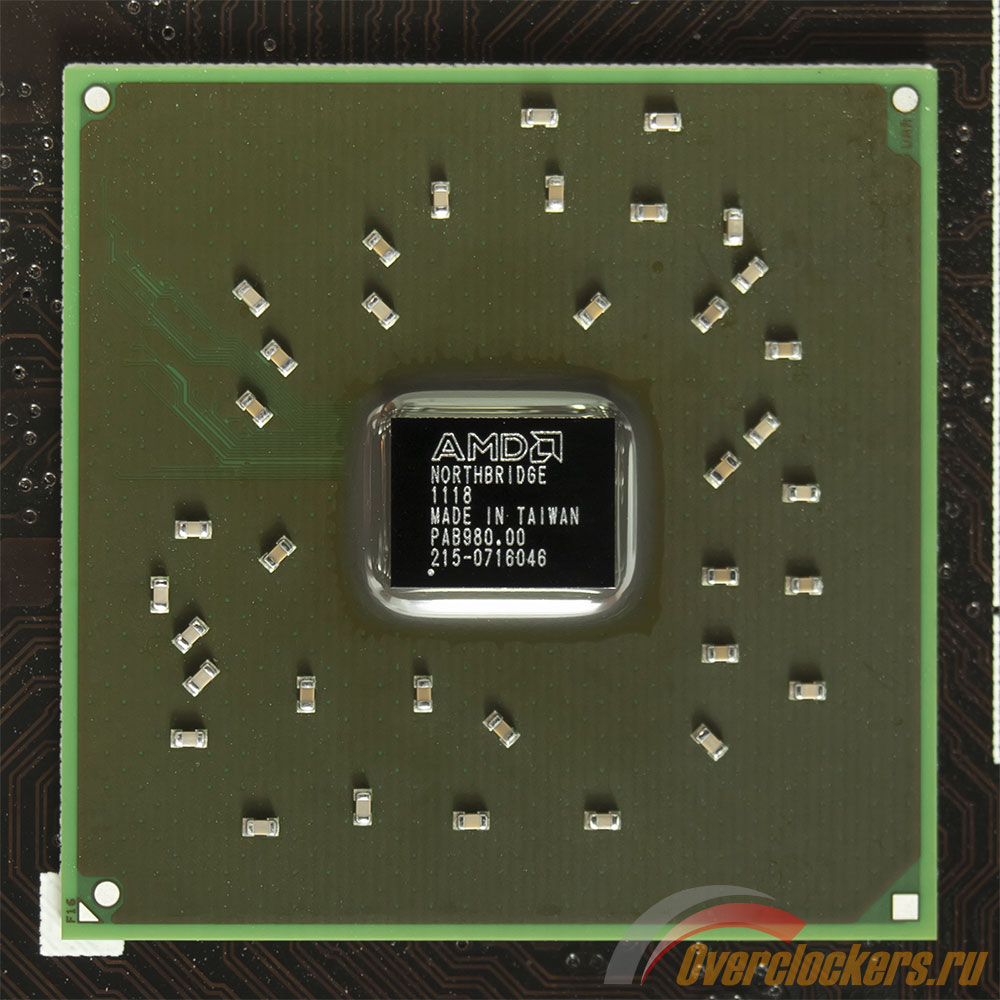
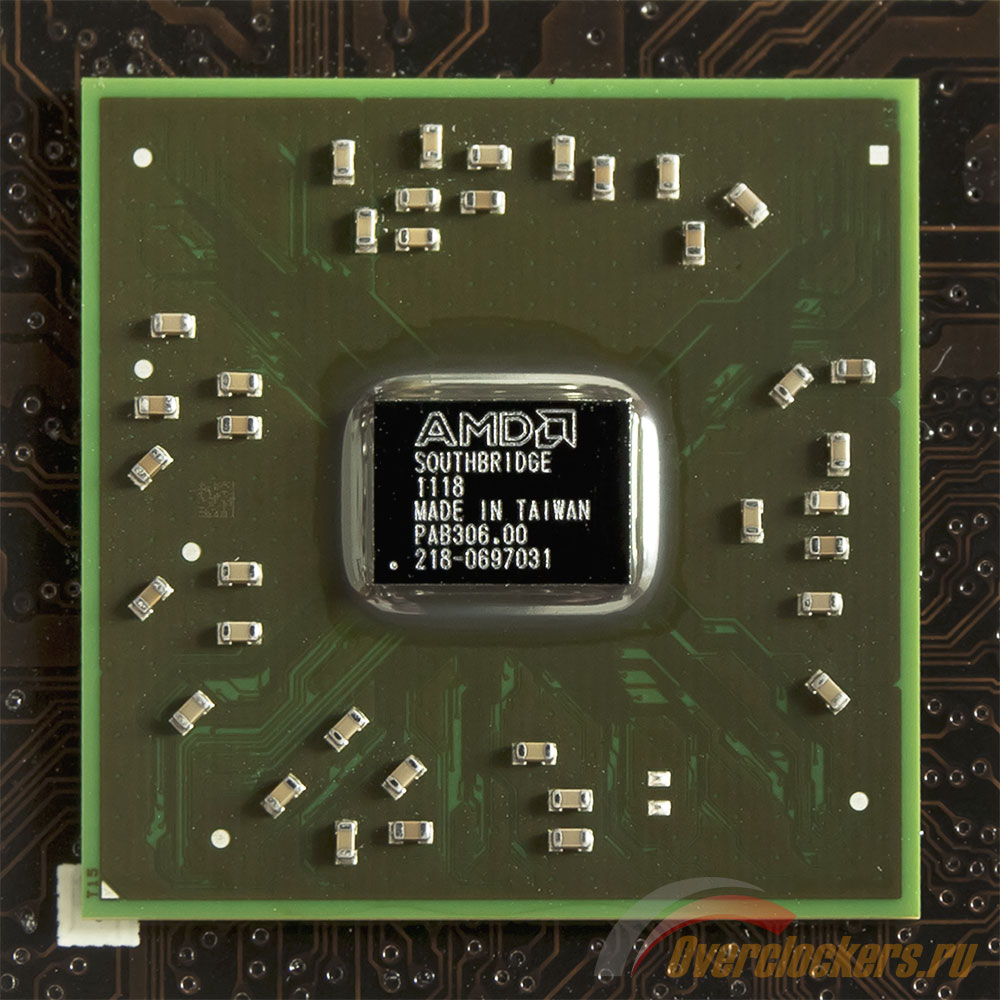
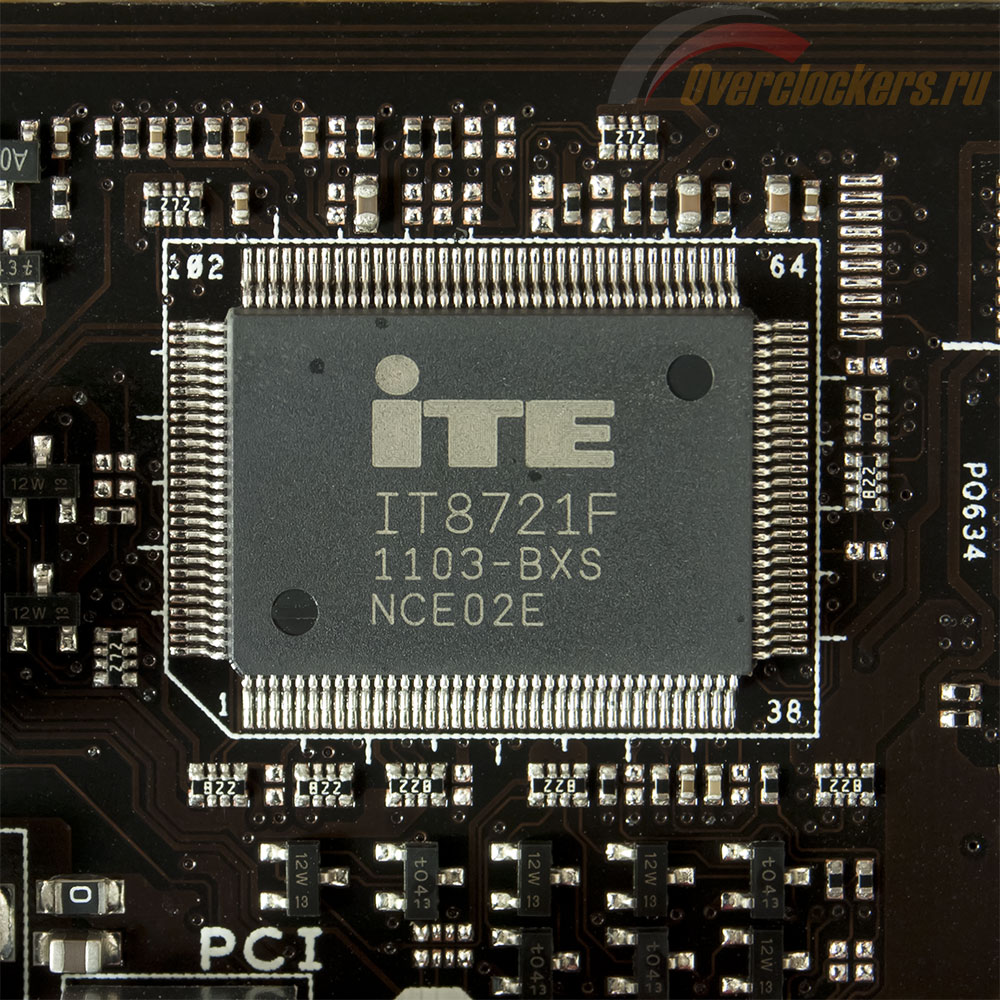
Компьютерная индустрия не стоит на месте даже во времена летнего затишья. Пока россияне, как и в прошлом году, изнывают от жары, азиатские производители работают не покладая рук. Совсем недавно компанией AMD был представлен новый топовый набор логики для своих платформ – 990FX; и вот в лаборатории overclockers.ru уже первая плата на его основе.
И сразу какая! Флагманской серии Asus – Republic of Gamers. Последняя объединяет в себе «материнки» под процессоры обоих производителей и делится на несколько линеек. Платы на топовых чипсетах AMD объединяются под маркой Crosshair. Перед нами уже пятая такая модель.
В прошлом году ее предшественница произвела на меня самое приятное впечатление. Давайте посмотрим, что сможет предложить пользователю новая плата.
Почему в первом обзоре «материнки» на AMD 990FX я начал со знакомства с само́й платой, а не с набором логики?
Для ответа на данный вопрос предлагаю посмотреть на две следующие картинки. Перед нами схемы набора логики 990FX + SB950 и 890FX + SB850. Что называется, найдите десять отличий:
AMD 990FX + SB950:Да что там десять! Ни одного нет! Ну, само собой, кроме названий микросхем. Ах да, еще у 990FX – процессорный разъем AM3+ с заявленной поддержкой будущих Bulldozer. Собственно, вместе с ними новый набор логики и должен был выйти. И в этой ситуации «новый старый» 990-й смотрелся бы нормально.
Но старт продаж данных CPU снова был отложен. И чтобы поддержать интерес к своим нынешним предложениям, в AMD решили выпустить на рынок хотя бы чипсет. А чтобы он хоть чем-то отличался от предыдущего, ему официально «разрешили» поддерживать NVIDIA SLI (в том числе 3-Way). Особая ирония тут состоит в том, что даже об этом (по другим маркетинговым соображениям) громко заявлять нельзя (но SLI там точно есть: забегая вперед, скажу, что я проверил работоспособность платы с тандемом из двух GeForce GTX 580, и все работало нормально).
При этом невелика проблема, что нет «честного» режима PCI-E x16+x16+x16, только x16+x8+x8. Но вот то, что южный мост SB950 так до сих пор и не обзавелся поддержкой USB 3.0, уже совсем не радует...
Вот и все, что можно сказать про новый набор логики. Лучше вернемся обратно к плате. Она-то как раз (в отличие от) получилась действительно интересной.
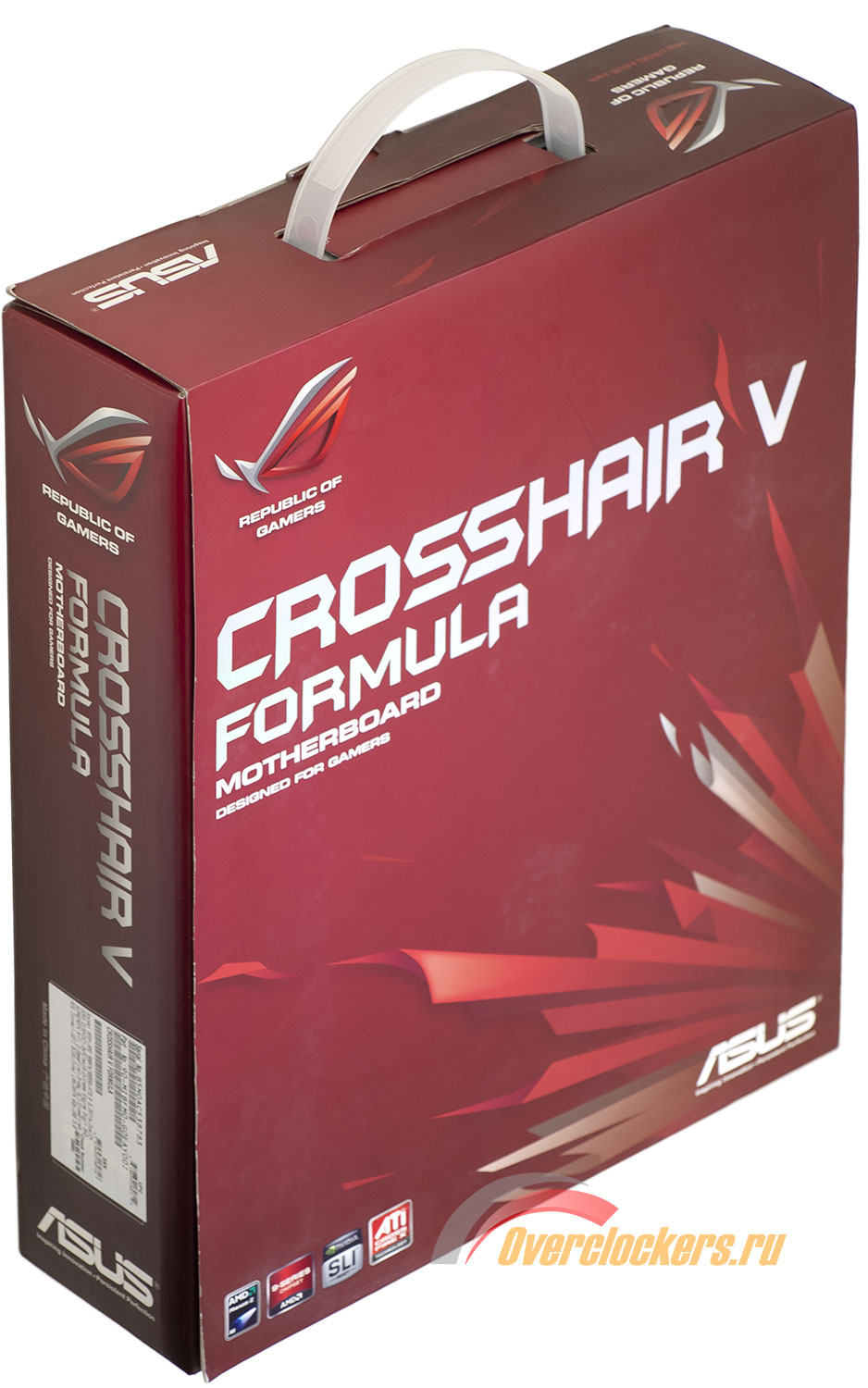
Дизайн упаковки материнских плат серии Republic of Gamers с годами не меняется. Оно и правильно: от добра добра не ищут.
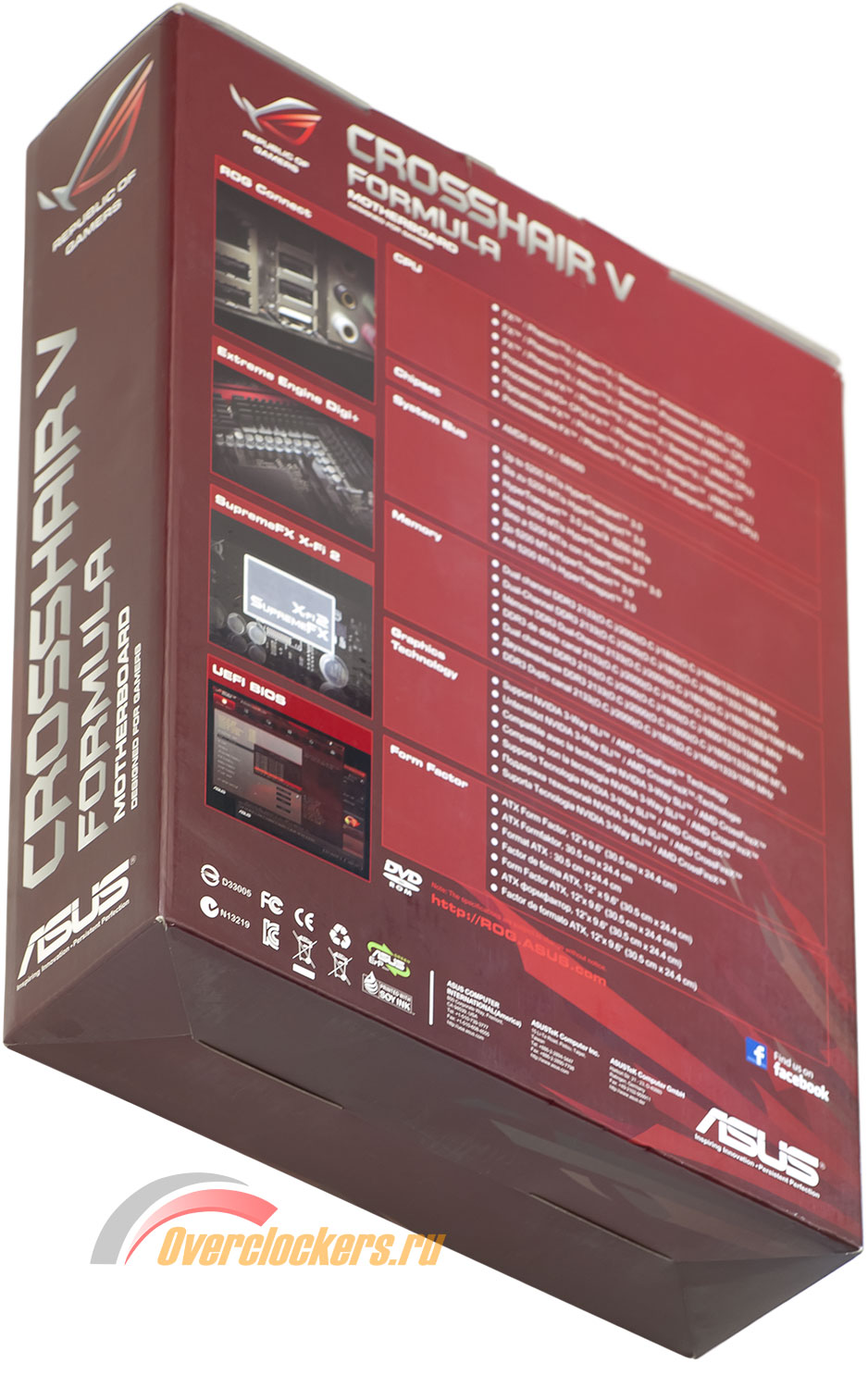
Коробка Crosshair V Formula по размеру чуть больше стандартной. Для удобства переноски она оборудована пластиковой ручкой сверху. Основной цвет – красный. Вся передняя сторона коробки отведена под название платы, а на обороте разместился практически полный перечень ее технических характеристик с несколькими иллюстрациями.
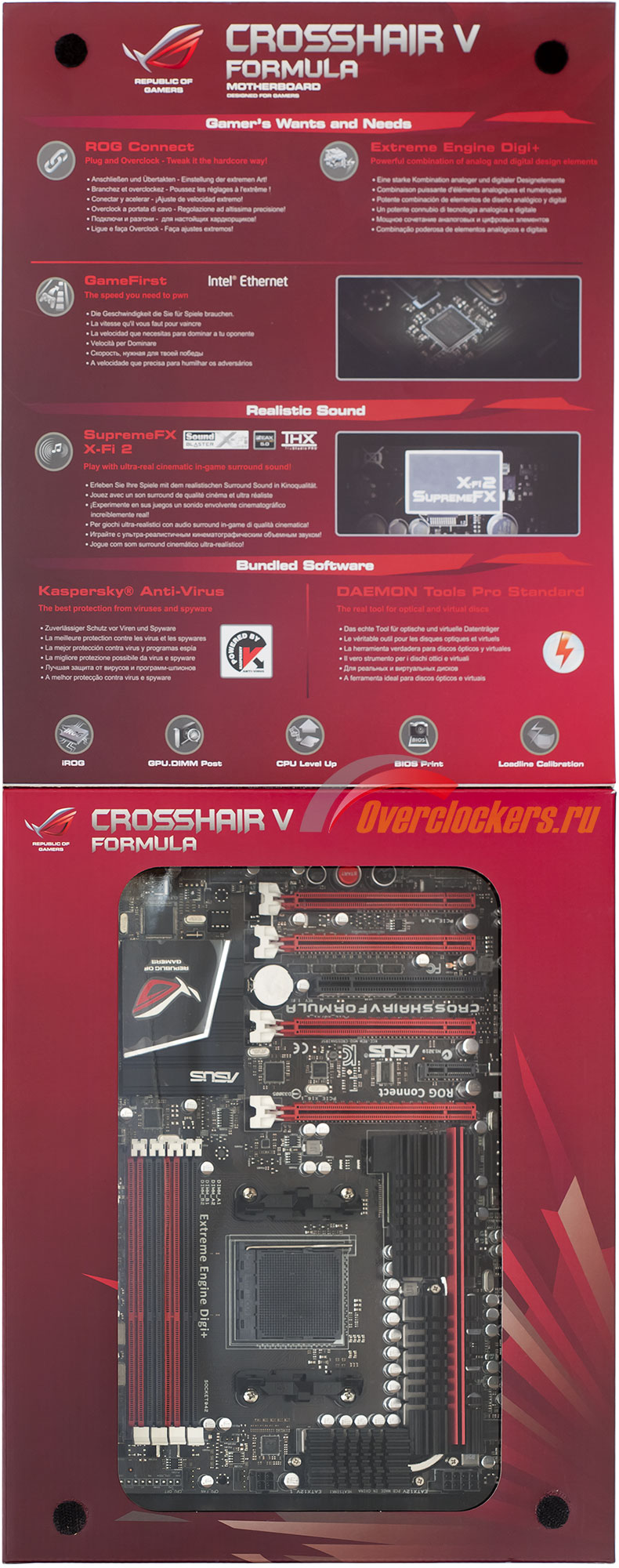
Коробка оснащена откидной крышкой, под ней продолжается перечисление основных особенностей модели. Но главное – там прячется окно, через которое героиню обзора видно почти целиком:
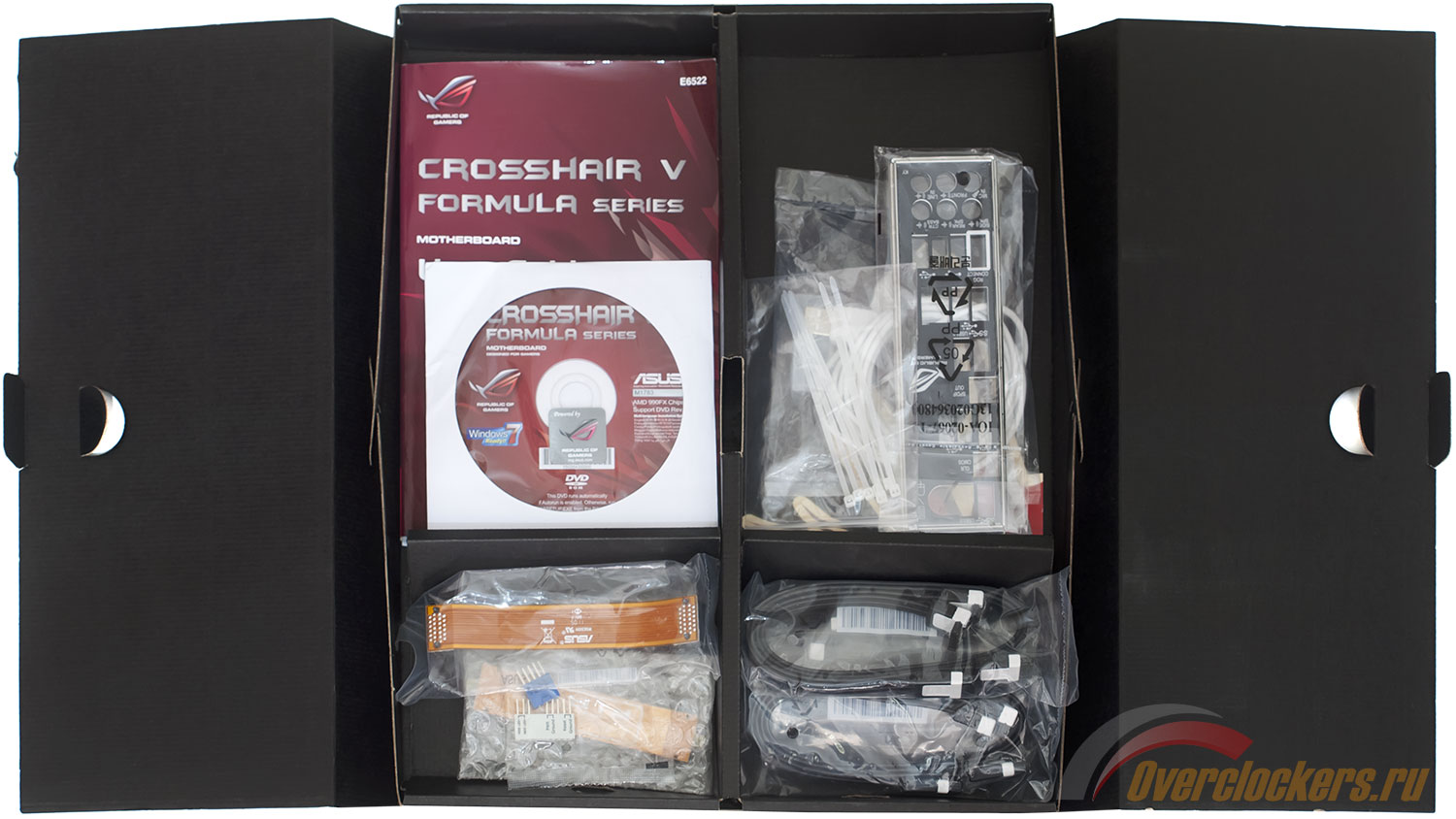
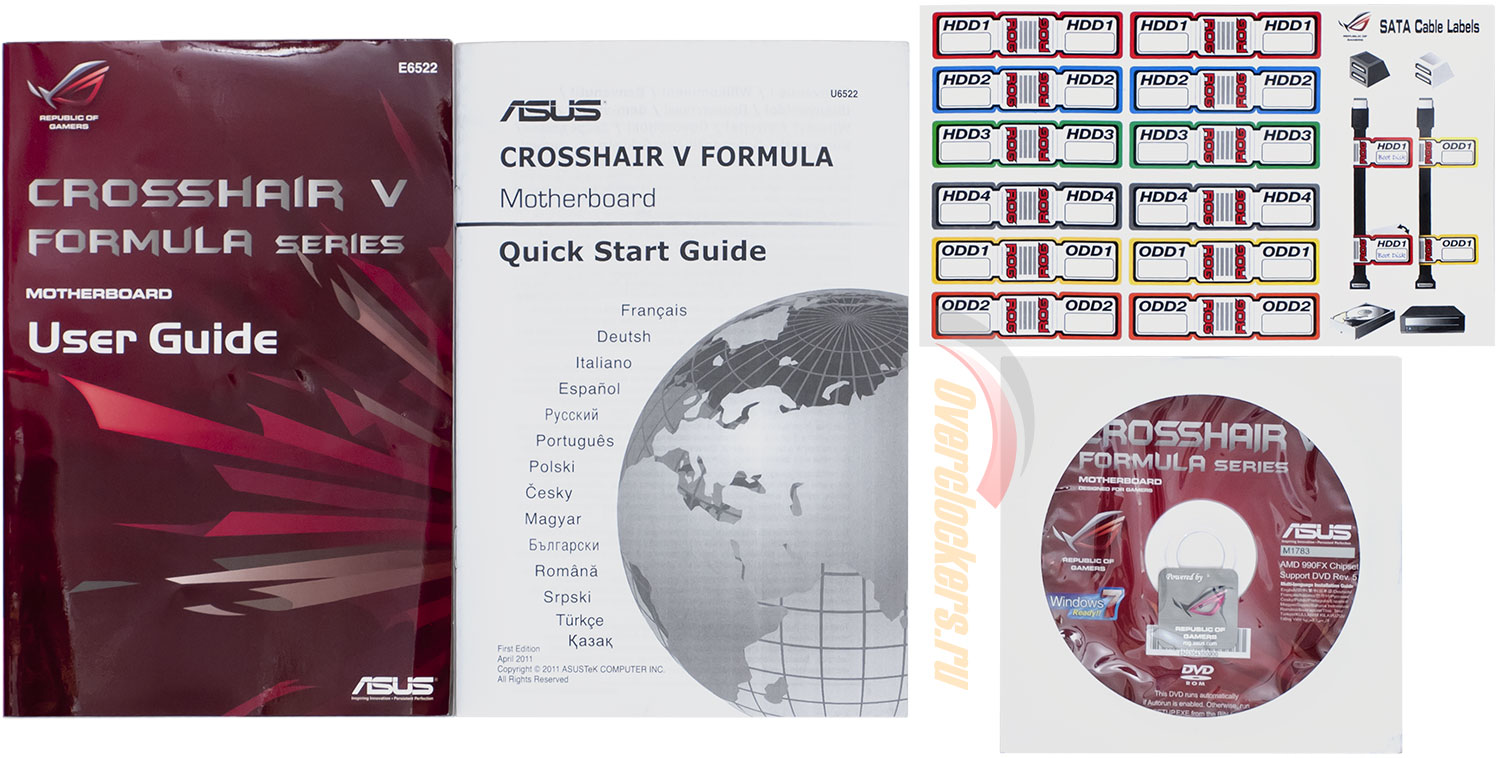
Внутри, также традиционно для дорогих плат Asus последнего времени, аккуратно уложены еще две коробки. В первой – сама Crosshair V Formula, а во второй – комплект ее поставки:
Производитель снабжает плату следующим набором аксессуаров:
Как обычно в случае с представительницами серии ROG, помеченными «суффиксом» Formula, а не Extreme, комплект поставки платы не поражает воображение. Но и бедным его не назовешь, тут есть все необходимое, и даже чуточку больше.
На первый взгляд кажется, что дизайн пятой платы серии по сравнению с четвертой стал даже проще. Компоновка новинки уже не такая плотная, ее система охлаждения выглядит более стандартно и уже не похожа на произведение художника-абстракциониста, а простенький прямоугольный радиатор южного моста Asus Crosshair V Formula даже не соединен тепловой трубкой с остальной СО платы.
Да и на схеме, где система охлаждения не изображена, обнаруживается довольно много свободного места:
|
Показать легенду
|
Впрочем, главное, сразу видно, что перед нами представительница серии Republic of Gamers. Не только ее черно-красная цветовая гамма порадует эстетов. Но и в техническом плане здесь все на уровне. К элементной базе не может быть никаких претензий. На плате не найти конденсатора с жидким электролитом, все сплошь твердотельные. А система питания должна справиться даже с очень серьезным разгоном.
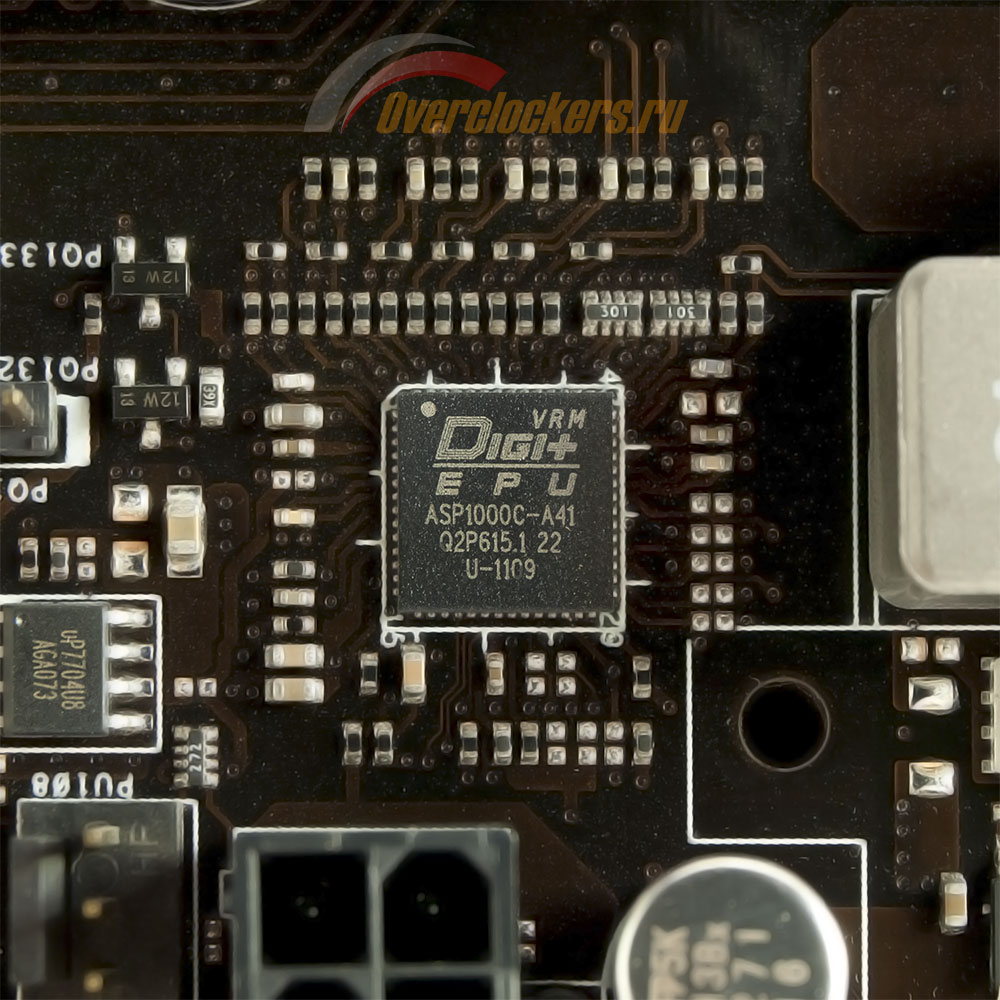
Процессорный преобразователь выполнен по схеме 8+2, он работает под управлением контроллера EPU ASP1000C производства CHiL Semiconductor.
За питание памяти отвечает двухфазный преобразователь, а северный мост обходится одним дросселем.
Плата снабжена двумя дополнительными разъемами питания CPU: восьми- и четырехконтактным. Кроме того, присутствует molex у первого слота PCI-E x16.
Как и в случае с ее предшественницей, самая существенная претензия по компоновке платы, что у меня возникла, связана с чрезмерной близостью на ней слотов памяти к процессорному разъему. Массивные системы охлаждения CPU будут их перекрывать. Такие «монстры», как Thermalright Silver Arrow, точно не позволят использовать модули DDR3, оснащенные высокими радиаторами (вроде Corsair Dominator).
Сдвинуть сокет к ним заставила сложная система питания CPU на пару с большим желанием проектировщиков Asus разместить на плате всю «обвязку» USB 3.0 в непосредственной близости от соответствующих портов.
Слоты памяти оборудованы защелками только с одной стороны – верхней (на фото – правой). А значит, нижние не будут блокированы видеокартой, установленной в верхний PCI-E x16. Впрочем, на Crosshair V Formula разъемы памяти сдвинуты вверх, а из максимальных для формата ATX семи слотов расширения в наличии шесть – верхний из имеющихся и так далеко. По их конфигурации новая плата лишь минимально отличается от предыдущей. Здесь те же четыре полноразмерных PCI-Express, а вот устаревающих PCI стало на один меньше: второй заменил PCI-E x1.
Как и в других дорогих платах Asus, полноразмерные слоты тут снабжены фиксаторами с удобными широкими упорами. Действительно, нажимать тонкой отверткой на широкий лепесток не в пример легче, чем пытаться поддеть или прижать мелкую защелку.
Задействовать под видеокарты все четыре слота не получится. Всегда остается «16-скоростным» лишь первый из них. Также по умолчанию шестнадцать линий использует третий разъем, но в случае необходимости он разделит их поровну со вторым. А четвертый всегда довольствуется лишь четырьмя линиями PCI-Express. Жаль – ведь набор логики поддерживает режим 8+8+8+8.
Радиатор, отвечающий за южный мост AMD SB950, очень низкий, он не помешает картам расширения.
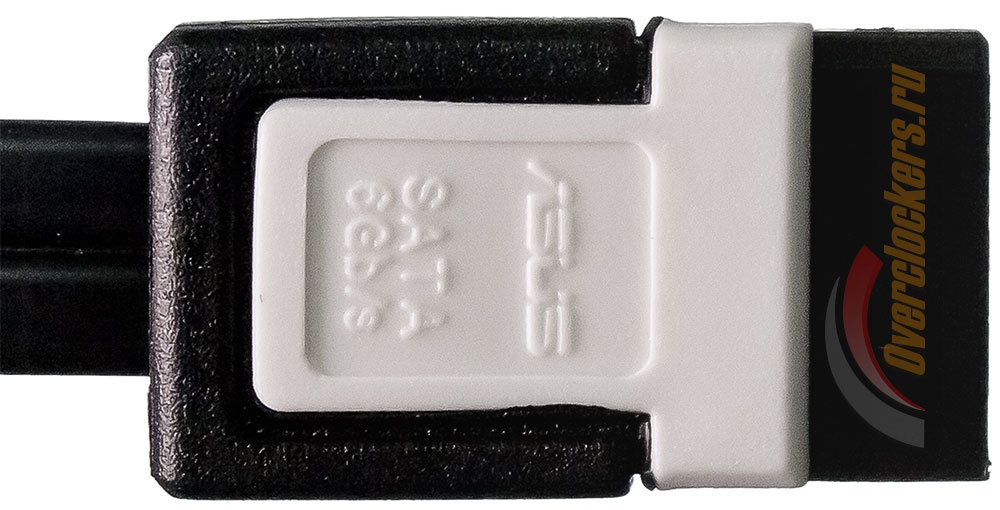
То же можно сказать и о кабелях накопителей. По крайней мере, основных. Шестерка портов Serial ATA, которые обеспечивает набор логики, «уложены» набок на краю платы. Они соответствуют уже третьей спецификации Serial ATA – 6Gb/s.
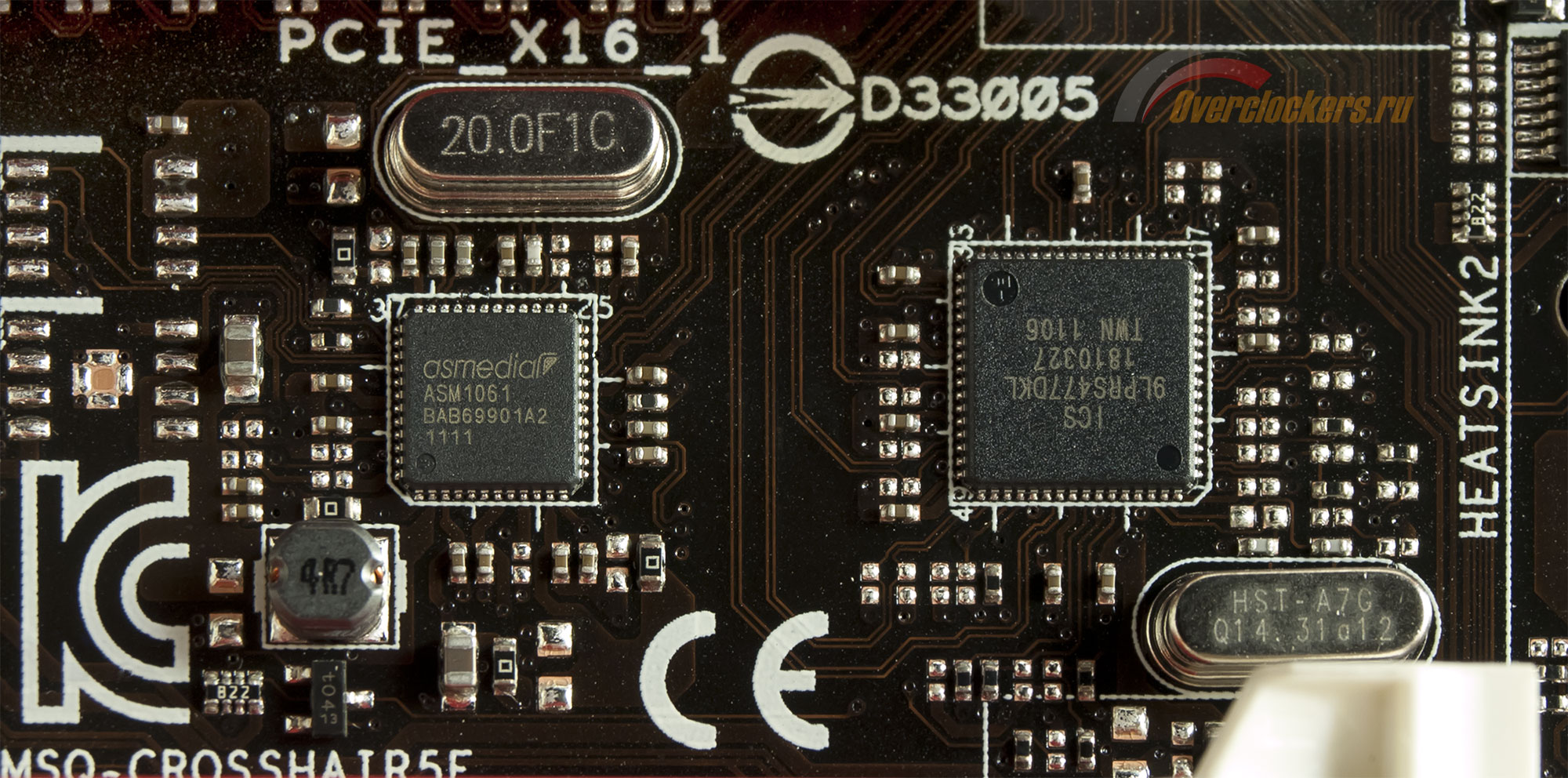
Неудобно «торчащий» рядом одинокий SATA-разъем тоже «новый». Но его наличием плата обязана отдельной микросхеме ASMedia ASM1061.
На ее же совести и единственный порт eSATA на I/O-панели Asus Crosshair V Formula.
Портов IDE и FDD на плате нет.
Кроме упомянутого eSATA, на внешней панели Asus Crosshair V Formula разместились:
Один из USB 2.0 может работать в режиме ROG Connect. За перевод его туда отвечает отдельный переключатель рядом на плате.
Еще четыре порта второй ревизии можно задействовать при помощи пары разъемов на самой плате (напомню, что соответствующих планок для задней панели корпуса в комплекте нет).
Вывести таким образом наружу можно еще два USB 3.0. Наличием поддержки шести таких портов «материнка» обязана сразу трем контроллерам ASMedia ASM1042.
Удивляет отсутствие коаксиального цифрового аудиоразъема. Но еще больше – то, что в принципе не поддерживается FireWire. Недовольство некоторых пользователей, избалованных флагманскими платами других производителей может вызвать и единственный сетевой разъем. К слову, за его поддержку тут отвечает микросхема производства Intel.
Хорошо хоть, упомянутая кнопка на Asus Crosshair V Formula – не единственная. В верхнем правом углу, над 24-контактным разъемом питания, расположилась многофункциональная Go Button. При проблемах со стартом она позволяет установить «заведомо безопасные» параметры памяти. За это отвечает технология Memory OK. Кстати, когда-то так называлась и сама кнопка. Нынешняя же Go Button, кроме того, позволяет во время работы (де-)активировать указанный в BIOS Setup профиль работы, отличающийся от текущих настроек.
Кроме того, внизу на плате без труда обнаруживаются традиционные кнопки питания и сброса. Они крупные, легко нажимаются. И снабжены яркой белой подсветкой. Их дополняет еще одна кнопка, отвечающая за автоматический разгон системы. А вот присутствовавшая на Crosshair IV Formula специальная кнопка для разблокировки ядер и кэш-памяти младших процессоров AMD, в пятой плате серии исчезла.
Зато увеличилось (с семи до девяти) количество напряжений, которые можно контролировать при помощи контактных площадок ProbeIt. Они в новинке так же, как и кнопка Go Button, «переехали» в верхний правый угол платы.
Присутствуют на Crosshair V Formula и наши старые знакомые – диодные «светофоры» напряжений центрального процессора, памяти и чипсета. Зеленый цвет означает, что все в норме. Оранжевый призван привлечь внимание к «слегка повышенному», по мнению инженеров Asus, напряжению на элементе. А красный – заставить «принять срочные меры».
При помощи еще одного набора светодиодов можно отслеживать процесс прохождения POST. При старте системы последовательно загораются лампочки CPU, DRAM, VGA, Boot Device. Если загрузка прервалась, по тому, какая осталась гореть, можно определить, на каком этапе возникла проблема. Конечно, при помощи цифрового индикатора POST кодов можно получить больше информации. Но для рядового пользователя такая четверка светодиодов будет намного удобнее.
На первый взгляд кажется, что плата содержит полный набор инструментов для успешного разгона. Но какой же оверклокинг без хорошей системы охлаждения?
Ее рассмотрим отдельно.
Asus Crosshair V Formula тестировалась в составе следующей системы:
| Центральный процессор: | AMD Phenom II 965 (штатное напряжение 1.35 В, фото экземпляра). |
| Охлаждение CPU: | Thermalright Silver Arrow с двумя вентиляторами Thermalright TY-140, 140 x 140 x 25 мм (≈900–1300 RPM);
термоинтерфейс – Arctic Cooling MX-4. |
| Оперативная память: | 3 x 2 Гбайта Corsair XMS3 DDR3–1600 CL7 (использовалось два модуля). |
| Видеокарта: | HIS (reference) 2 Гбайта ATI Radeon HD 6950 @ 6970. |
| Блок питания: | Enermax Revolution 85+, 850 Вт. |
| Дисковая подсистема: | WD Caviar Black WD1001FALS 1012 байт. |
Система охлаждения тестируемой платы состоит из двух частей. Первая отвечает за охлаждение северного моста набора логики AMD 990FX и элементов преобразователя центрального процессора.
А вторая – южного моста AMD SB950.
Понятно, что первая часть – более крупная. Ее образуют три радиатора, нанизанные на одну тепловую трубку. Радиаторы не очень массивные, но с достаточно развитым оребрением. К тому же, тут они дополнены алюминиевыми пластинами с обратной стороны платы:
В этом смысле Asus Crosshair V Formula представляет собой шаг вперед по сравнению с предшественницей.
Правда, про радиатор южного моста такого не скажешь. Впрочем, эта микросхема очень холодная, ей вполне хватает такого вот плоского «куска алюминия».
О температурном режиме компонентов на плате вообще приходится судить «субъективно-тактильным» способом (то бишь, на ощупь) – единственный термодатчик «материнки» показывает вообще непонятно что. К счастью, даже при большой нагрузке и серьезном разгоне радиаторы не перегреваются.
Система охлаждения крепится к материнской плате восемью винтами. Они двух разных видов. Первая четверка – черных с шайбами – прикручивается с обратной стороны, они фиксируют теплосъемники обеих микросхем набора логики. Вторая – с лицевой, эти отвечают за радиаторы элементов преобразователя питания CPU.
В качестве термоинтерфейса в обоих случаях используется обычная «липучка». Впрочем, радиаторы северного и южного моста не стали заметно горячее после ее замены там на нормальную термопасту.
С демонтированной СО плата выглядит следующим образом:
Система охлаждения Asus Crosshair V Formula обходится без вентиляторов. Хотя подключить их к плате можно целых восемь. Все разъемы – четырехконтактные, поддерживают ШИМ-регулировку скорости вращения.
Особенно мне понравились «спаренные» разъемы для «вертушек» процессорной системы охлаждения. Все больше кулеров поставляются на рынок сразу с двумя вентиляторами. А вот оснастить их «двойником» для подключения обоих к одному коннектору на материнской плате додумываются далеко не все производители.
Asus Crosshair V Formula вообще весьма дружественна по отношению к большим кулерам. Даже огромный Thermalright Silver Arrow устанавливается на нее без проблем. При этом он не блокирует верхний слот PCI-E x16 снизу и не выступает за пределы платы сверху. Единственная проблема с ним нам уже известна: кулер накрывает все четыре слота для памяти, а его вентилятор при этом буквально упирается в стандартные модули DDR3. Их даже извлечь будет невозможно без демонтажа этой «вертушки». А об установке высоких «планок», оснащенных радиаторами, и вовсе придется при этом забыть.
Но вот и все, тестовая система практически собрана и готова к первому включению.
На очереди – исследование возможностей BIOS Setup материнской платы.
Asus Crosshair V Formula – первая плата, оснащенная графическим UEFI BIOS, которая мне встретилась. Это повод остановиться на его описании чуть подробнее.
Кому неинтересно читать про BIOS Setup, могут сразу переходить к не менее занудному описанию фирменного программного обеспечения, поставляемого с платой :).
Разрешение 1024x768, «фирменная» черно-красная цветовая гамма, поддержка мыши... А по своей организации – привычный AMI BIOS.
Оверклокерам посвящен первый же раздел – Extreme Tweaker.
Но нам нужен последний – Tools:
Дело в том, что плата попала ко мне с начальной прошивкой 0027 (ага, но при этом такая «заюзанная», что хоть стой, хоть падай). И обновить ее позволяет как раз один из «инструментов» на соответствующей странице – EZ Flash 2.
Для этого нужно предварительно сохранить образ прошивки на диск или флэшку. Поддерживаются все основные файловые системы. Просто находим нужный файл, подтверждаем обновление и дожидаемся его завершения. Вот и все, плата получила актуальный BIOS ver.0506.
Теперь можно безбоязненно заходить в Extreme Tweaker :).
Начинается раздел с параметров, призванных упростить жизнь не искушенным в тонкой настройке системы пользователям. «Ai Overclock Tuner» отвечает за «тип разгона». На самом деле их два: ручной и D.O.C.P. Последний – аналог интеловского X.M.P., позволяет использовать прошитые в SPD оверклокерской оперативной памяти «расширенные» режимы работы:
И только при переводе Ai Overclock Tuner в значение «Manual» (ручной режим), страница обретает правильный вид:
Первым делом предлагается выбрать процессорный множитель. На CPU с разблокированным коэффициентом умножения сразу же проверяем диапазон доступных значений. С этим у Asus Crosshair V Formula все более чем нормально.
Шину можно задавать в интервале от 100 до 600 МГц. Сразу следом идет частота PCI-E, которая устанавливается независимо (диапазон 100–150 МГц).
Все нужные значения можно «вбивать» с клавиатуры напрямую, а некоторые – еще и выбирать из списка. Подписи с текущими значениями напряжений присутствуют не везде. Но там, где они особенно нужны (например, при выборе напряжений или задержек памяти), они есть.
Множители памяти, CPU/NB и шины HT Link устанавливаются путем выбора суммарной частоты из списка – тоже удобно.
Из следующей группы параметров заслуживает внимания только «EPU Power Saving Mode», отвечающий за автоматическое управление задействованием фаз питания CPU и призванный снизить энергопотребление системы в простое.
Если его активировать, ниже появляется «EPU Setting», который может принимать одно из трех значений. Я выбрал наиболее агрессивный режим экономии энергии. При разгоне AMD Phenom II 965 до 4000 МГц никаких проблем с ним не возникло.
Далее располагается подраздел с задержками памяти.
Любой тайминг можно либо зафиксировать в произвольном значении, либо оставить в «Auto».
Из следующих трех подразделов рядовому оверклокеру пригодится лишь последний – с замысловатым названием «Digi+ VRM Power Control».
Это именно в нем можно выбрать режим работы механизма, препятствующего снижению напряжения CPU под нагрузкой, – «Load Line Calibration».
Собственно напряжения задаются следом. Открывает эту группу параметров «Extreme OV». Он позволяет повысить верхний предел процессорного напряжения до 2.30 В. Сложно представить, в каких случаях это может понадобиться, ведь максимальные без его использования 1.75 В – это все равно очень много для современных процессоров AMD: их номинальное напряжение обычно не превышает 1.50 В. Впрочем, экстремальные оверклокеры будут довольны.
Процессорное напряжение и CPU/NB можно задать двумя способами:
«Manual Mode» – напрямую. Установленное таким образом напряжение не будет снижаться в простое.
«Offset Mode» подразумевает сдвиг штатного на заданную в BIOS Setup разницу. Иначе это можно объяснить так: максимальное напряжение под полной нагрузкой будет равно штатному, плюс введенное в поле значение. А в простое оно будет снижаться настолько, насколько и должно, сохраняя таким образом работоспособность энергосберегающих технологий CPU. По крайней мере, в теории.
Остальные напряжения задаются вручную. Диапазон в каждом случае – более чем достаточный, а шаг – минимальный. Вот здесь действительно пригодится возможность ввести нужное значение напрямую.
Потенциально небезопасные выделяются красным. Так, по сути, дублируются упомянутые диодные «светофоры» на плате.
Приведу таблицу с диапазонами и шагами изменения основных напряжений:
| Напряжение | Минимум, В | Максимум, В | Шаг, В |
| CPU (VDD) | 0.00000 | 1.75000 | 0.00625 |
| Memory controller (VDDNB) | 0.00000 | 1.55000 | 0.00625 |
| CPU PLL (VDDA) | 2.20000 | 3.18750 | 0.00625 |
| North bridge (NB) | 0.80000 | 2.00000 | 0.00625 |
| South bridge (SB) | 1.11300 | 1.80200 | 0.01325 |
| HyperTransport (HT) | 0.80000 | 2.00000 | 0.00625 |
| PCI Express | 1.11300 | 2.00075 | 0.01325 |
| Memory voltage | 1.20000 | 2.90000 | 0.00625 |
| Memory bus (VDDR) | 1.20575 | 1.80200 | 0.01325 |
| Memory reference | 0.59000 | 0.97500 | 0.00625 |
Остальные разделы BIOS Setup вполне привычны.
В «Main» выводится основная информация о системе. Тут же можно выбрать язык (по три основных европейских и азиатских, русского нет), а также задать дату и пароли:
Advanced полностью состоит из подразделов:
В «CPU Configuration», на удивление, оказалось не так много пунктов. Тут лишь выводится ключевая информация об установленном процессоре, да еще можно включить основные технологии, поддерживаемые им:
Причем, по умолчанию они все выключены. Вот так раздел выглядит много лучше (:
Возможности по активации заблокированных ядер / кэш-памяти вынесены в отдельный подраздел. На стендовом CPU включать было нечего, поэтому проверить их функциональность мне не удалось.
Небогато выглядит и подраздел «Onboard Devices Configuration». Причем тут все дополнительные контроллеры тоже после прошивки были деактивированы.
Если в отдельном под-подразделе включить встроенный звук, то появится возможность выбрать режим работы портов на корпусной панели быстрого доступа (HDA или AC’97), а также – цифрового разъема (SPDIF или HDMI):
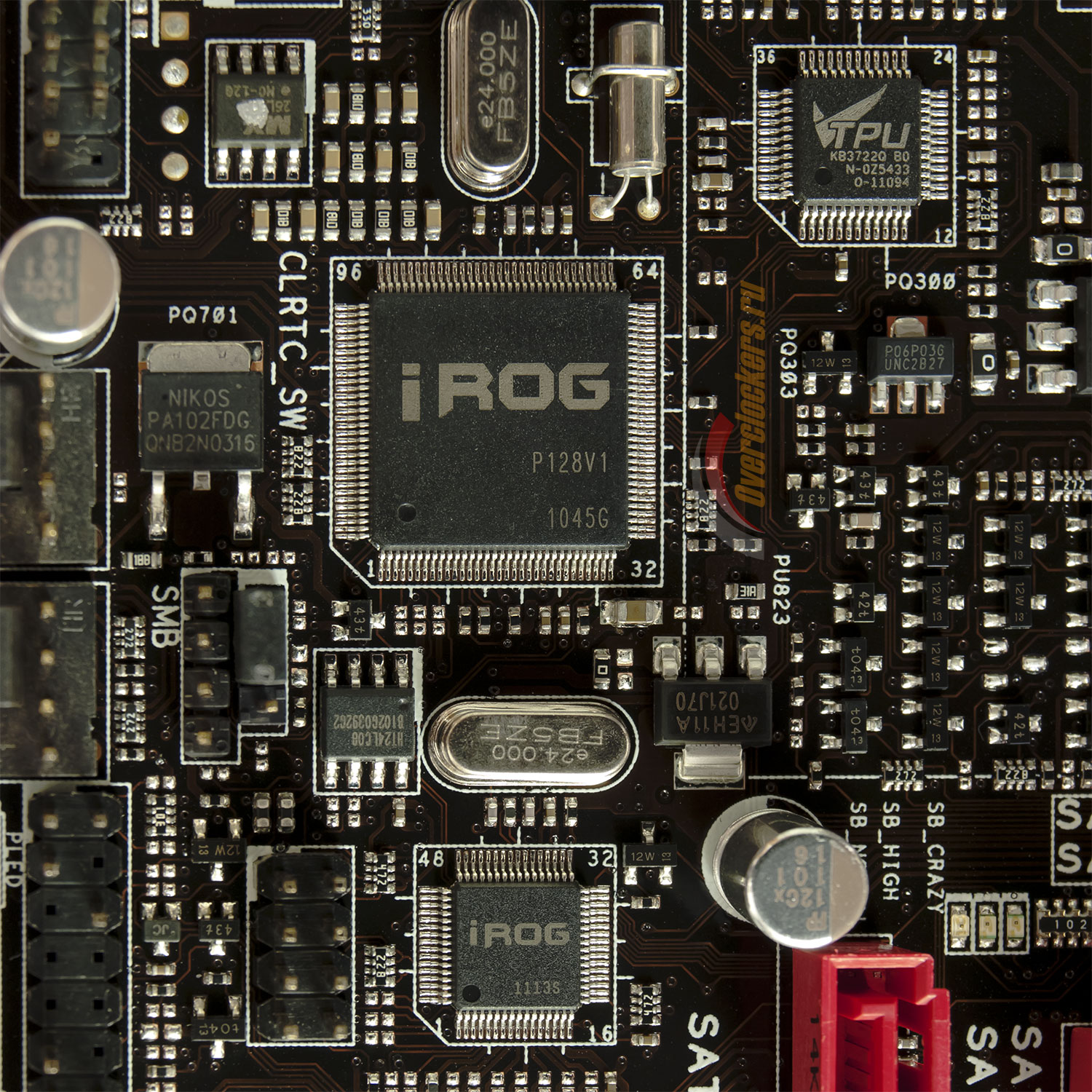
В подразделе iROG Configuration («ROG», напоминаю, – аббревиатура от «Republic of Gamers») также красуется один единственный пункт: iROG Timer Keeper. Это функция учета времени работы: после текущего старта и «вообще».
ROG Connect вынесли отдельным пунктом, видимо, для того, чтобы он не затерялся в «дебрях» iROG Configuration :). Это, по сути, удаленный мониторинг материнской платы. С его помощью подключенный при помощи обычного USB-провода другой компьютер с установленным специальным программным обеспечением сможет получать данные о состоянии системы на Asus Crosshair V Formula. Производитель предпочитает сравнивать эту функцию с телеметрией гоночных автомобилей. Оригинальная метафора.
Страничка LED Control заведует лампочками на материнской плате. Именно здесь можно все их отключить:
Все средства мониторинга располагаются в разделе «Monitor».
Напряжения, температуры компонентов и обороты вентиляторов разнесены по разным страницам:
Полный перечень напряжений, которые позволяет мониторить плата, даже не помещается на экране (правда, справедливости ради тут нужно сказать, что сгруппировать параметры можно было и поплотнее):
Правила срабатывания термозащиты совмещены с температурами:
А вот скоростями вращения подключенных к плате вентиляторов предлагается управлять, не видя текущих:
Кстати, возможности «Fan Speed Control» у Crosshair V Formula по сравнению с предшественницей заметно расширились. К стандартным для этого производителя профилям авторегулировки «Silent», «Standard» и «Turbo» добавились ручные режимы, позволяющие задать обороты в зависимости от температуры. Регулируются как вентиляторы, поддерживающие PWM, так и обычные. Правда, для разных разъемов доступны разные способы регулировки:
Ну, и последней еще раз рассмотрим страницу «Tool». Как вы уже поняли из вступления к данному разделу обзора, на ней собраны встроенные в BIOS утилиты, упрощающие совместную жизнь с материнской платой.
Название «Asus SPD Information» говорит само за себя. Здесь выводится содержимое профилей SPD установленных модулей памяти.
«Asus O.C. Profile» позволяет запоминать наборы настроек. Максимум восемь, с произвольными именами.
На странице Go Button File можно сохранить набор основных параметров системы, которые (де-)активируются во время работы по нажатию одноименной кнопки.
В целом можно сказать, что BIOS Setup материнской платы Asus Crosshair V Formula оставляет приятное впечатление. Он заметно разросся, но им все равно удобно пользоваться. Главное, что он позволяет полностью настроить систему под себя и содержит все необходимое для разгона системы. А что при переходе к графическому виду его общая организация не изменилась, так это, возможно, даже к лучшему.
Конечно, было бы приятно видеть в BIOS Setup платы такие «фичи», как задание зависимости оборотов вентилятора от температуры компонента прямо на графике. Но пока можно порадоваться тому, что хотя бы хуже не стало.
Впрочем, это не значит, что упомянутой «фичи» тут нет. Ее, как и многое другое, предоставляет комплектное ПО для настройки системы прямо из «операционки».
Именно к краткому обзору его мы сейчас и переходим.
Пропустили предыдущий раздел по заботливо вставленной мною ссылке? Вот вам еще одна такая же:
Перейти к тесту встроенного звукаОболочка
Начнем с обследования комплектного DVD. Его Autorun встречает пользователя предложением установить сразу все драйверы разом:
По отдельности – только самостоятельно.
Более интересно выглядит список программного обеспечения:
К последнему я скоро вернусь. Пока же закончу с Autorun-ом.
На его остальных страницах можно:
Cделать дискету с драйвером AHCI/RAID, который может понадобиться пользователю при установке операционной системы.
Ознакомиться с руководством:
Или посмотреть два рекламных ролика:
И если они, возможно, хотя бы кого-то развлекут, то последняя страница – с контактами – в наших «палестинах» абсолютно бесполезна:
AI Suite II
Наиболее интересной программой является AI Suite II. Точнее, это даже не программа, а целый комплекс ПО для владельцев плат Asus, включающий более десятка разнообразных утилит.
Они тут разбиты на несколько разделов. В главном окне AI Suite II лишь меню:
Первая кнопка выбивается из общего ряда. Это ссылка на страницу «Auto Tuning» утилиты TurboV EVO, которая отвечает за автоматический разгон системы.
Гораздо интереснее для оверклокера выглядит «Manual Mode». Здесь на Asus Crosshair V Formula можно изменить частоту шины и три основные напряжения, а также – сохранить соответствующий профиль.
Ссылка на TurboV EVO присутствует и в первом пункте меню «Tool». Эта утилита идет там первым номером:
Вторая – DIGI+ VRM – позволяет задать режим работы процессорного преобразователя питания:
Энергосбережению посвящена и третья – EPU:
Намного интереснее выглядит четвертая. Как раз в FAN Xpert можно более гибко настроить автоматическое управление скоростью вращения подключенных к плате вентиляторов.
Правда, каналов у этого «реобаса» всего два (к одному из них – процессорному, напомню, можно подключить две «вертушки»).
Доступно несколько заданных профилей:
Но никто не мешает и нарисовать свою «ломаную» зависимости оборотов вентилятора от температуры:
Программный модуль аппаратного мониторинга Asus издавна носит имя Probe. Теперь вторая его версия интегрирована в AI Suite II.
Доступны все основные напряжения, температуры и скорости вращения вентиляторов:
Можно выбрать период считывания информации и единицу измерения температуры:
Но это – только мгновенные значения. Оценить их в динамике позволяет Sensor Recorder.
Тут тоже зачем-то разбили напряжения, температуры и скорости вращения по отдельным страницам:
Последняя утилита – Ai Charger+ – дублирует параметр «USB 3.0 Battery Charging Support» из BIOS Setup:
Все утилиты открываются в том же общем окне, «растягивая» его вверх. При этом в большинстве из них правая часть отдана под мониторинг. В меню «Monitor» можно выбрать, что там показывать: текущие напряжения, температуры и обороты вентиляторов или частоты.
В меню «Update» тоже два пункта: ASUS Update и MyLogo. Первая позволяет обновить прошивку из сети:
Вторая – сменить экранную заставку, отображаемую при загрузке:
В меню настроек можно скрыть ненужные пункты:
Ну, и завершает наше знакомство с AI Suite II рассмотрение утилиты System Information – это, по сути, Asus-овский аналог CPU-Z. Программа выводит основную информацию об установленных материнской плате, центральном процессоре и оперативной памяти.
Это странно, ведь у Asus буквально есть свой CPU-Z.
ROG CPU-Z
На мой взгляд, в «скине» ROG утилита выглядит хуже, чем в стандартном.
Disk Unlocker
Ну, и завершит наше знакомство с фирменными утилитами Disk Unlocker, предназначенная для решения (а точнее, обхода) известной проблемы с поддержкой носителей объемом выше двух терабайт:
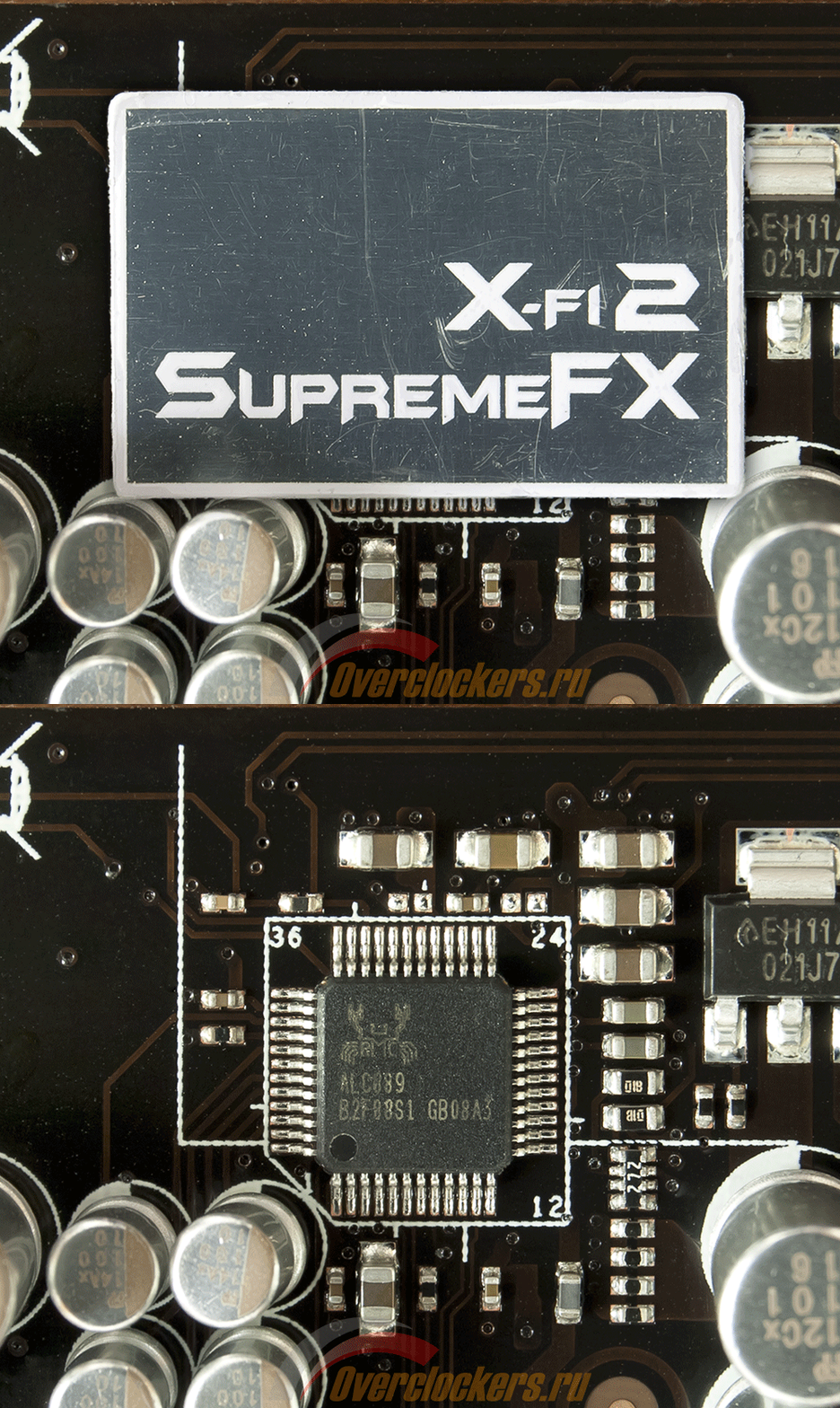
Наконец-то разработчики топовых плат Asus отказались от кодеков VIA, сделав в Crosshair V Formula выбор в пользу Realtek ALC889. Под блестящей нашлепкой с логотипом X-Fi 2 Supreme FX Ultra Mega 3000 здесь скрывается как раз эта микросхема:
На моей памяти, на потенциально более продвинутом VT2020, им так ни разу и не удалось достойно реализовать аналоговый тракт (я, напомню, тестирую как раз его).
А так аудиоподсистема материнской платы соответствует всем спецификациям Intel HDA и поддерживает вывод восьмиканального звука как по «цифре», так и по «аналогу».
Тестирование с помощью RightMark Audio Analyzer
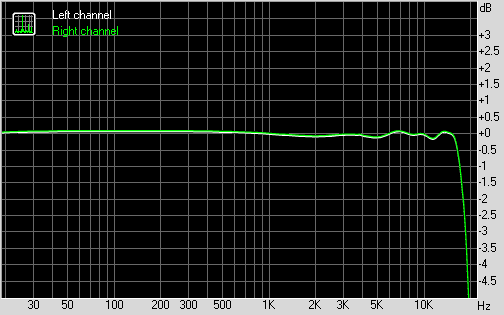
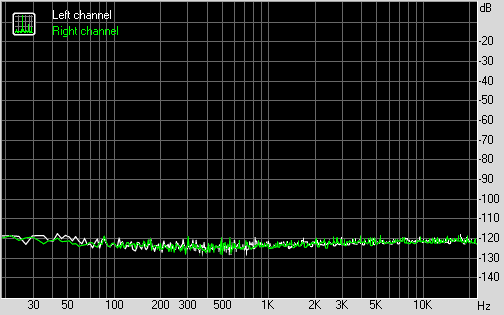
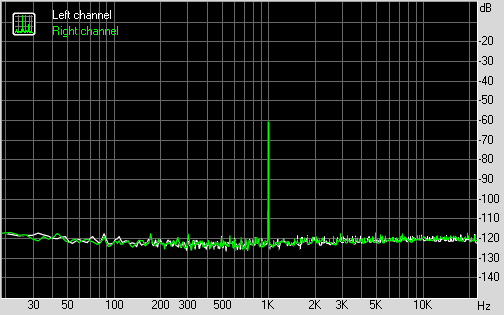
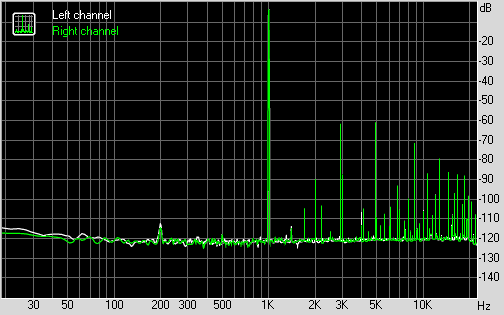
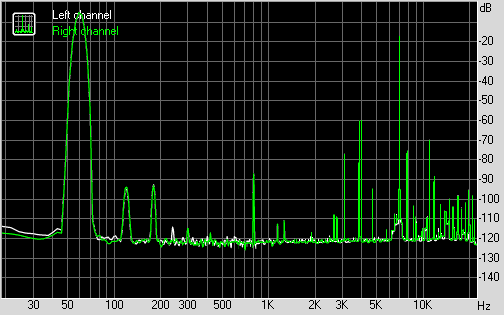
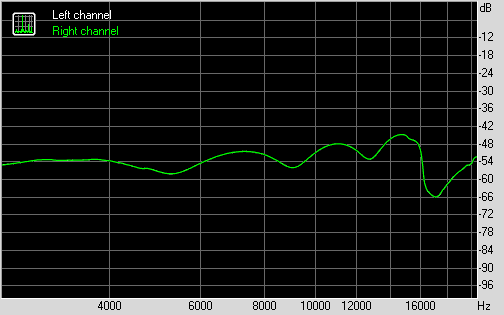
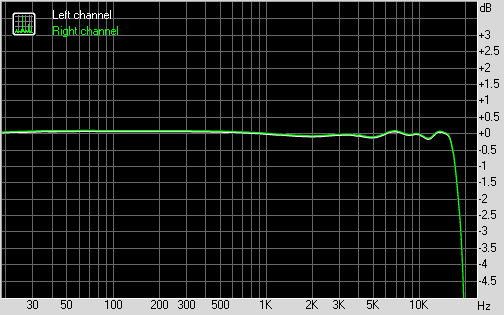
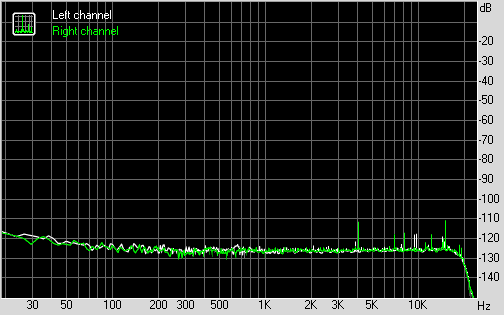
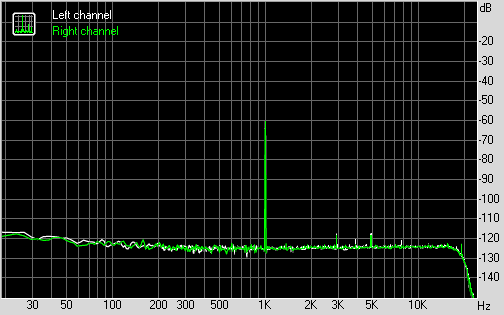
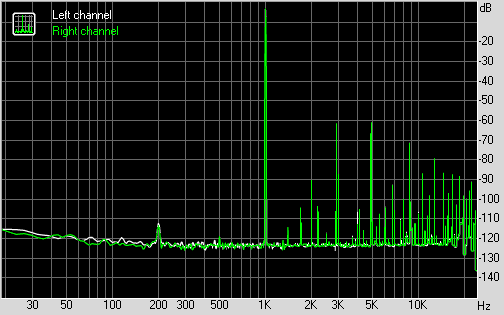
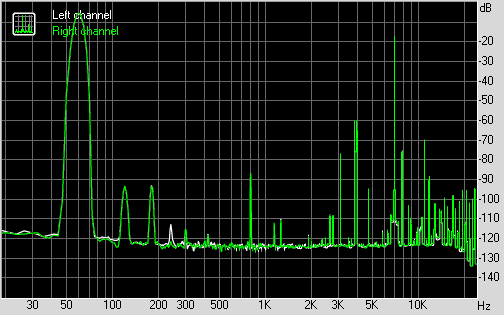
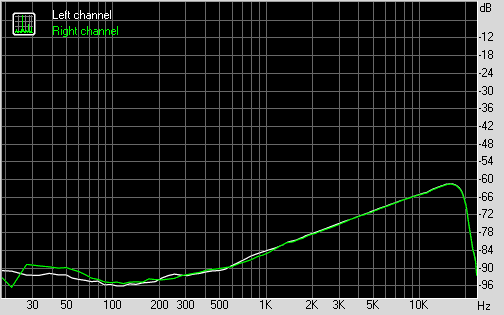
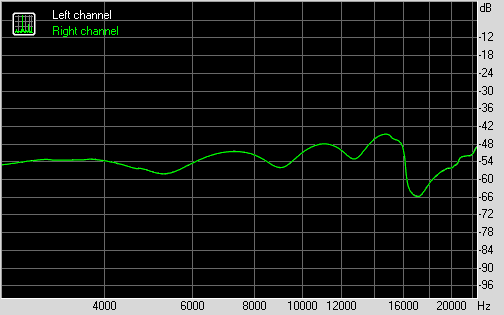
Стереосигнал выводился в режиме 16 бит, 44 кГц и 24 бита, 48 кГц. В качестве устройства записи использовался профессиональный звуковой интерфейс E-MU 0404 USB. Собранные с его помощью данные дополнительно проверялись на «бытовой» карте M-Audio Revolution 5.1. Были получены следующие результаты:
16 бит, 44 кГц:Субъективное прослушивание
В ходе дополнительного прослушивания к линейному выходу материнской платы подключались профессиональные активные мониторы Dynaudio BM15A, а также головные телефоны Sennheiser HD-600, Denon D2000 и AKG K-601.
Как всегда, небольшое пояснение: данный раздел описывает субъективные впечатления автора. Излагаются они кратко, в виде суммарной оценки. А список использовавшегося оборудования приведен просто для того, чтобы обозначить «серьезность намерений».
В целом по итогам прослушивания самого разного исходного материала: музыки разных жанров и форматов (от mp3 192 Кбит/c до форматов lossless), видеофрагментов (от AC3 384 Кбит/c на все шесть каналов до Dolby TrueHD) – можно сказать следующее:
Качество аналогового тракта звуковой подсистемы Asus Crosshair V Formula находится на очень неплохом уровне. Хорошая разборчивость и неплохой динамический диапазон позволят подключать к плате даже весьма качественную акустику. Она не способна полноценно «прокачать» требовательные к качеству усиления высокоомные наушники, а с низкоомными увеличение нагрузки вызывает рост искажений. Но ничего другого от встроенного звука и не ожидаешь. По его меркам, повторюсь, тут все очень достойно.
На этом исследование платы еще не завершается. Но кое-какие выводы можно сделать и по первой части обзора.
В сравнении со своей предшественницей Asus Crosshair V Formula выглядит в чем-то даже «попроще». Система охлаждения новинки смотрится уже не так интересно, а некоторые порты (вроде FireWire) – и вовсе исчезли.
Но новая СО стала даже эффективнее, уменьшение количества портов плата компенсирует их «качеством» (все сплошь – последних ревизий), а возможностей для тонкой настройки системы и мониторинга ее состояния предоставляет еще больше.
Впрочем, главное тут, что «материнка» все так же грамотно спроектирована, располагает качественной элементной базой, предлагает внушительные возможности расширения и может похвастать неплохой аудиоподсистемой, а ее BIOS Setup подкупает дружественностью к пользователю и, на первый взгляд, содержит все необходимое для успешного разгона.
Вроде неплохие задатки. Ну, а каких реальных результатов Asus Crosshair V Formula позволяет достичь, и как у платы обстоят дела с производительностью, об этом в следующей части материала вам расскажет мой коллега – Slamms.
Плюсы Asus Crosshair V Formula:
Минусы платы:
Благодарим компанию Asus за предоставленную на тестирование материнскую плату Crosshair V Formula.
| CPU | AMD AM3+ FX™ / Phenom™ II / Athlon™ II / Sempron™ 100 Series Processors;
Supports AM3+ 32 nm CPU; Supports CPU up to 8 cores; Supports CPU up to 140 W; AMD Cool 'n' Quiet™ Technology. |
| Chipset | AMD 990FX + SB950. |
| Memory | 4 x DIMM, Max. 32 GB, DDR3 2133 (O.C.) / 2000 (O.C.) / 1800 (O.C.) / 1600 / 1333 / 1066 Hz ECC, Non-ECC, Un-buffered Memory;
Dual Channel Memory Architecture; * Refer to www.asus.com or user manual for the Memory QVL (Qualified Vendors Lists). * Due to OS limitation, when installing total memory of 4 GB capacity or more, Windows® 32-bit operation system may only recognize less than 3 GB. Install a 64-bit Windows® OS when you want to install 4 GB or more memory on the motherboard. |
| Multi-GPU Support | Supports NVIDIA® 3-Way SLI™ Technology;
Supports AMD 3-Way CrossFireX™ Technology. |
| Expansion Slots | 3 x PCIe 2.0 x16 (dual x16 or x16, x8, x8);
1 x PCIe 2.0 x16 (x4 mode); 1 x PCIe 2.0 x1; 1 x PCI. |
| Storage | AMD SB950 controller:
6 x SATA 6Gb/s port(s), red; Support Raid 0, 1, 5, 10; ASMedia® ASM1061 controller: 1 x SATA 6Gb/s port(s), red; 1 x eSATA 6Gb/s port(s), red. |
| LAN | Intel®, 1 x Gigabit LAN Controller. |
| Audio | SupremeFX X-Fi 2 built-in 8-Channel High Definition Audio CODEC;
Supports: Jack-detection, Multi-streaming, Front Panel Jack-retasking; Audio Feature: X-Fi® Xtreme Fidelity™; EAX® Advanced™ HD 5.0; THX® TruStudio PRO™; Creative ALchemy; Blu-ray audio layer Content Protection; Optical S/PDIF out port(s) at back panel. |
| USB Ports | ASMedia® USB 3.0 controller:
6 x USB 3.0 port(s) (4 at back panel, blue, 2 at mid-board); AMD SB950 controller: 12 x USB 2.0 port(s) (8 at back panel, black+white, 4 at mid-board). |
| Overclocking Features | ROG Connect:
RC Diagram; RC Remote; RC Poster; GPU TweakIt; Extreme Engine Digi+: 8 + 2 phase power design; UEFI BIOS features: ROG BIOS Print; GPU.DIMM Post; GameFirst; iROG; Extreme Tweaker; Overclocking Protection: COP EX (Component Overheat Protection EX); Voltiminder LED; ASUS C.P.R.(CPU Parameter Recall). |
| Special Features | ASUS TPU:
CPU Level UP; Core Unlocker; ASUS Exclusive Features: MemOK!; AI Charger+; ASUS Quiet Thermal Solution: ASUS Fan Xpert; ASUS EZ DIY: ASUS Q-Shield; ASUS O.C. Profile; ASUS EZ Flash 2; ASUS MyLogo 3; ASUS Q-Design: ASUS Q-LED (CPU, DRAM, VGA, Boot Device LED); ASUS Q-Connector. |
| Back I/O Ports | 1 x PS/2 keyboard/mouse combo port(s);
1 x eSATA 6Gb/s; 1 x LAN (RJ45) port(s); 4 x USB 3.0; 8 x USB 2.0 (white port can be switched to ROG Connect); 1 x Optical S/PDIF out; 6 x Audio jack(s); 1 x Clear CMOS button(s). |
| Internal I/O Ports | 1 x USB 3.0 connector(s) support(s) additional 2 USB 3.0 port(s);
2 x USB 2.0 connector(s) support(s) additional 4 USB 2.0 port(s); 7 x SATA 6Gb/s connector(s); 2 x CPU Fan connector(s); 3 x Chassis Fan connector(s); 3 x Optional Fan connector(s); 1 x S/PDIF out header(s); 1 x 24-pin EATX Power connector(s); 1 x 8-pin ATX 12V Power connector(s); 1 x 4-pin ATX 12V Power connector(s); 1 x Front panel audio connector(s) (AAFP); 1 x System panel(s); 8 x ProbeIt Measurement Points; 3 x Thermal sensor connector(s); 1 x En/Dis-able Clr CMOS header(s); 1 x EZ Plug connector(s) (4-pin Molex power connector); 1 x Power-on button(s); 1 x Reset button(s); 1 x CPU Level Up button(s); 1 x ROG Connect switch(es); 1 x Go Button(s). |
| Accessories | User's manual;
I/O Shield; 6 x SATA 6Gb/s cable(s); 1 x 3-Way SLI bridge(s); 1 x SLI bridge(s); 1 x CrossFire cable(s); 1 x Q-connector(s) (2 in 1); 1 x ROG Connect cable(s); 1 x Cable ties pack(s); 1 x ROG theme label(s); 1 x 12 in 1 ROG Cable Label(s). |
| BIOS | 32 Mb Flash ROM, UEFI BIOS, PnP, DMI2.0, WfM2.0, SM BIOS 2.5, ACPI2.0a, Multi-Language BIOS. |
| Manageability | WOL by PME, WOR by PME, PXE. |
| Support Disc | Drivers;
Sound Blaster® X-Fi 2 Utility; Kaspersky® Anti-Virus; DAEMON Tools Pro Standard; ROG CPU-Z; ASUS Utilities. |
| Form Factor | ATX Form Factor;
12 inch x 9.6 inch ( 30.5 cm x 24.4 cm ). |