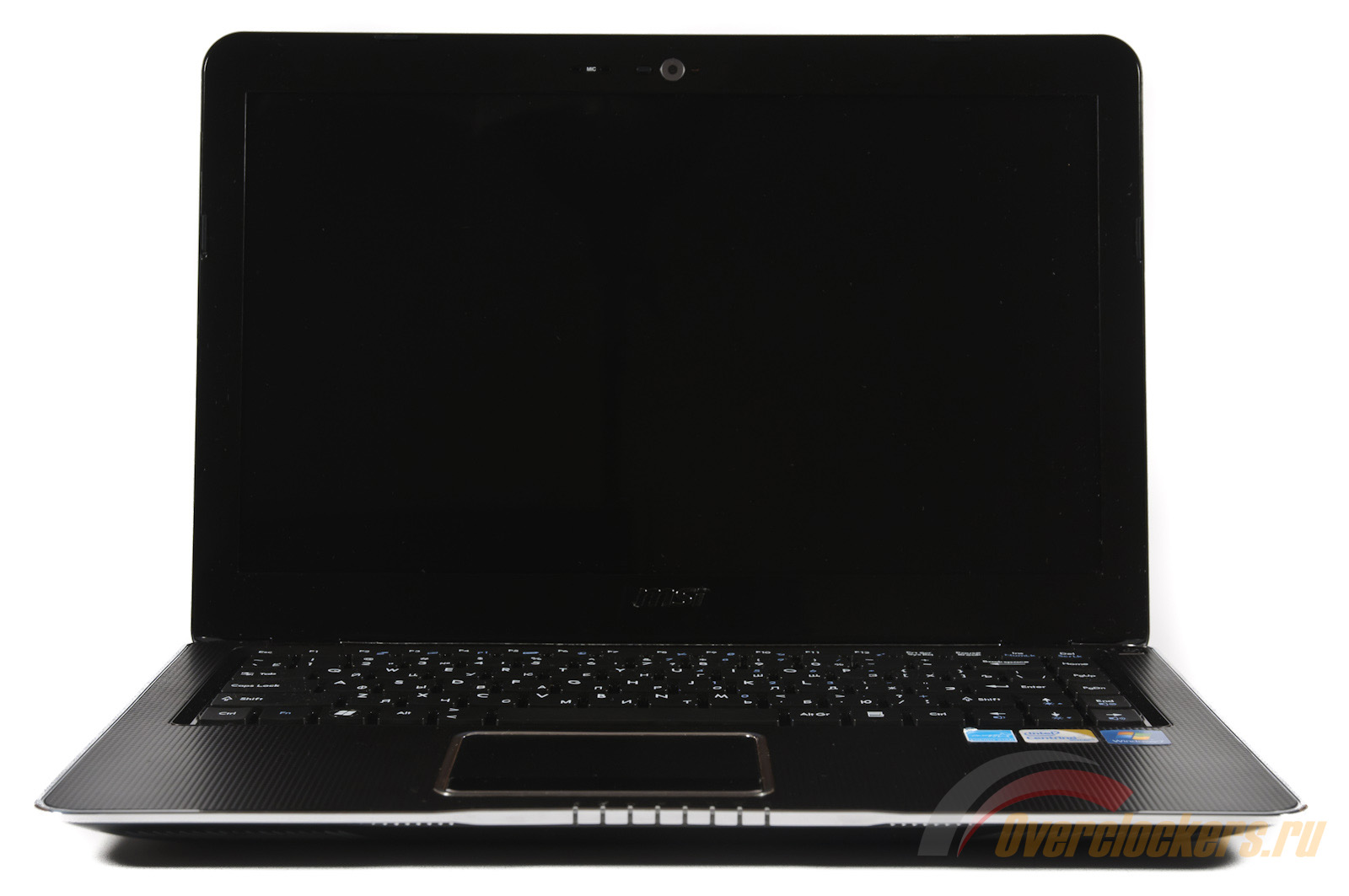
Наигравшись в игры и устав от ежедневной ноши в дополнительные 3-4 килограмма, многие из пользователей ноутбуков начинают задумываться о покупке пускай не очень мощной, но легкой и компактной замены. В голове возникает основной вопрос - "А многие ли задачи, которые я выполняю за своим лэптопом, требуют высокопроизводительной начинки?" Как потом оказывается - таких приложений, зачастую, практически нет.
Word, Excel, Winamp (AIMP и все такое), WMP Classic, Skype, ICQ, Internet Explorer (Opera, Chrome, Firefox - кому что) - всё это без проблем работает (часто даже "летает") на ноутбуках, выпущенных несколько лет назад. Если же вас мучают "тормоза", то нет вопросов - замените свой старый жёсткий диск на SSD и ваша портативная машинка "побежит" с новой силой.
Если же вы поймали себя на мысли, что новый ноутбук всё равно придётся купить (бывает ведь такое желание приобрести что-то новое, пускай и не очень нужное), а ваши приоритеты уже давно изменились (стали работать, а на игры просто не остаётся времени) то стоит обратить внимание на модели с ULV процессорами. Такие машинки, как правило, потребляют мало энергии, слабо греются, а их производительности в повседневных задачах хватает сполна.
Несколько недель назад ко мне в руки попал как раз такой экспонат - компактный и легкий ноутбук MSI X350, относящийся к линейке X-Slim. Давайте посмотрим, на что способен этот малыш...
MSI X350 поставляется в небольшой элегантной коробке чёрного цвета. На ней нет пиктограмм с основными возможностями ноутбука, ставка делается исключительно на изображении малой толщины корпуса.
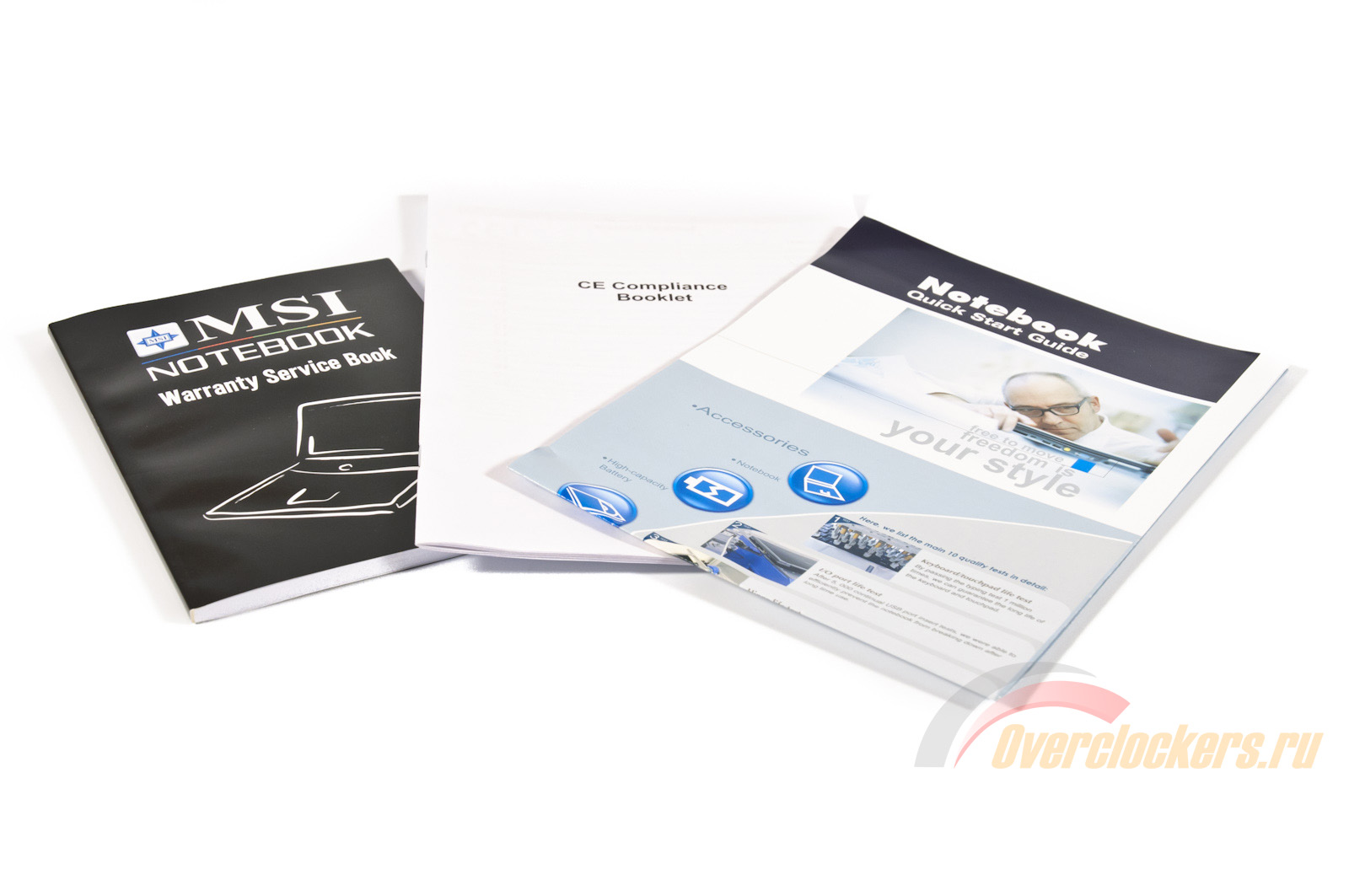
Комплект поставки включает в себя:
Лэптоп очень легкий и тонкий. Его размеры составляют 330x224x5-24 мм, а общий вес с аккумулятором питания равняется 1488 граммам (1265 + 223). Зарядное устройство добавит ещё 323 грамма. В итоге вес всего комплекта - 1811 грамм, что почти вдвое меньше, чем у каждого из других ноутбуков, побывавших у нас на тестировании. Впрочем, не стоит забывать о позиционировании модели X350.
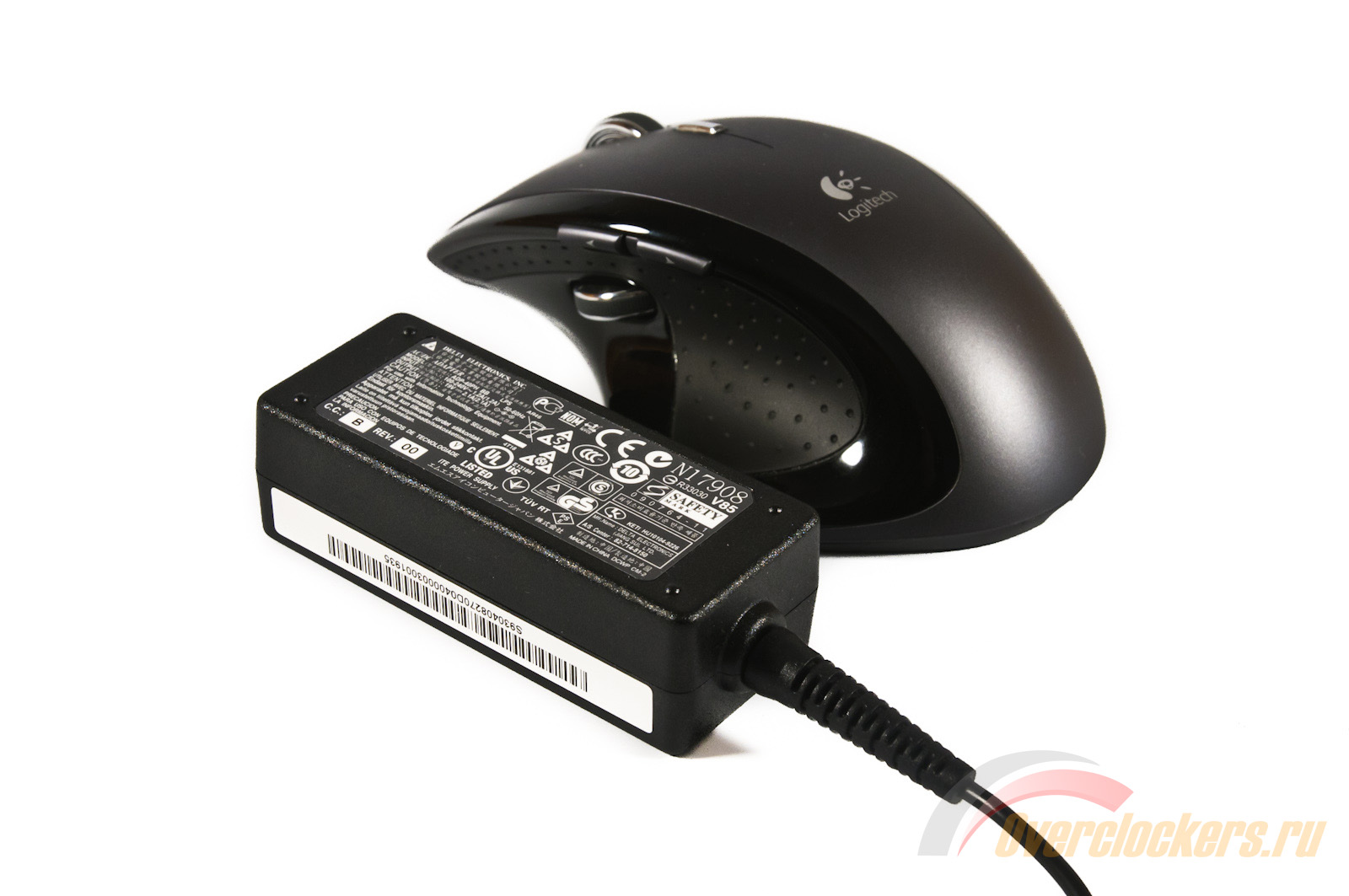
40-ваттный блок питания отличается миниатюрными габаритами - 85x34x26 мм.
На нашем экземпляре была предустановленна 32-х битная операционная система семейства Windows 7 Home Premium. Для возврата системы в первоначальное состояние пользователь может воспользоваться специальным разделом жёсткого диска, работа которого активируется нажатием кнопки F3 при включении ноутбука. Затраченное время на всю процедуру составляет около 45 минут.
Гарантия на ноутбук составляет 1 год.
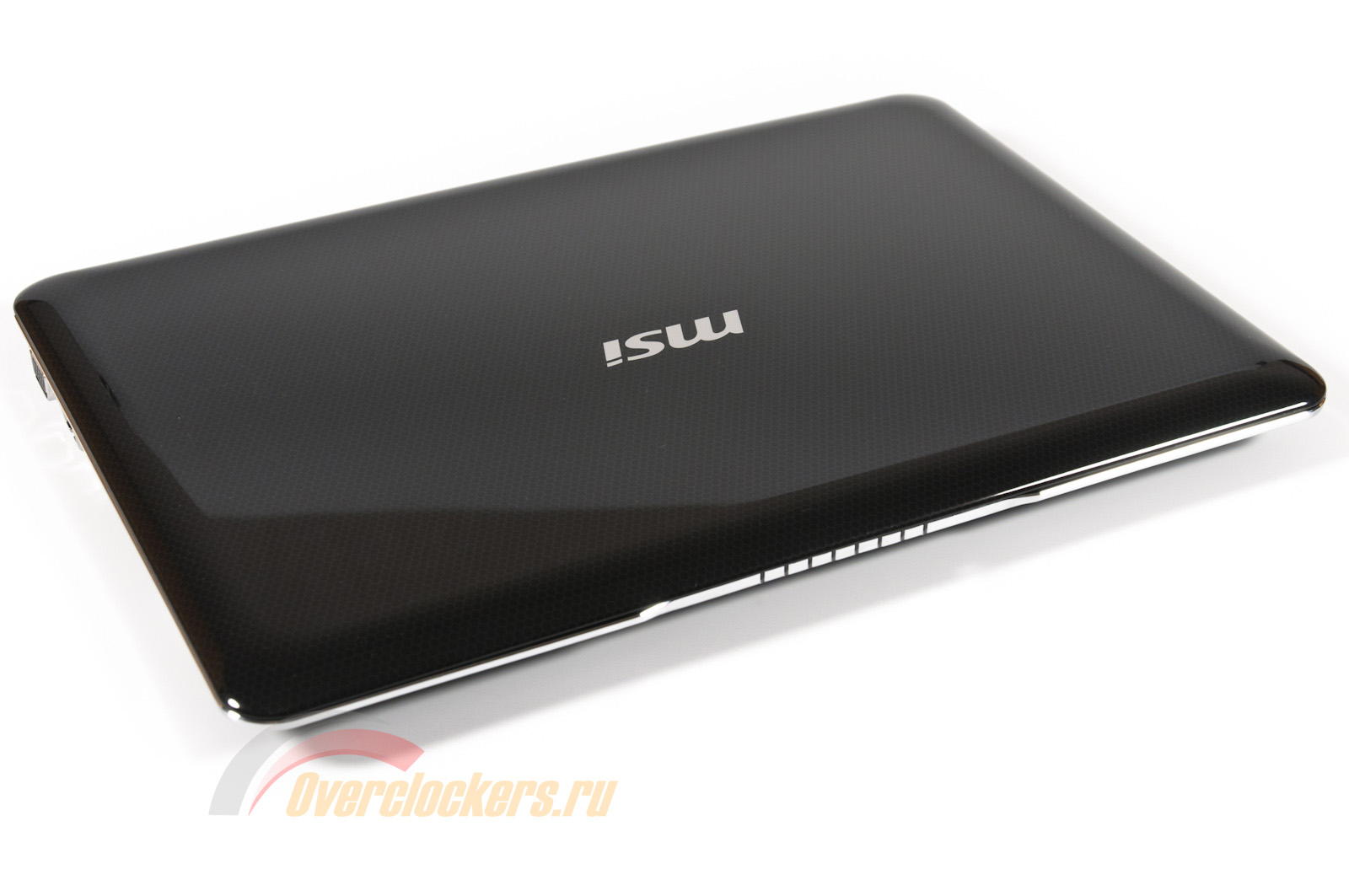
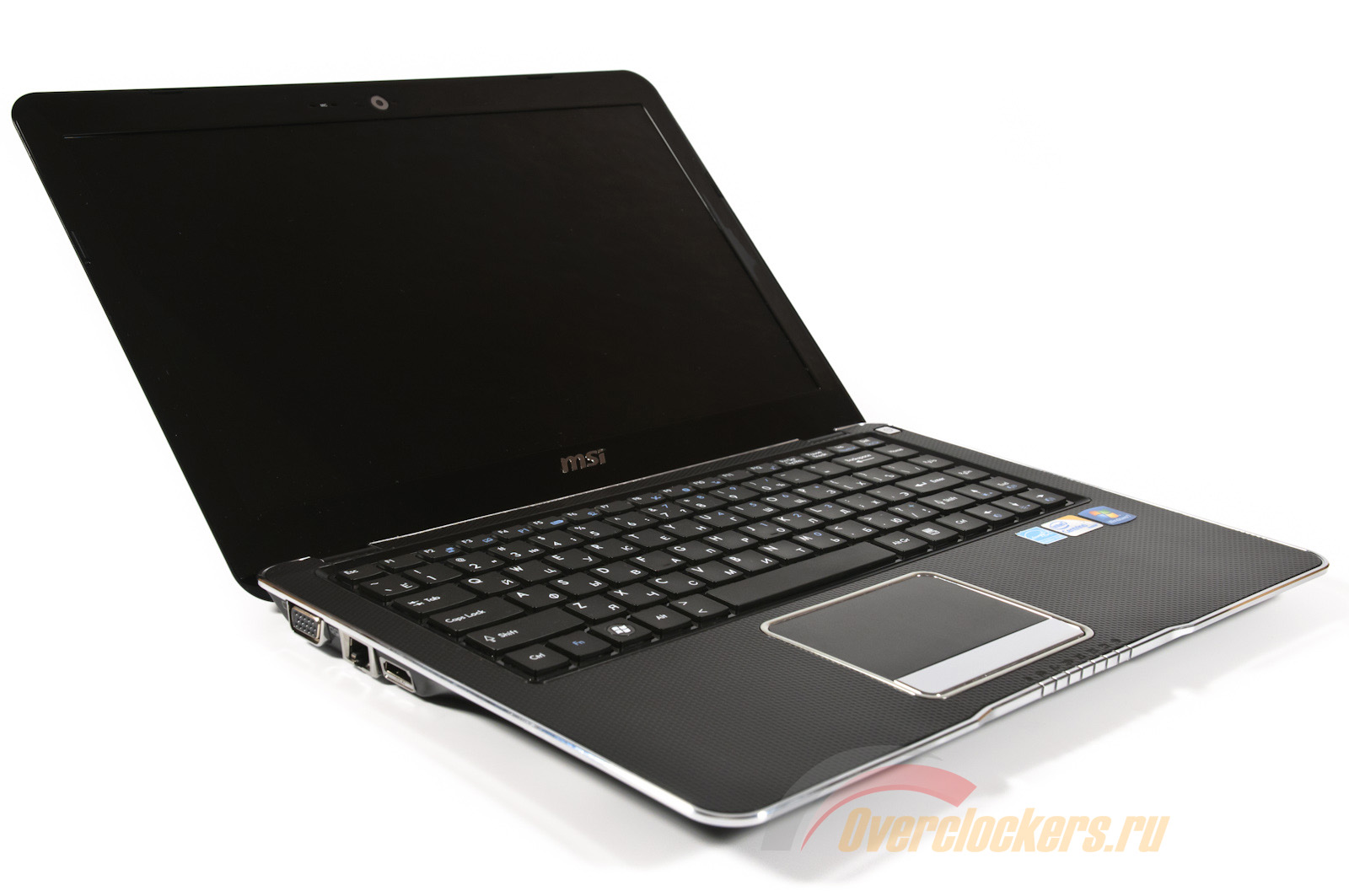
Дизайн X350 вышел на славу. Утонченные плавные линии корпуса в сочетании с сияющей лакированной поверхностью верхней крышки, на которой разместился рисунок из ромбов, так и притягивают взгляды.
Своеобразно выполненный корпус толщиной в самой толстой части менее одного дюйма (<25 мм) создаёт иллюзию того, что на самом деле X350 тоньше, чем гласят официальные характеристики. Ещё бы - массо-габариты практически полностью соответствуют Apple Macbook Air, хоть и не в последнем его обновлении от середины 2010 года.
Рисунок верхней крышки выполнен по специальной технологии Color-Film Print. Про её плюсы я ничего сказать не могу (разве что красота и зеркальце для блондинок), а вот минусы очевидны - такая поверхность очень маркая и легко царапается, собственно, как и большинство глянцевых крышек остальных ноутбуков.
Логотип компании MSI "нарисован" по той же технологии.
Периметр корпуса, порты и тачпад заключёны в серебряные рамки. На первый взгляд, кажется, что применяется металл, но как показали дальнейшие ощущения и вскрытие подопытного - это пластик.
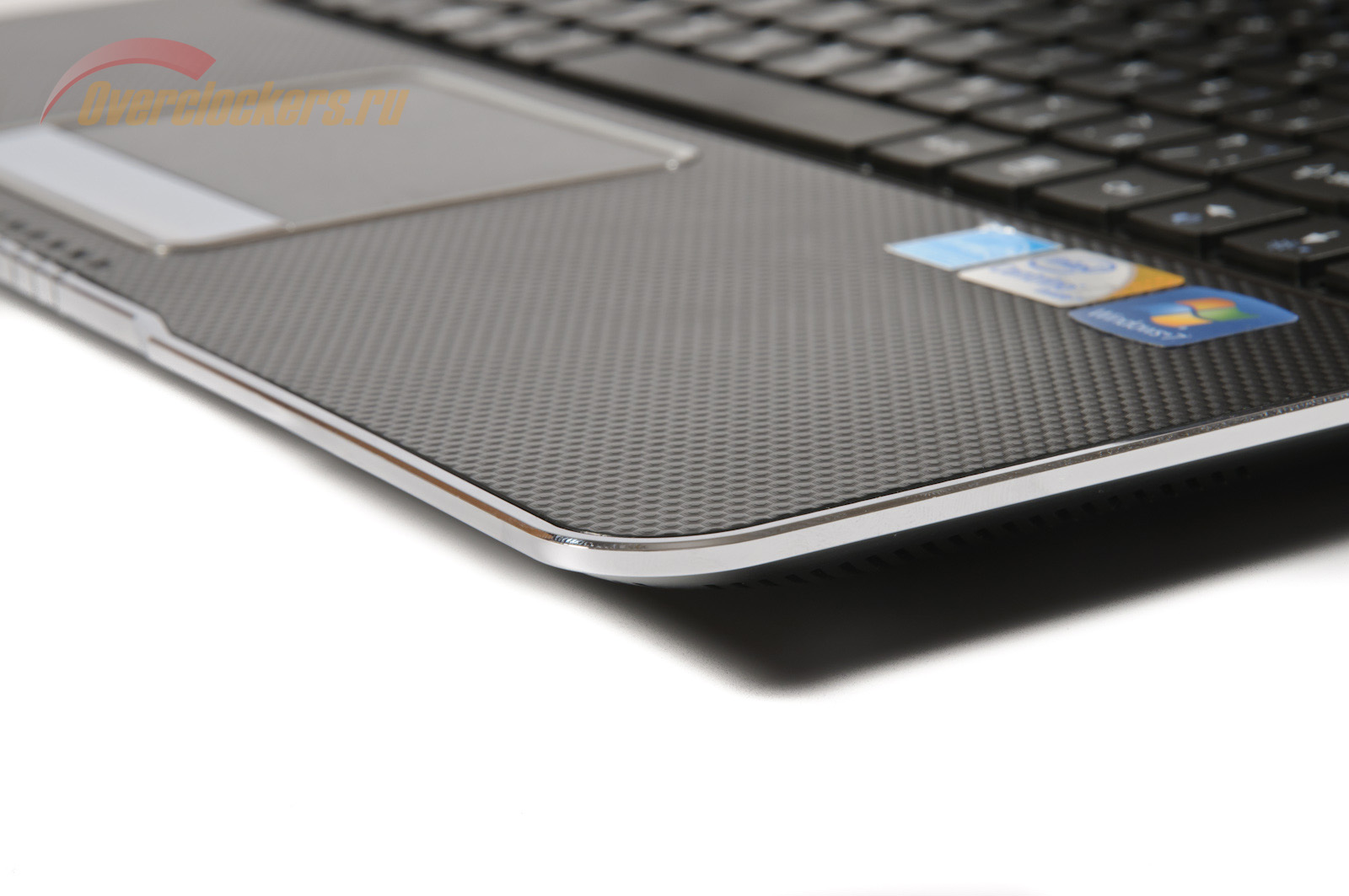
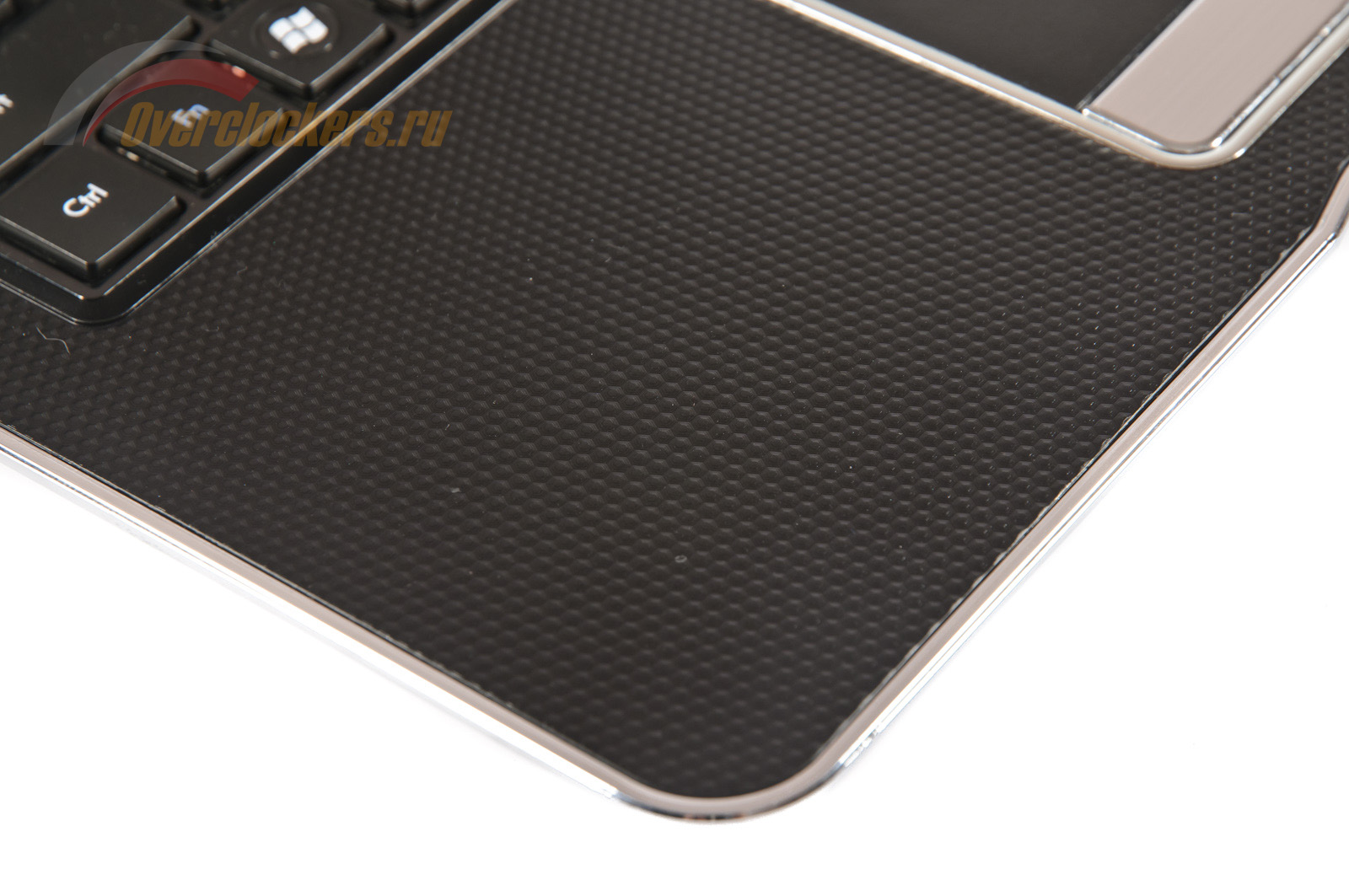
Внутренние материалы являются всё тем же пластиком, но уже с текстурной ромбообразной поверхностью.
Такое решение позволяет отпечаткам пальцев и рук оставаться практически незаметными, а возникновение случайных мелких царапин сводит на нет. Кроме этого приятные тактильные ощущения вам обеспечены.
Тем, кто не любит пластик в ноутбуках не стоит отчаиваться - шасси X350 изготовлено из магниевого сплава (придаёт дополнительную прочность и легкость), что подтверждаётся ощущениями и проверкой на "прочность".
Последствия от царапины (хотя больше похоже, что кто-то поработал ножом) доказывают, что пластмассе здесь не место. Под слоем полу-глянцевого (кто догадался такое сделать?) напыления скрывается не что иное, как металл.
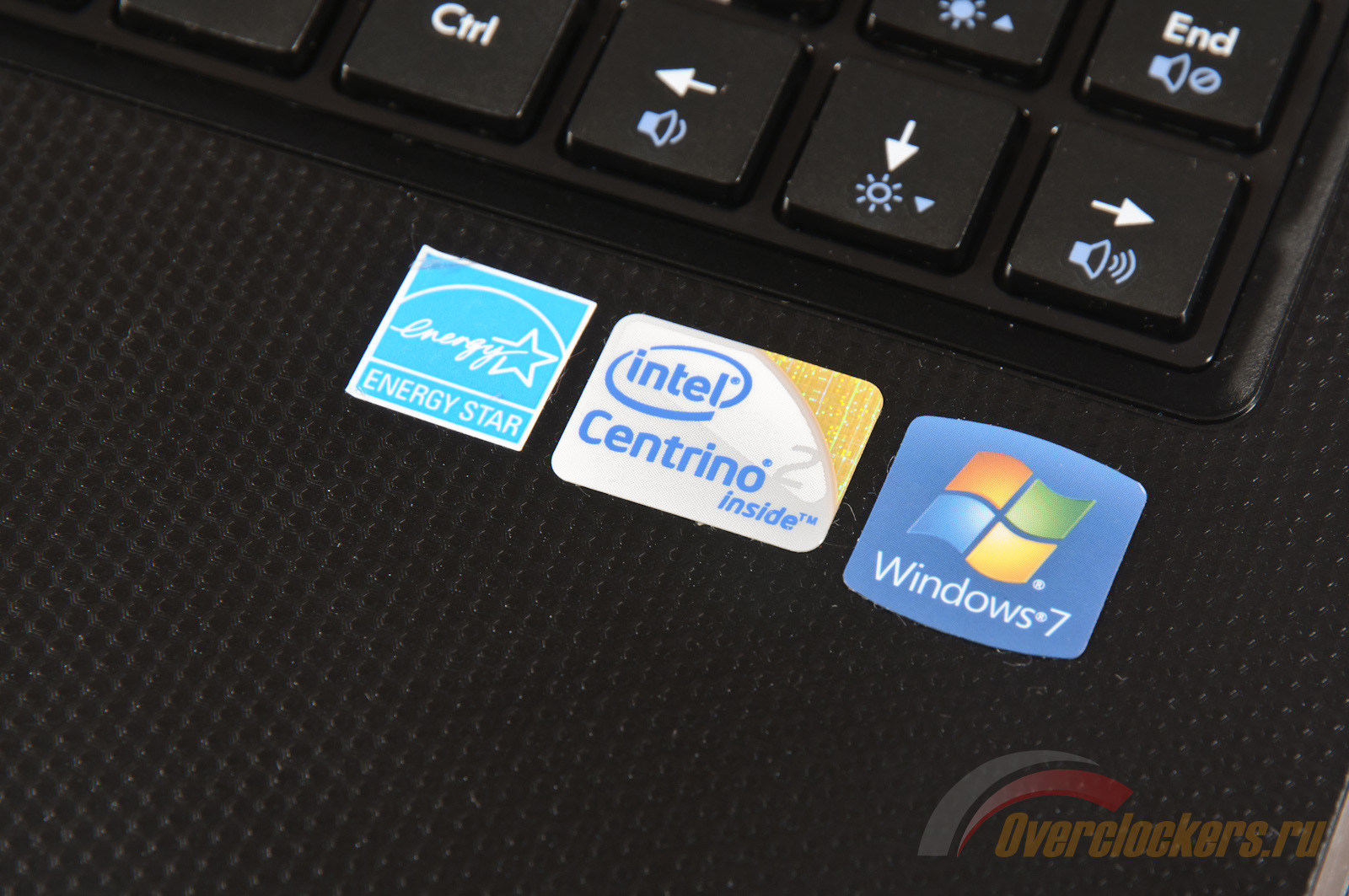
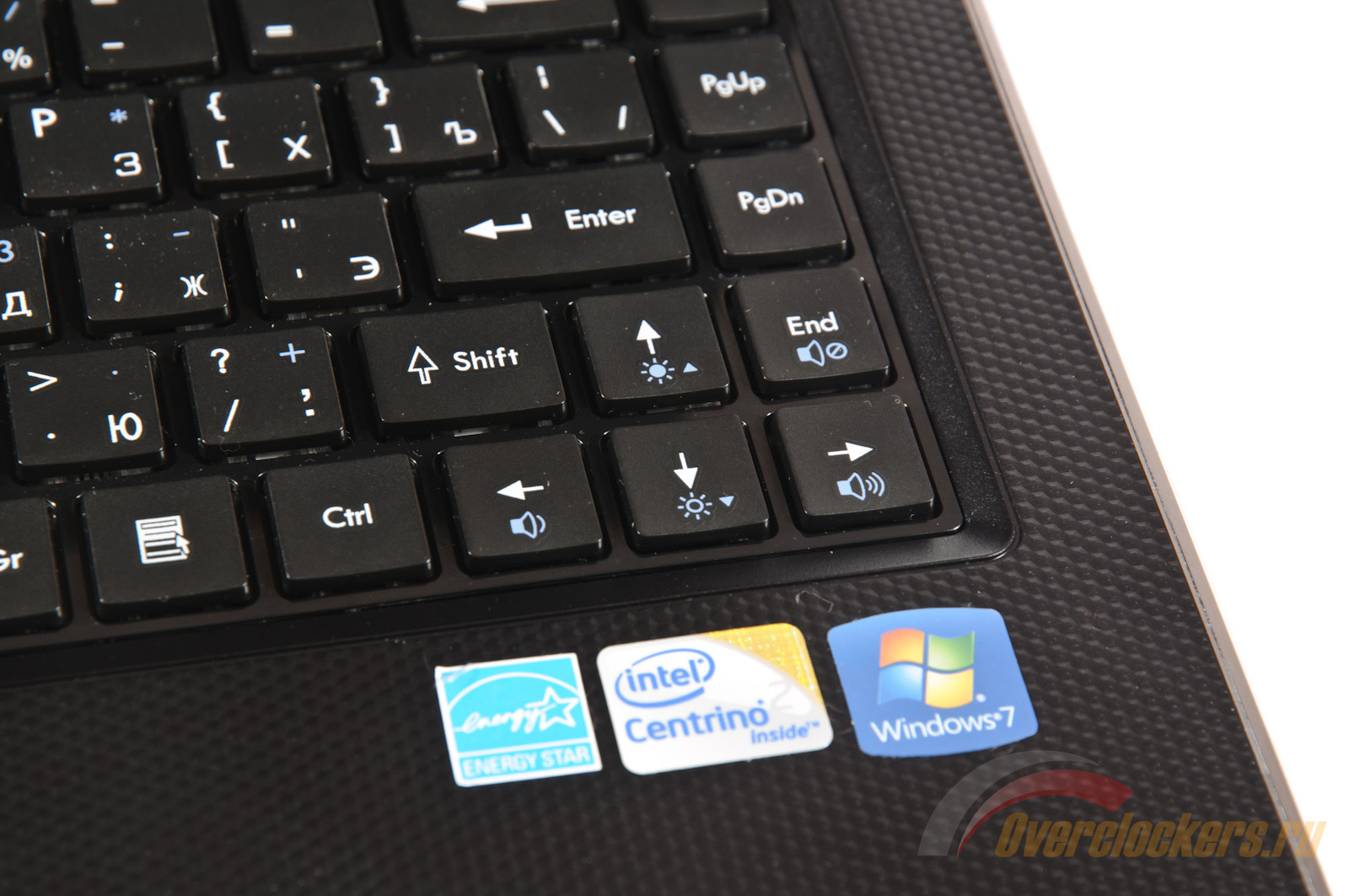
Не по моде нынешних дней компании MSI "обклеен" ноутбук X350 - всего лишь три наклейки. Но тут стоит учитывать возраст модели, выпущенной более года назад, и видимо в тогдашних планах отдела рекламы не стояла цель клеить всё, что попало :).
Основные управляющие команды выполняются с помощью привычного сочетания клавиш Fn+Fx. Регулировка громкости и яркости подсветки может быть осуществлена совместным нажатием Fn+клавиши стрелочного блока. Никаких дополнительных панелей для регулировок у ноутбука не предусмотрено.
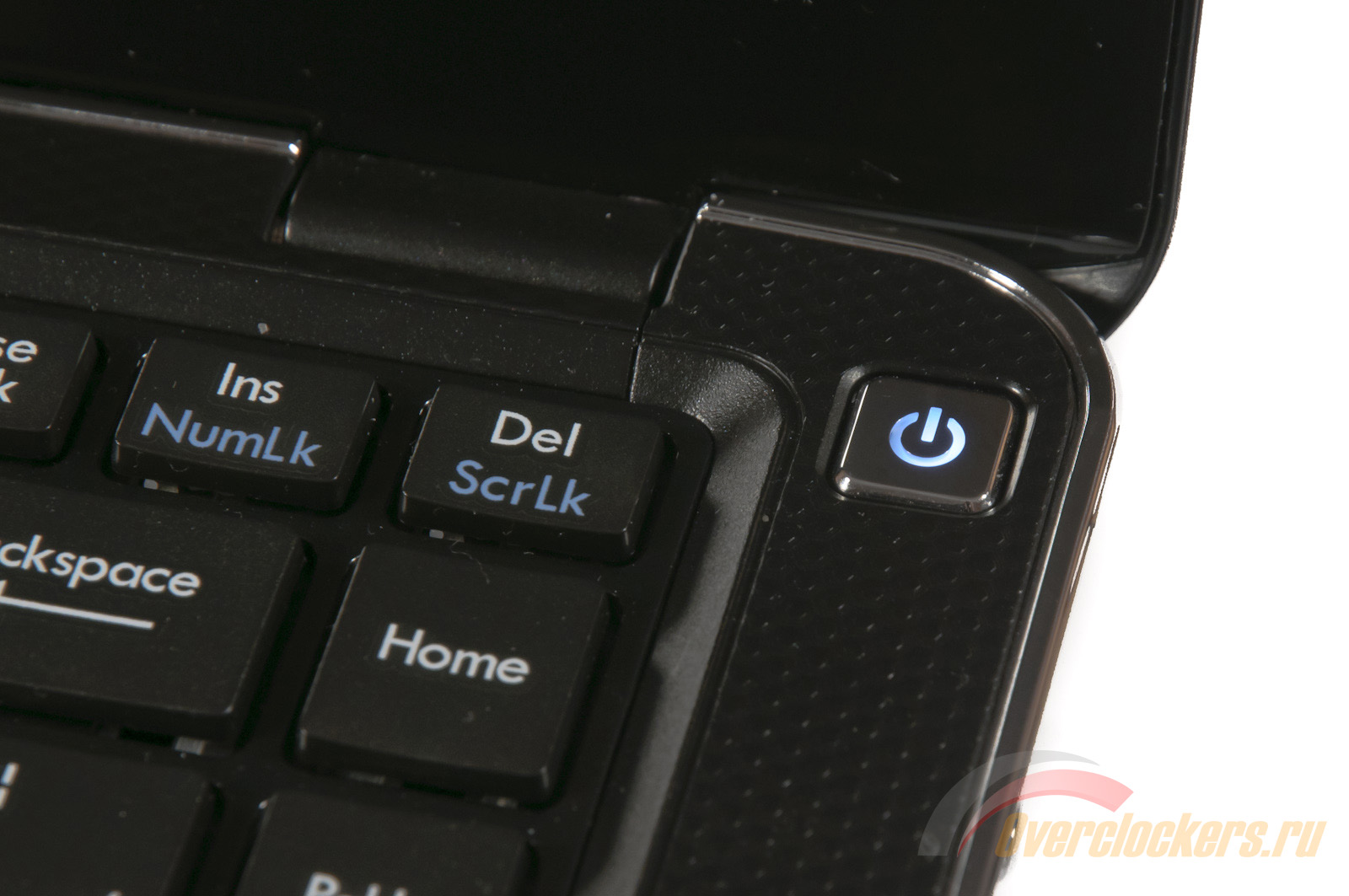
Кнопка питания располагается в верхнем правом углу. Её подсветка выполнена за счёт маломощного белого светодиода, который не будет напрягать своим свечением глаза пользователя при работе в темноте. При активации функции ECO (специального режима энергосбережения) она светится жёлто-зелёным цветом, за счёт соответствующих светодиодов.
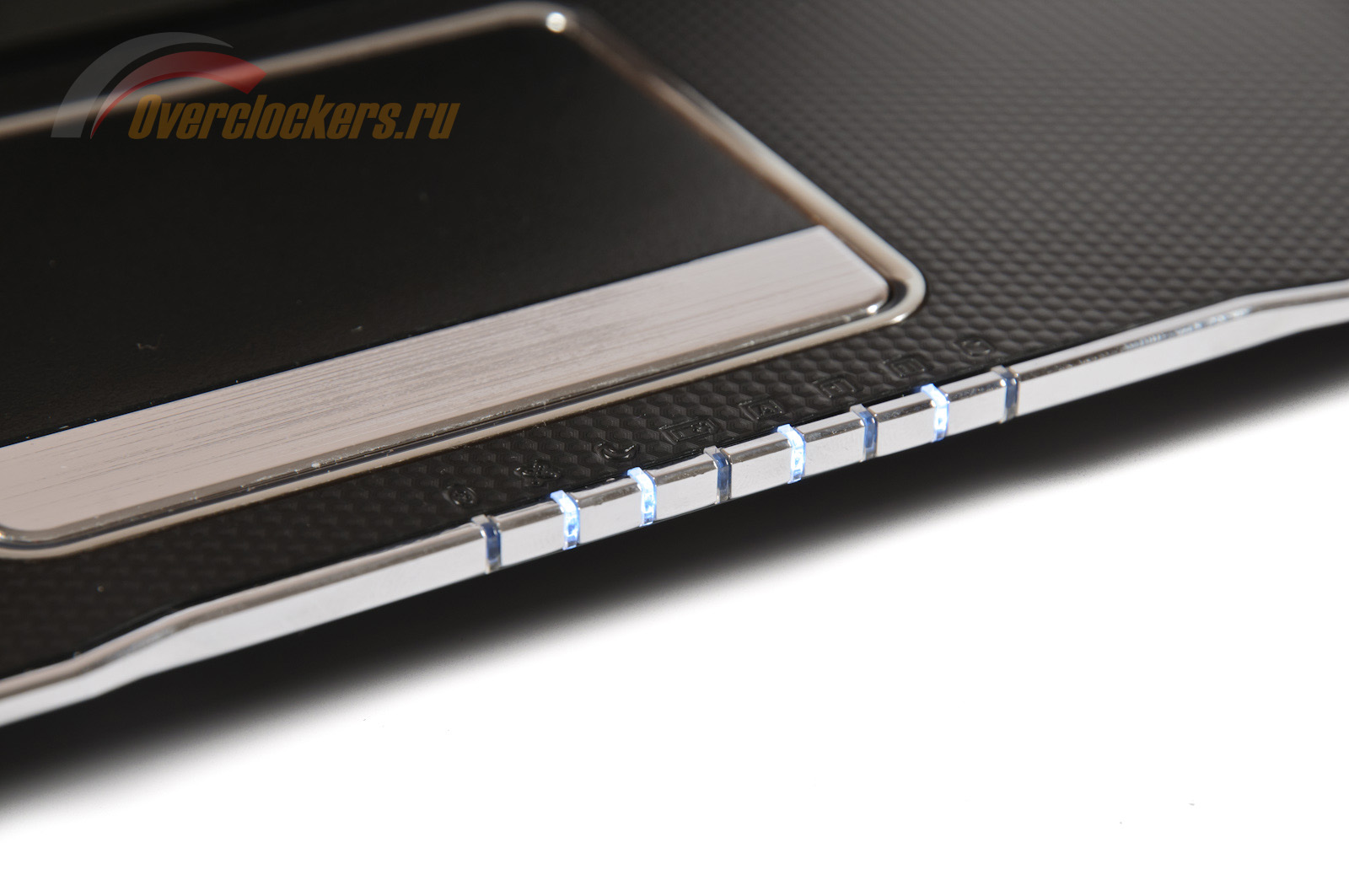
Восемь индикаторов расположены в пластиковой окантовке около тачпада. К ним относятся: Bluetooth, Wi-Fi, питание, состояние батареи, Caps Lock, Num Lock, Scroll Lock, активность HDD. В разных ситуациях они горят по-разному - используются те же светодиоды, что и в кнопке включения.
Крышка дисплея очень тонкая и совершенно не сопротивляется скручиванию и продавливанию до характерных разводов на матрице.
Это хорошо видно на двух видеороликах:
Окантовка экрана - глянцевая - следы от рук и мелкие царапины появляются на раз-два. Резиновые вставки по периметру так и норовят оторваться, а их мягкость играет против ноутбука. Как итог - на матрице остаются следы от клавиатуры (к сожалению, не догадался это запечатлеть, когда ноутбук ко мне только приехал весь в пыли), а на рамке отпечатки от применяемой текстурированной поверхности. Где-то инженеры компании MSI явно прогадали.
Петли крепления дисплея у MSI X350 пластиковые и покрыты полуматовой краской.
За счёт легкости испытуемого, натяжения петлей, а также применения магнитов по краям рабочей поверхности открыть экран одной рукой без запрокидывания ноутбука невозможно.
Выступ в передней кромке помогает поддеть и открыть крышку. Главное в это время не забыть придерживать ноутбук второй рукой, иначе у вас ничего не получится. Самый же удобный вариант - это взять ноутбук в руки и раскрыть его как книжку.
Максимальный угол раскрытия крышки составляет около 130-135 градусов. Таких возможностей может не хватить тем, кто работает с ноутбуком лёжа на диване, ведь матрица у ноутбука самая простая - TN-типа.
В верхней части рамки экрана располагается 1,3 мегапиксельная веб-камера с индикатором активности. Около неё находится встроенный микрофон.
Днище ноутбука, как уже было сказано выше, выполнено из магниевого сплава, покрытого чёрной глянцевой краской. По моим ощущениям грязь и следы от рук на ней оказываются более заметными и неприятными, чем на верхней крышке. Однако её вы будете видеть значительно реже последней, как это логично предположить.
Над рабочей поверхностью лэптоп возвышают четыре небольшие резиновые ножки. "Сцепления" со столом им явно не хватает, поэтому будьте осторожны - легкий ноутбук может так же легко оказаться на полу.
Аккумулятор из комплекта поставки очень тонкий. В отсеке питания его удерживает лишь одна защёлка. На люфт нет и намёка.
Батарея не выходит за пределы ноутбука и располагается вровень с задней частью корпуса.
Общий вид лэптопа вы можете оценить по видеоролику:
Доступ к внутренним компонентам у MSI X350 особый. Нижняя крышка представляет собой единое целое - в ней нет отсеков, позволяющих подобраться к RAM и HDD.
На первый взгляд у пользователя может сложиться впечатление о том, что надо открутить 4 винта под аккумулятором. Тем более что один из них закрыт гарантийной пломбой. На самом деле всё проще простого - надо лишь вдавить три защёлки внутрь корпуса - они удерживают клавиатуру. Осторожными движениями её надо поддеть и выдвинуть из корпуса, не забыв первоначально отсоединить шлейф. Указанные же 4 винта удерживают пластиковую рамку, выполненную под хром, а она нас в данном случае совершенно не интересует.
После снятия клавиатуры доступ к "железкам" оказывается ограничен. Преградой является пластиковая накладка верхней поверхности, которую можно "удалить" с помощью откручивания ещё нескольких винтов. В итоге перед нами оказываются две части ноутбука: клавиатура и палмрест.
Как показало вскрытие - клавиатура "сквозная". Это позволяет говорить о том, что в случае если вы прольёте на неё какую-либо жидкость (вода, чай, кофе, сок) - она в 99% случаев достигнет жизненно важных компонентов системы. Второй момент - пластик накладки оказался очень тонким, сломать его очень просто (хотя при собранном ноутбуке это сделать маловероятно).
Как можно видеть по фотографии - вся начинка сосредоточена в передней части, и занимает приблизительно половину площади ноутбука.
Теперь можно без проблем заменить оперативную память (допустим, поставить планку объёмом 4 гигабайта) и установить более ёмкий и скоростной жёсткий диск, а ещё лучше SSD (поговаривают, что с ними подобные низко производительные машинки начинают "летать").
Стоит отметить и мягкую накладку, на которую ложится клавиатура при сборке ноутбука.
Общее качество сборки, подгонки деталей и расположения компонентов не вызывает вопросов. Все сделано продуманно и на высоком уровне. Похрустывания и скрипы корпуса практически отсутствуют.
В ноутбуке X350 используется традиционная для многих ноутбуков компании MSI клавиатура островного (Chiclet) типа. Размеры модели не позволили разместить цифровой блок.
Основные кнопки квадратные, размером 14x14 мм. Функциональные клавиши верхнего ряда отличается меньшими размерами - 13x9 мм.
В основе блока ввода текста используется чёрная глянцевая подложка, которая быстро собирает все отпечатки и "притягивает" к себе пыль. Как минимум - практичности такой вариант не добавляет.
Поверхность клавиш слегка шероховата.
У клавиатуры MSI X350 все кнопки находятся на своих законных (стандартных) местах. Левый Ctrl и Fn расположены по фэн-шую :).
Ход клавиш средний, нажатия негромкие и чёткие. К раскладке можно быстро привыкнуть, проблем с адаптацией возникнуть не должно. Но есть, как вы уже догадались, у клавиатуры проблема (свойственная всем ноутбукам MSI, которые мне встретились за последние 3 месяца) - это "гуляние" клавиатуры при наборе текста. Снятое видео хорошо это продемонстрирует:
Из-за такого дефекта громкость нажатия клавиш везде разная: от глухих звуков до громкого нажатия. В основном проблема затронула крайние кнопки, в данном случае это Tab, ~(Ё), Esc и стрелочный блок навигации. Наблюдать миграцию проблемы от одной модели к другой - занятие грустное. Пора уже избавляться от таких "косяков".
Слегка шершавая поверхность второго устройства ввода располагается практически вровень с корпусом. Её размеры составляют внушительные для ноутбука такого класса 83x53 мм. Она обрамлена фигурной рамкой, выполненной под хром.
Тачпад произведён компанией Sentelic. Присутствует поддержка функции Multitouch (до двух пальцев), но работает она откровенно плохо. При выполнении простых операций позиционирование курсора чёткое, без резких сдвигов и "провалов" в работе.
Кнопка управления сдвоена. Она выполнена из шлифованного алюминия и очень хорошо собирает отпечатки пальцев. Нажатие ближе к мягкому, звук глухой и средний по громкости. В целом работать с тачпадом удобно и особых проблем не возникает.
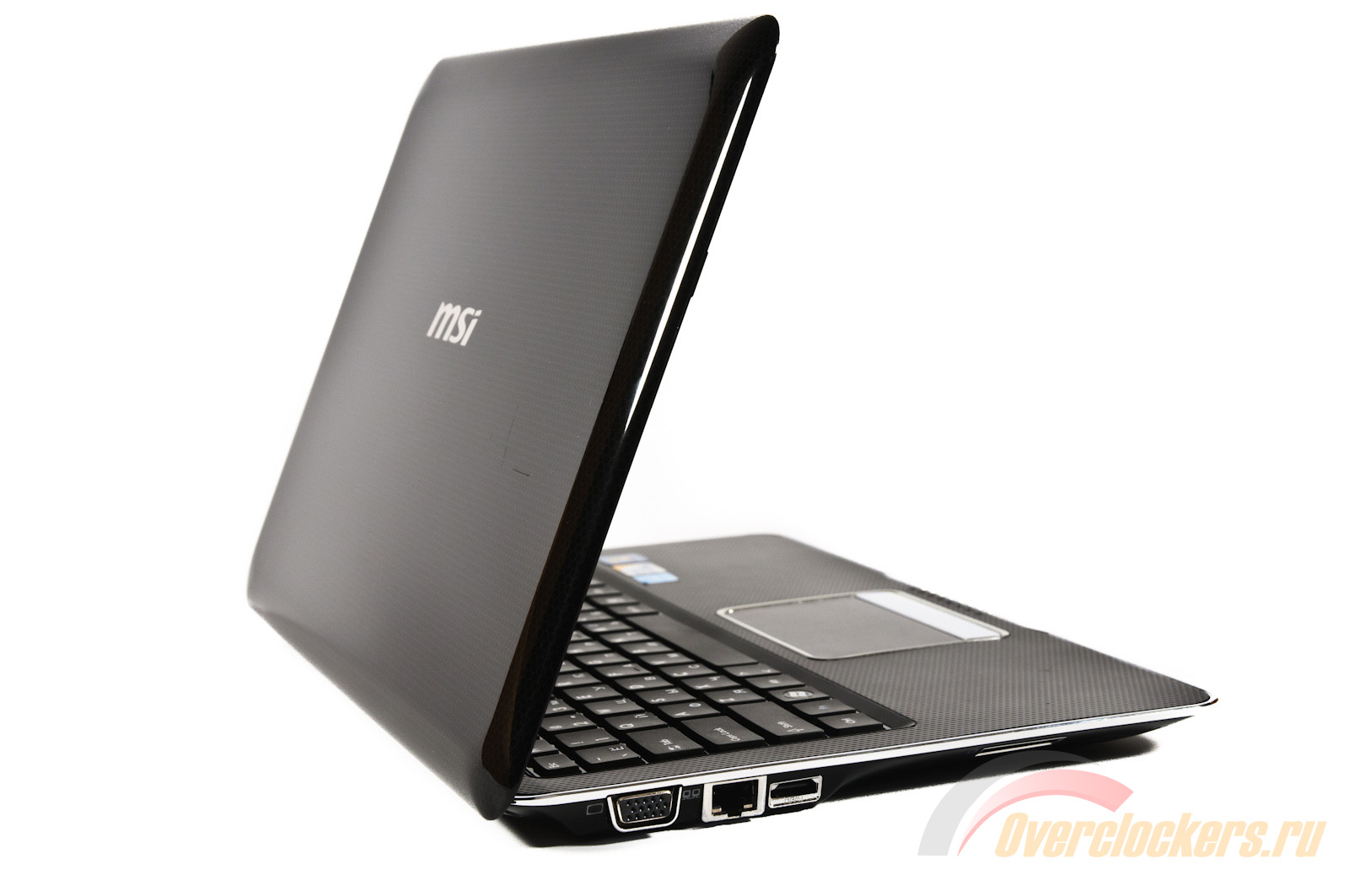
Все порты для подключения устройств расположены на двух сторонах MSI X350 - левой и правой.
Позиционирование ноутбука и его размеры сыграли основную роль в количестве применяемых разъёмов:
Отсутствует столь популярный ныне интерфейс eSATA, что можно "спустить" на дату выпуска ноутбука - начало 2010 года.
Слот для карт памяти находится в левой части. Разъём питания инженеры компании расположили в правой стороне. Для меня остается загадкой, чем обусловлен такой подход. По моему мнению - это самый неудачный вариант. На это есть две причины (повторю в который раз): из-за необходимости проводить кабель за лэптопом зря расходуется его длина (вы ведь не хотите, чтобы он мешал вам при работе с мышкой) и в случае если ноутбук кто-то заденет, как минимум, его развернёт на 180 градусов...
За беспроводные соединения отвечает встроенный модуль Intel WiFi Link 5100, поддерживающий работу в стандартах WLAN 802.11 a/b/g.
Проводное LAN соединение выполнено за счёт гигабитного адаптера Realtek RTL8168C/8111C.
В спецификациях к ноутбуку утверждается, что он обладает двумя динамиками, но при первом вскрытии был обнаружен лишь один.
Он располагается под клавиатурой, в верхнем правом углу - совсем рядом от кнопки питания. Как оказалось после разговора с производителем - второй "громкоговоритель" был спрятан в нижней части корпуса с другой стороны лэптопа. Увидеть его оказалось сложно, как и понять, откуда же доносится звук и как так хитро он разносится по всему испытуемому.
За обработку и вывод аудио-тракта на встроенную акустику отвечает кодек Realtek ALC888. При использовании подключения HDMI используется контроллер Intel HDMI из набора системной логики Intel 82801IB ICH9.
Качество звучания аудио-системы MSI X350 - посредственное. На высоких частотах звук резонирует на корпус, что вызывает неприятные ощущения. Системе не хватает выдаваемого объёма, иногда она выдаёт откровенную "кашу". Максимальной громкости многим будет не хватать, хотя я был вполне удовлетворён способностями испытуемого. Самое же важное - стоит учитывать позиционирование и размеры X350. Ожидать применение качественных динамиков и хорошего звука от подобного ноутбука - занятие крайне неуместное.
Дисплей ноутбука MSI X350 произведён корейской компанией Samsung по технологии TN+Film, модель 134AT01-G01. Диагональ широкоформатного экрана - 13,4 дюйма, максимальное разрешение 1366x768. Соотношение сторон - 16:9. Матрица глянцевая и поэтому на ней отлично видна вся грязь, отпечатки пальцев и собранная ею пыль.
Экран оснащён современной LED (светодиодной) подсветкой, которая расходует небольшое количество энергии, и зачастую обладает лучшими показателями равномерности подсветки, чем CCFL (лампы).
Среднее отклонение от центральной точки замера - 8%, максимальное - 17%. При работе за ноутбуком измеренные отклонения вовсе незаметны и не доставляют дискомфорта.
Максимальная яркость в центральной точке практически подобралась к отметке 300 cd/m2, составив 290,4 cd/m2 (нит). Удивительно, такой маленький ноутбук и такая мощная подсветка. В любом случае, иногда таких значений (тем более на периферии они меньше) будет недостаточно при работе в солнечный день (преимущественно на улице или напротив окна) - разобрать, что отображено на экране будет проблематично.
Подвела ноутбук точка чёрного - 2,18 cd/m2, что позволило достичь контрастности изображения в 133:1. На данный момент это самое низкое значение из всех протестированных в лаборатории ноутбуков.
Для всех замеров использовался колориметр Eye-One Display 2. Цветовой охват (ЦО) оценивался с помощью утилиты GamutVision от компании Imatest. Для сравнения и оценки ЦО ноутбука использовались два рабочих пространства: sRGB и AdobeRGB.
На двух видеороликах внутренняя фигура представляет охват MSI X350, внешние – стандартные пространства для сравнения. Полученные процентные соотношения цветовых охватов ноутбука составляют: 64% sRGB и 44% AdobeRGB. Это конечно лучше, чем у того же MSI GX640, но всё равно совершенно недостаточно для какой-либо работы с цветом. Впрочем, от такого ноутбука это и не требуется.
Как и следовало ожидать отчёт UGRA Display Analysis & Certification Tool (UDACT) выдал данные, говорящие о полном отсутствии первоначальной настройки дисплея.
Без профилирования тест провален на все 100 процентов.
Чтобы оценить настройки гамма-кривых использовалась программа HCFR Colorimeter. C её помощью производился замер 75 значений черно-белого градиента, по которым уже впоследствии анализировался баланс RGB, и составлялись графики гамма-кривых.
Целевая гамма 2,20 отображена жирной чёрной линией, три остальные – каналы Red, Green и Blue. Сразу бросаются в глаза расхождения трёх линий в разные друг от друга стороны. Поэтому средняя гамма составила 2,05. Но не стоит радоваться, это всего лишь среднее значение. Если брать каждую линию в отдельности, то результаты будут очень далеки от идеала.
После профилирования, которое осуществлялось с помощью программы Lacie Blue Eye Pro PE, гамма-кривые пришли в норму, а их среднее значение составило 2,17. Линии почти точно легли на целевую кривую и не оставили за собой никаких особо видимых всплесков. Так же заметно выровнялась цветовая температура серого клина – об этом можно судить по крупным белым точкам, которые сместились ближе к D65 (6500K).
Однако, отчёт UGRA Display Analysis & Certification Tool (UDACT) всё равно меня разочаровал. Единственным показателем, который пришёл в норму стал White Point. Баланс серого так и остался в своём прежнем положении, а качество профилирования (Profile Quality) и возможность "софтпруфа" (Softproof Quality) лишь немного вышли из красной зоны.
Углы обзора типичны для основной массы матриц TN+Film.
При взгляде сбоку гамма меняется медленно, выцветание картинки (сильное снижение контрастности) происходит лишь при углах более 45-55 градусов. Горизонтальные углы обзора, играющие важнейшую роль при работе за ноутбуком, плохи. Экран быстро выцветает при раскрытии крышки более чем на 100 градусов, а при просмотре картинки снизу инверсия цвета (переход в негатив) происходит практически моментально. В целом – работать можно, настроив положение экрана ровно перпендикулярно к оси взгляда. Тоже самое касается любого дисплея на TN матрице (а сейчас таких 99% в случае с ноутбуками).
Для видеосъёмки углов обзора камера устанавливалась на штатив, а положение экрана ноутбука менялось по заданной траектории. Стоит учитывать, что отклонение крышки более чем на 90 градусов имитирует взгляд на дисплей снизу. Закрытие (<90) - взгляд сверху.
Видеоролик прекрасно демонстрирует возможности монитора MSI X350. По нему можно наглядно представить ощущения пользователя при работе с тем или иным наклоном экрана.
Жёсткий диск установленный в MSI X350, изготовлен компанией Seagate. Модель ST9320325AS относится к серии Momentus 5400.6. Объём HDD составляет 320 Гбайт. Форм-фактор 2,5 дюйма.
Накопитель оснащается интерфейсом SATAII и кэш-буфером объёмом 8 мегабайт. Скорость вращения шпинделя, как вы уже наверно догадались по серии HDD - 5400 оборотов в минуту. Диск не поддерживает функции AAM (Automatic Acoustic Management) и IPM (Interface Power Management), поэтому об экономии электроэнергии, в частности драгоценных Вт*ч аккумулятора, придётся забыть.
Накопитель не отличается высокой скоростью работы. Виной тому - одна пластина и низкая скорость вращения. Среднее значение теста на чтение - 57,1 Мбайт/c, время доступа - 18,4 мс.
Через тонкий пластик палмреста жёсткий диск прослушивается ежесекундно. Слышен каждый "шорох" головок, ощущается недостаток погашения вибраций.
Как оказалось после вскрытия - ничего удивительного в таком положении дел нет. HDD прикреплён двумя уголками напрямую к корпусу. Никакой специальной вибропоглощающей изоляции не предусмотрено.
Единственное, чем может похвастаться ноутбук от MSI - это две тонких полоски из вспененного материала, приклеенные к поверхности корпуса. Но спасти уши пользователя от назойливых звуков диска, увы, они не могут. Исправить ситуацию поможет покупка твердотельного накопителя (SSD) :).
Оптический привод у ноутбука отсутствует, хотя в некоторых модификациях X350 предлагается c внешним Slim DVD-RW Multi.
Для измерения уровня нагрева корпуса в лаборатории используется инфракрасный пирометр Fluke 561. В ходе испытаний температура окружающей среды составляла 24 градуса. Замеры проводятся в 18 точках, по 9 с каждой стороны ноутбука в двух режимах: Idle и Burn.
Для более наглядного восприятия измеренные значения указываются на анимационных изображениях. Цифры, отмеченные на GIF-картинках, являются измеренными максимумами на площади каждого из 18 секторов. Зелёным цветом отображены значения в режиме Idle, красным - в Burn.
При повседневной работе верхняя поверхность ноутбука остаётся еле тёплой. После нагрузки измеренный максимум (40,3 градуса) был обнаружен в области радиатора системы охлаждения. Остальная часть прогрелась не выше 35 градусов (среднее значение 32).
Днище X350 разогревается чуть сильнее, а с учётом расположения внутренних компонентов системы, основная нагрузка ложится на её переднюю часть, которая заметно нагрелась (особенно в области СО).
Одна единственная тепловая трубка накрывает CPU вместе с набором системной логики со встроенной графикой и переносит их тепло на медный радиатор, охлаждаемый небольшой турбиной.
В случае с ноутбуком X350 программа CPUID Hardware Monitor нашла 5 датчиков: THRM (северный мост со встроенной графикой), два датчика ядер CPU и ещё два у HDD Seagate. В простое температура каждого из них находится на низком уровне.
Под серьёзной нагрузкой северный мост "раскалился" до 83 градусов, а температура CPU составила 71 градус. Если за первый ещё можно побеспокоиться, то за SU7300 можно не переживать.
Температура HDD даже после продолжительной нагрузки росла очень медленно и в итоге остановилась на отметке в 35 градусов.
Для замеров использовался шумомер AZ Instruments 8922. Уровень шума в комнате составлял 26 дБ, для этого были выключены все электрические приборы и закрыты окна и дверь. Стоит отметить, что использованный прибор гарантирует погрешность не более полдецибела, но только в диапазоне от 30 дБ, поэтому к выданным им значениям следует относиться лишь как к ориентировочным.
В ходе тестирования уровня шума использовались три режима:
Уровень шума измерялся на расстояниях 10 и 45 см от вентиляционного отверстия системы охлаждения. Кроме этого осуществлялся замер, названный в таблице как "Перед ноутбуком". В последнем случае шумомер прикреплялся к штативу, ставился перед испытуемым на расстоянии полуметра, на уровне верхней части рамки экрана. Получалась некая имитация сидящего перед ноутбуком пользователя.
Перед включением MSI X350 моей первой мыслью было - "Этот ноутбук наверно очень тихий, ведь в нём стоит ULV (Ultra Low Voltage) процессор". Но как показала практика - я ошибался.
В тонком корпусе, с недостатком пространства для свежего воздуха и миниатюрным радиатором, турбине СО приходится работать за двоих. Любая непродолжительная нагрузка приводит к её резкому ускорению, а шум становится очень заметным.
Не последнюю в этом роль играет выходящий воздушный поток, направленный прямо на пользователя. Чтобы добраться до "выхода", не потерявшись где-то в пространстве корпуса, расстояние от ребёр охлаждения до перфорации в передней кромке накрыто сверху тонким пластиком.
При работе без нагрузки ноутбук еле слышим, но практически каждое действие, отличное от открытия папки и работы с документами, сопровождается резким увеличением скорости вращения турбины. Запуск "тяжёлых" веб-страниц, копирование больших объёмов файлов, просмотр видео и прочее - всё это провоцирует рост оборотов. К слову – после окончания задачи они падают так же быстро, как и растут.
В целом же оценить громкость работы СО можно на удовлетворительно (3 из 5 баллов).
Различимый писк\свист от подсистемы питания у протестированного экземпляра отсутствовал.
В комплекте с ноутбуком поставляется 4-х секционная батарея ёмкостью 32 Вт*ч (14,8 В, 2150 мАч). В отдельных конфигурациях в комплекте может идти 8-ми ячеечный аккумулятор вдвое большей ёмкости - 64 Вт*ч.
Для зарядки MSI X350 используется блок питания мощностью 40 Ватт (19 В, 2,1 А).
В качестве средства мониторинга энергопотребления использовалась утилита BatteryMon, с выставленной ежесекундной частотой опроса.
Для выяснения уровня потребления энергии используется шесть режимов работы:
Полученные результаты представлены в таблице:
Как и предполагалось, ULV процессор позволил выйти ноутбуку MSI X350 на минимальный уровень энергопотребления среди всех моделей, которые побывали на тестировании. С включённым Wi-Fi он составил 9,5 Вт*ч. Под нагрузкой в режиме Battery Save Mode уровень энергопотребления подошёл к 20 Вт*ч. Выход процессора на свою максимальную частоту поднял это значение до 26,2 Вт*ч.
Сравнив полученные результаты со значениями ноутбука ASUS P52F можно сделать вывод, что старая архитектура Core 2 Duo (в случае с ULV процессорами) по своей энергоэффективности ничем не лучше новых полноценных CPU поколения Core ix с TDP 35 Ватт.
Для оценки времени работы ноутбука всем известный тестовый пакет Battery Eater не используется, предпочтение отдается ручному замеру и подсчёту. Такой подход позволяет самостоятельно определить рабочие приложения и последовательность их выполнения. Итогом такой работы является имитация реальной работы за ноутбуком.
На протяжении определённой последовательности действий для каждого из режимов замера записывался лог-файл. В дальнейшем он проходил обработку средствами Microsoft Excel, с помощью которых вычислялось среднее значение энергопотребления за время проведённых действий. На основе этих данных и фактической ёмкости аккумулятора высчитывалось теоретическое время работы.
Использовалось четыре вида нагрузки:
От полученных значений можно смело отнять 5-7%, которые зачастую требуются при уходе ноутбука в гибернацию (режим глубокого сна) для сохранения данных при крайне низком уровне заряда аккумулятора.
Неизвестно о каких 9 часах заявляет компания MSI. В самом идеальном случае ноутбук при включённом Wi-Fi проработает 2,5 часа. Если же использовать его как машинку для чтения (для чего, впрочем, больше подходят электронные книги) то можно добиться увеличения работы до 4 часов. Замена аккумулятора на толстый аккумулятор повышенной ёмкости, заметно приподнимающий ноутбук над поверхностью, увеличит это время до 8 часов. Но стоит ли рекламировать время работы при чтении документов на минимальной яркости с выключенным Wi-Fi как одну из основных "фишек" ноутбука?
Время полного заряда 4-секционной батареи составляет почти 3 часа. Такая долгая продолжительность связана с крайне низкой мощностью заряда - номинальное значение 13,7 Вт*ч (после зарядки на 85-90% это значение резко падает - как и в случае с другими ноутбуками).
При желании купить X350 у покупателя не возникнет сложностей с выбором нужной конфигурации, ведь она всего одна. Её "сердцем" является двуядерный процессор с ультранизким рабочим напряжением (ULV) - представитель линейки Intel Core 2 Duo - SU7300.
Его номинальная рабочая частота - 1,3 ГГц. В простое или при малой нагрузке она удерживается на отметке 800 МГц. На такой же частоте работает системная шина. Объём кэш-памяти второго уровня составляет 3 мегабайта.
У процессора нет современных технологий типа Hyper Threading и Turbo Boost - они ему ни к чему. Кристалл CPU изготовлен с соблюдением литографических норм 45 нм, а его уровень тепловыделения (TDP) равен 10 Ваттам.
В ноутбук установлена одна планка памяти Samsung стандарта DDR2 PC-6400 (800 МГц). Её объём 2048 Мбайт, а функционирует она на своей номинальной частоте при таймингах вида 6-6-6-18. Разъёма для установки второго модуля у MSI X350 нет.
Графический адаптер представлен встроенным в северный мост X4500MHD. Он относится к предпоследнему поколению встроенной графики от компании Intel и произведён по техпроцессу 65 нм. По сравнению с предыдущими разработками компании в него внедрена поддержка видео высокой чёткости 1080p, что позволяет переложить обязанности по его обработке с процессора на GPU. Кроме того, присутствует поддержка DirectX 10, Shader Model 4.0, OpenGL 2.0 и эффектов рабочего стола Aero.
Память для видеоадаптера выделяется за счет технологии Intel DVMT. Свои дозволенные 849 Мбайт он "отъедает" по мере необходимости от оперативной памяти, которой и без того не очень-то и много. Обмен данными выполняется через 64-х битную шину.
Количество потоковых процессоров - 10 штук. Частота графического ядра 640 МГц.
Встроенная система оценки производительности Windows 7 поставила ноутбуку MSI X350 3,3 балла.
Меньший балл получили центральный процессор и встроенное в северный мост графическое ядро Intel X4500MHD. Самую высокую оценку заполучил жёсткий диск (5,8), хотя, по моему мнению, она неоправданно высока для его производительности в сравнении с другими представителями магнитных накопителей.
Бенчмарк AIDA64 Cache & Memory продемонстрировал, на что способна одноканальная память стандарта DDR2. Высоких результатов я здесь не ждал.
Куча установленных приложений видимо сыграла злую шутку, ведь при проверке лэптопа с помощью утилиты DPC Latency Checker были выявлены конфликты, которые то и дело давали о себе знать почти каждые 10 секунд. При стандартной работе они не заметны, но возможно возникнут проблемы (подлагивания, фризы) при воспроизведении потокового аудио-видео контента.
Легкий и маломощный ноутбук, выпущенный в начале прошлого года, проиграл на всех фронтах. Но нет, стойте - он смог победить Phenom X3 P820 в SuperPi 1M. Победа так победа...
В игровых бенчмарках компании FutureMark лэптоп снова оказался в аутсайдерах. Здесь сыграл роль как ULV процессор, так и старая графика Intel, которая даже в 3DMark 2003 смогла набрать менее 2000 очков. Чего уж говорить про версию Vantage, результат по игровым тестам в которой получить не удалось - "вылетала" ошибка на втором эпизоде.
* Аналогичная ситуация наблюдается и в играх. Две из них просто не удалось запустить, а во всех остальных фреймрейт (fps) оказался ниже некуда. Бесспорно, встроенный графический адаптер Intel предыдущего поколения осилит казуальные (casual) игры, но на этом его силы и заканчиваются. Для современных (и не очень) 3D Games он точно не подходит.
Что касается производительности центрального процессора в повседневных задачах, то здесь всё в порядке. Интернет, работа с документами, проигрывание музыки и фильмов - для этого SU7300 будет достаточно. Если же вас интересуют задачи посерьёзнее (работа с фото\видео и т.п), то стоит серьёзно призадуматься - этот процессор, как минимум вдвое медленнее практически любого современного процессора, установленного в ноутбуки от 20 тысяч рублей.
* Все попавшие на тестирование ноутбуки проходят игровые тесты при их нативном разрешении экрана. Соответственно сравнивать лэптопы между собой можно лишь при совпадении физического разрешения. Сравнить мощность графических подсистем можно по результатам тестов FutureMark, в которых разрешение зафиксировано стандартными значениями приложений.
Оценив успех ещё первых версий ноутбуков Apple Macbook Air, инженеры компании MSI отважились сотворить в недрах своих лабораторий подобное, но на Windows и в несколько раз меньшей ценой. Продукт получился достойным, конкурентоспособным, но со своими подводными камнями.
С выходом новой линейки ULV процессоров Core ix на рынке низкопроизводительных лэптопов ничего особо не изменилось. В большинстве задач они не сильно уходят вперёд, а поэтому списывать со счетов ноутбуки с Core 2 Duo модельного ряда SU не стоит. А ведь самое важное для покупателя то, что такая обновка сказалась падением цен на модели выпущенные год назад. К ним как раз и относится X350.
При цене в 22-24 тысячи рублей у детища MSI найдётся достаточно конкурентов. Это продукция таких гигантов как ASUS, Dell и Lenovo. У каждого из них есть свои плюсы и минусы, да и цена скачет в очень большом диапазоне (как в меньшую, так и в большую стороны). В этом случае MSI остаётся бороться с ними за счёт дизайна, легкости и конечной стоимости своего продукта. Ведь как показало тестирование - проблем у X350 не занимать...
Плюсы:
Оставить вопросы, предложения и пожелания к следующим статьям, а также узнать о ходе тестирования новых ноутбуков вы можете у меня в Twitter-аккаунте.