Практически все производители выпустили свою продукцию на новом 890GX, но лишь единичные модели плат поддерживают функцию разблокировки ядер. Все из-за того, что сама компания AMD убрала функцию ACC (Advanced Clock Calibration). Поэтому теперь для разблокировки ядер приходится идти на ухищрения, дабы угодить потребителям, «подсевшим» на эту особенность и затарившихся «правильными» процессорами. Одной из таких компаний, пошедших на встречу пользователю, оказалась ASUS (право, не ожидал, не ожидал! – прим. Ред.).
Объект сегодняшнего тестирования - M4A89GTD PRO/USB3, воплощение передовых технологий в металле (Полноте! Ни одной фишки с «нано», а это нынче в моде. Серьезное упущение. - прим. Ред.). Разумеется, заявлена поддержка стандартов SATA3 и USB 3.0 и новых шестиядерных процессоров на ядре Thuban. Но давайте рассмотрим её повнимательнее и решим для себя, cтоит ли бежать в магазин и устраивать ажиотаж в отношении этого продукта.
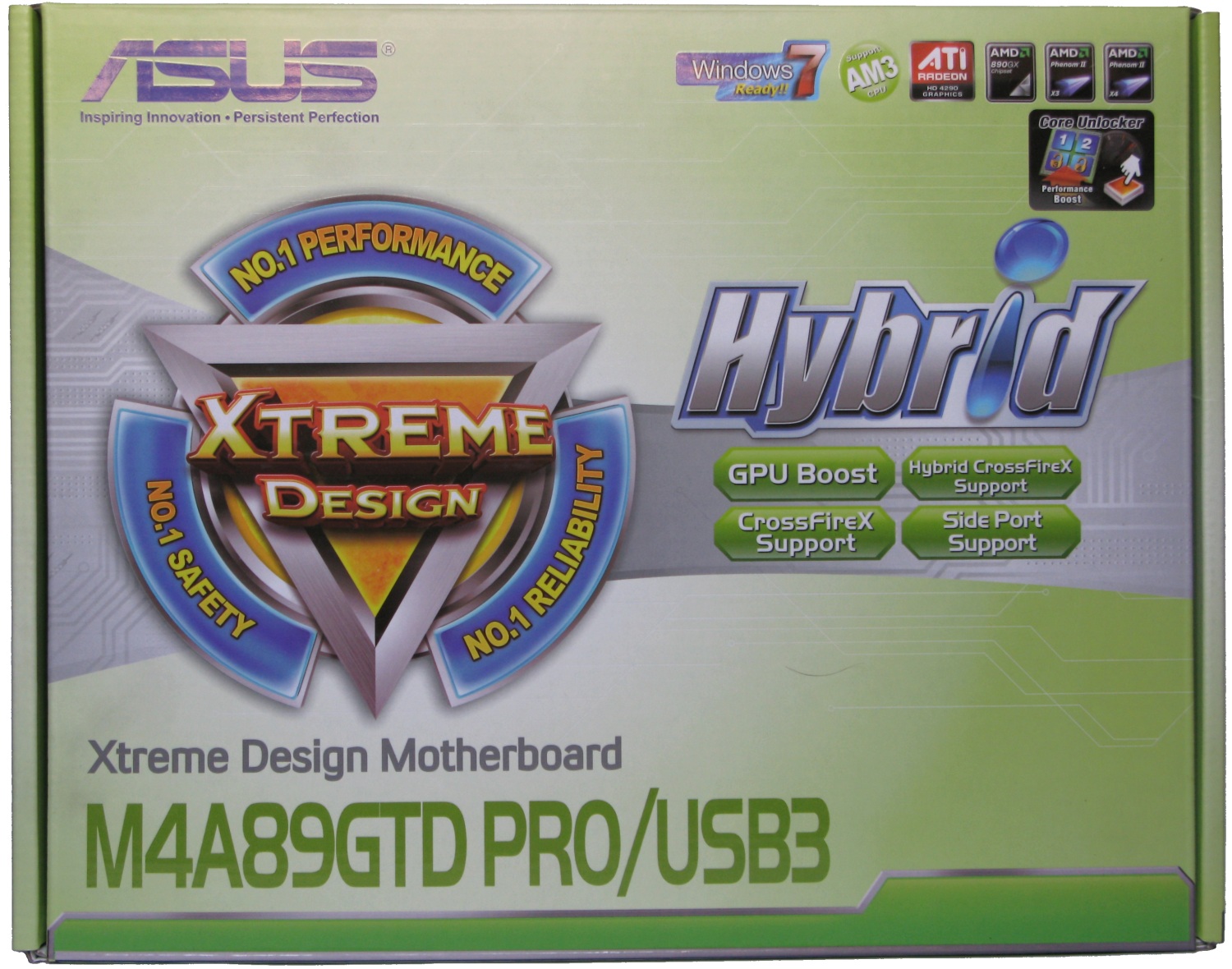
Коробка ярко-зелёного, почти кислотного, цвета:
Упоминается поддержка Hybrid CrossFireX, CrossFire, функции CPU boost и «наличия памяти» Side Port. Переворачиваем коробку:
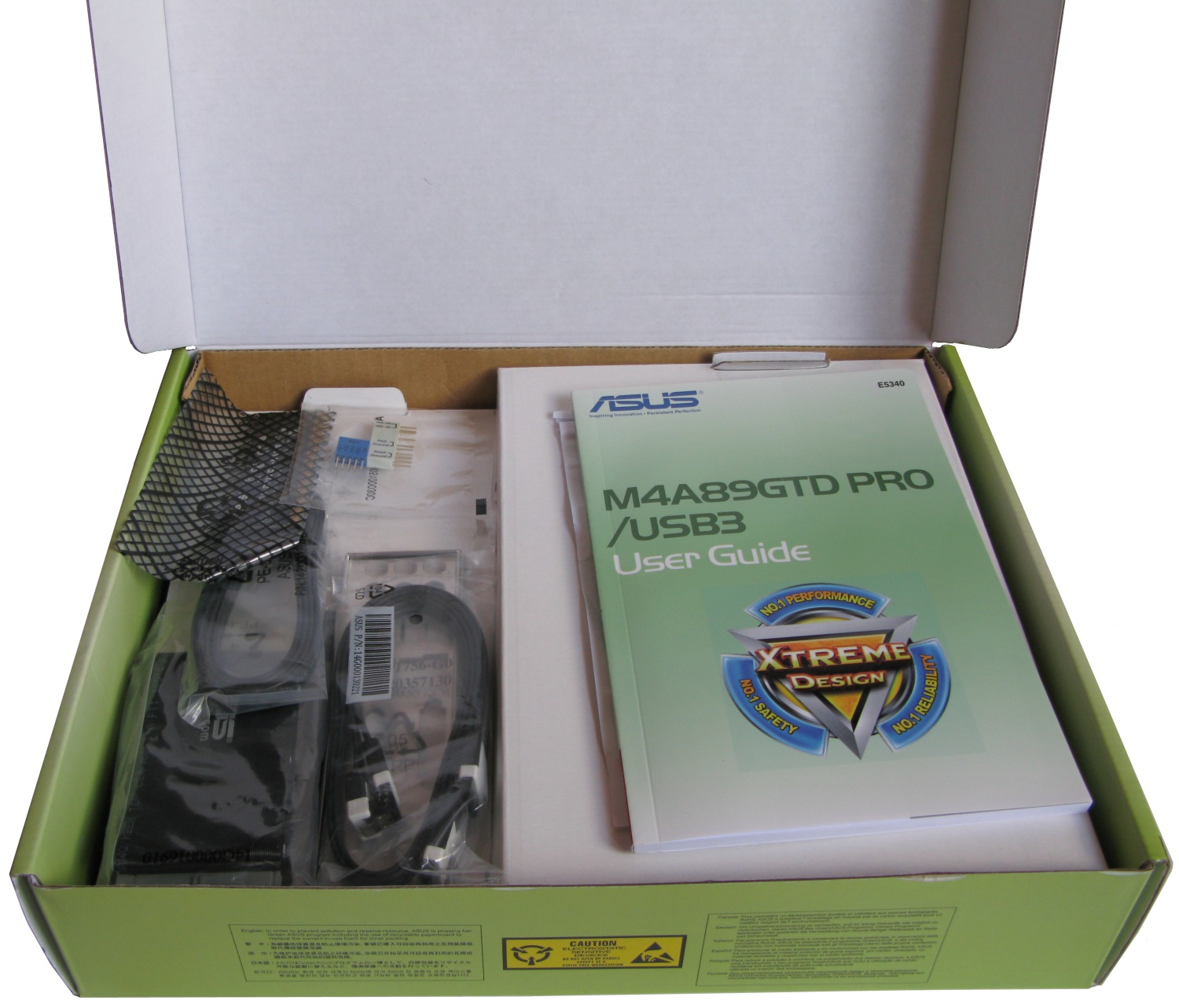
Отрыв коробку, видим такую картину:
В картонный лоток уложены аксессуары и инструкции. Под ним находится сама плата в антистатическом пакете. А она, в свою очередь, лежит на другом картонном лотке, который обеспечивает дополнительную жёсткость и защиту коробке.
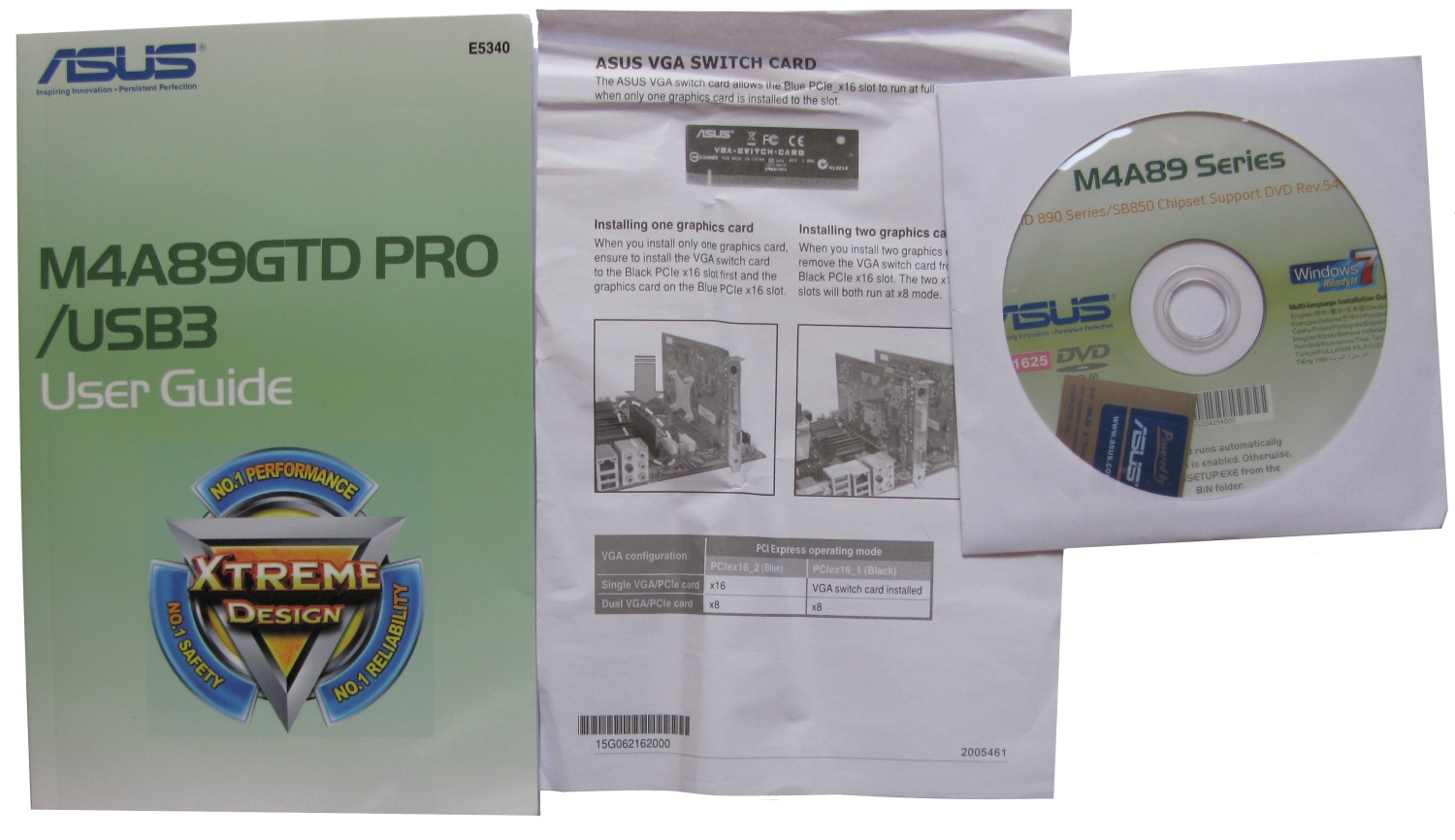
Но вернёмся к комплектации. Инструкция одна, она так и называется Users guide. Есть листовка с информацией по использованию заглушки для верхнего слота PCI-e.
Ещё в комплекте идёт конверт, в который вложена наклейка и диск. На нём можно найти:
Аксессуаров не так уж и мало:
Недоумение вызывает карта-ключ. Неужели нельзя было сделать разводку платы таким образом, чтобы не было необходимости использовать дополнительные средства, пусть и присутствующие в комплекте. Ещё неплохо было бы добавить пару заглушек с портами USB, eSATA и (или) IEEE1394. В остальном комплект не вызывает нареканий.
ASUS M4A89GTD PRO/USB3, своими габаритами и посадочными отверстиями соответствует стандарту ATX. Цветовая гамма уже стала традиционной для платформы AMD (коричневый текстолит и голубые «надстройки», как-то система охлаждения, разъёмы).
Такого же цвета штекеры для подключения блока питания (24-х штырьковый и 8-ми). В инструкции не сказано о возможности использования других комбинаций (24+4 или 20+4), есть только рекомендации по мощности блоков питания. Например, для системы в сборе - 450 Вт, а для компьютера с двумя видеоадаптерами - 1000 Вт. Дополнительный 8-ми штырьковый разъём сделан по высоте вровень с системой охлаждения.
Это сделано для удобства монтажа/демонтажа. Вспомните, как порой сложно извлечь коннектор блока питания из разъёма. Здесь же это делать гораздо проще.
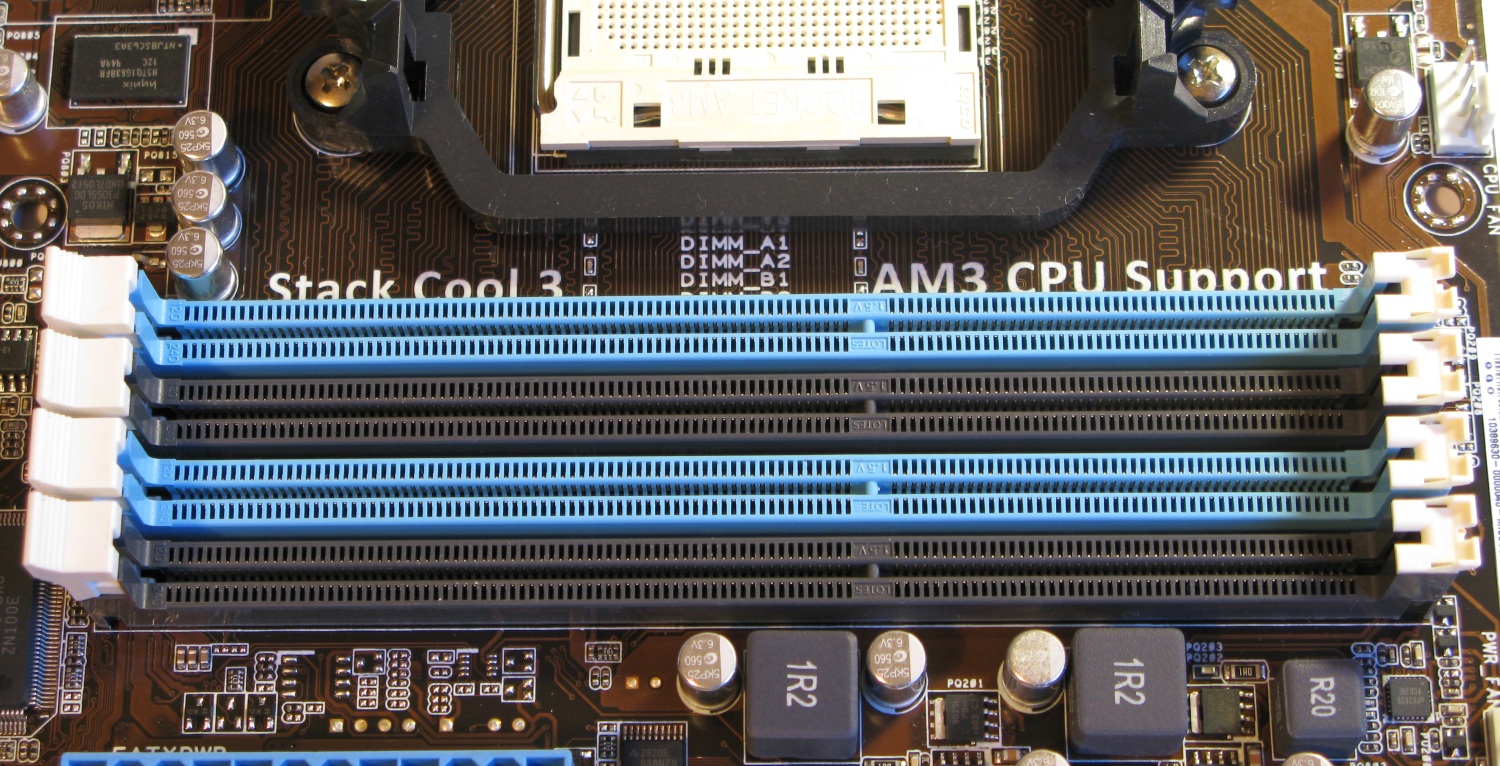
Да, здесь также необходимо установить модули в разъёмы одного цвета для обеспечения двухканального режима работы, но расположены они не рядом, а через один. Ещё следует обратить внимание на конструкцию слотов, которые снабжены с одной стороны традиционной защёлкой, а с другой фиксатором. Правда, меня смутило их расположение: логичнее было бы фиксаторы размещать с противоположной стороны, которая ближе к видеокарте. Хотя длинная видеокарта, установленная в верхний PCI-e x16 слот, здесь ничему не мешает. Тип поддерживаемой памяти – DDR3, а режимы работы, заявленные производителем - 1066 / 1333 / 2000(разгон).
Система питания построена по схеме 8+2. Две управляющие микросхемы (контроллеры) ASP0902, ASP0910.
Используются двухфазные драйверы uP6282. На каждую из десяти фаз отведено по одному транзистору PH9025L и по одному PH5525L. Что ж, схема подачи питания на процессор выглядит неплохо.
Мосфеты накрывает радиатор системы охлаждения. Он представляет из себя алюминиевую деталь сложной формы, окрашенную голубым цветом, с хорошим оребрением. В качестве термоинтерфейса выступает термопрокладка серого цвета толщиной 0.5 мм.
Другой радиатор накрывает северный мост он соединен с первым тепловой трубкой. Если присмотреться к радиатору северного моста, то можно заметить, что он составной: теплотрубка уложена в паз алюминиевого основания, а сверху на основание приклеена вторая часть с развитым оребрением. Подобная конструкция ставит под сомнение эффективность отвода тепла от северного моста.
Ещё один радиатор расположен на южном мосту SB850. Он монолитный, с развитой структурой ребер. Термоинтерфейс – розовая терможвачка. Прижим радиаторов осуществляется разными способами: мосфетов и южного моста – пластиковыми клипсами на пружинках, северного – подпружиненными винтами. Демонтировав систему охлаждения и убрав остатки термоинтерфейса, можно разобрать надписи на наборе логики AMD 890GX + SB850:
Неподалёку от северного моста расположилась микросхема SidePort памяти Hynix H5TQ1G83BFR.
Это чип типа DDR3 1333МГц, объёмом 128 МБ, используется для нужд интегрированного в северный мост видеоадаптера AMD Radeon HD4290. Возможно и использование дискретной графики, причём в режимах CrossFireX и Hybrid CrossFire. Для этого на плате распаяно два разъёма PCI-e x16.
При установке одиночной видеокарты, производитель рекомедует использовать нижний слот, а в верхний вставлять карту-заглушку, которая поставляется в комплекте. В таком случае обеспечивается режим работы 0+16. При использовании двух видеоадаптеров формула изменяется на 8+8.
Также на плате распаяно два слота PCI, один - PCI-e x1 и один - PCI-e x4. Если посмотреть внимательно, то при установке двух видеокарт с двухслотовой системой охлаждения остаются неперекрытыми два разъёма. Один PCI-e x4 и один - PCI. Это удобно тем, что можно использовать широкий спектр плат расширения. К примеру, в нижний слот PCI можно установить дискретную звуковую карту, а в оставшийся PCI-e x4 – контроллер SATA. Раз уж речь зашла об этом интерфейсе, то на плате распаяно шесть таких разъёмов последней модификации – 6 Гбит/с.
Все они реализованы контроллером SATA3, интегрированным в южный мост SB850. Фирма ASUS не оставила без внимания пользователей, использующих IDE накопители и приводы. Для этих целей на плате распаян одноимённый разъём.
Реализован он микросхемой JMicron JMB361.
Этот же чип обеспечивает наличие разъёма eSATA на задней панели. Внизу платы расположены четыре разъёма для подключения восьми устройств USB 2.0. Ещё четыре расположились на задней панели. Все они реализованы средствами южного моста. Фирма ASUS решила расширить функционал платы и наделила её поддержкой стандарта USB 3.0 посредством стороннего контроллера производства компании NEC. Сами разъёмы находятся на задней панели и обозначены голубым цветом.
Также есть поддержка стандарта IEEE 1394. Для этих целей на плате распаян чип VIA VT6308P. Он поддерживает два порта.
Один разъём расположен внизу платы по соседству с USB, другой на задней планке. В левом нижнем углу платы обосновался восьмиканальный звуковой кодек. Он представлен чипом Realtek ALC892. Производителем заявлена поддержка функции ASUS Noise Filter:
Присутствует и сетевой адаптер, который представлен чипом Realtek RTL8111E. Обеспечиваются режимы передачи данных 10 / 100 / 1000 Мбит/с:
Контроллер ввода/вывода и мониторинга - ITE IT8721F:
Рядом с ним расположена микросхема TurboV, которая позволяет осуществлять функции разгона в автоматическом режиме. Производитель гордо именует её Ultimate O.C. processor:
На плате расположено несколько светодиодов. Один из них, зелёного цвета, сигнализирует о подаче питания на плату. Три других расположены рядом с переключателями Turbo Key II, Core Unlocker и кнопкой Мем ОК! Они сигнализируют об активировании/деактивировании соответствующих режимов работы.
В правом нижнем углу платы расположен разъём для подключения кнопок и индикаторов корпуса. Для удобства подключения в комплекте с платой идут специальные переходники ASUS Q-Connector. Для более детального изучения всех периферийных устройств прилагается схема, на ней же можно найти все разъёмы для подключения вентиляторов.
На задней панели ввода/вывода расположились следующие разъёмы:
| Поддержка процессоров | Поддержка Socket AM3 процессоров: AMD Phenom™ II X6 / X4 / X3 / X2 (кроме 920 / 940), Athlon II X4 / X3 / X2 и Sempron 140. |
| Шина HyperTransport | HyperTransport до 5.2 ГТ/с |
| Набор логики | Северный мост: AMD890GX chipset
Южный мост: AMDSB850 chipset |
| Поддерживаемая память | Двухканальная архитектура памяти DDR3 1066 / 1333/ 2000(разгон) SDRAM (Максимум 16 ГБ)
4 DDR3 DIMMs (240pin / 1.5В) |
| Сеть | Gigabit LAN by RealtekRTL8111Е |
| Звук | HD Audio RealtekALC892 до 8-каналов аудио |
| SATA 3 | SATA1~6 порты от AMDSB850 chipset
Поддержка передачи данных до 6.0 Гбит/с |
| RAID | SATA1~6 поддержка RAID 0/ 1/ 10/ от AMDSB850 |
| IDE | 1 разъём UltraDMA 133/100 для 2 PATA устройств от JMicron JMB361 |
| eSATA | 1 xExternal Power eSATA 3.0Gb/s порт от JMicron JMB361 |
| IEEE1394 | VIA® 6308P контроллер с поддержкой 2 x 1394a портов (1 на плате; 1 на задней панели) |
| Контроллер ввода/вывода | ITE IT8721F |
| Коннекторы | Задняя панель
|
| Слоты | Слоты 2 x PCI Express x16 слота, поддерживается ATI Hybrid CrossFireX технология, и соответствуют стандарту PCI Express 2.0.
1 x PCI Express x1 слот 1 х PCI Express x4 слот 2 x PCI слота |
| Фирменные технологии ASUS | ASUS Xtreme Design ASUS Hybrid Processor -- TurboV EVO
|
| Форм-фактор | ATX |
| Габариты | 305 X 244 мм |
Традиционно для компании ASUS, BIOS основан на коде AMI (American Megatrends Inc.) При включении компьютера нас приветствует заставка.
Лаконично и понятно. Производитель, модель, количество активных ядер. Т.е. при разблокировке процессора сразу будет видно их количество. Нажимаем кнопку "Del" и заходим в меню. Сразу попадаем на страницу Main.
Здесь устанавливается время, дата, язык. Тут же конфигурируются носители информации и приводы. Последним пунктом идут сведения о системе. Переходим на следующую страницу - AI Tweaker.
Эта страница посвящена разгону, установкам частот, таймингов, напряжений и др. Первый пункт, CPU Level Up, позволяет выбрать предустановленные значения из списка для автоматического подбора необходимых частот для соответствия определённой модели процессора. Говоря русским языком, есть перечень процессоров, выбрав один из которых система автоматически подстроит значения.
Следующий пункт - OC Tuner Utility. Выбрав его действительно включается тюнер, но ловит он не радиостанции, а методом подбора частоты шины автоматически находит максимальное значение. Правда, стабильность особо не проверяется. Логика у автомата простая: поднимать частоту до зависания системы и скинуть 5-10 МГц от частоты шины. А вот проверить стабильность работы возможно только при помощи специальных тестовых пакетов, путём многократных и многочасовых прогонов. Поэтому автоматическа - не наш метод.
Далее как раз идут ручные настройки и они весьма обширны. Есть целых два раздела, посвящённых настройкам памяти. Первый - DRAM Timing Configuration.
Второй - DRAM Driving Configuration:
B приведённых скриншотах видно, что настроек памяти много. Прибавьте к этому функцию Mem OK! и с вашей памятью действительно всё будет ОК. В самом низу страницы идёт абзац посвящённый настройкам интегрированного видеоадаптера. Диапазон регулировок напряжений:
Видно, что диапазон регулировок и количество изменяемых напряжений велико, а следовательно можно более гибко подбирать значения. Перейдём к рассмотрению следующей страницы, которая называется Advanced. Она представляет собой меню:
Каждый пункт это переход на отдельную страницу настройки. CPU Configuration – посвящена настройкам энергосберегающих и других технологий встроенных в процессор, а также разблокировке и выбору количества активных ядер.
Chipset открывает подменю Advanced Chipset Settings, состоящее из двух пунктов:
Каждый из этих пунктов также открывает подменю с настройками. В первом случае это установки чипсета, включение/отключение режима коррекции ошибок и пр. Вторая строка открывает меню настройки интегрированного видеоадаптера. Вернувшись обратно в раздел Advanced, и выбрав третий пункт Onboard Devices Configuration, мы попадаем в меню конфигурации периферийных устройств.
Здесь нет ничего примечательного, в основном это включение и отключение различных интегрированных устройств. Оставшиеся пункты также ничем не примечательны. Далее из главного меню переходим на следующую страницу – Power.
На ней осуществляется конфигурация режимов электропитания. Ещё есть пункт Hardware Monitor, который открывает страницу мониторинга системы.
Здесь же можно устанавливать режим работы вентиляторов. Последняя страница основного меню, заслуживающая внимания это – Tools.
Именно на ней размещается утилита для перепрошивки BIOS, настраивается режим работы встроенной операционной системы ASUS Express Gate, сохраняются профили конфигураций. Также есть инструмент для тестирования разъёма RJ-45, где отображается длинна кабеля и наличие/отсутствие повреждений. В целом настроек достаточно много, что хорошо.
Материнская плата ASUS M4A89GTD PRO/USB3 проходила тестирование на следующей конфигурации:
После демонтажа системы охлаждения материнской платы термоинтерфейс был заменён на Arctic Cooling MX-2. Для подстраховки при разгоне радиаторы северного моста и мосфетов обдувал вентилятор GlacialTech GT 8025-HDLA1 (1700 об/мин). При измерении температурных режимов он был отключен, и система работала в «пассивном» режиме. Сразу же была обновлена версия BIOS до последней доступной на момент тестирования - 1104. Далее система была запущена с установками по умолчанию.
Были проведены все тесты на штатной частоте, и я принялся за разгон. Испытания начались с выявления максимальной частоты системной шины. Для этого были снижены коэффициенты на HT и NB до х5. Поднято напряжение на CPU до 1.525 В, на CPU NB 1.4 В, на NB 1.35 В. Но, видимо, у данного экземпляра процессора 330 МГц - потолок. И подобный результат был во всех предыдущих случаях.
Далее я решил покорить ту же частоту, что и в прошлый раз при тестировании материнской платы ECS A890GXM-A, а именно 3770МГц (13х290). Напряжения были оставлены теми же, а коэффициенты на HT и NB увеличены до x8. И вот результат:
Дальше этой частоты процессор «не пошёл», и, скорее всего это его предел. Но обратите внимание на память - специально для тестирования были выбраны скоростные модули, способные работать на высоких частотах. Kingston 16000D3ULT1K3/6GX – комплект 3 х 2 Гб для Intel Core i7, способный работать на частоте 2000Мгц с таймингами 8-8-8-24. К сожалению, при тестировании предыдущих плат она не показала достойных результатов, и мне не довелось заставить её работать даже на частоте 1800Мгц при 9-9-9-24. Возможно, вся вина лежит на встроенном в процессор контроллере памяти, который отказывается покорять подобные частоты. Поэтому был выбран другой путь повышения производительности, а именно снижение таймингов до минимальных значений, которыми оказались 6-6-6-17-1Т на частоте 1550 МГц. Напряжение было повышено до 1.7 В.
Я уже расслабился и начал тестировать систему, но насторожили результаты теста Winrar - скорость была явно не та, что, теоретически, должна быть. На всякий тест перезапустился повторно, но на результат это не повлияло. Прогоняю Fritz Chess Benchmark, опять низкий результат. Утилита CPU-Z рапортует о трех активных ядрах. Перезагрузка, запуск CPU-Z – снова только 3 активных ядра. Захожу в BIOS, страница CPU Configuration. Да, действительно выбрано только три ядра. Функция Core Unlocker была включена. Принудительно выбираю четыре ядра, сохранение, перезагрузка. Опять три ядра! Снова BIOS. Выключаю Core Unlocker - теперь всё в порядке, все четыре ядра активны. Это лишнее доказательство тому, что нельзя доверять автоматике и все параметры надо устанавливать вручную.
Далее - разгон интегрированного видеоадаптера. Увеличиваю напряжение на NB до 1.35 В, NB 1.8V до 1.9 В, Sideport Memory Voltage до 1.7 B. Максимальные полученные в ходе тестирования результаты 1100 МГц - видеопроцессор и 1520 память. Предупрежу излишние вопросы: значения напряжений определялись перебором до момента наступления стабильности. Естественно, пробовались напряжения выше и большие частоты, но проявлялись элементы нестабильности, такие как артефакты, "синий экран", зависание, незапуск. Далее были пройдены все тесты на разогнанной системе. Попробуем теперь разблокировать ядра. Вставляем процессор AMD Sempron 140. На материнской плате включаем переключатель Core Unlocker. Загружаем компьютер и видим полноценный двухядерный процессор на ядре Regor - AMD Athlon II x2 440.
Тестирование процессора не проводилось т.к. он уже принимал участие в экспериментах. Тестирование функции Turbo Key II, в моём случае, не принесло более-менее значимого результата. Максимальная частота, которая покорилась процессору Phenom II x4 910, при активации этого режима составила 3510 МГц (13х270). Такой же результат показал и Sempron 140.
Материнская плата ASUS M4A89GTD PRO/USB3 тестировалась на открытом стенде при комнатной температуре 22°C с использованием вентилятора GlacialTech GT 8025-HDLA1 (1700 об/мин) для обдува радиаторов северного моста и мосфетов. Тесты проводились в двух режимах:
Перейдём непосредственно к результатам тестов материнской платы. Тесты проводились под операционной системой Windows 7 32 Bit, прогонялись по 5 раз и выбирались средние значения.
| Тест | Авто | Разгон |
| 3DMark 06 Overall Score | 2242 | 3108 |
| 3DMark 06 CPU Score | 3761 | 5366 |
| 3DMark Vantage Overall Score | 420 | 545 |
| 3DMark Vantage CPU Score | 9102 | 12998 |
| PCMark Vantage Overall Score | 5822 | 7745 |
| PCMark Vantage Memories Score | 3617 | 4507 |
| Cinebench R11.5, OpenGL | 4.78 | 6.89 |
| Cinebench R11.5, CPU | 2.96 | 4.51 |
| Everest Memory Read, МБ/с | 8059 | 10058 |
| Everest Memory Write, МБ/с | 6611 | 7680 |
| Everest Memory Latency, нс | 56.7 | 43.3 |
| Fritz Chess Benchmark, kNodes | 6407 | 9296 |
| Super PI 8M, с | 321.406 | 225.171 |
| Winrar Кбайт/с | 1842 | 2951 |
Как и прежде разгон позволил существенно увеличить производительность в тестах, где задействована вычислительная способность процессора. В очередной раз я решил провести тесты жёсткого диска Western Digital WD1002FAEX на интегрированном в южный мост SB850 SATA 3 контроллере. Для выбора режимов работы SATA 6 Гбит/с и SATA 3 Гбит/с, на самом жёстком диске есть возможность установки джампера. Тестирование проводилось при установленном режиме ACHI в BIOSе платы.
| Тест | 3Гб/с | 6Гб/с |
| HD Tune Pro 3.10, Transfer rate max, МБ/с | 143.1 | 143.8 |
| HD Tune Pro 3.10, Birst rate, МБ/с | 130.3 | 128.1 |
| Crystal Disk Mark, seq Read, МБ/с | 142.0 | 138.0 |
| Crystal Disk Mark, seq Write, МБ/с | 140.6 | 139.8 |
Мы в очередной раз можем убедиться, что разница от перехода с SATA II на SATA 3 рядовому пользователю будет незаметна. Поэтому на данный момент смысла в этом нет никакого, это чистой воды маркетинг.
Далее переходим к рассмотрению температурного режима платы. Для измерения значений использовались термопары панели Zalman ZM-MFC2. Значения и точки замера сведены в две таблицы. Одна отражает режим покоя, другая - работа при нагрузке. Термоинтерфейс на радиаторах был заменён на Arctic Cooling MX-2.
Режим без нагрузки.
| Место замера | Авто | Разгон |
| Северный мост, °C | 44 | 44 |
| Южный мост, °C | 33 | 34 |
| Мосфеты, °C | 41 | 48 |
Режим под нагрузкой (3DMark 2006).
| Место замера | Авто | Авто 2 |
| Северный мост, °C | 45 | 47 |
| Южный мост, °C | 36 | 36 |
| Мосфеты, °C | 50 | 56 |
Странная картина вырисовывается. Я понял весь её смысл, случайно дотронувшись до обратной стороны платы в районе северного моста. Наощупь она была тёплой. И я решил ещё один датчик прикрепить на заднюю сторону платы в той самой области. Результаты обескуражили. 46 °C под нагрузкой. Отсюда вытекают два следствия. Первое - дизайн материнской платы Stack Cool 3 действительно работает и успешно рассеивает тепло по её поверхности. Второе - конструкция радиатора северного моста неудачна.
Следующим этапом проверялось энергопотребление системы. Она состояла из следующих потребителей энергии:
Самая типовая конфигурация. В результате тестирования выбирались максимальные показатели при работе того или иного приложения.
| Приложение | Авто | Разгон |
| 3DMark 06 игровые тесты | 110 Вт | 136 Вт |
| 3DMark 06 тесты процессора | 121 Вт | 163 Вт |
| ОССТ 3.1.0 | 144 Вт | 181 Вт |
| Отсутствие нагрузки | 88 Вт | 101 Вт |
Это удивительно, но потребление энергии в сравнении с платой ESC A890GXM-A значительно ниже даже в разгоне. Чем обусловлено столь скромное энергопотребление - сказать сложно, но результат налицо.
Пару слов о фирменных технологиях фирмы ASUS. Как всегда отлично работает встроенная функция C.P.R.(CPU Parameter Recall). При переразгоне система загружается с настройками по умолчанию. Ещё следует отметить программно аппаратный комплекс TurboV для расширенных функций разгона и мониторинга. Эта технология позволяет изменять частотные параметры и напряжения непосредственно из операционной системы.
Также можно сохранять профили настроек и соответственно загружать их. Конечно, присутствует встроенная операционная система Express Gate, которую производитель постоянно модернизирует и добавляет новые функции и возможности.
Звук на плате ASUS M4A89GTD PRO/USB3 представлен восьмиканальным кодеком Realtek ALC892. Субъективное прослушивание музыки, фильма с дорожками 5.1 и через наушники Zalman ZM-RS6F и акустику Microlab PRO 1 не выявили недостатков в звучании.
Плата ASUS M4A89GTD PRO/USB3 оправдала надежды. Производитель в очередной раз постарался сделать свой продукт максимально удобным в использовании и максимально функциональным. Но стоит отметить, что цена на плату высока и находится в районе 4700 руб. Ещё один недостаток - система охлаждения. Её нужно модернизировать для более эффективного отвода тепла от северного моста. В остальном это хороший и продуманный продукт. Плюсы ASUS M4A89GTD PRO/USB3:
По итогам тестирования материнская плата ASUS M4A89GTD PRO/USB3 получает награду Enthusiasts choice:
Дополнительные фотографии