Редко сейчас встретишь человека, покупающего домой монитор с диагональю 17-19 дюймов. Всё чаще при выборе монитора для домашнего ПК покупатели обращают внимание на мониторы побольше. Подтверждением тому является популярная ветка на нашем форуме в разделе Мониторы. Ведь действительно, стоимость самого простого монитора 22-24 дюймов составляет около 7-9 тысяч рублей, при этом пользователь получает почти вдвое большее пространство рабочего стола и возможность использования дисплея вместо телевизора.
В нашей первой статье мы познакомим вас с двумя 24-дюймовыми широкоформатными мониторами на очень популярных матрицах типа TN+Film. Оба монитора принадлежат к одной ценовой категории, и на момент получения на тестирование, цена каждого составляла в среднем 15000 рублей. При тестировании мы постарались ответить на все вопросы, волнующие каждого потенциального покупателя, а так же разобраться, в чем один монитор лучше (хуже) другого, и есть ли вообще какая-то существенная разница между ними.
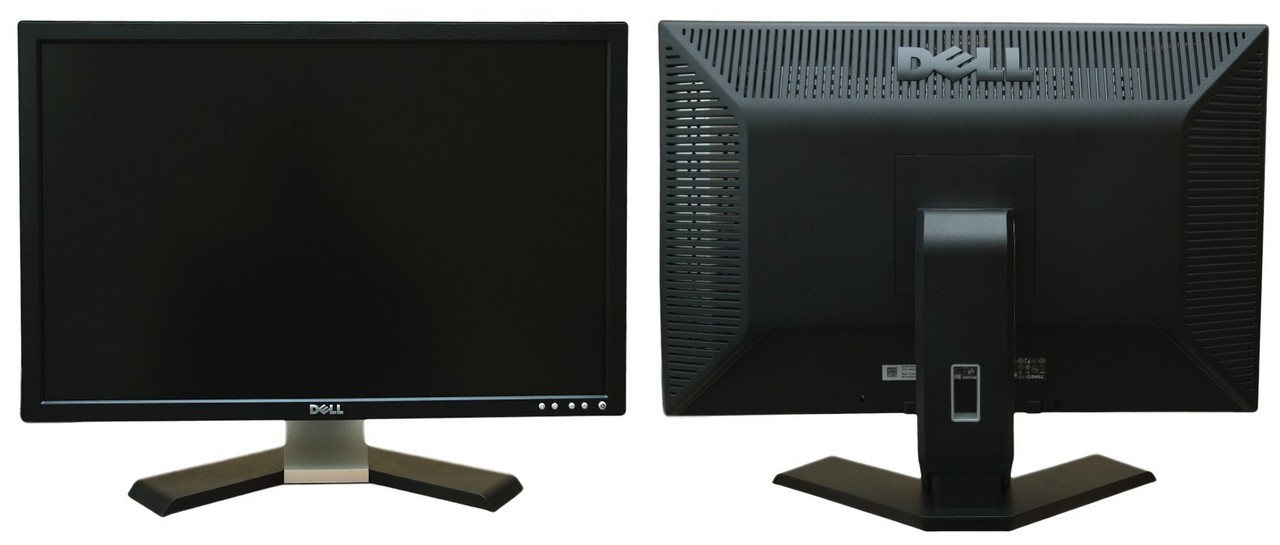
Первым по списку у нас идёт Dell E248WFP
| Тип матрицы | TN |
| Диагональ | 24" |
| Разрешение | 1920x1200 |
| Время отклика (мс) | 5 мс (GTG) |
| Яркость (кд\м2) | 400 |
| Контрастность (x:1) | 1000:1 |
| Углы обзора | 160°/160° |
Технические характеристики вполне стандартны для большинства современных мониторов на TN матрицах подобной диагонали, отдельно можно отметить лишь высокую заявленную яркость.
В комплект поставки включены два сигнальных кабеля, DVI-D и D-Sub, силовой кабель, CD диск с драйвером монитора, а также полноценная инструкция по установке и настройки дисплея.
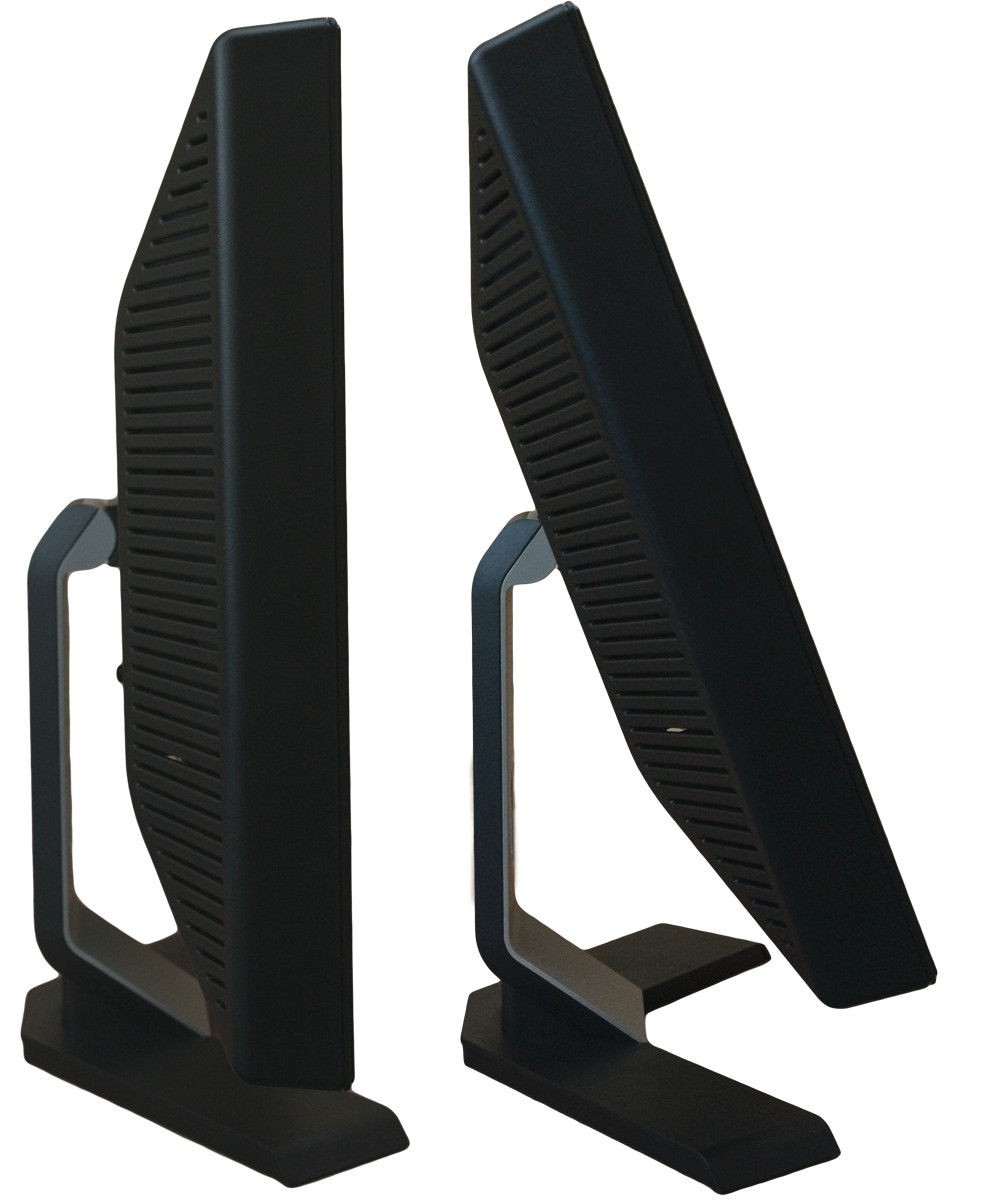
В отличие от мониторов компании Dell среднего и верхнего уровня, дизайн этой модели не выделяется среди своих конкурентов. Никаких изысков, как во внешнем виде, так и в эргономике нет. Подставка имеет лишь регулировку экрана по наклону в небольших пределах, чего явно недостаточно монитору на TN матрице с относительно плохими углами обзора, особенно вертикальными. Чёрная окантовка экрана имеет толщину 2 см, а высота экрана равна 7 см (из расчёта высоты от стола до нижней кромки рамки).
В случае необходимости подставка может быть заменена на VESA-совместимый кронштейн.
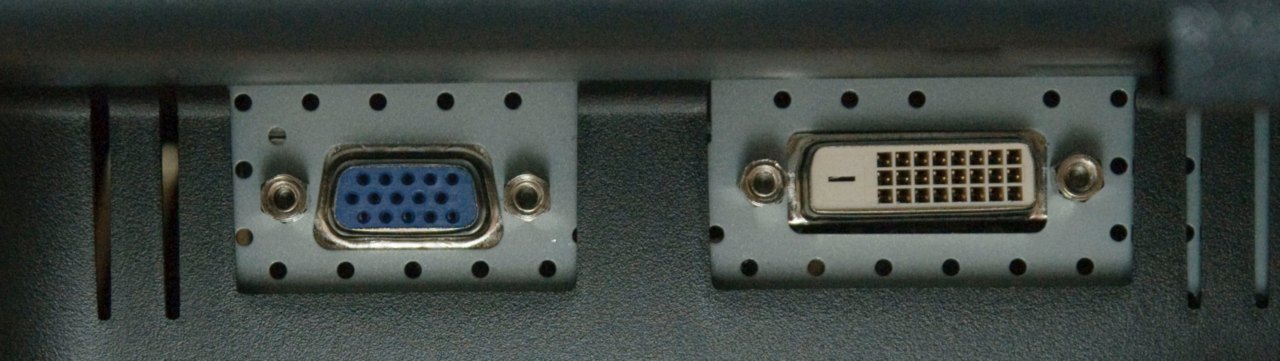
Коммутационных разъёмов, как вы могли понять по комплекту поставки, два - цифровой DVI-D и аналоговый D-Sub. Впрочем, понять, зачем последний нужен монитору с таким большим разрешением, не представляется возможным; качество изображения при подобном подключении оставляет желать лучшего.
Меню монитора изобилует большим количеством пунктов, большая часть которых предназначена для работы через аналоговый D-Sub. При работе через DVI пользователю доступны основные и самые важны настройки: регулировка контраста и яркости, включение Color Management, а так же дальнейший выбор предустановленных режимов. Говоря о режимах, стоит упомянуть, что их 9, и разделены они на две группы: Graphic и Video. К сожалению, отдельной кнопки для перехода от одной предустановки к другой нет, каждый раз приходится заходить в меню в раздел Color Setting, что несколько неудобно.
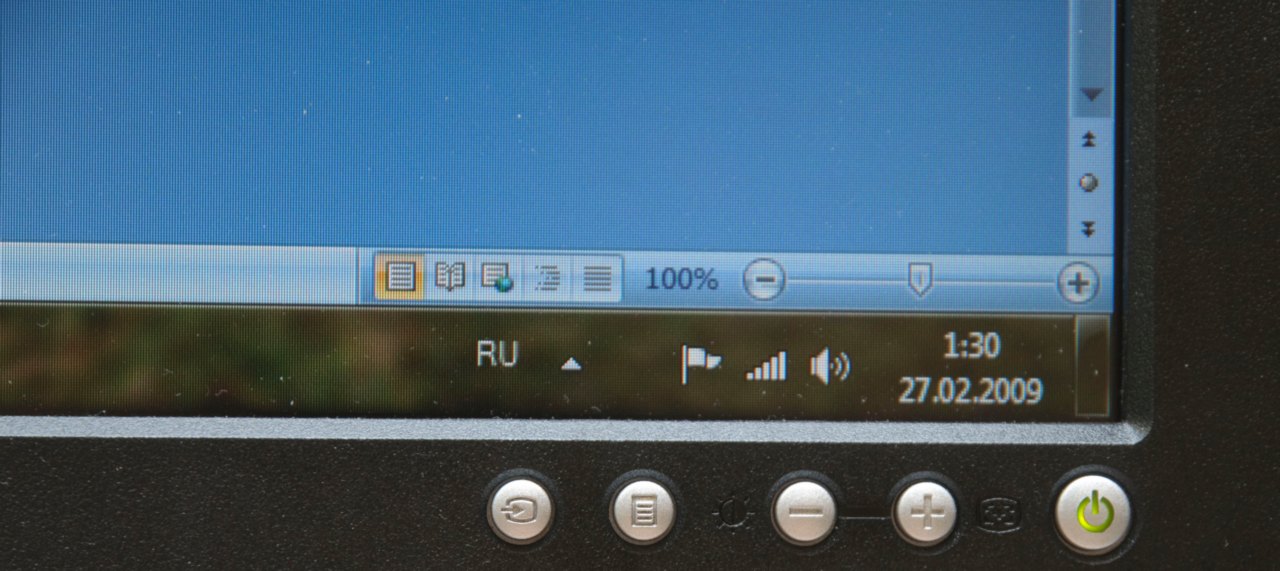
Кнопки управления монитором расположены в правом нижнем углу корпуса. При работе с ними не возникает никаких проблем, управлять ими удобно. С их помощью можно быстро, не входя в меню, настроить яркость и контрастность, переключить источник сигнала, включить автоподстройку под сигнал при аналоговом подключении и естественно зайти в основное меню, в котором, кстати говоря, отсутствует выбор русского языка. Учим английский язык, господа…
Кнопка питания имеет мягкую зелёную подсветку, которая не доставляет дискомфорта при работе в тёмном помещении. В режиме Standby цвет меняется на жёлтый.
Цветовой охват:
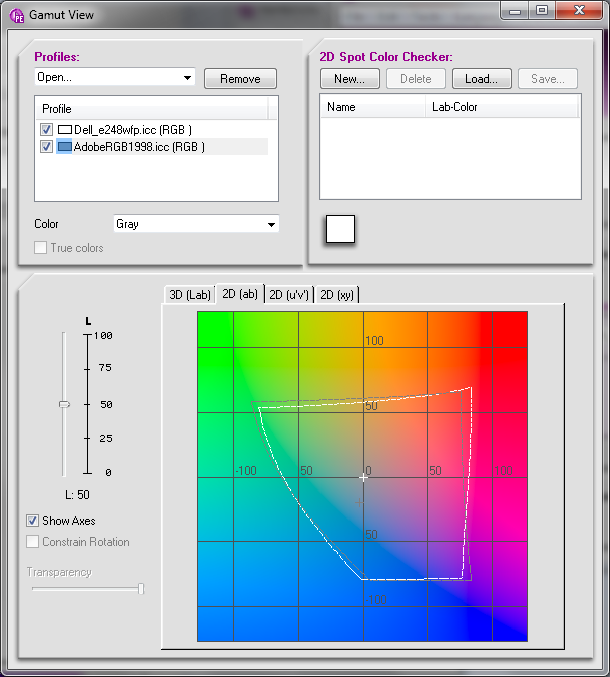
Монитор использует лампы подсветки с улучшенным люминофором, за счёт чего имеет “расширенный” цветовой охват, лишь немногим уступая, а где-то и превосходя пространство AdobeRGB
О минусах и плюсах подобного решения вы можете прочесть в нашей предыдущей статье.
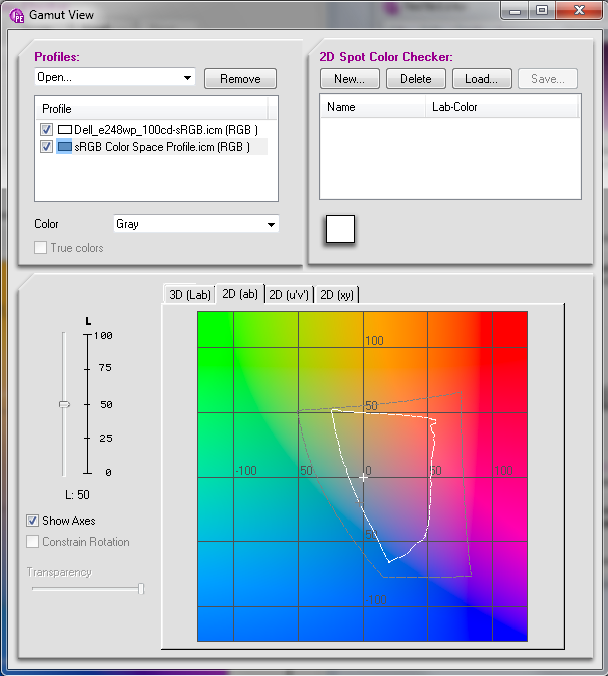
В разговоре о цветовом охвате затронем предустановленный режим под названием sRGB. Вероятно, по замыслу разработчика, при включении этого режима охват должен приводиться к стандартному, что могло бы повлечь за собой беспроблемный просмотр изображения пространства sRGB, без необходимости профилирования монитора и использования дополнительного ПО.
На практике же картина выглядит устрашающе…
Белым цветом выделен полученный охват монитора, серым - стандартный цветовой охват sRGB. Как вы можете заметить, первый по общей площади почти в два раза меньше второго. На практике это выльется в серьёзное несовпадение оттенков цветов, и соответственно в “дикую” цветопередачу. Поэтому на данном режиме монитора мы ставим крест, и не рекомендуем его к использованию. Нам остаётся лишь гадать, для каких целей производитель его оставил.
Яркость и контрастность:
По умолчанию яркость и контрастность монитора выставлены в положении 50\50. После измерения яркости и контрастности всех возможных режимов монитора были получены данные, указанные в таблице:
| G\Normal | G\Multimedia | G\Gaming | G\sRGB | G\Red | G\Blue | V\Theatre | V\Sports | V\Nature | |
| 280 | 415 | 384 | 350 | 335 | 306 | 259 | 404 | 355 | |
| 0,33 | 0,53 | 0,49 | 0,49 | 0,48 | 0,48 | 0,48 | 0,48 | 0,48 | |
| 848 | 783 | 784 | 714 | 698 | 638 | 540 | 842 | 740 |
Скажем прямо, что яркость монитора в любом из режимов зашкаливает за рекомендуемые нормы. Комфортная для глаз яркость как минимум в два раза ниже самого минимального из полученных значений.
Максимальная контрастность зарегистрирована в районе 850:1 против 1000:1, указанных производителем. Разброс значений по режимам небольшой.
Стоит обратить внимание на показатель яркости чёрного поля… чем он меньше, тем натуральнее выглядит чёрный цвет на экране. У данного монитора данный показатель находится на среднем уровне и составляет 0,33 кд\м2 в режиме Normal.
Говоря о других режимах нельзя не отметить Multimedia и Sports, в которых яркость белого поля зашкаливает за 400 кд\м2, т. е выше планки, заявленной производителем в характеристиках монитора. При этом серьёзно страдает яркость чёрного поля.
Все остальные предустановленные режимы похожи друг на друга, как по яркости, так и по глубине чёрного поля, и соответственно мы рекомендуем пользоваться ими лишь в крайних случаях (прямой поток света на экран монитора - прим. DC).
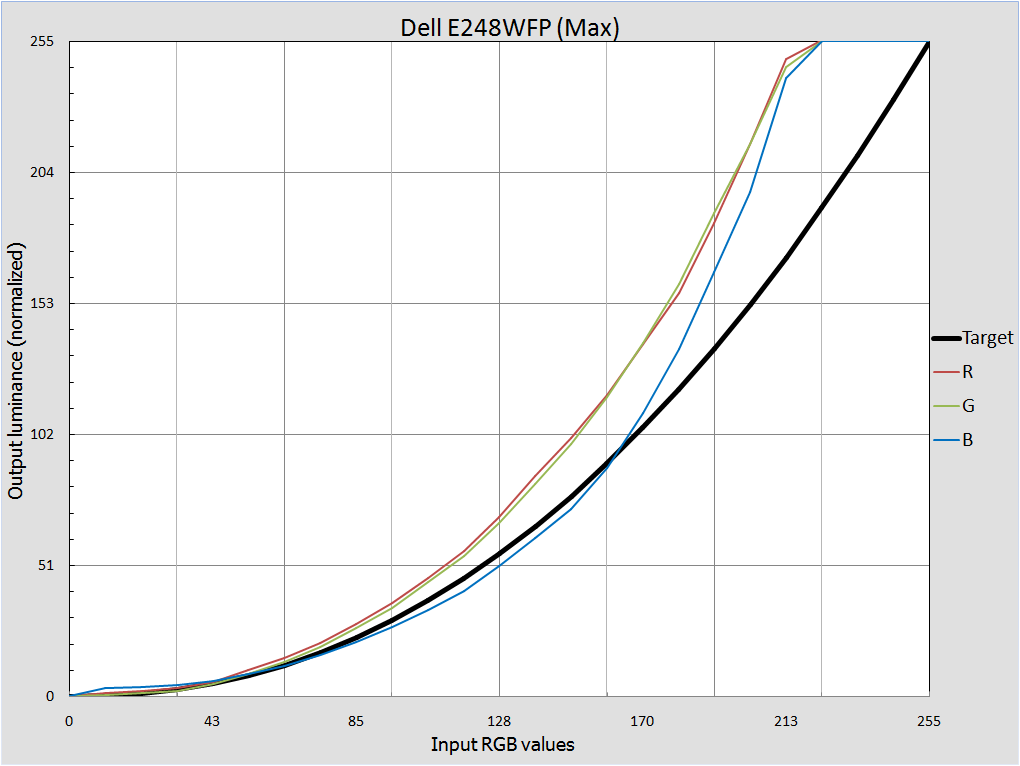
Для приведения яркости монитора к уровню 100 кд\м2, мы выключили Color Management, тем самым попав в режим Custom, и снизили настройки яркости и контрастности до 9 и 44%. Кроме этого, были измерены величины при настройках, выставленных на максимум.
| Custom | Max | 100 кд\м2 | Calibrated | |
| Яркость белого поля (кд\м2) | 276 | 536 | 100 | 100 |
| Яркость черного поля (кд\м2) | 0,33 | 0,63 | 0,23 | 0,23 |
| Контрастность (x:1) | 836 | 851 | 435 | 435 |
При подобных значениях яркость просто ошеломляющая, производителю надо было заявлять все 500 кд\м2 в паспортных данных монитора. Тут можно сделать один вывод - не стоит превышать установки монитора по умолчанию. При яркости 100 кд\м2 глубина чёрного заметно возросла, при этом контрастность упала до уровня 435:1.
Гамма-кривые
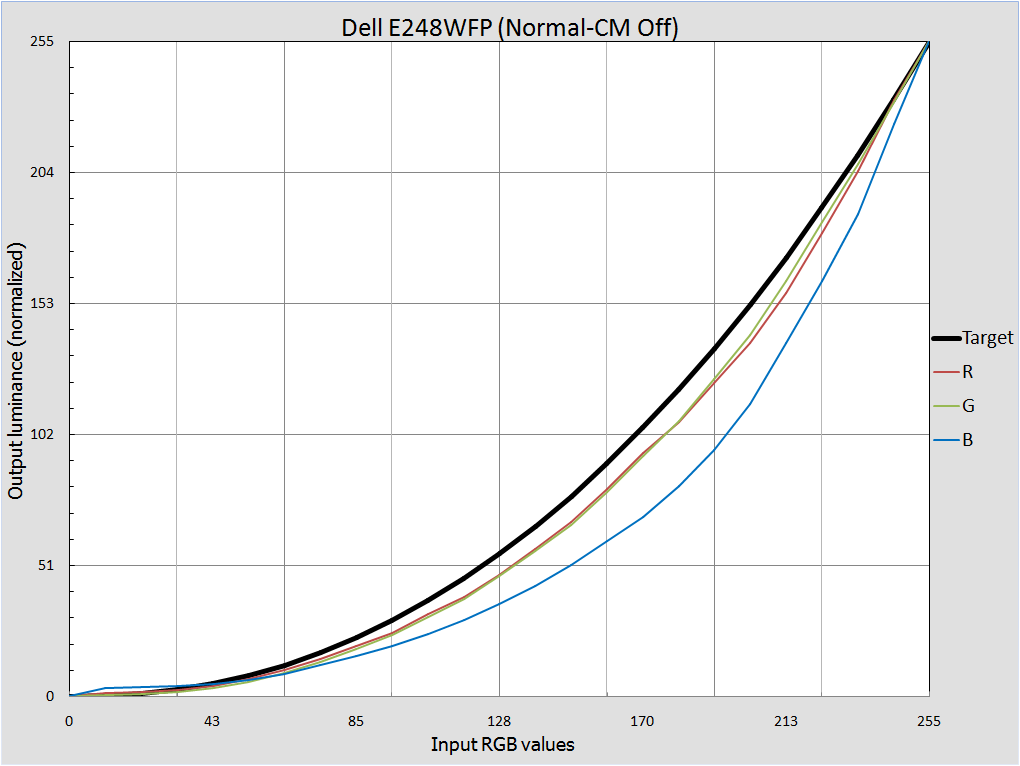
Подробнее о гамма-кривых вы можете прочитать в нашей “Методике тестирования ЖК мониторов”. А сейчас перейдём к полученным результатам, которые были измерены во всех возможных режимах монитора.
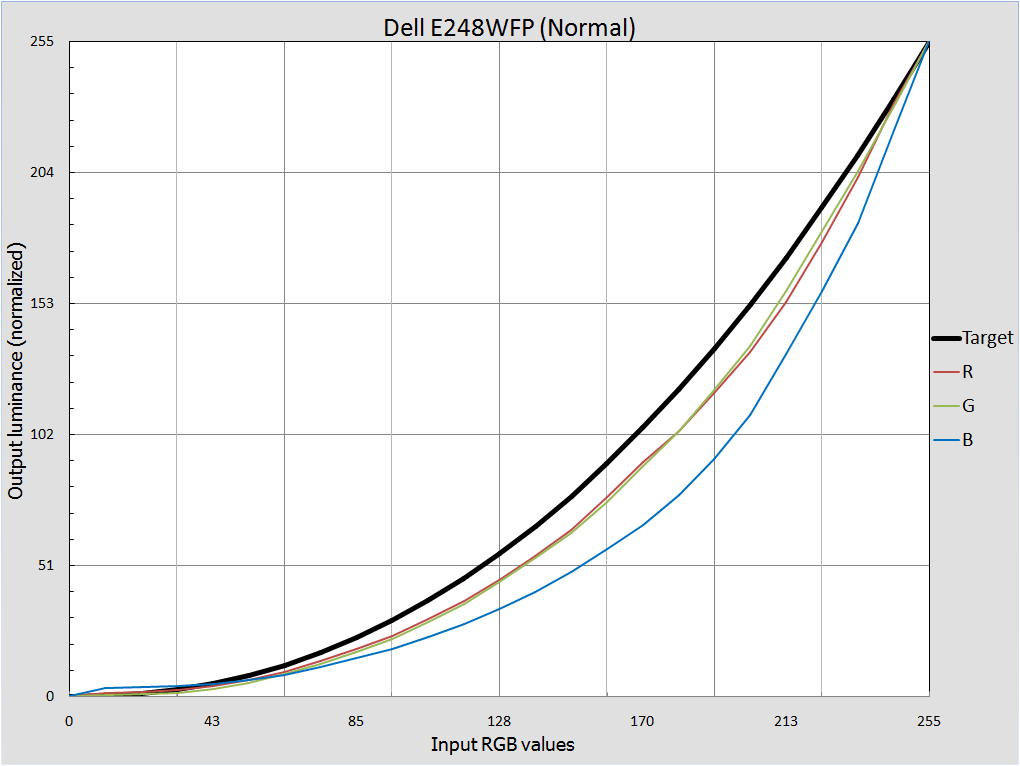
В режиме Normal кривые заметно провисают относительно целевой гаммы. На практике это даст изображение с излишним контрастом в соответствующем диапазоне оттенков, картинка будет более тёмной, чем должна быть.
Режим Multimedia заметно похож на Normal, с той лишь разницей, что гамма-кривые проходят чуть ближе к целевой кривой, но в то же время происходит пропадание некоторых светлых оттенков. Скорее всего, причиной этого является излишняя яркость этого режима, о чём мы уже говорили выше.
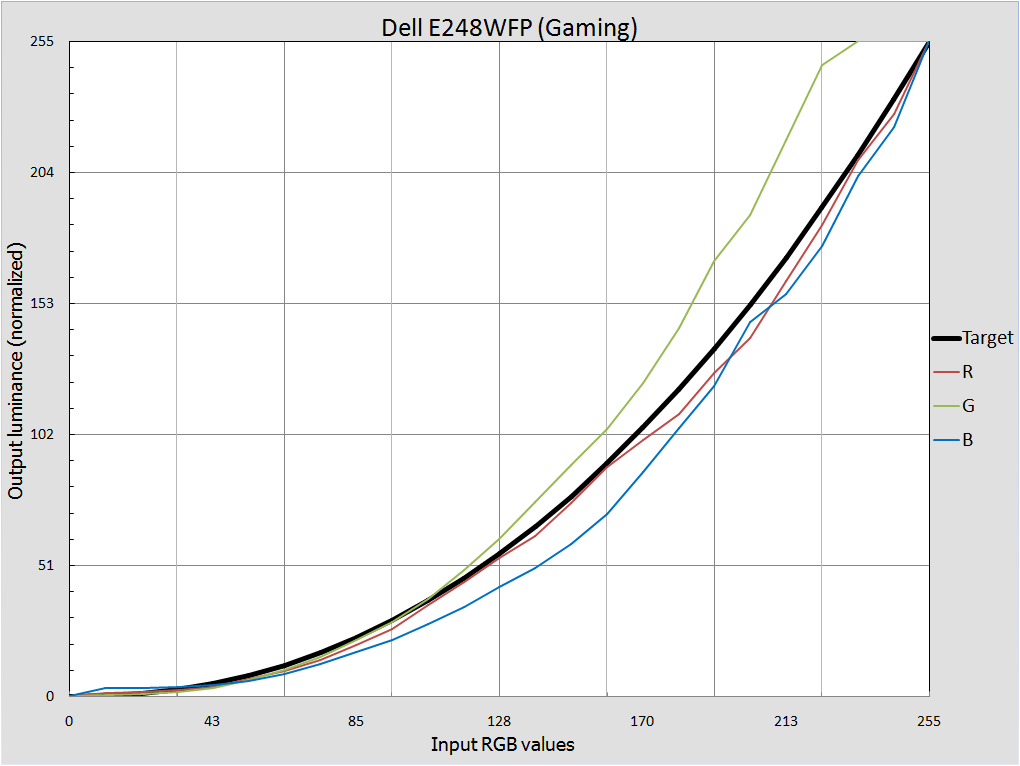
Режим Gaming показывает результаты несколько хуже, чем два предыдущих режима. Зелёный цвет заметно перенасыщен, а оттенки с 230 по 255 просто сливаются. Остальные две кривые так же далеки от идеала.
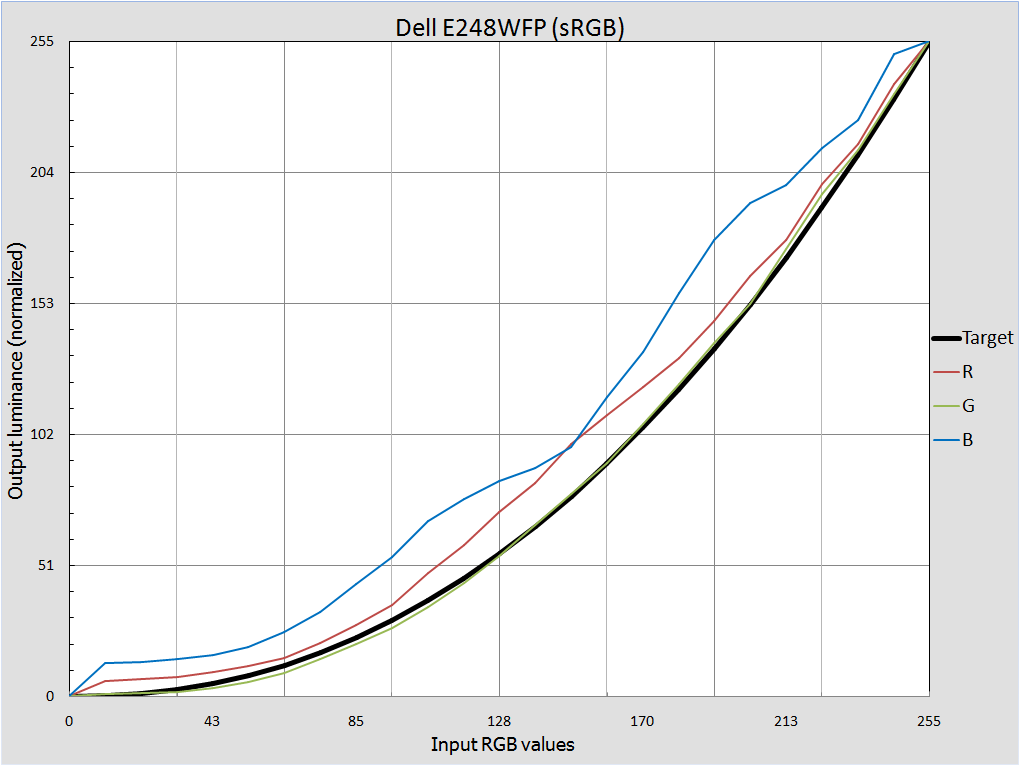
А вот тот самый sRGB режим. Чуда, как и ожидалось, не произошло. Кривые имеют скачкообразный вид. Часть тёмных оттенков сливается, красный и синие цвета заметно перенасыщены, в правой части графика мы так же видим, что сливается и часть светлых оттенков.
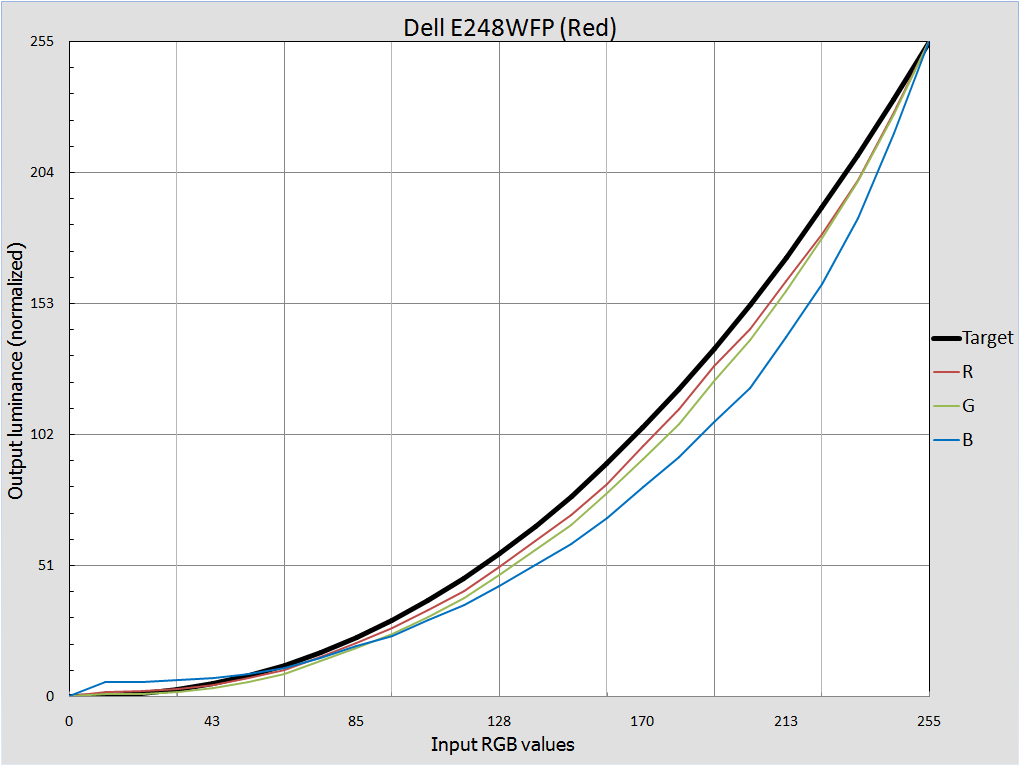
Два следующих режима Red и Blue отличаются не сильно. Гамма-кривые всё так же далеки от идеала, особенно выделяется синий цвет.
Перейдём к режимам группы Video…
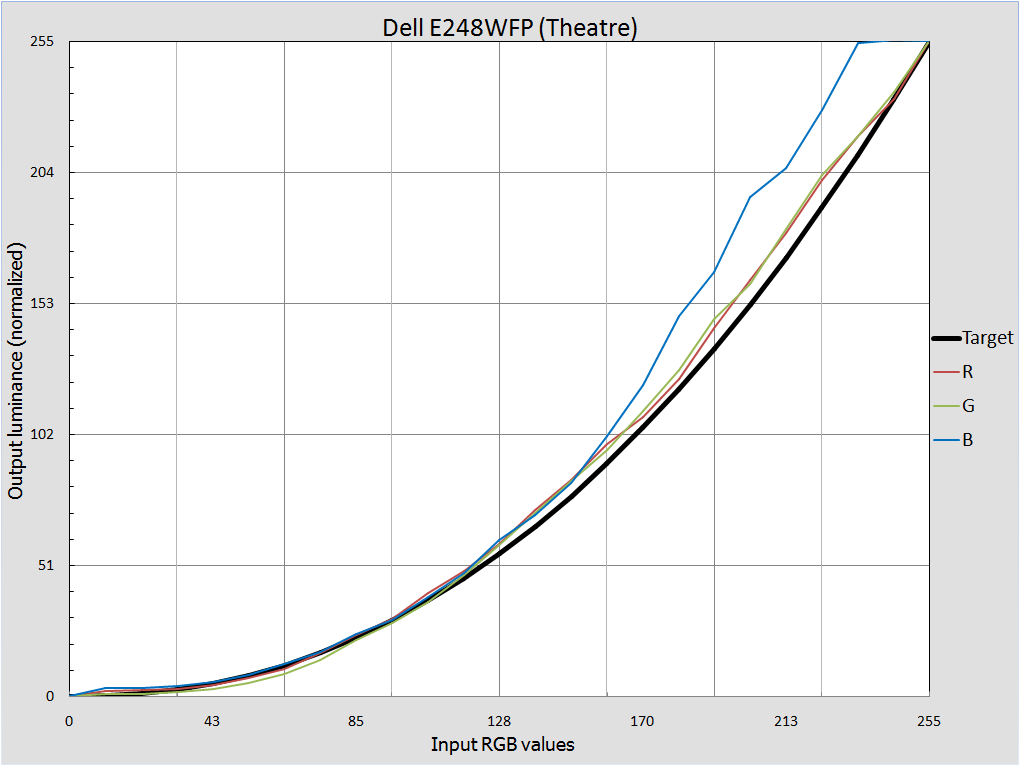
Ситуация в лучшую сторону не изменилась. Заметны лишь некоторые улучшения у красной и зелёной гамма-кривых. Начиная с оттенков 160, мы можем заметить перенасыщение синего цвета, а под конец получаем неразличимость большей части светлых оттенков.
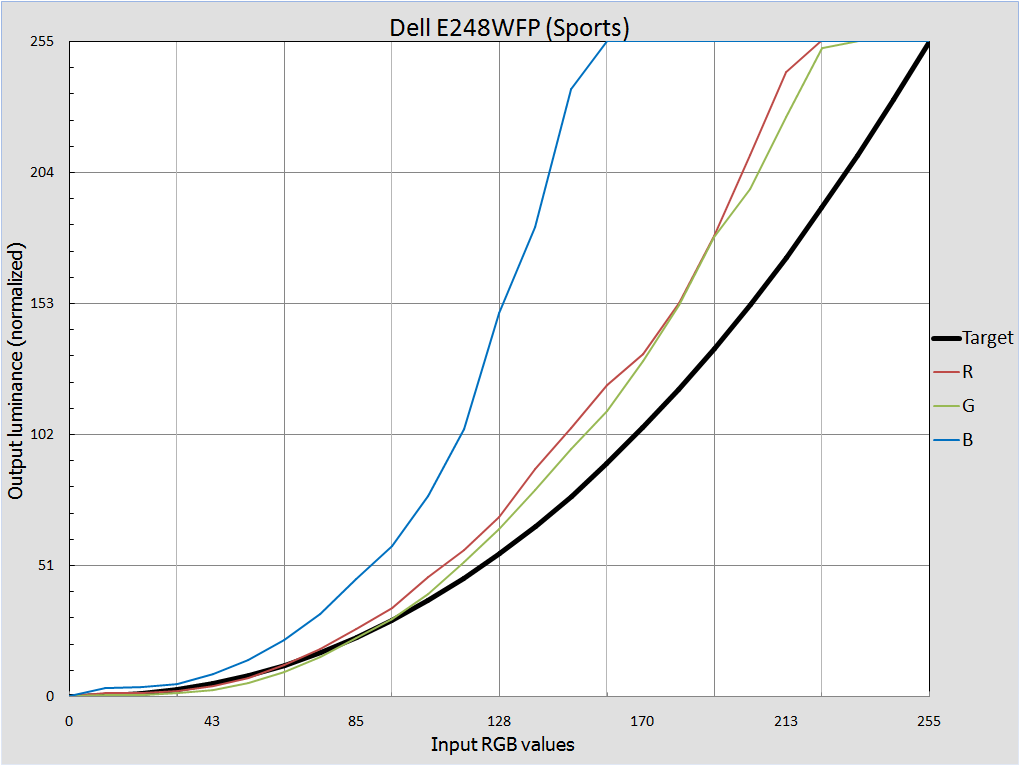
OMG... Именно эти три буквы вырвались у автора при включении режима Sports. Все цвета как будто подменили, картинка рабочего стола перестала быть похожа сама на себя… Как можете заметить: представленный график лишнее тому подтверждение.
Режим Nature показал лучшие результаты. Видимо, поэтому он так и называется. Впрочем, кривые кривыми, а яркость, измеренная в данном режиме, в любом случае не позволит оставаться на нём долго. Желание снизить яркость вручную может привести к полному изменению гамма-кривых, поэтому, если есть желание использовать этот режим для работы с графикой, настоятельно рекомендуем использовать аппаратный колориметр для измерения полученных результатов. Теперь проведём анализ наших специальных режимов:
При выключенном Color Management и настройках яркости и контрастности по умолчанию гамма-кривые проходят чуть ближе к целевой кривой, нежели с включенным Color Management.
При настройках, выставленных по максимуму, как это и предполагалось, ничего хорошо увидеть пользователь не сможет, всё те же перенасыщенные цвета и пропадание части светлых оттенков.
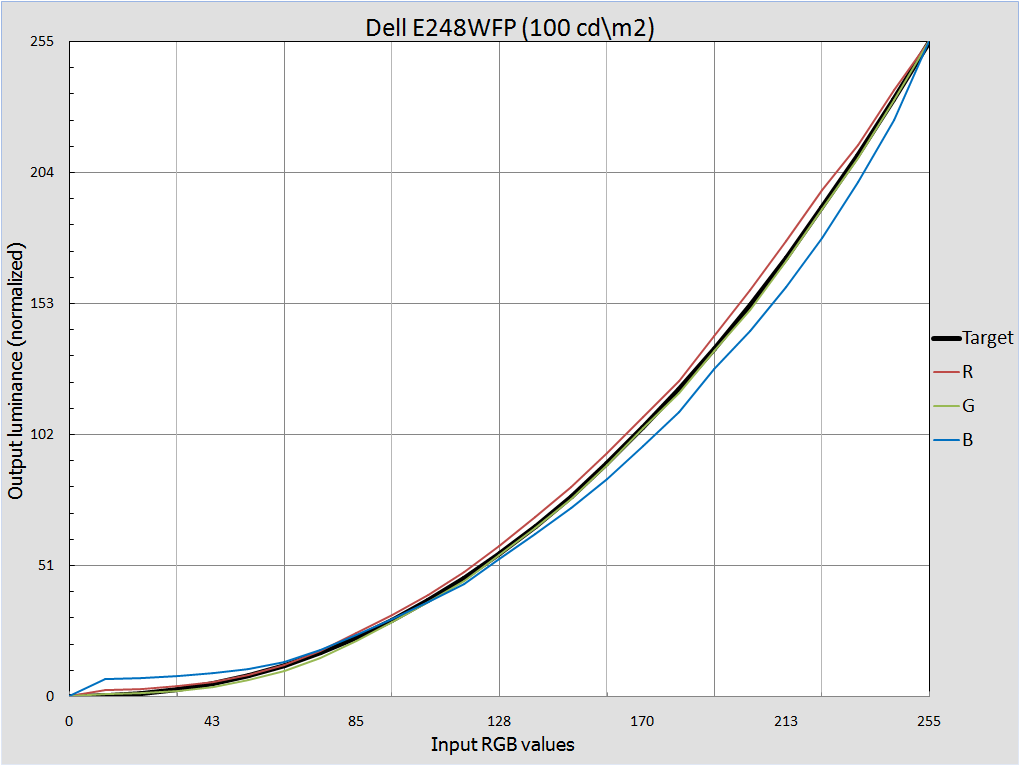
При установке яркости в положение 9% и контрастности 44% удалось получить почти идеальные кривые. Но на этом мы не закончили. Чтобы улучшить их вид была произведена калибровка и профилирования монитора с помощью колориметра Gretagmacbeth Eye-One Display 2.
Результат превзошёл все ожидания. Для монитора на TN матрице это отличный показатель. Но, к сожалению, добиться этого без дополнительных аппаратных средств вряд ли удастся.
Оценка точности цветопередачи:
Для более наглядного представления о точности цветопередачи в наших тестах мы используем программу LaCie Blue Eye Pro. Измерения были проведены всё так же для каждого режима монитора и дополнительных настроек. Подробная методика тестирования представлена в одноименной статье, здесь я могу лишь напомнить, что качественным параметром оценки цветопередачи является DeltaE94, а так же, что в интерпретации компании LaCie показатель DeltaE94:
| G\Normal | G\Multimedia | G\Gaming | G\sRGB | G\Red | G\Blue | V\Theatre | V\Sports | V\Nature | |
| Average DeltaE | 2,6 | 3,9 | 5,4 | 8,5 | 1,8 | 2,1 | 5,1 | 9,4 | 3,6 |
| Maximum DeltaE | 4,7 | 7,6 | 12,4 | 29,3 | 4,7 | 5,1 | 12,1 | 30,6 | 10,3 |
Приведённая таблица наглядно демонстрирует то, что лишь 3 режима показывают цвета близкие к теоретическим. Именно в этих режимах стоит работать с фото и видео, в случае если вы заботитесь о правильности передачи цвета.
В специальных режимах картина иная:
| Custom | Max | 100 кд\м2 | Calibrated | |
| Average DeltaE | 1,9 | 5,6 | 2 | 0,40 |
| Maximum DeltaE | 4,9 | 13,6 | 5,8 | 1,10 |
При выключенном Color Management (режим Custom) цветопередача находится на относительно высоком уровне. При максимально выкрученной яркости и контрастности показания хуже, но тут ничего удивительного.
Отдельно отметим снижение яркости до 100 кд\м2. Как видите цифры немного изменились. После калибровки и профилирования, полученные значения превзошли все ожидания, 0,4 среднее и 1,1 в максимуме. На моём опыте, это один из немногих мониторов на TN матрице, который смог достичь таких высоких результатов.
Равномерность градиентов:
Как это и положено мониторам на TN-матрицах, равномерность градиентов не идеальна. Наблюдаются еле заметные поперечные полосы, которые проявляют себя более очевидно на тёмных участках градиентов. При снижении контрастности данный эффект начинает проявлять себя чуть сильнее, но общее впечатление от картинки не портится.
Стабильность цветовой температуры:
Основой качественной цветопередачи, кроме цветового охвата и гамма-кривых, также является стабильность цветовой температуры.
| G\Normal | G\Multimedia | G\Gaming | G\sRGB | G\Red | G\Blue | V\Theatre | V\Sports | V\Nature | |
| 17% heavy dark | 5562 | 5289 | 4279 | 4476 | 5170 | 5840 | 8839 | 15053 | 5036 |
| 25% dark gray | 5818 | 5773 | 4610 | 4600 | 5319 | 6255 | 10753 | 17313 | 4962 |
| 50% gray | 6160 | 6194 | 5622 | 5244 | 5777 | 6500 | 9389 | 11534 | 5568 |
| 75% light gray | 6416 | 6552 | 5982 | 5390 | 5840 | 6591 | 9655 | 12285 | 5778 |
| 100% white | 6181 | 6079 | 6135 | 5695 | 6261 | 7184 | 9998 | 6247 | 6141 |
Из более-менее удовлетворительных режимов можно отметить Normal и Multimedia, где разброс значений составляет не более 1000 Кельвинов. Во всех остальных режимах разброс больше, вплоть до 9000К (!!!) . А это говорит о том, что если белый цвет у вас будет почти нейтральным, то 17% и 25% серые оттенки будут иметь сильнейший синий отлив.
Перейдём к нашим специальным режимам.
| Custom | Max | 100 кд\м2 | |
| 17% heavy dark | 5395 | 5349 | 5372 |
| 25% dark gray | 5658 | 5694 | 5293 |
| 50% gray | 5982 | 5905 | 5941 |
| 75% light gray | 6272 | 6439 | 6158 |
| 100% white | 6235 | 6113 | 6549 |
Здесь ситуация повторяет режимы Normal и Multimedia. Разброс значений превышает 1000 Кельвинов лишь в режиме 100 кд\м2. Для достижения цветовой температуры 6500K при такой яркости настройки RGB были установлены значения 87\83\88.
Всё приходит в норму после калибровки и профилирования.
| Calibrated | |
| 17% heavy dark | 6289 |
| 25% dark gray | 6537 |
| 50% gray | 6561 |
| 75% light gray | 6463 |
| 100% white | 6479 |
Максимальное отклонение составляет всего лишь 250K. Для монитора на TN матрице среднего ценового диапазона это более чем хороший показатель.
Стабильность контрастности:
После проведения серии тестов были получены значения, представленные ниже
| OSD
Яркость (%) |
Яркость белого
поля (кд\м2) |
Яркость чёрного
поля (кд\м2) |
Контрастность
(x:1) |
| 100 | 535 | 0,62 | 863 |
| 90 | 527 | 0,61 | 864 |
| 80 | 480 | 0,56 | 857 |
| 70 | 413 | 0,48 | 860 |
| 60 | 334 | 0,39 | 856 |
| 50 | 281 | 0,33 | 852 |
| 40 | 254 | 0,3 | 847 |
| 30 | 227 | 0,27 | 841 |
| 20 | 198 | 0,23 | 861 |
| 10 | 172 | 0,2 | 860 |
| 0 | 146 | 0,17 | 859 |
Как мы видим, при снижении значения яркости контрастность остаётся на своём максимально возможном уровне. Минимально полученное значение яркости черного поля составляет 0,17 кд\м2 - впечатляющий результат для TN.
К сожалению, как показали наши тесты, при достижении подобного значения страдает цветопередача, поэтому будущим владельцам этого монитора я не рекомендую снижать яркость ниже 5%.
В остальном же, никаких проблем и соответственно ограничений на снижение яркости (от 100 до 5%) при настройках значения контрастности по умолчанию нет.
Input-lag (Инпут-лаг):
Полученные значения оказались следующими: среднее - 41 мс, максимальное - 50 мс.
Результаты не самые выдающиеся, однако, подавляющему большинству пользователей они не сулят каких либо проблем в онлайн-шутерах и им подобных играх.
Скорость матрицы:
При паспортных значениях времени отклика в 5 мс, измеренных по методике GtG (Gray-to-Gray), субъективное мнение о скорости матрицы оказалось ничем не хуже.
Монитор позволяет без проблем играть в самые “быстрые” игры, не вызывая при этом неприятных эмоций, связанных с инертностью матрицы.
Тест Pixel Persistence Analyzer также не выявил каких либо проблем со скоростью. Лишь первая картинка может вызвать сомнения у читателей. Тут сделаем отступление, сказав, что ни один из продаваемых в настоящее время LCD мониторов не способен продемонстрировать в этом тесте показатели CRT монитора. А вот продемонстрировать показатели хуже протестированного нами Dell’a - это пожалуйста.
Углы обзора:
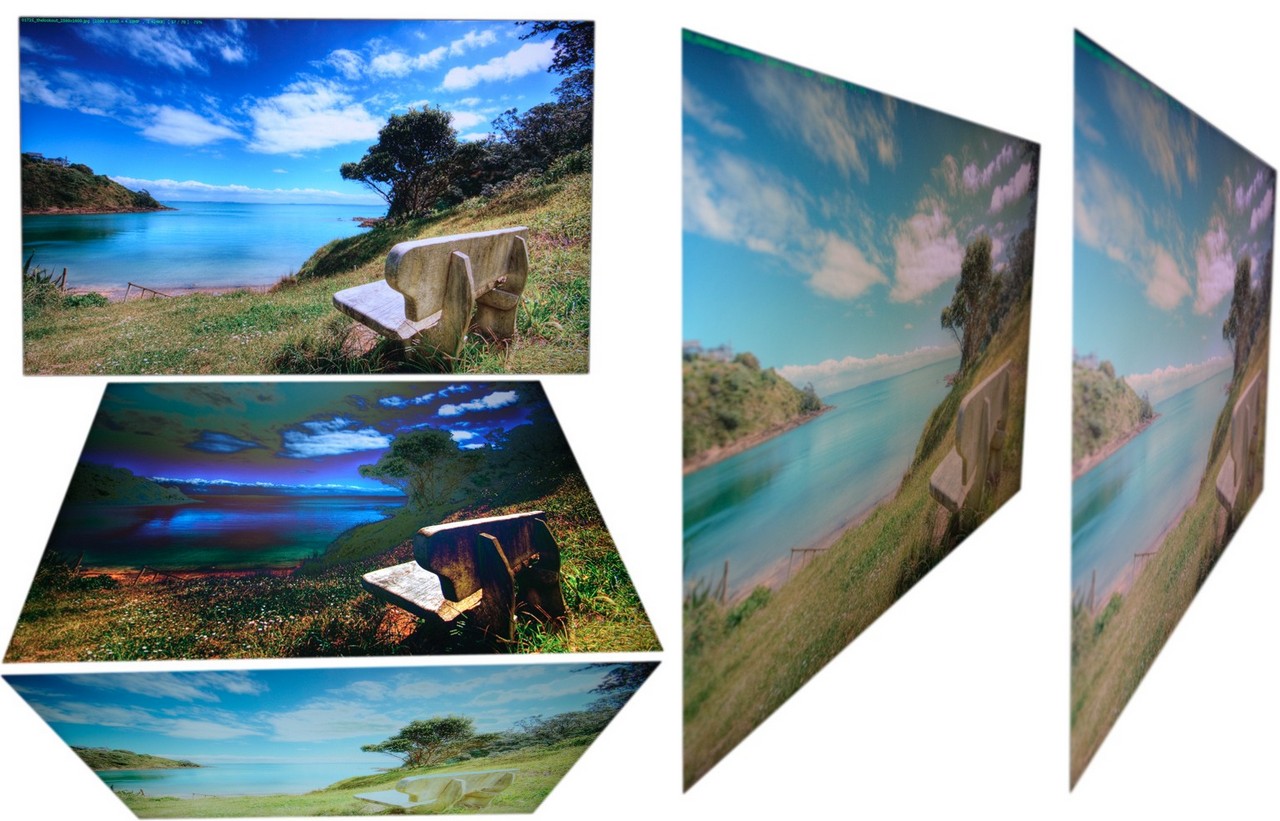
Углы обзора это один из основных минусов мониторов на TN матрицах. Поэтому не стоит удивляться, когда картинка "выцветает" при взгляде под углом сбоку. Впрочем, у Dell E248WFP не всё так плохо. Горизонтальные углы позволяют сидеть за монитором двум пользователям одновременно, особенно если не предъявляются какие-либо серьёзные требования к получению точной передачи оттенков изображения.
Жаль лишь, что при взгляде на монитор сбоку под углом большим, чем 25-30 градусов относительно плоскости, у монитора проявляется розоватый отлив, насыщенность которого постепенно увеличивается с ростом угла обзора. Особенно данный эффект заметен на белых участках. Полученные фотографии - лишнее тому подтверждение.
С вертикальными углами, как и ожидалось, всё намного хуже. Если при взгляде сверху изображение резко прибавляет в яркости, то при взгляде снизу эффект обратный, причём выраженный в несколько раз сильнее. Поэтому, если вы любитель смотреть кино лёжа на диване, и при этом не обладаете возможность повесить монитор на VESA-совместимый кронштейн (для того чтобы чётко отрегулировать положение экрана относительно вашего взгляда), то данный монитор, как и многие другие основанные на TN матрице, явно будет не лучших выбором.
Равномерность подсветки:
При тестировании равномерности подсветки были выставлены заводские настройки. На белом цвете среднее отклонение составило 2,8%, максимальное - 15,1%. В целом результаты хороши, но возможно (и вероятно) не каждый экземпляр этого монитора покажет точно такие же цифры.
Не стоит пугаться представленного выше изображения. На самом деле, белый цвет на мониторе действительно белый, а фотография проэкспонирована таким образом, чтобы можно было наглядно показать отклонения вне зависимости от настройки ваших мониторов.
При выводе чёрного поля ситуация меняется. Заметен относительно резкий засвет экрана от нижней лампы подсветки, однако дискомфорта при работе за монитором это не доставляет.
Перейдём ко второму монитору всё той же диагонали 24 дюйма и матрице TN - Samsung 2443BW.
| Тип матрицы | TN |
| Диагональ | 24" |
| Разрешение | 1920x1200 |
| Время отклика (мс) | 5 мс (GTG) |
| Яркость (кд\м2) | 300 |
| Контрастность (x:1) | 1000:1\20000:1 |
| Углы обзора | 170°/160° |
Взглянув в паспортные данные монитора, можно отметить лишь увеличенные горизонтальные углы обзора по сравнению с предыдущим участником тестирования, а также не одно, а два значения контрастности, представляющие собой обычную статическую и динамическую. Второе значение рассчитывается производителем исходя из максимального уровня яркости белой точки и максимальной глубины чёрного поля, достигнутого при минимальном значении яркости. Вот такое сложное на первый взгляд описание.
В связи с этим при покупке монитора я не рекомендую делать акцент на значение его динамической контрастности (если таковое имеется). Это лишь уловка маркетологов компаний, которая вынуждаёт неосведомлённого покупателя останавливать свой выбор на подобных мониторах, при том, что в повседневном использовании толку от такой технологии практически нет.
Комплект поставки повторяет таковой у монитора Dell и включает в себя: силовой кабель, два сигнальных D-Sub и DVI-D, CD диск и некое подобие инструкции.
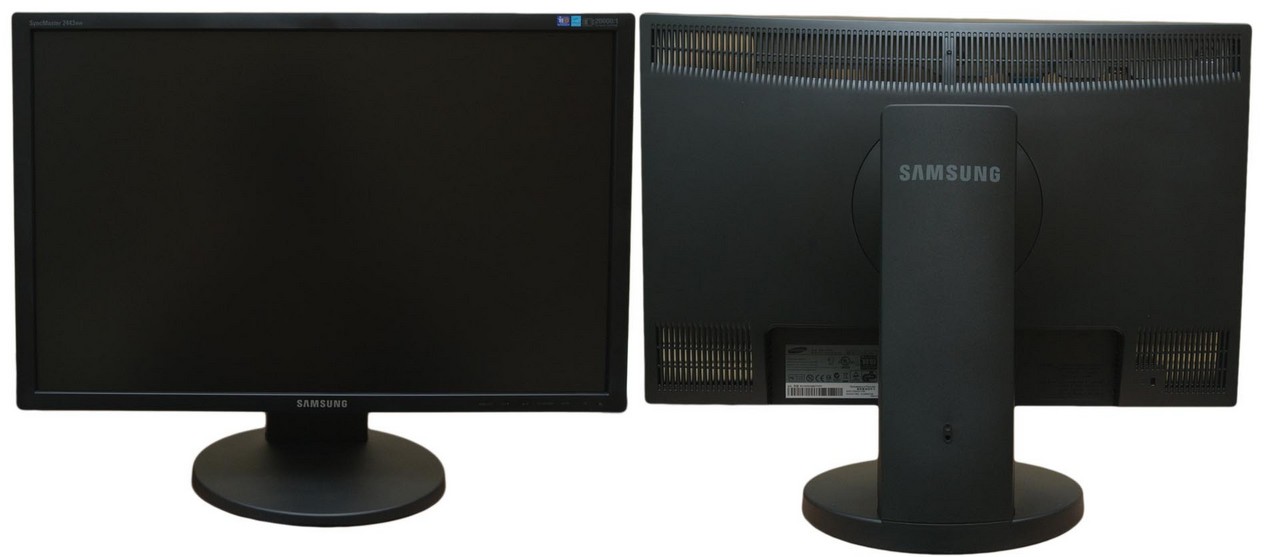
Дизайн монитора 2443BW близок ко всем остальным мониторам компании Samsung , в связи с чем назвать его привлекательным язык не поворачивается. В то же время внешний вид строгий, не вызывающий каких-то ярких эмоций и не отвлекающий на себя внимания. Многим это придётся по душе, в том числе и мне.
Явным плюсом сразу же можно назвать матовый пластик, встречающийся очень редко у мониторов этой компании.
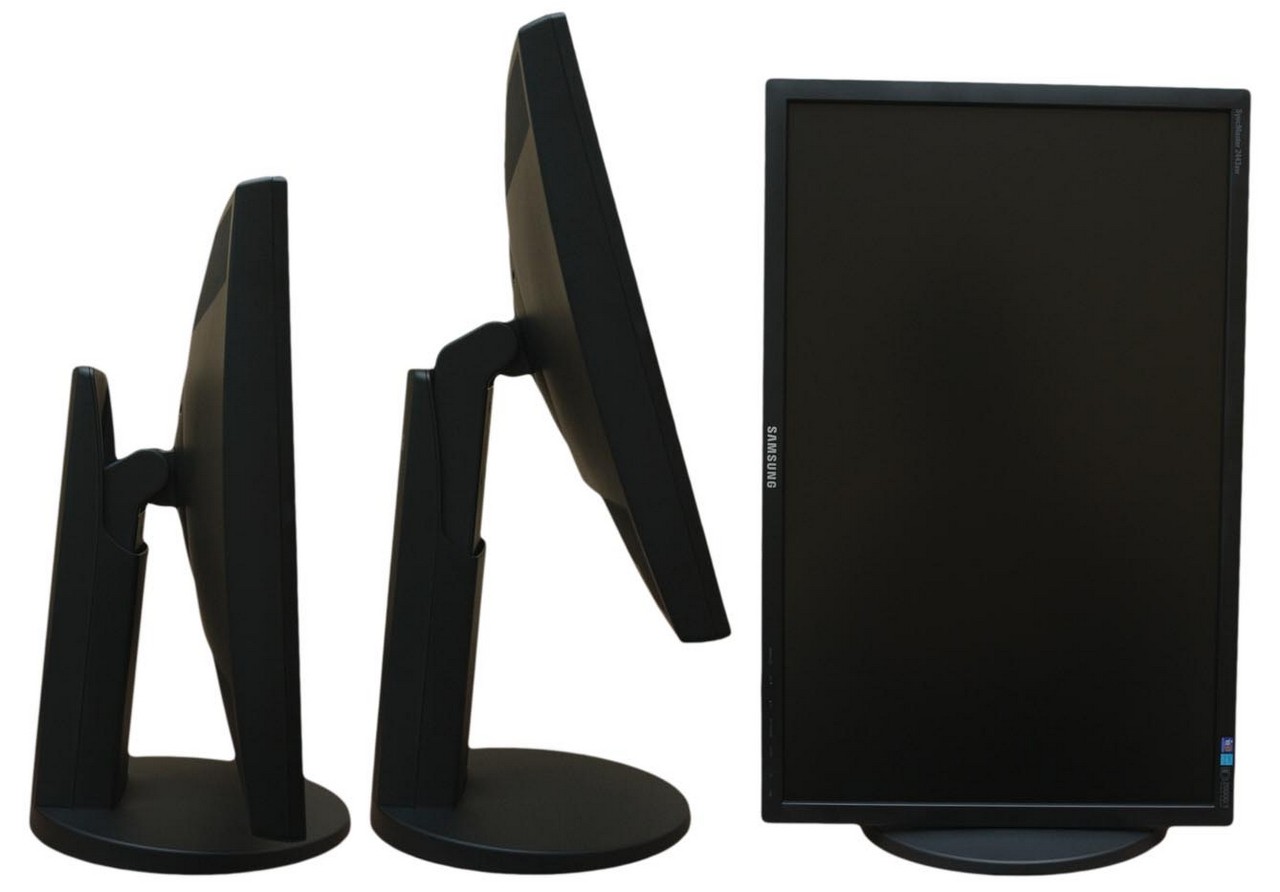
Возможности подставки впечатляют. Она имеет поворотный круг в основании, который позволяет вращать монитор вокруг вертикальной оси. Возможно изменение высоты монитора в диапазоне от 6,5 до 16,5 см; поворот экрана в портретный режим и его наклон вверх\вниз, вправо\влево. Всё это, конечно, заслуживает похвалы, но впечатление портит неудачно выставленное ограничение на угол поворота, как в обычном режиме, так и при повороте в портретный. В конечном итоге это приводит к небольшому перекосу монитора относительно плоскости стола (можно заметить по фотографии выше), что в дальнейшем приходится править на глаз. В случае необходимости подставка монитора может быть заменена на VESA-совместимый кронштейн.
Толщина рамки чуть меньше чем у Dell и составляет 1,6 см.
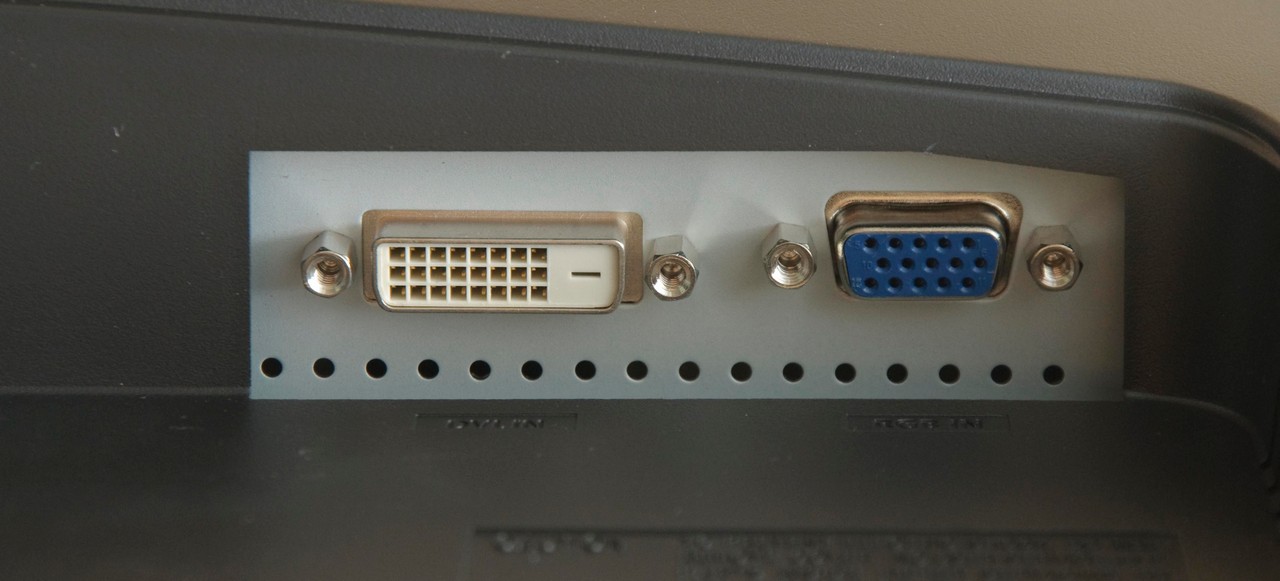
Коммутационных разъёмов два: DVI-D, D-Sub. Как говорится: “Ничего лишнего”. Около разъёма сигнального кабеля имеется переключатель питания.
Кнопки управления сенсорные. В начале знакомства с монитором они вызвали сплошной негатив. Тактильных ощущений естественно нет, звуковых (как это сделано на мониторе LG W2600HP) и подавно; при работе в ночи, чтобы понять, где какая кнопка, приходится включать свет, ведь подсветка отсутствует. В связи с этим управление монитором и работа в меню являются некой проблемой, которая решается лишь упорным изучением расположения надписей кнопок на мониторе.
Меню полностью повторяет таковое у всех новых мониторов компании и изобилует настройками изображения, к коим относится Magic Bright, Magic Color, Color Tone, Color Effect, Gamma . Присутствует возможность выбора русского языка.
Без входа в меню с помощью кнопок возможно изменение яркости монитора, переключение предустановленных режимов Magic Bright, Color Tone либо Color Effect (после соответствующего назначения кнопки через меню), переключение источника изображения, автоподстройку при подключении через D-Sub. Изменение контрастности с помощью отдельной кнопки не предоставляется возможным.
Около кнопки включения\выключения питания находится синий светодиод, сигнализирующий о работе монитора. При работе в ночи дискомфорта он не вызывает.
Цветовой охват:
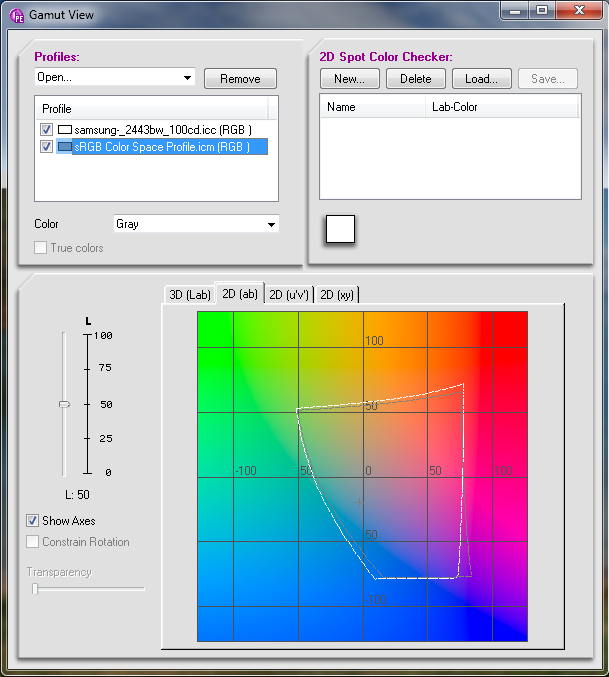
Монитор использует стандартные лампы подсветки и имеет цветовой охват, близкий к пространству sRGB.
Однако полностью повторить sRGB монитору не удаётся. Если на красном и синем монитор чуть его превосходит, то на розово-фиолетовых градациях заметно уступает. Но даже с учётом этого 2443BW имеет большой плюс относительно мониторов с “расширенным” цветовым охватом при работе в любом графическом редакторе. Вы можете не иметь специально созданный профиль монитора, и работать в любой программе без какой либо поддержки Color Management, не особо беспокоясь о небольшом несовпадение цветовых охватов монитора и пространства sRGB.
Яркость и контрастность:
По умолчанию в режиме Custom настройки дисплея выставлены следующим образом: Яркость - 100%, Контрастность - 75%.
Измерения предустановленных режимов Magic Bright показали следующие значения:
| Text | Internet | Game | Sport | Movie | Dynamic C. | |
| Яркость белого поля (кд\м2) | 117 | 170 | 341 | 301 | 318 | 335 |
| Яркость чёрного поля (кд\м2) | 0,15 | 0,21 | 0,42 | 0,42 | 0,41 | 0,41 |
| Контрастность (x:1) | 780 | 810 | 812 | 717 | 776 | 817 |
В отличие от Dell E248WFP, данный монитор может похвастаться как минимум двумя режимами с верно установленными яркостями белого поля, которые не превышают 200 кд\м2. При этом от пользователя не требуется каких либо усилий и навыков по настройки монитора, достаточно зайти в меню и включить один из режимов - Text или Internet. Впечатляет и достигнутая в этих режимах глубина чёрного цвета (0,15 кд\м2), которая больше чем у предыдущего монитора, причём без какой либо дополнительной настройки и калибровки.
Значения статистической контрастности всё так же не достигли заявленных, всего лишь около 820:1 против заявленных 1000:1.
В режимах Game, Sport, Movie, Dynamic Contrast значения яркости превышают нормы, выходя при этом за прописанные производителем 300 кд\м2 в характеристиках монитора.
Для достижения яркости 100 кд\м2 нам потребовалось выбрать Custom режим и снизить яркость до 30%, а контрастность до 45%. Тут вероятно может возникнуть вопрос, почему так сильно была снижена контрастность, но об этом мы поговорим немного позже.
| Custom | Max | 100 кд\м2 | Calibrated | |
| Яркость белого поля (кд\м2) | 343 | 336 | 100 | 100 |
| Яркость черного поля (кд\м2) | 0,42 | 0,4 | 0,16 | 0,17 |
| Контрастность (x:1) | 817 | 840 | 625 | 588 |
В режимах Custom и Max (100% яркости и контрастности) значения не сильно различаются.
При 100 кд\м2 значение глубины чёрного практически равно таковому в предустановленном режиме Text. После профилирования монитора значение выросло на 0,01, впрочем, контрастность при этом составила немалые 588:1. Это на 35% лучше, чем у монитора Dell при всё той же неизменной яркости в 100 кд\м2.
Гамма-кривые:
В первую очередь рассмотрим полученные результаты по предустановленным режимам Magic Bright.
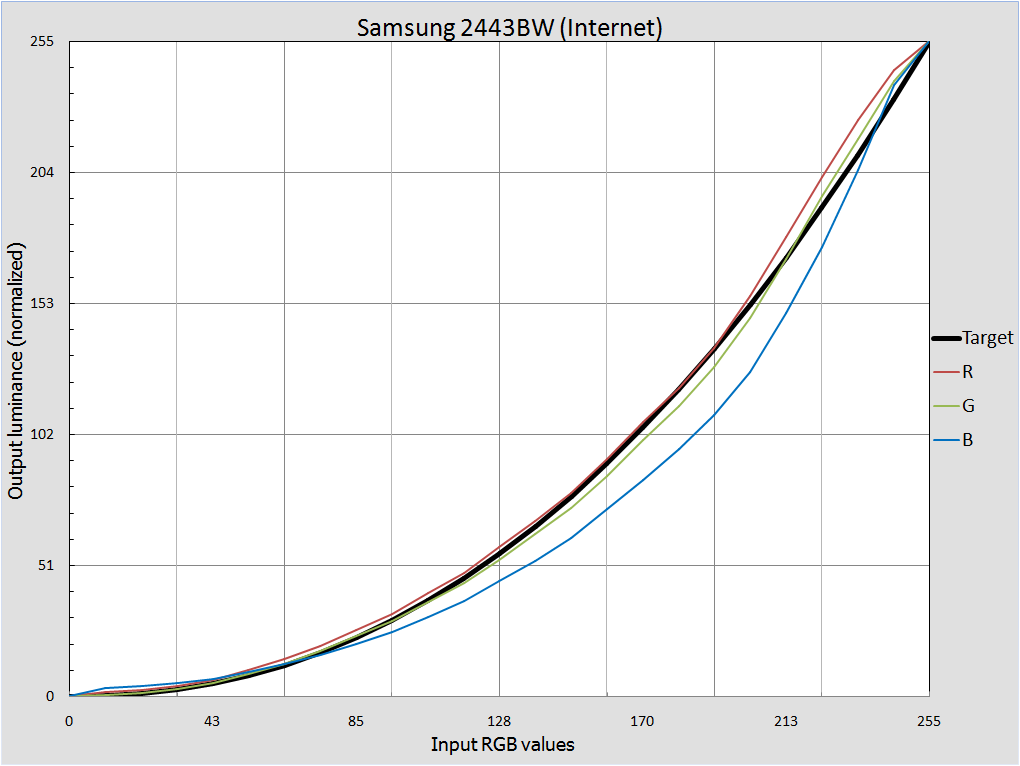
В режиме Text заметно провисает синяя кривая, а в конце графика мы можем видеть резкий переход между оттенками. О высокой точности цветопередачи речи идти не может.
Режим Multimedia почти полностью повторяет ситуацию с Text. Всё та же провисшая синяя кривая, которая даёт нам картинку с усиленным контрастом, что не есть хорошо.
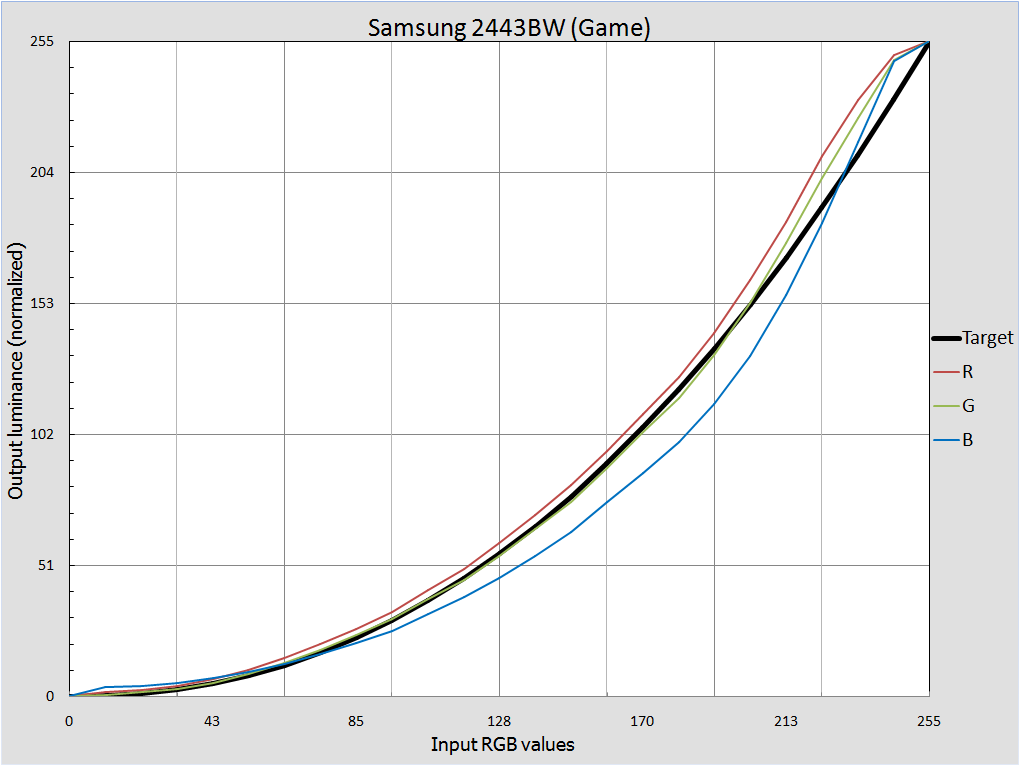
Режим Game даёт нам небольшое перенасыщение красных и зёленых оттенков, начиная с уровня 200. Так же заметен более резкий переход на светлых областях, что приводит к их неразличимости.
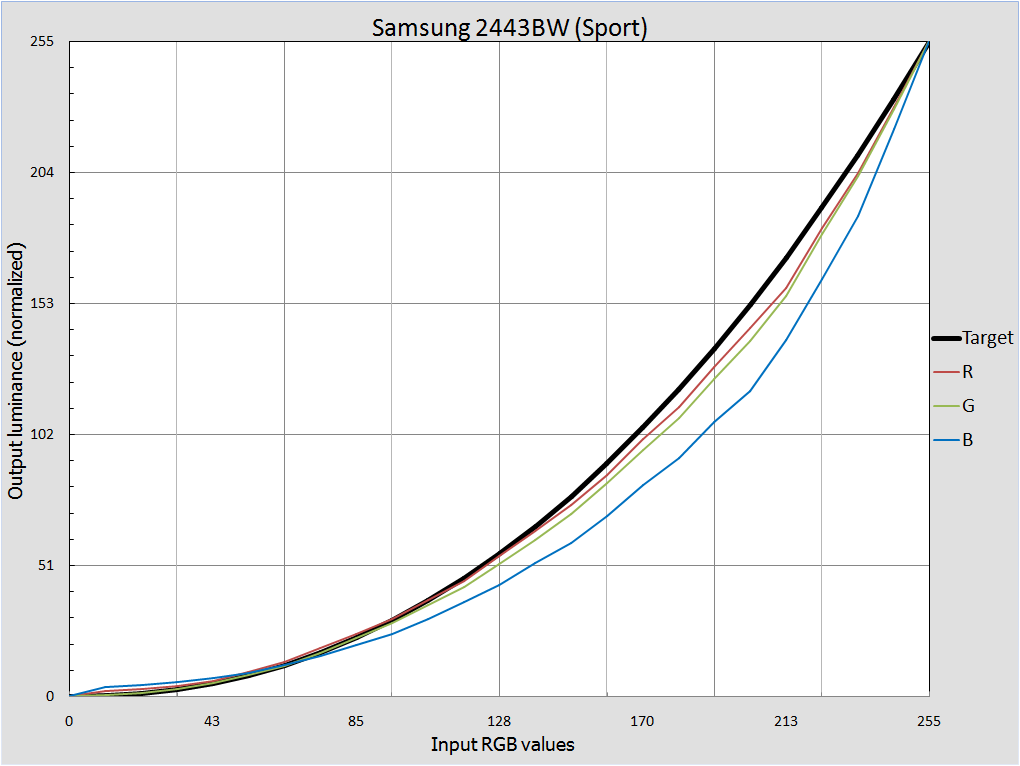
На мониторе Samsung 2443BW режим Sport показывает куда более удачные результаты, чем его соперник Dell E248WFP. В этом режиме светлые оттенки не сливаются, по сравнению со всеми режимами, рассмотренными выше, но синяя кривая всё также провисает.
Режим Movie ничего нового не демонстрирует, лишь более сильно провисла зелёная кривая.
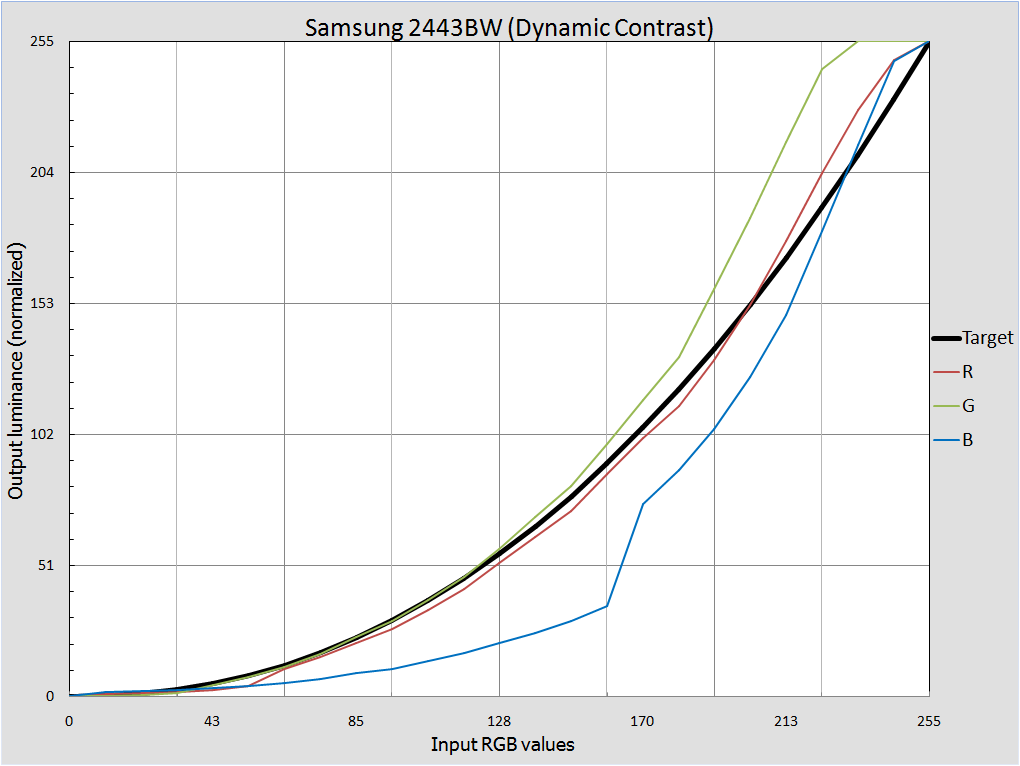
При измерениях в режиме Dynamic Contrast монитор автоматически подстраивал яркость подсветки матрицы в зависимости от текущего изображения. Чем темнее изображение, тем меньше яркость, и наоборот. Собственно в этом и есть принцип работы технологии динамической контрастности. В итоге мы получили не очень впечатляющие графики с резкими переходами в кривых и всё той же неверной передачей оттенков. Особенно выделяется зелёная кривая, начиная с оттенков 150, где мы наблюдаем перенасыщение цвета и пропадание части светлых участков.
Теперь давайте рассмотрим гамма-кривые монитора с выключенной функцией Magic Bright.
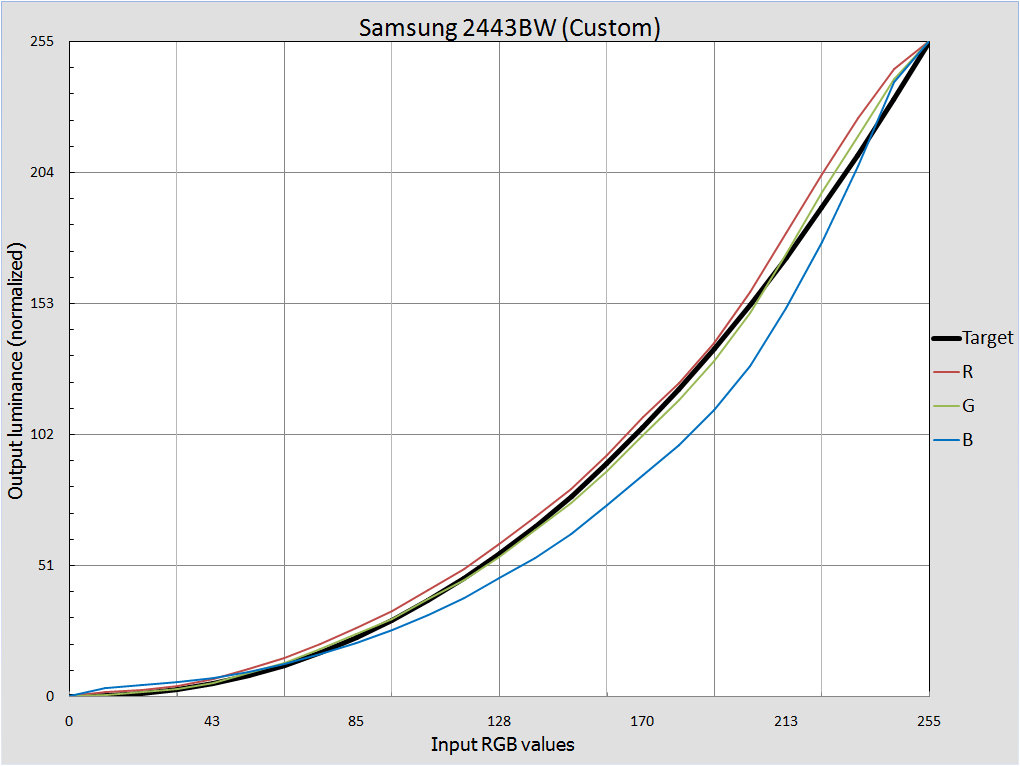
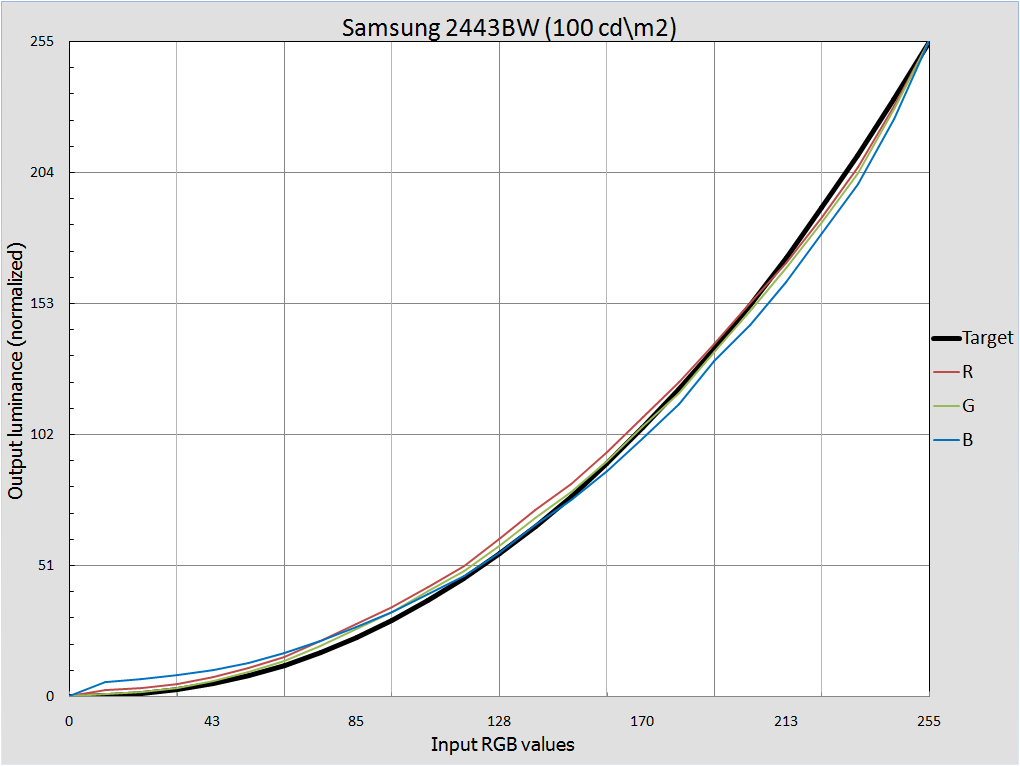
В Custom режиме с настройками по умолчанию гамма-кривые недалеки от результатов предустановленных режимов.
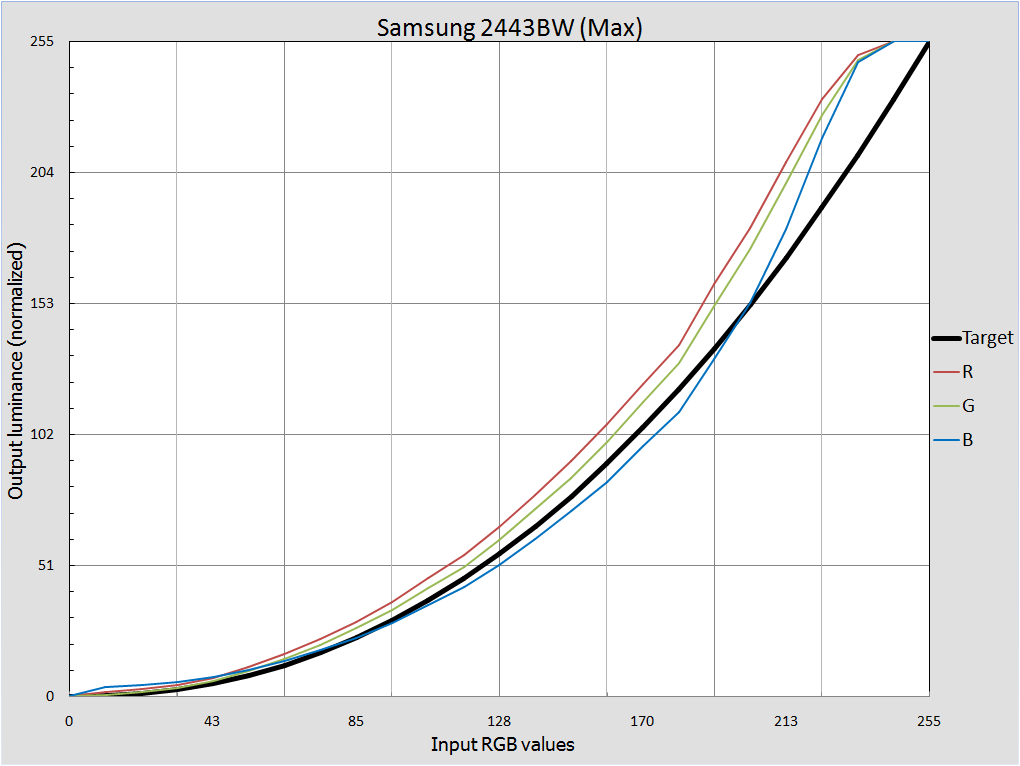
При выставленных значениях на 100% мы видим явное перенасыщение цветов и неразличимость светлых областей изображения.
Теперь мы подошли к тому моменту, когда стоит поговорить о выставленных нами значениях яркости и контрастности в положение 30 и 45 соответственно.
В самом начале для достижения уровня 100 кд\м2 мною были выставлены значения яркости 17% и контрастности 70%. При этом измеренные гамма-кривые были всё так же далеки от идеала, и практически повторяли режимы Text и Sport. Дальнейшее профилирование ситуацию поменяло не сильно. Хотя при таких настройках и был один плюс - глубина чёрного составила 0,12 кд\м2, но цель у нас была иная.
Эксперименты с выставлением контрастности дали понять, что для получения хорошей передачи оттенков не стоит выкручивать этот параметр выше 50%. Да, при этом мы теряем глубину чёрного при неизменной яркости белого поля, но получаем гамма-кривые, близкие к целевым.
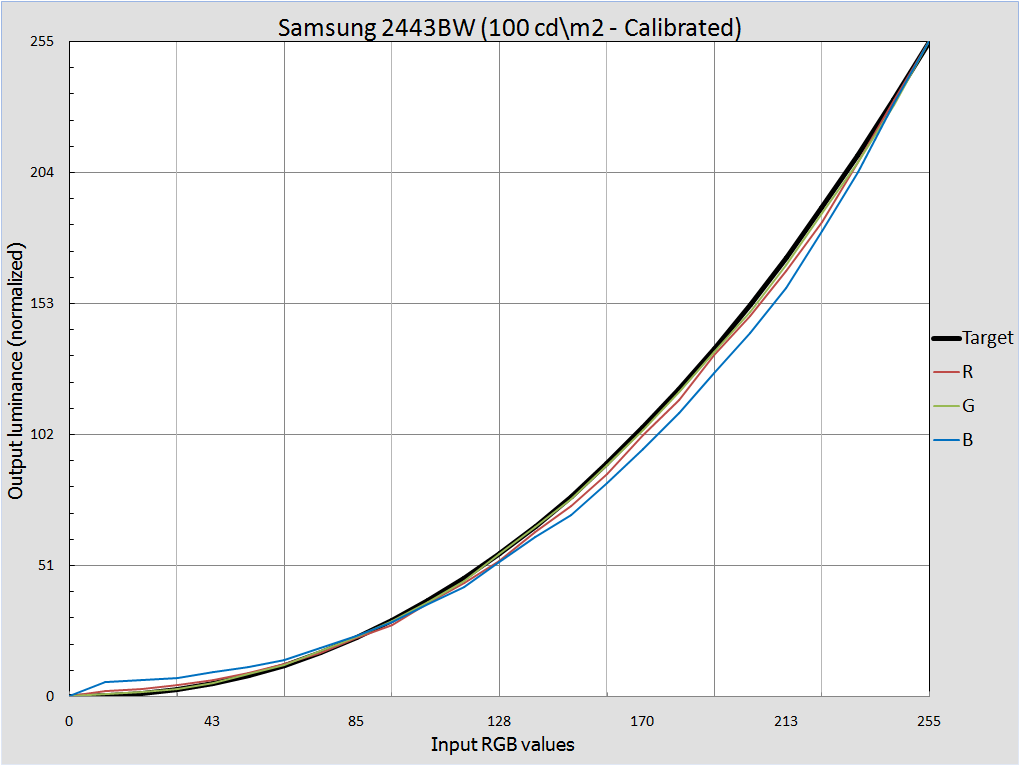
После калибровки и профилирования монитора мы получили немного другие результаты.
Тут не всё так однозначно. Если на тёмных и светлых оттенках после профилирования кривые ложатся более плотно к целевой гамме со значением 2.2, то на средних значениях ситуация чуть ухудшилась. Что лучше - сказать сложно.
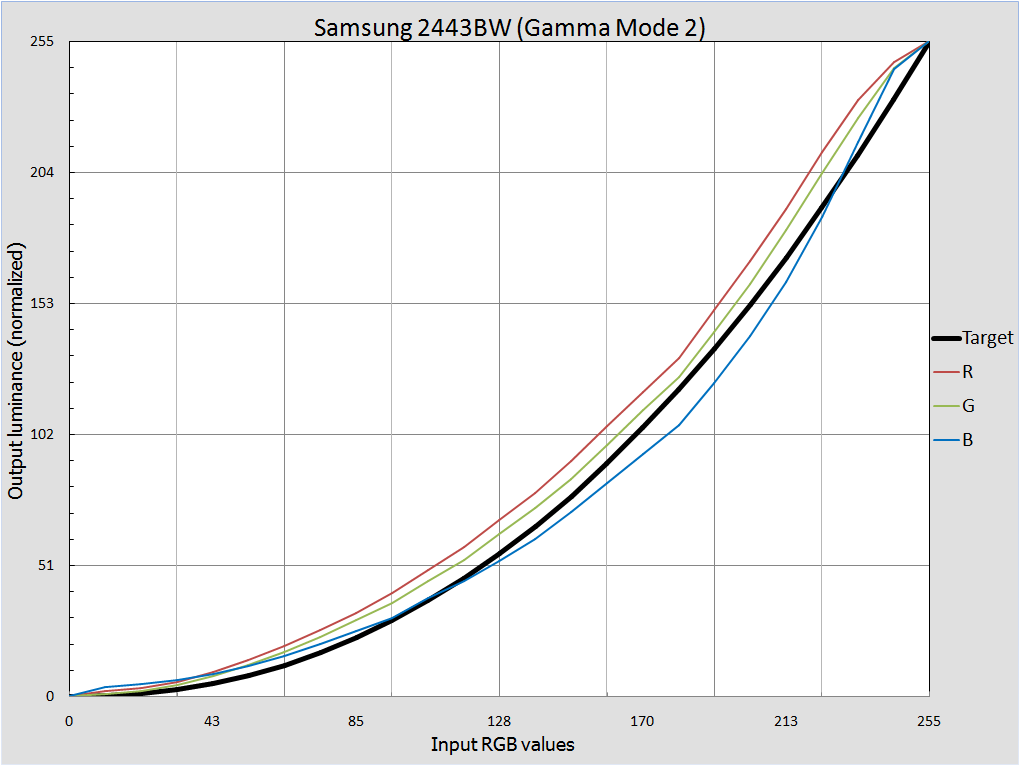
Посмотрим на дополнительные возможности монитора. К ним можно отнести установку гамма-компенсации (Gamma), где нам даётся выбор из 3-х значений (Gamma Mode 1-3), а так же Magic Color, имеющийся почти у каждого современного монитора Samsung.
По умолчанию у монитора выбрано значение Gamma Mode 1, из-за которого, вероятно, во всех режимах Magic Bright мы видели заметно провисшие синие кривые. При переключении в Mode 2 средняя гамма по результатам наших измерений составила 1.85, что позволяет нам говорить о том, что при такой настройке изображение будет блеклым, неконтрастным. В режиме Mode 3 гамма-кривые практически полностью повторяют первый режим, разница лишь в том, что красная и зёленая прямые чуть провисли, что дало нам среднюю гамму 2.3.
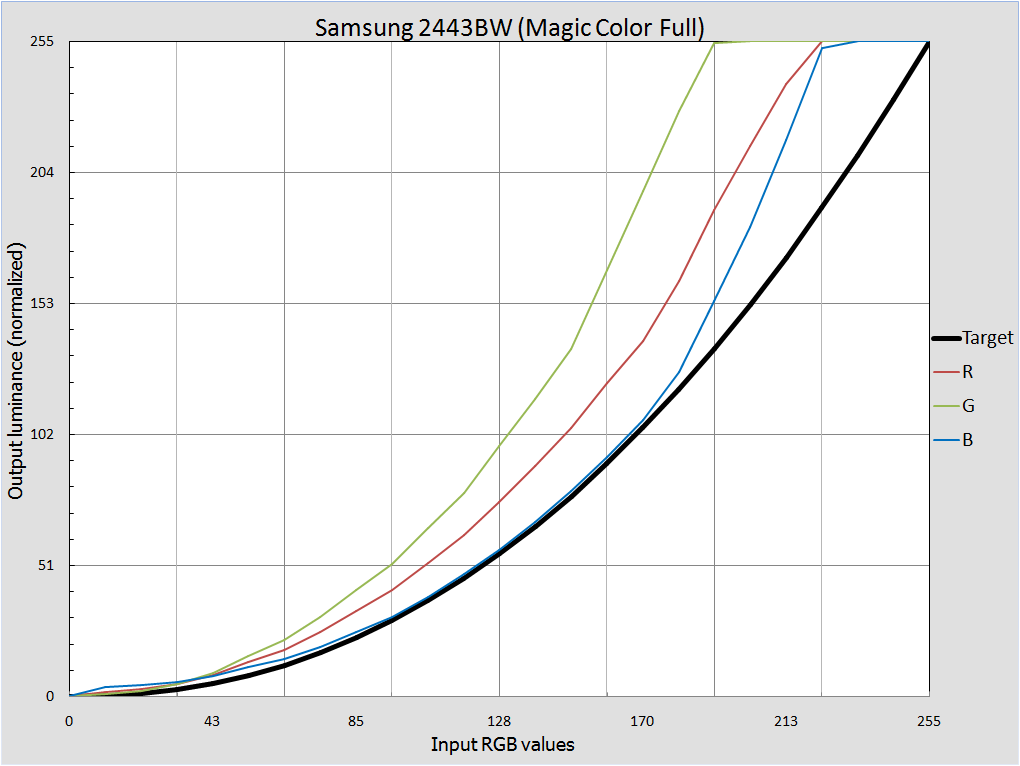
Перейдём к Magic Color.
Механизм воздействия на изображения при включении Magic Color прост. В случае включения Magic Color Full все три наши кривые резко поднимаются вверх, что даёт нам сильнейшее перенасыщение цветов, а на “закуску” потерю большинства светлых тонов изображения начиная с уровня 190. Полученные результаты очень напоминают режим Sports у монитора Dell E248WFP.
Magic Color Intelligent более “умён” в работе с цветом и серьёзно затрагивает лишь зелёную кривую. Синяя кривая провисает аналогично многим рассмотренным режимам выше. О точности передачи оттенков речи не идёт ни в одном из режимов Magic Color.
Кроме того, в меню монитора доступны установки Color Effect. Из возможных вариантов присутствует переключение в Grayscale (ЧБ), Sepia, Green и Aqua. Придумать применение для этих режимов мне не удалось. Они попросту бесполезны. В связи с этим измерение гамма-кривых не проводилось.
Оценка точности цветопередачи:
Как и в случае с Dell, здесь мы приведём данные, полученные с помощью замеров 16 цветовых патчей через программу LaCie Blue Eye Pro.
| Text | Internet | Game | Sport | Movie | Dynamic C. | |
| Average DeltaE | 2,8 | 2,7 | 2,9 | 1,7 | 1,9 | 2,7 |
| Maximum DeltaE | 6,4 | 6,3 | 6,8 | 4,1 | 4,1 | 6,5 |
Ситуация в корне противоположна полученным результатам у E248WFP. Почти в каждом из режимов средний показатель DeltaE не превышает 3 единиц. Это позволяет нам говорить о хорошей заводской настройке каждого из режимов. Отдельно стоит упомянуть режим Sport и Movie где DeltaE в среднем не превышает 2 единиц. И это, прошу заметить, без всякой калибровки и профилирования. Браво, Samsung!
| Custom | Max | 100 кд\м2 | Calibrated | |
| Average DeltaE | 3 | 3,5 | 1,5 | 0,60 |
| Maximum DeltaE | 7,2 | 8,3 | 3,5 | 1,70 |
При выключении режимов Magic Bright показатели чуть выросли.
При приведении яркости белого поля к 100 кд\м2 отображаемые цвета стали ещё ближе к теоретическим. После дополнительной калибровки и профилирования значения составили 0,60 и 1,70. Результат для монитора на TN - более чем хороший.
Равномерность градиентов:
Как и у Dell, у Samsung 2443BW всё так же наблюдаются едва заметные поперечные полосы, проявляющие себя чуть более грубо на тёмных участках градиентов. При стандартной работе за монитором данный эффект не заметен.
Стабильность цветовой температуры:
Результаты измерений цветовой температуры всё так же указывают нам на превосходство режимов Magic Bright от Samsung перед подобными у монитора Dell.
| Text | Internet | Game | Sport | Movie | Dynamic C. | |
| 17% heavy dark | 6888 | 6762 | 6606 | 7392 | 5837 | 7017 |
| 25% dark gray | 6563 | 6471 | 6407 | 6907 | 5436 | 6350 |
| 50% gray | 6648 | 6583 | 6477 | 6914 | 5543 | 6295 |
| 75% light gray | 6709 | 6666 | 6511 | 6996 | 5640 | 6434 |
| 100% white | 6379 | 6336 | 6232 | 6909 | 5763 | 6159 |
С точки зрения стандарта sRGB, за настройку цветовой температуры монитору можно поставить 4+. Средняя цветовая температура составляет 6500K. Разброс значений колеблется от 300 до 800 Кельвинов в режиме Dynamic Contrast. В отличие от монитора Dell, здесь мы не видим как слишком “холодных” так и слишком “тёплых” режимов. В случае необходимости таковых пользователь может зайти в Color Control и выбрать одну из настроек цветовой температуры: Warm (тёплый) или Cool (холодный). При этом вы получите средние значения 5300K и 7400K соответственно.
| Custom | Max | 100 кд\м2 | |
| 17% heavy dark | 6588 | 6448 | 7063 |
| 25% dark gray | 6303 | 6290 | 6450 |
| 50% gray | 6422 | 6333 | 6372 |
| 75% light gray | 6507 | 6414 | 6586 |
| 100% white | 6194 | 6173 | 6511 |
Без Magic Bright стабильность немного возрастает. Теперь средний разброс в режимах Custom и Max составляет не более 200-250K.
После приведения яркости к 100 кд\м2 разброс значений больше и составляет 500 Кельвином. Необходимость калибровки и профилирования очевидна.
Для достижения цветовой температуры 6500K при такой яркости в Custom режиме Color Control были выставлены значения 46\46\45 соответствующие значениям R\G\B.
| Calibrated | |
| 17% heavy dark | 6504 |
| 25% dark gray | 6332 |
| 50% gray | 6538 |
| 75% light gray | 6479 |
| 100% white | 6487 |
При этом разброс не превысил 200K, что явно чуть лучше чем результат, полученный у монитора Dell.
Стабильность контрастности:
Стабильность контрастности замерялась в режиме Custom с настройками, выставленными по умолчанию (100% яркость и 75% контрастность).
| OSD
Яркость (%) |
Яркость белого
поля (кд\м2) |
Яркость чёрного
поля (кд\м2) |
Контрастность
(x:1) |
| 100 | 334 | 0,4 | 835 |
| 90 | 307 | 0,37 | 830 |
| 80 | 289 | 0,34 | 850 |
| 70 | 260 | 0,31 | 839 |
| 60 | 234 | 0,28 | 836 |
| 50 | 207 | 0,25 | 828 |
| 40 | 178 | 0,22 | 809 |
| 30 | 150 | 0,18 | 833 |
| 20 | 120 | 0,15 | 800 |
| 10 | 91 | 0,11 | 827 |
| 0 | 38 | 0,1 | 380 |
Со стабильностью у данного монитора возникли проблемы. После снижения уровня яркости ниже 10% глубина чёрного перестаёт расти, значения не уменьшаются. Это ведёт за собой резкое снижение контрастности.
Минимально зарегистрированное значение составило 380:1. Но стоит сделать оговорку - получаемая яркость при такой настройки далека от нормальной, всего лишь 38 кд\м2. Если же снизить контрастность до 50%, а яркость убавить до 0%, то лампы подсветки как будто выключаются и всё изображение пропадает. Поэтому в любом случае снижать значение яркости ниже 10% не стоит.
Input-lag (Инпут-лаг):
По нашей методике измеренные результаты дают понять, что проблем у ”хардкорных” геймеров с монитором Samsung не возникнет. Среднее значение составило 17 мс, в максимуме оно не превысило 30 мс. Неплохой результат.
Скорость матрицы:
И опять без ложки дёгтя не обошлось. При заявленном времени отклика 5 мс (GtG), что повторяет характеристики монитора Dell E248WFP, скорость монитора Samsung желает оставлять лучшего. C субъективной точки зрений, так и по проведённым тестам 2443BW, скорость его матрицы заметно ниже, чем у Dell.
В первый раз при проведении тестирования монитора отдельно (уже после тестирования Dell E248WFP) я не поверил увиденному. Позже оба монитора были совместно подключены к ПК в режиме клонирования, и тут всё встало на свои места. Не надо обладатель стопроцентным зрением чтобы заметить более низкую скорость Samsung. Фотосъёмка при неизменных настройках фотоаппарата только подтвердила отставание.
Если судить по полученным изображениям, то можно сделать вывод об относительно низкой скорости как включения, так и выключения пикселя. Именно поэтому на первой картинке кроме шлейфа позади машинки, мы также наблюдаем шлейф с левой стороны. Кроме того отчётливо виден шлейф в тесте №3. Вывод тут напрашивается лишь один - не все мониторы с заявленной скоростью матрицы 5 мс одинаково полезны. Это стоит помнить всегда (для любых заявленных величин) и быть внимательным при выборе мониторов.
Углы обзора:
Несколько странными оказались и углы обзора, с учётом того что данный монитор основан всё на том же типе матрицы что и предыдущий. Всё с той же субъективной точки зрения горизонтальные углы обзора чуть хуже, чем у Dell. Проявляется это в большем падении степени контрастности. Розоватый отлив проявляется в менее выраженной форме.
С вертикальными углами у монитора тоже не всё в порядке. Если при работе за монитором Dell E248WFP без всякой возможности регулировки высоты подставки, работа в Microsoft Excel не вызывала каких либо отрицательных эмоций, то в случае с монитором Samsung таковые эмоции возникли. Проблема состояла в полном слиянии серых полосок с белым фоном в нижней части экрана… и это при отрегулированной подставке. Возможно, я очень придирчив, но мои глаза не соврали. Фотоаппарат так же зарегистрировал более сильное усиление яркости вкупе с падением контрастности при взгляде сверху, а так же более сильное затемнение экрана с пропаданием почти всех цветов при взгляде снизу.
Тут вспоминается, то о чём было сказано в “Методике тестирования ЖК мониторов”. Вероятно, компания Samsung при измерении углов обзора использовали более “мягкую” методику падения контрастности до уровня 5:1, вследствие чего были получены 170° по горизонтали (против 160° у Dell) и к нашему счастью всё те же 160° по вертикали, но с более выраженным эффектом порчи изображения.
Равномерность подсветки:
Равномерность подсветки на белом поле чуть хуже, чем у Dell; отклонения в среднем составили 7,5% и 25% в максимуме. Результаты, прямо скажем, невыразительные . В то же время напомню, что всё зависит от экземпляра монитора, и разброс значений может сильно отличаться.
Основная проблема у монитора, как можно заметить по фотографии, - это углы, верхняя и нижняя части экрана.
На чёрном поле заметны сильно выделяющиеся из общей картины боковые части экрана, а так же овалообразное пятно около нижней части рамки.
В целом же равномерность подсветки находится на удовлетворительном уровне.
По результатам тестирования, сложно сказать какой монитор является лучшим выбором. Каждый из них имеет по несколько плюсов и минусов.
Монитор Dell E248WFP, в первую очередь, подойдёт для любителей игр (за счёт быстрой матрицы) и посмотреть на “цветастую картинку”, которая связанна с тем самым “расширенным” цветовым охватом, о котором мы подробно рассказали в “Методике тестирования ЖК мониторов”. При этом можно забыть о работе с графической информацией, требующей точности цветопередачи; в этом случае вам прямая дорога на калибровку и профилирование монитора, а так же последующее использование специального ПО. Скаченные (как любят делать многие) профили из интернета, вместе с указанными настройками для монитора здесь явно не уместны… всё индивидуально. Впрочем, это относится и к монитору Samsung. Если же продолжить тему игр на E248WFP, то отметим довольно высокий инпут-лаг, который в зарегистрированном максимуме составляет 50 мс… сам параметр довольно спорный, не многие смогут почувствовать его воздействие, однако заядлые онлайн-геймеры заявляют обратное. Впрочем, каждый решает сам, а мне как человеку, который играет около 10 минут в месяц в новую игрушку, судить довольно сложно.
Углы обзора монитора Dell, в условиях недостаточной эргономики его подставки, не вызывают каких либо нареканий при работе на близком расстоянии. Однако основой такой работы в первую очередь будет являться верно выбранный уровень посадки перед монитором: глаза должны находиться чуть ниже верхней кромки экрана, приблизительно на 3-5 см. А достичь этого порой бывает не так просто. В случае невыполнения этого условия в такие моменты вступают в действие плохие вертикальные углы обзора TN матриц.
В минусы монитора Dell занесём также плохо настроенные режимы Color Management и невозможность их быстрого переключения. Но если всё-таки вы предпочитаете “интересную картинку” то рекомендую переключить монитор в режим Sports… в нём вы таковую получите точно, скорее всего даже больше того чем ожидали . О комфорте для глаз и хорошей цветопередаче (верно настроенной гамме) можете забыть в любом из предустановленных режимов.
От монитора Samsung всё такие же спорные впечатления. С одной стороны стандартный цветовой охват с прекрасно настроенными режимами Magic Bright, которые, в отличие от монитора Dell, можно переключать с помощью одного касания сенсорной кнопки. Поэтому его смело можно порекомендовать людям, работающим с фото и видео.
С другой - тестирование показало более низкую скорость матрицы с учётом всё тех же заявленных 5мс в паспортных данных, как и у монитора Dell. Впрочем, тут у монитора есть один козырь - средний инпут-лаг, составляющий 17 мс. Проблем у онлайн-игроков точно не будет.
Многофункциональная подставка в некоторой степени нивелирует чуть большее падения контрастности и ухудшение изображения при различных углах обзора относительно предыдущего монитора.
Средняя цветовая температуры по всем режимам составляет около 6500K, что куда лучше, чем жуткий разброс у монитора Dell.
Равномерность подсветки обоих мониторов нареканий во время повседневной работы не вызывает.
Для желающих не тратить своё драгоценное время на чтение этой большой статьи, предлагаю ознакомиться с вынесенными из результата тестирования плюсами и минусами каждого монитора.
Минусы:
Замечания и рекомендации:
Минусы:
Замечания и рекомендации:
Выражаем благодарность компании Джаст за предоставленные на тестирование мониторы.