В сознании интернет-сообщества давно сложилось мнение о том, кто есть оверклокер, чем он занимается и интересуется. По мнению многих, если ты с Overclockers.ru, то твоя единственная цель выжать из своего “железного друга” больше, чем в него заложено, а ничего кроме “крутых” материнских плат, оперативной памяти, видеокарт и киловаттных блоков питания его не интересует. К счастью это не так. После нескольких недель\месяцев\лет потраченных на upgrade главных составляющих и последующей борьбы (разгона) со своим обновленным ПК человек успокаивается, и в дальнейших планах появляется покупка совершенно другого типа железа, к которому относятся: принтеры, сканеры, акустика, мониторы. Из этого списка мы решили выбрать последнее.
Именно с этой статьи на нашем сайте открывается новая обзорная колонка по тестированию ЖК мониторов. За счёт большого объёма методики, для неё было решено выделить отдельную статью.
Кроме самой методики, в этой статье даются пояснения по самым важным аспектам тестирования, а так же несколько советов по тому, на что стоит обратить внимание при выборе ЖК монитора.
По мере обновления и совершенствования методики, все соответствующие изменения и дополнения вы сможете обнаружить в конце этой статьи.
С учётом того что в тестировании мониторов основная часть комплектующих ПК не играет никакой роли, приведём лишь важные составляющие:
Мониторы для субъективного сравнения с тестируемыми экземплярами:
Оба монитора откалиброваны по стандарту sRGB для ЖК мониторов (Гамма 2.2, 6500K, 100 кд\м2).
Кроме указания паспортных данных, мы даём оценку комплекту поставки. Наличие в комплекте необходимых сигнальных кабелей, а так же полного руководства по установке и настройке монитора приветствуется.
Здесь мы даём субъективную оценку по дизайну монитора. Определяются возможности регулировки экрана: по наклону, повороту монитора вокруг вертикальной оси, регулировке высоты (из расчёта высоты от стола до нижней кромки экрана). Так же учитываются дополнительные возможности в виде разворота экрана в портретный режим и установке VESA-совместимого кронштейна на место стандартной подставки.
Наличие таких портов как HDMI, D-Sub, S-Video, компонентного (YPbPr), желательно, впрочем, отсутствие таковых вовсе не является недостатком. Коммутационный разъём DVI является основным, поэтому при его отсутствии тестируемому монитору ставится жирный минус.
В первую очередь здесь мы оцениваем удобство управления монитором. Имеется ли возможность настройки яркости и контрастности без входа в основное меню. Оценивается возможность переключения предустановленных режимов изображения, при условии, что таковые имеются. Даётся оценка по организации экранного меню и удобства навигации в нём.
Цвет может быть представлен в природе, на экране монитора, на бумаге. Во всех случаях возможный диапазон цветов, или цветовой охват (gamut), будет разным.
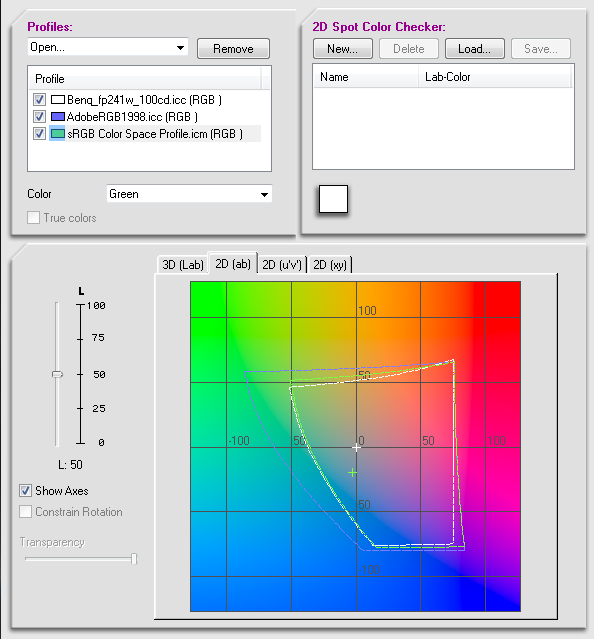
Для оценки цветового охвата монитора используется инструмент комплекса Profile Maker - Profile Editor. Важно отметить, что цветовой охват выводится по данным созданного профиля монитора, после замера соответствующей цветовой мишени, представленной на картинке ниже.
В дальнейшем полученный цветовой охват накладывается на CIE диаграмму, так же известную как цветовое пространство CIE 1931. Оно представляет собой модель, описывающую весь цветовой спектр воспринимаемый человеческим глазом. По полученным данным цветовой охват монитора сравнивается с цветовыми пространствами sRGB, AdobeRGB и делается соответствующий вывод.
Отдельно хочется затронуть тему современных мониторов с так называемым “расширенным” цветовым охватом. “Расширен” он относительно стандартного sRGB, за счёт использования CCFL ламп подсветки с улучшенным люминофором, либо светодиодной подсветки. Из плюсов можно отметить - более чистые, естественные цвета по сравнению с монитором стандартного цветового охвата. В первую очередь это преимущество используется в полиграфии и дизайне. Для простого же пользователя могут возникать некоторые сложности, за счёт того что большая часть всего графического контента представлена в пространстве sRGB. При его просмотре на мониторах с “расширенным” цветовым охватом весь цветовой спектр смещается, изображение приобретает совершенно иной вид:
На приведённом примере - два рядом стоящих монитора подключенных к одному ПК: левый со стандартных цветовым охватом sRGB, правый с “расширенным”. Оба монитора откалиброваны под яркость 100кд\м2, цветовую температуру 6500K, и гамма 2.2. Разница видна невооруженным глазом. Фиолетовый цвет стал розовым, жёлто-зелённые оттенки превратились в оттенки зелёного. О точности цветопередачи тут говорить не приходится. Некоторые могут задаться вопросом, почему при откалиброванных мониторах изображение на них разное. Всё дело в том, что при работе с мониторами с разным цветовых охватом на одном ПК, корректная работа CMS (Color Management System), при которой оба монитора будут показывать изображение одинаково, невозможна.
В случае же использования одного монитора с “расширенным” цветовым охватом, единственным выходом из сложившейся ситуации станет калибровка монитора и дальнейшее профилирование (программная корректировка гамма-кривых и создание профиля с описанным в нём цветовым охватом монитора). Но даже после этого, обладателю такого монитора придётся попотеть. При желании увидеть настоящие цвета на фотографии (то, как видел их сам создатель) вам придётся использовать специальные программные продукты, которые при выводе изображений на экран будут работать с созданными профилями. К таким программам можно отнести некоторые продукты Adobe, а так же несколько популярных средств просмотра изображений (FastStone Image Viewer, FastPicture Viewer, XnView, ACDSee Prof). При работе с профилями, программы учитывают описанное в них цветовое пространство рабочего монитора, вследствие чего весь цветовой спектр приводится в норму, а точнее к sRGB настолько, насколько это возможно.
К сожалению и здесь без ложки дёгтя не обойдётся. Хотя мониторы с “расширенным” цветовым охватом и занимают большую площадь CIE диаграммы по сравнению со стандартным охватом, но весь диапазон цветов sRGB подобные мониторы не покрывают – жёлто-зелённые оттенки они показывают хуже стандартных мониторов. Поэтому даже при работе в специальных программах с поддержкой профилей получить изображение в sRGB пространстве до конца не удастся.
Остальные же программные продукты, как сама оболочка ОC Windows, так и любимые всеми игры, на используемый профиль монитора отзываться не будут. Если же вы используете операционные системы Mac, то никаких ограничений на использование профилей не накладывается, они работают везде. Именно в связи с этим многие дизайнеры и фотографы переходят на Mac ОС… меньше проблем, больше времени на работу.
Впрочем, если вы приобретаете монитор исключительно для кино, работы с текстом, игр, общения в интернете, и точность цветопередачи стоит на последнем месте, то описанные выше недостатки можно списать на НЕТ.
В нашей лаборатории показатели яркости и контрастности измеряются для каждого из режимов монитора. Колориметром Eye-One с помощью программного обеспечения LaCie Blue Eye Pro производится замер яркости белого и чёрного полей, отношение этих величин даёт нам значение контрастности монитора. Полученные значения заносятся в таблицу.
В дополнение к полученным результатам, проводятся дополнительные измерения при специальных настройках монитора:
Значение яркости 100 кд\м2 выбрано как среднее, из расчёта того, что стандарт sRGB регламентирует использовать для ЖК мониторов яркость от 80 до 120 кд\м2.
Яркость мониторов, которая указывается в характеристиках, зачастую избыточна. Ничего хорошего в значениях 400-500 кд\м2 нет. При работе в интернете, редакторах текста, такая яркость будет давить на ваши глаза, а при частой продолжительной работе возможно резкое снижение остроты зрения.
Использование яркости 200 кд\м2 и больше может быть оправдано только в двух случаях. К первому относится - прямой поток света на экран монитора. В таком случае при малой яркости изображение на мониторе будет казаться блеклым, малоконтрастным. Ко второму случаю можно отнести игры и просмотр фильмов при очень ярком комнатном освещении.
Для показателя контрастности никаких ограничений на большие значения нет. Чем она выше при постоянном значении яркости, тем чернее будет выглядеть чёрный цвет на экране монитора. Но т.к показатель контрастности - это всего лишь отношение яркости белого и чёрного полей, то обращать внимание мы будем именно на последний показатель.
Одним из основных параметров качества цветопередачи мониторов являются так называемые гамма-кривые. Они измеряются отдельно для красного, зелёного и синего цветов. Сам параметр представляет собой степенную зависимость между сигналом, приходящим с видеокарты, и яркостью пикселя на мониторе. Существует большое кол-во вариантов гаммы, но на данный момент по стандарту sRGB идеальная гамма должна быть равна 2.2 для каждого из каналов RGB - это современный стандарт как для PC, так и на Macintosh.
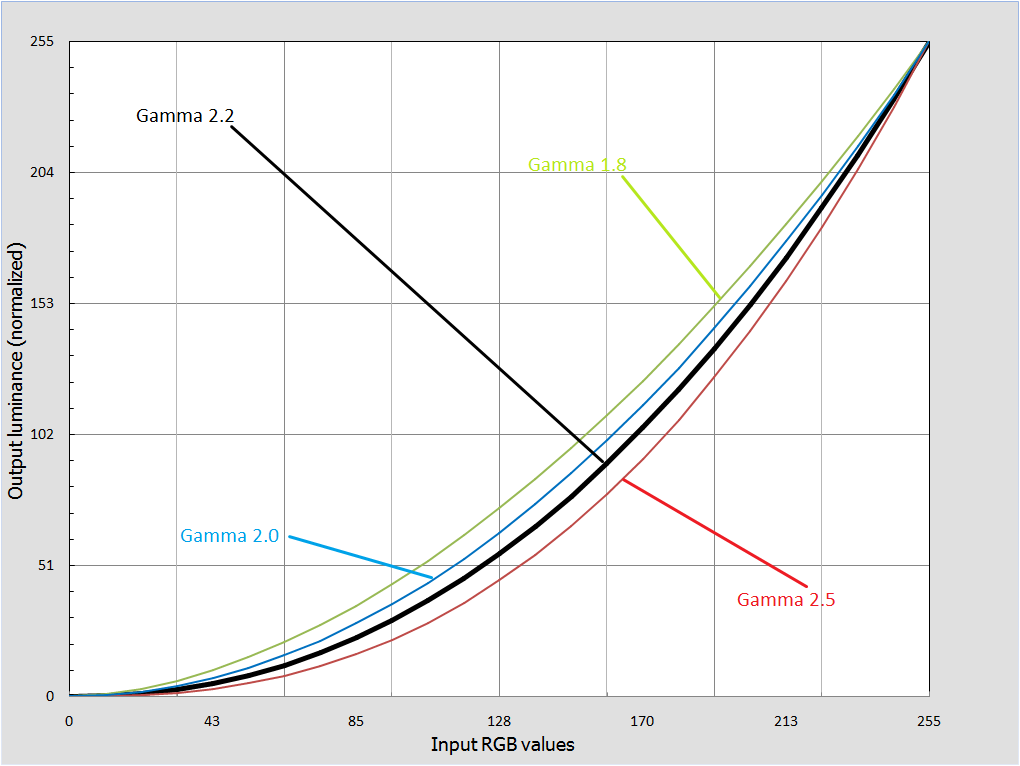
Если за точку отсчёта брать показатель гаммы 2.2, то при меньше значении - картинка будет выбеленной, малоконтрастной, при большем - более тёмная, контрастная.
На приведённой диаграмме хорошо видно, что из себя представляют гамма-кривые отличные от показателя гаммы 2.2. Так же можно заметить, что на самых тёмных областях и самых светлых графики сливаются воедино, и никакой разницы в цветопередачи на этих участках мы не увидим; другое дело оттенки от 30 до 240.
Для визуальной оценки правильности настройки гаммы используется программа CLTest. Если гамма больше, чем 2.2, то градиент "разваливается" на три части - с красным, синим и зеленым оттенком. Если гамме меньше 2.2, то ее части превращаются в градиенты цвета полиграфической триады: сине-зелёный (Cyan), красно-розовый (Magenta), жёлтый (Yellow). Впрочем, этим тестирование не ограничивается.
Для замера гамма-кривых используется колориметр Gretagmacbeth Eye-One Display 2 и следующая последовательность действий:
Основой для выбора именно такого количества цветовых патчей, стала более высокая точность получаемых данных относительно колориметров других известных фирм, где для оценки гамма-кривых используется ПО, идущее в комплекте, с замером всего лишь 10-15 цветовых патчей на каждый градиент.
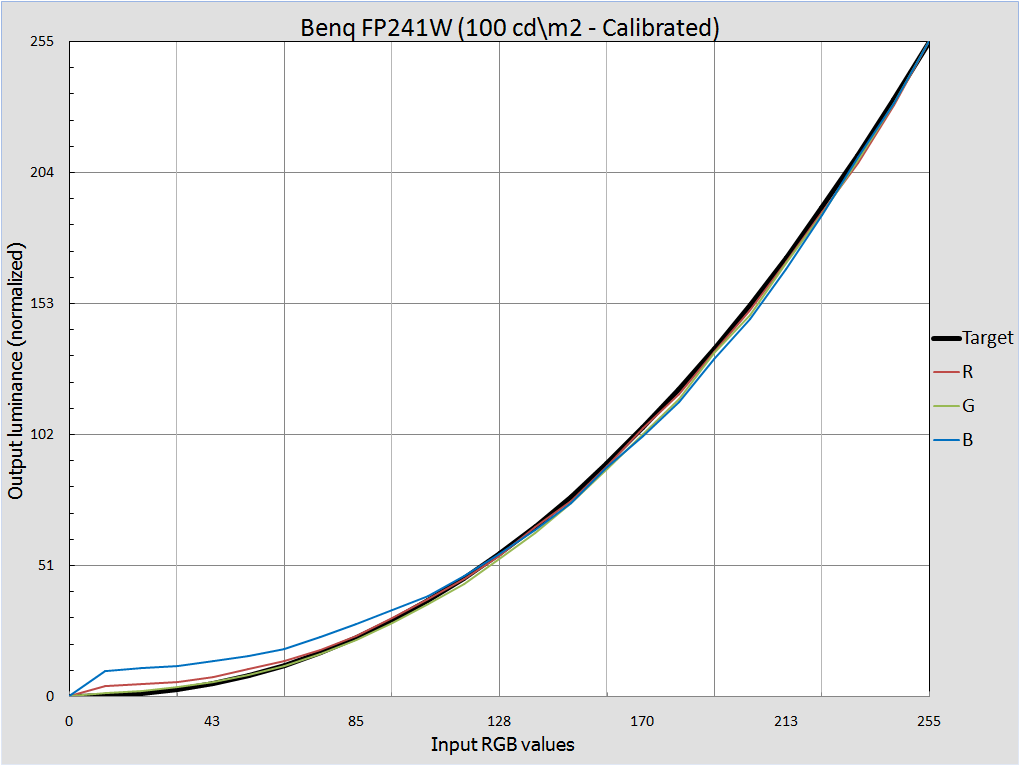
Для большей наглядности на графике жирной чёрной линией отмечена целевая гамма 2.2 (Target), принятая за эталон.
На представленном выше примере, мы видим, что гамма-кривые практически ложатся на целевую прямую. Картину портит синяя кривая, приподнятая относительно гамма-кривой 2.2. На практике это может означать, что часть тёмных оттенков будет светлее, чем положено, причём некоторые из них будут совершенно не отличимыми за счёт одинаковой яркости.
Все остальные возможные примеры, как более удачные, так и наоборот, будут подробно рассмотрены в наших будущих обзорах.
Для более наглядного представления о точности цветопередачи мониторов, в нашей лаборатории проводятся дополнительные тесты с помощью программы LaCie Blue Eye Pro. На экран монитора последовательно выводится 16 цветовых патчей, считывание которых производится уже упомянутым прибором - Eye-One Display 2. В конце измерений мы получаем следующий график и таблицу.
По этим данным мы можем судить о точности цветопередачи отдельных цветов, получаемых путём смешивания тех самых Red, Green, Blue. Основным показателем является DeltaE94, который напрямую зависит от точности настройки гамма-кривых монитора. Чем он ниже, тем более точен выводимый цветовой патч относительно теоретического идеала. В интерпретации компании LaCie показатель DeltaE94:
В наших обзорах в целях экономии траффика посетителей будут указаны лишь среднее отклонение (Average) и максимальное (Maximum), которые вы можете увидеть в самом низу таблицы.
Оценка равномерности градиентов происходит субъективно, с помощью нескольких тестовых программ. В их числе: TFTTest, MonitorTest (Flash), EIZO Monitor Test, CLTest. Во время тестирования параметры яркости и контрастности монитора изменяются из соответствующего OSD Меню. На основе визуальной оценки делаются выводы о максимально и минимально рекомендуемых значениях этих двух величин. Так же проводится оценка градиентов на наличие поперечных полос, которые являются следствием огрехов обработки изображения электроникой монитора.
Стабильность цветовой температуры - это ещё один параметр, отвечающий за точность цветопередачи. Измерения проводятся для 5-ти уровней серого, с помощью всё того же колориметра Eye-One Display 2 и ПО Lacie Blue Eye Pro. В измерениях участвуют все доступные пользовательские режимы монитора (прим. Game, Internet, Movie). Основой получения хороших результатов является аппаратная калибровка, для приведения гамма-кривых в состояние близкое к теоретическому идеалу, в нашем случае к показателю гаммы 2.2.
Пример представления данных показан ниже:
В первую очередь важно оценить среднее значение; по стандарту sRGB цветовая температура должна составлять 6500K. При увеличении этого значения изображение на экране монитора будет казаться весьма холодным, при уменьшении наоборот - более тёплым. Но тут очень важно освещение на рабочем месте. Если оно выбрано верно, то в любом случае через несколько минут происходит адаптация зрения, и белый цвет, имеющий 5 минут назад синеватый или желтоватый оттенок, для вас станет чистым белым. Впрочем, добиться такого идеального освещения не так просто, поэтому рекомендуем нашим читателям придерживаться стандарта 6500K.
Вторым параметром, который стоит оценить является разброс значений. Взяв для примера полученные результаты Режима 1, можно отметить заметную разницу между 17% серым и 100% белым, на практике это будет означать, что серый будет иметь желтоватый оттенок, в то время как белый будет лишён этого недостатка. В идеале разброс значений между 5-ю уровнями должен быть минимальный и составлять не больше 100-150K, на практике же этого достичь не так просто.
Этот параметр не так важен, как остальные, но всё же мы решили включить его в тестирование. Поводом для этого стало желание проверить как монитор откликается на изменение значения яркости через OSD (On-Screen-Display) Меню монитора, зависит ли от выставленного значения контрастность, и в каких пределах она меняется. Ведь в теории яркость и контрастность - это два независимых параметра, и хороший контраст это требование, независимое от показателя яркости. К сожалению, теория порой расходится с практикой, и это будет продемонстрировано нами в будущих статьях.
Для замера результатов всё так же используется колориметр Eye-One Display 2 и программное обеспечение LaСie Blue Eye Pro. Настройки контрастности у мониторов выставляются по умолчанию. Яркость меняется от 0 до 100, с шагом 10 единиц. В дальнейшем составляются таблицы, а по ним строится график, наглядно показывающий изменение степени контрастности.
Как вы можете заметить, кроме значения яркости и контрастности, в таблице присутствует и третье значение - яркость чёрного поля, часто называемое “глубиной” чёрного. Многие наши читатели, вероятно, впервые слышат про этот термин, и это абсолютно нормально. Маркетологи заваливают нас данными о большой яркости и контрастности мониторов, о “глубине” чёрного ни слова, хотя именно этот параметр должен встать на месте контрастности (которая собственно и получается за счёт деления яркости на яркость чёрного поля). Именно по этому параметру можно судить насколько чёрный цвет будет действительно чёрным на экране вашего монитора, а не серым как это часто можно увидеть на старых LCD.
Инпут-лаг - это задержка отображения кадров, если быть точнее, то это задержка между получением изображения в кадровый буфер монитора, и выводом его на сам экран.
Для измерения этого параметра к видеокарте подключается два монитора (ЭЛТ - как эталон и ЖК) в режиме клонирования, после чего запускается InputLag Tester, показывающий миллисекунды.
Делается серия из 10 фотографий, полученные значения (разница между показаниями на экране ЭЛТ монитора и ЖК) записываются в таблицу, после чего выводится средний показатель и максимальный. По этим данным делаются выводы о проф.пригодности соответствующего ЖК монитора для игр, где значение этого параметра выше 50-60мс может сыграть свою отрицательную роль (особенно в сетевых шутерах и MMORPG играх).
Одним из основным параметров, по которому выбирают ЖК мониторы, является время отклика. Уже довольно большой промежуток времени на рынке присутствуют модели с заявленным временем 2-5мс. Но к сожалению (как и всегда), то что обещают, не всегда сбывается, а то что написано - так на заборе тоже написано :). Если некоторое время назад время отклика для всех моделей мониторов определялось по методике ISO 13406-2, где учитывается лишь скорость переключения пикселя с чёрного на белый цвет и наоборот, то время отклика новых моделей измеряется по относительно новой, более совершенной и честной методике, называемой GtG (Gray-to-Gray). В ней подсчитывается среднее арифметическое переключений между всеми возможными состояниями пикселя.
К сожалению, наша лаборатория не обладает нужной техникой для измерения результатов скорости матрицы, но мы имеем прекрасную возможность предоставить вам фотографии участков изображения при использовании теста Pixel Persistence Analyzer. Он позволяет сравнивать инертность пикселей различных жидкокристаллических мониторов. В тесте скорости матрицы присутствует 5 “бегущих” изображений, каждое из которых хорошо имитирует работу пользователя за ПК (чтение текста, работа с окнами программ, игры). Для субъективной оценки скорости матрицы во время тестирования подключается CRT монитор.
Тестирование происходит при установках по умолчанию, для каждого из мониторов. Делается серия из 2 снимков для каждого из 5-ти изображений при одинаковых настройках камеры, в случае не повторяемости результатов делается повторная серия. В наших обзорах фотографии с CRT монитора будут приняты за эталон.
Углы обзора один из основных параметров по которому выбирают ЖК дисплей. К сожалению, значения, указываемые в характеристиках мониторов, часто вводят покупателей в заблуждение.
Указанные углы обзора в паспортных данных не дают возможности пользователю оценить реальную ситуацию. В частности, стоит обратить внимание на мониторы с матрицами TN+Film, заявленные углы обзора которых указываются с учётом падения контрастности до 10:1 - это в лучшем случае. Чаще же, используется более мягкая методика с падением контрастности до 5:1, за счёт которой и получаются углы обзора вроде 178°/160°.
Целью нашего тестирования мы не ставим выявление реальных углов обзора (впрочем, этому мешает отсутствие таковых аппаратных и программных средств). С помощью фото-съёмки монитора с определённых углов мы предоставим нашим читателям возможность оценить степень изменения изображения на мониторе при взгляде сбоку, сверху и снизу относительно плоскости экрана. Никаких скупых цифр и пугающих графиков. Лишь реальные фотографии, прекрасно демонстрирующие возможности монитора при изменении угла обзора.
Понятие равномерности подсветки применимо лишь для ЖК мониторов. Проблема заключается в том, что за счёт неравномерного прижима матрицы к корпусу, а так же частой неравномерности подсветки ламп тыльной стороны матрицы, при заливке экрана каким либо цветом, яркость его получается разной в различных точках на экране. Равномерность подсветки показатель не постоянный, и для каждого экземпляра монитора может иметь различный характер.
Для оценки этого параметра с помощью колориметра и программы BasICColor Display в режиме Measure, проводится замер яркости белого поля в 35 точках экрана. В дальнейшем результаты помещаются в таблицу Excel, и проводится анализ полученных результатов на среднее и максимальное отклонение от центральной точки.
Для оценки равномерности чёрного поля делается фотография, проэкспонированная таким образом, чтобы показать то, как выглядит чёрное поле на мониторе при полностью выключенном свете в помещении
Остаётся добавить, что первое тестирование мониторов ждёт вас уже 23 марта.