

Время - деньги: оптимизируем действия при работе за компьютером
Как гласит очень старая поговорка, Время деньги «Time is money». Впервые она встречается в книге у Бенджамина Франклина (того самый мужик со стодолларовой купюры). В этой статье будет описание программ, которые помогут вам в работе и учёбе, экономя при этом ваше время.

Состояние вашего компьютера
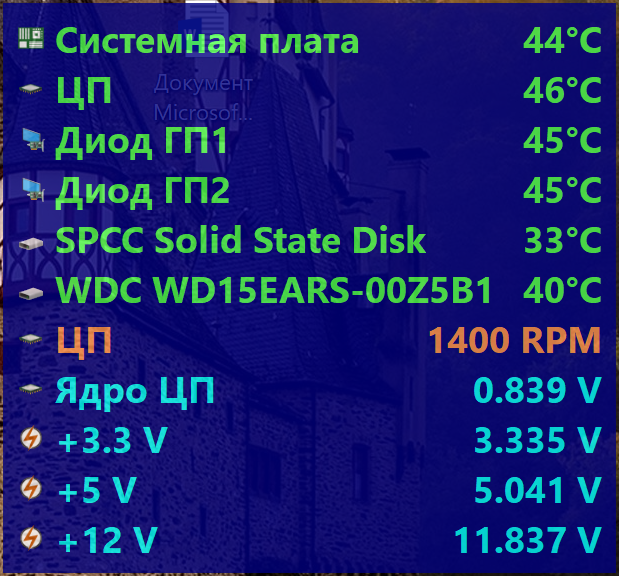
Первое, что поможет сэкономить время, это информация о состоянии вашего компьютера, особенно, если это рабочее место. Поскольку, обращаясь в сервисный центр, нужно будет ждать несколько дней, пока мастер проведёт диагностику, выявит все проблемы (вышедшие из строя компоненты ПК), закажет новые (на складе у них далеко не всё, особенно, если ваш компьютер или ноутбук покупался несколько лет назад, или имеет нестандартную конфигурацию), получит их и произведёт ремонт или замену. Также будет полезно знать какие именно комплектующие установлены в вашем рабочем или домашнем компьютере. В этом поможет программа AIDA64, которая будет полезна, если вы купили компьютер с рук, или готовую сборку в компьютерном магазине, где список начинки системного блока расписан весьма кратко. AIDA64 позволяет не только узнать начинку вашего компьютера, но и протестировать его на стабильность работы и перегрев. Плюс у неё есть возможность вывести на рабочий стол небольшое окно с мониторингом температур, оборотов кулера центрального процессора процессора (ЦП) и вольтажа у блока питания.
 |
 |
реклама
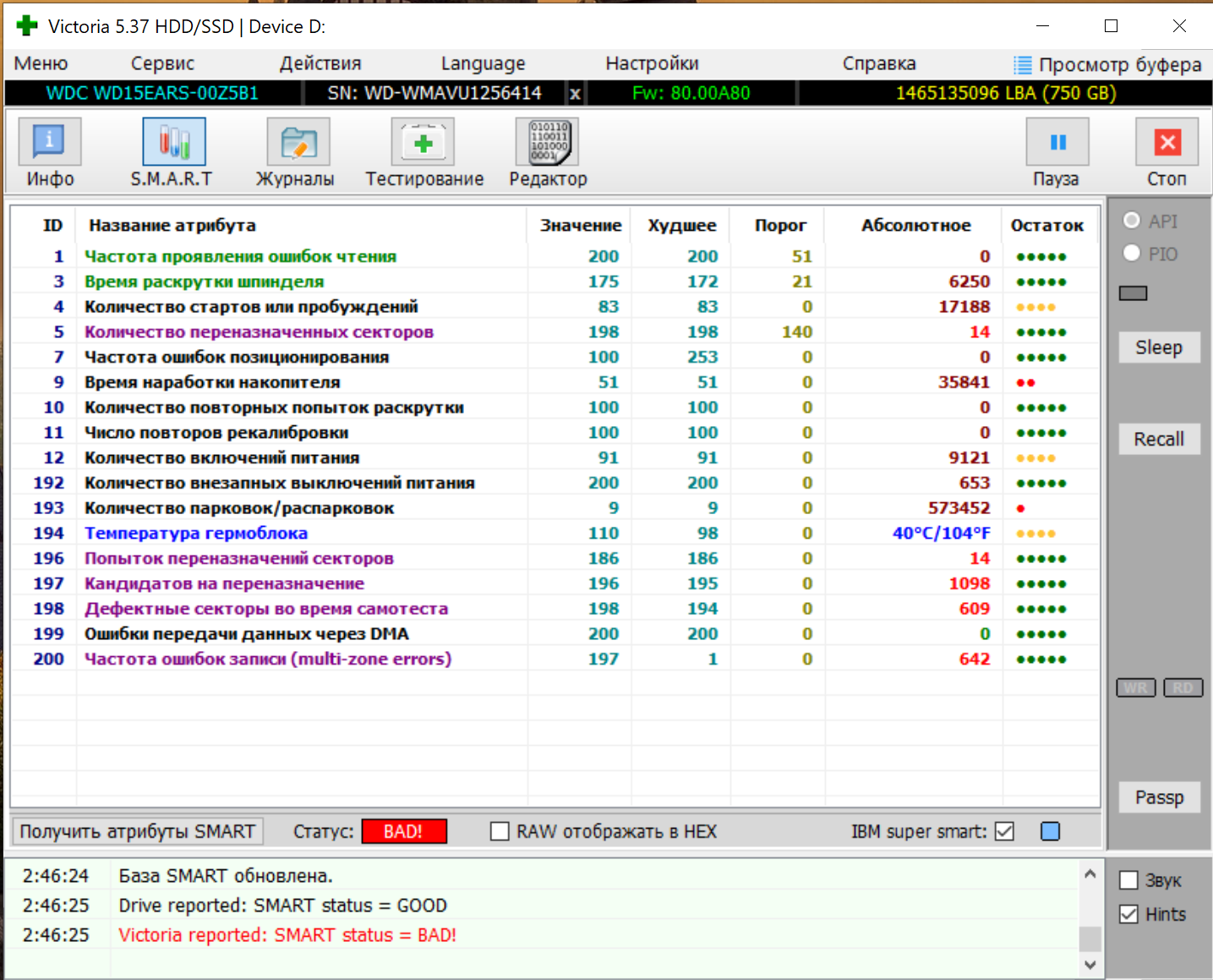
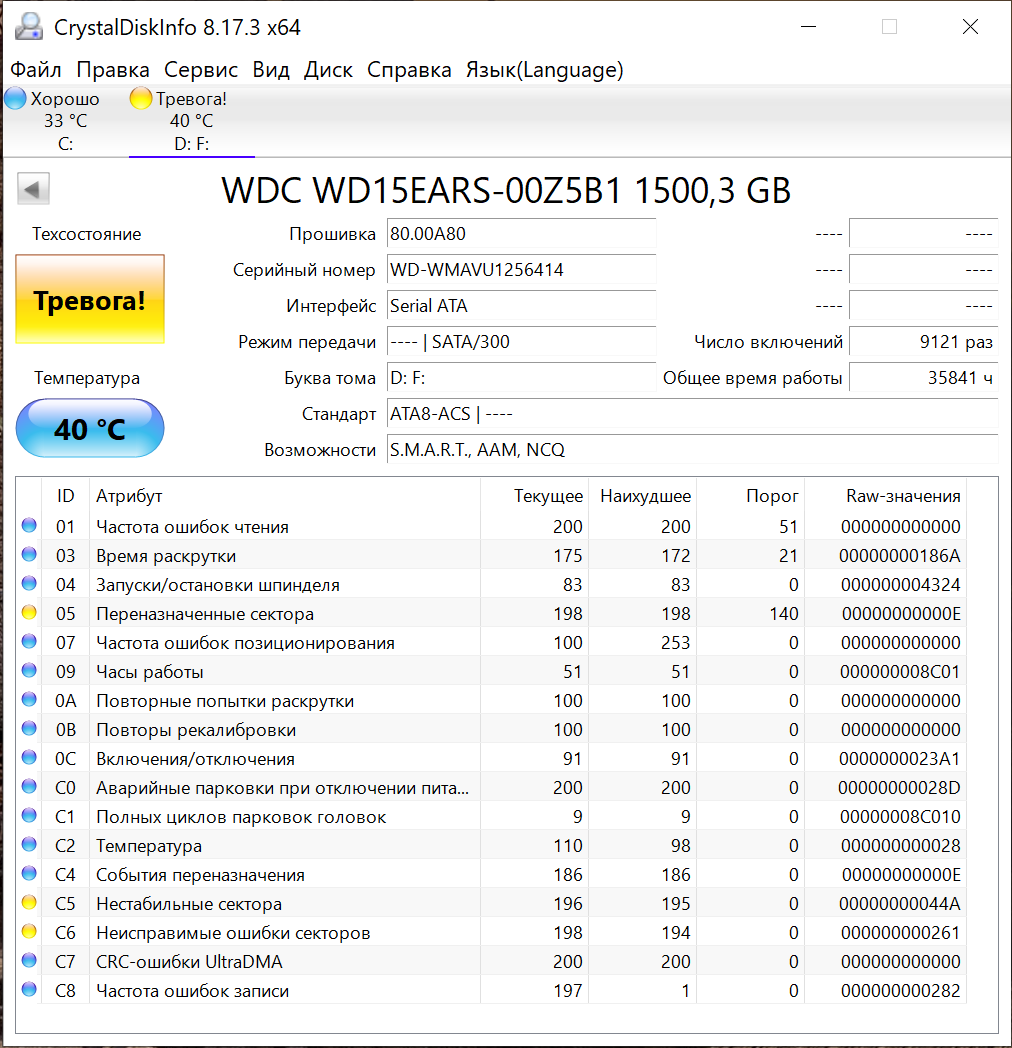
На работе после самого компьютера, на втором месте по важности стоит информация на жёстком диске или SSD, где хранятся результаты нашей работы и куча служебной информации. О необходимости делать бэкапы (резервные копии) ваших данных думаю знают все, но можно ещё отслеживать и состояние вашего жёсткого диска. В этом помогут бесплатные программы Victoria и CrystalDiskInfo (обе имеют почти полную русификацию). Они покажут текущее состояние накопителя (сколько часов он отработал, сколько у него бэд блоков, на которые информация уже не запишется). У меня как раз имеется старый жёсткий диск на 1,5 Тб, у которого уже есть повреждённые сектора, поэтому буду приводить его в пример.
 |
 |
Оптимизируем работу с текстами
У многих людей работа связана с набором текста и его обработкой (составлением документов, служебных записок, отчётов). Для начала очень много времени вам сэкономит навык слепого набора, для освоения которого уже есть больше десятка клавиатурных тренажёров. Например, я осваивал слепой набор по программе «СОЛО на клавиатуре». Освоение слепого набора позволит вам набирать до 400 символов в минуту, это в несколько раз быстрее, чем стандартный набор двумя пальцами.
Если вы работаете в Microsoft Word и Excel, то советую воспользоваться программой Office Tab, позволяющей делать вкладки и переключаться между ними, как в браузере. Она позволяет при необходимости закрыть как все вкладки, так и одну определённую.
 |
 |
реклама
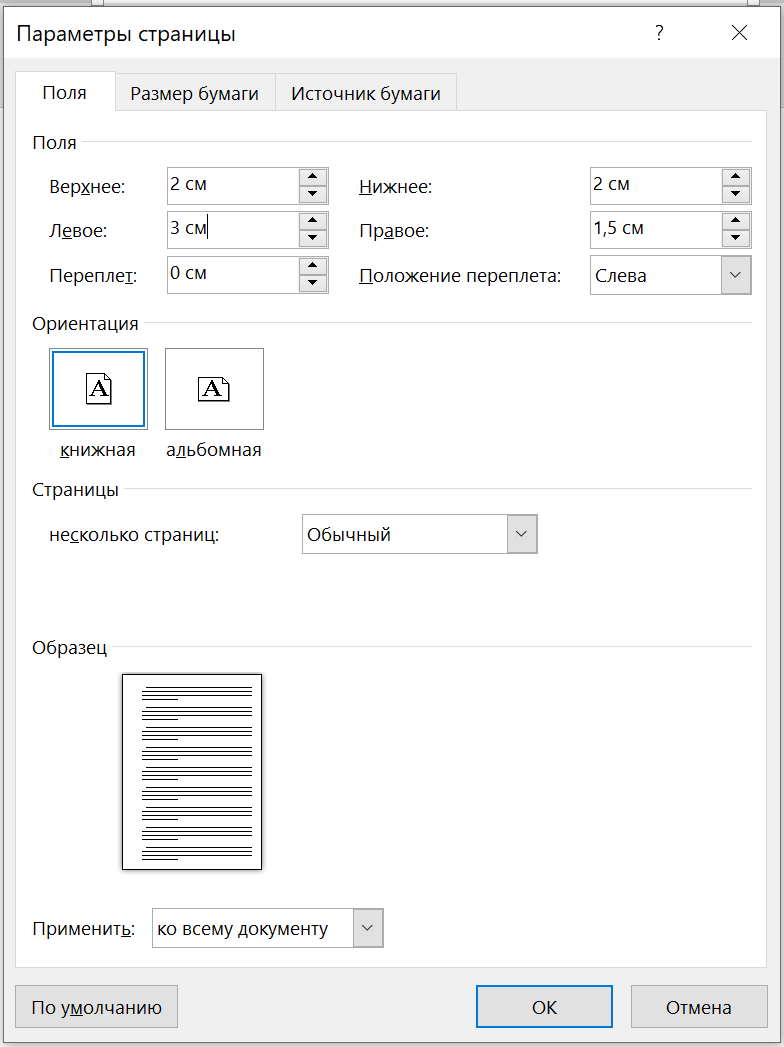
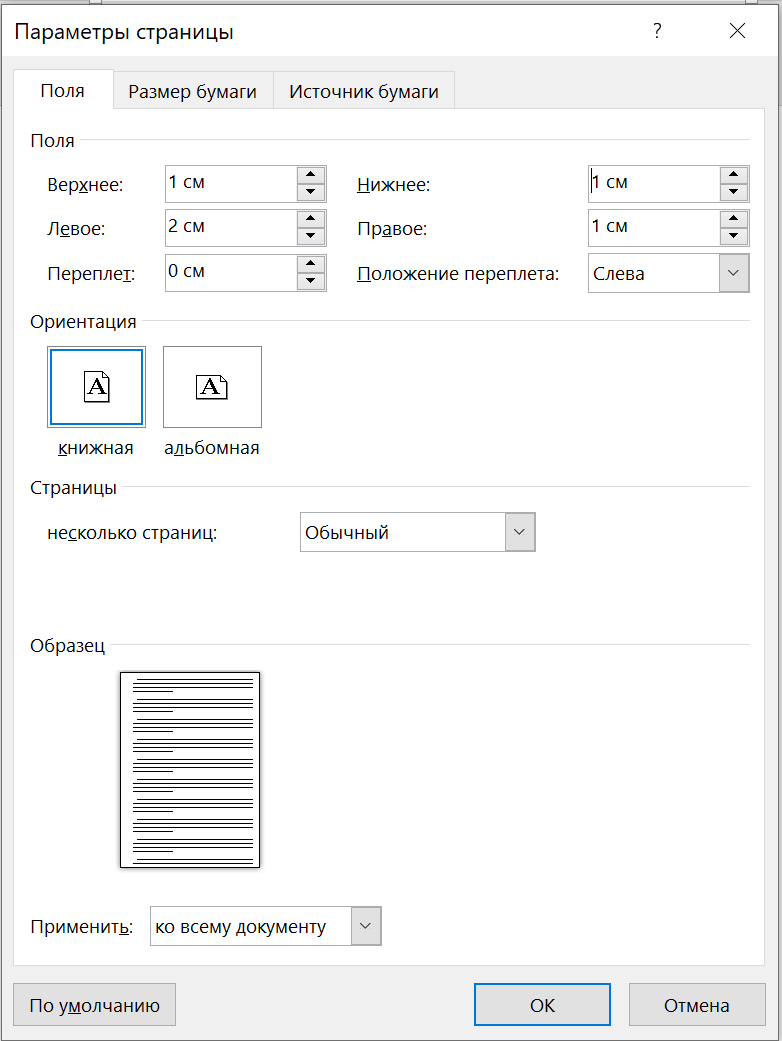
Следующим шагом мы уменьшим время на «скроллинг», прокрутки документов на экране компьютера. По умолчанию, в новом документе создаются большие рамки, которые можно уменьшить до 2 см слева, и до 1 см по остальным сторонам. Это позволит вместить на каждом листе несколько дополнительных строк. Сейчас это особенно актуально, после стремительного подорожания офисной бумаги.
 |
 |
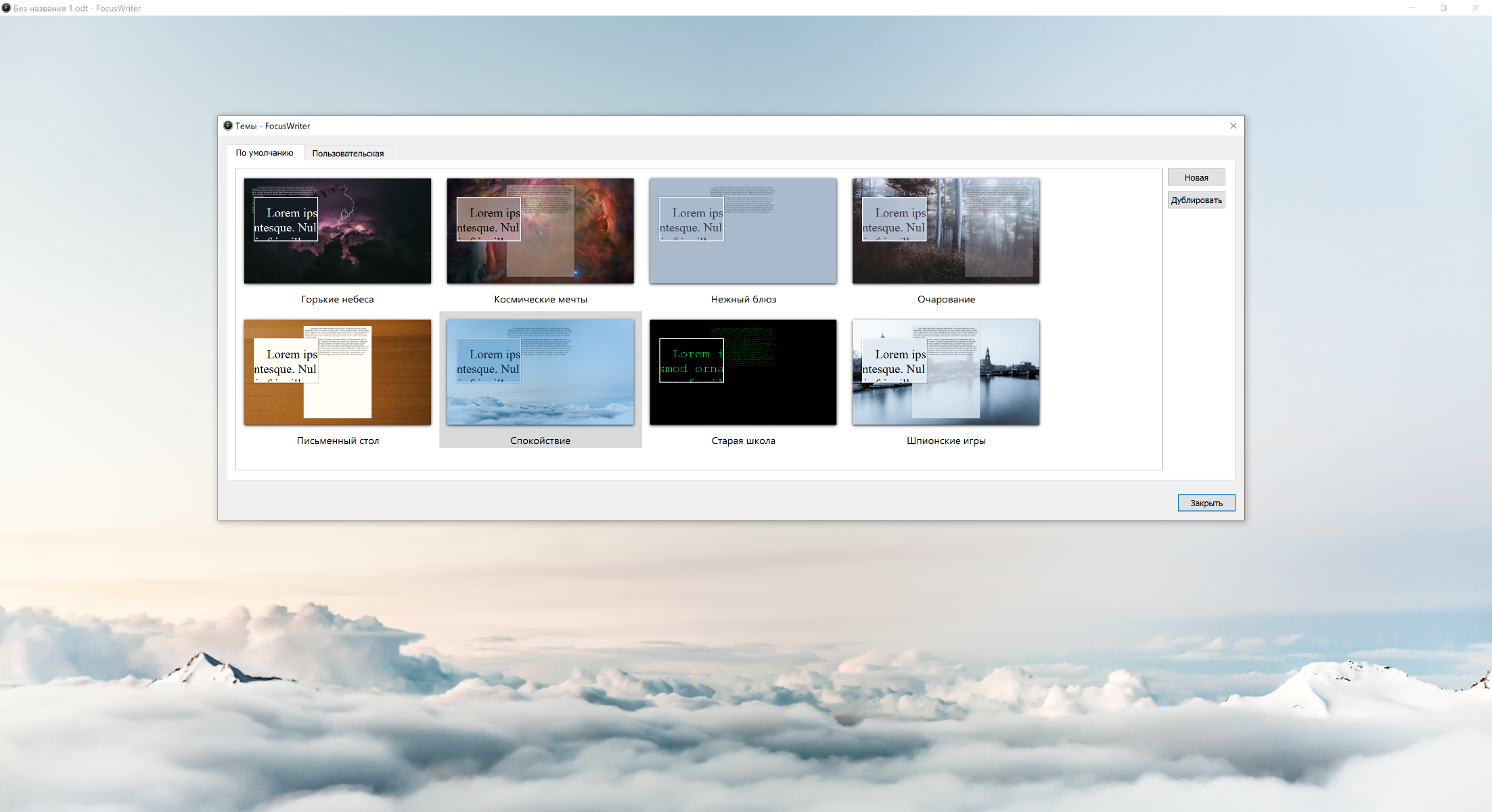
Работать с текстами также поможет бесплатный текстовый редактор FocusWriter, занимающая мало места и работающая даже с флешки. Он умеет запоминать файлы, с которыми вы работали и отображать их в виде вкладок. Сохранять текст можно как в формате Ворда (.docx), так и Опен офиса (.odt). Плюс доступны очень красивые темы, расслабляющие уставшие глаза, и подсветку текста (одной строки или всего абзаца), что удобно при чтении.
Оптимизируем процесс обучения
Всем нам приходится на работе чему-либо учиться. Это и курсы повышения квалификации, и аттестации на профпригодность, и изучение различных должностных инструкций. При этом, нам постоянно нужно обращаться к каким-то данным, которые обычно хранятся на рабочем компьютере или лежат в распечатанном виде на рабочем столе в кабинете. Для оптимизации обучения нам помогут онлайн-программы Google Keep и OneNote, думаю, что скоро появятся и их русские аналоги. Обе программы кроссплатформенные и могут одновременно работать на ПК, планшете и смартфоне.
Google Keep умеет создавать небольшие заметки, для срочных дел, или для кратких инструкций, необходимых по работе. Для работы с программой требуется учётная запись Гугла (почта на mail.google.com).
реклама
OneNote позволяет создавать целые справочники со сложной структурой, где можно сделать свой словарь терминов, разместить схемы и инструкции, выписать справочную информацию. Для работы с программой требуется учётная запись Майкрософт (на account.microsoft.com), она же учётная запись для Skype.
Если вы школьник или студент, то вам нужно параллельно учить несколько предметов. Для этого пригодится Mozilla Firefox, Portable Edition. Я его скачивал с сайта mozilla-russia.org/products/firefox/ вирусов там ни разу не было. Скачиваем установщик программы и делаем отдельный браузер для каждого предмета, по которому будете искать информацию. В настройках ставим галочку «Открыть предыдущие окна и вкладки» при запуске программы, после чего ранее открытые вкладки не будут пропадать.
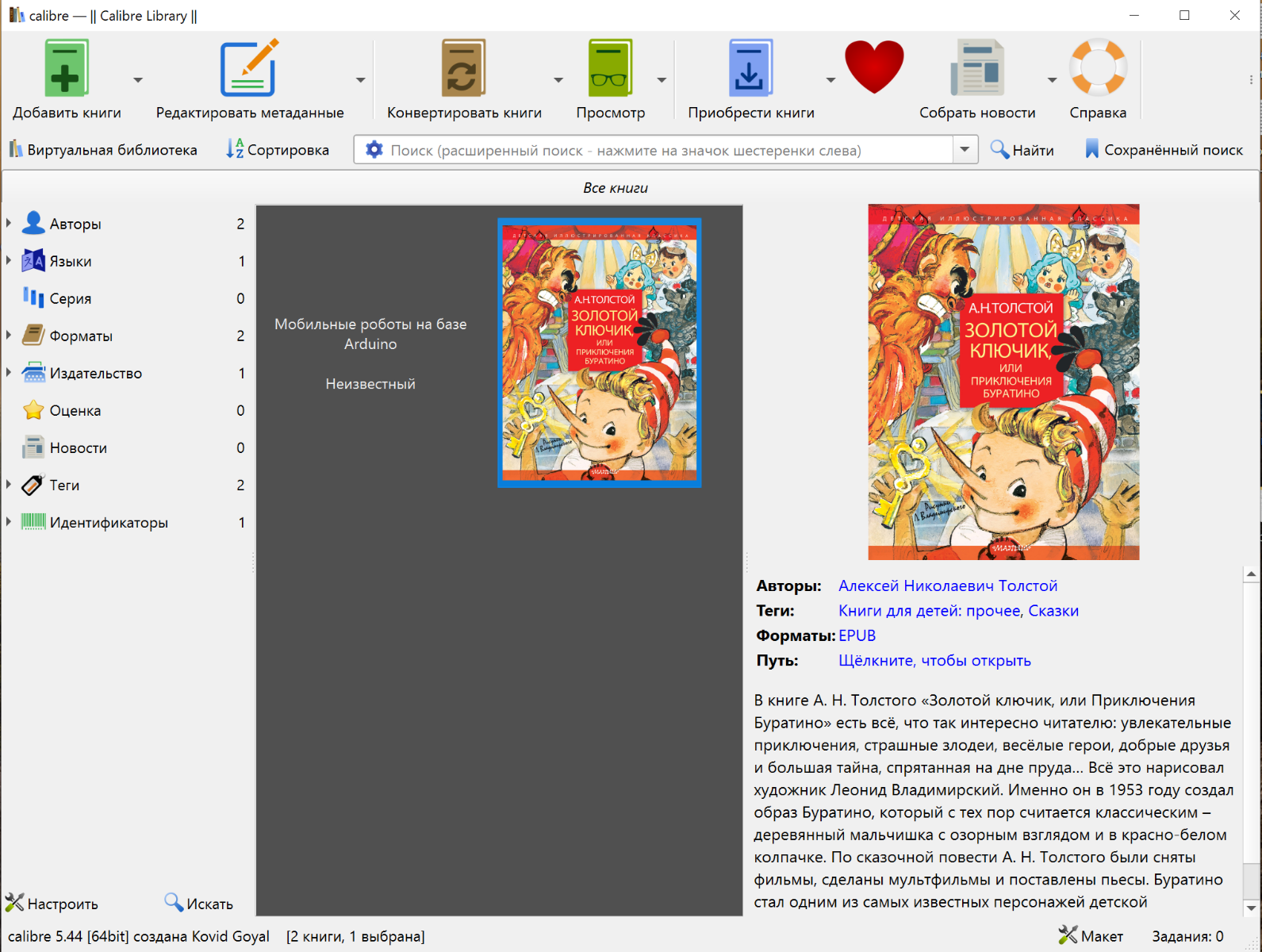
Любая учёба не обходится без книг, и когда их становится много, нужен каталогизатор и конвертер, чтобы читать их на разных устройствах. Я пользуюсь calibre 64bit - E-book management и freeLib. Первая из них, наверное, самый многофункциональный бесплатный каталогизатор, получающий регулярные обновления, умеющий читать книги, редактировать их и много чего ещё. А вторая, менее функциональна, но хорошо конвертирует книги для читалок от Амазон.
 |
 |
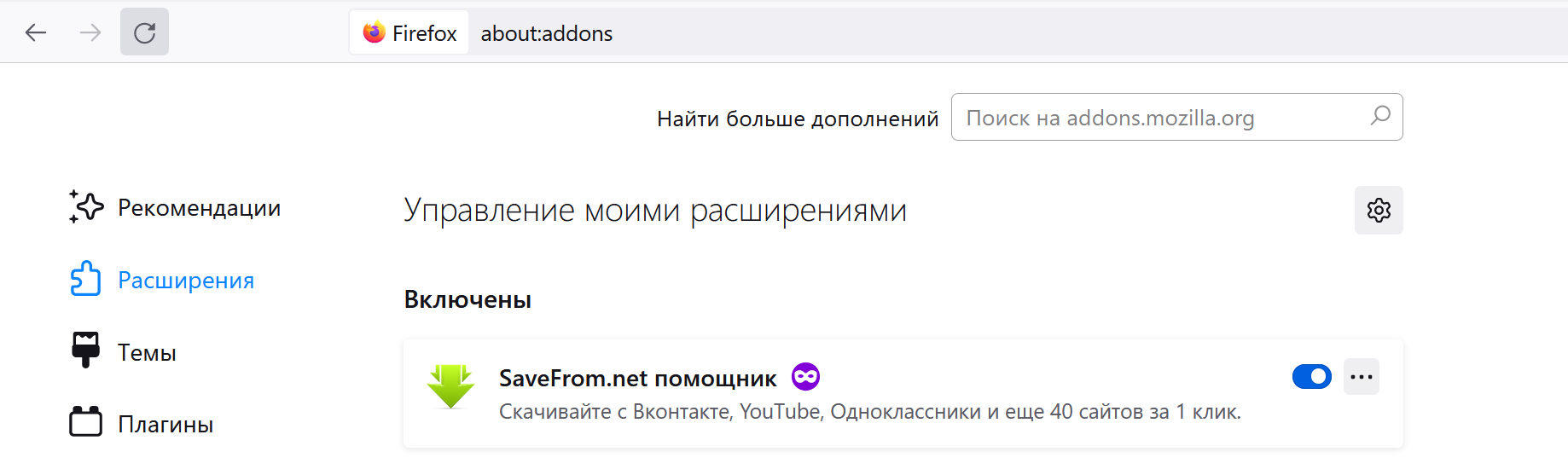
В обучении лучше один раз увидеть, чем сто раз услышать. Поэтому вам пригодится бесплатная программа savefrom.net, которая может как установиться на ваш браузер с официального сайта, так загрузиться в виде дополнения для портативной Mozilla Firefox (для каждого экземпляра браузера нужно будет его загрузить отдельно). Эта программа поддерживает закачку видео и музыки не только с Ютуба, но и с ОК и ВК, а также других сервисов. По скорости скачивания она одна из самых быстрых на мой взгляд.
 |
 |
Оптимизируем навигацию в текстовых файлах, иллюстрациях и фотографиях
реклама
Про Office Tab уже упоминалось, она поможет быстрее переключаться между вордовскими файлами. А для переключения между файлами блокнота есть программа Notepad++. Изначальна она писалась для программистов, и имеет довольно богатый функционал. Для нас же самое главное, это возможность сохранять ранее открытые файлы в виде вкладок в окне программы. Например, открывая один из файлов, можно быстро переключиться на ранее открытые текстовый файлы, даже если они были уже закрыты. При этом вкладки можно сортировать по имени, по размеру и по пути. Плюс Notepad++ понимает разные кодировки, позволяя привести к читаемому тексту файлы с абракадаброй из букв и символов.
Но больше всего в навигации нам поможет Total Commander, прекрасная альтернатива стандартному проводнику Windows. У него также есть вкладки как у браузера, причём их можно «заблокировать с возможностью смены каталога», когда можно из закреплённой папки переходить в другие, а потом, после смены вкладок, закреплённая папка вернётся на место. Наличие вкладок позволяет не загромождать рабочий стол компьютера лишними ярлыками. Плюс Total Commander умеет показывать скрытые и системные файлы, что полезно при выявлении вирусов.
В разборе и сортировке домашнего фотоархива поможет FastStone Image Viewer, бесплатная программа со своим проводником и окном предварительного просмотра. Ещё она позволяет обрезать, ретушировать фотографии, уменьшать эффект красных глаз и многое другое.
 |
 |
Надеюсь, что вам помогли мои советы и желаю вам успехов в работе и учёбе. Поделитесь в комментариях, чем пользуетесь вы сами для оптимизации своей работы.
Лента материалов
Соблюдение Правил конференции строго обязательно!
Флуд, флейм и оффтоп преследуются по всей строгости закона!
Комментарии, содержащие оскорбления, нецензурные выражения (в т.ч. замаскированный мат), экстремистские высказывания, рекламу и спам, удаляются независимо от содержимого, а к их авторам могут применяться меры вплоть до запрета написания комментариев и, в случае написания комментария через социальные сети, жалобы в администрацию данной сети.


