

Выбираем программу для удаленного доступа к ПК через android-устройство: Splashtop 2 Remote Desktop, Microsoft Remote Desktop и TeamViewer (страница 2)
Splashtop 2 Remote Desktop
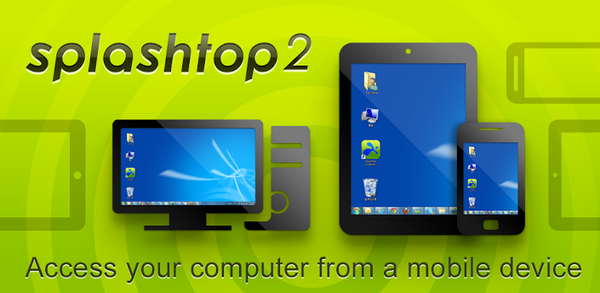
Знакомство
Рядовые пользователи ПК (пусть это и грубо, но верно) мало что понимают в компьютерах. Они не только не используют командную строку, но даже не знают, что это такое. Таким юзерам не подойдет Microsoft Remote Desktop, им нужно что-то попроще.
Теоретически в эту нишу идеально вписывается Splashtop 2 Remote Desktop, который поддерживает работу не только с OC Windows, но и с Mac OS и Linux.

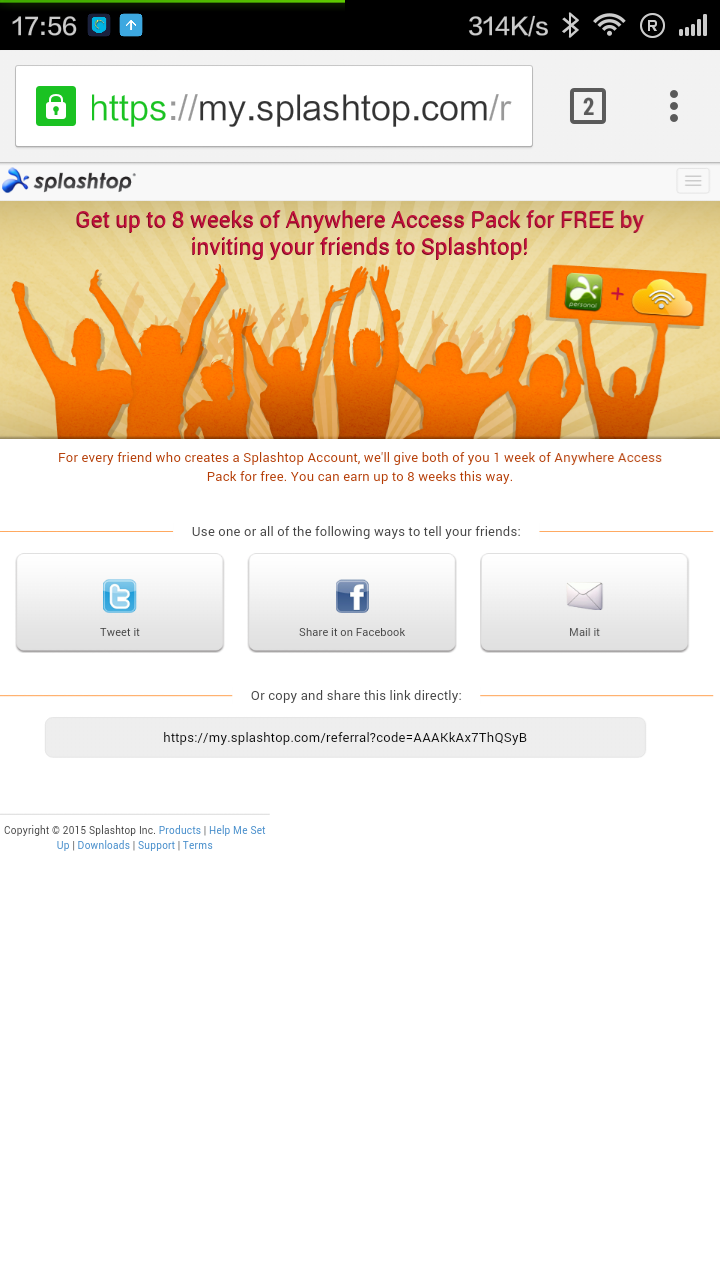
Преимущества дополнительного (платного) пакета Anywhere Access Pack:
- Повышенная безопасность благодаря полному шифрованию удаленных соединений по протоколу SSL с 256-битным шифром AES;
- Автоматическая оптимизация для обеспечения оптимальной производительности в различных сетевых средах;
- Пакет Anywhere Access Pack будет доступен на всех устройствах со Splashtop;
- Доступ к своему компьютеру из любого места (в бесплатной версии только в пределах своей Wi-Fi сети).
Кстати, сейчас действует акция, по которой Anywhere Access Pack можно получить бесплатно. Для этого нам необходимо поделиться информацией об использовании приложения с друзьями.
Начало работы
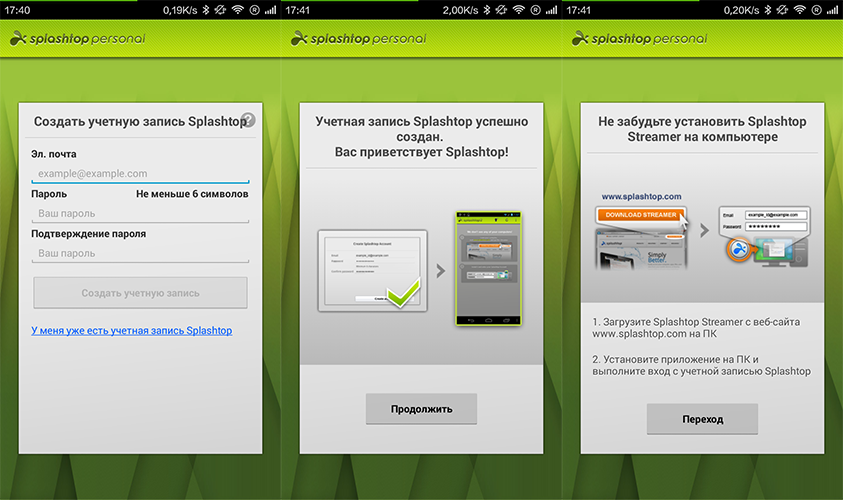
В отличие от всех приложений, первоначальная настройка Splashtop 2 Remote Desktop наиболее проста и удобна. Сразу после запуска нам предлагают создать учетную запись Splashtop, либо войти под уже существующим аккаунтом. После чего открывается меню, в котором указана ссылка на программу-клиент для ПК.

Переходим по ссылке с компьютера, загружаем и устанавливаем приложение под названием Splashtop Streamer. Ничего необычного в процессе установки замечено не было. Опять же, входим под своей учетной записью и, в принципе, все готово.


реклама
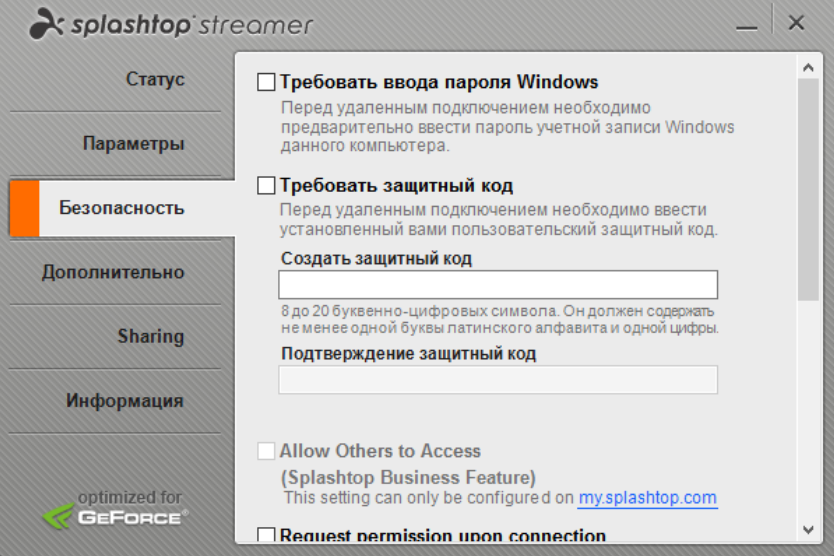
Дополнительно на ПК мы можем настроить автозапуск Splashtop Streamer, условия вывода звука, параметры электропитания системы (чтобы компьютер не уснул во время удаленного подключения), пароль при запуске, защитный код и прочие параметры.
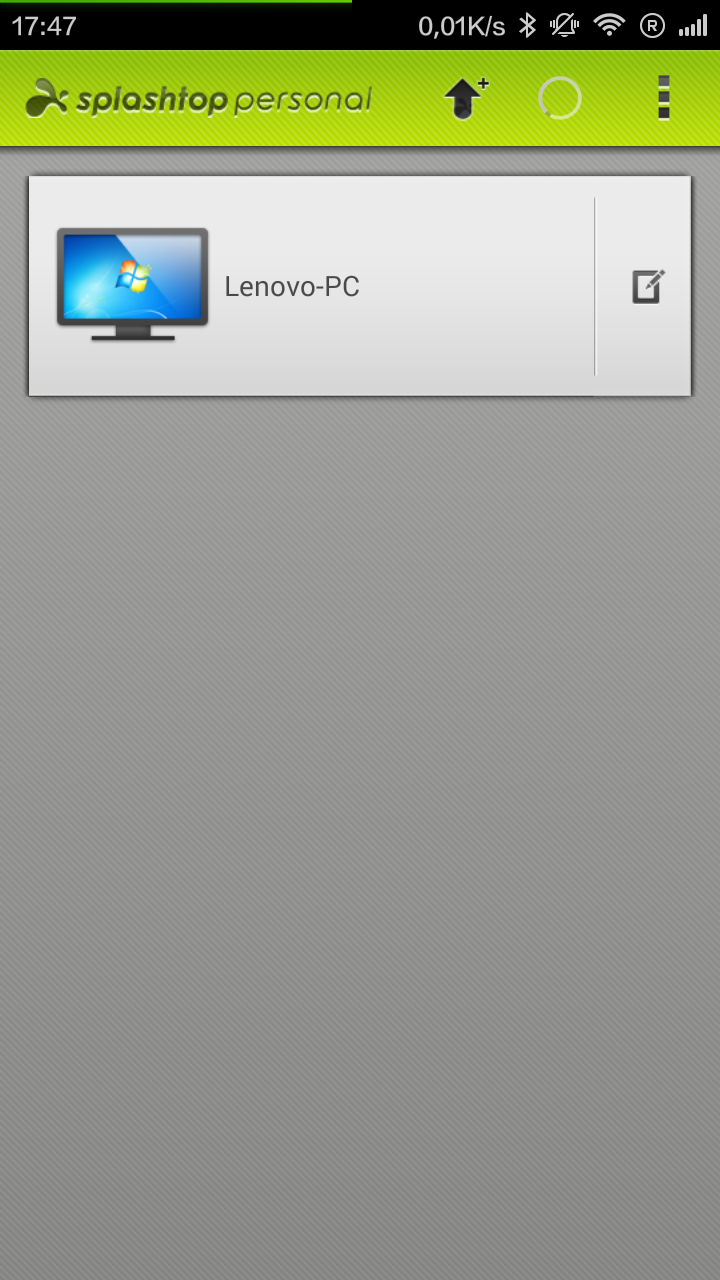

Сразу после установки приложения на компьютер на мобильном устройстве отображается наш ПК – одним кликом можно подключиться к нему. Дополнительно можно выбрать разрешение дисплея, что позволит более комфортно управлять компьютером с экрана мобильного гаджета.
Еще есть один интересный пункт «Удаленная камера». Если к компьютеру подключена веб-камера, то мы сможем получать с нее видео в режиме онлайн. Безусловно, функция очень полезная! Но мы здесь собрались с другой целью…
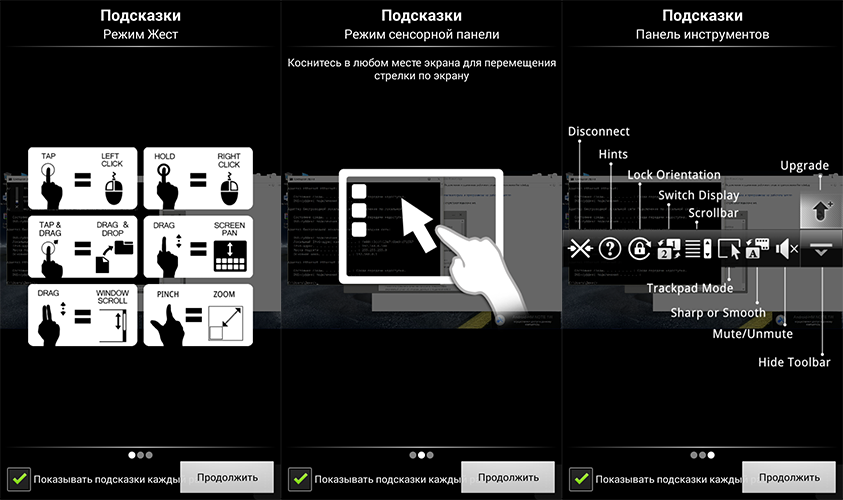
После подключения к ПК нам открывается целая инструкция по управлению. К примеру, тап по экрану – клик левой клавишей мышки, удерживание нажатия – клик правой клавишей мышки, двойное нажатие с перетягиванием – скролл и так далее. В общем, управление интуитивно понятное, запутаться сложно.
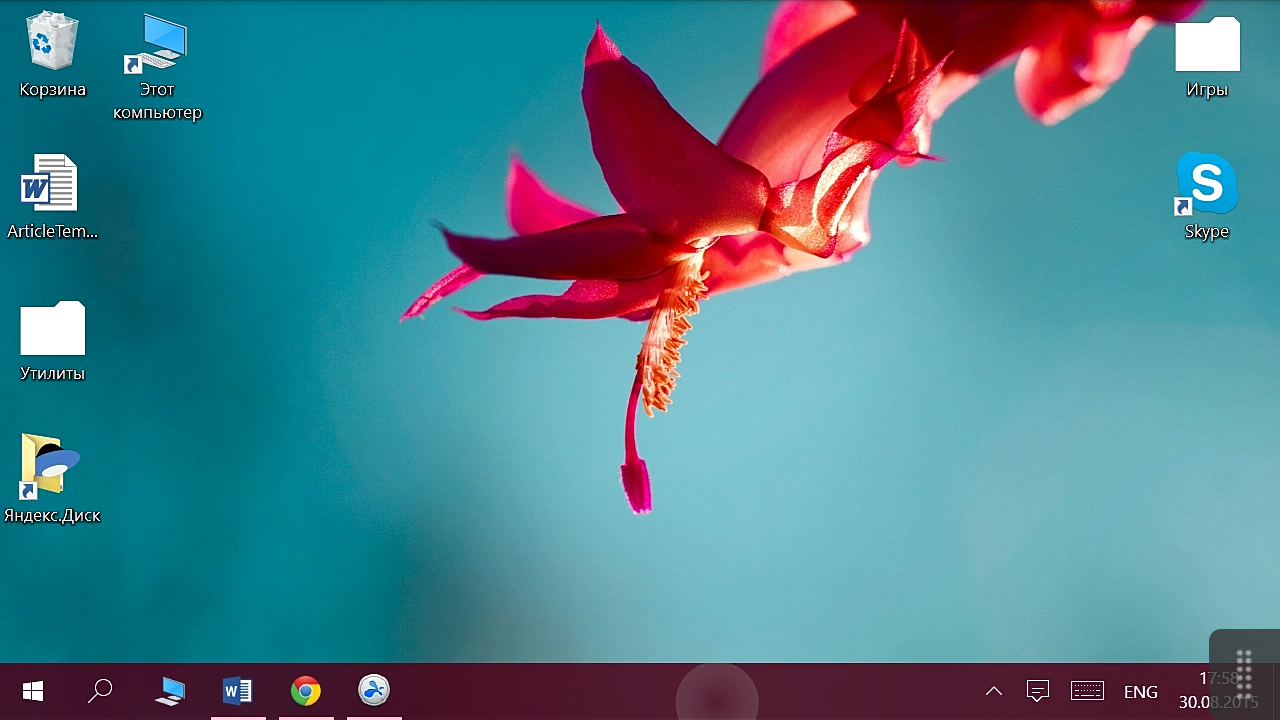
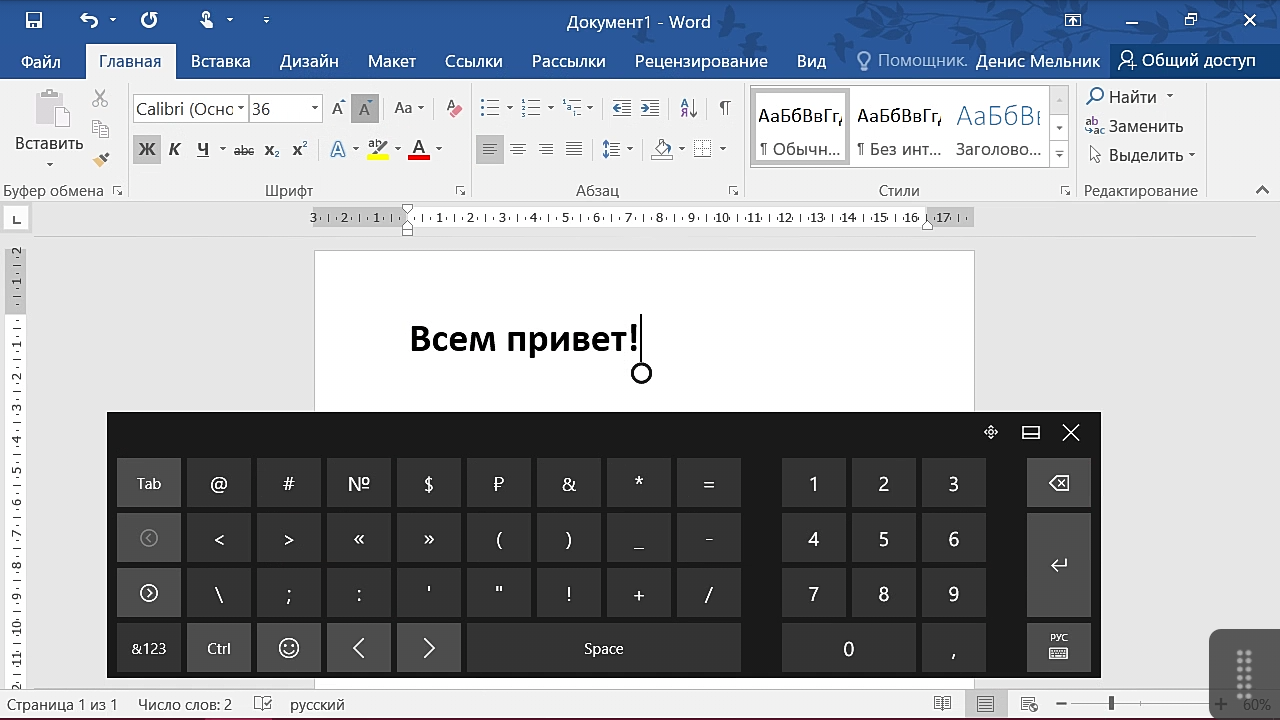
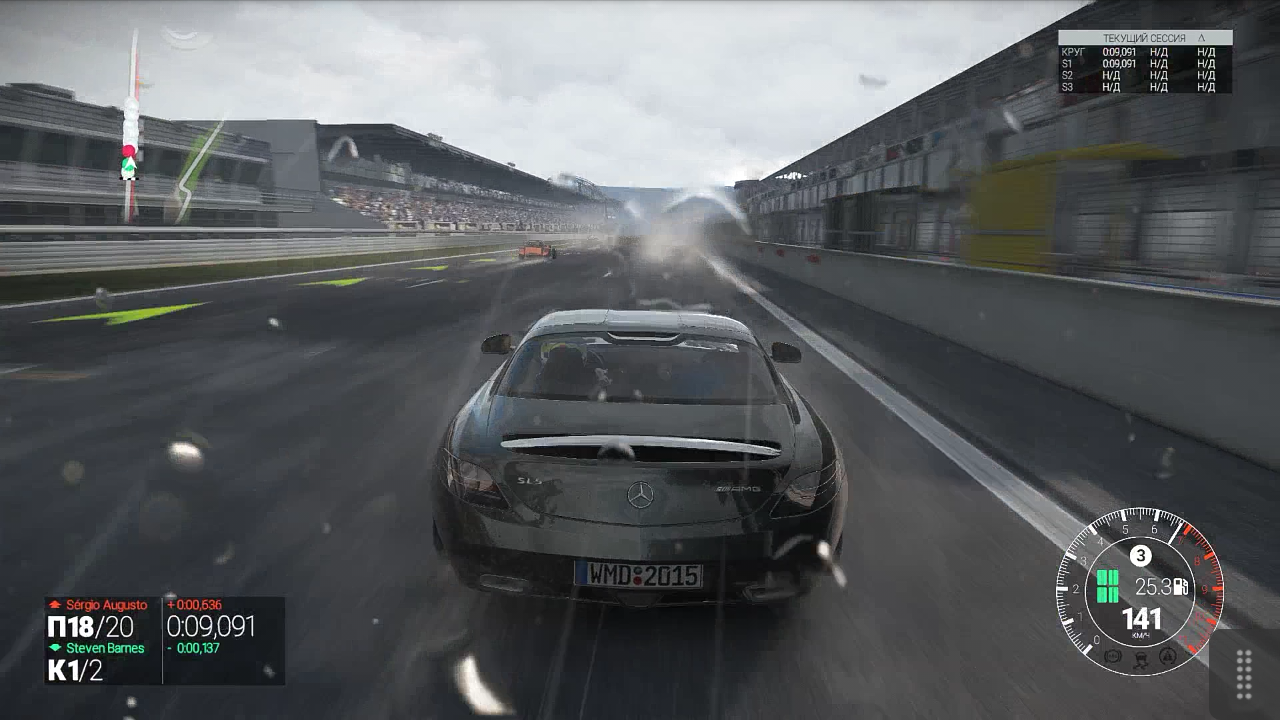
Далее мы можем полноценно использовать ПК: запускать программы, смотреть видео, набирать текст и даже играть в игры!
В отличие от того же Microsoft Remote Desktop, здесь можно запускать приложения в полноэкранном режиме. Благодаря этому мне удалось запустить Metro 2033 Last Light и Project Cars, и если с шутером все понятно, то автосимулятор вполне пригоден к использованию.
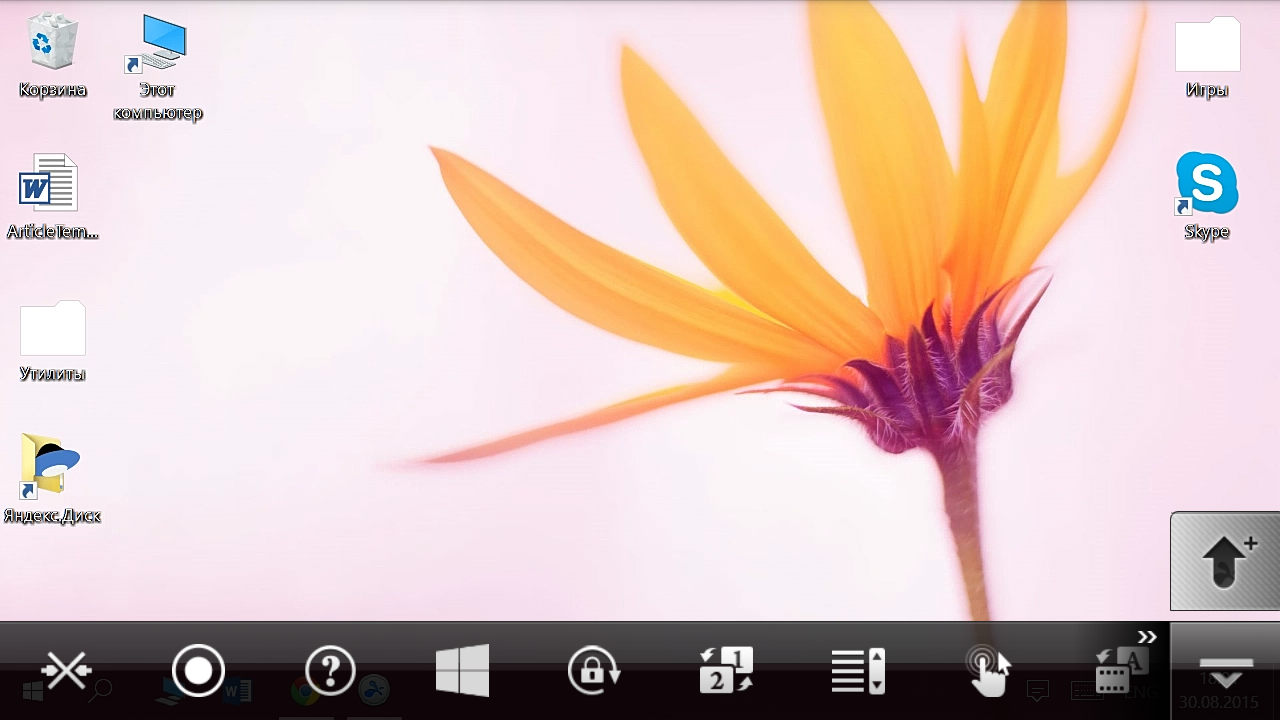

В Splashtop 2 Remote Desktop есть меню, через которое можно управлять звуком, менять режимы дисплея и переключаться между экранами. Конечно же, можно открыть клавиатуру, причем с дополнительными клавишами.
Настройки
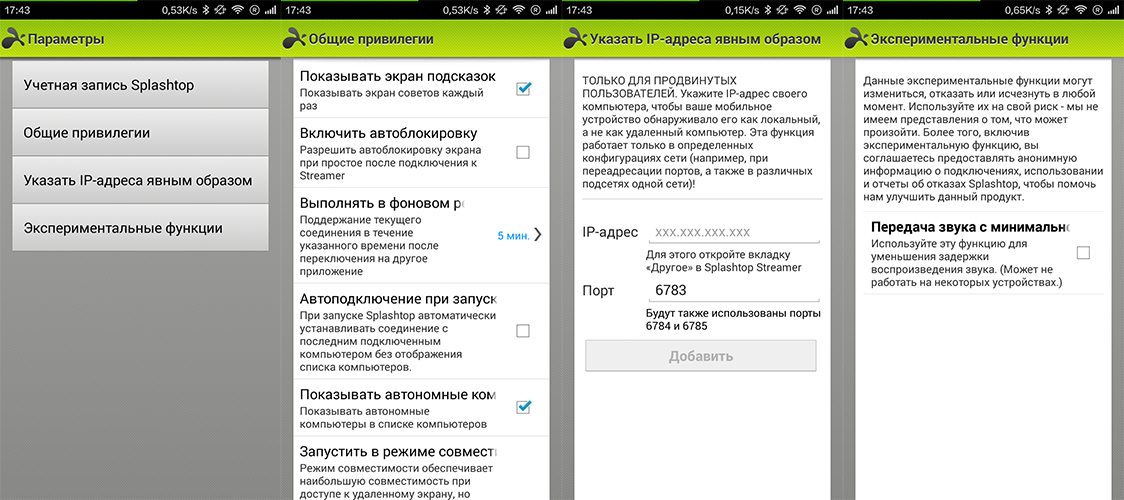
А вот настройками Splashtop 2 Remote Desktop не блещет. Пунктов хоть и много, но касаются они учетных записей и подключения, а также совместимости.
Тестирование
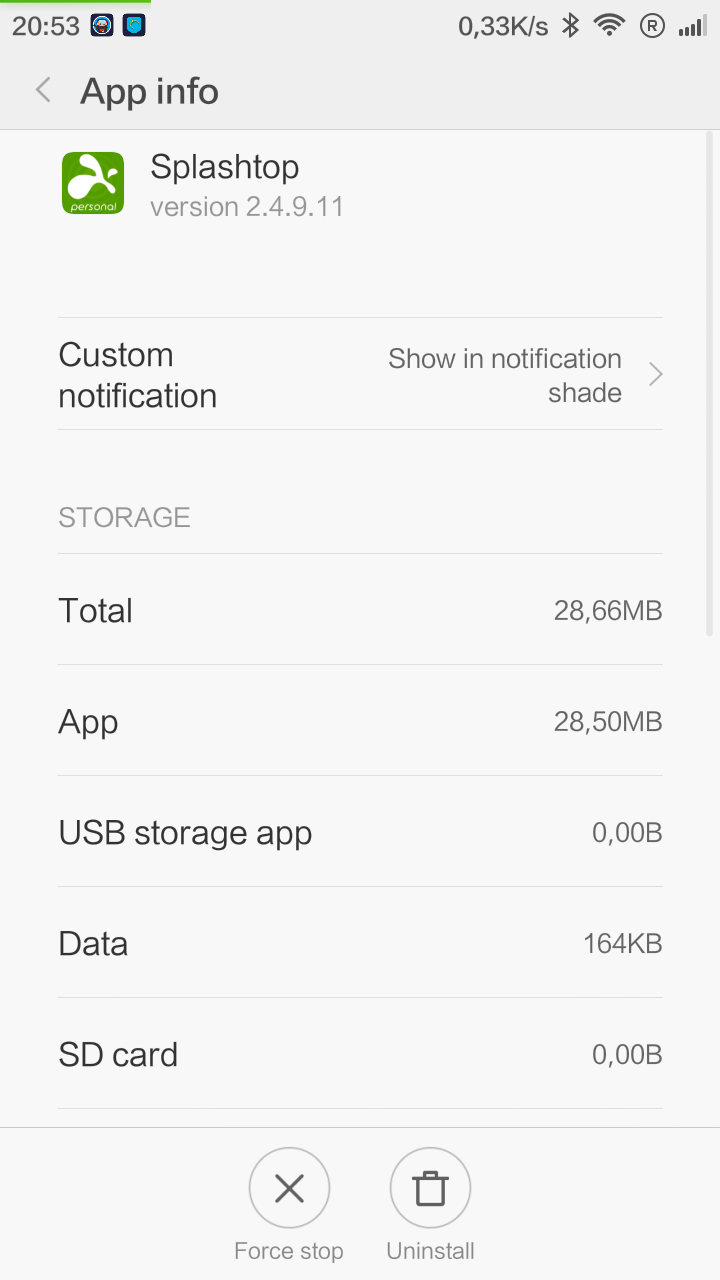
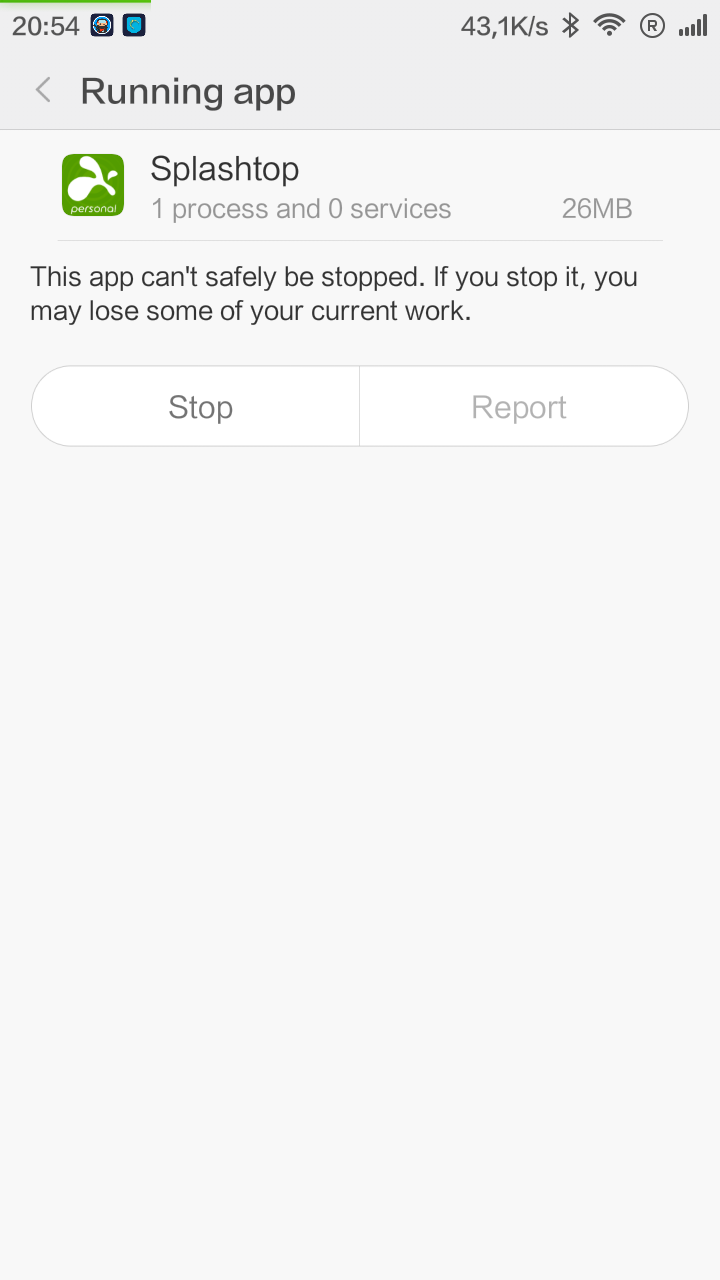
| Версия приложения |
|
| Размер дистрибутива |
|
| Размер приложения в установленном виде |
|
| Потребление ОЗУ |
|
реклама
С работоспособностью Splashtop 2 Remote Desktop у меня нередко возникали проблемы, которые касались зависания приложения и отключения от учетной записи.
Даже при подключении к локальному Wi-Fi наблюдались некоторые микро-лаги, что же будет, если подключиться через другую сеть? Страшно представить. И еще один момент – к примеру, в играх я замечал инверсию некоторых цветов, что не очень приятно.
Выводы
Если уровень компьютерной грамотности у вас ниже среднего, либо вы попросту не хотите «заморачиваться» с подключением, то Splashtop 2 Remote Desktop подойдет как нельзя лучше. Приложение максимально автоматизировано, все процессы упрощены до минимума. Нам остается только зарегистрировать аккаунт и ввести его на всех устройствах.
При этом функциональность программы более чем хороша: начиная от клавиатуры с дополнительными клавишами и заканчивая доступом к камере, полноэкранным режимом и всевозможными функциями для сохранения безопасности. Единственное нарекание к ней – ее работоспособность. Периодически она вылетает и притормаживает.
У бесплатной версии приложения есть ограничение в виде возможности подключения исключительно из локальной Wi-Fi сети. В платном пакете опций Anywhere Access Pack его уже нет, плюс ко всему он добавляет алгоритмы оптимизации соединения и 256-битное шифрование данных.
 |
Скачать Splashtop 2 Remote Desktop для android-устройств из Google Play Скачать Splashtop для ПК с официального сайта компании |
| Разработчик | Splashtop. |
| Стоимость | Бесплатно. Подписка на расширенную версию: месяц – $1.99, год – $16.99. |
| Требования | Для OC Android 2.3 и новее. |
Страницы материала
Лента материалов раздела
Соблюдение Правил конференции строго обязательно!
Флуд, флейм и оффтоп преследуются по всей строгости закона!
Комментарии, содержащие оскорбления, нецензурные выражения (в т.ч. замаскированный мат), экстремистские высказывания, рекламу и спам, удаляются независимо от содержимого, а к их авторам могут применяться меры вплоть до запрета написания комментариев и, в случае написания комментария через социальные сети, жалобы в администрацию данной сети.


