

Оправданная популярность: обзор и тестирование монитора LG 22EA63V-P (страница 3)
Меню и управление
Управление монитором LG производится посредством шести сенсорных клавиш на нижней грани, одна из которых расположена отдельно и является кнопкой включения и выключения питания.

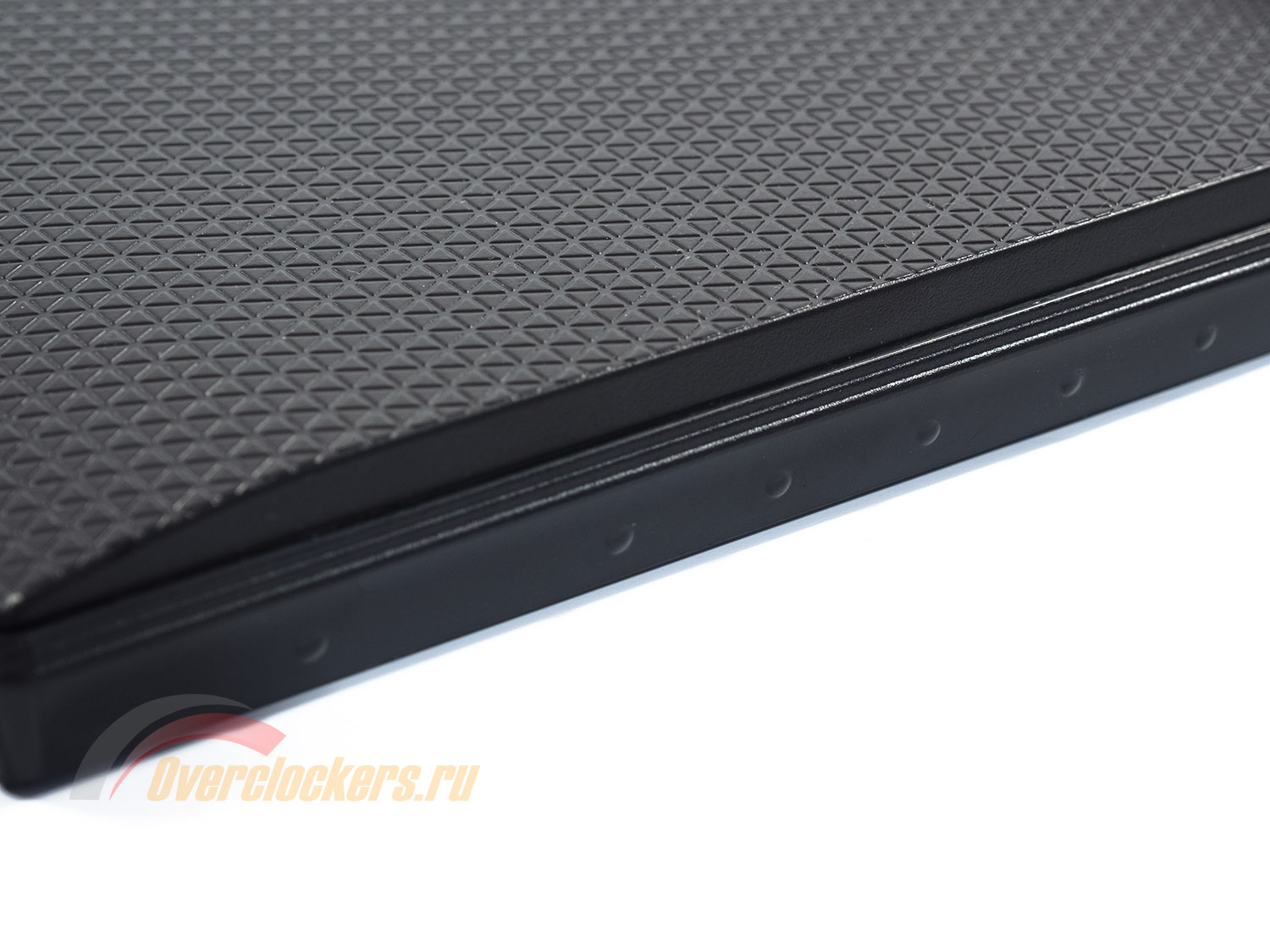
Соответствующий индикатор красного цвета находится в центре нижней рамки и сделан в виде полумесяца. Его свечение не яркое, но если вдруг оно помешает, не составляет проблем выключить подсветку за счет одного из пунктов в меню. Над клавишами на передней стороне корпуса есть письменные обозначения о функционале каждой из них.
Инженеры LG взяли фишку мониторов серии «MX» ASUS и дополнительно обозначили расположение сенсорных клавиш (их рабочие зоны, естественно, шире) с помощью пластиковых точек. Эта находка упрощает взаимодействие с дисплеем, но лишь до момента наступления ночи – там уже приходится ориентироваться, не видя все эти «подсказки». Хотя достаточно лишь найти кнопку доступа в меню, а дальше экранные указатели помогут ничего не перепутать и работать без проблем.
Теперь перейдем к рассмотрению структуры основного меню, скрытого за соответствующей клавишей управления:
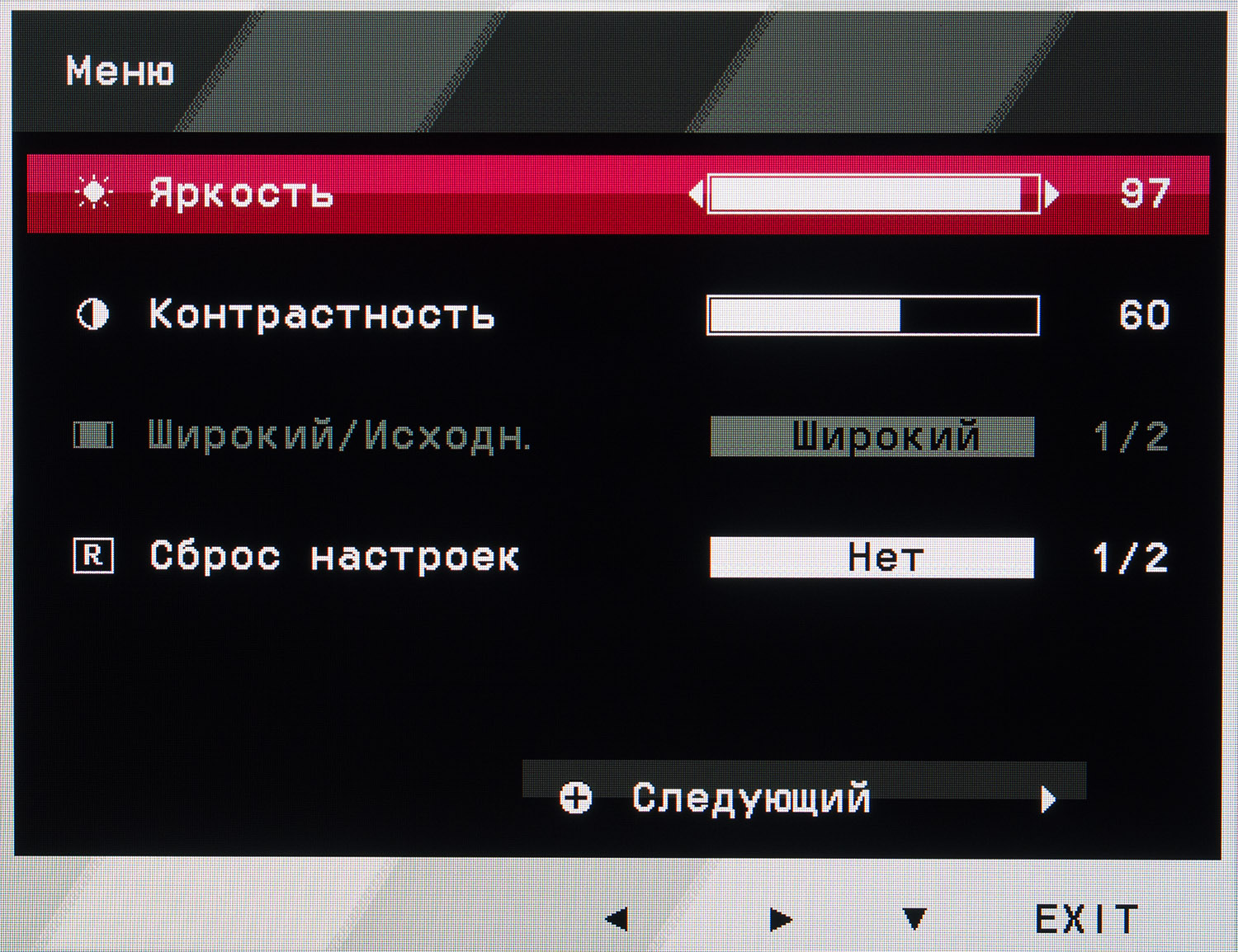
Настройки яркости, контрастности, режима работы скалера (заблокировано при DVI подключении) и сброс всех параметров выделены в один основной раздел. Для того чтобы перейти к оставшимся категориям, необходимо выбрать следующий уровень.
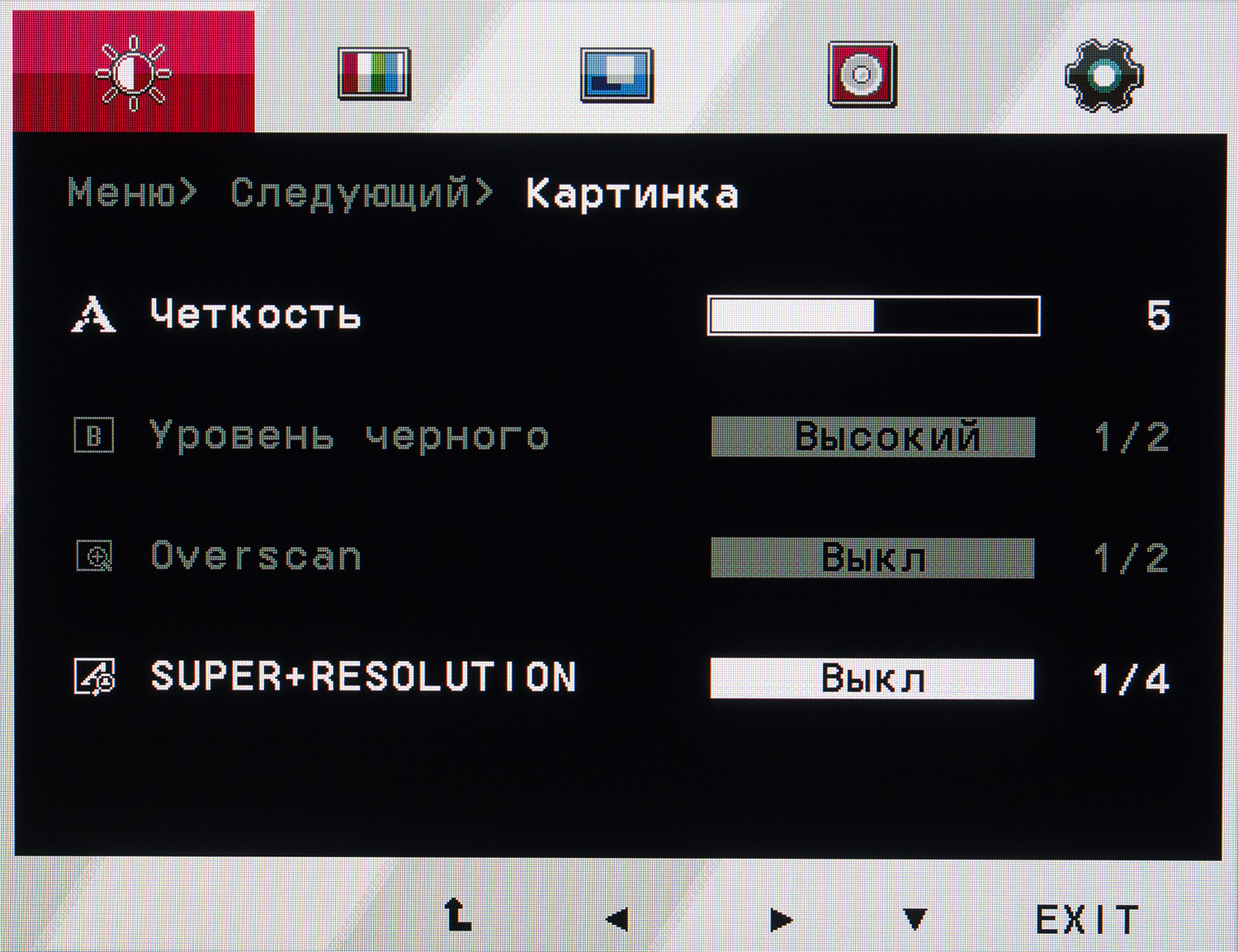
Первая из них с названием «Картинка» предлагает отрегулировать четкость (резкость), уровень черного (при HDMI подключении), включить Overscan (недоступно при использовании DVI) и активировать нечто с названием «Super+Resolution», что оказалось всего лишь дополнительным и очень навязчивым увеличением резкости. Лучше оставить сию опцию со значением по умолчанию – «Выкл».

реклама
В разделе «Цвет» есть настройки гаммы (три режима), цветовой температуры (четыре пресета), шестиосевая регулировка цвета по оттенку и насыщенности (бесполезно при отсутствии приборов и знаний «зачем это надо и что/насколько крутить»).
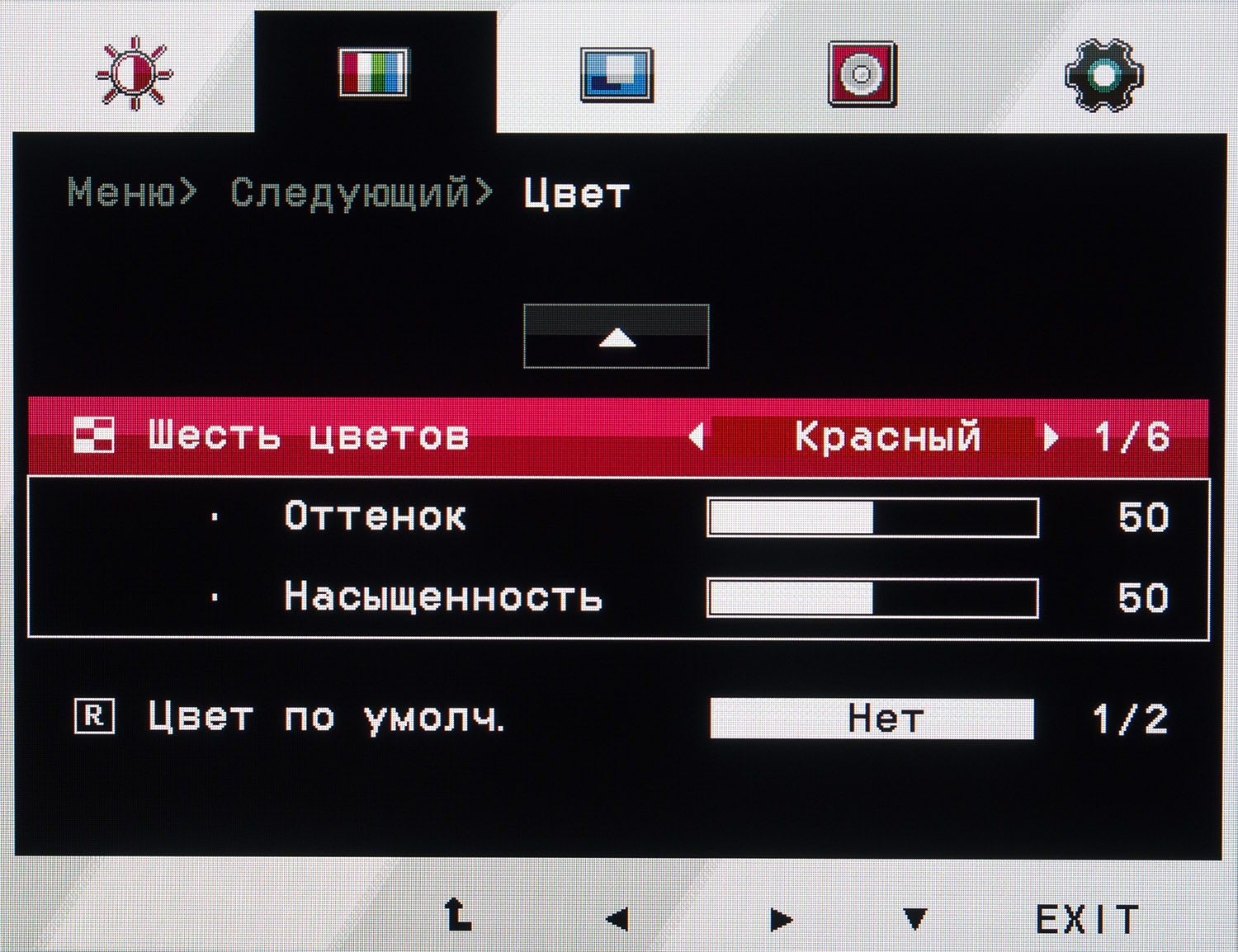
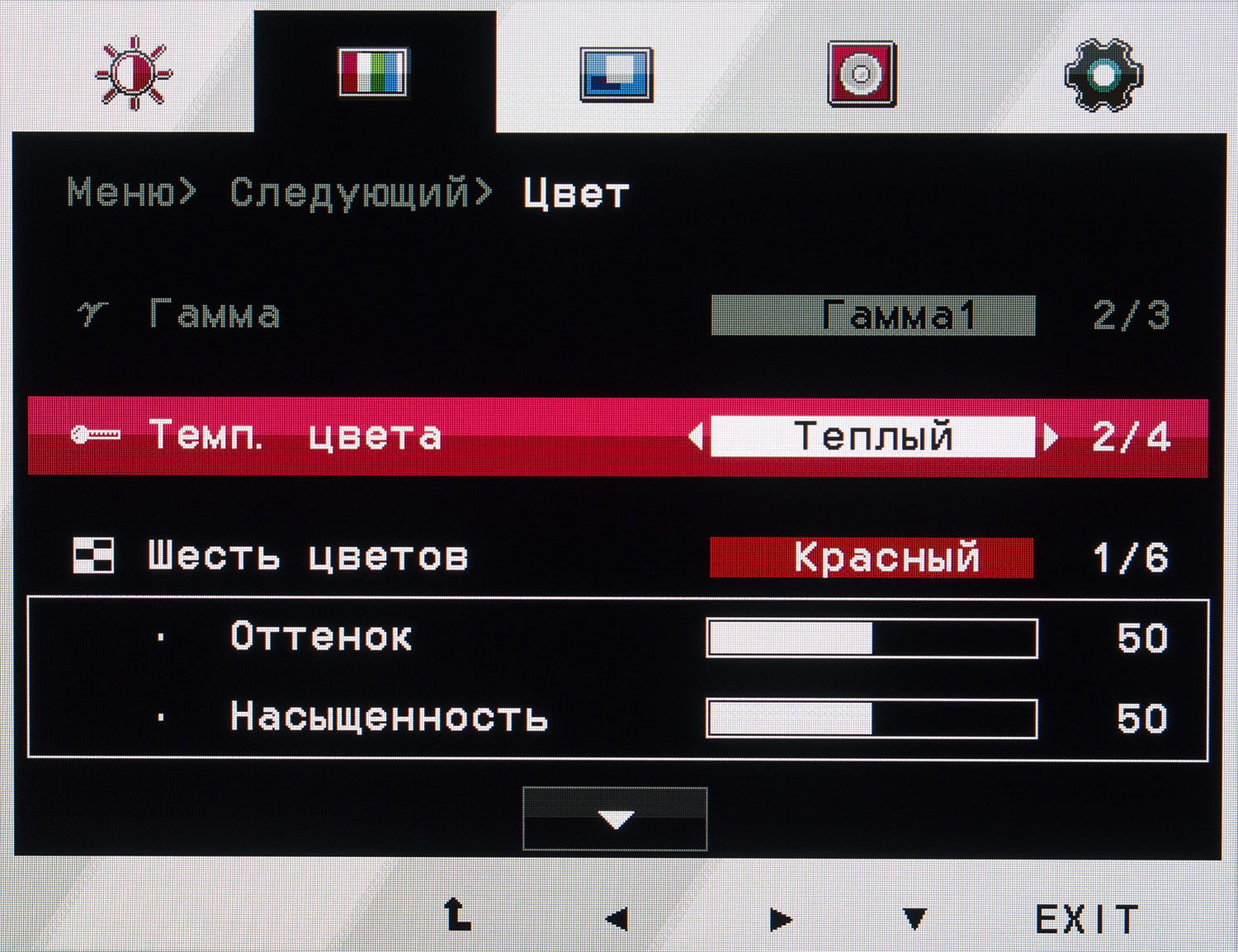
Для стандартной регулировки RGB Gain необходимо активировать «Пользовательский режим». Самым последним пунктом является сброс цветовых настроек к значениям по умолчанию.
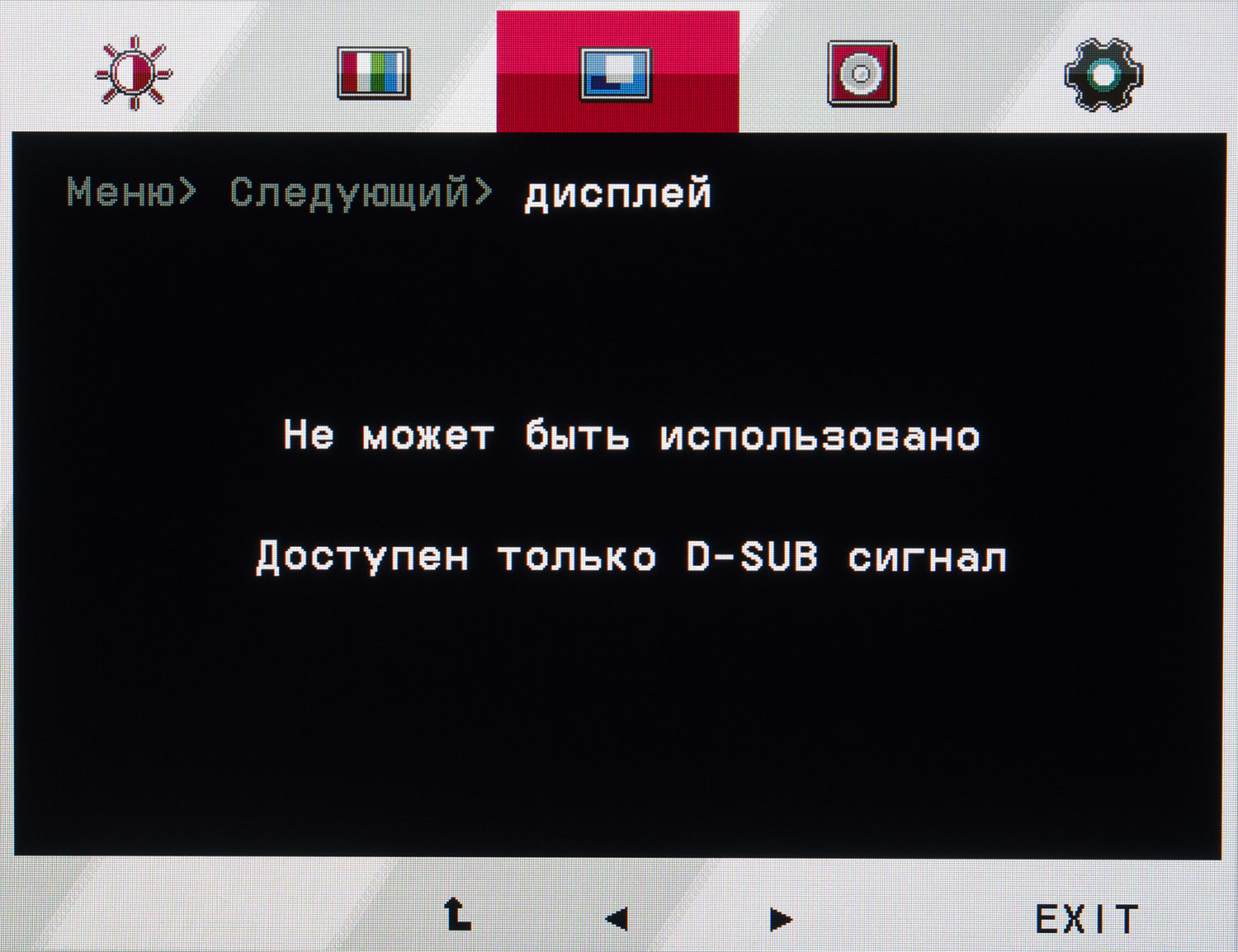
Далее следует раздел «Дисплей» с настройками (частота, фаза, положение картинки на экране), необходимыми при D-Sub подключении. Впрочем, смысла в них уже давно нет, поскольку автоматическая настройка происходит точно и за пару секунд.
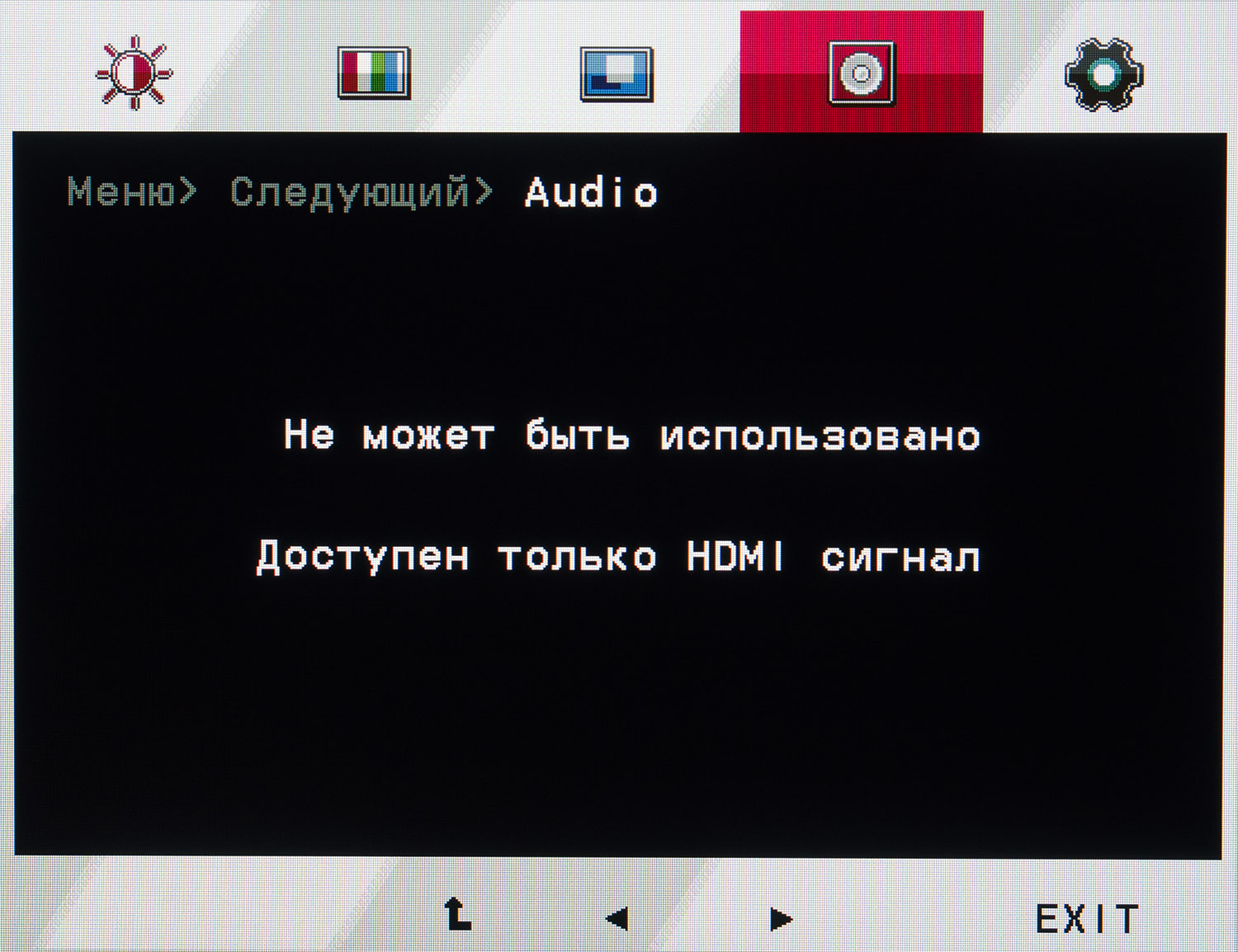
Разделом «Громкость» можно воспользоваться только при использовании HDMI, отрегулировав уровень громкости на звуковой выход под внешнюю акустику или наушники.
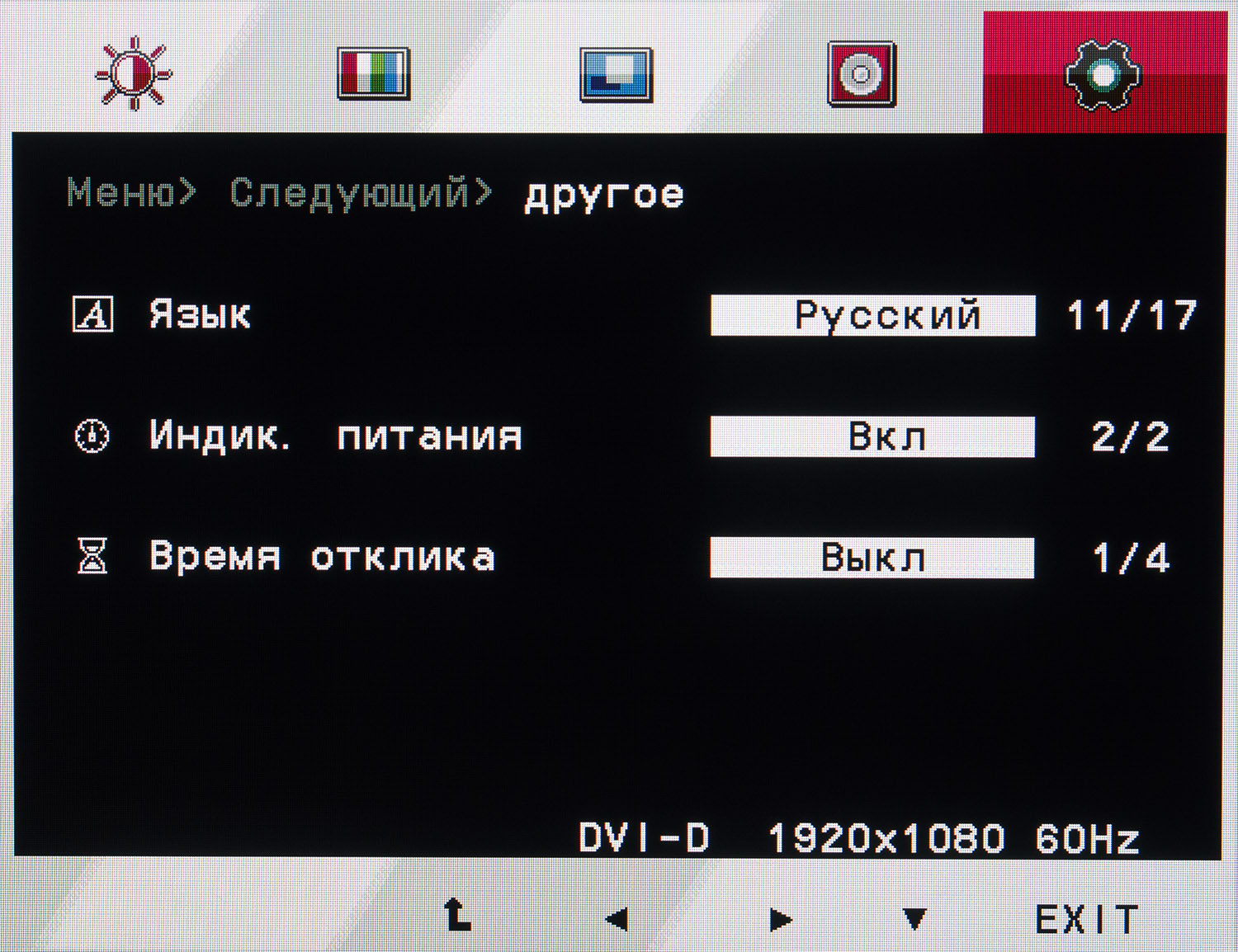
В последнем разделе можно поменять язык локализации, отключить красный индикатор питания и отрегулировать степени разгона матрицы OverDrive. Здесь же представлена краткая информация по рабочим параметрам монитора – используемый интерфейс, разрешение и частота вертикальной развертки.
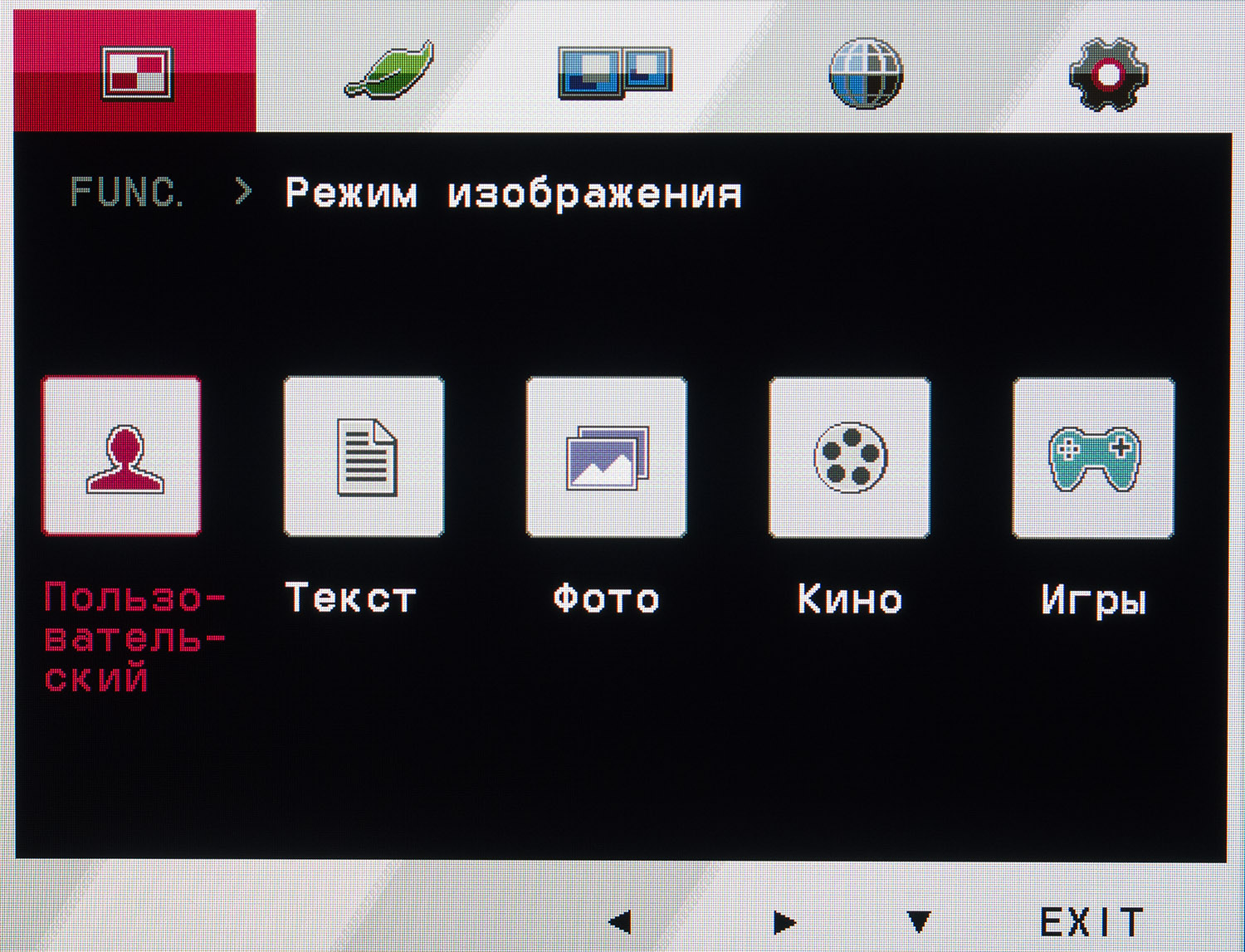
Есть у монитора быстрый переход к заводским режимам изображения, к которым нельзя попасть, войдя в основное меню.

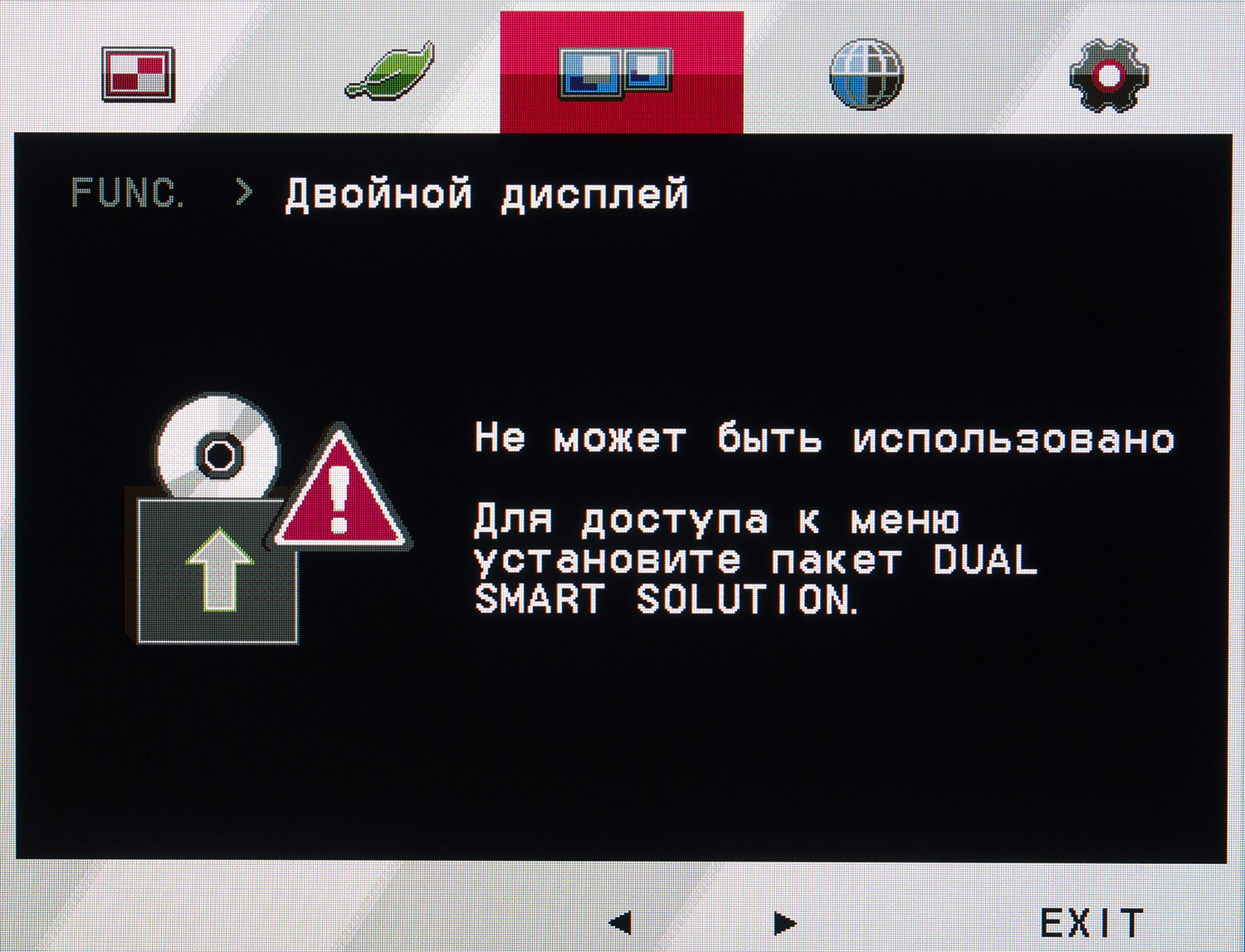
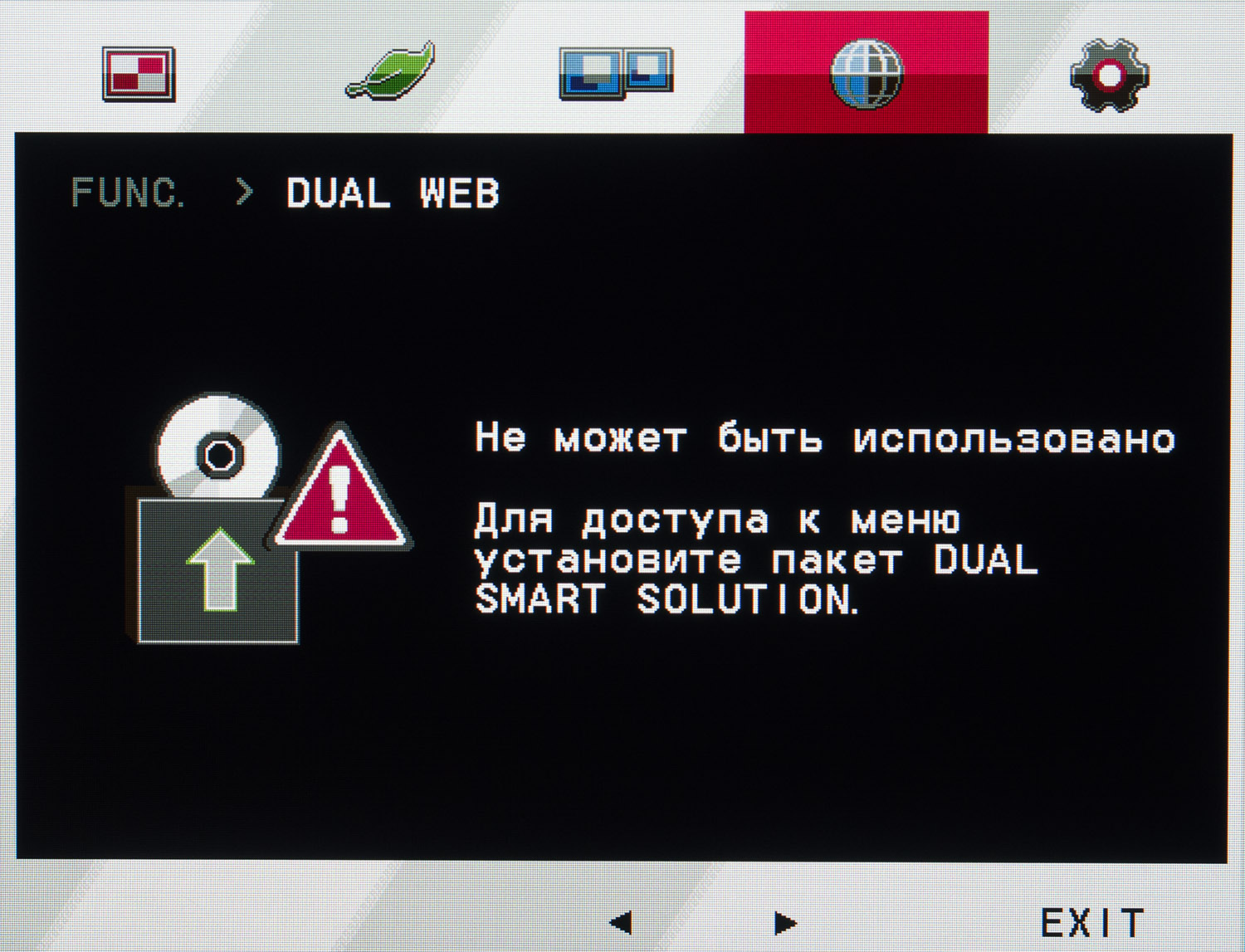
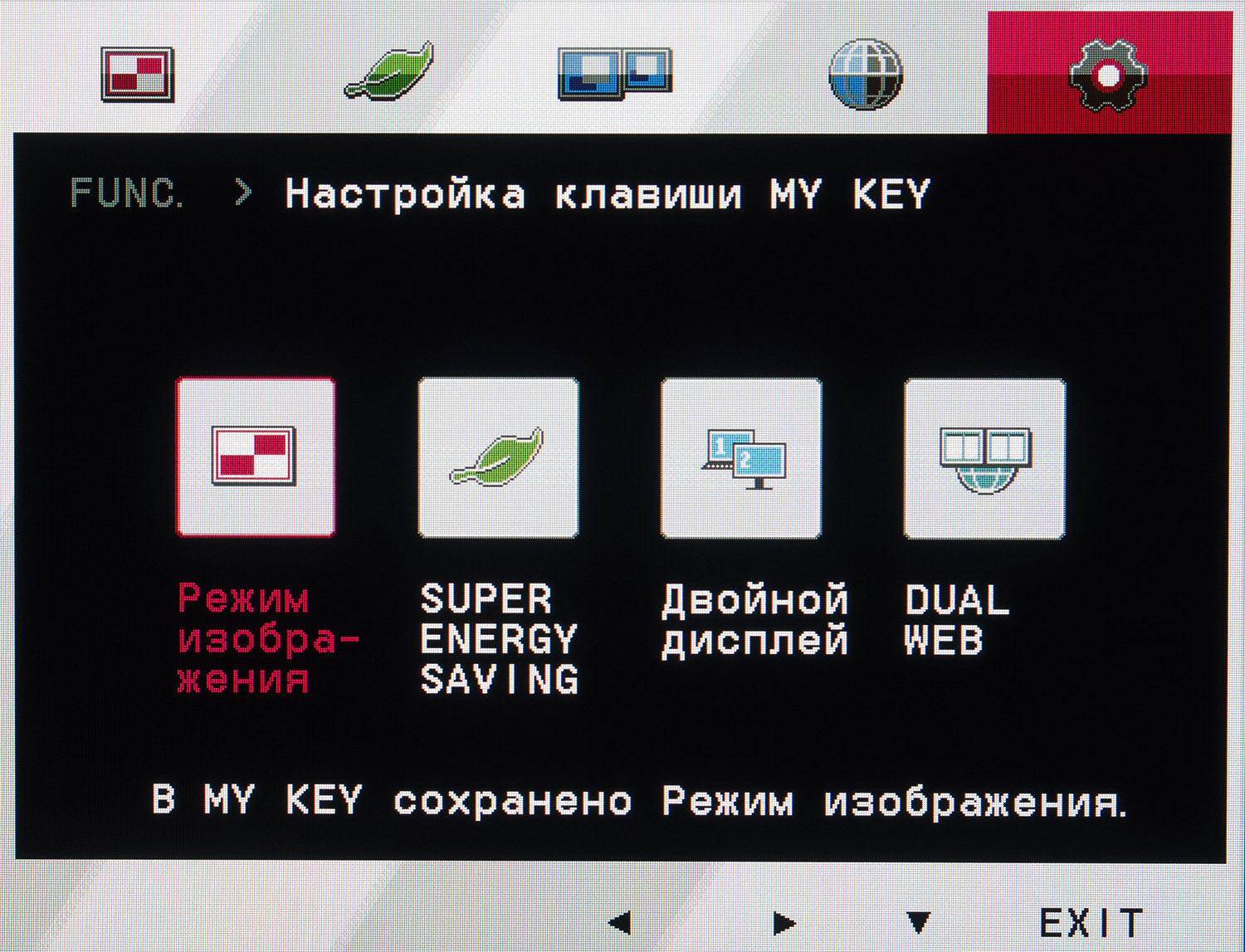
Доступ к ним по умолчанию назначен на кнопку «My Key», что в будущем можно поменять на переход к настройкам Super Energy Saving или к «Двойному Дисплею» и «DUAL WEB» после установки соответствующего программного обеспечения с диска.
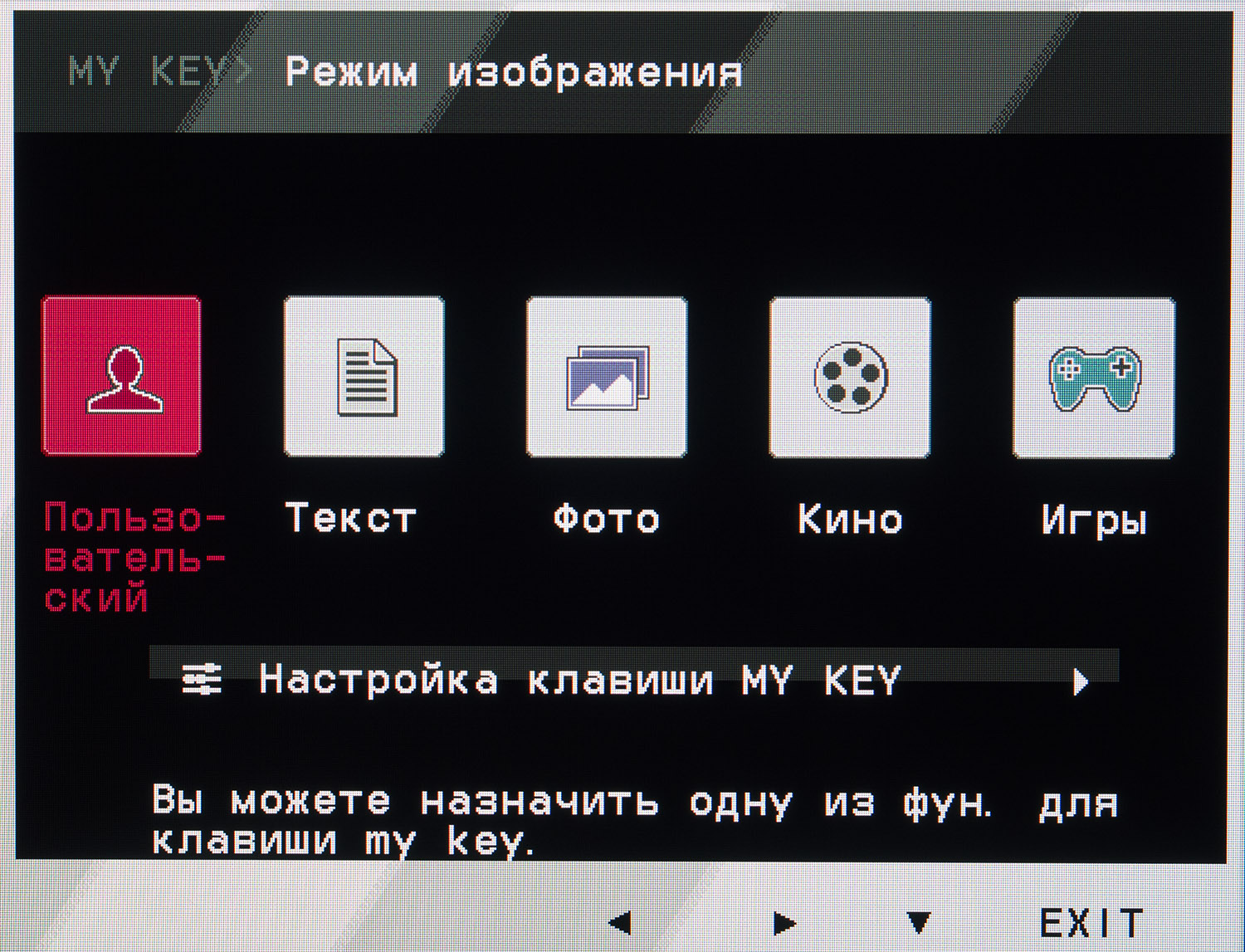
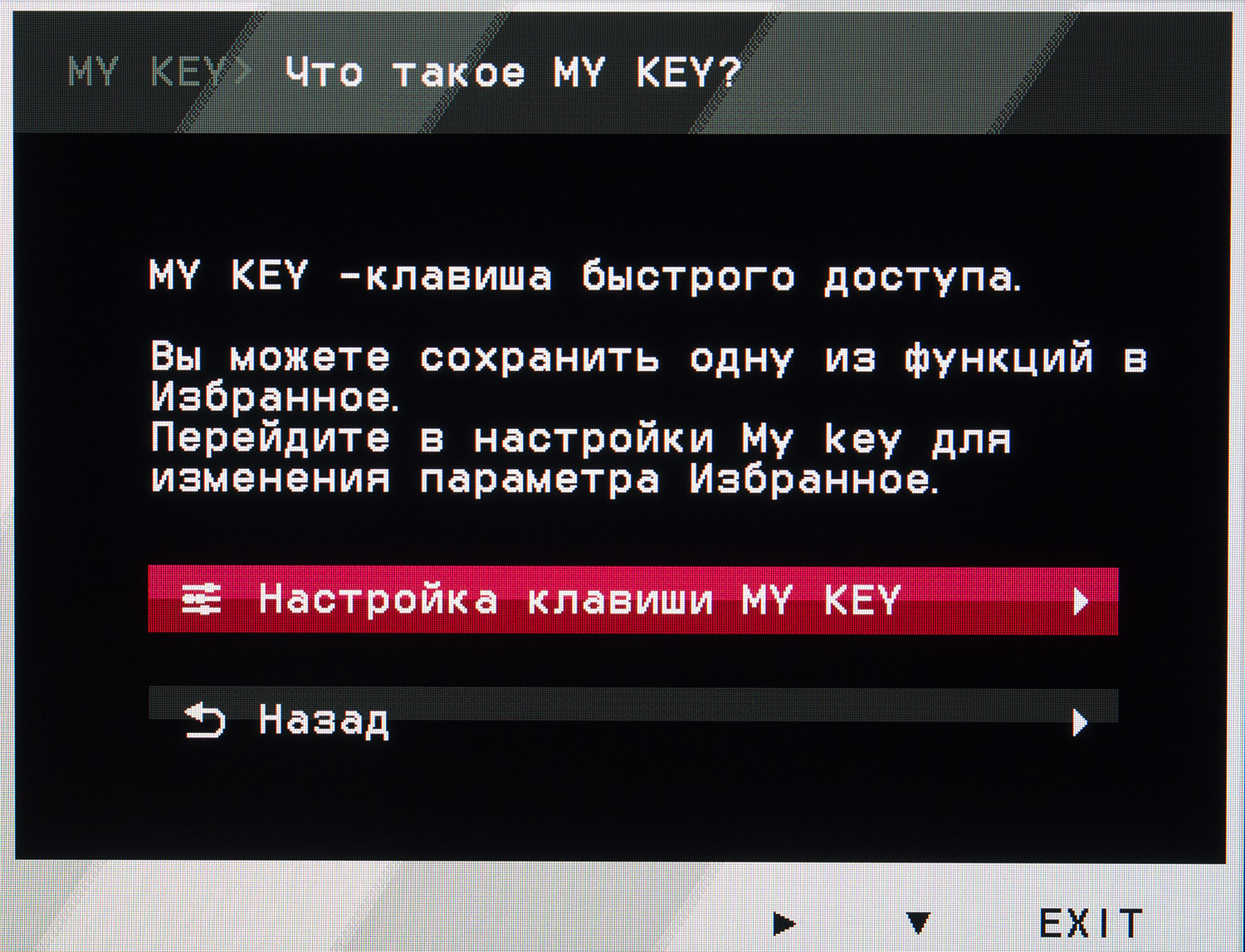
Отдельно перейти ко всем этим функциям можно по соответствующей кнопке Function. Но поверьте, ничего по-настоящему полезного и интересного вы не найдете. Все настолько знакомо, что даже скучно.
реклама
Доступ к сервисному меню можно получить, зажав клавишу Menu при включении монитора. После этого необходимо нажать ее повторно и перед вами в левой верхней части дисплея окажется соответствующее окно.

Из него можно узнать название модели, модель и версию скалера, версию прошивки. Указана и применяемая панель без информации о точной модификации. Среди понятных и доступных для изменения настроек можно отметить Offset и Gain для единственного режима по умолчанию, а также RGB Gain для двух пресетов цветовой температуры. Назначение параметров Aging, HPD и NPS Display осталось неизвестным.
Напомню, что все изменения настроек в Service Menu вы делаете на свой страх и риск. Без определенных знаний не стоит браться и крутить все, что попадется в руки. Лучше от этого не станет, а хуже – куда вероятнее.
Страницы материала
Лента материалов раздела
Соблюдение Правил конференции строго обязательно!
Флуд, флейм и оффтоп преследуются по всей строгости закона!
Комментарии, содержащие оскорбления, нецензурные выражения (в т.ч. замаскированный мат), экстремистские высказывания, рекламу и спам, удаляются независимо от содержимого, а к их авторам могут применяться меры вплоть до запрета написания комментариев и, в случае написания комментария через социальные сети, жалобы в администрацию данной сети.


