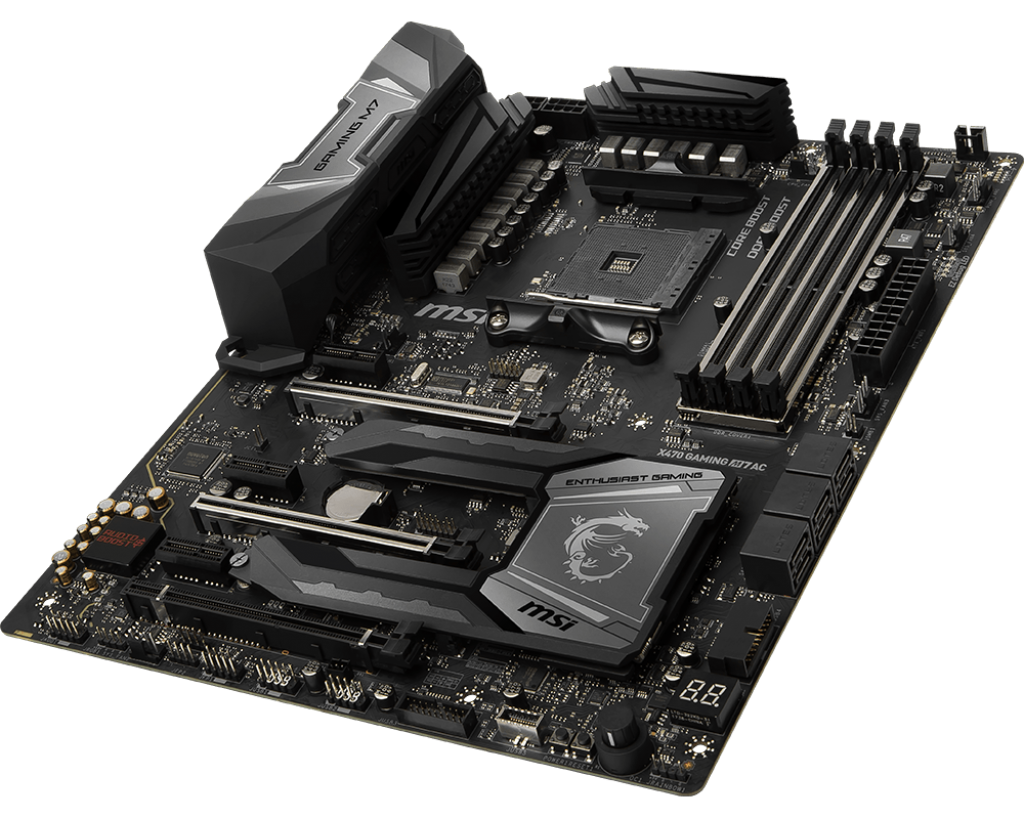
В прошлом году компания MSI выпустила материнскую плату MSI X370 Gaming M7 ACK, которая мне понравилась: добротное решение, не страдающее перегревами, богатое оснащение, адекватное поведение, внешний тактовый генератор. Фактически модель оказалась даже лучше, чем представитель линейки Titanium, который позиционировался выше и стоил дороже. Но нынче AMD X370 объявлен устаревшим, и ему на смену выпущен AMD X470.
Не мудрствуя лукаво, MSI переработала свое удачное решение и выпустила его с новым именем и набором системной логики. Попробуем понять, насколько удачен этот шаг.
| Модель | MSI X470 Gaming M7 AC |
| Ссылка на сайт | Страница материнской платы на сайте производителя |
| Средняя цена*, руб. | ~20 000 |
| Процессоры | AMD Ryzen, AMD APU, AMD Athlon
В исполнении Socket AM4 |
| Набор системной логики | AMD X470 |
| Оперативная память | 4 x DDR4 разъема DIMM;
До 64 Гбайт (небуферизованной, не-ECC и ECC); Поддержка двухканального режима и Intel X.M.P. ; Поддержка DDR4 1866 / 2133 / 2400 / 2667 МГц по JEDEC и 2667 / 2800 / 2933 / 3000 / 3066 / 3200 / 3466 / 3600 МГц в режиме A-XMP OC MODE |
| Аудио | Realtek ALC1220 (до 8 каналов) |
| Сеть | 1 x Killer E2500 (10/100/1000 Мбит/с);
1 x Intel Dual Band Wireless-AC 8265 (Wi-Fi 802.11 a/b/g/n/ac, dual band (2.4 ГГц и 5 ГГц) до 867 Мбит/с, Dual Mode Bluetooth 2.1, 2.1+EDR, 3.0, 4.0, BLE, 4.2) |
| Слоты расширения | 1 слот PCI Express x16 3.0, физически как x16;
1 слот PCI Express x16 3.0, физически как x8*; 1 слот PCI-Express x16 3.0, физически как х4; 3 слота PCI Express 3.0 х1; 1 посадочное место M.2 2242/2260/2280 (PCIe 3.0 x4**); 1 посадочное место M.2 2242/2260/2280 (PCIe 2.0 x4 / SATA) * – с APU (Ryzen в том числе) и Athlon не работает ** – APU (Ryzen в том числе) и Athlon – только x2 |
| Поддержка графических тандемов | AMD CrossFire (до трех видеокарт);
Nvidia SLI (до двух видеокарт) |
| Дисковая подсистема | 6 х SATA 6 Гбит/с;
Поддержка ACHI, NCQ, RAID 0, RAID 1, RAID 0+1; 1 посадочное место M.2 2242/2260/2280 (PCIe 3.0 x4 / SATA); 1 посадочное место M.2 2242/2260/2280 (PCIe 2.0 x4 / SATA, при задействовании интерфейса SATA отключается порт SATA3) |
| USB | 8 портов USB 3.1 Gen1 (4 порта Type A на задней панели платы, 2 разъема на плате для подключения 4 портов);
3 порта USB 3.1 Gen2 (1 порт Type C и 1 порт Type A на задней панели платы и 1 разъем Type C на плате для подключения 2 портов); 6 портов USB 2.0 (2 порта Type A на задней панели платы, 2 разъема на плате для подключения 4 портов) |
| Разъемы и прочая функциональность на материнской плате | 1 x 24-pin ATX;
2 x 8-pin ATX 12V; 6 x SATA 6 Гбит/с; 1 разъем для подключения вентиляторов системы охлаждения процессора (1 х 4-pin); 1 разъем для подключения помпы СЖО (1 х 4-pin); 4 разъема для подключения дополнительных вентиляторов (4 х 4-pin); 2 колодки лицевой панели корпуса; 1 колодка аудиоразъемов корпуса; 2 колодки USB 2.0 для подключения 4 портов; 2 колодки USB 3.1 Gen1 для подключения 2 портов; 1 колодка USB 3.1 Gen2 Type C для подключения 1 порта; 1 колодка TPM; Перемычка сброса настроек CMOS; 4 разъема для подключения светодиодной подсветки; 1 тумблер переключения режимов авторазгона; 1 индикатор POST-кодов; Кнопки включения и перезагрузки |
| Разъемы и прочая функциональность на задней панели | Кнопка сброса настроек BIOS;
Кнопка включения USB Flashback; 1 разъем PS/2 для подключения мыши или клавиатуры; 2 порта USB 2.0; 4 порта USB 3.1 Gen 1 (Type A); 2 порта USB 3.1 Gen 2 (1 х Type A и 1 х Type C); 2 разъема для антенн Wi-Fi; 1 сетевой порт RJ-45; 5 аудиоразъемов; 1 разъем S/PDIF |
| Контроллер I/O | Nuvoton NCT6795D |
| BIOS | Одна несъемная микросхема флеш-памяти емкостью 128 Мбит;
AMI EFI BIOS; Поддержка многоязычной локализации интерфейса (русский присутствует) |
| Размеры, мм | 304 х 244 |
| Форм-фактор | ATX |
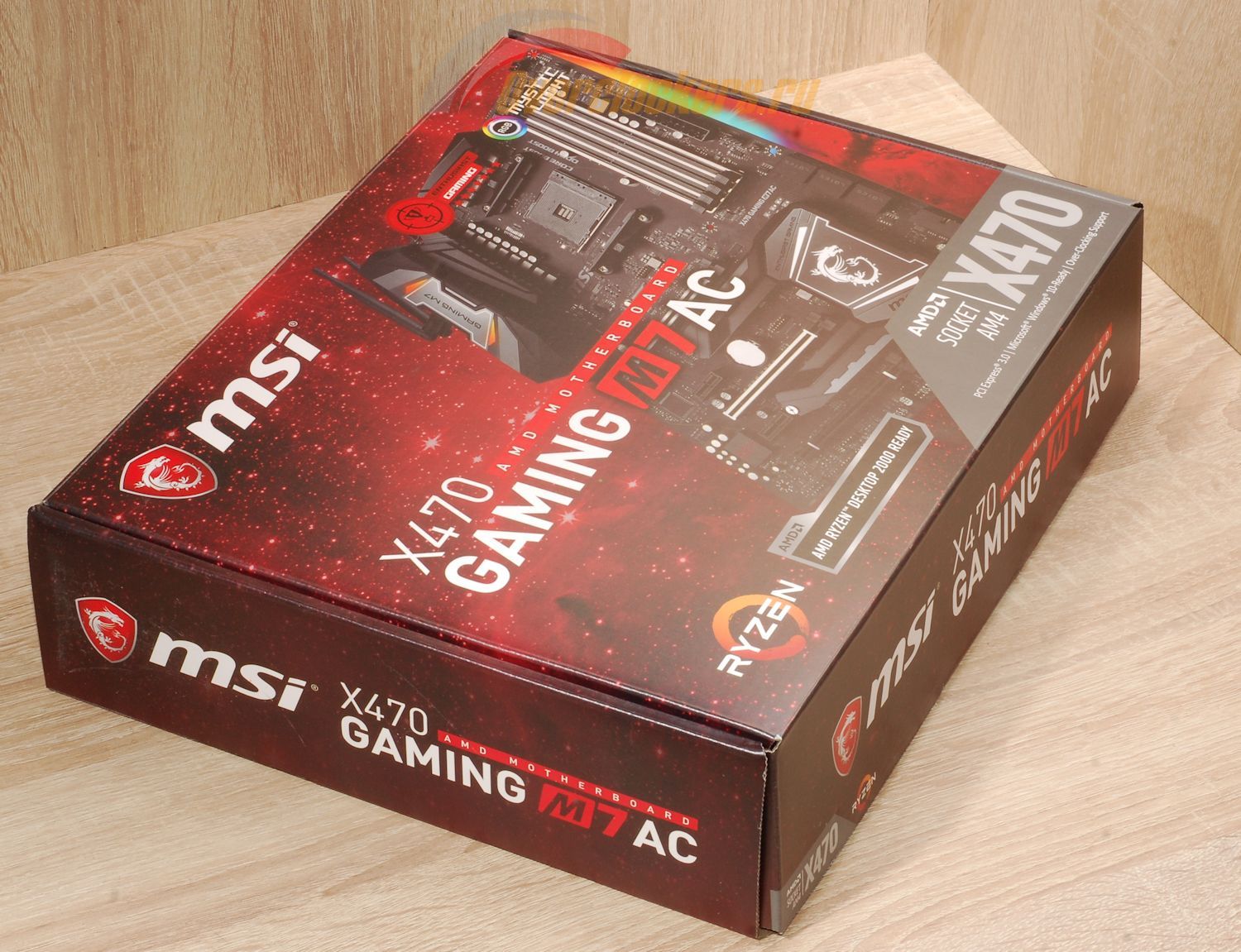
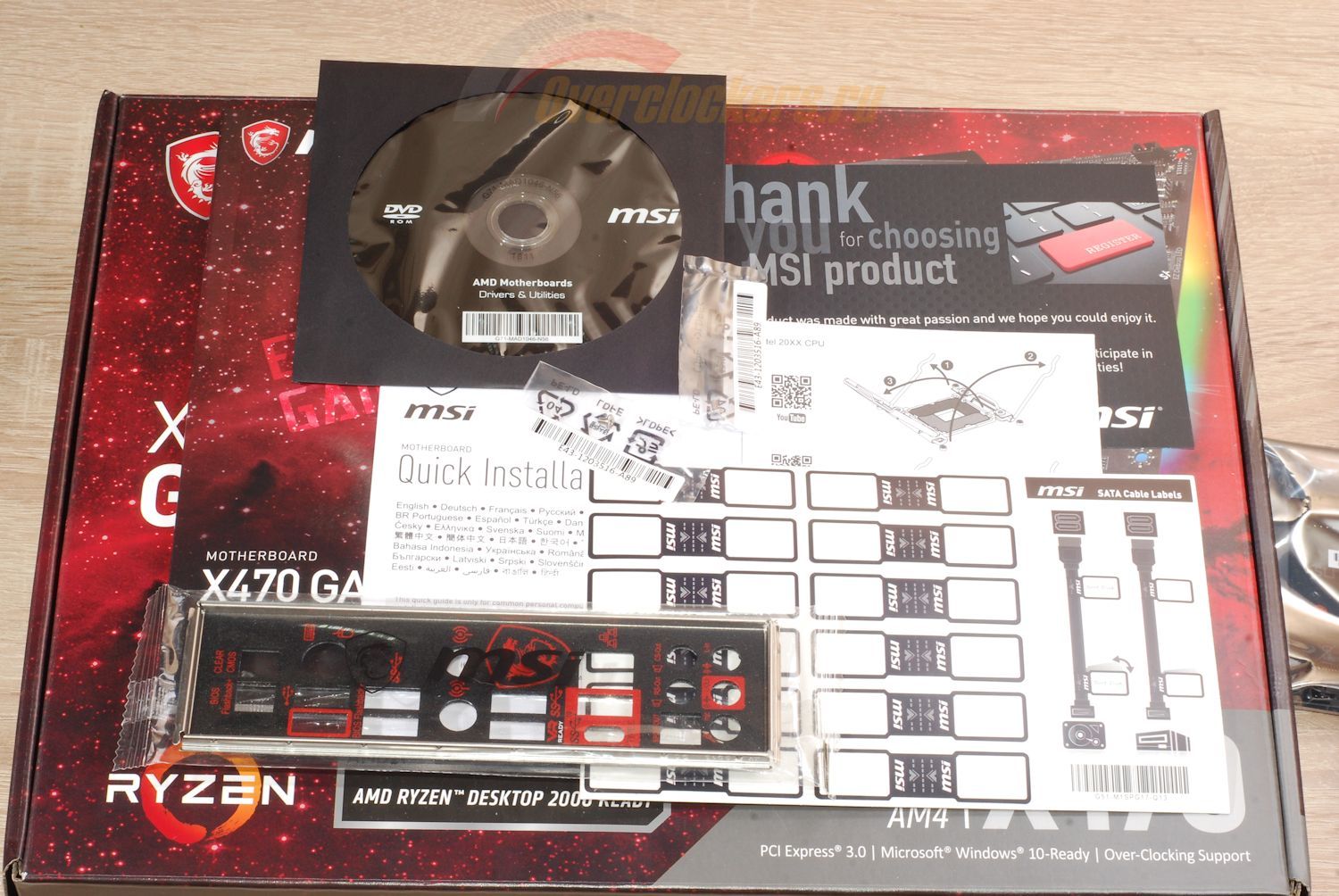
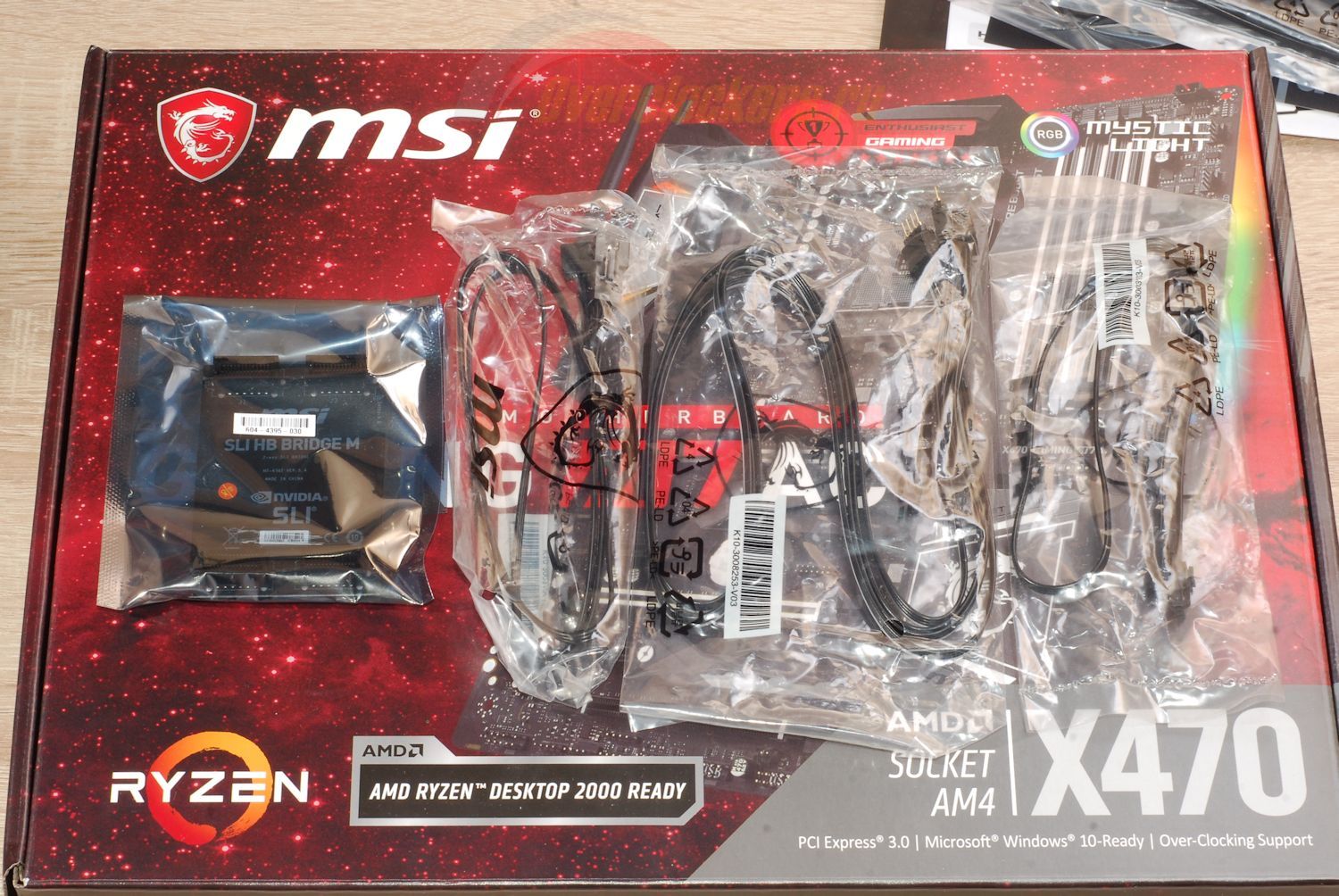
Упакована материнская плата в картонную коробку стандартных для форм-фактора ATX размеров. Какие-либо ручки для переноса, прозрачные окошки, откидные крышки и прочее отсутствуют. Зато модель обладает расширенной комплектацией:
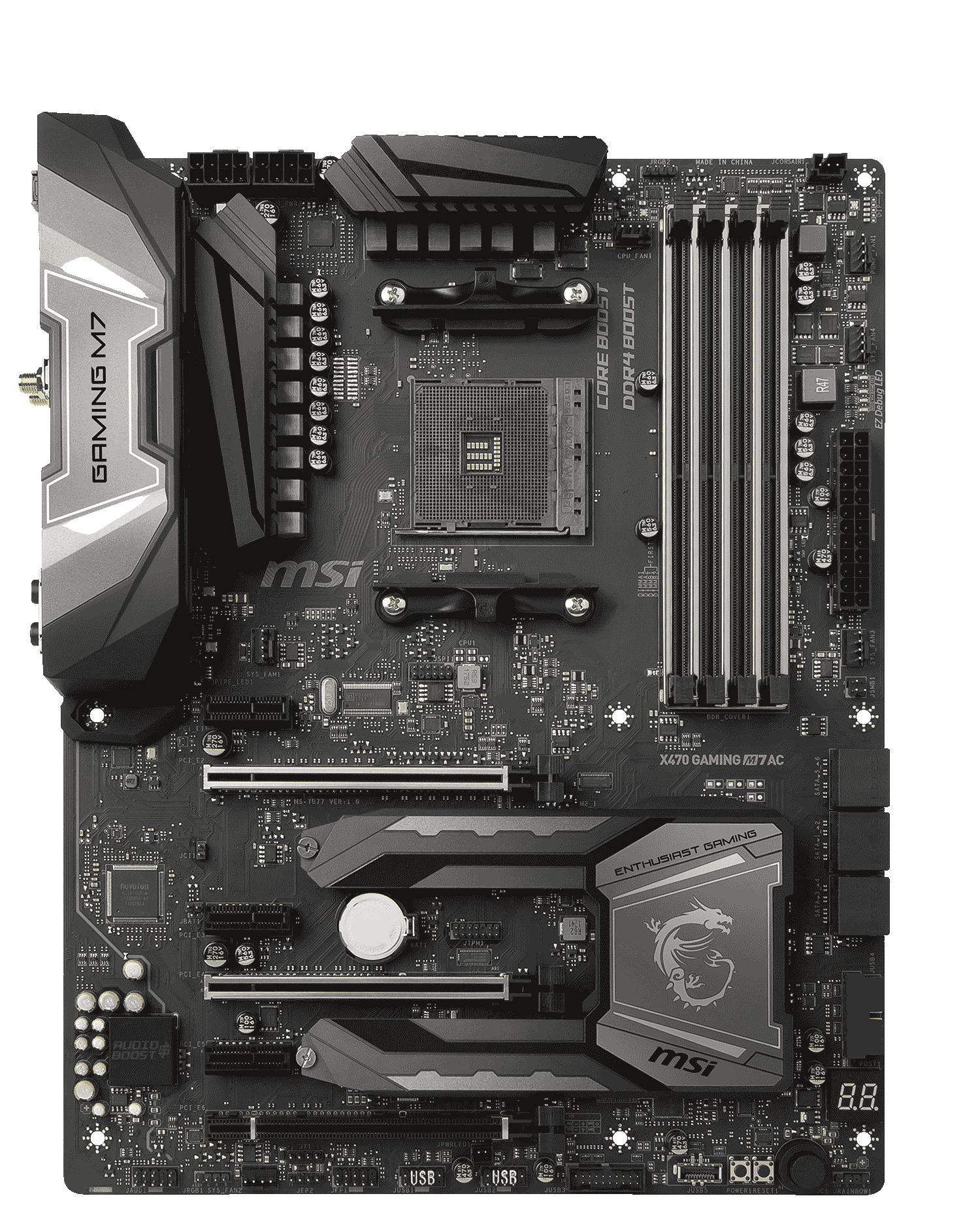
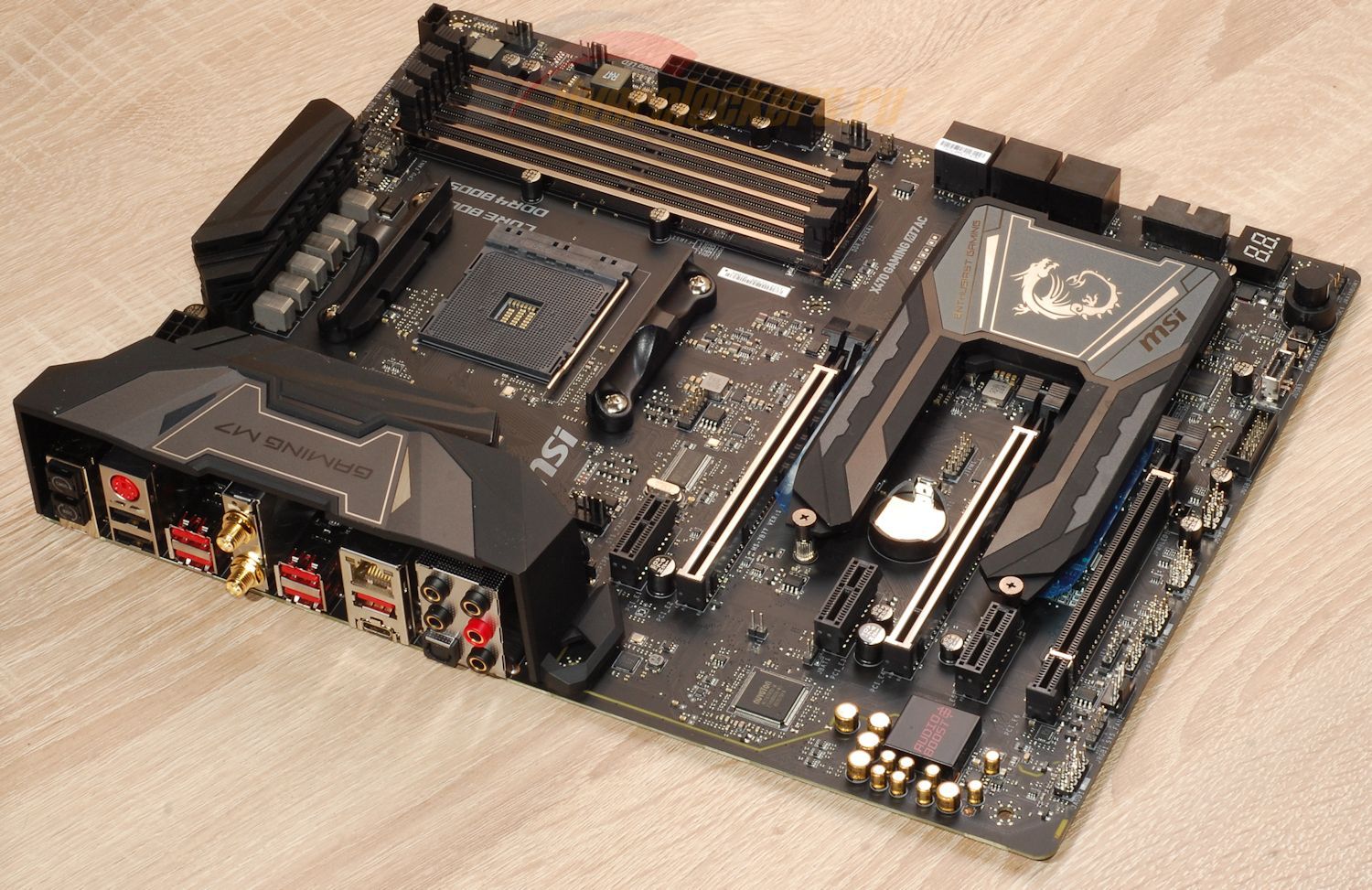
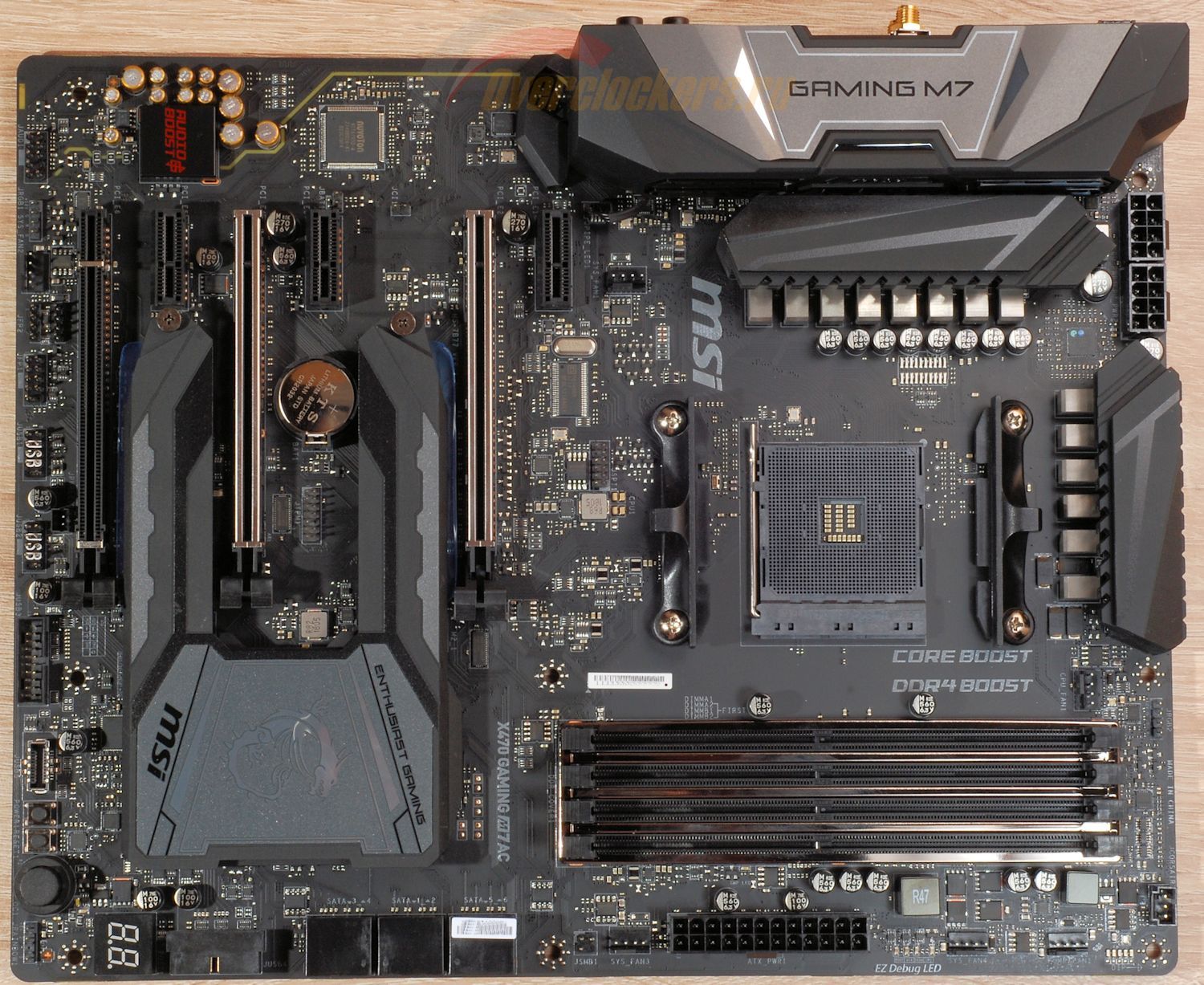
Системная плата выполнена в типичном для моделей MSI линейки Enthusiast Gaming дизайне. Никаких вычурных «попугайных» расцветок, только черный и серый с добавлением серебристого.
Перед нами «нормальный» форм-фактор ATX: правый край опирается на стойки, а не висит в воздухе.
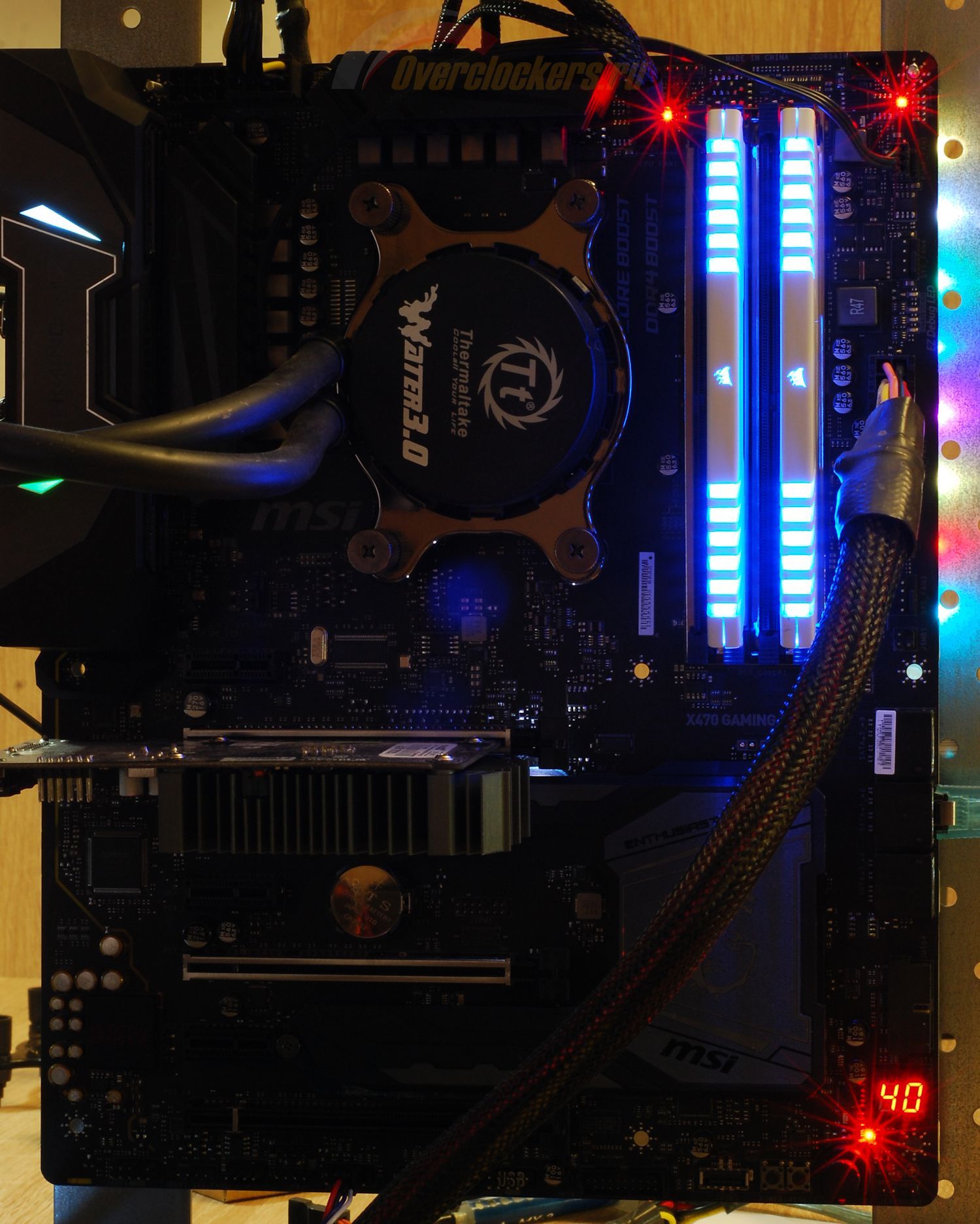
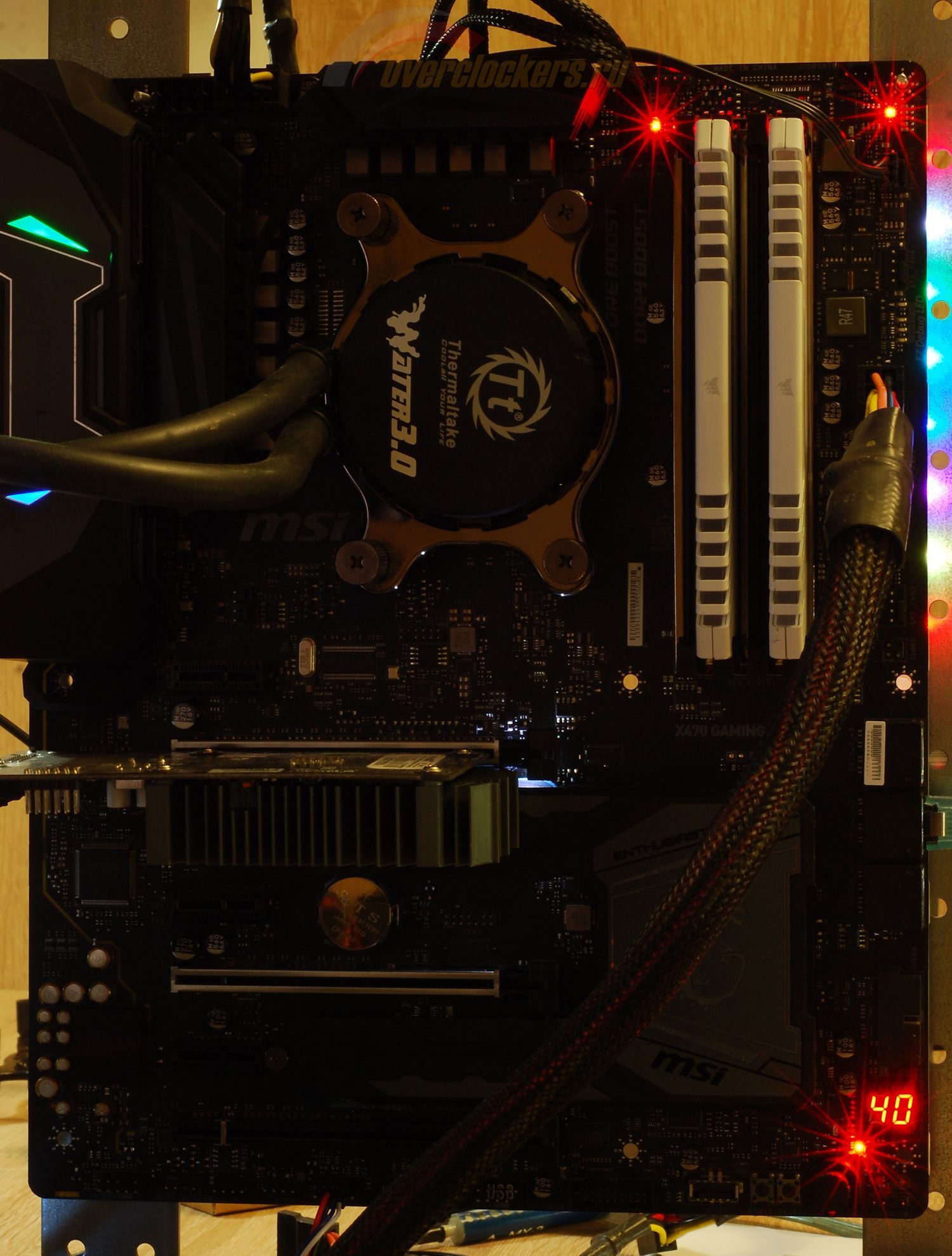
Декоративная подсветка на плате реализована, но (как это приятно звучит) в минимальном виде. Встроенная подсветка – распаянная с тыльной стороны платы цепочка светодиодов вдоль верхней половины правого края:
Основной приоритет отдается внешней подсветке, которая приобретается отдельно и подключается к разъемам на плате.
Оных на плате несколько:
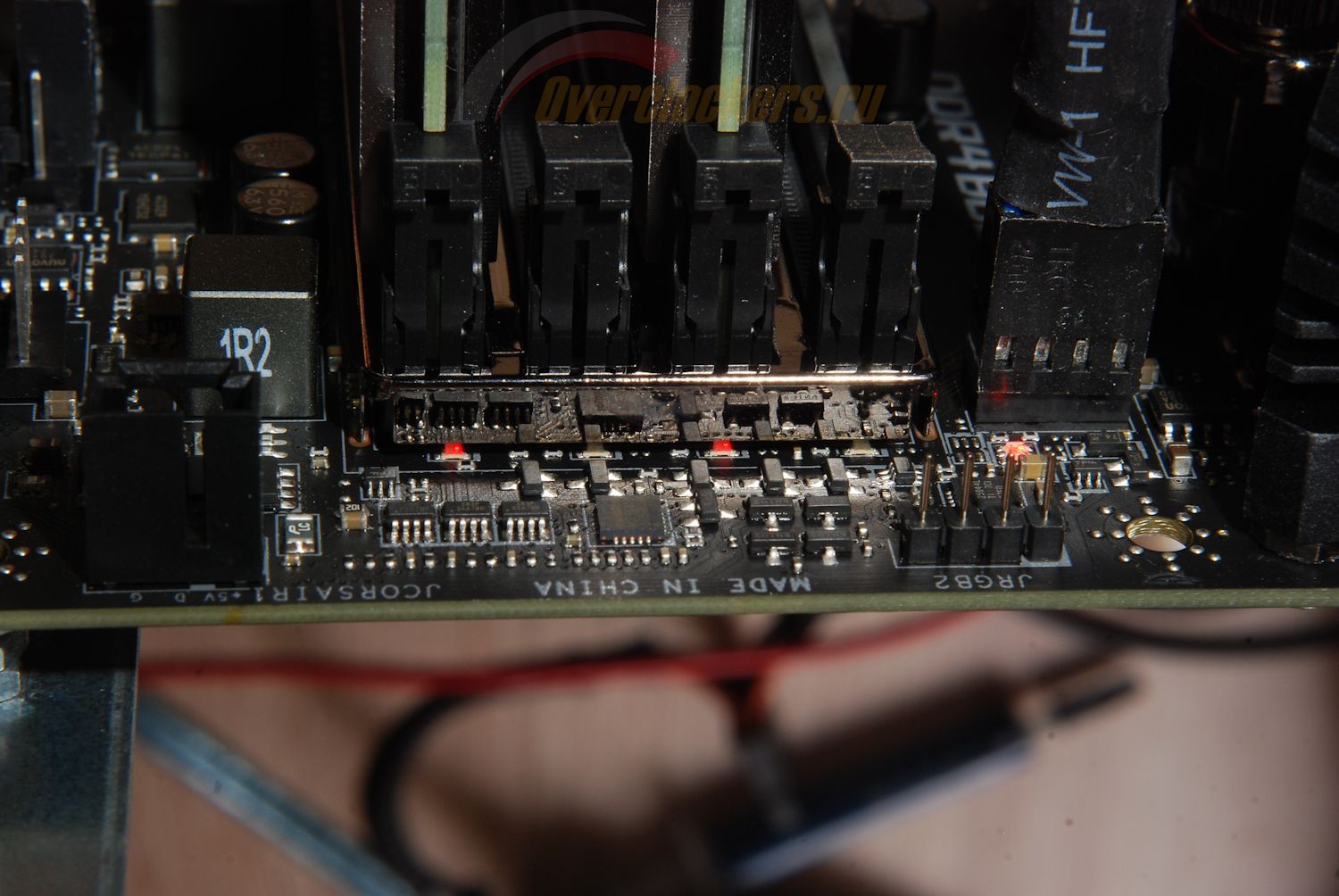
Кстати, подсветка может работать от отдельного внешнего блока питания, что удобно при установке платы на демонстрационный выставочный стенд без полноценной сборки системы. Для этого на нижнем краю платы предусмотрен разъем JPWRLED1.
Встроенная подсветка представлена:
К подсветке можно отнести еще четыре светодиода с лицевой стороны платы над разъемом основного питания ATX, относящихся к технологии MSI EZ Debug.
Светодиоды с маркировкой «CPU», «DRAM», «VGA», «BOOT» загораются и гаснут последовательно, сигнализируя о прохождении материнской платой соответствующих этапов инициализации компонентов при запуске системы - своеобразный сильно упрощенный вариант индикатора POST-кодов. Светодиоды MSI EZ Debug загораются только в момент запуска системы и затем гаснут, в работающей системе они не светятся.
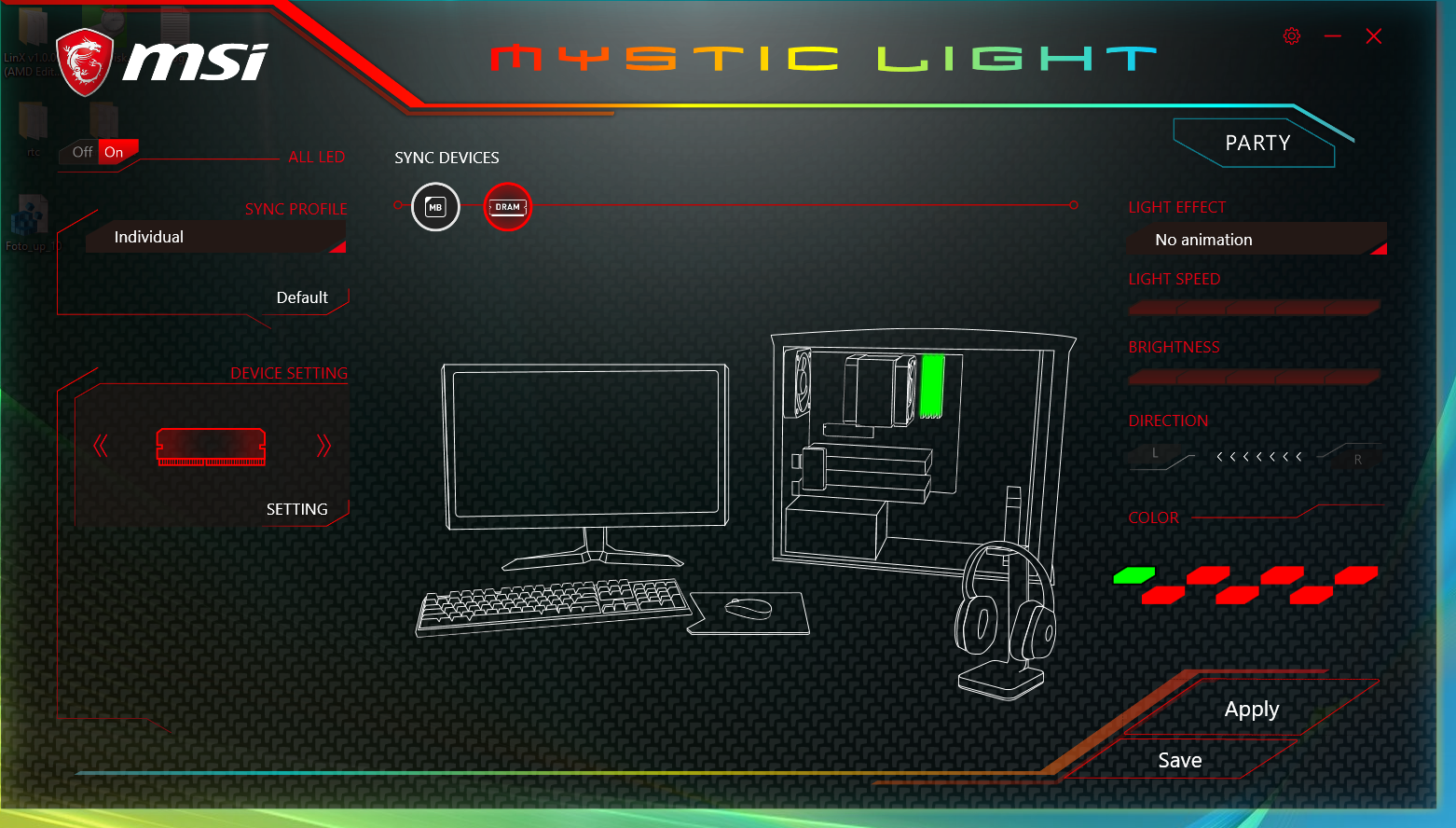
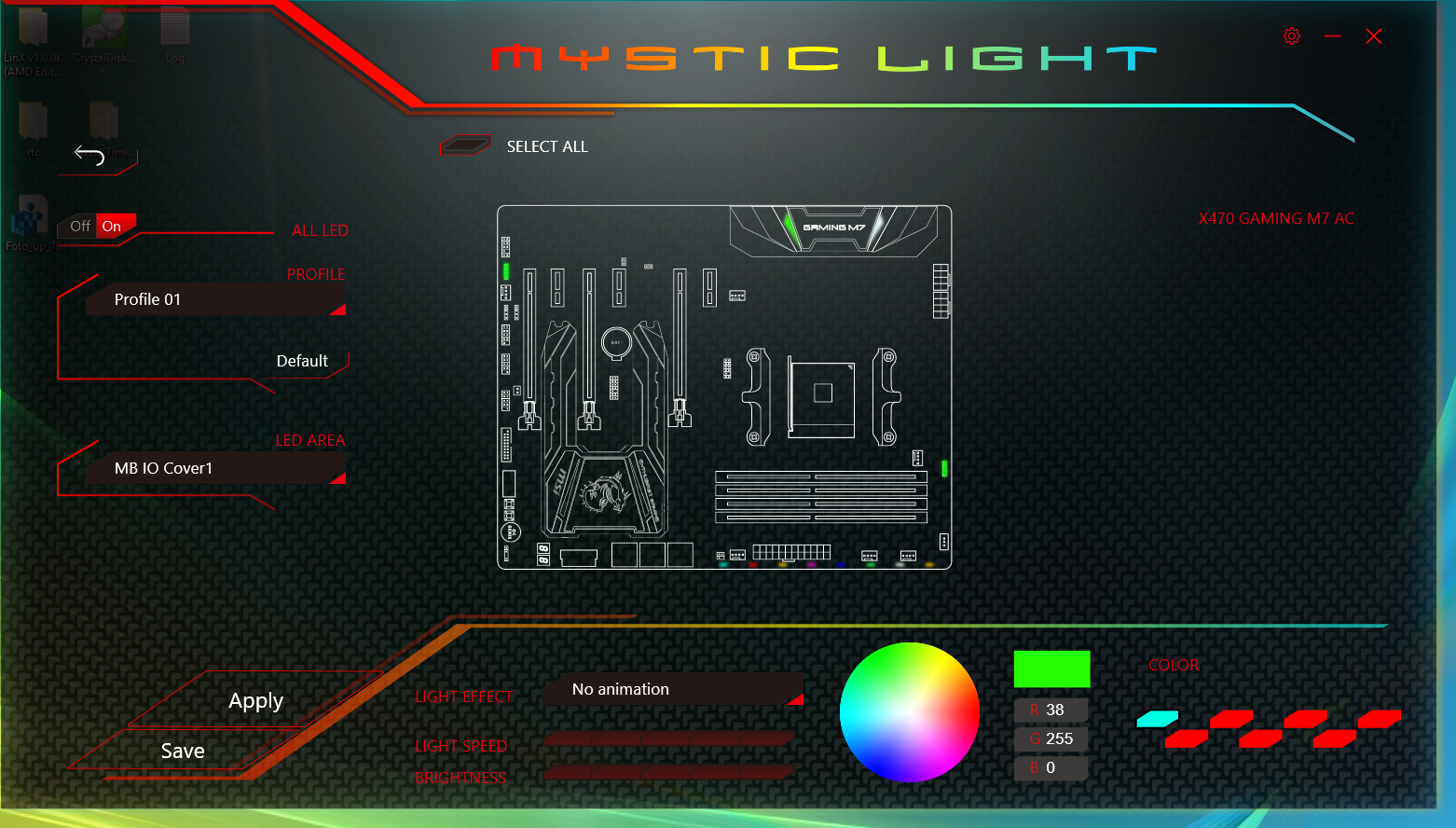
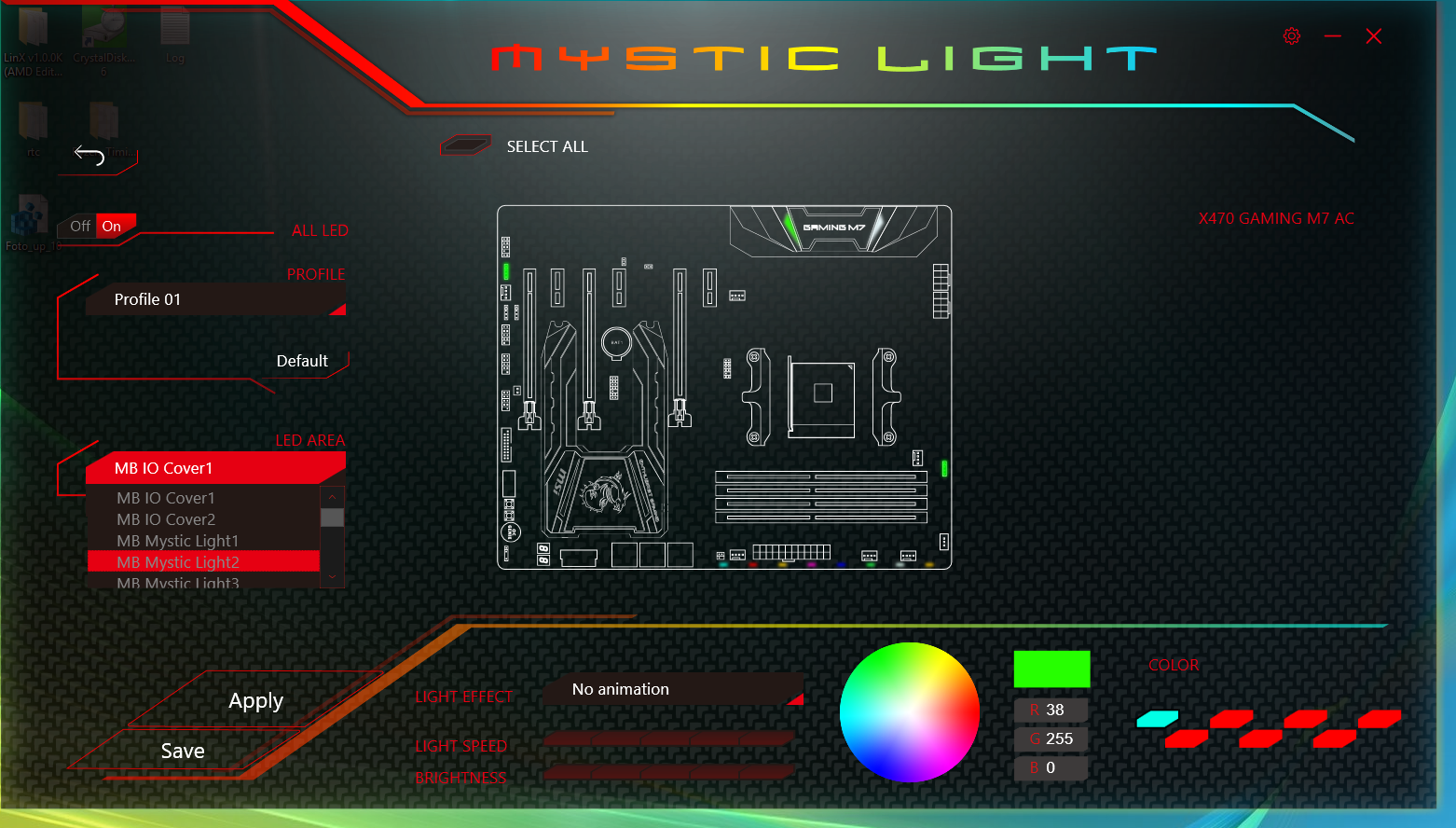
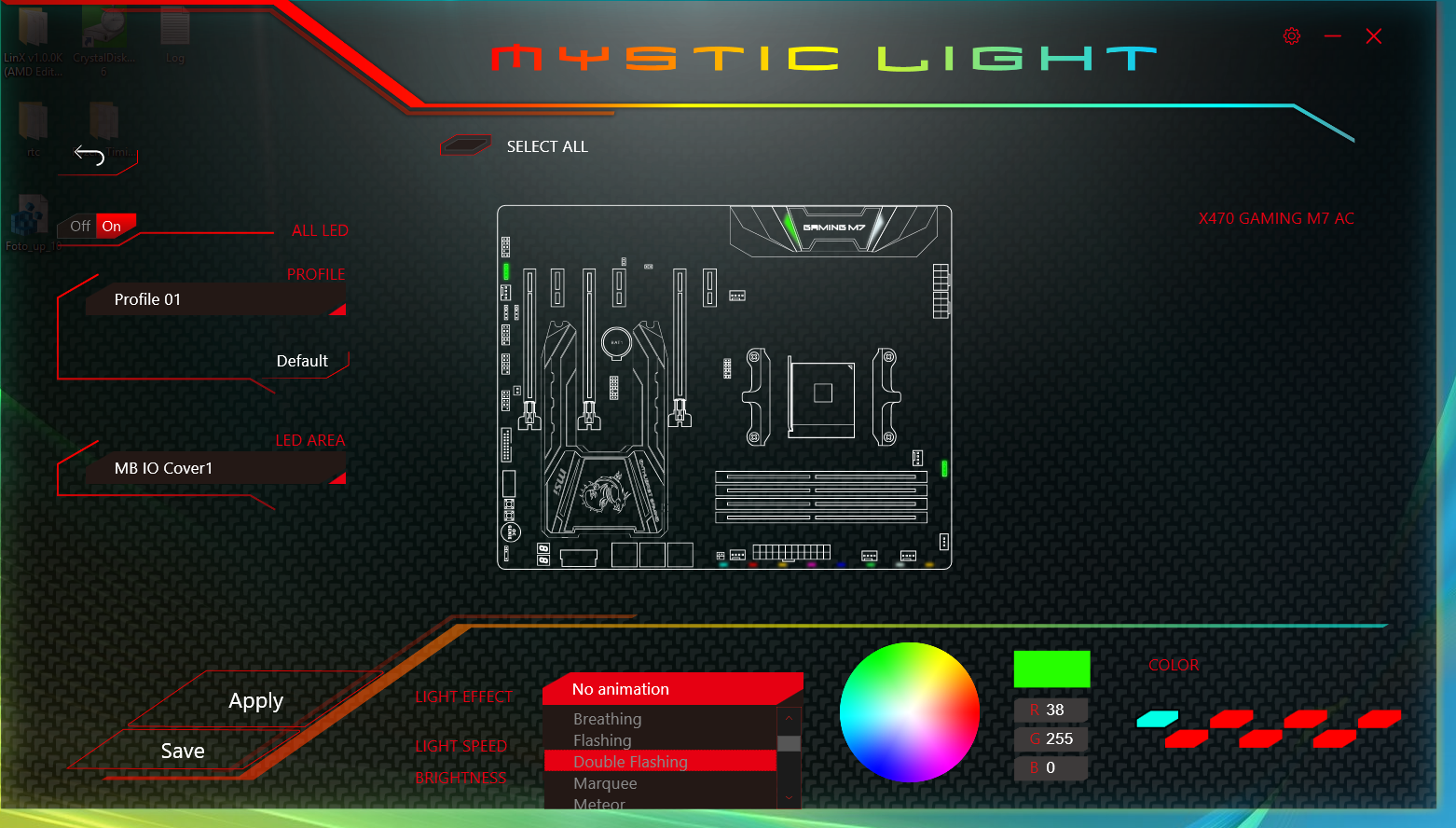
Управление подсветкой можно осуществлять только из среды операционной системы Windows, для чего необходимо установить фирменное приложение MSI Mystic Light 2.
Приложение выводит следующий список:
Приложение отлично определило и позволило управлять подсветкой тестового комплекта памяти Corsair Vengeance RGB DDR4-3600 (CMR16GX4M2C3600C18W).
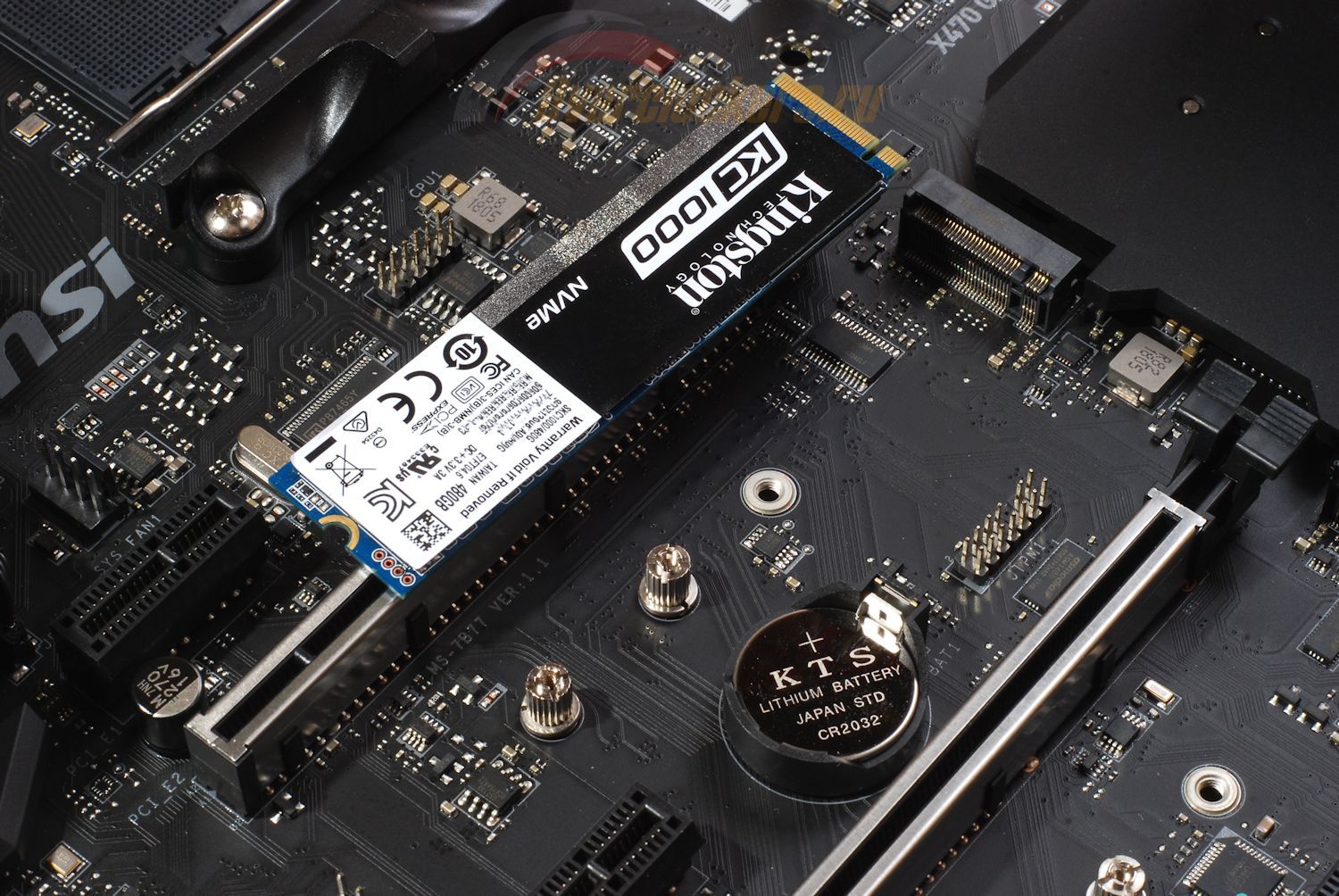
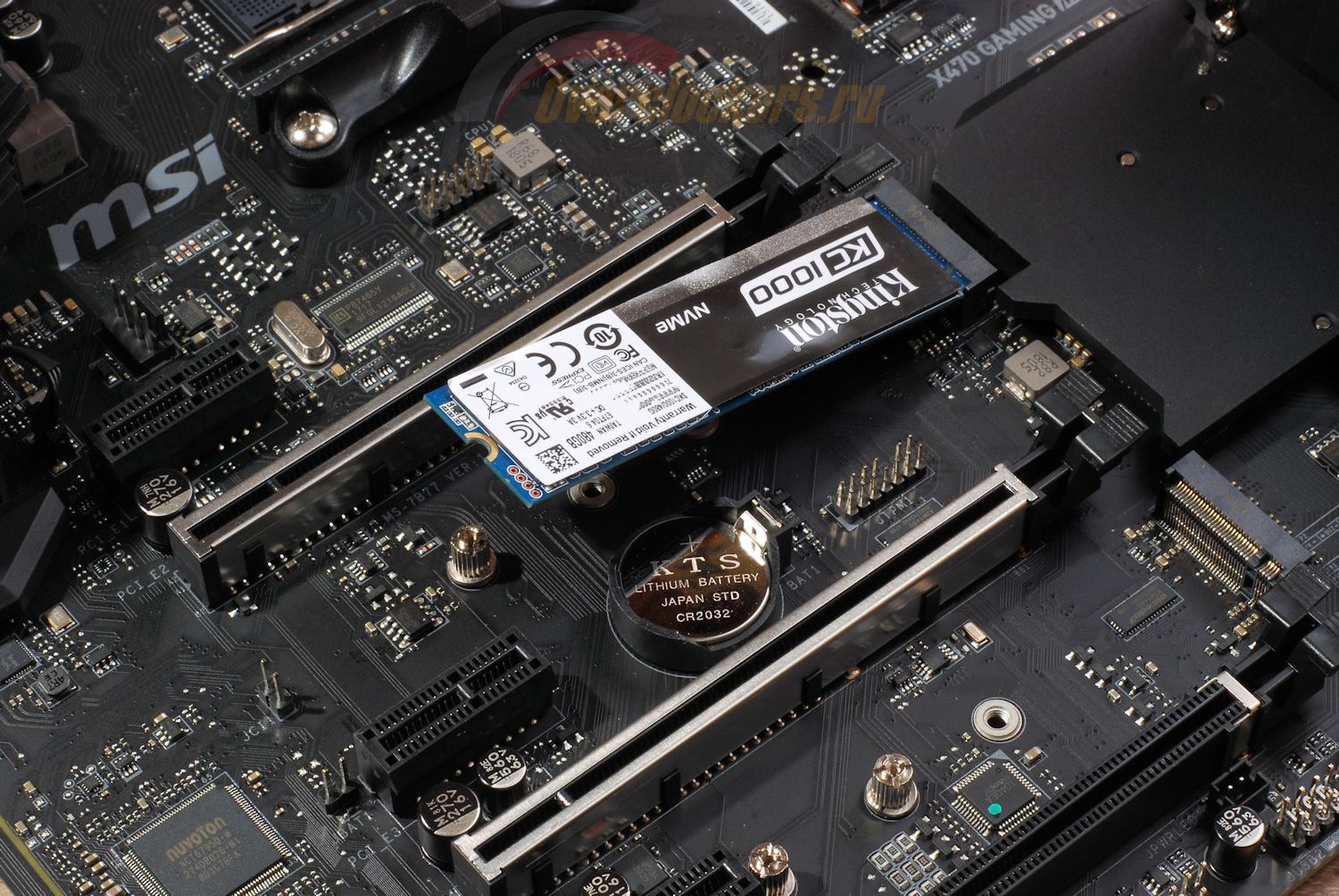
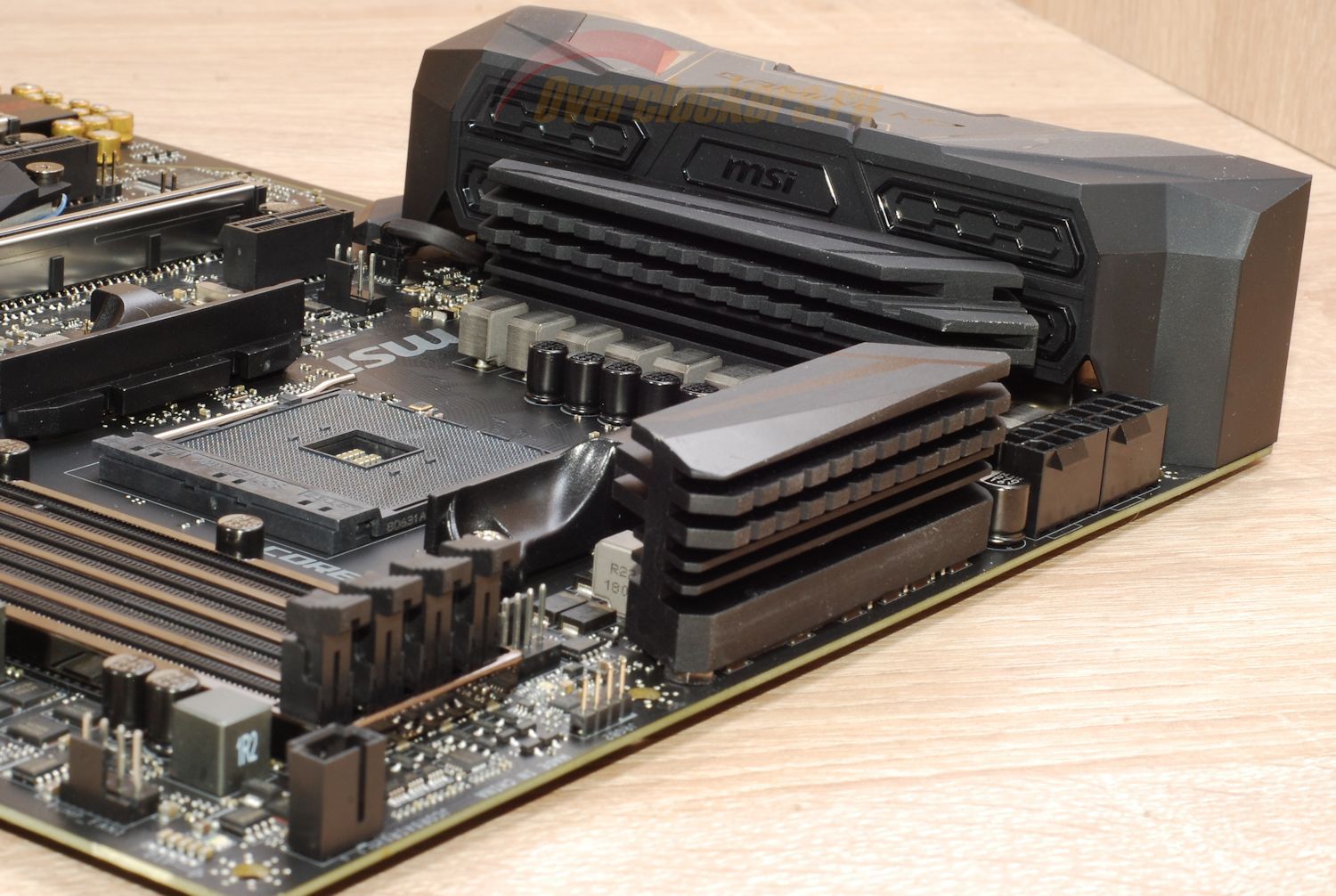
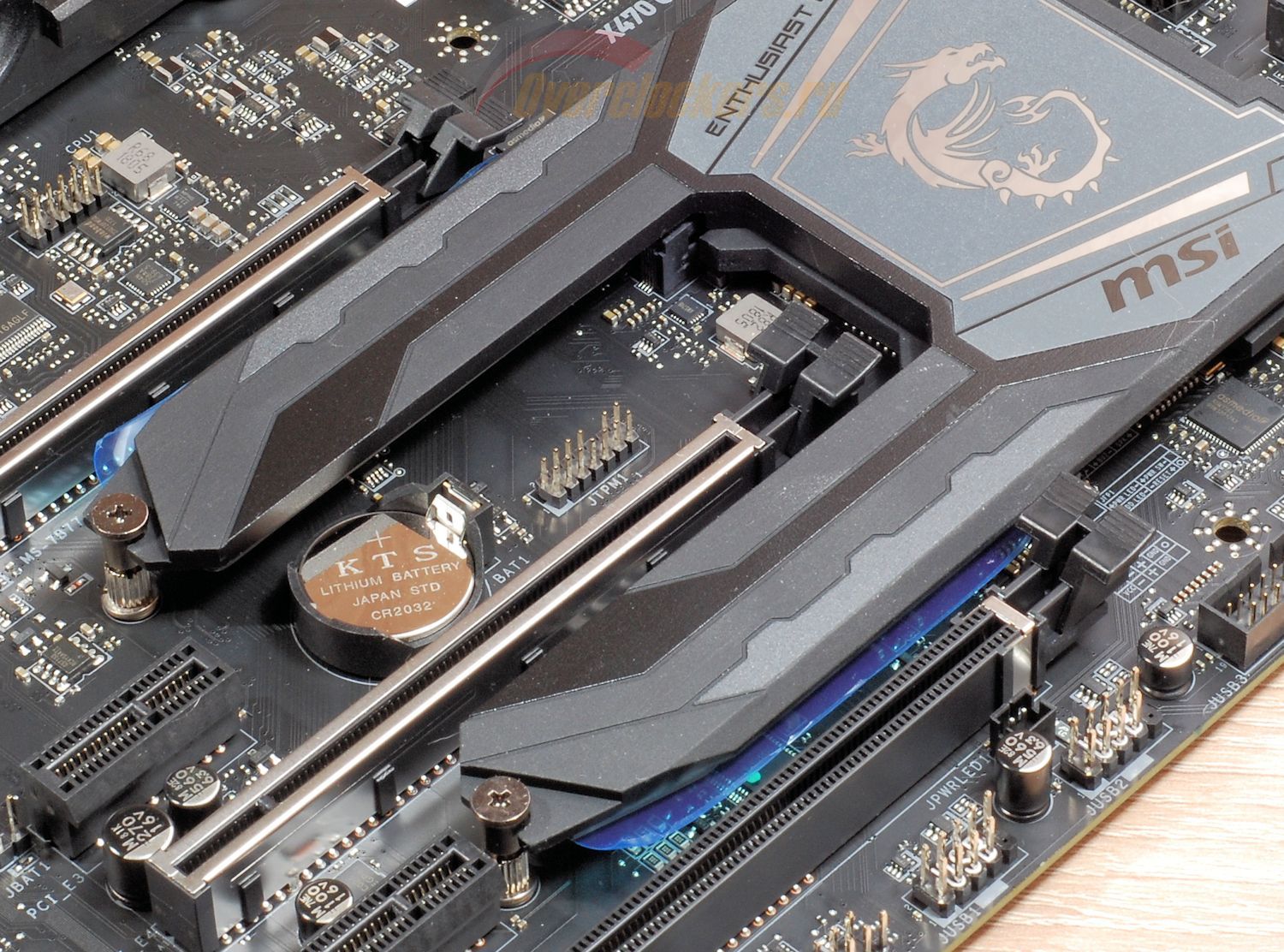
На плате установлено три радиатора. Радиатор, установленный на микросхеме набора системной логики AMD X470, имеет весьма специфичную конструкцию: он является откидным, достаточно открутить пару винтов с лицевой стороны платы, и отвечает за отвод тепла не только от AMD X470, но и накрывает платы расширения, установленные в посадочные места M.2. MSI называет это фирменной технологией MSI M.2 Shield.
Еще по опыту тестирования MSI X370 Gaming M7 ACK могу сказать, что это – одно из самых эффективных решений, предустанавливаемых на материнских платах (если вообще не самое лучшее): даже в самых интенсивных тестах нагрев накопителей находится в умеренных рамках. Хотя тут может зависеть от видеокарт, которые оказываются аккурат над радиаторами и в некоторых случаях препятствовать отводу тепла, а то и дополнительно подогревать радиатор.
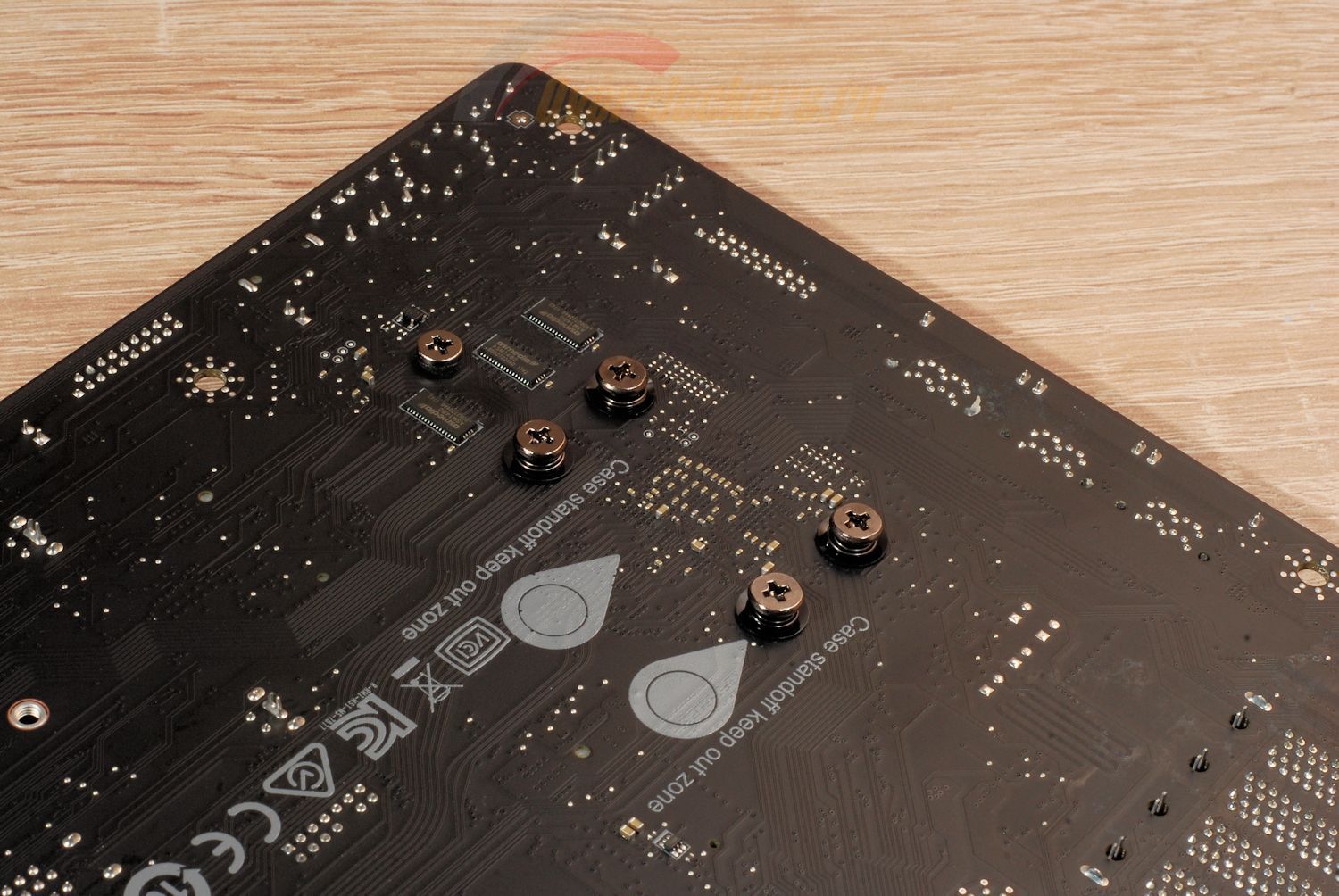
Для установки платы расширения необходимо открутить два винта и затем, если карта расширения типоразмера 2280, убрать вкрученные в плату дополнительные стойки (в таком случае не потребуются и винты из комплекта платы). На радиатор нанесен мягкий термоинтерфейс, закрытый транспортировочной пленкой, которую при использовании необходимо удалить. Этот термоинтерфейс не растекается и не размазывается, признаков выделения им каких-либо жидкостей не наблюдается. Запасного в комплекте с платой не имеется.
На подсистеме питания процессора установлены два отдельных радиатора из алюминиевого сплава, не связанных друг с другом ни теплотрубкой, ни декоративными пластиковыми накладками, на чем вспоминается MSI X370 Gaming M7 ACK: где верхушки радиаторов являлись пластиковыми.
Фиксация всех трех радиаторов на плате обеспечивается с помощью винтов.
Обратная совместимость с системами охлаждения под AMD Socket AM3 и более ранними имеется только с теми, у которых крепление имеет тип "качелька" – как у подавляющего большинства других плат Socket AM4. Для установки любых других СО требуется приобретение специального крепления под AM4. Системе охлаждения процессора необходимо вписываться в следующие габариты:
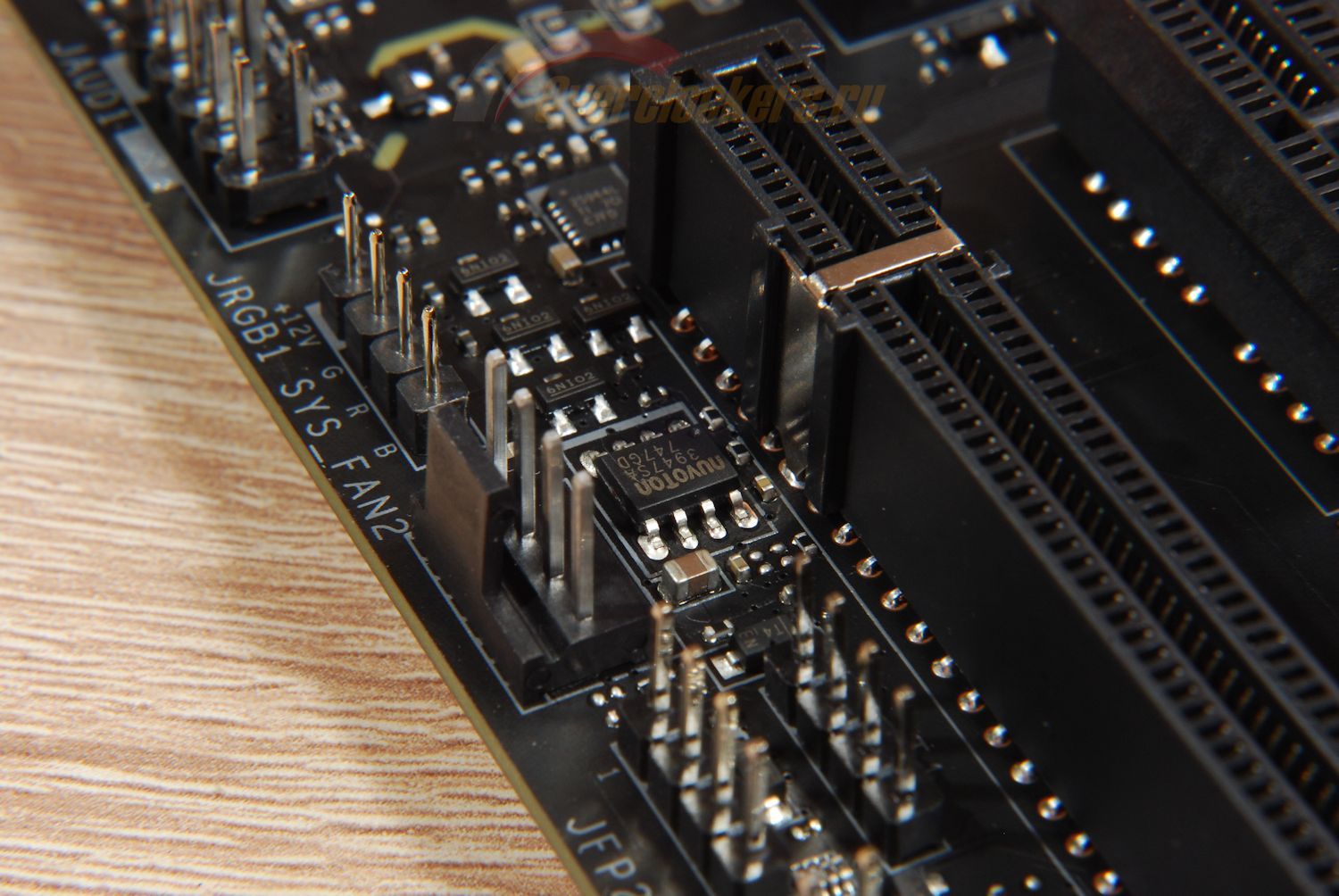
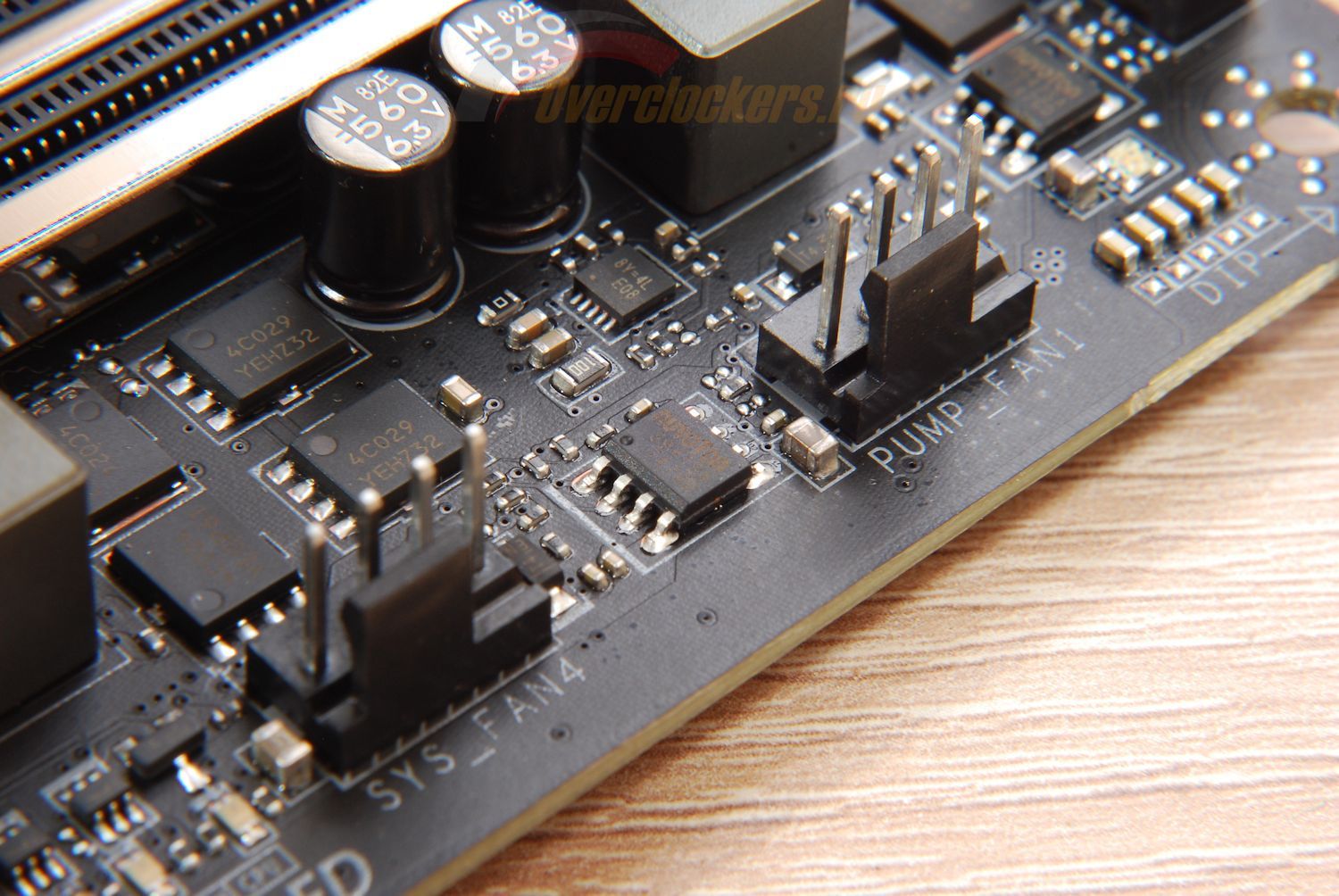
Для подключения вентиляторов на плате установлено шесть четырехконтактных разъемов, один из которых – процессорный, второй – для подключения помпы систем жидкостного охлаждения (на разъеме лимит тока увеличен с обычного одного ампера до двух). Размещение разъемов неравномерное: большая часть приходится на правую верхнюю четверть платы.
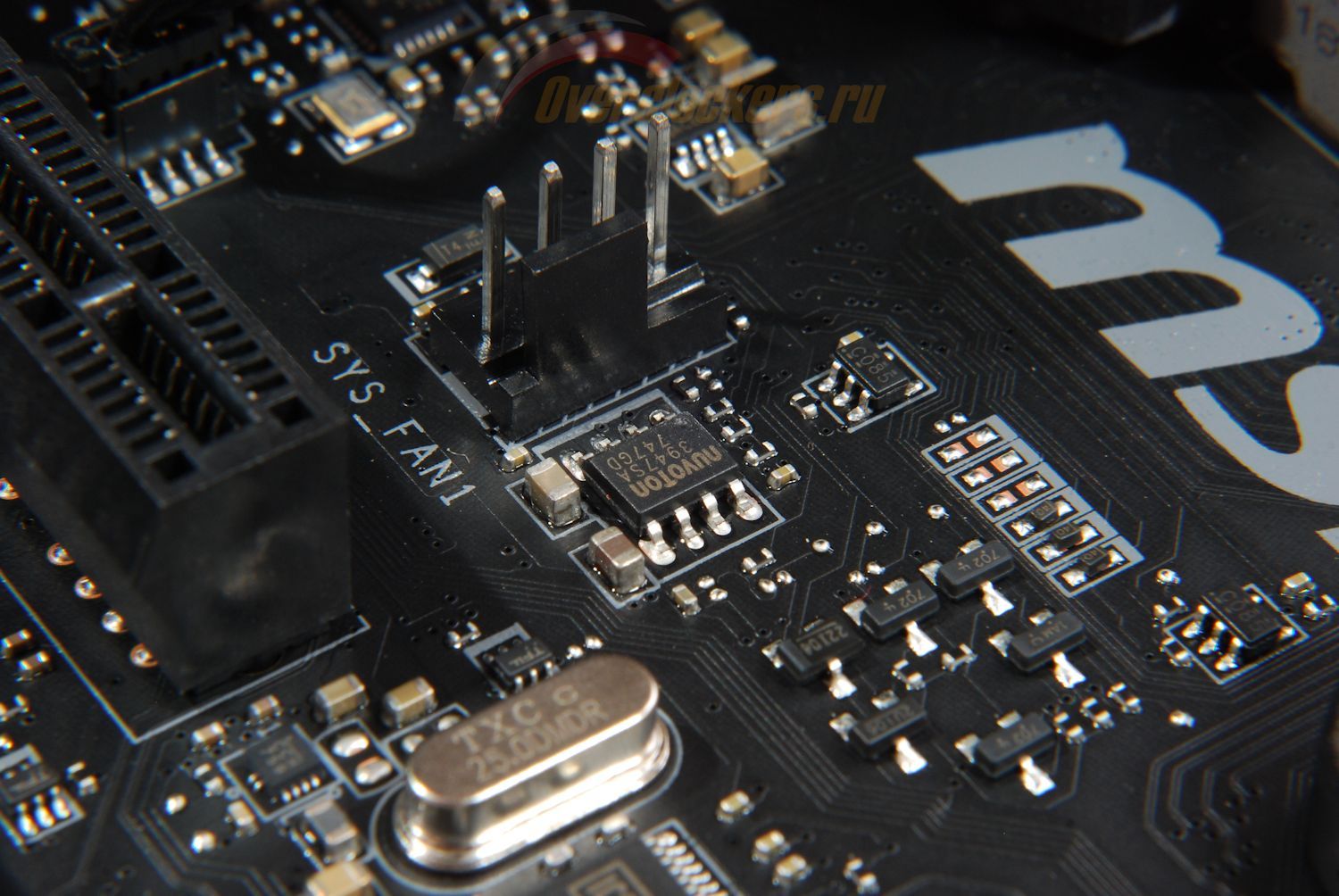
Все разъемы для вентиляторов продублированы контроллерами Nuvoton 3947S, а потому регулировка уровня оборотов доступна не только для четырехконтактных ШИМ-вентиляторов, но и старых трехконтактных.
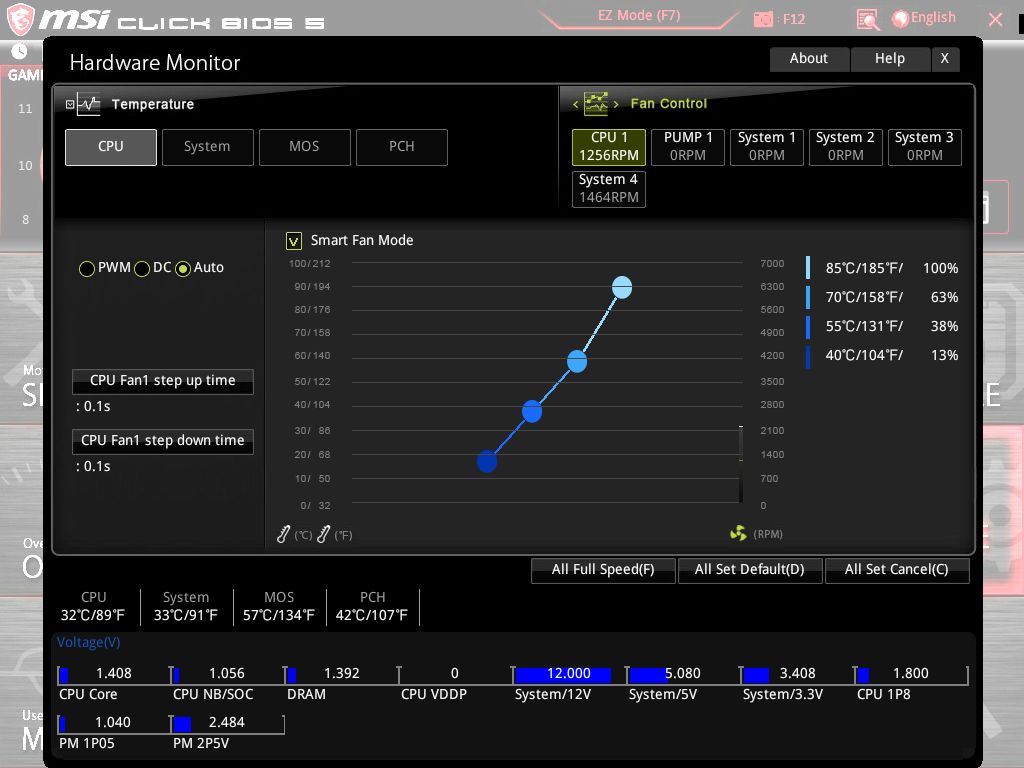
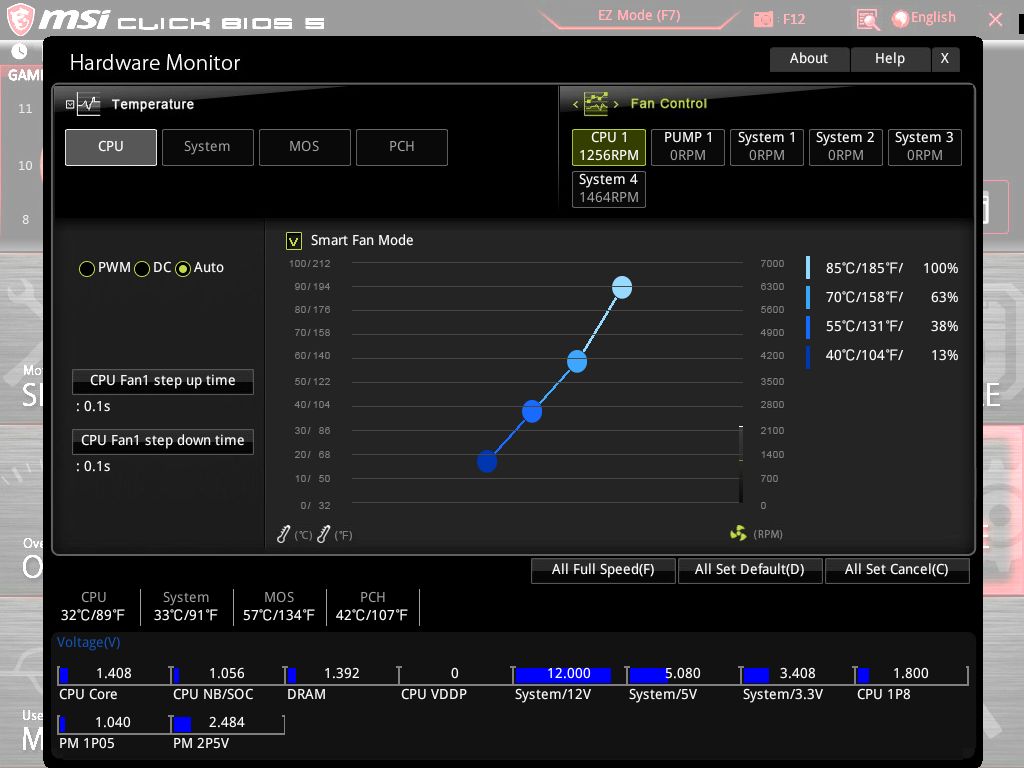
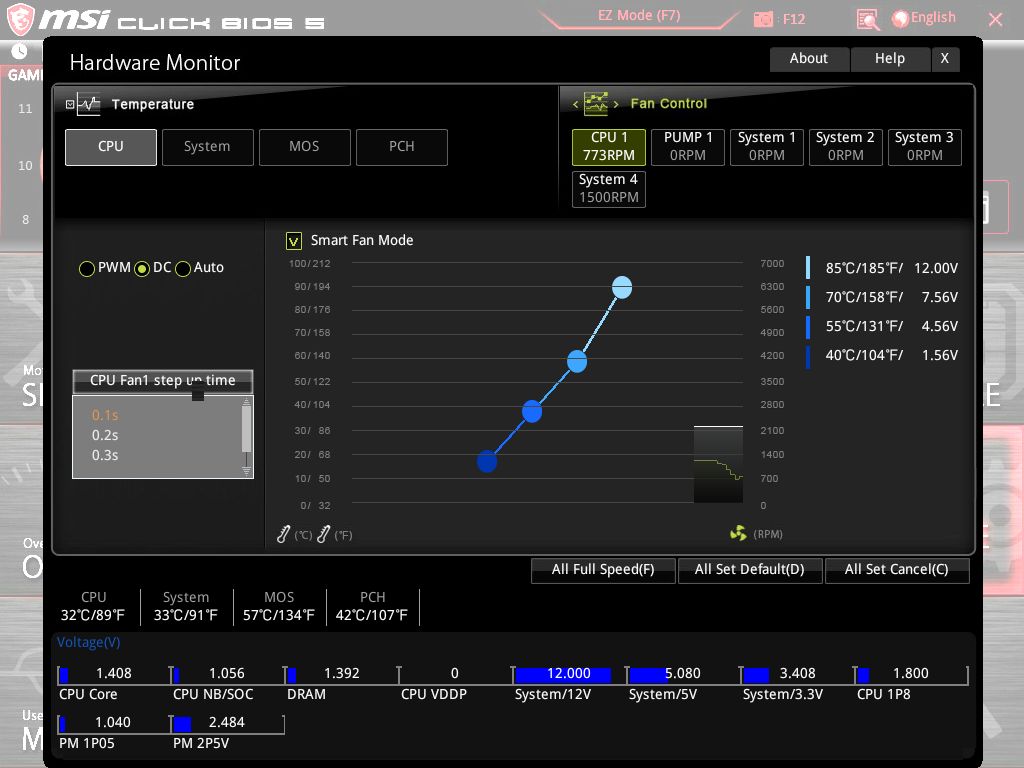
Настраивать работу вентиляторов можно в двух местах: в Windows-приложении MSI Command Center и в BIOS в разделе Hardware Monitor.
Изменения применяются сразу, никаких промежуточных сохранений и перезагрузок осуществлять не требуется. По умолчанию, активен режим PWM (ШИМ) и для регулировки трехконтактных вентиляторов/помпы требуется активировать режим DC. Можно выбрать источник температуры (датчик в процессоре, на плате, в цепи питания процессора, наборе системной логики), время реакции и переключения на новый уровень оборотов при изменении температуры (по умолчанию 0.1 секунды, максимум - 0.7 секунды для подъема температуры и 1.0 секунды для снижения температуры), что позволит избавиться от лишних всплесков активности вентиляторов при мелких скачках температуры.
Полной остановки вентиляторов можно добиться, только активировав режим DC. По умолчанию регулировка оборотов вентиляторов включена только на разъеме CPU_FAN1. На остальных разъемах выставлен фиксированный уровень оборотов 60%, настраивать нужно вручную.
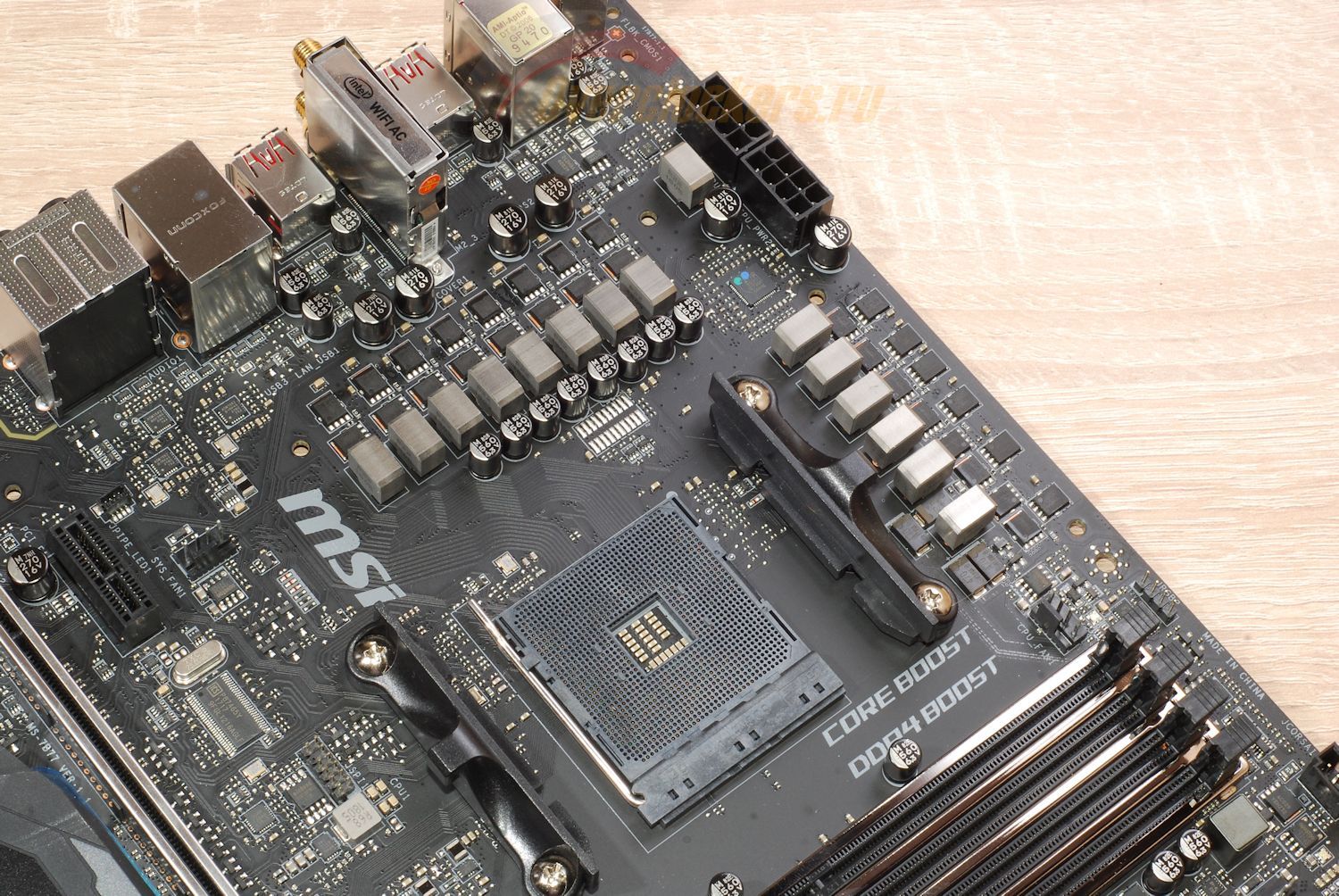
Архитектура подсистемы питания процессоров AMD в исполнении Socket AM4, как и более ранние Socket AM*/FM*, подразумевает формирование двух основных (не считая второстепенных с меньшими требованиями по токам) независимых напряжений. Это CPU Core Voltage (VCore; питание процессорных ядер) и CPU SoC Voltage (CPU NB Core; питание контроллеров памяти, PCI-Express, SATA, USB, встроенного GPU при его наличии и ряда иной логики).
На MSI X470 Gaming M7 AC под первое выделено двенадцать фаз, под второе – две (учитывая ценовое позиционирование платы и отсутствие на ней специализированных видеовыходов, установка на эту плату APU не имеет смысла, поэтому всего лишь две фазы вполне логичны).
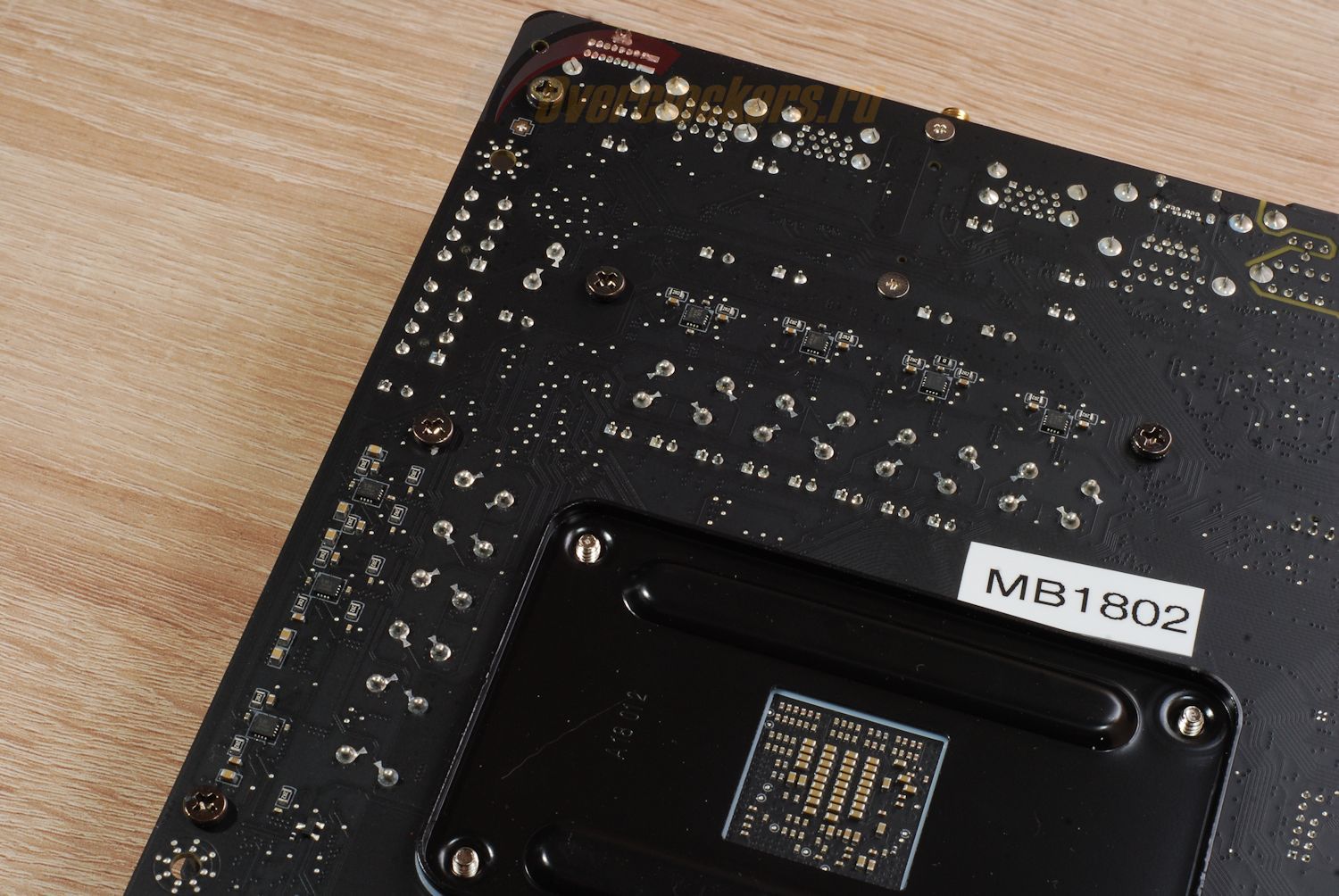
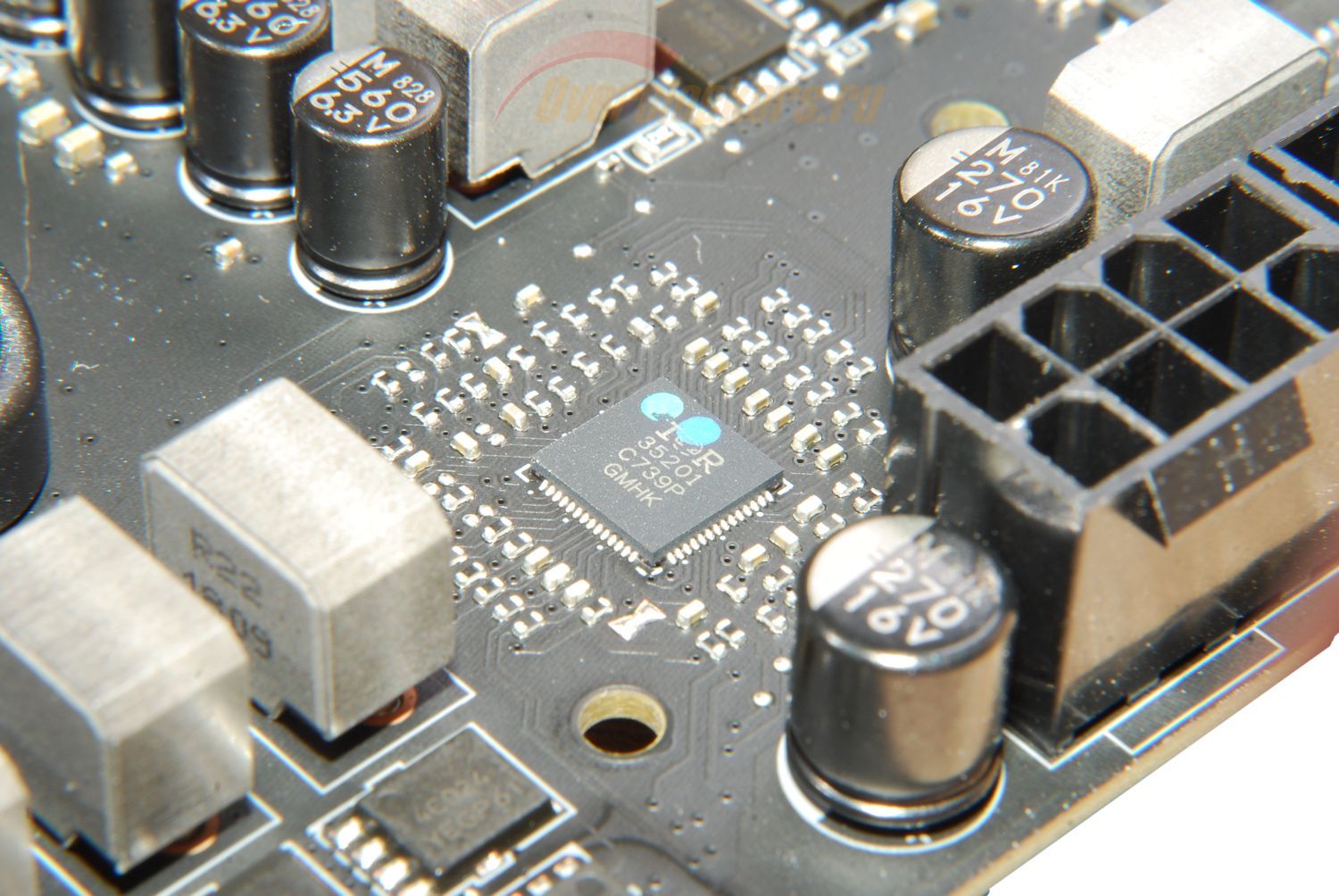
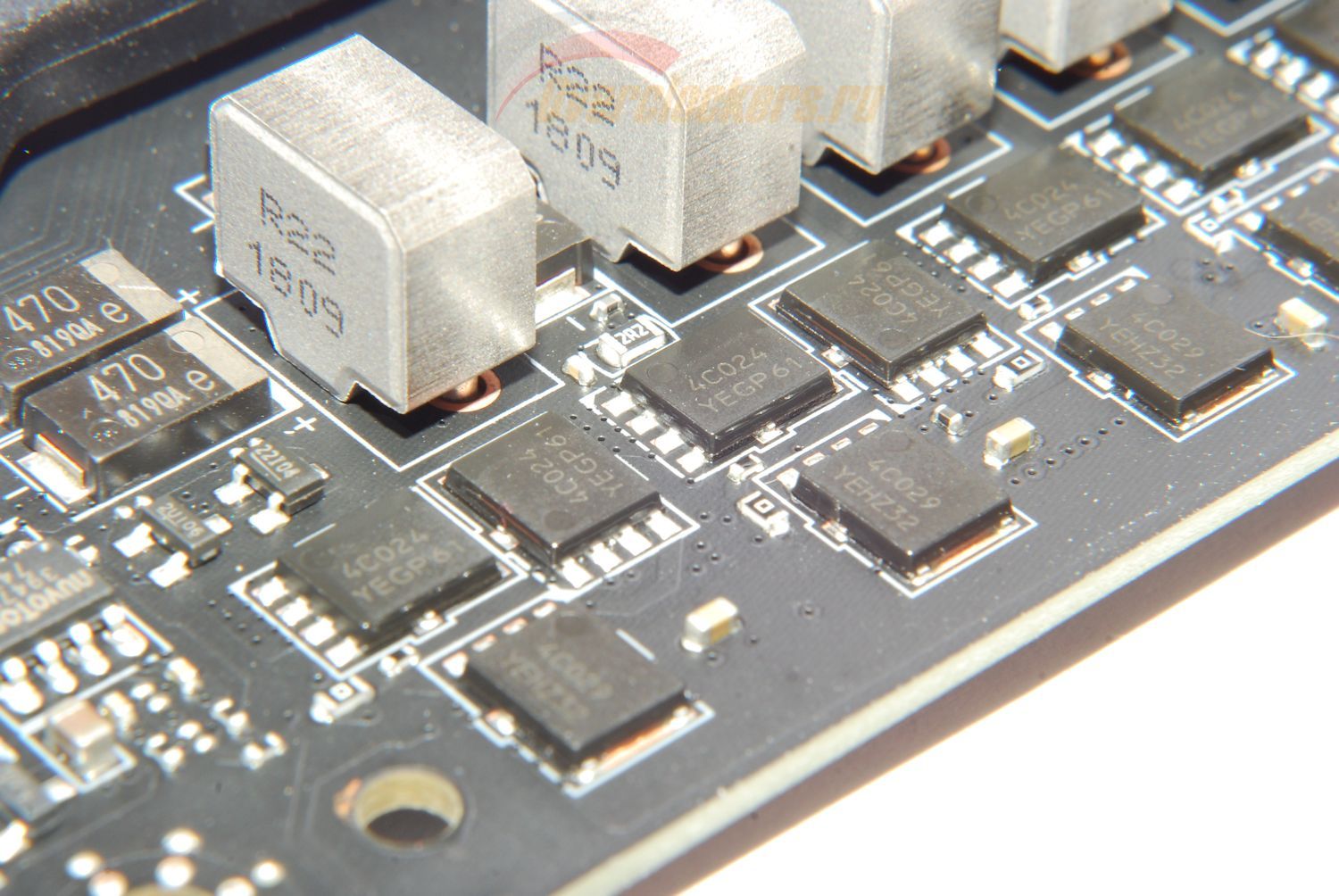
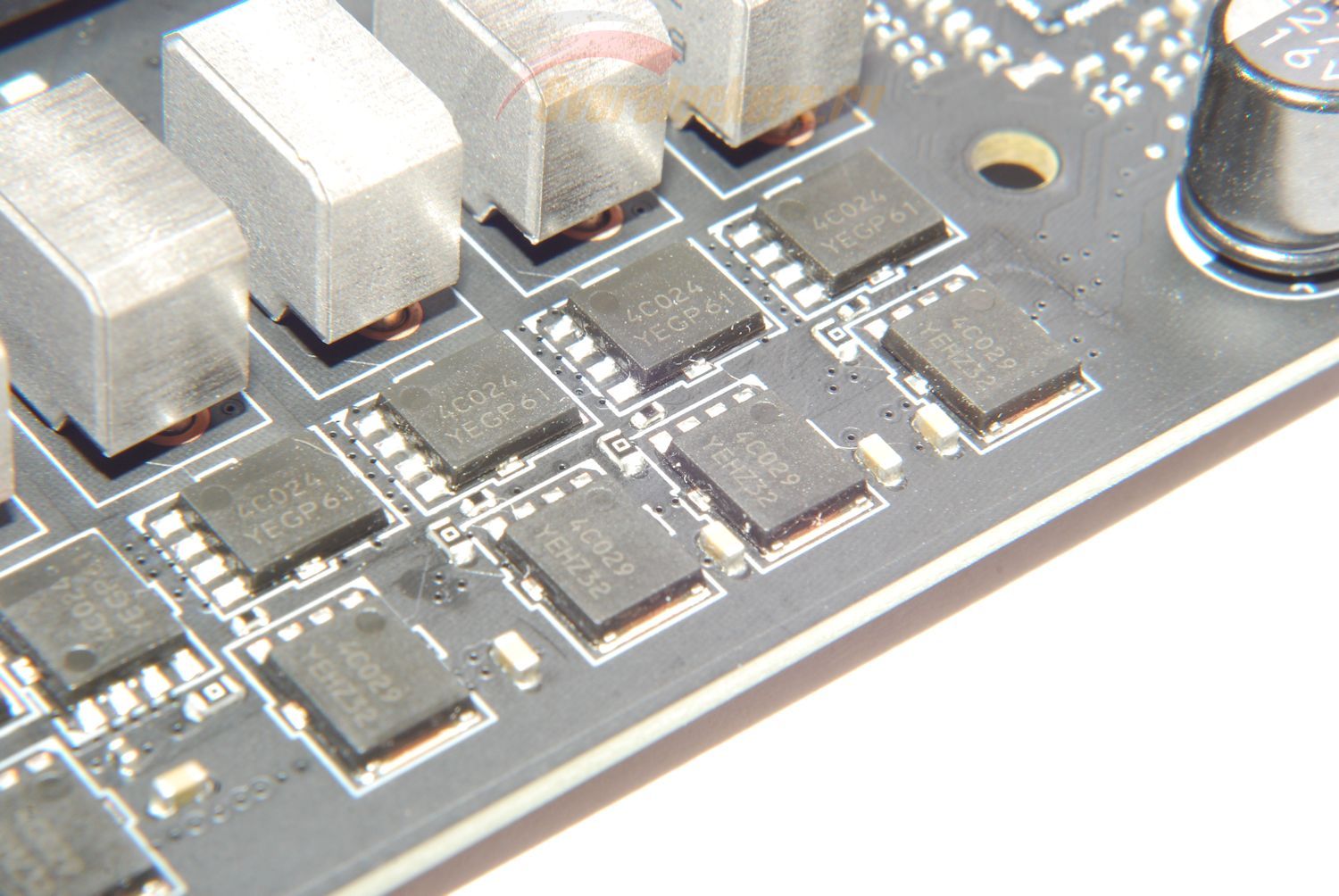
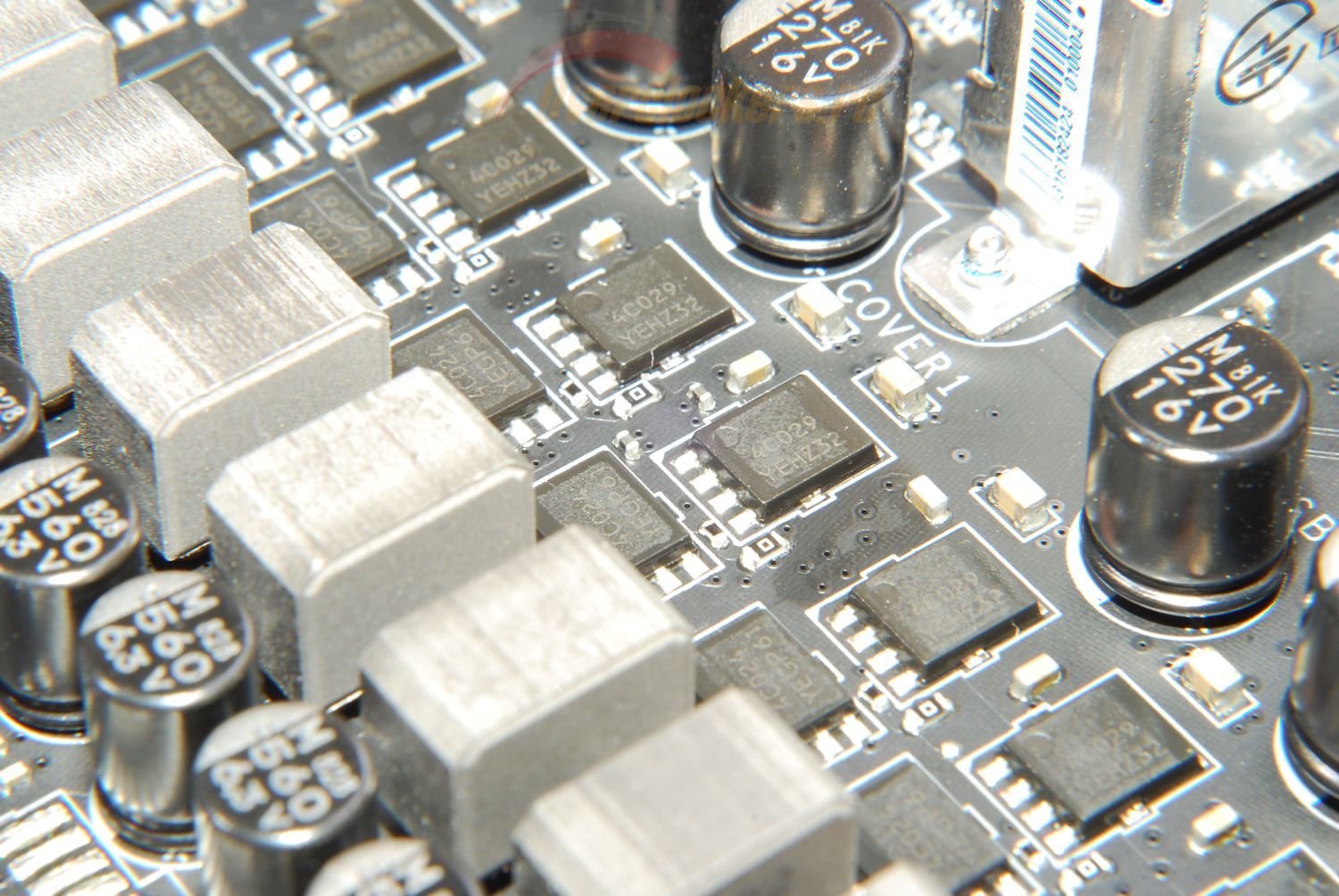
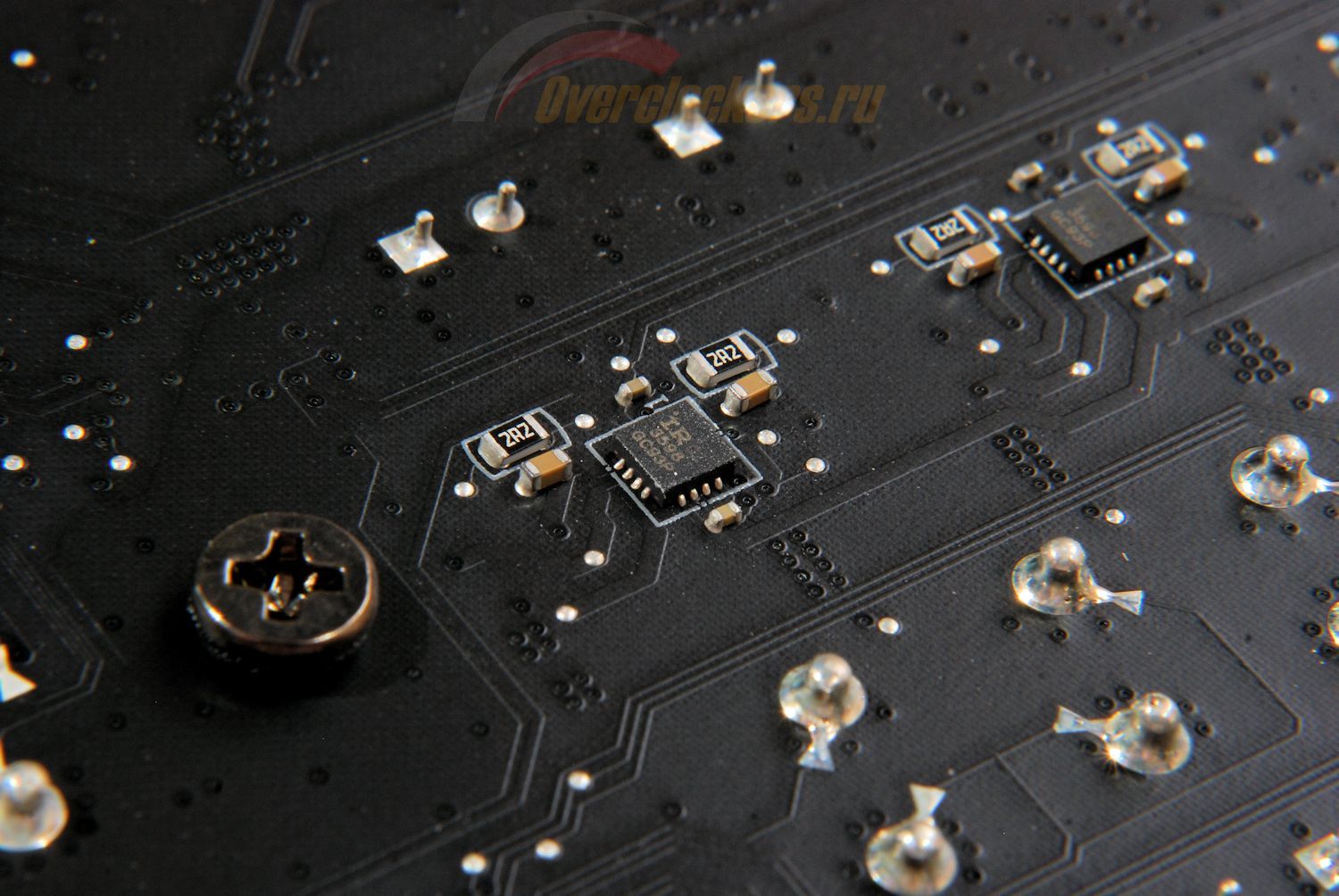
Используется ШИМ-контроллер International Rectifier IR35201. С тыльной стороны платы распаяно семь удвоителей фаз International Rectifier IR3598, в качестве силовых элементов используются мосфеты NTMFS4C024N и NTMFS4C029N производства ON Semiconductor – по 2+1 на фазах CPU SoC Voltage и по 1+1 на фазах CPU Core Voltage.
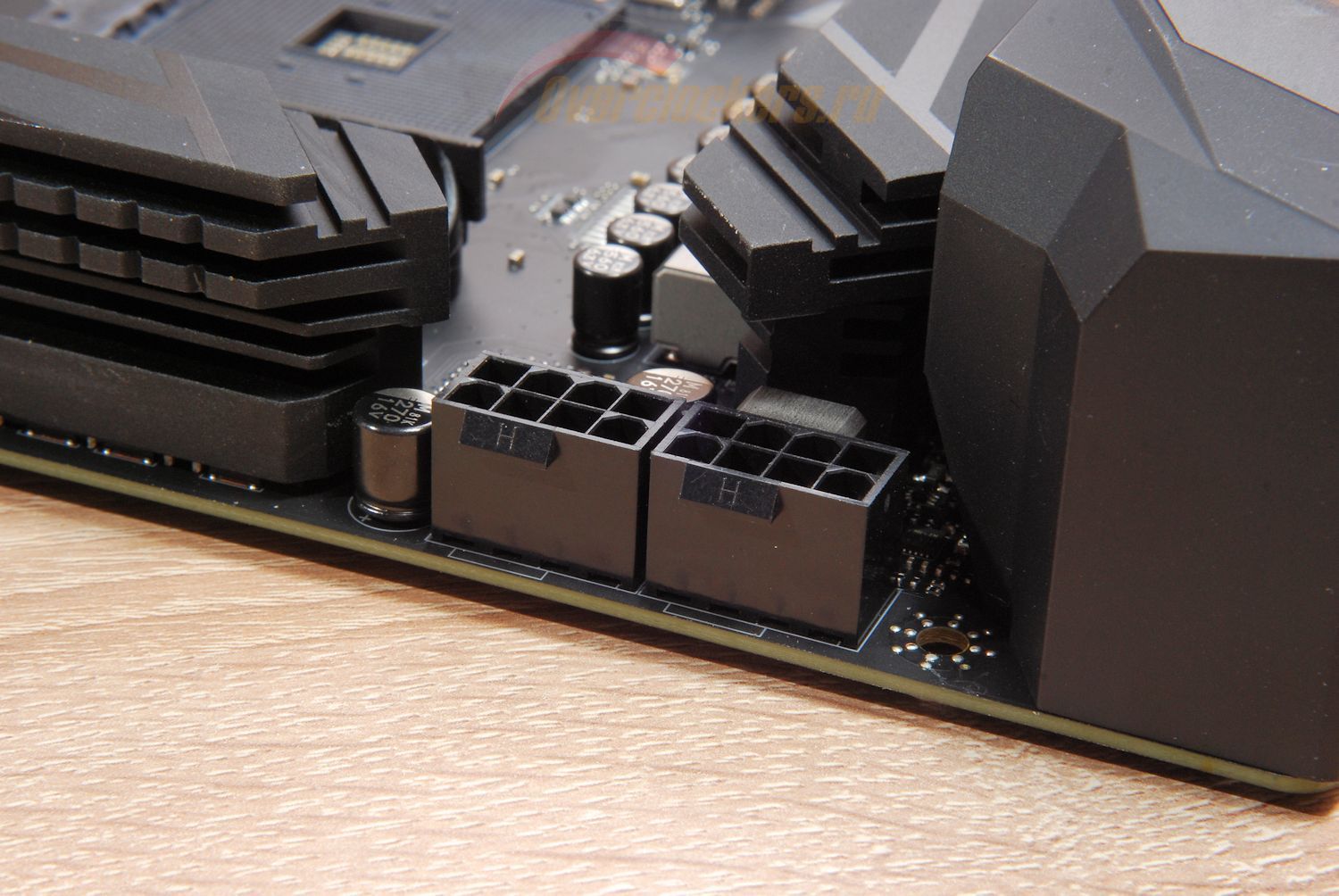
Питание на данный преобразователь подается через два восьмиконтактных ESP12V. Они запараллелены и подключать можно только один. Оба задействовать рекомендуется при экстремальном разгоне с очень высокими напряжениями на процессоре.
Нужно обратить внимание на смотрящие «в наружу» защелки – могут возникнуть проблемы в тесных корпусах.
Подсистема питания оперативной памяти однофазная, используется по два NTMFS4C024N и NTMFS4C029N производства ON Semiconductor, управляющий ШИМ-контроллер – неизвестная микросхема с маркировкой «8Y=4L».
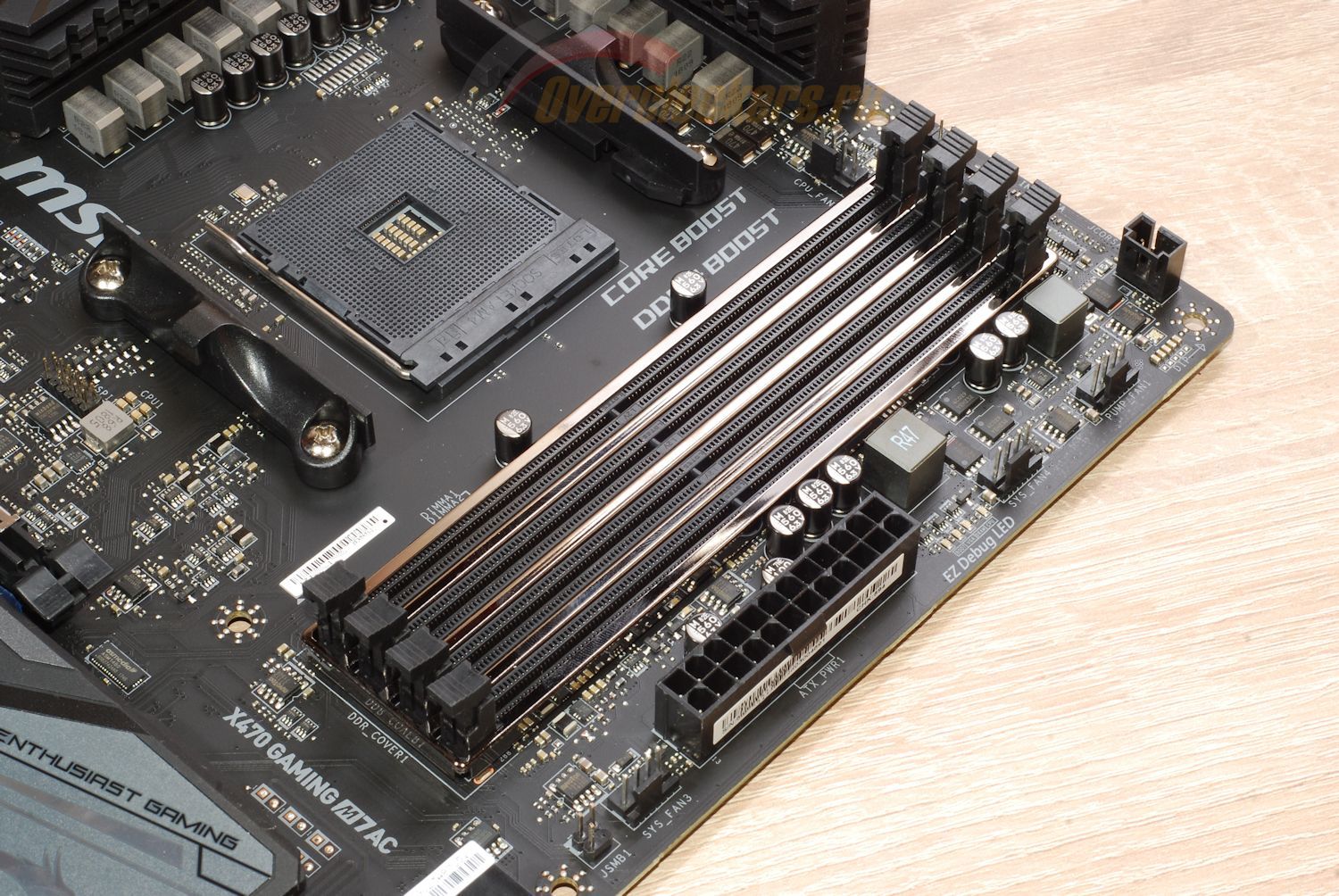
На плате распаяно четыре слота памяти DDR4.
У материнской платы заявлена поддержка технологий MSI DDR4 Boost и MSI Steel Armor. Первая обозначает изоляцию сигнальных линий, идущих от процессора к слотам оперативной памяти, от остальной части платы специальными участками, лишенными токопроводящих слоев. На данной плате таких участков «пустого» текстолита не наблюдается, но, если присмотреться внимательней, то можно увидеть ровную гладкую поверхность, как с лицевой, так и с тыльной стороны платы.
Судя по всему, здесь технология защиты получила дальнейшее развитие – верхние токопроводящие слои теперь защитные, а потому сплошные, скорее всего, участки «пустого» текстолита скрыты под ними. MSI Steel Armor – металлический кожух-рамка, дополнительно усиливающий слоты памяти и принимающий на себя нагрузки при установке/снятии модулей памяти.
Слоты оснащены классическими защелками с обеих сторон, которые не конфликтуют с длинномерными видеокартами с толстыми силовыми пластинами. Заявляется поддержка до 64 Гбайт памяти в двухканальном режиме с частотами 1866, 2133, 2400, 2667 МГц и 2667, 2800, 2933, 3000, 3066, 3200, 3466, 3600 в режиме разгона.
На самом деле картина сложнее: мало того, что поддержка зависит от типа памяти (количество рангов), так в исполнении Socket AM4 еще выпускаются и разные процессоры. Самые современные AMD Pinnacle Ridge могут работать с двумя одноранговыми модулями на частоте 2933 МГц. Summit Ridge и Raven Ridge гарантируется работа любых двух (по одному на канал) одноранговых модулей на частоте 2667 МГц, двух двухранговых модулей – 2400-2667 МГц, а четыре модуля любых типов - 1866 МГц. Bristol Ridge с памятью работают еще хуже и максимальный имеющийся в них множитель соответствует частоте 2400 МГц (выше – просто нет).
Под разъемом основного питания ATX по правому краю платы установлены одна колодка USB 3.1 Gen1 и шесть SATA 6 Гбит/с, все они – «лежачие» (т.е. ориентированы вдоль поверхности платы). Длинномерная видеокарта с массивной системой охлаждения, будучи установленной в верхний PEG, ограничит доступ к четырем SATA.
Помимо шести SATA, на рассматриваемой материнской плате установлено два посадочных места M.2.
В них обоих допускается установка устройств с интерфейсом SATA и PCI-Express (до четырех линий), в том числе SSD, работающих по протоколам NVMe и AHCI. Однако нужно учитывать, что в верхнем M.2 версия PCIe – 3.0, тогда как в нижнем M.2 – только 2.0. Установка SATA SSD в нижний M.2 приведет к отключению одного разъема SATA с маркировкой «SATA3». Поддерживаются типоразмеры 22 х 24 мм, 22 х 60 мм и 22 х 80 мм.
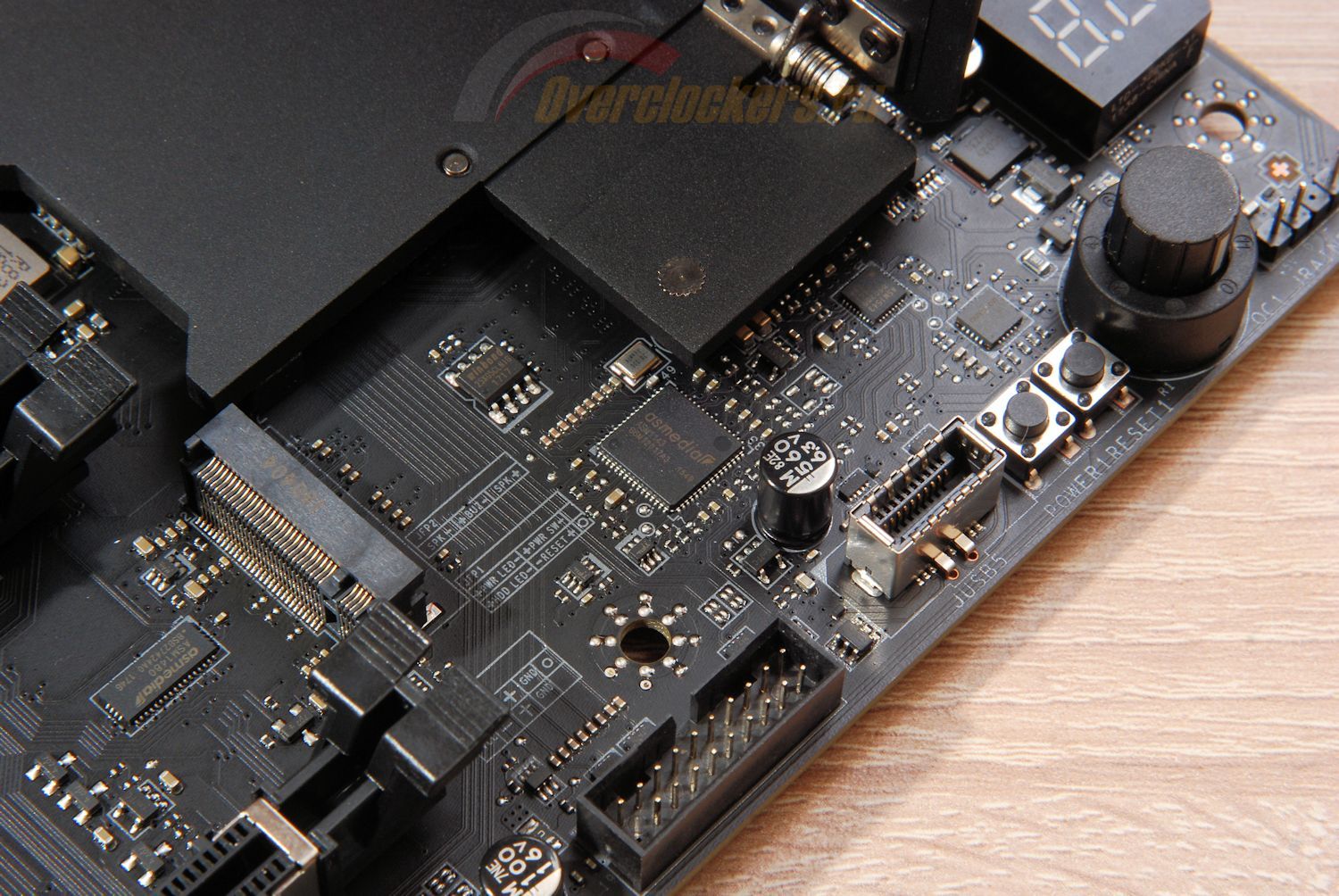
По нижнему краю платы размещены (справа налево):
Разъем USB 3.1 Gen 2 Type С не использует штатный контроллер платформы AMD (он обеспечивает работу двух портов на задней интерфейсной панели платы), тут распаян дополнительный контроллер ASMedia ASM1143.
Внутренний форм-фактор Type С не нужно путать с Type C, который используется в мобильных устройствах и выглядит как овальный разъем. Колодка этого типа надежней, чем традиционные голые штырьки, но она обеспечивает работу только одного порта, а ценники на устройства под нее далеки от демократичного. Даже простейшие кабели на Aliexpress стоят больше $10 (для сравнения, 20-контактный кабель старого стандарта можно найти за $3-4).
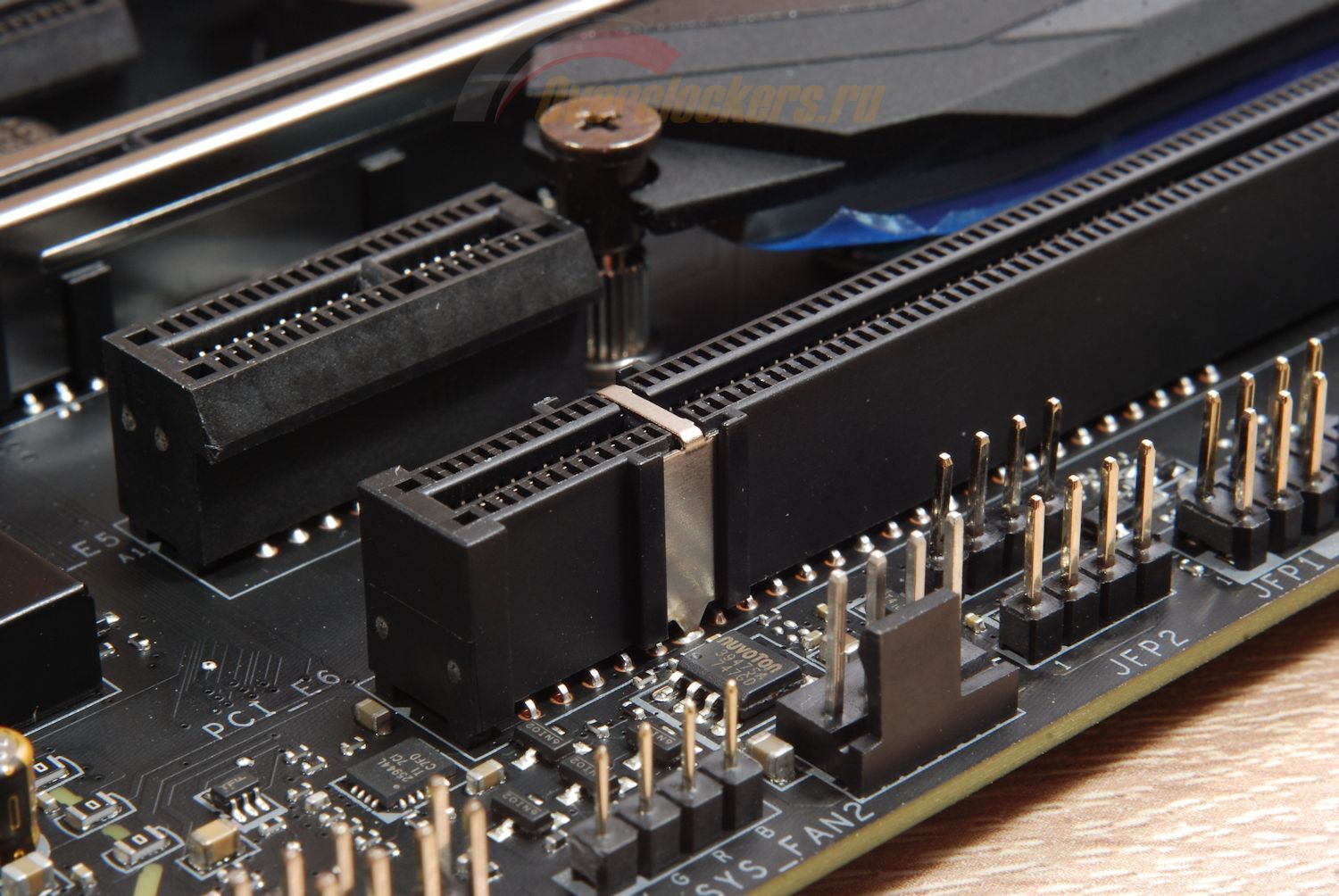
В списке выше не хватает еще одного разъема – для подключения модуля шифрования TPM. Нет, инженеры MSI про него не забыли, просто из-за нехватки места они вынесли его выше и разместили среди слотов PCI-Express:
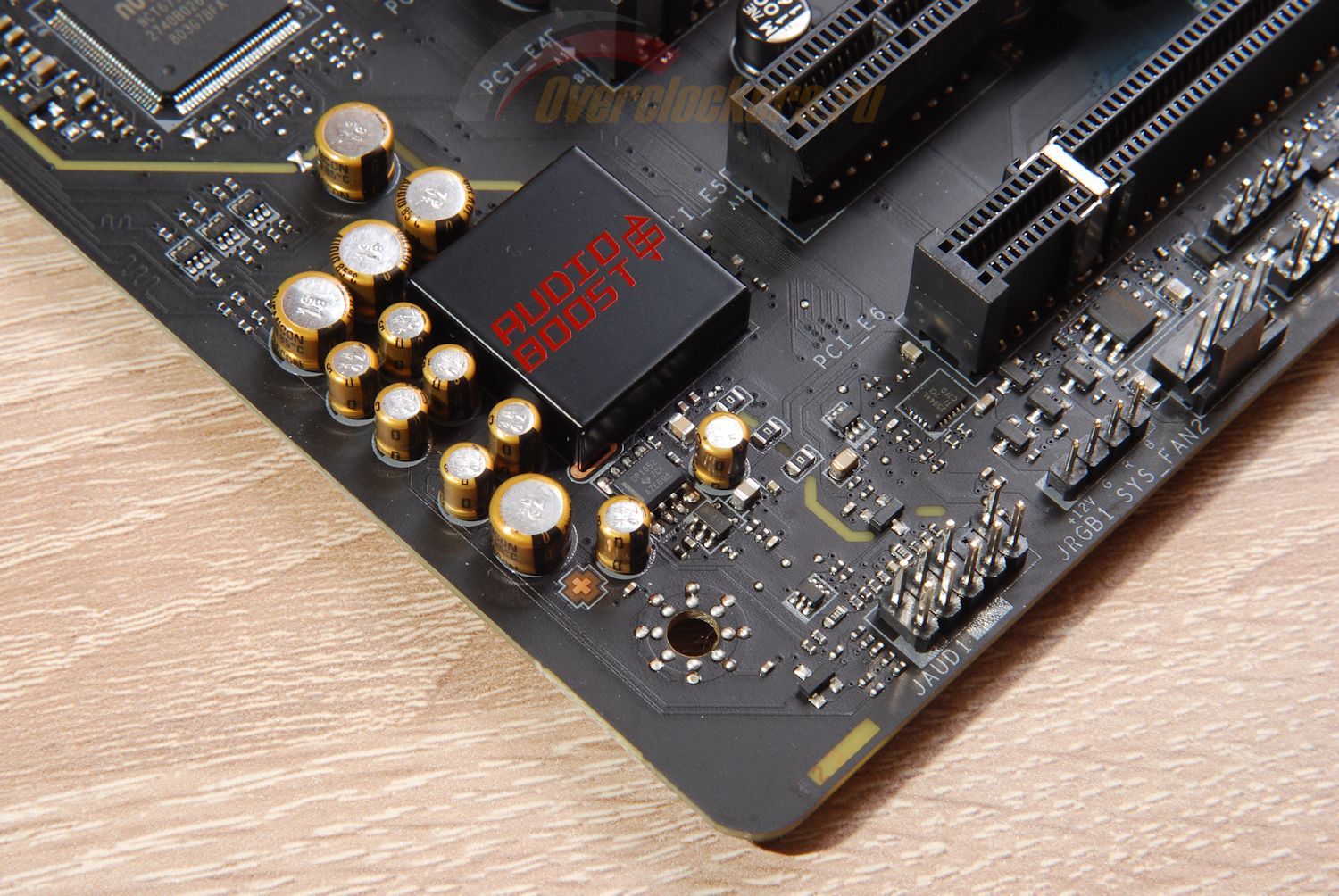
Правый край платы не закрыт какими-либо кожухами, полностью отведен под аудиотракт и изолирован с целью уменьшения электромагнитных наводок участками текстолита, лишенными токопроводящих слоев.
MSI не просто указывает использование Realtek ALC1120, а пишет «Dual Realtek ALC1220 Codec». Сложно сказать, что подразумевается под словом «Dual» - размер металлического кожуха вполне обычен, операционная система Windows 10 также отображает только один контроллер.
В остальном «набор» элементов стандартный: жидкостные конденсаторы Nichicon и один операционный усилитель OPA O1652 (помним, что у ALC1120 есть один свой встроенный усилитель). Аудиоразъемы задней интерфейсной панели позолочены, а вот у колодки на плате признаков позолоты не наблюдается.
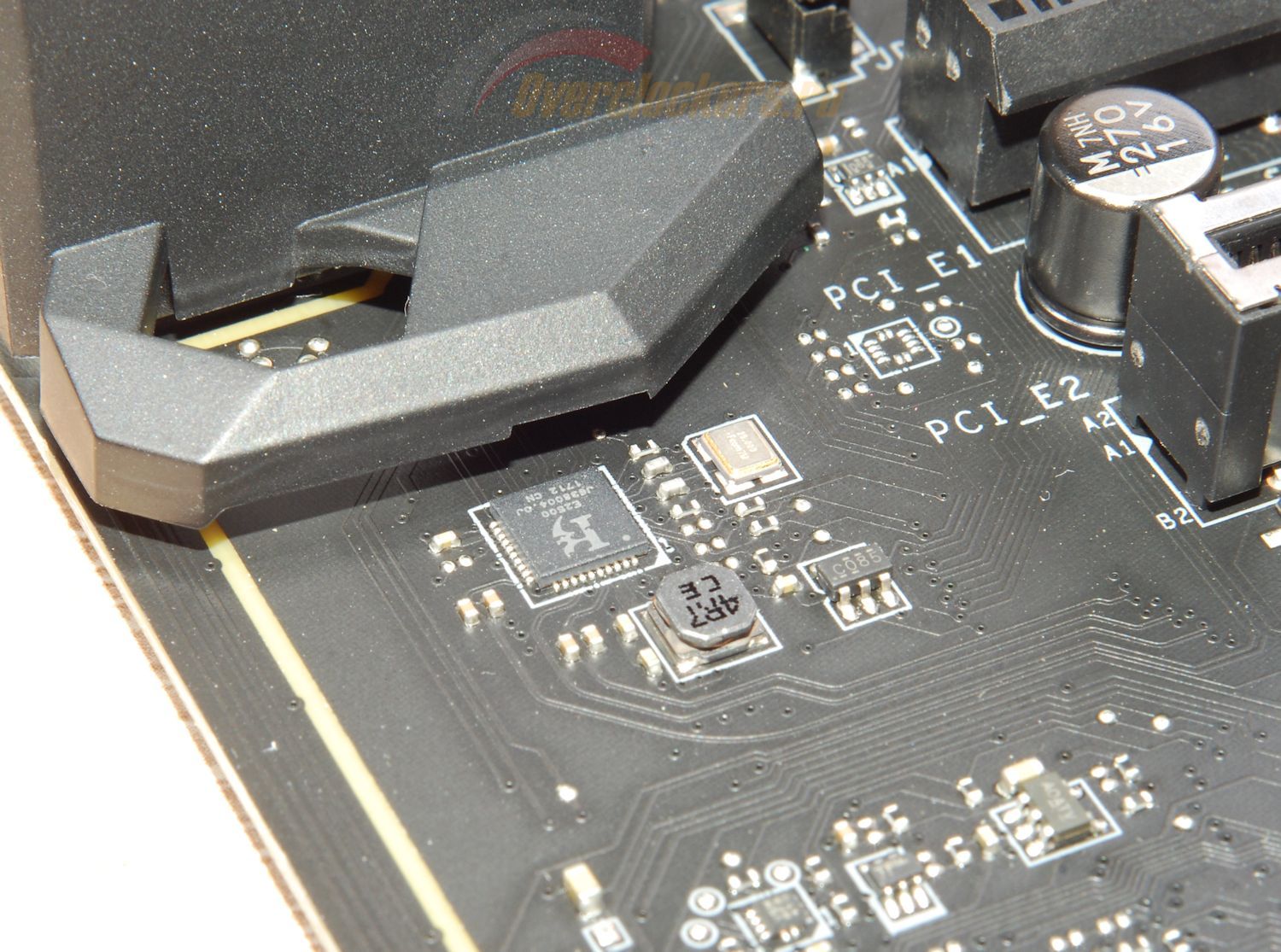
Гигабитный сетевой контроллер распаян под задней интерфейсной панелью.
Здесь используется нечасто встречающийся Killer E2500.
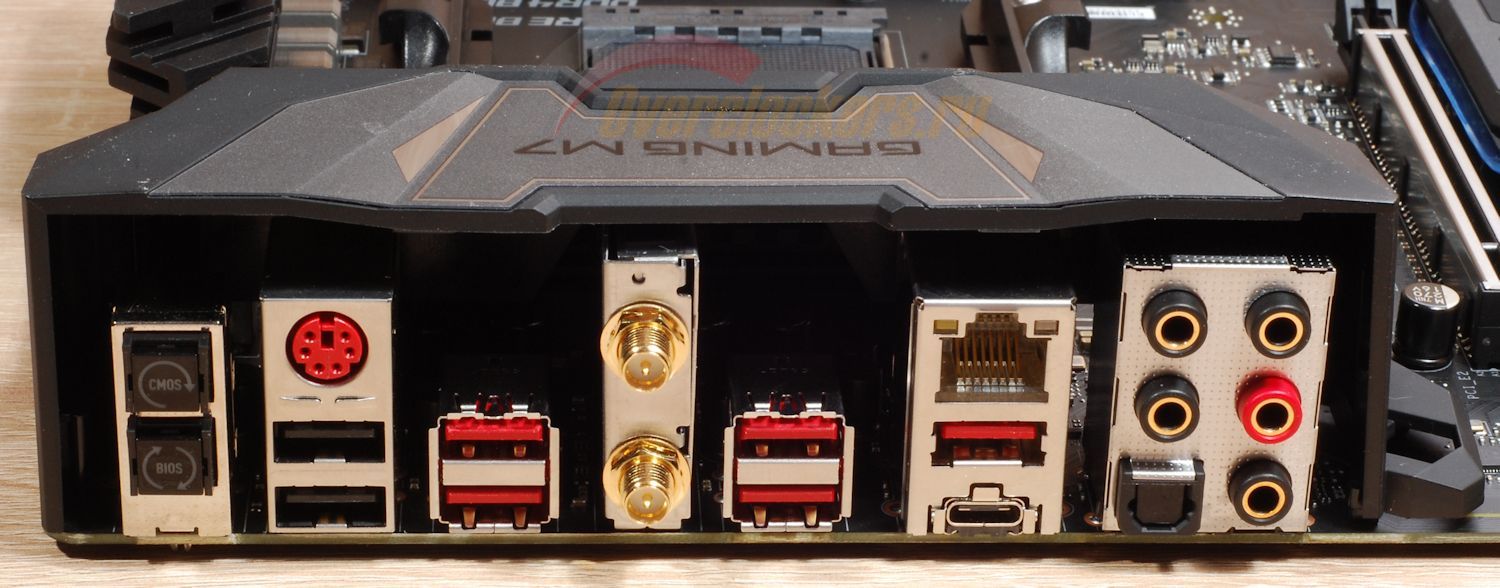
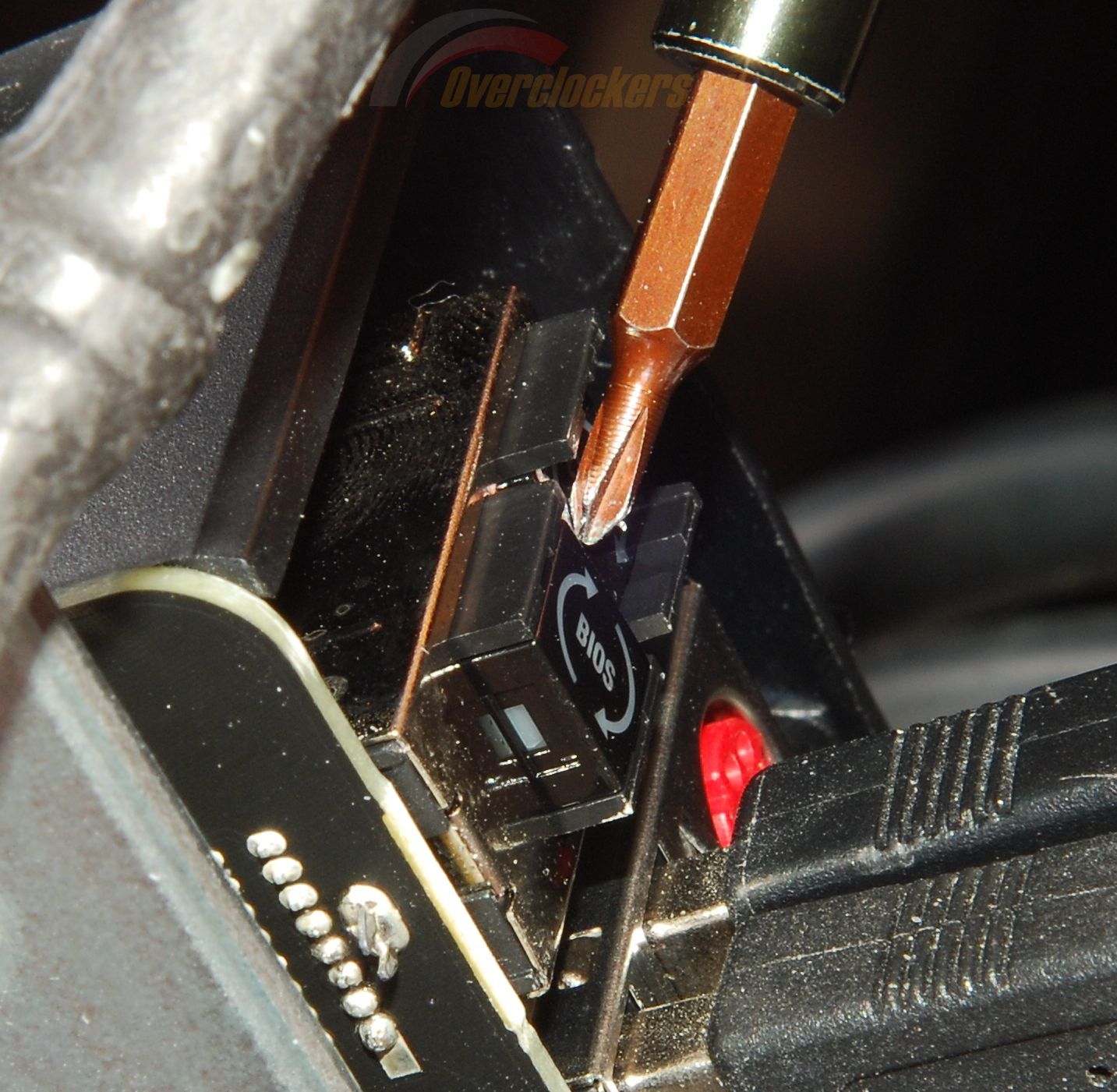
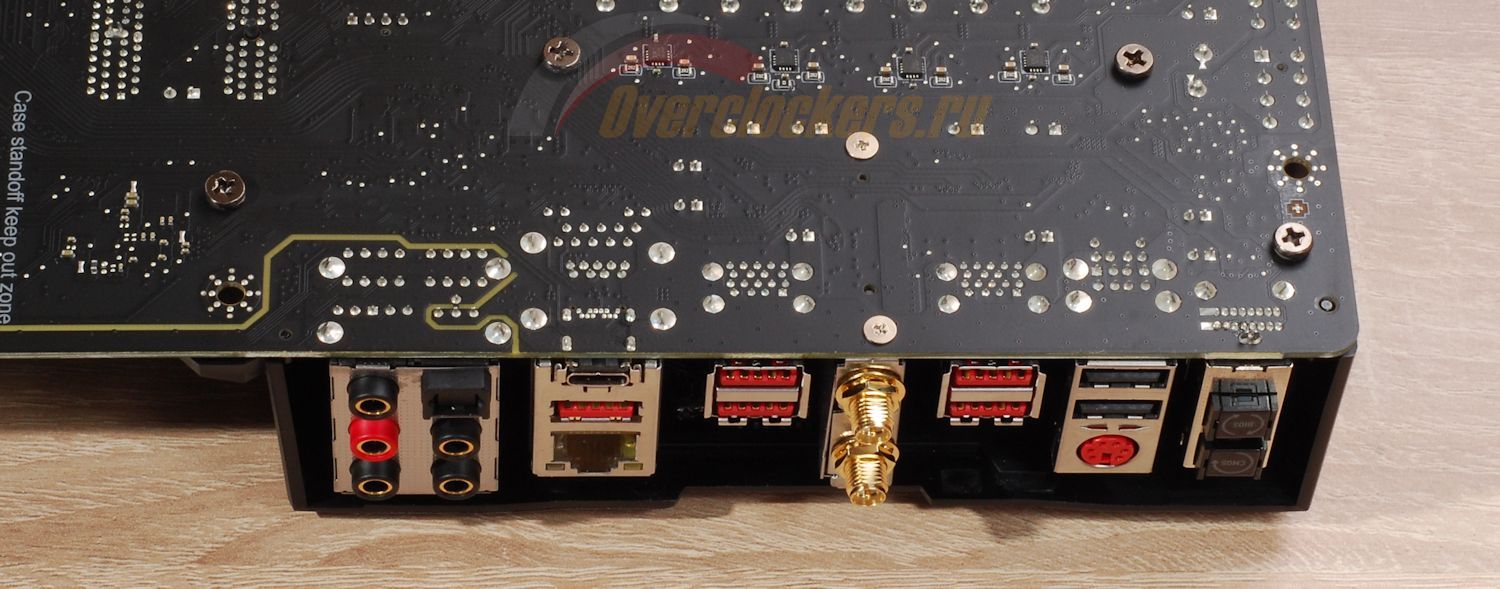
Как и на предшествовавшей MSI X370 Gaming M7 ACK, здесь нет видеоразъемов (технически вывод видеосигнала может поддерживаться через порт USB 3.1 Gen2 Type C, но у меня нет соответствующего адаптера). Из нововведений – WiFi и кнопка сброса настроек BIOS. Плюс кнопки USB Flashback и сброса настроек имеют дополнительную защиту от случайного нажатия:
Задняя интерфейсная панель накрывается съемным пластиковым кожухом, в который встроена небольшая декоративная подсветка. Кожух можно снять, открутив два винта:
На плате установлено шесть слотов PCI-Express: три PEG и три PCIe x1.
Первый и второй PEG оснащены защитными алюминиевыми кожухами, которые по замыслу инженеров должны принимать на себя нагрузку от тяжелых видеокарт с массивной системой охлаждения. Такая усложненная конструкция получила название "MSI PCI-E Still Armor". Третий PEG кожуха лишен, однако в его конструкции усиливающие элементы все-таки тоже имеются.
На плате распаяна одна несъемная микросхема флеш-памяти BIOS Winbond 25Q128 объемом 128 Гбит и располагается около процессорного разъема.
Рядом с ней мы видим колодку JSPI1 для подключения программатора, что позволяет производить прошивку микросхемы флеш-памяти напрямую при повреждении ее содержимого и невозможности запуска платы.
| Модель | MSI X470 Gaming M7 AC |
| Ссылка на сайт | Страница материнской платы на сайте производителя |
| Версия BIOS, с которой проводилось тестирование | 1.40 за 16 марта 2018 года |
| BCLK | От 0 до 200 МГц с шагом 1 МГц |
| Оперативная память, МГц | Поддержка XMP
DDR4-1333 / 1600 /1866 / 2133 / 2400 / 2667 / 2733 / 2800 / 2866 / 2933 / 3000 / 3066 / 3133 / 3200 / 3266 / 3333 / 3400 / 3466 / 3533 / 3600 / 3666 / 3733 / 3800 / 3866 / 3933 / 4000 / 4066 / 4133 / 4200 * – доступность множителей памяти зависит от установленного процессора |
| Множитель процессора
CPU Core |
От 37.25 до 63.75 с шагом 0.25 |
| Отключение ядер процессора | Да |
| Частота графического ядра для APU | От 200 до 2000 МГц с шагом 1 МГц |
| Напряжение CPU Core | Фиксированное значение от 0.9000 до 2.0000 В с шагом 0.0125 |
| Напряжение CPU NB/SoC | Фиксированное значение от 0.9000 до 1.3000 В с шагом 0.0125 |
| Напряжение графического ядра для APU | Ставится равным напряжению CPU NB/SoC, изменение приводит к равному изменению последнего |
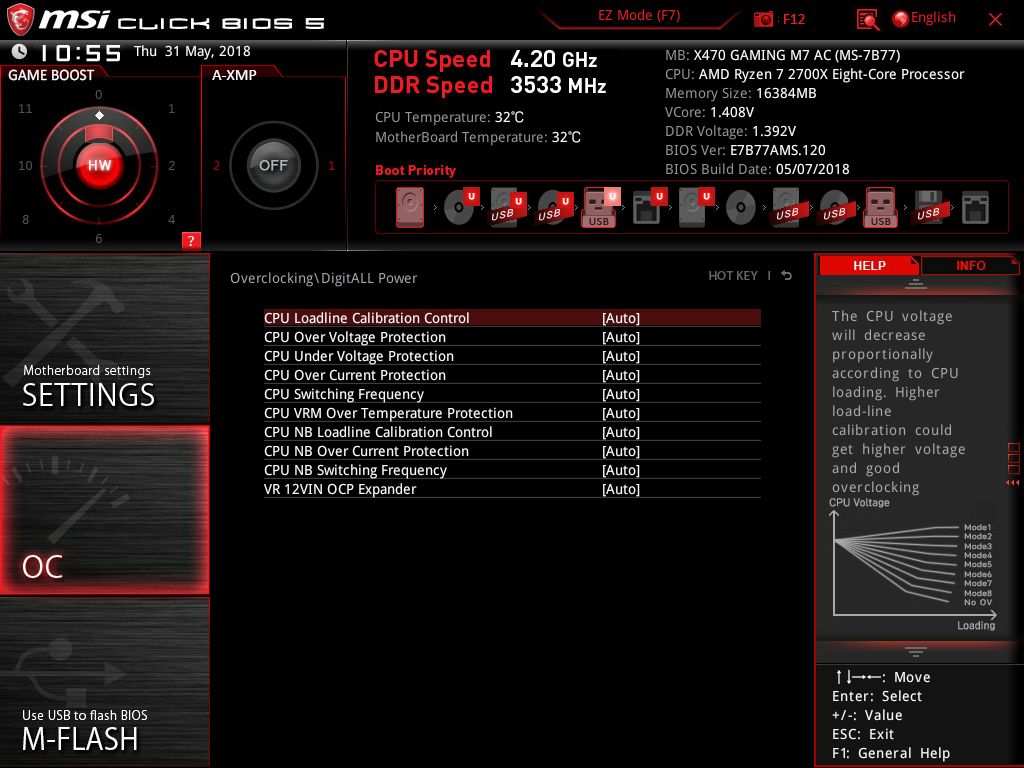
| Компенсация просадок напряжений CPU Core (LoadLine Calibration) | Auto, Mode 1, Mode 2, Mode 3, Mode 4, Mode 5, Mode 6, Mode 7, Mode 8 |
| Компенсация просадок напряжений CPU SoC Core (LoadLine Calibration) | Auto, Mode 1, Mode 2, Mode 3, Mode 4, Mode 5, Mode 6, Mode 7, Mode 8 |
| Напряжение оперативной памяти | Auto, от 0.800 до 2.000 В с шагом 0.010 В |
| Прочие напряжения | CLDO_VDDP, CPU 1P8, VPP Voltage, CH_A VREF Voltage, CH_B VREF Voltage, PROM Core Voltage, PROM PNY Voltage |
| Интерфейс BIOS | Графический, поддержка восьми языков локализации, в том числе русского |
| Локализация интерфейса на русский язык | Есть |
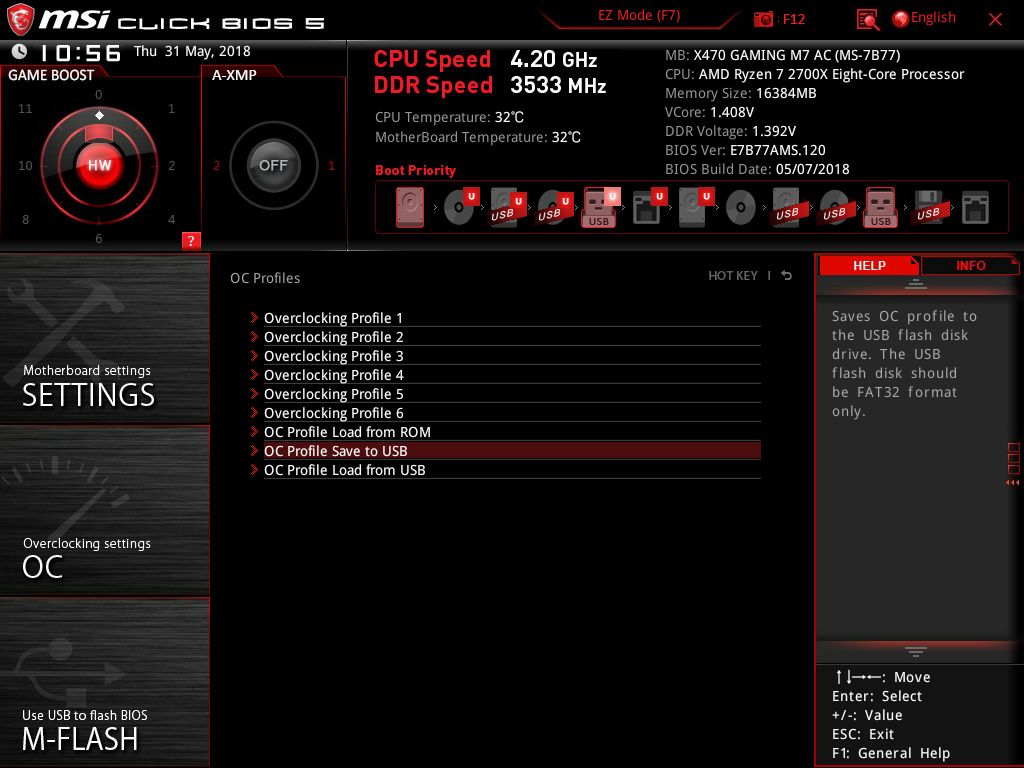
| Функциональность BIOS | Профили настроек (пять в памяти BIOS плюс возможность сохранения и загрузки с накопителей SATA и USB) |
| Файловые системы, поддерживаемые BIOS для сохранения скриншотов и профилей настроек | FAT16/32: чтение/запись |
Версия BIOS – 1.2 (последняя на момент тестирования).
Используемый тестовый стенд собирался из следующих комплектующих:
Для начала проверим точность установки напряжений на AMD Ryzen 2700X на частоте 4 ГГц, заодно посмотрим на работу LoadLine Calibration (в BIOS имеется выбор из восьми режимов, а также автоматическая регулировка материнской платой). Оперативная память – на частоте 3200 МГц с таймингами 16-16-16. Замеры напряжений осуществляется мультиметром, в качестве точек замера напряжений CPU Core Voltage и CPU SoC Voltage брались выводы с тыльной стороны платы под процессорным разъемом. Напряжение памяти – с выводов слотов DRAM на тыльной стороне платы.
Напряжение CPU Core Voltage (VCore)
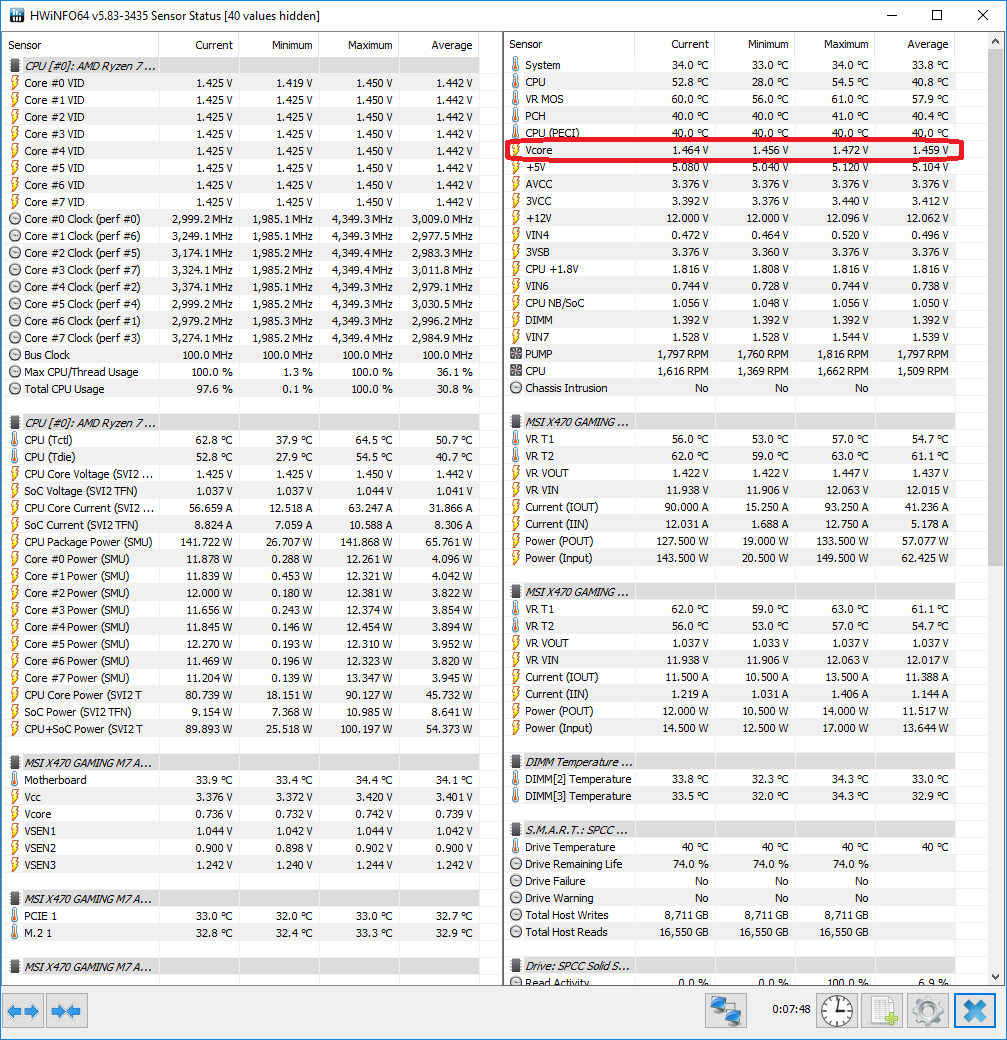
Доступен программный мониторинг данного напряжения. В HWiNFO64 – Vcore.
| Режим | Простой | Простой | Нагрузка LinX AVX | Нагрузка LinX AVX |
| В настройках BIOS | Программно | Мультиметр | Программно | Мультиметр |
| 1.375 В - Auto | 1.384 | 1.38 | 1.392 | 1.39 |
| 1.400 В - Auto | 1.400-1.408 | 1.41 | 1.416 | 1.41 |
| 1.425 В - Auto | 1.432 | 1.43 | 1.440 | 1.44 |
| 1.450 В - Auto | 1.456 | 1.45-1.46 | 1.464 | 1.46 |
| 1.450 В - Level 1 | 1.456-1.464 | 1.45-1.46 | 1.496 | 1.49 |
| 1.450 В - Level 2 | 1.456 | 1.46 | 1.480 | 1.47 |
| 1.450 В - Level 3 | 1.456 | 1.45-1.46 | 1.464 | 1.46 |
| 1.450 В - Level 4 | 1.448 | 1.45 | 1.440 | 1.43 |
| 1.450 В - Level 5 | 1.448 | 1.45 | 1.424 | 1.42 |
| 1.450 В - Level 6 | 1.448 | 1.45 | 1.416 | 1.41 |
| 1.450 В - Level 7 | 1.440 | 1.44 | 1.384 | 1.38 |
| 1.450 В - Level 8 | 1.440 | 1.44 | 1.384 | 1.38 |
В режиме нагрузки наиболее оптимальным (с точки зрения минимального разброса между напряжением в простое и под нагрузкой) является Level 3, по факту материнская плата его и устанавливает, смысла менять настройки не имеется. Точность программного мониторинга хорошая.
Напряжение CPU SoC Voltage (CPU NB Core)
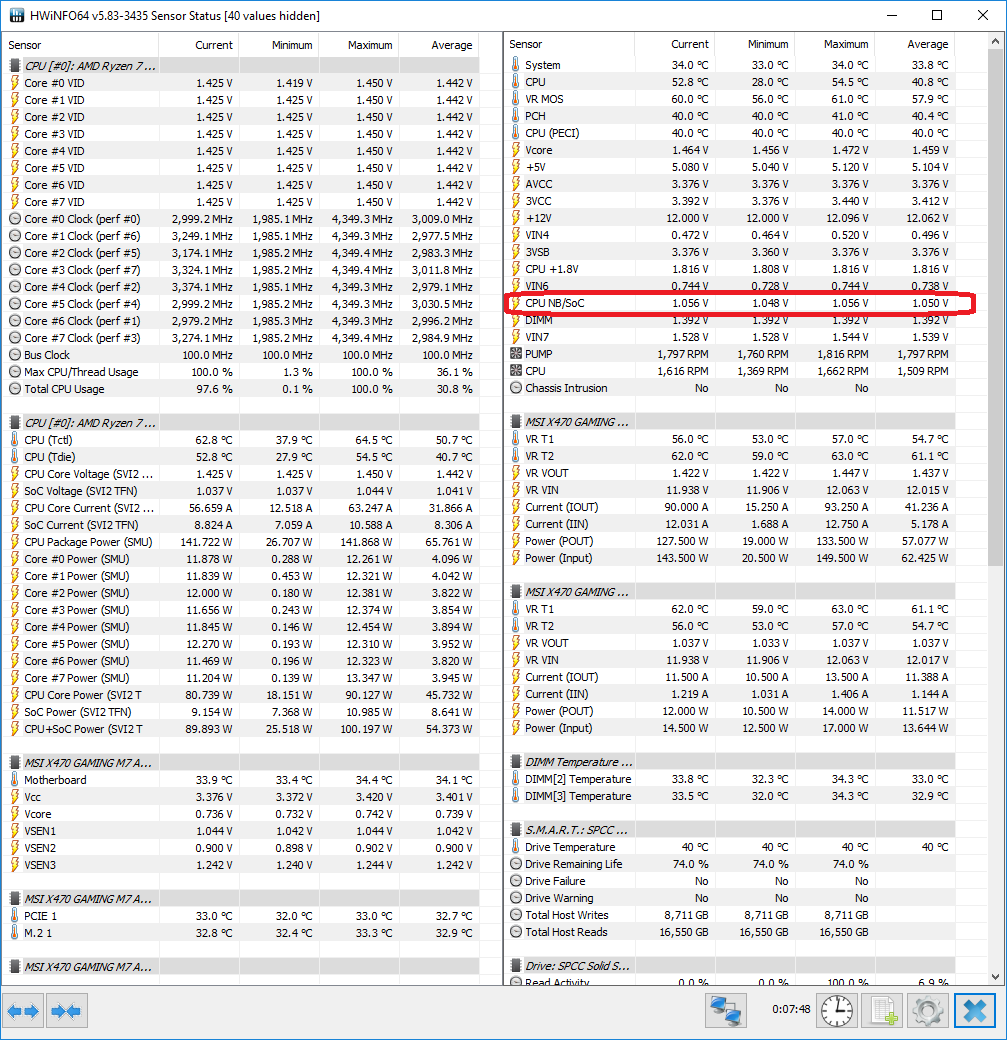
Доступен программный мониторинг данного напряжения в HWiNFO64 – CPU NB/SoC.
| Режим | Простой | Простой | Нагрузка LinX AVX | Нагрузка LinX AVX |
| В настройках BIOS | Программно | Мультиметр | Программно | Мультиметр |
| 0.950 В - Auto | 0.952 | 0.95 | 0.96 | 0.96 |
| 1.000 В - Auto | 1.000 | 1.00 | 1.008 | 1.01 |
| 1.050 В - Auto | 1.048 | 1.05 | 1.056 | 1.06 |
| 1.100 В - Auto | 1.096 | 1.10 | 1.104 | 1.11 |
| 1.100 В - Level 1 | 1.112 | 1.11 | 1.120 | 1.12 |
| 1.100 В - Level 2 | 1.112 | 1.11 | 1.120 | 1.12 |
| 1.100 В - Level 3 | 1.104-1.112 | 1.11 | 1.112 | 1.12 |
| 1.100 В - Level 4 | 1.104 | 1.10 | 1.104 | 1.11 |
| 1.100 В - Level 5 | 1.104 | 1.10 | 1.104 | 1.11 |
| 1.100 В - Level 6 | 1.096 | 1.10 | 1.104 | 1.10 |
| 1.100 В - Level 7 | 1.096 | 1.10 | 1.096 | 1.10 |
| 1.100 В - Level 8 | 1.096 | 1.09-1.10 | 1.096 | 1.10 |
Разница между режимами LLC мизерная, трогать настройки нет смысла. Точность программного мониторинга приличная.
Напряжение оперативной памяти (DRAM Voltage)
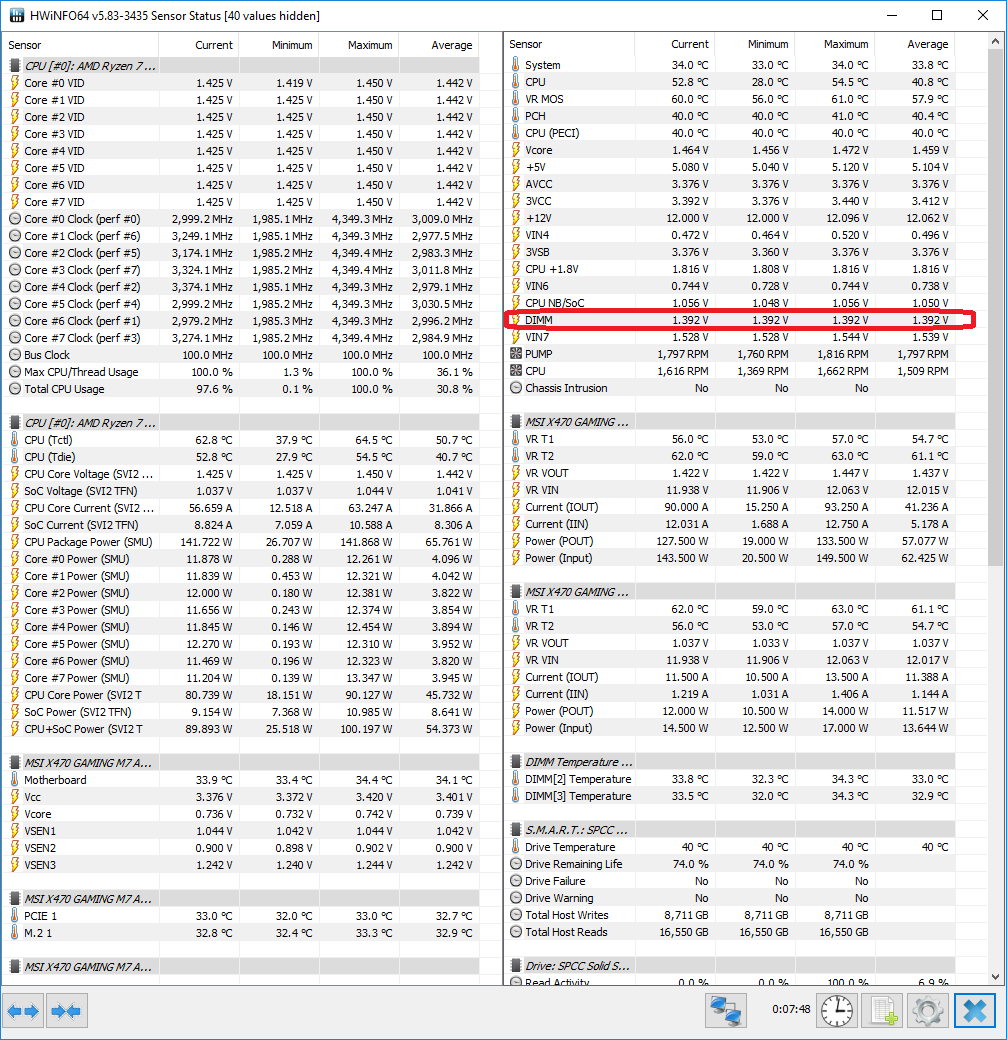
В HWiNFO64 отображается некий параметр DIMM, но его значение практически не изменяется в простое и под нагрузкой.
| Режим | Простой | Простой | Нагрузка Prime95 x64 на весь объем памяти | Нагрузка Prime95 x64 на весь объем памяти |
| В настройках BIOS | Программно | Мультиметр | Программно | Мультиметр |
| 1.200 | 1.200 | 1.20 | 1.200 | 1.21 |
| 1.250 | 1.248 | 1.25 | 1.248 | 1.26 |
| 1.300 | 1.296 | 1.30 | 1.296 | 1.31 |
| 1.350 | 1.344 | 1.35 | 1.344 | 1.36 |
| 1.400 | 1.392 | 1.40 | 1.392 | 1.41 |
Напряжение устанавливается очень точно.
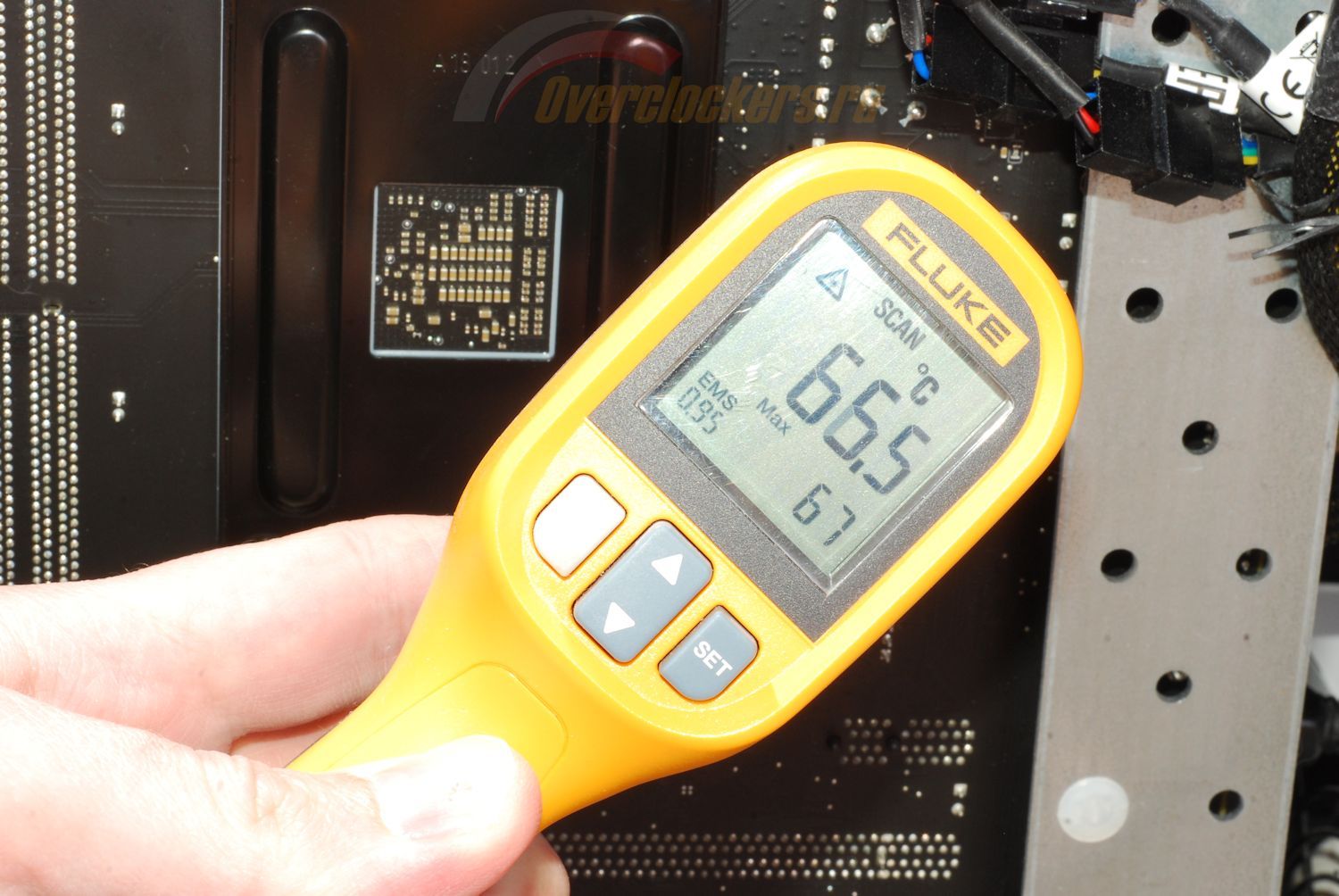
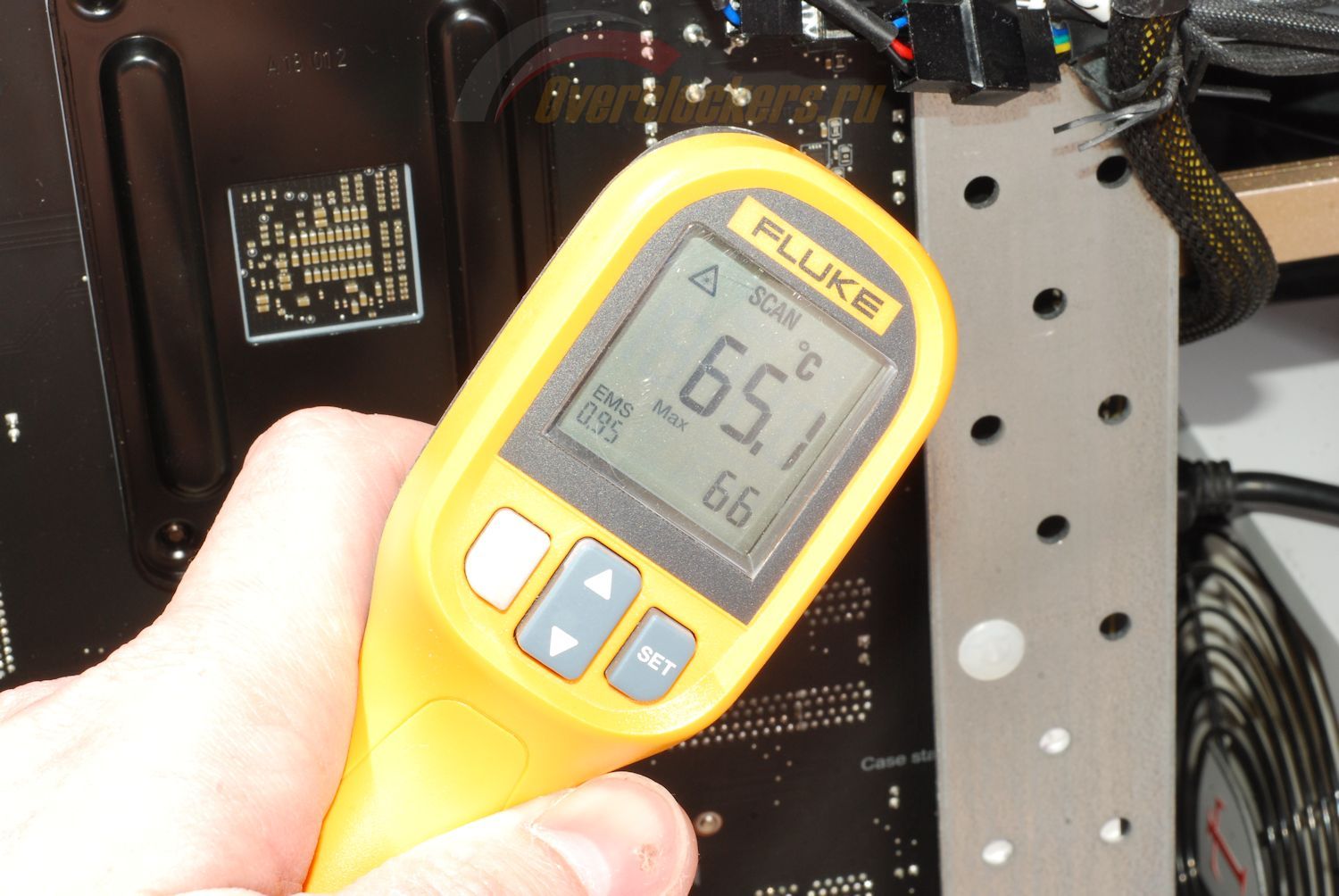
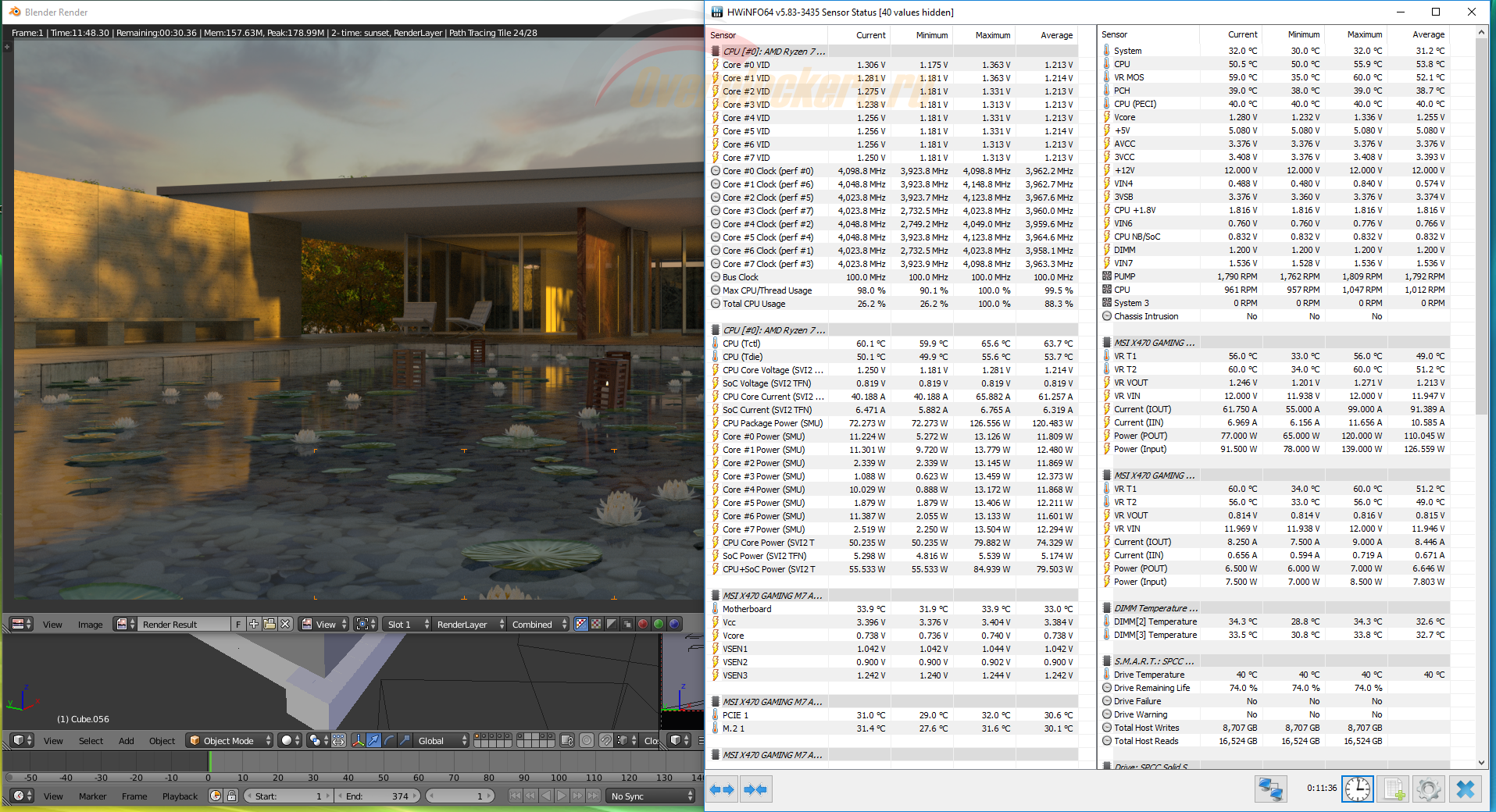
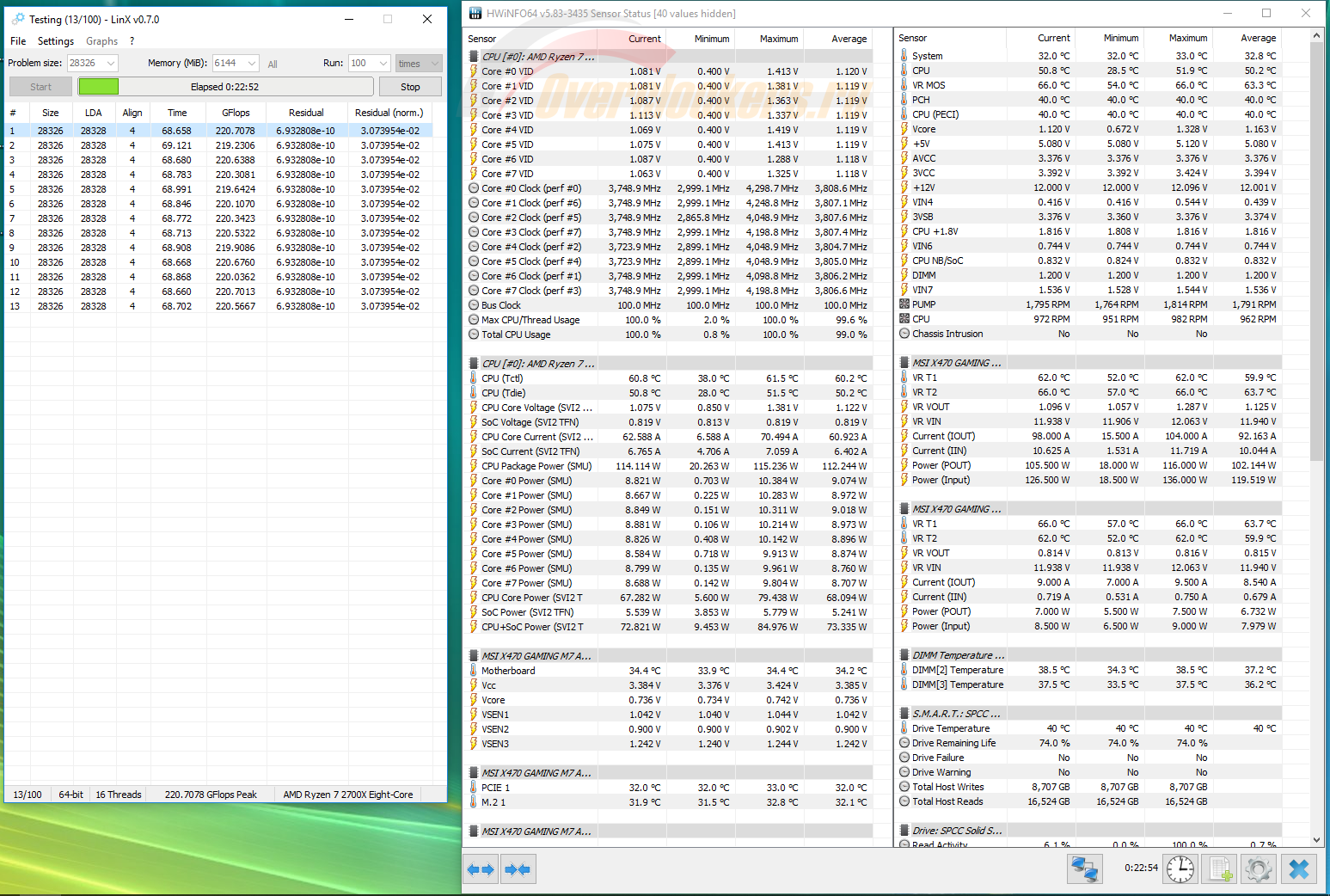
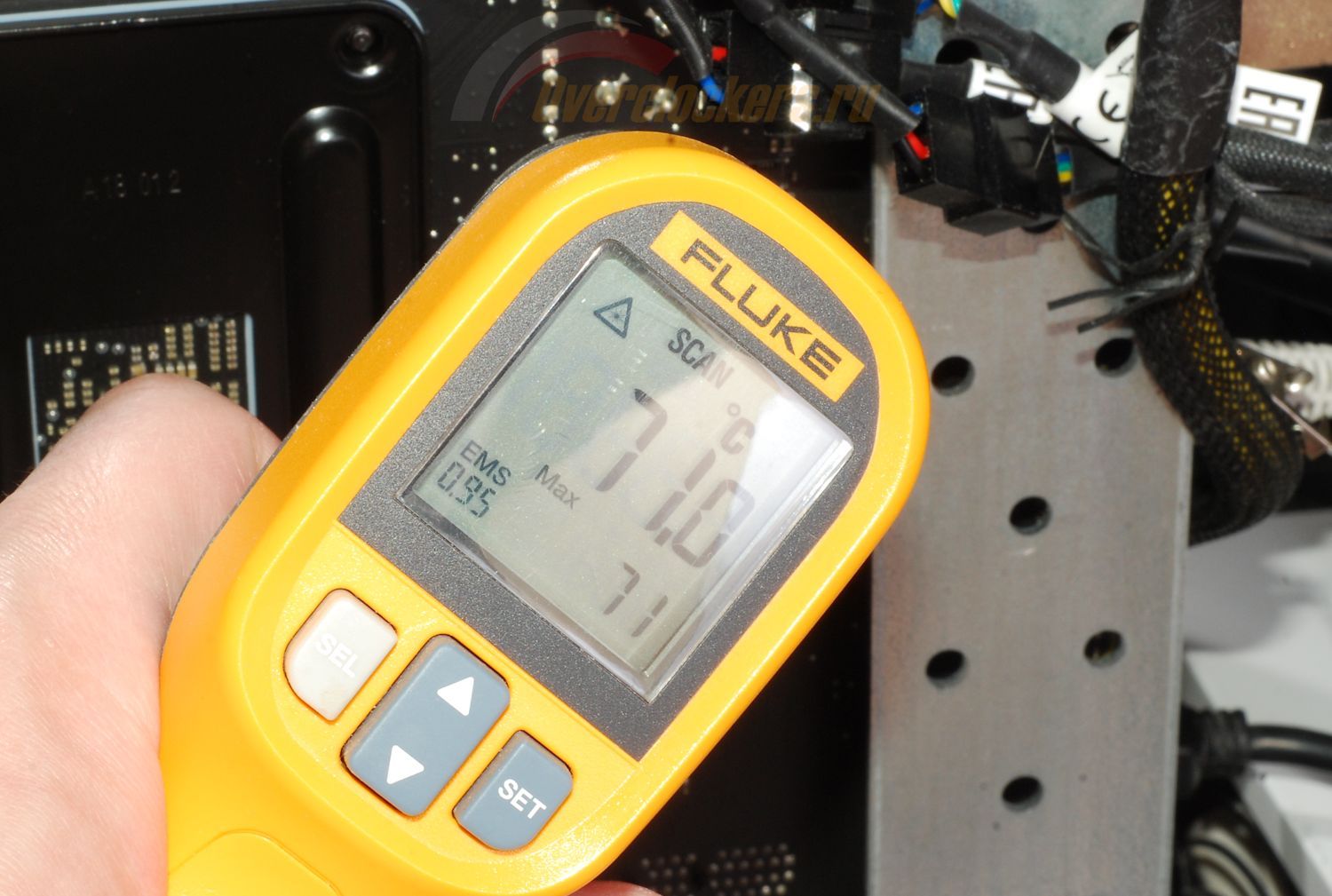
В штатном режиме температура с тыльной стороны материнской платы в области элементов цепей питания процессора под Blender (2.79 x64; свободно доступная демо-сцена Barcelona Pavilion) и LinX AVX доходит до 67°C и до 66°C соответственно.
В режиме «все настройки по умолчанию» под LinX AVX и Blender частота работы процессора в среднем составила около 3800 и 3960 МГц при нагрузке на все ядра (при активных в Windows режимах «Высокая производительность» и «Сбалансированный»):
Это не самые высокие частоты, которые могут быть при аналогичных условиях.
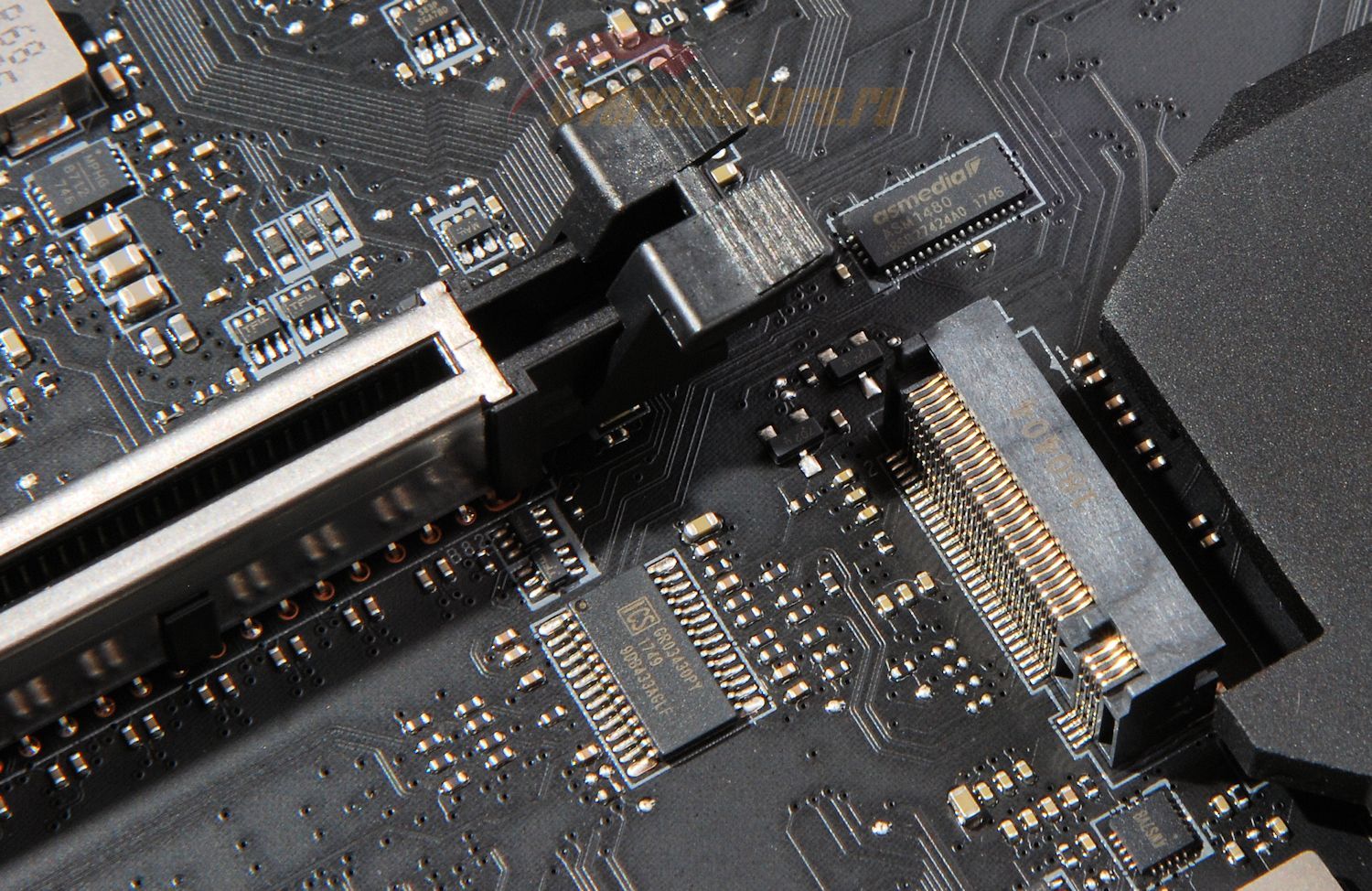
На печатной плате два тактовых генератора: ICS 9FGL1216AGLF и ICS 90B433AGLF, но подопытный процессор не удалось разогнать по базовой частоте. Материнская плата зависала уже при 105 МГц.
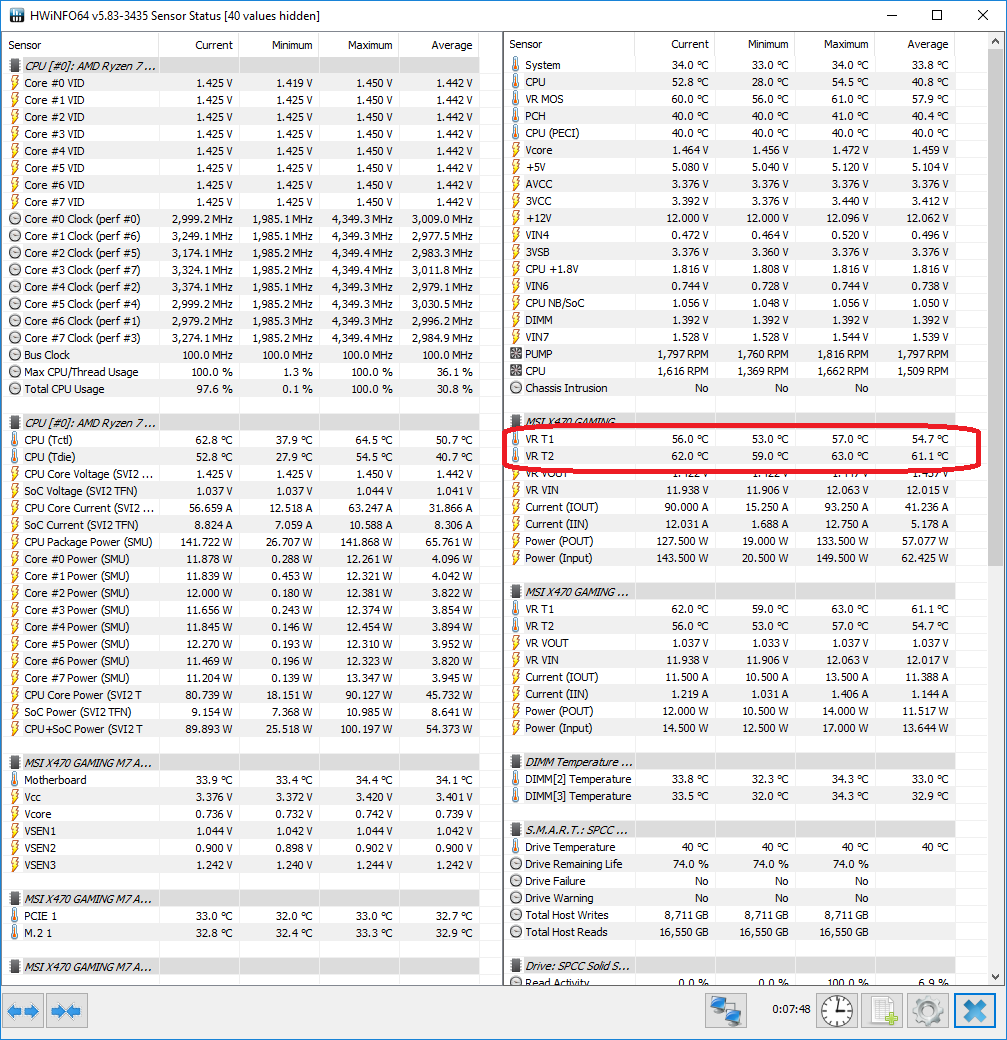
Зато MSI X470 Gaming M7 AC может похвастать программным мониторингом температуры цепей питания процессора.
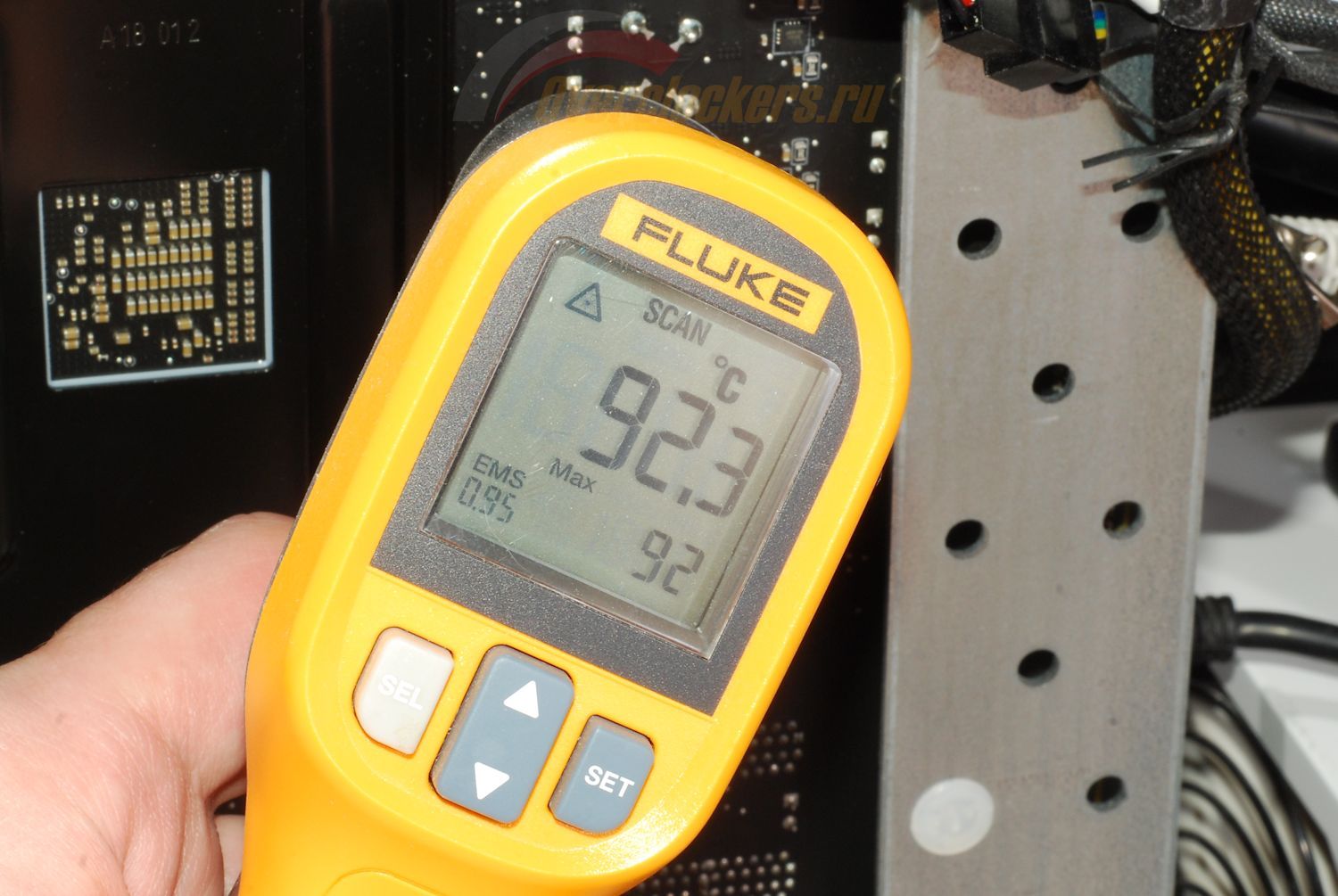
Однако если сравнивать с показаниями пирометра, этот мониторинг отображает заниженные на 10-20 градусов значения.
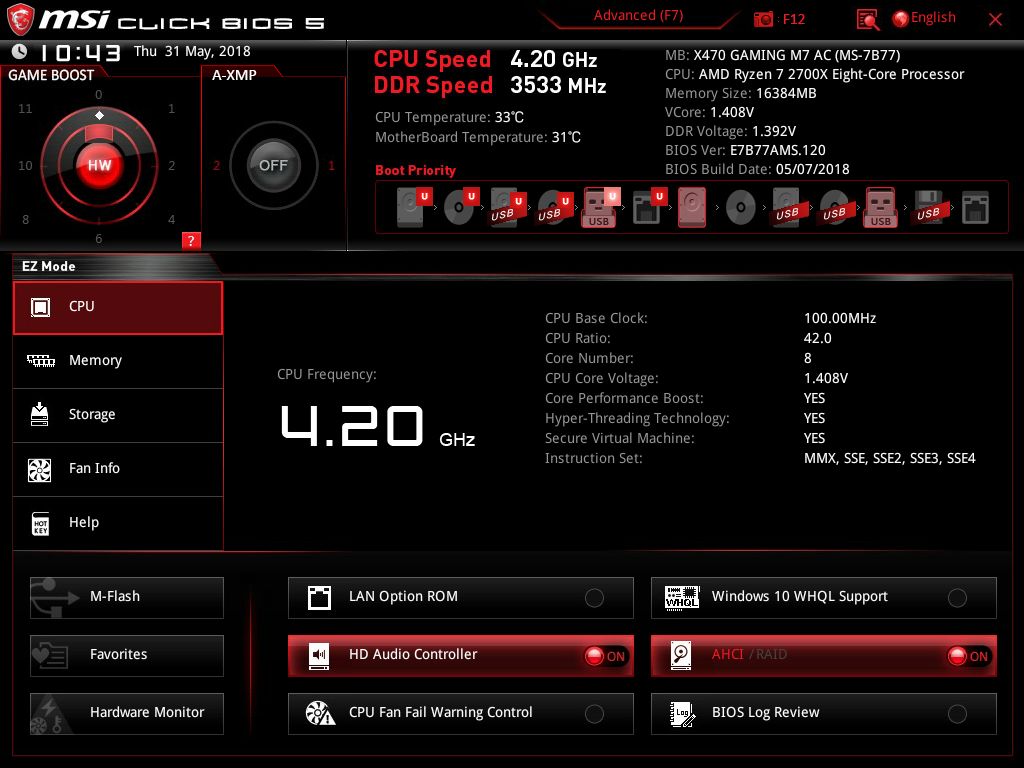
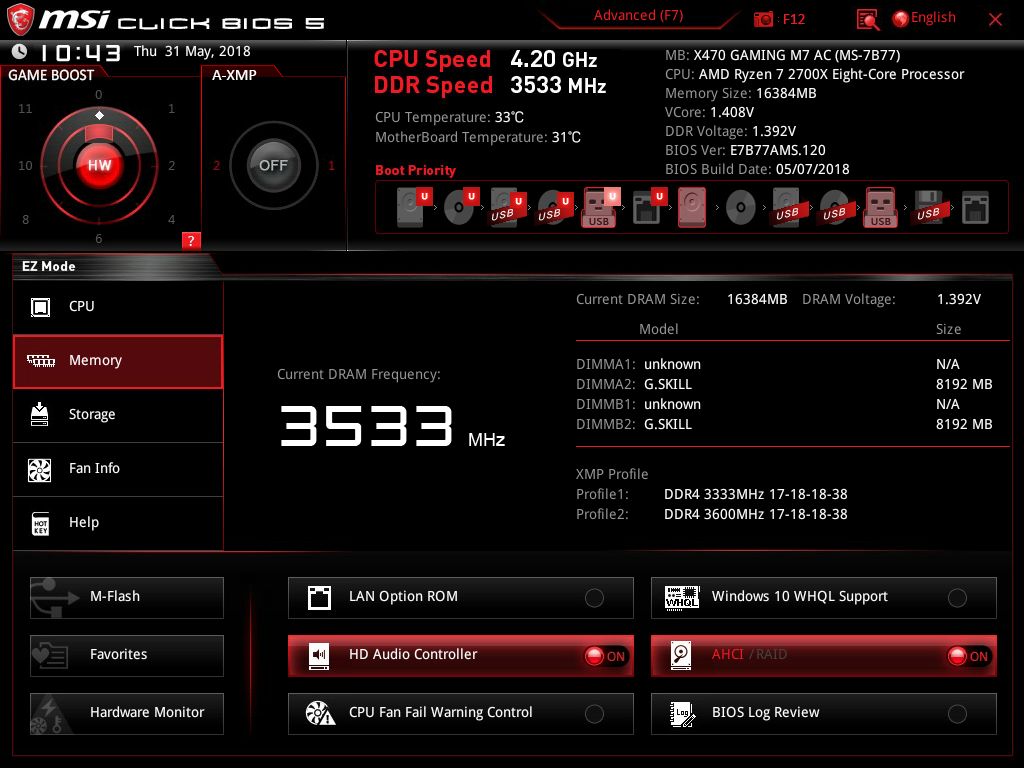
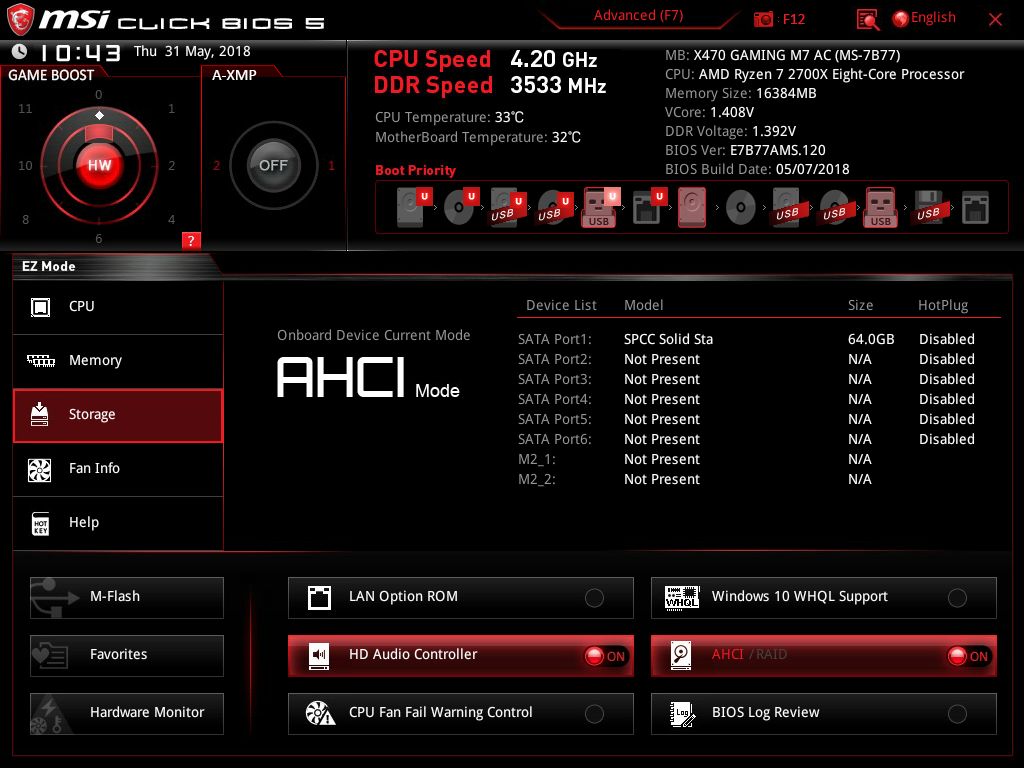
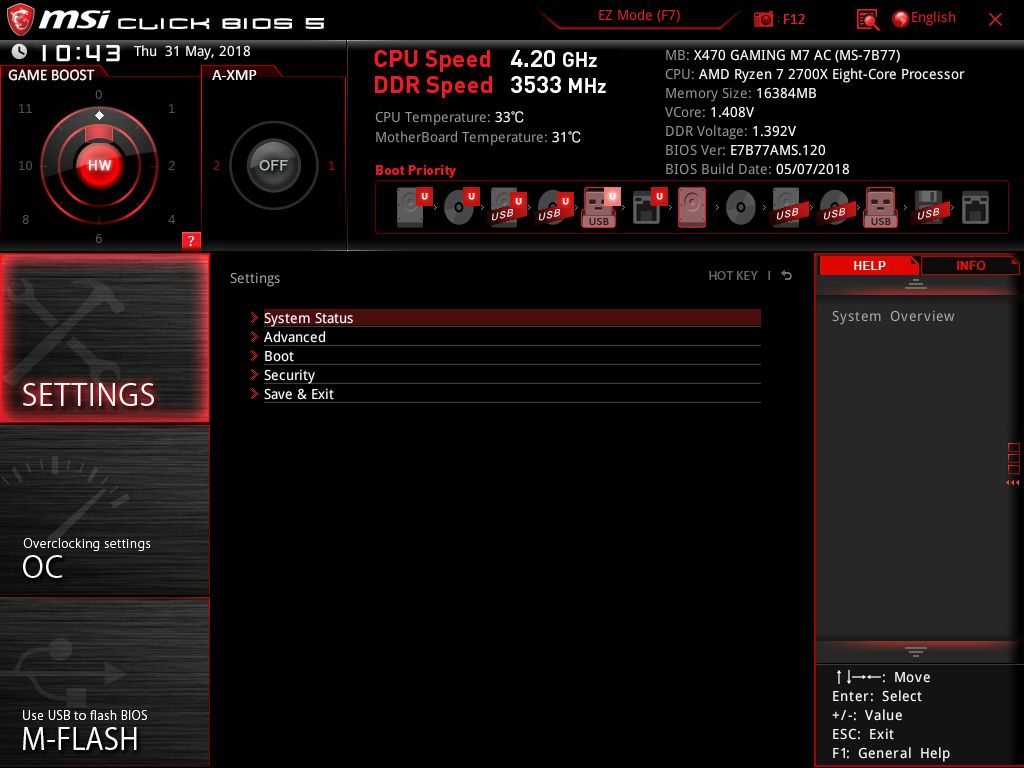
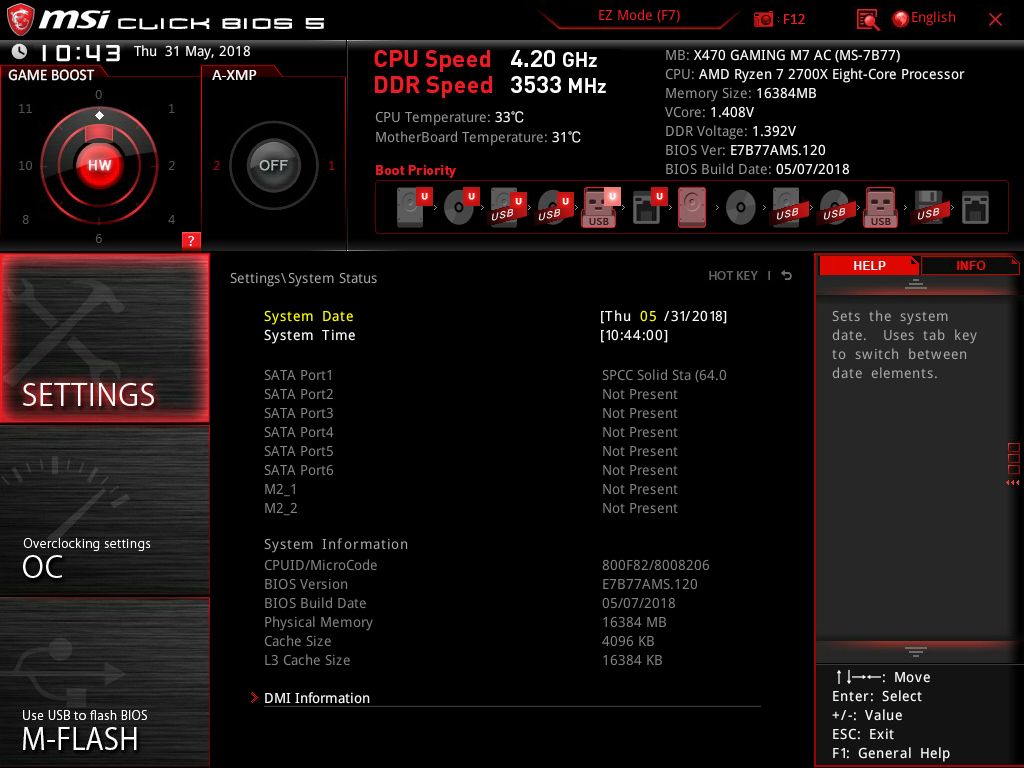
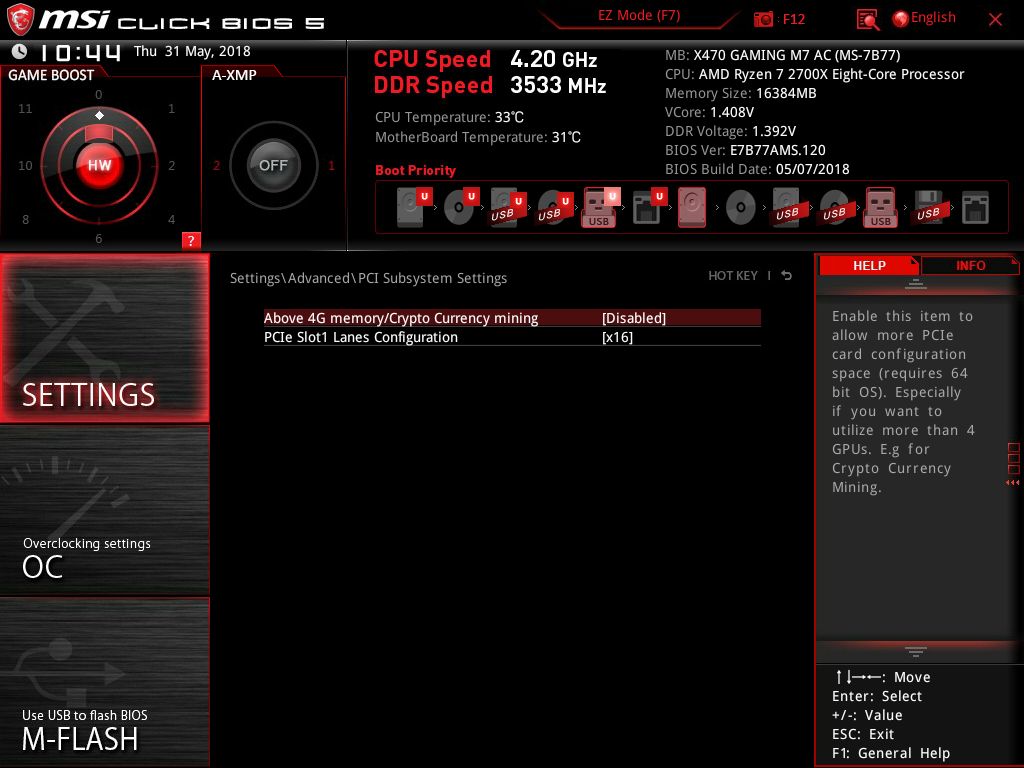
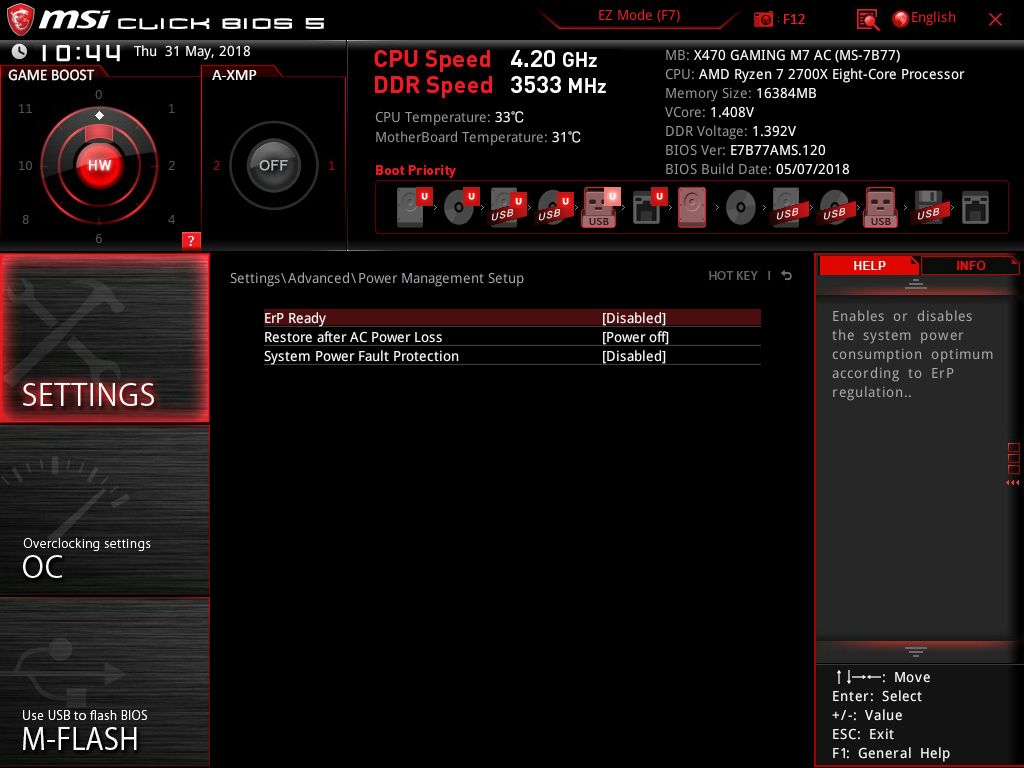
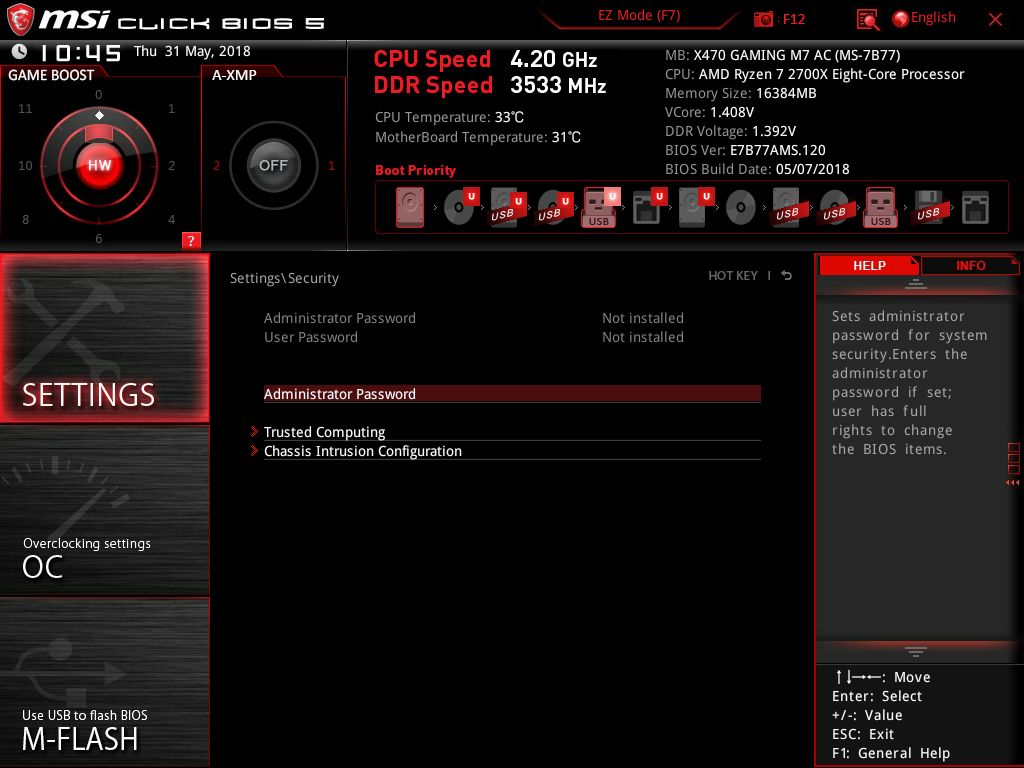
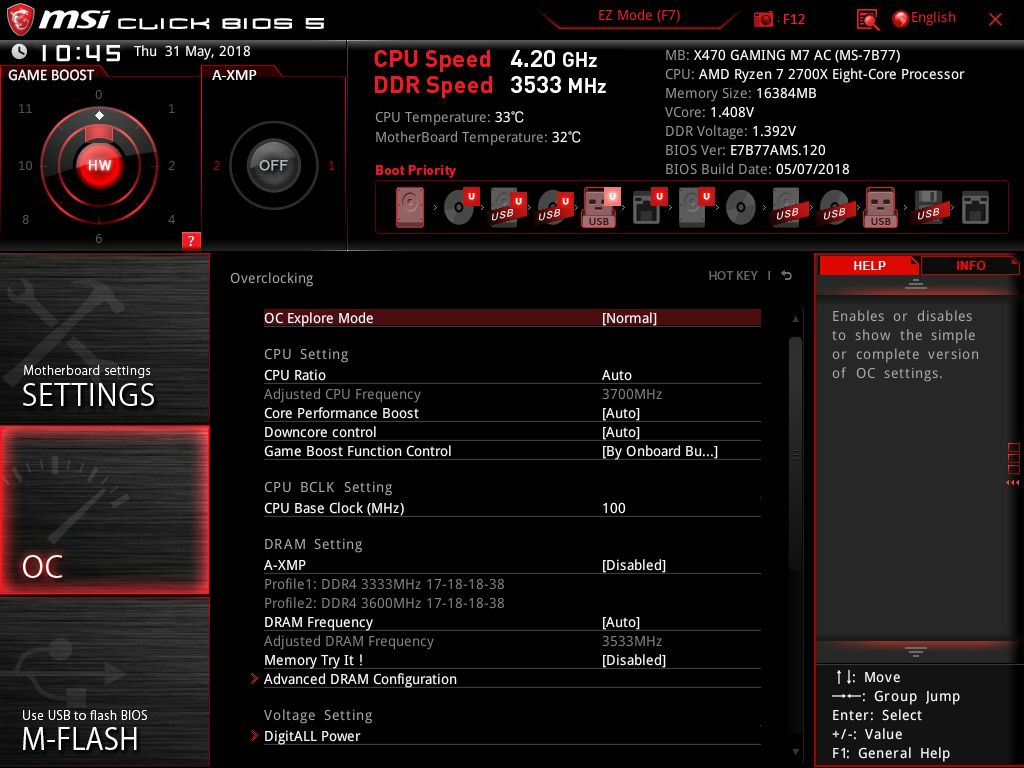
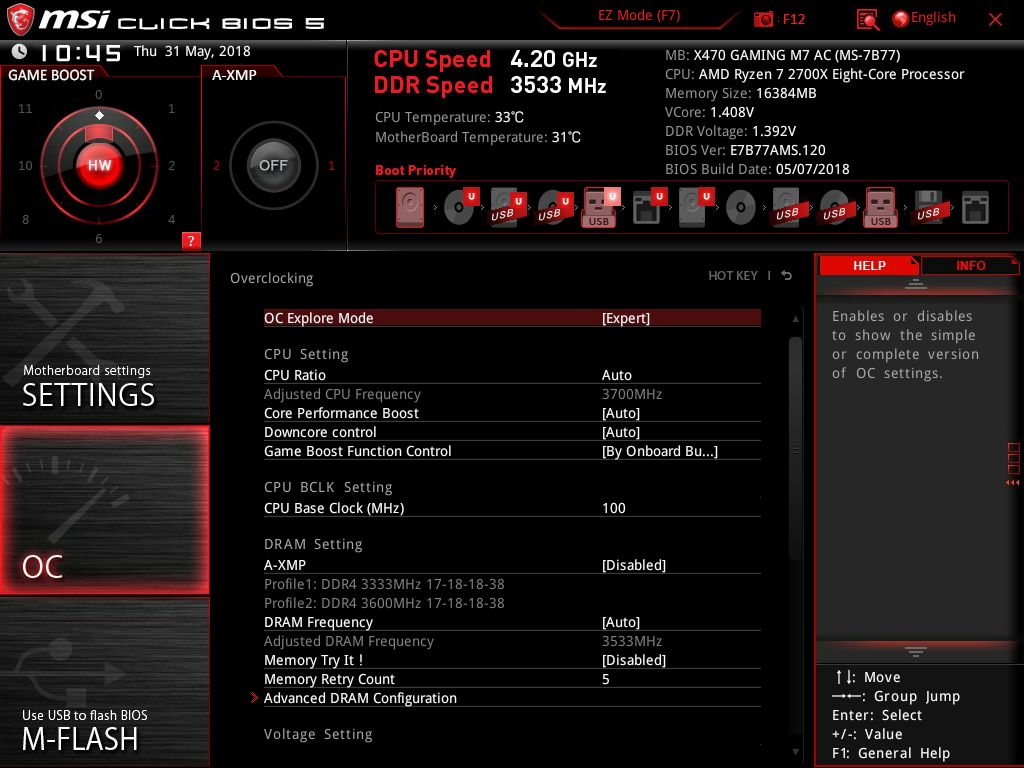
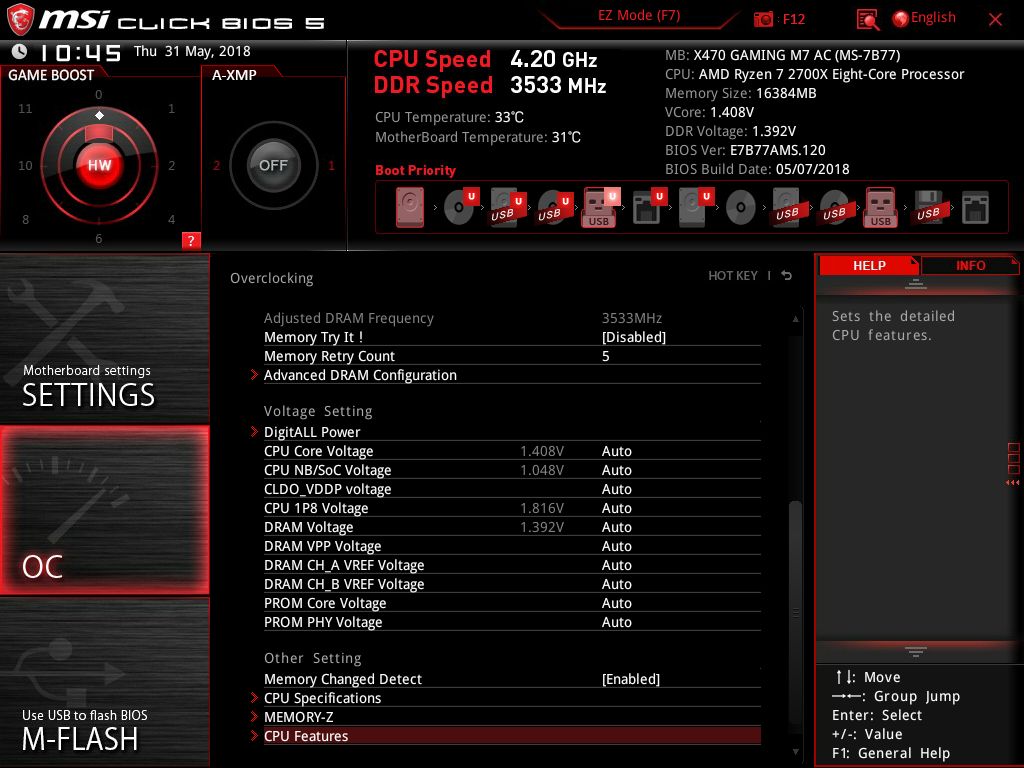
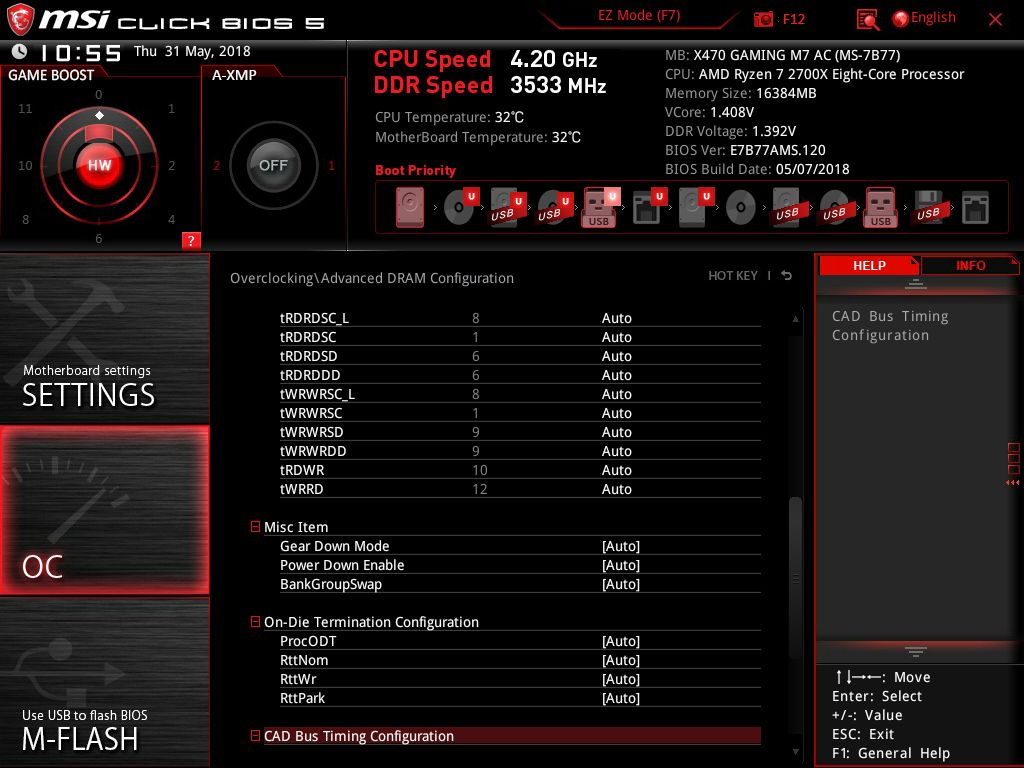
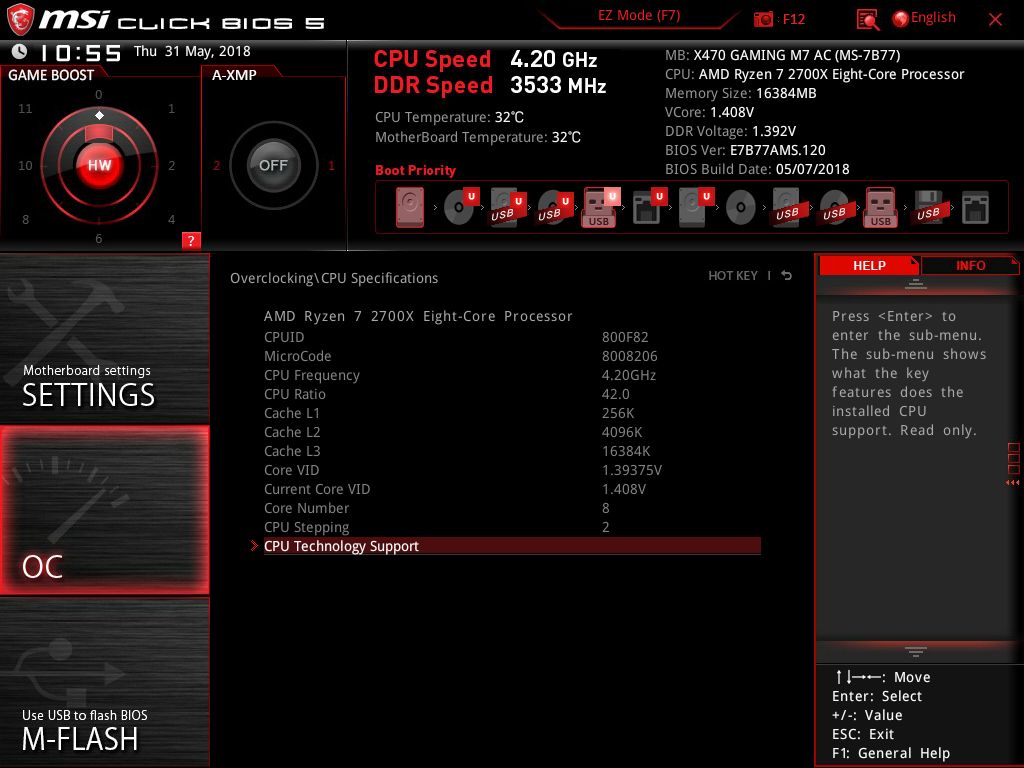
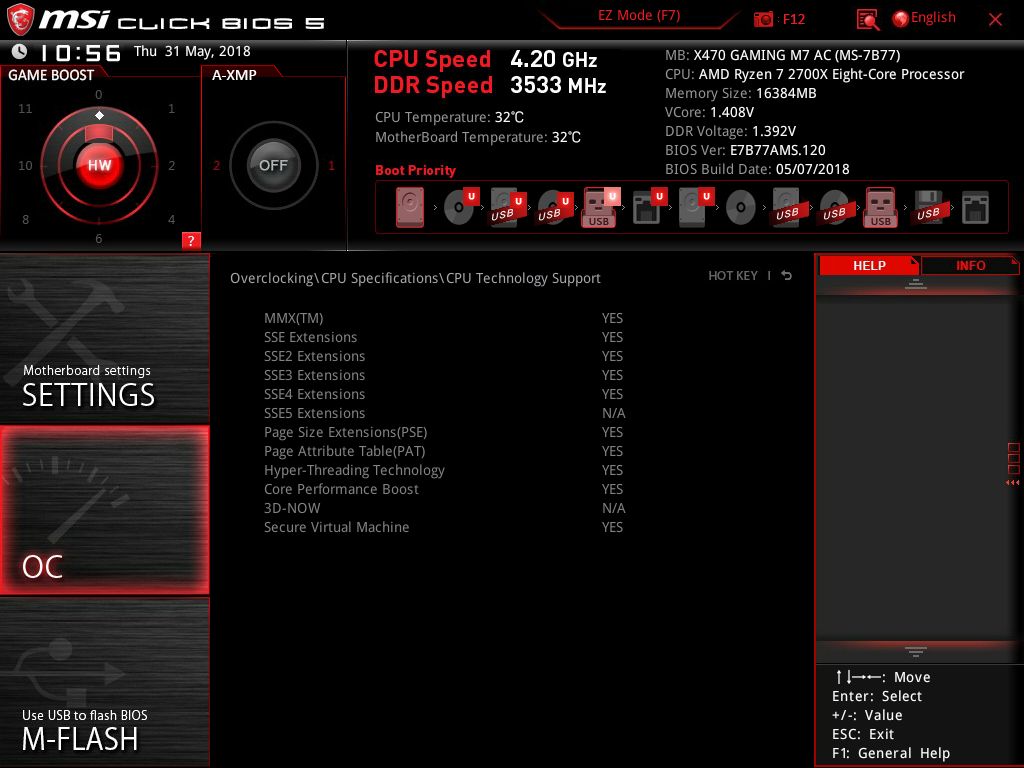
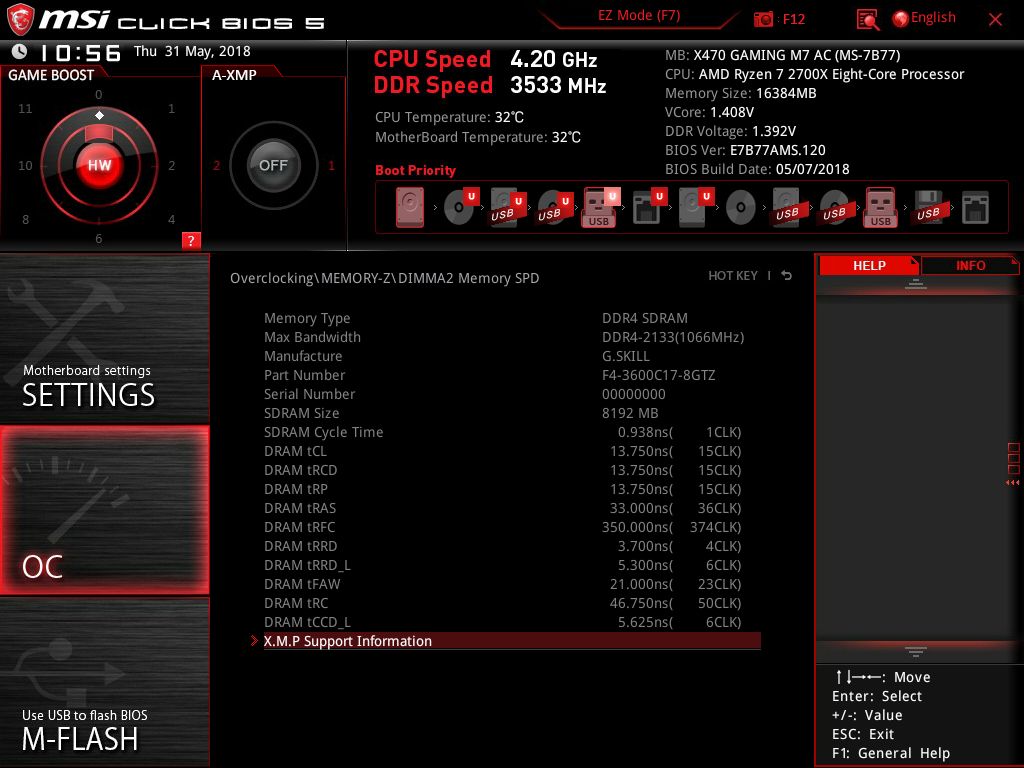
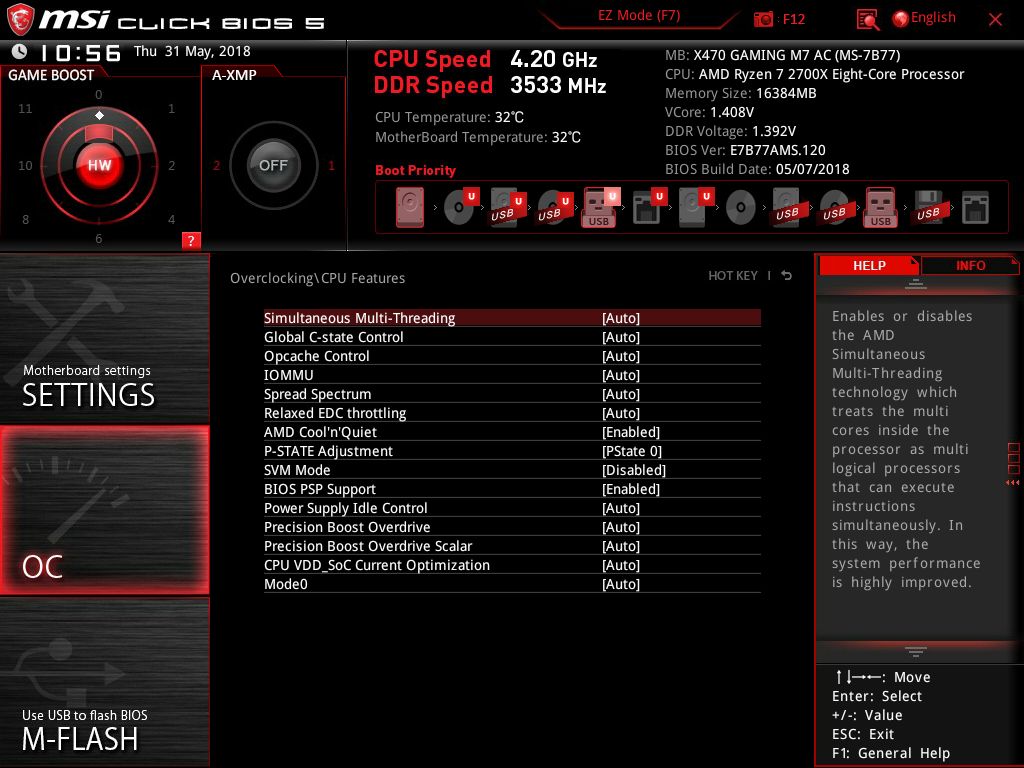
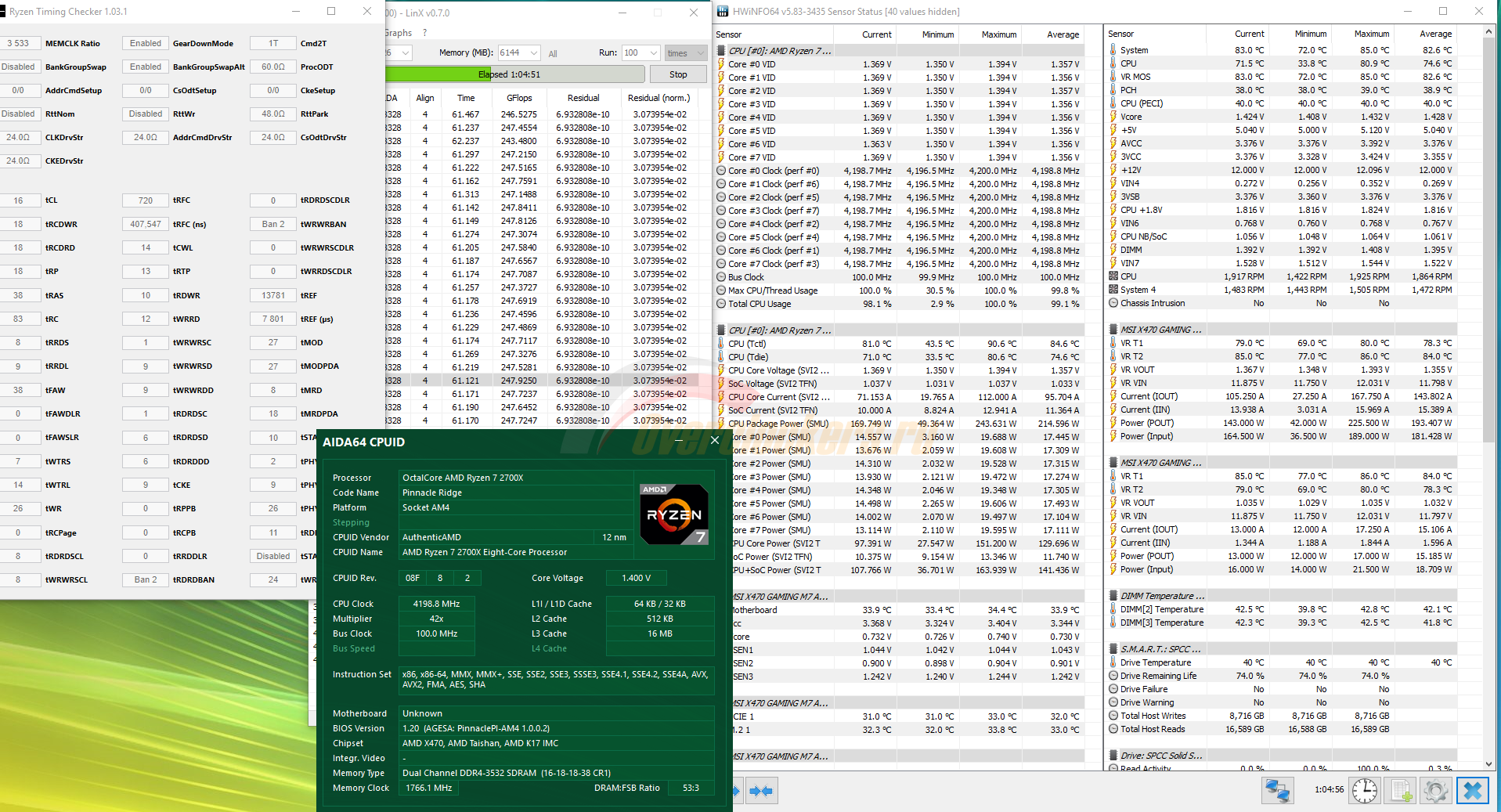
Традиционный разгон через оперирование множителями у AMD Ryzen 7 2700X остановился на отметке 4200 МГц по процессору по всем ядрам и 3533 МГц по памяти:
Этот результат немного хуже, чем могут данные процессоры и оперативная память – на 77 МГц по памяти.
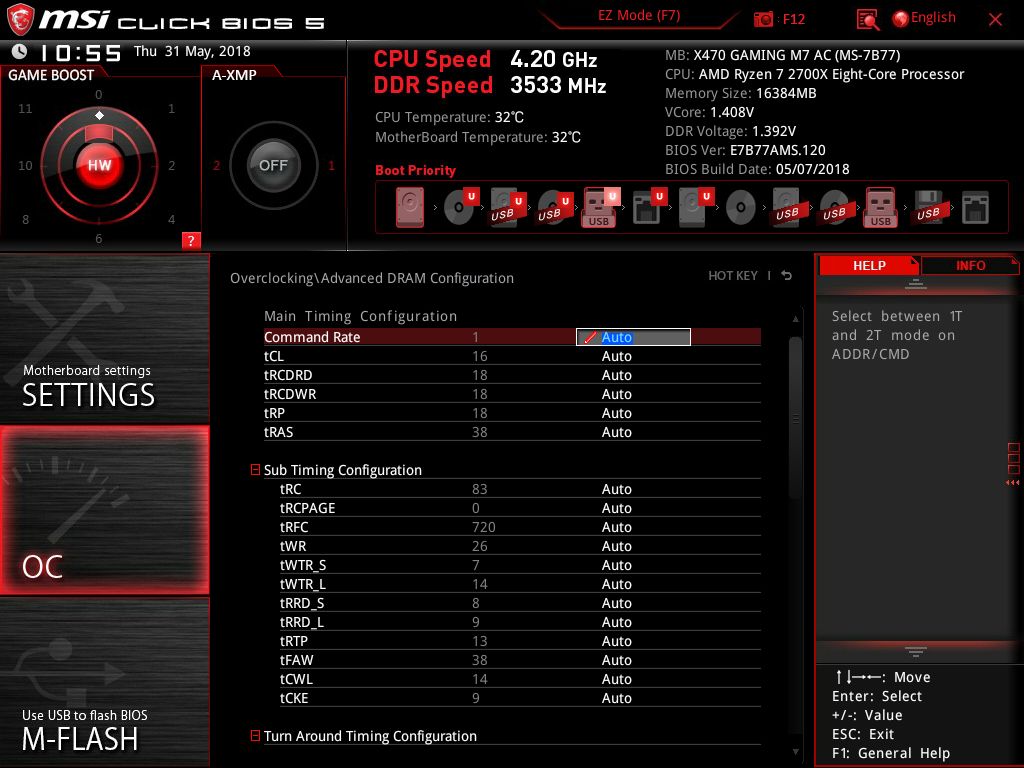
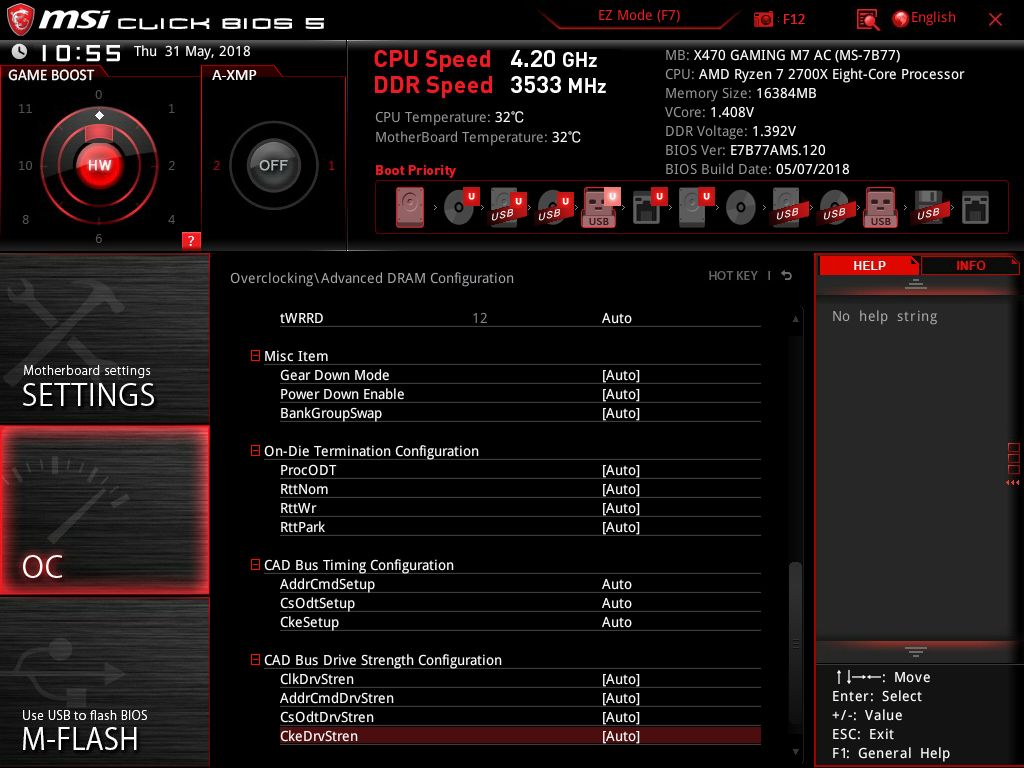
Полный список настроек, при которых удалось этого достичь:
CPU Core Voltage - 1.40 В (CPU Loadline Calibration Control в положении Auto)
CPU NB/SoC Voltage - 1.050 В (CPU NB Loadline Calibration Control в положении Auto)
CLDO_VDDP Voltage – 0.835 В
DRAM Voltage - 1.400 В
tCL - 16T
tRCDRD - 18T
tRCDWR - 18T
tRP - 18T
tRAS - 38T
tRFC - 720T
CR – 1T
procODT - 60 ohm.
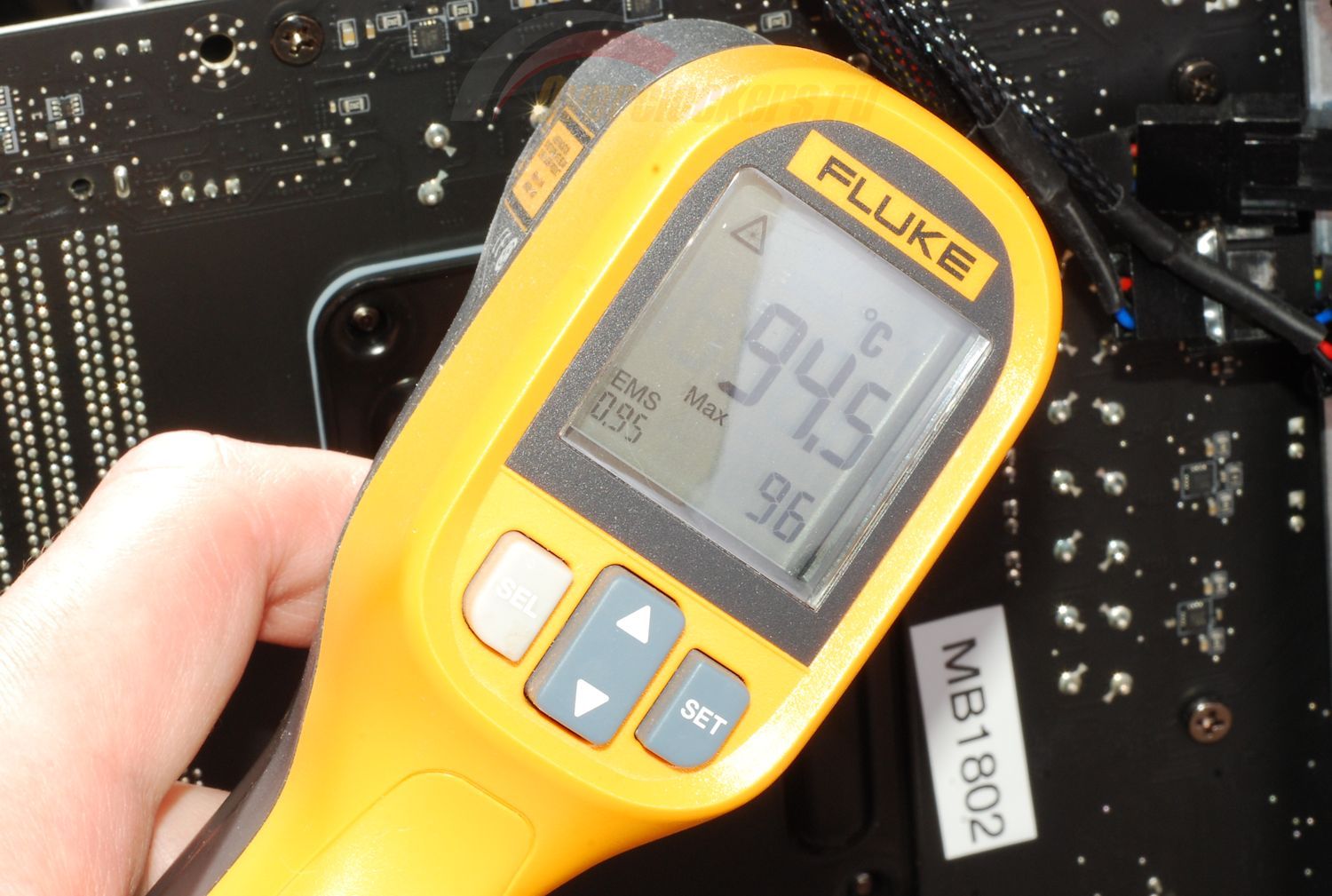
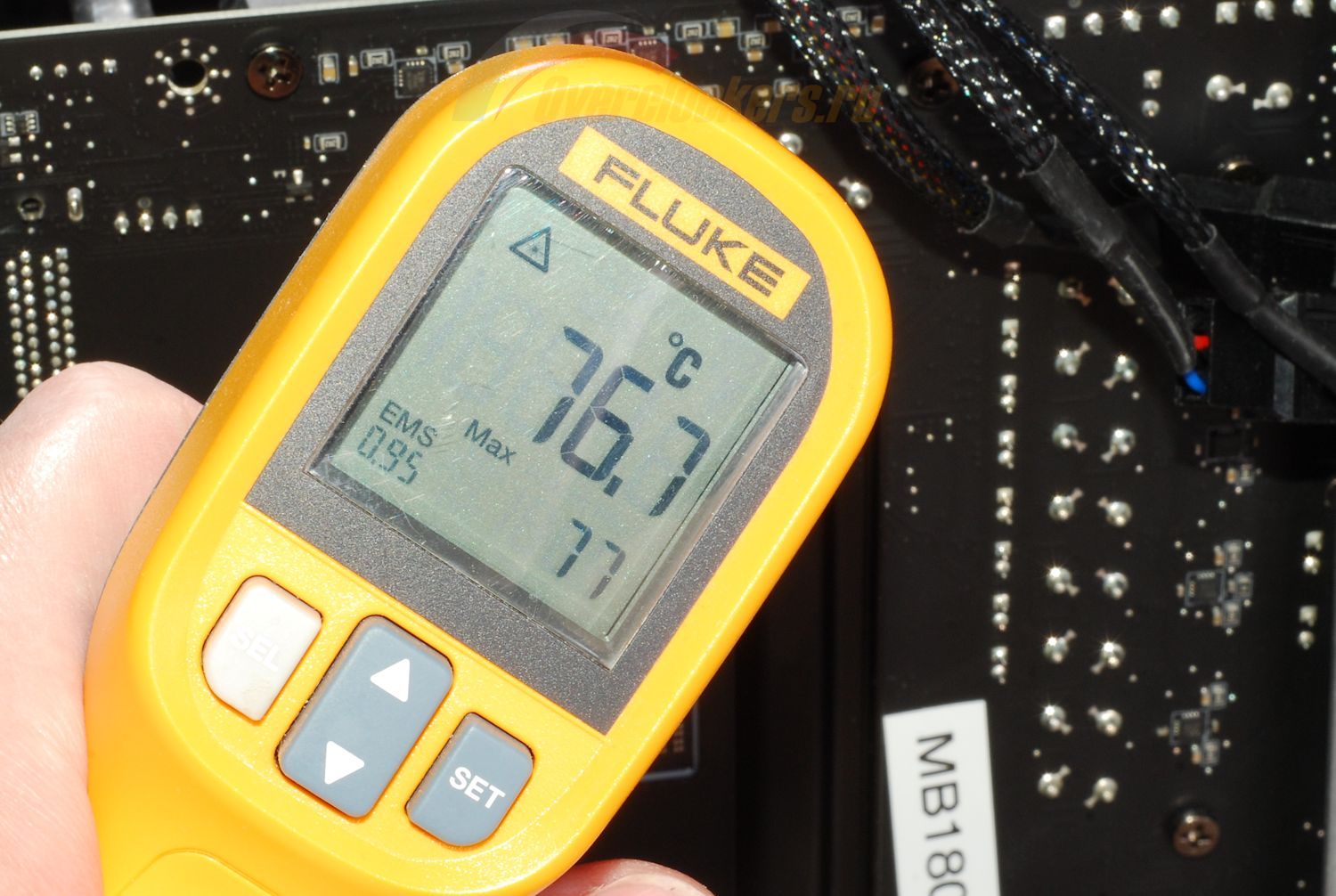
В режиме максимального разгона температура с тыльной стороны платы в области элементов цепей питания процессора под LinX AVX доходит до 96 градусов Цельсия и не превышает эту отметку даже после нескольких часов тестирования. Под Blender (2.79 x64; свободно доступная демо-сцена Barcelona Pavilion) под конец теста (около 12 минут) температура доходит до 77°C.
Делаем вывод: плата MSI не нуждается в обдуве цепей питания даже при агрессивном разгоне самого старшего Ryzen в исполнении Socket AM4.
Интересно явление: в целом нагрев фаз питания над процессорным разъемом выше, чем на фазах сбоку. И греются именно фазы CPU Core Voltage (VCore), а не CPU SoC Voltage (CPU NB Core).
MSI X470 Gaming M7 AC пришла на смену MSI X370 Gaming M7 ACK. Есть ли прогресс с технической точки зрения? Декоративной подсветки и несколькими пластиковыми кожухами стало меньше – кому как, на мой взгляд, это лишь в плюс. Исчез порт U.2 – в принципе, он бесполезен, так что и это можно счесть плюсом. Wi-Fi-карта теперь более плотно интегрирована в плату, не нужно озадачиваться ее установкой – это плюс. Кнопки на задней интерфейсной панели стали более адекватными – это тоже плюс.
У материнской платы достаточно подробный и точный программный мониторинг температур и напряжений. Как и прежде, от пользователя не требуется производить манипуляции с LLC. MSI X470 Gaming M7 AC не нуждается в обдуве цепей питания процессора даже со старшими моделями ЦП. А вот дальше есть замечания: не пошел разгон через тактовый генератор, разгон по памяти оказался слегка хуже ожидаемого.
Модель MSI пока только поступает в продажу, но ее стоимость достигает отметки $230 (около 20 тысяч в московской рознице), тогда как предшественница MSI X370 Gaming M7 ACK продавалась за $190 (примерно 13-15 тысяч в отечественной рознице). Новинка получилась качественным и добротным решением, но пока что предлагается по слегка завышенной цене.
По итогам обзора материнская плата MSI X470 Gaming M7 AC получает награду:
Выражаем благодарность: