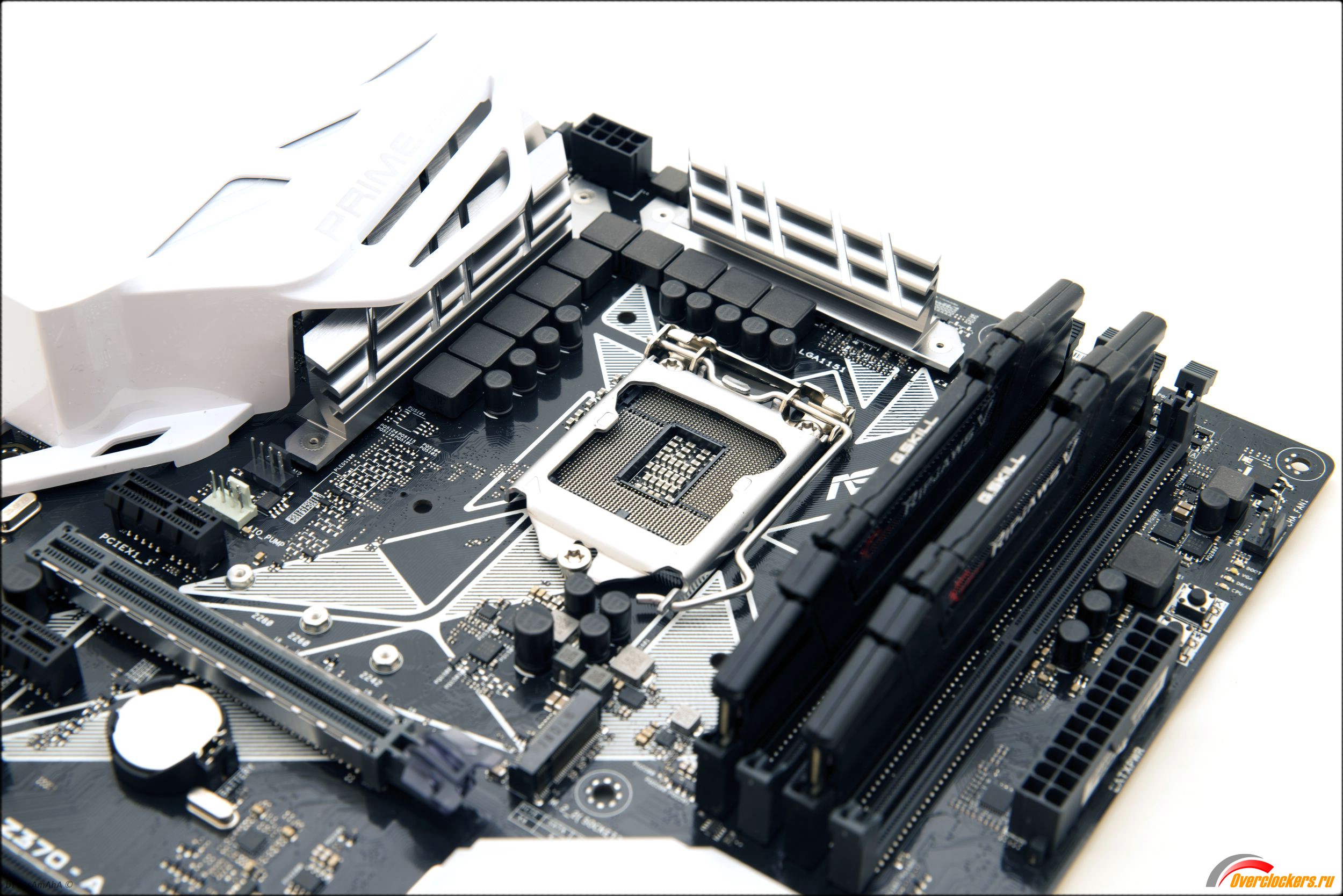
Несомненно, выход набора логики Intel Z370 станет очередным поводом для словесных баталий в форуме и неспроста. Ведь надо еще умудриться выпустить чипсет вкупе с несовместимым с предыдущими процессорами сокетом, но Intel это умеет.
Причем выход новой платформы состоялся на фоне того, что сообщения о теоретической совместимости Kaby Lake с Coffee Lake то и дело появлялись в нашей ленте новостей. Увы, не нам решать, когда и как поступать. Но в наших руках познакомить вас с новыми материнскими платами, чем мы и займемся…
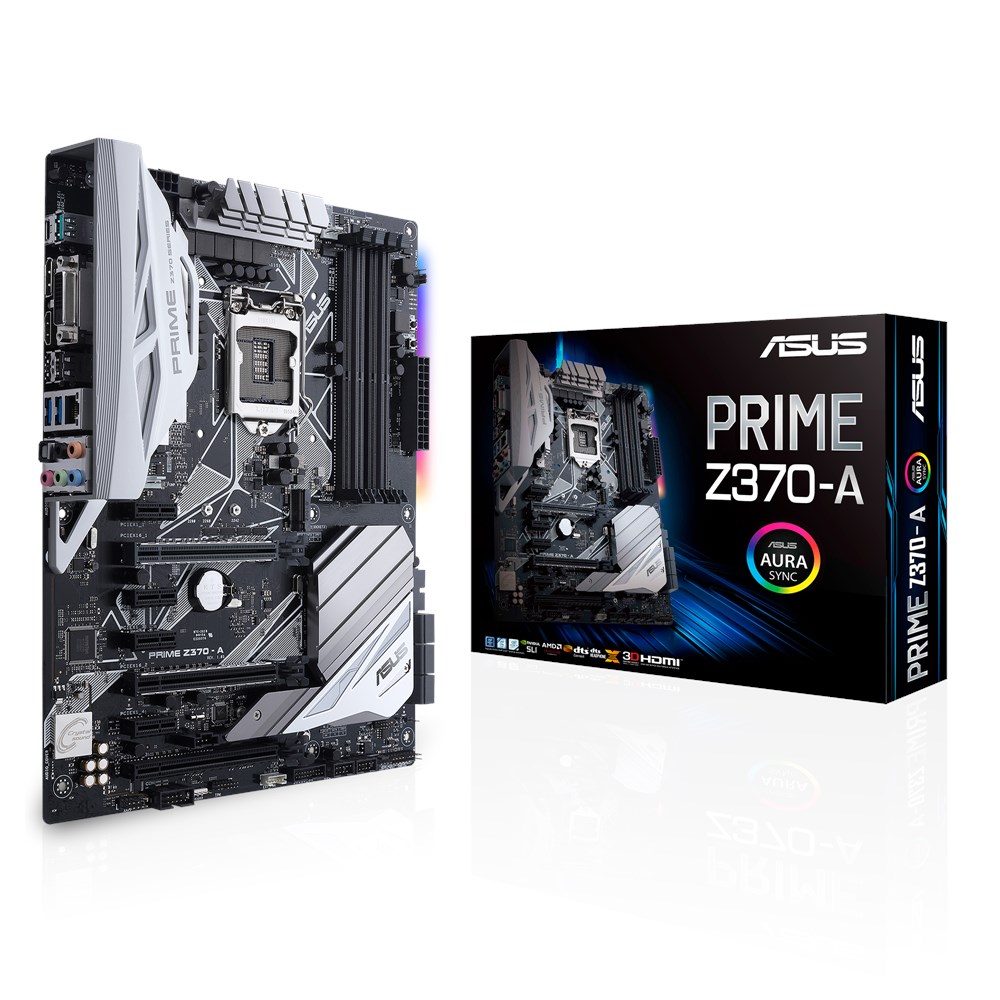
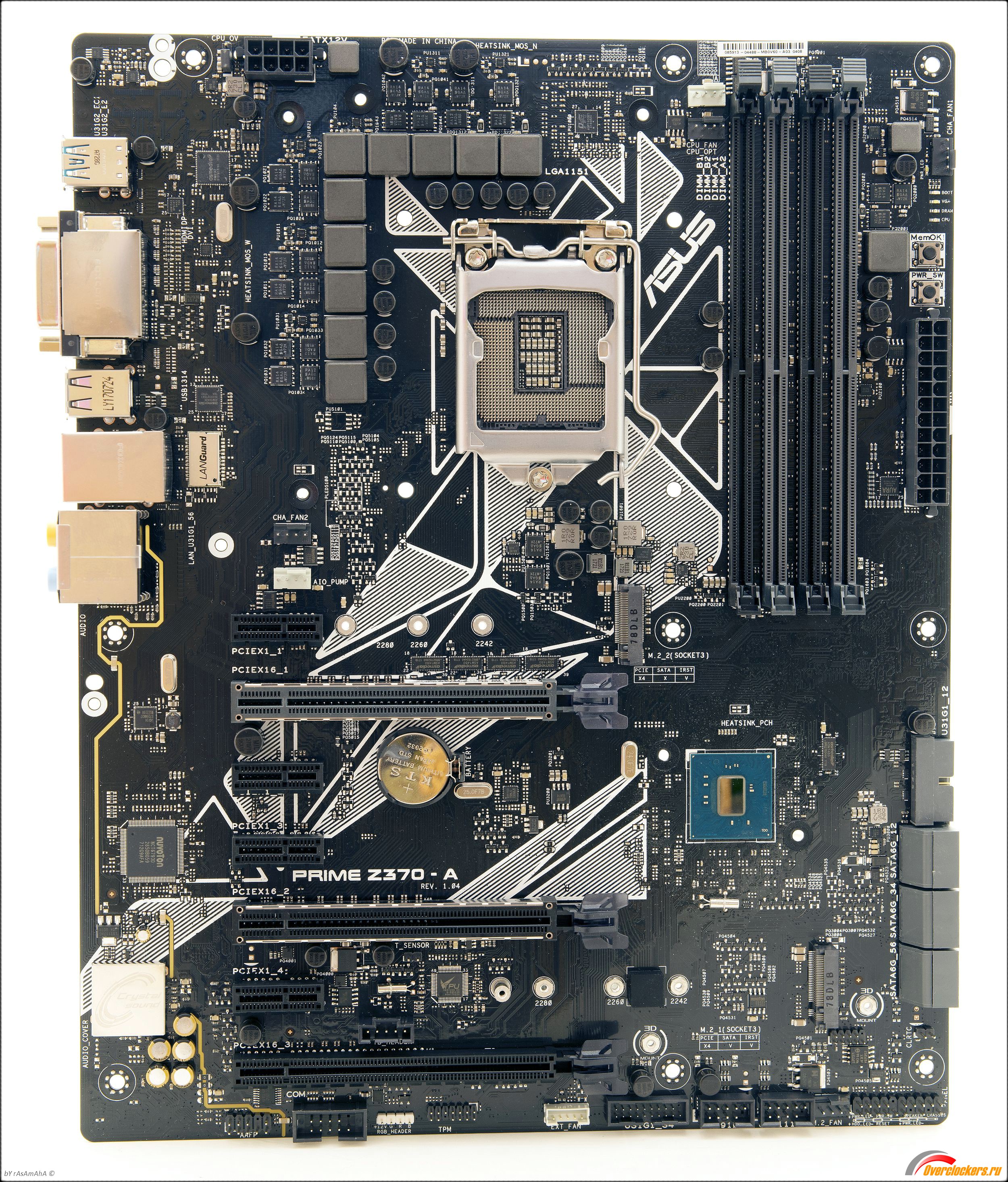
ASUS PRIME Z370-A является начально-средней платой от компании ASUS. В линейке пока представлено несколько начальных матерей и промежуточные решения класса ROG. PRIME к ним не относится. По задумке плата должна понравится экономящим покупателям, кому важны характеристики и не нужны избыточные возможности.
| Название | ASUS Prime Z370-A |
| Чипсет | Intel Z370 |
| Процессор | Intel Core i 8 поколения |
| Память | 4 + 4 слота DDR 4 от 2133 до 4000+ МГц |
| Линии PCIe | 2 x PCIe 3.0 (16x/0х, 8x/8x);
1 x PCIe 3.0 (4x или 1x); 4 x PCIe 3.0 1x |
| Видеовыходы | DisplayPort 1.2, HDMI 1.4b, DVI-D |
| Несколько видеокарт | AMD CrossFireX 3x, Nvidia Sli 2x |
| Накопители | 1 x M.2 Mkey 2242-2280 (PCIe 3.0 x4 и SATA);
1 x M.2 Mkey 2242-2280 (PCIe 3.0 x4); 6 x SATA 6 Гбит/с; Smart Response и Optane |
| Сеть | Intel 219V (1 Гбит/с) |
| Аудио | Realtek S1220A Codec |
| USB | 6 x USB 2.0;
6 x USB 3.0; 1 x USB 3.1 Type A; 1 x USB 3.1 Type C |
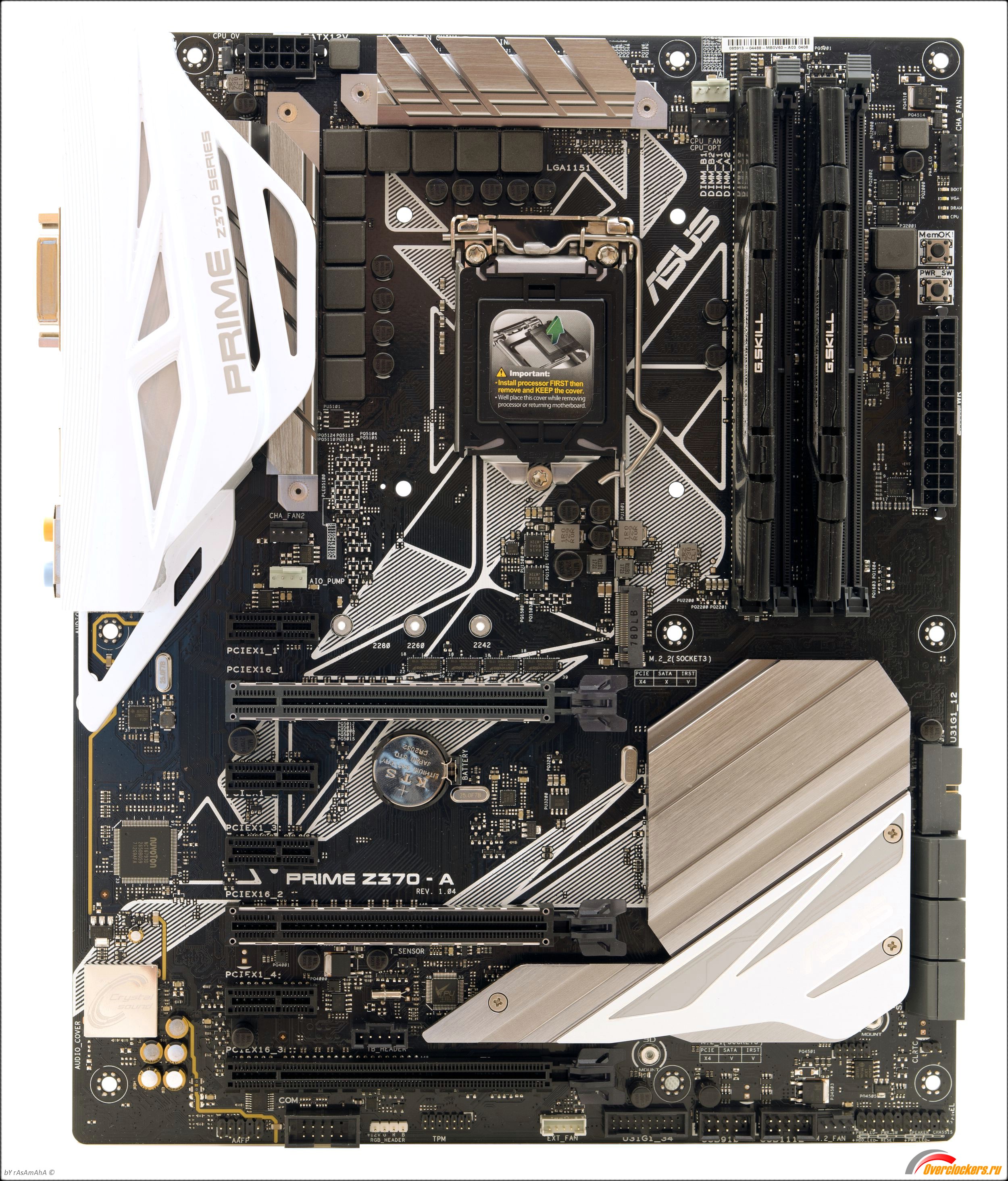
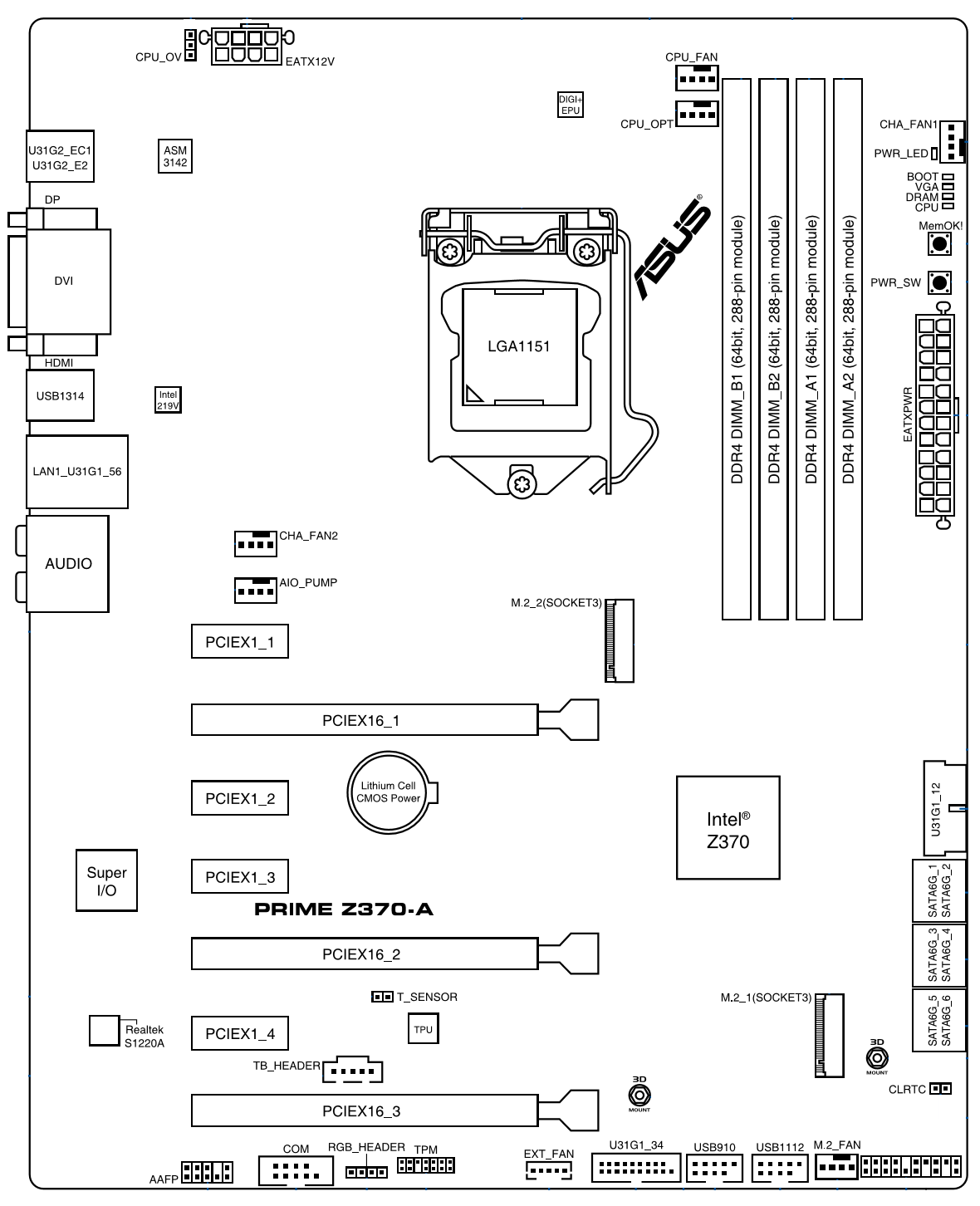
Давайте по порядку и начнем с работы слотов. На плате распаяно 3 физических 16х слота и только к 1 подводится 16 линий PCIe от процессора – это первый. Для пары видеокарт задействуется делитель и видеокарты получают линии поровну, точнее по 8х. Для Crossfire, состоящего из 3 видеокарт линии делятся так: 8х/4х/4х. Столь странное сочетание вызвано тем, что ASUS решила полностью отдать все линии видеокартам от процессора миную PCH. Но, не забываем, что на плате есть пара М.2 разъемов. Верхний подключен к процессору и если в него поставить PCIe SSD, то включить конфигурацию из 3 видеокарт уже не получится. А нижний М.2 подключен к PCH.
Обычно ASUS использует несколько фабричных дизайнов печатной платы для нескольких вариаций. PRIME Z370-A – не исключение. На его основе выпускается сразу три модели. Конечно, не стоит ждать от платы премиальных бонусов, тут все обыденно и прогнозируемо, правда, несколько приятных моментов нельзя не отметить.
Кнопка MemOK! задействуется в случае невозможности силами материнской платы стартовать с модулями памяти, либо, когда настройки таймингов не подходят для успешного прохождения POST. Увидели, что плата стопорится на Dram Led – зажмите MemOK! до того момента, пока плата не сбросит нестабильные настройки для памяти.
Рядом расположена кнопка включения, что нехарактерно для данного класса материнок. Кнопка без подсветки.
Быстро оценить проблему при старте помогут светодиодные индикаторы процессора, памяти, видеокарты. Желтый светодиод загорается в последнюю очередь, когда плата переходит в режим загрузки системы.
Система питания состоит из 10 фаз. ASP1400BT управляет всеми по схеме драйверов-удвоителей. На процессор подается питание с 4 фаз, которые после драйверов превращаются в 8 фаз. Еще пара фаз питается от того же шим-контроллера и снабжает графическое ядро при его наличии. Схема питания соответствует стандартной рекомендации Intel.
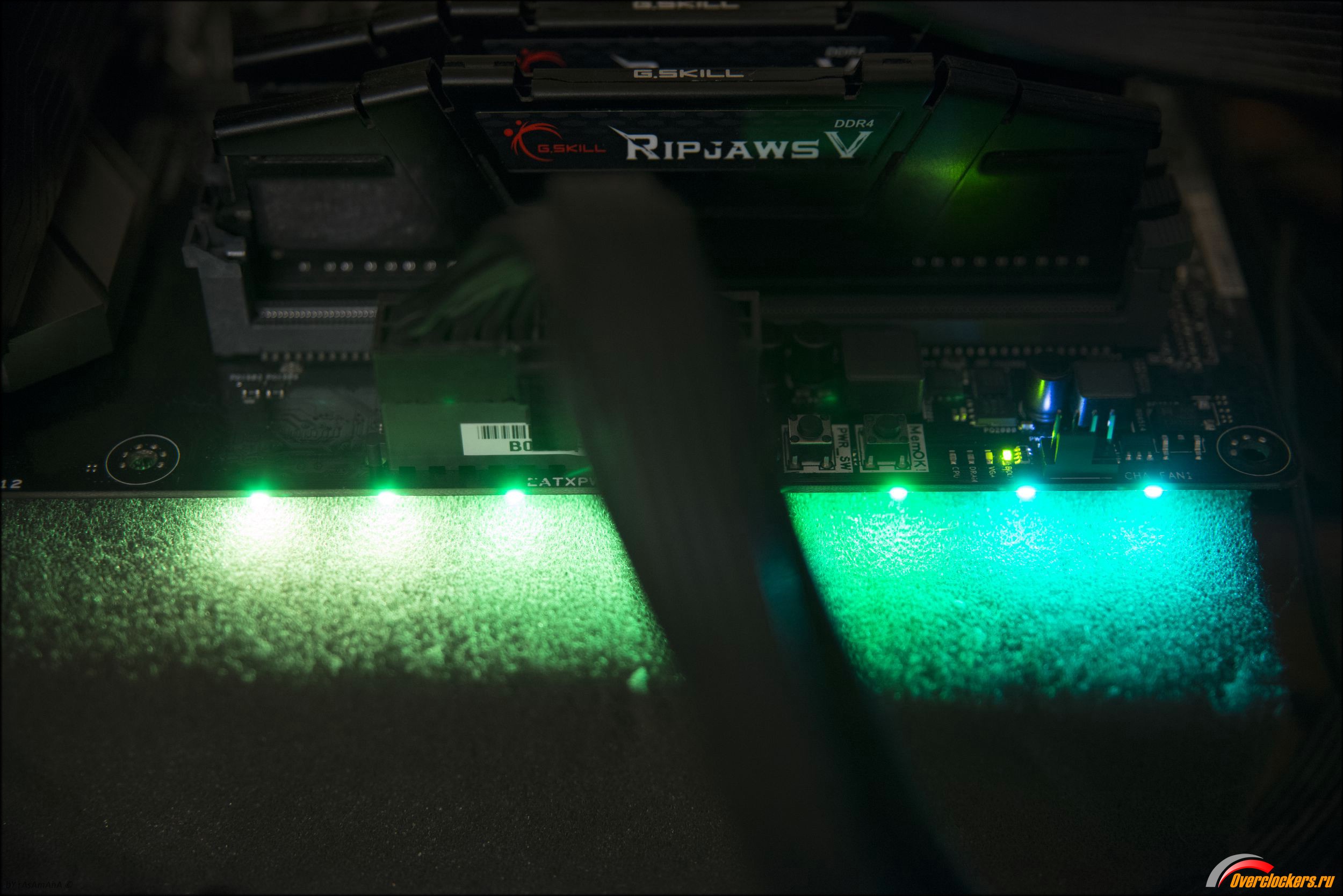
На PRIME Z370-A стоят RGB светодиоды, и они сосредоточены в одном месте: с правого торца рядом с разъемом питания ATX. Режимы работы и настройки привычные для продукции ASUS. К сожалению разделить их нельзя, к тому же многие не знают как их потушить когда система выключена. Дам небольшой совет.
Заходите в BIOS – Advanced – APM Configuration и включаете ErP Ready в положение S4+S5.
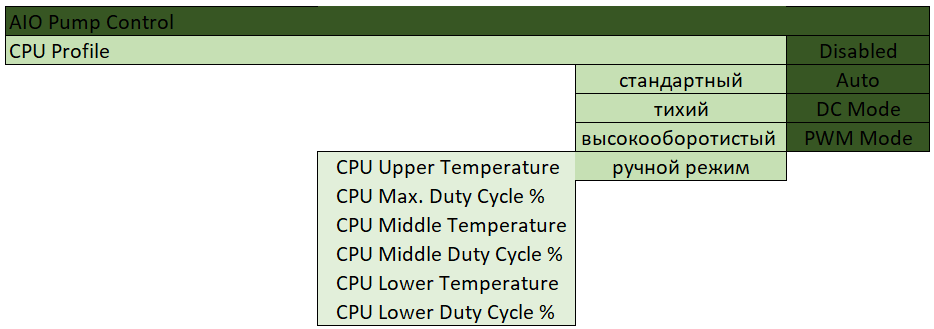
На плате есть разъем для подключения внешней помпы, рассчитанный до 2А. Управляется он как из BIOS, так и из фирменного ПО. К сожалению, привязать управление к какому-нибудь датчику нельзя, он автоматически считывает температуру с процессора.
1 разъем для светодиодных лент – неуправляемые, в том смысле, что в последнее время производители развели 2 типа: первый для обыкновенных лент с +12В, второй для +5 и адресно-управляемых лент. Любые ленты приобретаются отдельно. Удлинителей в комплекте нет.
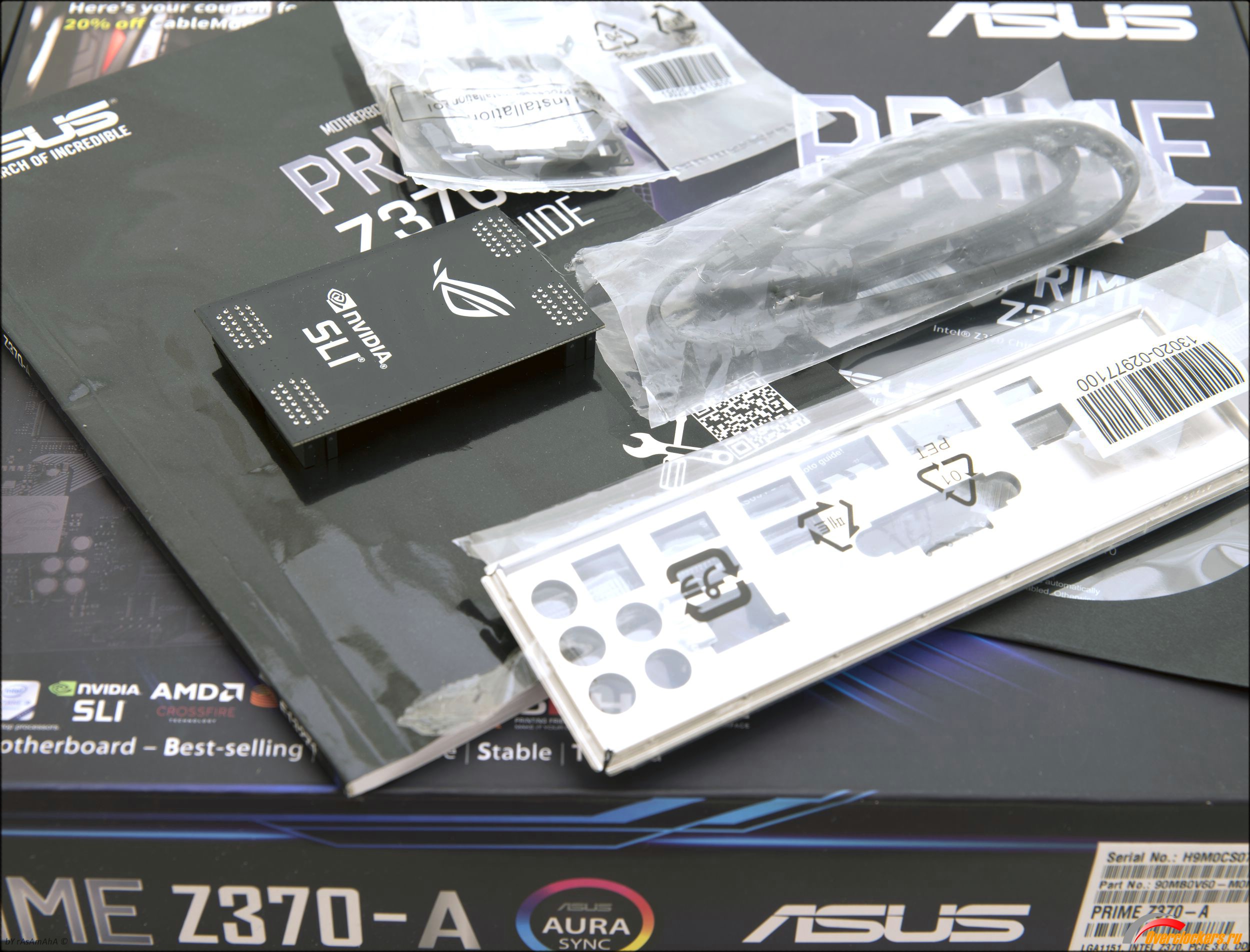
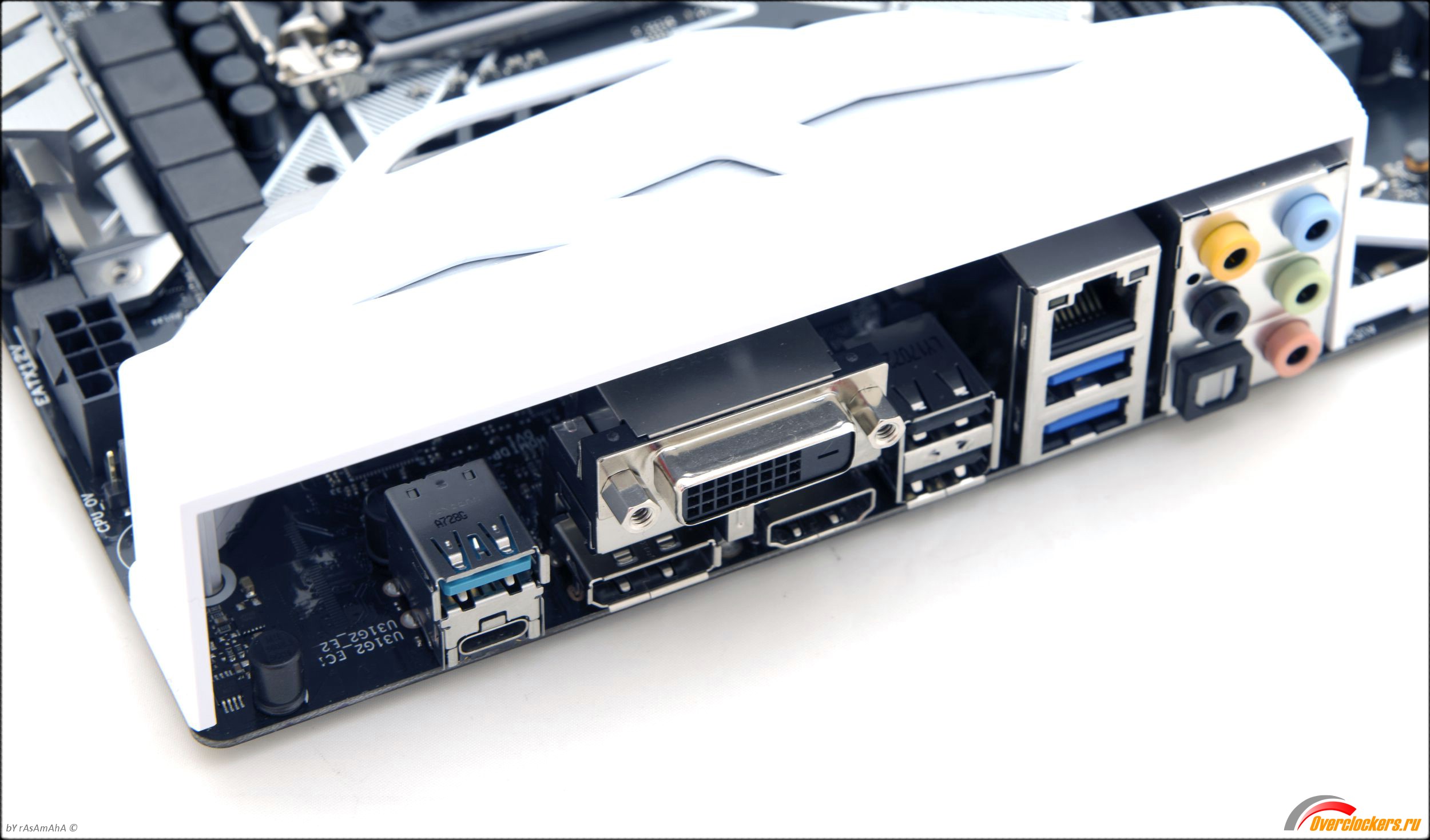
Задняя панель выглядит пустоватой. Не хватает привычной технологии обновления и сброса BIOS от ASUS. Первый придется обновлять на уже запущенной системе, а сброс – по-старинке, перемычкой.
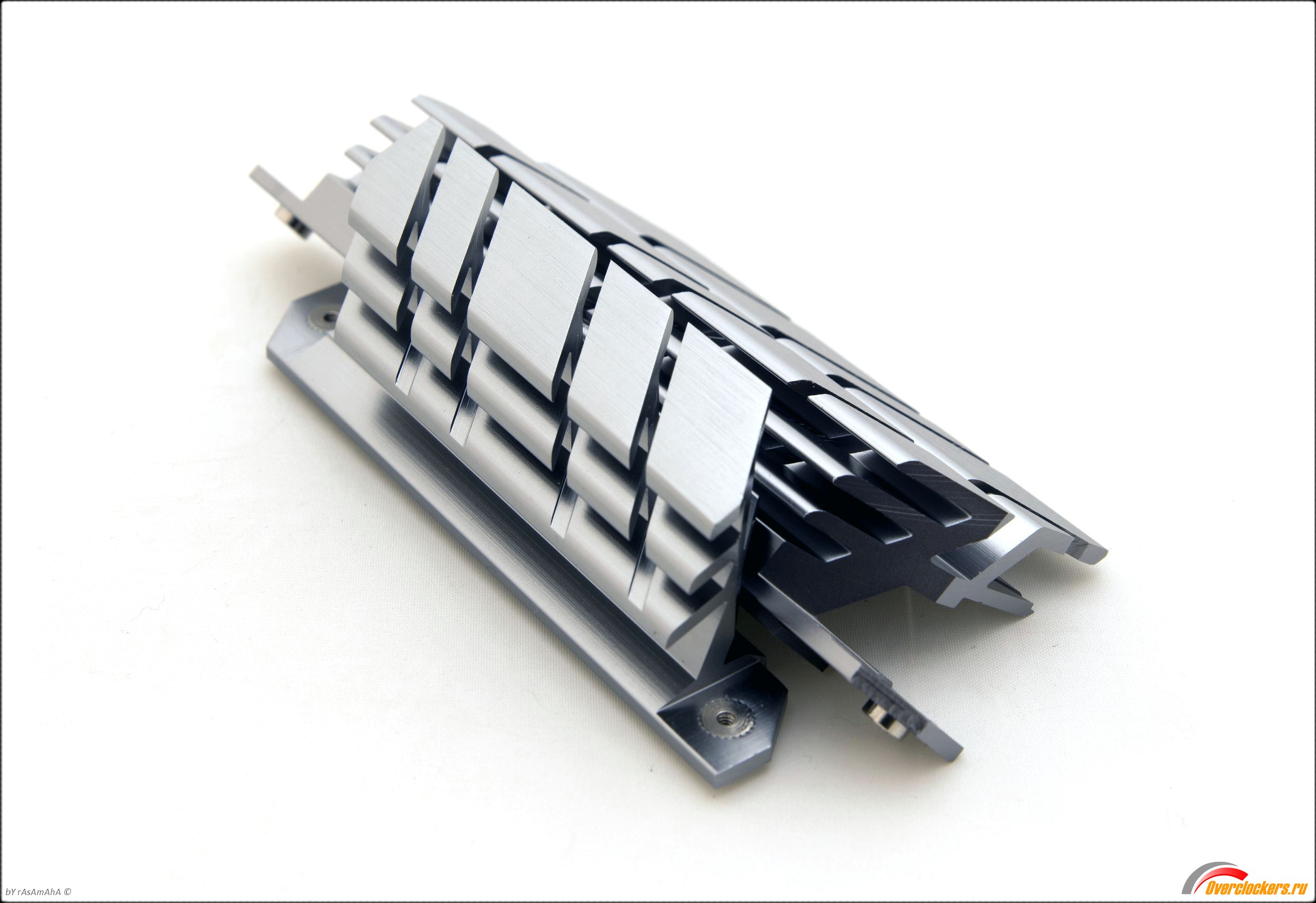
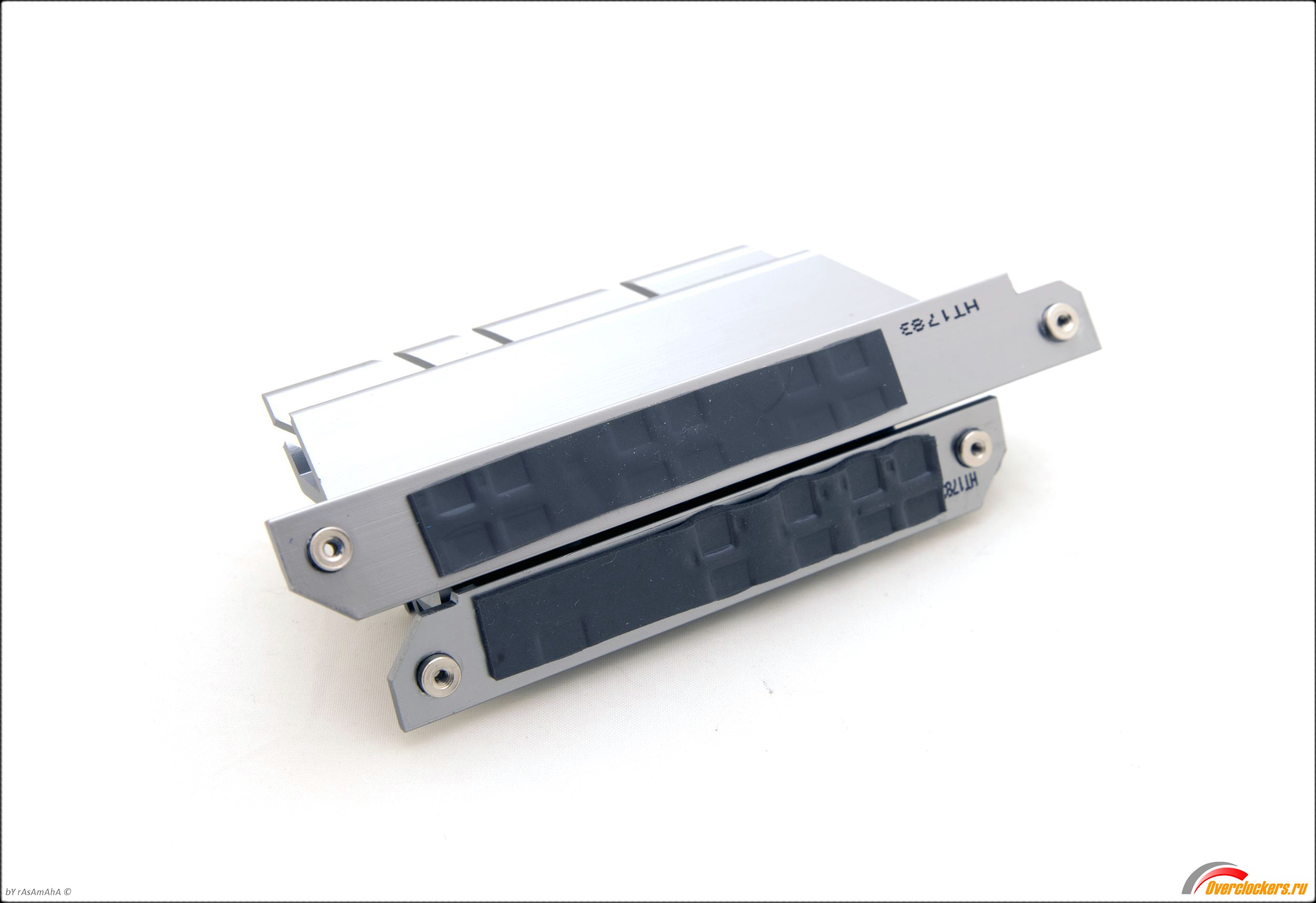
Основной нагрев происходит в области VRM, сбоку от разъема процессора. Там сосредоточены фазы питания. Верхний радиатор менее нагружен, и разница температур составляет от 10 до 15С.
Оба радиатора работают независимо друг от друга. Никаких соединений из тепловых трубок не предусмотрено. По качеству контакта все в порядке, подложены термопрокладки и радиаторы закреплены винтами.
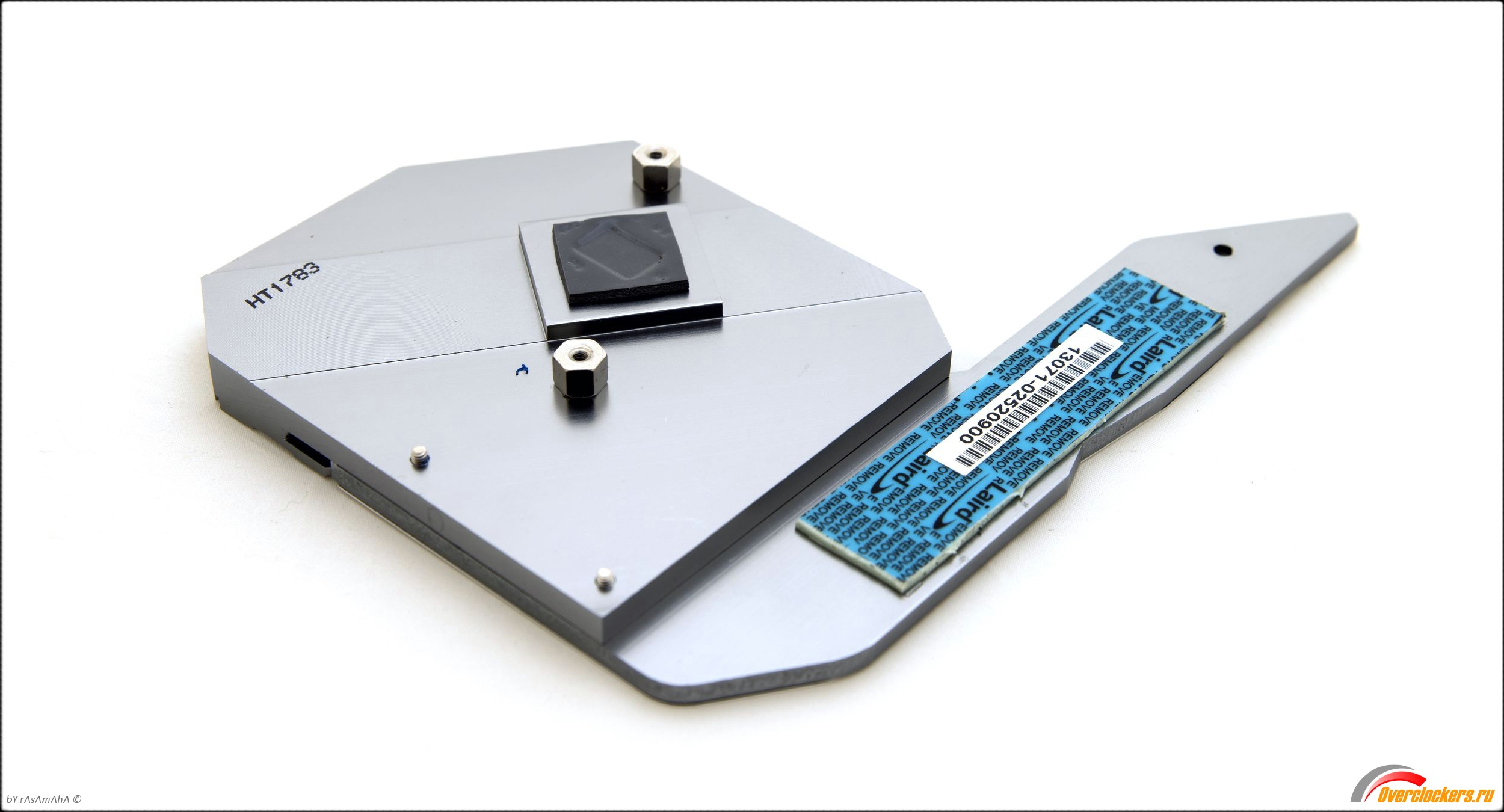
PCH охлаждается вместе с SSD. Верхний SSD с интерфейсом PCIe теоретически должен охлаждаться воздухом от куллера. Нижний, общим радиатором с PCH через термопрокладку. Есть один нюанс. Чтобы установить SSD придется вытаскивать видеокарту, т.к. один из винтов расположен аккуратно под ней.
Температура VRM замерялась внешним термометром с выносными датчиками после теста LinX.
Для нашего процессора предусмотрены следующие штатные настройки по частотам:
| Модель | Базовая
частота, ГГц |
Одно ядро, ГГц | Два ядра, ГГц | Три-четыре ядра, ГГц | Пять-шесть ядер, ГГц |
| Intel Core i7-8700K | 3.7 | 4.7 | 4.6 | 4.4 | 4.3 |
Частота Uncore адаптивная и зависит от нагрузки, но в основном держится в промежутке 4.0-4.4 ГГц.
Чтобы активировать штатный режим работы процессора, в BIOS нужно отключить ASUS MultiCore и включить все функции энергосбережения. Тогда процессор показывает правильные частоты, а энергопотребление и нагрев VRM незначительны.
Максимальная температура элементов питания не поднимается выше 68°C без принудительного охлаждения.
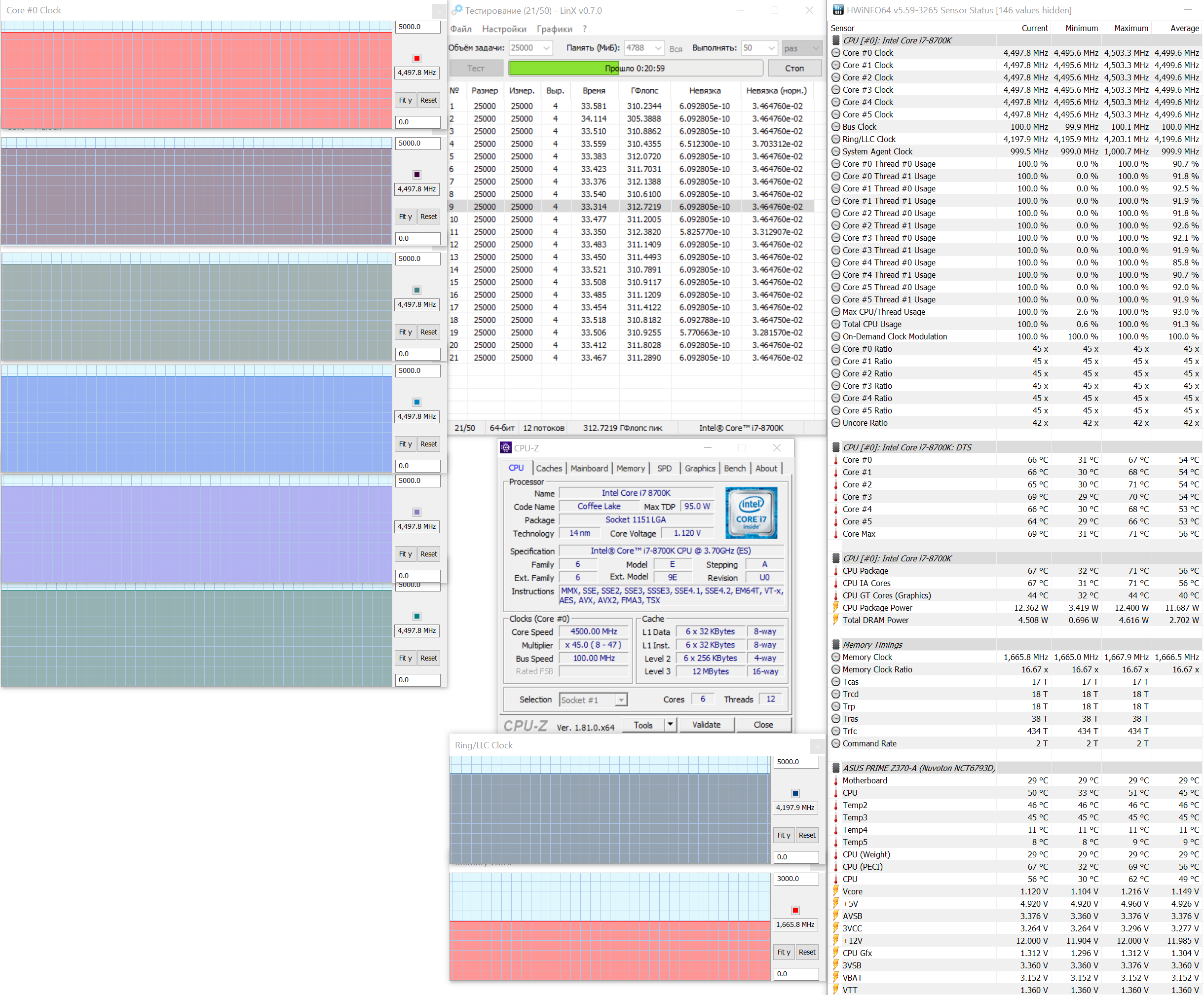
С промежуточным режимом разгона с частотой CPU 4.5 ГГц и Uncore 4.2 ГГц материнская плата справилась без лишних усилий. Только температура VRM поднялась до 75°C при Vcore около 1.275 В.
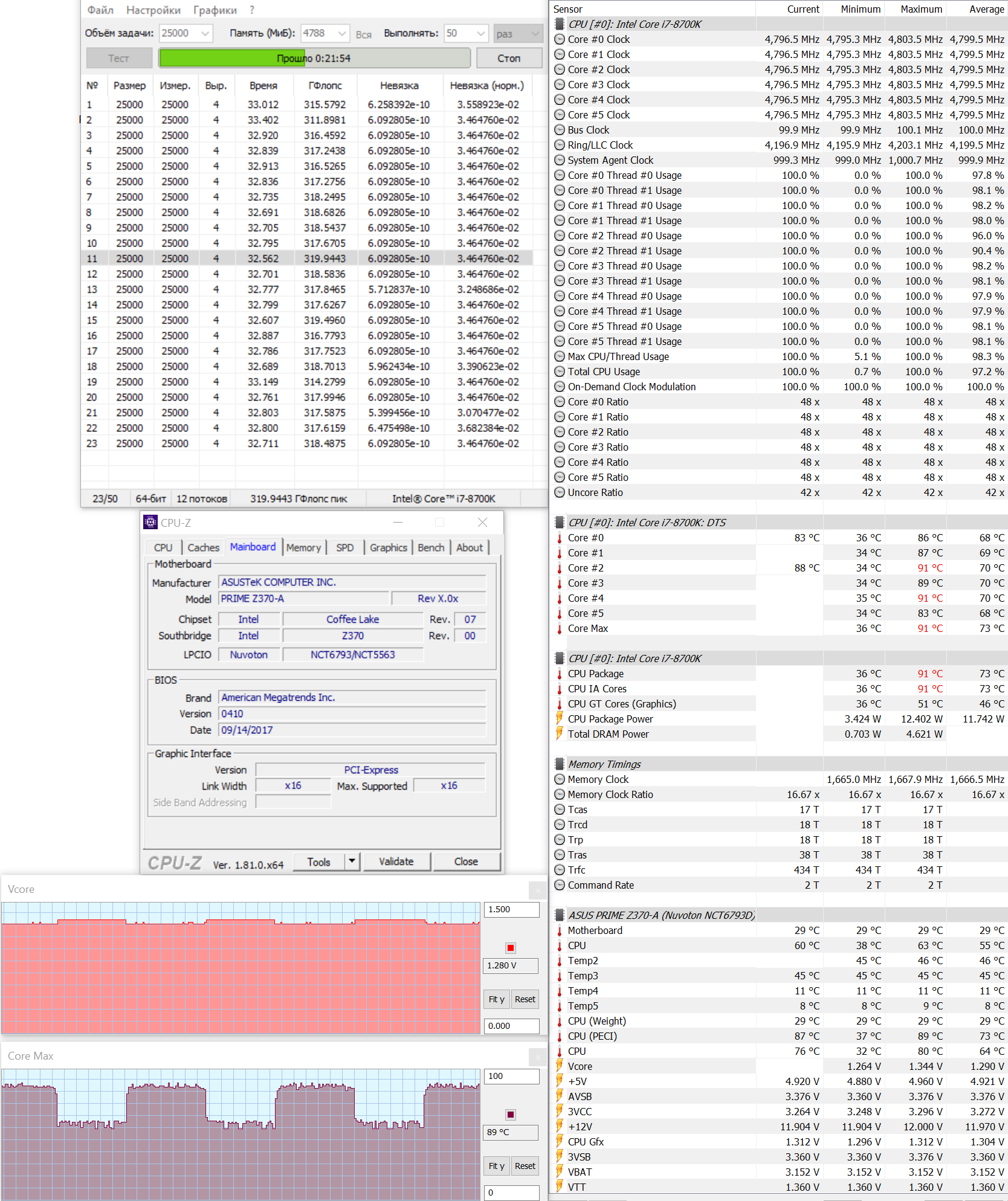
Максимальный разгон составил 4.8 ГГц с прежней частотой Uncore. И теперь VRM действительно получил высокую нагрузку, поскольку температура поднялась до 89°C. При 100°C автоматически срабатывает защита системной платы.
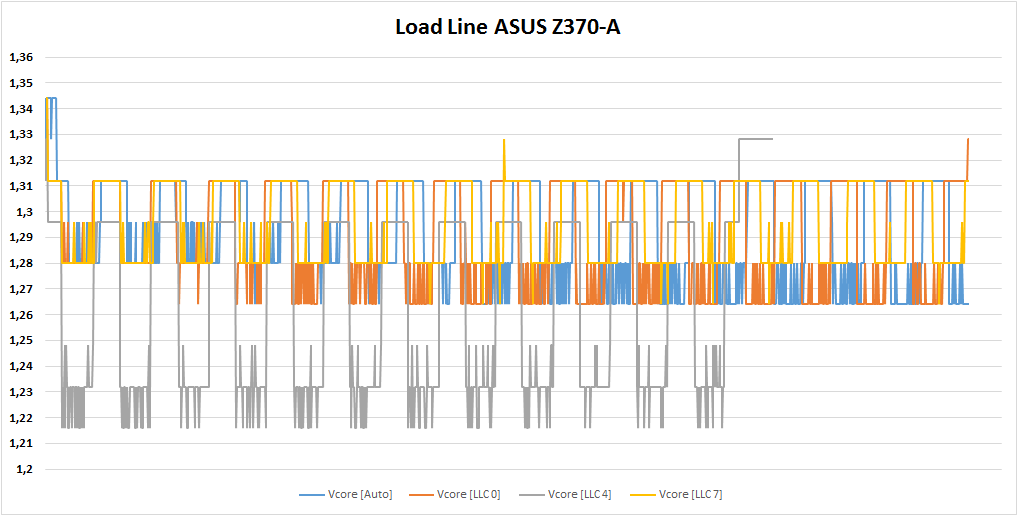
А теперь о печальном. Во всех моделях не работает функция Load Line Calibration, или подстройка напряжения Vcore в зависимости от нагрузки. Изначально, по замыслу инженеров, с ее помощью можно удерживать падение Vcore в узком диапазоне. Но ни один из производителей не смог реализовать эту функцию в полном объеме. Поэтому задавая Vcore 1.35, на выходе получаем от 1.275 до 1.3 В. Катастрофическое падение, и пока компании думают, как исправить ситуацию в ближайшем выпуске BIOS.
Можно было бы закидать ASUS помидорами, но реальность такова, что жалобы на Vcore поступают со всех концов света на все материнские платы Intel Z370. А чтобы продемонстрировать визуально, как это выглядит, посмотрите на график.
И на этом неприятности не заканчиваются. Без полноценной поддержки XMP разгон памяти сильно зависит от версии BIOS. Наш комплект повел себя безобразно, едва осилив 3333 МГц. В промежуточной версии BIOS ASUS (в ней еще не исправили LLC) разгон улучшился до 3600 МГц.
Так что ждите обновлений с исправлениями. Вина полностью лежит на Intel, которая не предоставила исчерпывающий объем технической информации, и компаниям пришлось действовать наугад. Лично я потратил больше недели, выискивая крохи информации о плохом разгоне памяти на Coffee Lake и неработающем LLC на платах. Все опасения подтвердились. До сих пор нужных деталей производители не получили, а в ближайшем времени у ASUS будет активировано два постоянных режима LLC – Auto и LLC7 (без падения).
Видимо так Intel мягко решает проблемы с повышенным энергопотреблением процессоров Coffee Lake. А страдают производители плат, поскольку в их сторону летят все нелестные отзывы покупателей.
Помимо настроек работы слотов, портов и прочего наибольший интерес представляет раздел разгона, с него и начнем…
Ai Overclock Tuner – основная установка типа разгона: авто (номинальные настройки без разгона), manual (ручной режим) и XMP (разгон только памяти с использованием профиля XMP). В ручном и XMP режимах можно менять все настройки в BIOS. В автоматическом материнская плата сама подбирает нужные настройки ближе к оптимальным.
XMP – выбор одного из профилей XMP, в случае если есть более одного вам предложат несколько вариантов.
ASUS Multicore Enhancement – включение или отключение автоматического увеличения множителей процессора. В автоматическом режиме плата старается повысить множители процессорных ядер до максимальных. В выключенном режиме загружаются рекомендованные параметры согласно спецификациям Intel.
AVX Instruction Core Ratio Negative Offset – установка отрицательных множителей для AVX инструкций. Такие задачи сильно нагружают ядра, поэтому иногда целесообразно для иных операций оставить высокую частоту процессора, но для AVX задач процессор будет работать с меньшей частотой теряя производительность. При этом не будут появляться ошибки и сохранится разгон. От 0 до -31.
CPU Core Ratio – тип управления множителями процессорных ядер (все синхронизированы, отдельно по каждому ядру или задать поядерно в зависимости от нагрузки).
BCLK Frequency: Dram Frequency Ratio – выбор множителя для памяти (1:1 или 1:1,33).
Dram Frequency - доступны следующие частоты: 800-8533 МГц с шагом 100 или 133 МГц.
TPU – функция автоматического разгона силами материнской платы. Задействуются заложенные в BIOS настройки памяти, частоты процессора, активация его лимитов и т.п. Разгон обычно происходит до максимального Turbo множителя. Есть 2 готовых сценария – с хорошей воздушной системой охлаждения, и с СВО.
Power&saving and performance mode – выбор режима работы системной платы. Со всеми энергосберегающими функциями или полностью их отключить.
CPU SVID Support – включение или выключение возможности общаться процессору с системой питания и управлять ей. Лучше выключить в разгоне.
Dram Timing Control – настройка таймингов памяти.
Digi+ VRM – расширенные настройки регуляторов напряжений процессора, памяти, PCH и т.д.
Internal CPU Power Management – управление функциями энергосбережения процессора и лимитами энергопотребления.
Tweaker’s Paradise – вспомогательные настройки для разгона.
CPU Core current limit max – максимальная нагрузка на процессор задается условным значением.
Ring Down Bin – параметр бита, управляющего поведением процессора с множителями кольцевой шины. Можно оставить в автомате или задать максимальный и минимальный множитель. Max CPU cache и Min как раз отвечают за эти множители.
BCLK Aware Adaptive Voltage – вспомогательная настройка помогающая повысить стабильность при разгоне по шине BCLK.
CPU Core Voltage/ Cache Control – настройка типа задания напряжения для процессора (автоматический, ручной и добавочный режим. В добавочном плата самостоятельно выставляет базовое напряжение, а вы либо добавляете относительно его, либо уменьшаете). Этим же параметром задается напряжение для кеш памяти процессора
| Manual | 0.6-1.92 В с шагом 0.005 В |
| Offset Mode +/- | -0.999-0.999 В с шагом 0.005 В |
| Adaptive Mode - | -0.999-0.999 В с шагом 0.005 В |
Dram Voltage – напряжение памяти, разбито по парным каналам – от 1,0 В до 2,0 В с шагом 0,0066 В.
CPU VCCIO Voltage – напряжение VCCIO от 0,9 В до 1,8 В с шагом 0,0125 В.
CPU System Agent Voltage - напряжение шины и контроллера шины процессора - от 0,7 В до 1,8 В с шагом 0,0125 В.
PCH Core Voltage – напряжение южного моста (PCH), от 0,7 В до 1,8 В с шагом 0,01 В.
CPU StandBy Voltage - от 0,8 В до 1,8 В с шагом 0,01 В.
Вспомогательные напряжения задаются в меню Tweaker’s Paradise
На плату установлено шесть 4pin коннекторов для вентиляторов (один повышенной мощности для помп СВО).
Помимо них ASUS оставила опцию в виде расширения количества вентиляторов. EXT_FAN – это разъем для подключения дочерней платы, добавляющей в систему еще три вентилятора.
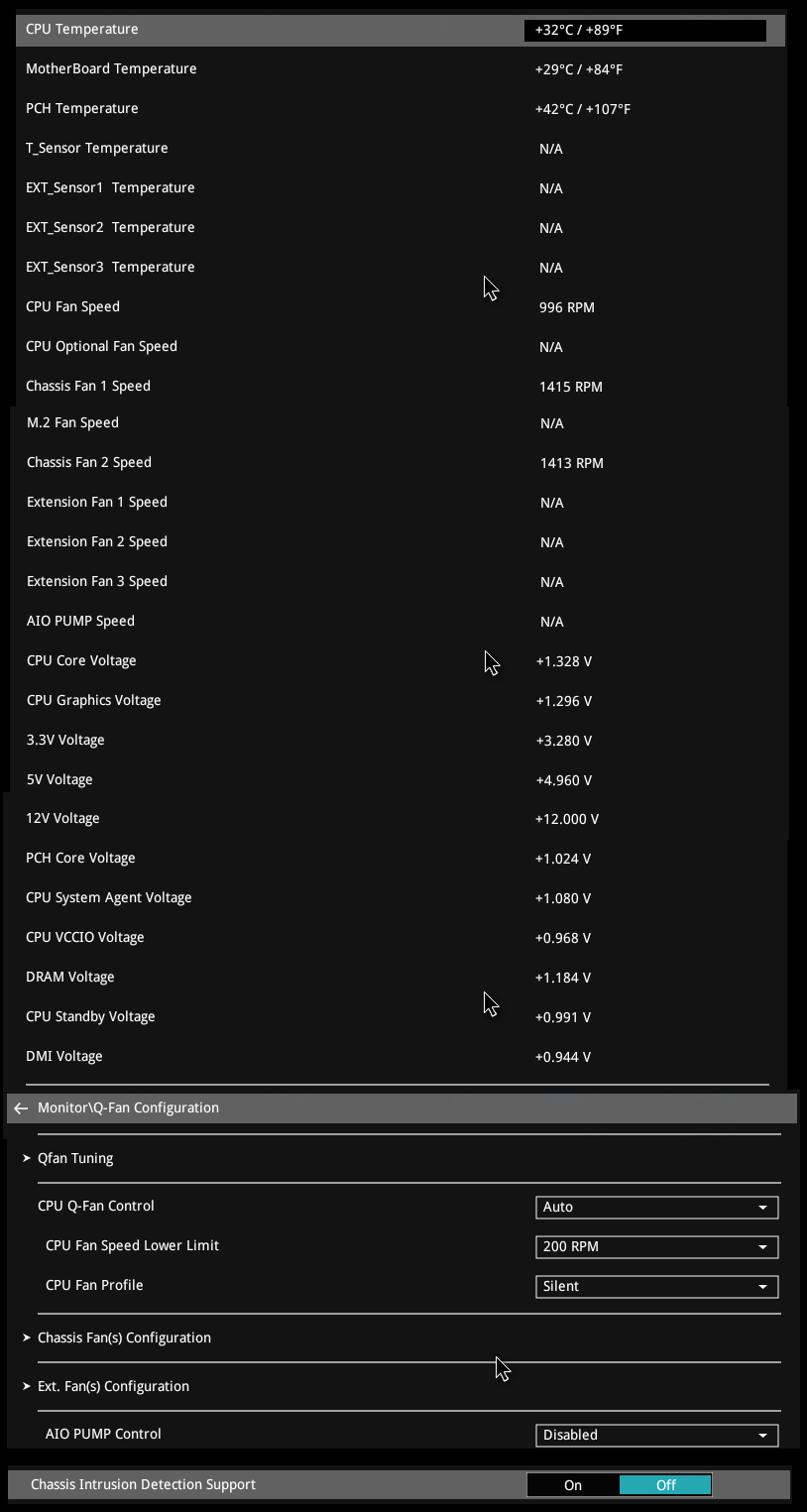
В разделе мониторинга и вентиляторов сосредоточены настройки последних. А на заглавной странице можно увидеть текущие параметры: напряжения, обороты подключенных вентиляторов или помпы.
В Q-Fan Configuration вкладок больше, а для автоматической настройки нужно воспользоваться режимом Q-Fan Tuning. Материнская плата сама протестирует возможности подключенных вентиляторов и создаст профили с оптимальными настройками. В ручном или полуручном режиме следует пройтись по вкладкам Chassis Fan(s) Configuration и Ext. Fan(s) Configuration.
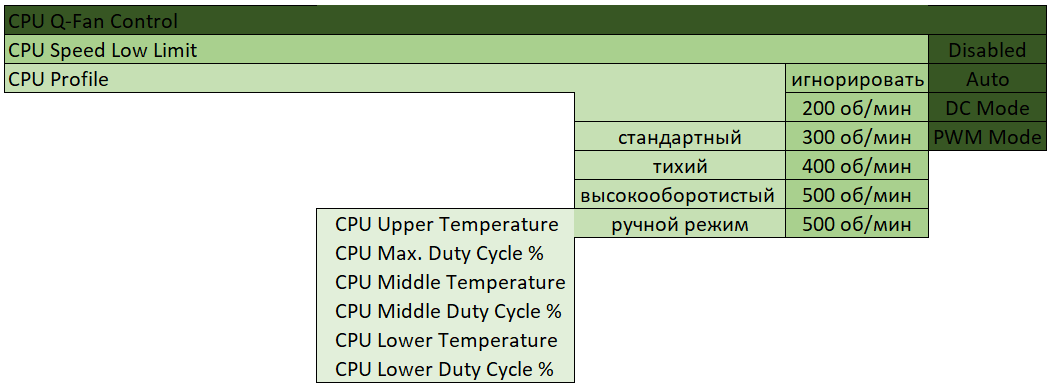
CPU Q-Fan Control
Настраивается по нескольким параметрам:
Ручной профиль дает доступ к следующим настройкам:
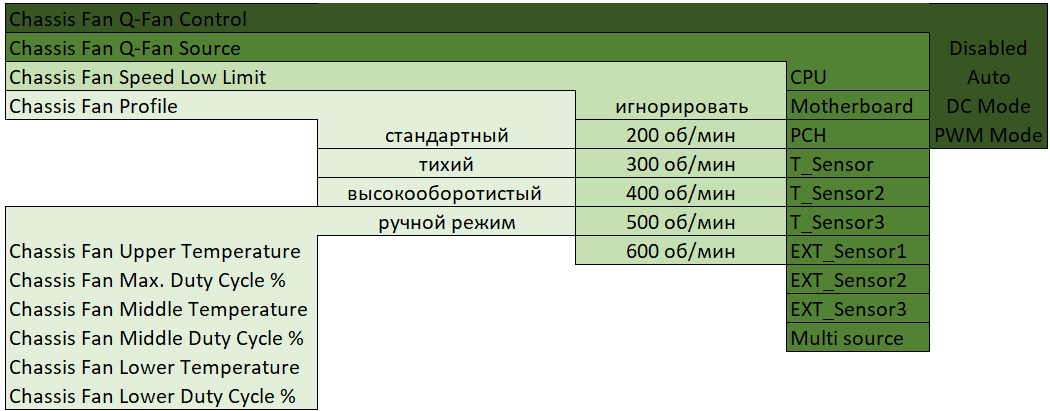
Chassis Fan 1, Chassis Fan 2, М.2 Fun
Эти три вентилятора настраиваются подобно CPU, но с небольшими изменениями. Можно задать температурный датчик, относительно которого будет работать вентилятор.
Причем в самом сложном варианте можно задать до трех датчиков одновременно, выбрав их самостоятельно. Вот теперь может пригодиться разъем для внешнего датчика, что установлен на плату.
AIO_PUMP
Настройка работы разъемов для помп СВО. Самый простой режим из всех. Нет привязки к внешним датчикам, только к CPU.
ASUS Prime Z370-A – это материнская плата начального уровня, которая обладает зачатками принадлежности к среднему сегменту. Приятными бонусами стали светодиодная диагностика, кнопки включения и MemOK! и видеовыход DisplayPort, которого нет ни у одного конкурента в данном ценовом диапазоне.
К сожалению, оценить разгон пока не получилось. После долгого перебора напряжений удалось добиться стабильной работы процессора на частоте 4.8 ГГц, но потребовалось очень высокое напряжение Vcore. Хорошо, что с бета-версией BIOS уже решена проблема совместимости с оперативной памятью, ждем рабочую функцию LLC, без нее издеваться над VRM нет смысла.
При цене в 12 000 рублей представим список конкурентов:
В итоге целесообразность покупки ASUS Prime Z370-A будет полностью зависеть от цены. У нее есть несколько схожих оппонентов, но ни один из них не может предложить тот же перечень характеристик. И в любом случае придется чем-то жертвовать.