Apex – новое имя среди моделей Republic Of Gamers и одна из его формулировок, а точнее та, что вдохновила меня на создание одноименного проекта. Apex – точка небесной сферы, в которую направлен вектор скорости движения наблюдателя. Проект уже активно готовится нашей командой, и приведу здесь же, в самом начале, небольшой спойлер (ссылка раз, ссылка два) и более интересное видео:
А теперь о герое обзора. В материале, посвященном ASUS ROG Maximus IX Extreme, мною уже упоминалась версия Apex как исключительный оверклокерский инструмент, чему уже есть множество подтверждений в виде рекордов и выбора именно ASUS ROG Maximus IX Apex в качестве основы для разгона большинством оверклокеров высшей лиги.
Впрочем, лично у меня данная системная плата вызвала интерес благодаря необычной форме, как основа для моддинг-проекта. Но какова она на практике и пригодна ли для обычного пользователя – вопрос хороший и требует разбирательства. Так что далее мы постараемся тщательно изучить ее со всех сторон.
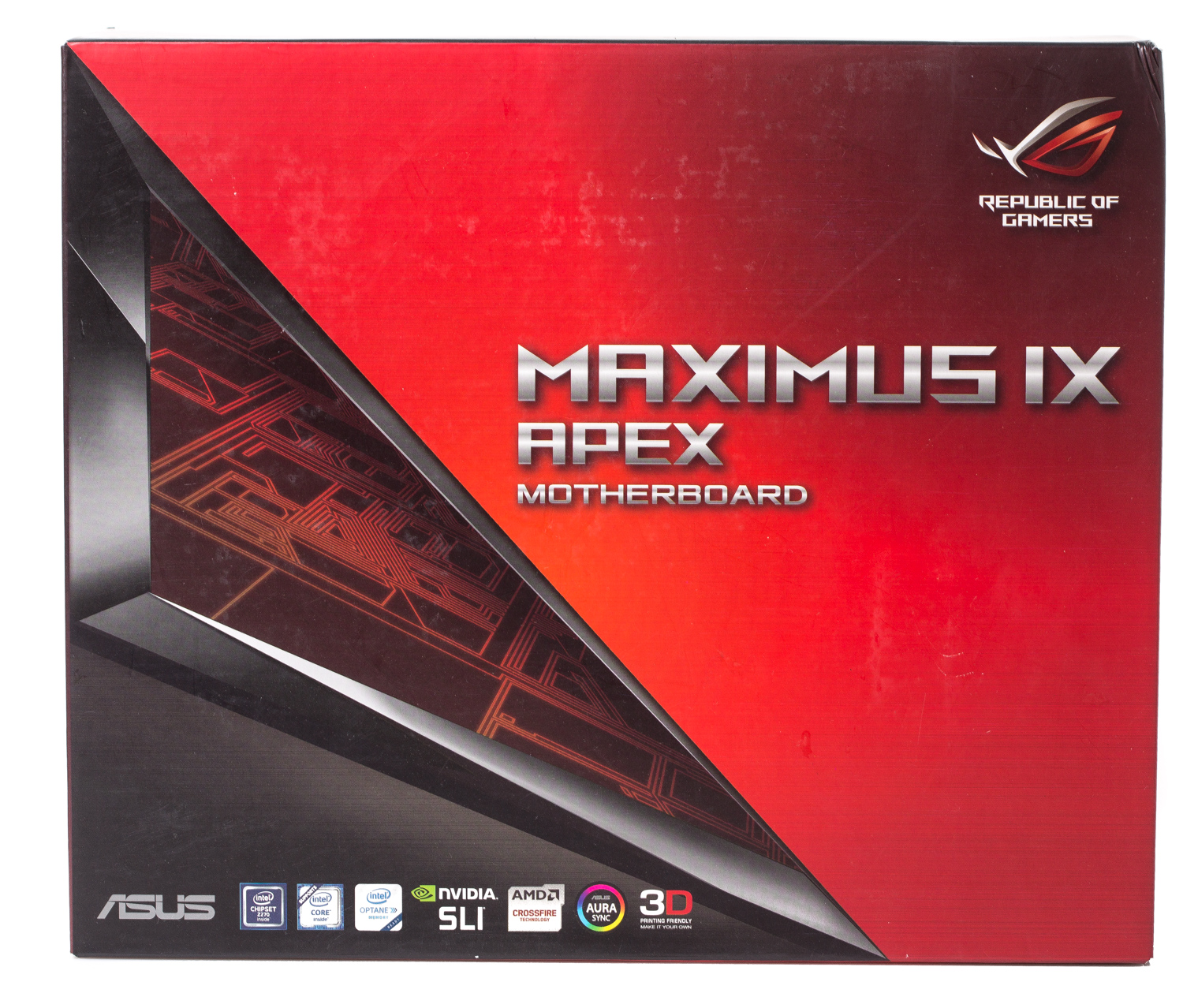
Поставляется материнская плата в довольно большой коробке, точнее говоря, таким же размером, что и у Extreme, но она значительно легче. Оформление остается все тем же темно-красным.
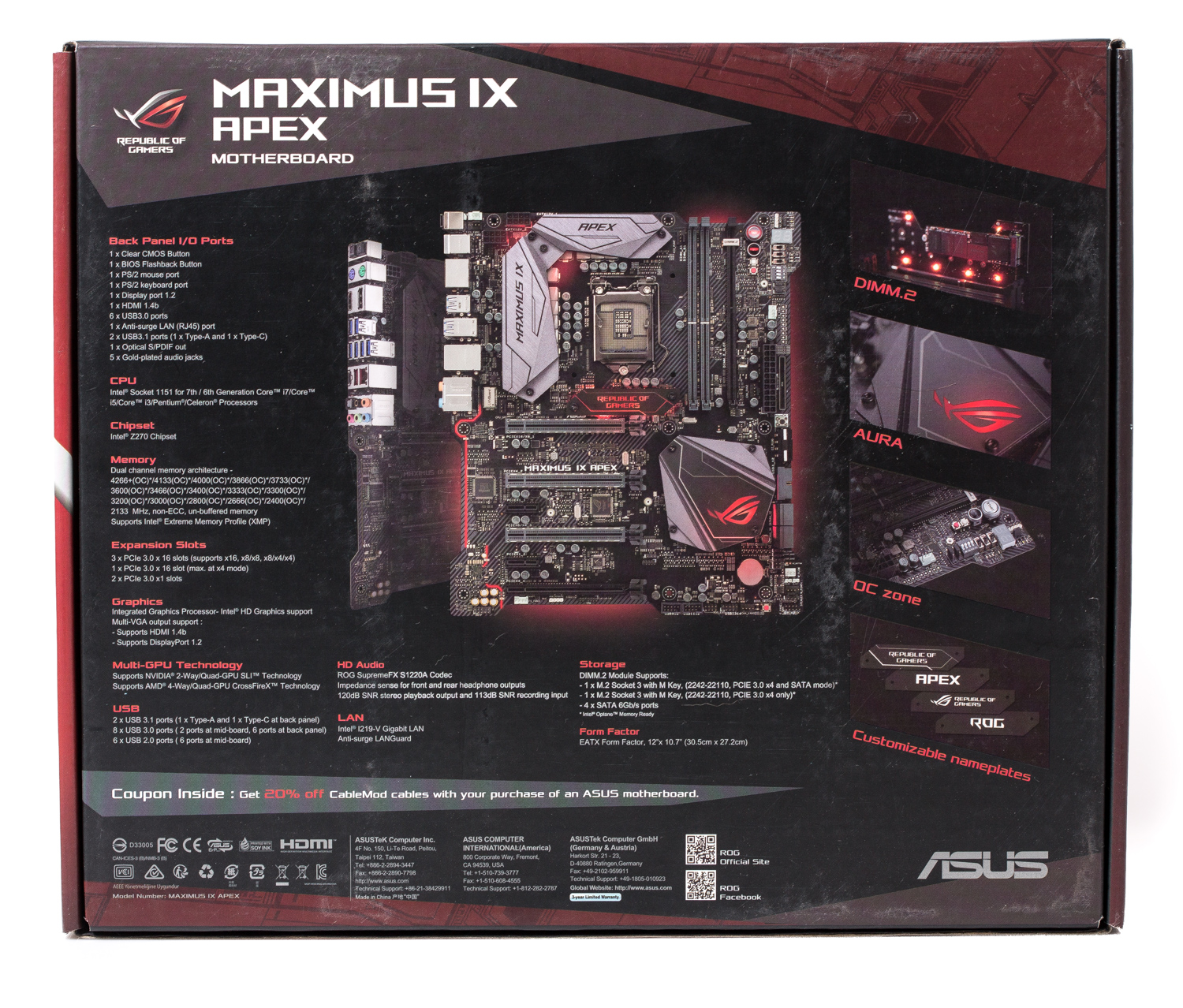
На обратной стороне коробки можно найти писание продукта с его возможностями и краткими ТХ.
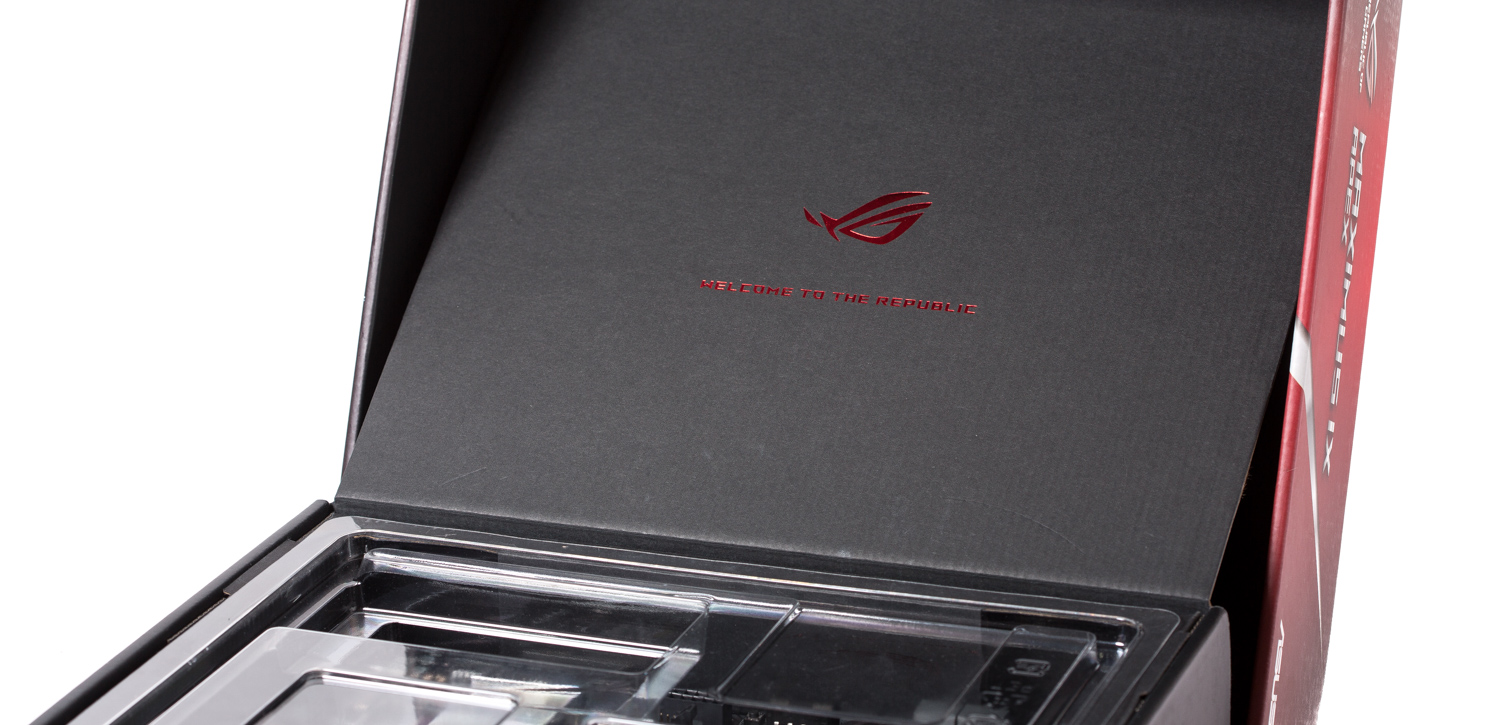
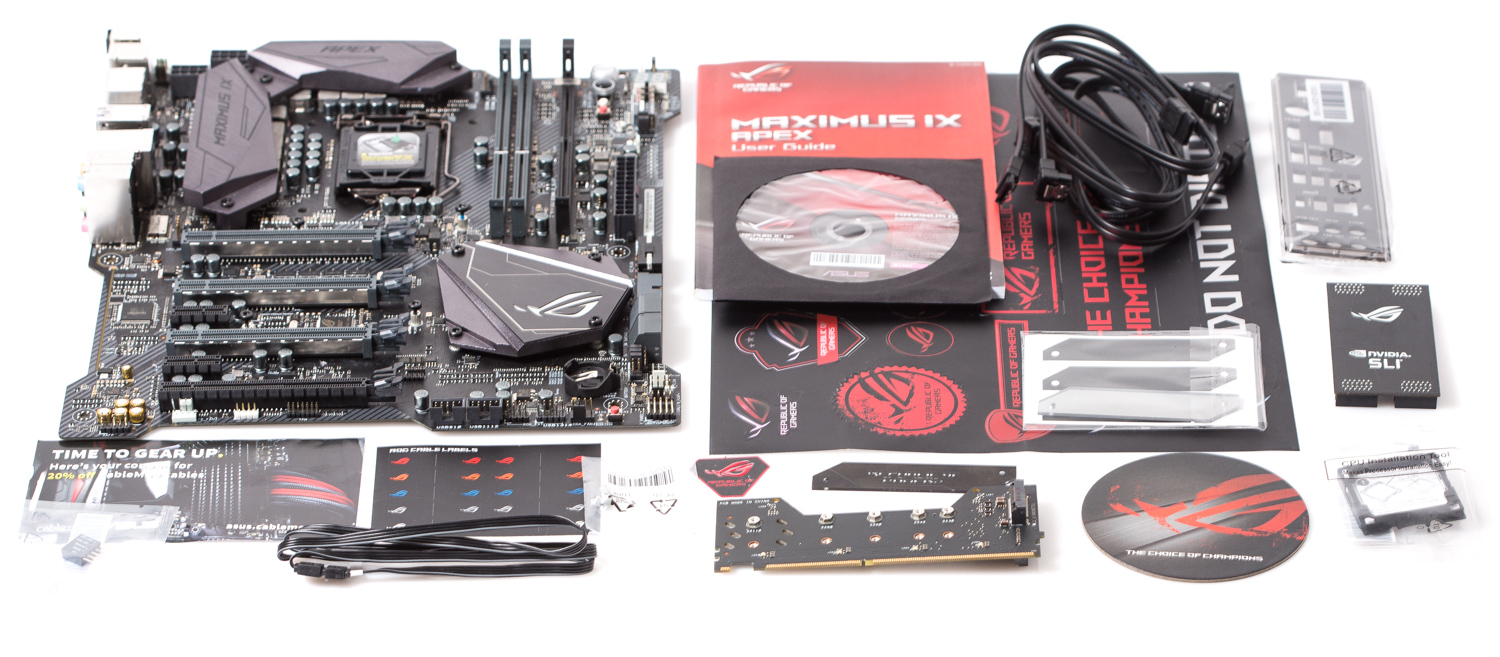
Открывая коробку, снова получаем приветствие нового владельца ROG, а уже далее переходим к комплекту, который довольно большой, не такой как у Extreme.
Если не так давно мы смотрели на девятый Extreme, который по сравнению с Apex был «Z270 + максимальное количество бонусов», то тут все иначе. Ведь по сути Apex это голый Z270, хотя полностью «голой» плату не назвать. Будем разбираться, что же тут такого сделали инженеры ASUS.
Начнем с наглядного сравнения с предыдущим оверклокерским инструментом Maximus VIII Extreme, а справа от главного героя добавим Maximus IX Extreme. Я бы не сказал, что текстолит Apex прям пустеет и по нему летит перекати поле, нет, компоновка так же довольно плотная, хотя при более детальном рассмотрении и сравнении становится понятно, что убрали и что вместо этого добавили.
Это если говорить о том, что бросается в глаза сразу, есть такая чисто оверская фишка, как датчики влажности. При экстремальном разгоне конденсат обычное дело и после сушки феном иногда бывает так, что оверклокер не досушил плату, а тут есть датчики, которые об этом скажут.
Теперь уже подробно о самой матери, остальные особенности разберем в процессе. Форм-фактор материнской платы Extended-ATX, правда, с небольшими вырезами по краям под «Х» смотрится круто, но по факту это не дает ничего, кроме эстетического компонента. Размер PCB 30.5 x 27.2 см, компоновку элементов на ней можно назвать плотной, хотя в отличие от Extreme найти свободное место на ней можно.
Нельзя опустить и придется сделать небольшое повторение про основное отличие логики intel Z270 от Z170. Отличаются они увеличенным на 4 количеством линий HSIO c 26 до 30. Это нужно для того, чтобы выделить еще четыре линии PCI-e Gen 3 и добавить еще один слот M.2, плюс поддержка технологии Intel Optane.
С обратной стороны нет ничего примечательного, не считая светодиодов по краям, но это уже больше для моддига и любителей трех букв RGB.
Задняя панель внешних выходов несет на себе:
Для читателей с помидорами, которые уже начали замахиваться, «Зачем тут PS/2 для клавиатуры и мыши». Они нужны для того, чтобы при разгоне отключить порты USB и пользоваться устройствами ввода по старинке, ведь если гнать по шине с включенными USB, стабильность ниже.
Пожалуй, только тут на плате компоновка элементов может потягаться с Extreme, но из того что можно выделить, это опять же сетевой контролер Intel I219-V с защитой LANGuard, которая спасает от статики и перепадов напряжения.
Одна из оверклокерских особенностей это быстросъемные радиаторы, в данном случае это коснулось и VRM и чипсета.
Снимаются они просто, для каждого нужно выкрутить по 4 винта, и все те, кто часто будет снимать радиаторы оценят, но это будут явно не обычные пользователи)
Сами же радиаторы это массивные монолитные алюминиевые болванки.
Тепло на них уходит через толстые термопрокладки.
Теперь плата «голая» такая, как и должна оверклокерская плата, только не замазанная лаком, залепленная пластилином или засыпанная рисом.
Питание процессора обеспечивается с помощью пары 8pin разъемов, как раз для экстремального разгона камня, а для домашнего хватит и одного подключенного разъема питания CPU.
Разъем 24pin установлен стандартно, не наклонен под 90 градусов как у Extreme, так как тут подобная фишка не нужна. Причина проста - не практично.
Теперь о системе питания, она выполнена по схеме 10 + 2 под управлением контролера DIGI+ VRM ASP1405I, так же, как и во всех платах семейства ROG тут используется твердотельные японские ультранадежные конденсаторы и дроссели MicroFine, ну и высокоэффективные драйвера IR3535M и транзисторы NexFET TI 87350D. По сути, все так же как у старшей платы.
Разъем для процессоров LGA1151, поддерживаются камни 7го и 6го поколения 7th/6th - Core i7/Core i5/Core i3/Pentium/Celeron. Есть еще точная информация о том, что новые шестиядерники intel core i7 8700k/8700 будут использовать такой же разъем LGA1151, но вот запустится ли Coffee Lake с чипсетом Z270, пока вопрос.
Всего два слота для памяти DDR4 SODIMM позволяют суммарно поставить 32GB оперативной памяти, работающих в двухканальном режиме.
Есть поддержка Extreme Memory Profile (XMP) и режимы работы: 4266 (OC), 4133 (OC), 4000 (OC), 3866 (OC), 3800 (OC), 3733 (OC), 3600 (OC), 3500 (OC), 3466 (OC), 3400 (OC), 3333 (OC), 3300 (OC), 3200 (OC), 3000 (OC), 2800 (OC), 2666 (OC), 2400 (OC), 2133 МГц.
Оба слота памяти унаследовали металлический разделитель SafeDIMM, который, как заявляет производитель, более долговечен, чем у традиционных слотов DIMM.
Рядом с парой слотов для оперативной памяти есть разъем DIMM.2. Очень полезная штука.
В этот разъем устанавливается специальная плата, которая размещает на себе пару посадочных мест для накопителей M.2 размером 2242/2260/2280/22110. Один из разъемов M.2 Socket 3 поддерживает накопители M.2, как SATA, так и PCIE 3.0 4x. Второй разъем поддерживает накопители M.2 только PCIE 3.0 4x.
К этой плате мы еще вернемся, а пока продолжим дальше разбираться с материнской платой.
Начнем с правого верхнего угла. Здесь находится:
Очень много новых штук для оверкоркеров и также есть полезные вещи для любителей открытых стендов и модных нынче открытых корпусов. Также тут можно найти разъем для 4pin вентилятора FS_FAN2 и чуть выше него разместился цифровой контроллер Digi+ ASP1103 и две фазы питания оперативной памяти.
Чуть ниже идет разъем питания 24pin, над ним разъем для подключения 4pin вентилятора CHA_FAN2. Немного отдаленно от остальных оверклокерских инструментов разместилась очень полезная в разгоне памяти кнопка MemOk, сбрасывающая настройки памяти к стоковым значениям.
Еще ниже по краю платы под наклоном на 90 градусов, расположились 4 порта SATA 6Gb/s, такое малое количество обусловлено тем, что инженеры ASUS ROG хотели разгрузить Apex от лишних контролеров, оставив только то, что есть на чипсете. Это затронуло USB 3.0 всего один внутренний выход на материнской плате (+6шт на задней панели).
Еще тут есть выход для подключения обычного MOLEX, это EZ-Plug служит для подачи дополнительного питания на разъемы PCIe 16x. Кстати некоторые материнские платы имели 2 разъема и второй EZ-Plug подавал дополнительное питание на разъемы оперативной памяти.
Немного отстранимся от края материнской платы и вернемся к дисковой системе. Конкретно к паре разъемов M.2 Socket 3, расположенных на плате DIMM.2. Дополнительно к 4 SATA III можно подключить пару М.2 накопителя один из них может работать с SATA или PCIe М.2 накопителями, второй только PCIe (более подробно об этом изложено выше).
Инженеры ASUS неплохо разгрузили место на материнской плате, сделав слот DIMM.2, плюс это несет куда больший практический характер, чем просто разгрузка PCB. Благодаря новому положению накопители будут лучше охлаждаться, ведь они не спрятаны где-то между PCIe слотами и не задыхаются от собственного жара там. В данном случае у них куда больше шансов получить отвод тепла от потоков воздуха в корпусе, от вентиляторов на верхней стенке или процессорной СО. Плюс плата DIMM.2 несет на себе термодатчики.
Пожалуй, дополню тем, что на плате DIMM.2 есть еще RGB подсветка. И присутствует поддержка Raid 0, 1, 5, 10/Intel® Smart Response Technology/Intel® Rapid Storage Technology supports/Intel Optane Memory Ready.
В сравнении со старшей платой нижний правый угол максимально разгружен от всего лишнего. Хотя если говорить о функциональной составляющей, то она скорее урезана, чем вырезана.
Сам чипсет Intel Z270.
А вот теперь к интересному, по нижнему правому краю расположилась пара внутренних USB 2.0. И это хорошо, ведь есть много контролеров для оверклокеров и водянщиков, которые работают от морально старого USB 2.0, признаюсь, мне одного внутреннего USB 2.0 на ASUS Rampage V Extreme было мало. Рядом есть ROG_EXT, эта связка + еще одного USB 2.0 и специальной гребенки, служит он для подключения оверклокерского инструмента ASUS OC Panel.
Далее можно увидеть разъем для 4pin вентилятора CHA_FAN3 и кнопку «BIOS_SWITCH» для переключения между BIOS. Кстати сами микросхемы BIOS расположились чуть выше. Ну и в самом углу находится гребенка для подключения кнопок и индикаторов передней панели корпуса.
Меня очень радует наличие плюшек для СЖО, хоть и в урезанном виде по сравнению с Maximus IX Extreme. Можно подключить датчик потока, пару температурных датчиков и помпу с ШИМ в 4 pin разъем.
Внизу под PCIe есть гребенка TPM, разъем 4pin FS_FAN3 и выход для подключения RGB ленты. А теперь о самих PCIe, визуально Apex несет на себе 4шт PCIe 3.0 x16 из них три верхних укрепленные, они-то и служат для объединения графических связок (режимы x16 + х0 + х0, или x8 + x8 + х0). А вот нижний 4й это PCIe x4, выполнен в виде PCIe x16, он-то как раз и висит на чипсете вместе с парой PCIe x1.
По правому краю проходит линия светодиодной подсветки и аудиосистема SupremeFX с поддержкой 7,1. Она не сильно отличается от той, что используется на IX Extreme. Помимо современного кодека SupremeFX S1220, в ее состав входит цифро-аналоговый преобразователь ESS® Sabre Hi-Fi. Для начального игрового звучания более чем достаточно, к тому же, это оврклокерская плата.
В плане организации системы охлаждения инженеры ASUS постарались
Все расположено удобно, и все c ШИМ.
Две помпы, датчики для СЖО. Три вентилятора c активацией FULL SPEED, нужной в оверклокинге. И еще 6 обычных 4 pin коннектора.
Если все описанное выше было для обычного использования и для оверклокинга, то теперь самое время рассказать о плюшках для моддинга. На ASUS ROG Maximus IX Apex есть два посадочных места с подсветкой для вставок, можно распечатать имя на 3D принтере и сделать плату именной или еще что.
А так, в комплекте есть ROG вставка и помимо нее еще несколько подложек той же формы.
И, конечно же, подсветка:
Пора бы уделить внимание совместимости ASUS ROG Maximus IX Apex, так как тут слоты памяти приближены к разъему CPU.
Это сделало проблемный установку водоблока СЖО 3в1 фитингами к памяти, как-никак слоты стали на 5 мм ближе, это критично.
А вот с супер-воздухом нет проблем, по моему мнению. Начнем с того, что практически любой супер-воздух будет конфликтовать с высокими радиаторами памяти, если на него поставить все вентиляторы. А вот сам по себе радиатор не будет вызывать этого конфликта, тем более со стандартными модулями памяти. Голословным не буду, вот так смотрится тут Noctua D15S.
Что до видеокарты, то тут тоже сказки о несовместимости. Опять же с Noctua D15S все хорошо.
Хотя в любом случае над вопросом, какое охлаждение поставить, надо будет подумать.
Теперь немного пройдемся по BIOS. Черно-красная UEFI оболочка присуща всем представителям материнских плат касты ROG. С каждым поколением прошивка менялась, дорабатывалась и, в принципе, стала максимально интуитивной. Тут будет просто и понятно, как школьнику, так и матерому оверклокеру, последнему кстати тут понравится особенно.
Нажатием клавиши F7 можно менять режим, между «для тех, кто хоть немного разбирается» и «для тех, кто не хочет особо разбираться», хотя шутка, последний режим в красивой UEFI одностраничной оболочки полезен, когда у тебя все уже отстроено)
А вообще, EZ- Mode, довольно функционален, несмотря на свою простоту. Можно осуществлять выбор профиля работы памяти, узнать данные о SATA устройствах, информацию о работе процессора, выбор с чего начать загрузку и настройка работы системы охлаждения.
Если данная оболочка для нас тесновата, нажимаем F7 и переходим в основное меню, которое включает в себя поле с временем, датой и несколькими горячими клавишами, под ним находятся 8 вкладок, а справа выделен отдельный информативный столбец.
Нажатие клавиши F1 вызывает окно помощи, которое поможет разобраться с тем, как и чем управлять, есть кстати поддержка мышки, но тут пользоваться ей нет особого смысла.
«My Favorites» - первая вкладка, которой будут пользоваться те, кто частенько лазит в BIOS. Ваши любимые настройки сразу перед носом, при разгоне очень удобно.
«Main» довольно понятная и простая вкладка, являющаяся по большей части информативной, менять тут можно дату, время и язык.
Всего есть две основные вкладки, находясь в которых можно действительно что-то менять, первая, самая важная, «Extreme Tweaker». Тут осуществляется разгон CPU и RAM, понятно будет, как неопытным пользователям (благодаря предустановленным профилям) так и тем, кто знает куда и что нажимать (полная свобода гибкой настройки, изменение напряжения, множителей…)
Отдельно есть настройка управления системой питания CPU и RAM, управление таймингами, настройка процессора.
Также стоит настройка таймингов памяти.
И вышитые профили для ОЗУ.
Есть возможность менять напряжение в нескольких режимах и для всего, что только можно разогнать.
Отдельная тема обстоит с Power Management, тут можно настроить агрессивность работы цепей питания.
Вкладка «Advanced» или «Дополнительно» кстати, вот и поддержка русского языка. Даная вкладка вторая по важности тут мы уже можем управлять всем и просматривать все, что не относится к разгону. Накопители, слоты расширения, выходы USB, в общем все то, что живет на наборе логики Z270.
Мониторинг. Поскольку плата снабжена кучей датчиков, за ними надо следить, плюс если надо отключить какой-либо из них, то сделать это можно именно тут.
Вкладка «Boot» позволяет настроить режим загрузки и выбрать нужное устройство, настроив последовательность.
Очень важная вкладка «Tool» дополнительные инструменты, создание профилей, прошивка BIOS, сохранение BIOS, информация о SPD оперативной памяти и информация о графическом ускорителе.
Последняя вкладка выход, сохраняем, отменяем, восстанавливаем.
Куда более наглядная и удобная реализация Q-FAN Control: четыре профиля ручного режима, выбор режима управления. Все отображается на графике, ставь точки где надо и будет счастье.
Конфигурация #1
Конфигурация #2
Конфигурация #3
Грех было не заморочиться с разгоном при тестировании данной материнской платы, и в отличие от ASUS ROG Maximus IX Extreme, тут все получилось более по-оверклокерски.
Мой экземпляр Intel Core i7-7700K может работать на частоте 5100 МГц при напряжении 1.27 В, но на ASUS ROG Maximus IX Apex удалось добиться стабильных 5200 МГц при 1.312 В. Фокус прост – больше внимания надо было уделить калибровке подсистемы питания процессора.
Далее подошел черед оперативной памяти (ну а зачем сидеть на настройках чуть бодрее, чем записано в XMP профиле?).
Два модуля Corsair Vengeance LPX CMK32GX4M4B3600C18 по 8 Гбайт каждый работали в режиме 4000 МГц, 15-15-15-36 1T 1.9 В. Для обеспечения большей стабильности работы памяти пришлось в середине тестирования прибегнуть к помощи вентилятора.
За охлаждение процессора отвечала СЖО Fractal Design Kelvin S36.
Продемонстрируем соответствующий отпечаток теплораспределителя CPU – основания СЖО.
Под крышкой, кстати, термоинтерфейс Thermal Grizzly Kryonaut.
Crystal Disk Mark 5.1.0 x64
Теперь проверим работу слота M.2, а также изменились ли температуры Plextor M8Pe 512 Гбайт в случае иного типа установки.
Жаль, соколик горяч! Но претензий к работе слота M.2 нет.
Теперь о звуке ASUS ROG Maximus IX Apex. По сути, здесь нас ждет то же самое, что и у ASUS ROG Maximus IX Extreme, и во время теста это подтвердилось.
Встройка показала себя достойно с наушниками
При использовании наушников Beyerdynamic DT990 Pro 250ohm встроенный звук показал себя достойно. Он сумел их прокачать, обеспечив хорошее качество звучания. Как и говорилось в прошлый раз, SupremeFX S1220 может считаться удачной доработкой ALC1220. А спасибо говорим ЦАПу ESS Sabre Hi-Fi ES9023P.
Начнем с вопроса о целесообразности LGA 1151. Ведь к материнской плате ASUS ROG Maximus IX Apex, рассмотренной мною ранее ASUS ROG Maximus IX Extreme и даже используемой в проекте «String Theory» ASUS ROG Maximus IX Formula нареканий нет, это отличные модели. Уже известно, что шестиядерные Coffee Lake (к примеру, i7-8700K) вышли в конструктиве LGA 1151, но для их работы необходима системная плата с новым чипсетом Intel Z370. А значит, судьба перечисленных плат на рынке будет зависеть не только от ценовой политики Intel, но и от пользователей, интересы которых могут быть различны.
Так нужна ли ASUS ROG Maximus IX Apex обычному потребителю при средней стоимости 16-17 тысяч рублей? С учетом ее функциональности, возможностей и внешнего вида вопрос достаточно сложен. С одной стороны, ограничением при выборе может стать объем оперативной памяти (два модуля общим объемом 32 Гбайт), с другой – эта чертовка жутко привлекательна. Аргументы? Пожалуйста.
Начну с чисто личного – дизайна и внешнего вида. Многие скажут, что на это объективно смотреть нельзя. Обычным пользователям это не нужно, но, простите, будет ли обычный пользователь рассматривать такую модель к покупке? Тем более, исходя из данного критерия. В первую очередь внимание ей уделят энтузиасты, оверклокеры, моддеры и фанаты ROG, благо материнская плата близка по духу к олдскульному черно-красному.
Что касается содержания и возможностей, то пусть ASUS ROG Maximus IX Apex и уступает версии Extreme в этом плане, но необходимый для энтузиаста минимум обеспечивает. Да и собирать на ней систему жидкостного охлаждения интереснее, во многом благодаря функциональности. Похвалы заслуживает и звук, поскольку применяется то же решение с ЦАП, что и у старшей модели. И если подвести итог, то до последней не хватает лишь двух слотов оперативной памяти.
Теперь о полученных результатах. ASUS ROG Maximus IX Apex смогла взять большую частоту с тем же процессором, что хорошо (правда, в плане производительности прирост на уровне процентов). Отметим и более эффективный разгон памяти. Но сказать, что в домашнем разгоне герой обзора будет лучше, чем ASUS ROG Maximus IX Extreme, я не могу, все же при тестах последней у меня было не так много времени для более полного погружения в процесс разгона. На мой взгляд, старшая версия могла показать те же 5.2 ГГц.
Но все-таки самое главное – оверклокинг, ведь материнская плата ASUS содержит много фишек для оверклокеров элитной лиги из числа тех, кто пьет азот утром вместо кофе. К примеру, даже мне удалось выжать из Intel Core i7-7700K чуть больше, чем при использовании других системных плат. И, судя по установленным на ней рекордам, для экстремального разгона она подойдет идеально. Впрочем, мне так и не пришлось воспользоваться большинством функций, поскольку в повседневной жизни это излишне.
По итогам обзора материнская плата ASUS ROG Maximus IX Apex получает награду:
P.S. Но не разобраться в них нельзя. И поскольку мой оверклокерский уровень не позволяет раскрыть все стороны ASUS ROG Maximus IX Apex, обратимся к представителю элитной лиги hwbot Владу Захарову, известному под псевдонимом slamms. Об этом – в следующем разделе.
– Какие чисто оверклокерские плюшки, невидимые для простого смертного, содержит ASUS ROG Maximus IX Apex?
Для экстремальных оверклокеров ROG Maximus IX Apex обладает большим набором фишек, которые упрощают процесс разгона. В первую очередь это набор предустановленных профилей. Профили есть для разгона процессора и для настройки таймингов оперативной памяти. Они подготовлены как для воздушного/водяного охлаждения, так и для экстремального разгона. Именно на этой плате компания-производитель внедрила профили, созданные не только инженерами компании, но и самими энтузиастами. В BIOS доступен мой профиль, а также настройки Dancop, der8auer, Fredyama и других именитых оверклокеров.
С точки зрения строения печатной платы инженеры выделили оверклокерам три переключателя: LN2 mode, Slow mode, RSVD. Экстремальным оверклокерам при разгоне нужно включать переключатель LN2 mode, он открывает в BIOS доступ к азотным профилям, а также повышает базовые напряжения на процессоре, сдвигая cold boot и cold bug. Slow mode может быть полезен при заморозке стакана при охлаждении жидким азотом, а также при разгоне на системах фазового перехода с одной или несколькими ступенями.
RSVD пригодится только самым отчаянным экстремалам (аббревиатура означает Reserved). Это резервный переключатель, который инженеры оставили на плате «на всякий случай», и повод нашелся. Повышение напряжения на DMI, как выяснилось, позволяет на самых удачных экземплярах полностью избавиться от cold boot bug. Именно эта функция и досталась переключателю RSVD. В остальном ROG Maximus IX Apex обладает аналогичным набором функций, что и другие платы линейки ROG.
– Если сравнить с предыдущим оверклокерским инструментом для LGA 1151, а именно ASUS Maximus VIII Extreme, то в чем превосходство ASUS ROG Maximus IX Apex в сравнении с ним?
В девятой серии знамя модели для экстремального разгона перешло от плат Extreme к Apex. Основным и главным отличием является дизайн печатной платы, при котором количество слотов под оперативную память сокращено до двух. Именно такая разводка позволяет сделать разгон оперативной памяти максимально высоким, при этом затянуть тайминги до минимума. Кроме того, при таком дизайне пользователи могут «руками» выставить затянутые RTL оперативной памяти, и они будут работать. На платах с четырехслотовым дизайном добиться подобного результата просто невозможно.
– Твой рекорд на ASUS ROG Maximus IX Apex?
Разгон процессора Intel Core i7-7700K по частоте до отметки 7383 МГц. Результат получен в штаб-квартире ASUS при подготовке ROG Maximus IX Apex к анонсу.
И в качестве бонуса – небольшая галерея (так уж понравилась мне ASUS ROG Maximus IX Apex).