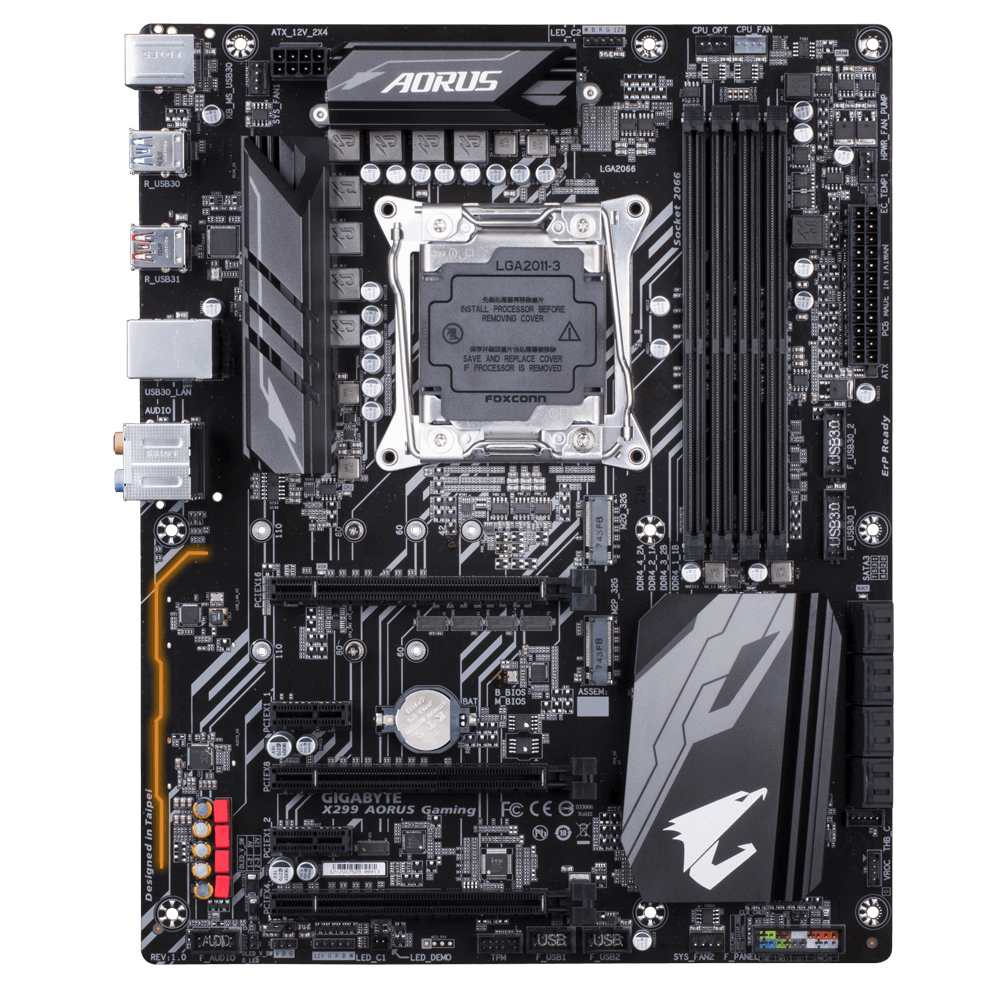
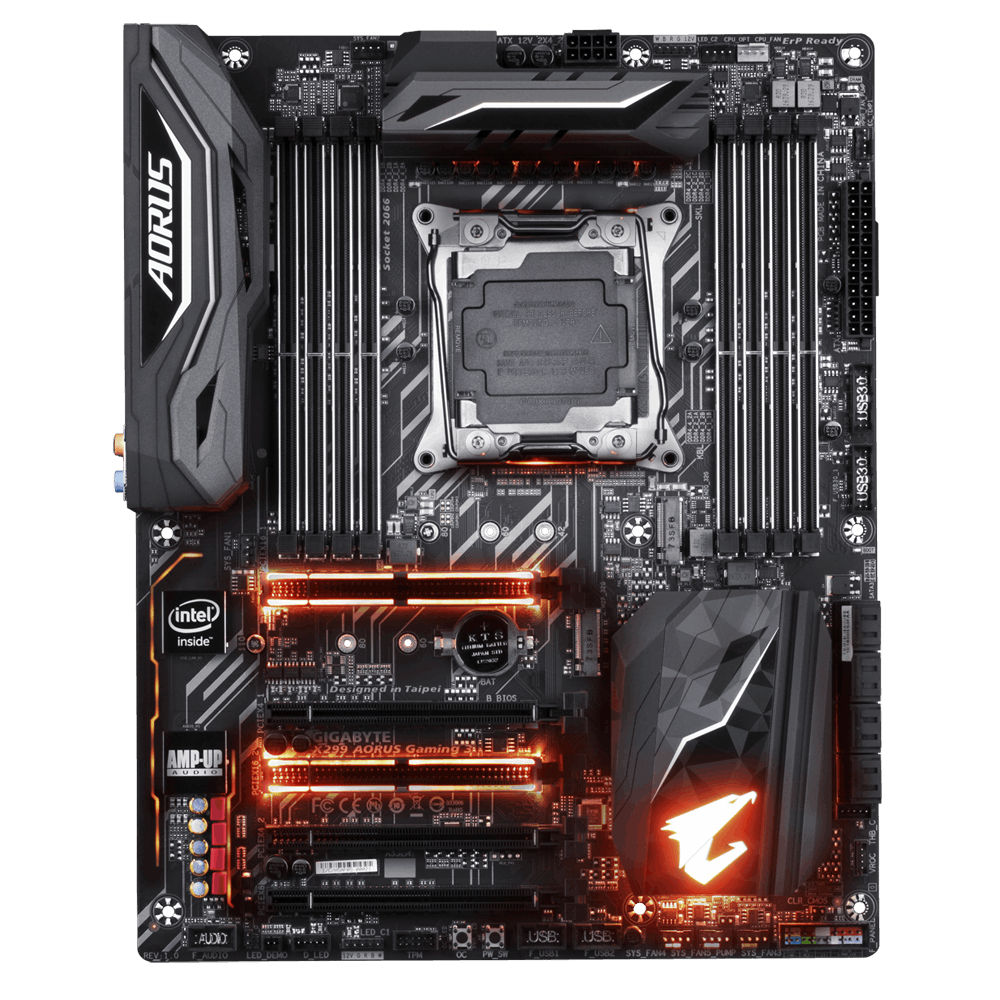
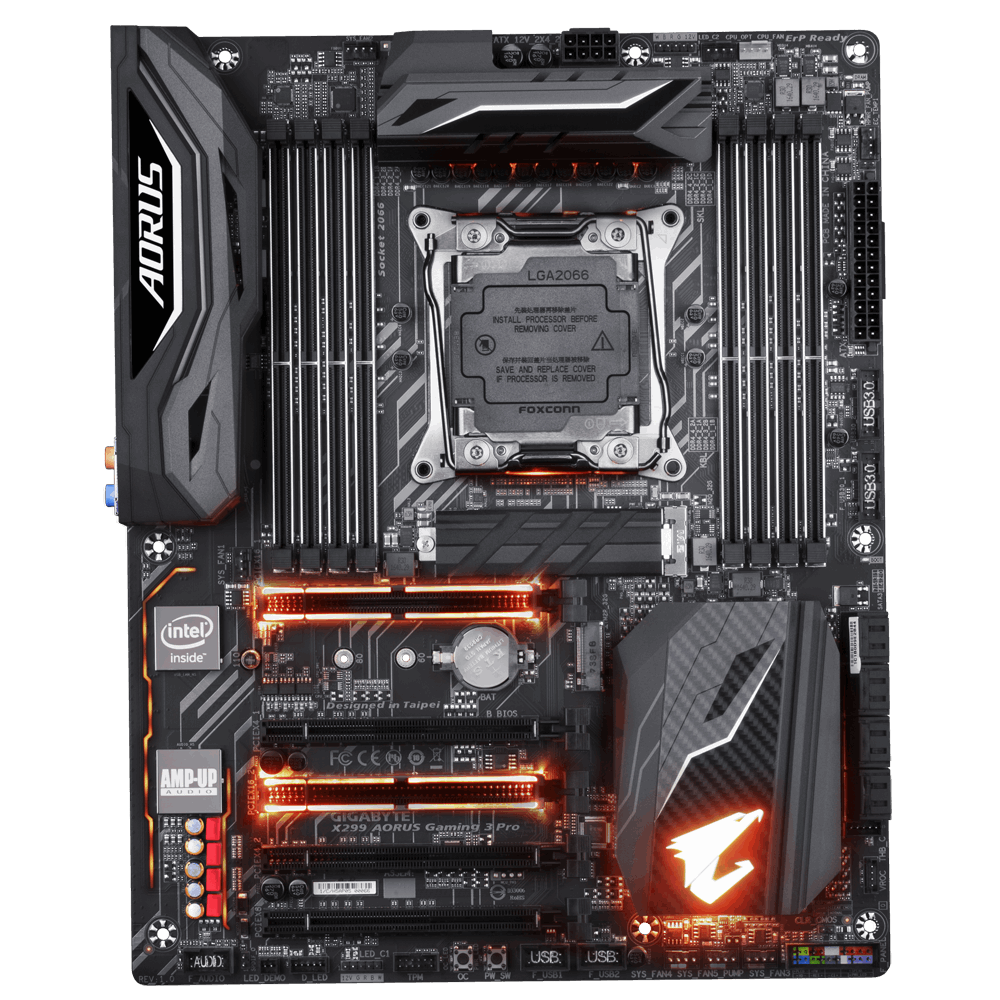
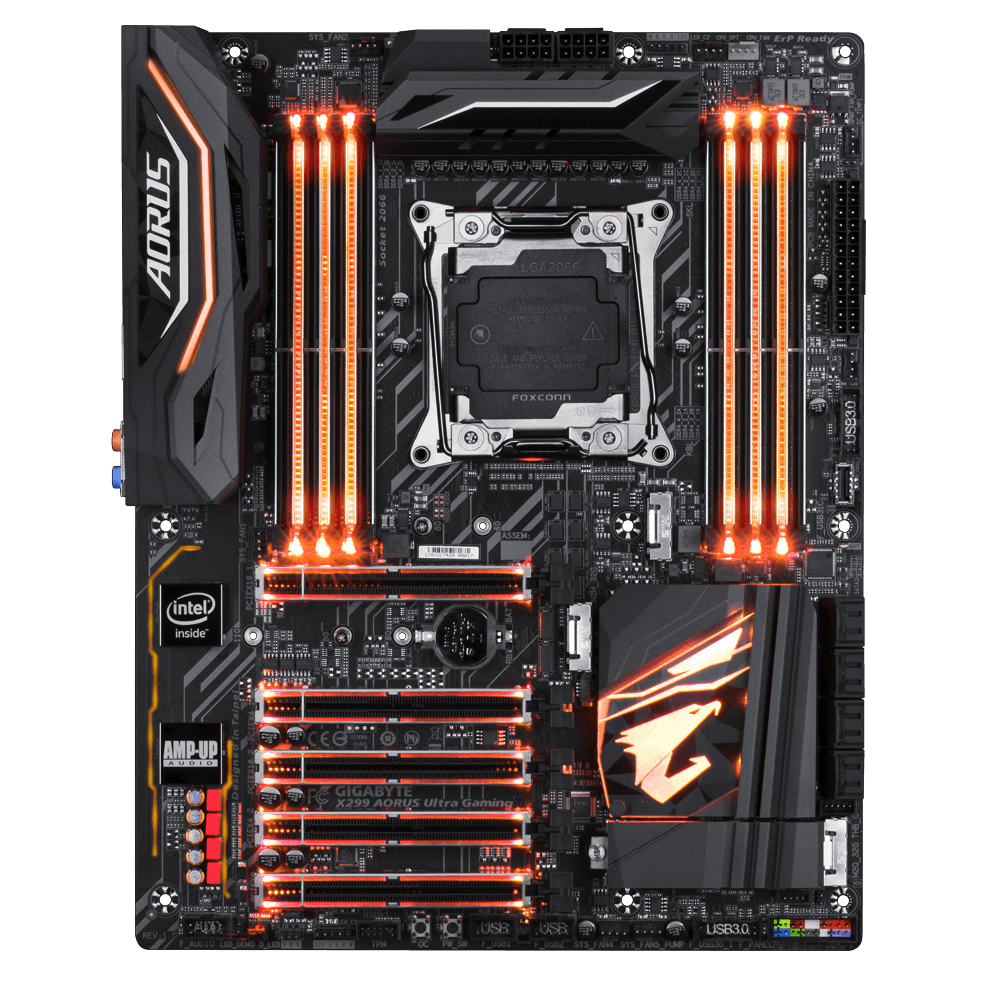
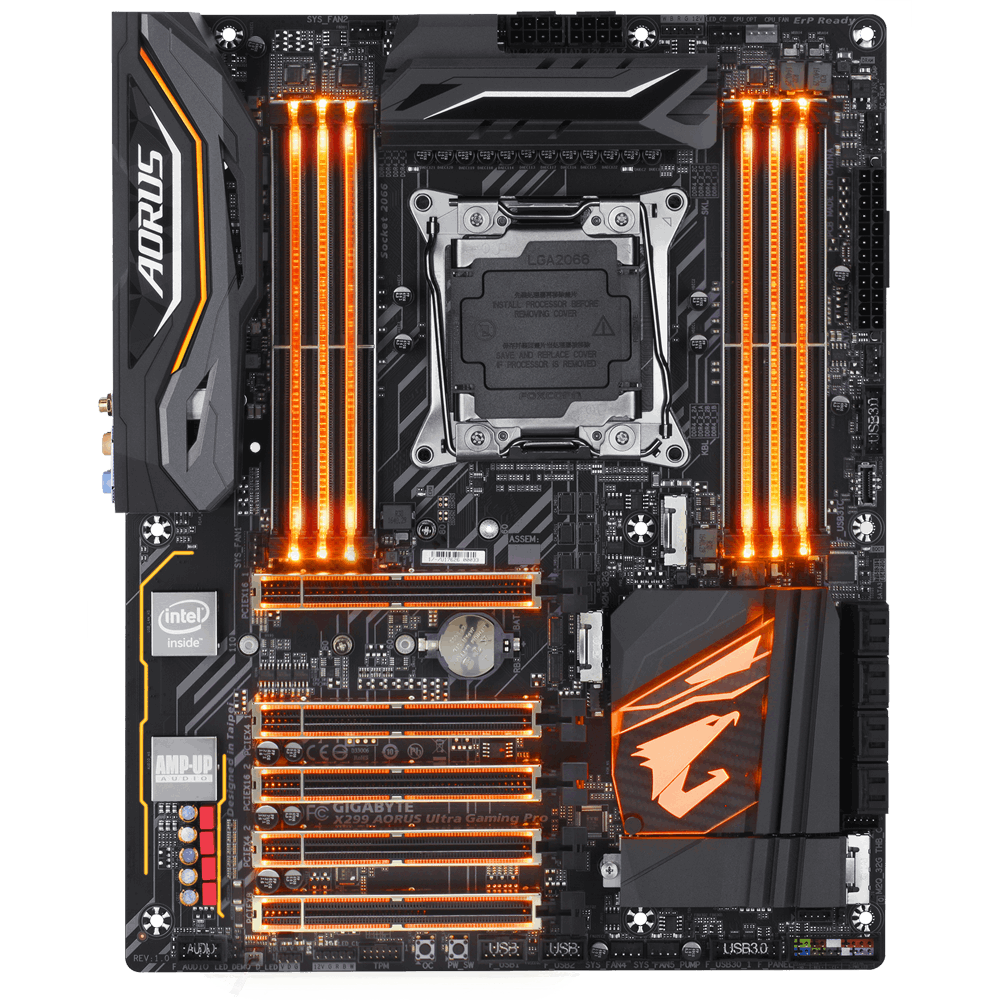
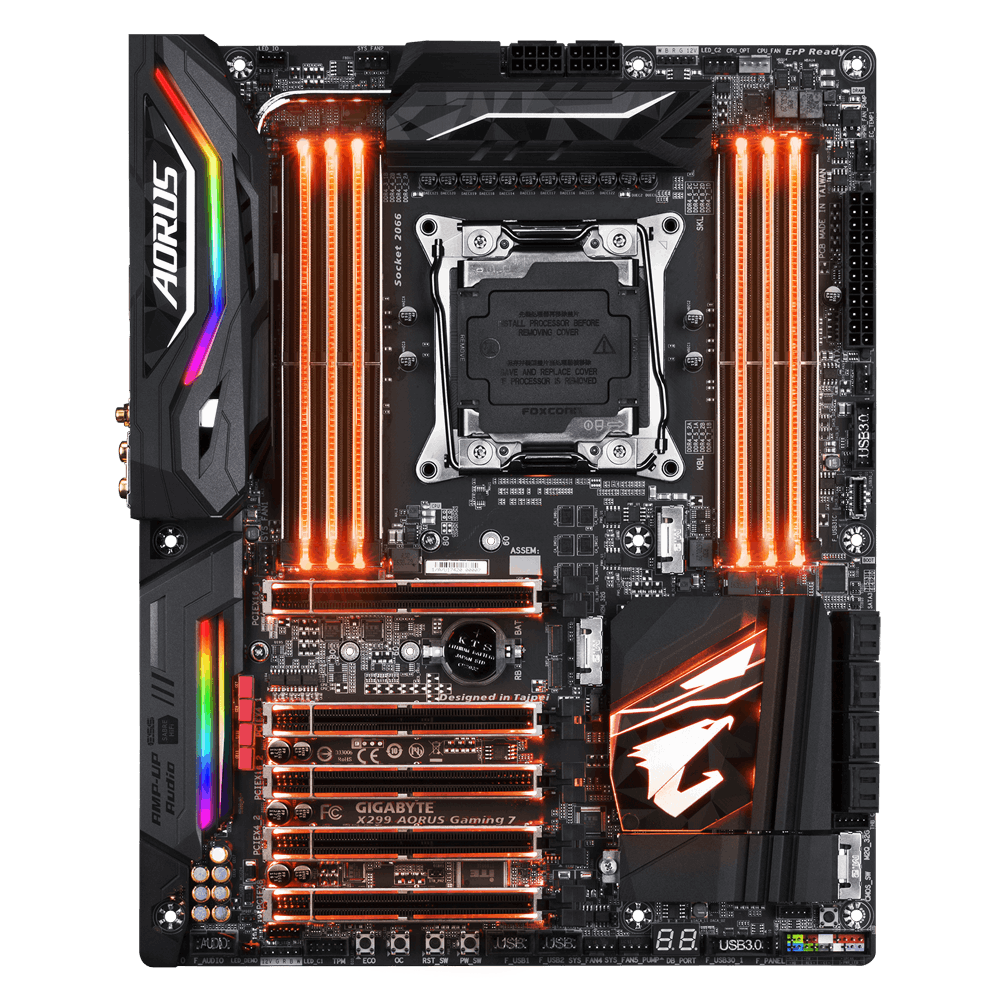
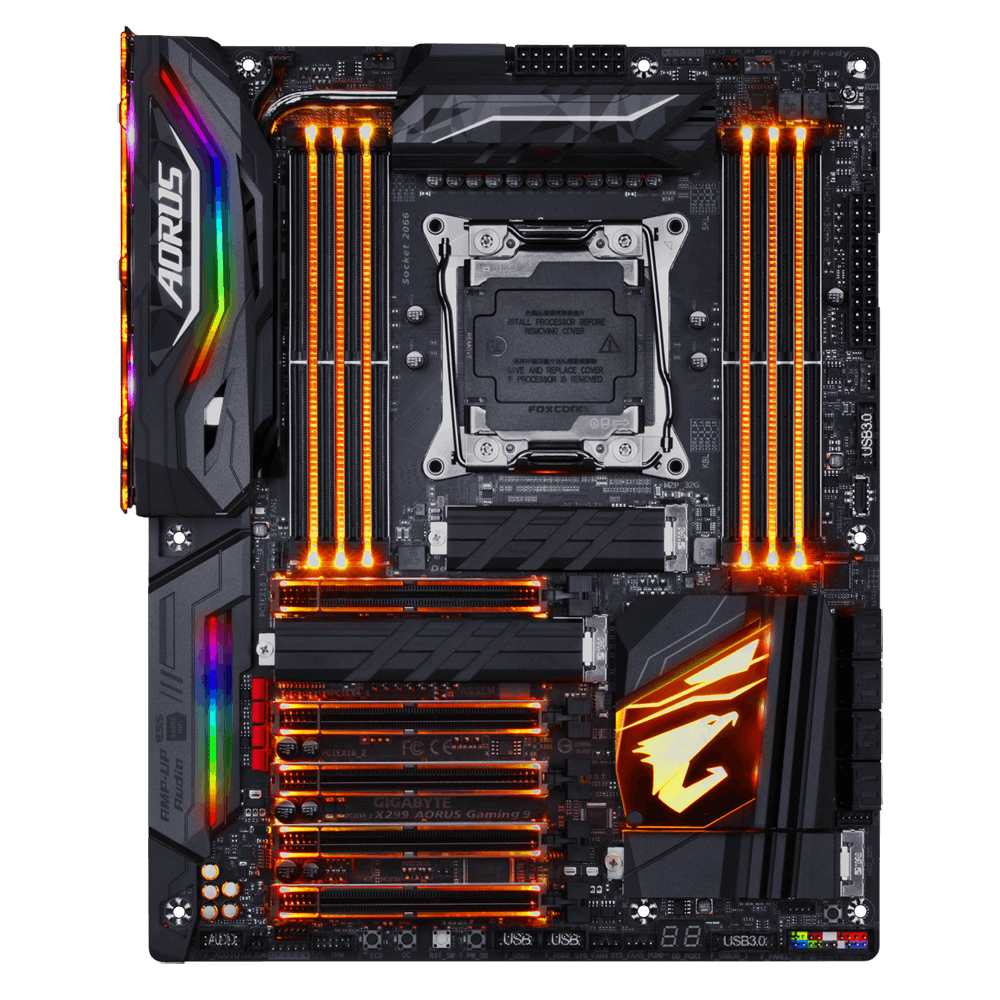
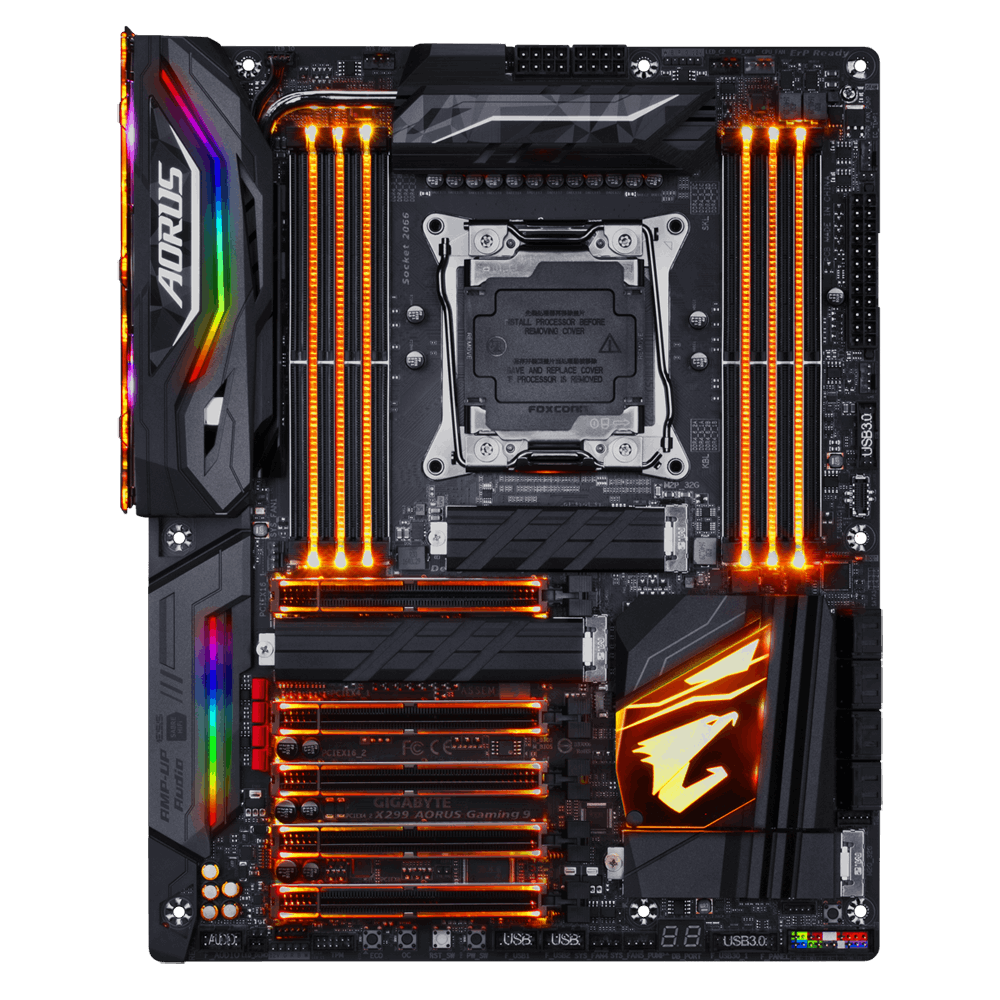
Компания Gigabyte не новичок в своем деле и помимо всевозможных аксессуаров выпускает материнские платы. И как раз спустя некоторое время после анонса новых процессоров Intel она смогла предоставить целую линейку моделей под процессоры в конструктиве Socket 2066.
Надо отдать должное, один шаг все же стал рискованным – это выпуск персонализированной системной платы исключительно для пары процессоров Intel Core i7-7740X и i5-7640X. Не берусь судить об аспектах такого поступка и его целесообразности, компания видит в этом смысл, да и ладно.
Покупателю доступно аж семь моделей линейки X299 Aorus, т.е. особо продвинутые платы. О младшей я уже говорил. Ее особенность в поддержке только младших процессоров и наличия 4 разъемов Dimm.
Далее следуют модели Gaming с небольшими отличиями. Сейчас не стоит заострять внимание на тонких нюансах, поскольку все же отличия есть в режимах работы слотов, наличия или отсутствия зональной подсветки и т.п. В таблице отображены характеристики при работе с процессорами, поддерживающими 44 линии PCI-e. И особняком стоит плата Gaming 9 со звездочкой в спецификациях слотов PCIe.
Объясню подробнее… Согласно конфигуратору, доступному по этой ссылке, только на этой плате верхний, как обычно бывает основной слот PCIe, работает через делитель и при подключении второй или третьей видеокарты его скорость падает до 8х. На остальных платах такого не происходит.
Впрочем, я забегаю вперед, и с подробным описанием режимов PCIe вы еще успеете ознакомиться.
| Название | Gigabyte X299 Aorus Gaming 9 |
| Чипсет | Intel X299 |
| Процессоры | Intel Core X |
| Оперативная память | 4 + 4 слота DDR 4 от 2133 до 4400 МГц |
| CPU 44x PCIe | 3 x PCIe 3.0 (16x, 16x/16x, 8x/16x/8x) |
| 2 x PCIe 3.0 (4x) | |
| CPU 28x PCIe | 2 x PCIe 3.0 (16x, 16x/8x, 8x/8x/8x) |
| 2 x PCIe 3.0 (4x) | |
| CPU 16x PCIe | 2 x PCIe 3.0 (16x, 8x/8x) |
| 2 x PCIe 3.0 (4x) | |
| Несколько видеокарт | AMD Crossfire 3Way, Nvidia SLI 3Way |
| Накопители | M.2 (2260-2280 SATA и PCIe x4/x2);
M.2 (2260-22110 PCIe x4/x2); M.2 (2242-2280 SATA и PCIe x4/x2); 8 разъемов SATA 6 Гбит/с |
| Сеть | Intel GbE и Rivet Networks Killer E2500 GbE;
Wi-Fi 802.11 a/b/g/n/ac; Bluetooth 4.1 |
| Аудио | Realtek ALC1220;
ОУ TI Burr Brown OPA1622; ES9018K2M chip |
| USB | 4 x USB 2.0/1.1;
8 x USB 3.0; 1 x USB 3.1; 4 x USB 3.1 Type-A; 1 x USB 3.1 Type C |
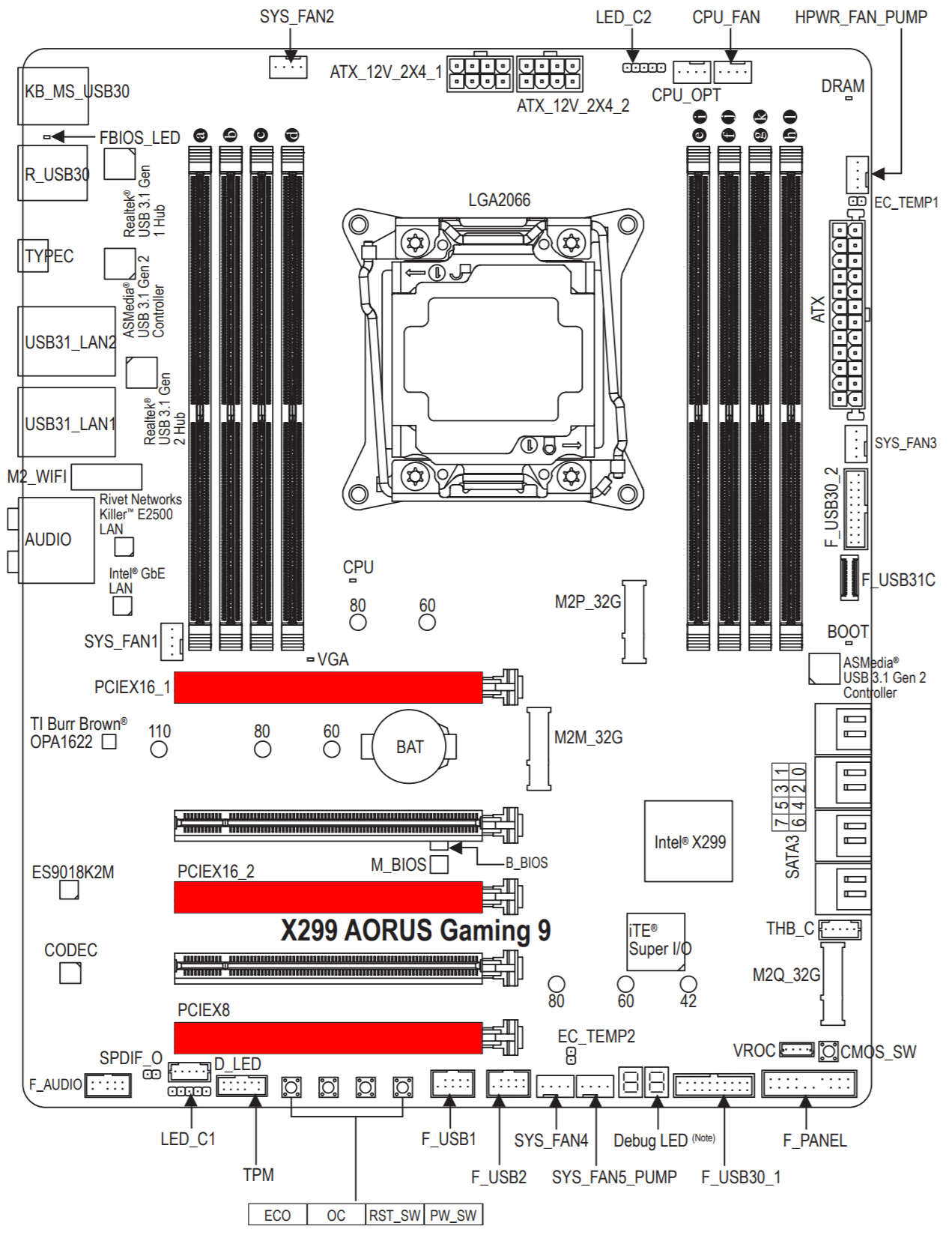
Давайте по порядку и начнем с работы слотов, зависящих от процессора. Зачастую физически установленный слот 16х вовсе не означает поддержку 16 линий – это уже давно стало нормой. Поэтому 5 слотов на Aorus Gaming 9 лишнее тому подтверждение.
Красным отмечены слоты PCIe соединенные напрямую с процессором.
При использовании процессоров с 44 линиями PCIe:
| Одна видеокарта | Две видеокарты | Три видеокарты | |
| PCIEX16_1 | 16X | 16X | 8X |
| PCIEX16_2 | X | 16X | 16X |
| PCIEX8X | X | X | 8X |
При использовании 28 линий:
| Одна видеокарта | Две видеокарты | Три видеокарты | |
| PCIEX16_1 | 16X | 16X | 8X |
| PCIEX16_2 | X | 8X | 8X |
| PCIEX8X | X | X | 8X |
С младшими процессорами с 16 линиями:
| Одна видеокарта | Две видеокарты | Три видеокарты | |
| PCIEX16_1 | 16X | 8X | X |
| PCIEX16_2 | X | 8X | X |
| PCIEX8X | X | X | X |
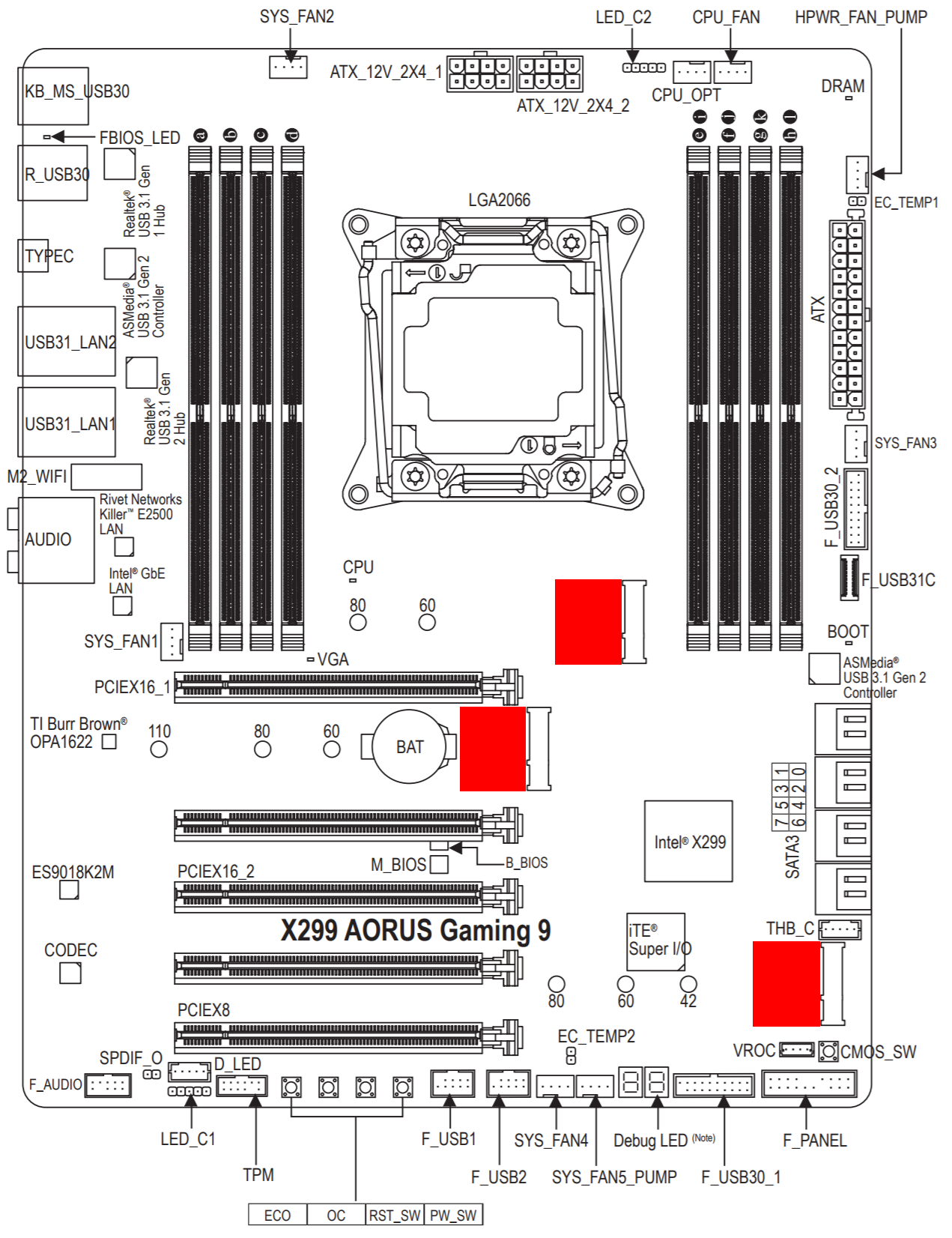
Второй особенностью станут режимы работы М.2 слотов:
Из трех разъемов только 1 разведен к процессору и это средний. Соответственно он поддерживает работу на скоростях до 4х и размерам SSD от 60 до 110мм, и совершенно не приспособлен к SATA M.2 SSD. Если в него установить накопитель, то автоматически отключается слот PCIe 4x соседствующий под ним.
Остальные М.2 подсоединены к чипсету, равно как и оставшийся слот PCIe с постоянной скоростью 4х. В зависимости от ситуации режимы могут быть:
Блок VRM выполнен по 8-канальной схеме с использованием пары ШИМ-контроллеров IR35201/IR35204 производства International Rectifier. Первый формирует входное напряжение для процессора, иначе называемое VccIN. В цепях используются силовые сборки IR3556 от International Rectifier, дроссели от Cooper Bussmann и емкости 10К Black Metallic. Второй подает напряжение на VccSA и VccIO используя MOSFET-микросхемы IR3553.
Геометрически на плате поместилось бы 6 посадочных мест под PCI Express слоты. Между 1 и 3 оставлено место под М.2. Под ним установлен 3 посадочное место со слотом PCIe подключенным к процессору и работающему по принципу или М.2 PCIe SSD или 4х PCIe. Таким образом под основной видеокартой всегда остается пустое место. А далее следует PCIe 16x (4 посадочное место) для Crossfire или SLI.
Остается предпоследний слот, идущий от чипсета Х299 со скоростью 4х, и он не отключаемый. Вот здесь возможно Gigabyte сделала ошибку, т.к. при использовании тандема из видеокарт PCIe SSD возможно будет вставить только в последний слот. С другой стороны, наличие 3 M.2 компенсирует этот недостаток.
Для подключения устройств на плате предусмотрено восемь портов USB 3.0, шесть портов USB 3.1 и четыре порта USB 2.0. Через сам чипсет можно подключить и больше, но на плате есть лот PCIe 4x и SATA парты, поэтому использовано лишь часть высокоскоростных I/O портов. Сзади USB 3.0 порты выведены через хаб Realtek RTS5411, превращающий один USB 3.0 в четыре.
USB 3.1 выведены через пару контроллеров ASMedia ASM3142. Первый контроллер выдает честную пару USB 3.1 используя две линии PCIe 3.0. Второй контроллер подключен к Realtek RTS5423 и превращает два USB 3.1 в четыре.
Для подключения к сети есть два гигабитных сетевых адаптера: один классический Intel i219V, а Killer E2500. Конечно допускается совместная работа интерфейсов, увеличивающая пропускную способность до 2 Гбит/с.
Встроенный Wi-Fi-модуль Killer Wireless-AC 1535 с поддержкой 802.11a/b/g/n/ac и Bluetooth 4.1 подключен через четвертый разъем М.2 в верхней части материнской платы.
Подсветка
Продолжая рассказ остановимся на светодиодной подсветке. За все время мне удалось протестировать ни один десяток материнских плат и только Gigabyte по праву можно считать королем дискотеки в стиле диско. Такому количеству светодиодов позавидует любой диско-бар.
В приложении RGB Fusion настройка делится на 3 основных меню: Basic – предустановленные режимы с частичной настройкой пользователем; Advanced – продвинутый независимый режим; Intelligent – режимы аппаратного мониторинга.
Для Basic существует 9 предустановок: пульсации, музыкальный режим, смена цветов, статическое свечение, мерцание и т.п. Каждый имеет возможность тонкой подстройки – скорости работы, выбор цвета и т.п.
В Advanced закладке настраиваются персонализированные параметры каждой области светодиодов. Так они побиты по блокам и не зависят друг от друга то можно задать причудливые комбинации свечения.
А также настроить дополнительные светодиодные ленты, которые подключаются к разъемам на материнской плате.
Зона процессора, задних портов, слотов PCIe, памяти и чипсет можно изменять независимо, выбирая цвет и тип работы светодиодов.
Зона крышки радиатора системы питания и аудиокодека подсвечивается специальными светодиодами имеющие дополнительный режим, который адресно задает каждому светодиоду тип горения и цвет. В результате можно включить один из 3 предустановленных режима с плавным перетеканием цветами радуги, пролетом одним светодиодом через определенный цвет и сходящаяся волна.
И последняя закладка активирует синхронное свечение по расписанию, температуре процессора или системы, в зависимости от оборотов вентилятора и т.п. Настроек практически нет, за исключением установки запланированного времени свечения.
LED_C1/LED_C2 (RGB (RGBW) LED Strip Extension Cable Headers)
На плате есть два коннектора для подключения традиционных RGB-лент. Они же умеют задавать напряжение и для специальных RGBW светодиодных лент с дополнительными белыми светодиодами. При этом максимальная нагрузка на каждый разъем не должна превышать 2А или 2 м длины ленты.
D_LED (Digital LED Strip Extension Cable Header)
Еще один 5-контактный разъем позволяет подключить специальные адресуемые RGB-ленты с напряжением питания 12 В или 5 В. Суммарная нагрузка не должна превышать 2 А или 5 м длины (до 300 светодиодов).
POST и светодиоды индикации
Помимо привычного POST по всей печатной плате раскиданы светодиоды инициализации устройств. Задумка логичная – расположить каждый светодиод напротив опрашиваемого устройства, но на фоне глобальной иллюминации выискивать их сложно. Стоит убрать RGB подсветку, и они становятся информативными.
Бытует мнение, что лучше бы их собрали в единый блок, но в таком случае индикация производилась бы разными цветами и запомнить какой цвет за что отвечает довольно сложно.
Кнопки
Кнопка включения (подсвечивается рыжим светодиодом) и перезагрузки сделана в виде компактного микрика без обоймы. Для открытого стенда не очень удобно, хотя в корпусе на это уже не обратишь внимания. Сброс BIOS отнесен подальше.
ECO Button and OC Button
По соседству установлены еще 2 кнопки, включающие либо щадящий режим с максимально эффективным энергосбережением, либо легкий разгон от производителя. На мой взгляд лучше бы их отнесли подальше от основных кнопок включения и перезагрузки.
Переходник U2
В комплекте с платой идет переходник M.2 -> U.2 для подключения SSD.
Карта PCIe 4x
В качестве бонуса поставляется второй переходник, на этот раз для М.2 SSD в формате PCIe 4x. Кончено SATA стандарт им не поддерживается и не стоит даже пробовать.
Защита слотов PCIe и Dimm
Все слоты шины PCIe для устройств дополнительно усилены металлическим каркасом. Впрочем, слоты памяти тоже им наделены. При установке следует максимально внимательно отнестись к поперечным соединениям защиты, т.к. они могут повредить текстолит видеокарты или модулей памяти, зазор там крайне невелик.
С появлением нового чипсета Intel удалось снизить его удельное энергопотребление, поэтому теперь нет большой необходимости устанавливать на него массивный радиатор. Увы, платформа 2066 обросла негативными отзывами по части охлаждения систем питания т.к. процессоры очень требовательные и совсем не энергоэффективные.
На плате Gigabyte применила два радиатора соединенных между собой тепловой трубкой. Температура в простое не превышает 41-42С, а под средней нагрузкой едва доходит до 53С.
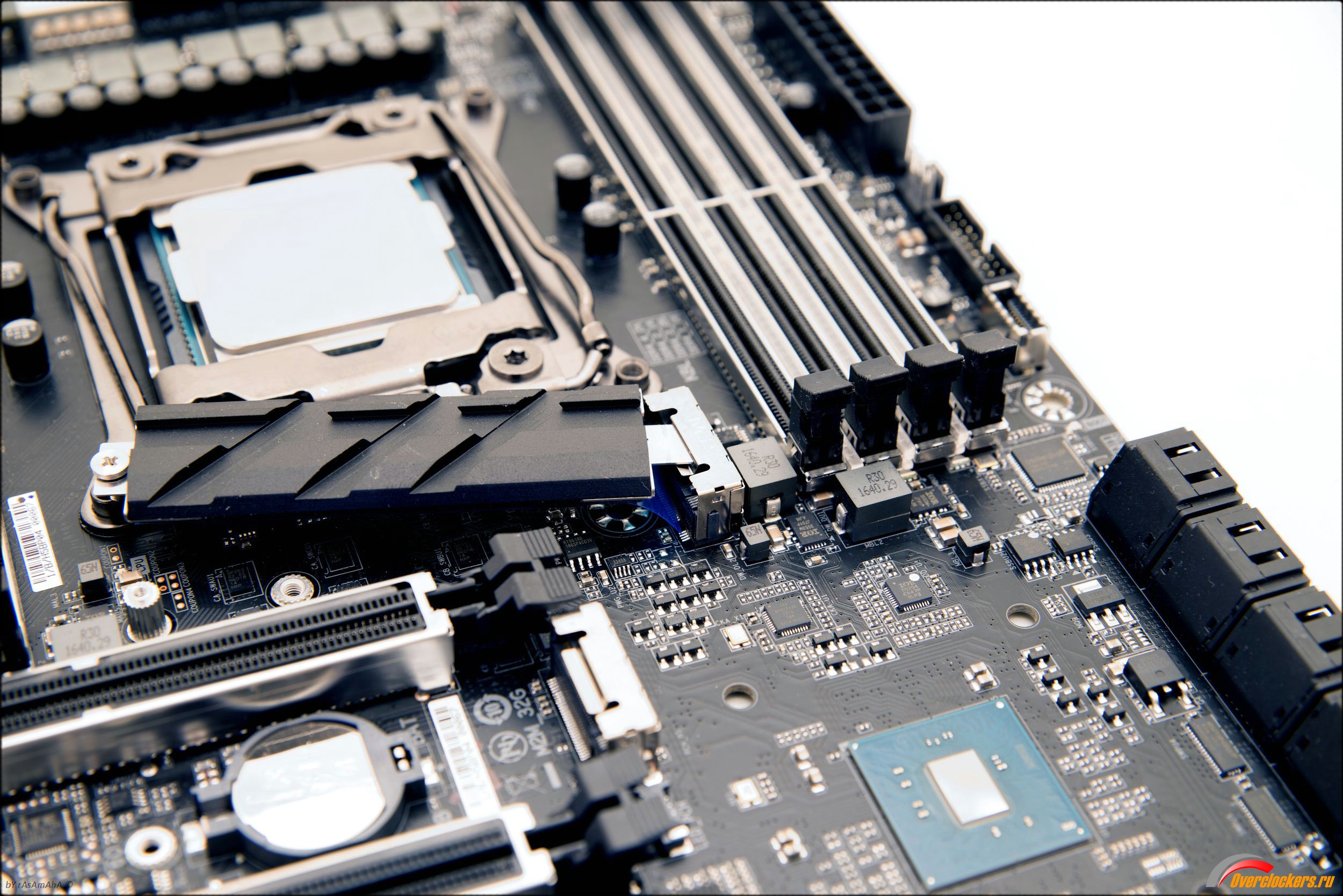
Все разъемы М.2 оснащены дополнительными радиаторами максимально приближенные по дизайну к основным радиаторам. На каждом установлена термопрокладка по всей поверхности.
К сожалению радиаторы легко вставить в плату некорректно т.к. прорезей в основании несколько и велик шанс попасть как раз в гребенку контактов.
Сзади платы стоит усиливающая пластина, которая также защищает плату от случайного повреждения при установке в корпус.
Материнская плата Gigabyte X299 Aorus Gaming 9 самостоятельно выбирает напряжения и режимы работы. Теоретически все должно соответствовать спецификациям Intel, так оно и произошло.
Процессор Intel Core i7-7820Х работал в положенном ему диапазоне частот (множители менялись от 12х до 45х) при плавающем напряжении. Максимальная температура радиатора VRM достигла 53°C – более чем убедительный результат без разгона. В режиме разгона с напряжением 1.175 В и частотой 4.5 ГГц радиатор достигал температуры в 78°C без дополнительного охлаждения.
С включенным режимом XMP системная плата автоматически выставила нужные напряжения на System Agent и легко прошла проверку на частоте оперативной памяти 3600 МГц.
Помимо настроек работы слотов, портов и т.п. наибольший интерес представляет раздел разгона, с него и начнем…
M.I.T. меню разделено на 5 основных категорий: Настройка частот, настройка памяти, настройка напряжений, состояние системы, и второстепенные настройки.
Полный список настроек представлен ниже
Обычно в BIOS легко находится список напряжений, состоящий из следующих значений:
Все они присутствуют и в BIOS GIGA-BYTE. Диапазон регулировок очень большой и с высокой точностью. Есть компенсация просадки напряжения Vcore. К сожалению, многие это уже отмечали, присутствует «Phantom Throttling». Чтобы избавиться от него следует повысить напряжение Vrin до 1,75…1,9В в зависимости от степени разгона. Кстати, плата умеет разгонять с включенными функциями энергосбережения. Единственное, что она не умеет – это настраивать персональное напряжение по ядрам с нужными множителями. Стандартные рекомендации по разгону сходятся в последовательности действий:
Установить «CPU Clock Ratio» от 40 до 48, в «Advanced CPU Core Settings» поставить «Enhanced Multi-Core Performance» Enabled, а «Energy Efficient Turbo» в Disabled. Выставить множитель «CLR (MESH) Ratio» 32. В «Advanced Power Settings» поставить LLC в положение AUTO, при недостаточной стабильности можно повышать компенсацию просадки напряжения. Внимание, LLC не воздействует на Vrin! Поэтому повысить напряжение Vrin до 1,75…1,9В. CPU Vcore следует начать с 1,15 В. CPU VCCIO и CPU System Agent Voltage влияют на разгон памяти, начальные оверклокерские значения от 1,15В до 1,25В. AVX Offset и AVX 512 Offset – множители процессорных ядер при использовании инструкций AVX. На воздушном и водяном охлаждении значения редко превышают 40-42Х. Не забудьте поставить CPU Vcore Current Protection – High.
На плату установлено 8 4pin коннекторов для вентиляторов (два повышенной мощности для помп СВО). Помимо них Gigabyte оставила опцию в виде расширения количества термодатчиков еще на два (прилагаются к комплекту) к имеющимся 7.
Fan Control
Настройки можно проводить и в отдельной программе, и через меню BIOS, мы их и рассмотрим.
Настраивается по нескольким параметрам:
CPU OPT
Расширен перечень источников температуры начиная от системного датчика под номером 1 до внешнего датчика.
System Fan с 1 по 3 вентилятор
Эти 3 вентилятора настраиваются подобно CPU OPT.
System Fan 4
По настройке аналогичен System Fan с 1 по 3, но изменился список источников температуры.
System Fan 5 Pump
Гибридный разъем повышенной мощности способный выдержать помпы СВО мощностью до 3А. Снова изменены источники температуры.
HPWR Fan Pump
Последний разъем не позволяет останавливать устройство, подключенное к нему.
С точки зрения аппаратной части Gigabyte X299 Aorus Gaming 9 это идеальная системная плата с массой возможностей. За те деньги, которые за нее просят (около 35 000), нам предлагают модель с кучей аксессуаров и модной светодиодной подсветкой. При этом производитель не забыл ни о приличной и эффективной системе охлаждения, ни о защитных кожухах и усиленных разъемах.
Пожалуй, придраться можно лишь к непривычной поначалу прошивке BIOS. С одной стороны, разбивка по основным меню логичная, но описание настроек отсутствует, да и некоторые подпункты сгруппированы неряшливо. С другой, есть возможность выставлять все напряжения с точностью до тысячной доли. Кроме того, материнская плата Aorus – одна из немногих, позволяющая разгонять процессор с активированными функциями энергосбережения и это огромный плюс.
Но опять же, скудное описание ключевых напряжений и LLC в BIOS может ввести в ступор неподготовленного покупателя, которому позиции High, Low и Extreme ни о чем не говорят. Вдобавок из-за своеобразной системы питания и дискретного ШИМ-контроллера сложно программным способом считать актуальное напряжение Vcore, которое выдает материнская плата. Любая утилита покажет фиксированное Vsvid напряжение и все!
Что касается всего прочего, то оценить качество звукового кодека сложно, ведь у каждого свои предпочтения. Для меня лично одним из открытий стала поддержка наушников с разным импедансом, что встречается редко. Ну а двойной Lan – обыденность, лучше обратите внимание на Wi-Fi с Killer 1535 с честными 867 Мбит/с.
Остается лишь вопрос, под кого же разработали данную модель? Очевидно, что взяли среднестатического пользователя, который не желает ущемлять себя в любых вопросах, но при этом склонен к моддингу и новой платформе Intel.
По итогам обзора материнская плата Gigabyte X299 Aorus Gaming 9 получает награду: