На мой взгляд, обычные письма уже мало кто использует, и даже уведомления из государственных структур теперь зачастую приходят на электронную почту. Как следствие, почтовыми сервисами пользуются практически все, но открывать какие-то сайты на смартфоне не так удобно, да и зачем? Для этой цели есть продвинутые клиенты.
Именно почтовым приложениям и будет посвящен данный обзор, а также несколько последующих материалов. А для начала мы рассмотрим штатный клиент Apple Mail, продвинутый сервис Gmail и простую программу Яндекс.Почта. Возможно, в ходе тестирования они сумеют нас удивить?
В качестве тестового оборудования использовались следующие устройства:
Срочно нужен почтовый клиент для нового iPhone, iPad или же iPod Touch? Он у вас уже есть и даже предустановлен на вашем устройстве – это Apple Mail.
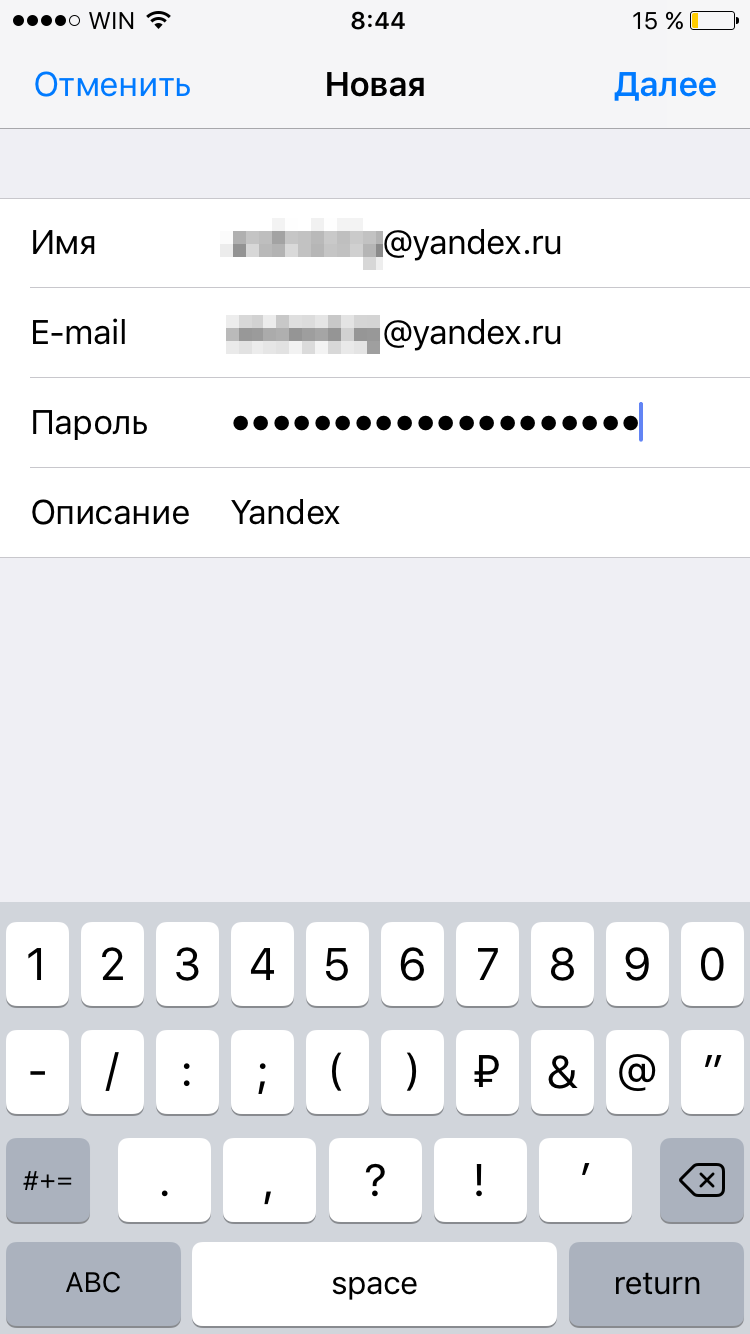
После запуска Apple Mail приложение не будет петь дифирамбы и рассказывать о своих преимуществах, оно просто запустится и авторизуется в нашей введенной записи. Ее данные мы вводили при регистрации аккаунта iTunes, так что никаких лишних действий не потребуется.
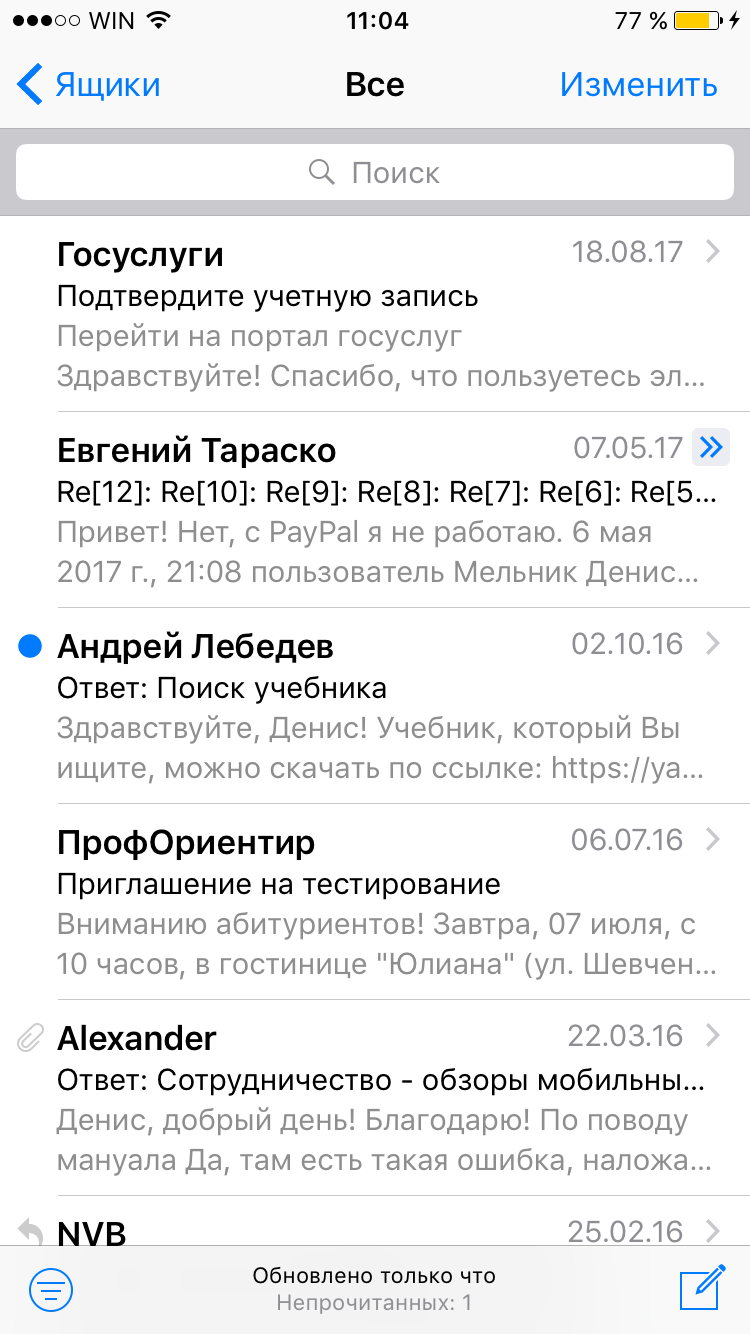
Откроется вкладка со всеми входящими сообщениями, которые располагаются в хронологическом порядке по цепочке. Попутно отображается не только адресант и тема письма, но и его часть.
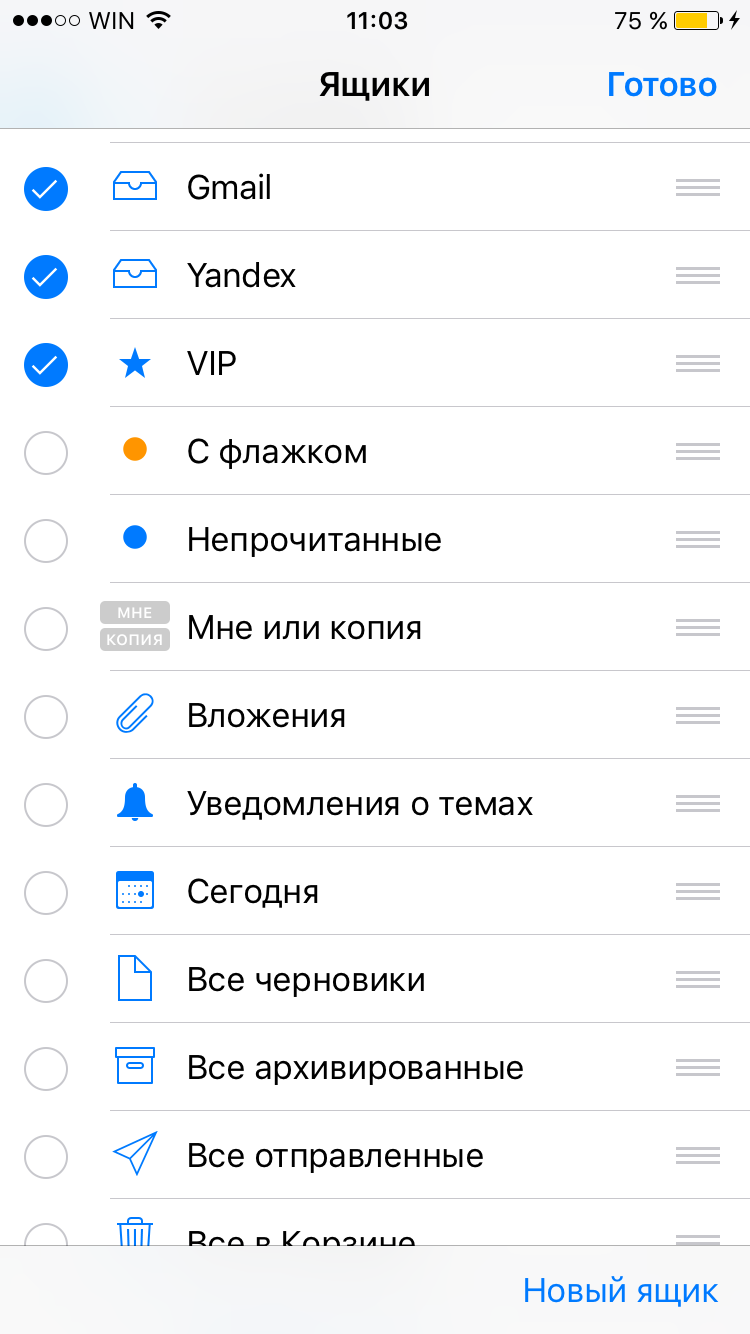
При необходимости можно свайпнуть вправо и вызвать дополнительное меню с категориями сообщений и различными сортировками. Тут в принципе все стандартно, за исключением VIP сообщений.
Их фишка в том, что мы назначаем определенным адресам VIP статус, после чего они будут не только отображаться в отдельной категории, но и выделяться в общей папке с сообщениями. Это удобно, особенно когда в день приходит десяток-другой сообщений, а ты в это время ждешь пару важных писем.
Редактировать штатные папки в Apple Mail невозможно, равно как и создавать новые.
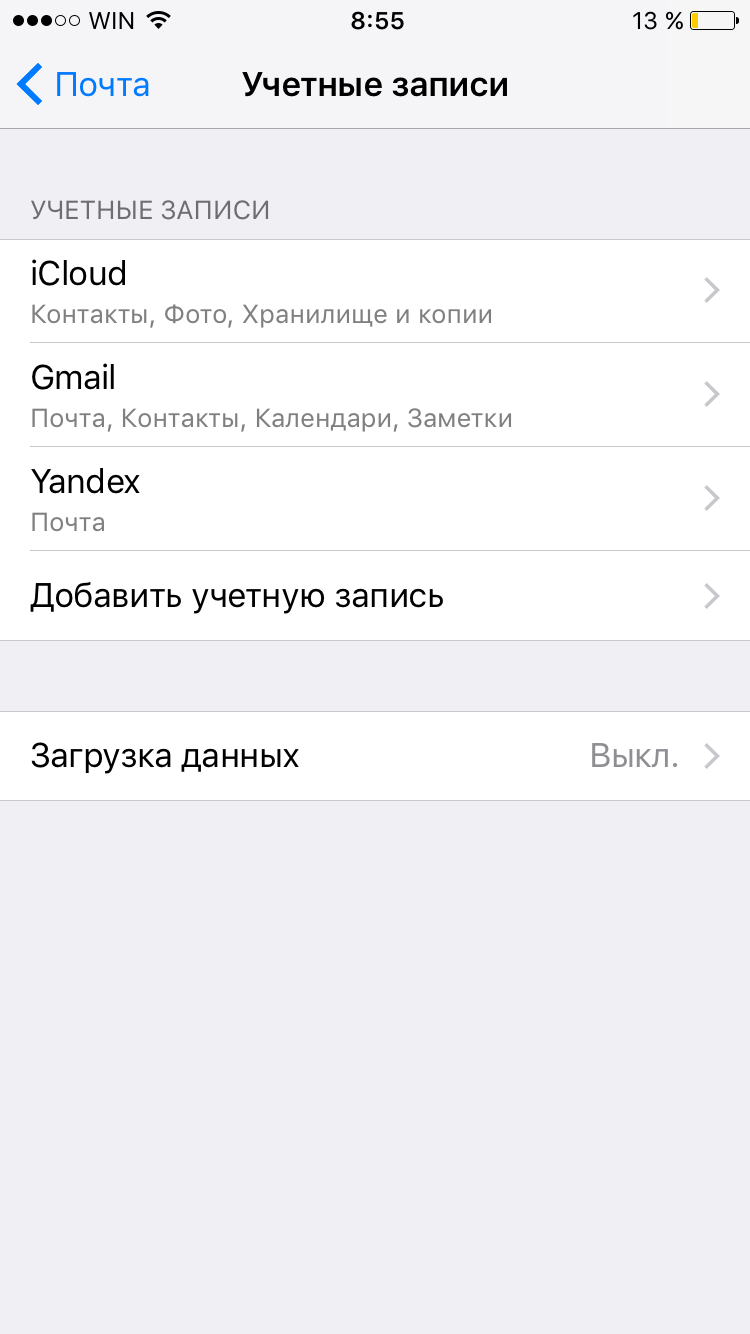
Если одного почтового аккаунта мало, можно добавить еще пару почтовых адресов через соответствующий раздел в настройках. Количество учетных записей не ограничено, я пробовал одновременно добавлять шесть почтовых адресов – все работало.
Сами сообщения в почтовом клиенте выглядят просто и понятно, вряд ли у кого-либо возникнут проблемы с его использованием. Выделяется адрес отправителя, тема сообщений, далее идет текст, и если есть фото, то размещаются и они. Отдельные приложения к сообщению располагаются в самом низу письма. Поскольку это Apple, здесь все максимально понятно и без заморочек.
Любое письмо можно быстро отметить как важное или переместить в какую-либо папку, отправить в архив, переслать и ответить на него. В итоге в штатном почтовом клиенте Apple уже есть все самое нужное и необходимое.
Лично мне понравился момент, представленный на экране создания письма. Обратите внимание на верхнюю часть дисплея, визуально создается впечатление, что у нас реальный лист, подложенный под другой лист.
И, конечно же, при создании письма Apple Mail автоматически допишет «Отправлено с iPhone». Благо данную фразу можно убрать вручную. А для VIP сообщений есть даже отдельный виджет.
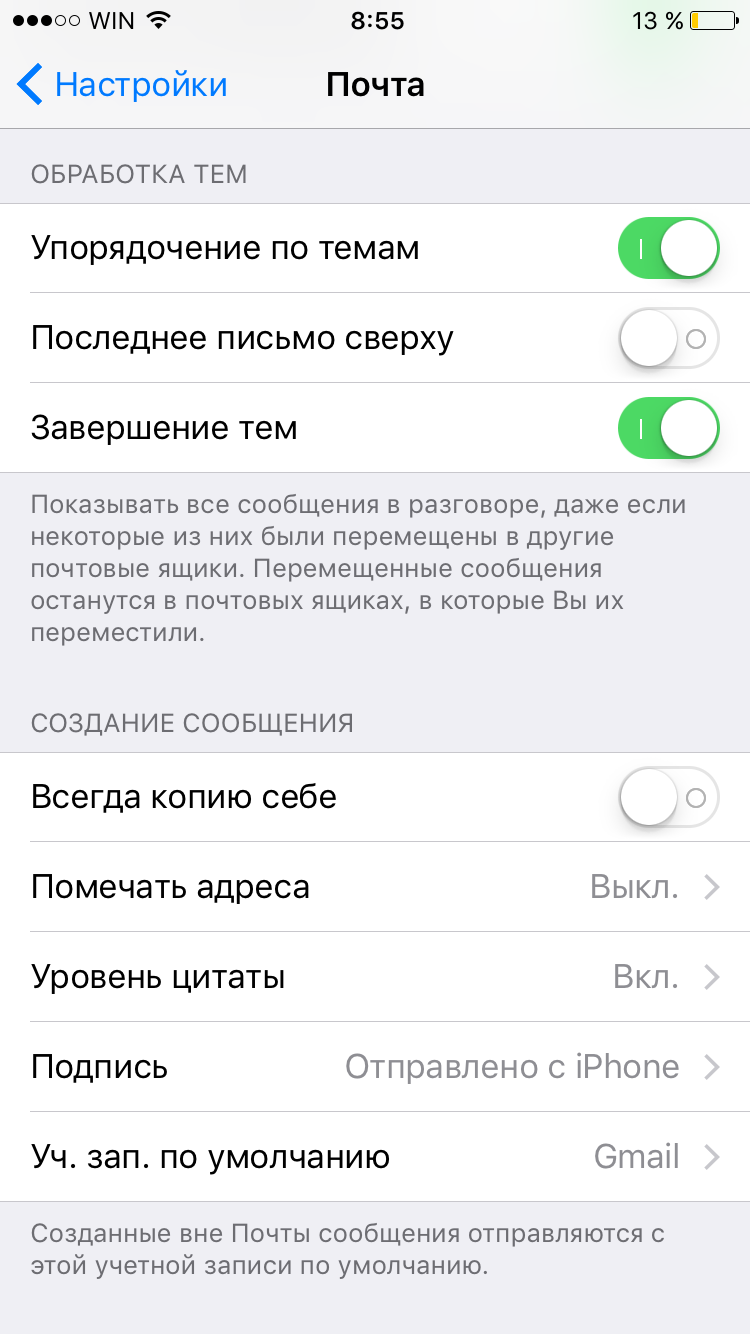
Если говорить о настройках, то их в Apple Mail не так уж и много, а сами они максимально просты, поэтому просто перечислим их:
Нетрудно догадаться, что с работоспособностью у Apple Mail все прекрасно. К приложению не остается ни малейших нареканий, все работает хорошо.
| Версия приложения | Нет данных |
| Размер дистрибутива | Нет данных |
| Размер приложения в установленном виде | 9.9 Мбайт |
Штатный почтовый клиент Apple Mail максимально сбалансирован по всем параметрам и вполне способен сыграть роль основного приложения. А почему бы и нет? Тем более что в нем можно одновременно войти в несколько учетных записей, реклама отсутствует, а само приложение бесплатно.
|
Apple Mail уже предустановлен на вашем iOS-устройстве |
|
| Разработчик | Apple Inc. |
| Стоимость | Бесплатно. |
| Требования | Поддерживаются все версии iOS. Совместимо с iPhone, iPad и iPod touch. |
Являетесь поклонником Google, а может и Android OS, но у вас iPhone? Здесь явно что-то неладно, но в таком случае нельзя не обратить внимание на бесплатный почтовый клиент Gmail.
Доступные функции Gmail:
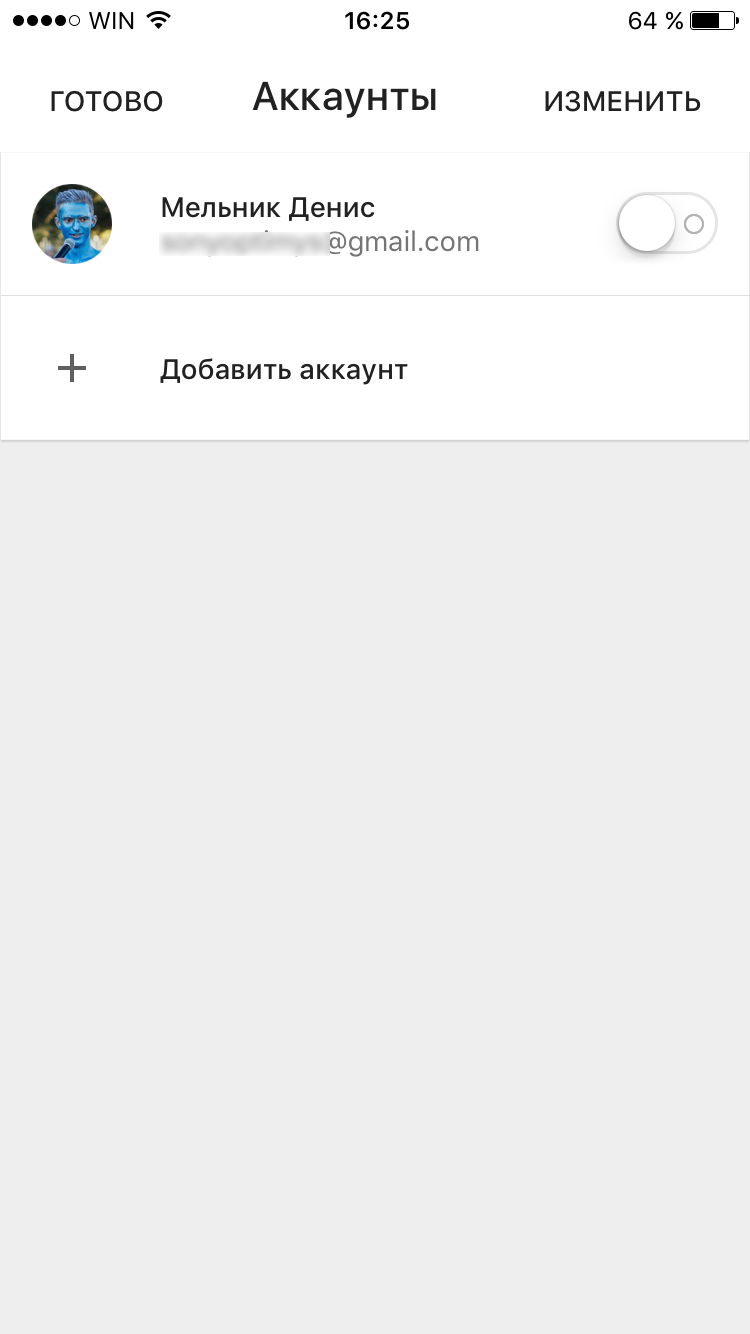
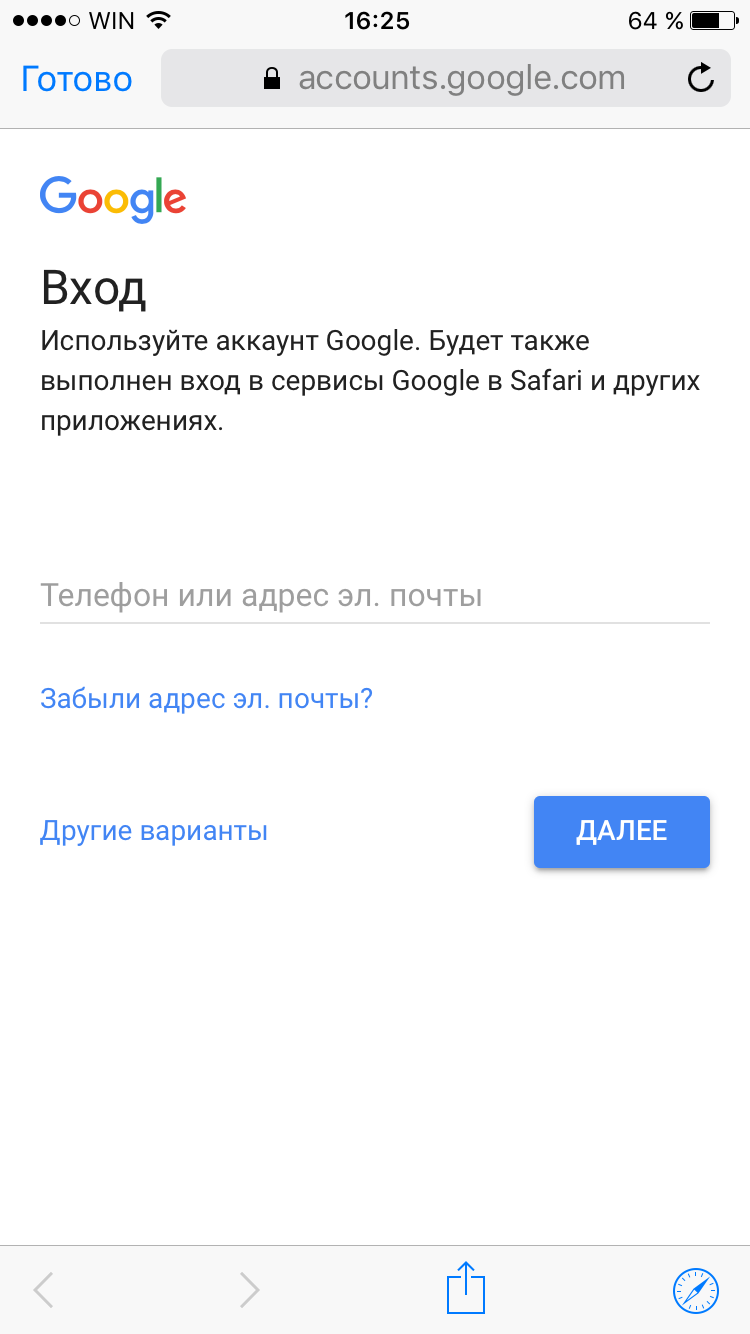
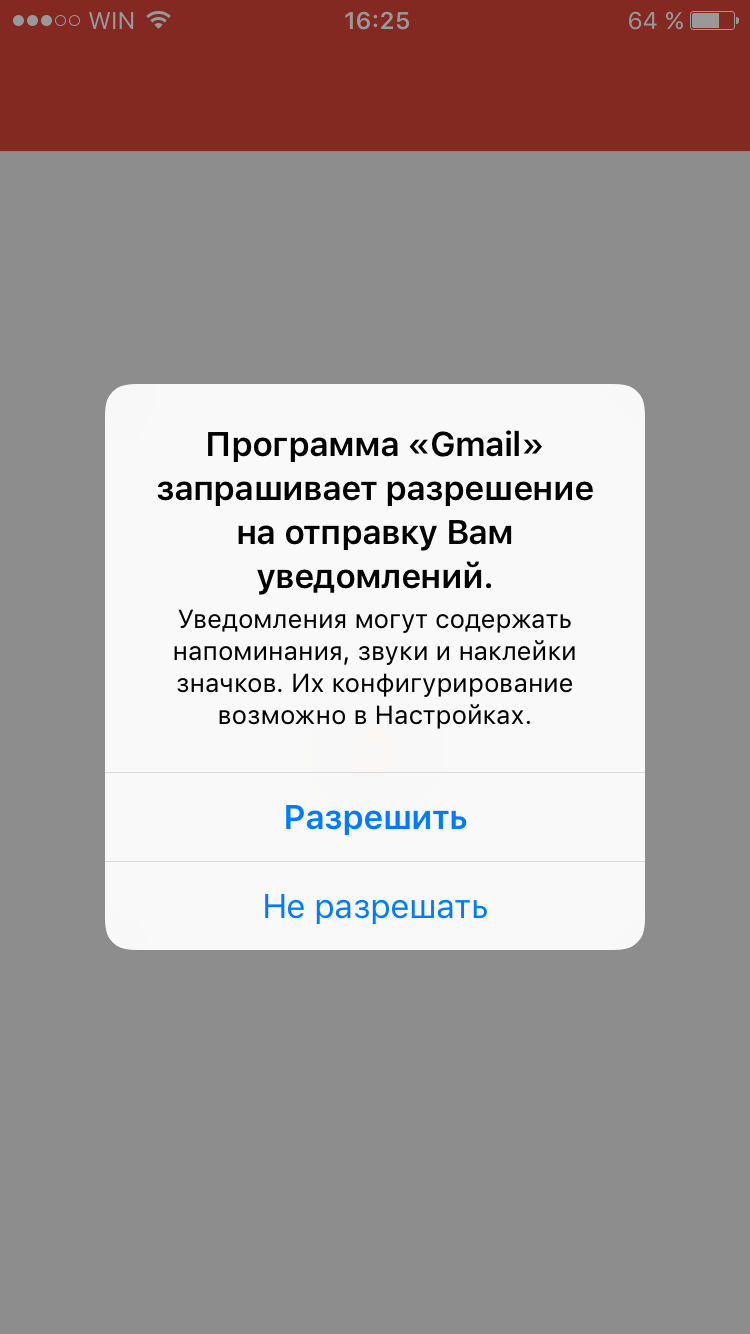
При первом запуске Gmail нам необходимо добавить свою учетную запись либо выбрать ее из предоставленного списка. Последнее возможно в том случае если мы уже используем какое-то приложение Google и авторизовались в нем. Далее нужно предоставить программе разрешение на отображение уведомлений.
Одновременно можно использовать несколько аккаунтов, единственное – они должны быть одноименного сервиса Gmail. Сложно сказать, почему разработчики сделали именно так, и это несмотря на то, что android-версия приложения поддерживает различные типы почтовых сервисов.
После данных манипуляций мы попадаем в главное меню почтового клиента, где нас ждет уже привычное бело-красное оформление, удобное меню и так далее. Здесь располагаются все входящие сообщения и соответствующие цепочки писем, а также дополнительная информация, отметки на сообщениях и даты.
Из органов управления присутствуют поисковая строка и классическая клавиша для создания сообщения.
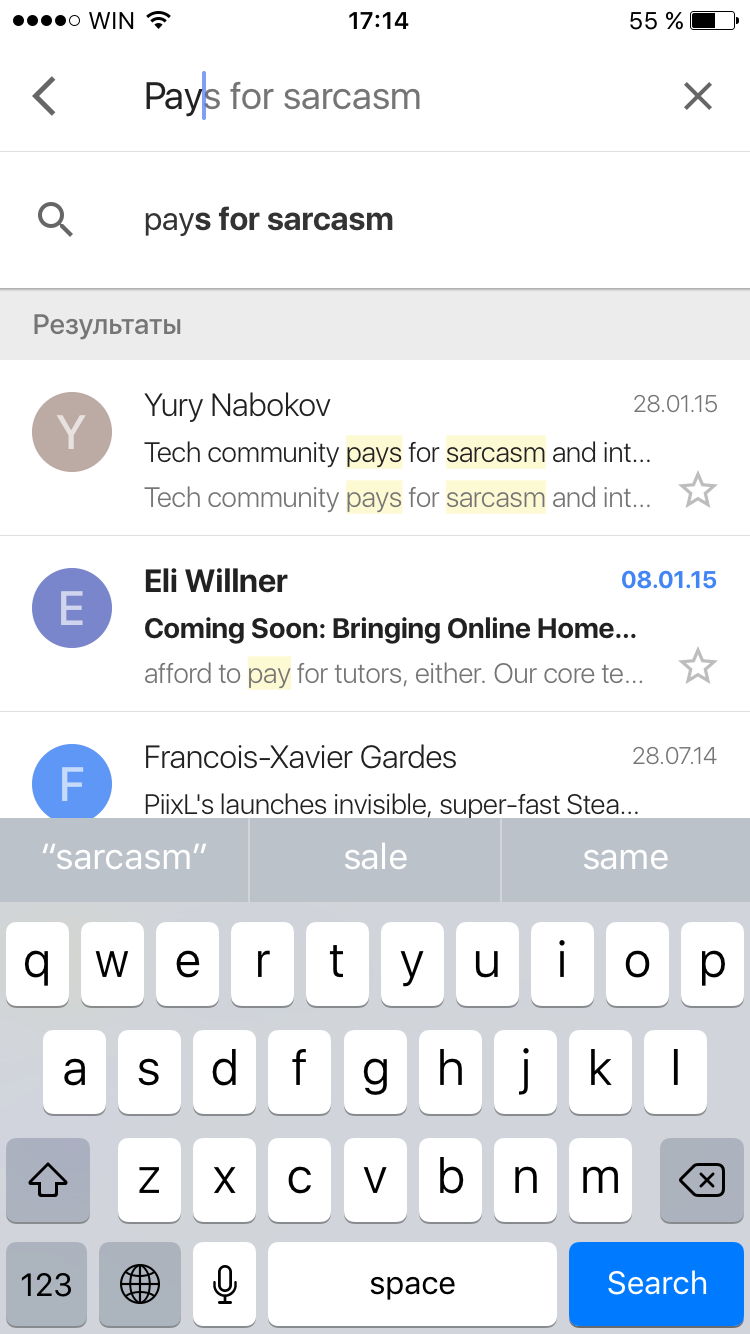
Пару слов о поиске в сообщениях Gmail. Помимо посимвольного ввода с предугадыванием предусмотрен голосовой поиск на трех десятках языков. Вот это реально полезная вещь и работает она просто идеально!
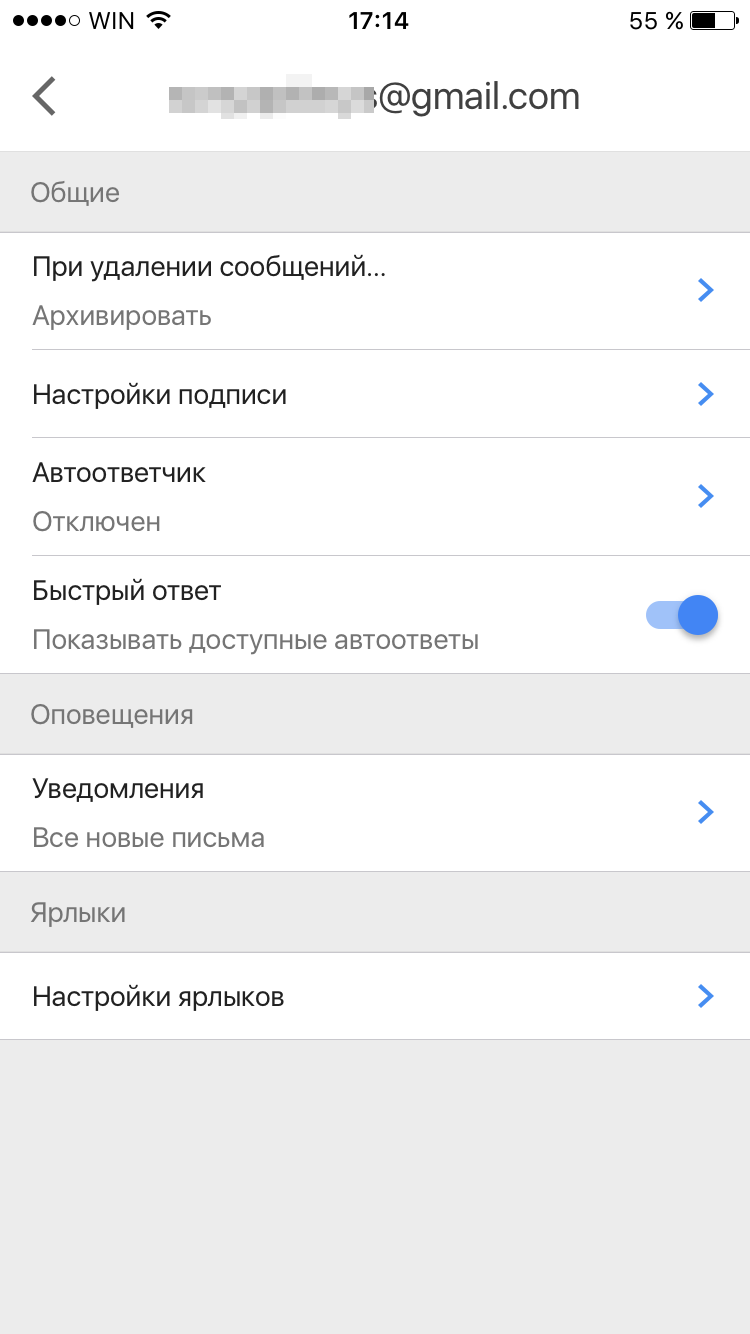
Сообщения поддерживают свайпы; правда, на них можно назначить лишь одно действие – отправку письма в архив или удаление. Это зависит от выбранных в настройках параметров. Куда делись другие возможности, как в android-приложении, лично мне неизвестно.
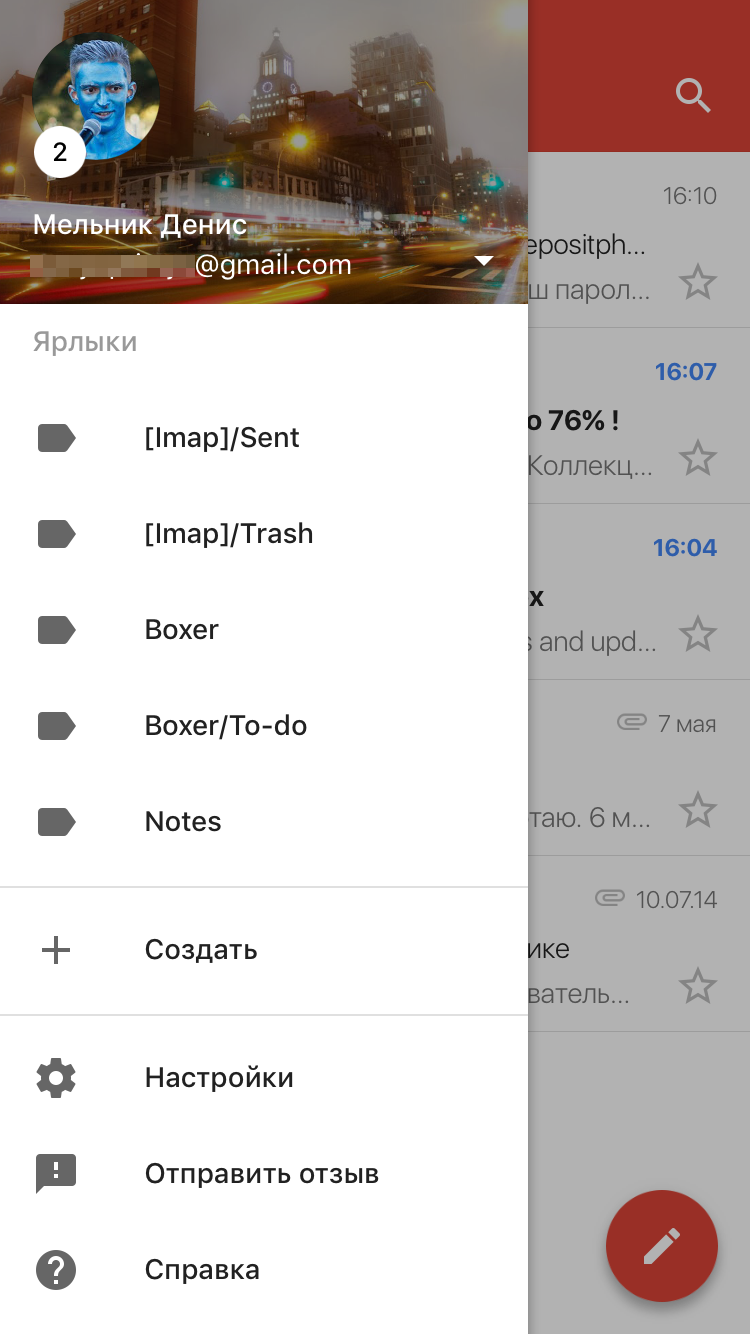
Теперь тянем палец из левой части экрана в правую и перед нами открывается меню с категориями для сообщений. В нем все максимально стандартно и аналогично другим почтовым клиентам.
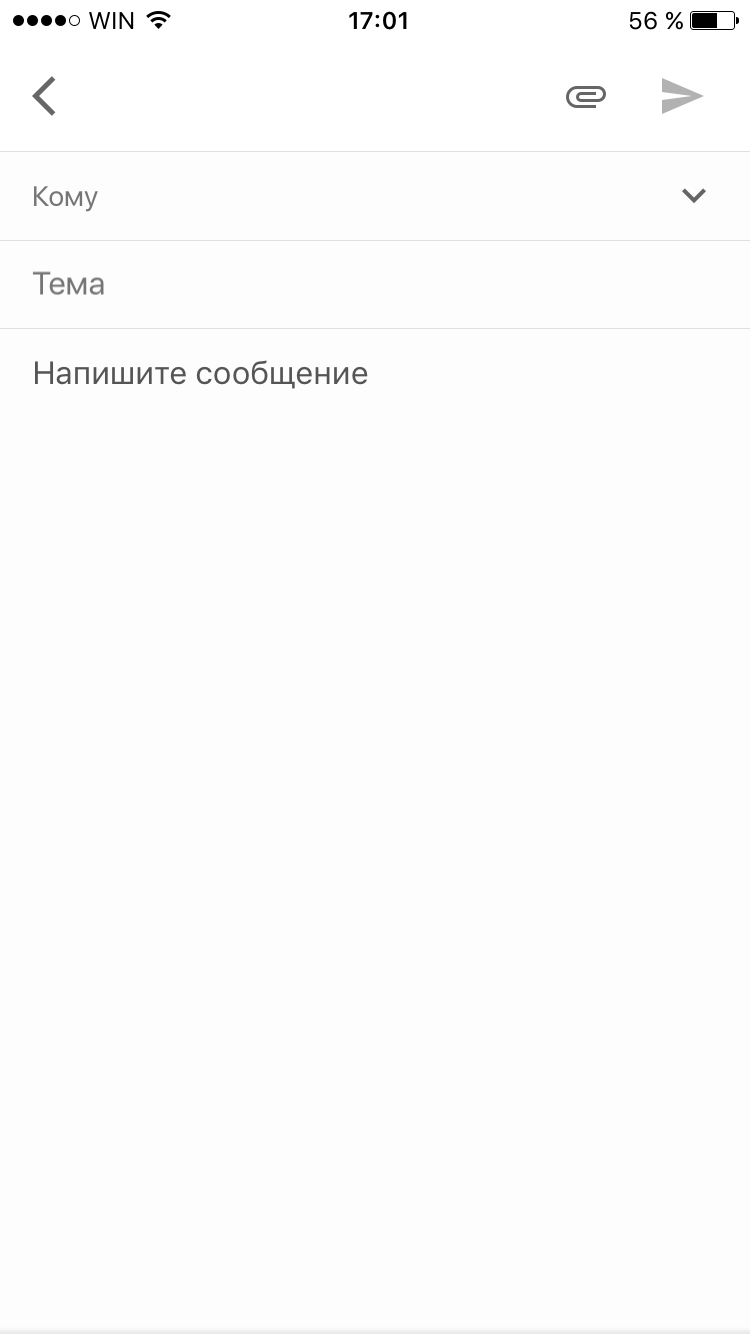
Вы уже знаете, куда нажимать для написания сообщения – такую кнопку просто невозможно не заметить. Она большая, красная и с изображением карандаша.
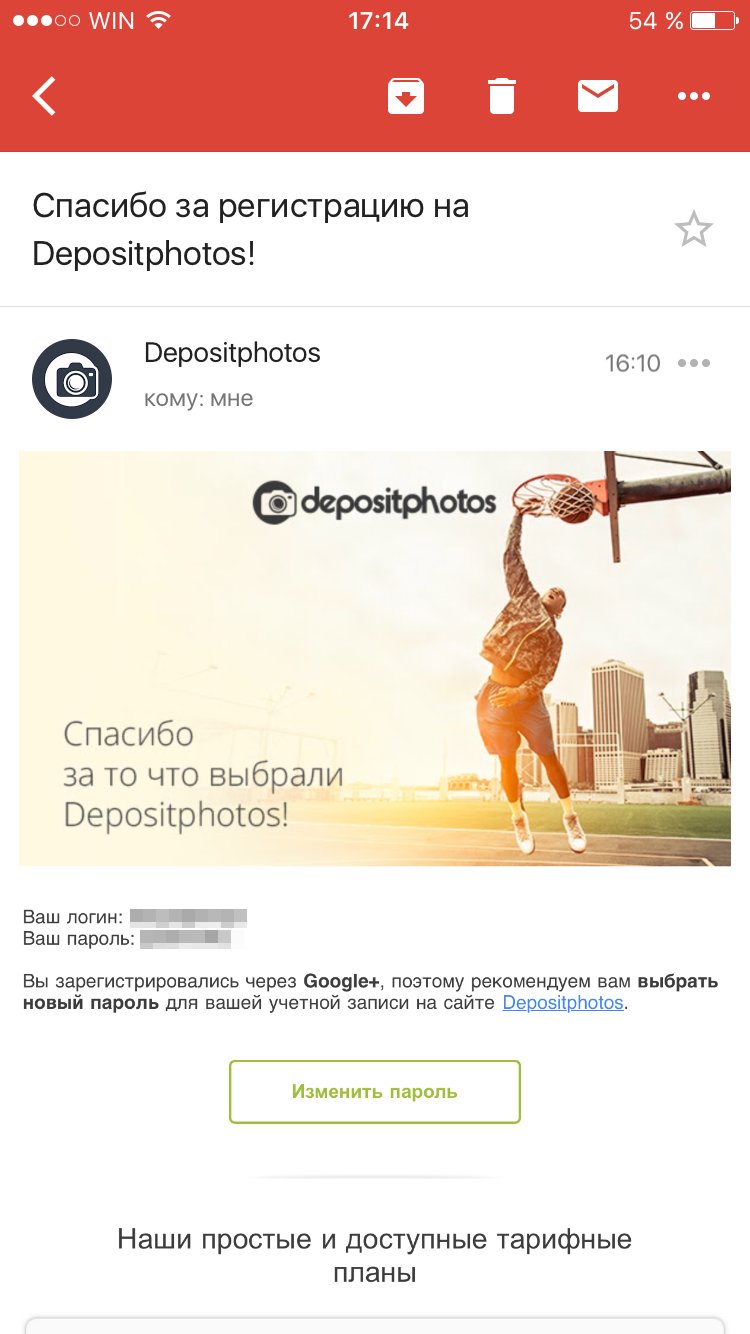
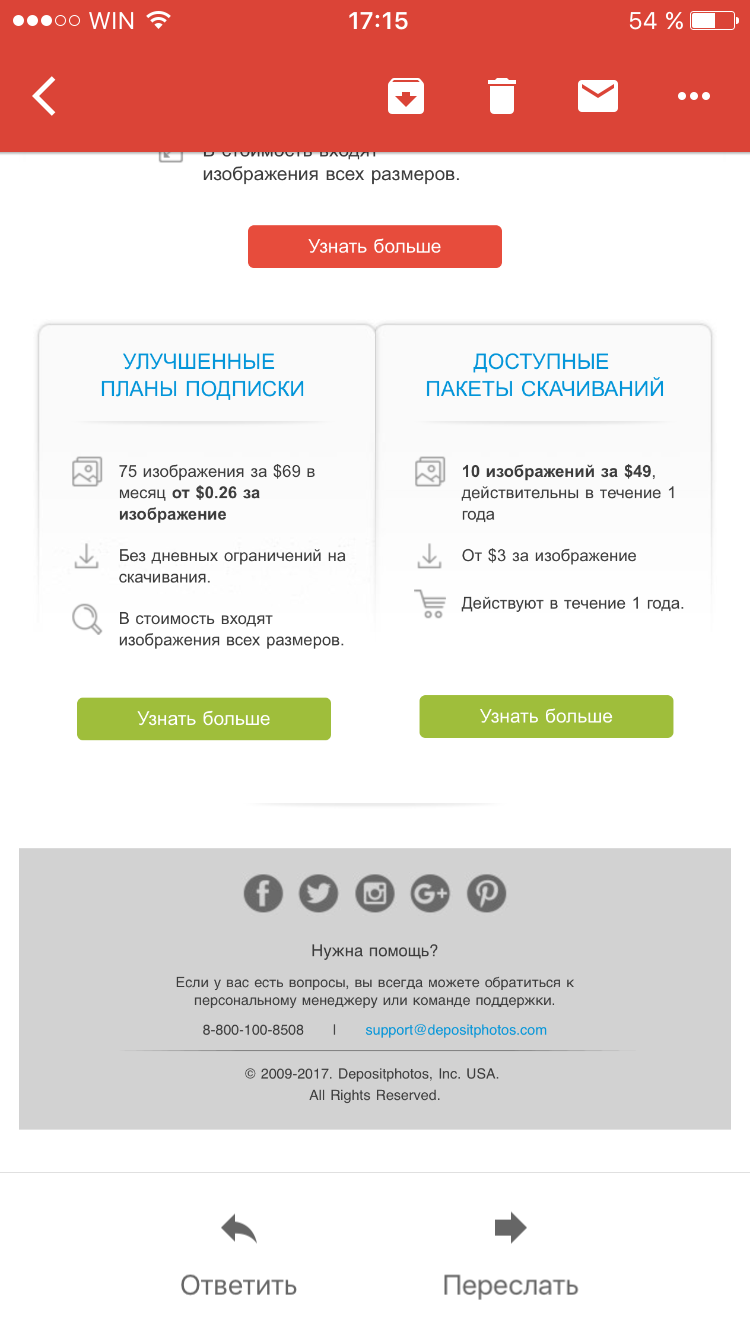
Сами сообщения, которые отправляют нам, выглядят привычным образом: исходные шрифты, правильное форматирование, изображения располагаются прямо в сообщении, а все приложенные файлы идут в конце текста.
К слову, разработчики неплохо реализовали работу с сообщениями: после прочтения сообщения мы можем быстро отметить его или переслать. Не хватает только возможности перейти на главный экран; тянуться в левый верхний угол не всегда удобно.
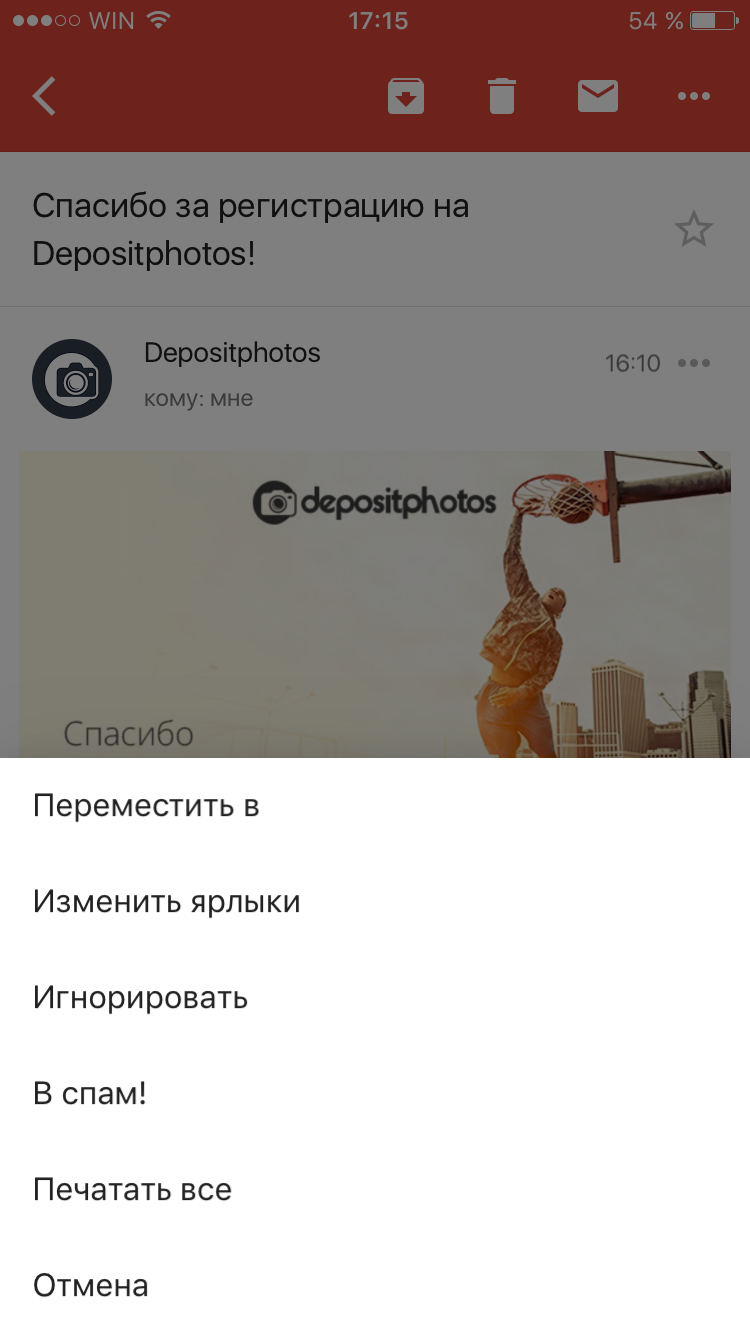
Если же нам необходимы какие-то другие действия, например, переместить сообщение в другую папку, игнорировать письма этого адресата, распечатать или отправить спам, то для этого нажимаем на функциональную клавишу. Для тех, кто не знает, она выглядит в виде трех точек.
При написании собственного письма вводим текст и прикладываем необходимые файлы. Последние не обязательно должны быть на нашем устройстве, их можно взять из Google Drive. Подобная функция есть и в Яндекс.Почте – и это весьма удобно.
Эх, Google снова не хочет радовать своих пользователей. Но мы-то уже привыкли, что в ее приложениях катастрофически мало параметров для настройки. Вот и в данной утилите есть только следующее:
Приложения Google меня никогда не подводили, это касается и Gmail для платформы iOS – здесь все по высшему классу. Правда, хотелось бы, чтобы программа занимала меньше пространства в памяти устройства.
| Версия приложения | 5.0.170813 |
| Размер дистрибутива | 199 Мбайт |
| Размер приложения в установленном виде | 119.4 Мбайт |
Android-версия Gmail заслуживает похвалы и только похвалы, ее с легкостью можно рекомендовать в качестве основного почтового клиента на мобильном устройстве. Но iOS-версию нельзя назвать такой же универсальной, поскольку она поддерживает исключительно учетные записи своего сервиса. Как ни крути, а это печально…
|
Скачать Gmail для iOS-устройств из iTunes |
|
| Разработчик | Google, Inc. |
| Стоимость | Бесплатно. |
| Требования | iOS 8.0 или более поздняя версия. Совместимо с iPhone, iPad и iPod touch. |
Приложения Яндекс частенько фигурируют в наших обзорах и показывают себя довольно-таки хорошо. Не так давно мы рассмотрели iOS-версии Яндекс.Клавиатуры и Яндекс.Браузера, теперь же на очереди тестирование Яндекс.Почты.
Особенности почтового клиента Яндекс.Почта:
При старте Яндекс.Почты первый раз необходимо немного подождать, в это время на экране будут показываться различные видеовставки. Это всяко лучше, чем классический бегунок или индикатор загрузки.
А далее приложение попросит вас авторизоваться, либо автоматически войдет во все ваши аккаунты, если на устройстве уже установлены другие приложения Яндекса.
После запуска приложение сразу запросит разрешение для публикации уведомлений. Разрешаем управлять уведомлениями, чтобы оно автоматически уведомляло нас, и не жалуемся потом, что нет оповещения о новых письмах. Подобные жалобы мне уже встречались на форумах.
Еще не протестировав приложение полностью, я могу выделить негативный момент, который может оттолкнуть вас от использования данного клиента – это отсутствие поддержки всех почтовых сервисов, кроме Яндекс. Вы не сможете добавить в данное приложение ни свой аккаунт Gmail, ни Outlook и прочие.
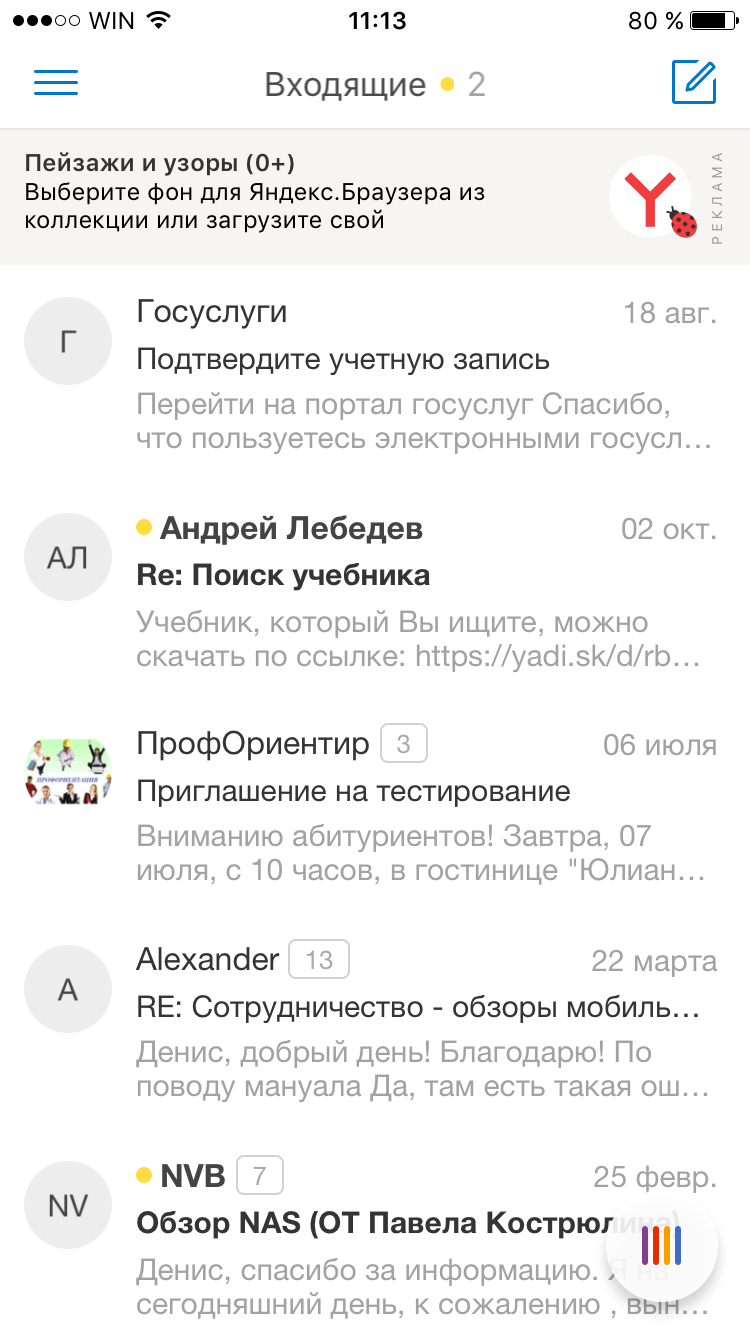
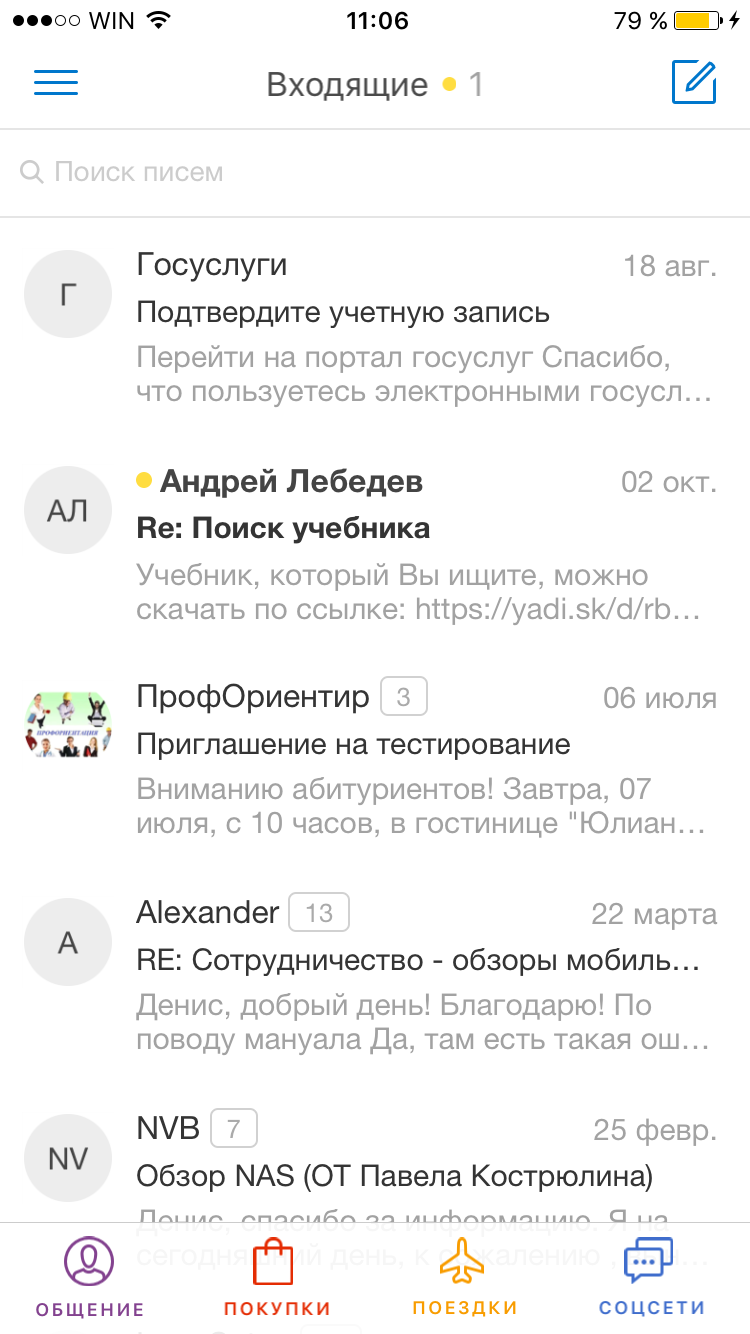
Сама программа выглядит минималистично и строго, по крайней мере экран с сообщениями. Они сортируются по дате и объединены в цепочки по принципу чата. Задумка хорошая, а реализация еще лучше! Переход от первого сообщения в цепочке к последнему максимально удобен.
Вы уже заметили рекламу в верхней части экрана? Не спешите разочаровываться и удалять приложение, ведь ее можно отключить. Это прям чудо, аналогичная опция мне встречалась лишь в клиенте myMail для android-устройств, обзор которого вышел более года назад.
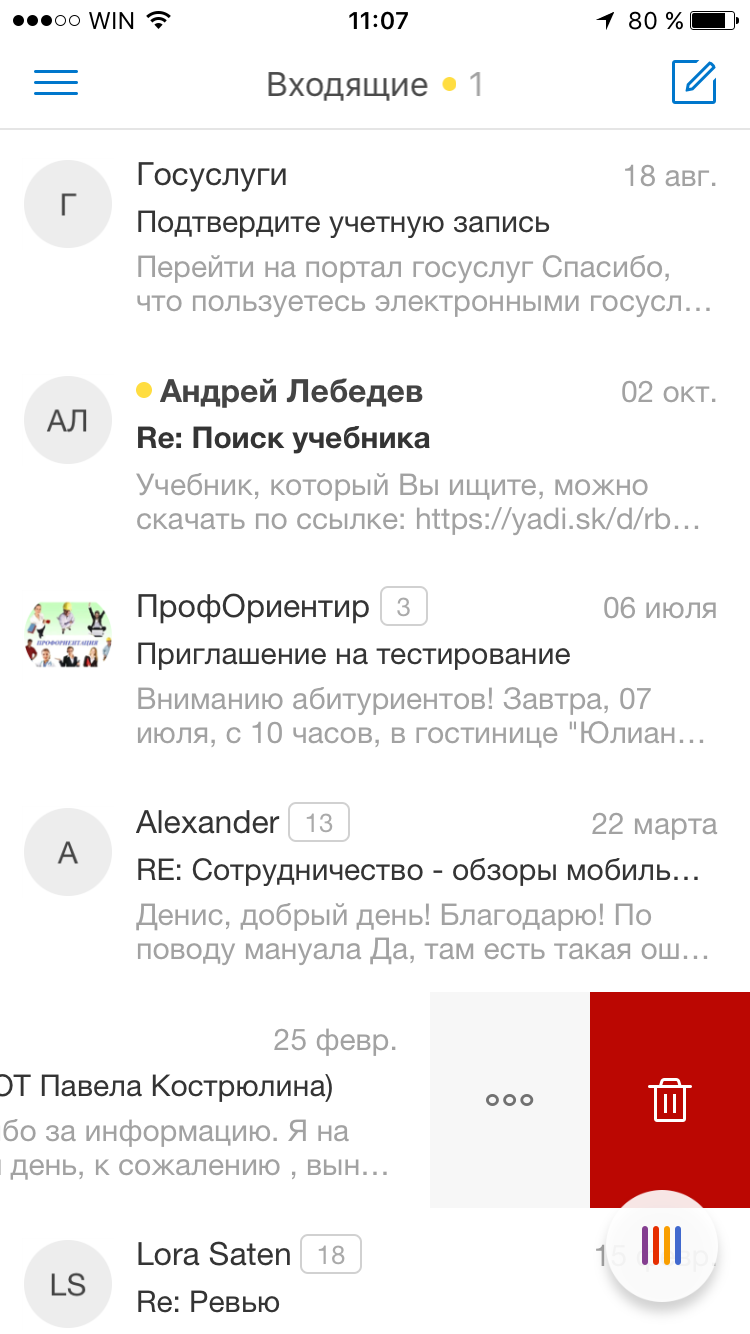
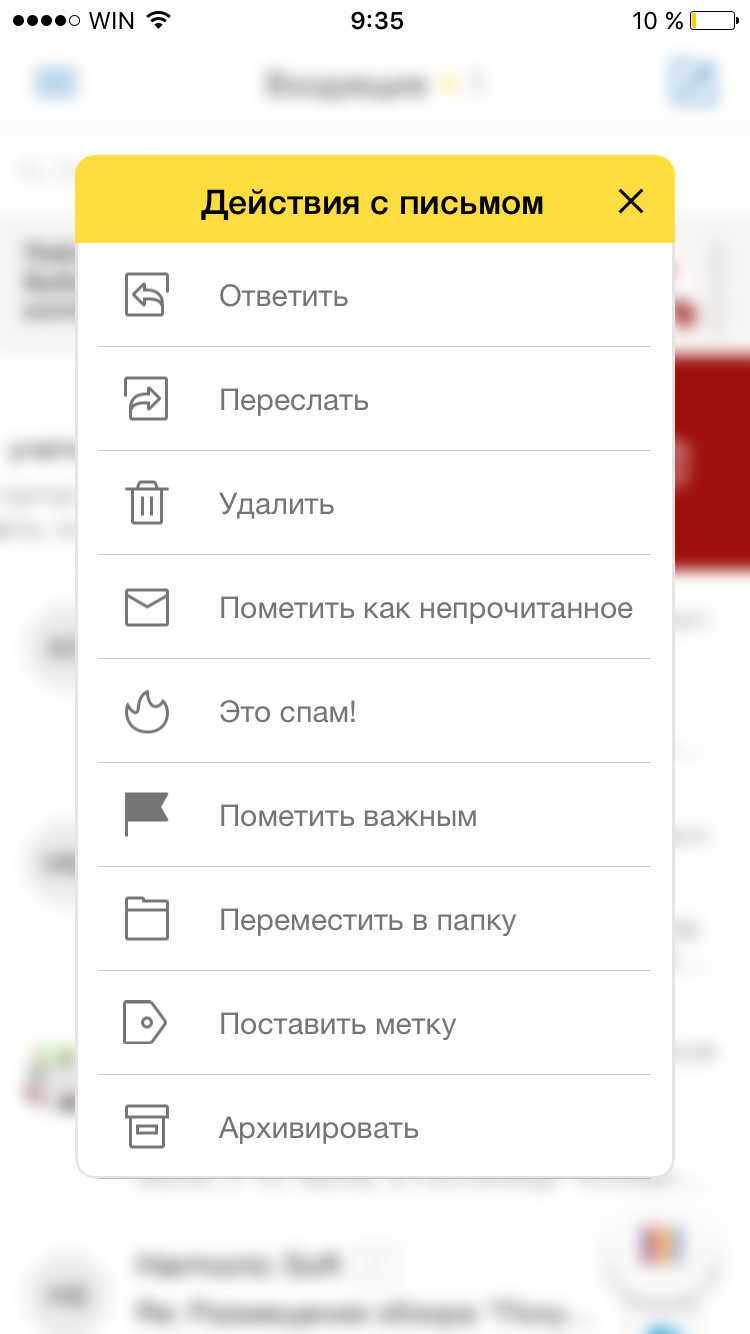
Поддерживаются свайпы на сообщениях, то есть сдвигаем письмо вправо, и оно отмечается прочитанным/непрочитанным. Делаем то же самое, только влево, и удаляем письмо либо выбираем действие из списка. Для выполнения последнего действия на устройствах с 3D Touch просто жмем на сообщение.
Предусмотрена сортировка писем по классам, таких насчитывается четыре: общение, покупки, поездки и социальные сети. Настроив классы единожды, больше не придется тратить время на просмотр ненужных сообщений, и в то же время мы сможем быстро сориентироваться при поиске необходимого письма.
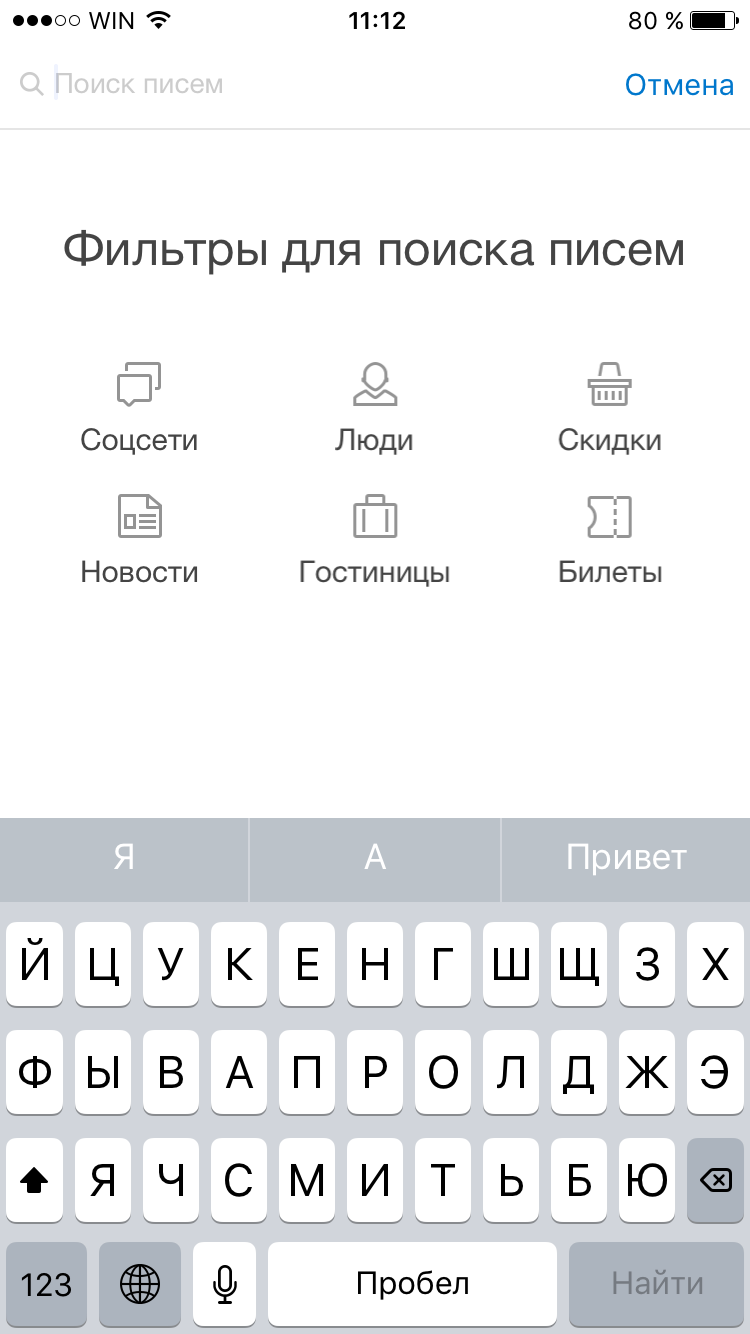
В Яндекс.Почте есть и классический поиск, который дополнен удобными фильтрами. При необходимости его легко использовать.
Сами письма выглядят вполне обычно, практически как в том же Apple Mail, и предлагают аналогичные возможности, ни больше, ни меньше.
При отправке сообщения можно не только прикладывать локальные файлы, но и быстро прикреплять ссылки на файлы с нашего Яндекс.Диска и iCloud. С точки зрения организации обмена файлов все просто прекрасно.
При изучении параметров приложений Яндекса, Google и некоторых других компаний уже не удивляешься, что разработчики поскупились сделать приложение гибким и удобным именно для вас. С Яндекс.Почтой такая же ситуация.
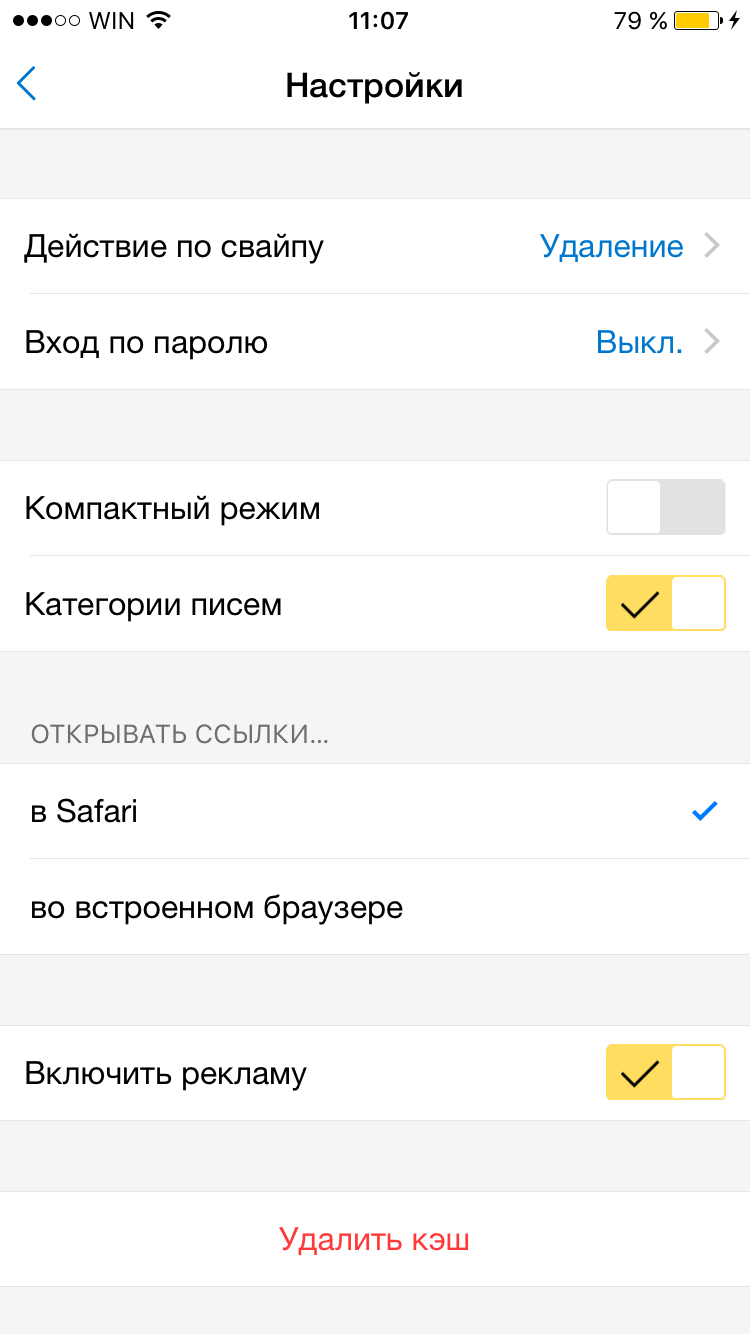
Перейдем к настройкам:
Лично у меня к разработчикам Яндекса есть пара вопросов. Ребята, какой пароль? На iPhone 5s и более новых устройствах есть Touch ID, неужели нельзя сделать вход в приложение с помощью сканера отпечатков пальцев? Неужели, помимо Safari и встроенного в приложение браузера, нет других веб-обозревателей? Могли бы и свой Яндекс.Браузер пропиарить.
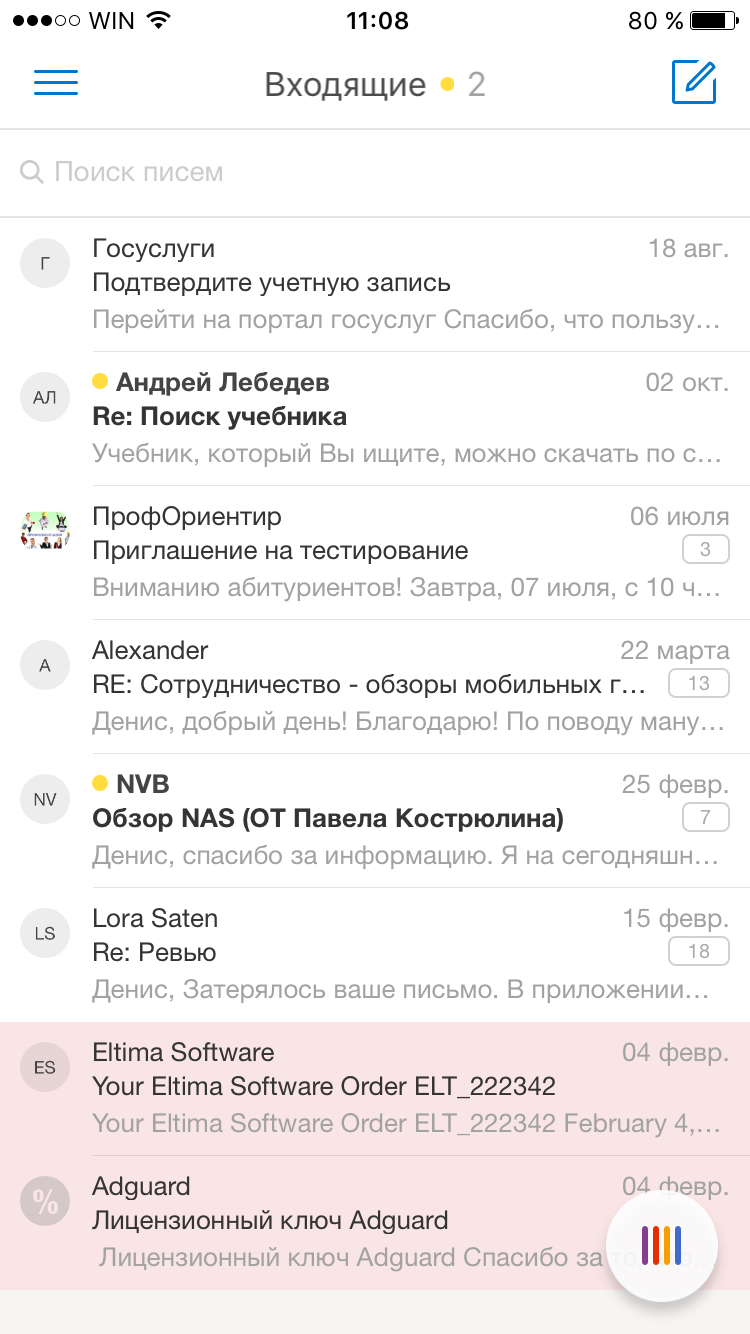
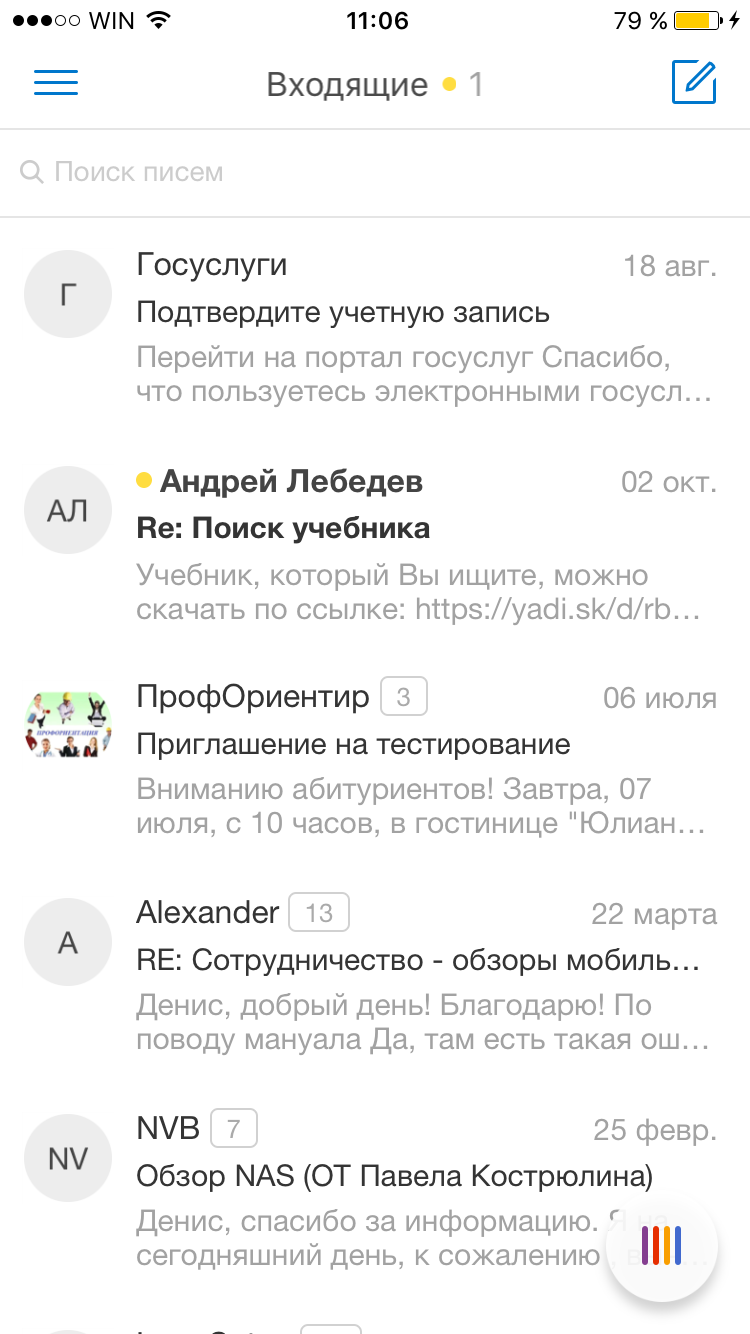
Компактный режим будет полезен на устройствах с большим экраном, приведу примеры такого интерфейса в сравнении с обычным режимом.
Ну а отключение рекламы – прекрасная функция и не требует комментариев.
Яндекс.Почта использовалась мною еще до этого обзора и всегда радовала своей стабильностью, скоростью и качеством работы. Да, были некоторые проблемы и баги, но на данный момент их уже не осталось, по крайней мере, на мой взгляд.
| Версия приложения | 3.4.9 |
| Размер дистрибутива | 120 Мбайт |
| Размер приложения в установленном виде | 65.7 Мбайт |
Если бы Яндекс.Почта поддерживала аккаунты сторонних почтовых сервисов (таких как Gmail, Rambler и другие), цены бы ей не было. Но пока этой возможности нет, и это расстраивает, поскольку данное приложение функциональное, удобное и красивое. Оно бесплатно и допускает даже отключение рекламы.
|
Скачать Яндекс.Почта для iOS-устройств из iTunes |
|
| Разработчик | Yandex LLC. |
| Стоимость | Бесплатно. |
| Требования | iOS 8 или более поздняя версия. Совместимо с iPhone, iPad и iPod touch. |