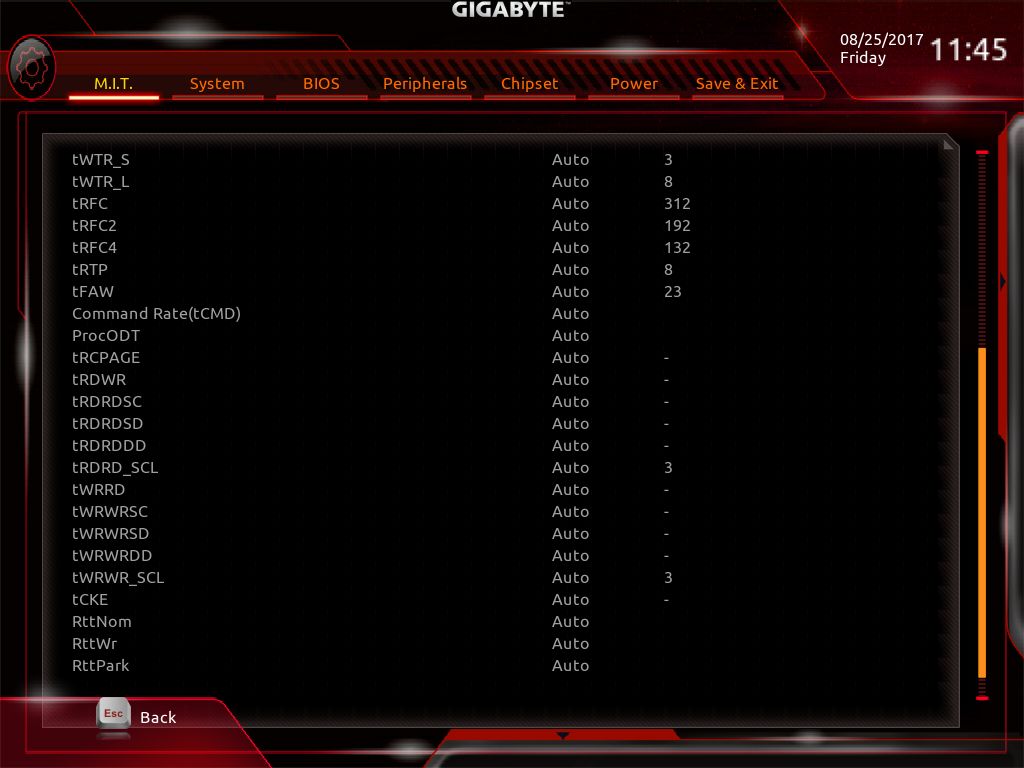
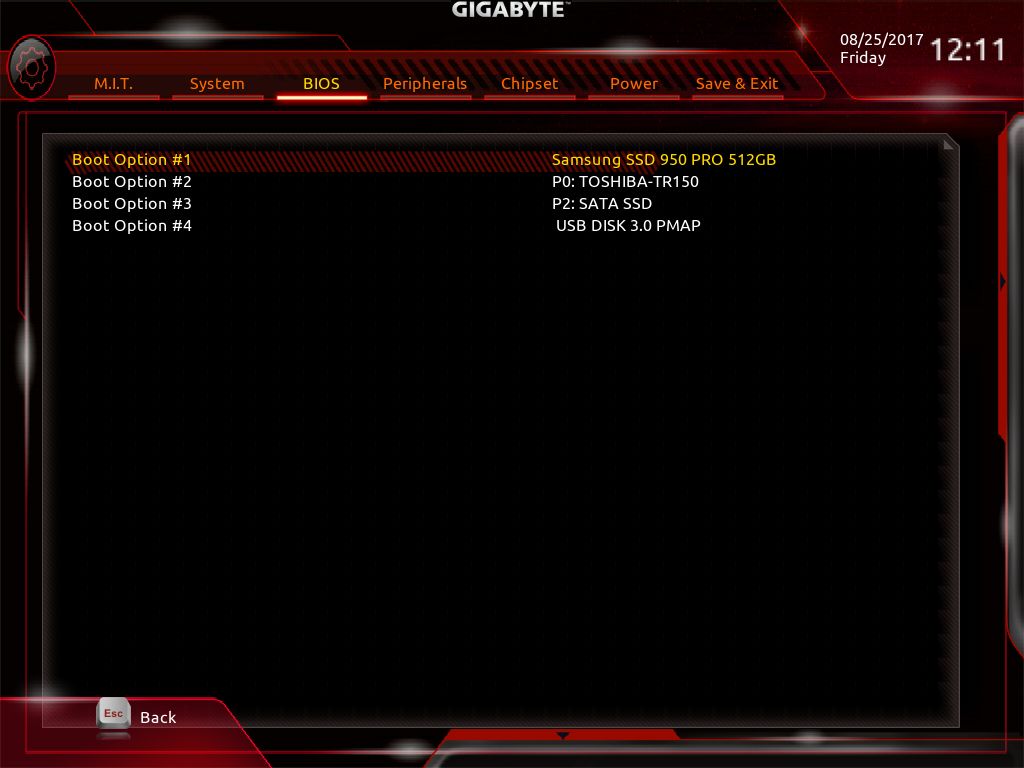
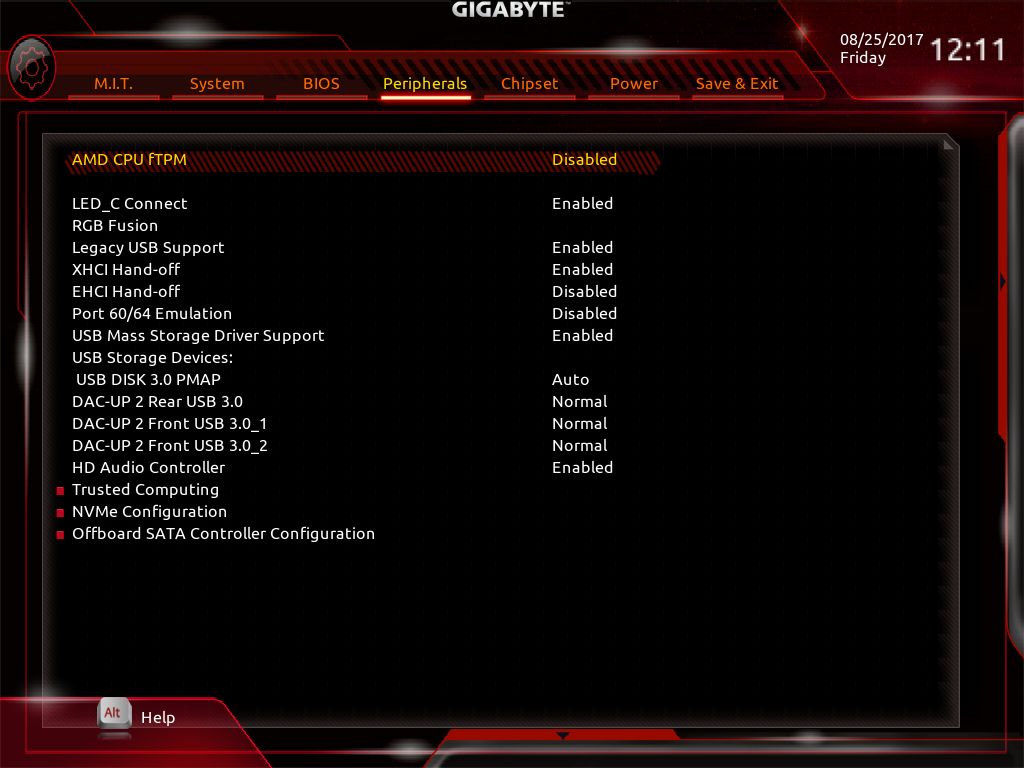
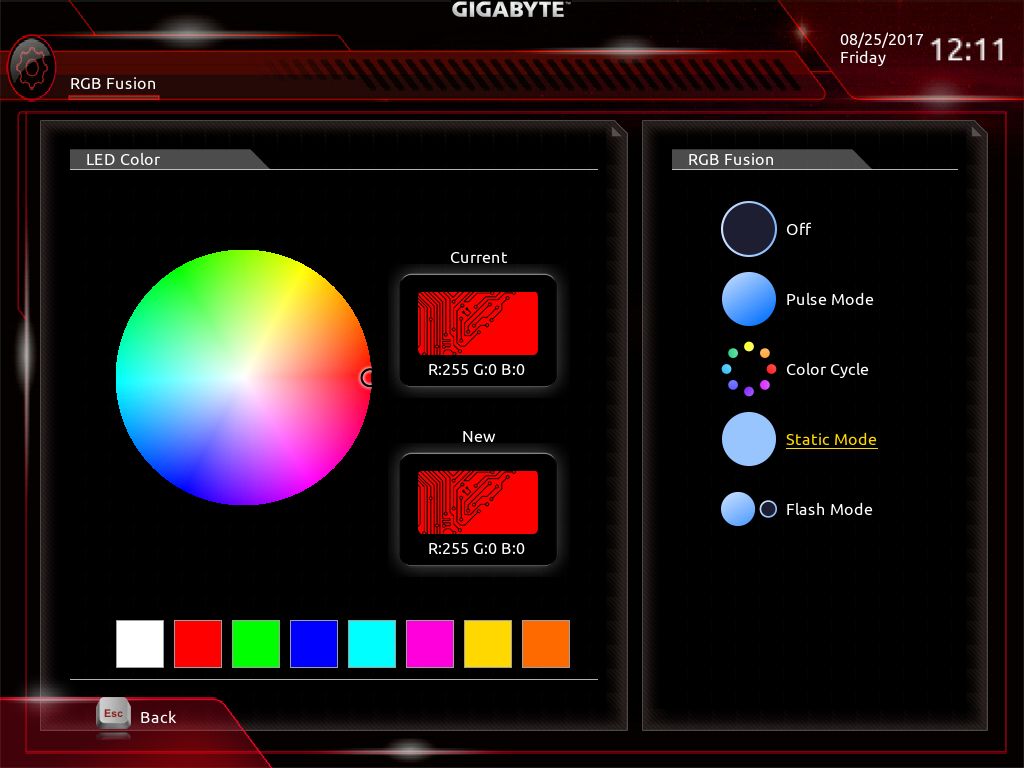
Мы продолжаем тестировать материнские платы, предназначенные для эксплуатации процессоров AMD в исполнении Socket AM4. В этот раз в фокус нашего внимания попала продукция компании Gigabyte. До сего момента ее модели системных плат были редкими гостями нашей тестовой лаборатории, так что начнем исправлять это упущение.
И первой ласточкой станет материнская плата Gigabyte Aorus GA-AX370-Gaming 5 – модель, позиционируемая всего на пару позиций ниже, чем флагман линейки.
Перед тем, как приступить к изучению, отмечу, что доставшийся образец материнской платы до меня побывал у целого ряда обозревателей, а потому состояние упаковки, комплектации и модели не самое лучшее. Просьба отнестись с пониманием.
| Модель | Gigabyte Aorus GA-AX370-Gaming 5 |
| Средняя цена*, руб. | ~14 000 |
| Ссылка на сайт | Страница материнской платы на сайте производителя |
| Процессоры | AMD APU, AMD Athlon и AMD Ryzen
в исполнении Socket AM4 |
| Набор системной логики | AMD X370 |
| Оперативная память | 4 x DDR4 разъема DIMM
Поддерживаемый объем памяти - до 64 Гбайт (небуферизованной, не-ECC) Поддержка двухканального режима и Intel X.M.P. Поддержка DDR4 2133 / 2400 / 2667 / 2933(OC) / 3200(OC) МГц |
| Аудио | Realtek ALC1220 (до 8 каналов) |
| Сеть | 1 x Intel i211AT (10/100/1000 Мбит/с)
1 x Rivet Networks Killer E2500 (10/100/1000 Мбит/с) |
| Слоты расширения | 1 слот PCI Express x16 3.0**, физически как x16
1 слот PCI-Express x16 3.0 физически как х8 1 слот PCI-Express 2.0 х16, физически как х4 3 слота PCI Express x1 2.0 |
| Поддержка графических тандемов | AMD CrossFire (до 3 видеокарт)
Nvidia SLI (две видеокарты) |
| Дисковая подсистема | 8 х SATA 6 Гбит/с
Поддержка ACHI, NCQ, RAID 0, RAID 1, RAID 0+1. 1 x U.2 (SFF-8639) 1 х M.2* 2242/2260/2280 SATA 6 Гбит/с и PCIe 3.0 x4 Разъемы U.2 и M.2 не могут работать одновременно |
| USB | 8 портов USB 3.1 Gen2 (все на задней панели платы)
6 портов USB 3.1 Gen1 (2 разъема на плате для подключения 4 портов, 2 порта на задней панели платы) 4 порта USB 2.0 (2 разъема на плате для подключения 4 портов) |
| Разъемы и прочая функциональность на материнской плате | 1 x 24-pin ATX
1 x 8-pin ATX 12V 4 x SATA 6 Гбит/с 2 x SATA-Express (обратно совместимы с SATA 6 Гбит/с – до 4 устройств) 1 разъем U.2 (SFF-8639) 2 разъема для подключения вентиляторов системы охлаждения процессора (2 х 4-pin) 5 разъемов для подключения дополнительных вентиляторов (5 х 4-pin) 1 колодка лицевой панели корпуса 1 колодка аудиоразъемов корпуса 2 колодки USB 2.0 для подключения 4 портов 2 колодки USB 3.1 Gen1 для подключения 4 портов 1 колодка TPM Перемычка и кнопка сброса настроек CMOS Кнопка перезагрузки Кнопка включения Кнопка авторазгона Переключатель активной микросхемы BIOS 2 колодки для подключения светодиодной подсветки |
| Разъемы и прочая функциональность на задней панели | 1 разъем PS/2 для подключения мыши или клавиатуры
HDMI 1.4b 4 порта USB 3.1 Gen1 6 портов USB 3.1 Gen1 2 сетевых порта RJ-45 6 аудиоразъемов |
| Контроллер I/O | ITE IT8686E |
| BIOS | Две несъемных микросхемы флеш-памяти по 128 Мбит каждая;
AMI EFI BIOS; Поддержка многоязычной локализации интерфейса (русский присутствует) |
| Размеры, мм | 304 х 244 |
| Форм-фактор | ATX |
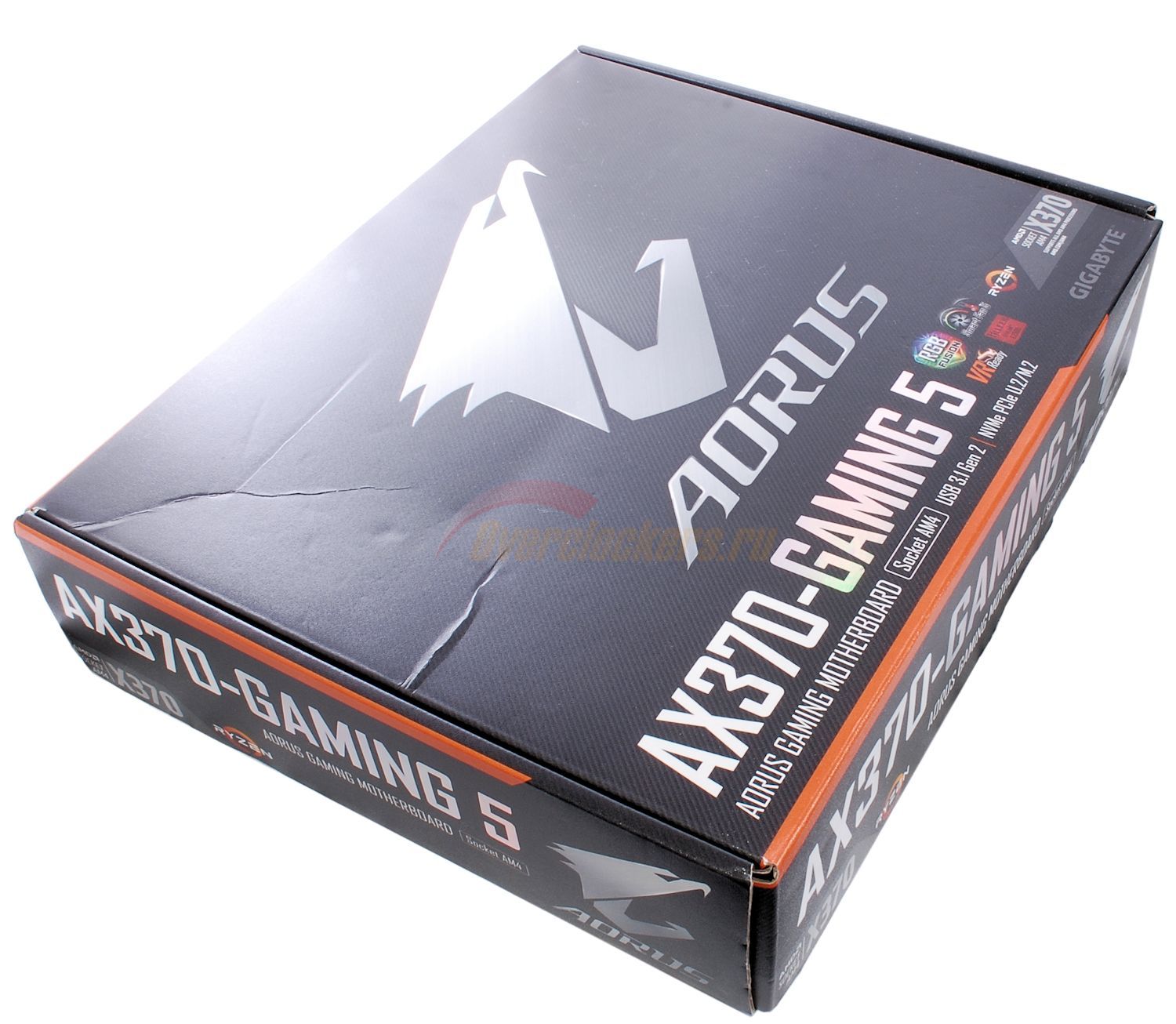
Упаковка системной платы стандартна, что несколько необычно для модели предтопового класса.
К сожалению, как уже отмечалось выше, данная плата побывала у целого ряда обозревателей. В частности набор аксессуаров полностью лишился оригинальной упаковки, но по описанию все на месте.
В комплект поставки Gigabyte Aorus GA-AX370-Gaming 5 входит:
Кроме того, в комплекте идет винт для установки платы расширения в посадочное место M.2, в данном случае он был вкручен в саму плату. Не могу сказать, штатно ли это, или же винт должен находиться в отдельном пакетике (встречаются оба варианта). Но терять его крайне нежелательно: на винты (как и стойки) нет единого стандарта, даже один производитель для разных моделей своих плат может использовать несовместимые винты и стойки.
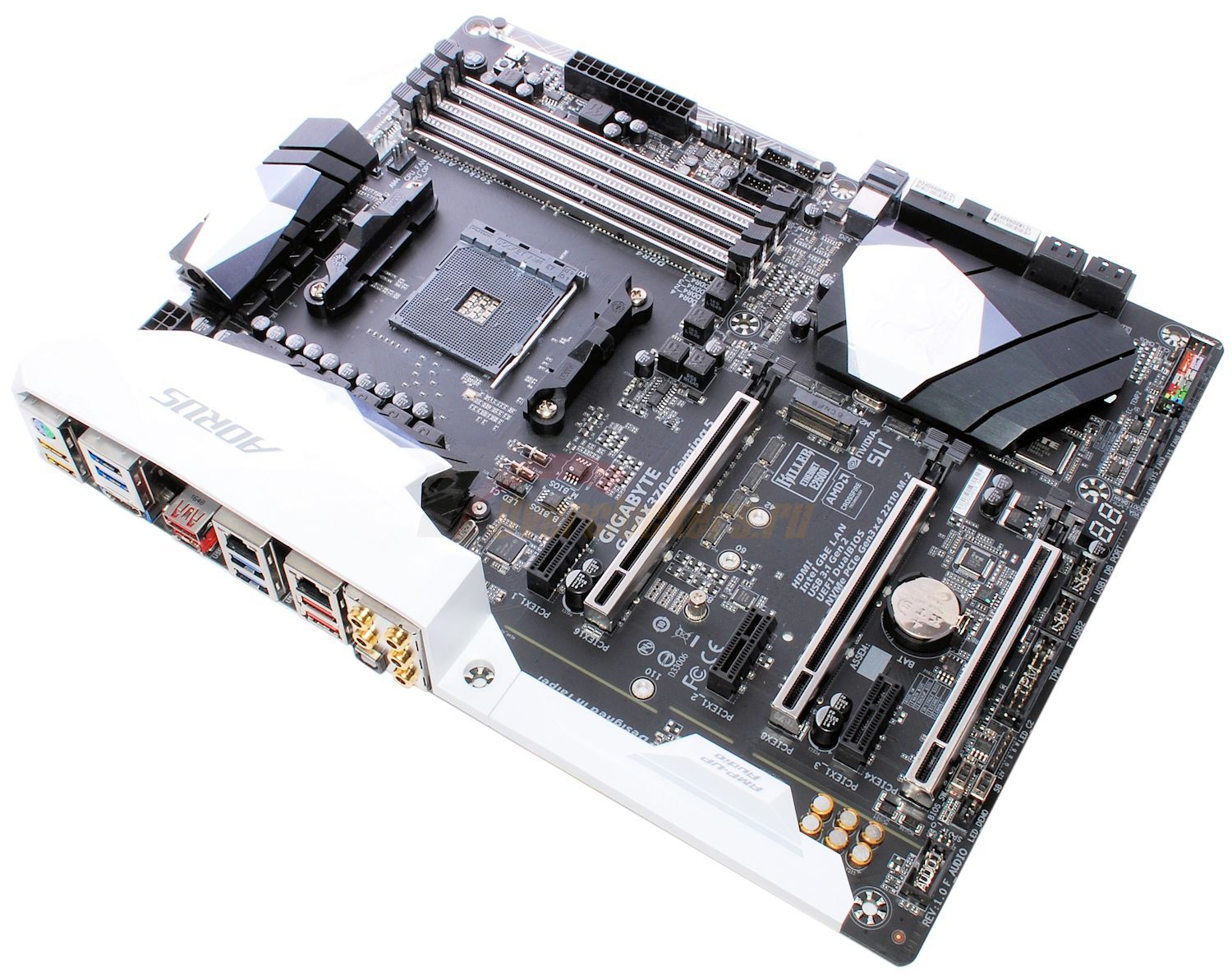
Материнская плата Gigabyte Aorus GA-AX370-Gaming 5 выполнена в черно-белом стиле с добавлением серебристого.
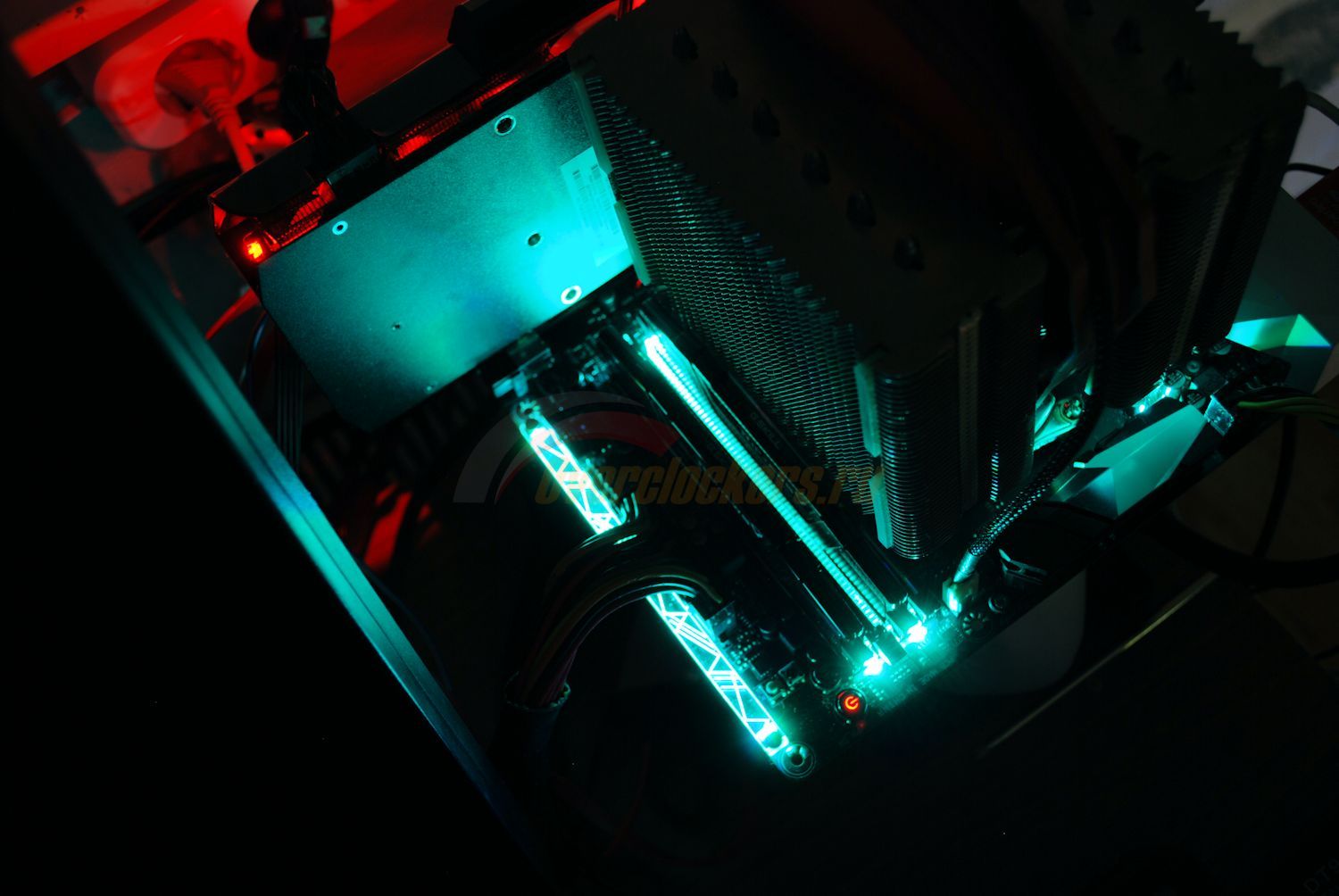
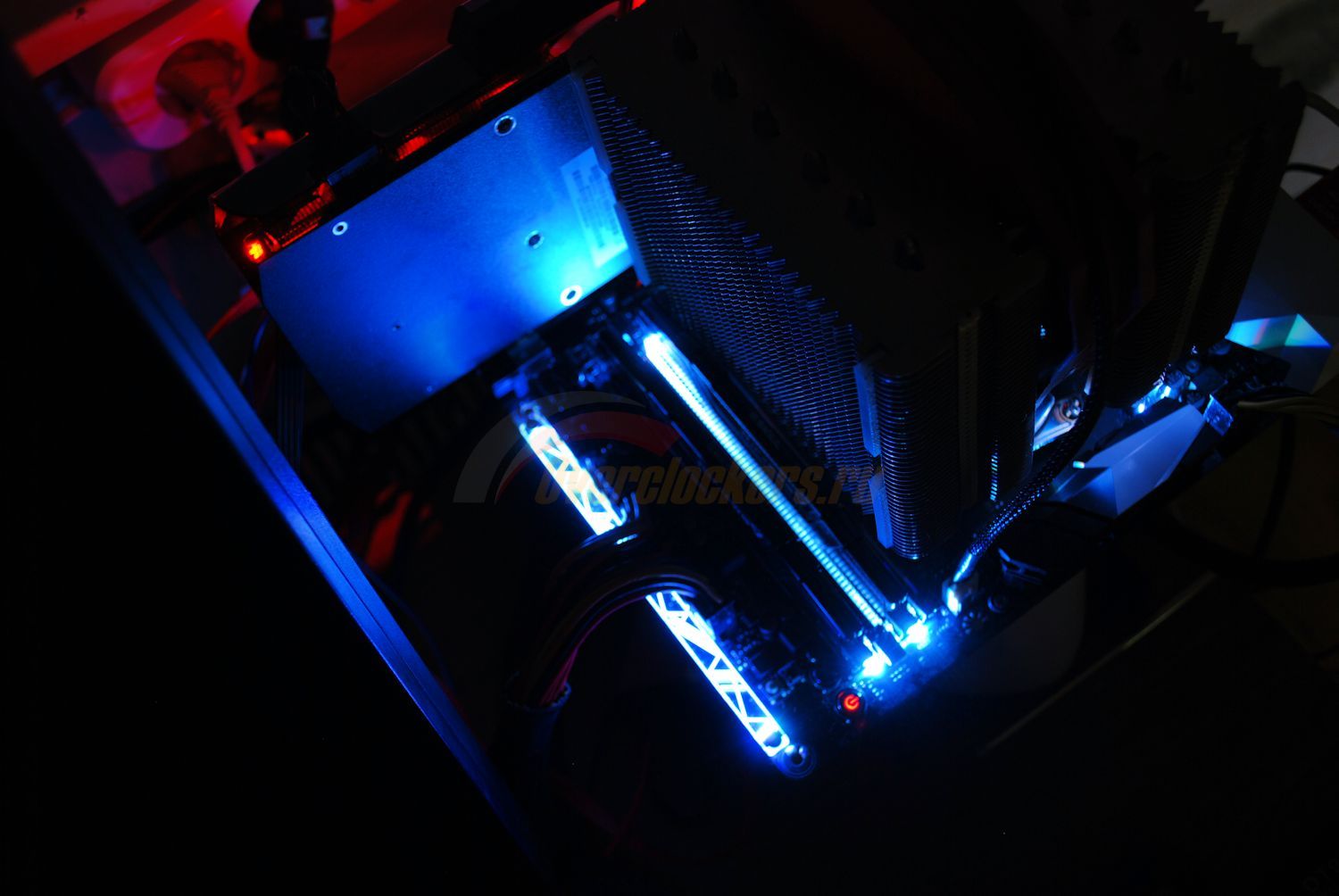
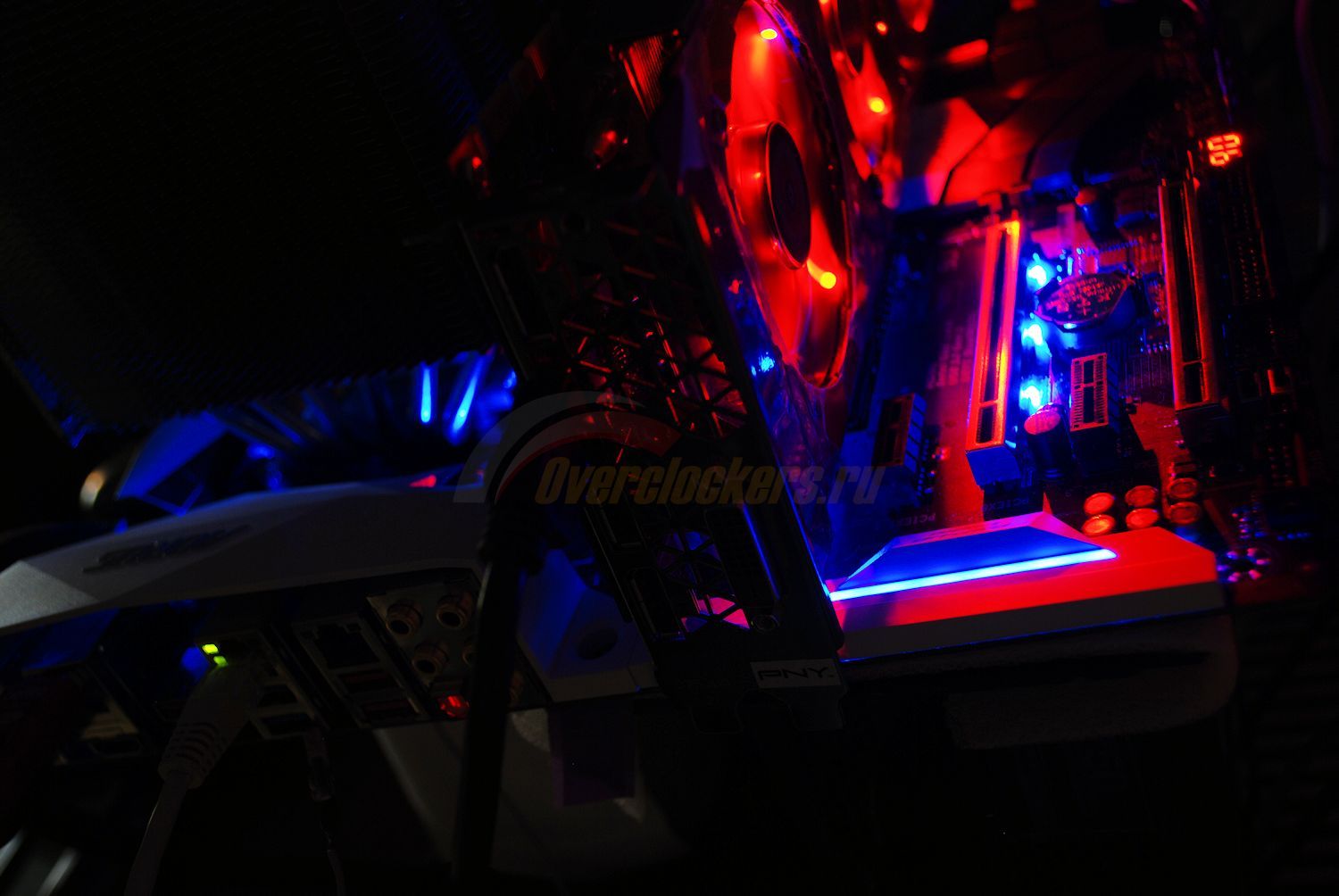
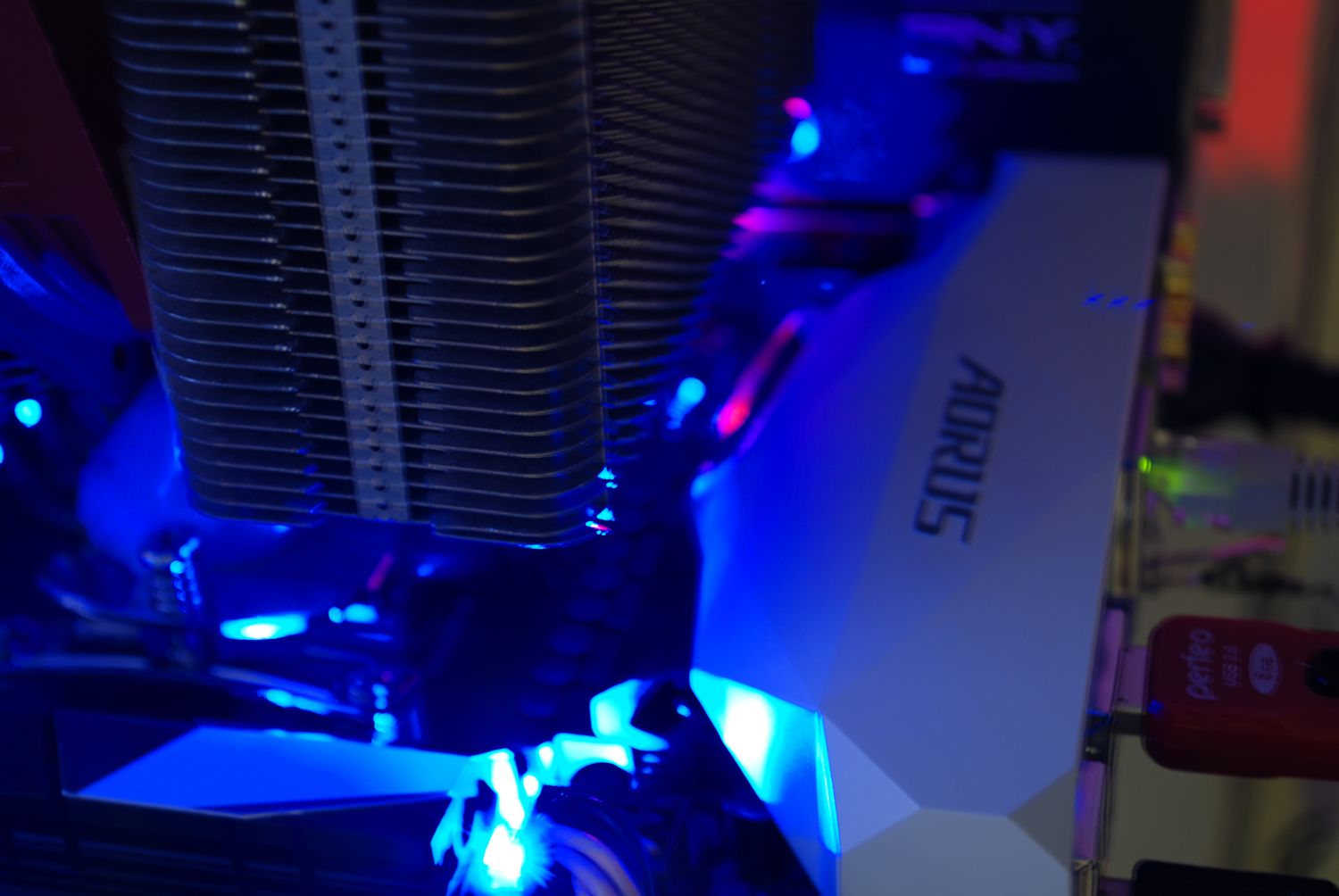
Ничего вычурного или броского, но при этом присутствует умеренно яркая декоративная подсветка, которая может изменять свой цвет, индикатор POST-кодов (цвет неизменный – красный), индикаторы активной микросхемы BIOS (цвет неизменный – оранжевый) и кнопка включения (также красная).
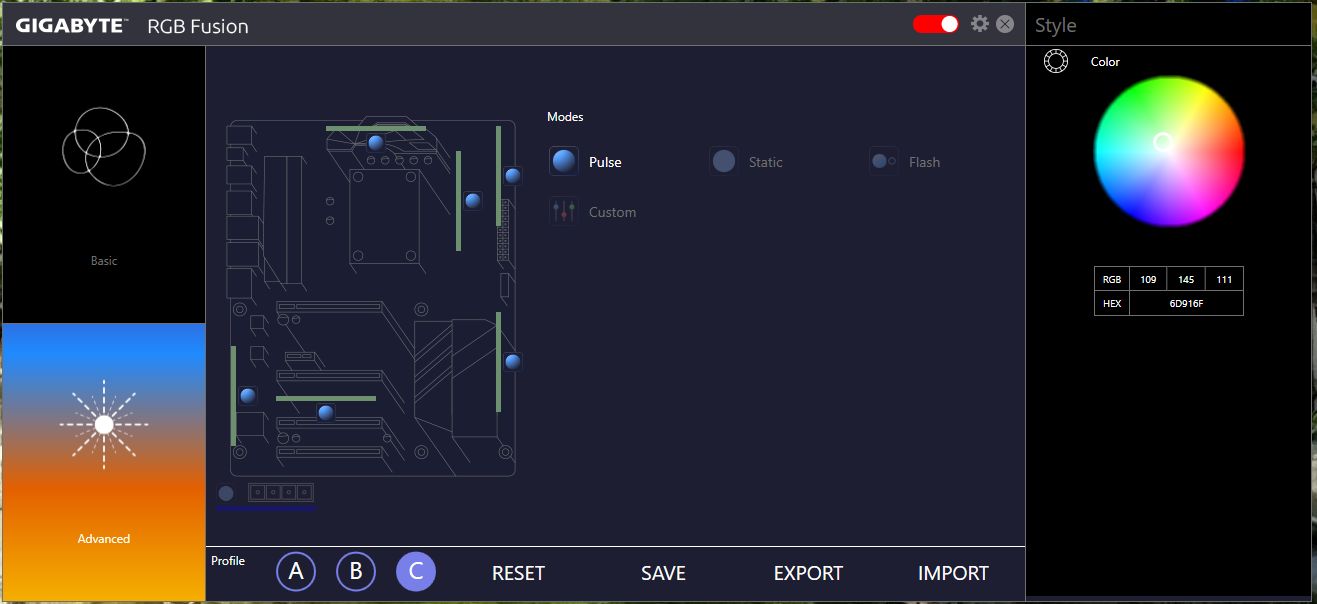
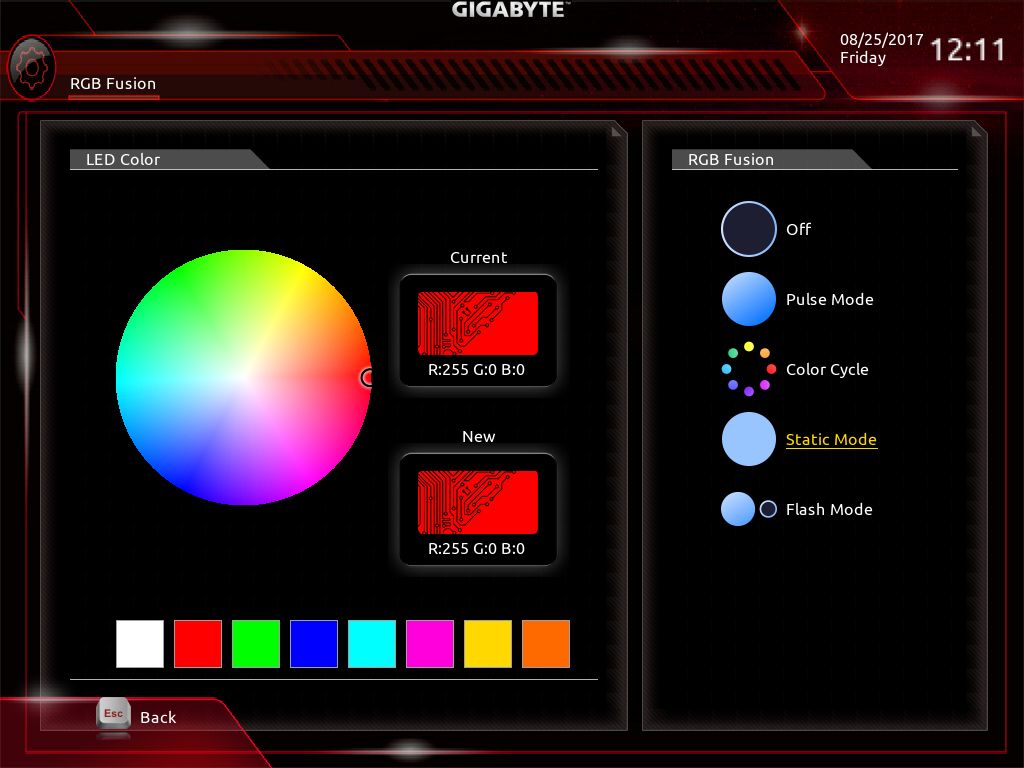
Управление подсветкой можно осуществлять как из среды операционной системы Windows (для чего необходимо установить два фирменных приложения – Gigabyte APP Center и Gigabyte Ambient LED),…
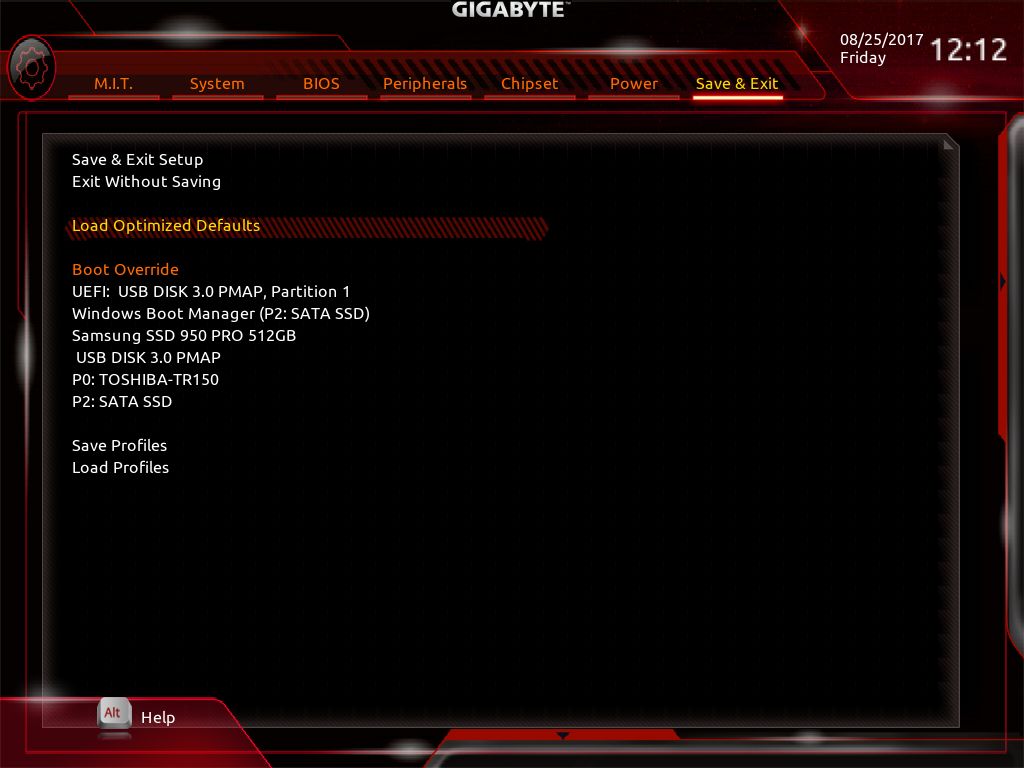
… так и из BIOS системной платы.
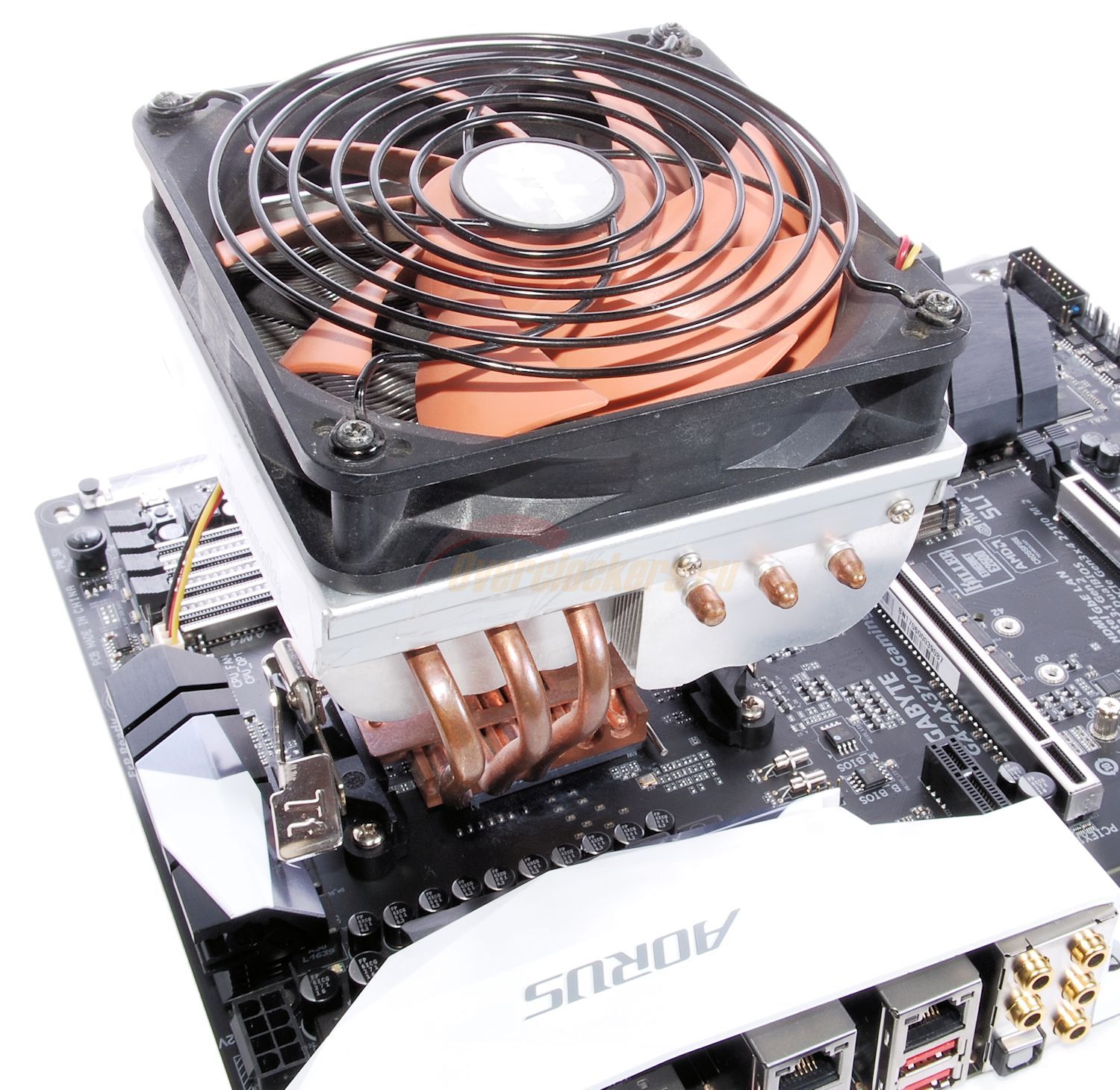
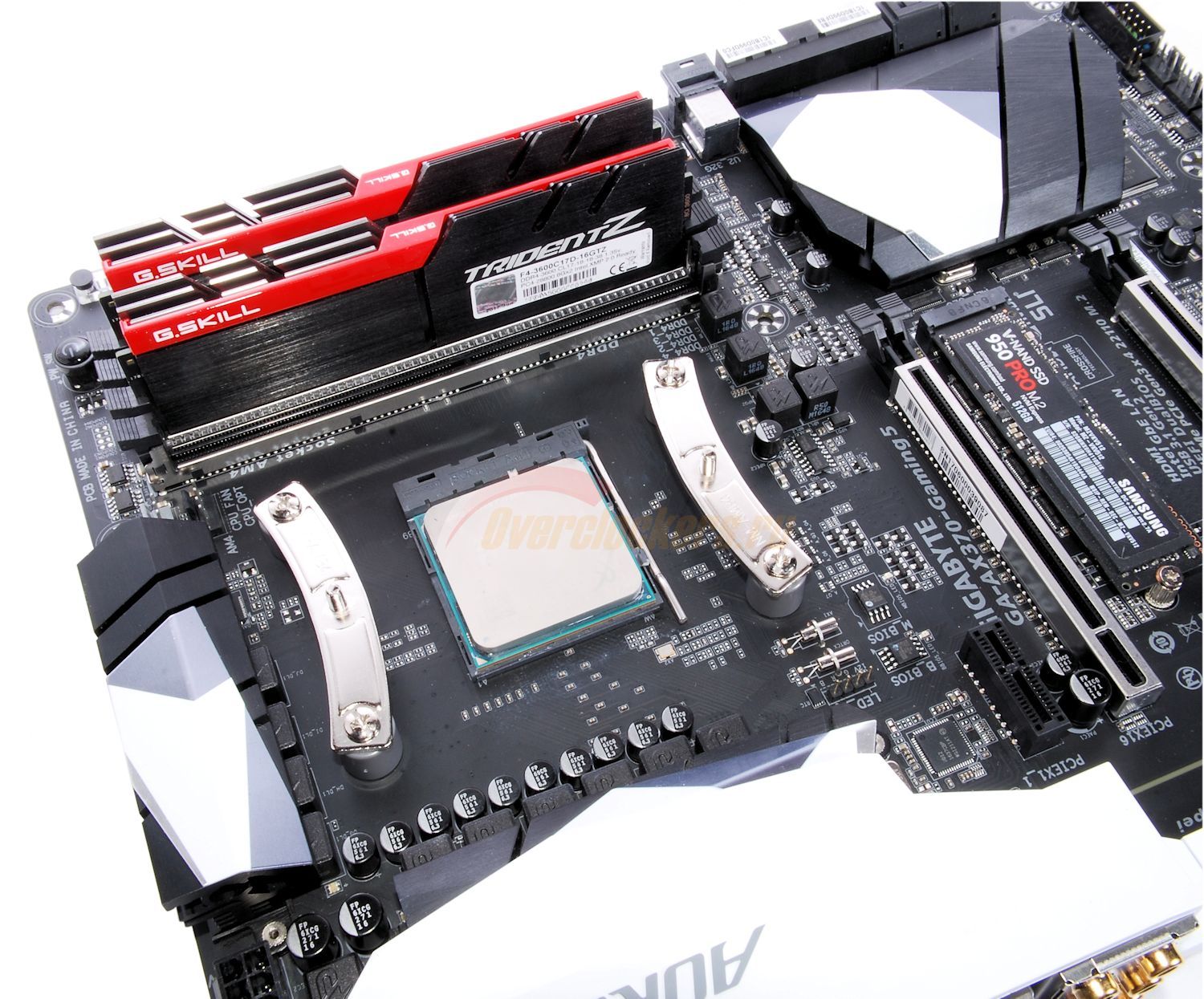
Система охлаждения процессора фиксируется благодаря стандартному для Socket AM4 креплению. Нужно понимать, что оно отличается от предыдущих процессорных разъемов Socket AM3(+) / FM2(+), и из старых моделей СО на плату Socket AM4 можно установить только те, что оснащены креплением типа «качелька».
А все системы охлаждения, требующие установку собственных креплений, нуждаются в приобретении новых комплектов последних: у Socket AM3 / AM3+ / FM2 / FM2+ отверстия 96 х 48 мм, тогда как у Socket AM4 – 90 х 54 мм.
В отличие от предыдущих обзоров, здесь было решено использовать старую модель Noctua NH-D14 с применением дополнительного крепления Noctua NM-AM4. Установка прошла без каких-либо эксцессов.
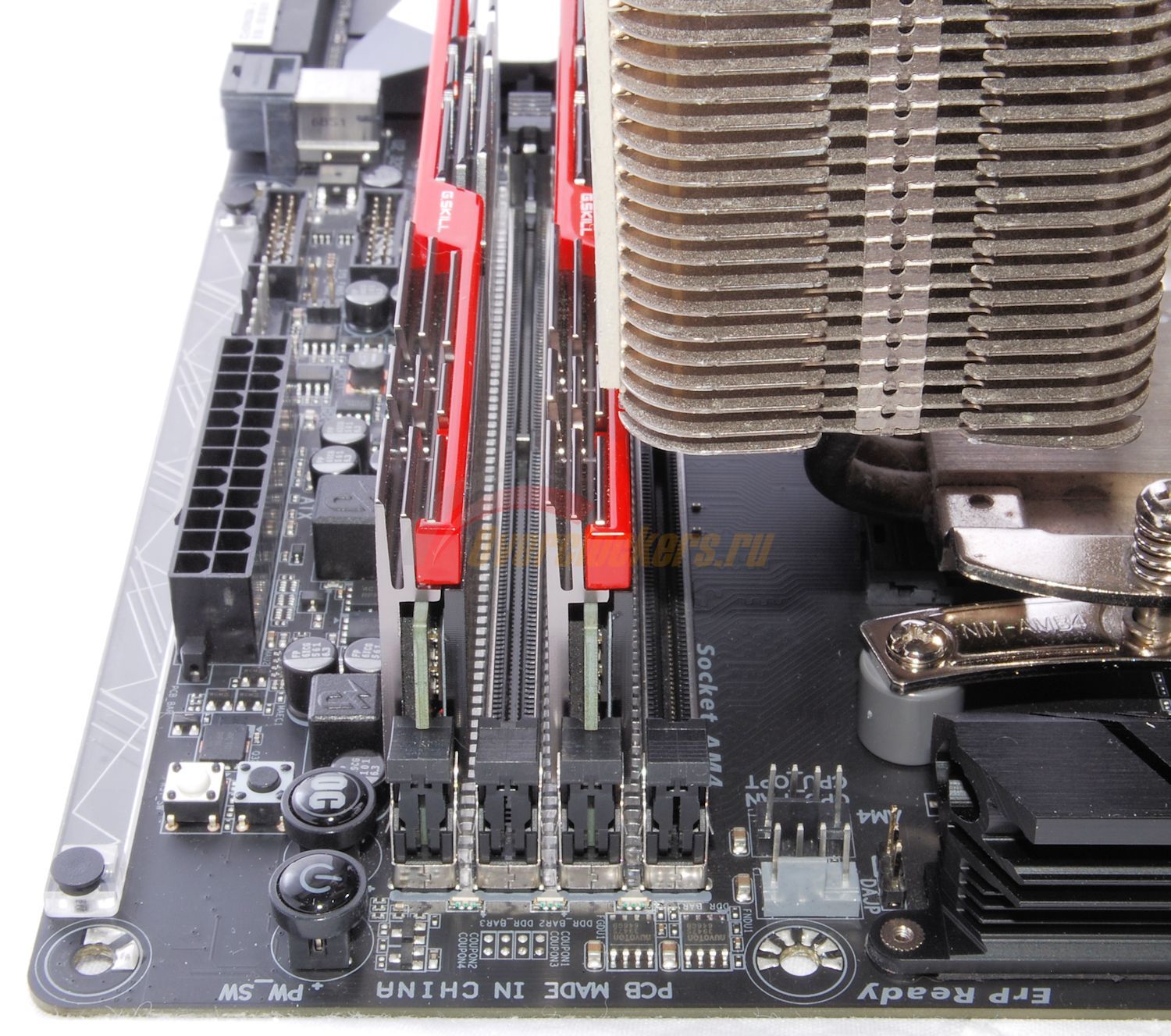
Но после было обнаружено, что один из радиаторов Noctua NH-D14 перекрывает фактически сразу два слота оперативной памяти – один полностью и второй отчасти (модуль с низкопрофильным радиатором или без оного устанавливается без проблем).
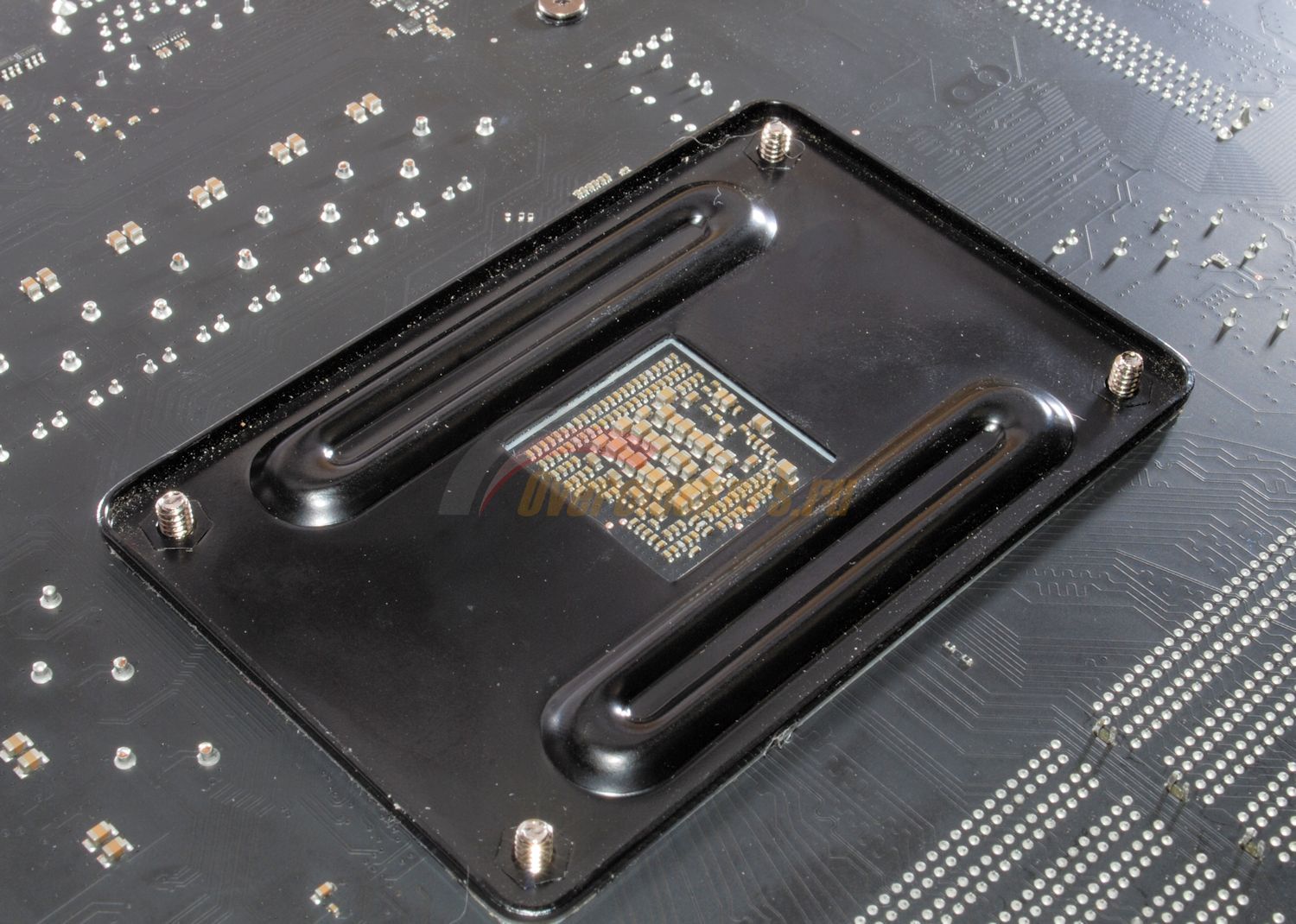
Отметим, что система охлаждения Noctua NH-D14 ни в своем комплекте, ни в поставке нового крепления не предлагает силовой упорной пластины, ее нужно устанавливать, используя штатную пластину материнской платы.
На Gigabyte Aorus GA-AX370-Gaming 5 с этим проблем не возникнет: у нее эта пластина полноценная цельнометаллическая (иногда встречаются комбинации из пластика и металла, а иногда – выполненные целиком из пластика).
На самой плате установлено три радиатора. Один установлен на микросхеме набора системной логики AMD X370.
Радиатор не монолитный, крепление весьма серьезное и осуществляется с помощью четырех подпружиненных винтов.
Еще два теплорассеивателя предназначены для подсистемы питания процессора.
Тут также используется винтовое крепление. Сами радиаторы аналогично не монолитные. Что интересно, изначально тут предусматривалось наличие теплотрубки – проем круглой формы отчетливо просматривается.
Сэкономили? А зря, ибо теплотрубка была бы совсем нелишней для перераспределения тепла: под нагрузкой при напряжении 1.4 В элементы фаз CPU VCore прогреваются почти до сотни градусов, тогда как температура CPU NB/SoC намного ниже – ~50-60 градусов Цельсия.
Системе охлаждения процессора необходимо вписываться в следующие габариты:
Для подключения вентиляторов на плате установлено восемь четырехконтактных разъемов, что довольно много, но их размещение неравномерное. Они разбиты на три неравных группы, причем один коннектор расположен в левом верхнем углу платы, будучи втиснутым между радиаторами, разъемом дополнительного питания и прочей элементной базой.
Помимо этого, на материнской плате установлено два разъема (EC_TEMP1 и EC_TEMP2) для подключения термопар, прилагаемых в комплекте поставки.
Все разъемы для вентиляторов снабжены контроллерами Nuvoton 3947S, благодаря этому регулировка оборотов доступна не только для четырехконтактных ШИМ-вентиляторов, но и старых трехконтактных.
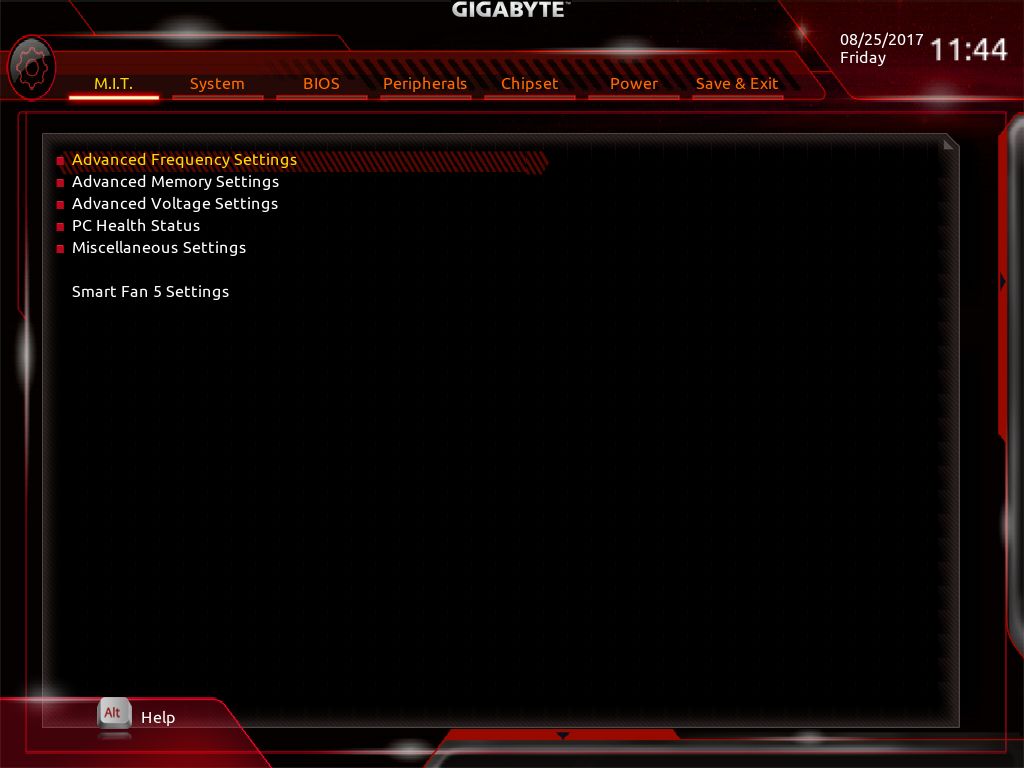
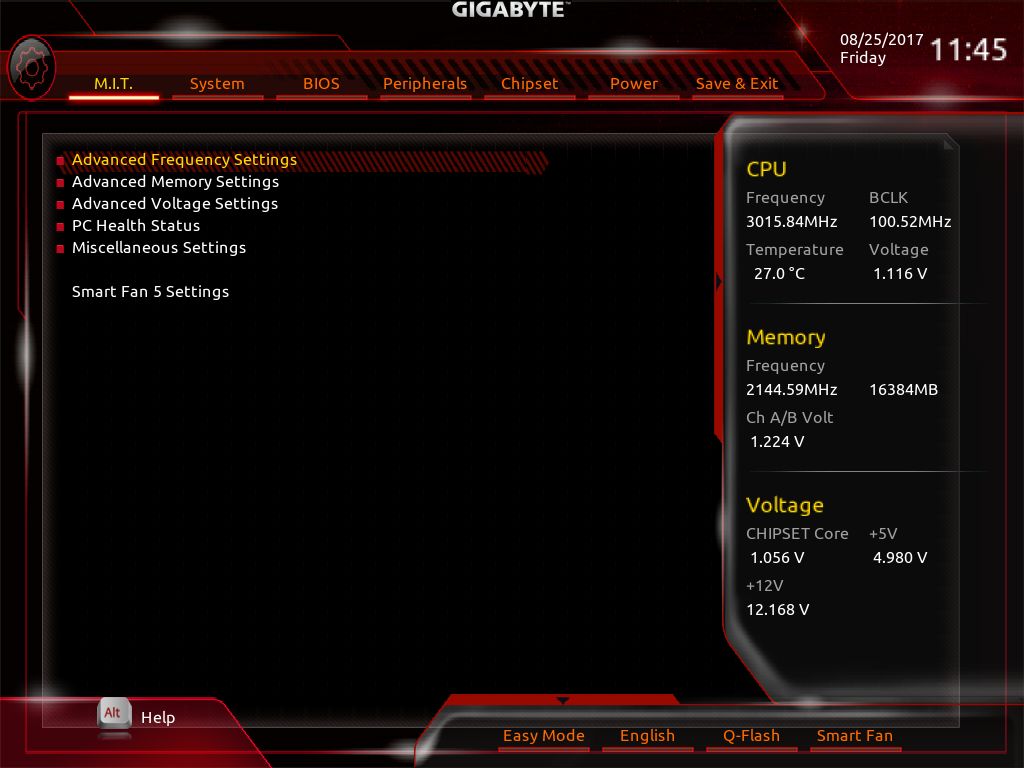
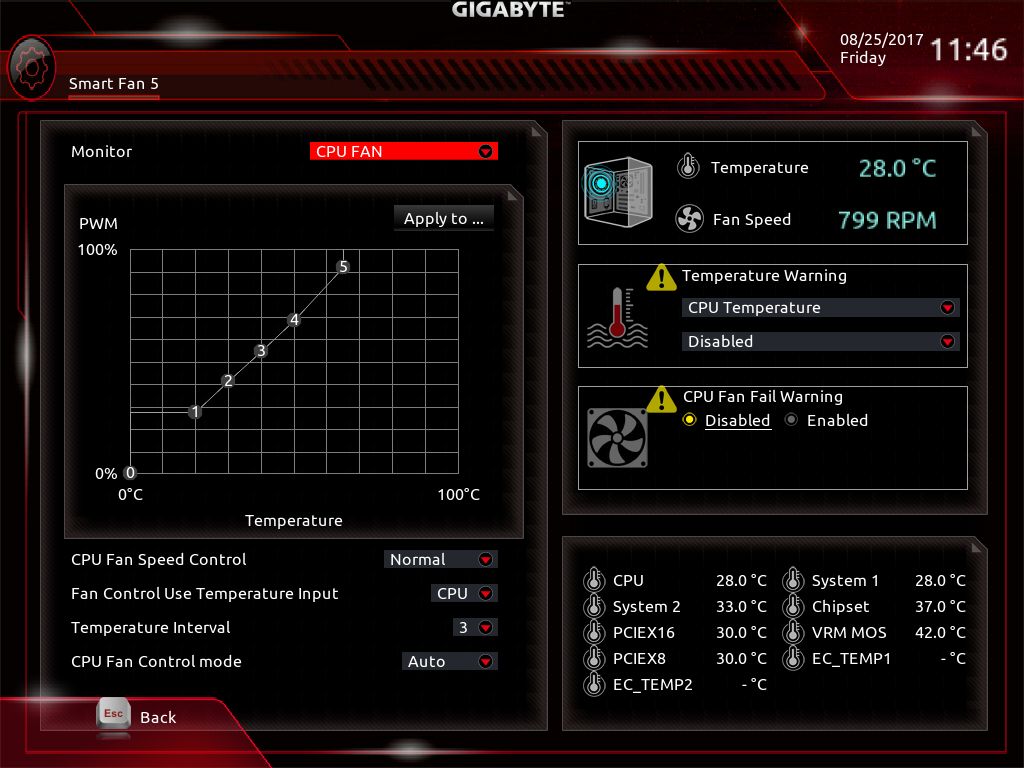
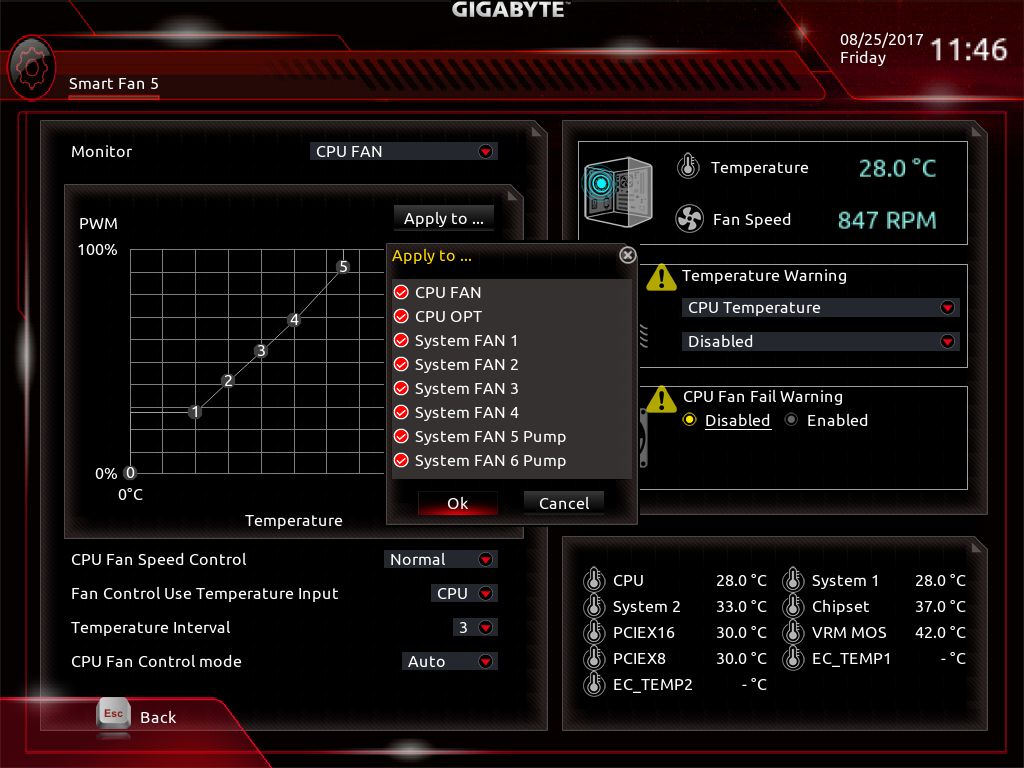
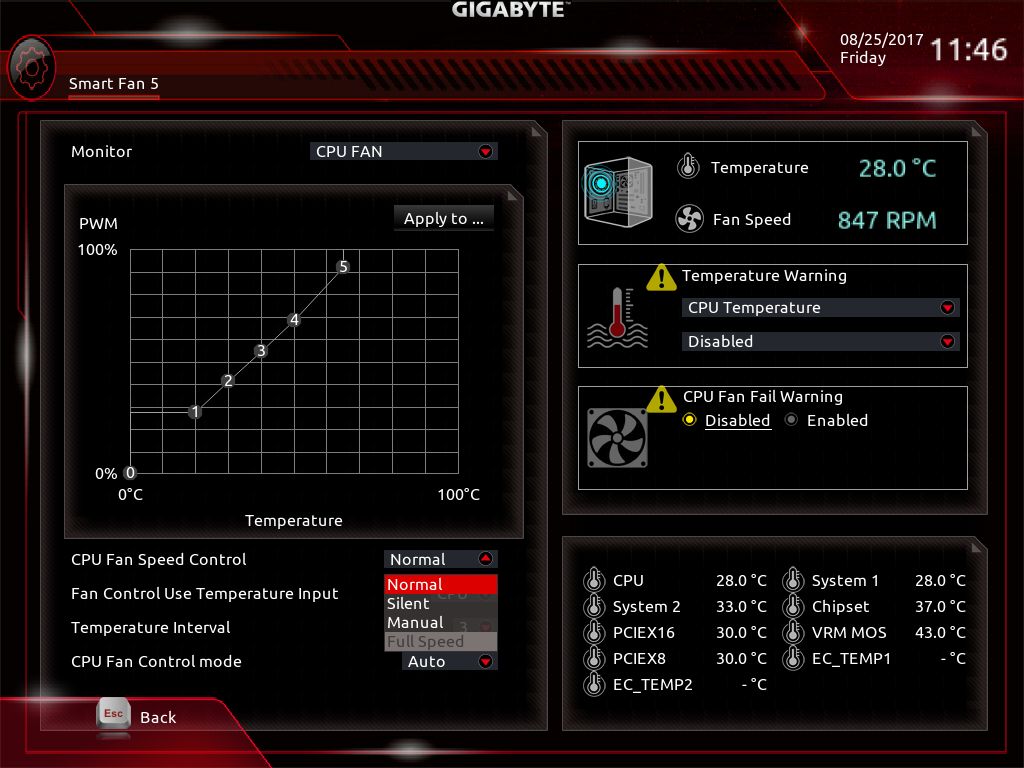
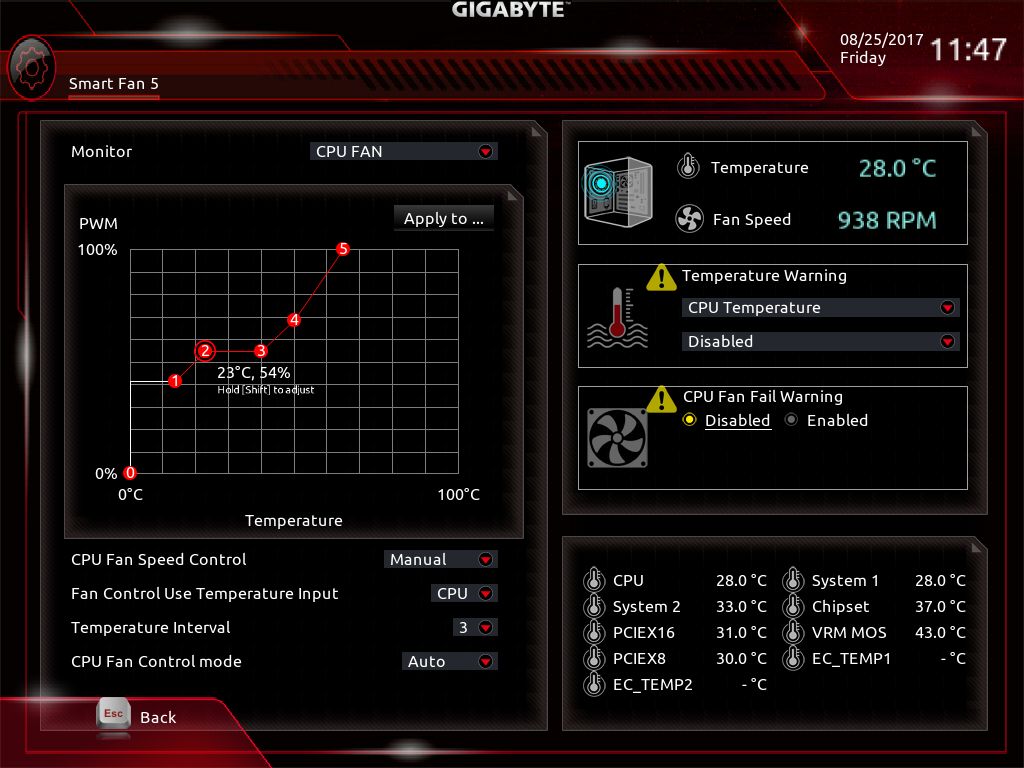
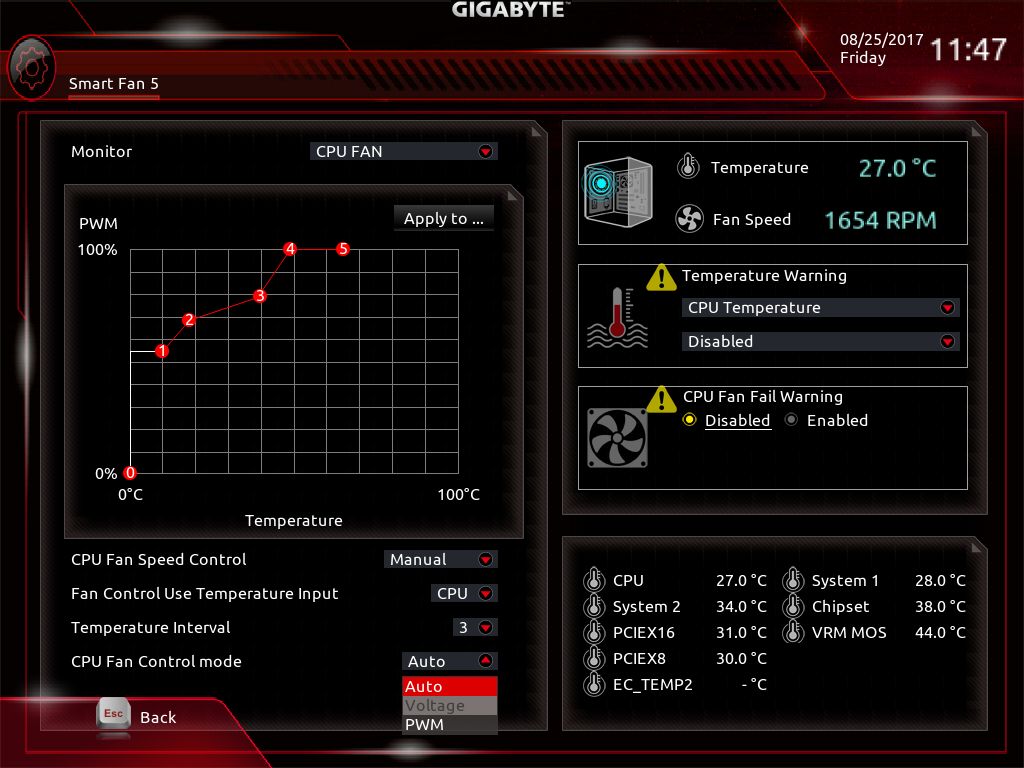
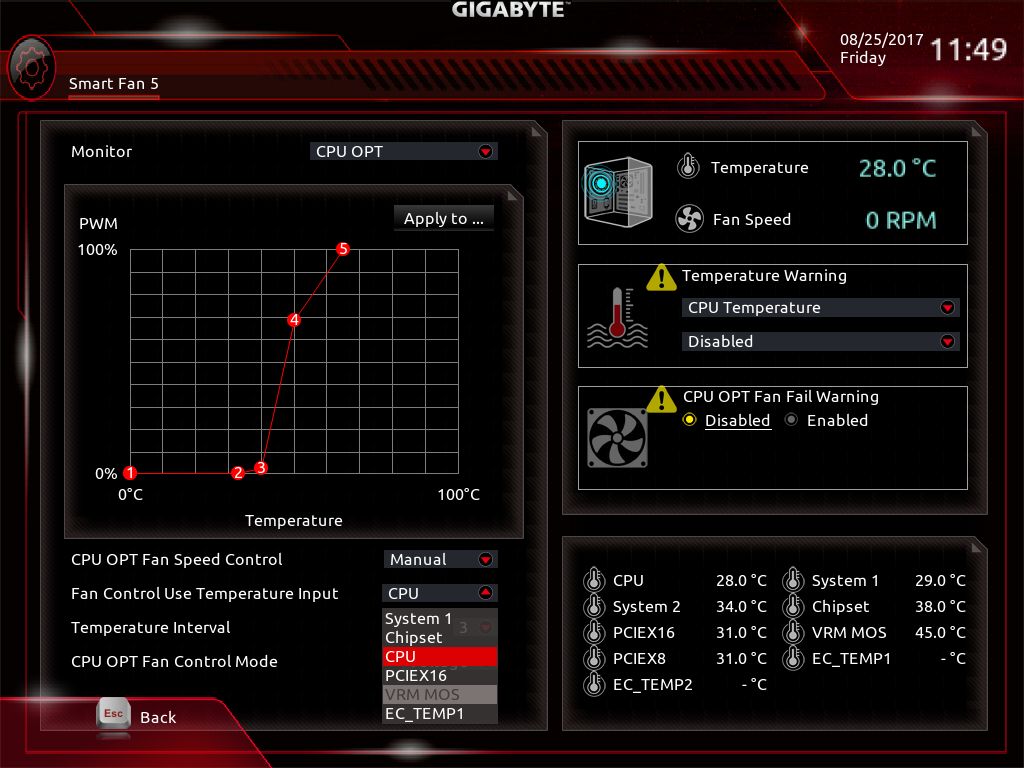
Все параметры доступны в BIOS системной платы в разделе Smart Fan 5. Для настройки поведения вентиляторов доступны три готовых профиля («Тихий», «Нормальный», «Производительный») и один настраиваемый вручную.
При соответствующей настройке модели вентиляторов могут останавливаться полностью (как трех-, так и четырехконтактные, проверено на Zalman ZP1225BLM, Thermalright TY-143, Thermalright TY-140, AMD Wraith Spire, ExeGate 9225M12B/UV3, BitFenix Spectre 120mm, Arctic Cooling F9).
Два разъема с пометкой «Pump» в названии рассчитаны на подключение помп систем жидкостного охлаждения. Предельная сила тока, ими выдаваемого, выше стандартного уровня и составляет 2 А на каждый разъем.
В качестве источника температуры могут быть датчики процессора, материнской платы, набора системной логики, в верхнем слоте видеокарты, цепи питания процессора (датчик расположен среди фаз CPU VCore), термопара. Любые изменения вступают в силу сразу, никаких промежуточных сохранений настроек и перезагрузок не требуется.
Архитектура процессоров AMD в исполнении Socket AM4 такова, что им требуется два основных питания, отличающихся значениями напряжений – собственно процессорных ядер (CPU Core Voltage) и отдельно кэша L3 (если он есть), контроллеров памяти, SATA, PCI-E и прочего (CPU NB/SoC Voltage). Отдельным преобразователем обеспечивается питание оперативной памяти.
Питание ЦП на материнской плате Gigabyte Aorus GA-AX370-Gaming 5 построено по схеме четыре фазы CPU NB/SoC плюс шесть фаз CPU VCore. Все шесть фаз CPU VCore являются «честными»: никакой попарной спайки или удвоителей.
Менее нагруженные фазы питания CPU NB/SoC построены с использованием двух удвоителей. Дело в том, что применен цифровой ШИМ-контроллер, могущий управлять только восемью фазами – IR35201. В качестве силовых элементов задействованы транзисторные сборки (Dr.MOS) IR3553M.
Неприятен тот момент, что из-за тесноты защелка дополнительного питания ATX развернута наружу и фактически может упереться в стенку блока питания или верхнюю крышку корпуса (в зависимости от используемого системного блока).
Питание памяти работает под управлением ШИМ-контроллера Richtek RT8120D, в роли силовых элементов здесь применены обычные транзисторы – три ON Semiconductor 4C10N.
Количество слотов оперативной памяти четыре. Они оснащены классическими защелками с обеих сторон, однако верхний слот PEG расположен на один «шаг» ниже, а первым идет PCI-E x1, поэтому конфликта с видеокартами не ожидается. Нет, конечно, можно попробовать поискать что-то уж сверх-длинномерное для разъема PCI-E x1, но на этот случай на материнской плате есть еще слоты PCI-E.
Официально заявлена поддержка частот памяти до 3200 МГц включительно. Но, как это водится, картина несколько сложнее. Во-первых, в исполнении Socket AM4 выпускаются процессоры AMD APU / Athlon Bristol Ridge и AMD Ryzen. Первые поддерживают DDR4 до 2400 МГц включительно, более высоких множителей у них нет вообще. Вторые – в текущей версии AGESA 1.0.0.6 есть множители до 4000 МГц включительно (множитель 3066, который иногда отсутствует у моделей на AMD X370, у рассматриваемой платы в наличии).
Но официально спецификациями Ryzen, заданными самой AMD, гарантируется работа одноранговых модулей на частоте 2667 МГц, двуранговых – на 2400-2667 МГц, четырех модулей любых типов – 1866 МГц. Для AMD APU / Athlon Bristol Ridge ограничения схожи.
Еще одно условие, поставленное компанией – приоритетность занятия слотов: один модуль устанавливается во второй по счету слот от процессорного разъема, два модуля необходимо устанавливать во второй и четвертый слоты, и только при четырех модулях можно занять первый и третий слоты. Для сравнения, Intel устанавливает такие же условия, но частотная планка ниже – 2400 МГц.
Под разъемом основного питания ATX расположено сразу две колодки USB 3.1 Gen1 (бывший USB 3.0, который некоторое время назад переименовали). Оба разъема реализованы силами платформы AMD, дополнительные контроллеры не используются.
Расположенные рядом с ними две однофазных цепи питания под управлением двух ШИМ-контроллеров Richtek RT8120D обеспечивают, по заявлению Gigabyte, питание повышенного качества для этих портов USB (функция Gigabyte USB DAC-UP 2).
Возможности построения дисковой подсистемы на Gigabyte Aorus GA-AX370-Gaming 5 бедными назвать нельзя, обделенными останутся разве что обладатели древних ATA HDD – инженеры Gigabyte установили даже два SATA-Express. За несколько лет присутствия этого интерфейса на материнских платах мне встретилось только одно устройство, которое можно подключить к ним – лицевая панель корпуса системного блока с портами USB 3.1 Gen2 на базе контроллера ASMedia.
Впрочем, во-первых, сохранена обратная совместимость с SATA 6 Гбит/с, в результате чего в сумме с «чистыми» SATA 6 Гбит/с к Gigabyte Aorus GA-AX370-Gaming 5 можно подключить до восьми SATA-устройств. Во-вторых, тут инженеры компании задействовали штатные возможности AMD X370 – поддержка SATAe в нем заложена изначально, а потому никаких повышенных дополнительных расходов установка SATAe не принесла.
Разъем U.2 (SFF-8639) тоже смотрится экзотично, но, в отличие от SATAe, приобрести SSD с таким разъемом вполне реально – Intel 750. Однако с его реализацией у разработчиков Gigabyte возникли сложности – возможностей платформы AMD не хватило.
Поэтому для включения U.2 используются четыре линии PCI-Express 3.0 от процессора, изначально предназначенные для реализации посадочного места M.2. Таким образом, одновременно M.2 и U.2 работать не будут.
Посадочное место M.2 рассчитано на устройства типоразмеров 2242, 2260, 2280 и 22110. В том числе в нем будут работать PCIe SSD NVMe/AHCI и SATA SSD (в последнем случае отключается разъем SATA3_3). Не забываем: в процессорах AMD APU / Athlon Bristol Ridge количество линий PCI-e 3.0, используемых для реализации M.2 / U.2, урезано с четырех до двух.
По нижнему краю платы мы обнаружим
Правый край материнской платы по умолчанию накрыт пластиковой панелью, но ее можно снять, для этого достаточно открутить пару винтов (пломбы отсутствуют).
Под ней мы обнаруживаем цепочку из шести светодиодов, шесть ныне весьма модных «Hi-End-конденсаторов» Nichicon и два аудиоконтроллера Realtek ALC1220, оснащенных интегрированными усилителями (именно так: хотя в описании Gigabyte говорится о наличии двух «интеллектуальных» усилителей, подразумеваются именно встроенные в ALC1220, а не отдельные). Нужно отметить, что аудиоразъемы на задней интерфейсной панели позолоченные. Это также сделано с целью улучшения качества звука.
Сам аудиотракт отделен от остальной части печатной платы участками текстолита, лишенными токопроводящих слоев. По замыслу авторов данного приема, это должно снижать уровень электромагнитных наводок на аудиотракт.
Сетевой контроллер помещен за блок аудиоразъемов на задней интерфейсной панели материнской платы, его роль взял на себя гигабитный Intel i211AT.
Однако Gigabyte Aorus GA-AX370-Gaming 5 оснащена не одним, а двумя сетевыми контроллерами. Чтобы добраться до второго, придется снять пластиковую панель и радиатор цепи питания процессора.
Избавившись от указанного обвеса, мы находим Rivet Networks Killer E2500. Это также гигабитное решение, корни его происхождения уходят в глубины лабораторий Qualcomm.
И тут же мы находим ASMedia ASM1143. Благодаря ему на задней интерфейсной панели работают два порта USB 3.1 второго поколения со скоростью передачи данных до 10 Гбит/с.
Один маленький нюанс: подключен этот контроллер к набору системной логики AMD X370 двумя линиями PCIe версии 2.0. Иначе говоря, сразу от обоих портов USB 3.1 Gen2 одновременно по 10 Гбит/с не получить. С другой стороны, устройства, способные на самом деле выдать такие скорости, нужно еще поискать.
На задней интерфейсной панели Gigabyte Aorus GA-AX370-Gaming 5 размещены:
Итого на задней панели есть шесть портов USB 3.1 Gen1. Четыре из них подключены к процессору, еще два – к вышеупомянутому ASMedia ASM1143. Портов USB 2.0 не предусмотрено вовсе.
На печатной плате установлено шесть слотов PCI-Express:
При этом третий PEG и все три PCI-E x1 делят между собой линии PCI-E, исходящие от набора системной логики AMD X370. Именно делят: достаточно задействовать хотя бы один любой PCI-E x1 и третий PEG также превращается в PCI-E x1.
Мы все привыкли, что на моделях верхнего сегмента микросхемы BIOS обычно устанавливаются в съемном исполнении, но теперь от этого решения отказались – они распаяны на плате.
Еще одно изменение в сравнении с предыдущими поколениями плат – вся инициализирующая логика в Socket AM4 помещена в процессор, а набор системной логики стал необязательным атрибутом, если не многопланово оснащенным контроллером. Поэтому микросхемы флеш-памяти переместились ближе к разъему CPU.
Используются две микросхемы MXIC 25U128 объемом 128 Мбит, в паре с каждой из них – по одному светодиоду, по свечению которых можно понять, какая именно из микросхем BIOS на данный момент активна. Что интересно, сами файлы с прошивкой объемом чуть больше 6 Мбайт, таким образом часть пока не задействуется. Возможно, это задел на будущее (и Gigabyte тут не уникальна, подобное можно было встречать при тестах плат других производителей).
Микросхемами можно управлять: на нижнем краю платы расположено два переключателя.
Один позволяет вручную активировать нужную микросхему, второй – отключает технологию Gigabyte DualBIOS (аварийный запуск со второй микросхемы в случае проблем с первой).
Произвести сброс настроек BIOS можно двумя способами (не считая снятия батарейки). Во-первых – замкнуть перемычку CLR_CMOS в правом нижнем углу платы:
Во-вторых – нажав кнопку CMOS_SW в верхнем правом углу платы:
Также мы видим кнопку RST_SW (которая специально сделана маленькой, ибо она вызывает перезагрузку системы), кнопку включения/выключения PW_SW (слабо светится красным) и кнопку активации автоматического разгона OC (подсветки лишена).
На нижнем краю Gigabyte Aorus GA-AX370-Gaming 5 можно найти индикатор POST-кодов, который попутно продублирован группой из четырех светодиодов. Последние поочередно загораются и гаснут в процессе запуска системы.
| Модель | Gigabyte Aorus GA-AX370-Gaming 5 |
| Ссылка на сайт | Страница материнской платы на сайте производителя |
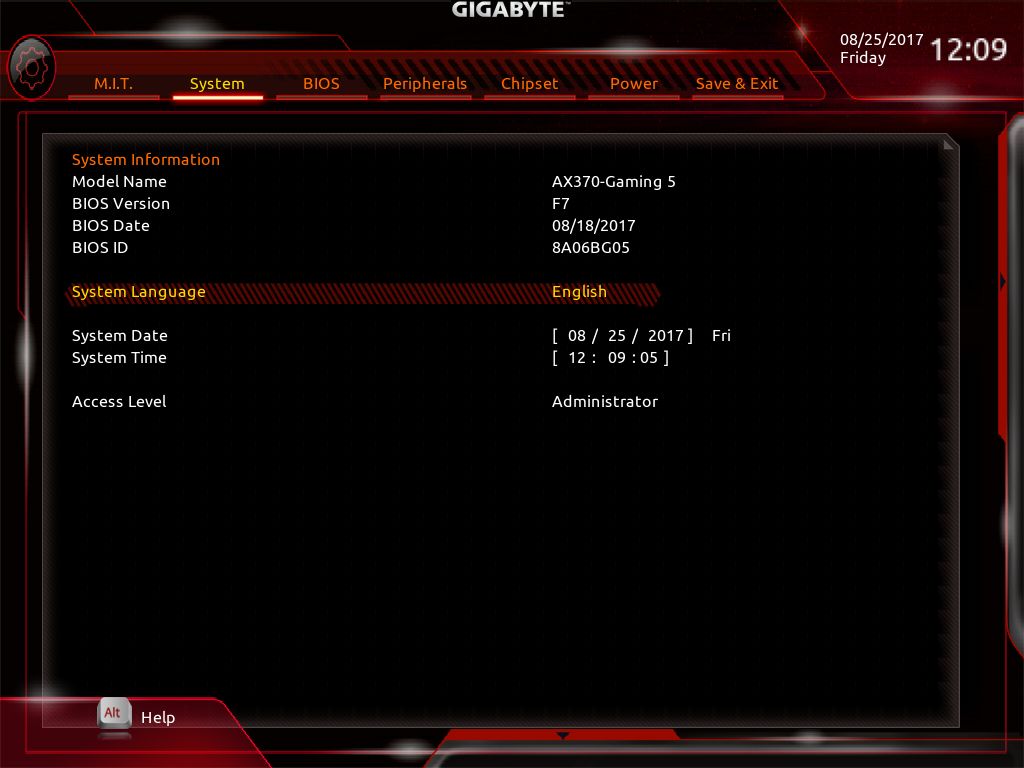
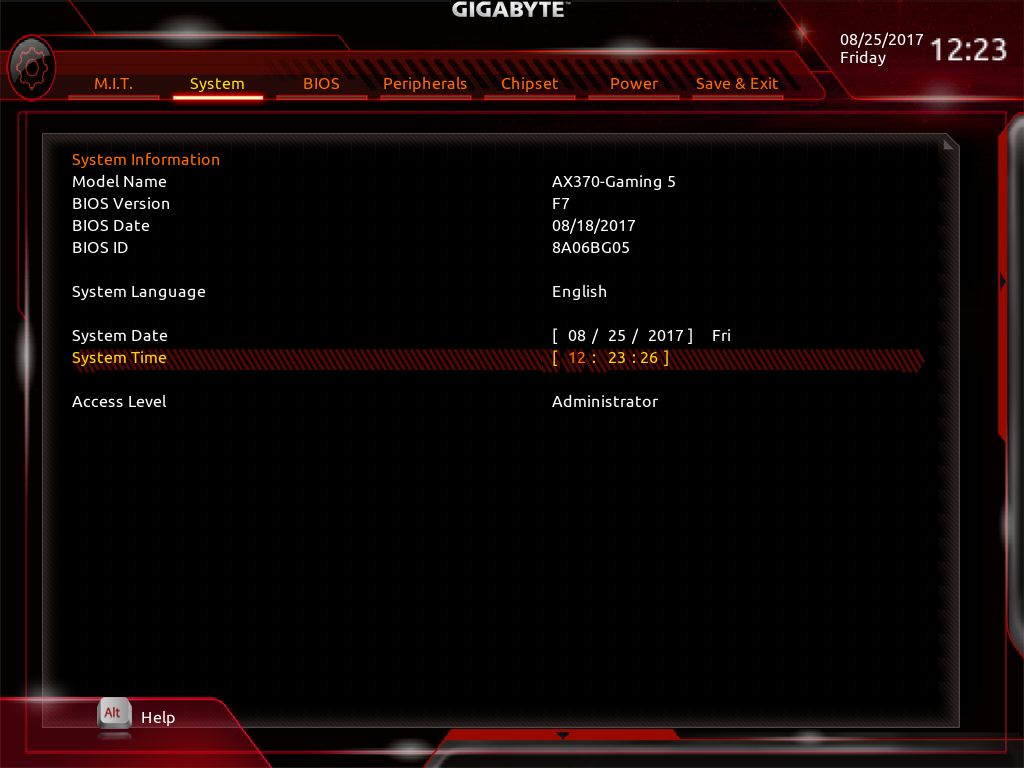
| Версия BIOS, с которой проводилось тестирование | F7 за 18 августа 2017 года |
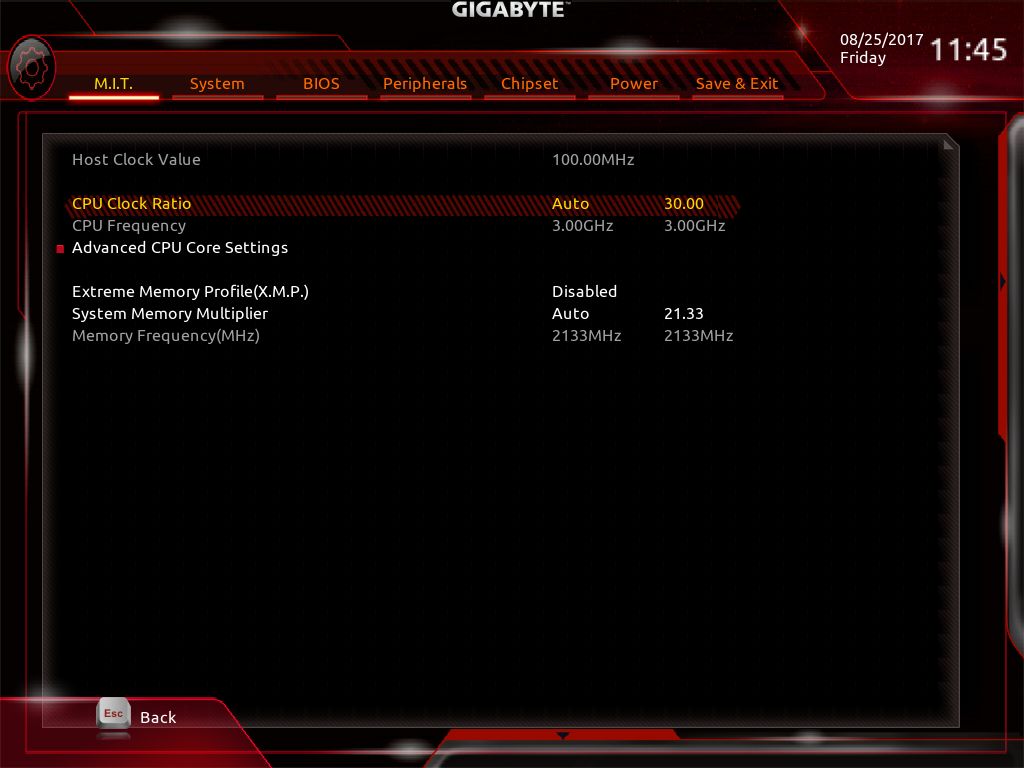
| BCLK | Параметр отсутствует |
| Оперативная память, МГц | Поддержка XMP
DDR4-1866 / 2133 / 2400 / 2666 / 2800 / 2933 / 3066 / 3200 / 3333 / 3466 / 3600 / 3733 / 3866 / 4000 |
| Множитель процессора
CPU Core |
От 8 до 63.75 с шагом 0.25 |
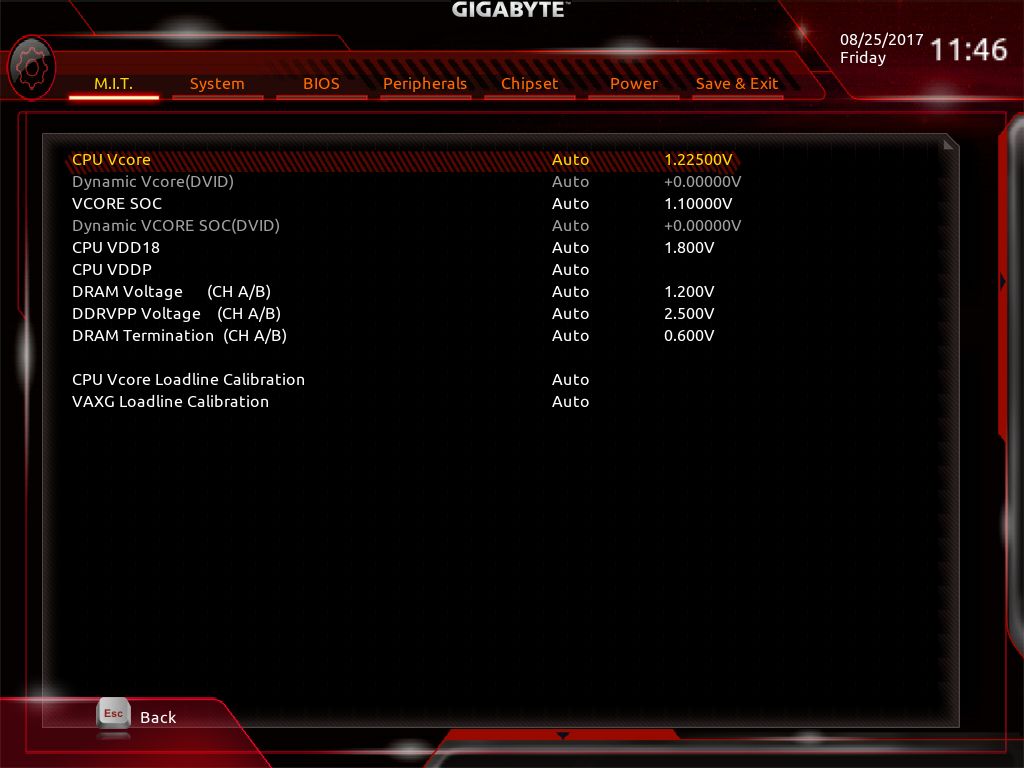
| Напряжение CPU Core | - положительной или отрицательной надбавкой с шагом 0.00625 В до 0.15000 В
- фиксированное значение от 0.80000 до 1.70000 Вс шагом 0.00625 В |
| Напряжение CPU SoC | - положительной или отрицательной надбавкой с шагом 0.00625 В до 0.15000 В
- фиксированное значение от 0.80000 до 1.70000 В с шагом 0.00625 В |
| Компенсация просадок напряжений CPU Core (LoadLine Calibration) | Auto, Normal, Standard, Low, Medium, High, Turbo, Extreme |
| Компенсация просадок напряжений CPU SoC Core (LoadLine Calibration) | Auto, Normal, Standard, Low, Medium, High, Turbo, Extreme |
| Напряжение оперативной памяти | Auto, от 1.200 до 1.800 В с шагом 0.005 В |
| Прочие напряжения | CPU VDD18, CPU VDD, DDRVPP Voltage, DRAM Termination, CLDO_VDDP Control |
| Интерфейс BIOS | Графический, поддержка пятнадцати языков локализации, в том числе русского |
| Локализация интерфейса на русский язык | Есть |
| Функциональность BIOS | Профили настроек (восемь в памяти BIOS плюс возможность сохранения и загрузки с накопителей SATA и USB) |
| Файловые системы, поддерживаемые BIOS для сохранения скриншотов и профилей настроек | FAT16/32: чтение/запись
NTFS: только чтение |
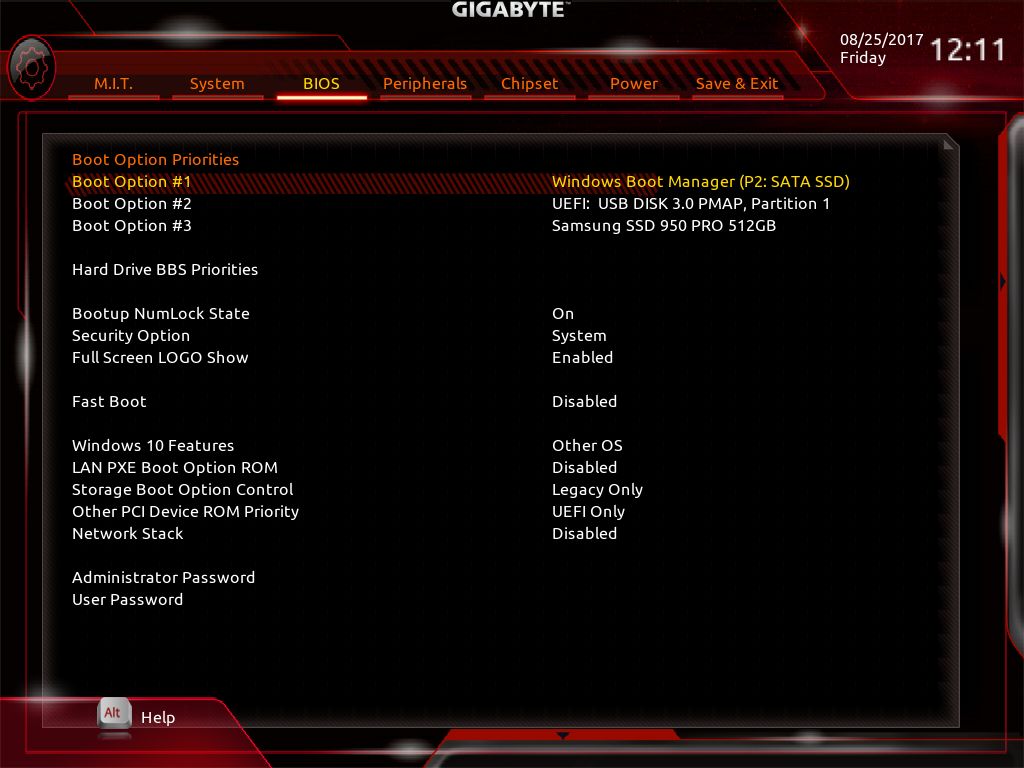
| Secure Boot | По умолчанию отключено |
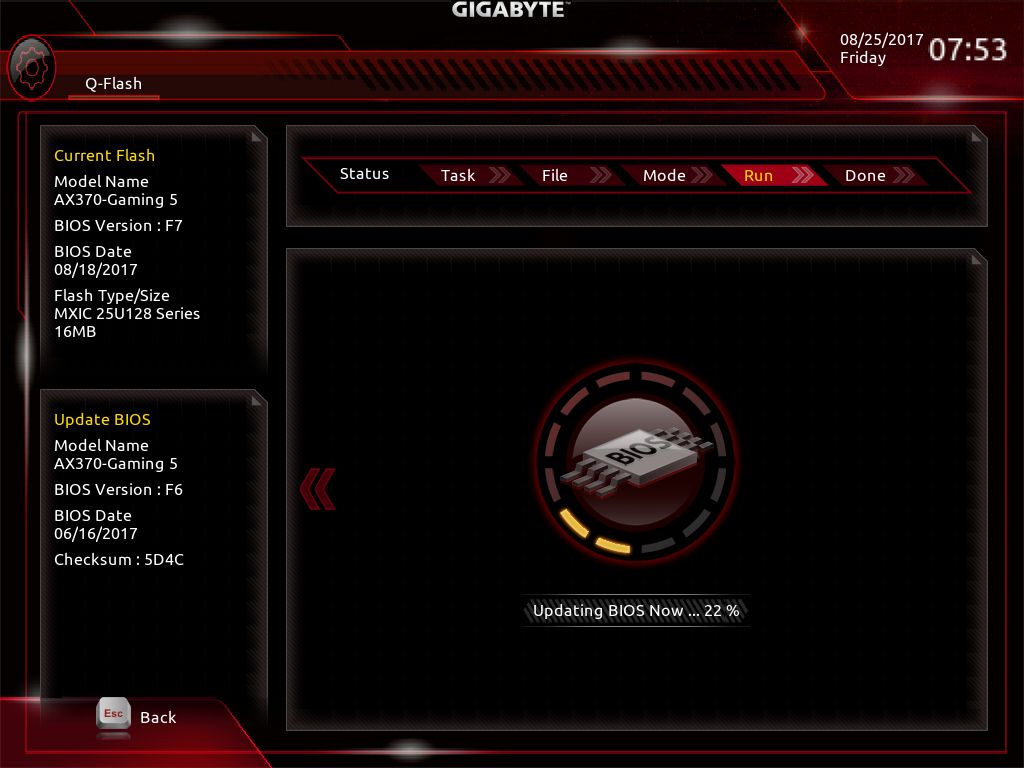
«Заводская» версия BIOS – F5. Произведено обновление до F7 (наиболее новой версии из официально доступных на момент тестирования).
Тестирование материнской платы Gigabyte Aorus GA-AX370-Gaming 5 проходило в составе следующей конфигурации:
В качестве аппаратных средств замера использовались мультиметры Mastech MY-64 и Pecanta DT9205A.
Напряжение CPU Vcore
Точность установки напряжения при различных режимах Load-Line Calibration. Замеры проводились в режиме разгона (описан ниже) при этом в BIOS установлено напряжение 1.425 В.
Разница между режимами мизерна, только Turbo и Extreme вносят разнообразие. Да и по факту нет никакого смысла трогать LLC – напряжение изначально устанавливается весьма точно и практически не колеблется в зависимости от режима (нагрузка/простой)
CPU NB/SoC Core
Точность установки напряжения при различных режимах Load-Line Calibration. Замеры проводились в режиме разгона (описан ниже) при этом в BIOS установлено напряжение 1.100 В.
Аналогично.
Оперативная память
Расчерчивать таблицу тут и вовсе нет смысла: напряжение памяти, согласно замерам мультиметрами, завышается на 0.02 В относительно установленного. Колебания в зависимости от режима (нагрузка или простой) незаметны.
Так получилось, что компания Gigabyte вместе с платой Aorus GA-AX370-Gaming 5 предоставила на тесты и процессор Ryzen 1700X. И с ним было связано сразу два интересных наблюдения.
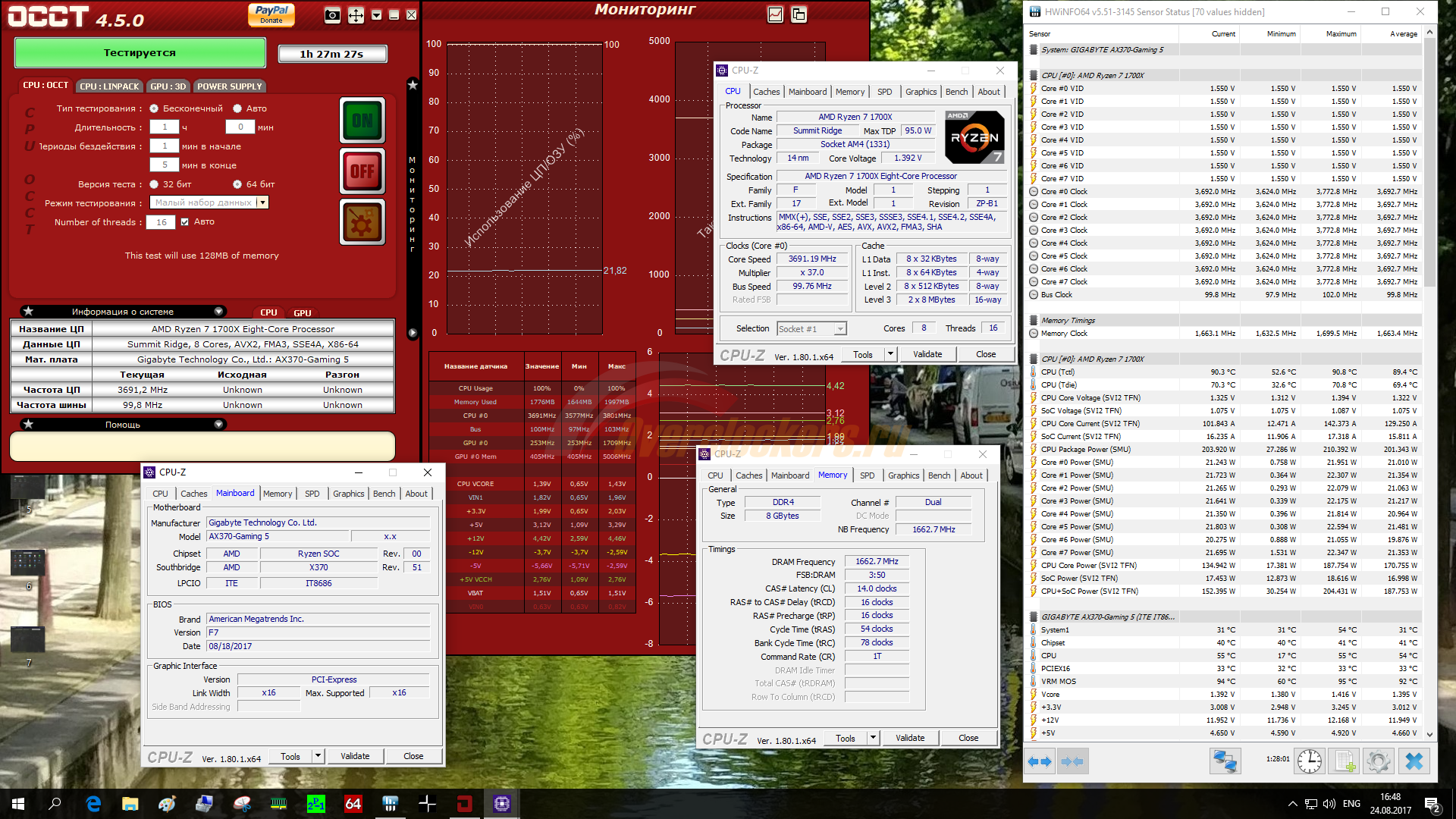
Во-первых, процессор работал нестабильно на частотах свыше 3700 МГц: примерно после полутора часов тестирования в Prime95 и OCCT система либо уходила в перезагрузку, либо просто выключался экран. При этом в штатном режиме с активным Turbo Boost до 3800 МГц сложностей не возникало. Судя по всему, проблема не в частоте как таковой, а в способности всех ядер работать на ней одновременно.
Во-вторых, на BIOS версии F7 с комплектом памяти G.Skill на микросхемах Samsung B-die система зачастую не могла запуститься на частоте даже 2400 МГц. Зато с G.Skill на Samsung E-die – никаких вопросов: 3466 МГц с таймингами 14-16-16 были взяты без проблем.
На BIOS версии F6 с комплектом G.Skill на микросхемах Samsung B-die удалось достигнуть 3200 МГц, но такой результат нам просто неинтересен.
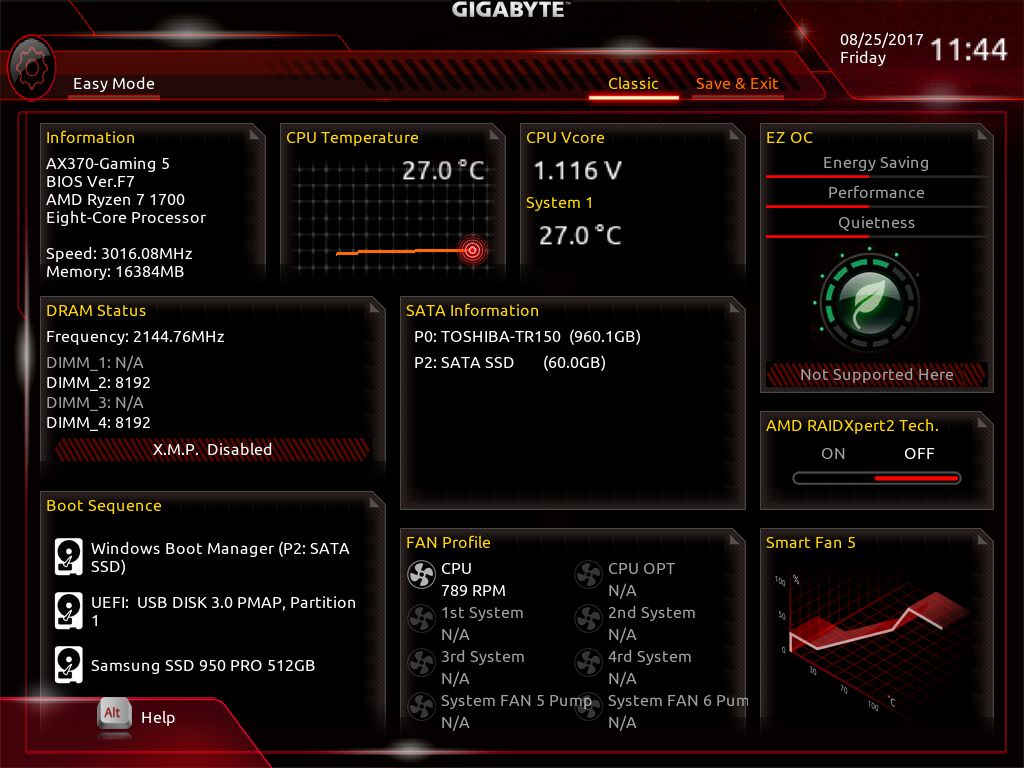
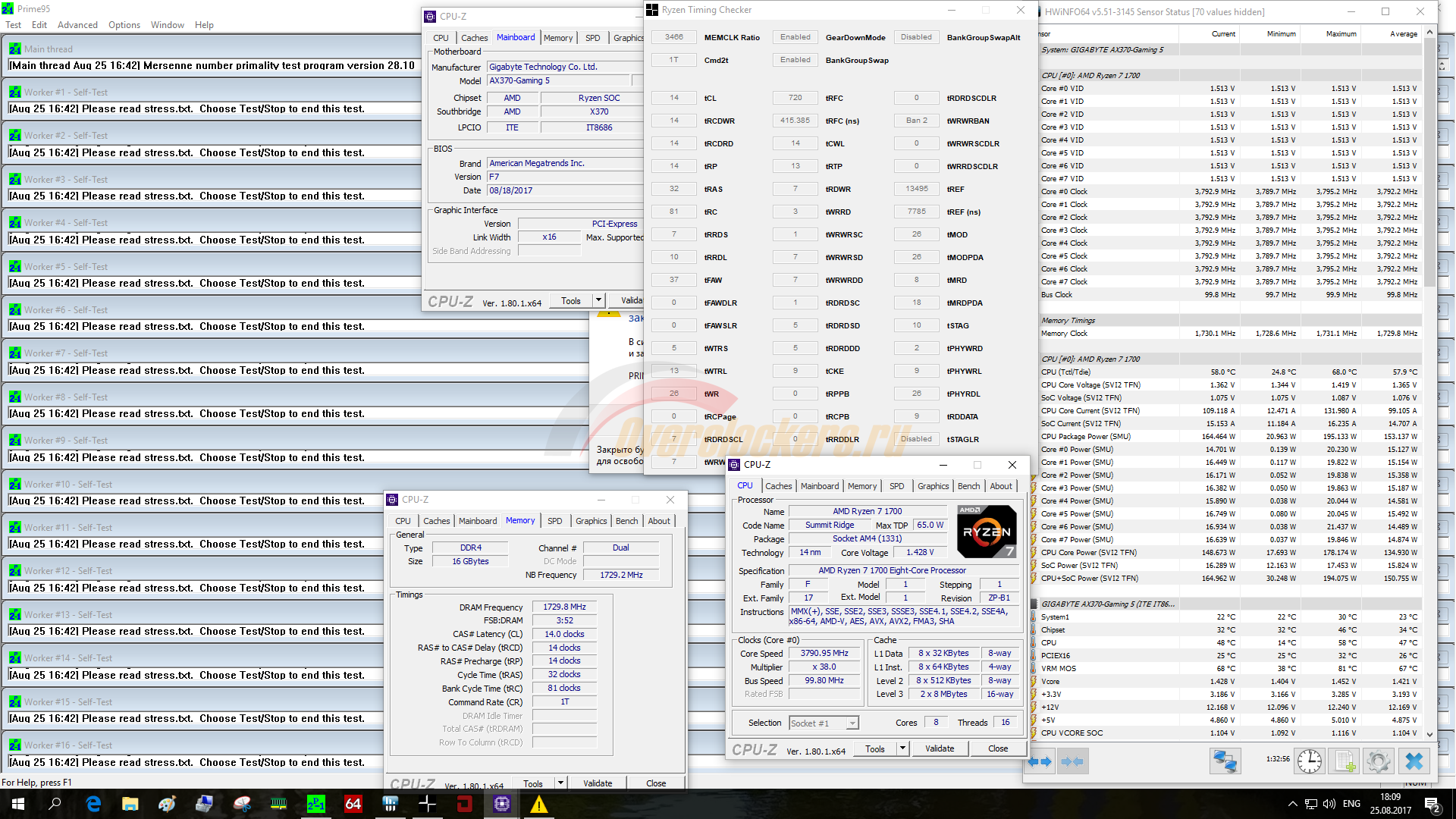
Затем я установил свой собственный Ryzen 1700 и снова прошил BIOS версии F7. И тут не пришлось прилагать особых усилий, все пошло как по маслу. Сам процессор заработал на своих «законных» 3800 МГц при напряжении 1.400 В. При этом комплект G.Skill на Samsung E-die заработал на 3466 МГц с таймингами 14-16-16. Комплект G.Skill на Samsung B-die также заработал на 3466 МГц с таймингами 14-16-16.
А с поднятием напряжение CPU VCore до 1.425 В (особенность моего экземпляра Ryzen 7 1700) система стабилизировалась и с таймингами 14-14-14. Единственное – пришлось перебирать напряжение CLDO_VDDP: вместо 0.840 В здесь система согласилась с 0.800 В.
Полный список настроек:
CPU Clock Ratio 38.00
System Memory Multiplier – 34.66
CPU Voltage – 1.425 В (CPU LoadLine Calibration не затрагивается)
CPU NB/SoC Voltage – 1.100 В
DRAM Voltage – 1.400 В
CLDO_VDDP – 800
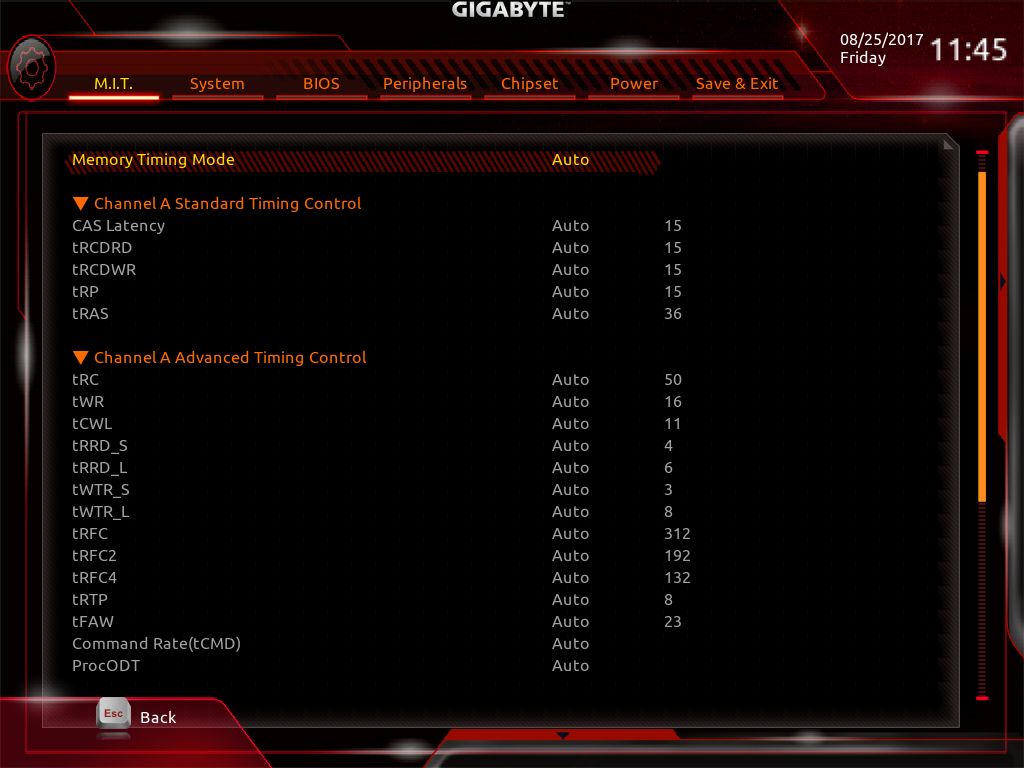
tCL – 14T
tRCDRD – 14T
tRCDWR – 14T
tRP – 14T
tRAS – 32T
tRFC – 720T
procODT – 60 ohm.
Для тех, кто захочет слепо скопировать настройки: не торопитесь. Выставляем все настройки, кроме частоты памяти. Ее устанавливаем равной 3200 МГц, затем сохраняем настройки, запускаем операционную систему и после выключаем ПК. И только после повторного включения меняем частоту памяти на 3466 МГц. Специфический нюанс платформы AMD: напряжение CLDO_VDDP не всегда меняется при простой перезагрузке, а лишь после выключения ПК и повторного включения.
Разумеется, данные настройки не являются панацеей: разгон индивидуален и чем выше планка разгона, тем больше нюансов. Простой пример: этот комплект работает на частоте 3333 МГц с этими же таймингами, но при этом не нужно трогать ни CLDO_VDDP, ни procODT, ни tRFC. Всего один шаг по частоте – но целая вереница дополнительных усилий.
Нагрев цепей питания процессора оказался неожиданно высокий: нагрузка, создаваемая разогнанным до 3800 МГц Ryzen 7 1700 при напряжении 1.425 В, под OCCT в режиме «small data set» прогревает VRM до приблизительно 96 градусов Цельсия (VRM не подвергался направленному обдуву). Понятно, что этот тест создает искусственную нагрузку, недостижимую в реальных задачах, но все же.
В целом диагностические программы действительно отображают наличие нескольких термодатчиков (материнская плата, PEG, VRM, набор системной логики) и, сравнивая с показаниями пирометра, можно сделать вывод, что отображаемые значения достоверны.
Показатели вполне адекватны, претензий нет.
Тестирование SATA 6 Гбит/с – Toshiba OCZ Trion 150 960 Гбайт. Тестирование M.2 PCIe – Samsung SM961 128 Гбайт. Тестирование USB – Toshiba OCZ Trion 150 960 Гбайт через адаптер SATA>USB JMicron JMS578
В целом показатели находятся на адекватном уровне. Но тут нужно учитывать особенность платформы AMD: производительность накопителей, подключенных по интерфейсам SATA и PCIe, на мелкоблочных операциях случайного доступа с большой глубиной очередью запросов на ней в целом несколько ниже, нежели у Intel.
Проводилось с помощью известной и популярной утилиты RightMark Audio Analyzer версии 6.0. Для тестов используется дискретная звуковая карта ASUS Xonar DX с интерфейсом PCI-E x1, которая на сегодняшний день является одним из лучших технических решений пользовательского класса.
Тестирование будет проводиться в двух конфигурациях: сначала тестируется аудиовыход материнской платы, при этом звуковая карта ASUS Xonar DX является приемником звука, затем наоборот, ASUS Xonar DX используется в качестве источника аудиосигнала, а прием звука производится с линейного входа материнской платы при тесте задней интерфейсной панели и с микрофонного хода при тестировании разъемов лицевой панели. Само тестирование будет проводиться в двух режимах: минимальном (16 бит, 44.1 КГц) и максимальном, что допускает установить драйвер звукового кодека материнской платы.
Кстати говоря, в настройках аудиокодека присутствует возможность выводить 32-битный звук.
RMAA традиционно отмечала недостаточность мощности выходного аудиосигнала со звукового кодека системной платы как для лицевых, так и задних разъемов.
Уровень выходного сигнала можно поднять ручной настройкой через «Диспетчер звука Realtek» (соответствующий значок отображается в трее около часов).
Результаты тестов звуковой подсистемы
Архив с результатами тестов прилагается.
Итак, перед нами модель уровня «почти флагман». Выше нее – только Gigabyte Aorus GA-AX370-Gaming K5 и Aorus GA-AX370-Gaming K7, снабженные в частности внешним тактовым генератором и еще рядом мелочей. У протестированной платы почти нет огрехов в планировке, у нее хорошая управляемость (особенно стоит похвалить управление вентиляторами и подсветкой, реализованное в BIOS) и адекватное предсказуемое поведение, при этом она хорошо оснащена.
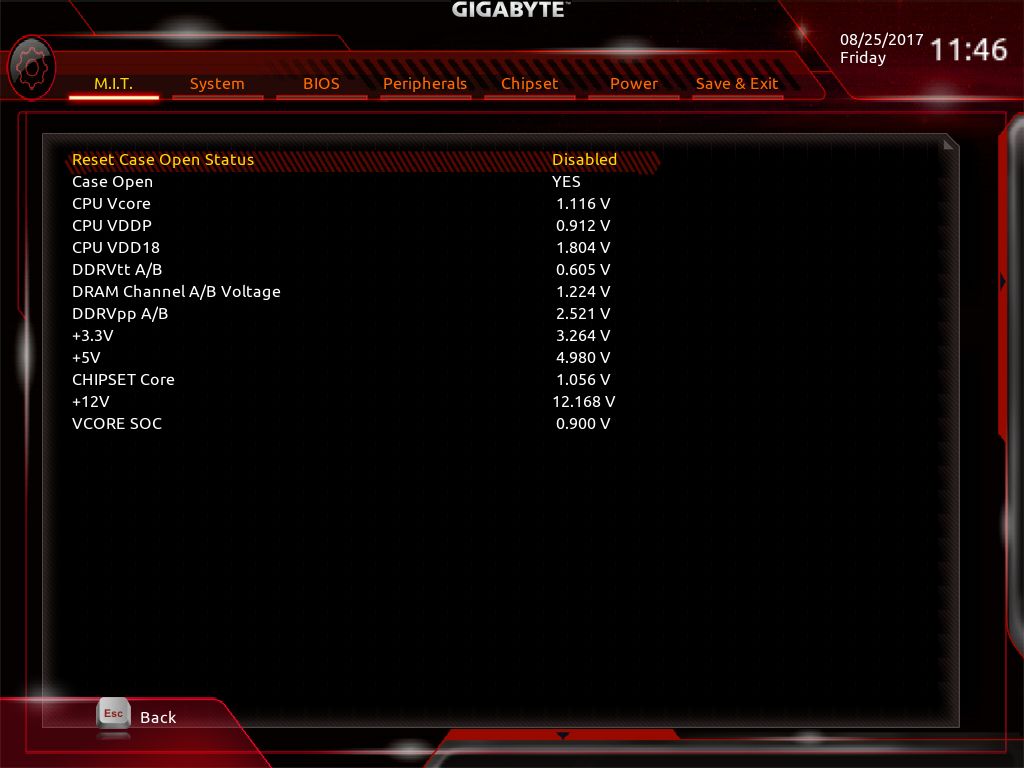
Да, есть некоторые недостатки. Например, можно придраться к расположению разъемов вентиляторов; для материнской платы с таким позиционированием великоват нагрев цепей питания процессора; в BIOS рядом с параметрами напряжений не отображается текущее значение (для сверки нужно заходить в раздел PC Health Status).
Зато герой обзора заслуживает похвалы за управление напряжениями: оные выставляются и удерживаются практически идеально точно, а отклонение показаний программного мониторинга от замеров мультиметром не носит критичного характера.
Выражаем благодарность: