Сравнительно недавно была анонсирована платформа AMD Socket AM4 и предназначенные для нее процессоры AMD Ryzen. Самое время начать знакомиться с ассортиментом материнских плат, тем более что детские болячки первых месяцев жизни уже устранены.
Сегодня, как уже можно понять из названия статьи, речь пойдет о MSI X370 Krait Gaming, о материнской плате категории ~$150-160, то есть о представителе одного из наиболее популярных ценовых сегментов среди оверклокеров.
В этом сегменте производители идут на компромиссы в попытках сэкономить, но как правило предоставляют достаточную функциональность и запас прочности для сборки высокопроизводительной системы. А что нам предлагают в данном случае?
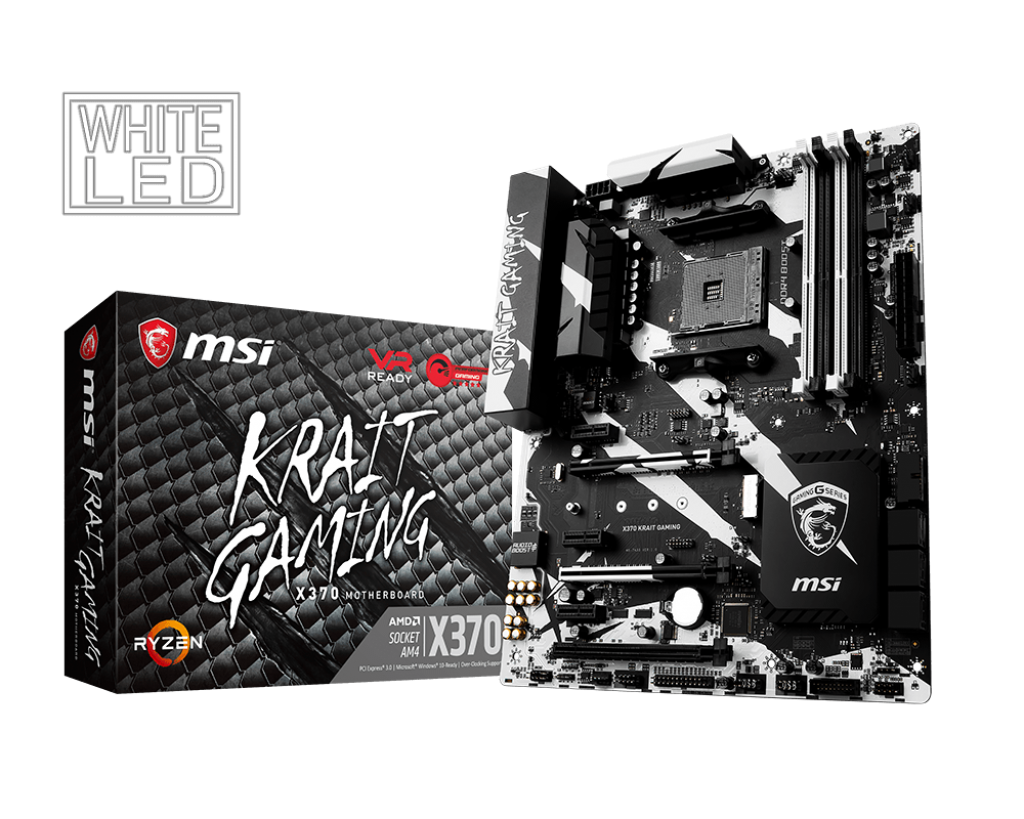
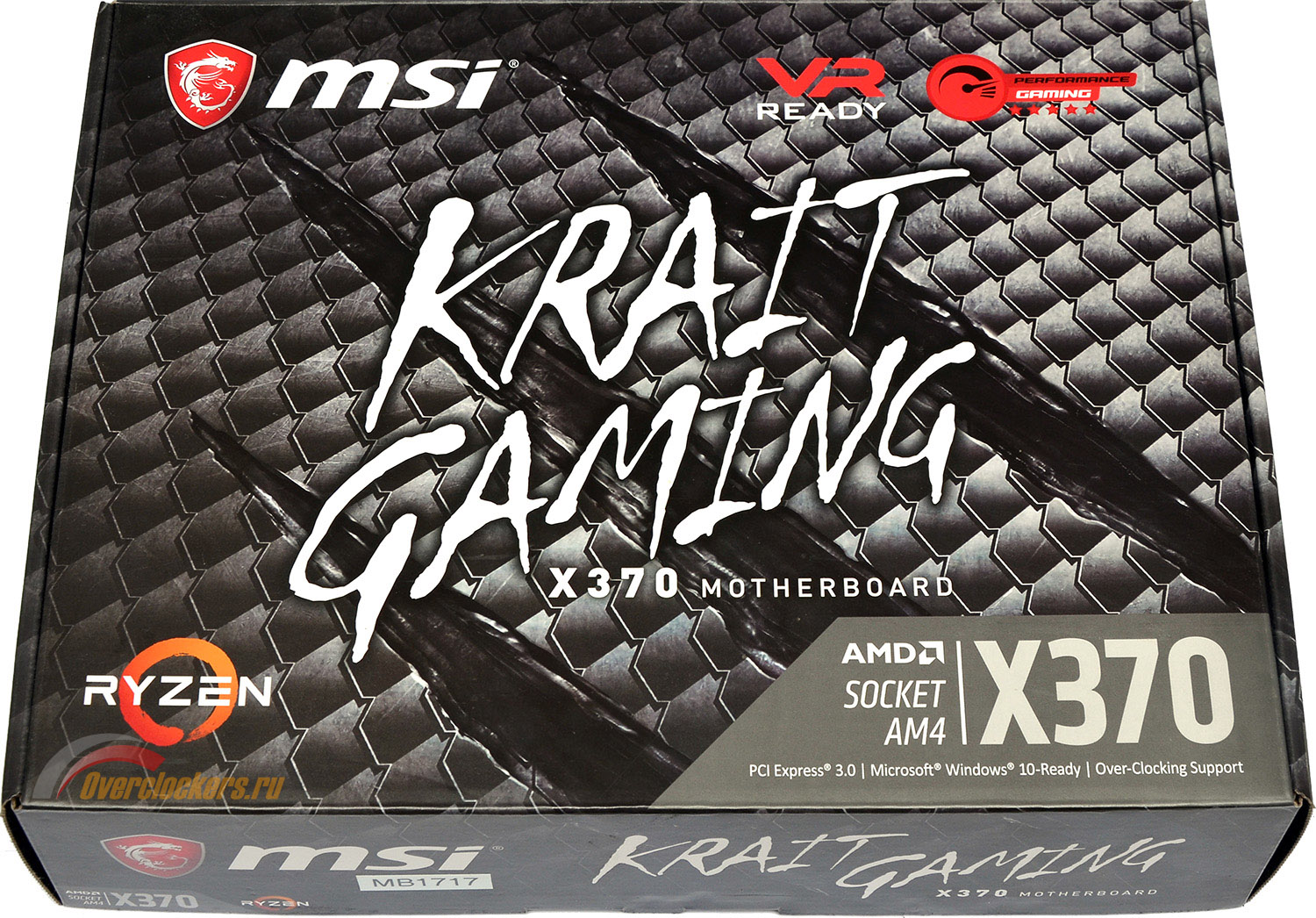
Материнская плата MSI поставляется в картонной коробке средних размеров, габариты и масса коробки плюс-минус такие же, как и у большинства других моделей ATX схожего ценового сегмента.
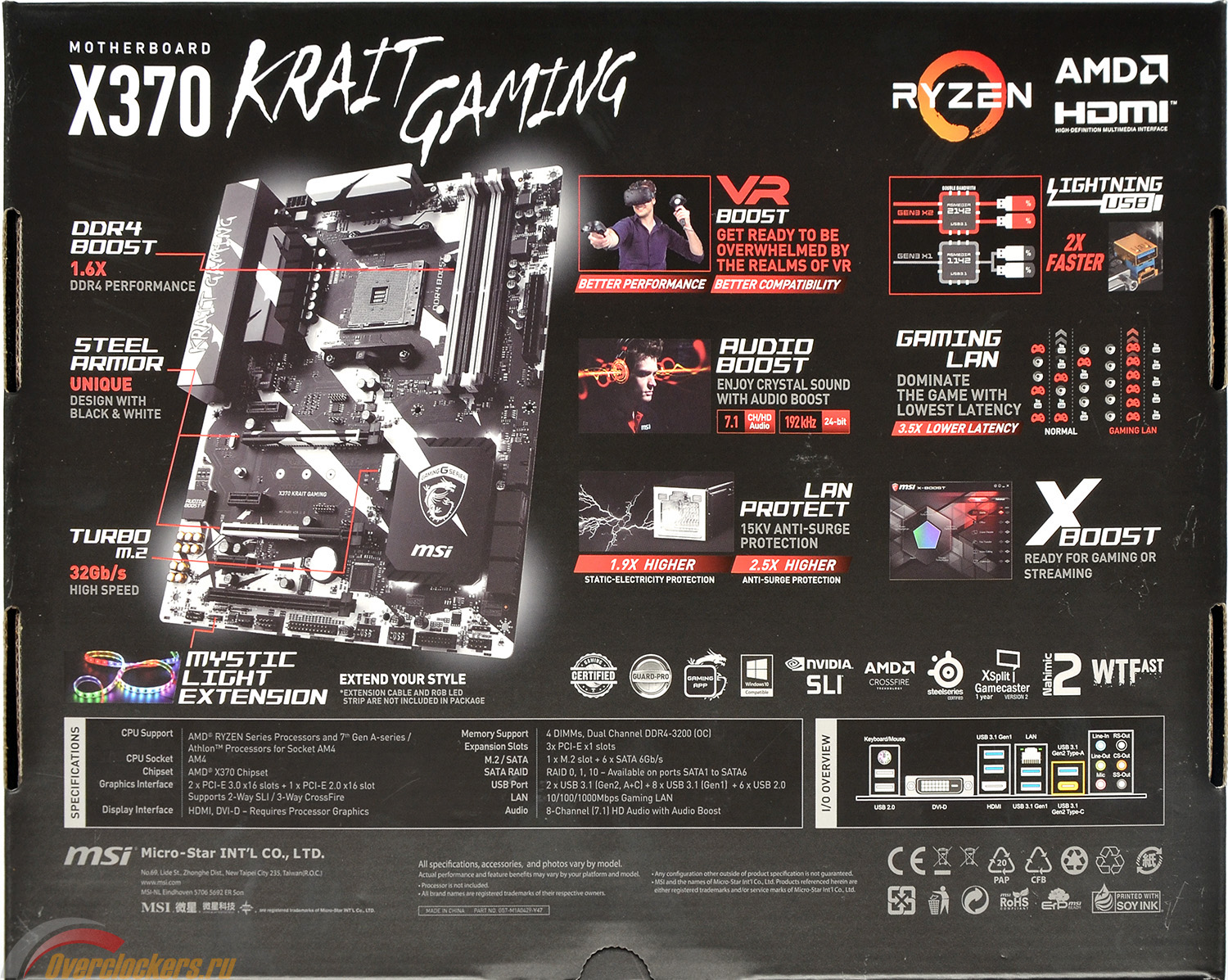
Что касается оформления коробки, то лицевая сторона кроме непосредственно названия продукта не несет какой-либо информации, основные сведения приводятся на обратной стороне:
Тут присутствует фотография системной платы «в полный рост», изображение интерфейсной панели с расшифровкой, а также перечислены основные технические характеристики и некоторые из фирменных технологий и особенностей.
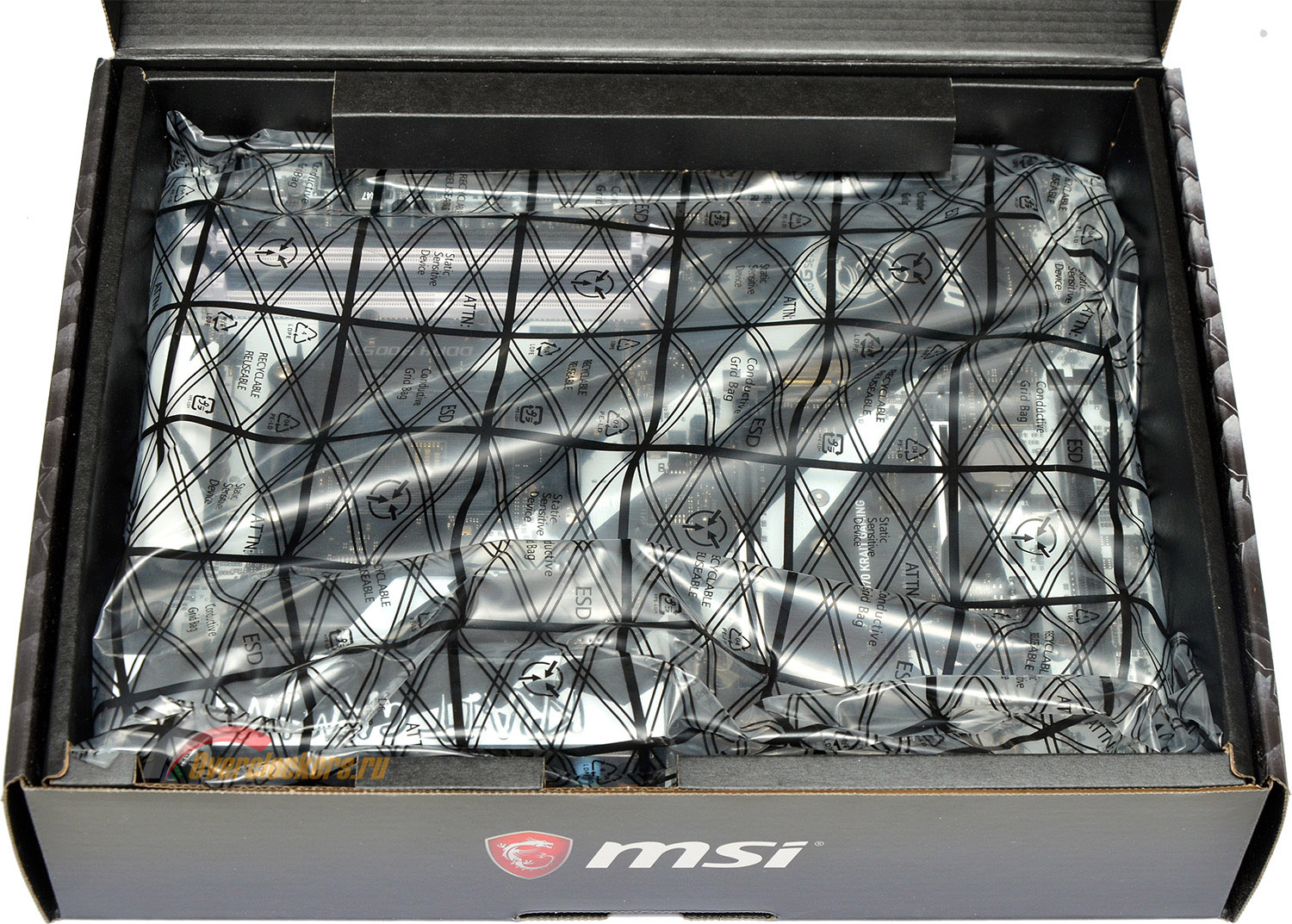
При открытии коробки взгляду предстает непосредственно MSI X370 Krait Gaming, размещенная внутри дополнительного картонного поддона и упакованная в антистатический пакет:
Решение, можно сказать, стандартное, такая компоновка встречается как среди продукции MSI, так и среди продукции других производителей. Как говорится, от добра добра не ищут. Поддон выполнен прочно и помимо разделения отсеков коробки между материнской платой и комплектом поставки обеспечивает дополнительную степень защиты при транспортировке.
Сам набор аксессуаров расположен на дне коробки и отсортирован по двум мини-отсекам, которые разделены картонным выступом:
В комплект поставки входит:
Флагманский для платформы набор системной логики, сама материнская плата не из бюджетных, но только два кабеля SATA в комплекте поставки – этого я понять не могу.
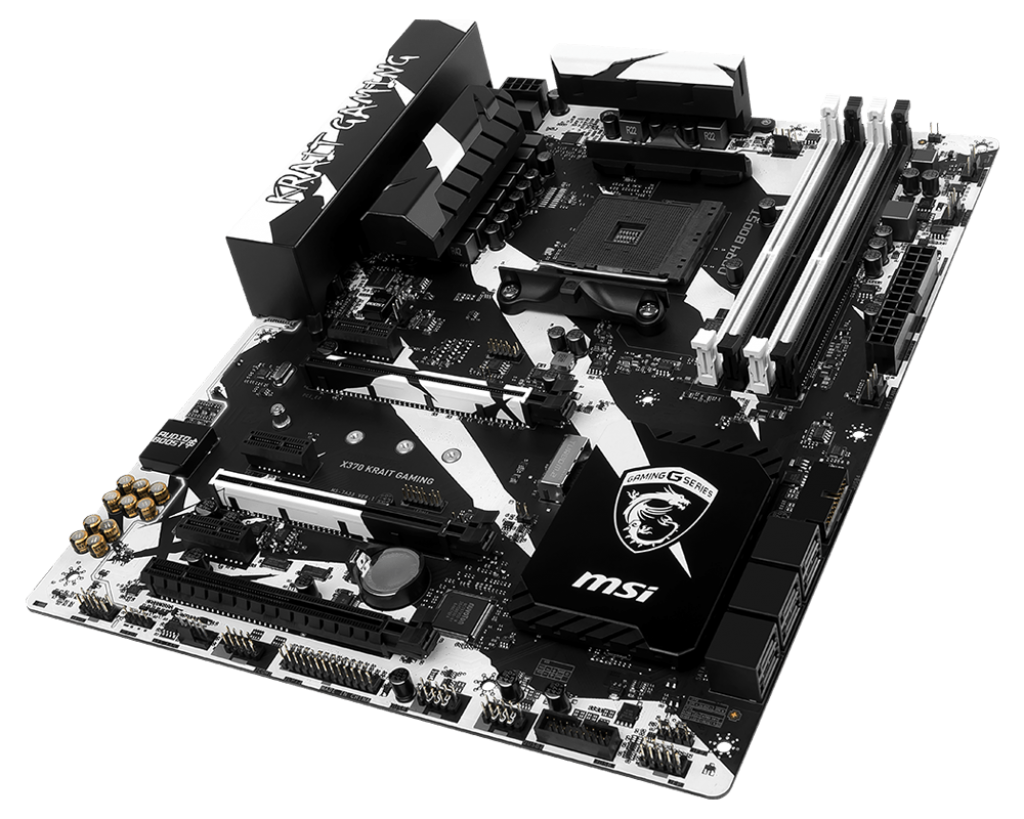
Размеры MSI X370 Krait Gaming – 305 х 244 мм, что соответствует полноразмерному форм-фактору ATX.
Компоновка платы при беглом осмотре не вызывает каких-либо нареканий, расположение всех основных элементов и интерфейсов классическое, без попыток производителя нагромоздить что-либо лишнее. В то же время размеры радиаторов преобразователей питания позволяют надеяться на комфортный температурный режим.
Дополнительно к интересным особенностям данной модели можно отнести «боевой раскрас», что оценят любители моддинга и прозрачных стенок корпусов.
По фотографии обратной стороны платы можно отметить, что для всех трех радиаторов системы охлаждения используется винтовое крепление, на этом производитель экономить не стал.
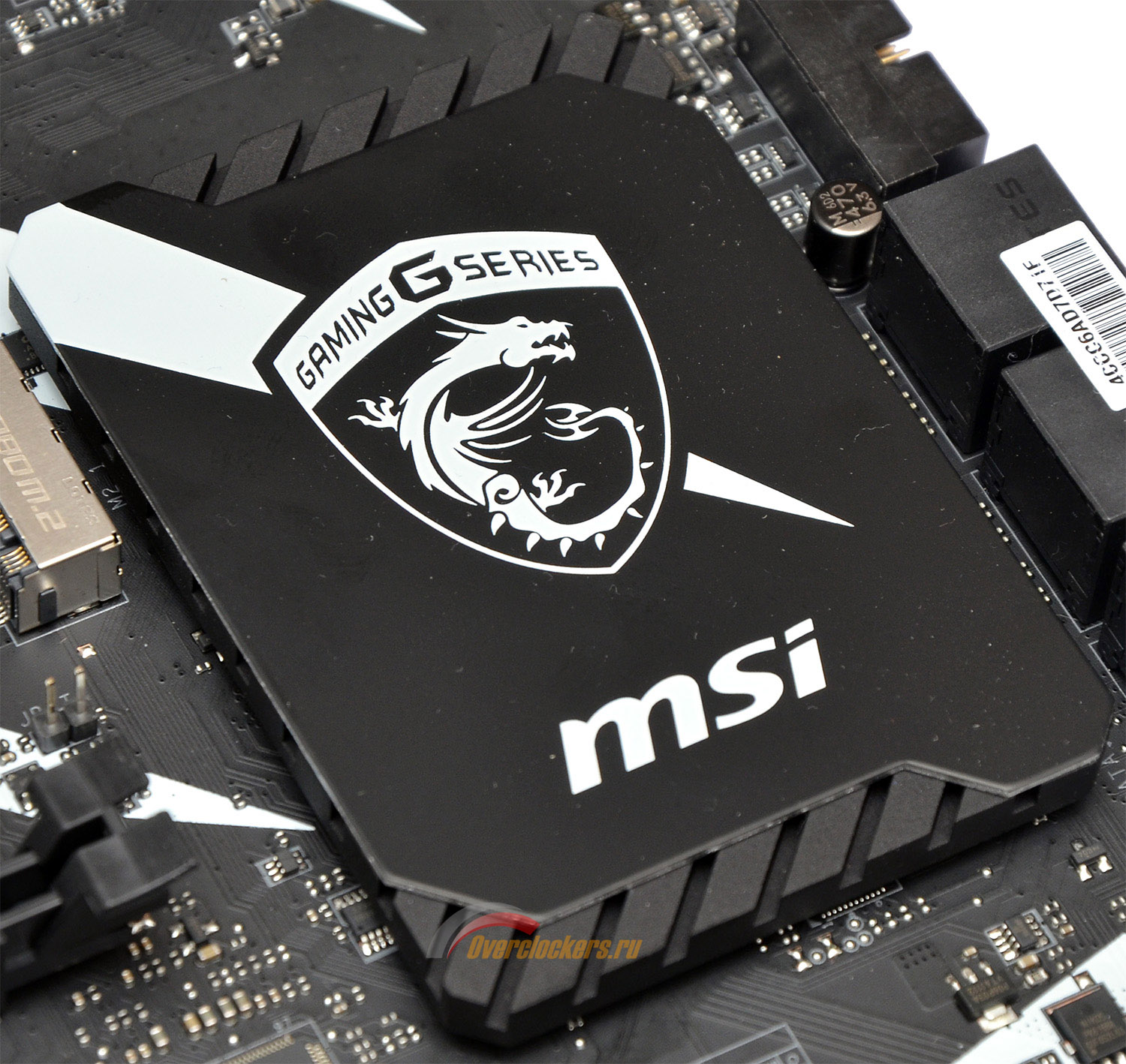
Помимо крепления радиаторов, с обратной стороны присутствует пара винтов, удерживающих декоративный пластмассовый кожух, накрывающий левую часть платы в области интерфейсной панели. После откручивания соответствующих винтов он легко снимается:
Какой-либо функциональной нагрузки данный кожух не несет, его функции сугубо декоративные. Оценим материнскую плату без него:
Возможно, я не отношусь к ценителям прекрасного, но если бы стоял выбор между наличием декоративного кожуха и большим числом кабелей SATA в комплекте поставки – предпочел бы последнее.
Вокруг процессорного разъема достаточно пространства для установки практически любых систем охлаждения:
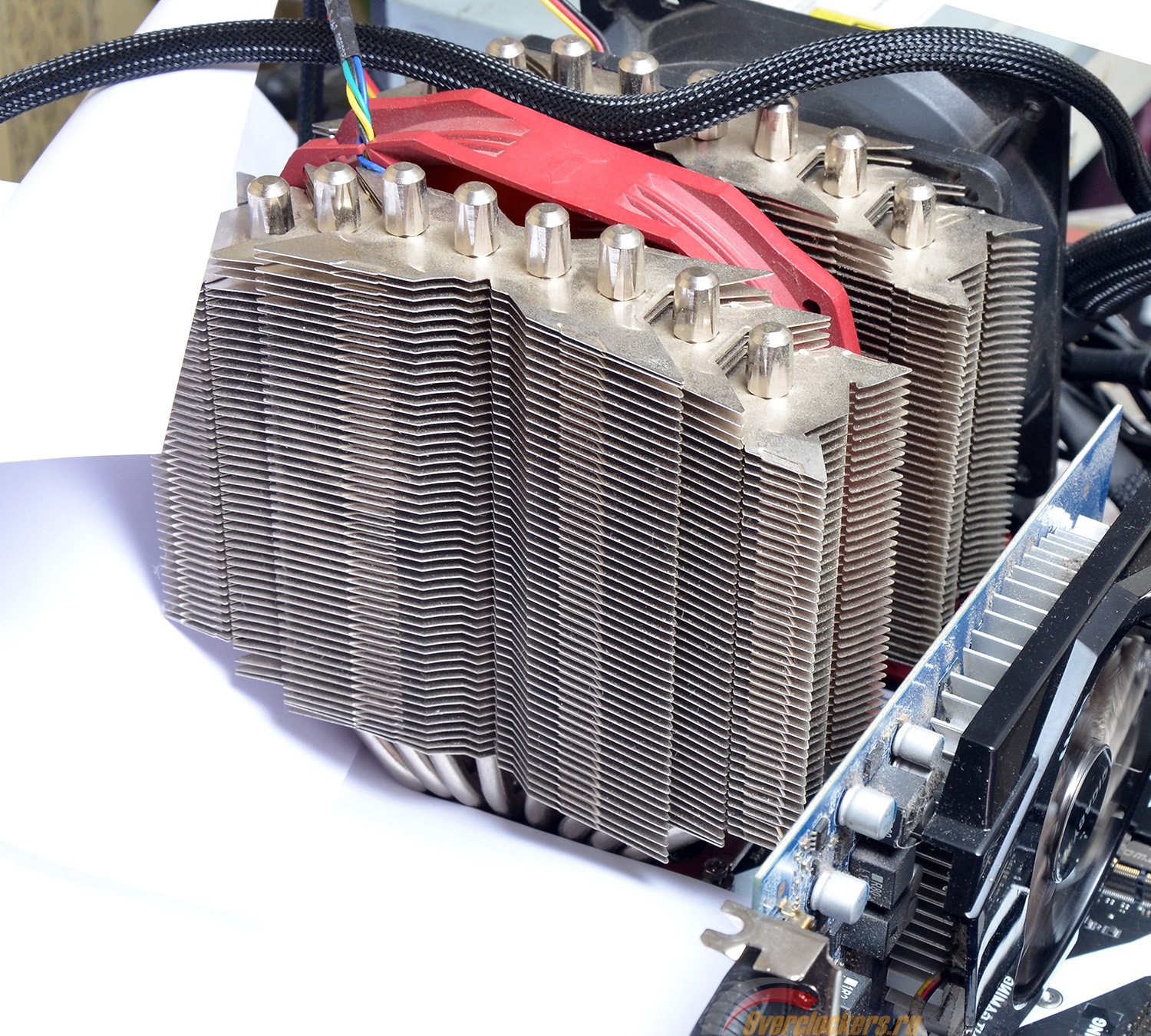
Собственно, в случае с платформой Socket AM4 это отчасти диктуется и расположением штатных скоб крепления кулера, обеспечивая достаточное количества места. Результат примерки «Серебряной стрелы»:
Верхний графический порт находится на высоте второго слота расширения (первым слотом является PCI-E X1), поэтому конфликта видеокарты и процессорного кулера не возникает, между ними хватает свободного пространства.
Некоторый запас расстояния до радиатора есть и у слотов оперативной памяти, но при установке вентилятора, особенно крупного, первая пара разъемов так или иначе будет закрыта. Но это особенность практически всех материнских плат, да и модули оперативной памяти с высокими радиаторами – зло.
Под память DDR4 распаяно четыре слота, которые оборудованы защелками с обеих сторон:
С учетом того, что верхний графический порт расположен на высоте второго слота расширения и по высоте не конфликтует с разъемами оперативной памяти, применение защелок с обеих сторон – грамотное решение, ибо способствует лучшей фиксации модулей.
Производителем заявлены режимы работы DDR4 3200(OC), 2933(OC), 2667(OC), 2400, 2133 и 1866 МГц. Список частот, доступный в BIOS материнской платы: 1333, 1600, 1866, 2133, 2400, 2667, 2800, 2933, 3066, 3200, 3333, 3466, 3600, 3733, 3866, 4000 МГц.
Максимальный объем памяти в 64 Гбайта говорит о поддержке платой модулей памяти объемом 16 Гбайт. Для активации режима Dual Channel необходимо устанавливать планки памяти через один, то есть либо в слоты 1/3, либо в слоты 2/4. Для обеспечения наибольшей совместимости модулей и стабильности в разгоне производителем рекомендуется в первую очередь задействовать слоты 2/4, а при использовании одного модуля – установить его во второй слот. Интересно, что в отличие от системных плат на базе наборов логики Intel, сюда можно установить и ECC память, пусть она и будет работать без ECC-режима.
Недалеко от слотов оперативной памяти нашлось место для группы светодиодов индикации:
Может быть, полноценной заменой индикатора POST-кодов данные светодиоды и не являются, но это лучше, чем ничего, и может предоставить базовую информацию о том, что именно препятствует запуску системы.
Конфигурация слотов расширения:
Слоты сверху вниз:
Данную конфигурацию можно назвать грамотной: основной графический порт расположен на высоте второго слота, что позволяет не беспокоиться о совместимости с крупными процессорными кулерами. Второй графический порт находится на достаточном удалении от первого и обеспечивает возможность собрать мультиграфическую систему из «горячих» видеокарт.
Вдобавок отметим наиболее грамотное расположение интерфейса M.2 – под основным графическим портом, ведь так или иначе это пространство сверху будет накрыто видеокартой, и под другие интерфейсы его не задействовать.
Первые два полноразмерных порта PCI-E берут свое начало от процессора и могут работать по формулам 16+0 и 8+8. Для деления шестнадцати процессорных линий PCI-Express на два слота используется четыре микросхемы-свитча ASMedia ASM1480, расположенные с обратной стороны материнской платы:
Третий полноразмерный слот берет свое начало от набора системной логики AMD X370.
Пару микросхем-свитчей ASMedia ASM1480 можно обнаружить недалеко от третьего полноразмерного слота PCI-Express, и установлены эти микросхемы неспроста:
Они отвечают за деление линий набора системной логики между различными слотами: при работе нижнего порта в режиме X4 все слоты PCI-E X1 будут неактивными; все три порта PCI-E X1 будут работать, если переключить нижний слот из режима X4 в режим X1.
Полный перечень возможных конфигураций использования портов приведен в таблице ниже:
Расположение портов SATA классическое, у правого края печатной платы:
Всего в распоряжении пользователя находится шесть портов SATA, все шесть поддерживают режим работы 6 Гбит/с и функционируют от набора системной логики AMD X370, сторонние контроллеры не используются. Силами чипсета реализована и близлежащая к портам SATA колодка для подключения корпусных портов USB 3.0.
Помимо портов SATA, для подключения накопителей на плате распаян разъем M.2, расположившийся под верхним графическим портом:
Так как на одном уровне с разъемом M.2 нет никаких препятствующих интерфейсов, то поддерживаются все основные форм-факторы накопителей – 2242/2260/2280/22110, ограничений по длине нет. В зависимости от установленного процессора, разъем может работать в режиме 3.0 X4 (для процессоров линейки Ryzen) и 3.0 X2 (для процессоров A-серии и Athlon). И независимо от установленного ЦП накопитель M.2 может функционировать в режиме SATA 6 Гбит/с.
Остальные интерфейсы сконцентрированы вдоль нижнего края материнской платы:
Тут нашлось место для двух колодок USB 2.0, а также для еще одной колодки USB 3.0. Плюс ко всему, MSI X370 Krait Gaming располагает такими интерфейсами, как LPT и COM.
Из дополнительных контроллеров, расширяющих функциональность материнской платы, можно отметить находящиеся у интерфейсной панели ASMedia ASM2142:
Данные контроллеры отвечают за работу двух портов USB 3.1 (один Type-A, один Type-C), расположенных на интерфейсной панели.
Звуковой тракт размещен в левом нижнем углу материнской платы:
Звуковая дорожка с подсветкой, немалое количество конденсаторов и звуковой кодек, накрытый сверху крышкой с громким именем AudioBust 4 – все это реализовано для работы со звуковым кодеком Realtek ALC892. На мой взгляд, странный способ экономии, почему не используется тот же ALC1220 – понять сложно.
В качестве сетевого контроллера применен Realtek 8111H:
Как и в случае с контролером встроенного звука, на этом производитель сэкономил.
В качестве Multi-IO установлена микросхема Nuvoton NCT6795D:
На задней панели MSI X370 Krait Gaming расположены:
Несмотря на компромиссы, конфигурация интерфейсной панели для ценового сегмента модели неплоха. По крайней мере, тут есть семь классических портов USB.
Фотография MSI X370 Krait Gaming, позволяющая оценить высоту компонентов:
Расположение элементов:
Блок-схема платы:
Система охлаждения материнской платы MSI состоит из трех независимых радиаторов. Два из них ответственны за отвод тепла от преобразователя питания процессора, третий отводит тепло от набора системной логики AMD X370.
Радиаторы преобразователей питания сравнительно увесисты и габаритны, что в целом неплохо для данного ценового сегмента, хотя сама форма теплорассеивателей может вызывать вопросы:
Теплоемкость у конструкции определенно есть, а вот как радиаторы такой формы справятся с рассеиванием тепла – сказать при первом взгляде трудно, все же оребрения тут не хватает.
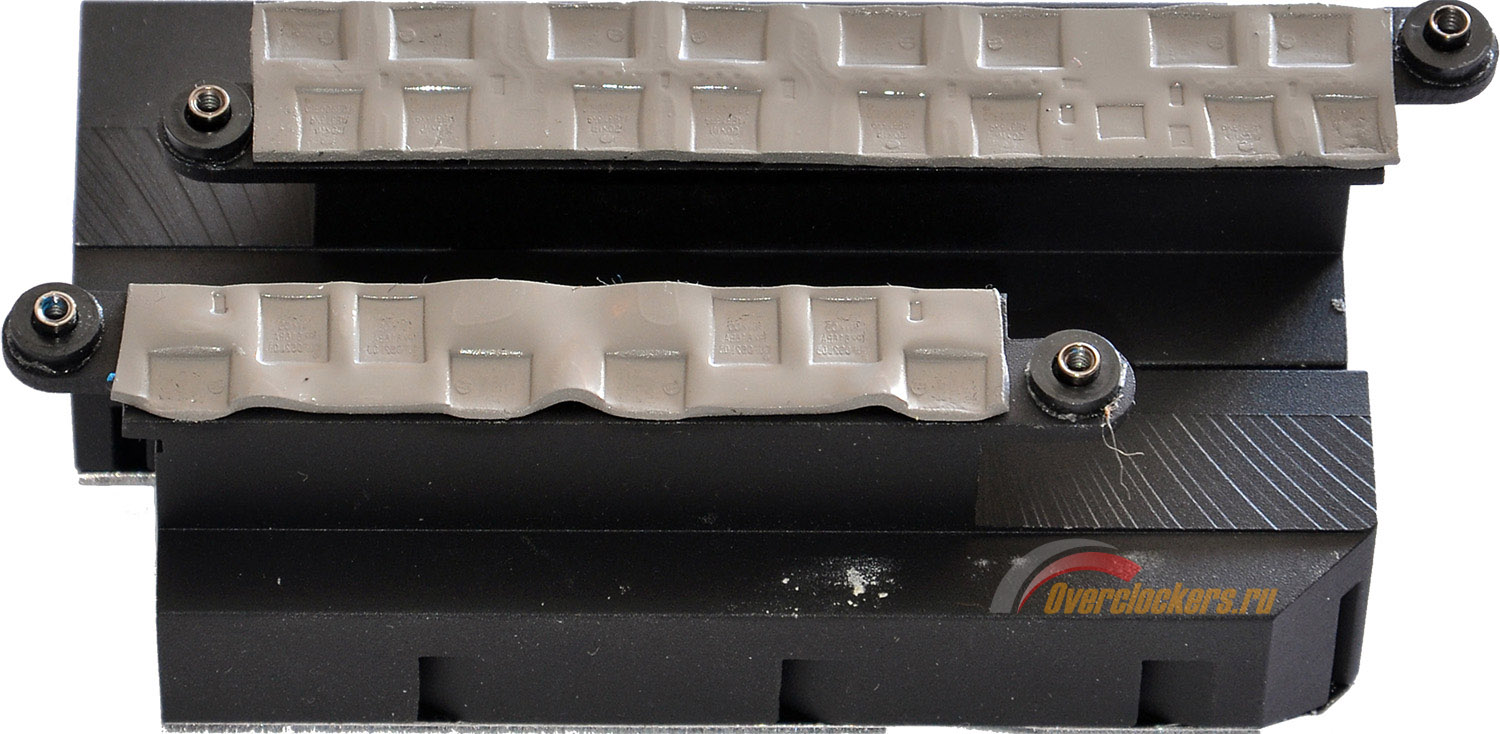
Используются термопрокладки средней толщины. И, как можно видеть по фотографии выше, прижим радиаторов к силовым элементам равномерен по всей площади контакта и не может вызывать нареканий.
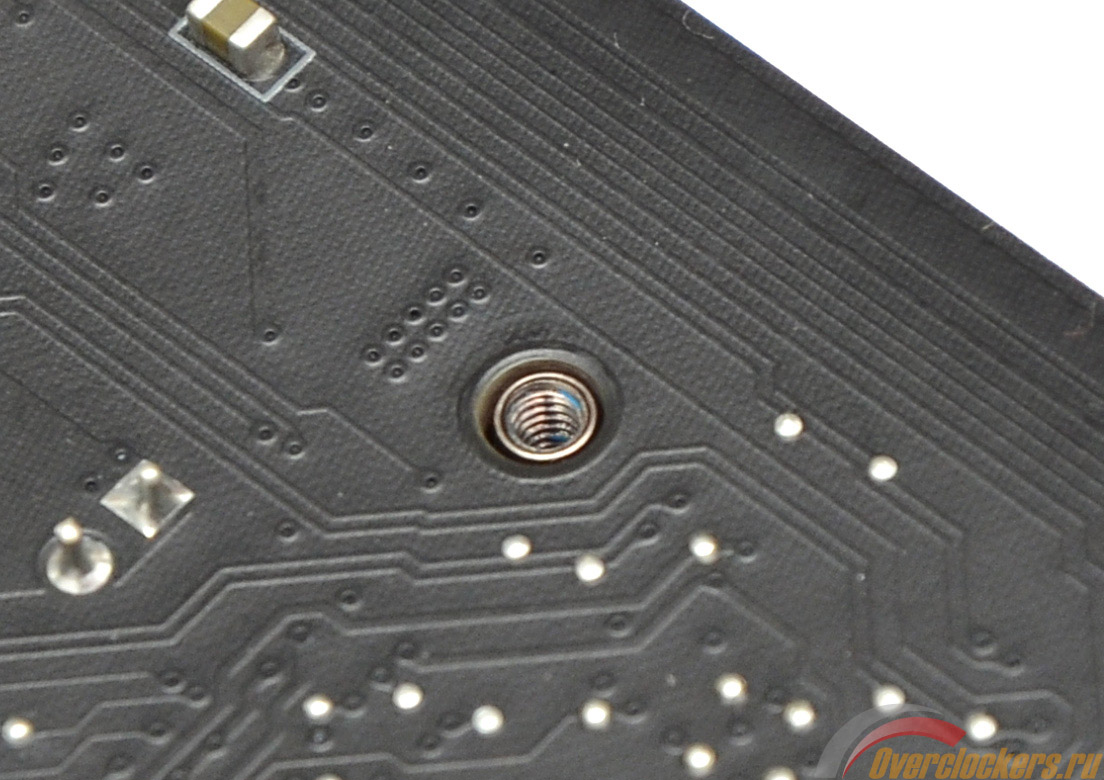
Отметим принцип крепления радиаторов: на многих материнских платах встречается схема с использованием подпружиненных винтов, которые можно перетянуть, вызвав тем самым не нужные деформации платы в области установки радиаторов. Тут же используются винты без пружин, у радиаторов есть единственное верное положение, а прижим ограничивается тем, что высота резьбы совпадает с высотой текстолита:
Такая конфигурация креплений оптимальна. По крайней мере, если не брать в расчет флагманские системные платы с прижимными пластинами позади радиаторов и конструкции с множеством точек крепления.
Третий радиатор, ответственный за охлаждение набора системной логики, замечаний в плане размеров не вызывает:
Современные наборы системной логики выделяют немного тепла, поэтому такого радиатора должно хватить с большим запасом. К сожалению, снять его не удалось – он прочно «прикипел» к чипсету и был риск повредить материнскую плату ради одной-двух фотографий. На мой взгляд, это того не стоило.
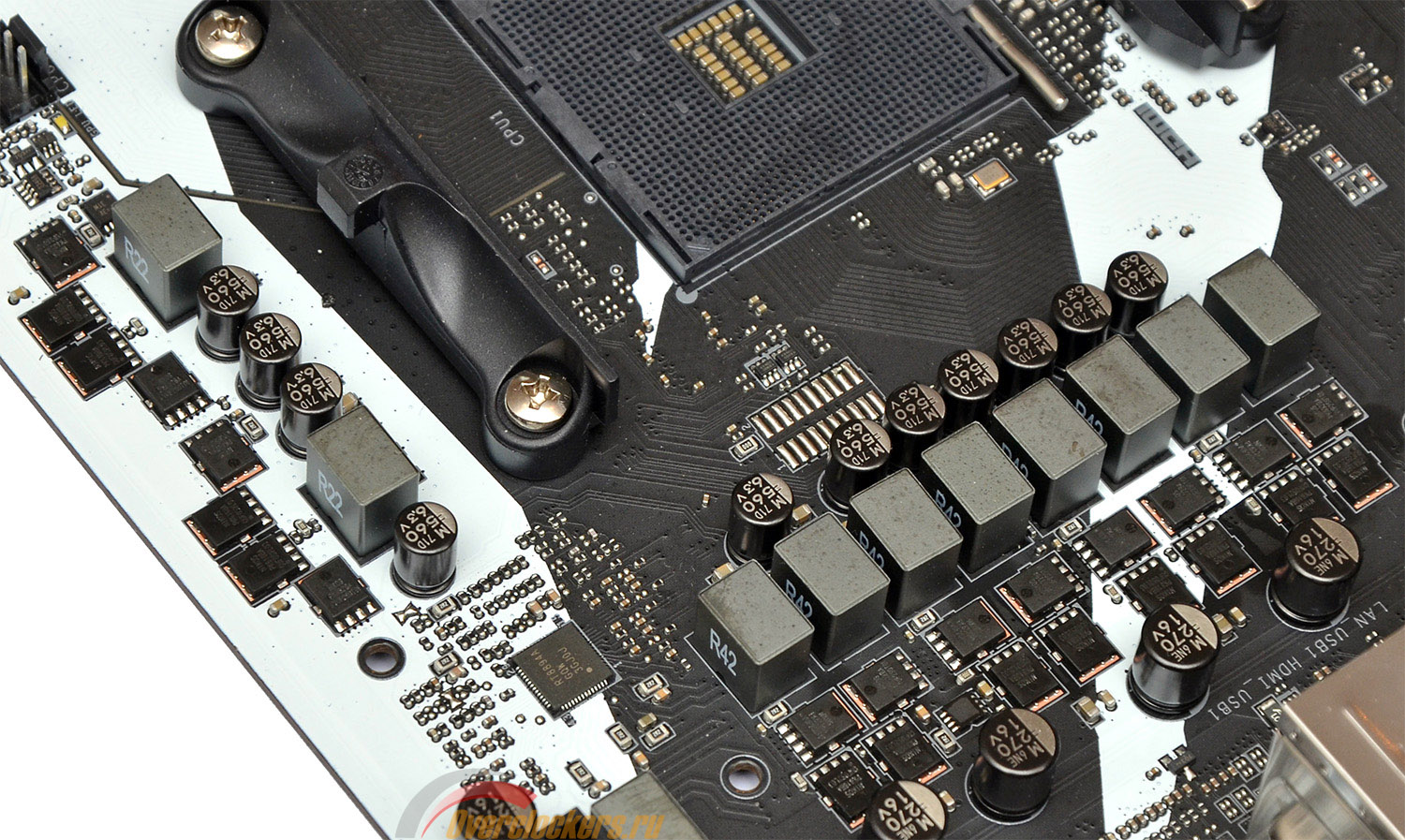
Основной преобразователь питания выполнен по схеме 4+2. Четыре фазы отведено непосредственно под питание ядер процессора, две предназначены для питания вспомогательных блоков ЦП, таких как контроллер памяти, встроенное графическое ядро и прочие.
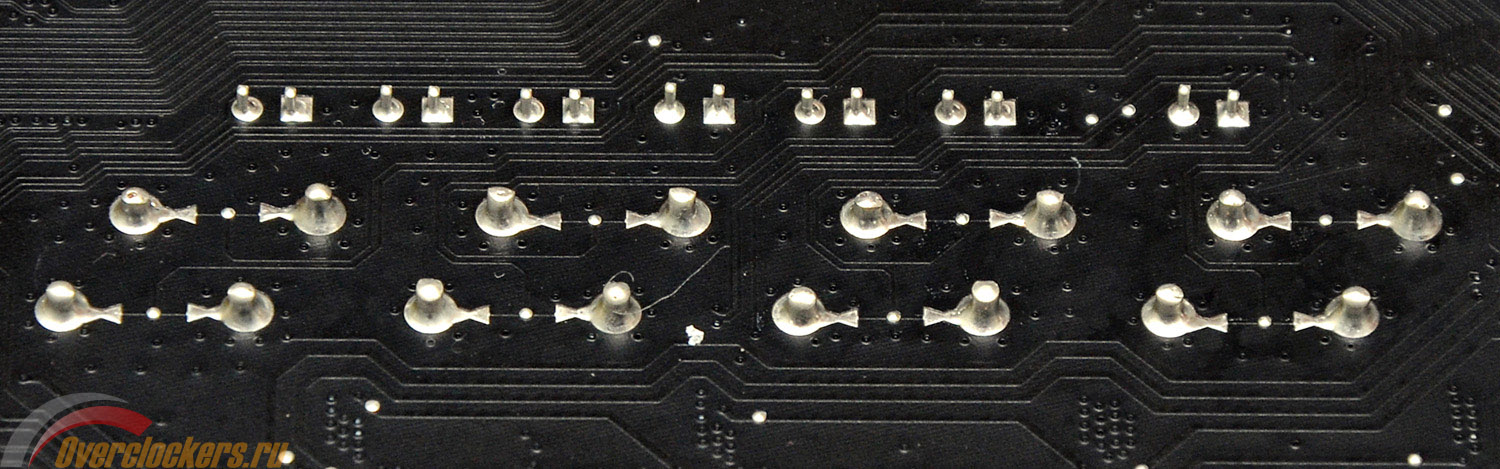
При первом взгляде на материнскую плату создается впечатление основного восьмифазного преобразователя, но точки над i можно расставить, взглянув на преобразователь с обратной стороны платы:
Как видно по фотографии выше, дроссели преобразователя питания CPU попарно спаяны между собой. Как в преобразователе питания процессора, так и в преобразователе питания NB на каждую из фаз приходится по два транзистора Nikos PK616BA и PK632BA. В качестве ШИМ-контроллера используется 4+2 фазный Richtek RT8894A.
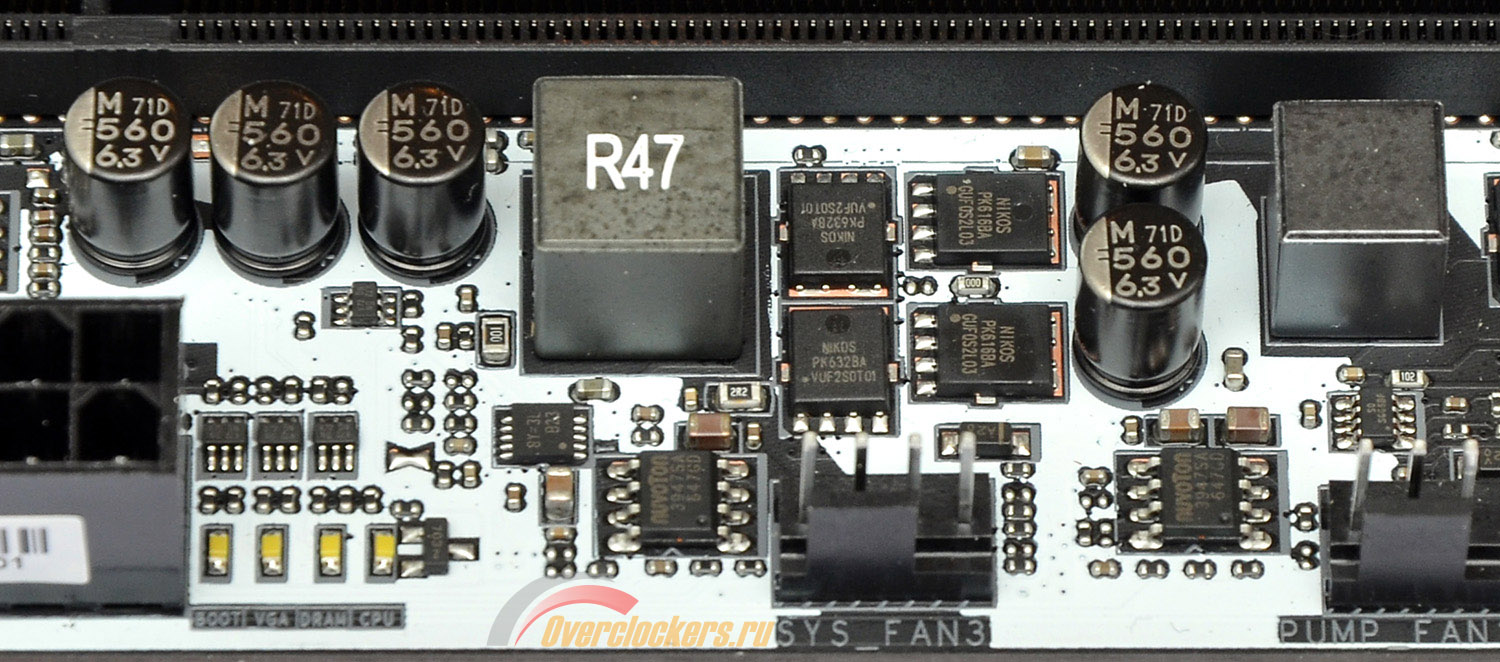
Преобразователь питания памяти однофазный:
Как и в случае с преобразователями питания ЦП, питание памяти построено на базе транзисторов Nikos PK616BA и PK632BA. Контроллер промаркирован как 8Y=3L, по типу маркировки можно предположить, что это что-то из ассортимента Richtek.
| Поддерживаемые процессоры | Supports AMD Ryzen series processors and 7th Gen A-series/ Athlon processors for Socket AM4 |
| Системная логика | AMD X370 |
| Поддерживаемая оперативная память | 4 x DDR4, двухканальный режим, до 64 Гбайт;
Режимы работы: DDR4 1866, 2133, 2400, 2667(OC), 2933(OC), 3200(OC)+ МГц; Supports non-ECC UDIMM memory; Supports ECC UDIMM memory (non-ECC mode) |
| Встроенная графика | 1 DVI-D port, supporting a maximum resolution of 1920 x 1200 @60 Гц, 1600 x 1200 @60 Гц;
1 HDMI 1.4 port, supports a maximum resolution of 2560 x 1600@ 60 Гц; *Only support when using a 7th Gen A-series/ Athlon processors;*Maximum shared memory of 2048 MB |
| Слоты расширения | 1 x PCI-E 3.0 X16/8;
1 x PCI-E 3.0 X8/0; 1 x PCI-E 2.0 X4/1; 3 x PCI-E 2.0 X1/0 |
| Поддержка Multi-GPU | SLI в конфигурации двух видеокарт по формуле 3.0 8+8,
CrossFireX в конфигурациях до трех видеокарт по формуле 8+8+4 |
| Поддержка SATA/RAID | AMD X370 Chipset:
6 x SATA 6 Гбит/с ports; 1 x M.2 slots (Key M);- Supports PCIe 3.0 x4 (Ryzen series processor) or PCIe 3.0 x2 (7th Gen A-series/ Athlon processors) and SATA 6 Гбит/с 2242/ 2260 /2280/ 22110 storage devices;Supports RAID 0, RAID 1 and RAID 10 |
| Сеть | 1 x Realtek 8111H Gigabit LAN controller |
| Аудио | Realtek ALC892 Codec:
7.1-Channel High Definition Audio |
| USB | ASMedia ASM2142 Chipset:
1 x USB 3.1 Gen2 (SuperSpeed USB 10Gbps) Type-C port on the back panel; 1 x USB 3.1 Gen2 (SuperSpeed USB 10 Гбит/с) Type-A port on the back panel AMD X370 Chipset: 4 x USB 3.1 Gen1 (SuperSpeed USB) ports available through the internal USB connectors; 6 x USB 2.0 (High-speed USB) ports (2 Type-A ports on the back panel, 4 ports available through the internal USB connectors) AMD CPU:4 x USB 3.1 Gen1 (SuperSpeed USB) Type-A ports on the back panel |
| Системный мониторинг | Nuvoton NCT6795D |
| Питание материнской платы | ATX 24-pin, 8-pin ATX 12V |
| Разъемы задней панели | 1 x PS/2 порт для клавиатуры/мыши;
2 x USB 2.0; 1 x DVI-D; 1 x HDMI; 4 x USB 3.0; 1 x USB 3.1 Type-A; 1 x USB 3.1 Type-C; 1 x LAN; 6 аудио входов/выходов 3.5 мм mini-jack |
| Фирменные технологии | VR Boost;
Audio Boost; Nahimic 2; Gaming LAN with Gaming LAN Manager; Turbo M.2; Pump Fan; Smart Fan Control; Gaming DNA with bottom LED; Mystic light Sync; EZ debug LED; PCI-E Steel Armor with Hydro Dip Paint; M.2 Steel Armor; Golden Plated USB with type A+C; Multi GPU – SLI Technology; Multi GPU – CrossFire Technology; DDR4 Boost; Game Boost; Lightning USB; Military Class 4; 7000+ Quality Test; Gaming Hotkey; Gaming Mouse Control; Click BIOS 5; AMD FreeSync Ready; AMD OverDrive Ready; Gaming Certified; SteelSeries Certified; WTFast GPN: 2-Month Premium License; Multi-Server Network Optimization; Advanced Lag Spike & Disconnect Reduction |
| Размеры, мм | 305 x 244 |
| Форм-фактор | ATX. |
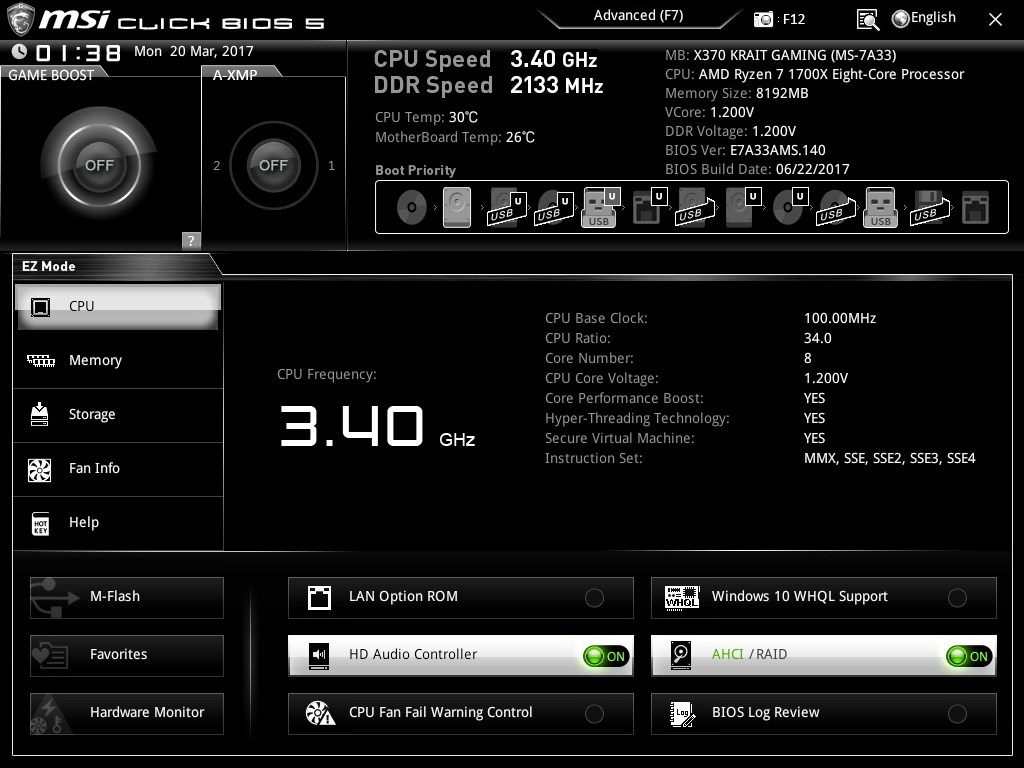
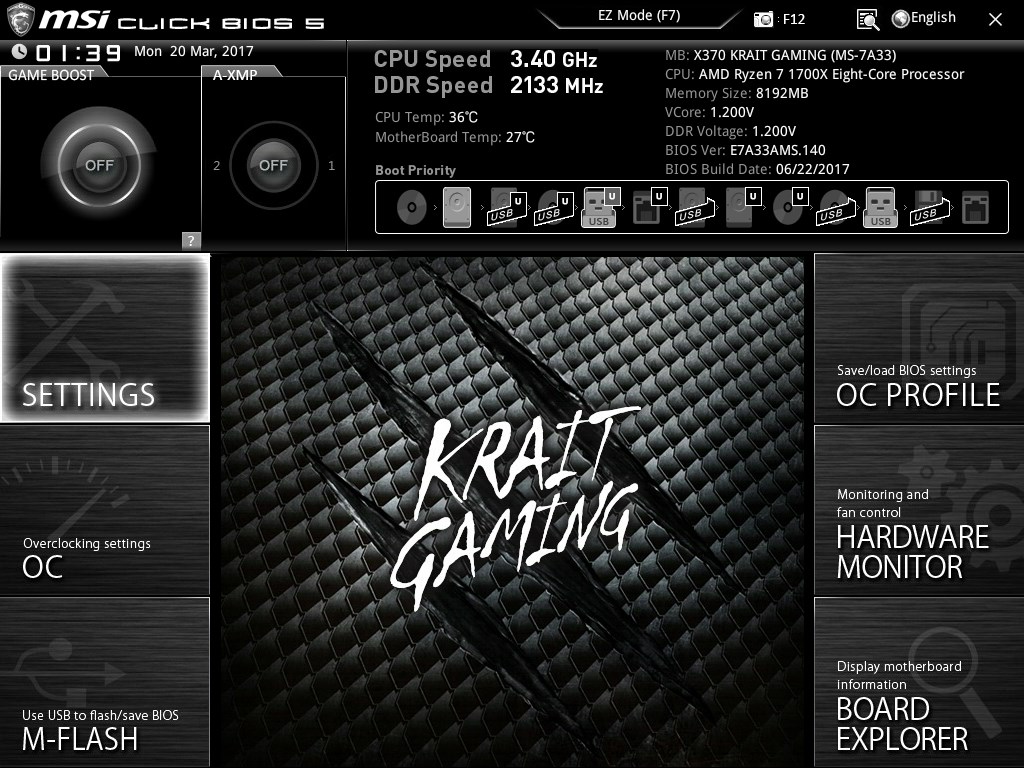
При входе в меню BIOS пользователю изначально открывается упрощенное меню настроек, названное производителем EZ Mode:
Функциональность данного режима работы ограничена. Помимо информационных вкладок об установленных процессоре, оперативной памяти и накопителях в упрощенном меню предоставляется возможность настроить работу подключенных к материнской плате вентиляторов и выбрать загрузочное устройство.
Из возможностей разгона позволяется разве что активировать профили разгона памяти (если таковые у нее есть) и включить режим авторазгона процессора под названием Game Boost.
Дабы открыть весь перечень настроек, нужно перейти в режим Advanced, что делается по нажатию клавиши F7.
Как говорится, от добра добра не ищут, структура меню Advanced Mode такая же, как и у материнских плат MSI для платформ Intel. Из приятных моментов отмечу, что какие-либо настройки по выбору приоритетного режима работы BIOS тут отсутствуют: какой режим работы использовался при последнем выходе из BIOS, такой откроется и при следующем входе.
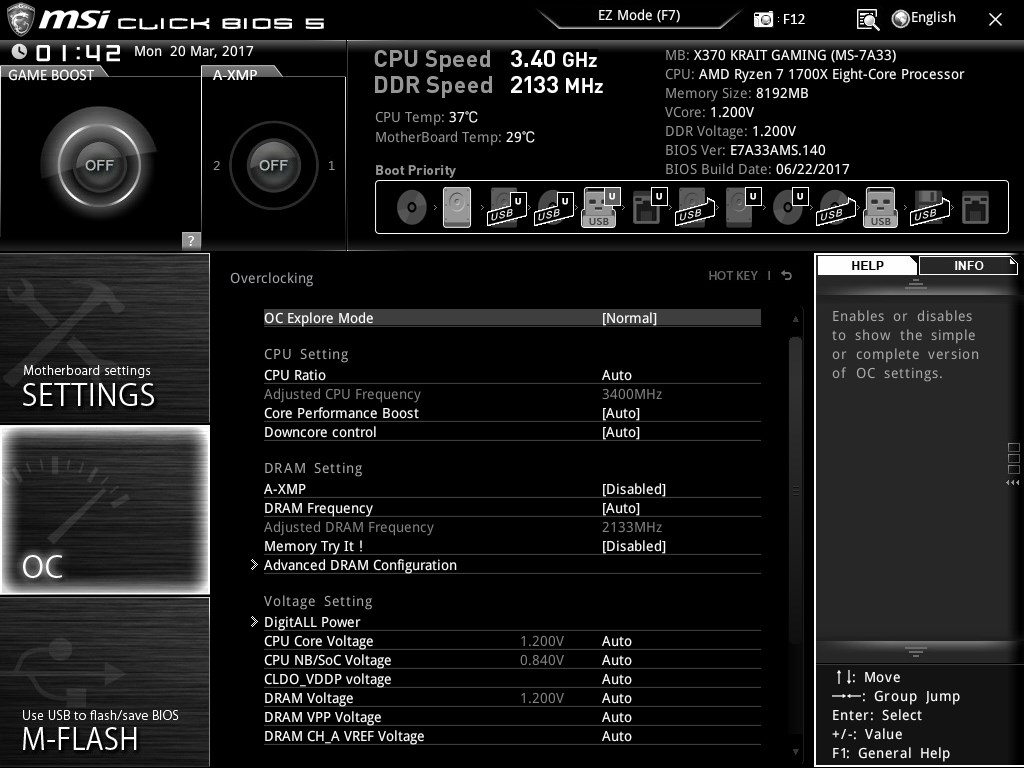
Основные настройки разгона скрываются в разделе OC:
Перечень настроек стандартен для большинства системных плат. Можно изменить коэффициент умножения процессора, задать частоту работы памяти и основные напряжения.
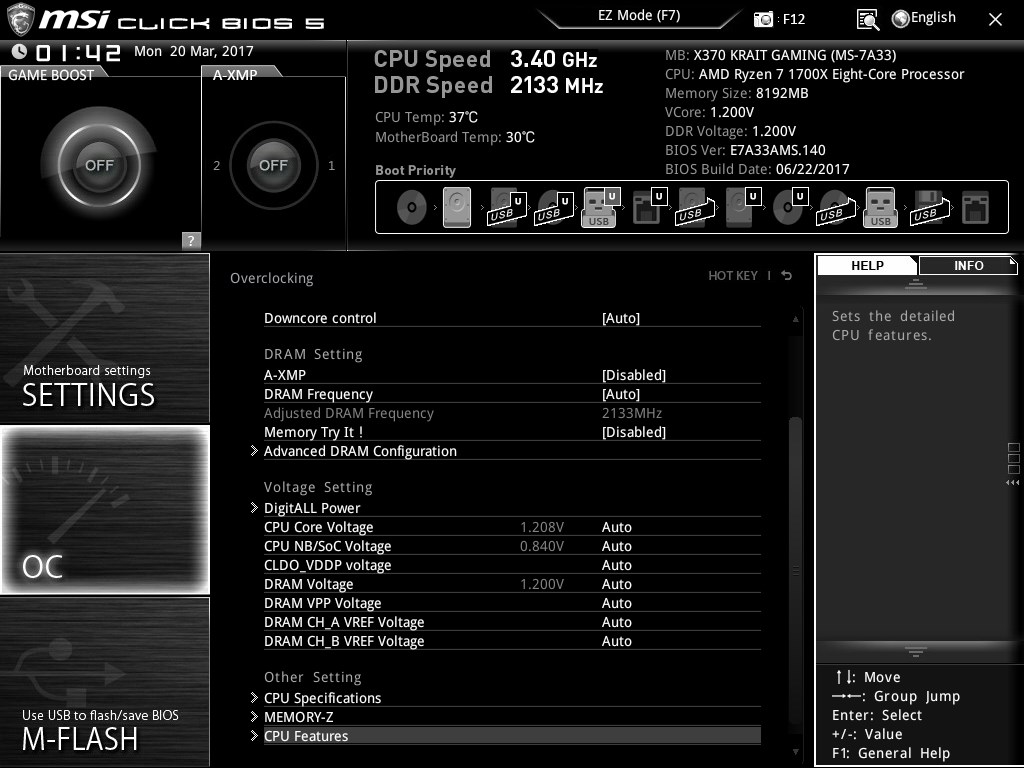
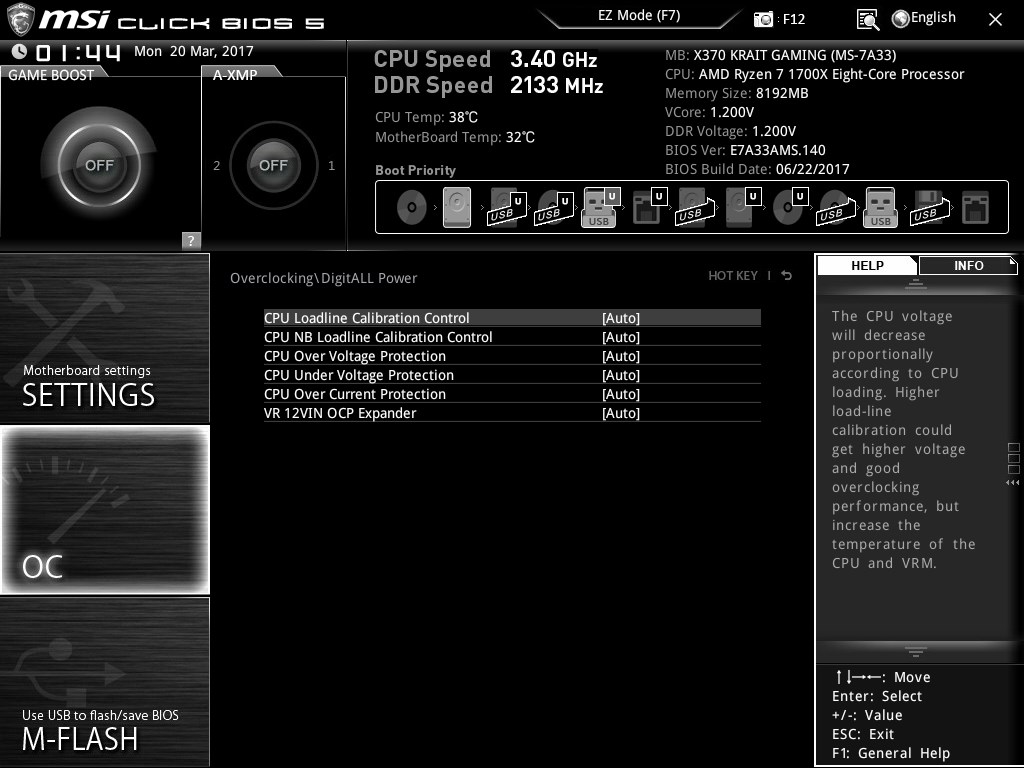
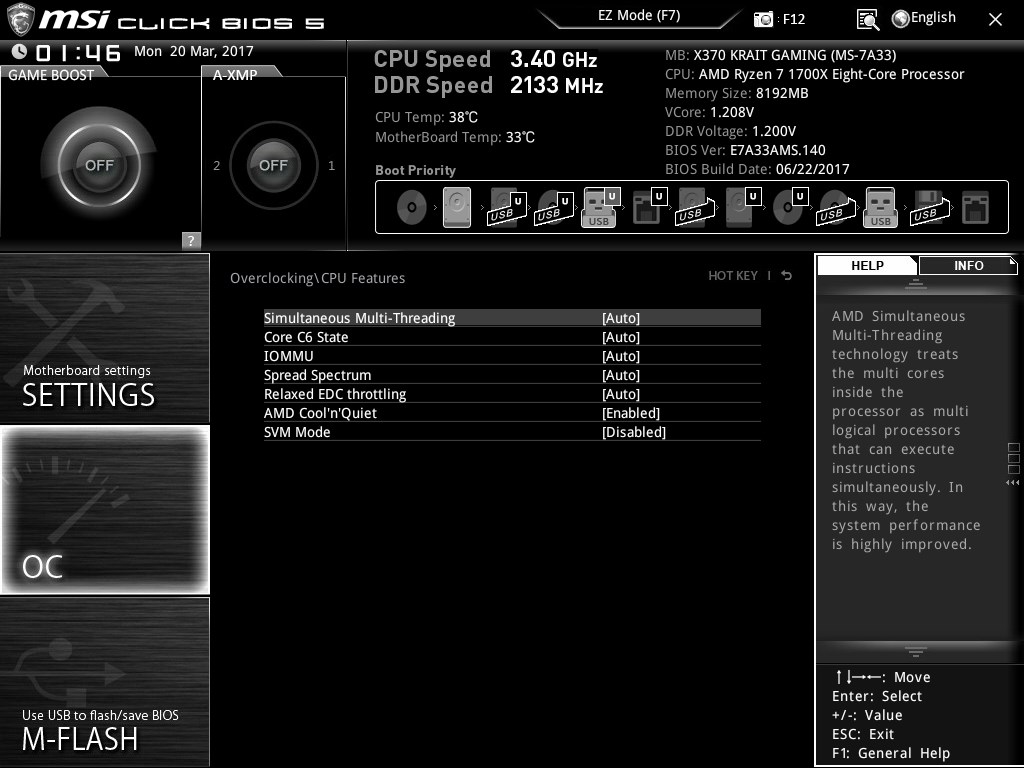
Дополнительные настройки, типа управления технологиями энергосбережения, установки таймингов памяти и настройки преобразователя питания распределены по отдельным подразделам:
Пользователю предоставляется два режима управления настройками, Normal и Expert. В последнем открываются некоторые дополнительные функции, к примеру, возможность задания количества неудачных попыток старта, прежде чем материнская плата сбросит настройки.
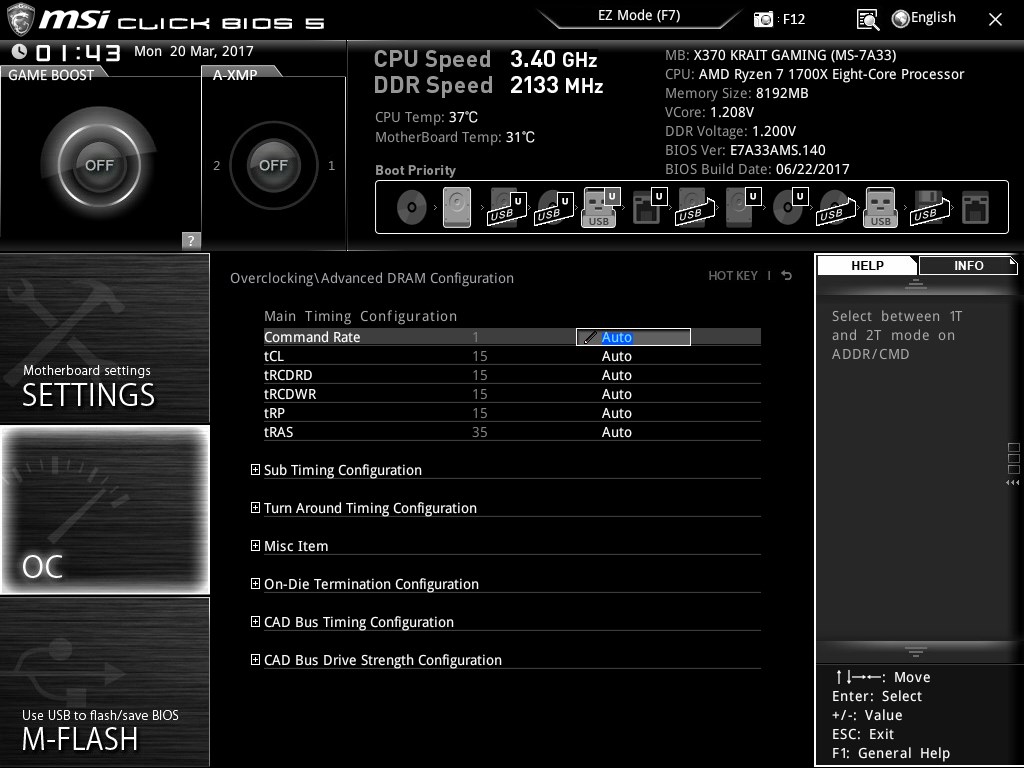
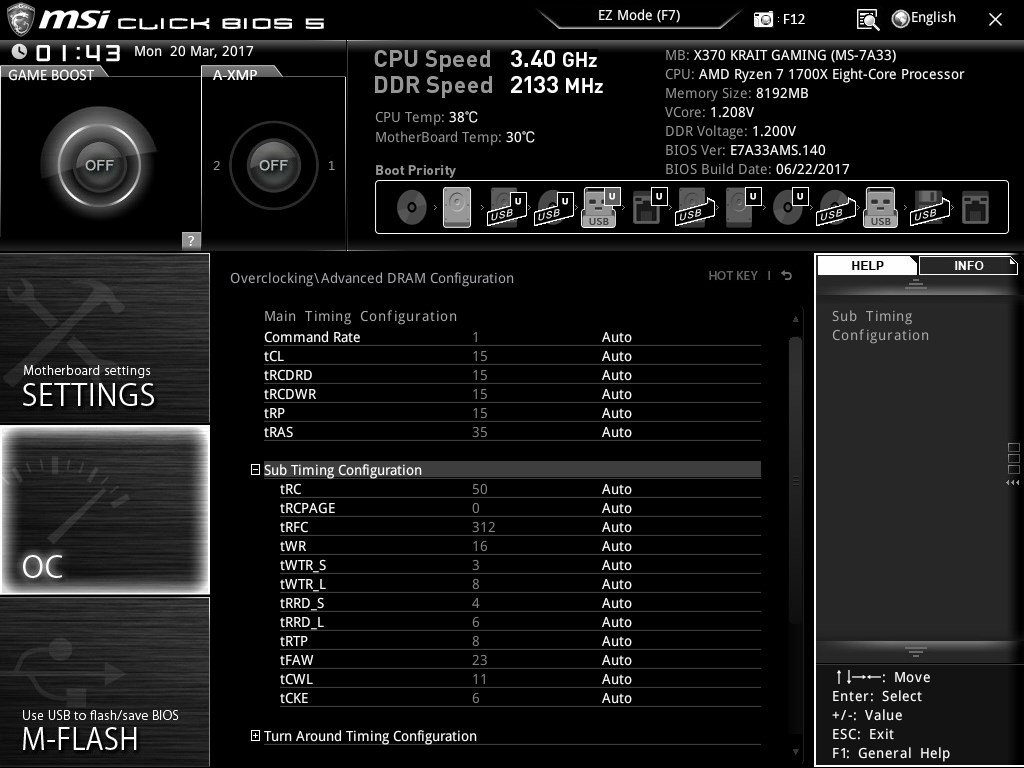
В режиме Normal в меню установок оперативной памяти скрываются все вторичные настройки, на виду лишь основные тайминги:
Да, каждое из подменю можно развернуть, но изначально все настройки будут скрыты от глаз пользователя.
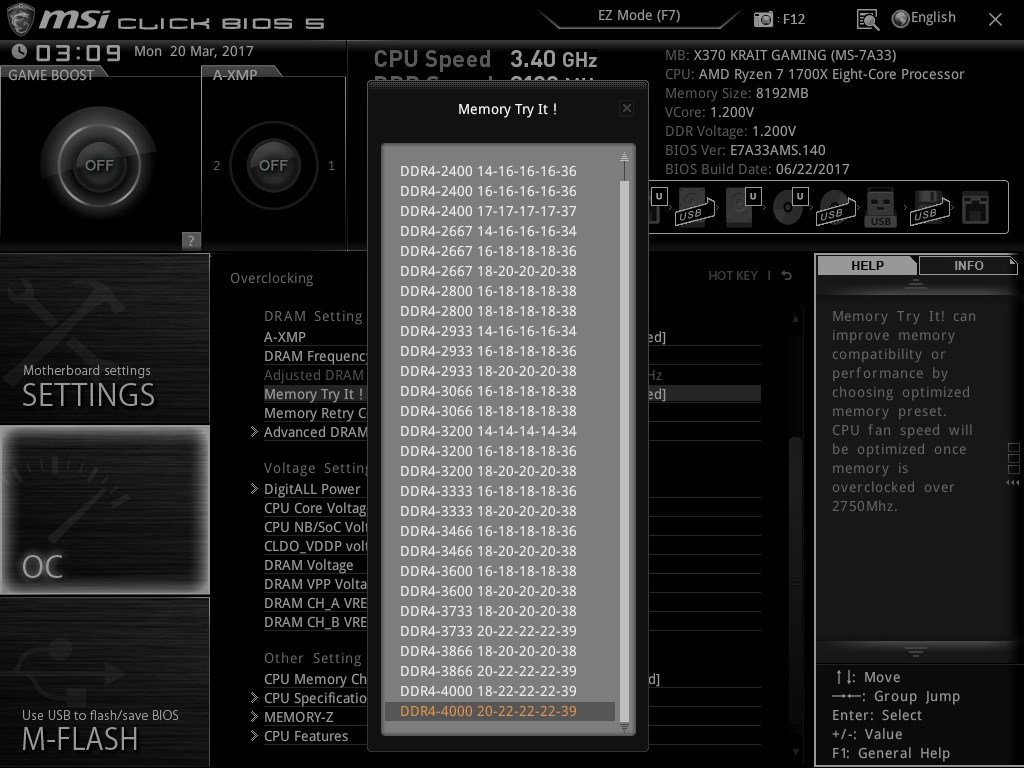
Из интересных возможностей стоит упомянуть опцию Memory Try It, где производителем заложены готовые профили настроек памяти, которые могут подойти различным модулям.
Отметим, что профили явно подбирались из соображений возможностей процессоров AMD. Тут нет ни одного профиля с высокой частотой работы памяти и нечетными таймингами, чего процессоры Ryzen действительно не любят.
Перечень доступных для изменения напряжений:
| Напряжение | Минимальное, В | Максимальное, В | Шаг, В |
| CPU Core Voltage | 0.9 | 1.55 | 0.0125 |
| CPU NB/SoC Voltage | 0.9 | 1.3 | 0.0125 |
| CLDO_VDDP Voltage | 0.7 | 1.4 | 0.005 |
| DRAM Voltage | 0.8 | 1.5 | 0.01 |
| DRAM VPP Voltage | 1.24 | 3 | 0.01 |
| DRAM CH_A VREF Voltage | 0.12 | 1.235 | 0.005 |
| DRAM CH_A VREF Voltage | 0.12 | 1.235 | 0.005 |
Возможно, диапазона настроек не хватит для каких-нибудь голодных до напряжения модулей оперативной памяти или для экстремального разгона, но в рамках обычной эксплуатации компьютера все более чем хорошо.
В данном подразделе статьи можно ознакомиться с возможностями материнских плат в плане управления скоростью вращения крыльчаток вентиляторов.
Расположение разъемов для подключения вентиляторов на MSI X370 Krait Gaming:
Всего в распоряжении материнской платы находится шесть разъемов, все они полноразмерные 4-pin, и поддерживают как ШИМ-управление, так и управление напряжением. Информация из руководства пользователя, предписывающая «Default PWM Mode» и «Default DC Mode», говорит лишь о том, какой режим работы по умолчанию выбран в BIOS и подлежит изменению.
Настройки по управлению оборотами вентиляторов содержатся в разделе Hardware Monitor:
Для каждого из шести разъемов присутствует раздельное управление скоростью вращения. Само меню настроек предельно упрощено для конечного пользователя и без изменений перекочевало из BIOS системных плат MSI для процессоров Intel.
Какие-либо профили, кроме установленного материнской платой по умолчанию, тут отсутствуют, для регулировки скорости вращения пользователю предлагается только задать кривую температура/скорость вращения по четырем точкам. При этом можно привязать график не только к температуре процессора, но и к датчику, подписанному как System. Забегая вперед отмечу, что прослеживается корреляция между показаниями этого датчика и температурой преобразователя питания ЦП.
На выбор пользователя, для каждого из разъемов можно задать режим управления PWM или DC. Из дополнительных настроек присутствуют опции step up time и step down time, позволяющие «затормозить» реакцию вентиляторов на изменение температуры, чтобы сделать их разгон-торможение более сглаженным. Интересно, что если зажать мышью точку графика в режиме DC, то вместо мифических процентов материнская плата покажет уровень устанавливаемого для точки графика напряжения и даже приведет сообщение с предупреждением, если значение слишком низкое:
Диапазон доступных регулировок от 0 до 12 В, при установке 0 вентилятор останавливается полностью, без попыток каких-либо подергиваний. Отмечу, что настройки применяются «на лету», без необходимости перезагрузки системы на промежуточных этапах. Переместил точку графика – вентилятор сразу «отзывается».
По результатам проверки возможностей регулировки, во всех шести доступных для нее разъемах (включая разъем для подключения помпы) материнская плата смогла управлять скоростью вращения и 3-pin и 4-pin моделей в диапазоне от максимальной скорости и вплоть до полной остановки.
Даже сложно сказать, чего бы хотелось сверх того, что у материнской платы уже реализовано. Разве что сам интерфейс BIOS в меню управления вентиляторами подтормаживает, и прибавка производительности была бы не лишней.
Тестирование MSI X370 Krait Gaming проводилось на следующей конфигурации:
Перед тем, как приступить к разгону оперативной памяти, было проверено, насколько точно материнская плата задает напряжение питания памяти. Замеры проводились при помощи мультиметра Mastech MY64.
| Установлено
в UEFI, В |
Напряжение
в простое, В |
Напряжение
под нагрузкой, В |
| 1.2 | 1.196 | 1.2 |
| 1.35 | 1.344 | 1.349 |
Как показали тесты, при установке напряжения питания памяти MSI X370 Krait Gaming весьма точна, придраться тут не к чему.
Что касается разгона, то в сравнении с платформами Intel процесс, с одной стороны, более прост, с другой – не лишен сюрпризов. В первом случае: нет настроек по управлению базовой частотой; набор множителей для задания частоты работы памяти ограничен, если говорить о наиболее востребованных режимах (2933, 3066, 3200, 3333). Промежуточных вариантов нет, соответственно, не так много вариантов для проверок. К сюрпризам в первую очередь отнесем нелюбовь Socket AM4 к нечетным таймингам: стабильно работающий с другими платформами в режиме 3000-3100 МГц 15-15-15 комплект памяти здесь не пройдет даже процедуру POST.
Потенциал основного стендового комплекта памяти G.Skill Ripjaws4 F4-3000C15Q-16GRR в среднем находится у отметки 3150-3170 МГц, и поскольку промежуточных значений между 3066 МГц и 3200 МГц платформа Socket AM4 не предоставляет, результат разгона составил ожидаемые 3066 МГц:
Что касается второго комплекта памяти, HyperX Fury HX424C15FBK2/16, то он основан на микросхемах Micron MT40A1G8WE-093E:B, память на которых в рамках лаборатории подробно рассматривалась и разгоном не блистала.
Конечно, планка в 3066 МГц покорилась в итоге и этому комплекту оперативной памяти, но только при ослабленных до 20-20-20 таймингах.
Если говорить о поведении материнской платы при переразгоне, то в целом больших грехов за ней замечено не было. Пару раз за период тестирования пришлось прибегнуть к полному сбросу настроек, так как система не стала сбрасывать их сама.
Перед тем, как заняться процессором, не мешает проверить, как работают режимы Load-Line Calibration, и подобрать оптимальный. Замеры проводились при помощи мультиметра Mastech MY64.
| Напряжение | Установлено,
В |
Без нагрузки,
замер мультиметром, В |
Под нагрузкой,
замер мультиметром, В |
Без нагрузки,
программный мониторинг, В |
Под нагрузкой,
программный мониторинг, В |
| CPU Vcore,
Load Line calibration Auto |
1.2 | 1.206 | 1.283 | 1.2 | 1.208 |
| CPU Vcore,
Load Line calibration Mode 1 |
1.2 | 1.208 | 1.304 | 1.2-1.208 | 1.232 |
| CPU Vcore,
Load Line calibration Mode 2 |
1.2 | 1.207 | 1.292 | 1.2 | 1.216 |
| CPU Vcore,
Load Line calibration Mode 3 |
1.2 | 1.206 | 1.283 | 1.2 | 1.208 |
| CPU Vcore,
Load Line calibration Mode 4 |
1.2 | 1.206 | 1.273 | 1.2 | 1.2 |
| CPU Vcore,
Load Line calibration Mode 5 |
1.2 | 1.204 | 1.262 | 1.2 | 1.192 |
| CPU Vcore,
Load Line calibration Mode 6 |
1.2 | 1.203 | 1.254 | 1.2 | 1.184 |
| CPU Vcore,
Load Line calibration Mode 7 |
1.2 | 1.2 | 1.242 | 1.192-1.2 | 1.176 |
| CPU Vcore,
Load Line calibration Mode 8 |
1.2 | 1.199 | 1.233 | 1.192 | 1.168 |
Как можно видеть по данным, приведенным в таблице, оптимальным выглядит использование режима Mode 8, хотя по умолчанию системная плата функционирует в режиме Mode 3. Стоит отметить склонность программного мониторинга к завышению показателей под нагрузкой.
Режимы работы Load-Line Calibration для CPU NB:
| Напряжение | Установлено,
В |
Без нагрузки,
замер мультиметром, В |
Под нагрузкой,
замер мультиметром, В |
| CPU Vcore,
Load Line calibration Auto |
1 | 1.013 | 1.027 |
| CPU Vcore,
Load Line calibration Mode 1 |
1 | 1.017 | 1.032 |
| CPU Vcore,
Load Line calibration Mode 2 |
1 | 1.015 | 1.03 |
| CPU Vcore,
Load Line calibration Mode 3 |
1 | 1.013 | 1.027 |
| CPU Vcore,
Load Line calibration Mode 4 |
1 | 1.011 | 1.024 |
| CPU Vcore,
Load Line calibration Mode 5 |
1 | 1.009 | 1.021 |
| CPU Vcore,
Load Line calibration Mode 6 |
1 | 1.006 | 1.018 |
| CPU Vcore,
Load Line calibration Mode 7 |
1 | 1.003 | 1.015 |
| CPU Vcore,
Load Line calibration Mode 8 |
1 | 1 | 1.012 |
Как и в случае с напряжением питания ЦП, оптимальным режимом выглядит использование Mode 8, по умолчанию задействован все тот же Mode 3.
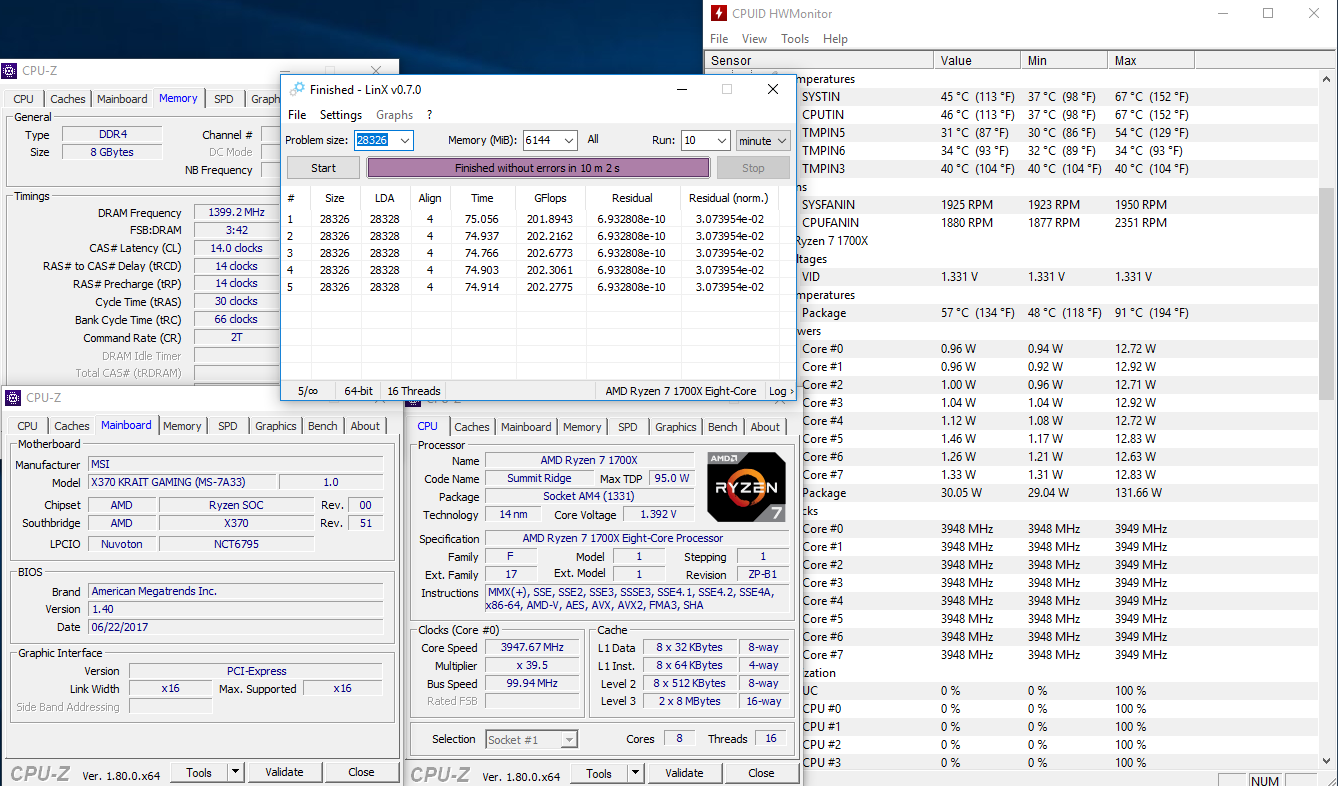
Несмотря на то, что возможностей по управлению базовой частотой нет, разгон процессоров Ryzen можно осуществлять сравнительно плавно, ибо шаг изменения коэффициента умножения кратен 0.25. По итогам экспериментов с коэффициентом умножения CPU и его напряжением питания, Ryzen 7 1700X удалось стабилизировать при коэффициенте умножения 39.5 с напряжением питания 1.4 В:
Снижать напряжение – процессор уже нестабилен, увеличивать напряжение – получать бесцельный рост температур, поскольку с коэффициентом умножения 39.75 стабильности уже нет. В итоге, с поправкой на точность установки материнской платой базовой частоты, результат разгона составил 3948 МГц.
Замеры потребления с разъема 8-pin показали значение 205 Вт.
Замер температур осуществлялся при помощи термопары K-типа и мультиметра Mastech MY64, температура воздуха в помещении на момент замера – ~22-23 градуса по Цельсию. Дабы создать материнской плате наиболее сложные условия, радиаторы преобразователей питания были закрыты от потоков воздуха, проходящего через процессорный кулер:
Помимо показания термопар, в таблицу были сведены значения System-датчика MSI X370 Krait Gaming. Судя по его поведению в процессе проведения стресс-тестов, установлен он действительно где-то в области преобразователя питания.
Итак, результаты стресс-тестирования:
| Время замера | До запуска нагрузки | После 5-ти минут теста | После 10-ти минут теста | После 15-ти минут теста | После 18-ти минут теста |
| Показания термопары, градусы | 29 | 49 | 62 | 72 | 76 |
| Показания System-датчика, градусы | 36 | 73 | 84 | 95 | 100 |
Как можно видеть, дельта температур между System-датчиком и радиатором преобразователя питания процессора под нагрузкой находится в пределах 20-25 градусов. После 18-й минуты теста во избежание риска он был остановлен.
С учетом условий тестирования результат можно признать неплохим, хотя материнской плате и есть к чему стремиться. К примеру, в отличие от радиатора основного преобразователя питания, второй был не в пример холоднее – можно было бы провести между теплорассеивателями тепловую трубку и увеличить тем самым эффективность системы.
Тестирование встроенного звука проводилось при помощи RightMark Audio Analyzer 6.4.1 в режимах 16 бит / 44.1 КГц и 24 бит / 96 КГц. Используемый на материнской плате кодек – Realtek ALC892.
16 бит / 44.1 КГц:
| Тест | Результат | Оценка |
| Неравномерность АЧХ (в диапазоне 40 Гц - 15 кГц), дБ | +0.02, -0.04 | Отлично |
| Уровень шума, дБ (А) | -91.7 | Очень хорошо |
| Динамические диапазон, дБ (А) | 90.9 | Очень хорошо |
| Гармонические искажения, % | 0.0058 | Очень хорошо |
| Гармонические искажения + шум, дБ(A) | -77.7 | Средне |
| Интермодуляционные искажения + шум, % | 0.015 | Очень хорошо |
| Взаимопроникновение каналов, дБ | -89.2 | Отлично |
| Интермодуляции на 10 кГц, % | 0.012 | Очень хорошо |
| Общая оценка | Очень хорошо |
24 бит / 96 КГц:
| Тест | Результат | Оценка |
| Неравномерность АЧХ (в диапазоне 40 Гц - 15 кГц), дБ | +0.12, +0.04 | Отлично |
| Уровень шума, дБ (А) | -92.7 | Очень хорошо |
| Динамические диапазон, дБ (А) | 92.9 | Очень хорошо |
| Гармонические искажения, % | 0.0060 | Очень хорошо |
| Гармонические искажения + шум, дБ(A) | -77.8 | Средне |
| Интермодуляционные искажения + шум, % | 0.0024 | Хорошо |
| Взаимопроникновение каналов, дБ | -89.8 | Отлично |
| Интермодуляции на 10 кГц, % | 0.010 | Очень хорошо |
| Общая оценка | Очень хорошо |
Для кодека ALC892 результаты MSI X370 Krait Gaming весьма неплохи, но конкурентам на базе таких решений, как ALC1150 или ALC1220, она все же уступает. Для пользователей, интересующихся темой: полные версии отчетов RMAA доступны по следующей ссылке.
По результатам знакомства с MSI X370 Krait Gaming можно сделать вывод, что она не является идеальной материнской платой, присутствуют как положительные, так и отрицательные моменты.
И достоинств, на мой взгляд, больше. К ним можно отнести общий дизайн платы (не только внешний вид), при котором все интерфейсы и элементы расположены на своих местах и не мешают друг другу. Грамотно реализованное управление вентиляторами, с возможностью независимой регулировки каждого из шести разъемов для подключения вертушек в широких пределах. Отметим и температурный датчик в области преобразователя питания процессора, и в целом неплохую послушность системной платы при экспериментах с разгоном.
Что касается замечаний, то это очевидное последствие экономии: только два кабеля SATA в комплекте поставки и встроенный звук на базе ALC892.
Плюсы MSI X370 Krait Gaming:
Минусы материнской платы:
Страница материнской платы MSI X370 Krait Gaming на официальном сайте производителя:
По итогам обзора материнская плата MSI X370 Krait Gaming получает награду:
Выражаем благодарность: