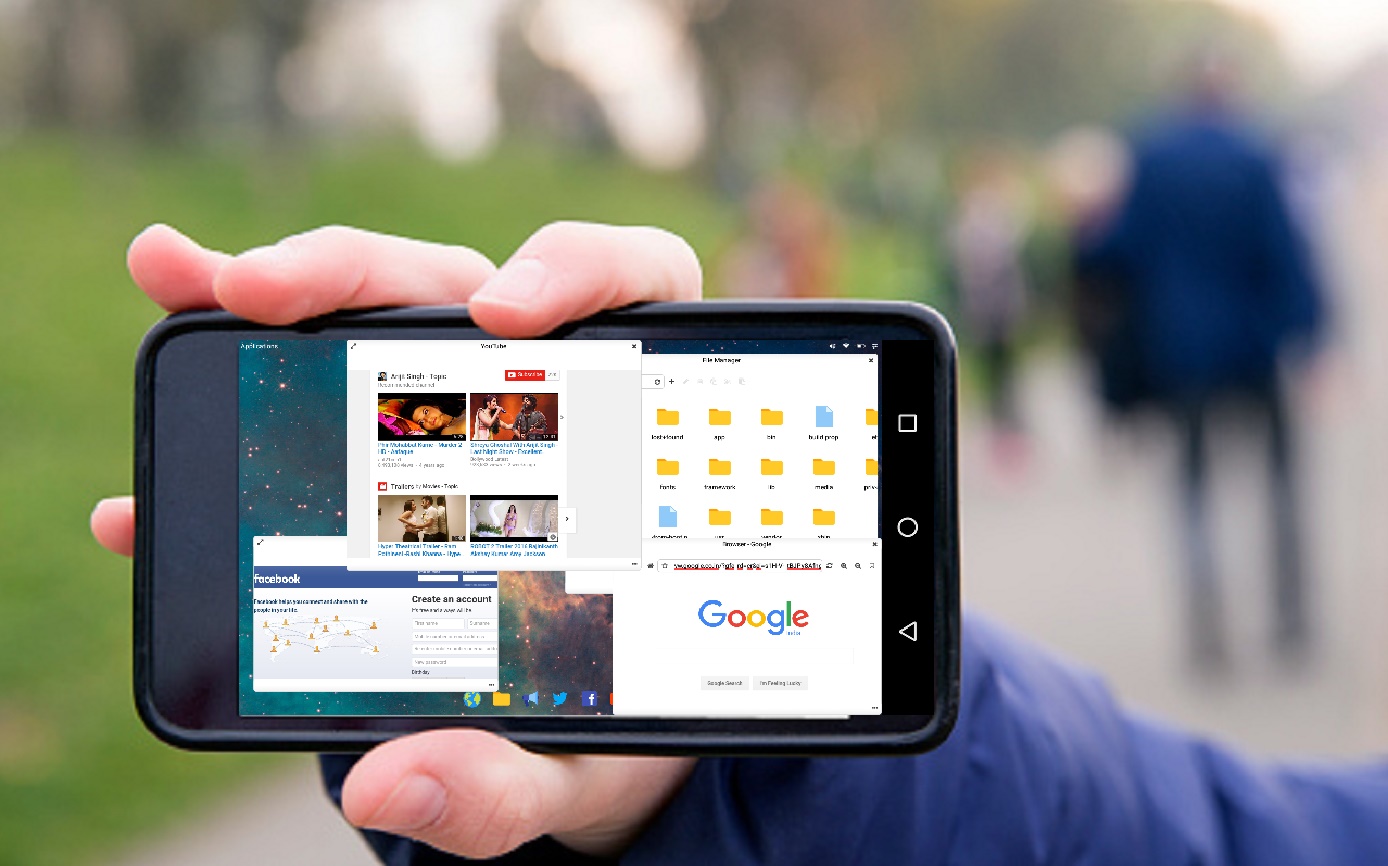
Замутить на рабочем столе Android аналог системы Windows многим хотелось с самого появления мобильной ОС Google. И не надо говорить, что Linux-оболочка удобней, а Мас красивей, ведь многие привыкли к «оконному» интерфейсу и с этим можно лишь смириться. Это касается и любителей Remix OS и Android x86.
Но сегодня речь пойдет не о тихой войне операционных систем или личных предпочтениях, а о том, как перенести многозадачность Windows на маленький рабочий стол Android. Последнее будет актуально для экранов планшетов, поскольку позволяет работать одновременно с несколькими приложениями, хотя и для пятидюймового смартфона должно сойти.
Тем более что в свалке Google можно найти пару-тройку достойных программ, способных реализовать многозадачность. Никаких танцев с бубном они не предполагают, как и получение root-прав, поэтому сей обзор будет полезен и для простого пользователя.
Далее мы поговорим о Leena Desktop UI и Sentio Desktop. Первого участника можно назвать своеобразным «лаунчером», полностью отвечающем мультиоконности Windows, второй же – бета-версия грядущей оболочки Andromium OS, открытой для свободного доступа и тестирования. К нему в нагрузку идет собственный пакет утилит Sentio Apps, который рассмотрим отдельно. Что ж, приступим.
В качестве тестового оборудования использовались:
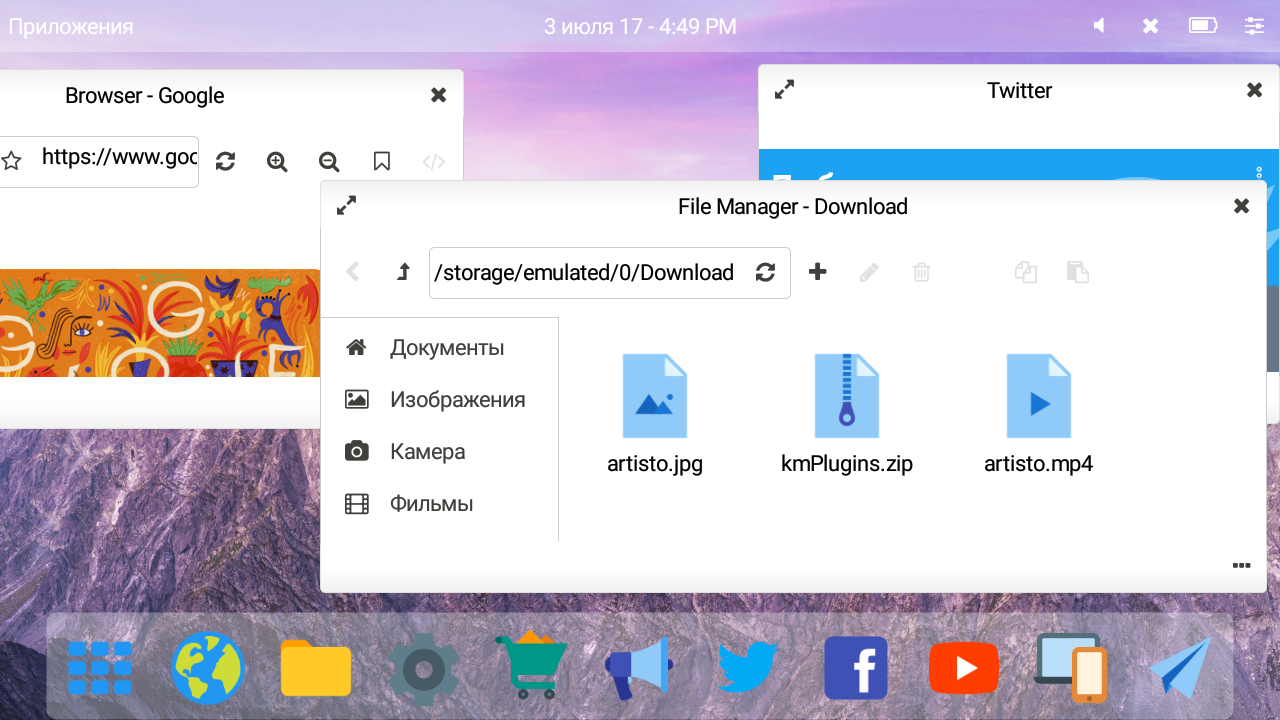
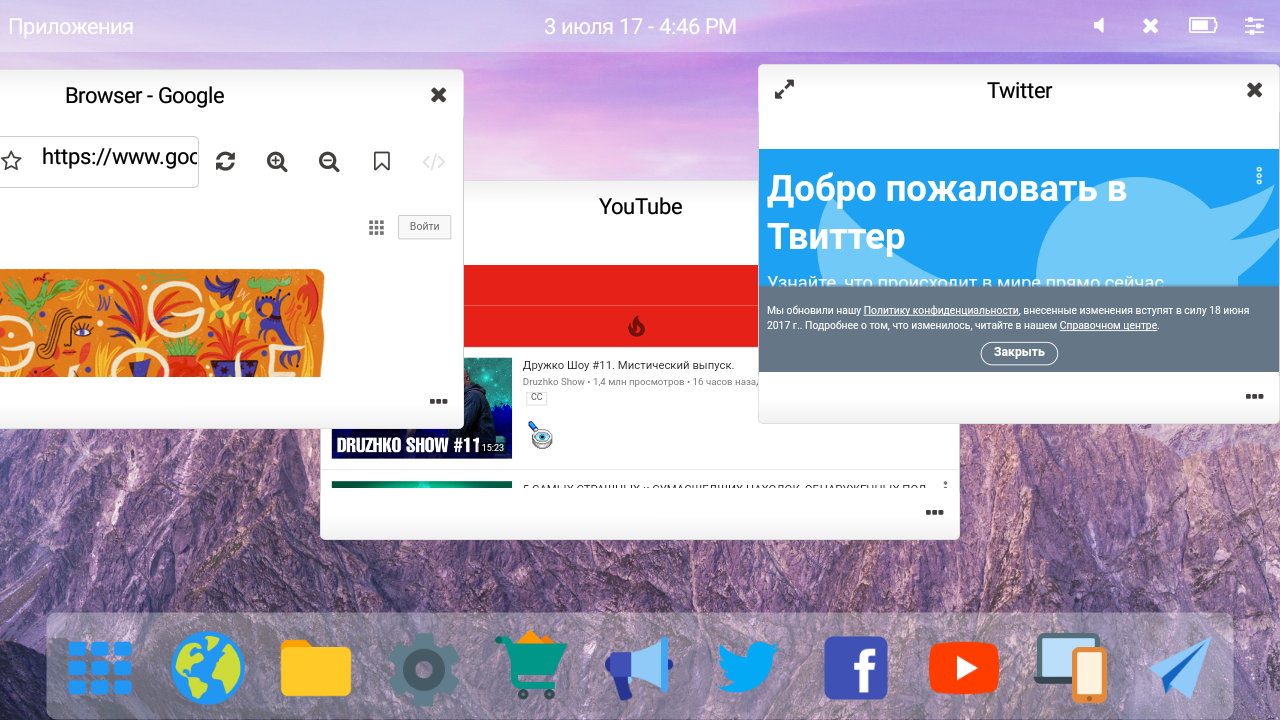
Главное – программа не предлагает перепрошить смартфон или внедрить свой код в существующую оболочку. Leena Desktop UI – это своеобразный «лаунчер», который легко поставить поверх системы и так же легко убрать. При этом вы получаете не только windows-подобный внешний вид интерфейса, но и многооконность, а также набор из фирменного браузера, менеджера приложений и мультимедийного плеера.
Выглядит это дело здорово и удобно, а сам «лаунчер» совместим с Android, начиная с версии 4.2, но должны же быть подводные камни, которые сейчас и постараюсь нащупать. Хотя один уже есть: это платная версия, открывающая более широкие возможности по сравнению с базовой программой.
| Данные Google Play | Leena Desktop UI |
| Оценка в Google Play | 4.2 |
| Разработчик | LeenaOS.com (Германия) |
| Количество загрузок в Google Play | 1 000 000-5 000 000 |
| Совместимость приложения с другими версиями ОС Android | 4.2 или более поздняя |
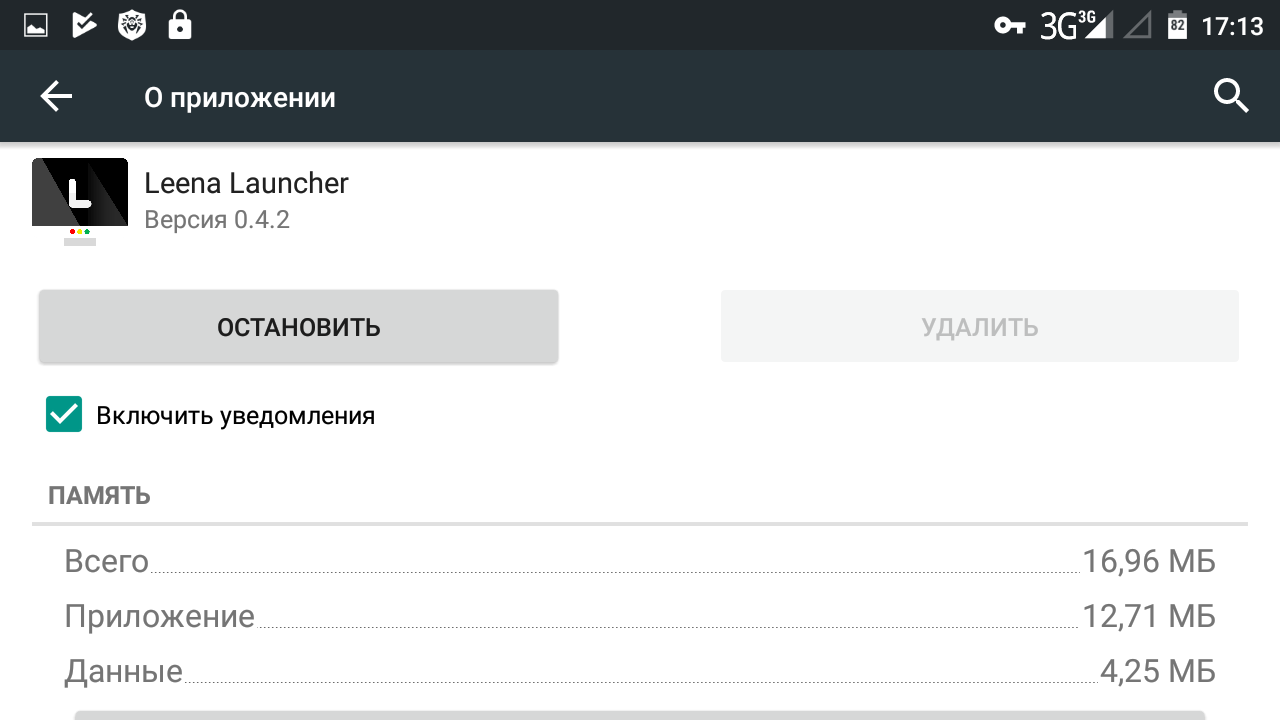
| Размер после установки | 12 Мбайт |
| Последнее обновление (на момент написания статьи) | 19 апреля 2017 г. |
| Версия приложения | 0.4.2 |
| Покупки в приложении | 129 руб. (цена актуальна на момент написания этих строк) |
Сказать, что интерфейс Leena Desktop UI похож на интерфейс macOS – ничего не сказать. Тот же пустой рабочий стол и панель управления в самом низу. Надо признать, что на пятидюймовом экране выглядит это мелковато, даже с учетом HD-разрешения.
Хорошо, что разработчики предусмотрели масштабирование элементов интерфейса, иначе мне бы пришлось использовать стилус и портить и без того испорченное зрение. К слову, для последнего случая на панели управления предусмотрена специальная иконка переключения «Смартфон / Планшет».
Здесь же находятся и настройки. В них можно:
Короче, все необходимое на месте, а сама настройка легкая и понятная.
Сложно было ожидать, что «лаунчер» будет бесплатным, хотя разработчики могли пойти путем Linux-адептов, ну да Бог им судья. Впрочем, денег по нынешним меркам они просят немного.
Бесплатная версия предлагает:
Платная версия помимо этого включает:
Кроме того, в Leena Desktop UI предусмотрены ссылки-иконки на соцсети и простенький блокнот, а менеджер приложений выполнен в трех вкладках: предустановленные вами программы, системный софт и софт, предлагаемый разработчикам.
Больше никакого разделения на категории нет, и – на мой взгляд – не нужно, если вы, конечно, не решили закачать весь Google Play себе на смартфон.
Работает приложение-имитатор Windows, как и должен работать. Можно:
Само приложение работает стабильно, багов и даже намеков на них за неделю использования не выявилось. Правда, переключение из альбомного режима в портретный происходит с задержкой, а также наблюдаются небольшие фризы при перетаскивании окон, но это издержки слабого «железа», а не проблемы с Leena Desktop UI.
Единственное, если задеть верхнюю часть экрана, неминуемо всплывает статус-бар стандартного «лаунчера», что немного портит общее впечатление, да и не весь софт работает в окне. Например, F Commander отказался минимизироваться и работал только в полноэкранном представлении, но все же работал.
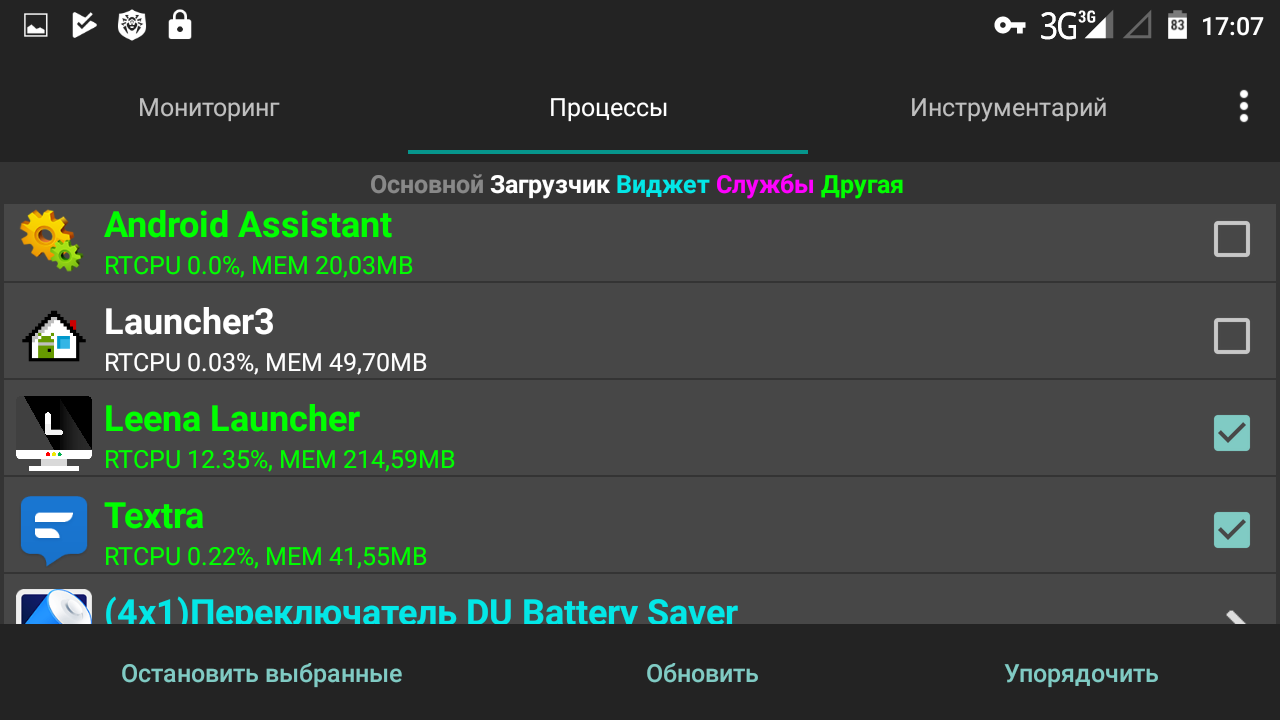
Проблемы начинаются при проверке нагрузки на систему. Потребляет данное приложение без малого 40% емкости батареи за день использования, а вот энергопотребление небольшое и равно 40 мВт.
Таким образом, все зависит от того, как много окон вы открываете и как часто ими манипулируете, поскольку в основном нагрузка ложится на плечи оперативной памяти – 220 Мбайт. При этом процессор нагружается до 12%, точнее его графическая часть.
Зато никакой рекламы, а платную версию можно не покупать, если иконки на рабочем столе не критичны. Весит программа всего 12 Мбайт.
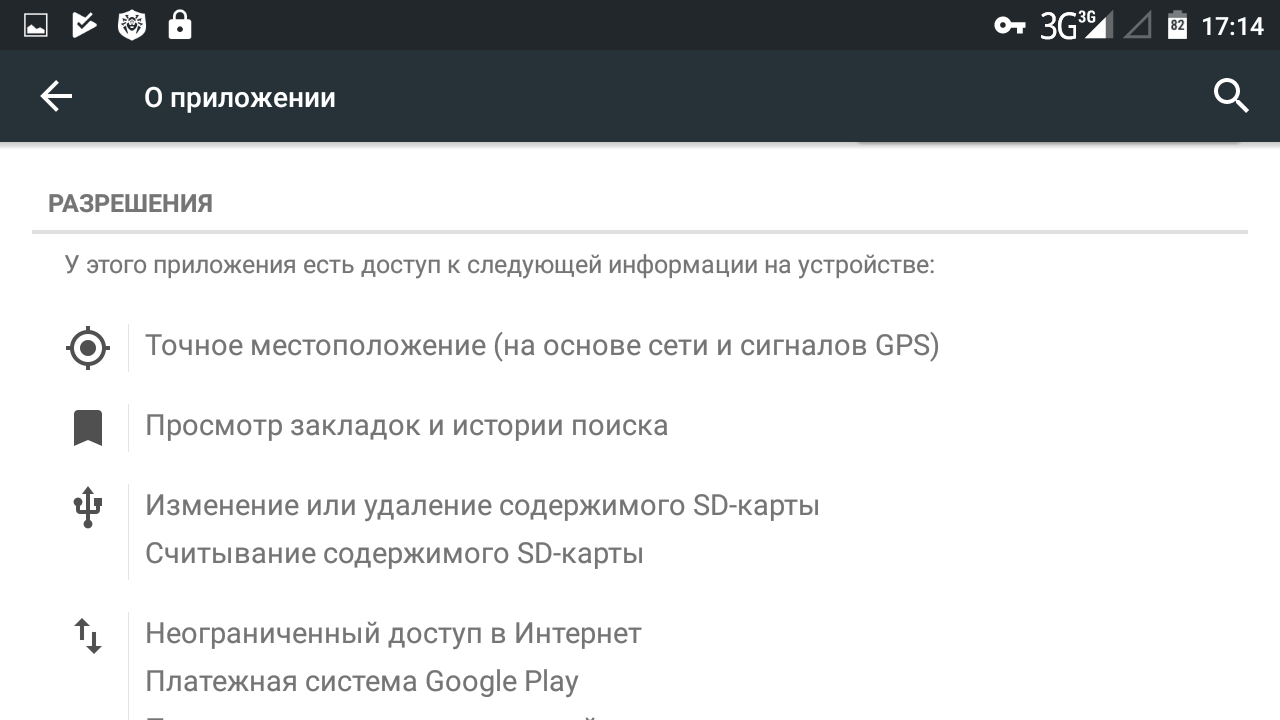
Разрешений немного, но ваше местоположение приложение отслеживает, однако какой «лаунчер» к этому не склонен (как минимум, нужна статистика). Вирусов Dr.Web не обнаружил.
Leena Desktop UI это интересный проект, который к тому же работает – никаких вылетов и багов замечено не было. Конечно, многооконный режим лучше всего использовать на планшете или мониторе, но и на своем пятидюймовом «китайце» я успел приловчиться, да так что не хотелось расставаться с «лаунчером».
Единственная беда, нагрузка на систему зависит только от вас. Например, если использовать до трех окон и отключить анимацию, то приложение отнимет как минимум вдвое меньше ресурсов.
Общая оценка: 5.0 по пятибалльной шкале.
Оценка функциональности: 4.5 по пятибалльной шкале.
Sentio предлагает использовать смартфон в роли своеобразного неттопа, которому для работы требуется монитор и гаджет под управлением ОС Android, который в свою очередь под управлением приложения станет windows-устройством. Такая вот хитрая схема, между тем у нее есть право на жизнь, поскольку это делает мобильный аппарат универсальным и избавляет от необходимости приобретать отдельный планшет или нетбук для работы.
Однако и здесь не обошлось без подводных камней, например, программа работает только на Android 5.0 или выше. Также уже интересно, почему Sentio Desktop скачивают активнее, чем Sentio Apps. Сырой и неудобный софт? Пакет утилит не так давно вышел? Что ж, осталось выяснить все тонкости виртуальной операционной системы Andromium OS.
| Данные Google Play | Sentio Desktop и Sentio Apps |
| Оценка в Google Play | 4.2 |
| Разработчик | Andromium Inc. (Andromium Inc.) |
| Количество загрузок в Google Play | 1 000 000-5 000 000/ 50 000-100 000 |
| Совместимость приложения с другими версиями ОС Android | 5.0 или более поздняя |
| Размер после установки | |
| Последнее обновление (на момент написания статьи) | 27 июня 2017 г. |
| Версия приложения | 0.15.1 |
| Покупки в приложении | - |
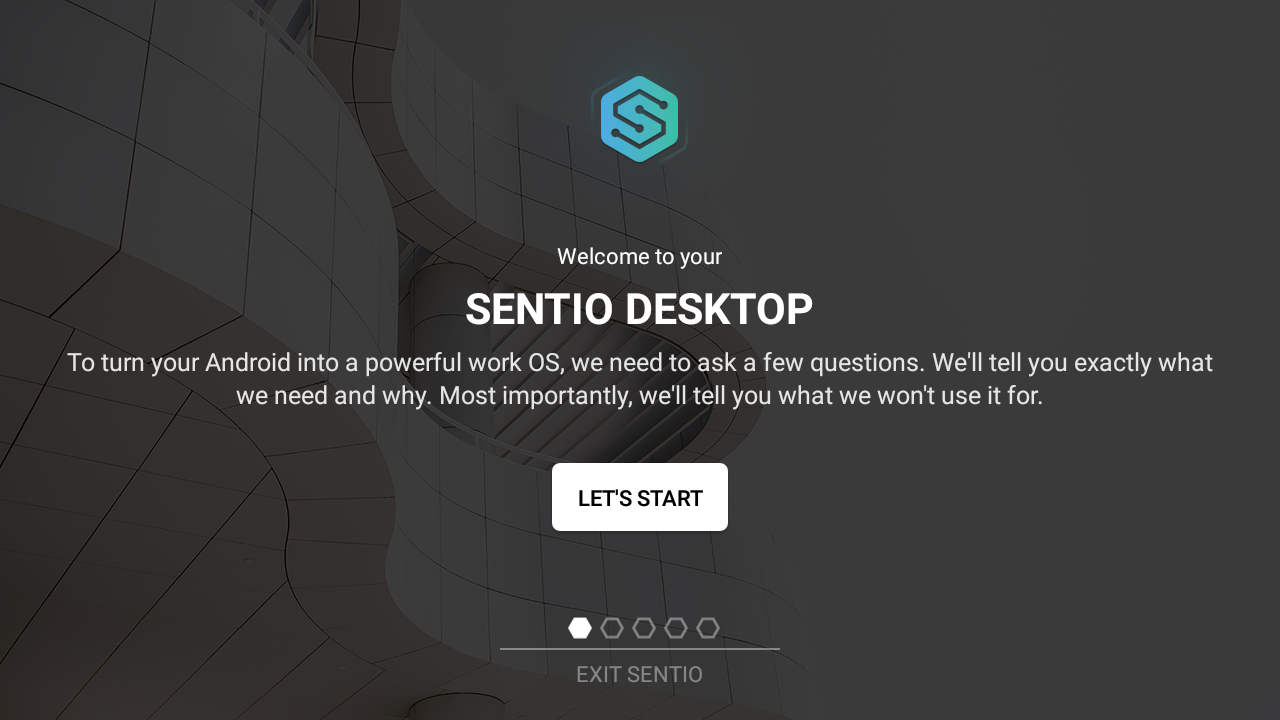
При первом запуске Sentio Desktop попросит дать ей специальные разрешения. Ну как тут откажешь. Правда, разрешения программа попросит, наверное, все. Однако и это еще не финиш: потребуется вбить свой или соседа e-mail.
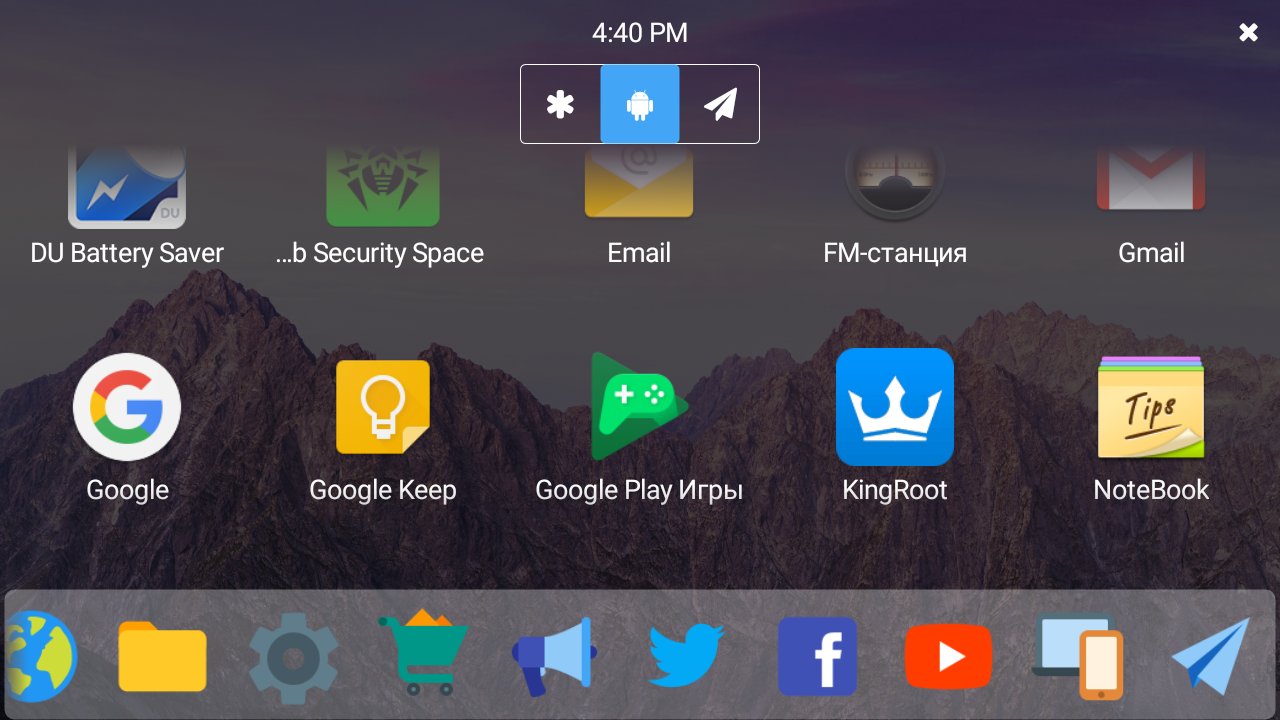
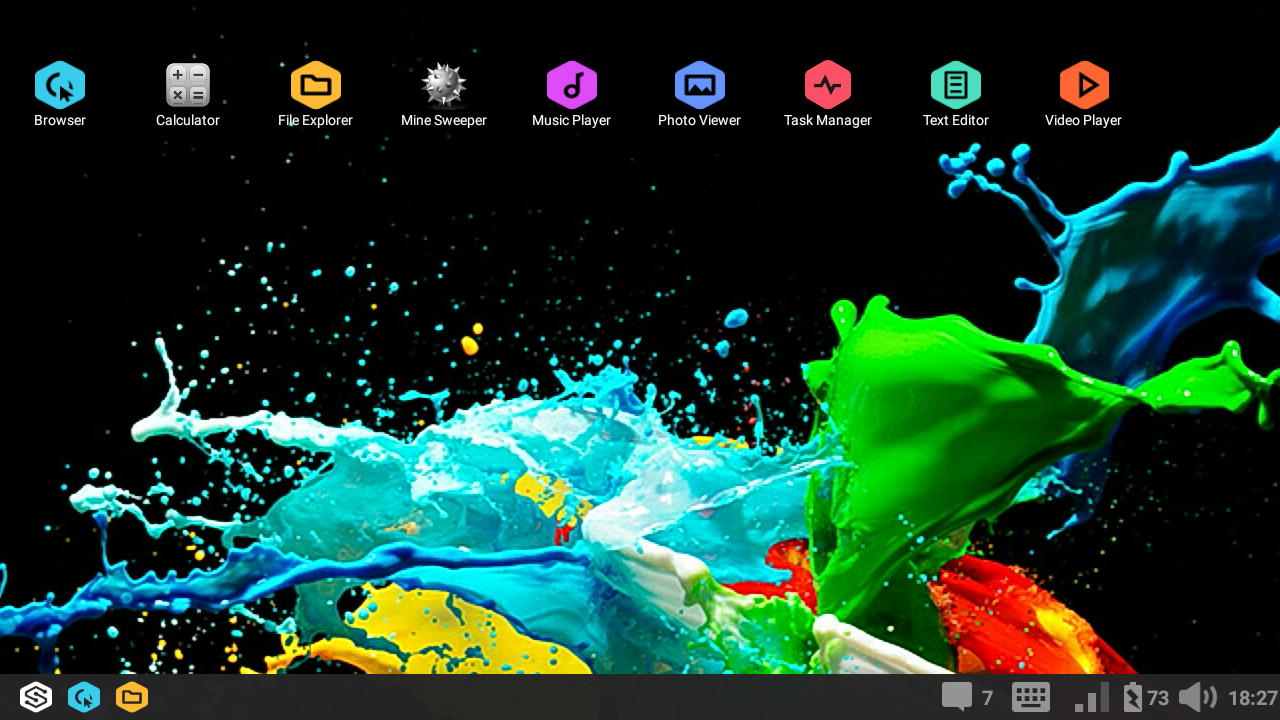
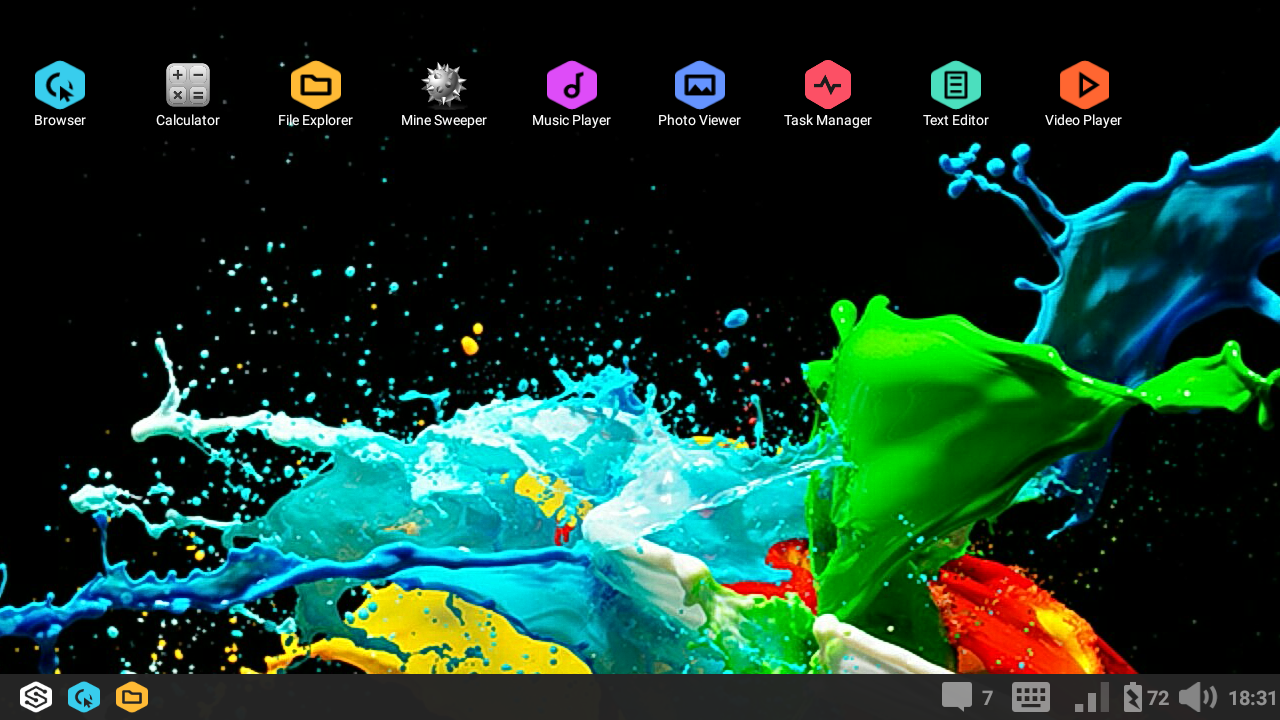
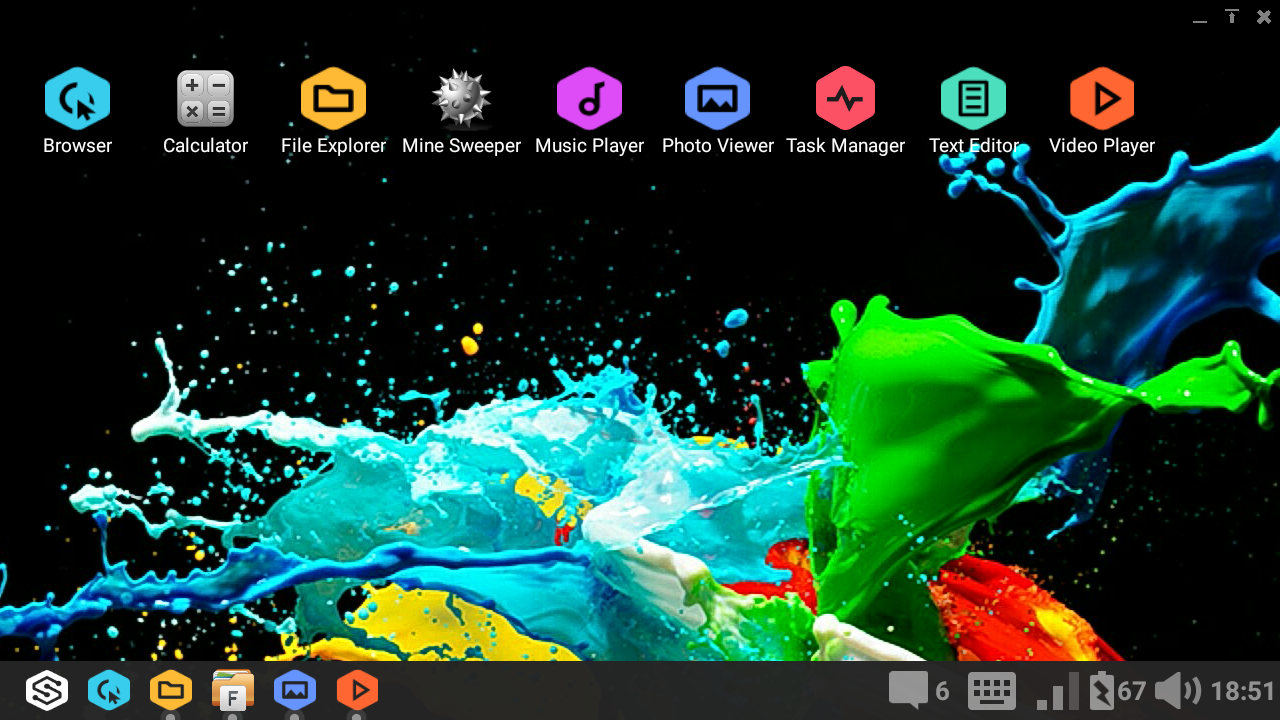
Я сразу предустановил Sentio Apps, поэтому на рабочем столе появились соответствующие ярлыки. В отличие от конкурента, это (использование фирменного софта) необязательно. Вдобавок перед нами не «лаунчер», а скорее оболочка и то с большой натяжкой, но работающая по ее образу и подобию.
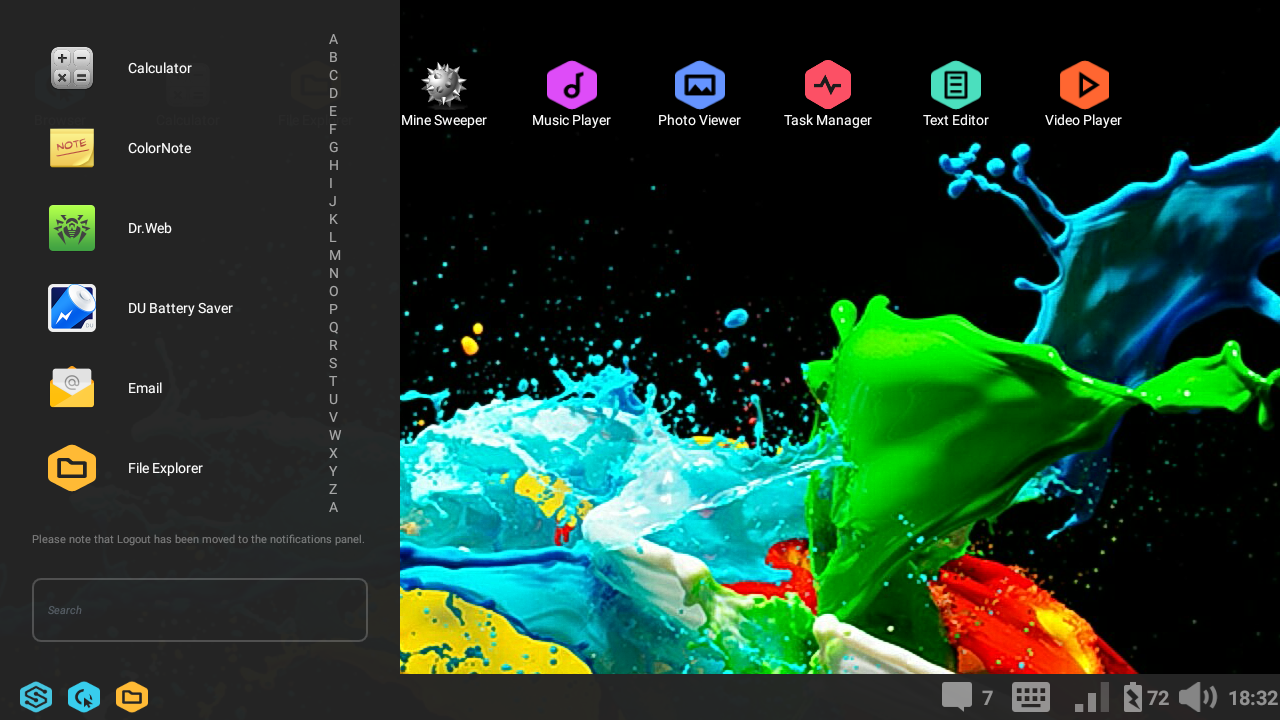
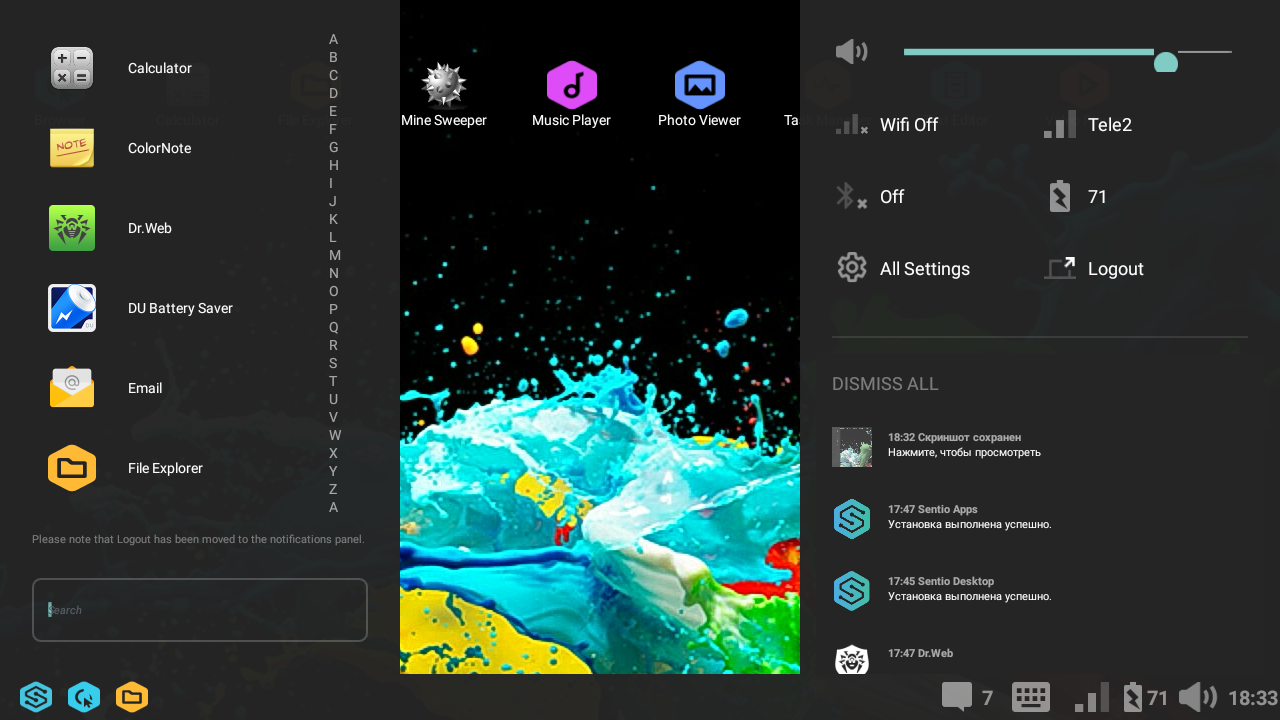
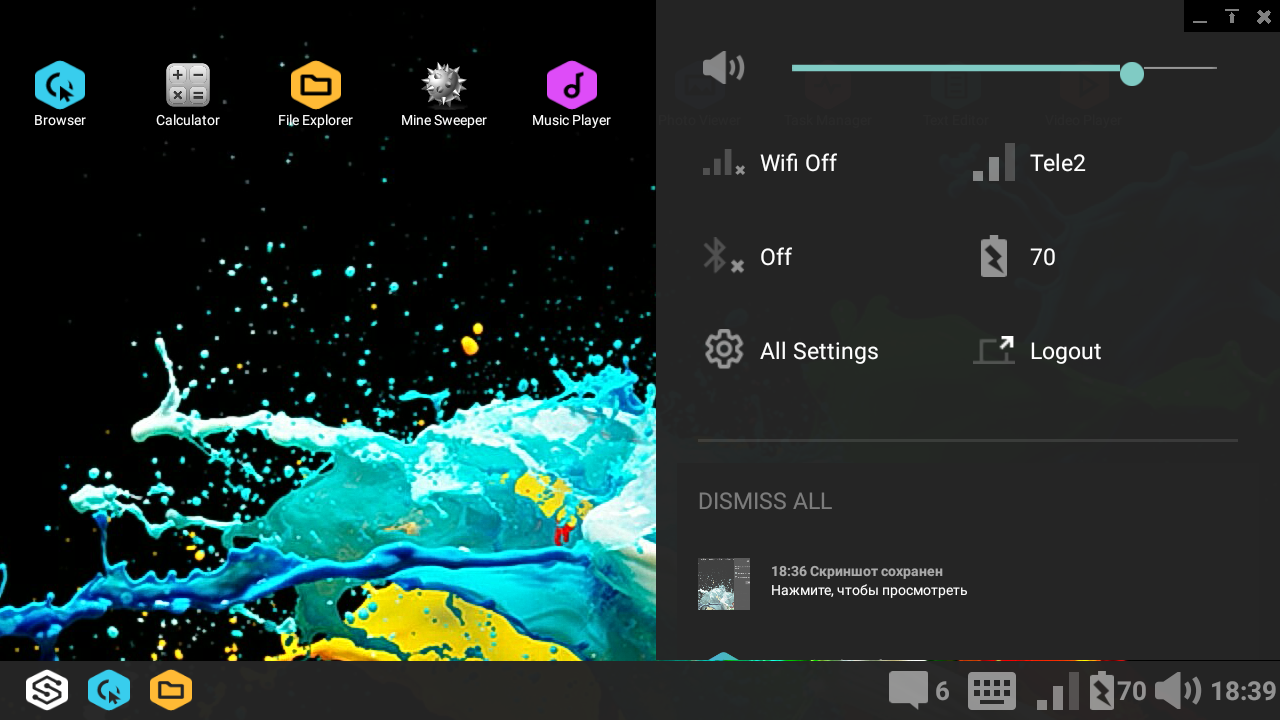
Здесь больше прослеживается связь с Windows. Так, реализовано некое подобие меню «Пуск», где находятся все программы в алфавитном порядке, а также центр уведомлений, напоминающий решения «десятки». Причем обе панели можно открыть одновременно. Не обошлось и без привычного трея с панелью задач.
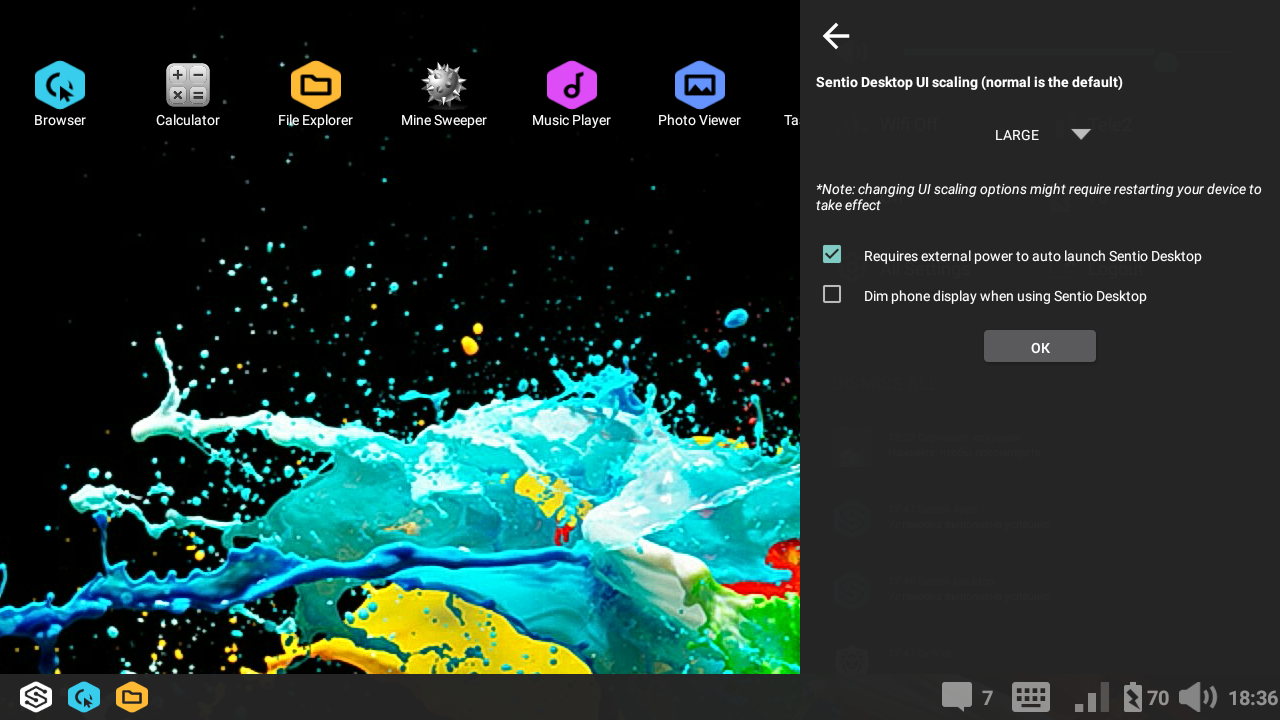
Отдельной кнопки для масштабирования, как у Leena Desktop UI, не предусмотрено, поэтому поищем эту возможность в настройках.
Да, масштабирование элементов находится именно здесь, но происходит оно только после перезагрузки системы. В конце увеличивается лишь рабочая область, тогда как элементы рабочего стола остаются прежними.
Для того, чтобы ситуация изменилась, я методом научного тыка нашел, как масштабировать иконки. Для этого достаточно длительного удерживания необходимой области. Короче, заморочек у Sentio Desktop много.
Каких-либо других способов параметризировать программу нет или я их просто не нашел.
Sentio Desktop включает:
В состав Sentio Apps входит веб-браузер, файловый менеджер, видеоплеер, галерея, текстовый редактор, Mine Sweeper и калькулятор. Таким образом, многооконность доступна только для приложений Sentio, все остальные будут открываться как обычно.
При этом если вы используете тот же F Commander, неминуемо будете переброшены в стандартный «лаунчер», а чтобы вернуться в Sentio Desktop, придется повторно жать по иконке. Leena Desktop UI такой ерундой не страдал и автоматически возвращал в интерфейс «лаунчера».
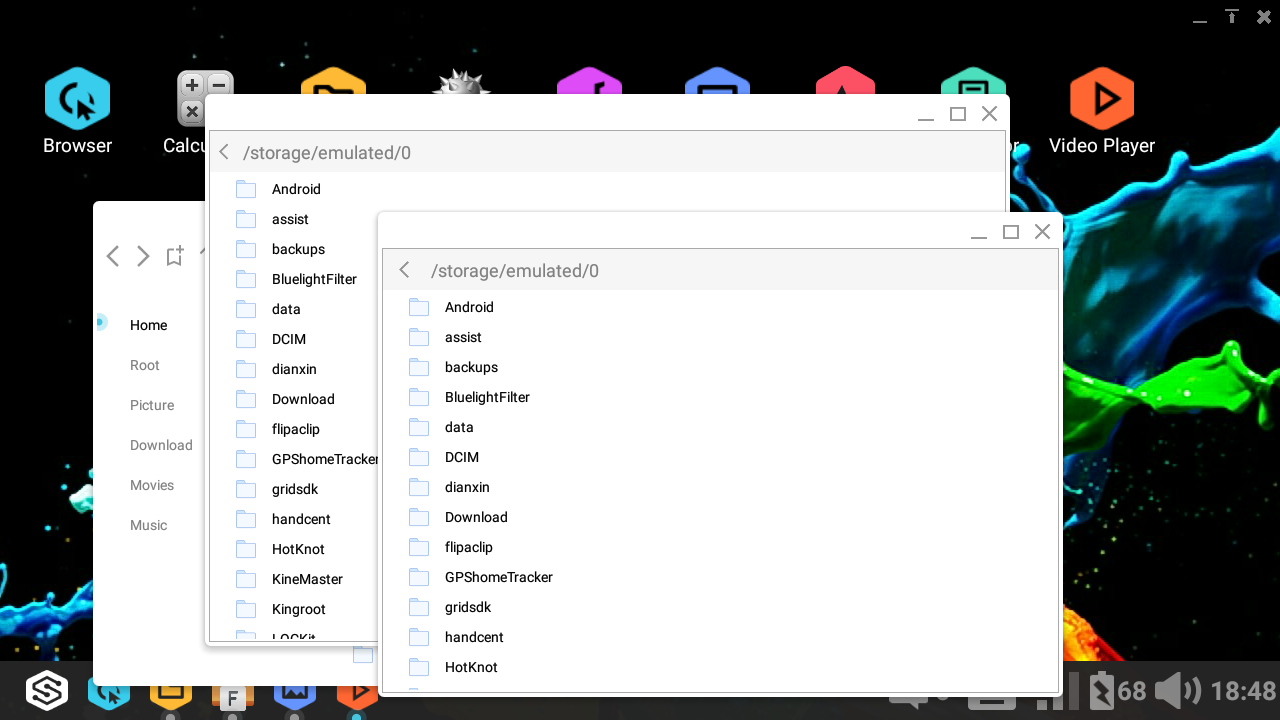
К многозадачности претензий нет. Сами окна перемещаются плавно, не тормозит и анимация, а это первый камень в огород конкурента. Прикреплять, как в «десятке», окна к краям экрана нельзя, зато «свернуть-развернуть-закрыть» на месте.
Все приложения аккуратно прячутся в трей, где представлены наглядными иконками. Причем неподдерживаемые «окнами» программы также находятся здесь, что очень удобно, хоть их сворачивать и проблематично.
Из недостатков – небольшие функциональные клавиши в некоторых окнах, а также отсутствие поддержки drug & drop. Как я не пытался перетягивать файлы – ничего не получилось. В остальном никаких претензий, особенно понравилась скорость работы.
Также отметим еще одну особенность: любая из программ может быть открыта только в ландшафтной ориентации.
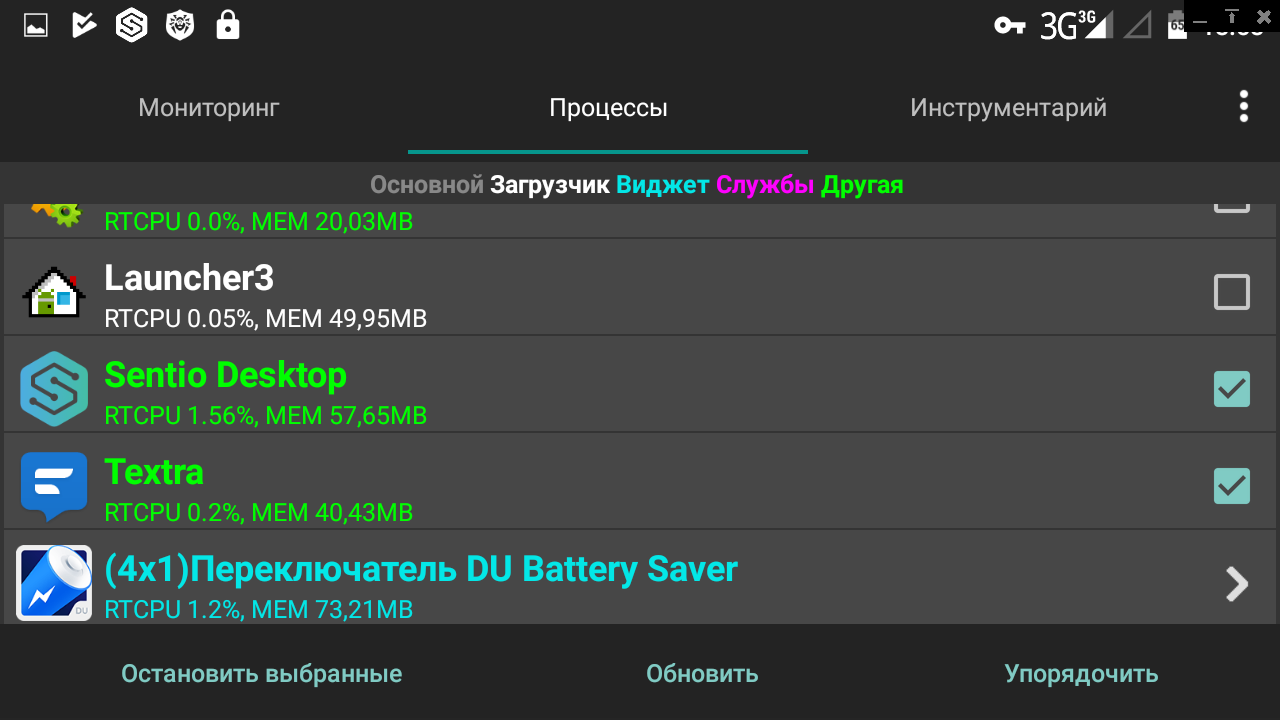
Потребляет Sentio Desktop, можно сказать, воздух – 60 Мбайт ОЗУ при 1.5% на процессоре, однако это актуально для самой оболочки. Sentio Apps потребляет, как и положено: 200 Мбайт ОЗУ и 3% на процессоре, но все равно это меньше, чем у Leena Desktop UI. Отсюда и плавность интерфейса, и эффекты без фризов. Аккумулятор за день проседает всего на 12%.
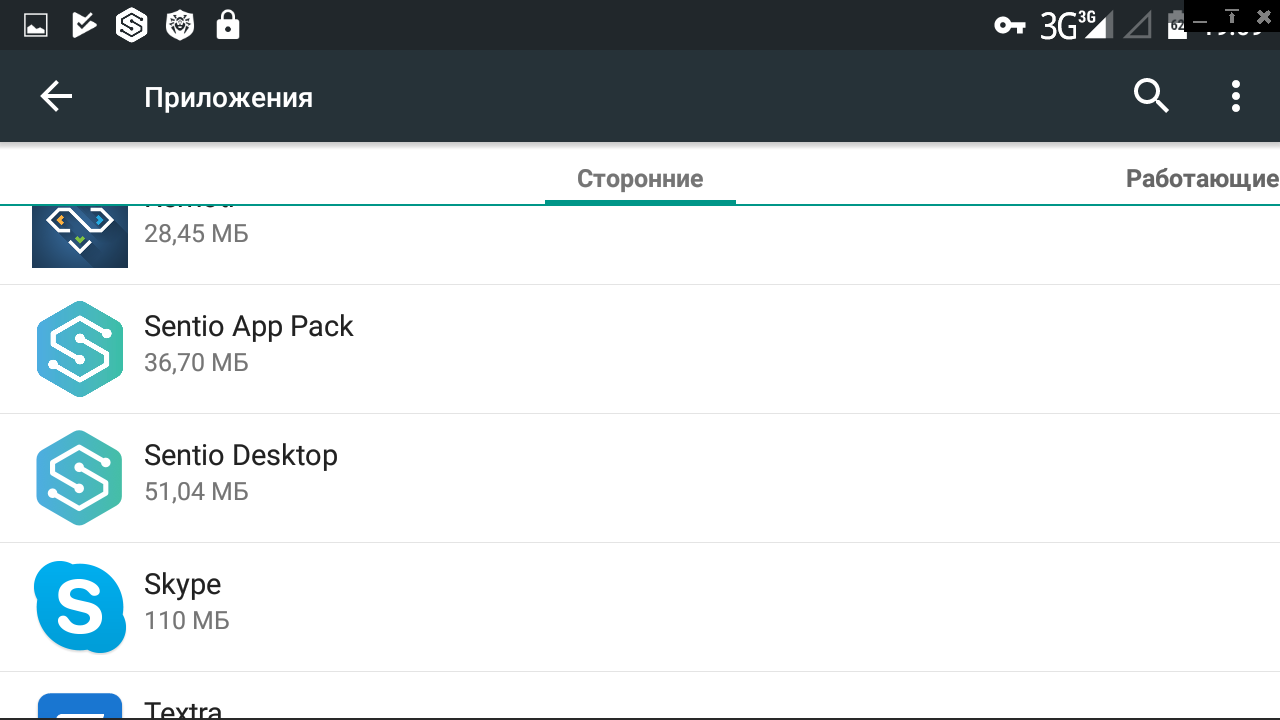
Приложение распространяется бесплатно и без рекламы – второй камень в огород конкурента, весит в системе 51 и 36 Мбайт соответственно. Получается, пакет приложений весит меньше, чем сама оболочка.
Что интересно, разрешения идентичны разрешениям Leena, включая определение местоположения. Вирусов нет (проверено Dr.Web).
Если отбросить не совсем удобное переключение между собственными приложениями и системными, к чему можно быстро привыкнуть, то да. Программа действительно имитирует рабочий стол Windows и отлично подойдет в качестве оболочки для смартфона-неттопа.
Общая оценка: 5.0 по пятибалльной шкале.
Оценка функциональности: 4.8 по пятибалльной шкале.
Оба участника обзора достаточно спорные и взаимно дополняют друг друга. В принципе, разработчикам есть над чем поработать, например, реализовать многооконность для всех программ, если это вообще возможно на Android. В таком случае ждем развернутый список фирменного софта.
Сводное сравнение Leena Desktop UI и Sentio Desktop
| Функциональность | Leena Desktop UI | Sentio Desktop |
| Оценка автора | 5.0 | 5.0 |
| Интерфейс | Русский
однооконный |
Русский
одноконный |
| Возможность самостоятельной настройки | Все необходимое | Минимум |
| Общая эффективность | Отлично | Отлично |
| Удобство управления | Отлично | Хорошо |
| Максимальная нагрузка на систему (CPU/RAM) | 12% / 220 Мбайт | 3% / 200 Мбайт |
| Размер после установки | 12 Мбайт | 51 Мбайт (+36 Мбайт программы) |
| Максимальный расход аккумулятора / энергопотребление | 40% / 40 мВт | 12% / 35 мВт |
| Использование GPS-модуля | Да | Да |
| Трафик | На обновление | На обновление |
| Необходимость в root | Нет | Нет |
| Реклама | Нет | Нет |
В плане настроек и управления оптимально смотрится Leena Desktop UI – пусть он и копирует Windows на «троечку», зато переключаться между внутренними программами и системным софтом удобнее, чем у конкурента. Но это приложение подойдет лишь для неслабых устройств с емкой батареей.
Сводное сравнение характеристик Leena Desktop UI и Sentio Desktop
| Функциональность | Leena Desktop UI | Sentio Desktop |
| Оценка автора | 4.5 | 4.8 |
| Адаптация к небольшим экранам (масштабирование) | Есть (отдельной кнопкой) | Есть (сложно настроить) |
| Режим многооконности | Есть | Есть |
| Соответствие управлению Windows | Полное | Полное |
| Возможность выводить картинку на внешний экран | Есть | Есть |
| Баги и вылеты | Нет | Нет |
| Работа с приложениями | В окнах открываются отдельные программы | В окнах открывается только фирменный софт |
| Портретный режим | Есть | Нет |
| Страница в Google Play | Ссылка | Ссылка |
С Sentio Desktop придется позаморачиваться, но в его случае скорость работы будет на высоте, а потребление ресурсов – в норме. Причем фирменный софт устанавливать необязательно и не надо платить за что-либо. В общем, интерфейс Windows для всех, начиная с Android 5.0.
А теперь главный вопрос: нужны ли такие программы? На мой взгляд, да, но только если вы решили превратить смартфон в переносной десктоп, что случается нечасто. Иначе это просто баловство для гиков, любящих все необычное. Типичному пользователю это дело быстро надоест, и он вернется к прежнему интерфейсу Android.
На этом наши эксперименты не заканчиваются – в следующей статье мы поговорим о паре имитаторов Windows.