При разговоре о новой платформе Intel X299 нельзя не сказать, что многие производители увлеклись выпуском материнских плат под нее с различными характеристиками: где-то акцент смещен в сторону оверклокинга, где-то – в сторону универсальности, доступности или множества функций.
Вот и компания ASUS не отстает от остальных, представив пятую по счету модель. Мы же рассмотрим ASUS Prime X299-A не в абсолютном ключе, а сравнив ее со схожей ASUS Prime X299-Deluxe. Их мало что связывает, несмотря на название, но, уже оценив возможности последней и взглянув на первую, находишь очень много общего.
| Название | ASUS Prime X299-Deluxe | ASUS Prime X299-A |
| Чипсет | Intel X299 | Intel X299 |
| Процессор | Intel Core X | Intel Core X |
| Память | 4 + 4 слота DDR4 от 2133 до 4133+ МГц | 4 + 4 слота DDR4 от 2133 до 4133+ МГц |
| CPU 44x PCIe | 3 x PCIe 3.0 (16x, 16x/16x, 16x/16x/8x);
1 x PCIe 3.0 (4x или 1x); 2 x PCIe 3.0 1x |
3 x PCIe 3.0 (16x, 16x/16x, 16x/16x/8x);
1 x PCIe 3.0 (4x или 1x); 2 x PCIe 3.0 1x |
| CPU 28x PCIe | 2 x PCIe 3.0 (16x, 16x/8x);
1 x PCIe 3.0 (4x или 1x); 1 x PCIe 3.0 2x; 1 x PCIe 3.0 1x |
2 x PCIe 3.0 (16x, 16x/8x);
1 x PCIe 3.0 (4x или 1x); 2 x PCIe 3.0 1x |
| CPU 16x PCIe | 2 x PCIe 3.0 (16x, 8x/8x);
1 x PCIe 3.0 2x; 3 x PCIe 3.0 1x |
2 x PCIe 3.0 (16x, 8x/8x);
1 x PCIe 3.0 (4x или 1x); 2 x PCIe 3.0 1x |
| Несколько видеокарт | AMD Crossfire 3Way, Nvidia SLI 2Way | AMD Crossfire 3Way, Nvidia SLI 2Way |
| Хранение данных | 1 x M.2 Mkey 2242-2280 (PCIe 3.0 x4 и SATA);
1 x M.2 Mkey 2242-22110 (PCIe 3.0 x4); 1 x U2; 7 x SATA 6 Гбит/с; Smart Response и Optane |
1 x M.2 Mkey 2242-2280 (PCIe 3.0 x4 и SATA);
1 x M.2 Mkey 2242-22110 (PCIe 3.0 x4); 8 x SATA 6 Гбит/с; Smart Response и Optane |
| Сеть | Intel 219V и 211AT (1 Гбит/с);
WiFi 802.11 a/b/g/n/ac/ad; Bluetooth 4.1 |
Intel 219V (1 Гбит/с) |
| Аудио | Realtek S1220A Codec | Realtek S1220A Codec |
| USB | 6 x USB 2.0;
5 x USB 3.0; 1 x USB 3.1 Front Panel; 6 x USB 3.1 Type A; 1 x USB 3.1 Type C |
4 x USB 2.0;
8 x USB 3.0; 1 x USB 3.1 Front Panel; 1 x USB 3.1 Type A; 1 x USB 3.1 Type C |
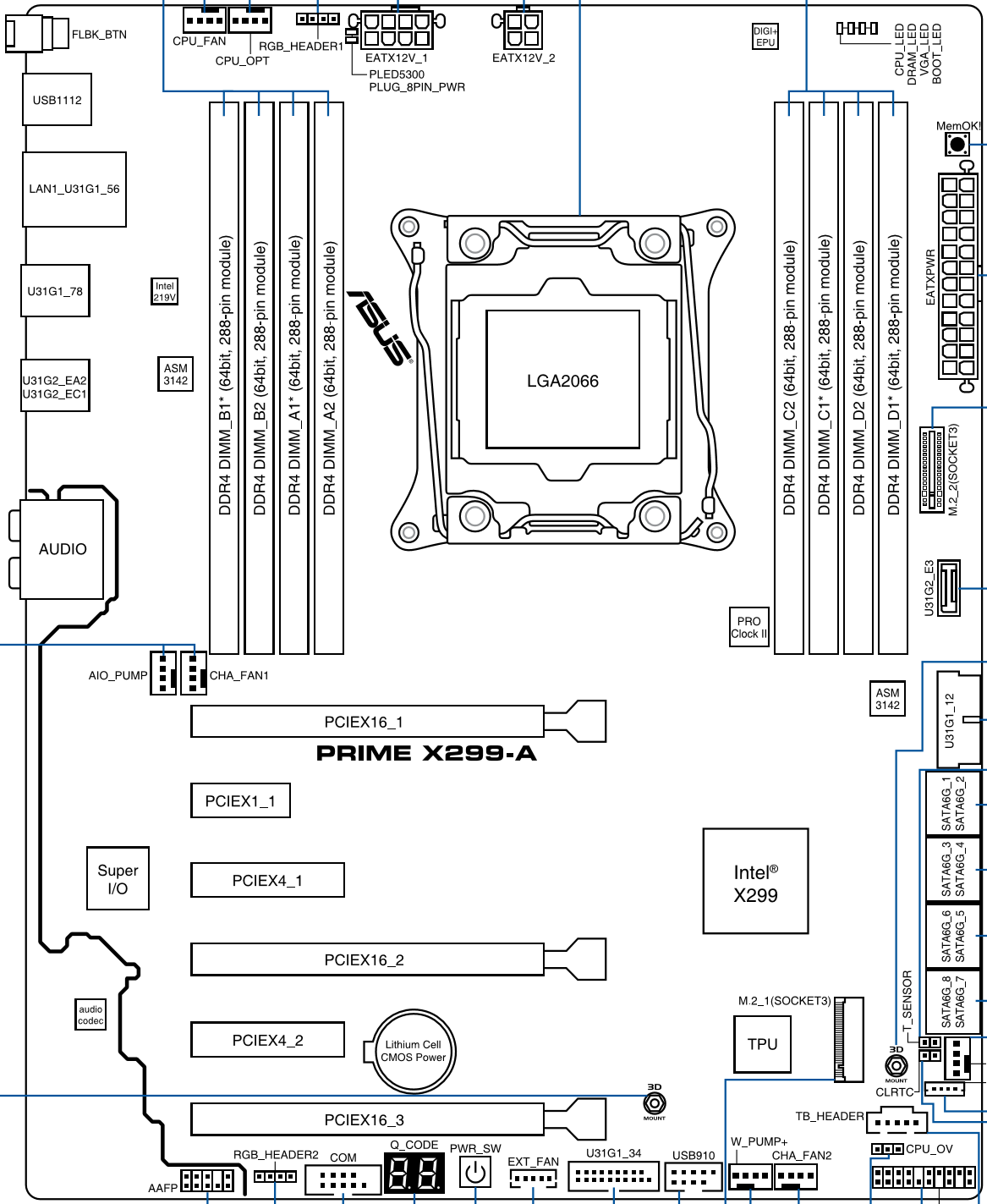
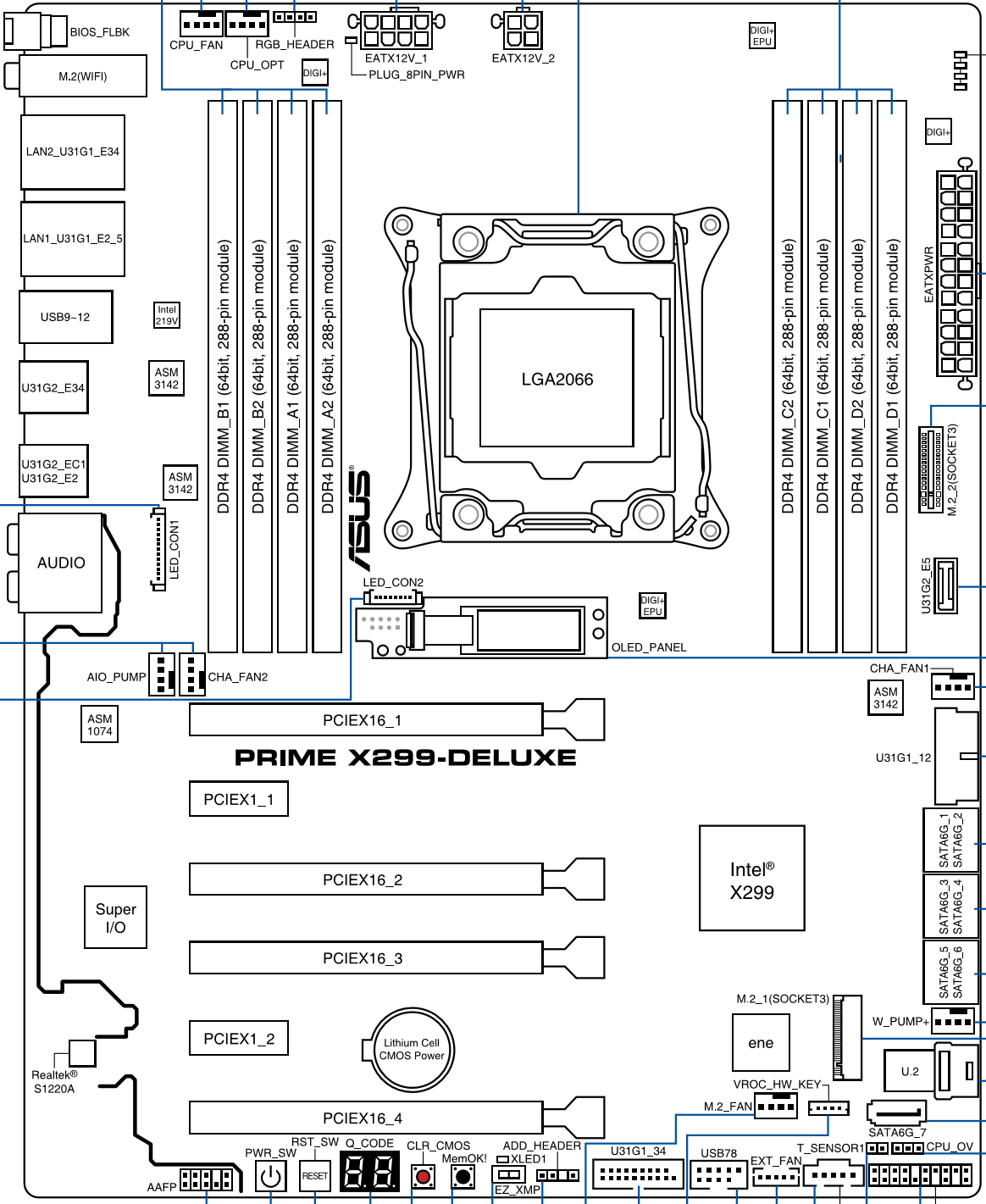
Начнем по порядку – с работы разъемов. Зачастую физически установленный слот 16х вовсе не означает поддержку шестнадцати линий – это уже давно стало нормой. И четыре разъема на ASUS Prime X299-Deluxe – лишнее тому подтверждение.
При использовании процессоров с 44 линиями PCIe комбинации установки трех устройств и их скорость одинаковые, здесь различий нет. С второстепенными слотами аналогичная ситуация. Другими словами, обе материнские платы предлагают одинаковые наборы и конфигурации по подключению видеокарт с ЦП, обеспечивающими 44 линии PCIe.
При использовании 28 линий видеокартам опять отдаются идентичные скоростные линии: и там, и там комбинация состоит из 16х или 16х+8х. Второстепенные слоты все же отличаются. На старшей версии можно задействовать на два разъема PCIe 2x больше. Это очевидное преимущество.
С младшими процессорами с 16 линиями обе модели отдают одинаковое количество линий. И здесь небольшое преимущество на стороне героя обзора, поскольку свободным остается слот 4х, а не 2х или 1х. В целом по разъемам образовался паритет. Если вы не планируете подключать PCIe SSD, то разницу не почувствуете. Равно как и с подключением М.2: обе версии предоставляют одинаковые возможности, за исключением топовой платы, у которой есть еще U.2 разъем.
По сетевым возможностям ASUS Prime X299-A уступает старшей модели во всем: установлен один сетевой адаптер 1 Гбит/с вместо пары, отсутствует Wi-Fi модуль с Bluetooth. То же касается и портов USB: версия Deluxe обладает большим числом современных портов, причем на порядок (шесть USB 3.1 вместо одного USB 3.1).
Пока ASUS Prime X299-Deluxe вчистую выигрывает у ASUS Prime X299-A по сети и портам USB. Но надо помнить о стоимости системных плат. На данный момент первая в рознице оценивается в ~31 500 рублей, а вторая всего в ~21 000, разница составляет более 10 000 рублей.
| ASUS Prime X299-Deluxe | ASUS Prime X299-A |
| Материнская плата | Материнская плата |
| 6 SATA кабелей | 4 SATA кабеля |
| Удлинитель для RGB лент | – |
| Удлинитель для подключения кулера | – |
| 3 датчика температуры | – |
| Переходник miniDP – DP | – |
| Соединительный кабель Thunderbolt | – |
| 2 комплекта антенн Wi-Fi | – |
| Мостики SLI 2-way и 3-way | Мостик SLI 2-way |
| Комплект Q-Connector для подсоединения спикера и кабелей корпуса | Комплект Q-Connector для подсоединения спикера и кабелей корпуса |
| Набор винтов и вертикального крепления для М.2 | Набор винтов и вертикального крепления для М.2 |
| Плата с проводкой ASUS Extension Fan | – |
| Плата Thunderbolt | – |
| Руководство | Руководство |
| Диск с ПО | Диск с ПО |
| Заглушка задней панели | Заглушка задней панели |
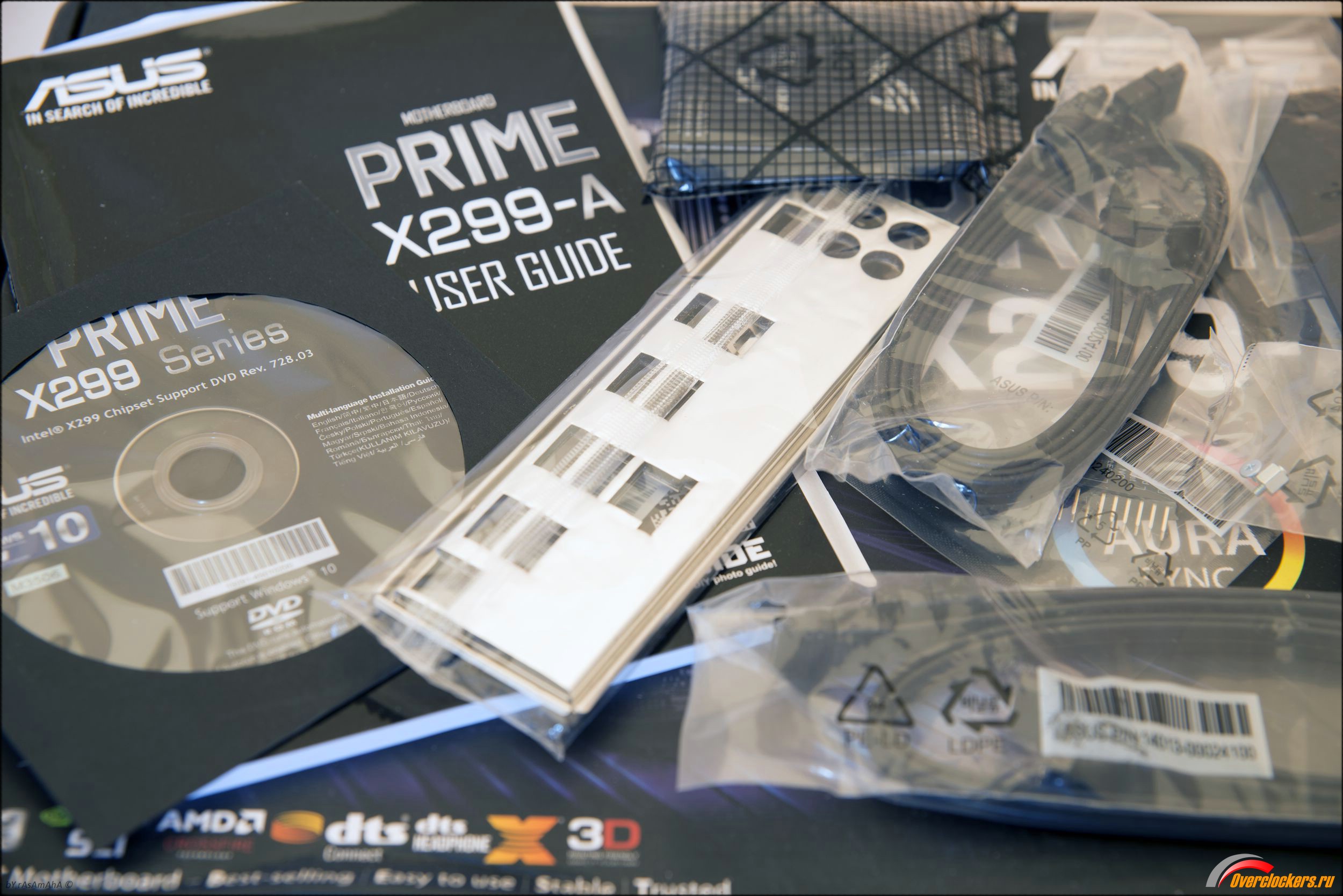
В первую очередь в глаза бросается отсутствие у ASUS Prime X299-A плат Thunderbolt и Fan Ext. Нет у нее и Wi-Fi с Bluetooth – еще один потенциальный недостаток для требовательных покупателей. Ясно, что по сравнению со старшей моделью набор аксессуаров младшей не столь богат.
Интересно, что материнская плата лишена внешних датчиков, но сам разъем для подключения остался.
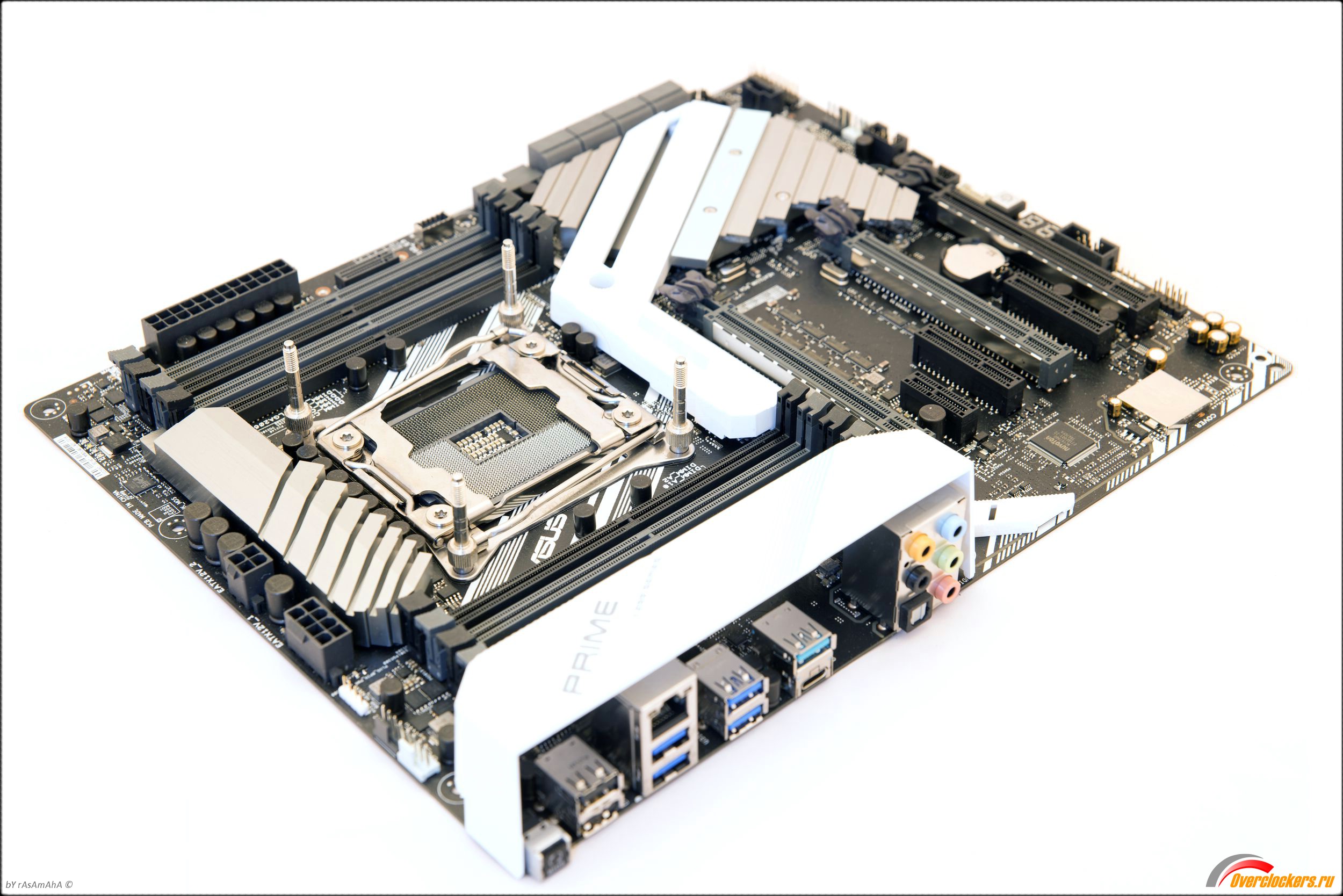
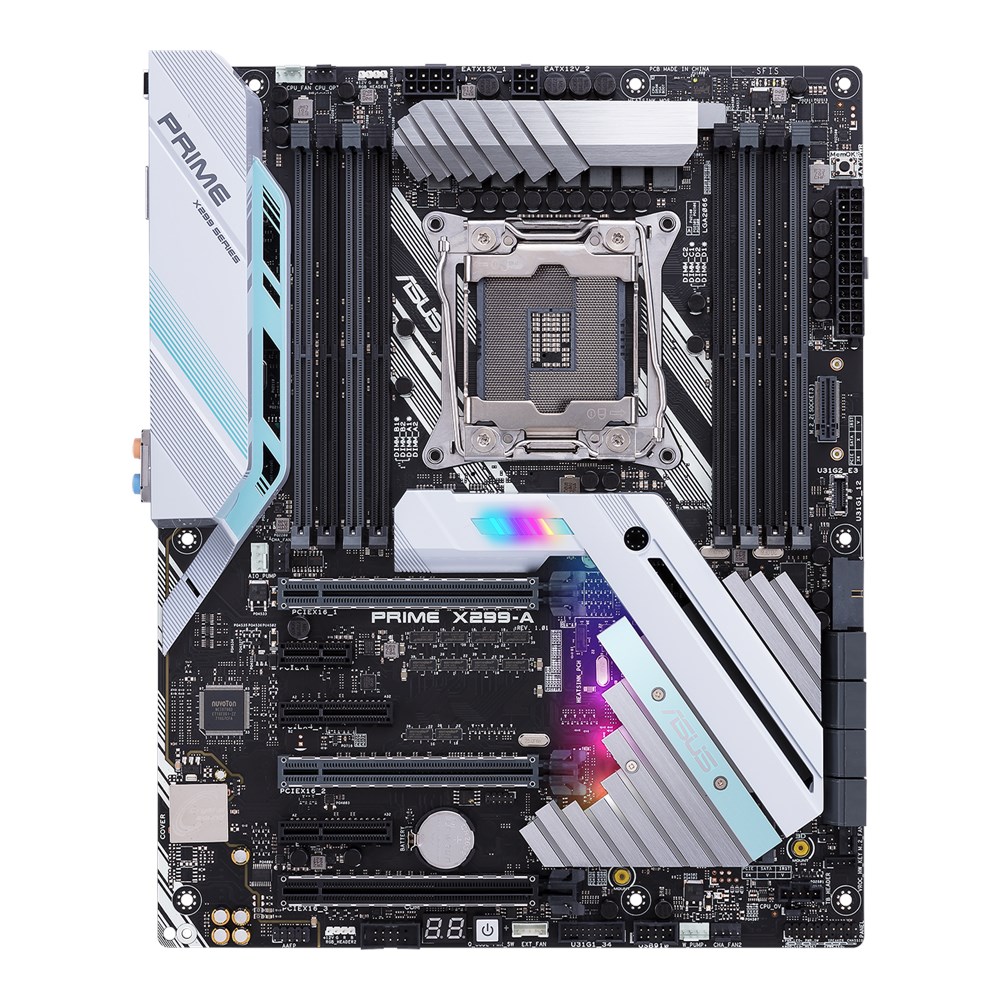
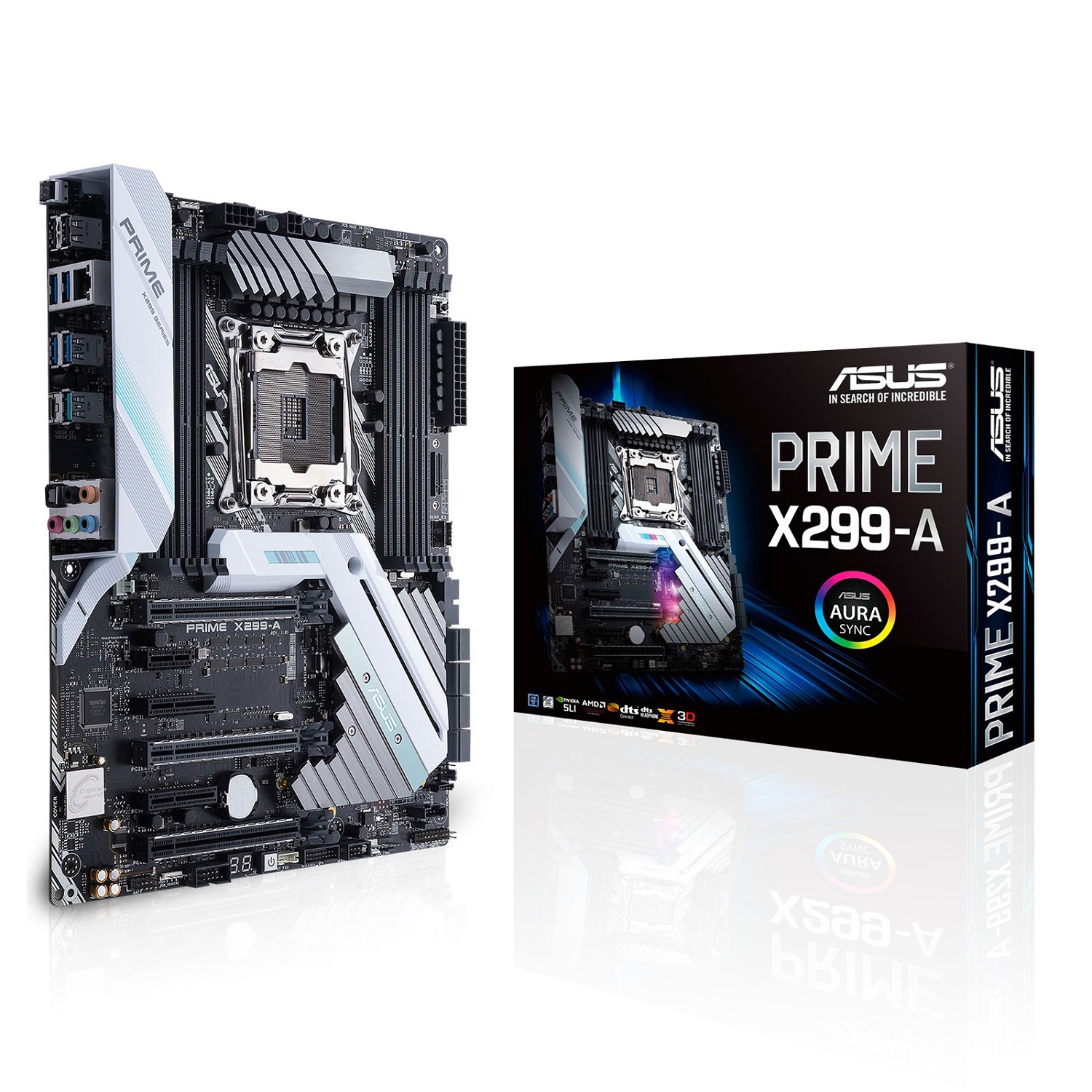
Внимательные читатели уже могли заметить, что дизайн ASUS Prime X299-A частично заимствован у ASUS Prime X299-Deluxe. Это касается расположения основных узлов, таких как системы питания, радиаторы системы охлаждения, некоторых портов и прочего.
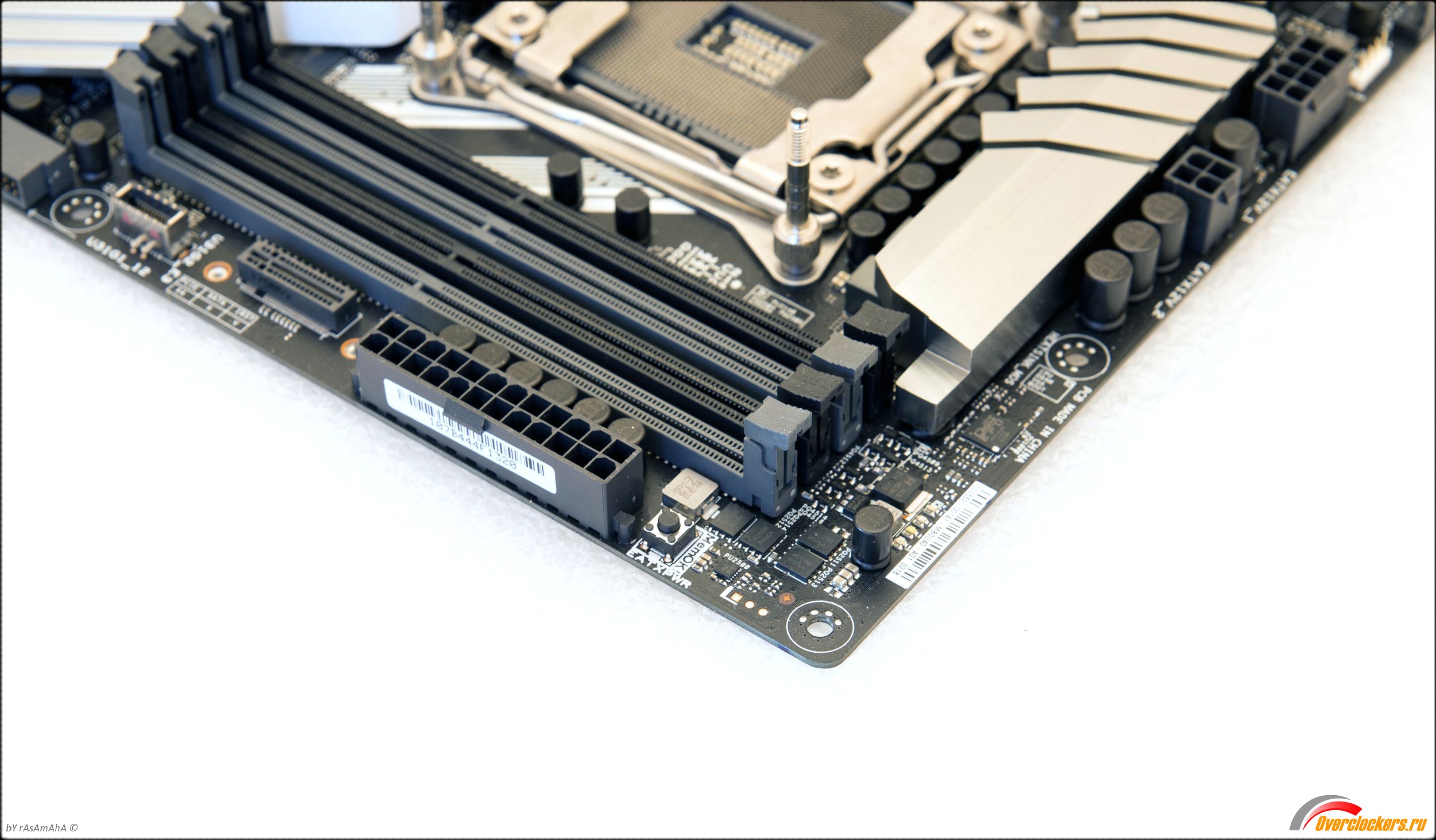
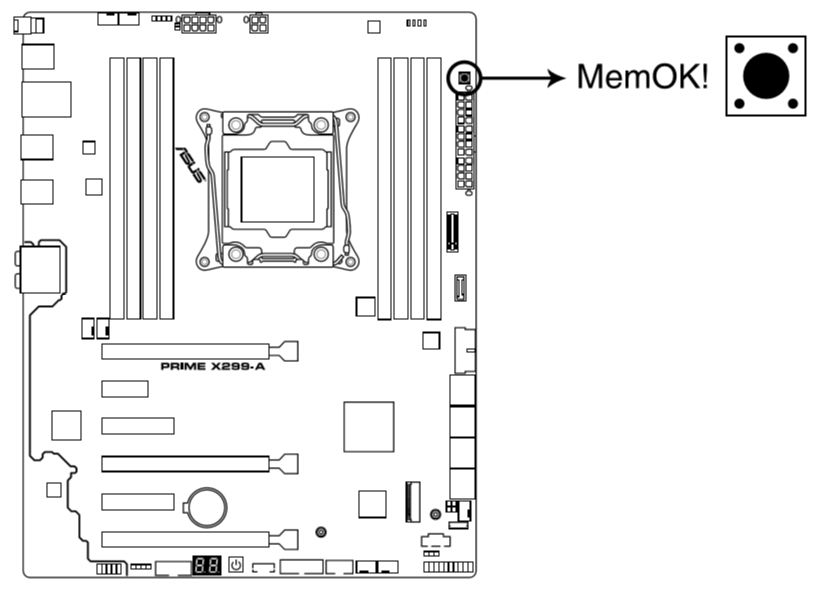
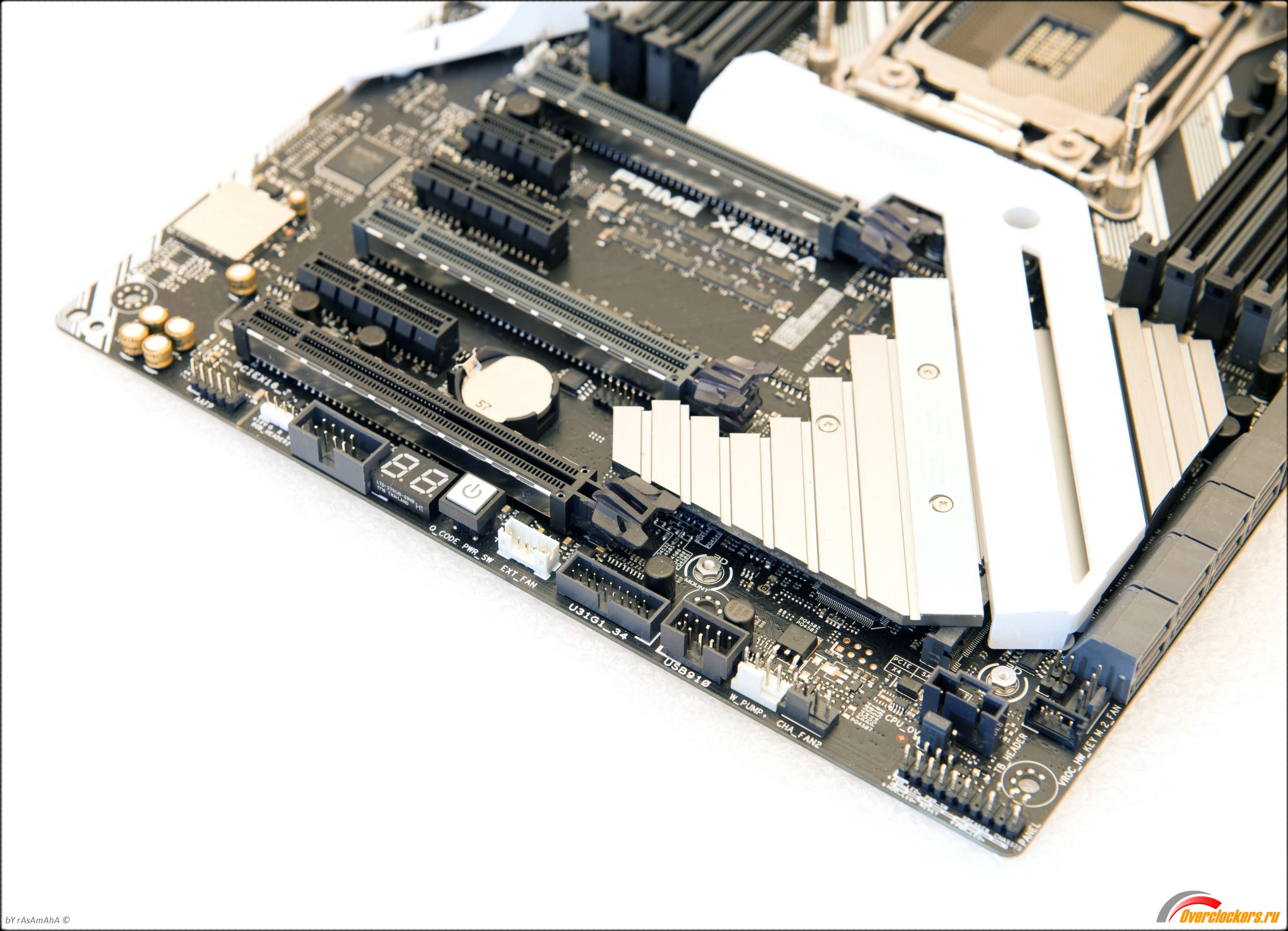
Кнопка «MemOK!» задействуется при невозможности силами материнской платы стартовать с модулями оперативной памяти, либо когда настройки таймингов не подходят для успешного прохождения POST. Увидели, что плата стопорится на Dram Led – зажмите «MemOK!» до того момента, пока она не найдет стабильные настройки для памяти.
Внизу расположена кнопка включения, но вы не найдете по соседству кнопки Reset и сброса BIOS (они есть на старшей модели).
Активировать XMP профиль для памяти можно только в BIOS, без отдельного переключателя.
Быстро оценить возникшую проблему при старте помогут светодиодные индикаторы состояния процессора, памяти, видеокарты. Желто-зеленый светодиод загорается в последнюю очередь, когда материнская плата переходит в режим загрузки системы.
Снизу есть привычный POST-индикатор со стандартными значениями прохождения POST.
Звуковой кодек представлен моделью Realtek 1220A. Кодек ALC S1220A работает совместно с ESS ES9023 DAC, японскими конденсаторами Nichicon Premium и раздельным экранированием правого и левого каналов.
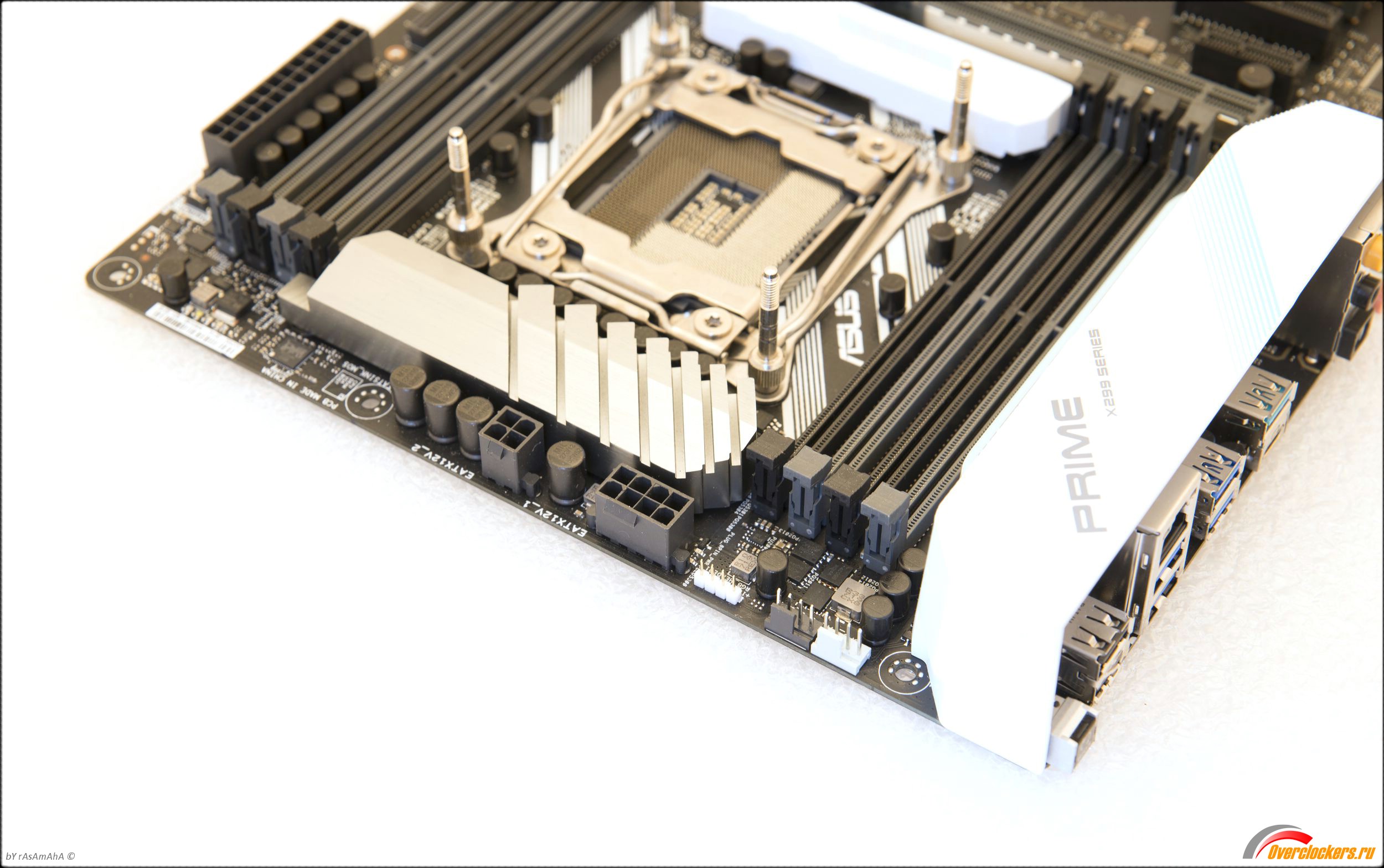
Система питания процессора состоит из семи фаз (в отличие от ASUS Prime X299-Deluxe, которая оснащена восемью).
Для задания напряжения установлены сборки International Rectifier IR3555M, выполненные по технологии DrMOS, а для управления параметрами задействуется ШИМ-контроллер Digi+ ASP1405I. Питание обеспечивается комбинацией двух разъемов: на 8 и 4 контакта.
Установленные на ASUS Prime X299-A светодиоды RGB сосредоточены в двух местах: в середине под крышкой и снизу, в PCH.
На выбор предлагается два режима: общий для всех светодиодов и независимый. С первым проблем никаких – хотите, сами настраиваете свечение; хотите, используете готовые наборы или отображение цветом температуры процессора. Во втором случае тип свечения или цвет светодиодов задается персонально для каждого места.
Как и на многих материнских платах ASUS, реализована защита сетевых соединений.
Сетевой адаптер Intel защищен от пробоев. Такое решение называется LanGuard.
Теперь рассмотрим возможности по подключению части устройств для СВО. Возьмем банально разъем для датчика температуры 2 pin, который совместим с подавляющим большинством температурных датчиков. Предусмотрено и два Fan-разъема для помп.
Отметим и два разъема для светодиодных лент, которые можно регулировать. Увы, сами ленты приобретаются отдельно, да и удлинителей в комплекте нет.
Верхний слот М.2 поддерживает исключительно PCIe SSD с размером платы от 2242 до 22110, что подходит для любых даже самых крупных накопителей. Нижний слот М.2 поддерживает SATA и PCIe подключение с размером платы от 2242 до 2280.
И наконец, кнопка обновления или восстановления BIOS. С помощью ее и специального порта USB возможно восстановление испорченной во время прошивки BIOS. Достаточно подготовить образ на другом компьютере в виде файла X299A.CAP и форматировать флешку в FAT32. А далее все элементарно.
Основной нагрев фиксируется в области VRM, над разъемом процессора. Семь фаз питания, выполненных по технологии DrMOS, могут выдержать большие токи, только им нужен массивный радиатор. Что, собственно говоря, ASUS реализовала.
Ради экономии область VRM снизу не охлаждается дополнительной пластиной. А основной радиатор позаимствован у версии ASUS Prime X299-Deluxe как по габаритам, так и по возможностям. Он в состоянии отвести до 250-300 Вт тепла без внешнего вентилятора, хотя температура будет достигать 80°C.
Вторая часть охлаждения в это время будет просто отдыхать, поскольку тепловыделение PCH ничтожно мало. А раз запас есть, пусть трудится на охлаждении M.2 слота. Для этого разбираете его и вставляете SSD, соединяя микросхемы и контроллер термопрокладкой с отделяющейся частью радиатора.
Помимо настроек работы слотов, портов и прочего наибольший интерес представляет раздел разгона, так что уделим ему внимание.
Tweaker’s Paradise – вспомогательные настройки для разгона:
| Параметр | Напряжение, В |
| Manual | 0.6-1.92 с шагом 0.001 |
| Offset Mode +/- | -0.999-0.999 с шагом 0.001 |
| Adaptive Mode - | -0.999-0.999 с шагом 0.001 |
| Параметр | Напряжение, В |
| Manual | 0.6-1.92 с шагом 0.001 |
| Offset Mode +/- | -0.999-0.999 с шагом 0.001 |
| Adaptive Mode - | -0.999-0.999 с шагом 0.001 |
На печатной плате установлено семь коннекторов 4 pin для вентиляторов (два – повышенной мощности для помп СВО). Помимо них ASUS оставила опцию в виде расширения количества вентиляторов. EXT_FAN – это разъем для подключения дочерней платы, рассчитанной на три вертушки. В сумме материнская плата обеспечивает потенциальное расширение до десяти разъемов.
В разделе мониторинга и вентиляторов сосредоточены настройки последних. А на заглавной странице можно увидеть текущие параметры: напряжения, обороты подключенных моделей или помпы.
В Q-Fan Configuration вкладок больше, а для автоматической настройки можно воспользоваться режимом Q-Fan Tuning. Плата сама протестирует возможности подключенных вентиляторов и создаст профили с оптимальными настройками. В ручном или полуручном режиме следует пройтись по вкладкам Chassis Fan(s) Configuration и Ext. Fan(s) Configuration.
CPU Q-Fan Control
Настраивается по нескольким параметрам:
Ручной профиль предоставляет доступ к следующим настройкам:
Исходя из рекомендаций, приведенных в инструкции, максимальный ток для процессорного вентилятора не должен превышать 1 А или 12 Вт.
Chassis Fan 1, Chassis Fan 2, М.2 Fun
Эти три вентилятора настраиваются подобно CPU, но с небольшими изменениями. Временной интервал увеличения или уменьшения оборотов увеличился до 204 секунд, в том числе вырос и шаг ступени. Кроме того, можно задать значения полной остановки вентиляторов.
Ext. Fan(s) Configuration
Настройка вентиляторов Extension Fan 1, Extension Fan 2 и Extension Fan 3 несколько отличается. Во-первых, для начала нужно подключить дочернюю плату и к ней вентиляторы. Активизируются настройки двух дополнительных термодатчиков. Во-вторых, убрана возможность выставить временные интервалы изменения оборотов, а также отключена опция остановки крыльчаток.
W_PUMP+ Control и AIO_PUMP
Настройка работы разъемов для помп СВО. Появилась опция привязки управления к трем параметрам на выбор, можно выставить три контрольные точки. Разъем выдает до 3 А. AIO_PUMP выдает до 1 А.
Тестовая конфигурация:
Следуя моде нашего времени, материнская плата ASUS Prime X299-A самостоятельно выбирает напряжения и режимы работы. Теоретически все должно соответствовать спецификациям Intel, так оно и произошло.
Процессор Intel Core i9-7900X работал в положенном ему диапазоне частот при плавающем напряжении. Максимальная температура радиатора VRM достигла 56°C – это более чем убедительный результат для штатной работы. В режиме разгона с напряжением CPU 1.175 В и частотой 4.4 ГГц радиатор достигал температуры в 74°C без использования дополнительного охлаждения.
С включенным режимом XMP системная плата автоматически выставила нужные напряжения на System Agent и легко прошла проверку на частоте оперативной памяти 3600 МГц.
Настройки:
Настройки:
Настройки:
Настройки:
Настройки:
Настройки:
Материнская плата ASUS Prime X299-A это хорошая альтернатива протестированной ранее ASUS Prime X299-Deluxe. А возможность сэкономить более десяти тысяч рублей способна сыграть свою роль для рачительного пользователя. За разницу в стоимости моделей можно взять более быструю видеокарту, купить производительный процессор или увеличить объем оперативной памяти. В конце концов, ровно столько стоит твердотельный накопитель PCI-e объемом 256 Гбайт.
С одной стороны, такая экономия обернется отказом от многих функций, которыми оснащена старшая модель. С другой – почти все они не относятся к вещам первой необходимости. Напомню, что на младшей версии нет Bluetooth, Wi-Fi и второго LAN, в комплекте поставки отсутствуют датчики температуры, платы Thunderbolt и Fan Ext, на печатной плате нет кнопок сброса BIOS, Reset и EZ_XMP, а вместо восьми фаз питания стоит семь. Разумеется, были убраны и такие особенности, как OLED панель и дополнительная охлаждающая пластина с обратной стороны.
Итак, на одной чаше весов большая функциональность и расширенный комплект поставки вкупе с лучшей оснащенностью самой модели, а на другой – меньший набор функций, не такая роскошная поставка и фактически стандартная оснастка системной платы. Итоговый вердикт: ASUS Prime X299-A – достойная материнская плата за меньшие деньги.
По итогам обзора материнская плата ASUS Prime X299-A получает награду:
Выражаем благодарность: