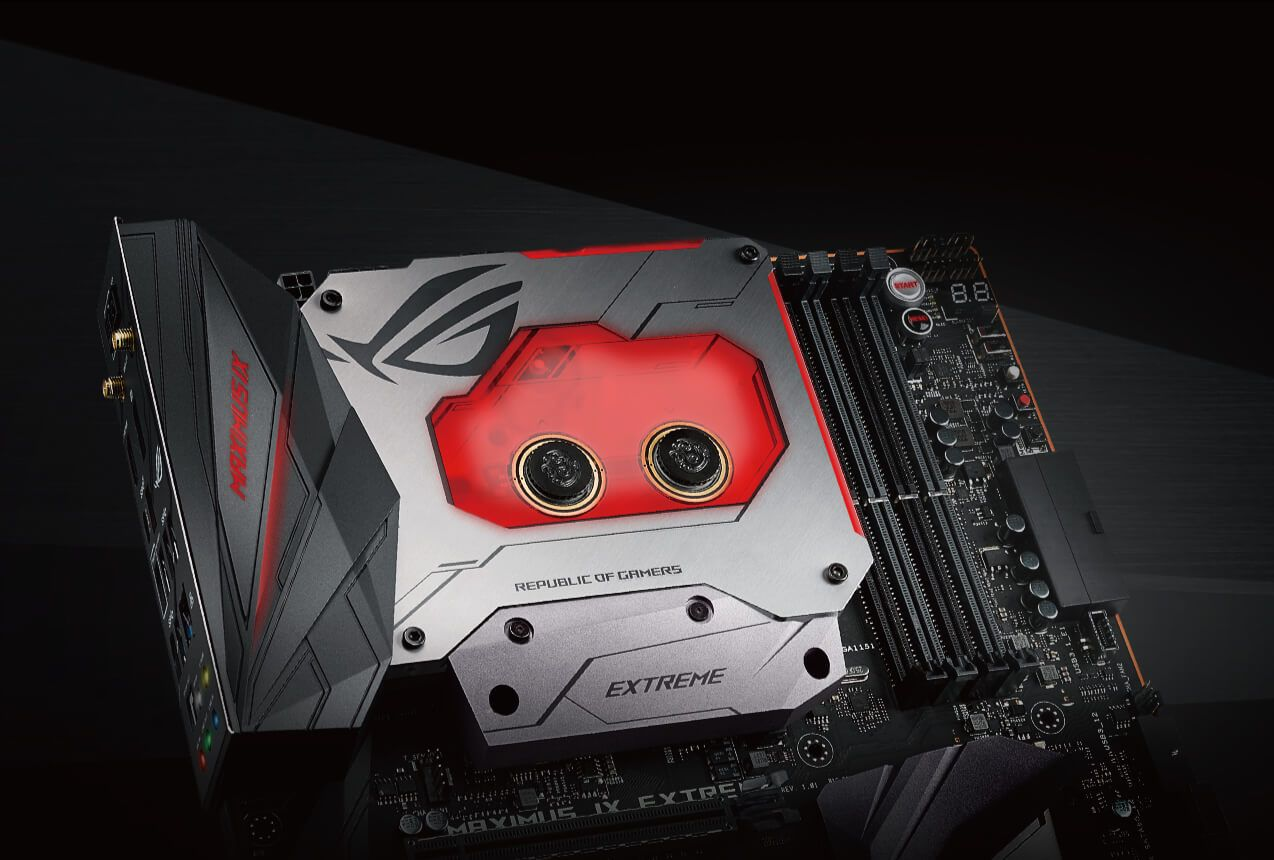
Нашелся хороший повод вернуться к работе – возможность сделать обзор материнской платы ASUS ROG Maximus IX Extreme. Хотя признаюсь, я расстроен, что временно пришлось бросить эту деятельность.
Данный год начался для меня не очень хорошо, я заработал полный разрыв АКС, который дополнился кучей осложнений, и только-только встал в ряды двуруких людей. Довольно символично то, что этот обзор делается в тот же период времени, что и три года назад, когда мое авторство лишь начиналось.
Начнем с небольшого предисловия о том, что же за зверь такой ASUS ROG Maximus IX Extreme. Этот продукт в первую очередь предназначен для энтузиастов и для тех, кто сидит на СЖО и понимает, что это такое и с чем едят.
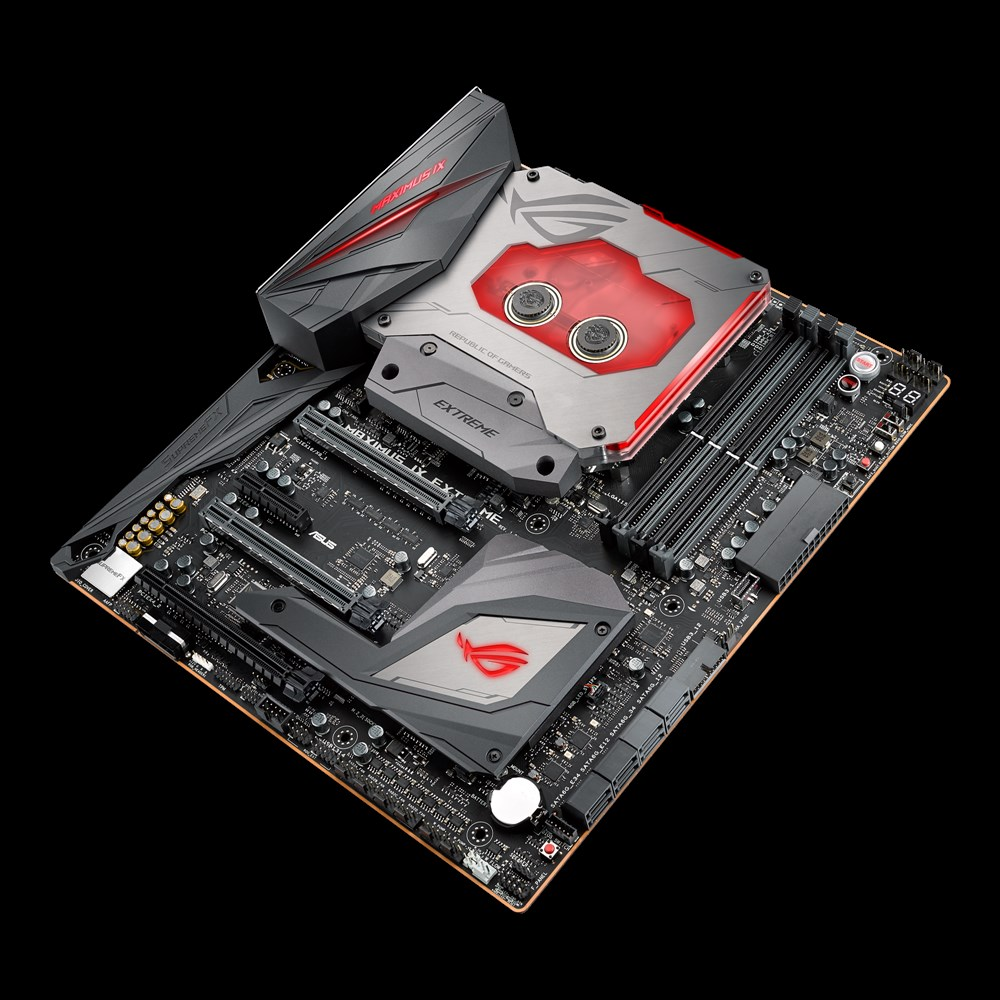
Сегодня перед нами предстанет не просто кусок текстолита с RGB гирляндой, а лучший представитель серии материнских плат Maximus IX, если не лучшая системная плата на LGA 1151.
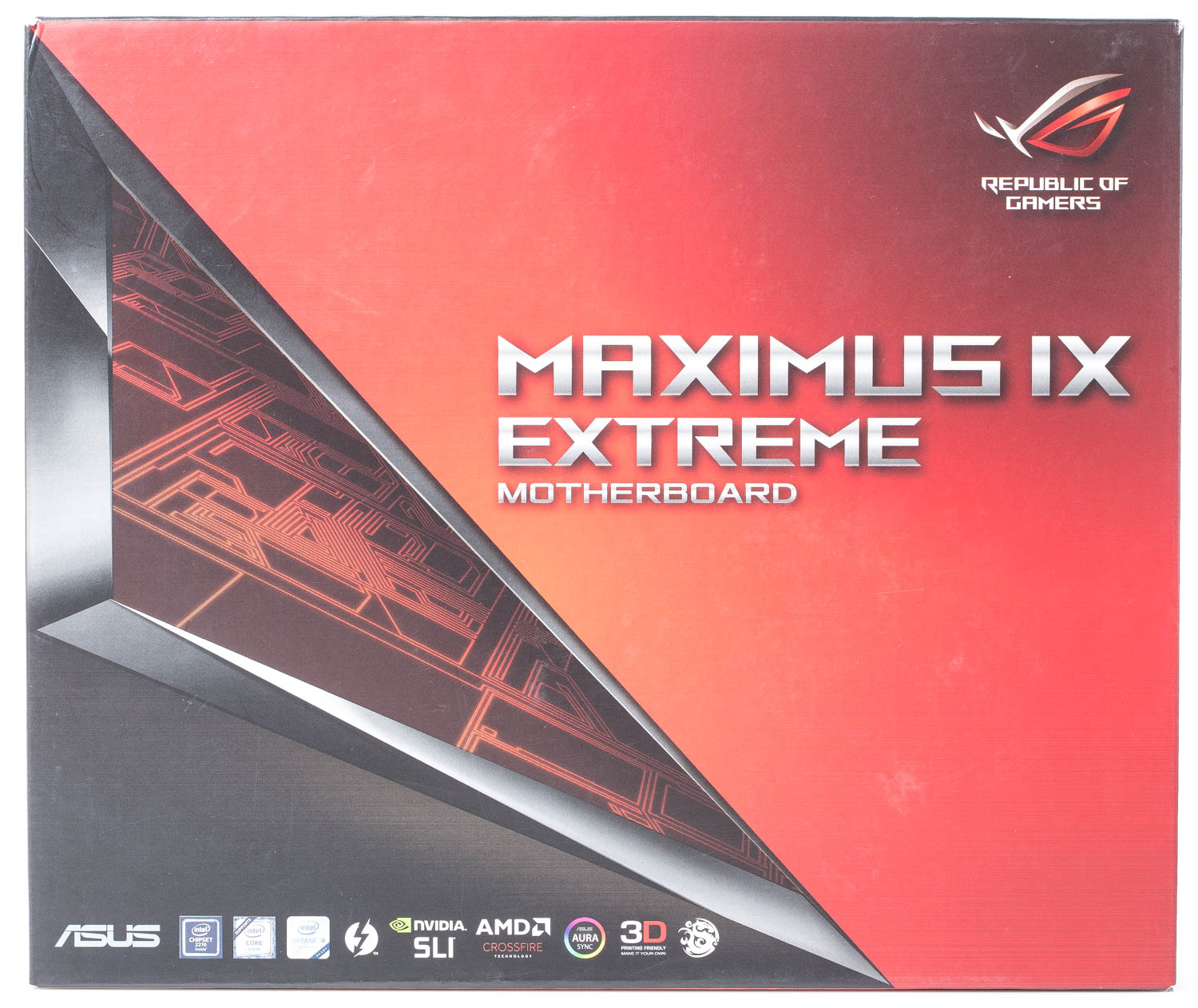
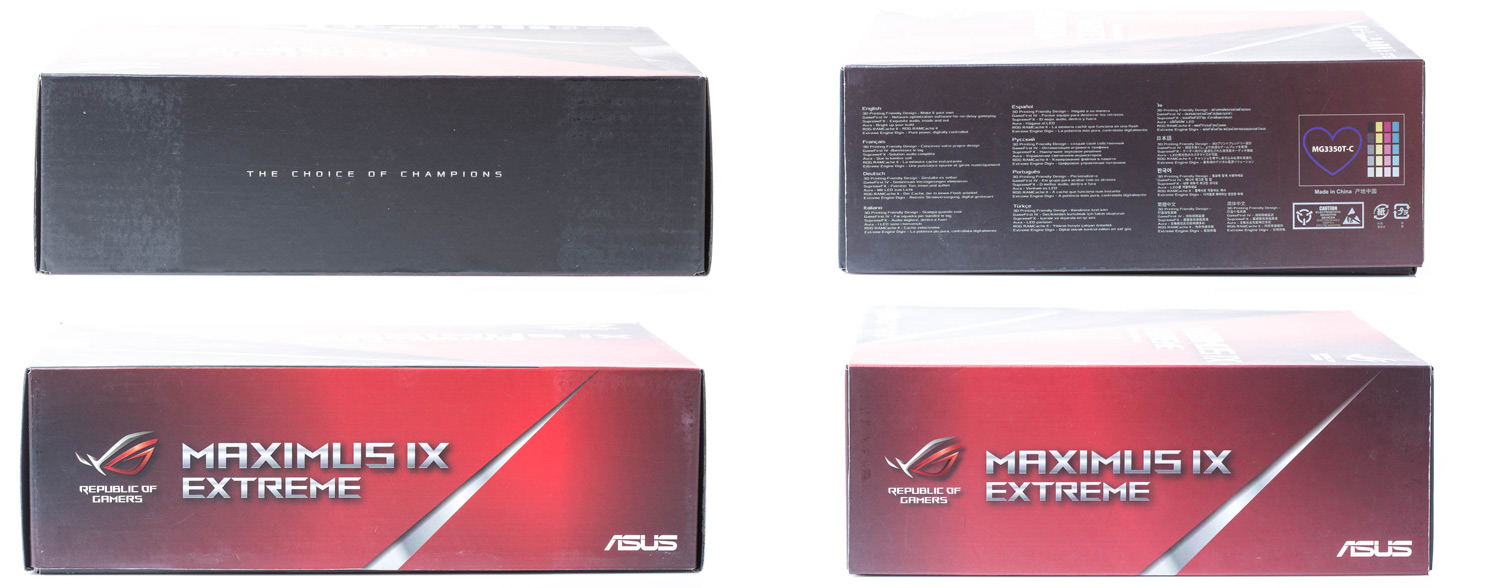
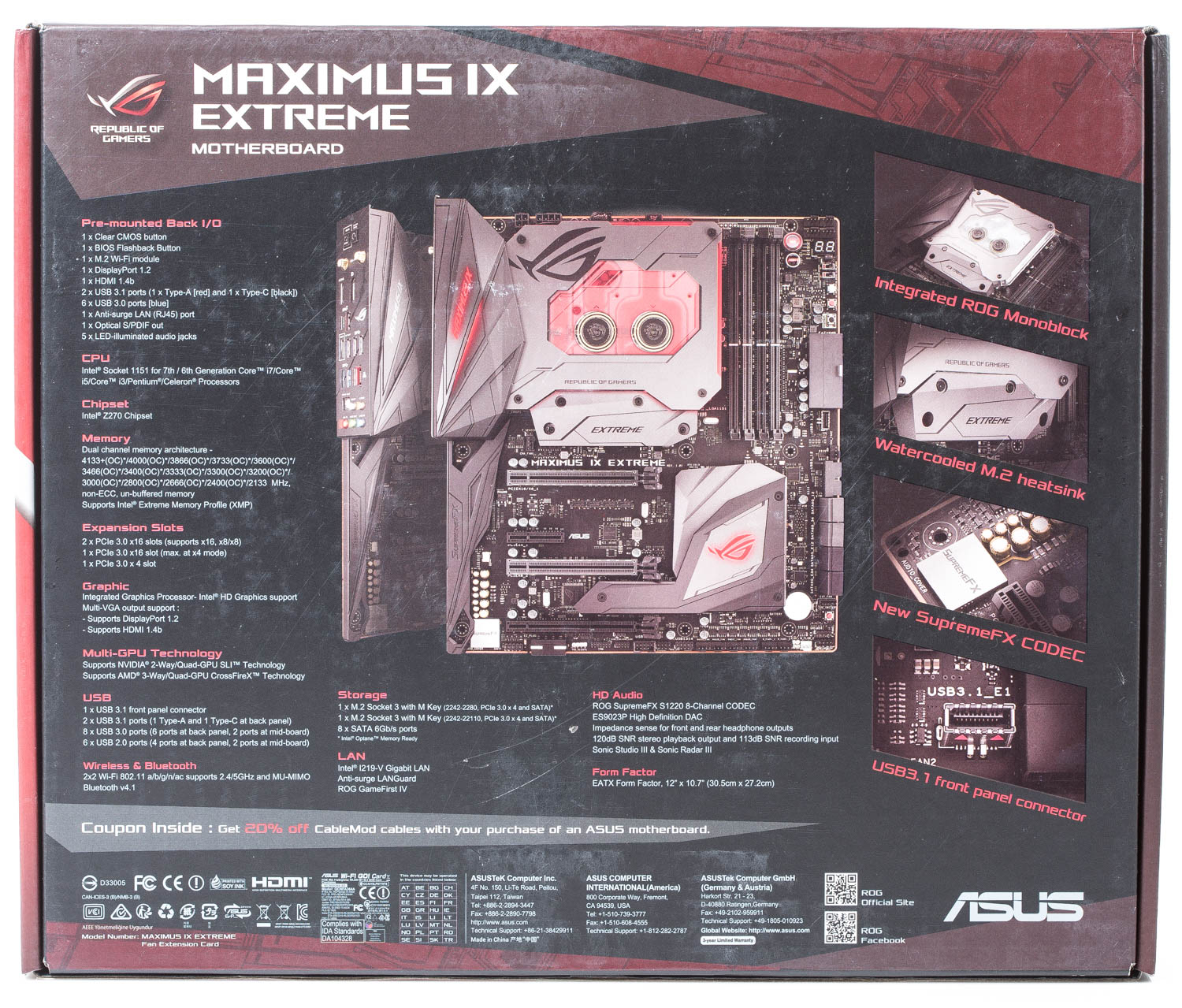
Поставляется материнская плата в большой и тяжелой коробке с обновленным темно-красным оформлением.
Описание продукта и его ТХ подробно изложены на обратной стороне коробки.
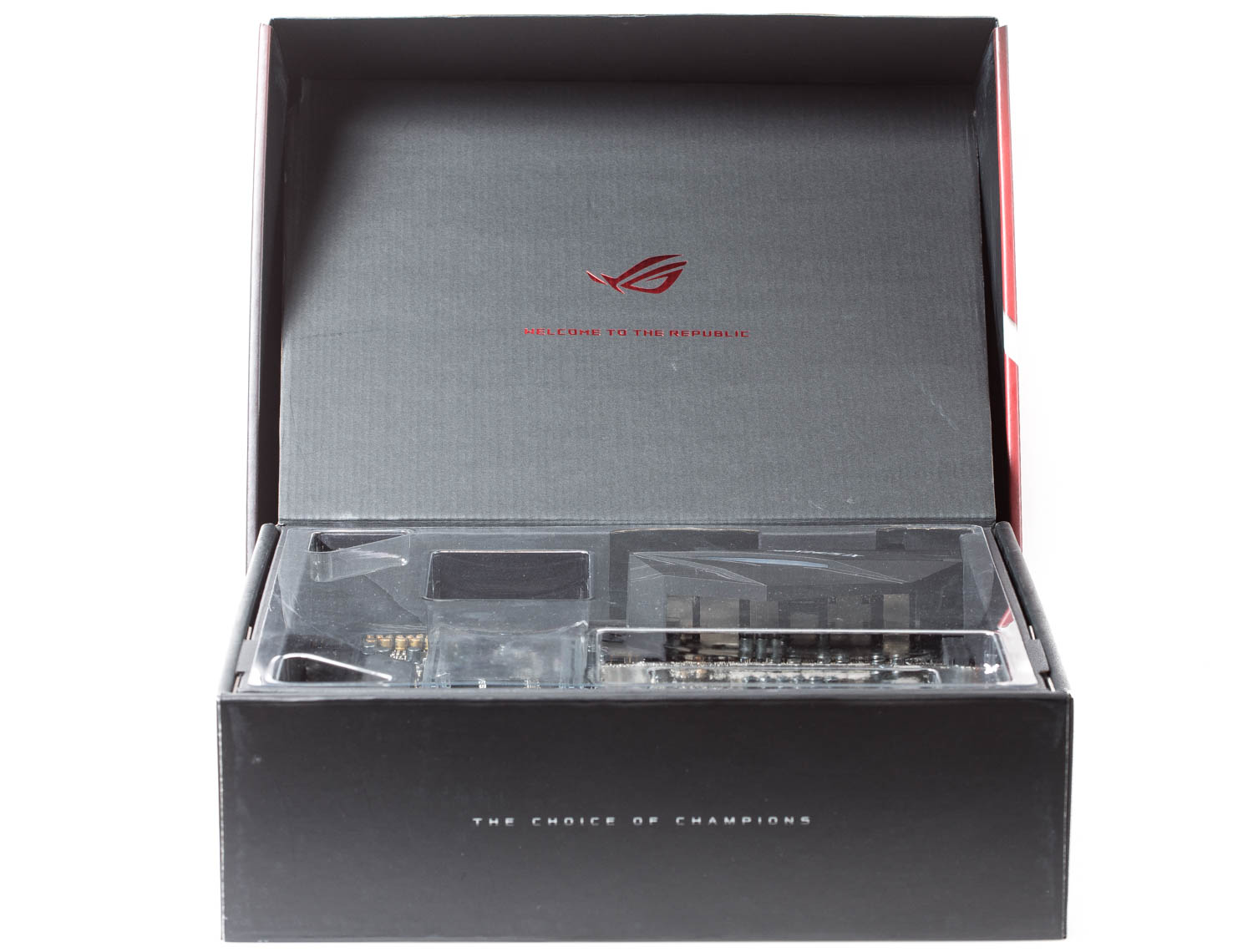
Открыв коробку, вы можете увидеть приветствие для нового владельца ROG продукта и саму материнскую плату под прозрачным пластиком в картонном поддоне.
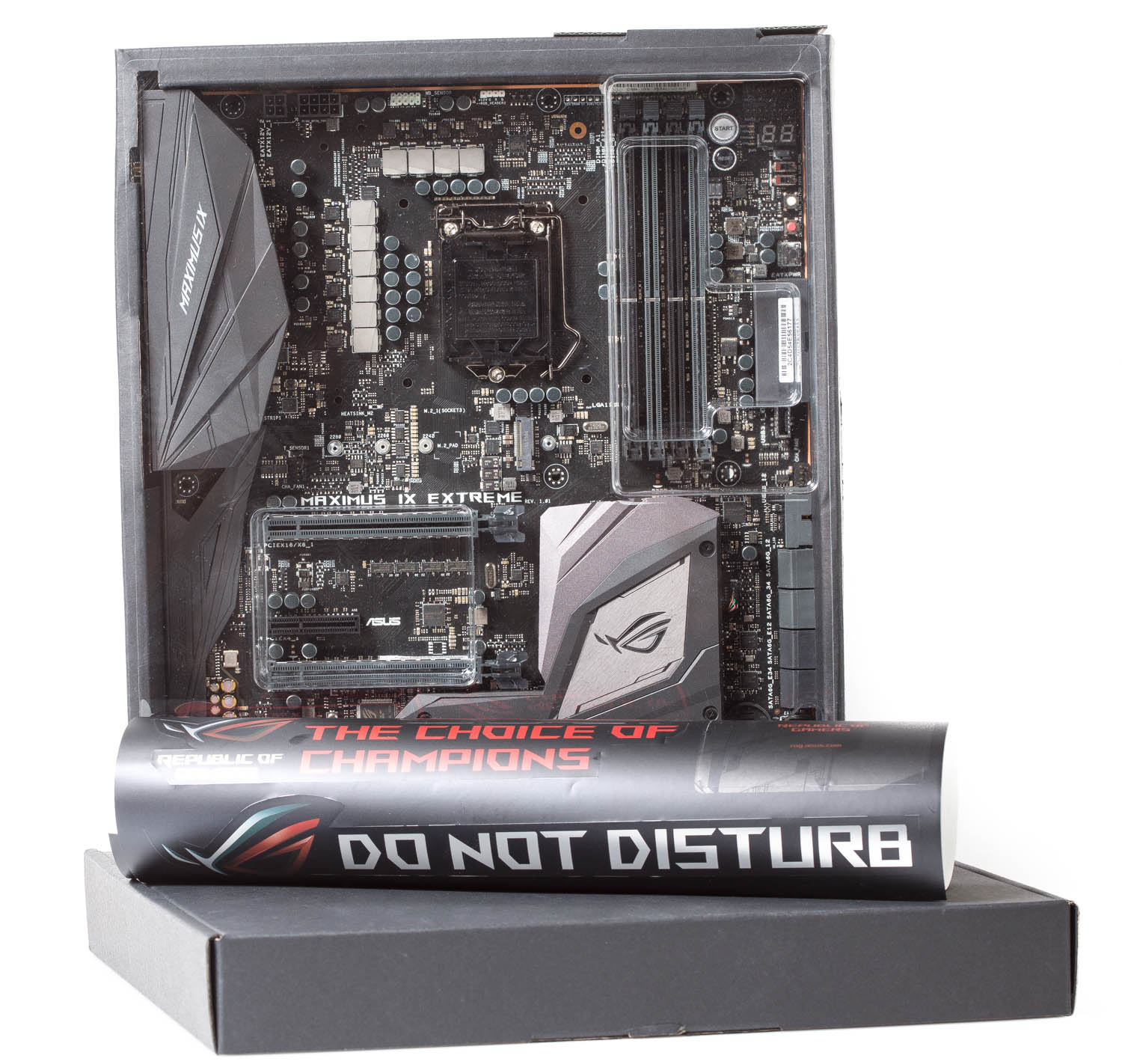
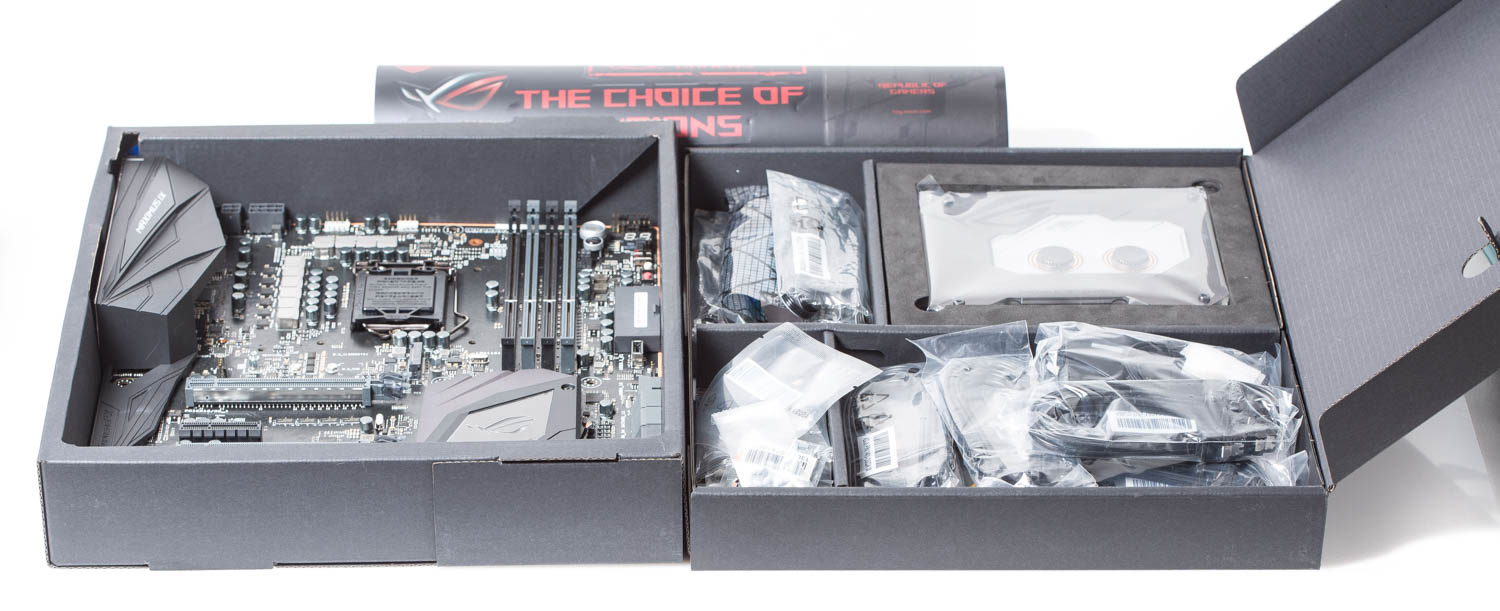
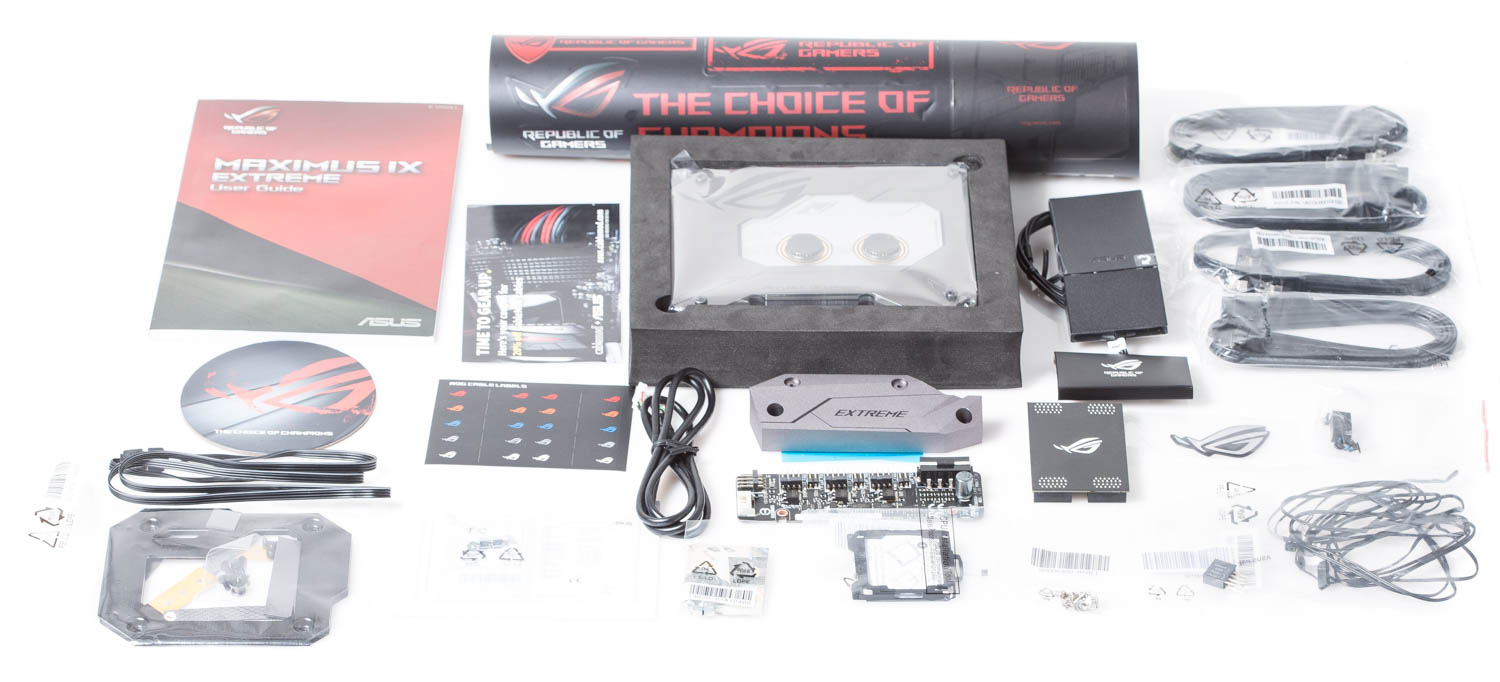
Достав содержимое из основной коробки, мы получаем: набор наклеек, бокс с материнской платой и коробку с комплектом поставки.
Комплект поставки Maximus IX Extreme напоминает о тех временах, когда производитель не скупился и снабжал обладателя нового продукта всем, чем можно.
В данном случае все именно так:
Итак, набор аксессуаров полностью соответствует позиционированию системной платы. А чем нас порадует она сама?
Инженеры ASUS дали миру целых две платы на LGA 1151 с приставкой Extreme. И хоть они поддерживают одни и те же процессоры, отличий в них намного больше, чем просто разные чипсеты. Давайте с этим немного разберемся. Начнем с как раз с чипсетов, основное отличие набора логики intel Z270 от предшественника, это увеличение количества линий HSIO c 26 до 30. Это позволило выделить четыре линии PCI-e Gen 3 и добавить еще один слот M.2, плюс поддержка технологии Intel Optane.
Но это не повод выпускать новый Extreme, поводом является совсем другое, немного меняющее саму философию флагмана.
Если раньше Extreme был бескомпромиссным оверклокерским инструментом, то теперь нельзя утверждать это однозначно. Для экстремального разгона есть APEX, который создан для этого, он избавлен от лишнего и напичкан оверклокерскими плюшками. На самом деле, при выборе его для домашнего ПК, предпочтительнее будет, наверное, FORMULA, нежели заточенный APEX. А если хочется покутить на все деньги, то Extreme. Хотя, что Extreme, что FORMULA одинаково хорошо подойдут для оверклокинга, но в них обоих есть нечто иное, что придется по душе сторонникам жидкостного охлаждения.
Если коротко о самых ярких отличиях 9го от 8го экстрима:
Как видите, в сравнении с чипсетом вышеперечисленные нововведения действительно серьезные и их реально можно использовать обычному пользователю! Еще они очень хороший повод для появления 9ки.
Так же можно отметить то, что немного сменилась цветовая гамма, она стала более гармоничной и, как по мне, смотрится круто, не хуже олдскульного черно-красного ROG оформления. Появилась пара усиленных PCI-E слотов, но их общее количество уменьшилось с 4 до 3. Коннектор питания 24pin стал 90 градусным. Есть еще медная окантовка по краю платы, немного меняющая общий внешний вид и обеспечивающая дополнительную защиту от электромагнитных помех, как заявляет производитель
На этом, пожалуй, можно закончить о различиях с 8кой. Перечислены обобщенно те, которые бросаются в глаза, теперь о них надо рассказать подробно. Так что перейдем к более детальному осмотру главного героя, но уже без сравнения с предшественником.
Новый флагман семейства Maximus выполнен в форм-факторе Extended-ATX, что уже почти десять лет норма для всех моделей компании с приставкой Extreme. Черная матовая PCB размером 30.5 x 27.2 см имеет очень плотную компоновку, найти свободное место на ней невозможно, полный фарш!
Что касается внешнего вида и элементов оформления, здесь все более скромно, в сравнении с ASUS ROG Maximus IX FORMULA, но при этом не смотрится хуже. Я бы сказал, Maximus IX Extreme выглядит солиднее. Тут уже нет цельного пластикового кожуха, производитель решил не одевать модель полностью, закрыв лишь пластиковыми кожухами заднюю IO панель и посадочное место второго SSD M.2 под радиатором чипсета.
Когда вы достанете плату из коробки, то вам сразу бросятся в глаза голые цепи питания, радиаторов на которых нет. Что вполне нормально, так как в комплекте идет моноблок, который отвечает за охлаждение упомянутых выше элементов. И обычных радиаторов в комплекте нет, ASUS ROG Maximus IX Extreme из коробки должен сразу встать на воду, для другого его брать нет смысла.
Компоновка элементов на плате настолько плотная, что не все уместилось на лицевой стороне. С обратной стороны, помимо светодиодной подсветки и металлической рамки вокруг чипсета, можно наблюдать дополненные чипы в зоне IO панели.
Общий обзор закончен, теперь давайте начнем ковырять детали, углубляясь все сильнее, это будет уже намного интересней.
Задняя панель внешних выходов имеет предустановленную черную заглушку, в которой расположились
Пластиковый кожух, закрывающий заднюю панель, легко можно снять, он покрывает сверху донизу левый край материнской платы.
Небольшая металлическая коробочка с надписью «Wi-Fi GO!» скрывает в себе двухдиапазонный модуль Wi-Fi стандарта 802.11ac.
Не обошлось и без RGB подсветки, скромно подсвечена надпись Maximus IX.
Из примечательного можно выделить сетевой контроллер Intel I219-V с защитой LANGuard, которая спасает от статики и перепадов напряжения.
Пластиковая накладка на радиаторе чипсета крепится на 3 винта, под ней скрывается алюминиевый радиатор c модулем подсветки и второй слот M.2.
Подсвечивается, опять же скромно, только логотип ROG. Определенно, мне нравится отсутствие перегрузки светящимися элементами.
Модуль с подсветкой расположен в небольшом углублении процессорного радиатора.
Сам он закрывает чипсет intel Z270.
Между кристаллом чипсета и радиатором за улучшение передачи тепла отвечает, серая термопрокладка.
Далее хотелось бы отдельно уделить внимание системе питания и его подключению.
Разъем 24pin наклонен под 90 градусов, решение очень интересное, до этого его ASUS не использовали. Это довольно удобно, правда, в корпусах, не заточенных под E-ATX, это может вызвать некоторые неудобства с кабель менеджментом «по фэн-шую».
Питание процессора обеспечивается с помощью 8pin и 4pin разъемов, что является стандартом для материнских плат семейства ROG. Пожалуй, только APEX имеет пару 8pin разъемов.
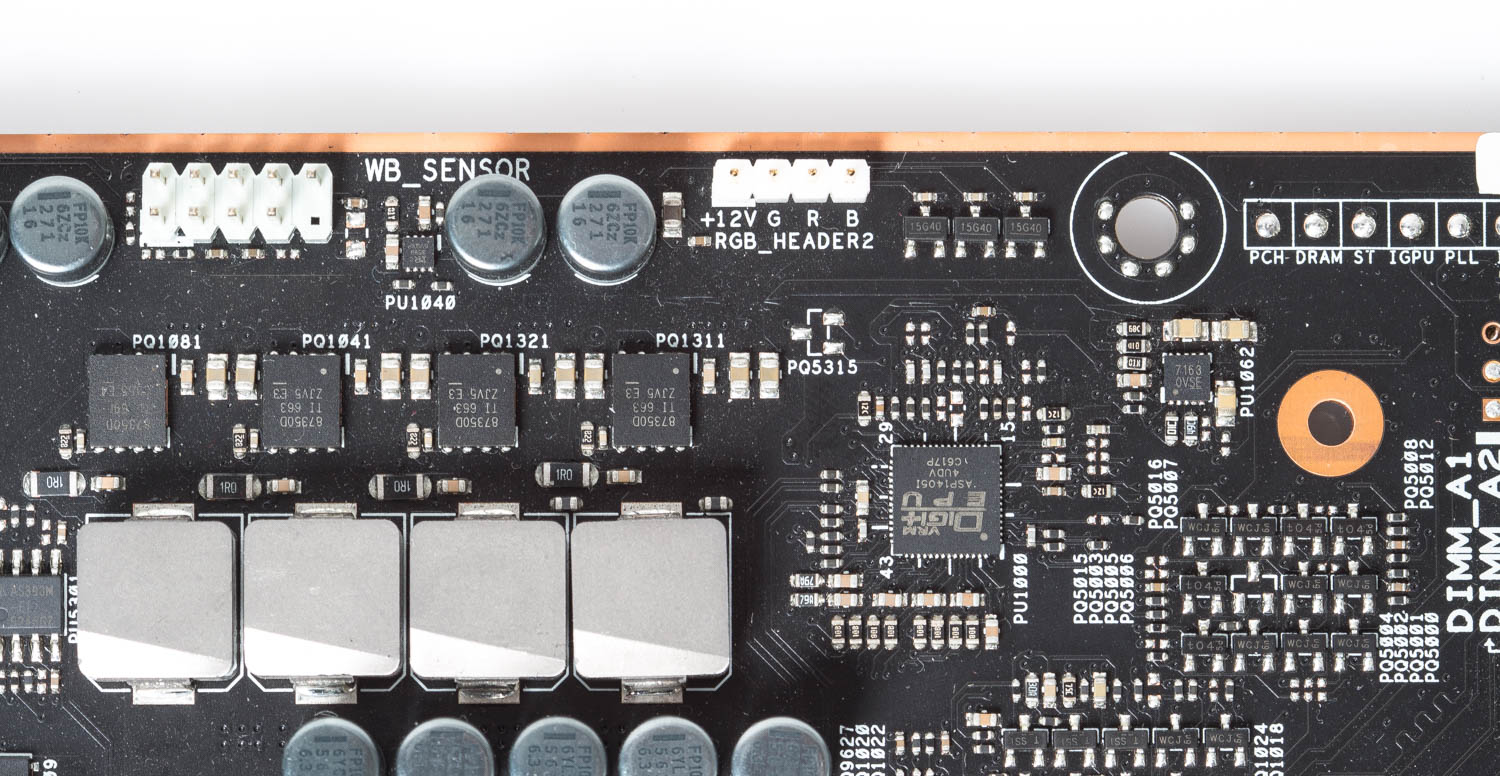
Система питания выполнена по схеме «10 + 2» под управлением цифрового контроллера DIGI+ VRM ASP1405I.
В ней используются твердотельные японские конденсаторы и дроссели MicroFine, драйвера IR3535M и транзисторы NexFET TI 87350D.
Процессорный разъем для процессоров LGA 1151, поддерживаются модели 7го и 6го поколения (Core i7, Core i5, Core i3, Pentium/Celeron).
Четыре слота для памяти DDR4 SODIMM позволяют суммарно поставить 64GB оперативной памяти, работающих в двухканальном режиме. Есть поддержка Extreme Memory Profile (XMP) и режимов работы 4133 (O.C.), 4000 (O.C.), 3866 (O.C.), 3800 (O.C.), 3733 (O.C.), 3600 (O.C.), 3500 (O.C.), 3466 (O.C.), 3400 (O.C.), 2666 (O.C.), 2400 (O.C.) МГц.
Слоты памяти оснащены металлическим разделителем SafeDIMM, который, как заявляет производитель, более долговечен, чем у традиционных слотов DIMM.
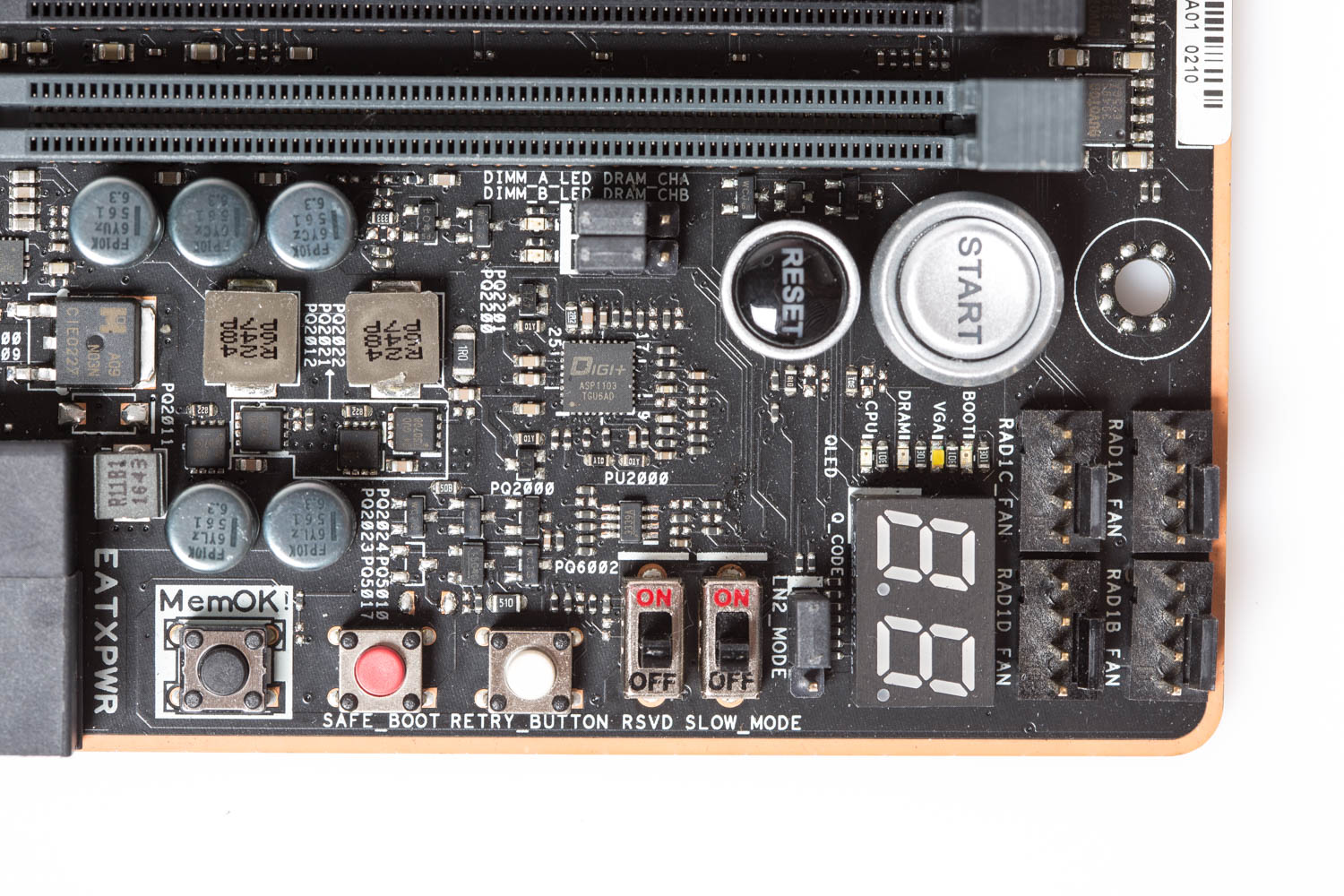
После подробного разбора основных элементов, пройдемся по мелким деталям, начиная с правого верхнего угла.
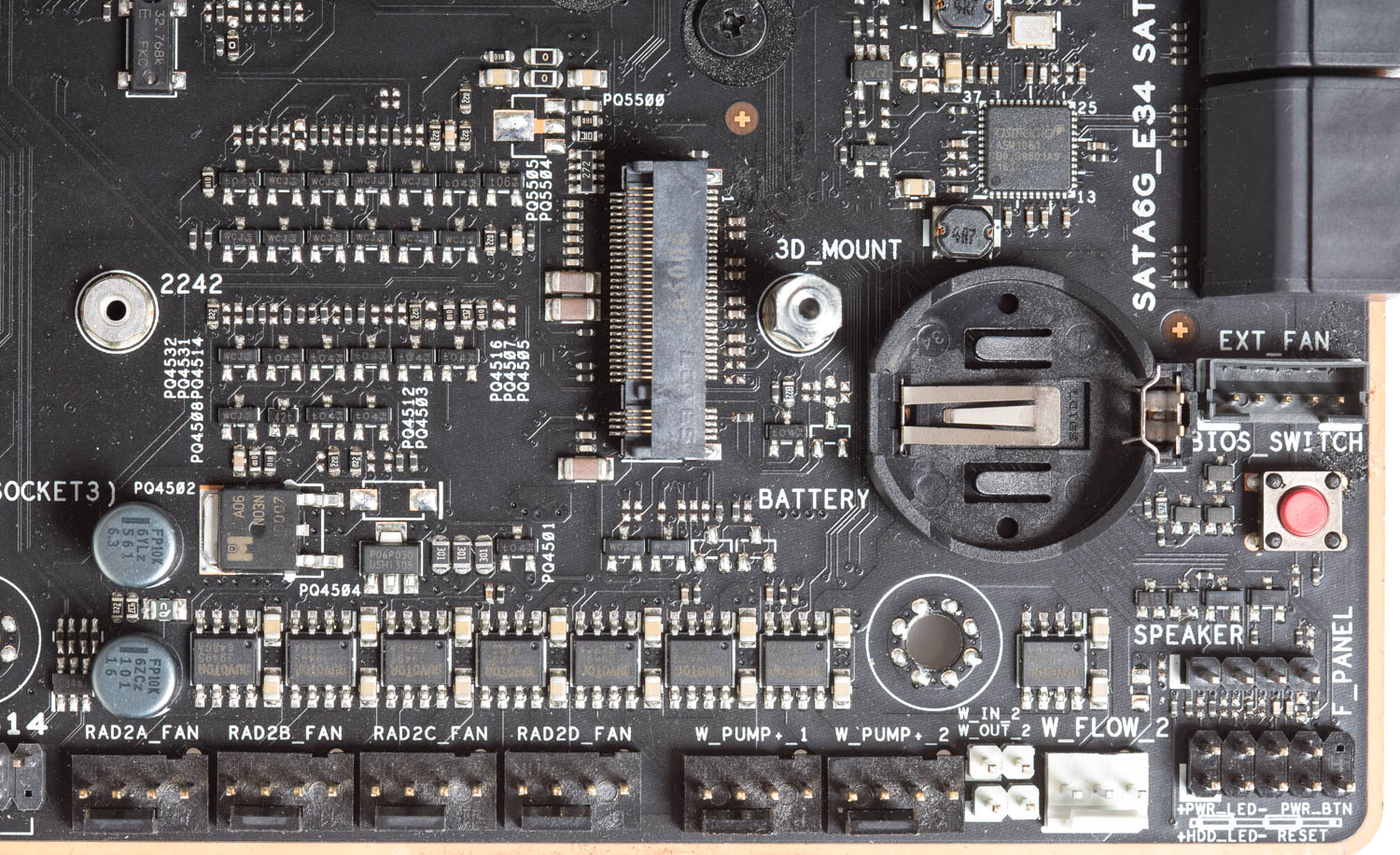
Здесь находятся четыре разъема 4pin для вентиляторов c PWM (RAD_FAN A/B/C/D), кнопка включения и выключения, которые полезны для открытых стендов и модных нынче открытых корпусов, также рядом есть индикатор пост-кодов, очень полезные в разгоне кнопки MEM_OK\SAFE_BOOT\RETRY_BOTTON, переключатели RSVD/SLOW_MOD/LN2. Можно сказать, уголок оверклокера.
Тут же разместились цифровой контроллер Digi+ ASP1103 и две фазы питания памяти.
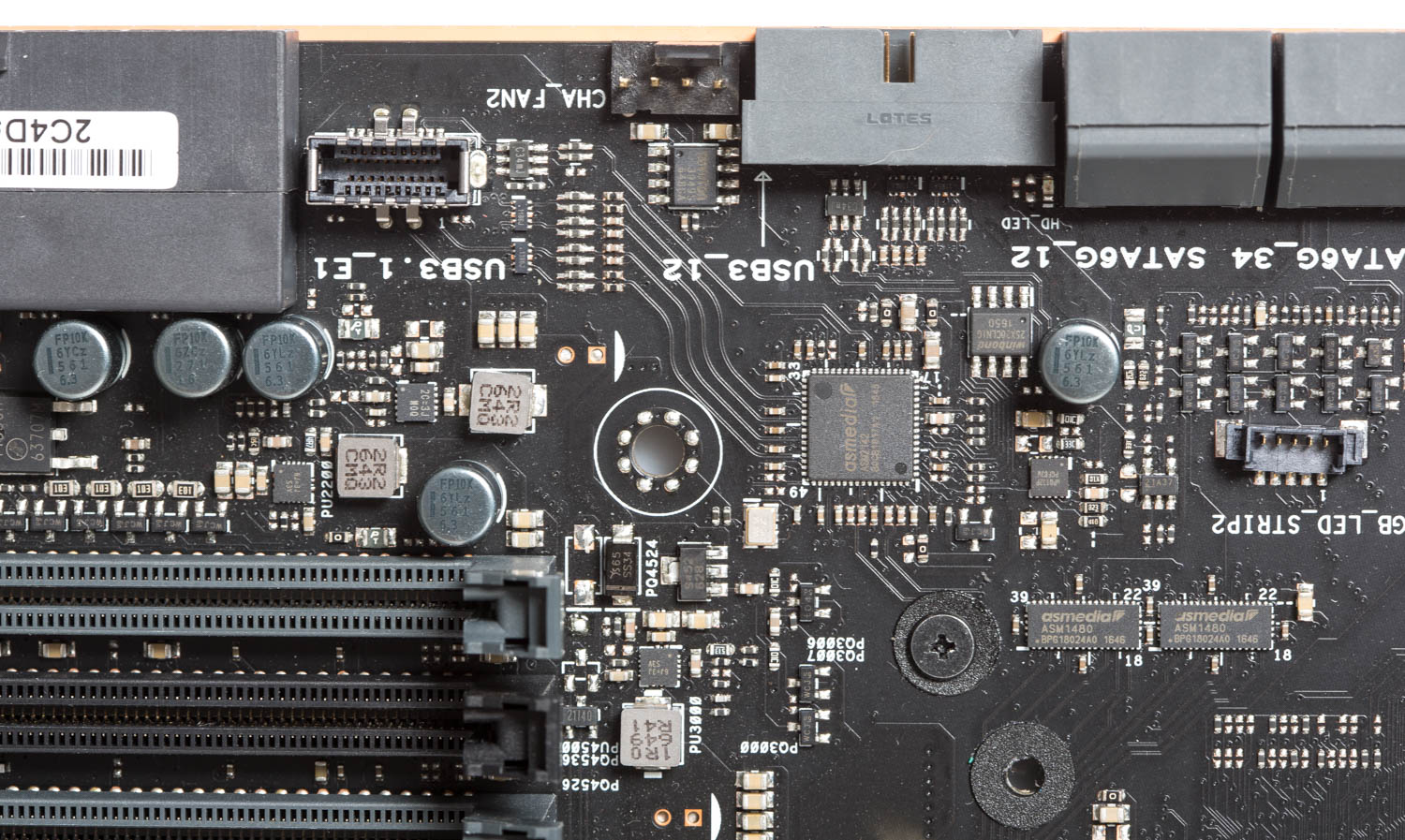
Опускаемся ниже, по другую сторону разъема питания 24pin находится разъем для подключения USB 3.1, вентилятора CHA_FAN2 и повернутый на 90 градусов один из двух внутренних выходов USB 3.0.
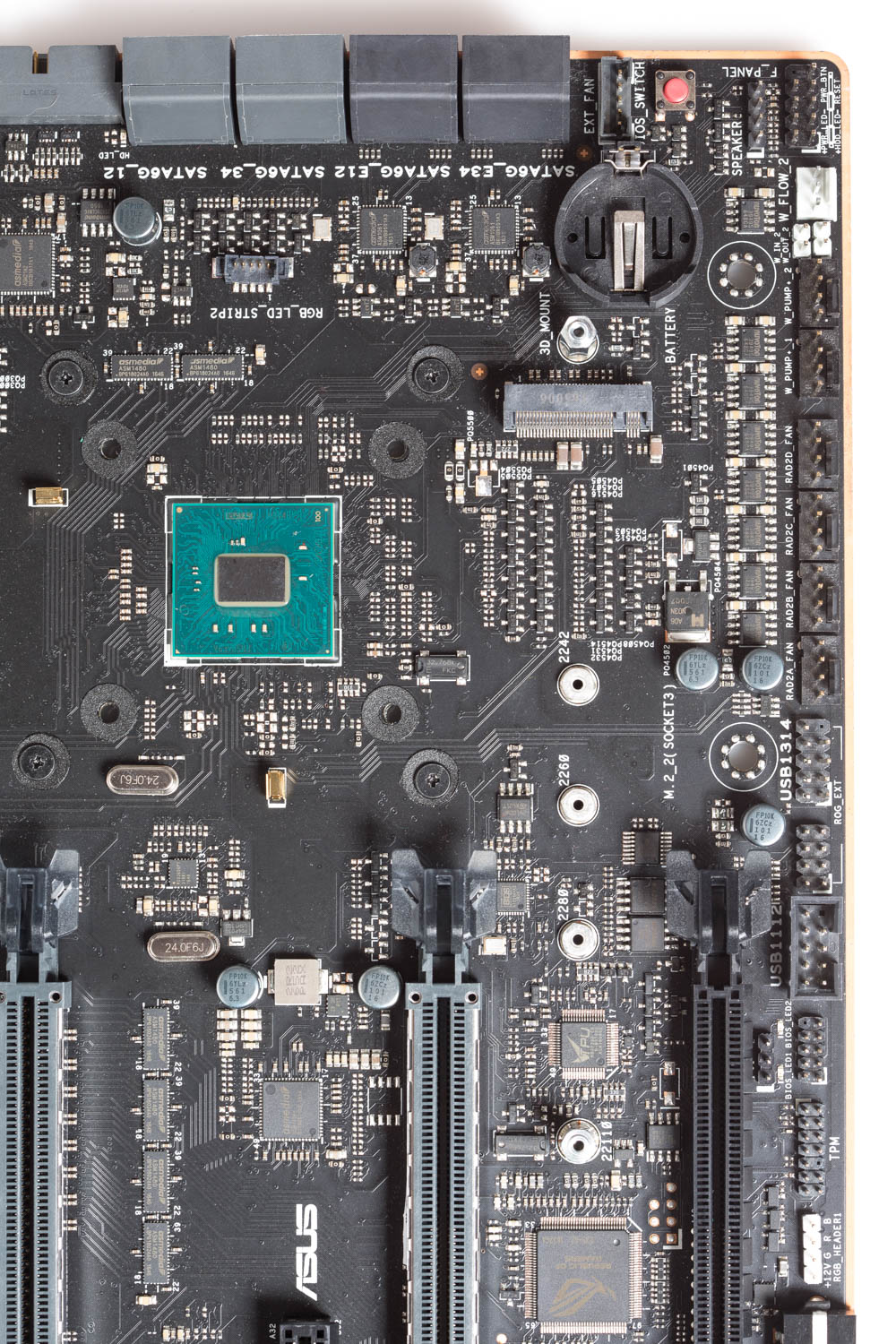
Дальше следует довольно объемная нижняя часть, еще раз отметим плотную компоновку, и перейдем к дисковой системе.
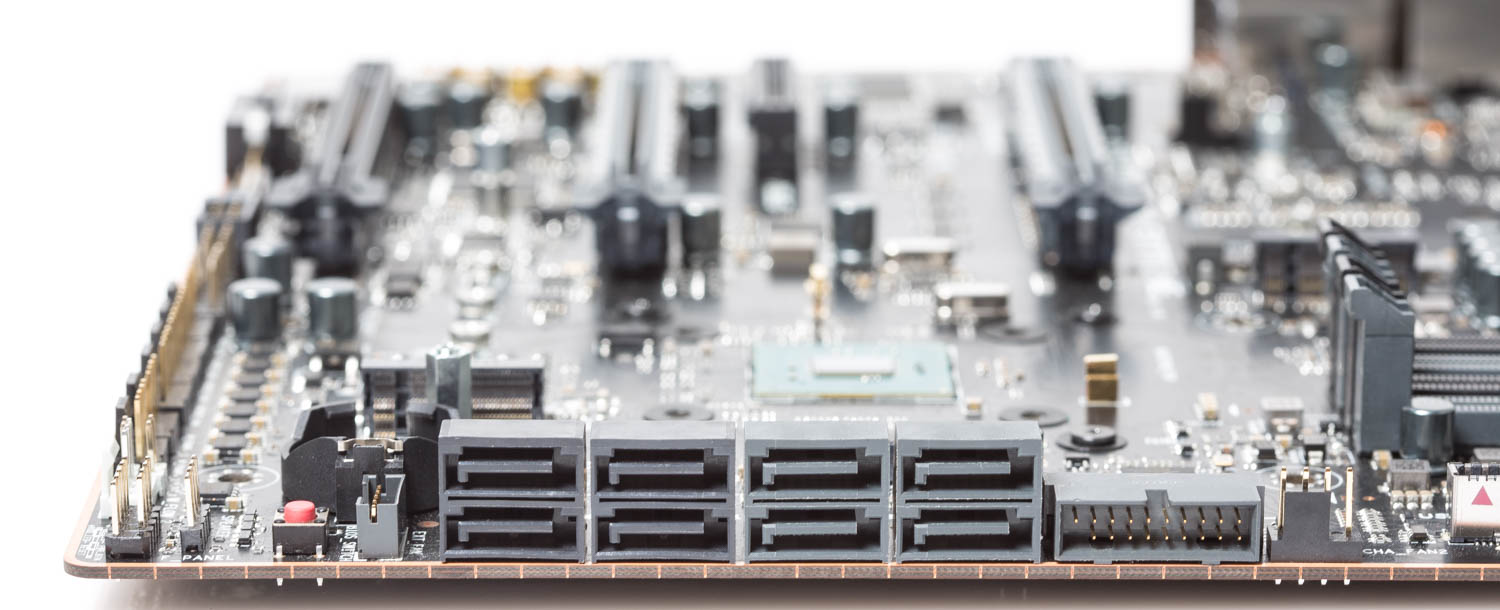
Поддержка накопителей SATA ограничилась восьмью портами SATA 6Gb/s, ничего из серверного мира тут нет и не нужно!
Помимо 8 SATA есть еще пара M.2, каждый из них может работать, как в режиме PCIE 3.0 x 4 mode, так и в обычном SATA.
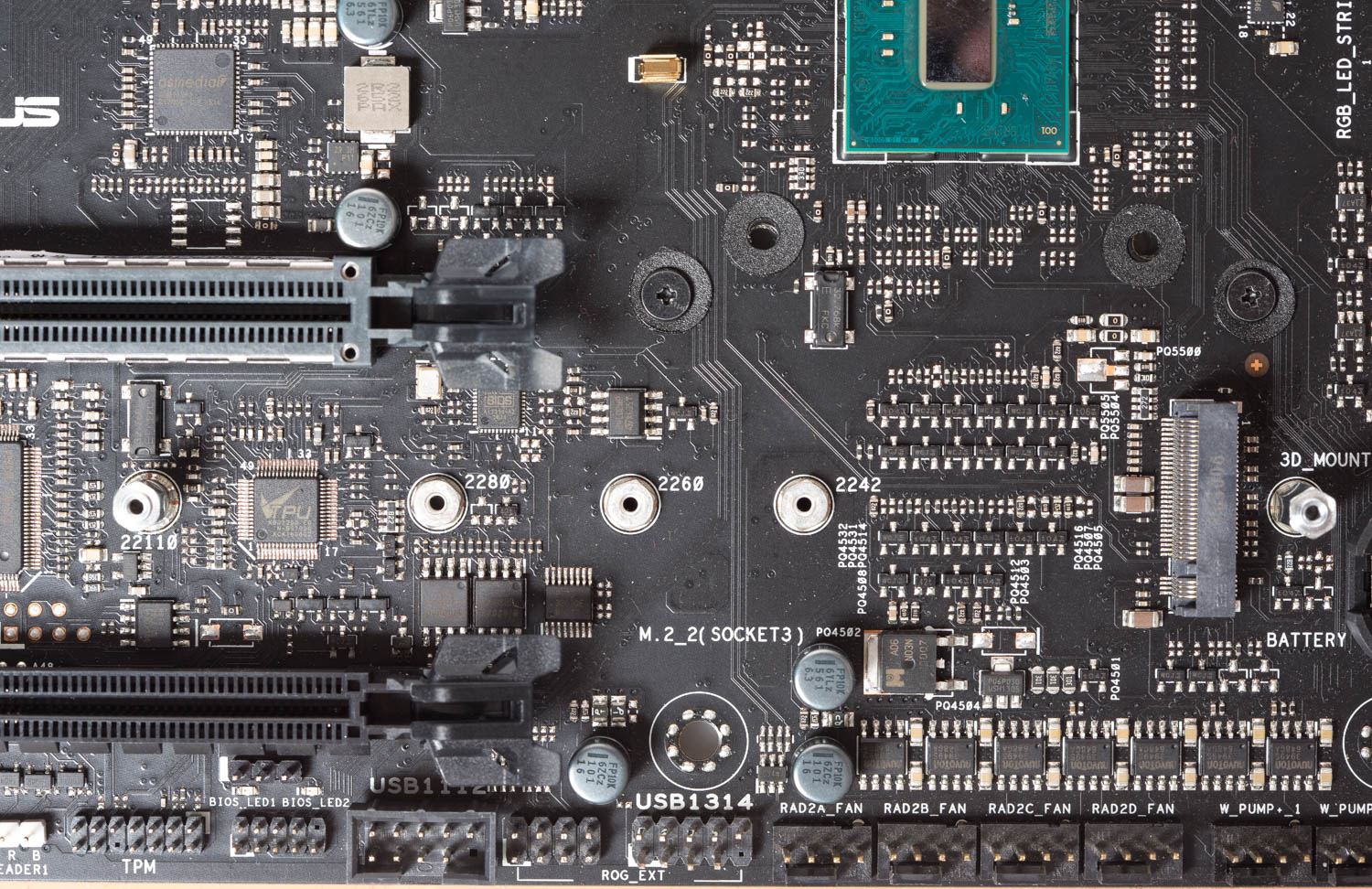
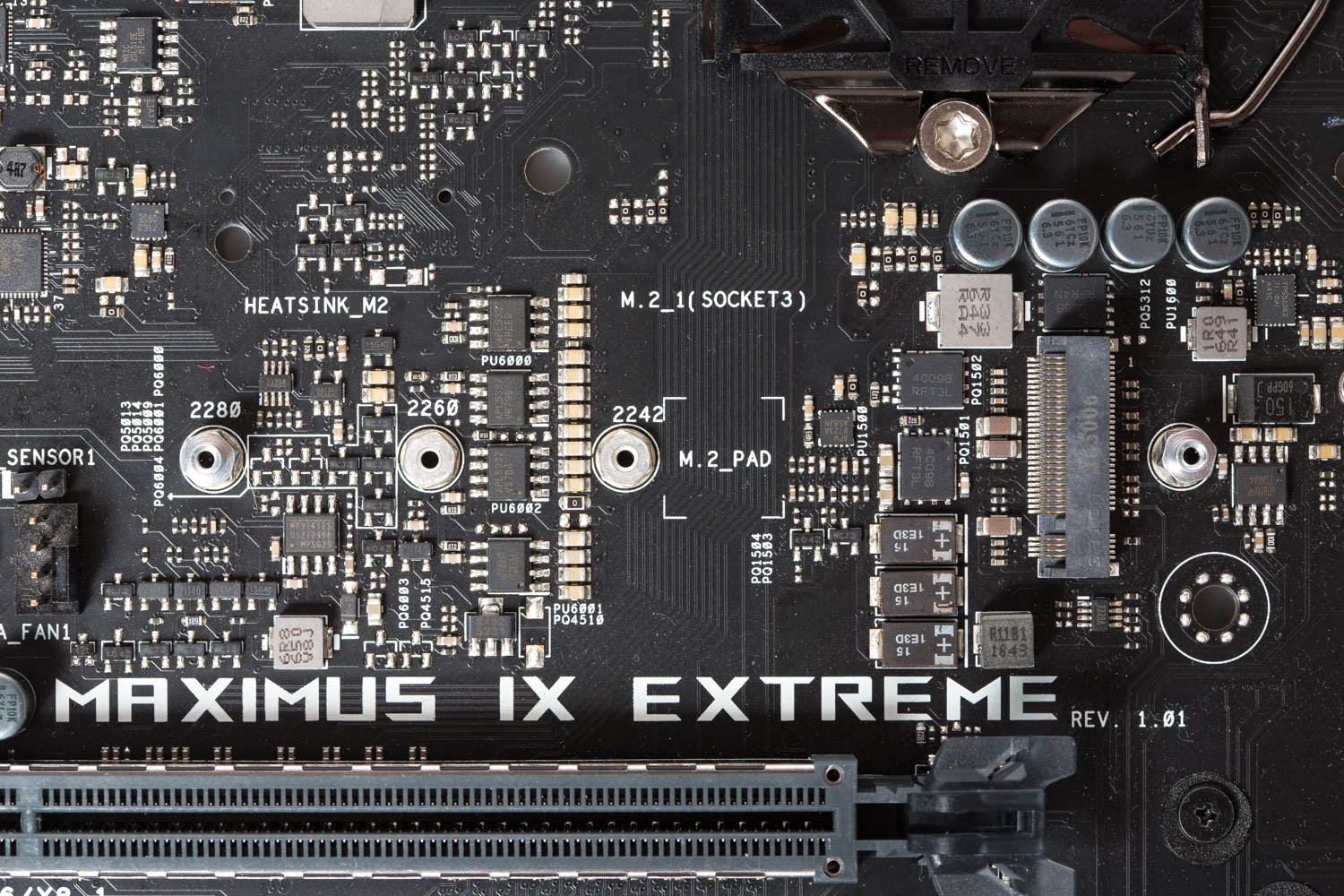
Один из разъемов M.2 Socket 3 ключ M находится под чипсетом и позволяет расположить в себе накопитель форм-факторов: 2242/2260/2280/22110. Тут никакого охлаждения не предусмотрено. И если активен этот слот в режиме SATA, то первая пара SATA портов будет отключена.
Второй разъем M.2 Socket 3 ключ M находится между верхним PCIe и разъемом CPU. Он позволяет расположить в себе накопитель форм-факторов: 2242/2260/2280/. И в данном случае как раз предусмотрено жидкостное охлаждение накопителя, о нем и его возможностях подробнее, далее.
Стоит упомянуть поддержку Raid 0, 1, 5, 10/Intel® Smart Response Technology/Intel® Rapid Storage Technology supports/Intel Optane Memory Ready.
В начале статьи я говорил о чудо контроллере для системы жидкостного охлаждения и вот мы до него добрались. Он расположен в нижнем правом углу материнской платы, и к нему всегда будет доступ, удобно!
Теперь подробно о контроллере и после, о том, что рядом с ним:
Итог по контролю в общем: учитывая коннекторы в правом верхнем углу и то, что еще находятся на материнской плате:
Плюс оставленные в моноблоке:
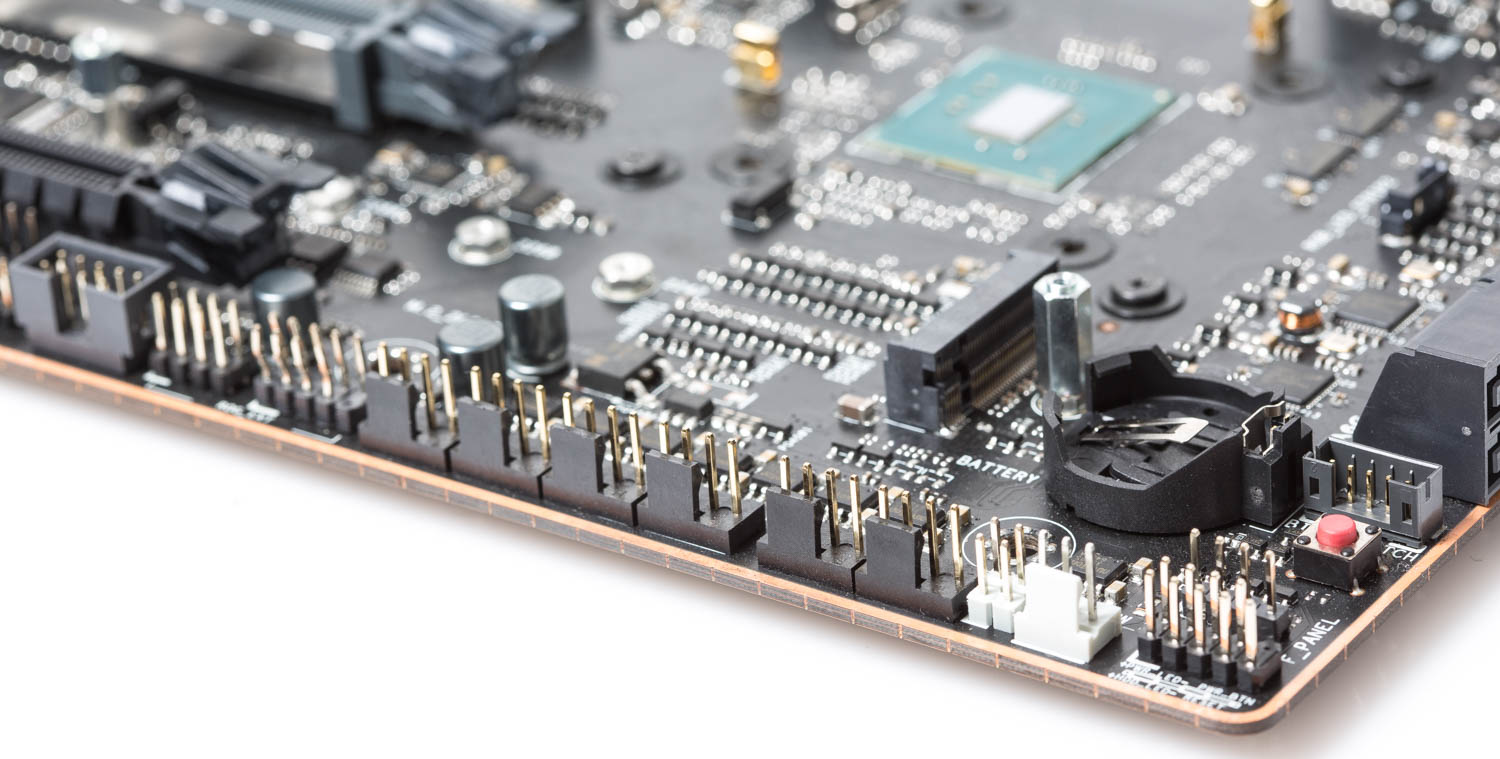
А между всем этим контролем находится кнопка переключения BIOS, выход для подключения кнопок передней панели и место под батарейку.
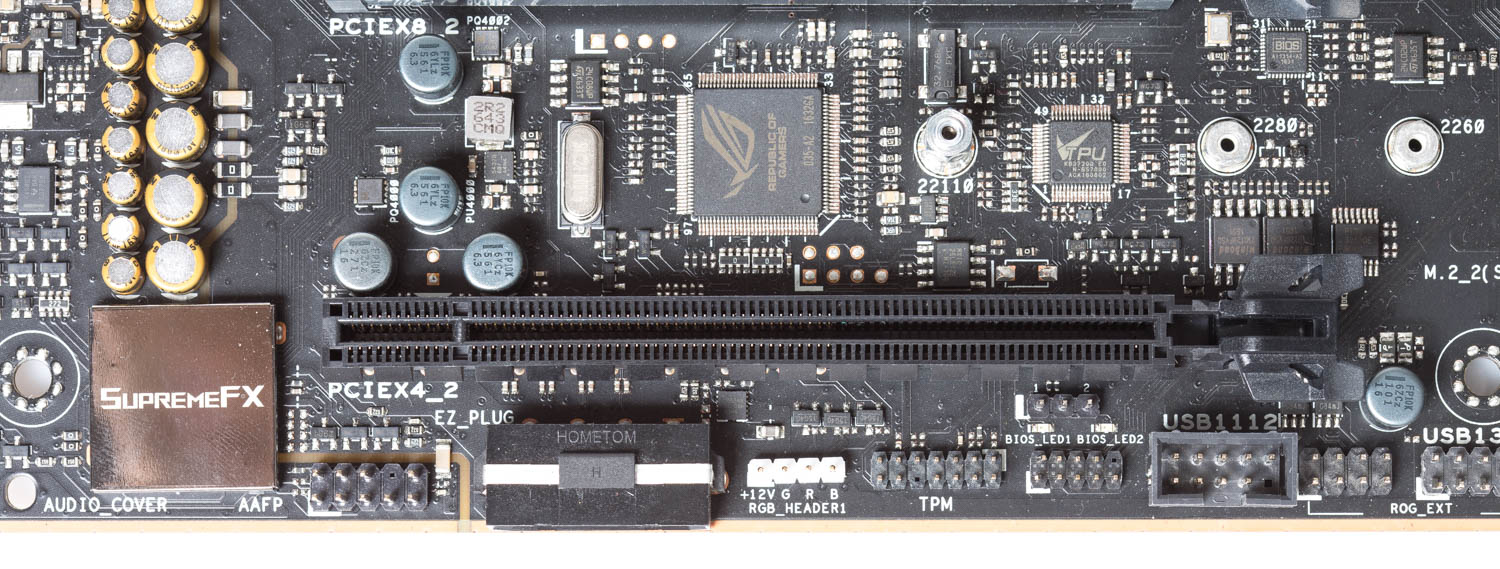
Чуть левее есть ROG_EXT для подключения фирменных ROG устройств, гребенка TPM, индикаторы активного BIOS, выход для подключения RGB ленты, USB 2.0, MOLEX для дополнительного питания и выход для подключения аудио передней панели.
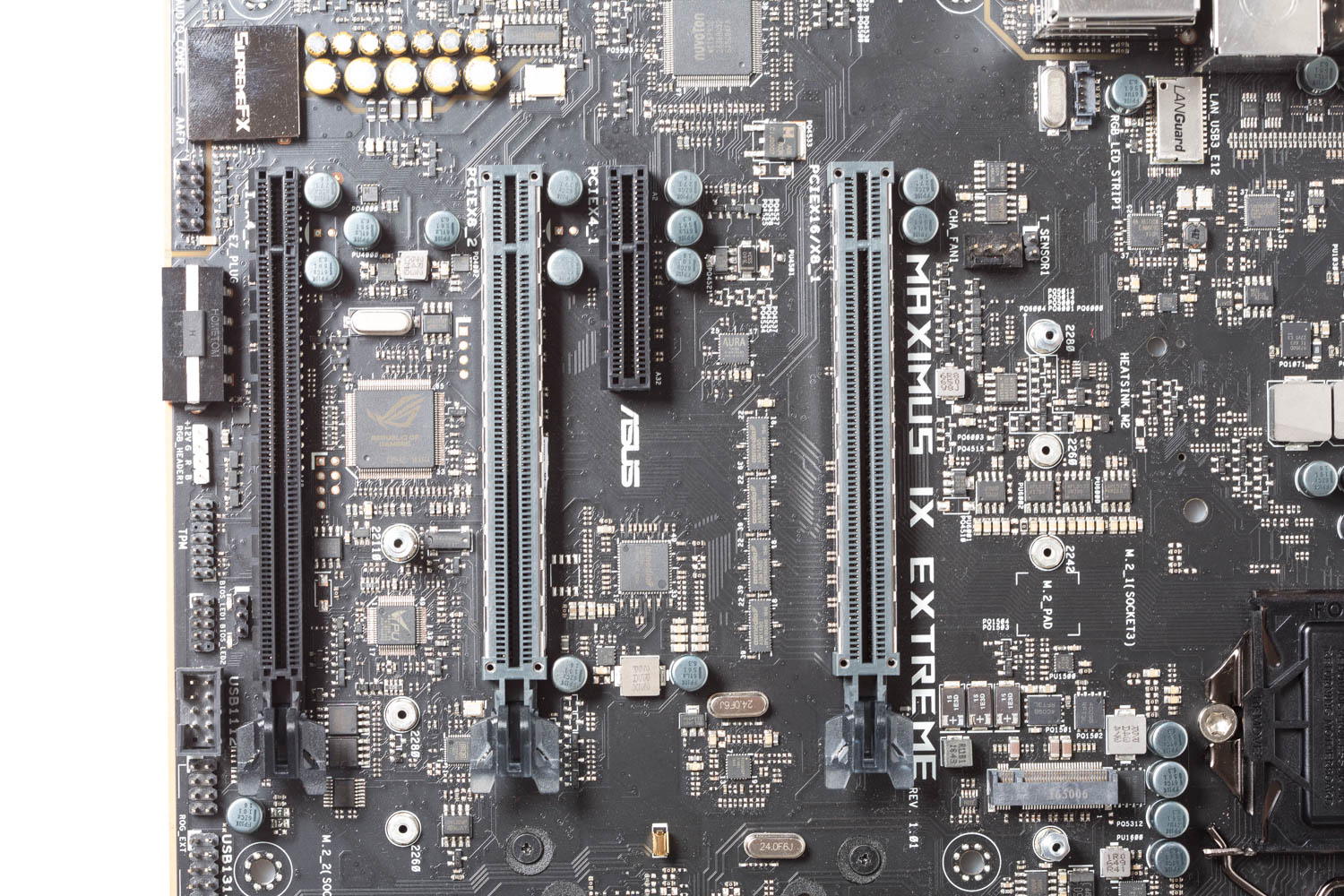
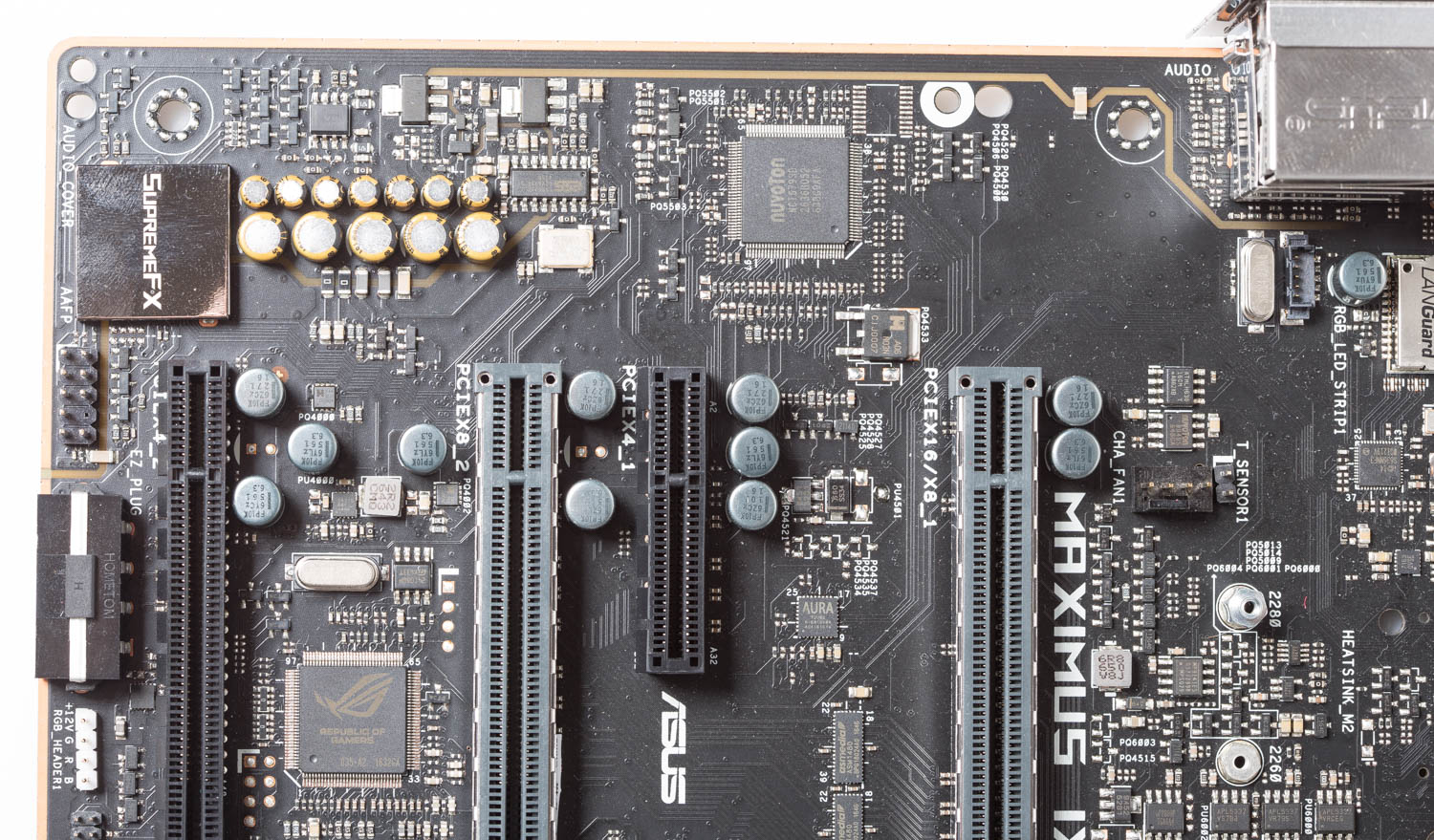
Нижняя левая часть располагает на себе пару укрепленных PCIe 3.0 x16 (режимы x16 + х0, или x8 + x8), так же есть дополнительные PCIe 3.0 / 2.0 x16 и PCIe 3.0 x4, которые висят на чипсете.
По правому краю проходит линия светодиодной подсветки и аудиосистема SupremeFX с поддержкой 7,1. Ее немного прокачали и, как заявляет сам производитель, она может похвастать невероятно высоким качеством линейного входа для записи звука (соотношение сигнал шум – 113 дБ), а также высоким качеством линейного аудиовыхода (соотношение сигнал шум – 120 дБ).
Помимо современного кодека SupremeFX S1220, в ее состав входит цифро-аналоговый преобразователь ESS Sabre Hi-Fi ES9023P для фронтальных аудиовыходов и операционный усилитель Texas Instruments RC4580, отличающийся низким уровнем искажений.
Для начального, игрового звучания более чем достаточно.
И наконец, последнее, это выход для подключения контроллера моноблока и RGB подсветки в последнем.
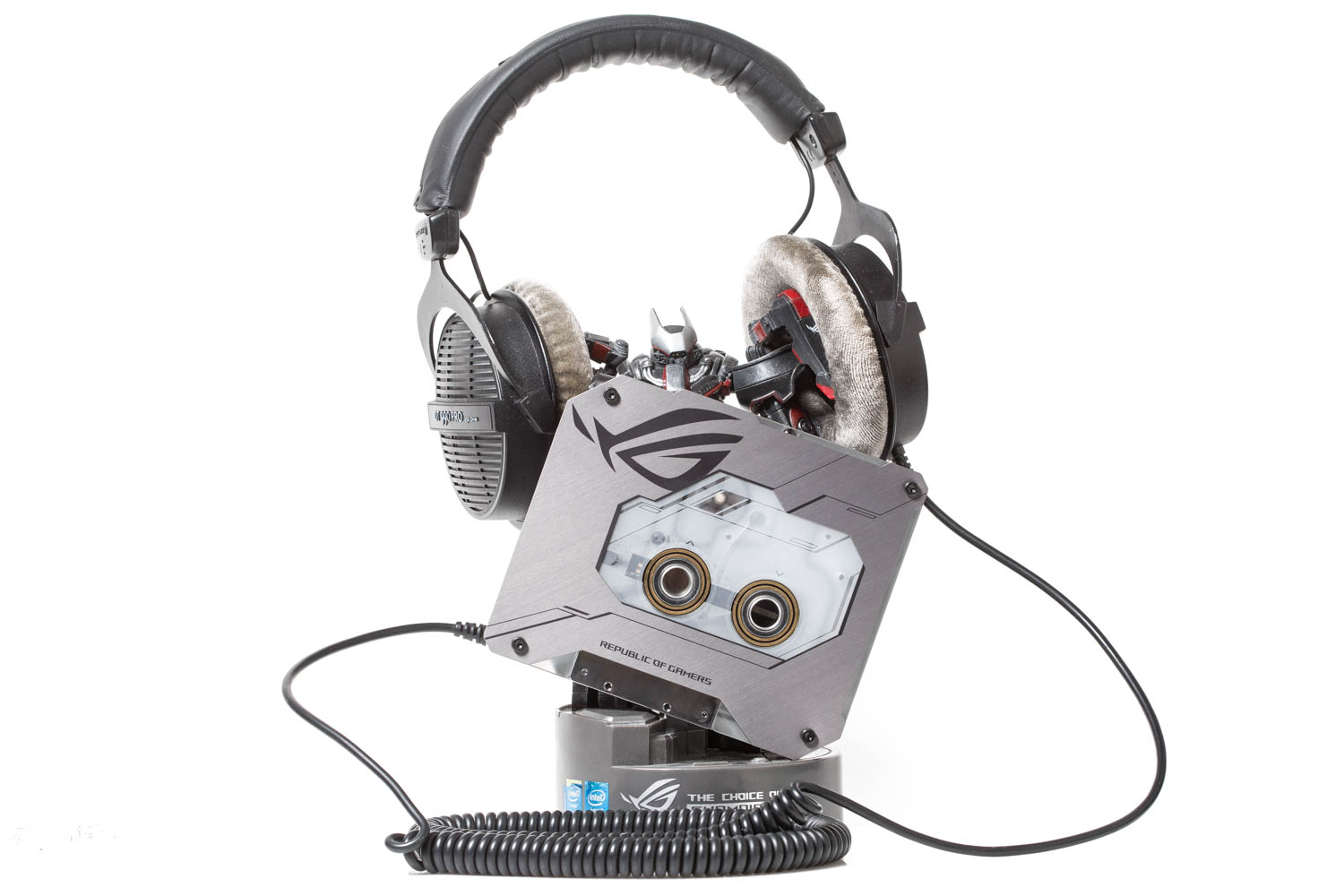
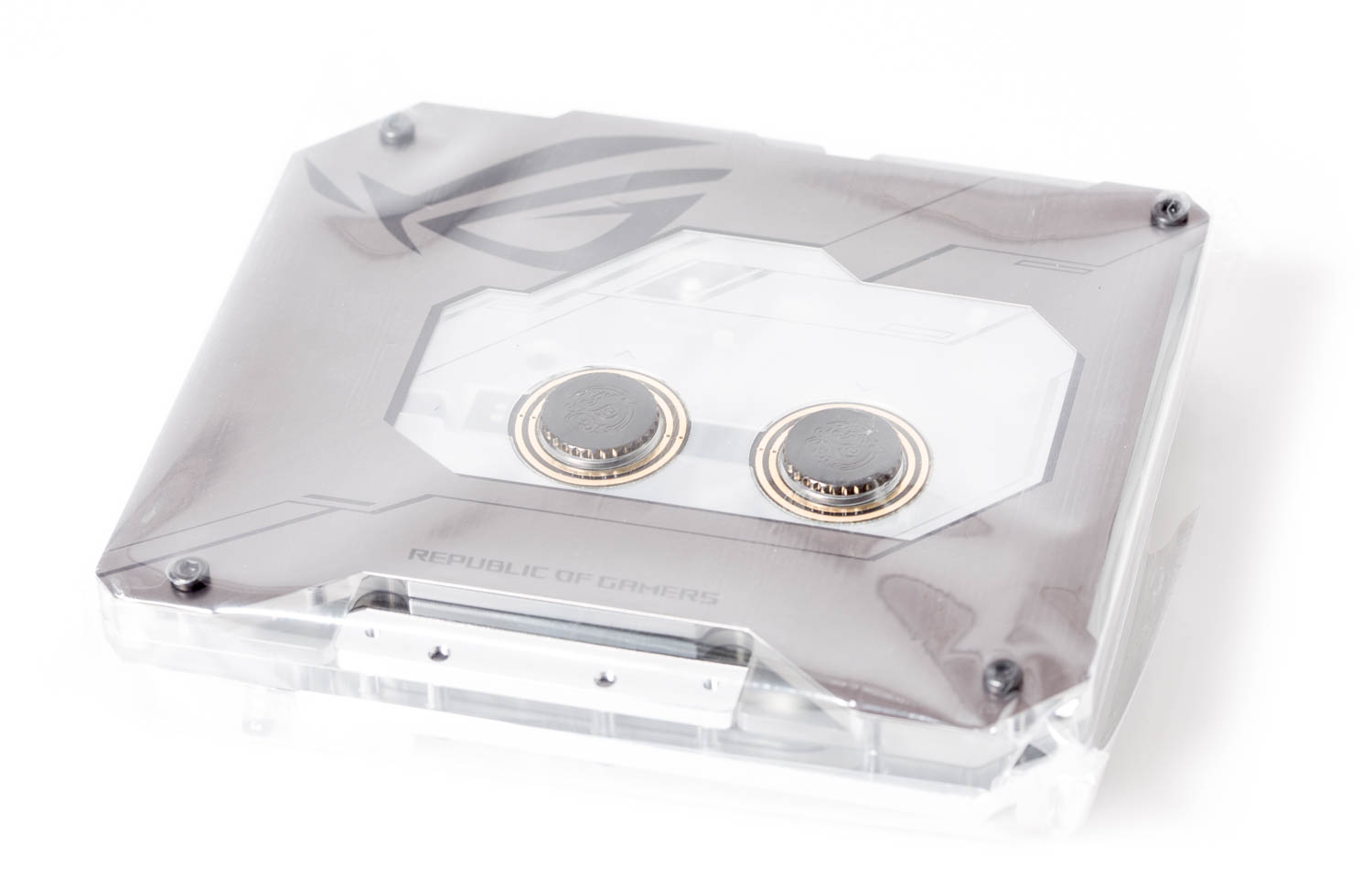
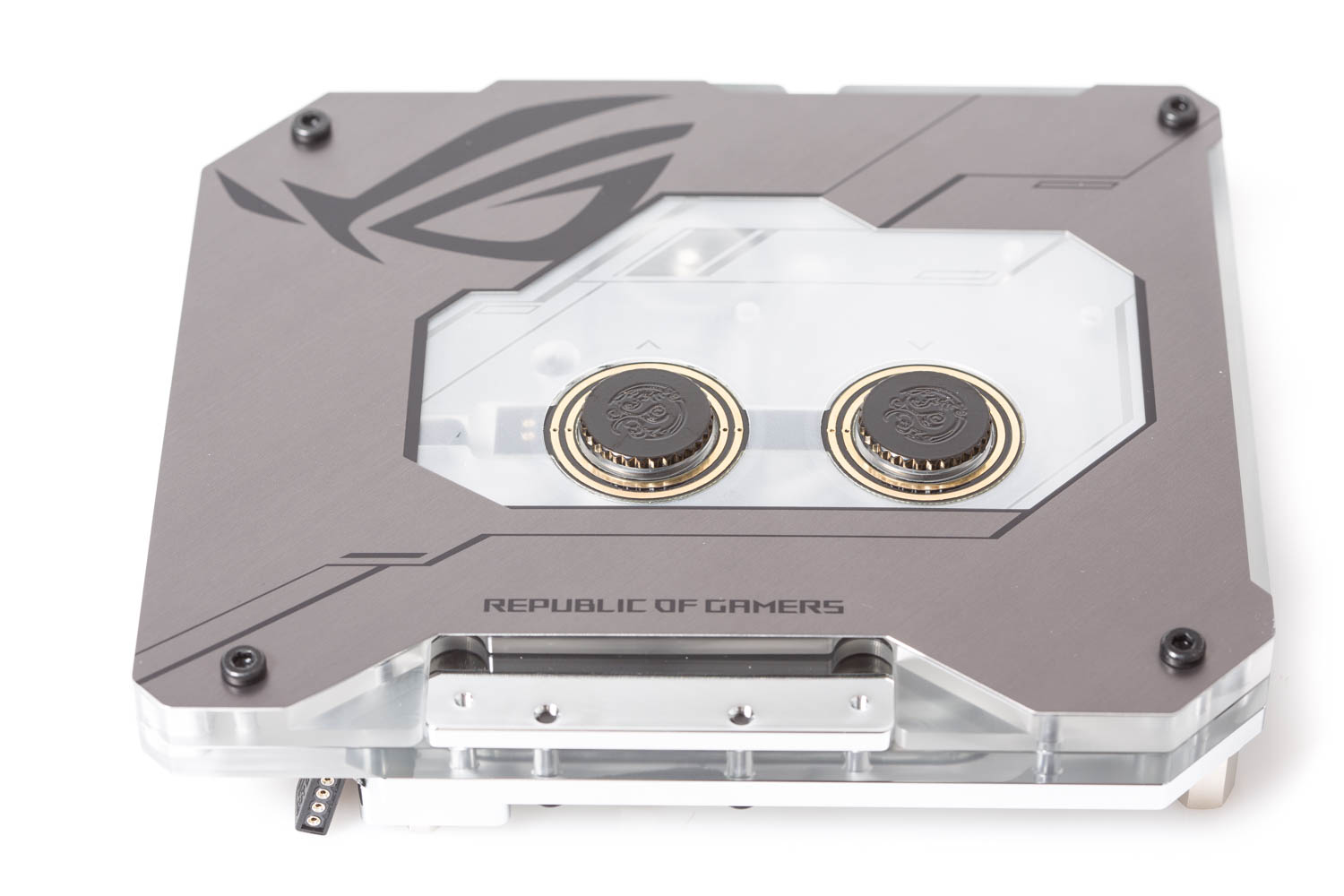
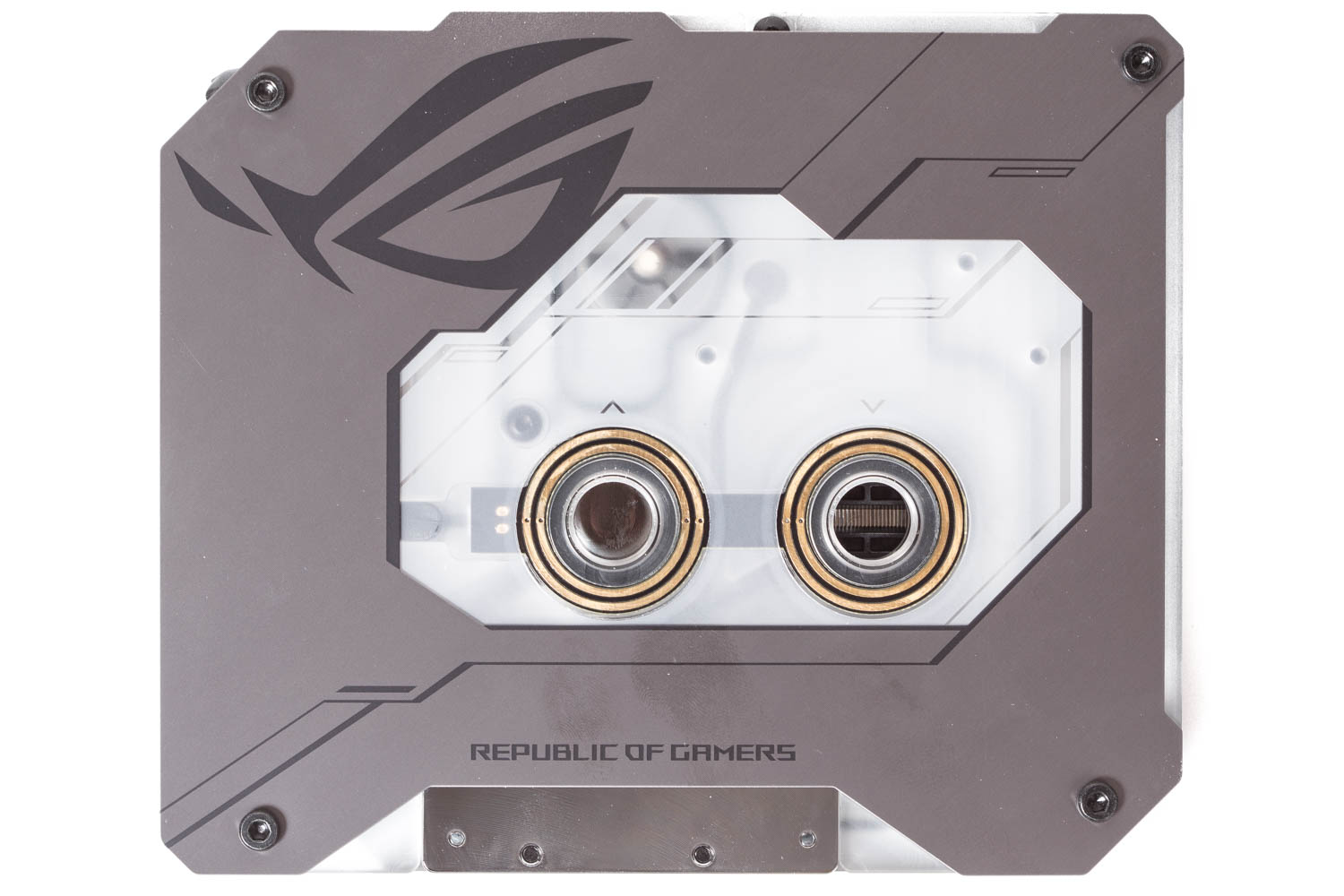
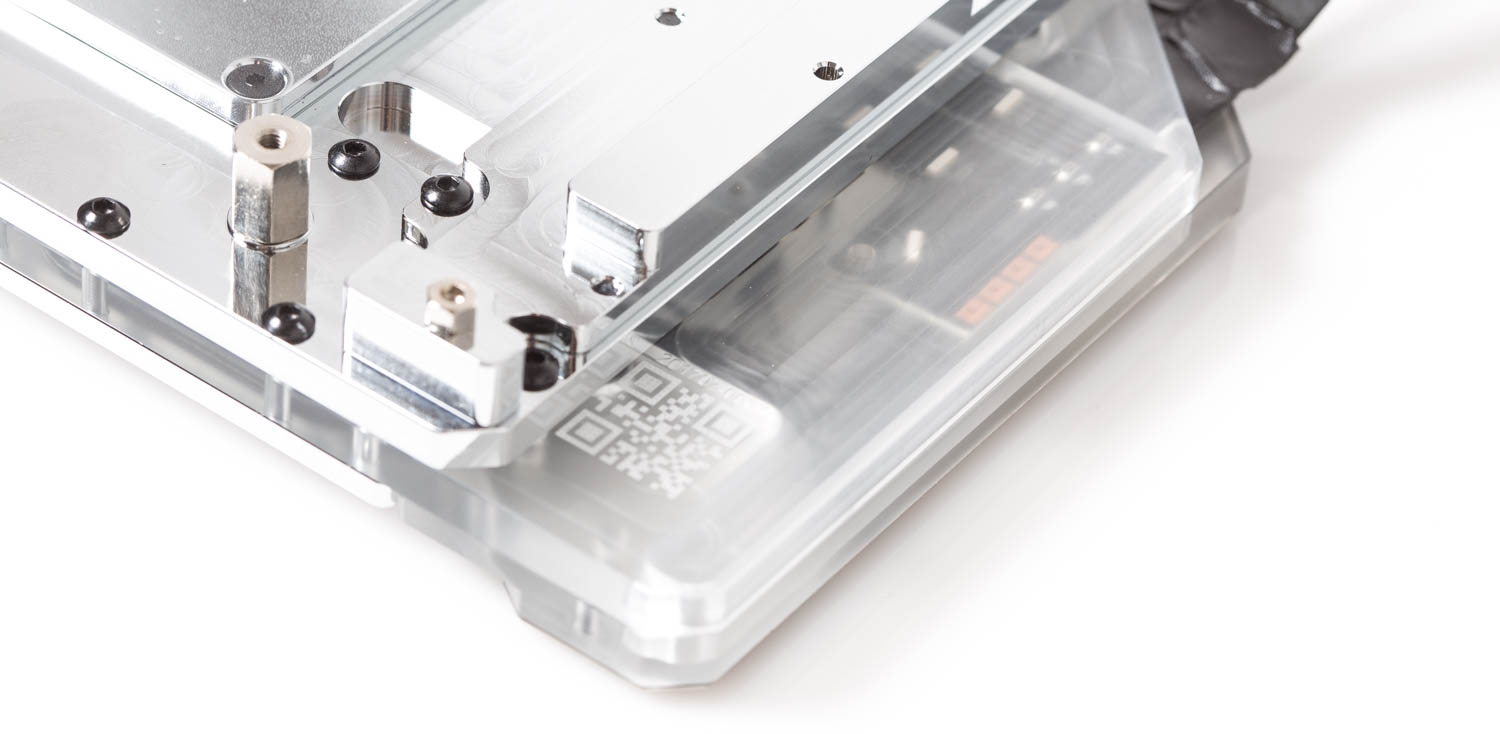
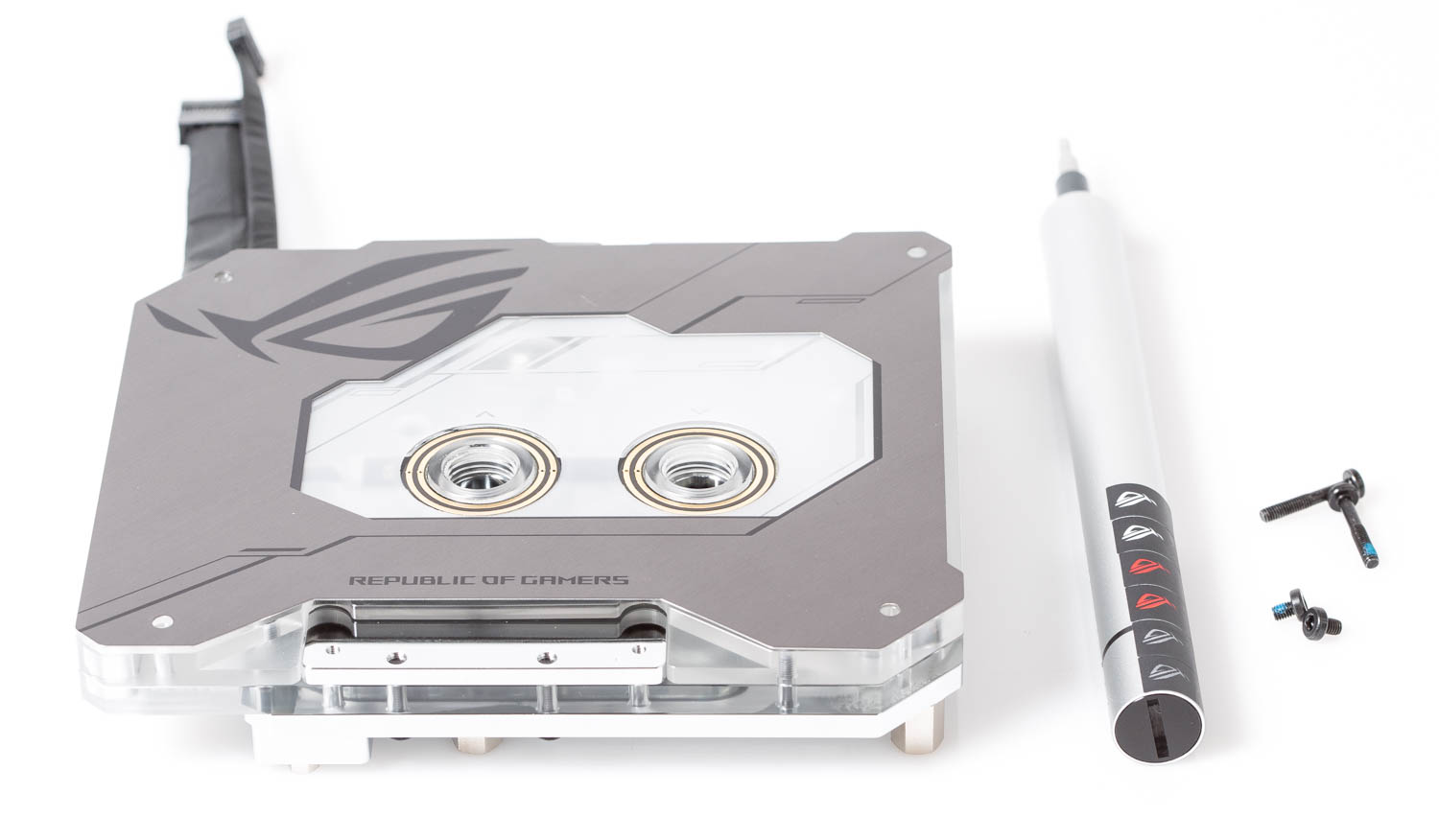
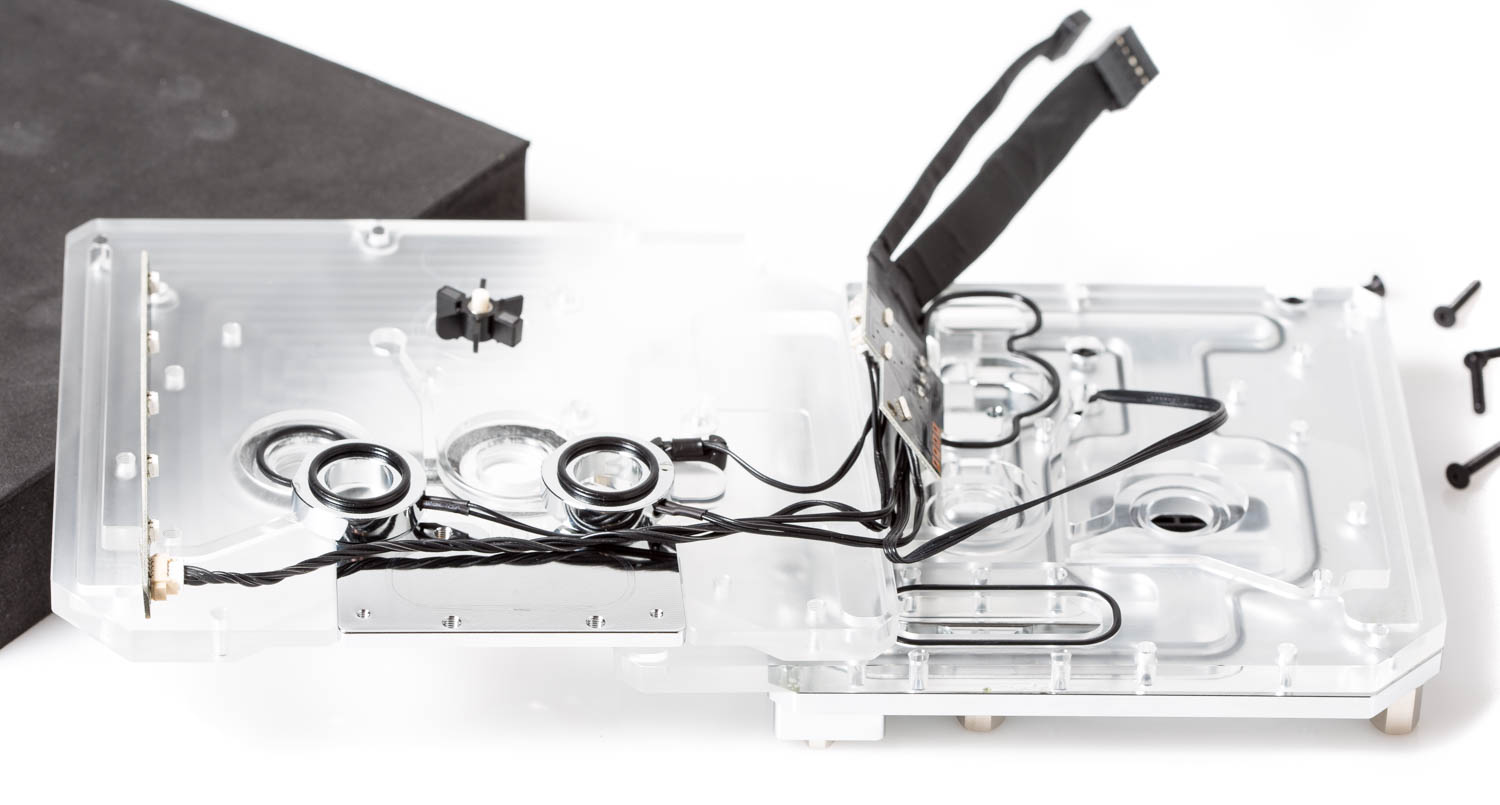
Теперь, пожалуй, о самом лакомом кусочке комплекта - ROG моноблок производства компании Bitspower. Данному компоненту посвящено много шуток на тему кассетного плеера, мимо которых я тоже не смог пройти.
Моноблок ощутимо добавляет веса, как конструкции, так и упаковке, и неспроста он выполнен из никелированной меди.
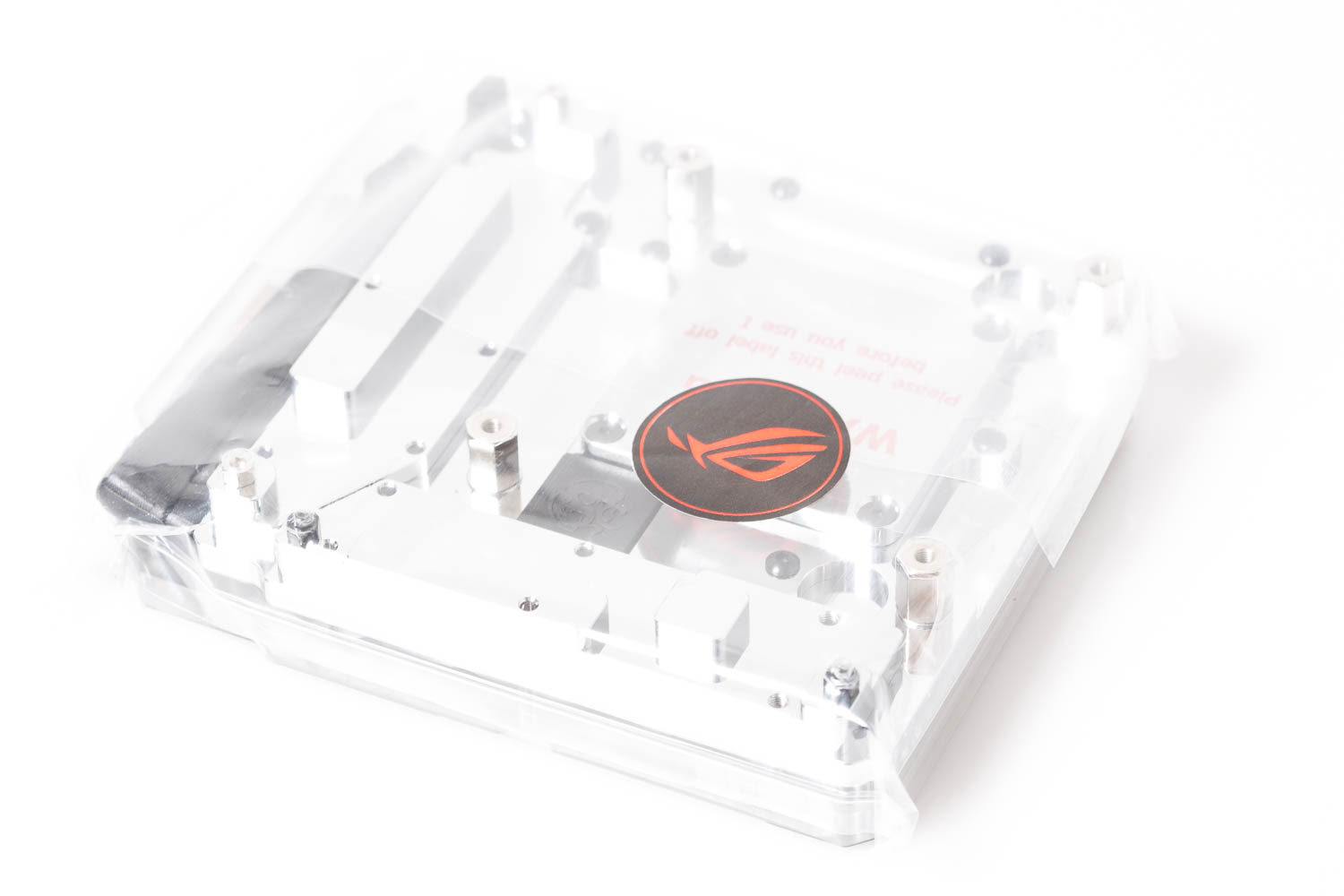
Запакован он в специальную подложку из плотного черного поролона. И находится в пакете, запечатанном ROG наклейкой.
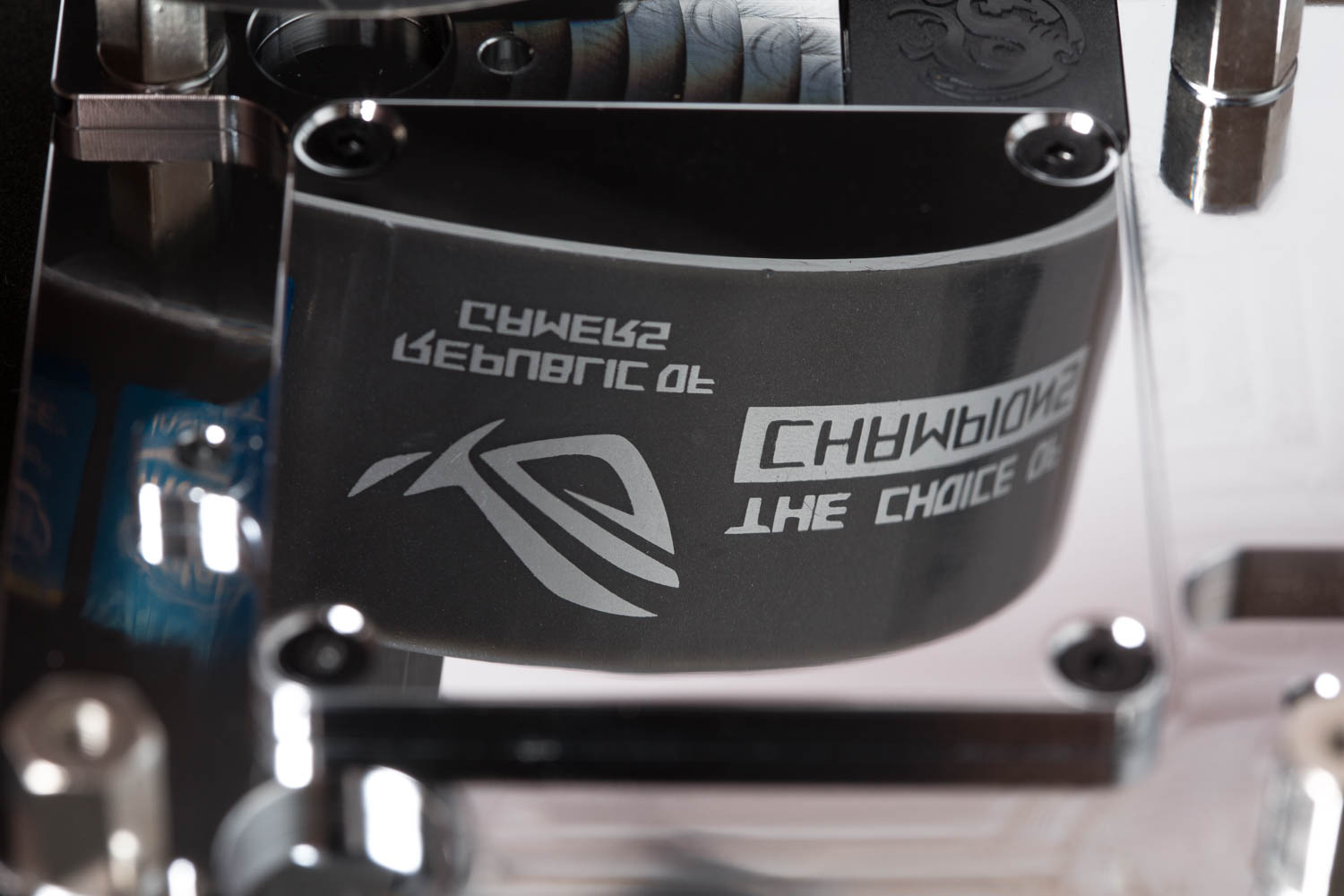
Начнем с его внешнего вида, сверху акриловую крышку закрывает тонкий пластик, оформленный в ROG стилистике.
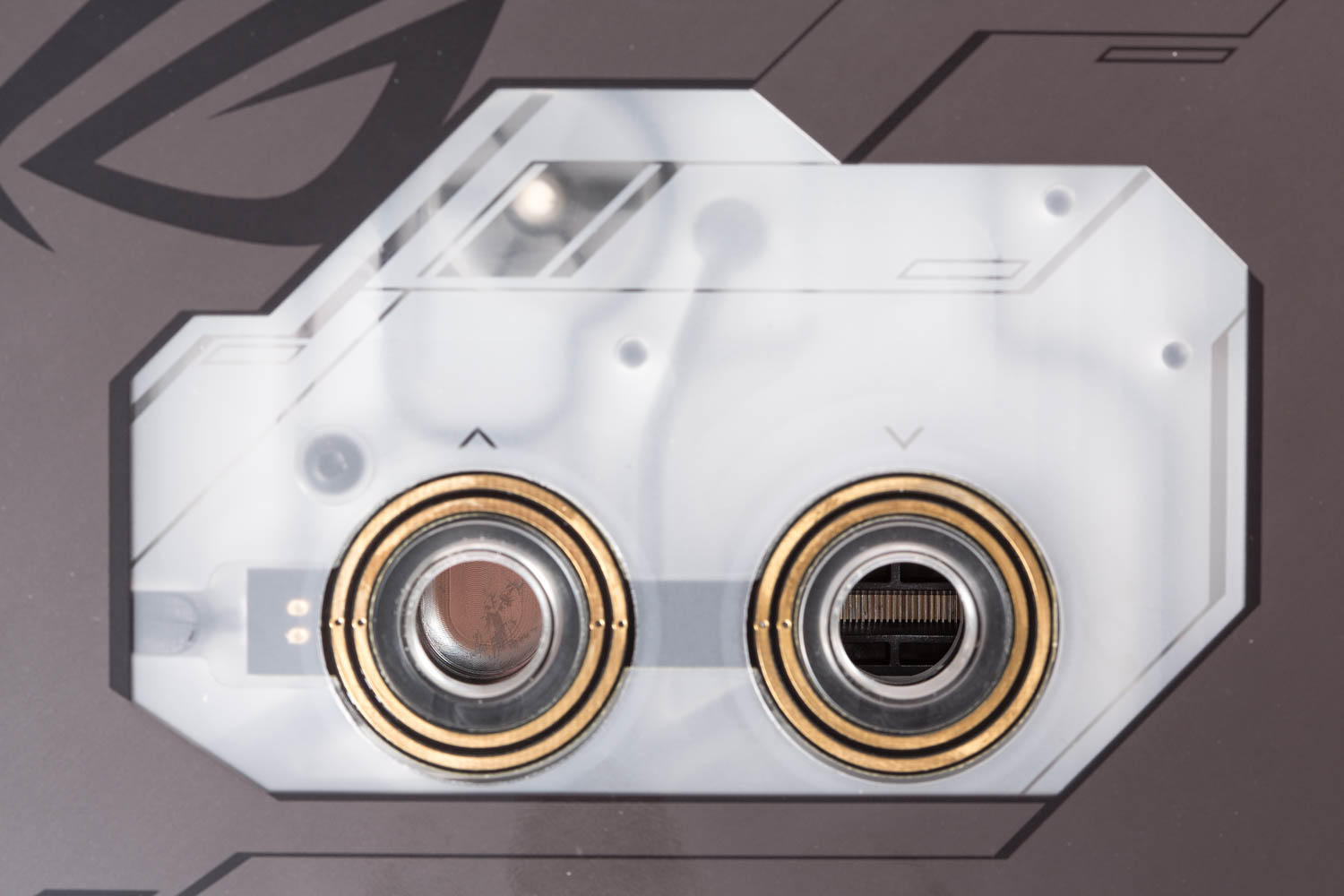
Ближе к центру он имеет небольшой полупрозрачный вырез, который подсвечивается.
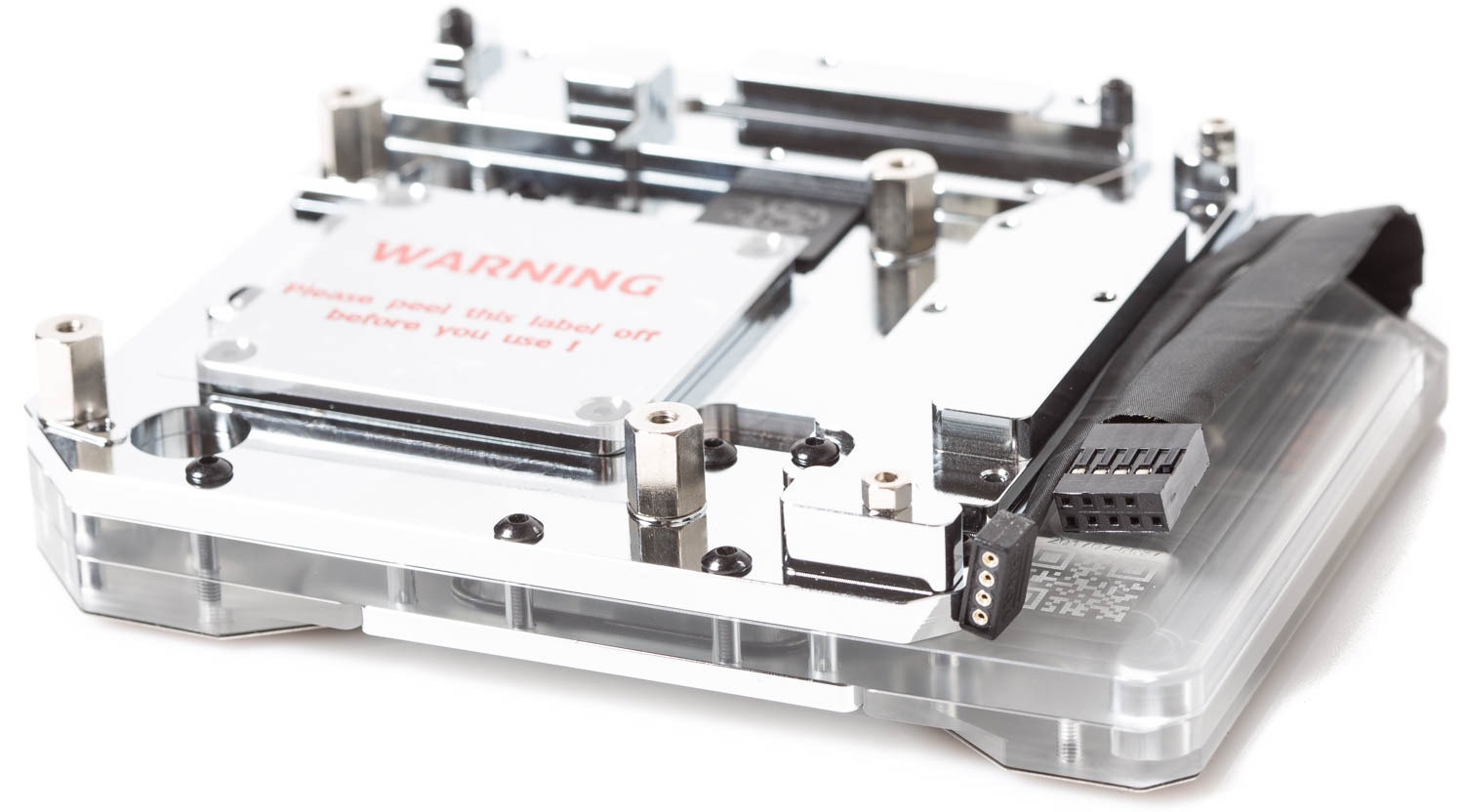
С обратной стороны можно увидеть большую никелированную пластину, к которой привинчено основание
Стоит отметить, что основа моноблока цельно медная с никелированным покрытием, съемным является лишь ватер CPU, ватеры VRM это часть цельного монолита.
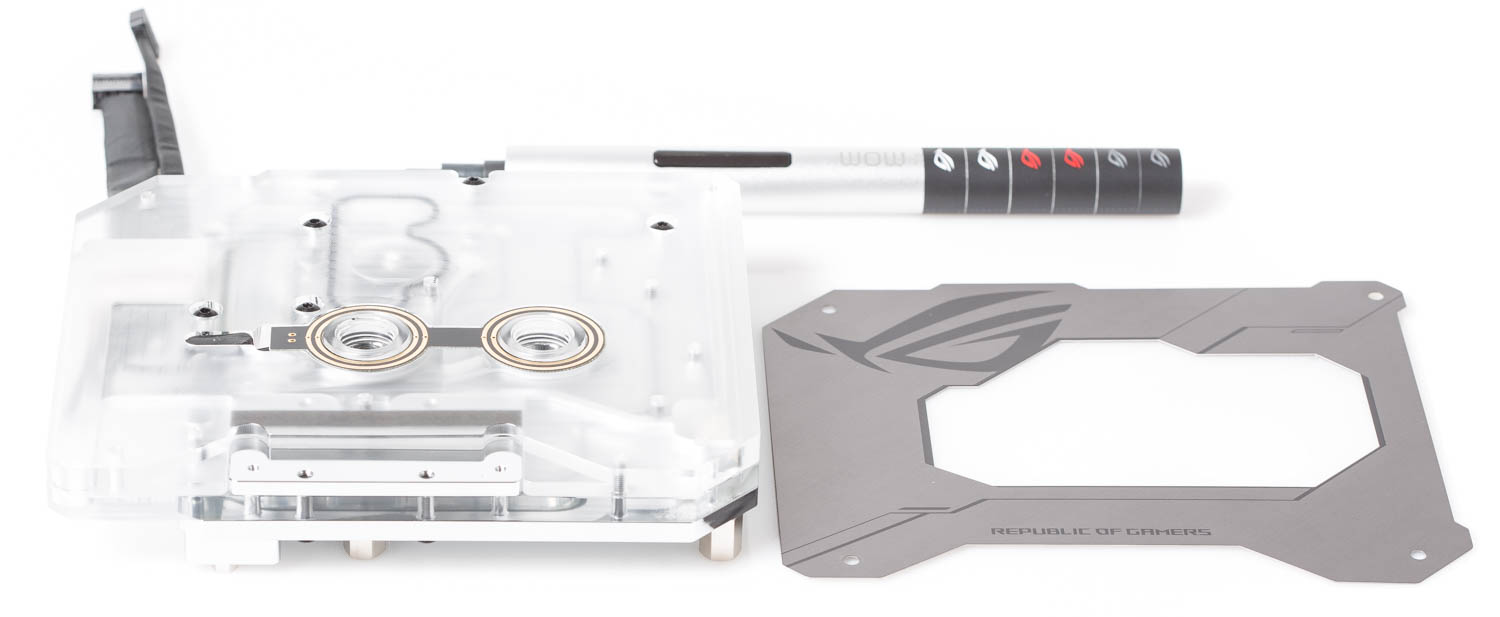
Начнем разборку моноблока, очень интересно, как он сделан внутри.
Верхняя накладка фиксируется на 4 винта.
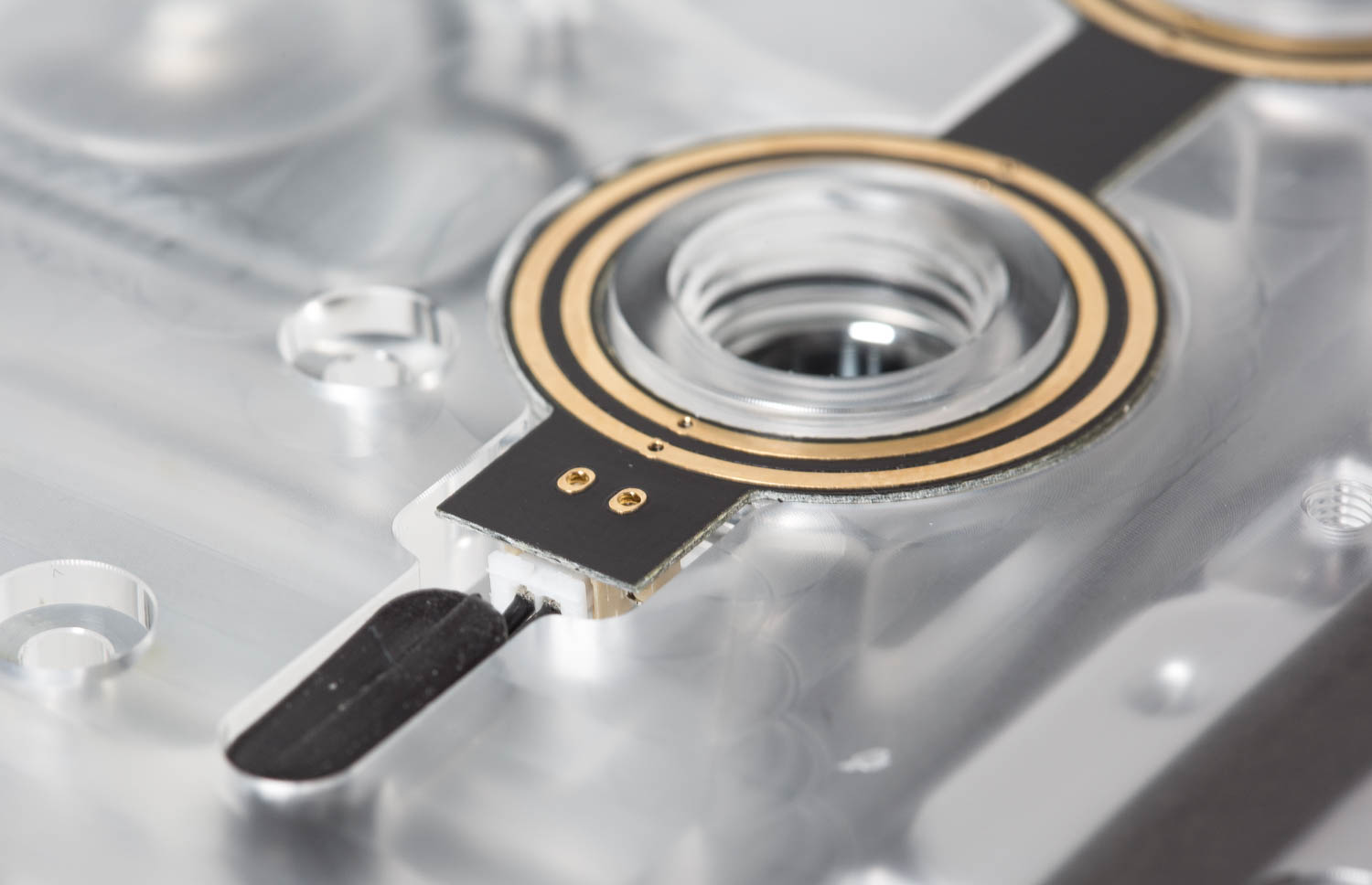
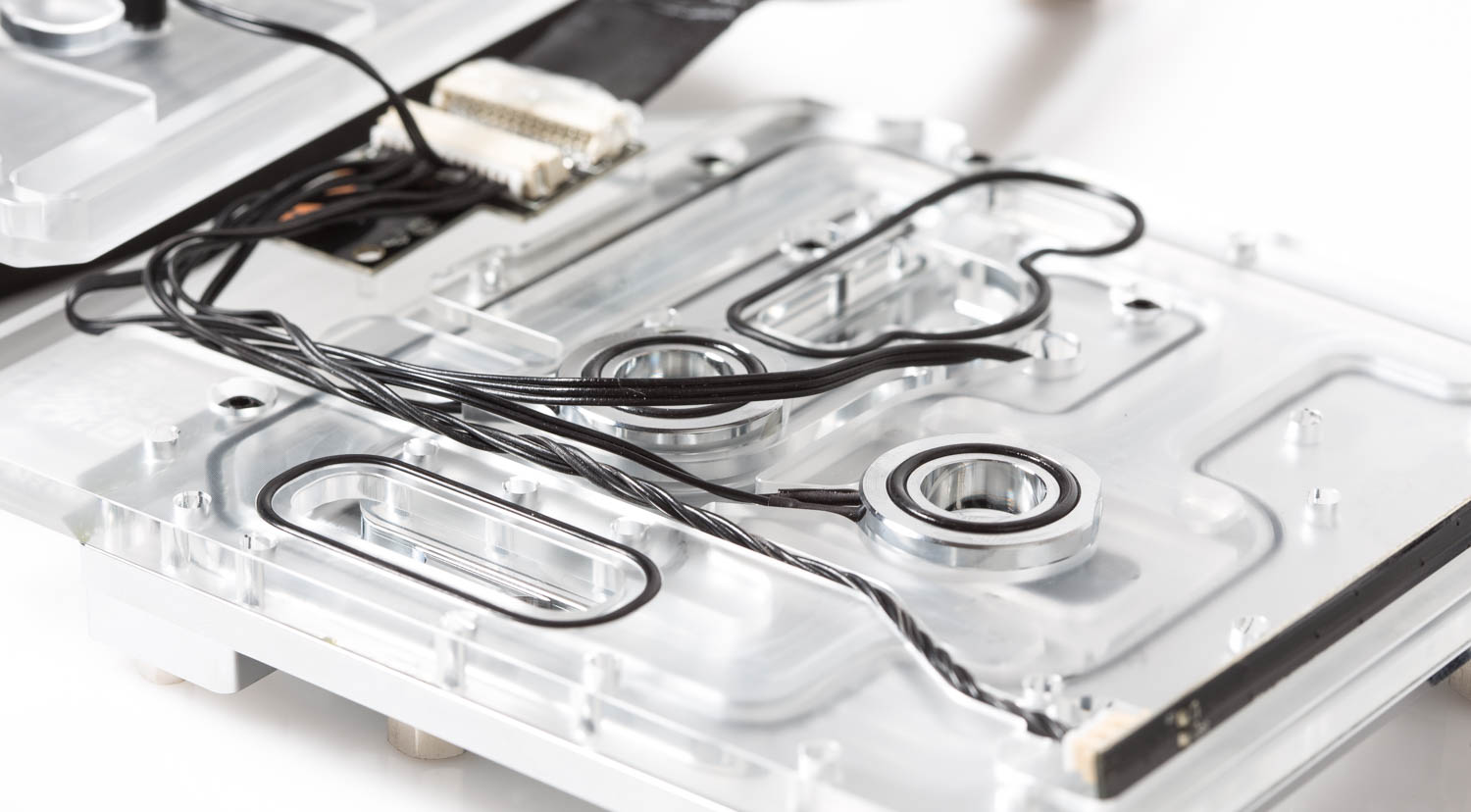
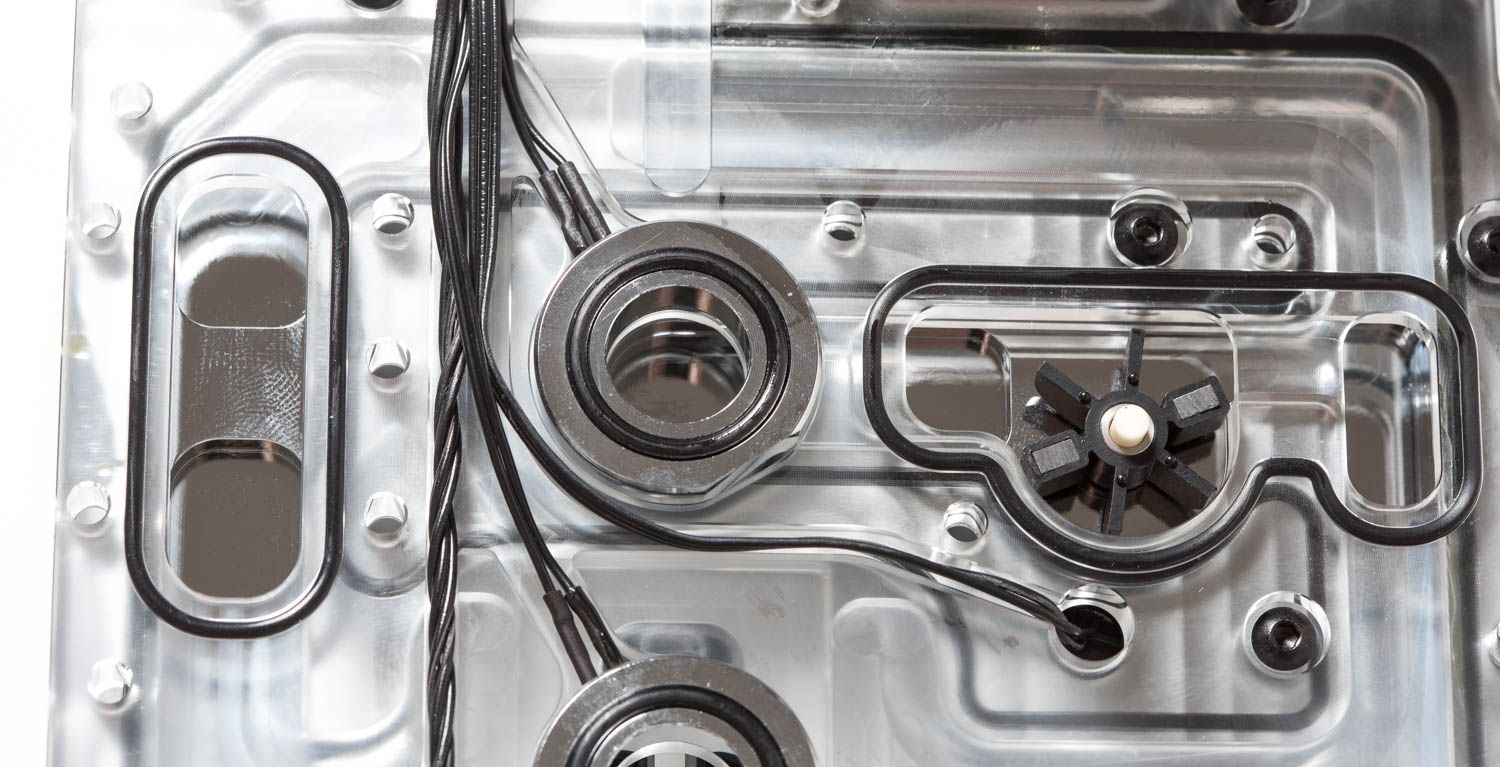
Тут же и видно как именно подведена подсветка, находится она вокруг отверстий под фитинги с резьбой G1/4.
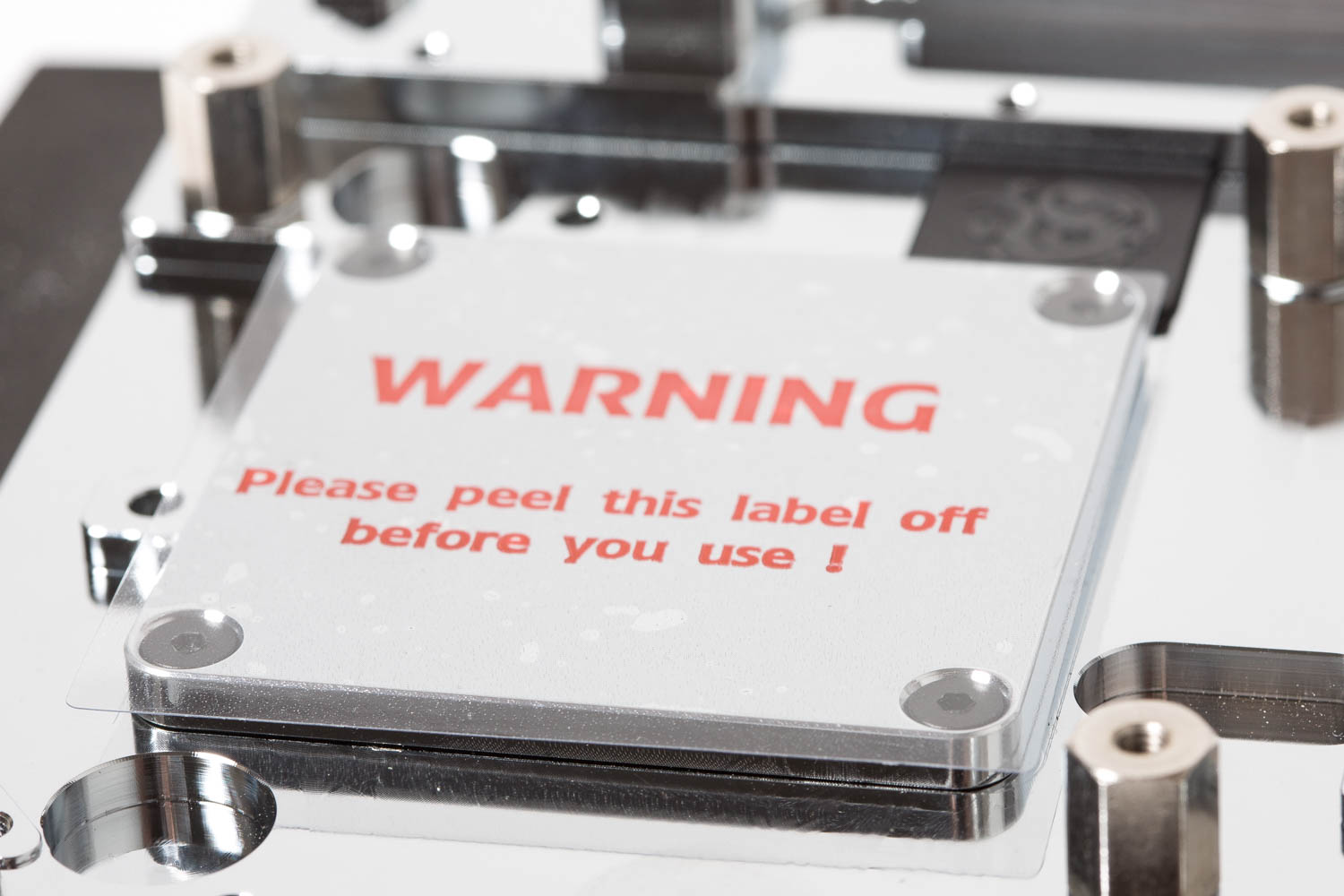
Основание процессорного водоблока закрыто наклейкой.
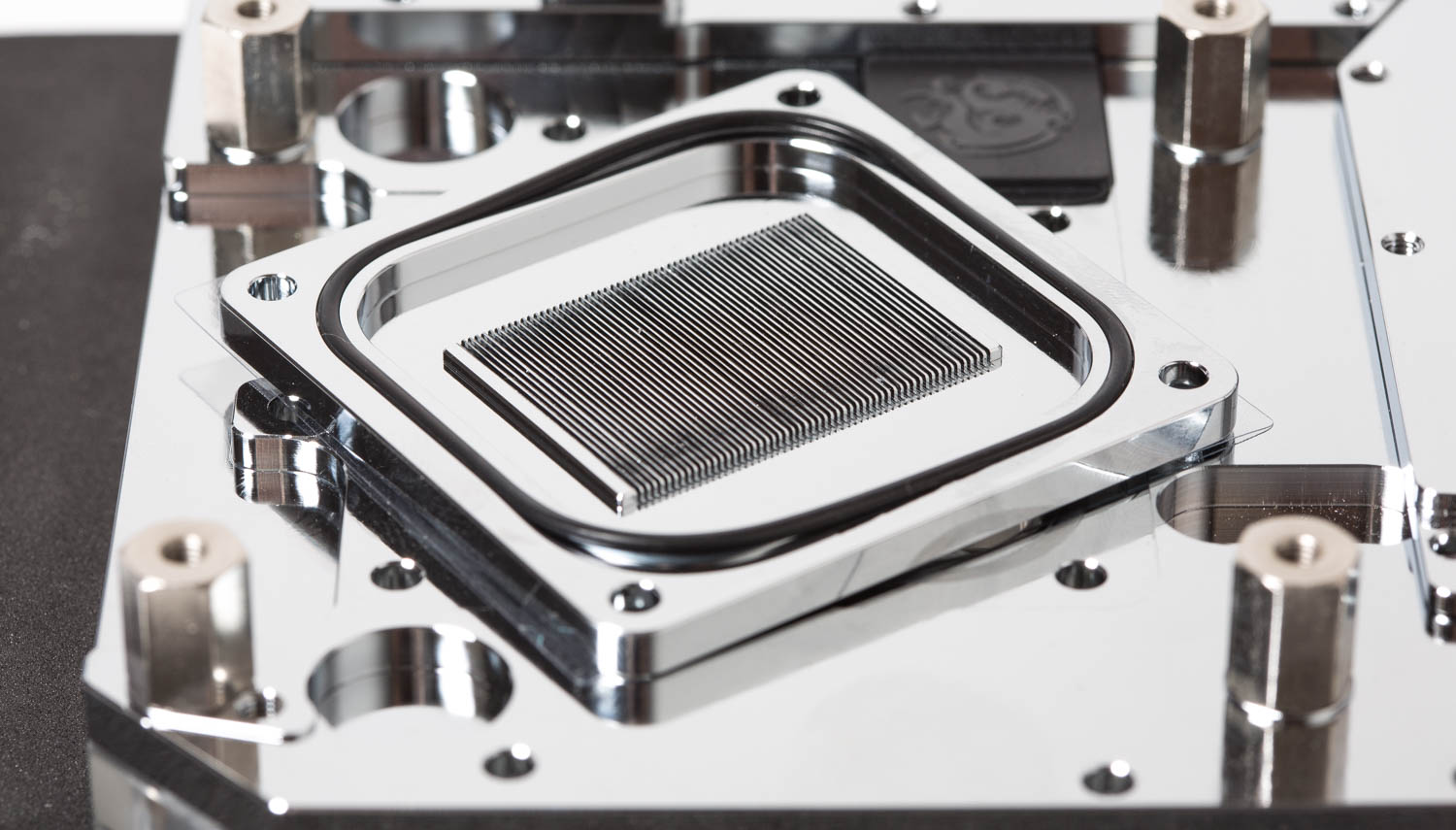
Отражение в основании идеальное.
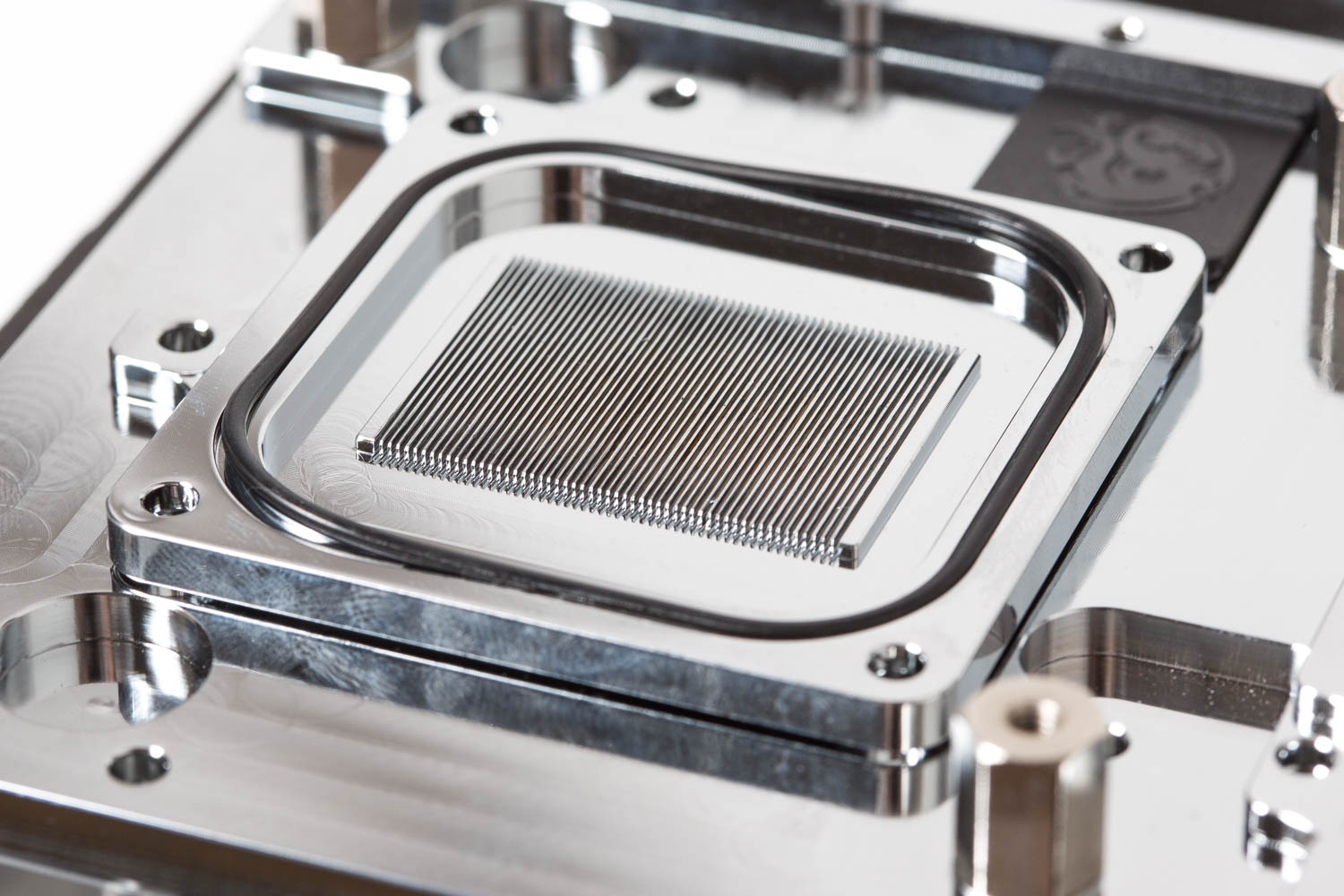
Внутри нас ждет широкая микроканальная структура высотой ~2 мм.
Количество каналов равно 53 шт, а их толщина ~0.5-0.4 мм.
Акриловая часть моноблока состоит из двух пластин. Это сделано для снижения стоимости, так как два куска акрила толщиной 10мм стоят значительно дешевле одного толщиной 20 мм.
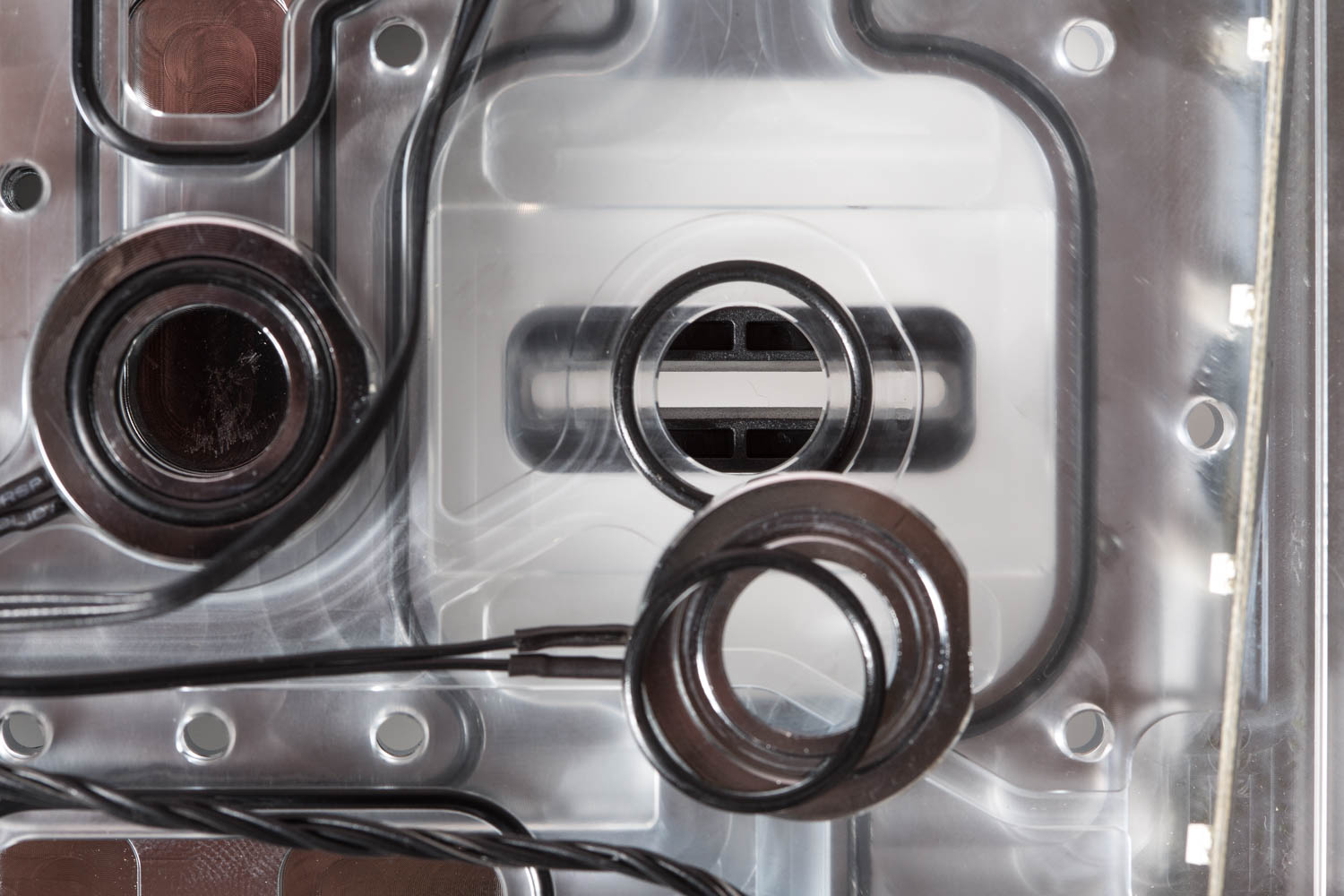
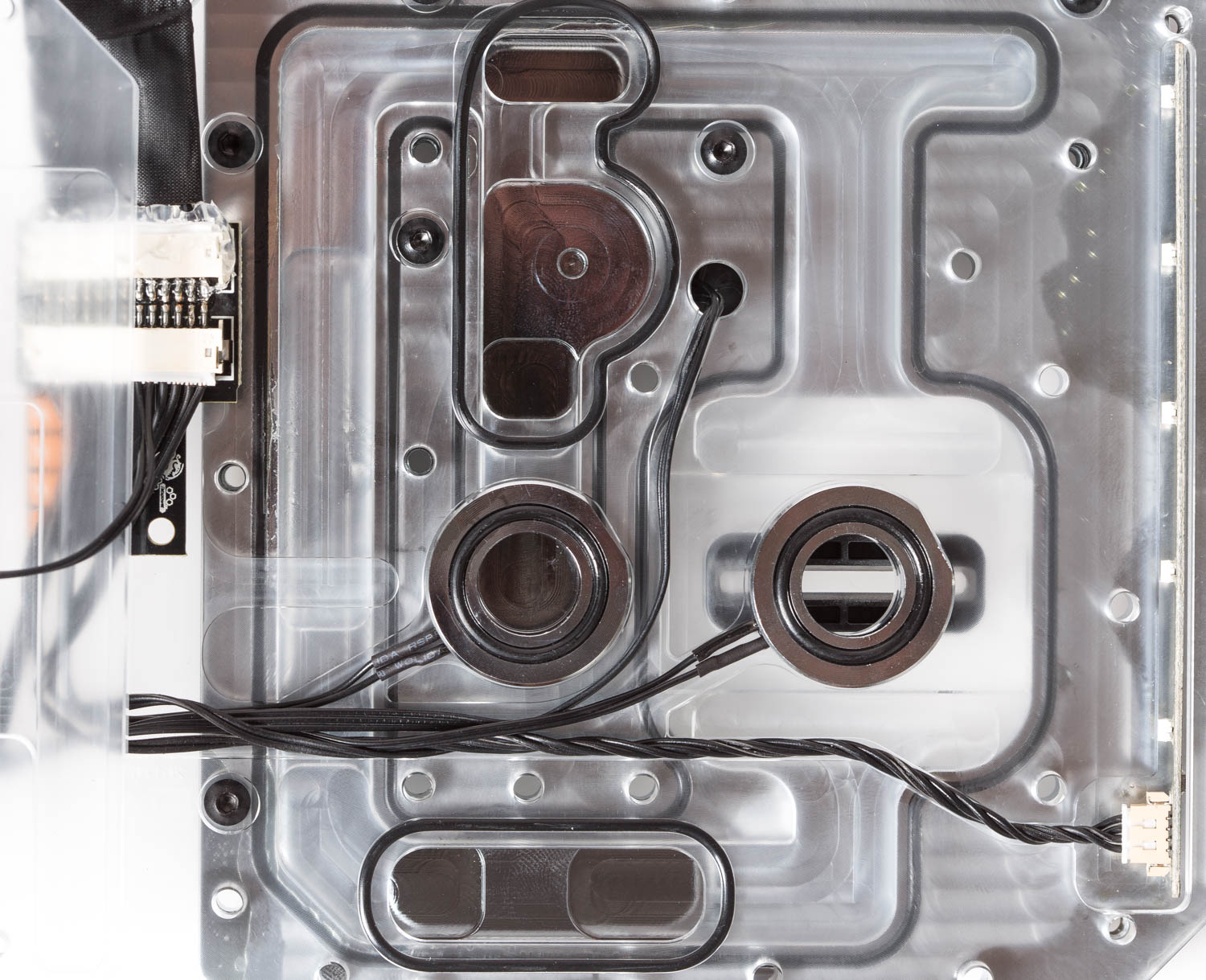
Общая трехслойная конструкция обоснована еще тем, что упрощена и сделана правильно внутренняя разводка. Для герметичности везде используются резиновые прокладки.
На каждом отверстии G1/4 присутствует температурный датчик.
Внутренняя разводка сделана таким образом, что после попадания в водоблок сначала охлаждается процессор, после от него поток уходит двумя каналами в охлаждение VRM. В последствие, объединяясь во втором слое оргстекла, проходит через датчик потока. И в конце устремляется к выходному отверстию
И кстати, благодаря датчику потока и используется трехслойная конструкция. Без него можно было бы обойтись одним слоем акрила.
Первый этап, устанавливаем наклейки на отверстия, через которые будет производиться фиксация моноблока винтами.
После наступает очередь термопрокладок.
Затем термопаста.
И аккуратно заводим моноблок под пластиковый кожух задней IO панели.
Переворачиваем и закручиваем винты.
Последний этап это подключение подсветки и контроллера моноблока.
Приятным бонусом является жидкостное охлаждение SSD M.2. Хотя есть, конечно, оговорки, по сути, это просто большой толстый радиатор, который одной стороной касается медного выступа моноблока и передает тепло через термопрокладку. Так что в контуре СЖО радиатор M.2 как таковой не задействован, но при этом охлаждается с помощью него.
Для теста я выбрал самый горячий SSD M.2 Plextor M8Pe(G) объемом 512 гигабайт. На фото он уже с содранным радитором.
Очень важно перед его установкой не забыть поставить своеобразную защиту от прогиба и усиление контакта с радиатором. Небольшой резиновый куб на клейкой основе, устанавливающийся под SSD ровно посередине.
Радиатор контактирует с SSD через широкую термопрокладку, для контакта с моноблоком используется более узкая термопрокладка.
Фиксируется он на 4 винта, пара в моноблок и пара в материнскую плату.
А вот и противники – родной радиатор SSD M.2 Plextor M8Pe(G) (хотя теплорассеивателем его назвать сложно).
И второй это радиатор для SSD m.2 c AliExpress за 500 рублей.
Контакт с поверхностью процессора не самый лучший, это видно по отпечатку, но тут вина крышки процессора, она не совсем ровная.
Сила прижима моноблока и радиатора SSD отличная, о чем свидетельствуют фотографии ниже.
После разбора технических особенностей материнской платы самое время перейти к внешнему виду. И тут я немного не доглядел – красивых снимков не будет, поскольку параллельно с обзором мною делался проект для конкурса (и процессор в конструктиве LGA 1151 был только один), но мы с товарищем сделали видео.
Вот кадр из этого ролика для тех, кому лень смотреть
Наслаждаемся самим видео:
Теперь о подсветке ASUS ROG Maximus IX Extreme, как-никак это новый тренд! Большинство производителей настолько увлечены этим и пихают ее в таком количестве, что системная плата смотрится как кусок текстолита, обкрученный гирляндой.
В данном случае этого не наблюдается, все очень скромно и со вкусом.
Для более наглядного понимания приведу еще один ролик:
И немного фотографий:
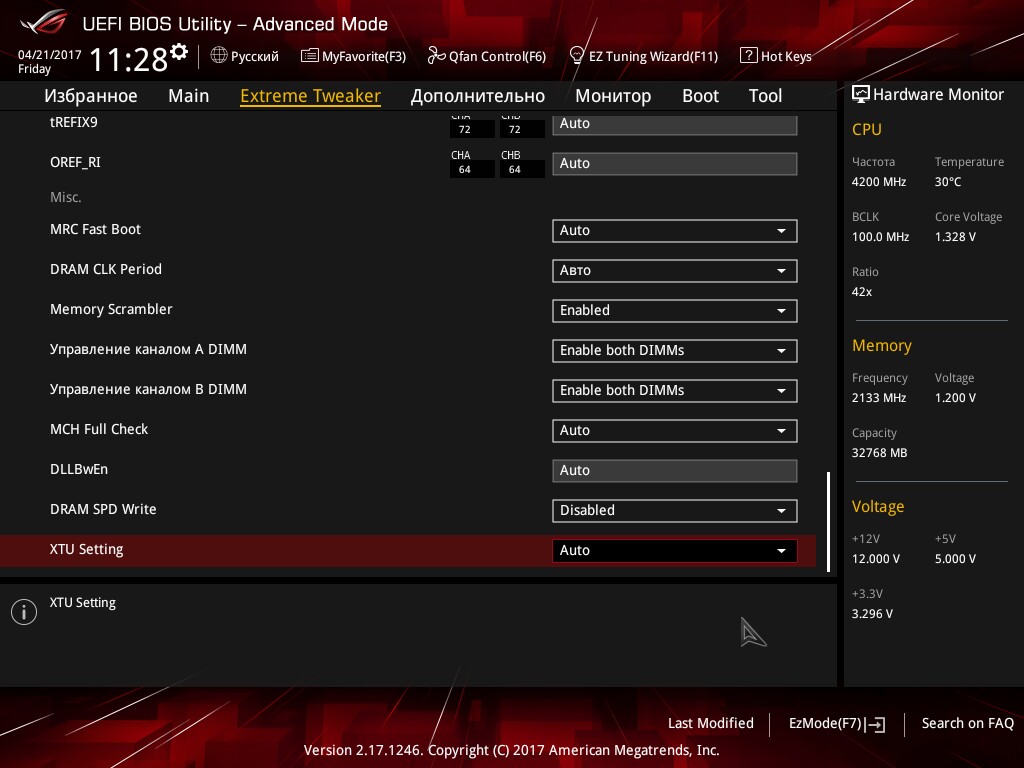
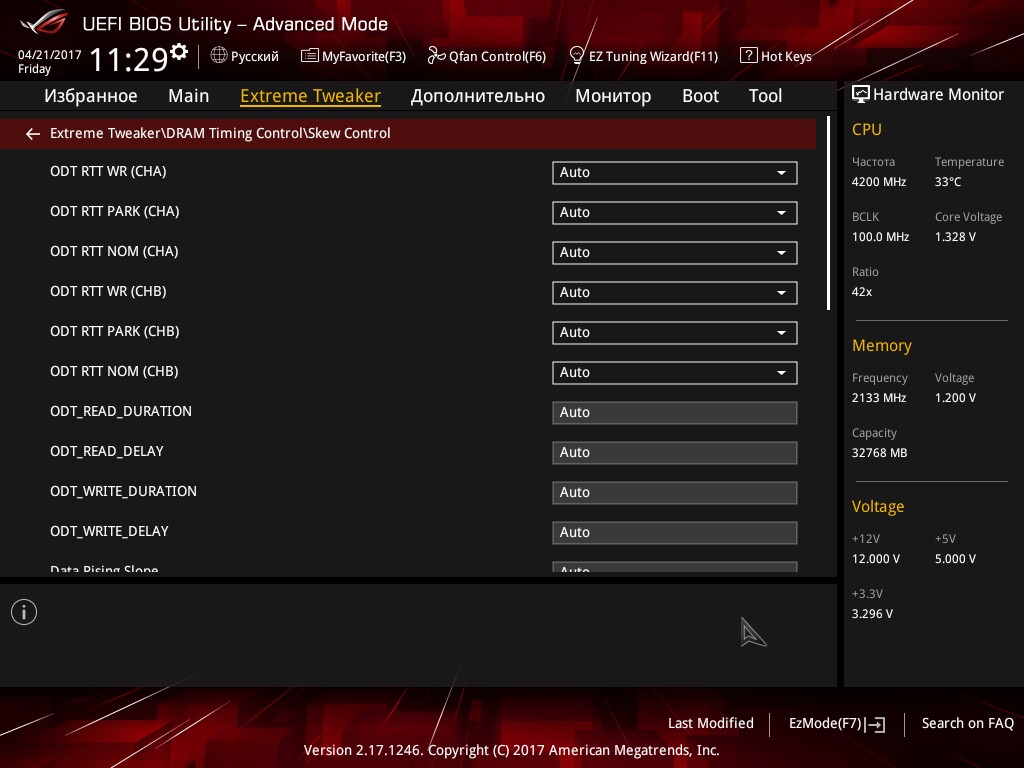
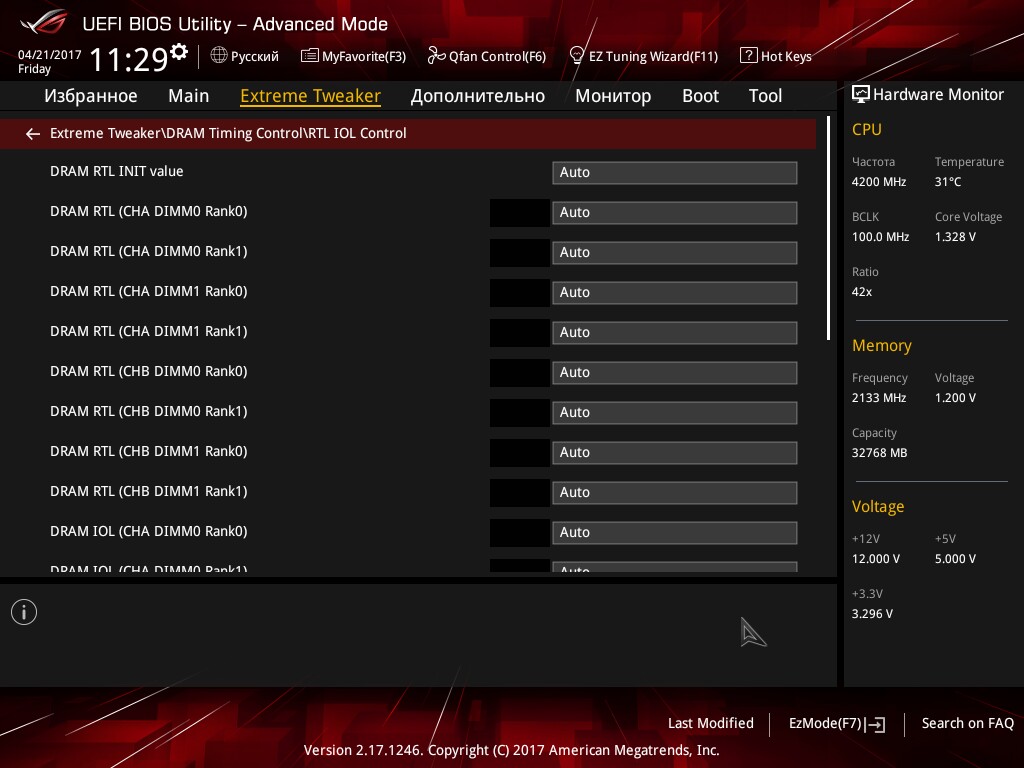
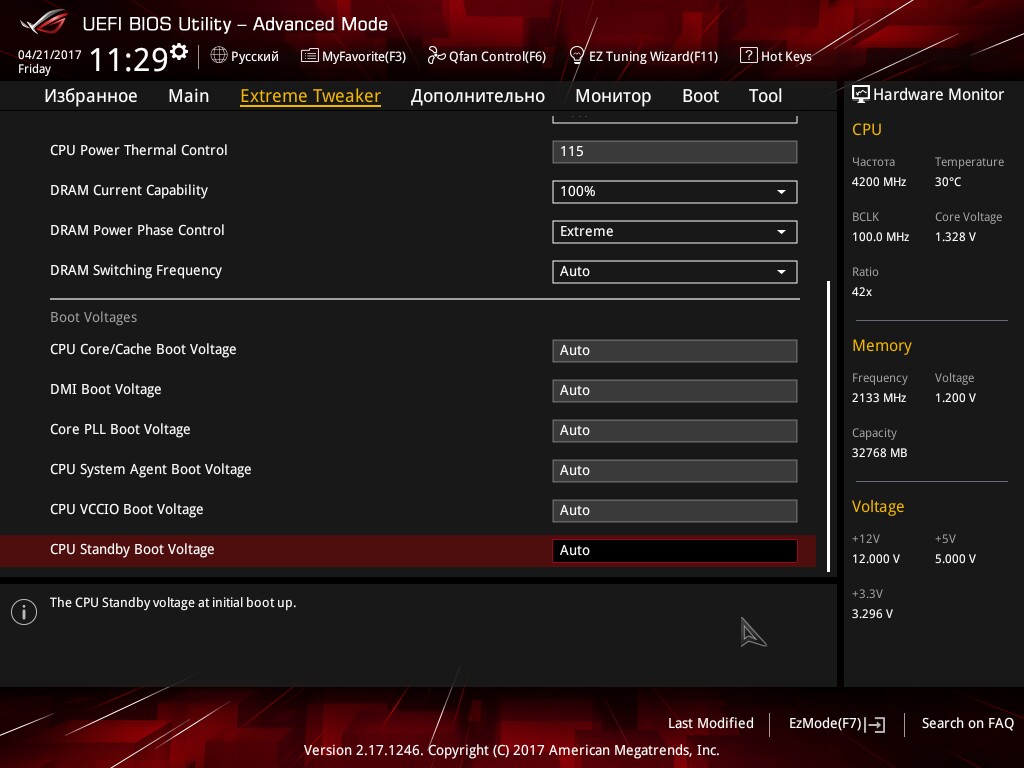
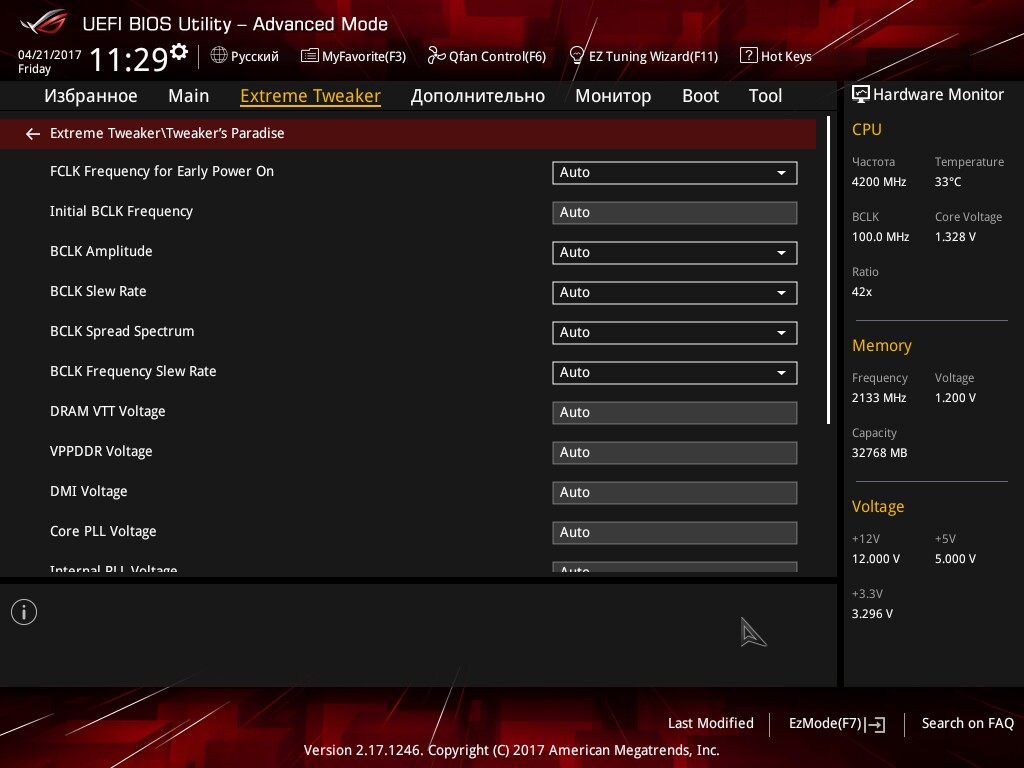
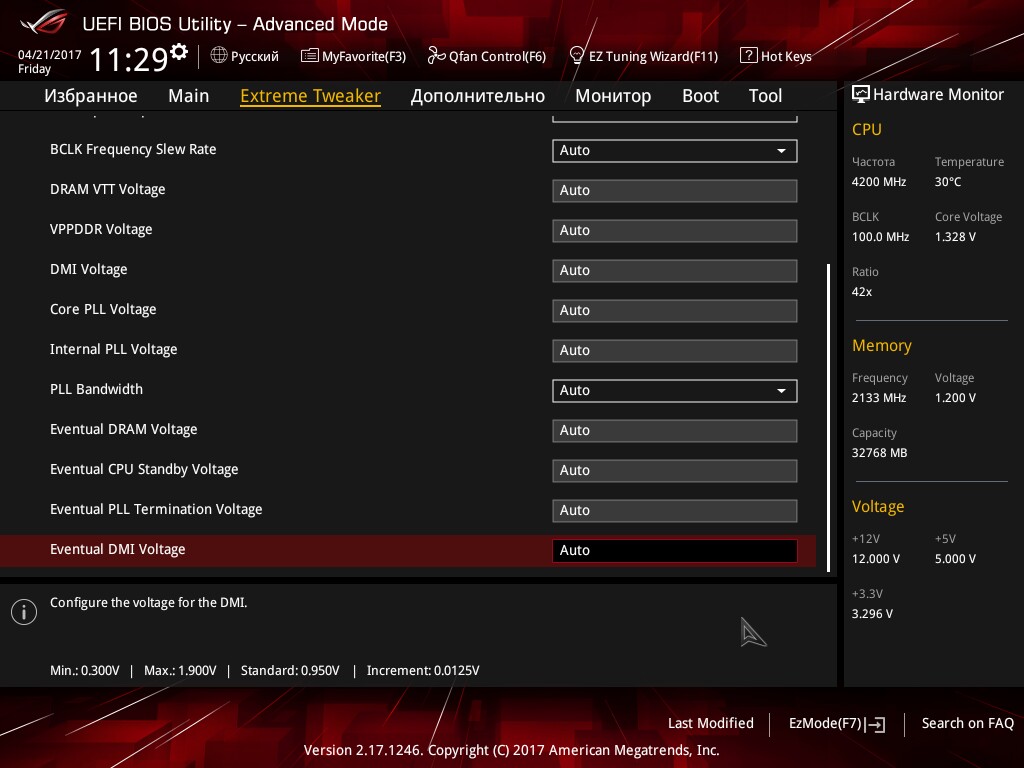
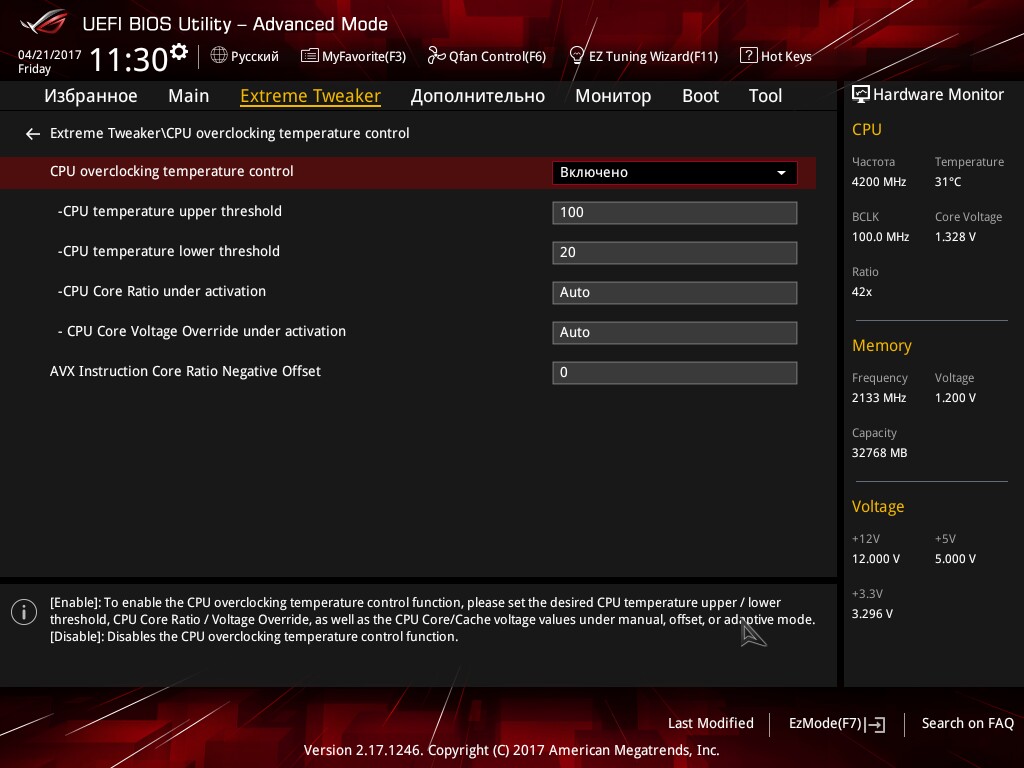
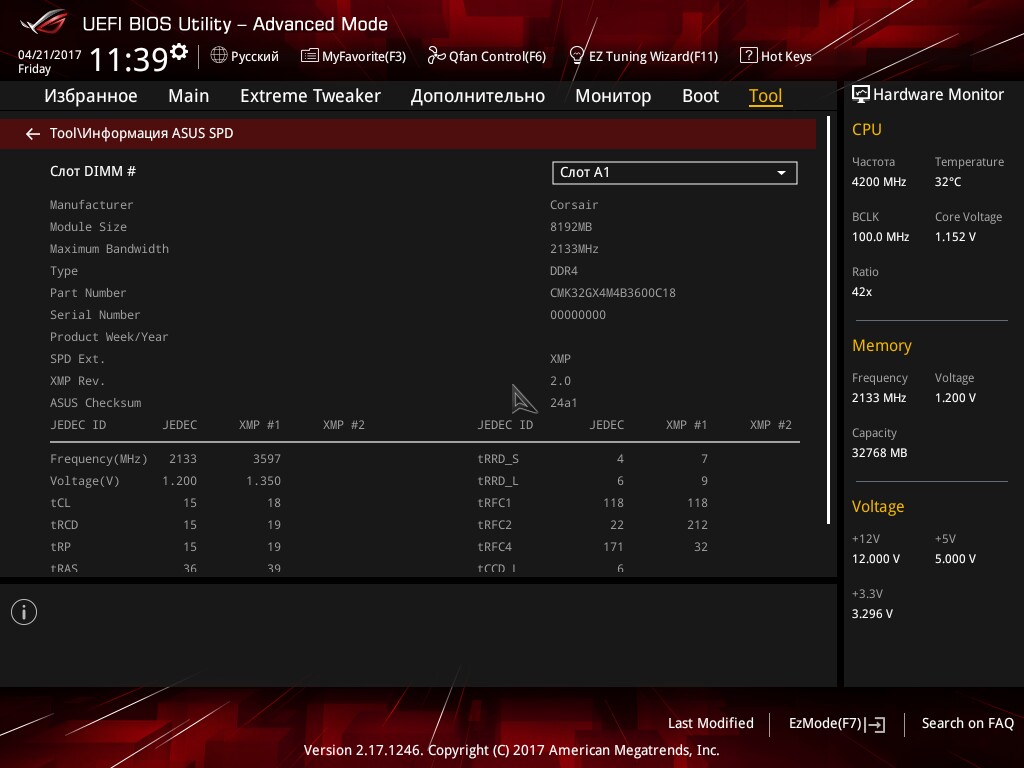
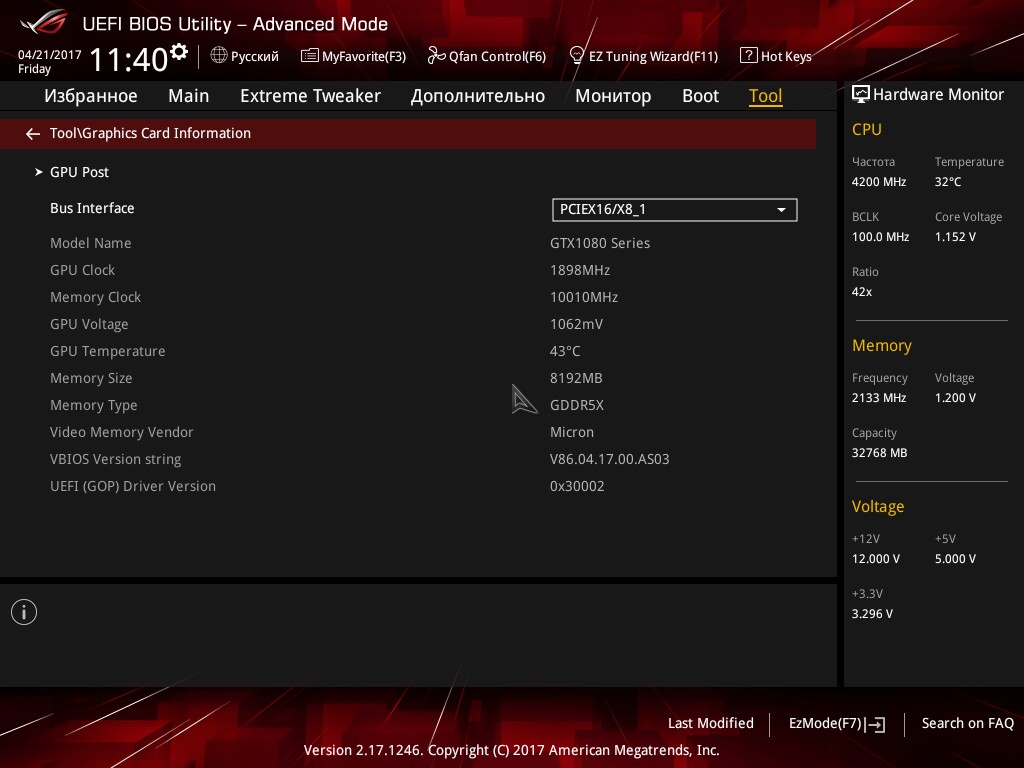
Теперь немного пройдемся по BIOS. Черно-красная UEFI оболочка присуща всем представителям материнских плат ROG семейства. С каждым поколением прошивка менялась, дорабатывалась и в принципе стала максимально интуитивной. Тут будет просто и понятно, как школьнику, так и матерому оверклокеру, последнему кстати тут понравится особенно.
Основное окно в включает в себя поле с временем и датой и несколькими горячими клавишами, под ним находятся 8 вкладок, а с права выделена отдельный информативный столбец.
Нажатием клавиши F7 можно менять режим, между «для тех, кто хоть немного разбирается» и «для тех, кто не хочет особо разбираться», хотя шутка последний режим в красивой UEFI одностраничной оболочки полезен, когда у тебя все уже отстроено)
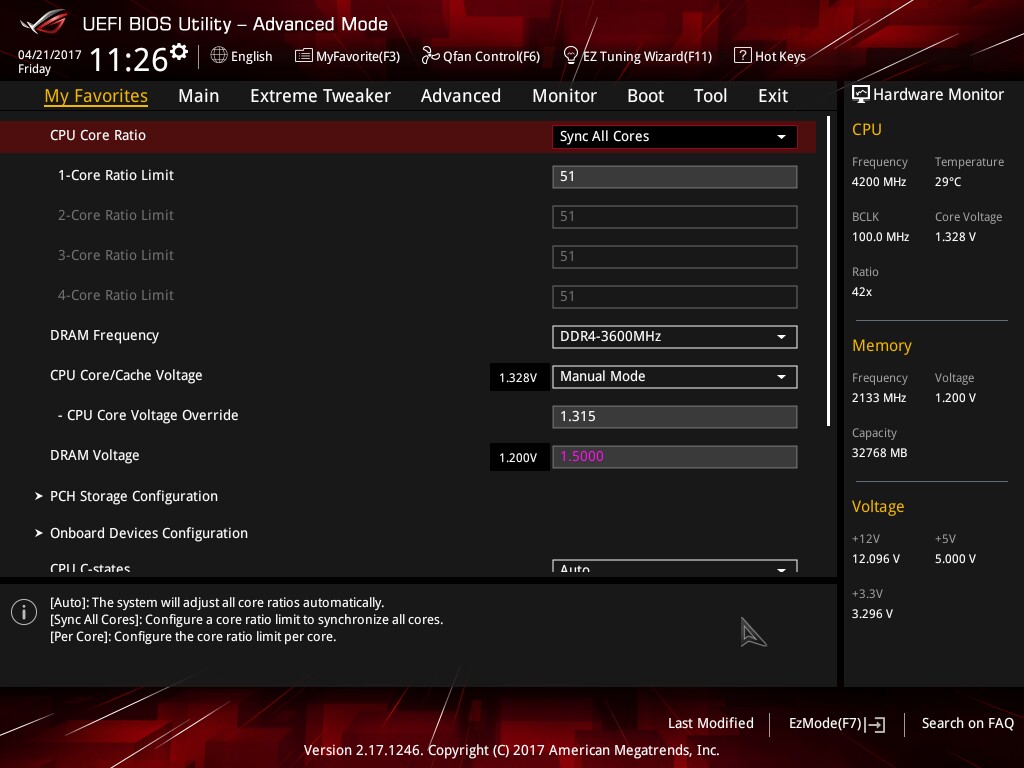
«My Favorites» - первая вкладка которой будут пользоваться те, кто частенько лазит в BIOS. Ваши любимые настройки сразу перед носом, при разгоне очень удобно!
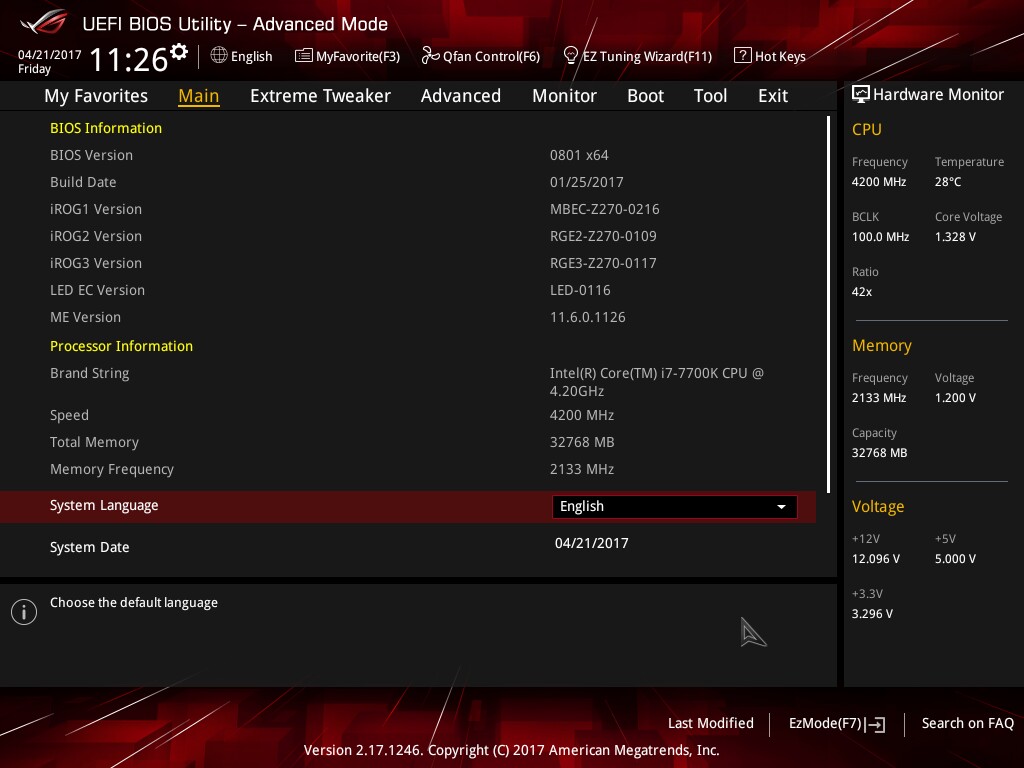
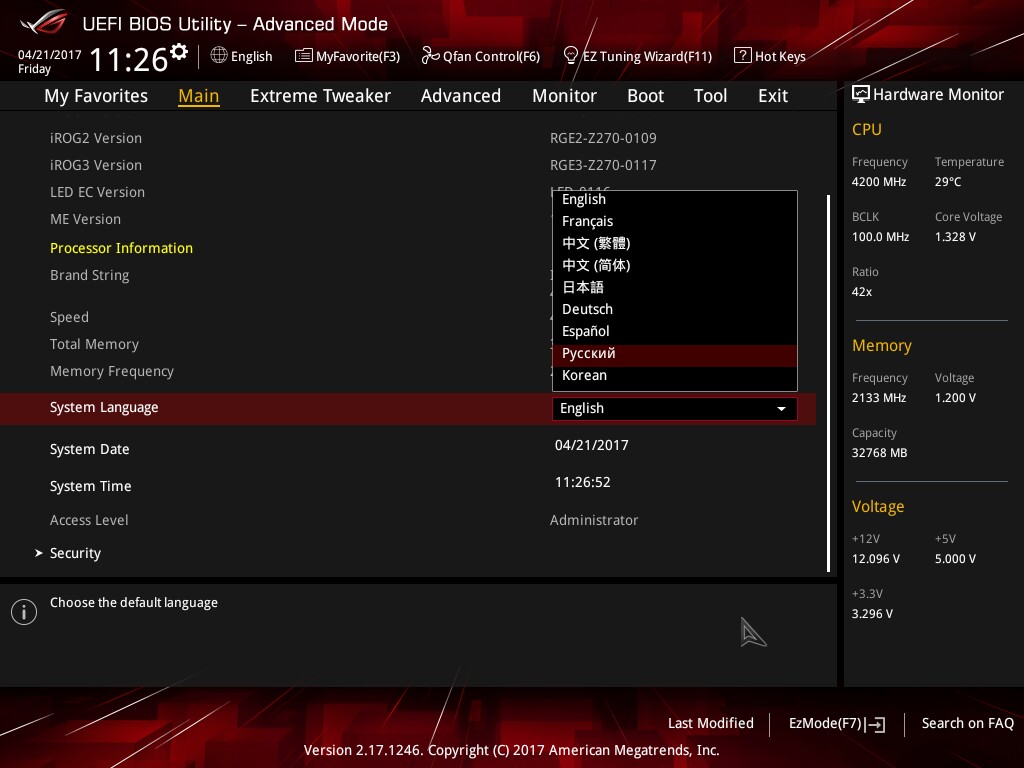
«Main» довольно понятная и простая вкладка, являющаяся по большей части информативной, менять тут можно дату, время и язык.
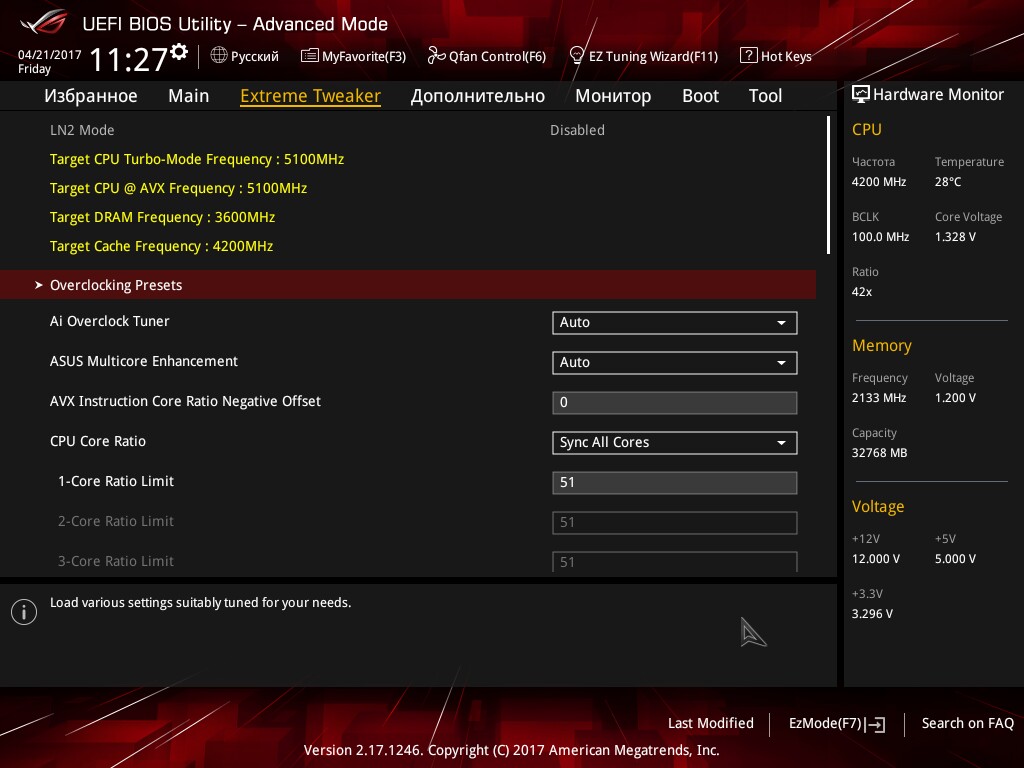
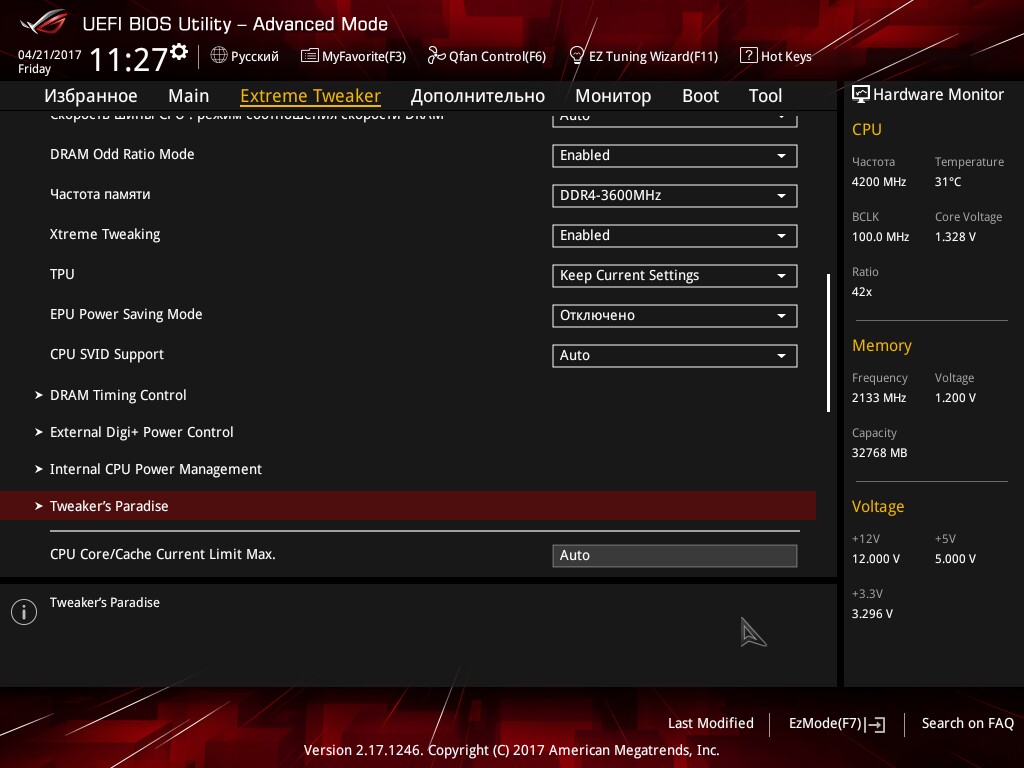
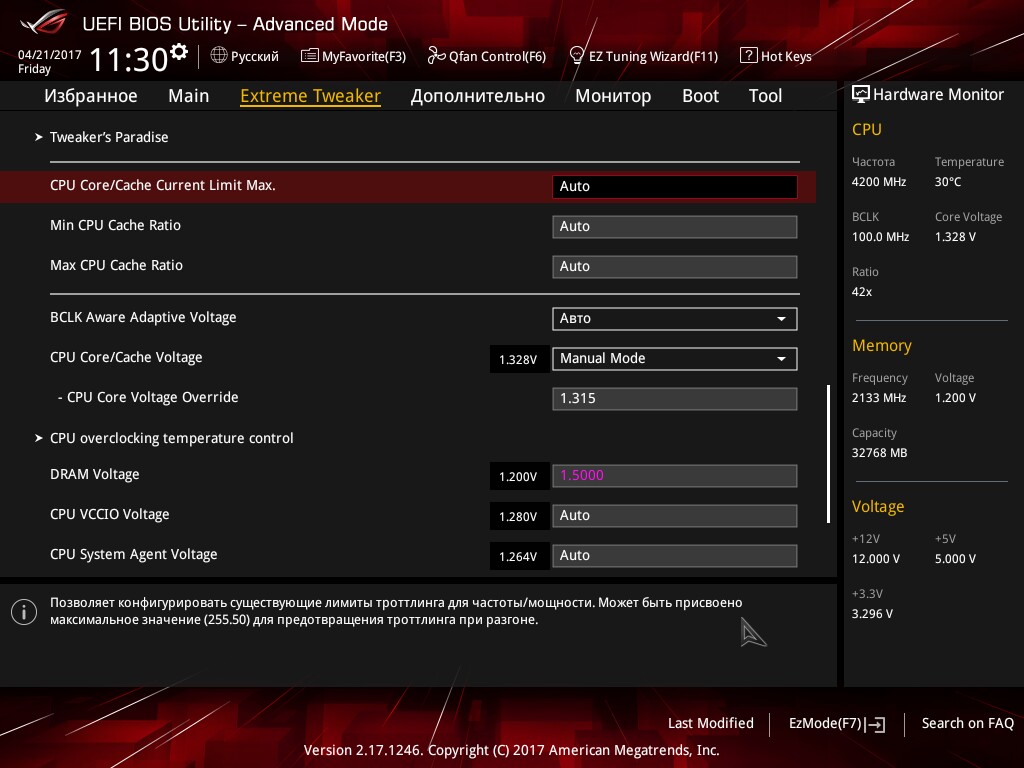
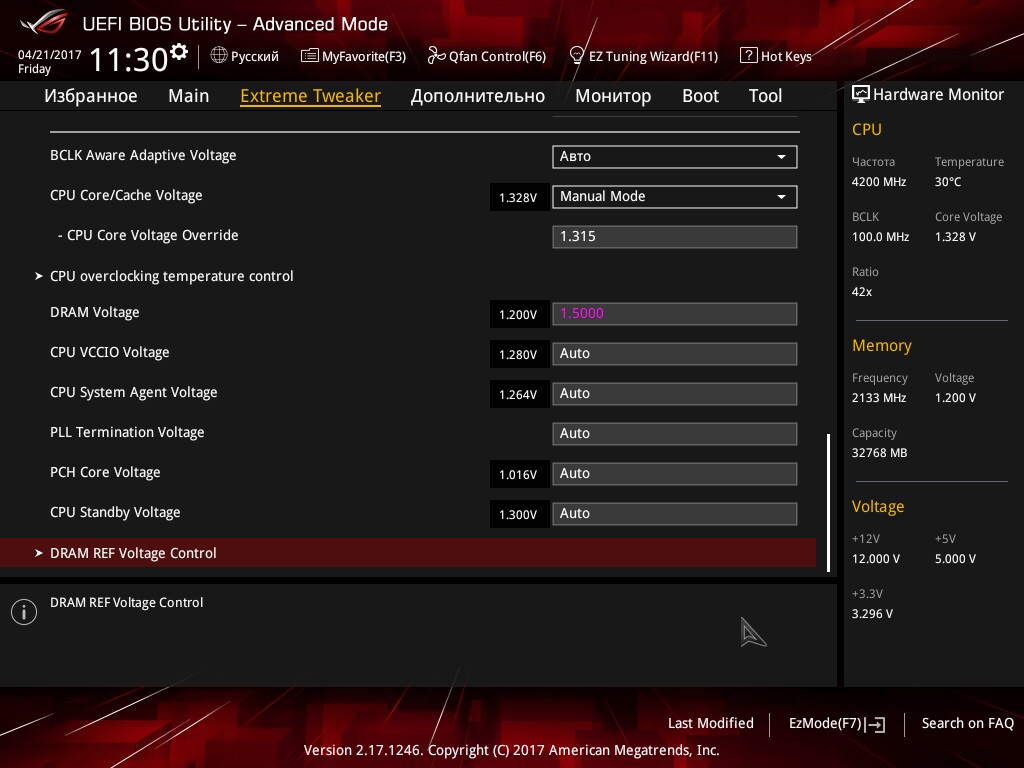
Всего есть две основные вкладки находясь в которых можно действительно что-то менять, первая, самая важная «Extreme Tweaker». Тут осуществляется разгон CPU и RAM, понятно будет как неопытным пользователям (благодаря предустановленным профилям) так и тем кто знает куда что нажимать (полная свобода гибкой настройки, изменение напряжения, множителей…)
Отдельно есть настройка управления системой питания CPU и RAM, управление таймингами, настройка процессора.
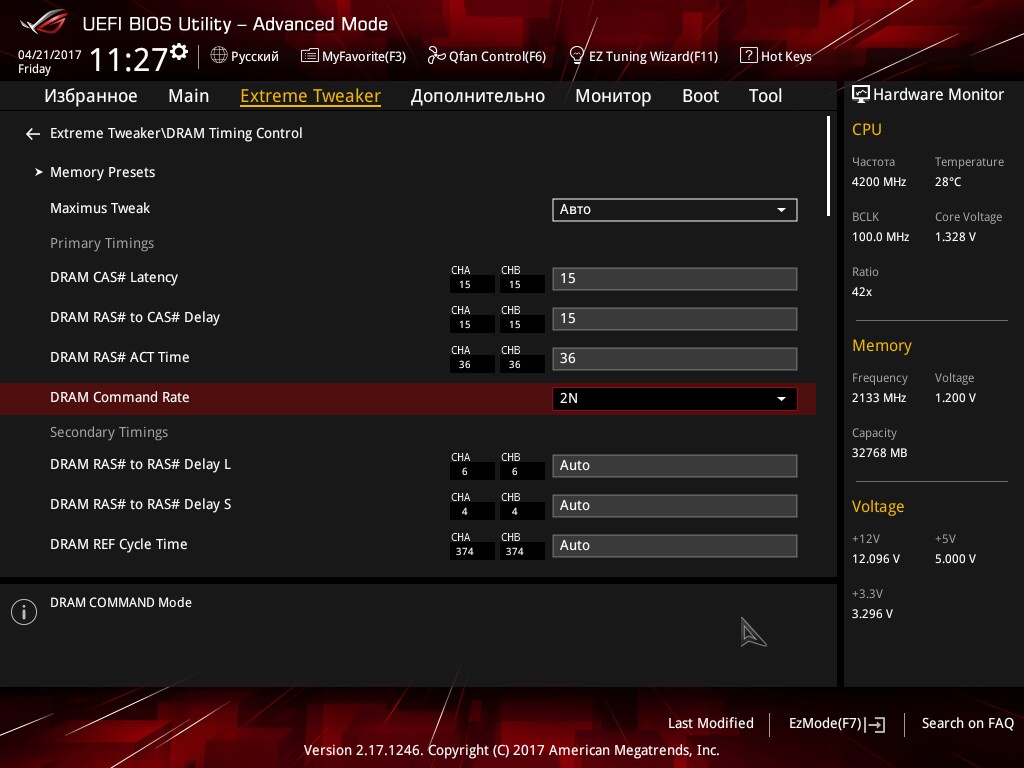
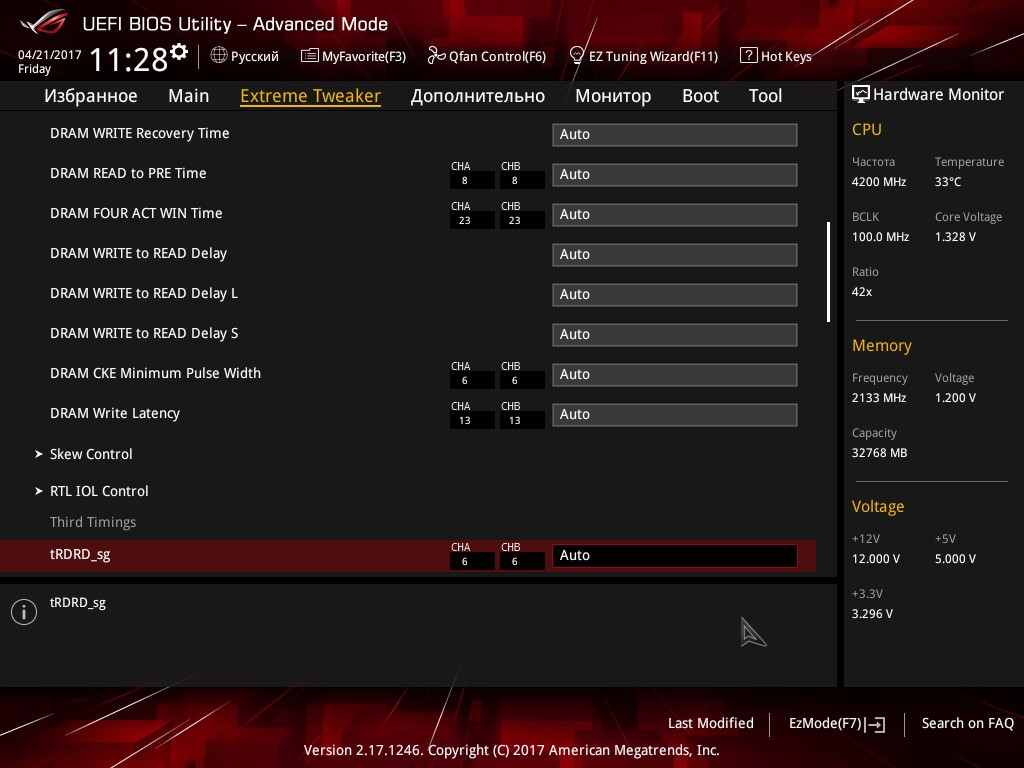
Отдельного упоминая стоит настройка таймингов памяти.
Есть возможность менять напряжение в нескольких режимах и для всего что только можно разогнать.
Вкладка «Advanced» или «Дополнительно» кстати вот и поддержка русского языка. Даная вкладка вторая по важности тут мы уже можем управлять и просматривать все что не относится к разгону. Накопители, слоты расширения, выходы USB, в общем все точт оч живет на наборе логики Z270.
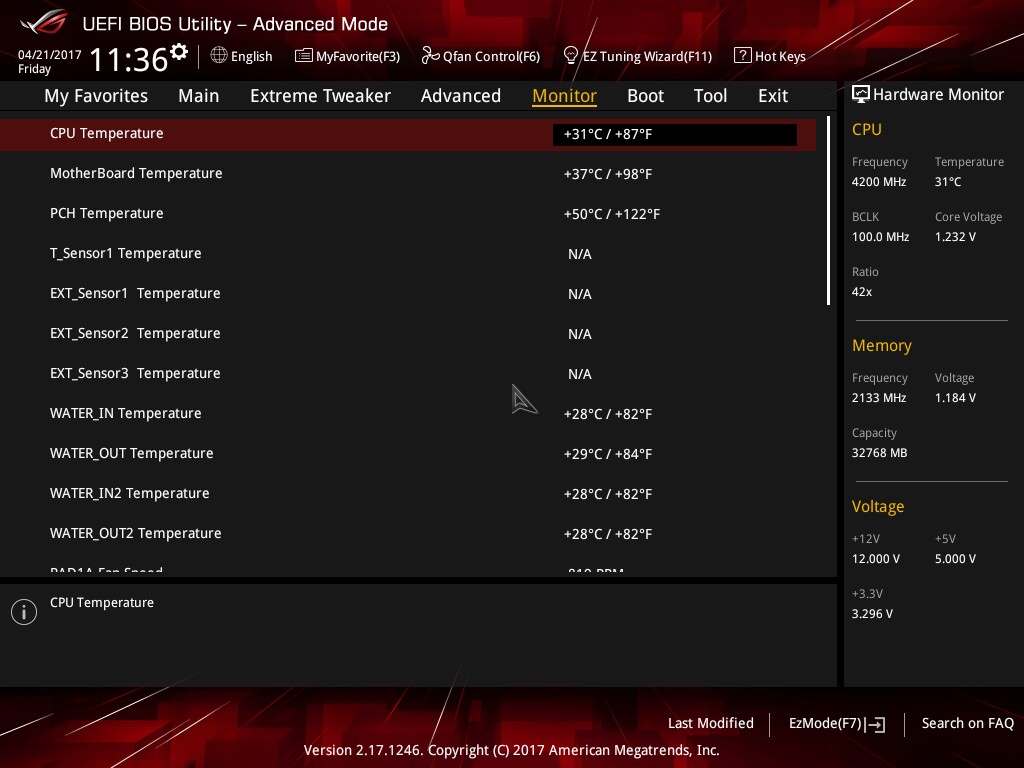
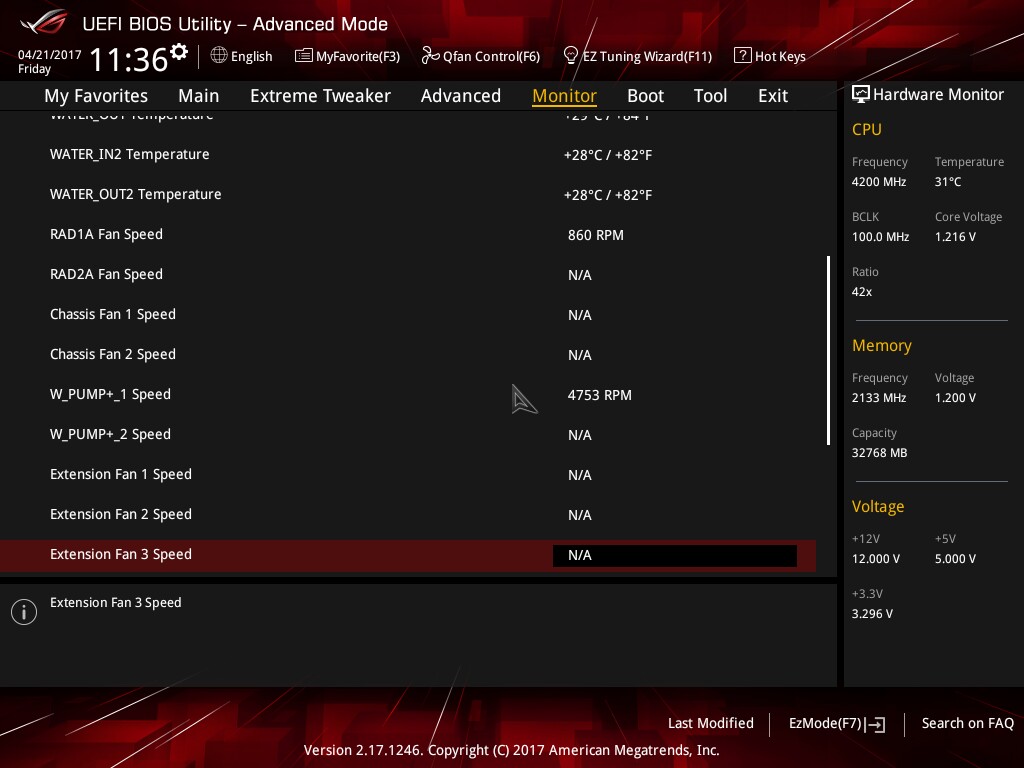
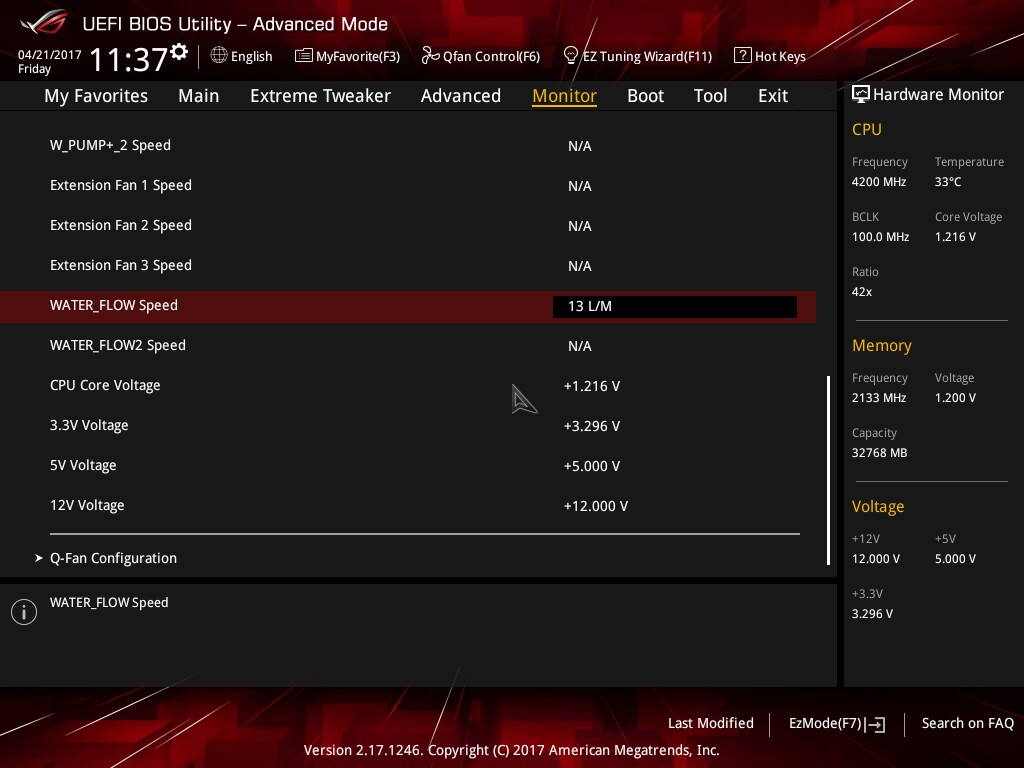
Мониторинг, поскольку материнская плата снабжена кучей датчиков, за ними надо следить, плюс если надо отключить какой-либо из них, то сделать это можно именно тут.
Тут видно, что скорость вращения помпы равна 4753 RPM, а вентиляторы работают с скоростью 860 RPM.
Датчик потока жидкости показывает 13л/мин.
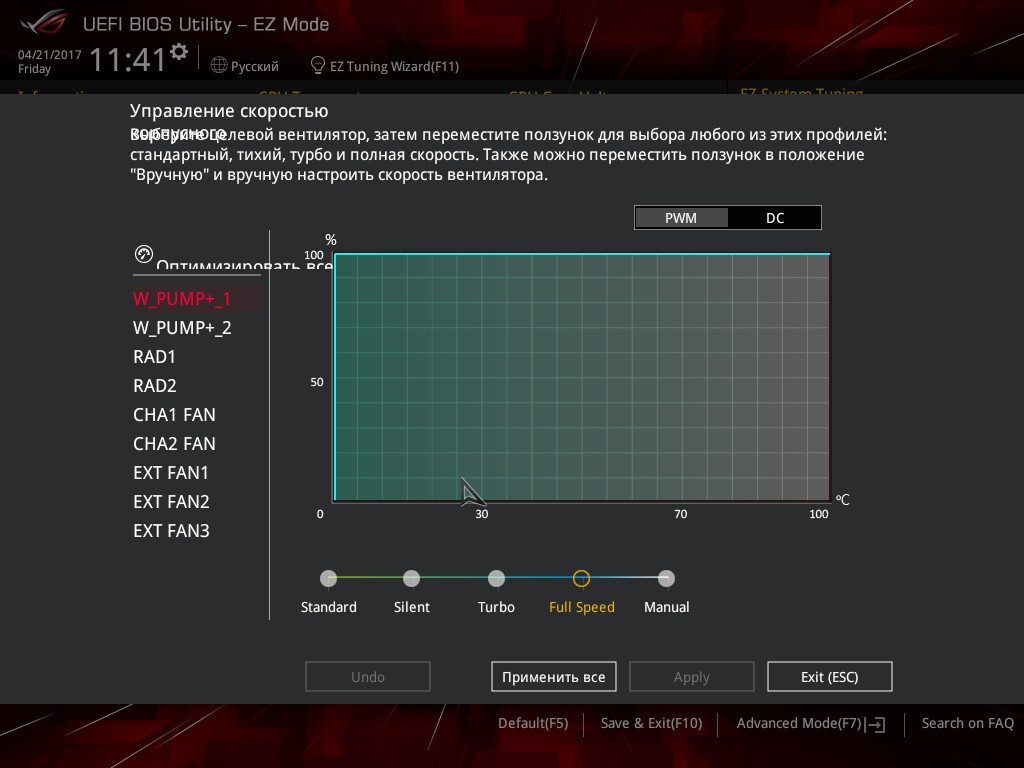
Q-FAN Control – Ручная настройка режима работы вентиляторов и помп.
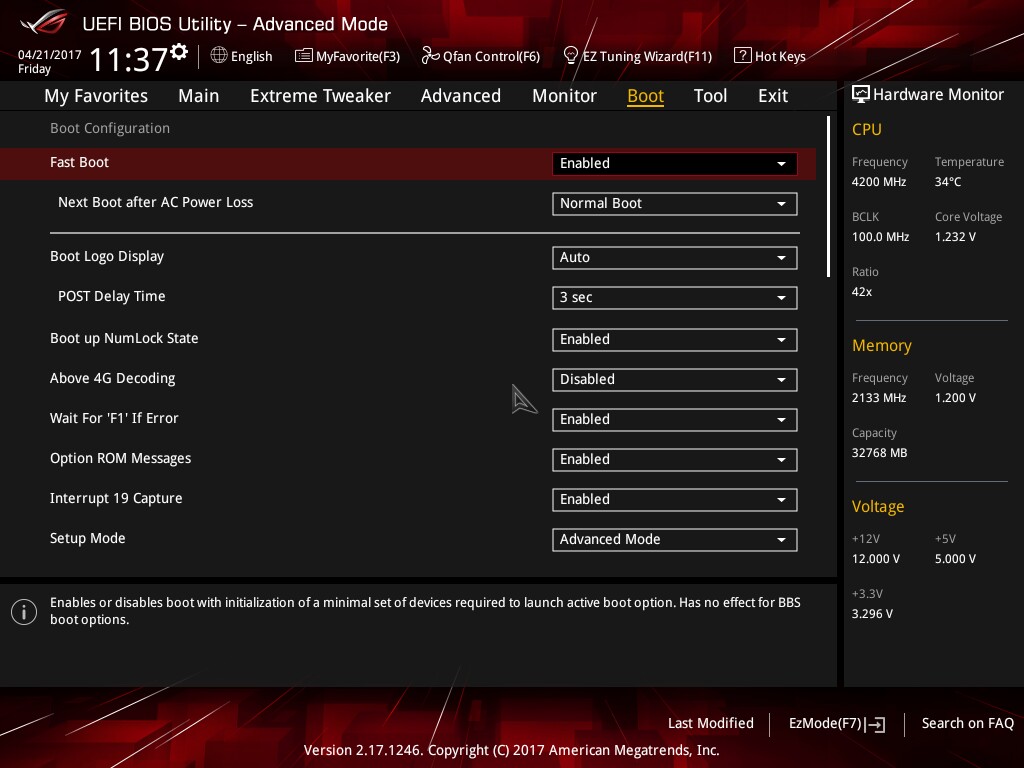
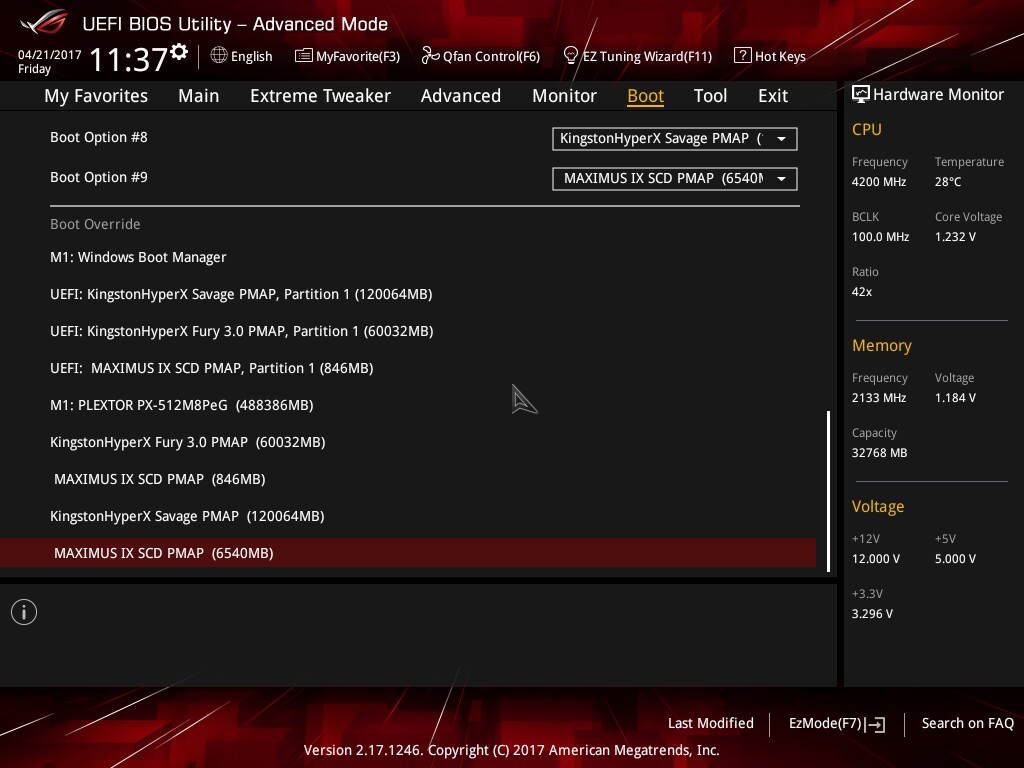
Вкладка «Boot» позволяет настроить режим загрузки и выбрать нужное устройство, настроив последовательность.
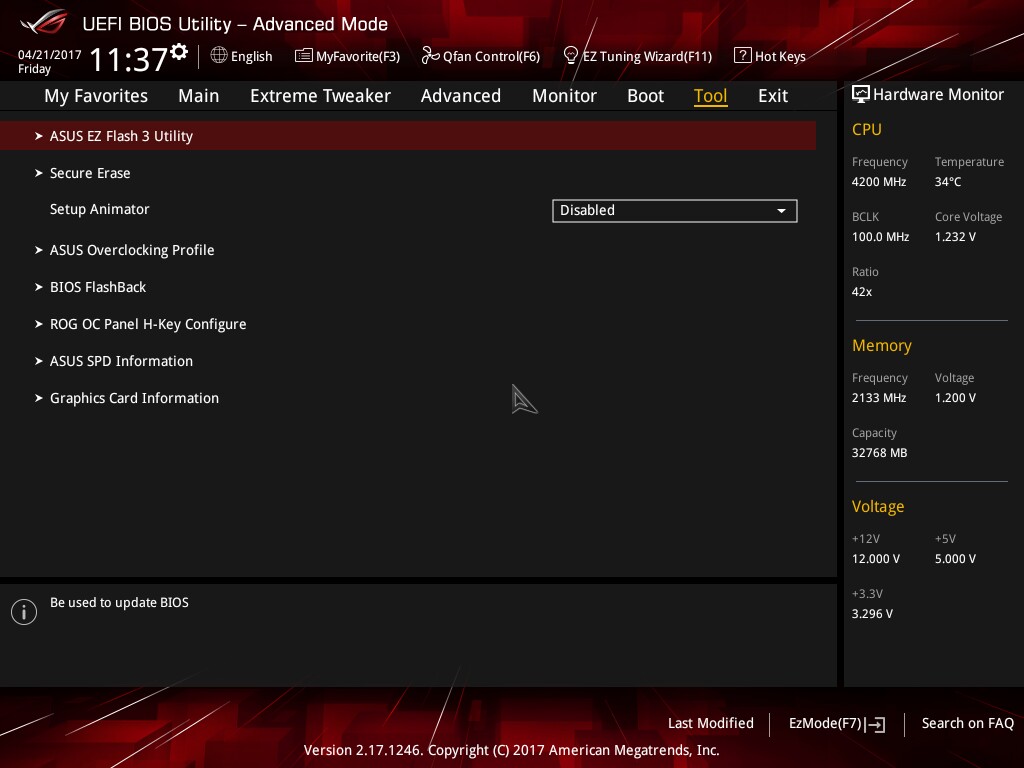
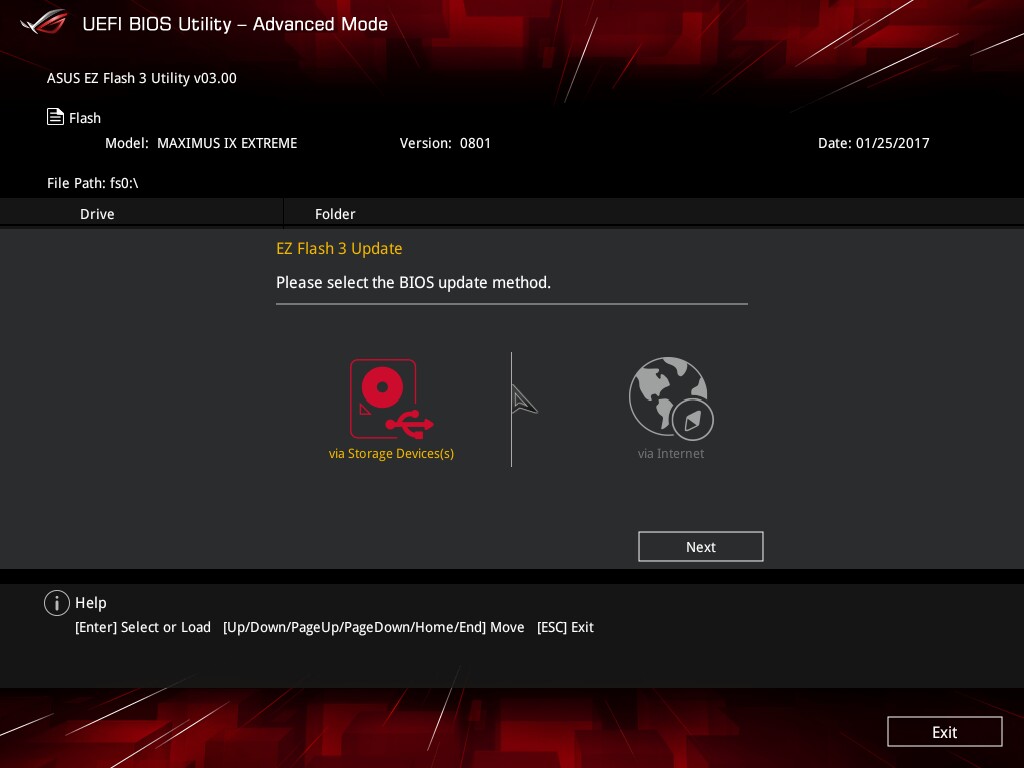
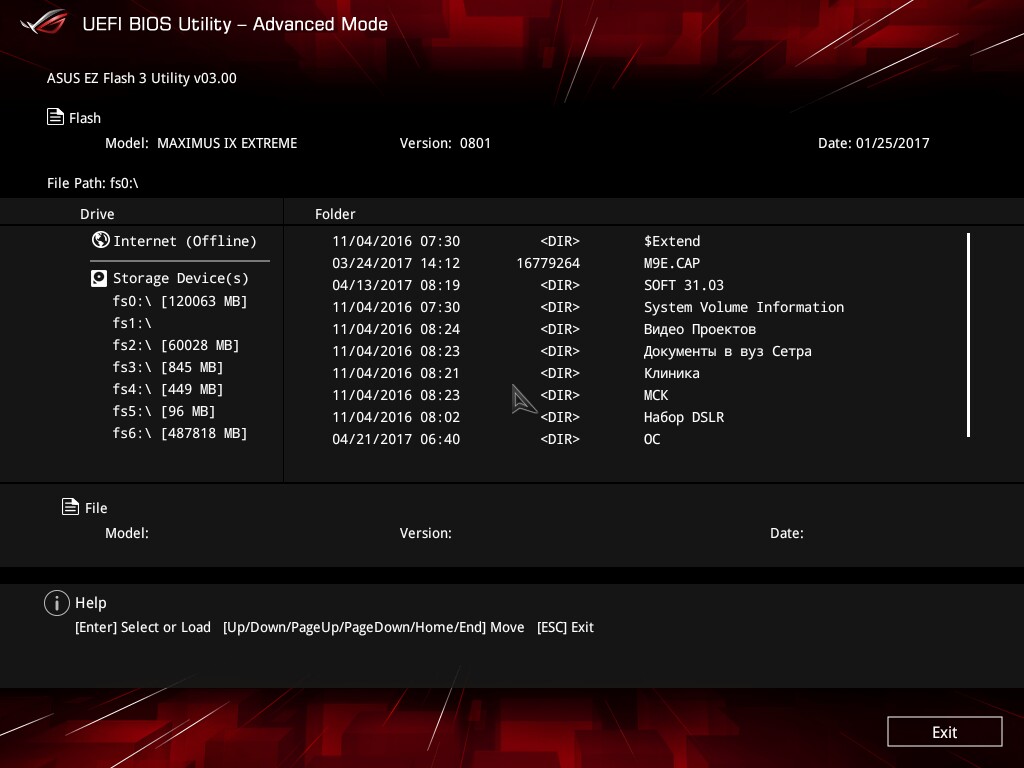
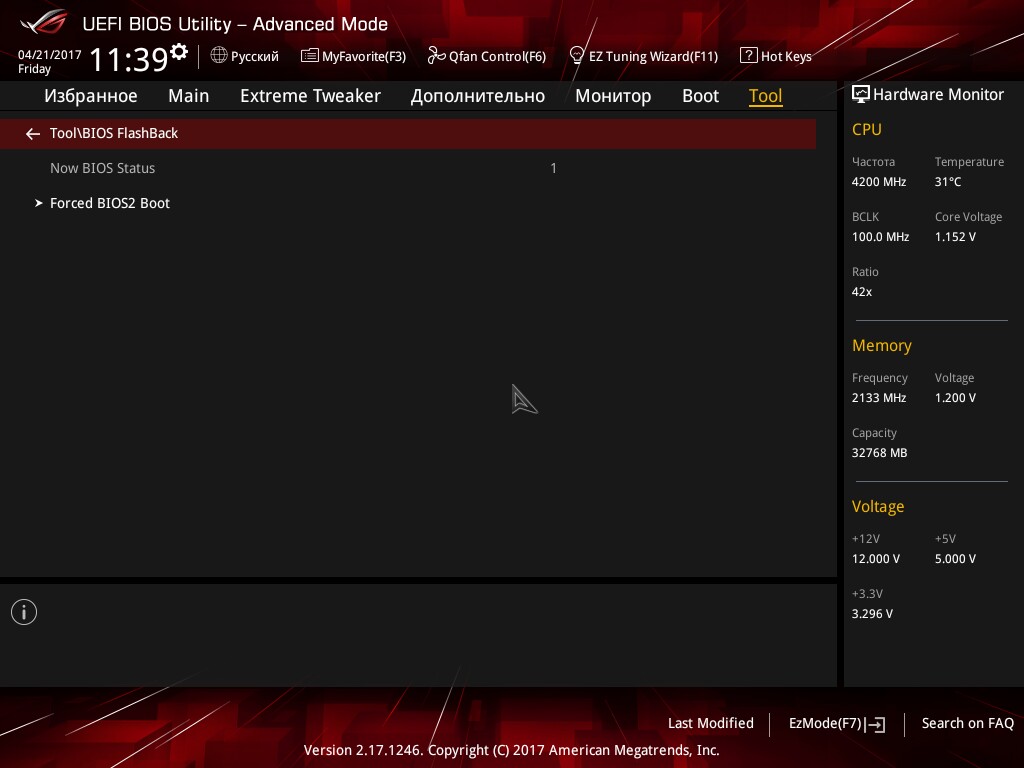
Очень важная вкладка «Tool» – дополнительные инструменты, создание профилей, прошивка BIOS, сохранение BIOS, информация о SPD оперативной памяти и информация о графическом ускорителе.
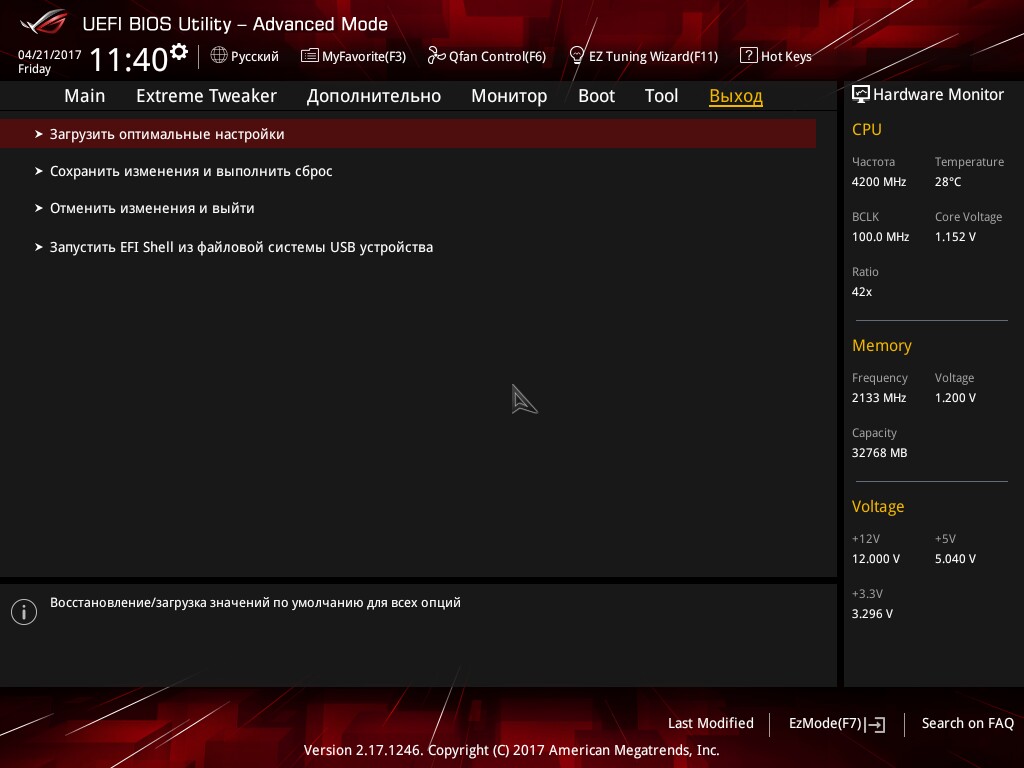
Последняя вкладка выход, сохраняем, отменяем, восстанавливаем.
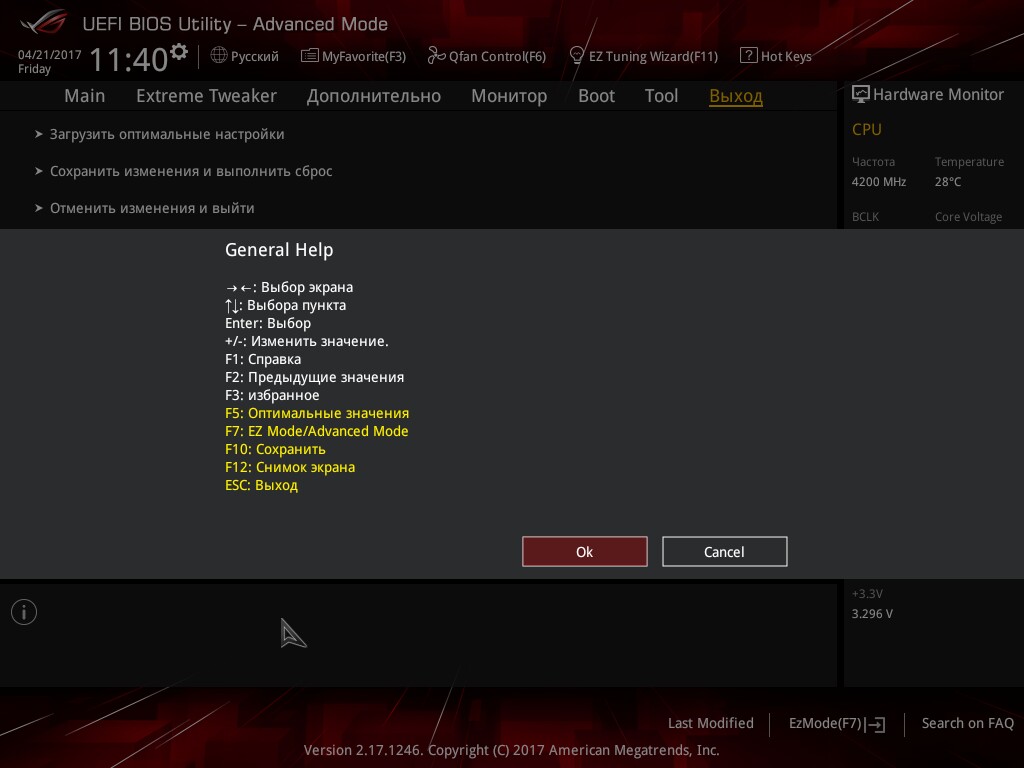
Так же есть меню HELP с подсказкой, на что и куда жать.
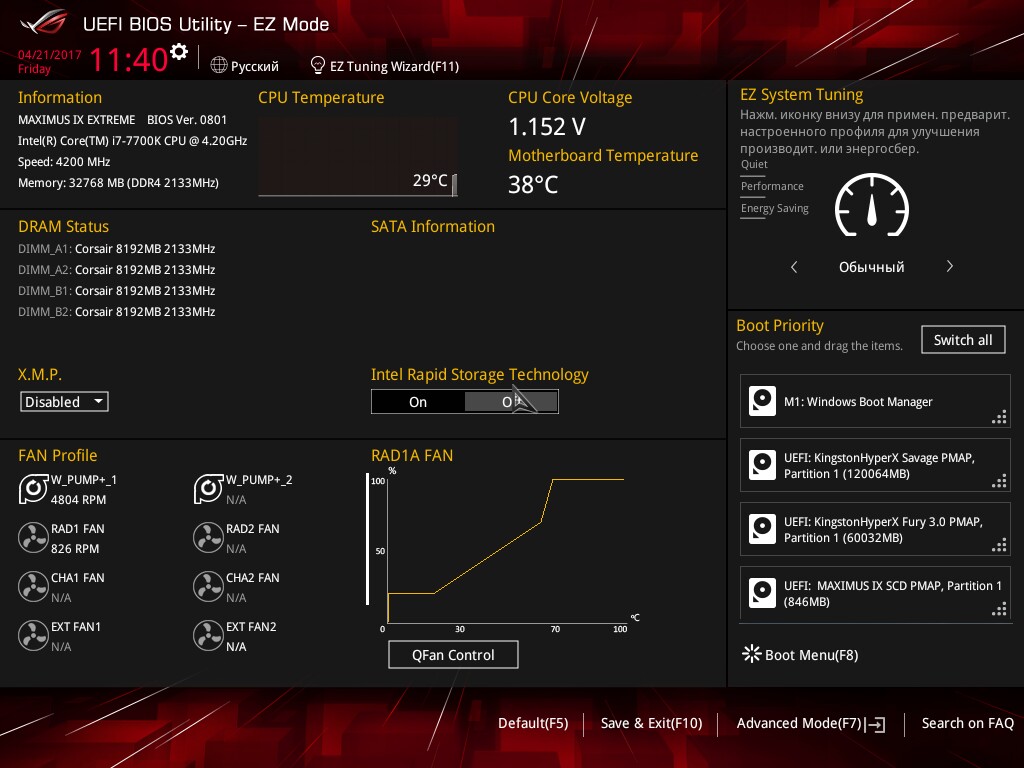
В завершении о EZ- Mode, тут все просто, выбор профиля работы памяти, данные о SATA устройствах, информация о работе процессора, выбор с чего начать загрузку и настройка работы системы охлаждения.
Куда более наглядная и удобная реализация Q-FAN Control, четыре профиля ручной режим, выбор режима управления, все отображается на графике, ставь точки где надо и будет счастье.
Конфигурация #1
Конфигурация #2
В данном случае было решено не заморачиваться, поскольку мой экземпляр Intel Core i7-7700K может работать на частоте 5100 МГц при напряжении 1.27 В. Но для стабильности и чтобы хоть как-то прогреть контур оно было поднято на 0.058 В, что привело к итоговому 1.328 В.
Более никаких настроек не вносилось, да и времени по сути не оставалось, в приоритете было создание проекта для конкурса.
Оперативная память Corsair Vengeance LPX CMK32GX4M4B3600C18 (4 x 8 Гбайт) работала на частоте 3600 МГц с таймингами 15-15-18-35 2T и напряжении 1.5 В.
Температура процессора при прохождении стресс-теста LinX V0.7.0 в течение десяти минут.
Температура CPUТемпература VRM материнской платы ASUS ROG Maximus IX Extreme при прохождении стресс-теста LinX V0.7.0 в течение десяти минут.
Температура VRMCrystal Disk Mark 5.1.0 x64:
В последнее время я много времени уделяю звуку и поэтому удивить меня чем-то сложно, и каждый раз, когда разговор заходит о встроенном звуке, готовлюсь к худшему. К счастью, в случае со звуковой картой, встроенной в ASUS ROG Maximus IX Extreme, мои опасения не подтвердились.
Довольно достойно показала себя встройка с наушниками Beyerdynamic DT990 Pro 250 Ом. Я не ожидал, но она смогла их прокачать, звук пусть и не тот, что с ЦАП ASUS Xonar Essence One, но его можно назвать хорошим и интересным, а кодек SupremeFX S1220 может считаться весьма удачной доработкой ALC1220. Спасибо говорим ЦАП ESS Sabre Hi-Fi ES9023P и операционному усилителю Texas Instruments RC4580.
Также я подружил звуковую карту с настольной акустикой и Edifier R2700, что в свою очередь дало интересный результат. Да и проверить на ней звук очень просто, так как если ее подключить напрямую к «цифре», то она звучит на все свои деньги, далее переключаемся на обычный фронтальный выход и сравниваем.
Начнем с того, что это не самая лучшая акустика, хоть и многие ее считают достойной, и сама по себе она звучит немного грязно. Но если ее зацепить с совсем уж плохого источника, она становится просто отвратительной. Здесь этого не произошло, звук почти тот же, что и на цифровом выходе, так что можно только похвалить инженеров.
К сожалению, проверить объемное звучание 7.1 у меня нет возможности из-за банального отсутствия подходящей системы, но, думаю, тут проблем нет, так как в плане игрового звука у ASUS все очень хорошо. А о звучании в целом я, как можно проще, высказался выше.
Флагманы компании ASUS в каждом поколении были на голову выше конкурентов, причем непринципиально, к какой линейке материнских плат они относились. И данный обзор ASUS ROG Maximus IX Extreme является хорошим доказательством сказанного. Почему же? Резюмируем.
Мы получили системную плату с отличной элементной базой и хорошо продуманной компоновкой. Можно отметить, что инженеры при ее разработке задали себе вопрос, а какой ПК будет создавать пользователь на базе Intel Z270, и убрали все лишнее, так что тут нет серверных фишек типа разъема U.2. И это правильно.
Они сделали модель, умеющую хорошо разгонять, и оставили явный намек на то, что можно использовать лишь парную связку из ускорителей Nvidia или AMD. И пусть в случае последних можно запустить тройку, но вероятны некоторые проблемы с размещением третьей видеокарты в нижнем слоту. В принципе, мне понравилось размещение смещенных на один слот вниз разъемов PCI-e и расстояние между ними в три слота. Что касается дисковой подсистемы, то восьми SATA 6 Гбит/с и пары разъемов М.2, работающих как в PCI-e, так и в SATA режиме, более чем достаточно для дома и не только.
Материнская плата ASUS ROG Maximus IX Extreme может похвастать хорошей системой питания, выполненной по схеме «10 + 2». В сочетании с многолетними наработками компании в направлении оверклокинга это предоставляет отличный инструмент для разгона. И вне всяких сомнений, так оно и есть; правда, заточка системной платы помимо оверклокерского стенда сделана больше под СЖО. Об этом я подробно расскажу чуть позже, тут все в один абзац не уместить.
Конечно же, обладателю представки Extreme присущи хороший: гигабитный сетевой LAN контроллер Intel I219-V, беспроводной контроллер Wi-Fi 802.11 a/b/g/n/ac c поддержкой технологии MU-MIMO и Bluetooth V4.1 плюс все это с защитой LANGuard. Заслуживает похвалы и встроенный звук, благо ROG SupremeFX 7.1 на базе S1220 выдает более приятную картину, особенно если сравнить с привычными ожиданиями от «встройки». Тут спасибо ЦАП ESS Sabre Hi-Fi ES9023P и операционному усилителю RC4580.
Добавим сюда поддержку подсветки RGB, медную окантовку, повернутый на 90 градусов коннектор питания, приятный внешний вид и очень богатый комплект поставки. И в итоге получаем отличную, если не самую лучшую, материнскую плату для LGA 1151 на чипсете Intel Z270. Но это не все, возвращаемся к теме СЖО и полезным бонусам для «водянщиков».
Но другой вопрос, нужны ли они вам? Самое главное – правильно ответить на этот вопрос при выборе. Небольшая подсказка: «Если вы не планируете собирать контур СЖО, то ASUS ROG Maximus IX Extreme не для вас, но если ваш будущий ПК будет именно на воде, то ее действительно стоит рассмотреть к приобретению. Почему же? Приведу просто небольшой расчет на тему, что же мы получим:
Итого у нас выходит ~39 000 рублей (или ~612 евро) за ASUS ROG Maximus IX Extreme или какую-нибудь материнскую плату вкупе с аналогичными плюшками (в среднем от 350 евро, без учета доставки и ожидания). И это все приблизительно, а если реально привести пример из жизни, то для одного из проектов моноблок Bitspower влетел мне в 13 700 рублей, а контроль Aquacomputer в 16 500 рублей, дальше можно подсчитать самим.
Есть ли у рассмотренной модели минусы? Возможно, стоимость, но тут надо понимать, за что мы отдаем деньги. Одно дело, если собираемся использовать всю функциональность на сто процентов, тогда цена оправдана, и другое – если нет. Но в последнем случае лучше обратить внимание на иные версии – Apex, Code, Hero. Лично мне не хватает в комплекте алюминиевого радиатора для системы питания, дабы снять скальп с процессора и проверить. Да и обычному пользователю, который ждет посылку с СЖО и временно хочет пересидеть на воздухе, такой аксессуар не помешает.