Выход платформы Zen стал знаковым событием для AMD. Еще до ее появления компания много говорила о ней, но почти не вдавалась в подробности. И большая часть информации касалась именно нового CPU, но никак не материнских плат или чипсетов. А ведь там изменений не меньше, чем в самом процессоре.
Во-первых, прошло более пяти лет с тех пор, как AMD выпускала чипсет. За это время утекло много воды, да и сам рынок в целом прогрессировал сильно. Из самого главного навскидку можно вспомнить смену нескольких поколений USB и появление стандарта памяти DDR4.
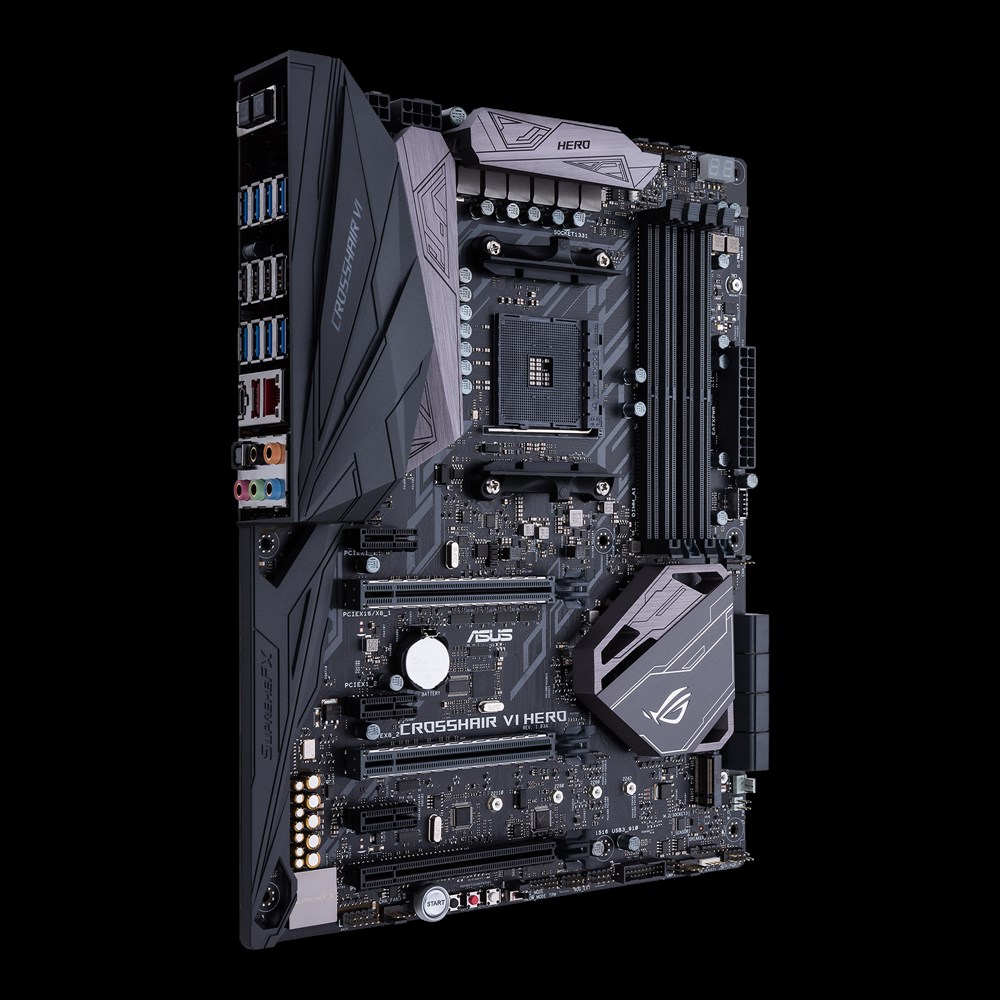
Естественно, для компании было бы фатально упустить возможность предоставить пользователям современные интерфейсы. В итоге новые чипсеты предлагают все актуальные решения, но за кадром остается один вопрос – а что из обширного списка внедрят производители системных плат? Для ответа на него возьмем топовую материнскую плату ASUS ROG Crosshair VI Hero и проясним ситуацию на практике.
Вместе с новым процессорным разъемом Socket AM4 компания выпустила сразу несколько чипсетов, но поскольку нас интересует флагманское решение, то им и займемся. Особенно интересно посмотреть какие изменения произошли.
| Чипсет | AMD 990FX | AMD Х370 |
| Техпроцесс, нм | 65 | 55 |
| Процессорный разъем | Socket AM3, AM3+ | Socket AM4 |
| Версия PCI Express | 2.0 | 3.0 (1 x 16; 2 x 8) |
| Версия SATA | 6 Гбит/с с функцией Trim | 6 Гбит/с с функцией Trim |
| USB 2.0 | 14 | 6 |
| USB 3.0 | – | 6 |
| USB 3.1 | – | 2 |
| Конфигурация PCI-e | 4 PCI-e 2.0 x 16:
х16+х16; х16+х8+х8; х8+х8+х16; х8+х8+х8+х8 |
8 PCI-e 2.0 x 1:
в любой конфигурации |
| Общее количество линий PCI-e 2.0 | 38 | 8 |
| Энергопотребление, Вт | 19.6 | <6 |
| Прочее | AMD I/O Virtualization Technology (IOMMU) 1.26; шина HyperTransport 3.0 с частотой до 2600 МГц | Шина x4 Gen 3.0; SATA Express (2), NVMe (x2); USB 3.1 Gen2 |
В AMD полностью перешли на совершенно новый вид комбинации «процессор-чипсет», отказавшись от южного моста и чипсета в нормальном понимании. А северный мост и правда стал своего рода небольшим хабом, лишившись ряда традиционных функций. Сейчас процессор Ryzen как таковой сам больше похож на набор логики.
Помимо встроенного контроллера памяти с поддержкой двухканальной DDR4 SDRAM, в Ryzen находятся шестнадцать линий PCI Express 3.0, четыре линии PCI Express 3.0 для соединения с чипсетом либо для других устройств, четыре порта USB 3.0, четыре линии PCI Express 3.0 для NVMe-накопителя.
А сам чипсет теперь больше играет роль расширяющего возможности процессора узла. Он предоставляет два порта USB 3.1, шесть портов USB 3.0 и шесть USB 2.0, восемь портов SATA и восемь линий PCI Express 2.0.
| Чипсет | AMD Х370 |
| Процессор | AMD Ryzen/ Athlon А-серии 7 поколения |
| Память | 4 слота DDR4 от 2133 до 3200+ МГц |
| Слоты | 1 х PCI-e 3.0 x16/х8;
1 x PCI-e 3.0 x0/х8; 1 x PCI-e 2.0 х4; 3 x PCI3 3.0 x1 |
| Несколько видеокарт | AMD Crossfire 2Way, Nvidia SLI 2Way |
| Хранение данных | 1 x M.2 Mkey 2242-22110 (PCI-e 3.0 x4 и SATA);
8 x SATA 6 Гбит/с |
| Сеть | Intel 211 (1 Гбит/с) |
| Аудио | Realtek S1220 Codec |
| USB | 6 x USB 2.0;
6 x USB 3.0; 4 x USB 3.1 (1 х Type A, 1 x Type C, 2 x USB 3.1 Front Panel) |
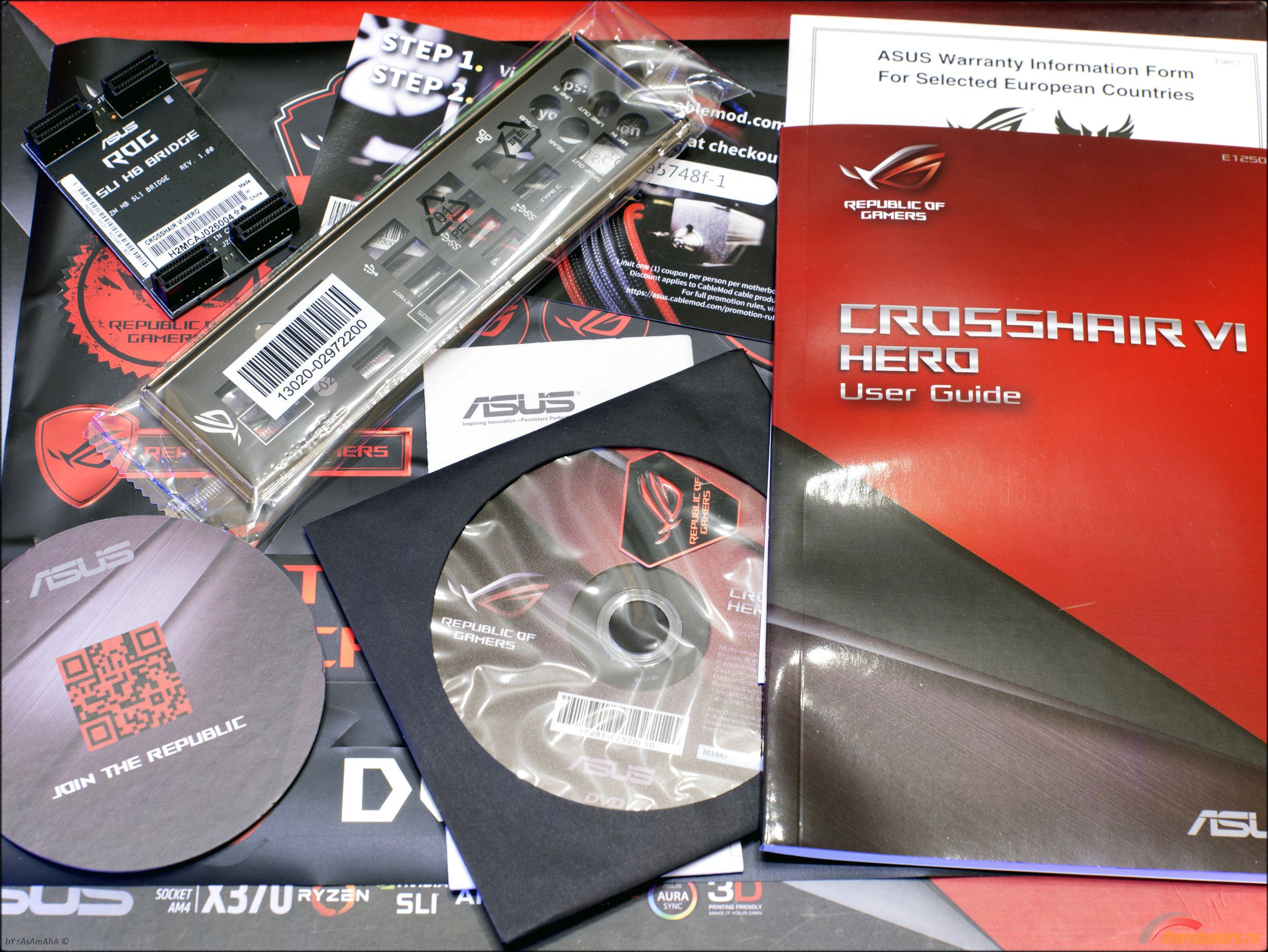
Как и подобает топовому решению, новинка ASUS снабжена всем необходимым для начала работы, а кое-что может даже показаться избыточным.
Модели Hero занимают уникальную позицию в линейке компании ASUS. Для платформы Intel это промежуточный вариант между продвинутой материнской платой и очень продвинутой. Для AMD ранее использовалось название Crosshair без добавления Hero, но та версия относилась к Socket AM3+.
Теперь мы видим, как ASUS позиционирует модель, предназначенную для платформы AMD – это далеко не Pro, не Gamer, это нечто большее. Равно как и для всех новинок Hero, компания выбрала новое сочетание цветов. В палитре отсутствуют синие или красные оттенки. Только строгий официальный черно-серый тон.
Вообще, для ASUS модель Hero это визитная карточка с наиболее привлекательными характеристиками, поэтому компания постаралась наделить модель действительно необходимой функциональностью.
Пара основных слотов PCI-e получила металлическое усиление по периметру.
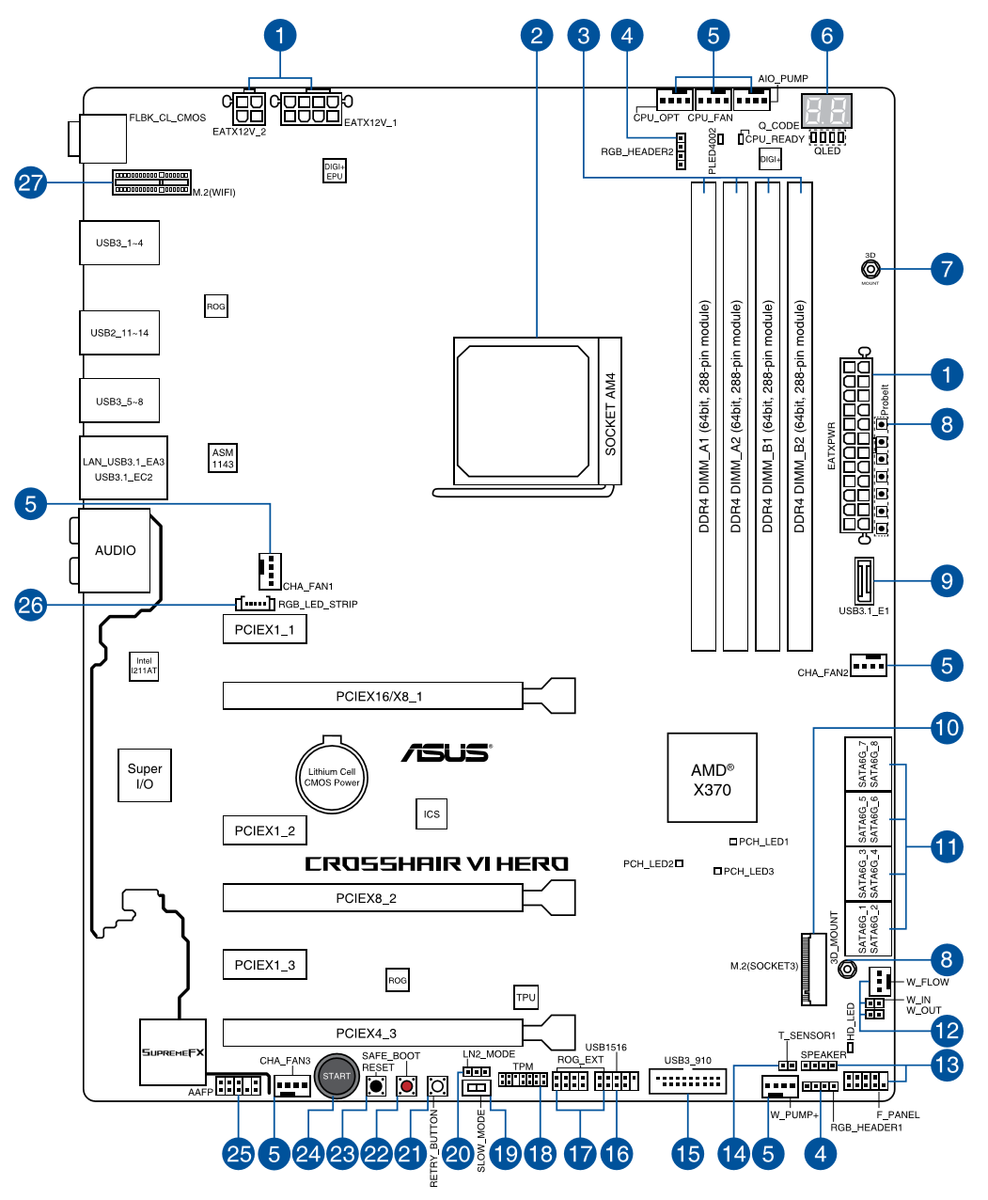
На привычном месте расположены кнопки включения, перезагрузки, безопасного включения и повторного запуска. Safe Boot – принудительный переход в BIOS с безопасными настройками. Retry – позволяет системе без сброса ваших настроек в BIOS попытаться пройти POST при отсутствии адекватного отклика от кнопки Reset.
В верхней части рядом с POST расположены светодиодные индикаторы для мгновенного считывания информации об этапах загрузки. Увы, до реализации функции MemOK дело не дошло.
Возможно, AMD не предоставила исчерпывающей информации о принципах работы контроллера памяти, но скорее всего такая опция в будущем будет реализована.
Зато введена дополнительная индикация о состоянии процессора. На первый взгляд – зачем дублировать QLED информацию? Предположительно разработчики ASUS отвели для инициализации процессора расширенную светодиодную индикацию, что может быть важно для разгона на жидком азоте или фреонке.
В правом верхнем углу есть POST-индикатор со стандартными значениями прохождения POST.
Звуковой кодек представлен моделью Realtek 1220. Кодек ALC S1220 работает совместно с ESS ES9023P DAC, японскими конденсаторами Nichicon Premium и раздельным экранированием правого и левого каналов.
Заявленные характеристики впечатляют: определение сопротивления подключенных наушников, стереовыход с соотношением сигнал/шум 120 дБ, линейный вход с соотношением сигнал/шум 113 дБ.
Система питания разбита на два участка с объединенными тепловой трубкой радиаторами. Управляются фирменным, точнее перемаркированным ШИМ-контроллером ASP 1405I.
Напряжение подается по паре разъемов 4 + 8 pin. Конечно, можно включить компьютер, используя только один 8 pin, но тогда систему питания лучше не перегружать.
В общей сложности на плате разведено двенадцать фаз. Оставшаяся силовая часть от системы питания размещена с тыльной стороны материнской платы.
Светодиодная подсветка Aura:
На Hero стоят RGB светодиоды, которые сосредоточены в двух местах: сверху в радиаторе системы питания и снизу, в чипсете.
Оба контура независимые и настраиваются по желанию либо раздельно, либо вместе.
Вручную можно выбрать яркость и цвет работы светодиодов, а также отключить любой источник.
На выбор предлагается девять режимов: от статичных до эффекта цветомузыки и температуры процессора.
Для подключения решений с интерфейсом USB 3.1 инженеры ASUS начали использовать новейший формат разъема. Пока он не особенно распространен, но в будущем в корпусах появятся передние панели именно с таким разъемом.
Материнская плата подготовлена для разгона на жидком азоте: помимо персональной диагностики процессора светодиодами есть специальный переключатель для активации режима LN2.
Есть на печатной плате и инструменты подготовки для СВО. Возьмем банально разъем для датчика температуры. Это разъем 2 pin, который совместим с подавляющим большинством температурных датчиков.
W_IN и W_OUT – разъемы для подключения еще двух датчиков температуры. Можно использовать по своему усмотрению, а можно подключить рядом с водоблоком и рядом с радиатором, чтобы знать КПД своей системы охлаждения. Разъем W_FLOW замеряет скорость потока жидкости, но в этом случае понадобится специальное устройство.
Два разъема для RGB лент – управляемые. Отметим, что ленты приобретаются отдельно. На всякий случай ASUS вкладывает удлинитель для таких лент в комплект поставки материнской платы.
Слот М.2 поддерживает SATA и PCI-e подсоединение с размером платы от 2242 до 22110. В случае установки иных процессоров, а пока это официально заявленный Athlon A-серии, остается совместимость только с SATA устройствами.
Верхний М.2 слот зарезервирован за Wi-Fi адаптером, не входящим в комплект. Но М.2 разъем с ключом типа «Е» сейчас достаточно распространен и под него легко найти любой нужный адаптер.
Для совместимости усиливающих пластин, крепежей фреонок, водоблоков и просто снятых с производства кулеров (в случае крепления через винты), ASUS оставила прежние геометрические расстояния между отверстиями. Таким образом можно сэкономить или вовсе отказаться от покупки новых креплений.
Малозаметная по инструкции функция – индикатор активности HDD, в жизни при условии тестов в открытом корпусе очень полезная.
А наличие площадок для измерений напряжения поможет снимать актуальные данные с систем питания.
В случае каких-либо проблем с прошивкой BIOS системная плата поддерживает несколько режимов восстановления. Помимо простых защит присутствует режим отката BIOS с флешки, а также сброс с помощью одной кнопки.
Фронтальные силовые ключи охлаждаются алюминиевым радиатором с тепловой трубкой. Так в ASUS намекают на повышенное внимание к системе охлаждения и большому запасу по мощности.
Дело в том, что на платформе Intel тепловой трубки нет, и даже без нее охлаждение Hero не вызывало вопросов. А с приличной энергоэффективностью Zen и подавно.
Предполагаю, что инженеры, протестировав APU AMD, из-за наличия графики лишний раз решили сделать ход на опережение и выровняли нагрев по всей площади.
Обратная сторона практически не греется и радиаторы там неуместны.
Южный мост охлаждается радиатором средних размеров. К его поверхности подходят два датчика температуры, которую можно отслеживать через BIOS.
Тестовая конфигурация:
Начать следует с номинального режима и установок в BIOS по умолчанию.
Как и полагается, материнская плата в работе полностью соответствует спецификациям AMD. С однопоточной нагрузкой частота процессора возрастает до 4200 МГц при напряжении 1.45 В, а в многопоточной нагрузке она падает до 3600 МГц при 1.1 В. При этом энергопотребление процессора не превышает 95-98 Вт.
С новым комплектом оперативной памяти очередная проверка на разгон закончилась победой.
Никаких лишних манипуляций в BIOS проводить не стоит – выставили тайминги и напряжение 1.35 В и вперед с песней. Процедура POST пролетела незаметно, загрузилась операционная система. В итоге стопроцентная стабильность; пожалуй, такой метод разгона наиболее безболезненный и нетребовательный к познаниям пользователя.
Ступенью выше – разгон по шине, ведь контроллер памяти привязан к множеству устройств и содержит свои делители и множители. В этом случае разгон не так прост и зависит от некоторых факторов. Во-первых, на Zen есть определенные пограничные частоты, после которых обваливается шина PCI-e. На частоте шины от 100.0 до 104.0-104.75 МГц можно оставаться на PCI-e 3.0, дальше меняется страйп и стабильность пропадает. Приходится понижать спецификацию PCI-e с 3.0 до 2.0 и тогда диапазон разгона расширяется до 105.0-144.0-144.8 МГц.
Мне удалось остаться на PCI-e 3.0 при частоте шины в 104 МГц. Оперативная память при этом вплотную приблизилась к частоте 3333 МГц.
С таймингами 16-16-16-36 скорость копирования составила почти 50 Гбайт/с. Неплохая добавка, но и память соответствующая, на микросхемах Samsung B и односторонняя.
Дальнейшие поиски разгонного потенциала проходили для галочки, поскольку большого интереса для рядового пользователя не составляют. ASUS ROG Crosshair VI Hero уверенно взяла 144 МГц и PCI-e 2.0, и даже 165 МГц при PCI-e 1.0.
Этот процессор мы уже разгоняли при первом знакомстве с Ryzen, и его частотный потенциал известен, поэтому приводить очередные 4.0-4.1 ГГц под нагрузкой, на мой взгляд, не стоит. Сам процесс разгона как процессора, так и памяти оветую начать с базовых настроек: сбросили установки по умолчанию, затем сохранили их в профиль, дальше меняйте пошагово.
Чаще всего срабатывает установка «Auto», но лучше ее исправить на подходящее значение и поступить следующим образом. Тестируете с «Авто» напряжением, потом вручную снижаете до тех пор, пока система остается стабильной. Идете к следующему параметру и оптимизируете его, и так до достижения наилучших результатов.
Основное меню настроек находится в подменю Extreme Tweaker. Базовые настройки дают вам понятие о простом способе разгона путем изменения множителя.
В прошивке BIOS зашито несколько готовых пресетов, которые подойдут для всех. Тех пользователей, кто готов испытать судьбу и с головой уйти в неизведанный мир, милости просим в ручной режим…
Закладка настроек питания позволяет задавать степень влияния Load Line Calibration и выставлять остальные параметры, касающиеся поведения систем питания.
Дополнительные тонкие настройки процессора и вспомогательных систем.
Еще несколько листов настроек перенесено в дополнительные параметры процессора,…
… включая совсем специфичные и ранее ни на одной плате не встречающиеся. И наконец, мы подошли к настройкам энергосбережения ЦП, которые можно задать вручную!
И это только начало, поскольку для новой материнской платы выпущено всего несколько версий BIOS и дальше список возможностей будет только расширяться.
На плату установлено семь коннекторов 4 pin.
Один из них предназначен для подключения мощной помпы СВО.
Все настройки вентиляторов происходят в трех вариациях: через BIOS и графическое меню, через BIOS в текстовом режиме и через утилиту в операционной системе. Причем система мониторинга отслеживает с десяток температур и вентиляторов.
CPU Q-Fan Control
Настраивается по нескольким параметрам:
Ручной профиль дает доступ к следующим настройкам:
Chassis Fan 1, Chassis Fan 2, Chassis Fan 3
Эти три вентилятора настраиваются подобно CPU, но с небольшими изменениями. Добавлен выбор исходного ресурса для отслеживания температуры, им могут стать как единичный датчик, так и группа. В DC режиме позволяется полностью останавливать вентилятор.
W_PUMP+ Control
Настройка работы разъема для помпы СВО. К сожалению, привязать управление к чему-то иному кроме как температуры процессора невозможно. Поэтому помпа все время будет брать для анализа его температуру. Зато можно выставить три контрольных точки. Разъем выдает до 3 А.
Инструментарий:
Настройки:
Настройки:
Настройки:
Настройки:
По итогам обзора складывается ощущение, что модель ASUS словно пятикоординатный станок, на котором в роли заготовки выступает процессор Zen. Крути-верти его, как хочешь, обрабатывай, надпиливай, изменяй…
У ASUS ROG Crosshair VI Hero просто запредельные возможности, чего стоят три-четыре листа тонких настроек в BIOS. Сам процесс разгона при условии подходящих компонентов напоминает поход в ближайший супермаркет ночью – быстро и без очередей, но дорого! А что вы хотели, за богатство возможностей приходится расплачиваться.
Нужна ли такая материнская плата рядовому пользователю? Ответ очевиден. Да – если вы не мыслите свое хобби без экспериментов и постоянного пополнения вашего багажа новыми знаниями. И снова да, если вы ищете себя в таблицах рекордов бенчмаркинга. И еще раз да, если вы просто хотите систему на базе AMD Zen с колоссальным запасом.