Мы продолжаем знакомиться с ассортиментом материнских плат LGA 1151 на базе набора системной логики Intel Z270. Ранее в лаборатории уже побывали:
Сегодня же, как можно понять из названия статьи, речь пойдет о MSI Z270 SLI Plus, о материнской плате категории ~$150, то есть о модели, позиционирующейся в один из наиболее популярных ценовых сегментов среди оверклокеров.
С одной стороны, в этом сегменте производители уже идут на компромиссы в попытках сэкономить. С другой, как правило, предоставляют достаточную функциональность и запас прочности для сборки производительной системы. Как же покажет себя новинка? Об этом можно будет судить по итогам обзора.
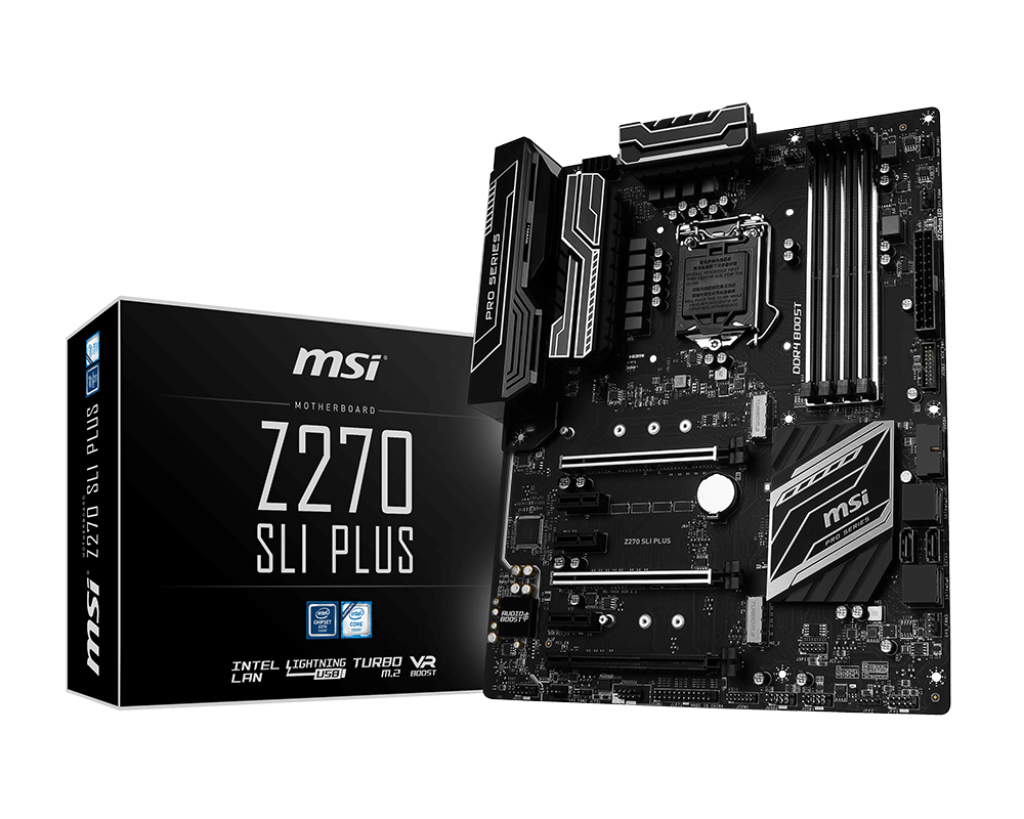
Материнская плата MSI поставляется в картонной коробке средних размеров, примерно такие же можно встретить и у моделей данного ценового сегмента других производителей.
Что касается оформления, то лицевая сторона упаковки не несет какой-либо информации. Более информативна обратная сторона коробки:
Тут присутствует качественная фотография системной платы и изображение интерфейсной панели с расшифровкой, тут же перечислены основные технические характеристики. Кроме того, на обратной стороне нашлось место для рекламы некоторых фирменных технологий, с которыми хорошо знакомы наши постоянные читатели.
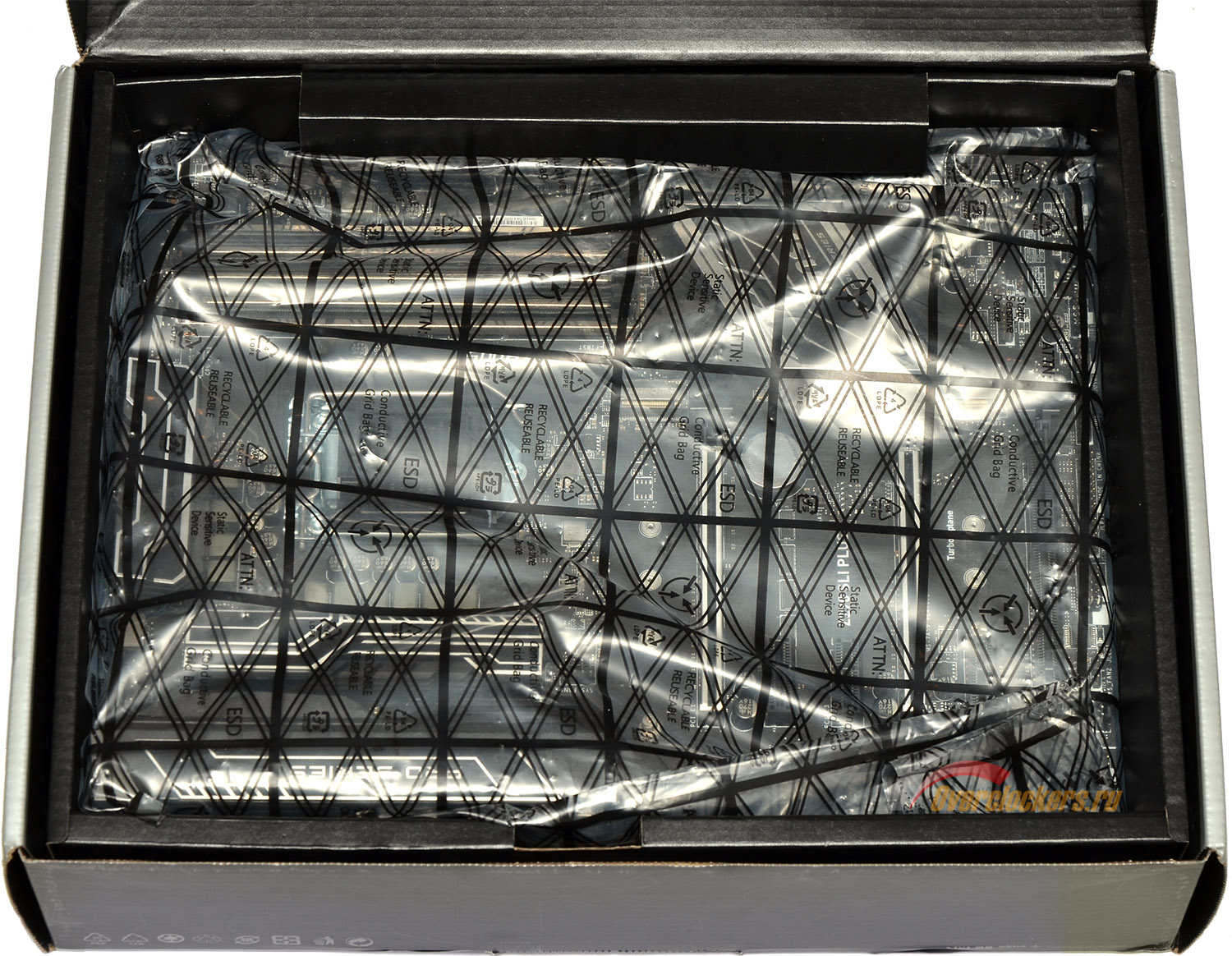
При открытии коробки взгляду предстает непосредственно материнская плата, упакованная в антистатический пакет и запакованная в отдельный картонный поддон:
Вполне типичное решение. Из позитивных моментов можно отметить, что поддон выполнен прочно и обеспечивает дополнительную степень защиты, а не только разделяет отсеки коробки между системной платой и комплектом поставки.
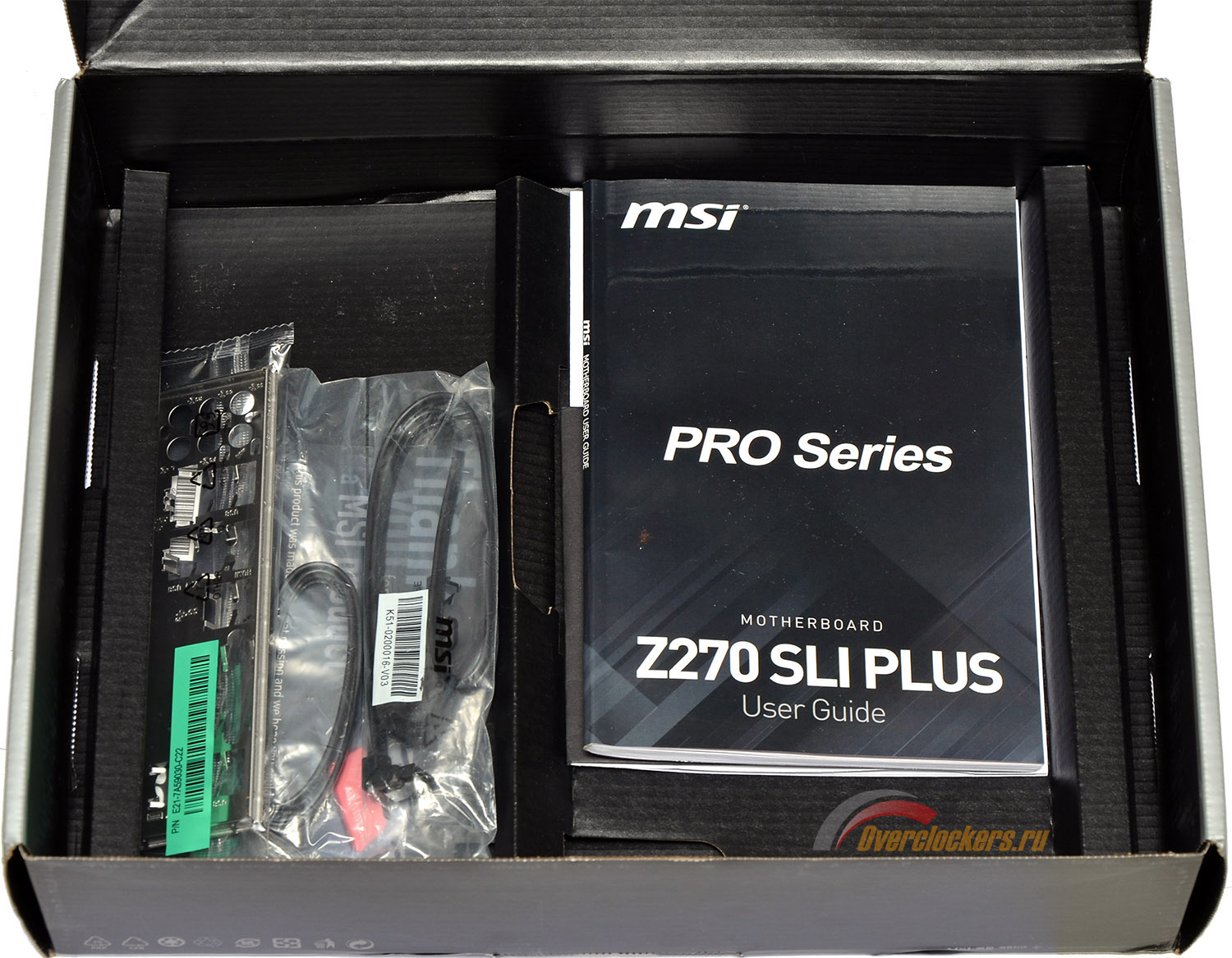
Раз уж упомянули комплект поставки, то он расположен внизу основной коробки:
В него входят:
С учетом того факта, что герой обзора не относится к сегменту дешевых офисных плат, комплект поставки мог быть лучше. Материнская плата с постфиксом SLI в названии и без мостика SLI? Только два кабеля SATA? На мой взгляд, это несерьезно.
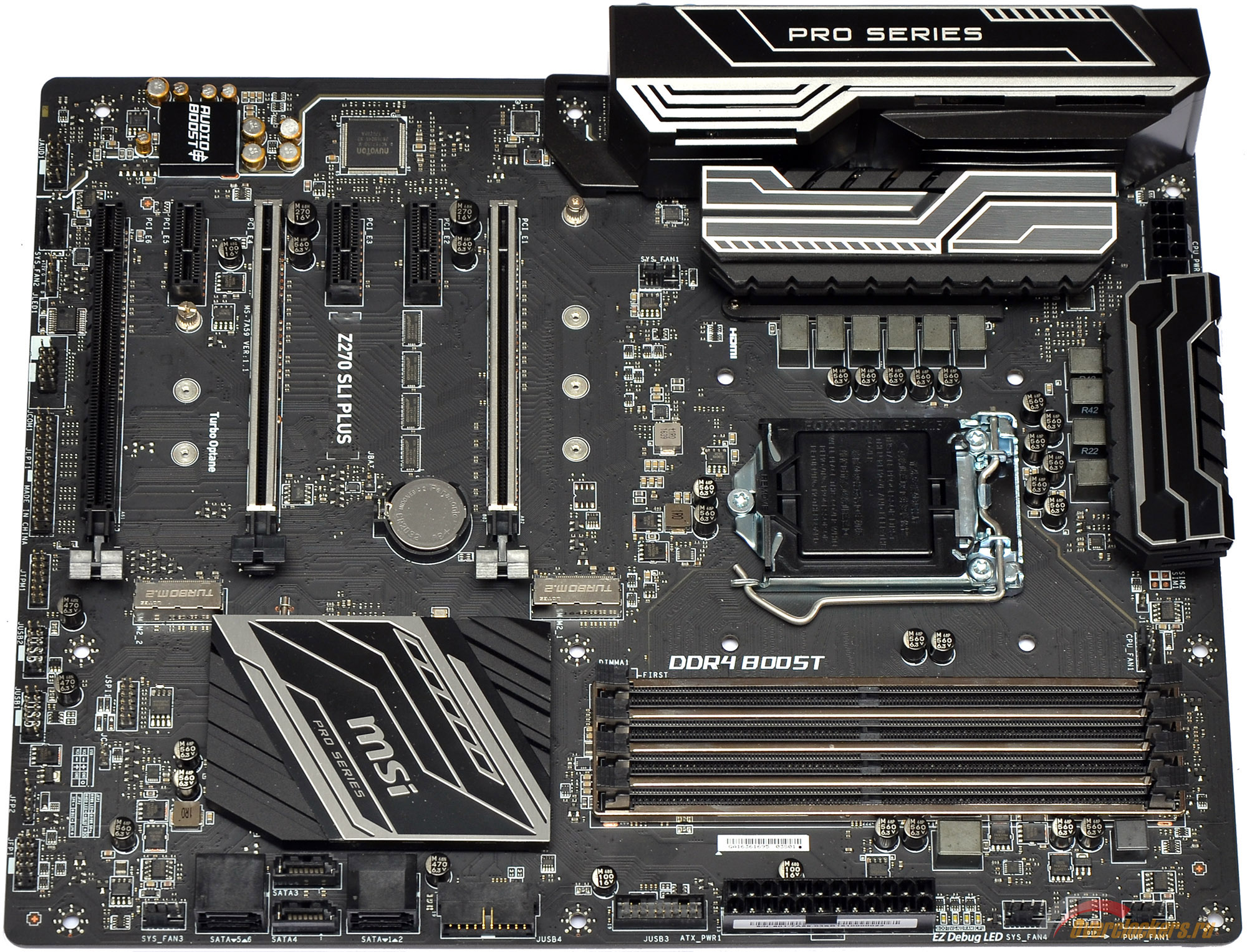
Размеры MSI Z270 SLI Plus – 305 х 244 мм, что соответствует полноразмерному форм-фактору ATX.
При беглом осмотре материнской платы трудно к чему-либо придраться, все находится на своих местах, расположение основных элементов классическое, а радиаторы системы охлаждения позволяют надеяться на хороший температурный режим. Для модели стоимостью $150 весьма и весьма неплохо.
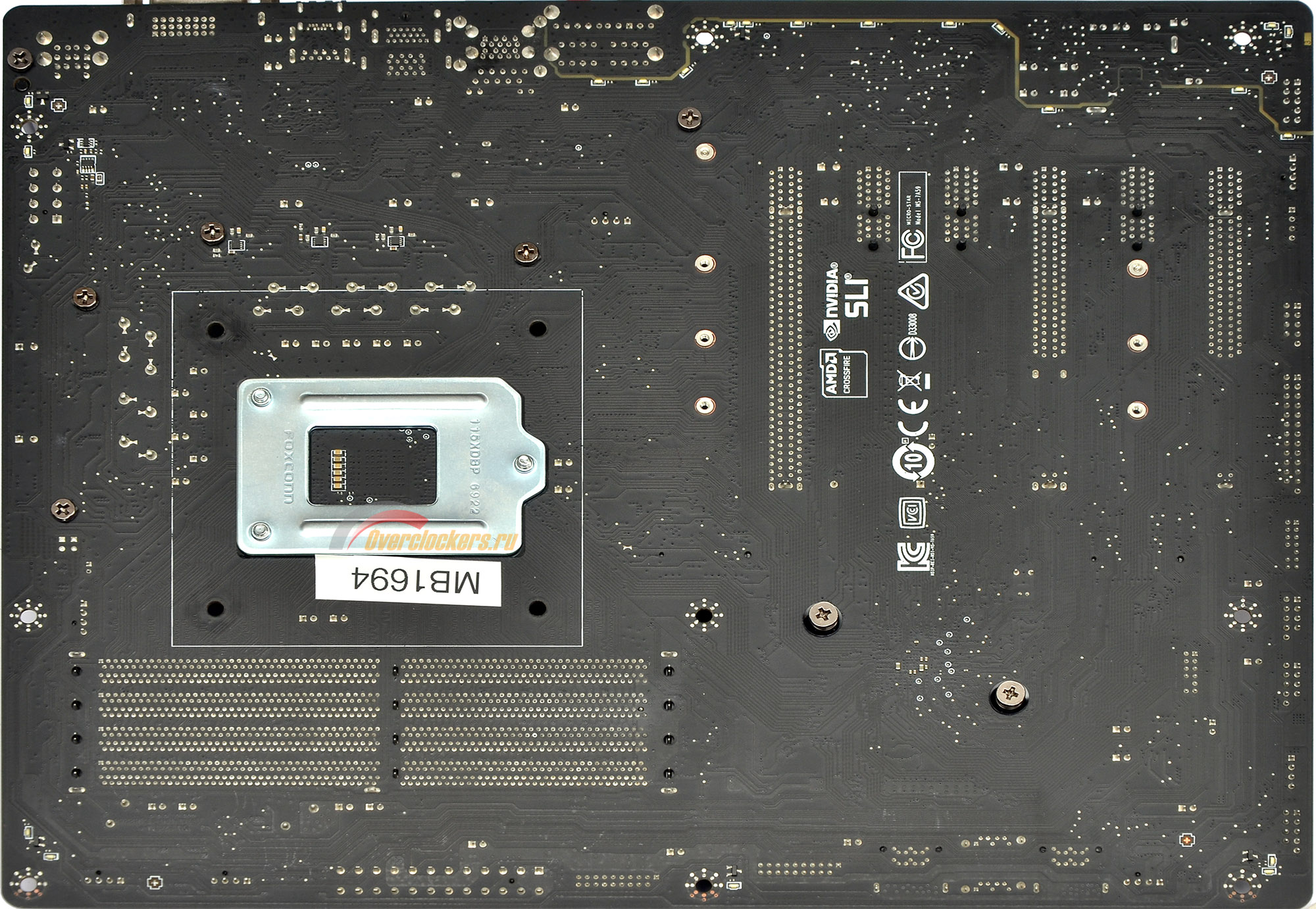
По фотографии обратной стороны платы можно отметить, что для всех трех радиаторов системы охлаждения используется винтовое крепление, на этом производитель экономить не стал.
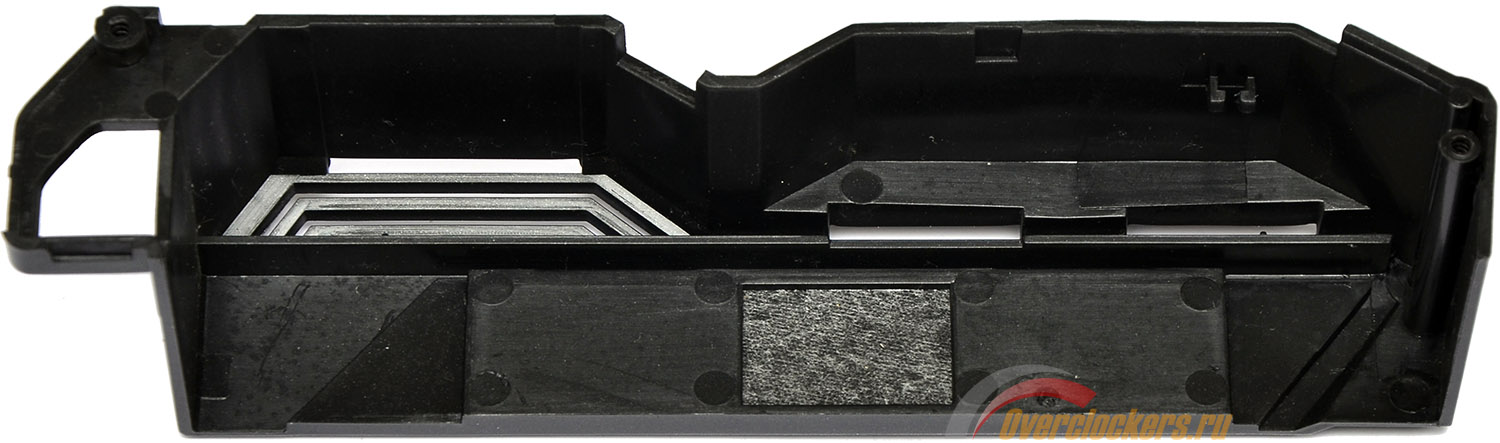
Помимо крепления радиаторов, с обратной стороны системной платы присутствует пара винтов, удерживающих декоративный пластмассовый кожух, который накрывает левую часть платы в области интерфейсной панели. После откручивания винтов с обратной стороны платы этот кожух легко снимается:
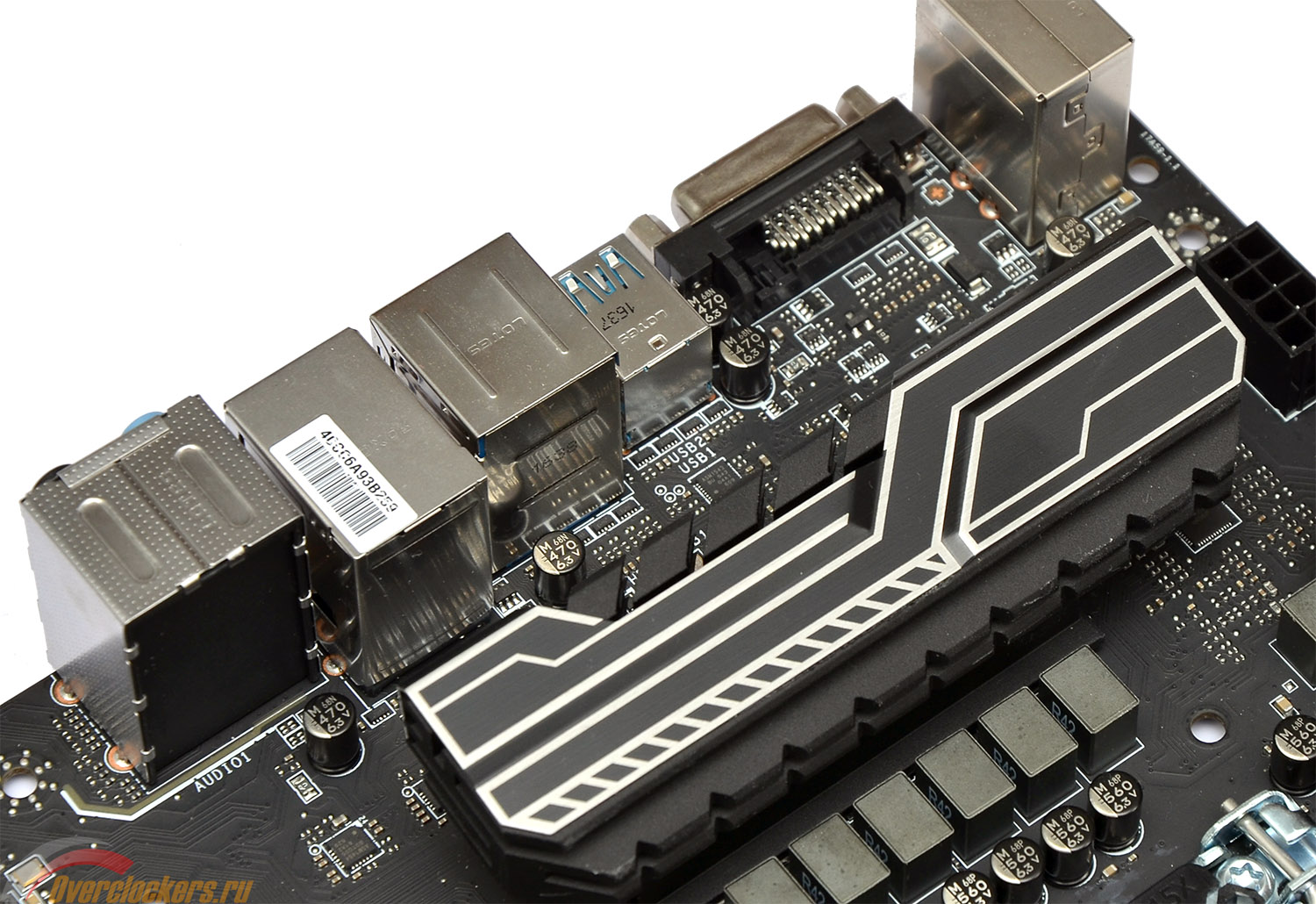
Перед нами обычный кусок пластика, несущий сугубо декоративную функцию. Взглянем на материнскую плату без данного кожуха:
На мой взгляд, мало что изменилось, и как по мне – лучше бы экономили на этом, чем на комплекте поставки.
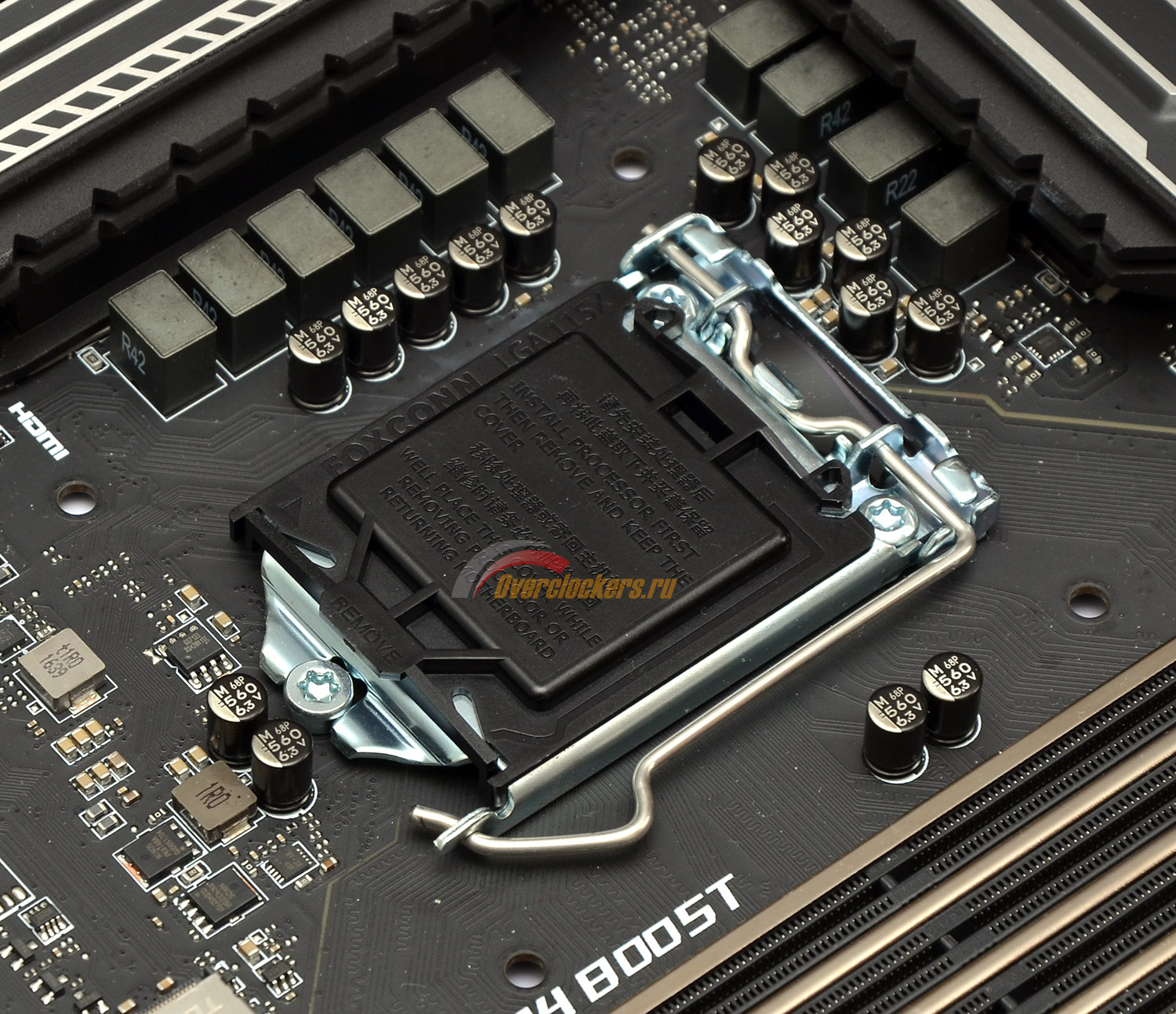
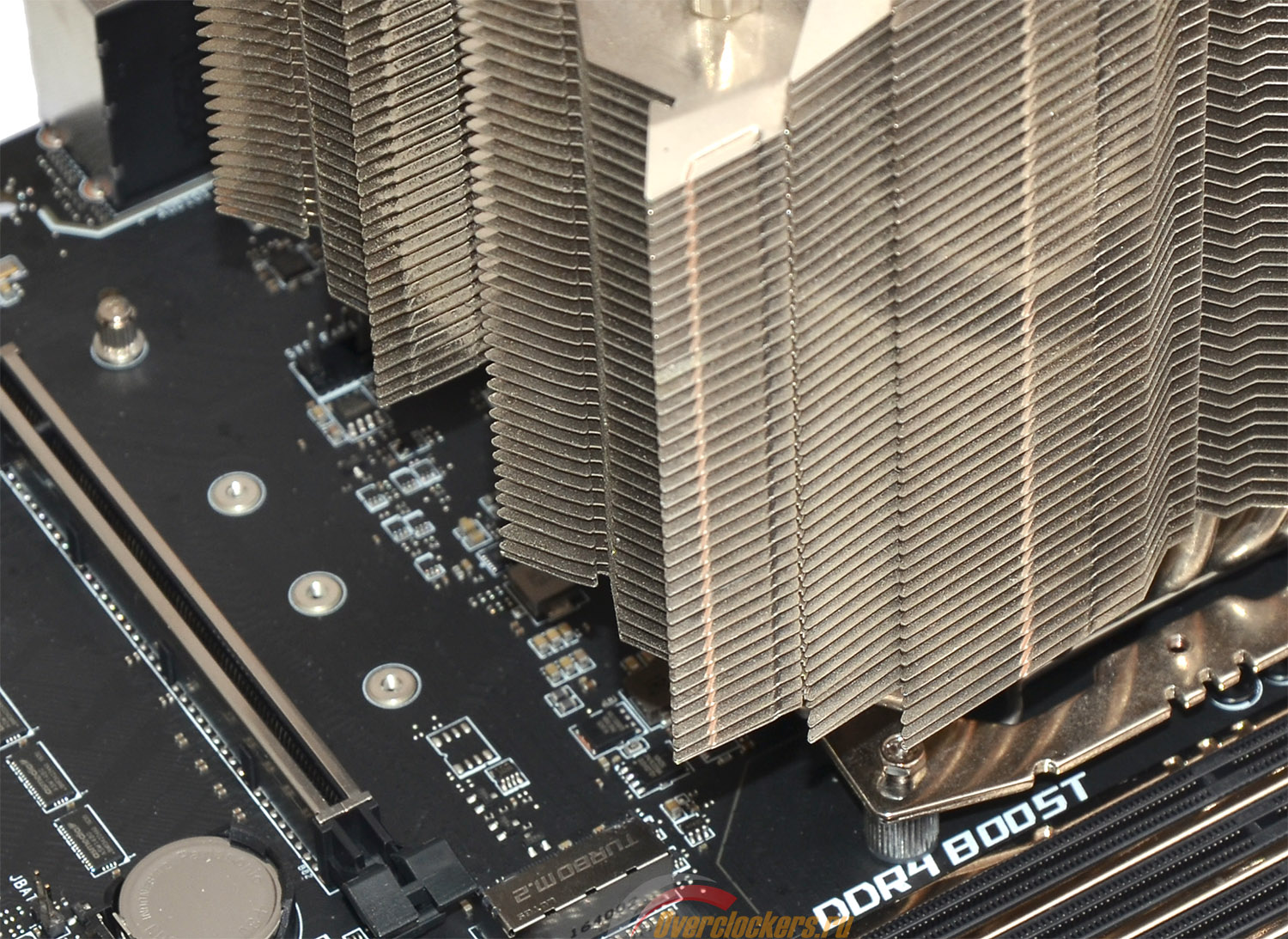
Пространство вокруг процессорного разъема весьма свободно:
Радиаторы преобразователей питания удалены на достаточное расстояние от процессорного разъема, конфликтов с установкой крупных процессорных кулеров возникнуть не должно. Результат примерки «Серебряной стрелы»:
Верхний графический порт находится на высоте второго слота расширения (первый у материнской платы не задействован), поэтому конфликта графического адаптера и процессорного кулера не возникает, между ними остается достаточно свободного пространства.
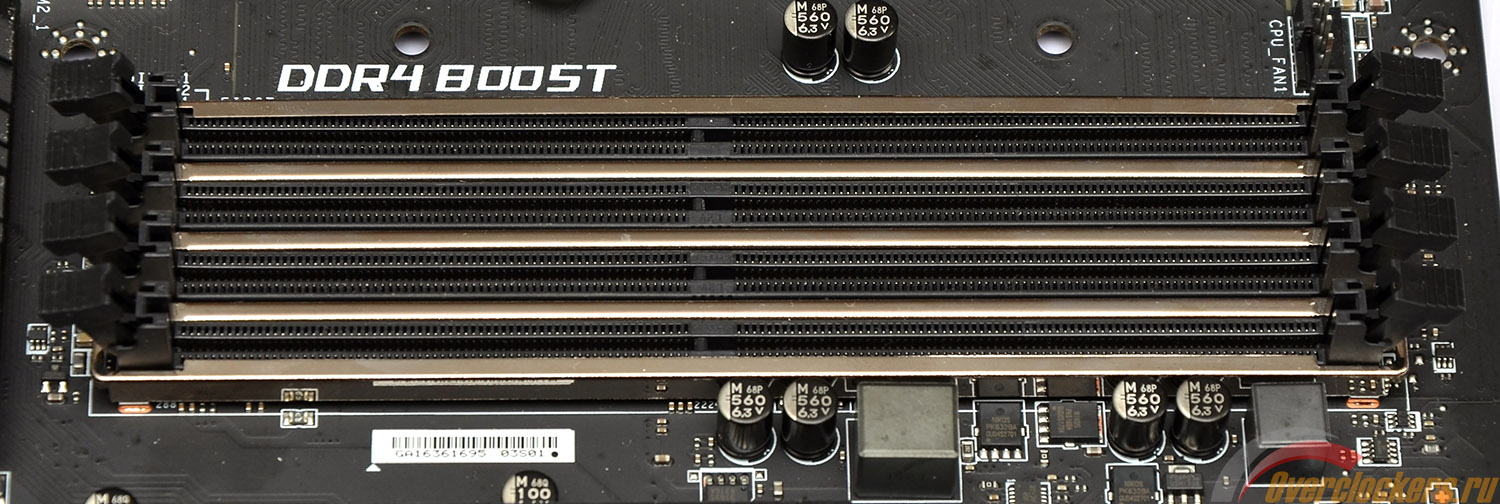
Под память стандарта DDR4 распаяно четыре слота, которые оборудованы защелками с обеих сторон:
С учетом того, что верхний графический порт расположен на высоте второго слота расширения и по высоте не конфликтует со слотами оперативной памяти, применение защелок с обеих сторон – грамотное решение, ибо способствует лучшей фиксации модулей.
Производителем заявлены режимы работы DDR4 3800(OC), 3600(OC), 3200(OC), 3000(OC), 2800(OC), 2600(OC), 2400 и 2133 МГц. Список частот, доступный в BIOS материнской платы: 800, 900, 933, 1000, 1066, 1100, 1200, 1300, 1333, 1400, 1466, 1500, 1600, 1700, 1733, 1800, 1866, 1900, 2000, 2100, 2133, 2200, 2266, 2300, 2400, 2500, 2533, 2600, 2666, 2700, 2800, 2900, 2933, 3000, 3066, 3100, 3200, 3333, 3466, 3600, 3733, 3866, 4000, 4133 МГц.
Максимальный объем памяти в 64 Гбайта говорит о поддержке платой модулей памяти объемом 16 Гбайт. Для активации режима Dual Channel необходимо устанавливать планки памяти через один: либо в слоты 1/3, либо в слоты 2/4. Для обеспечения наибольшей совместимости модулей и стабильности в разгоне производителем рекомендуется в первую очередь задействовать 2/4. При использовании одной планки рекомендуется установить ее во второй слот.
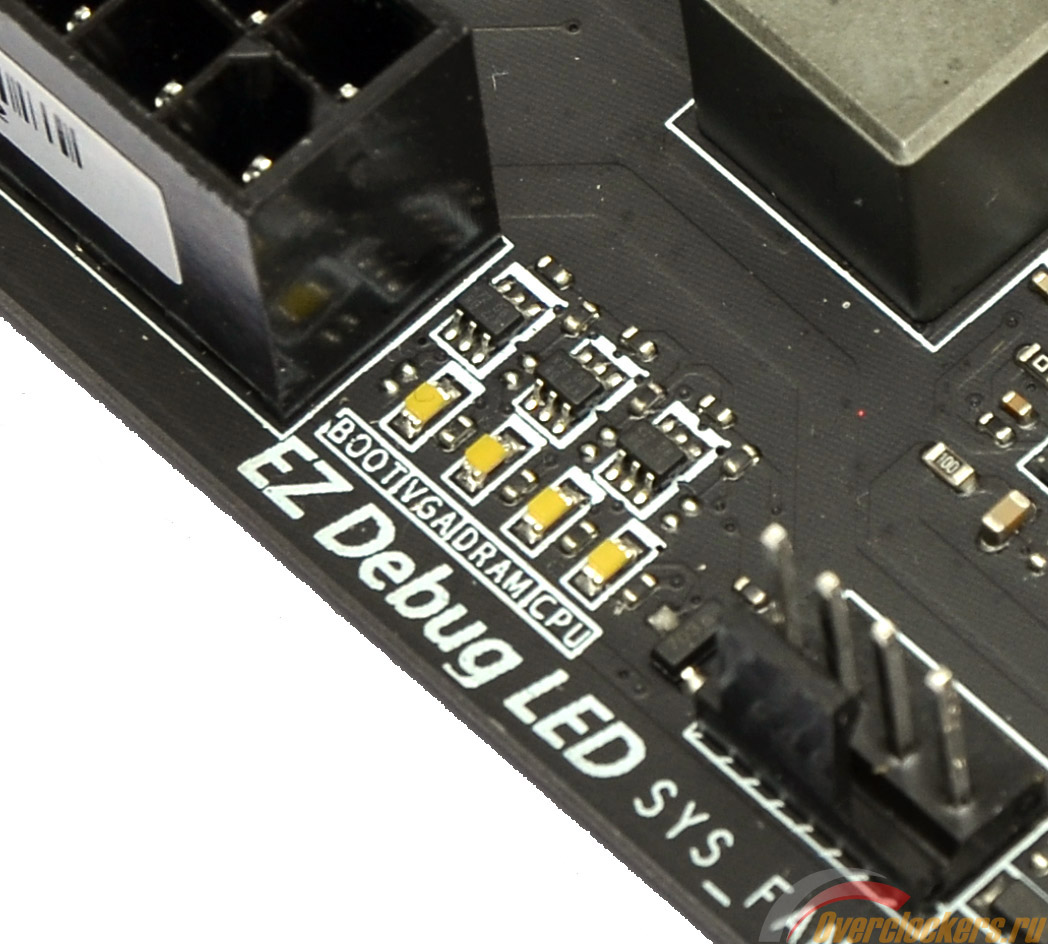
Недалеко от слотов оперативной памяти нашлось место для группы светодиодов индикации:
Конечно, полноценно заменить индикатор POST-кодов данные светодиоды не смогут, но это лучше, чем ничего, и может дать некоторую информацию в случае проблем со стартом системы.
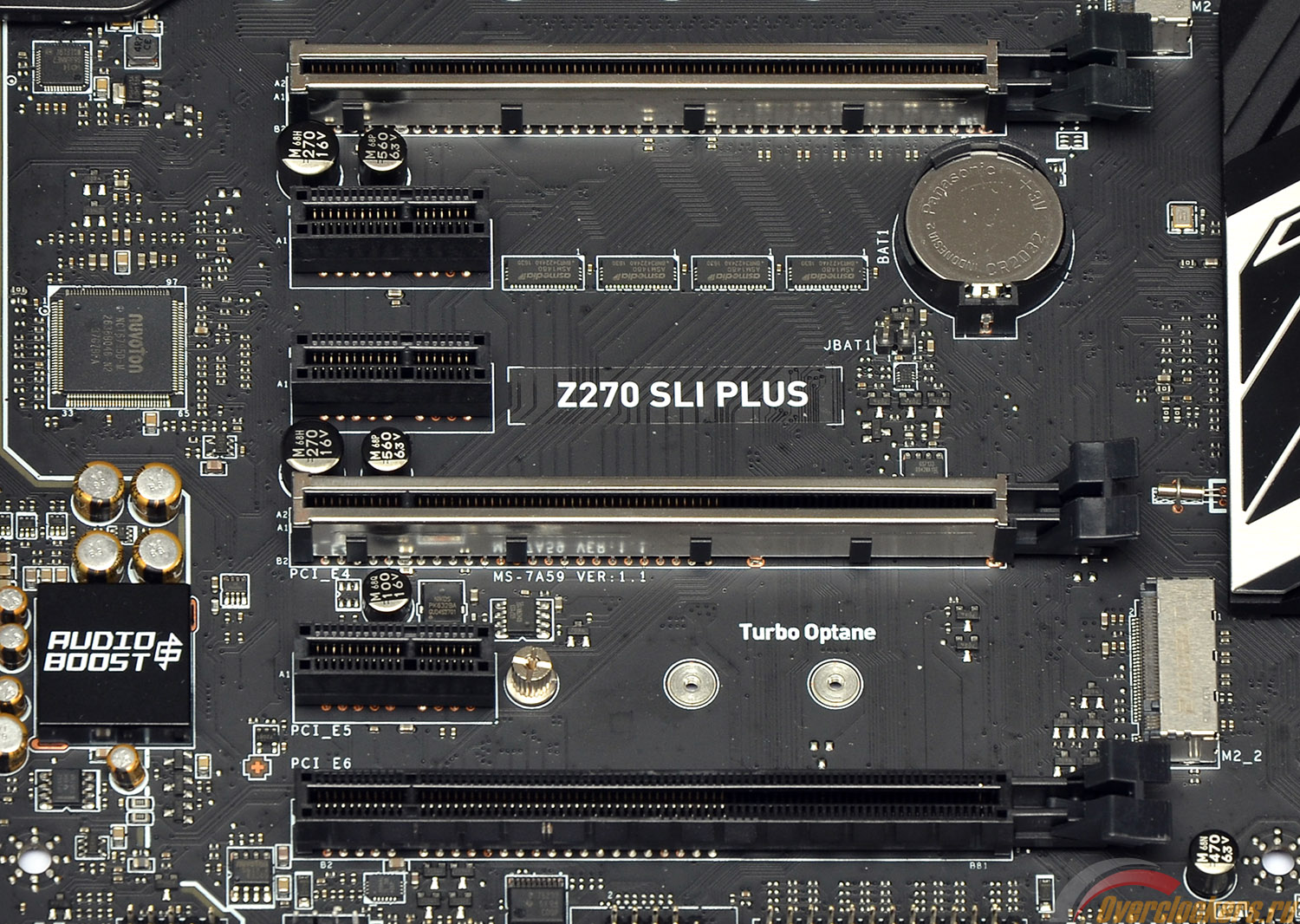
Конфигурация слотов расширения:
Слоты сверху вниз:
Конфигурация разъемов весьма грамотна и в похожем виде используется на многих материнских платах. Основной графический порт расположен на высоте второго слота расширения, что позволяет не беспокоиться о совместимости платы с крупными процессорными системами охлаждения, а второй графический порт находится на достаточном удалении от первого, чтобы собрать Multi-GPU систему из «горячих» видеокарт.
Единственное замечание: обычно производители задействуют верхний слот расширения в качестве порта X1, в то время как здесь это место пустует и зарезервировано под возможное размещение длинных M.2 накопителей форм-фактора 22110.
Первые два полноразмерных порта PCI-E берут свое начало от процессора и могут работать по формулам 16+0 и 8+8. Для деления шестнадцати процессорных линий PCI-Express на два слота используется четыре микросхемы-свитча ASMedia ASM1480:
Третий полноразмерный слот берет свое начало от набора системной логики Intel Z270.
Отмечу, что, как и в случае с более дорогими материнскими платами, слоты PCI-Express, берущие свое начало от процессора, дополнительно усилены металлическими вставками:
Это должно обеспечить неплохую механическую прочность разъемов, что не помешает при установке монструозных графических адаптеров.
Расположение портов SATA классическое, у правого края материнской платы:
Всего в распоряжении пользователя находится шесть портов SATA, все шесть поддерживают режим работы 6 Гбит/с. Порадовала грамотность расположения портов: четыре под углом и два прямых, что позволяет облегчить доступ к портам, когда их задействовано много.
Помимо портов SATA, для подключения накопителей на плате распаяно два разъема M.2, один расположен над верхним графическим портом:
Данный разъем поддерживает накопители форм-факторов 2242, 2260, 2280 и 22110. Место для второго нашлось между вторым и третьим полноразмерными портами PCI-Express:
Он поддерживает накопители форм-факторов 2242, 2260 и 2280. Оба M.2 разъема могут работать как в режиме PCI-Express, так и в режиме SATA.
Каких-либо дополнительных контроллеров не применяется, все ресурсы обеспечиваются набором системной логики Intel Z270 и микросхемами-свитчами ASMedia ASM1480:
Перечень возможных конфигураций задействования интерфейсов хорошо проиллюстрирован на изображениях в руководстве пользователя:
Среди дополнительных интерфейсов можно отметить расположенную неподалеку от портов SATA пару колодок USB 3.0:
Как и в случае с портами SATA, порты USB 3.0 реализованы силами набора системной логики. Остальные интерфейсы сконцентрированы вдоль нижнего края печатной платы:
Помимо пары колодок для подключения портов USB 2.0, нельзя не отметить наличие таких редких интерфейсов, как LPT и COM, что может стать конкурентным преимуществом материнской платы.
Из дополнительных контроллеров, расширяющих функциональность модели MSI, можно отметить находящиеся у интерфейсной панели ASMedia ASM2142/ASM1543:
Данные контроллеры отвечают за работу двух портов USB 3.1 (один Type-A и один Type-C), расположенных на интерфейсной панели.
Звуковой тракт разместился в левом нижнем углу материнской платы:
Здесь находится накрытый дополнительным кожухом кодек Realtek ALC1220, а также микросхема усилителя для наушников Texas Instruments OPA1652.
В качестве сетевого контроллера применен Intel I219-V:
В качестве Multi-IO используется микросхема Nuvoton NCT6795D:
На задней панели MSI Z270 SLI Plus расположены:
В целом, конфигурация интерфейсной панели хоть и содержит компромиссы, для ценового сегмента платы неплоха. По крайней мере, тут есть семь классических портов USB.
Фотография MSI Z270 SLI Plus, позволяющая оценить высоту компонентов:
Расположение элементов:
Блок-схема платы:
Система охлаждения материнской платы состоит из трех независимых радиаторов. Два ответственны за отвод тепла от преобразователя питания процессора, третий радиатор отводит тепло от набора системной логики Intel Z270.
Радиаторы преобразователей питания неплохи для ценового сегмента устройства и позволяют надеяться на комфортный температурный режим материнской платы:
Все же это не просто декоративные металлические болванки, а именно радиаторы, у которых есть некоторое оребрение. Хотя мы еще проверим их эффективность в деле.
Используются весьма тонкие термопрокладки, так что при необходимости/желании снять радиаторы следует соблюдать некоторую осторожность, дабы не повредить их. Несмотря на малую толщину термопрокладок, контакт силовых элементов с радиатором хороший и равномерный по всей площади.
Радует размерами и третий радиатор, ответственный за охлаждение набора системной логики:
Крупный размер, и опять-таки, наличие некоторого оребрения. Итого, с учетом низкого тепловыделения Intel Z270 можно надеяться на комфортный температурный режим.
Используемый термоинтерфейс крайне густой, на грани твердости. Проще всего удаляется соскабливанием.
Основной преобразователь питания выполнен по схеме 4+2: четыре фазы достается непосредственно процессору, две отведены для встроенной графики:
Да, при беглом осмотре можно предположить, что используется преобразователь 8+2, однако при взгляде на обратную сторону материнской платы все встает на свои места:
Как видно по фотографии выше, дроссели преобразователя питания процессора попарно спаяны между собой. На каждую из четырех фаз преобразователя питания CPU приходится по два транзистора Nikos PK616BA и PK632BA.
В преобразователе питания встроенной графики на каждую фазу приходится по одному PK616BA и по два PK632BA. В качестве ШИМ-контроллера используется 3+2 фазный up9508; помимо этого, на плате присутствует одна микросхема-удвоитель фаз up1961.
Преобразователь питания памяти однофазный:
Как и в случае с преобразователями питания процессора, питание памяти построено на базе транзисторов Nikos PK616BA и PK632BA.
| Поддерживаемые процессоры | Supports 7th/6th Gen Intel Core i3/i5/i7 processors, and Intel Pentium and Celeron processors for Socket LGA 1151 |
| Системная логика | Intel Z270 |
| Поддерживаемая оперативная память | 4 x DDR4, двухканальный режим, до 64 Гбайт;
Режимы работы: 3800(OC), 3600(OC), 3200(OC), 3000(OC), 2800(OC), 2600(OC), 2400, 2133 МГц; Supports Intel Extreme Memory Profile (XMP) |
| Встроенная графика | 1 x HDMI port, supports a maximum resolution of 4096 x 2160 @ 24 Гц, 2560 x 1600 @ 60 Гц;
1 x DVI-D port, supports a maximum resolution of 1920 x 1200 @ 60 Гц |
| Слоты расширения | 3 x PCI-e 3.0 x16 slot (support x16/x0/x4, x8/x8/x4 modes);
3 x PCI-e 3.0 x1 slots |
| Поддержка Multi-GPU | SLI в конфигурации двух видеокарт по формуле 3.0 8 + 8,
CrossFireX в конфигурациях до трех графических адаптеров по формуле 3.0 8 + 8 + 4 |
| Поддержка SATA/RAID | Intel Z270 Chipset;
6 x SATA 6 Гбит/с ports*; 2 x M.2 slot (Key M): - Supports up to PCI-e 3.0 x4 and SATA 6 Гбит/с; - Support PCI-e 3.0 x4 NVMe U.2 SSD with Turbo U.2 Host Card**; - M2_1 slot supports 2242/ 2260 /2280/ 22110 storage devices; - M2_2 slot supports 2242/ 2260 /2280 storage devices; - Supports Intel Optane Memory Ready for all M.2 slots; Z270 supports RAID 0, RAID1, RAID 5 and RAID 10 for SATA storage devices; Supports Intel Smart Response Technology for Intel Core processors; *The SATA1, SATA5 and SATA6 ports will become unavailable with some conditions of M.2 devices. Please refer to the manual for M.2 slots with examples of various combination possibilities. RAID: Intel Z270 Chipset; - Supports RAID 0, RAID 1, RAID 5 and RAID 10 for SATA storage devices; - Supports RAID 0 and RAID 1 for M.2 storage devices*; *M.2 PCIe RAID volume can be created with M.2 GENIE. Please refer to page 43 for details about M.2 Genie. |
| Сеть | 1 x Intel I219-V Gigabit LAN controller;
Support Intel LAN Teaming Technology |
| Аудио | Realtek ALC1220 Codec:
- 7.1-Channel High Definition Audio |
| USB | ASMedia ASM2142 Chipset:
- 1 x USB 3.1 Gen2 (SuperSpeed USB 10 Гбит/с) Type-C port on the back panel; - 1 x USB 3.1 Gen2 (SuperSpeed USB 10 Гбит/с) Type-A port on the back panel; Intel Z270 Chipset: - 8 x USB 3.1 Gen1 (SuperSpeed USB) ports (4 Type-A ports on the back panel, 4 ports available through the internal USB connectors); - 6 x USB 2.0 (High-speed USB) ports (2 Type-A ports on the back panel, 4 ports available through the internal USB connectors) |
| Системный мониторинг | Nuvoton NCT6795D |
| Питание материнской платы | ATX 24-pin, 8-pin ATX 12V |
| Разъемы задней панели | 1 x PS/2 порт для клавиатуры/мыши;
2 x USB 2.0; 1 x DVI-D; 1 x USB 3.1 Type-A; 1 x USB 3.1 Type-C; 4 x USB 3.0; 1 x HDMI; 1 x LAN; 6 аудио входов/выходов 3.5 мм mini-jack |
| Фирменные технологии | Click BIOS 5:
EZ Mode & Advanced Mode Switching; Board Explorer; Hardware Monitor; Military Class 5: Military Class Component; Military Class Stability and Reliability; ESD Protection; EMI Protection; Humidity Protection; Circuit Protection; High Temperature Protection; VGA Armor Slot; MSI Steel Armor: PCI-E Steel Armor; DDR4 Steel Shielding; Command Center: System Monitor; Smart Fan Control; Mystic Light Extension (Z270 SLI Plus): Dedicated Header for 4-pin RGB-strip; Light Control; RamDisk; Live Update 6; VR Boost; X-Boost: System Performance Enhancement; User Scenario Profile; DDR4 Boost Support: Dual-Channel DDR4 Memory Support; Isolated DDR4 Circuit Design; DDR4 XMP Ready; PCI Express 3.0 Support: 2-Way Nvidia SLI Support; 3-Way AMD CrossFire Support; USB 3.1 Gen2 Ready: USB 3.1 Gen2 Type-A Ready; USB 3.1 Gen2 Type-C Ready; Twin Turbo M.2 Ready: Dual M.2 RAID Support; PCIe 3.0 x4 (32 Gb/s) Support; PCIe / SATA Dual Mode Support; Intel Optane Memory Ready; NVMe / AHCI Driver Support; U.2 Support (Optional) |
| Размеры, мм | 305 x 244 |
| Форм-фактор | ATX |
UEFI меню материнских плат MSI во многом унифицировано. Подробно оно рассматривалось ранее в обзоре MSI Z270 XPower Gaming Titanium. Здесь же пройдемся лишь по основным отличиям, которые можно найти в меню настроек разгона.
Во-первых, среди настроек пропал подраздел, посвященный более точному управлению базовой частотой:
Во-вторых, значительно сократился перечень настроек DigitALL Power:
Из данного раздела пропали настройки по управлению преобразователями питания памяти и контроллера памяти.
Также MSI Z270 SLI Plus несколько ограничена в диапазонах установки напряжений. Приведу перечень доступных для изменения напряжений и шаг их регулировки:
| Напряжение | Минимальное
значение, В |
Максимальное
значение, В |
Шаг установки, В |
| CPU Core Voltage | 0.6 | 1.55* | 0.005 |
| CPU GT Voltage | 0.6 | 1.55* | 0.005 |
| CPU SA Voltage | 0.6 | 2.0 | 0.01 |
| CPU IO Voltage | 0.6 | 2.0 | 0.01 |
| CPU PLL OC Voltage | 0.6 | 2.0** | 0.01 |
| CPU PLL SFR Voltage | 0.9 | 1.5 | 0.015 |
| CPU ST PLL Voltage | 0.6 | 2.0 | 0.01 |
| DRAM Voltage | 0.6 | 2.2 | 0.01 |
| PCH Voltage | 0.6 | 2 | 0.01 |
Ограничение получили напряжение питания процессора и напряжение питания встроенной графики. Но в целом, для разгона при плюсовых температурах проблем с ограничениями возникнуть не должно. По сравнению с моделью MSI XPower можно недосчитаться регулировок таких напряжений, как DRAM VPP и CPU DMI.
В остальном перечень доступных для изменения настроек разгона у материнских плат совпадает.
В данном подразделе статьи можно ознакомиться с возможностями материнских плат в плане управления скоростью вращения крыльчаток вентиляторов.
Расположение разъемов для подключения вентиляторов на MSI Z270 SLI Plus:
Всего в распоряжении материнской платы находится шесть разъемов для подключения вентиляторов, все они полноразмерные 4-pin, поддерживают как ШИМ-управление, так и управление напряжением.
Информация из руководства пользователя, предписывающая «Default PWM Mode» и «Default DC Mode» говорит лишь о том, какой режим работы по умолчанию выбран в BIOS. Но его можно поменять. По сути, единственное отличие от версии MSI XPower заключается в том, что отсутствует режим Auto, то есть материнская плата не пытается распознать тип подключенного к ней вентилятора.
Касаемо расположения разъемов, неудобно расположен только один из шести, остальные распределены вдоль краев платы, и доступ к ним должен сохраняться и в условиях собранной системы.
Настройки по управлению оборотами вентиляторов содержатся в разделе Hardware Monitor:
Отмечу, что, несмотря на наличие шести разъемов для подключения вентиляторов – материнская плата в настройках BIOS отображает только пять разъемов из шести.
Говоря же о меню настроек, оно предельно упрощено для конечного пользователя, каких-либо профилей, кроме установленного материнской платой по умолчанию, тут нет, для регулировки скорости вращения вентилятора пользователю предлагается только задать кривую температура/скорость вращения по четырем точкам. Для самих вентиляторов можно выбрать режим управления PWM или DC на выбор.
Из дополнительных настроек присутствуют опции step up time и step down time, позволяющие «затормозить» реакцию вентиляторов на изменение температуры, чтобы сделать разгон-торможение крыльчаток более сглаженным. Есть и интересная функция: если зажать мышью точку графика в режиме DC, то вместо мифических процентов материнская плата покажет уровень устанавливаемого для точки графика напряжения:
Диапазон доступных регулировок от 0 до 12 В, при установке 0 вентилятор останавливается полностью, без попыток каких-либо подергиваний. Здесь же отмечу, что настройки применяются «на лету», без необходимости перезагрузки системы на промежуточных этапах. Переместил точку графика – вентилятор сразу «отзывается».
По результатам проверки возможностей регулировки во всех пяти доступных для регулировки разъемах (включая разъем для подключения помпы) материнская плата смогла управлять оборотами вентиляторов в диапазоне от максимальной и вплоть до полной остановки.
В шестом разъеме (SYS_FAN4), что характерно – вентиляторы не заработали вовсе. Нет разъема в списке BIOS – нет напряжения на разъеме. Судя по мультиметру, коротких замыканий нет, сопротивления +- такие же, как у других разъемов, но напряжения на нем нет. То ли заводской брак, то ли особенность конкретного экземпляра.
Тестирование MSI Z270 SLI Plus проводилось в составе следующей конфигурации:
Коэффициенты умножения процессора и кэша были установлены в значения X8; оперативная память была выставлена в режим DDR4-800.
Несмотря на то, что я так и не нашел на материнской плате внешнего тактового генератора (или плохо искал?), и перечень настроек BIOS несколько урезан по сравнению с недавно протестированной MSI Z270 XPower Gaming Titanium, каких-либо проблем с разгоном базовой частоты не возникло. Результат разгона составил 352 МГц:
Кроме того, с целью проверить, нет ли каких-либо выпадающих диапазонов частот, система запускалась на частотах 200-250-300 МГц. В этом случае никаких проблем не возникло. При попытках же разгона свыше 353-354 МГц материнская плата самостоятельно уходила в перезагрузку после неудачной попытки старта и стартовала с настройками по умолчанию.
Перед тем, как приступить к разгону оперативной памяти, было проверено, на сколько точно MSI Z270 SLI Plus задает напряжение питания памяти.
| Установлено
в UEFI, В |
Напряжение
в простое, В |
Напряжение
под нагрузкой, В |
| 1.20 | 1.208 | 1.208 |
| 1.35 | 1.358 | 1.358 |
Замеры проводились при помощи мультиметра Mastech MY64. Как показали тесты, материнская плата склонна к небольшому, но стабильному завышению напряжения питания памяти.
Что касается разгона, то стендовый комплект памяти G.Skill Ripjaws4 F4-3000C15Q-16GRR остановился на частоте 3170 МГц, что для него является хорошим результатом.
Потенциал модулей памяти материнская плата MSI раскрывает в полной мере, придраться тут не к чему.
Перед началом разгона не мешает проверить, как работают режимы Load-Line Calibration, и подобрать оптимальный.
| Напряжение | Установлено, В | Без нагрузки,
замер мультиметром, В |
Под нагрузкой,
замер мультиметром, В |
Без нагрузки,
программный мониторинг, В |
Под нагрузкой,
программный мониторинг, В |
| CPU Vcore,
Load Line calibration Auto |
1.2 | 1.202 | 1.216 | 1.208 | 1.216 |
| CPU Vcore,
Load Line calibration Mode 1 |
1.2 | 1.207 | 1.277 | 1.216 | 1.288 |
| CPU Vcore,
Load Line calibration Mode 2 |
1.2 | 1.205 | 1.256 | 1.216 | 1.232 |
| CPU Vcore,
Load Line calibration Mode 3 |
1.2 | 1.204 | 1.236 | 1.208-1.216 | 1.232 |
| CPU Vcore,
Load Line calibration Mode 4 |
1.2 | 1.202 | 1.216 | 1.208 | 1.216 |
| CPU Vcore,
Load Line calibration Mode 5 |
1.2 | 1.201 | 1.198 | 1.208 | 1.208 |
| CPU Vcore,
Load Line calibration Mode 6 |
1.2 | 1.199 | 1.18 | 1.208 | 1.2 |
| CPU Vcore,
Load Line calibration Mode 7 |
1.2 | 1.197 | 1.164 | 1.208 | 1.192 |
| CPU Vcore,
Load Line calibration Mode 8 |
1.2 | 1.196 | 1.148 | 1.2 | 1.16 |
Замеры проводились при помощи мультиметра Mastech MY64. Оптимальным выглядит использование режима Mode 5, при нем разброс между напряжением питания CPU в простое и под нагрузкой минимален. По умолчанию системная плата использует режим Mode 4, в котором напряжение питания под нагрузкой увеличивается, но в целом, если пользователь забудет изменить настройки – серьезных проблем это не принесет. Что касается программного мониторинга, то он хоть и не идеально точен, но общую картину происходящего доносит.
Опираясь на опыт, накопленный с MSI Z270 XPower Gaming Titanium и полученный при изучении работы процессора с прицелом на написание материала по нюансам разгона, в паре с Core i7-7700K была достигнута стабильность при частоте работы 4749 МГц.
При первом знакомстве с моделью MSI XPower процессор удалось разогнать только до 4718 МГц, но, как показали дальнейшие эксперименты – это следствие завышения напряжения PLL OC Voltage в режиме Auto. Ручная фиксация напряжения на штатном значении 1.2 В позволяет значительно снизить температурный режим ЦП, что открывает путь к увеличению VCore вплоть до 1.3 В. Для MSI Z270 SLI Plus вопрос установки PLL OC Voltage актуален в той же мере, нужна ручная фиксация.
Замеры потребления с разъема 8 pin показали значение 138 Вт.
Замер температур осуществлялся при помощи термопары K-типа и мультиметра Mastech MY64, температура воздуха в помещении на момент замера – ~21-22 градуса по Цельсию.
С учетом низкого энергопотребления процессора (а точнее, с учетом его раннего перегрева даже при низком энергопотреблении) попытки закрытия радиаторов преобразователей питания от потоков воздуха ни к чему серьезному не привели, «прогреть» материнскую плату не получилось.
Зафиксированный максимум – 53 градуса у радиатора слева от процессорного разъема и 42 градуса у радиатора сверху от процессорного разъема (логично, с учетом того, что там находится лишь четверть силовых элементов преобразователя). В целом, в запасе прочности системы охлаждения сомневаться не приходится, по крайней мере для нескальпированного процессора.
Температура радиатора системной логики во время тестов не превысила планки в 37 градусов.
Тестирование встроенного звука проводилось при помощи RightMark Audio Analyzer 6.4.1 в режимах 16 бит / 44.1 КГц и 24 бит / 96 КГц. Используемый на материнской плате кодек – Realtek ALC1220.
16 бит / 44.1 КГц
| Тест | Результат | Оценка |
| Неравномерность АЧХ (в диапазоне 40 Гц - 15 кГц), дБ | -0.01, -0.09 | Отлично |
| Уровень шума, дБ (А) | -94.6 | Очень хорошо |
| Динамические диапазон, дБ (А) | 94.6 | Очень хорошо |
| Гармонические искажения, % | 0.0043 | Очень хорошо |
| Гармонические искажения + шум, дБ(A) | -83.2 | Хорошо |
| Интермодуляционные искажения + шум, % | 0.0070 | Отлично |
| Взаимопроникновение каналов, дБ | -92.0 | Отлично |
| Интермодуляции на 10 кГц, % | 0.0068 | Отлично |
| Общая оценка | Очень хорошо |
24 бит / 96 КГц
| Тест | Результат | Оценка |
| Неравномерность АЧХ (в диапазоне 40 Гц - 15 кГц), дБ | -0.01, -0.10 | Отлично |
| Уровень шума, дБ (А) | -104.1 | Отлично |
| Динамические диапазон, дБ (А) | 103.6 | Отлично |
| Гармонические искажения, % | 0.0043 | Очень хорошо |
| Гармонические искажения + шум, дБ(A) | -84.4 | Хорошо |
| Интермодуляционные искажения + шум, % | 0.0048 | Отлично |
| Взаимопроникновение каналов, дБ | -93.4 | Отлично |
| Интермодуляции на 10 кГц, % | 0.0043 | Отлично |
| Общая оценка | Очень хорошо |
Можно говорить о том, что MSI Z270 SLI Plus показала неплохие результаты в тестах встроенного звука. В целом, подобные значения характерны для материнских плат с кодеком Realtek ALC1220 и превосходят результаты системных плат предыдущих поколений, звук которых был построен на базе ALC1150. Полные версии отчетов RMAA можно скачать одним архивом по этой ссылке.
Помимо получения «цифровых» результатов, была предпринята попытка и просто послушать музыку, подключив наушники Pioneer SE-M290. Как и в случае с недавно протестированной MSI Z270 XPower Gaming Titanium, каких-либо дополнительных настроек звука после их подключения не всплыло, но уровень доступной громкости позволяет судить о том, что наушники распознаны как наушники и микросхема усилителя функционирует.
Что касается впечатлений от прослушивания – придраться не к чему, звук чистый, запас громкости избыточный, лишних призвуков и фоновых шумов нет, что особенно радует для ценового диапазона $150. Ведь раньше в материнских платах этого сегмента еще можно было наткнуться на ALC892 и откровенно плохой встроенный звук.
В ценовом сегменте $150 производители материнских плат так или иначе вынуждены идти на компромиссы, и если по результатам тестов оглянуться на MSI Z270 SLI Plus, то впечатления от знакомства с ней остаются положительные.
Каких-либо проблем с разгоном не возникло, запас прочности по температурному режиму системной платы достаточный, настройки Load-Line Calibration для напряжения питания процессора адекватны. Порадовали возможности по управлению вентиляторами и качество работы встроенного звука.
К недостаткам отнесем скупость производителя на комплект поставки. Всего два кабеля SATA (и не положить SLI-мост в коробку модели, гордо несущей буквы SLI в названии, чем не троллинг?). Не ясен вопрос с одним из разъемов для подключения вентиляторов и есть необходимость ручной фиксации напряжения питания CPU PLL OC при разгоне процессора.
Плюсы MSI Z270 SLI Plus:
Страница материнской платы MSI Z270 SLI Plus на официальном сайте производителя:
Выражаем благодарность: