Мы продолжаем знакомиться с ассортиментом материнских плат LGA 1151 на базе набора системной логики Intel Z270. Ранее в лаборатории уже побывали:
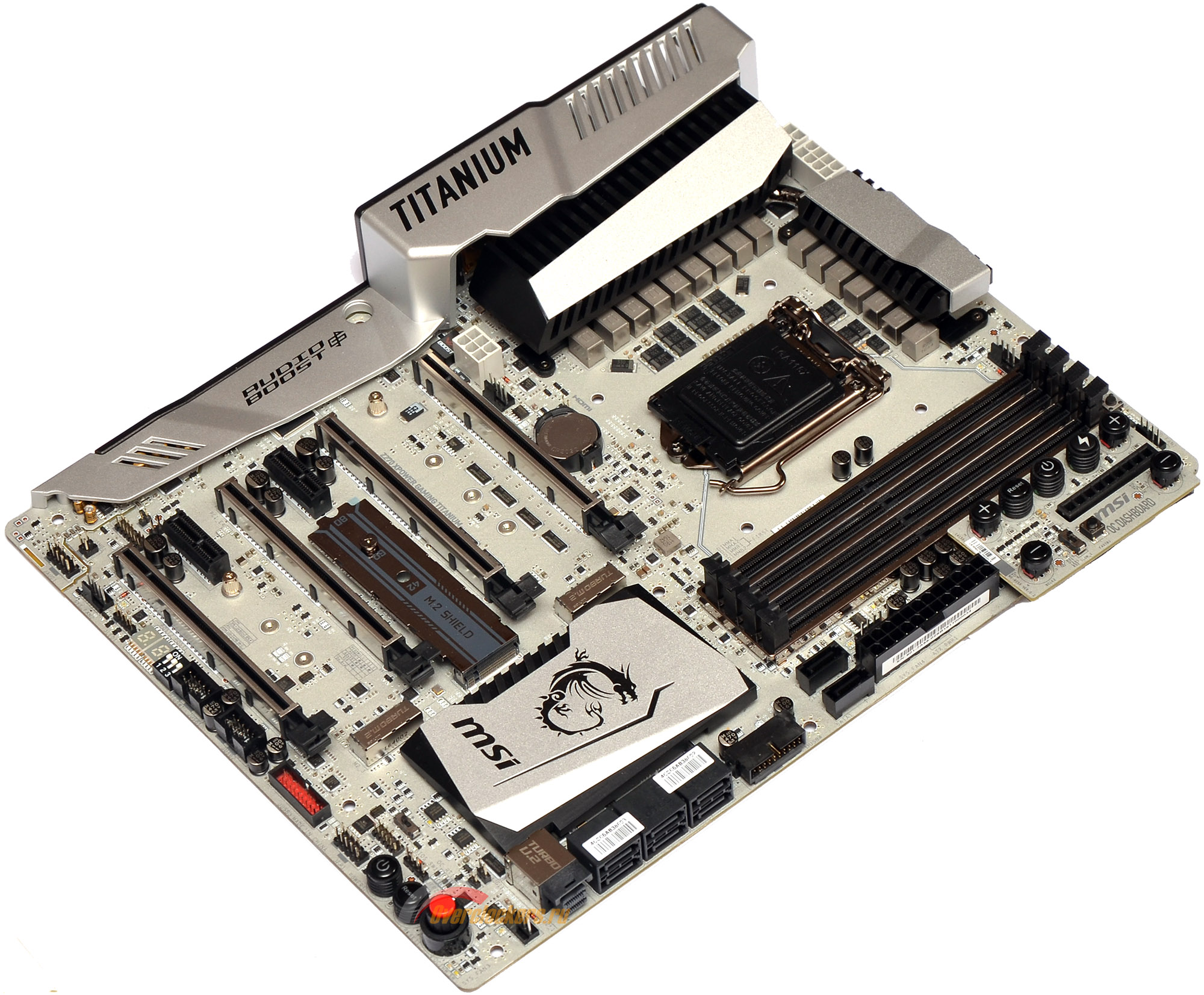
Сегодня же, как уже можно понять из названия статьи, речь пойдет о MSI Z270 XPower Gaming Titanium, об одной из флагманских материнских плат категории $300+ для платформы LGA 1151.
Данный ценовой сегмент всегда являлся своеобразной площадкой для соревнования производителей между собой, возможностью выделиться на фоне конкурентов. Тем интереснее такие модели тестировать.
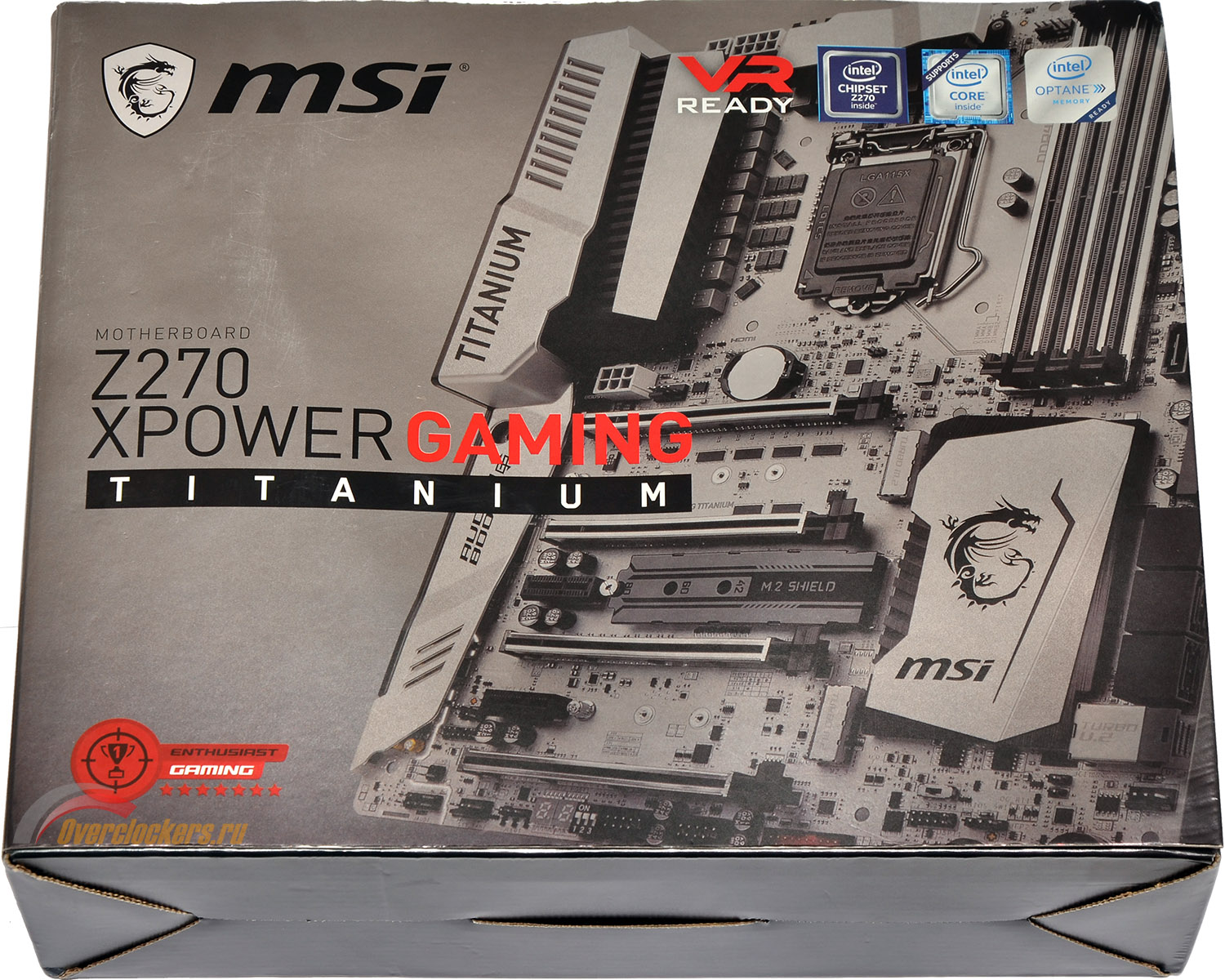
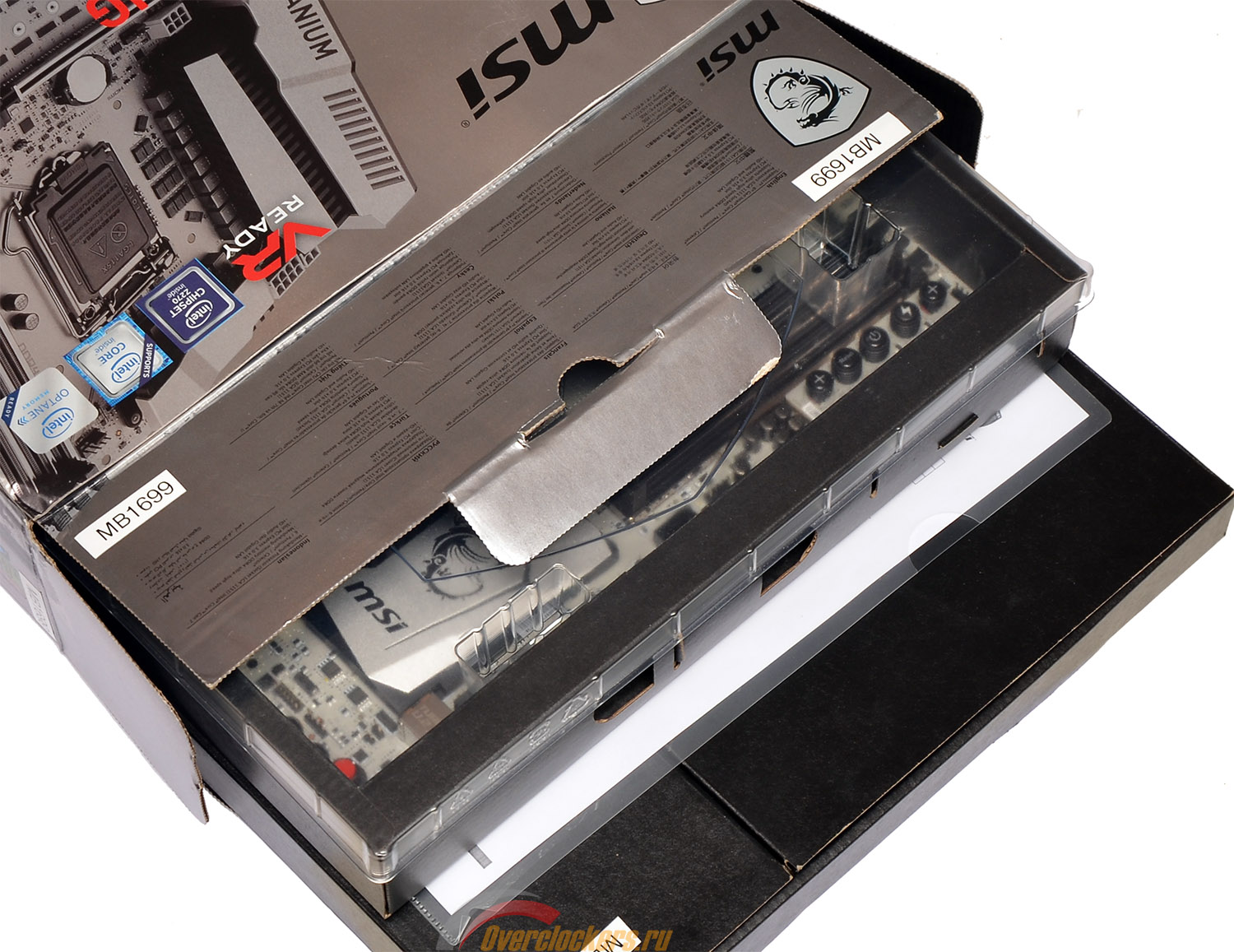
Материнская плата MSI поставляется в коробке весьма крупных размеров, как и подабает флагманскому продукту. Основную часть лицевой стороны коробки занимает изображение материнской платы в полный рост, так что уже при взгляде на коробку можно составить впечатление о том, что находится внутри.
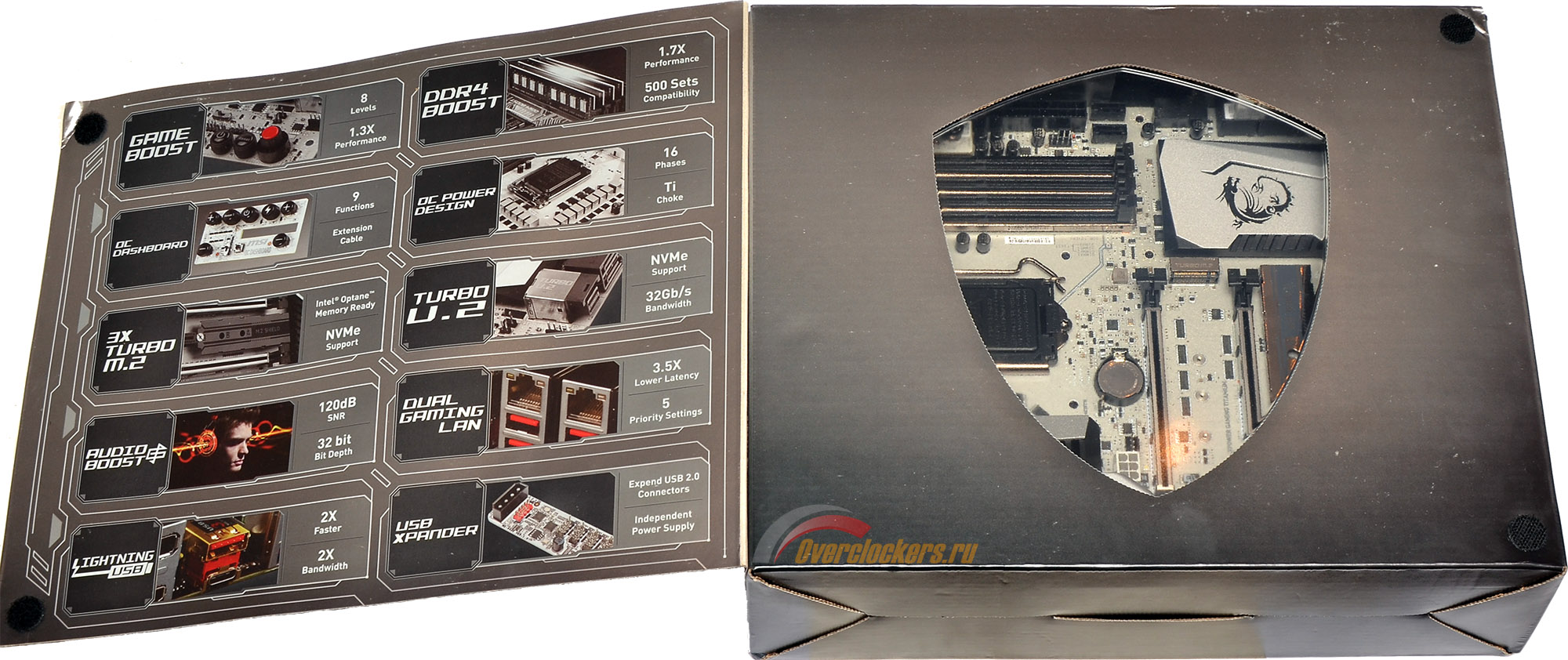
Традиционно для верхнего ценового сегмента, коробка оснащена откидывающейся «дверцей»:
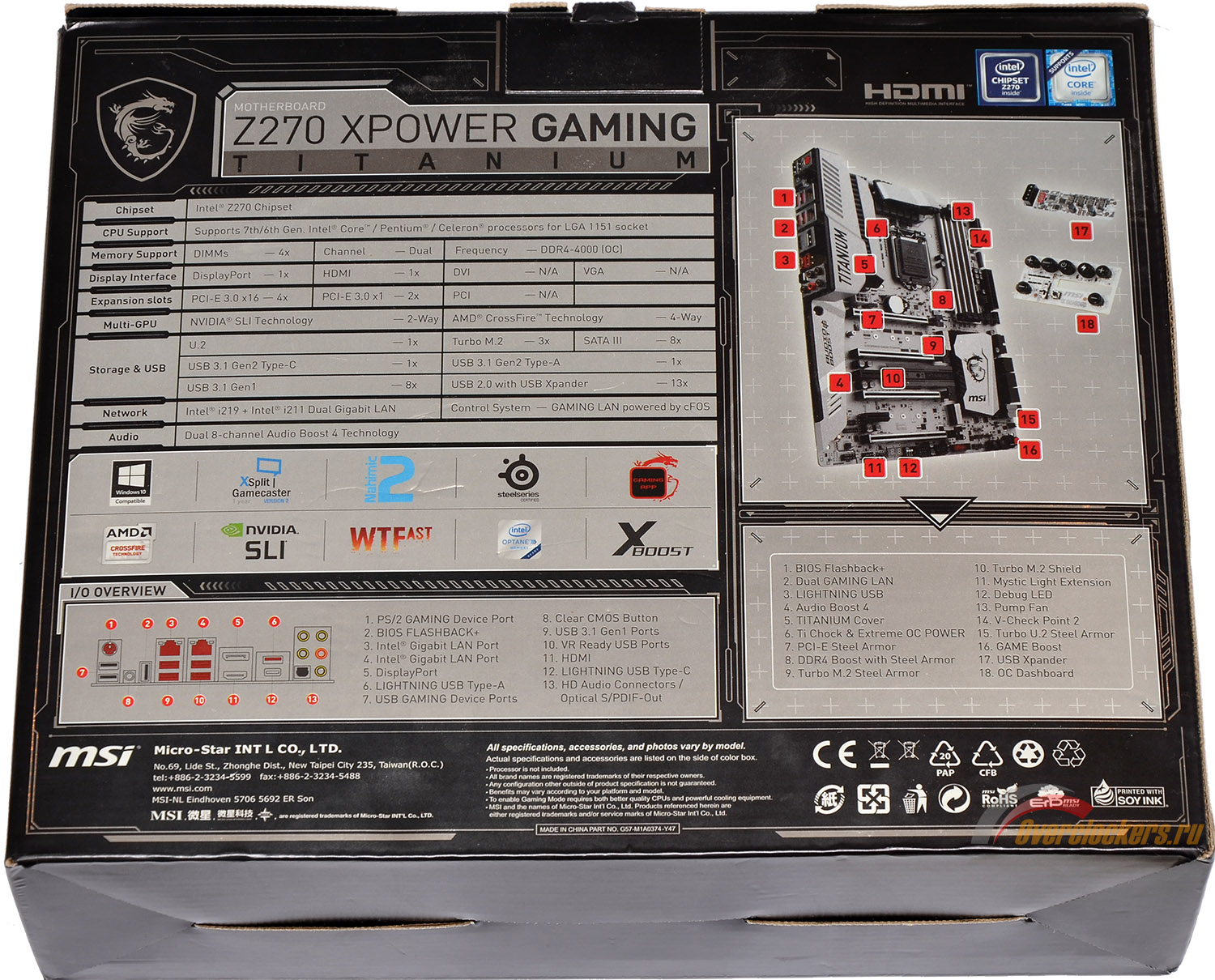
Под ней скрывается прозрачное окно с видом на материнскую плату, плюс присутствует дополнительная рекламная площадь на развороте «дверцы», где производитель рассказывает о некоторых особенностях материнской платы. Наиболее информативна обратная сторона коробки:
Тут приведены основные технические характеристики, показано расположение основных элементов платы, а также дана расшифровка всех портов интерфейсной панели.
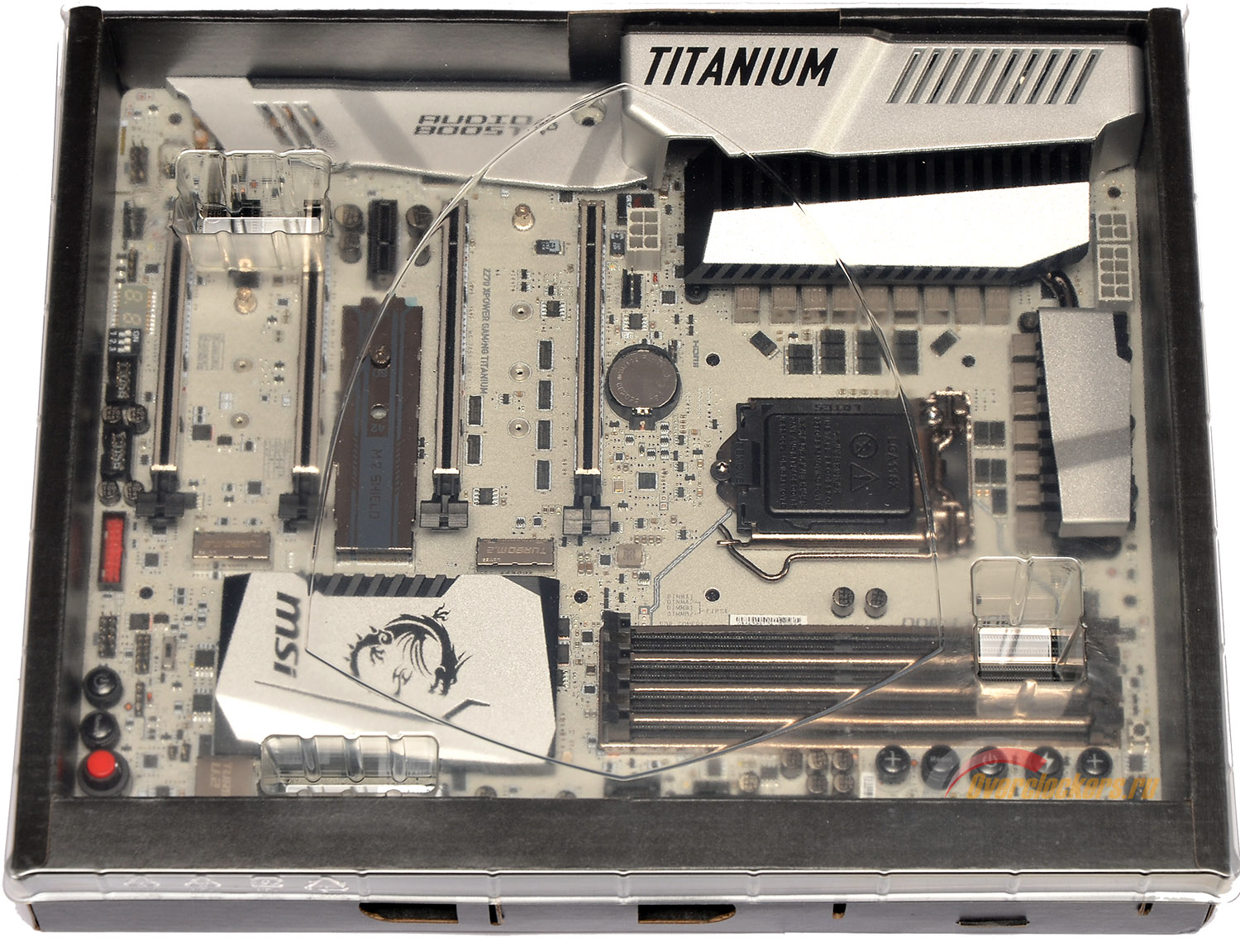
Внутреннее убранство состоит из двух отдельных коробок:
В одной из коробок лежит непосредственно материнская плата:
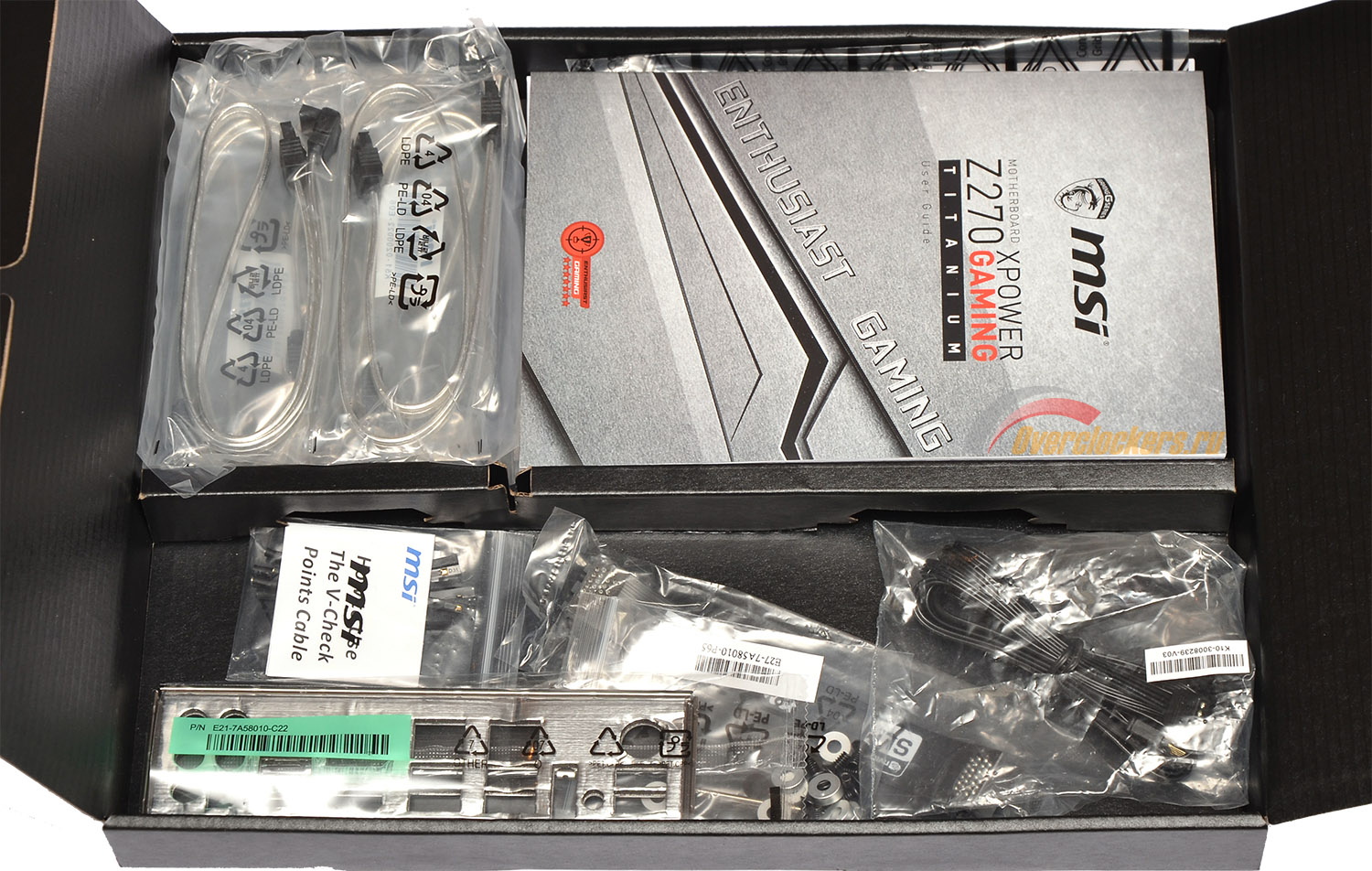
Во второй размещен комплект поставки, причем для удобства, коробка разделена на пару отсеков:
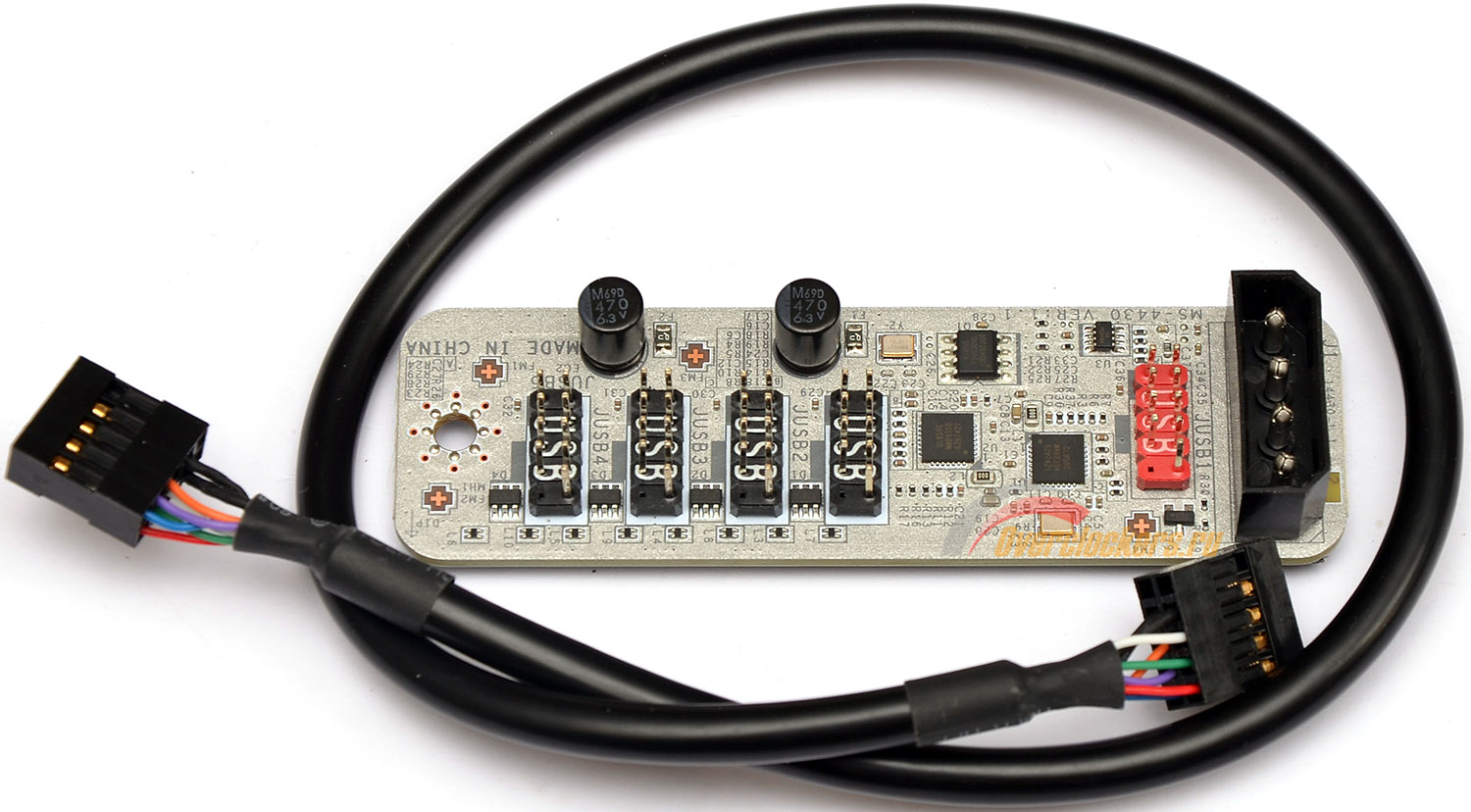
В комплект поставки входит:
Придраться к такому комплекту поставки сложно, ведь в данном ценовом сегменте угодить покупателю – едва ли не основная цель производителя. По опыту, можно было бы пожелать разве что дополнительного переходника для подключения корпусных кнопок/светодиодов, что можно было встретить у плат MSI прошлых поколений (по крайней мере, во времена Z97 точно было). Но, это уже придирки.
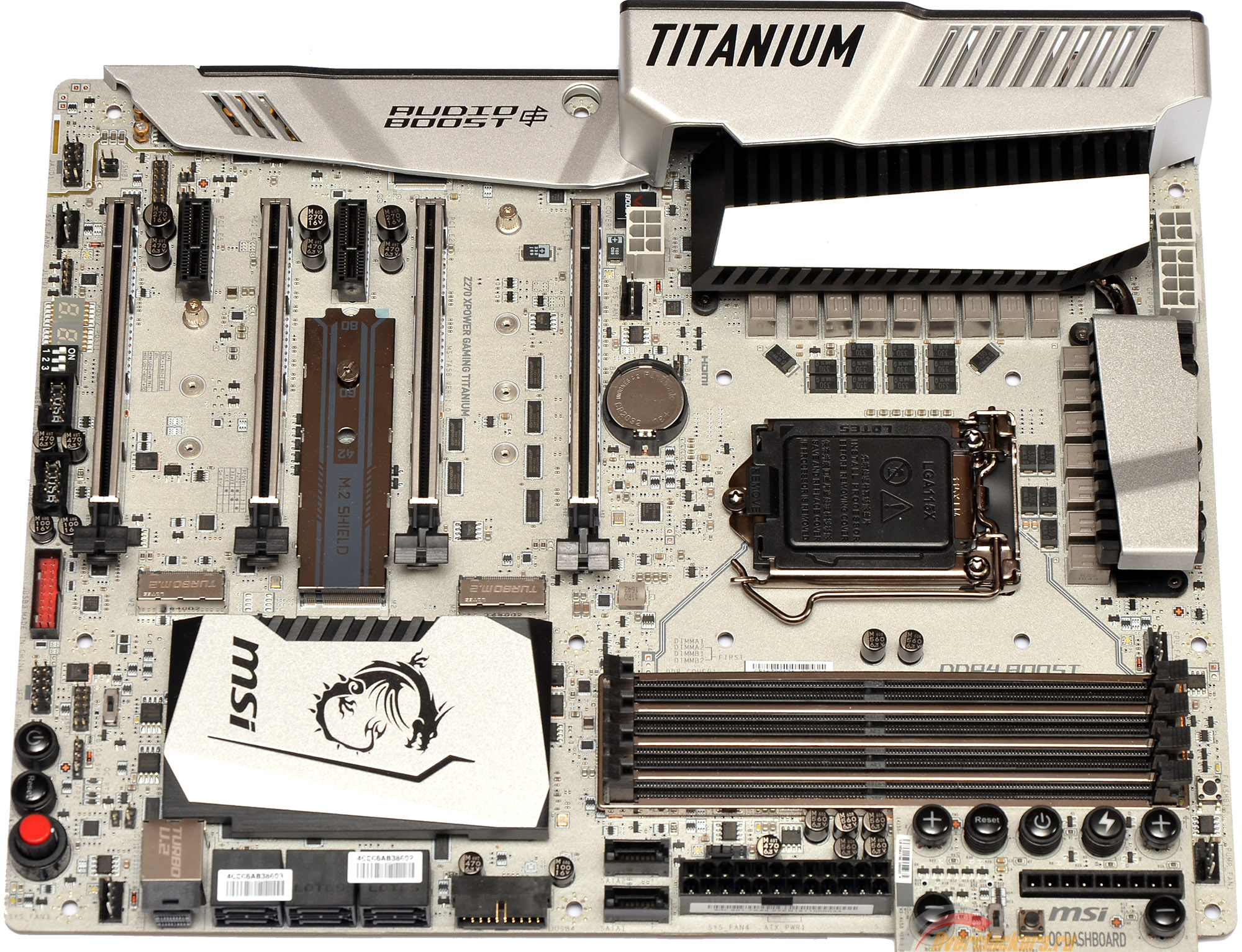
Размеры MSI Z270 XPower Gaming Titanium – 305х244 мм, что соответствует полноразмерному форм-фактору ATX.
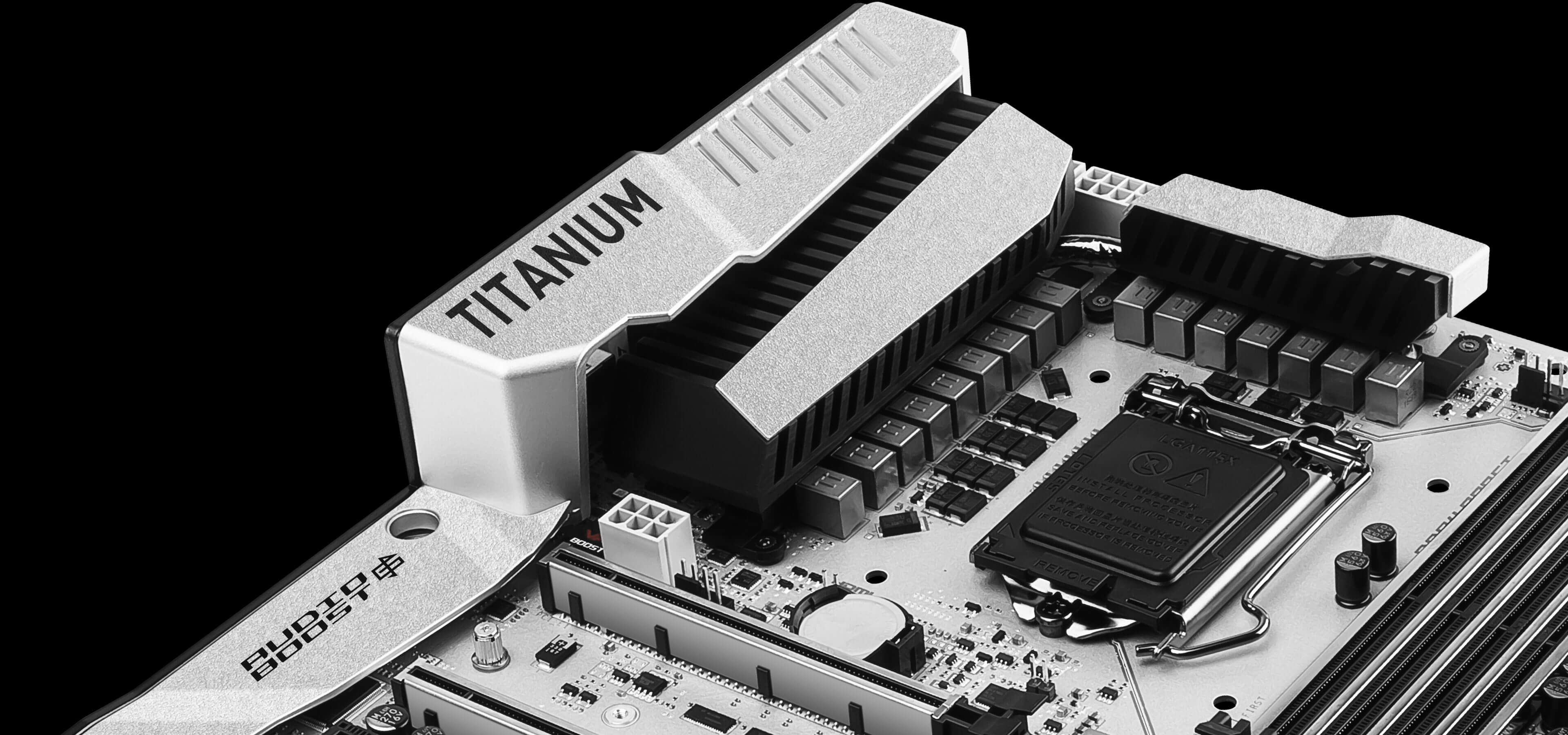
Всем своим видом материнская плата пытается показать, что деньги уплачены не зря: тут и обилие различных интерфейсов, которые буквально не оставляют на плате свободного места, и крупные радиаторы системы охлаждения, и наличие индикатора POST-кодов, а также кнопок включения/перезагрузки системы, и «оверклокерский уголок».
Да и цветовая гамма не оставляет равнодушным, причем это не просто белый текстолит, а матовое покрытие, что-то в духе порошковой краски. Как ленивому «фотографу» мне отдельно понравилось, что на таком покрытии практически не бликует вспышка.
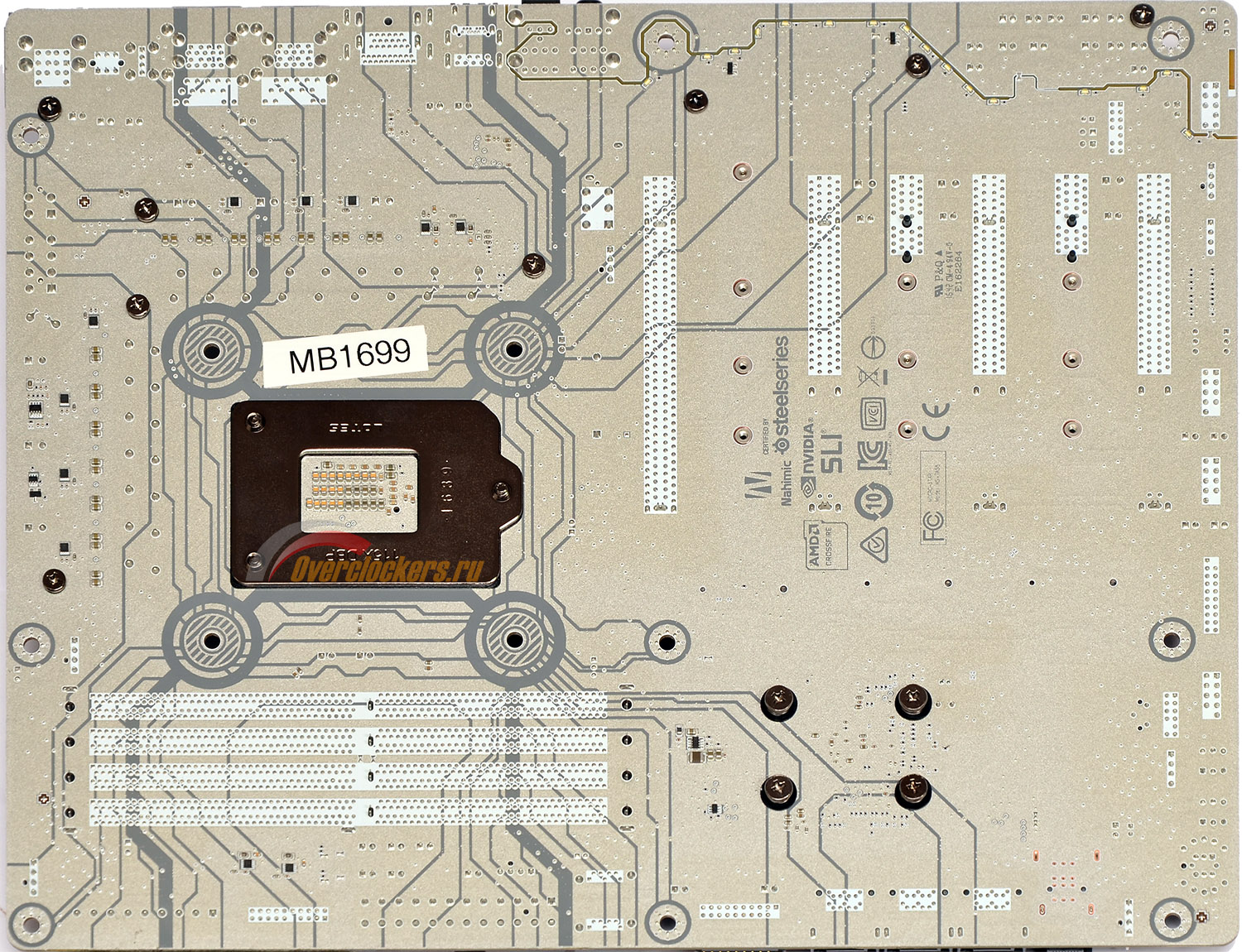
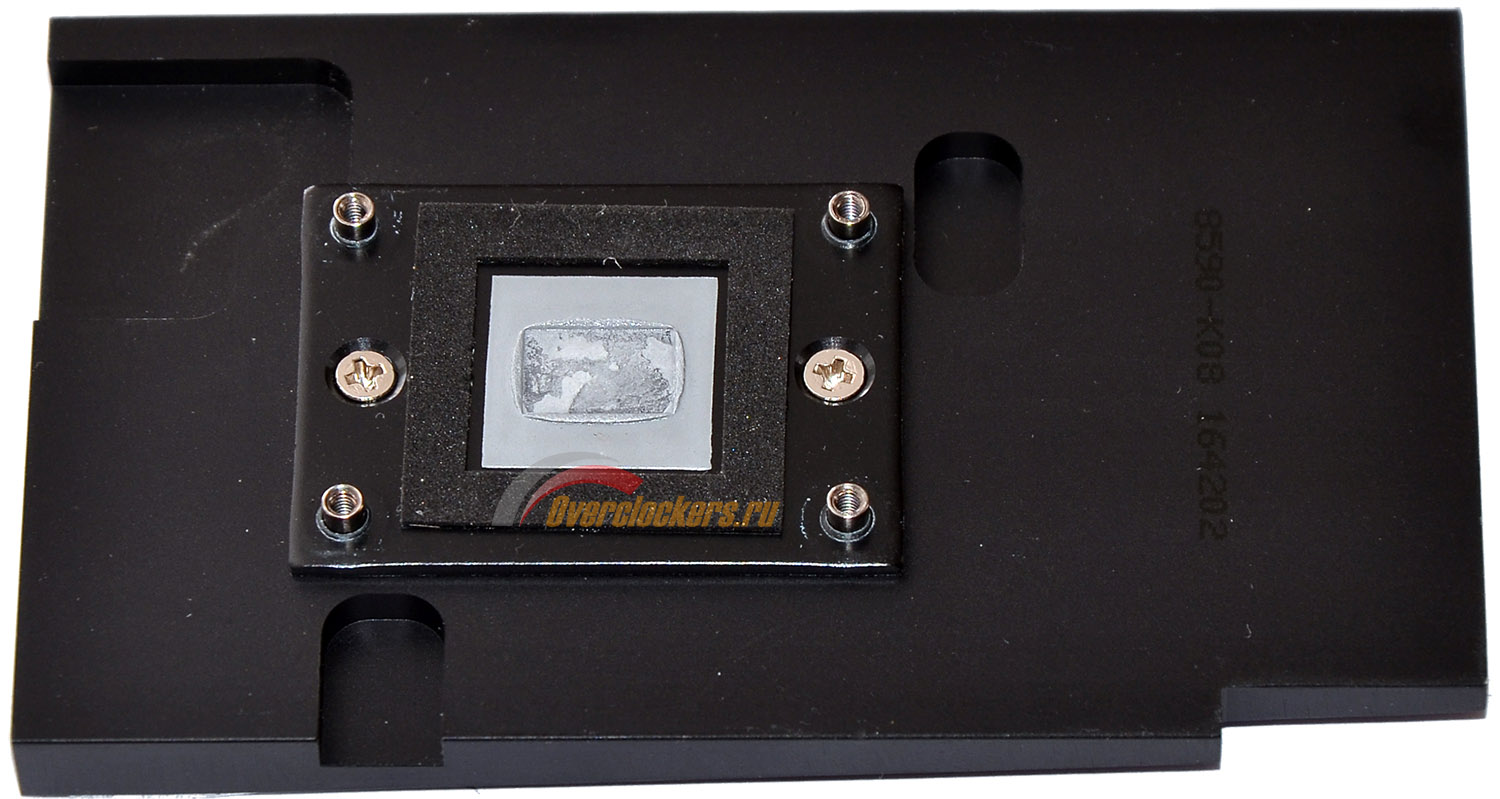
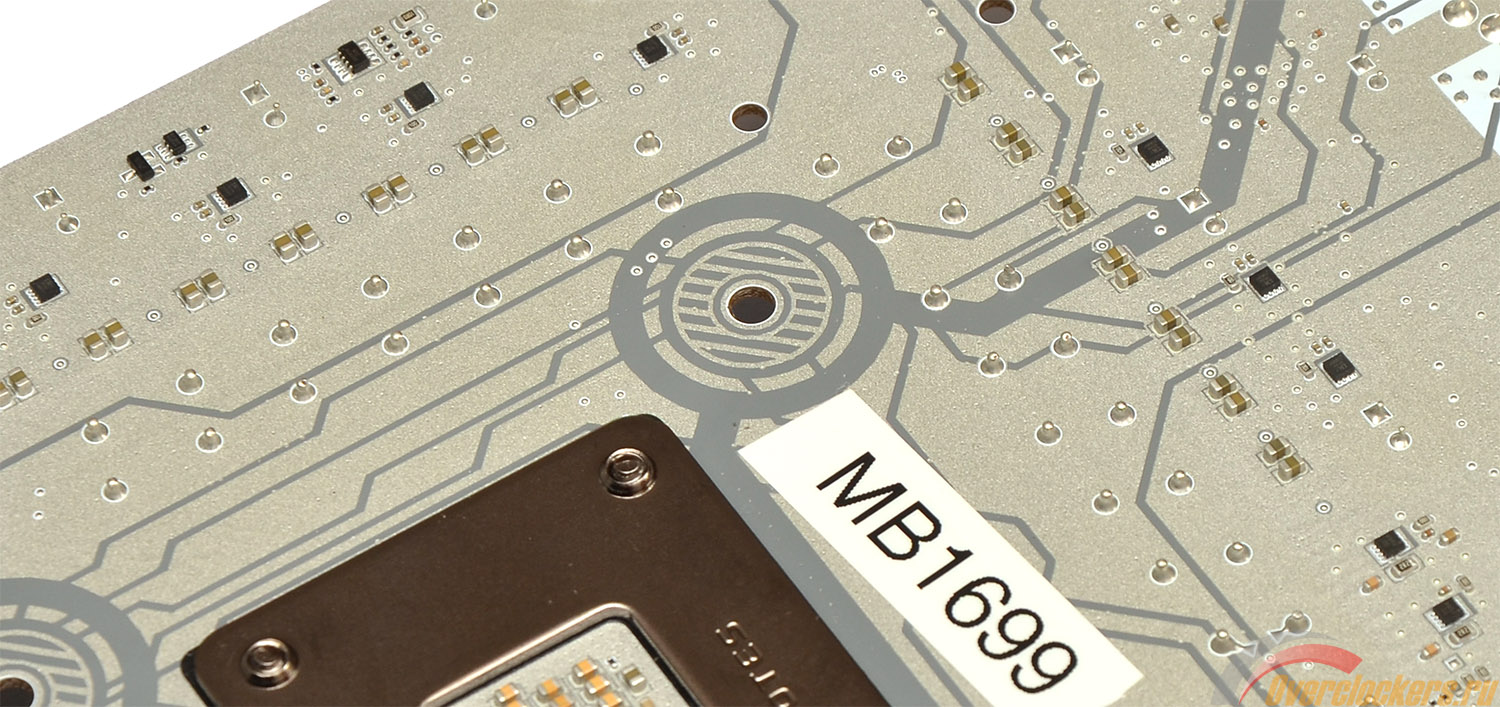
По фотографии обратной стороны платы можно отметить, что для всех трех радиаторов системы охлаждения используется винтовое крепление, причем для радиатора системной логики используется четырехточечное крепление.
Кроме крепления радиаторов, с обратной стороны платы присутствует четыре винта, удерживающих декоративную пластмассовую рамку, накрывающую левую часть платы от звукового кодека по интерфейсную панель.
После откручивания винтов с обратной стороны платы, эта рамка легко снимается:
Ничего интересного из себя рамка не представляет, просто элемент декора.
Что касается пространства вокруг процессорного разъема, то его достаточно, несмотря на монструозные радиаторы вокруг:
Радиаторы расположены на достаточном удалении, чтобы не мешать установке процессорных кулеров. Что касается «примерки» серебряной стрелы, то, к сожалению, перекрывается верхний графический порт:
У большинства материнских плат основной графический порт находится на высоте второго слота расширения, и такой проблемы не возникает. Тут же конфигурация слотов расширения заточена под потенциальную установку четырех видеокарт, приходится идти на компромиссы. Итого, с монструозными процессорными кулерами пользователям придется пользоваться портом X8. Либо щепетильней подходить к выбору процессорной системы охлаждения.
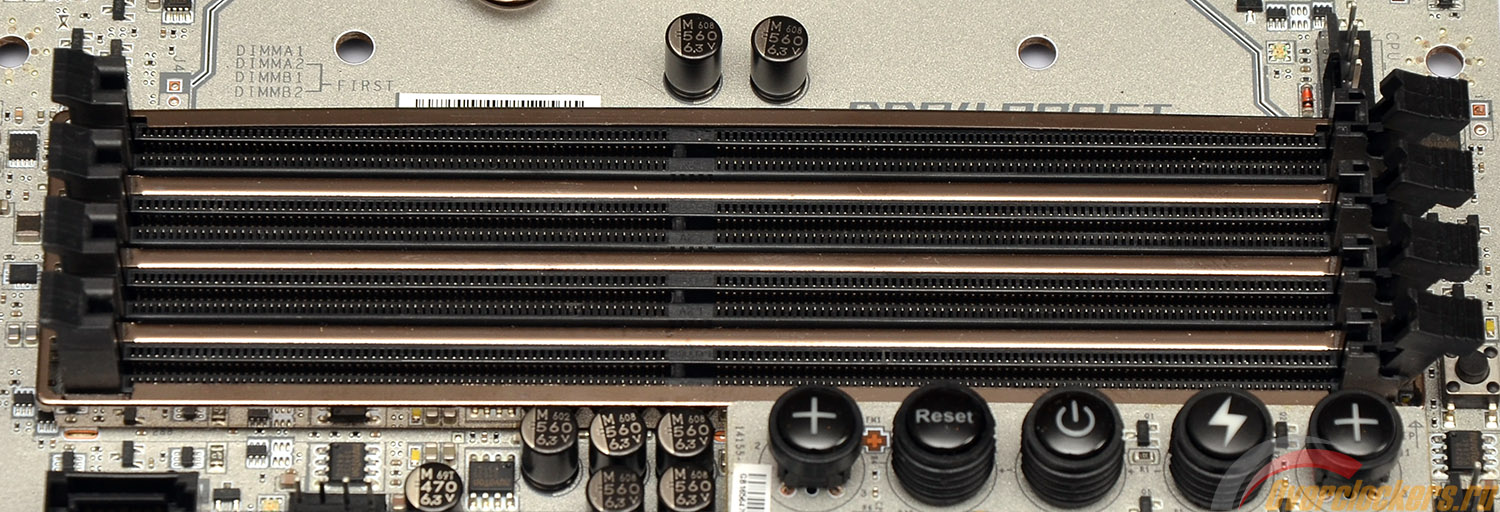
Под DDR4 память распаяно четыре слота, которые оборудованы защелками только сверху:
Так как верхний графический порт установлен высоко, и мог бы помешать установке модулей памяти в слоты, использование защелок только сверху выглядит оправданным: ради доступа к модулям памяти не придется снимать видеокарту.
Производителем заявлены режимы работы DDR4 4000(OC), 3800(OC), 3600(OC), 3200(OC), 3000(OC), 2800(OC), 2600(OC), 2400 и 2133 МГц для процессоров поколения Kaby Lake, для Skylake максимальный режим подписан как DDR4 3600. Список частот, доступный в BIOS материнской платы: 800, 900, 933, 1000, 1066, 1100, 1200, 1300, 1333, 1400, 1466, 1500, 1600, 1700, 1733, 1800, 1866, 1900, 2000, 2100, 2133, 2200, 2266, 2300, 2400, 2500, 2533, 2600, 2666, 2700, 2800, 2900, 2933, 3000, 3066, 3100, 3200, 3333, 3466, 3600, 3733, 3866, 4000, 4133 МГц.
Максимальный объем памяти в 64 Гбайта говорит о поддержке платой модулей памяти объемом 16 Гбайт. Для активации Dual Channel режима необходимо устанавливать модули памяти через один, то есть либо в слоты 1/3, либо в слоты 2/4. Для обеспечения наибольшей совместимости модулей и стабильности в разгоне производителем рекомендуется в первую очередь задействовать слоты 2/4. При использовании одного модуля рекомендуется установить его во второй слот.
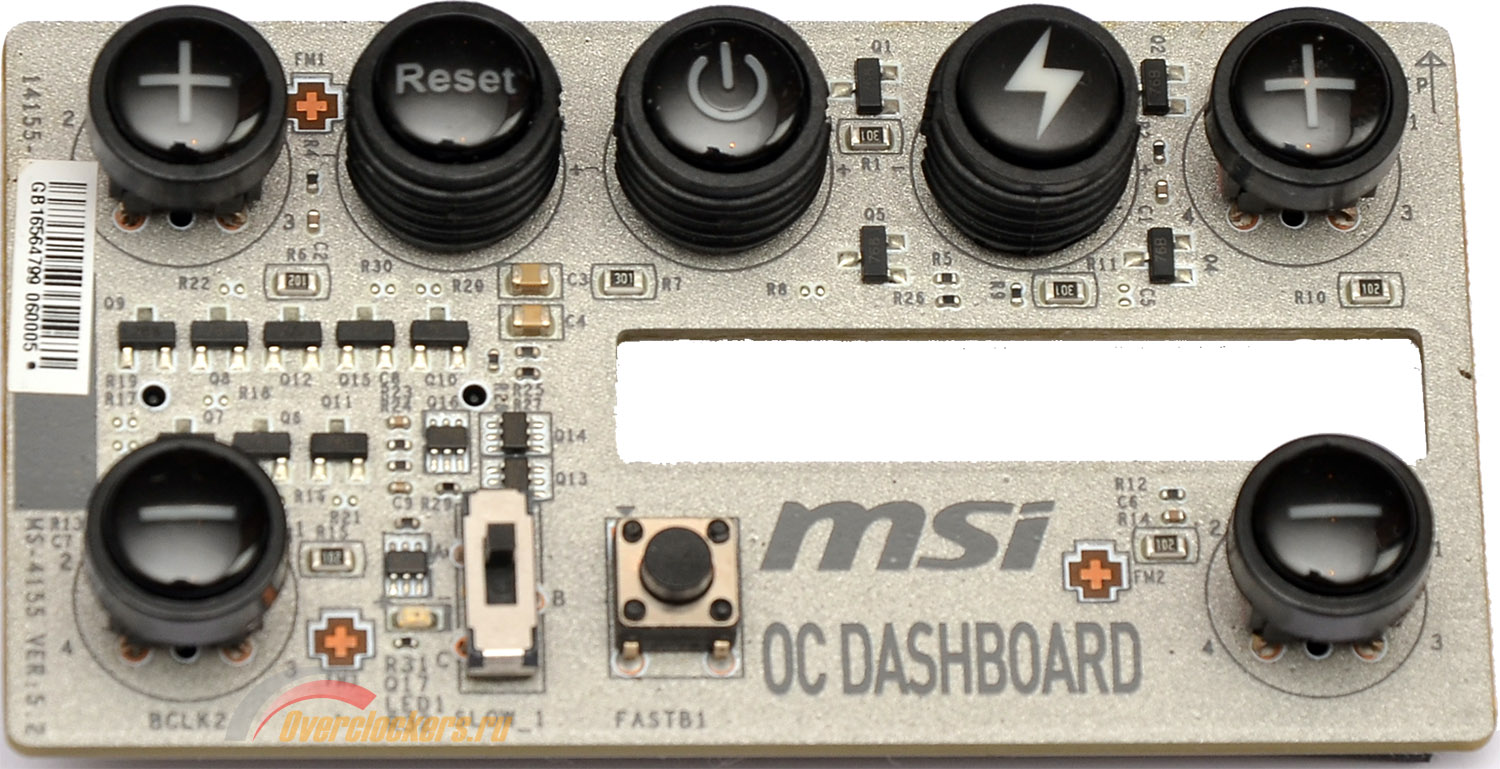
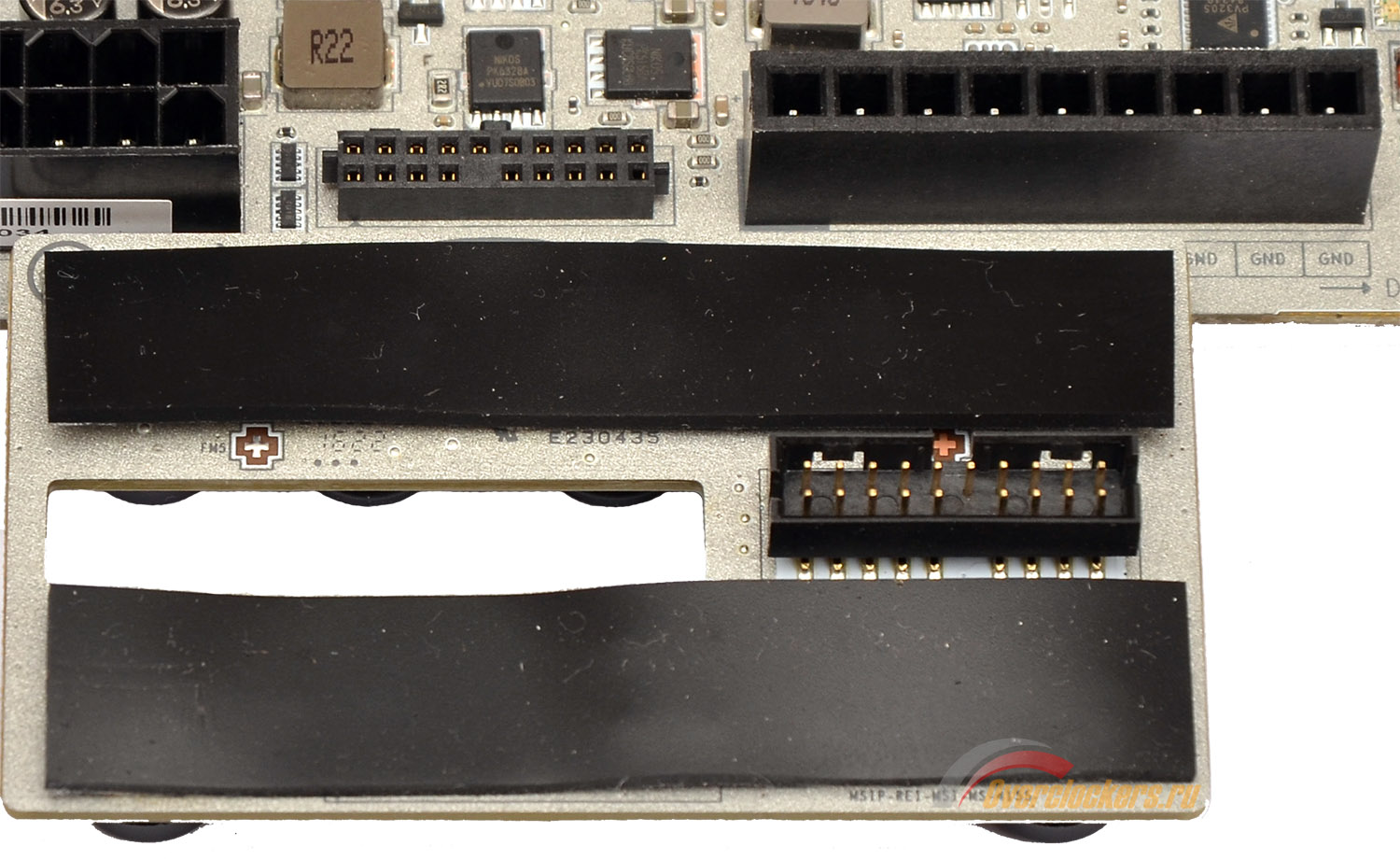
Недалеко от слотов оперативной памяти расположился «оверклокерский уголок», в котором нашлось место для точек замера напряжений, а также для дочерней платы OC Dashboard:
На дочерней плате расположились:
Сама дочерняя плата является съемной, подключается к специальному разъему материнской платы:
Кроме непосредственно разъема, плату можно вынести на расстояние тридцатисантиметровым кабелем, что присутствует в комплекте поставки. Для работы с открытым стендом вещь вполне удобная.
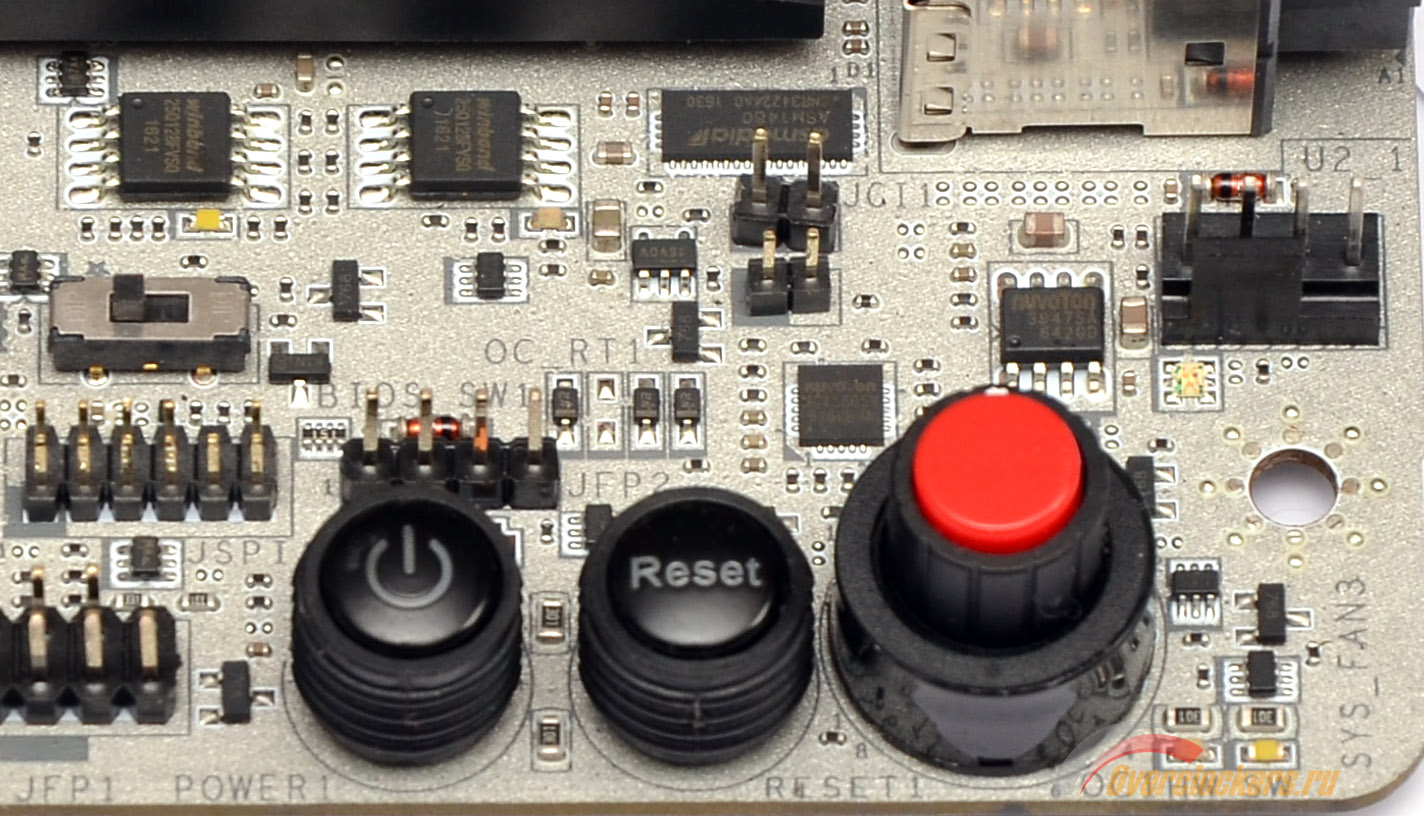
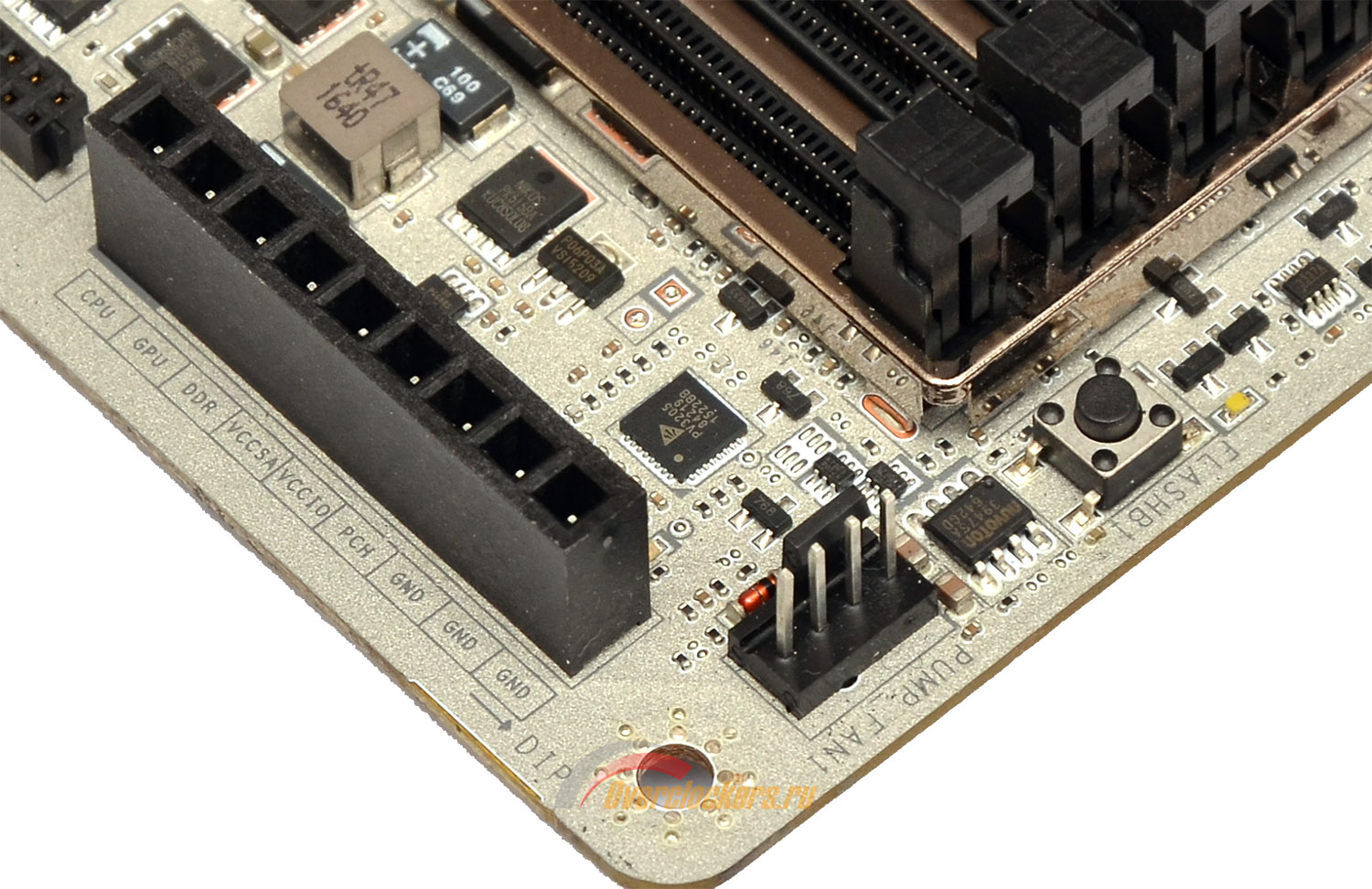
Помимо OC Dashboard, кнопки включения и перезагрузки системы продублированы в нижнем правом углу материнской платы:
Тут же рядом находится кнопка активации авторазгона, пара микросхем BIOS и переключатель, позволяющий выбрать активную. На этом оверклокерские «плюшки» не кончаются, как и подобает продукту верхнего ценового сегмента, на материнской плате присутствует внешний тактовый генератор:
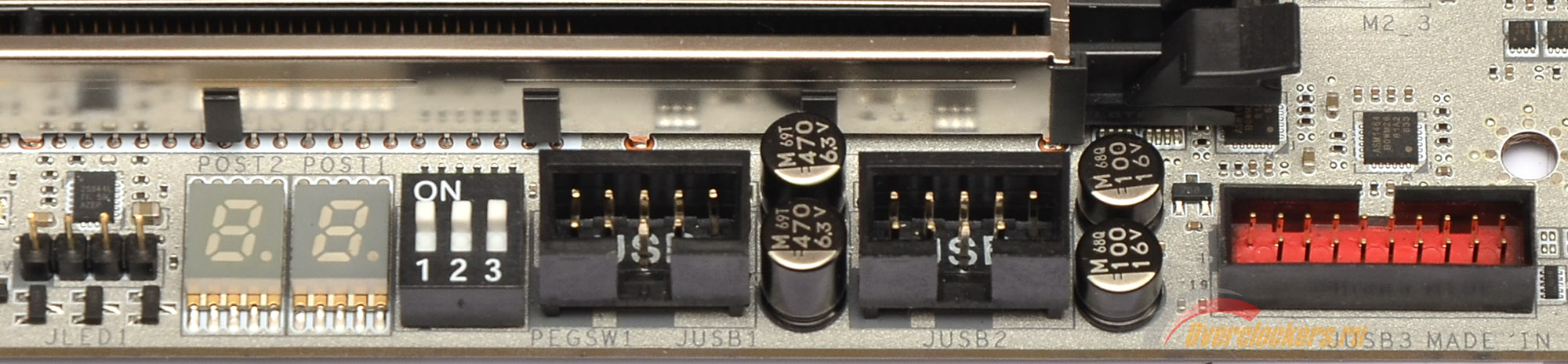
MSI Z270 XPower Gaming Titanium оснащена индикатором POST-кодов, расположенным в нижней части платы среди USB-разъемов:
Помимо индикатора POST-кодов тут же рядом расположен набор переключателей, относящийся к управлению активными графическими портами.
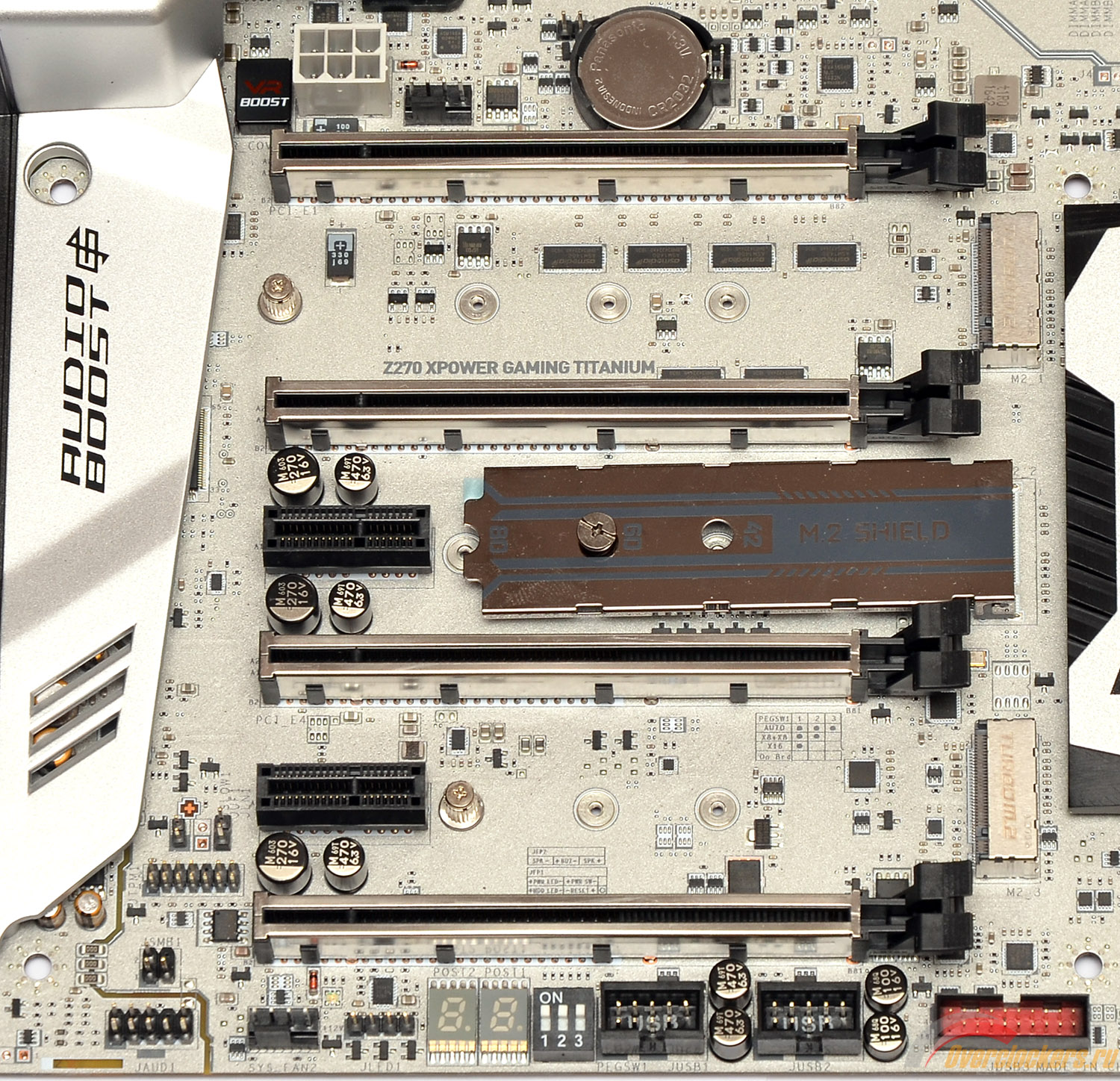
Конфигурация слотов расширения:
Слоты сверху вниз:
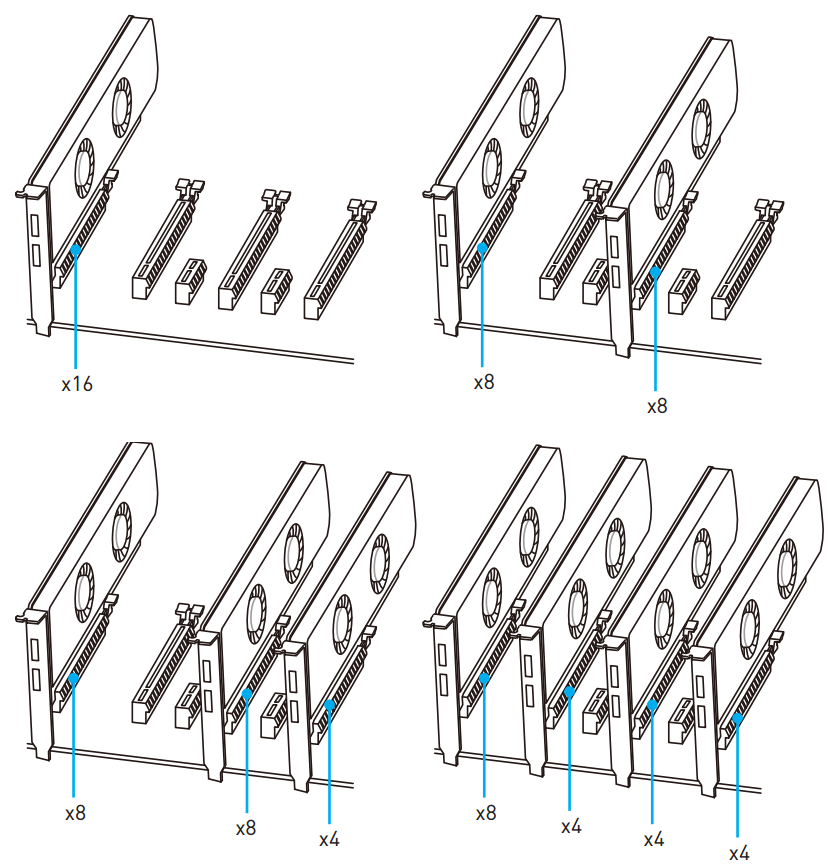
Конфигурация слотов расширения ориентирована в первую очередь на Multi-GPU конфигурации, вплоть до четырех графических адаптеров, пусть и есть некоторые ограничения в плане доступных линий PCI-Express.
Раньше на подобных материнских платах использовались дополнительные контроллеры (в основном, производства PLX), расширяющие возможности PCI-Express шины, сейчас же используются только линии процессора/набора системной логики.
Рекомендации производителя по использованию слотов расширения:
Судя по всему, три верхних слота берут свое начало от процессора, в то время как четвертый подключен к набору системной логики Intel Z270.
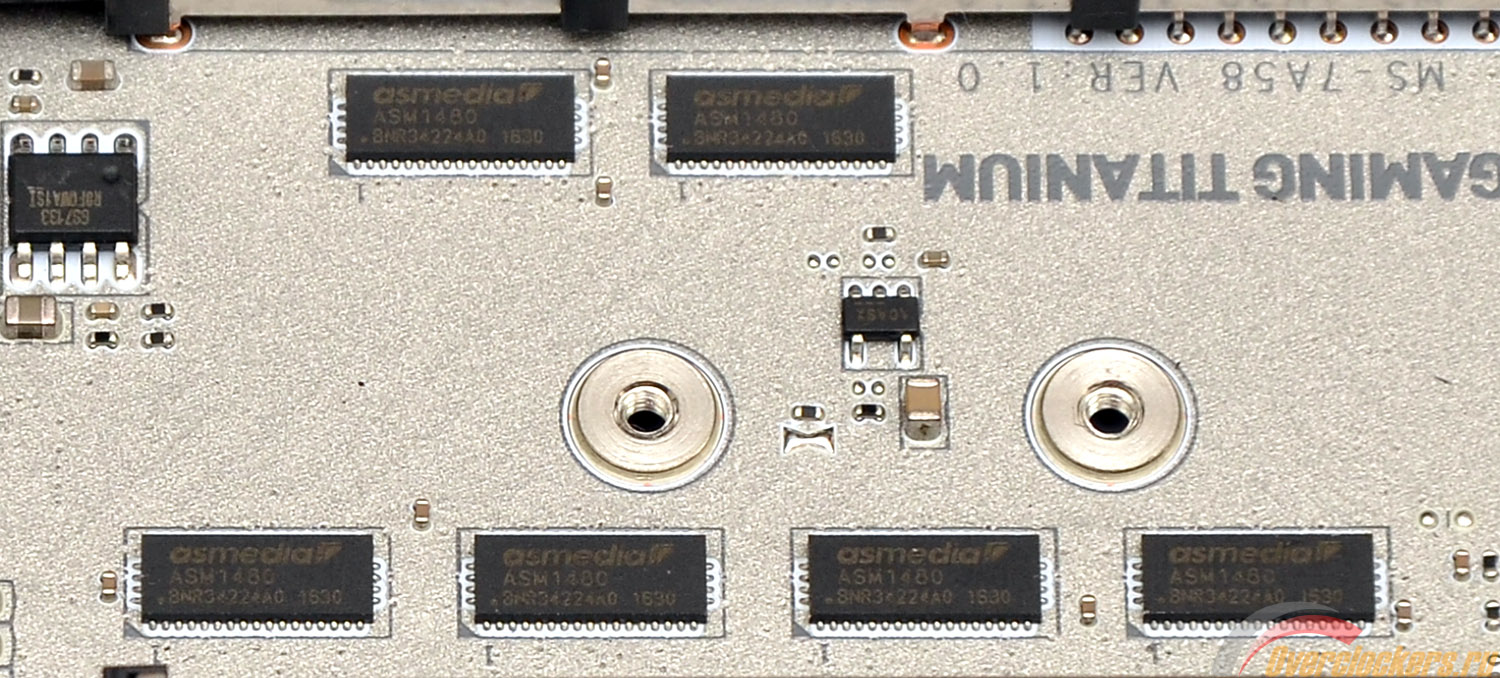
Для деления процессорных линий PCI-Express традиционно используются микросхемы-свитчи ASMedia ASM1480:
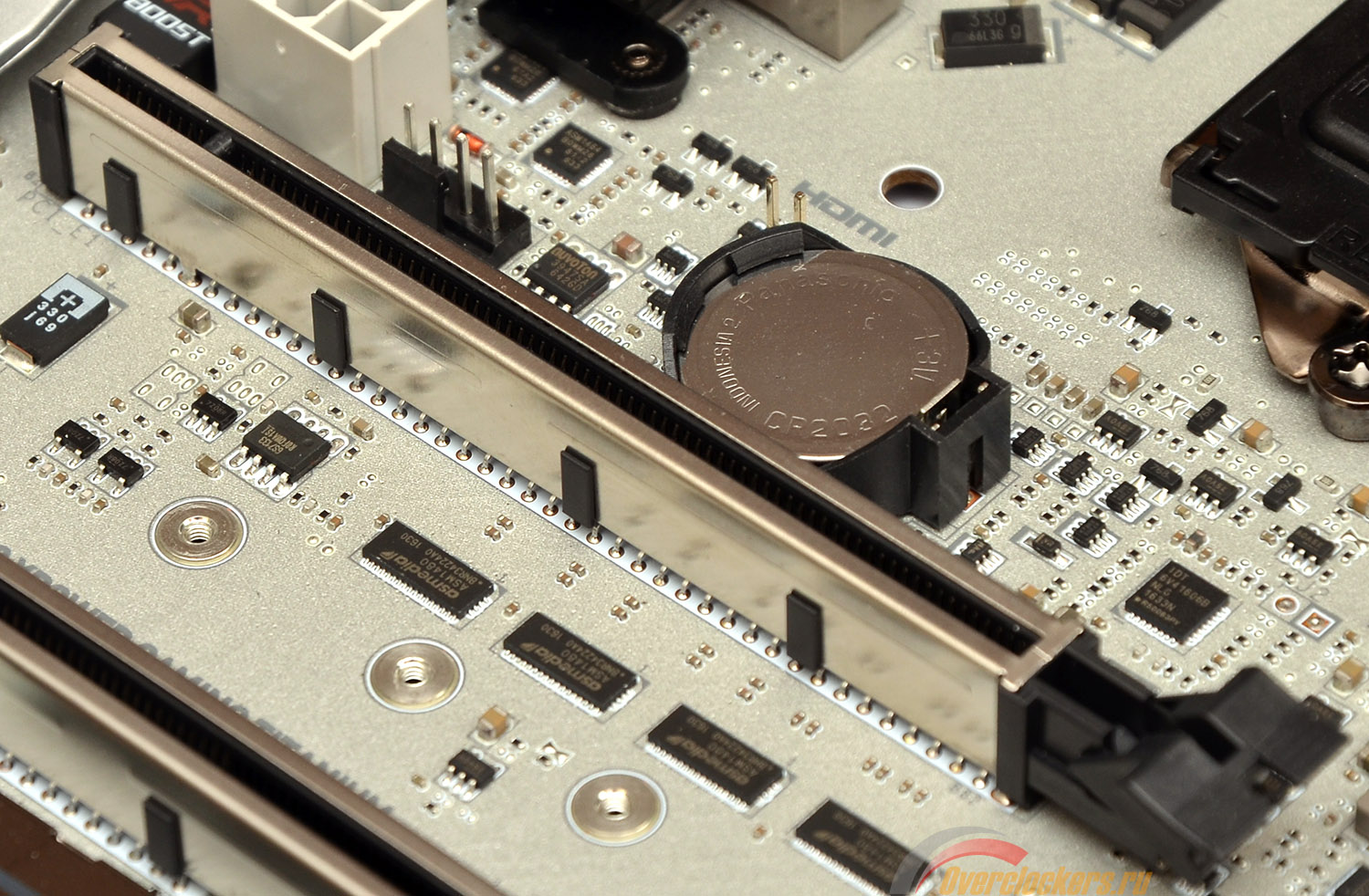
Четыре микросхемы ответственны за разделение 16-ти линий на 8+8, еще две позволяют задействовать режим 8+4+4. Из интересных решений можно отметить дополнительную металлическую окантовку полноразмерных портов, что должно хорошо сказаться на их механической прочности.
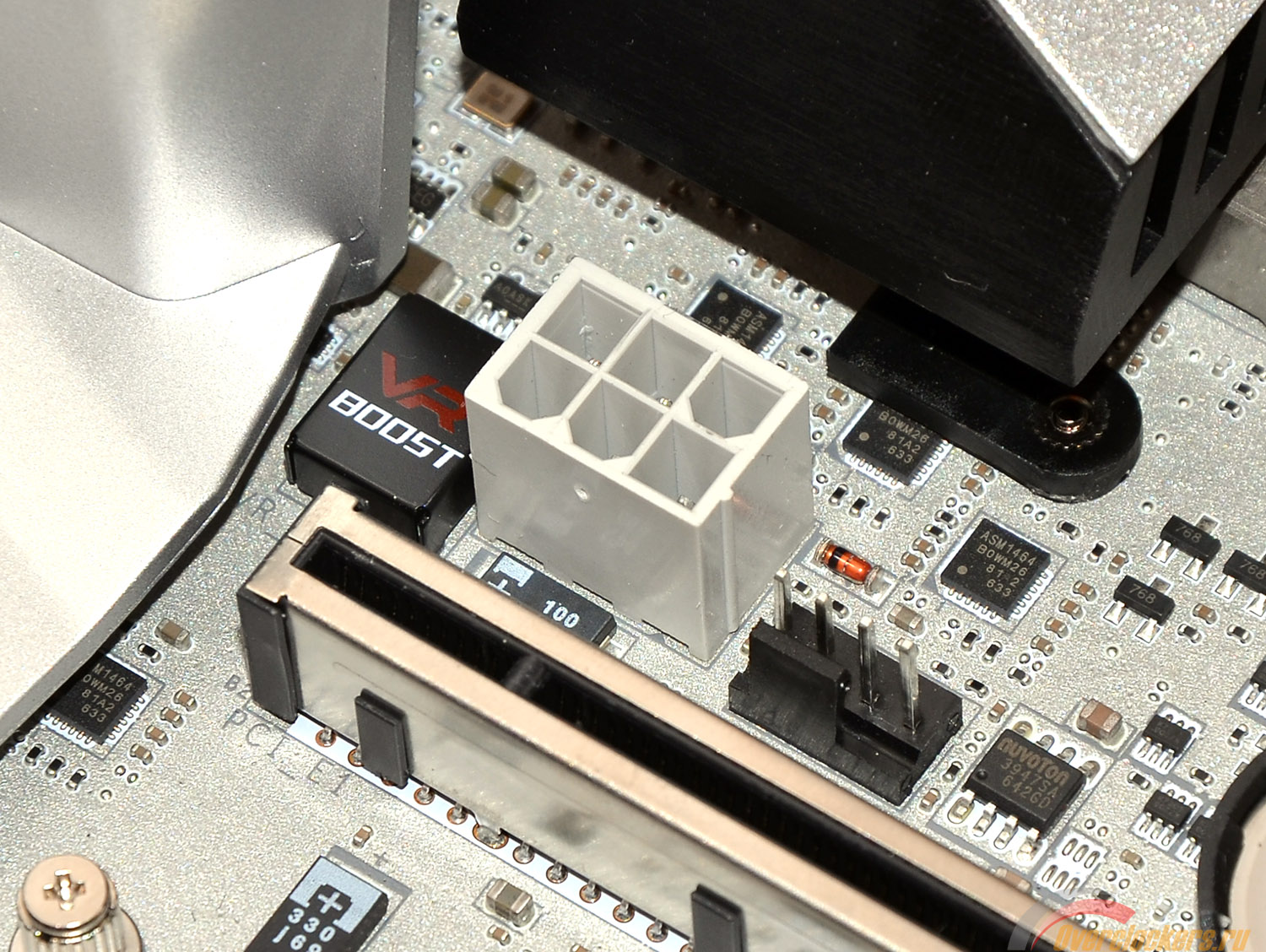
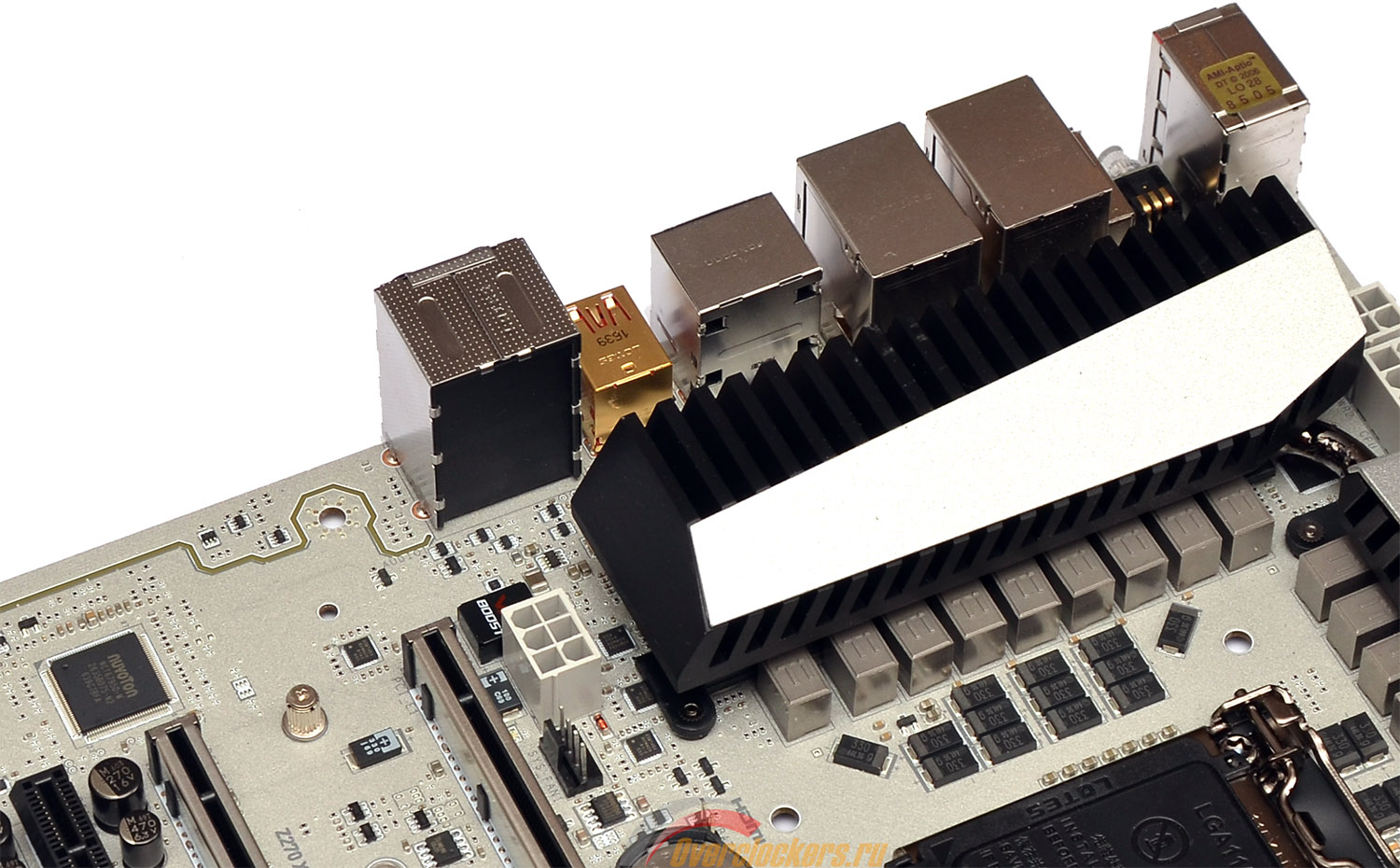
Нельзя не заметить разъем дополнительного питания, который необходим для «подпитки» портов в случае использования нескольких видеокарт:
Изобретать велосипед производитель не стал, используется обычный 6-pin PCI-Express порт.
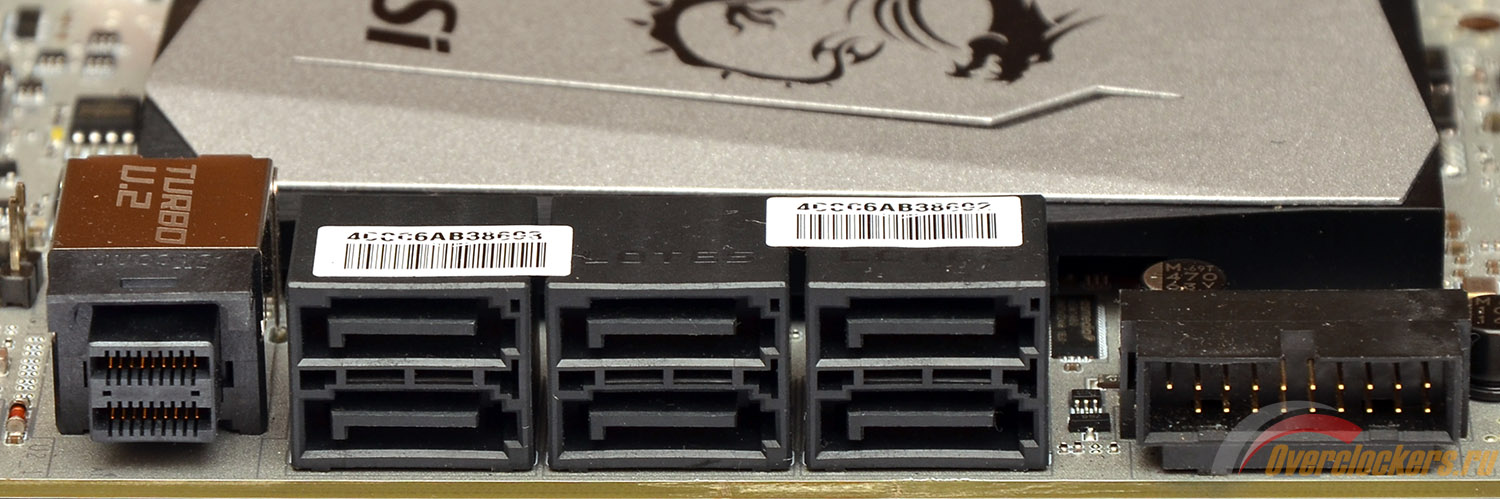
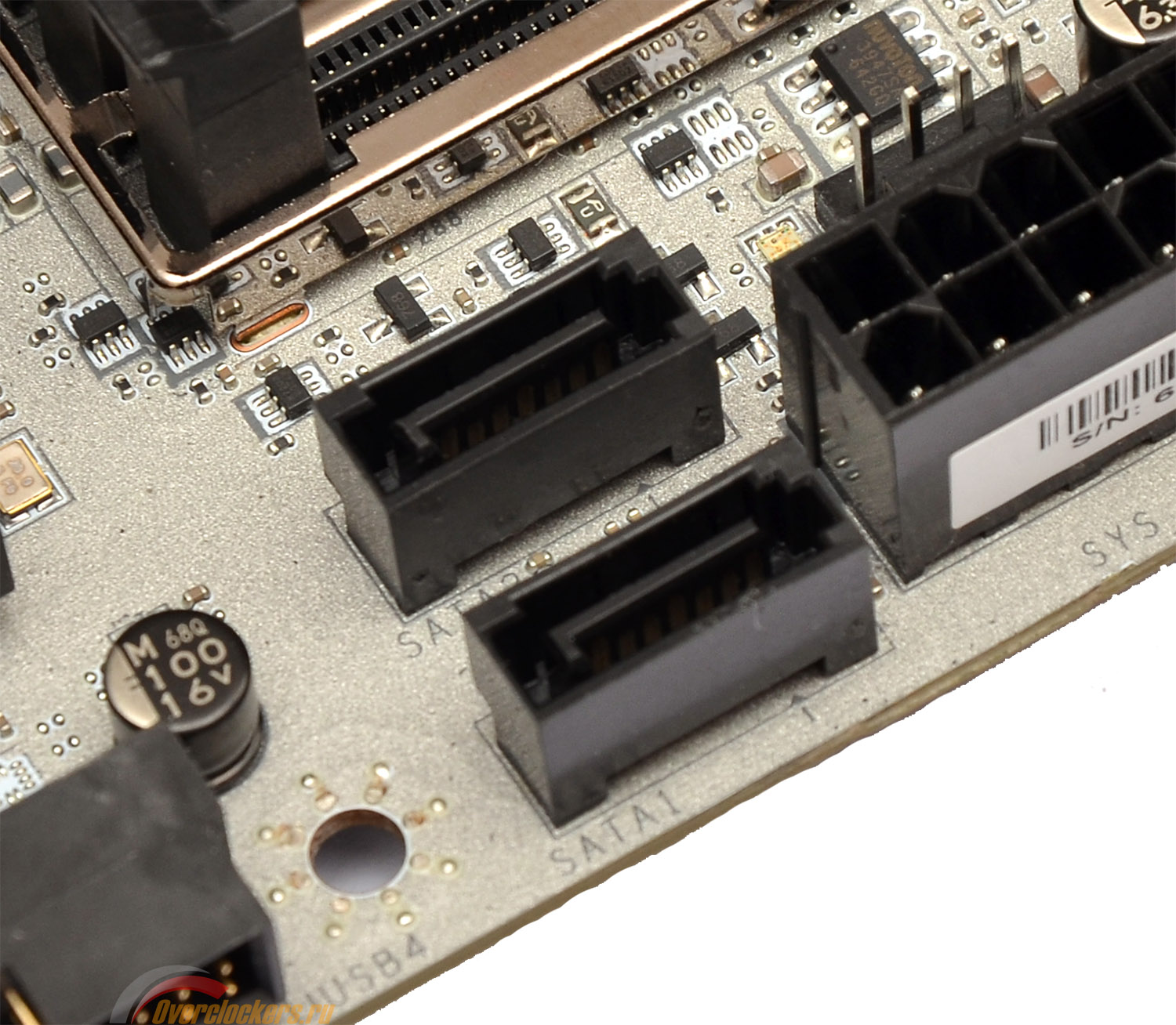
Порты SATA расположились у правого края материнской платы, в двух местах:
Всего в распоряжении MSI Z270 XPower Gaming Titanium восемь портов SATA, а также разъем U.2, все восемь SATA портов поддерживают режим работы 6 Гбит/с.
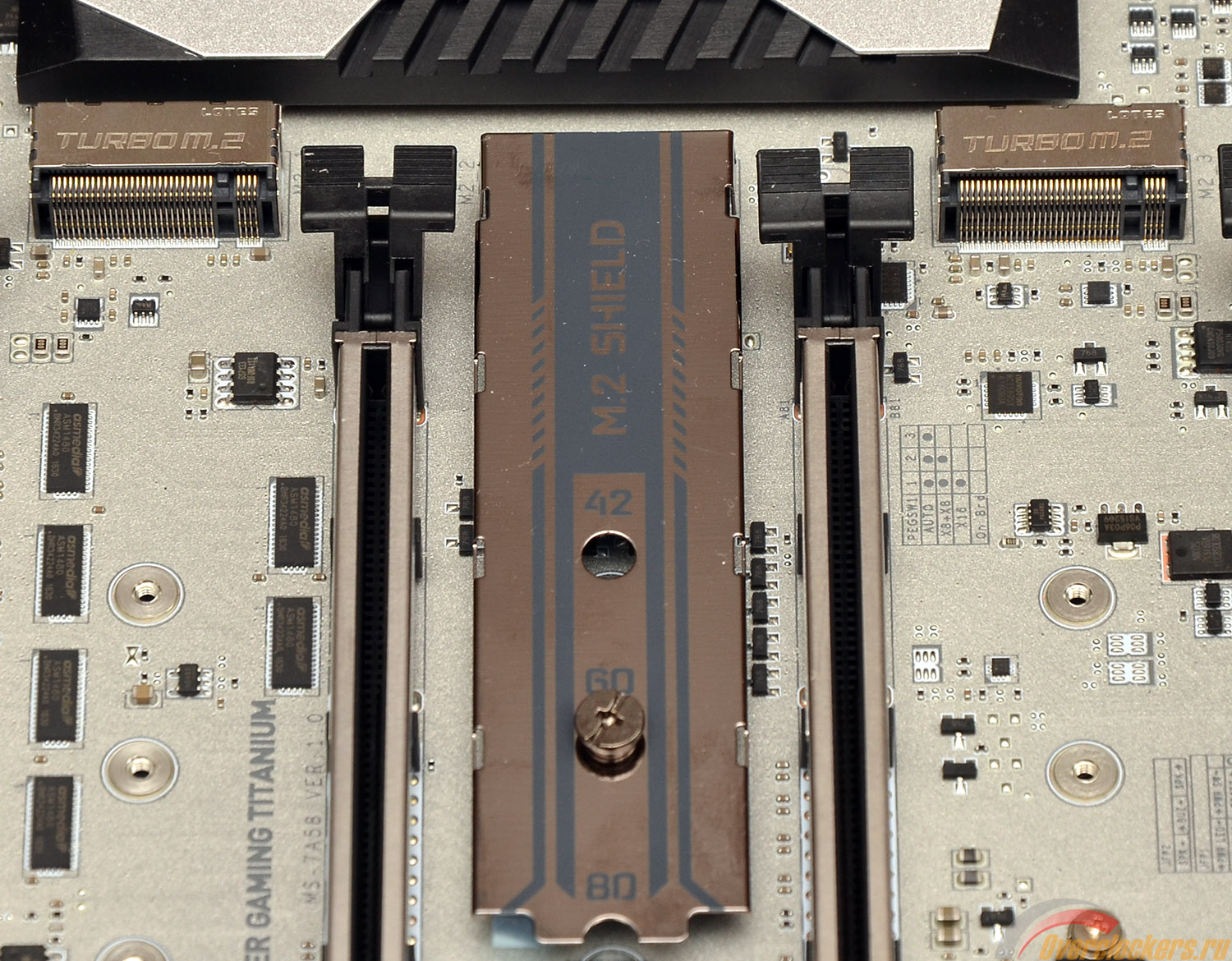
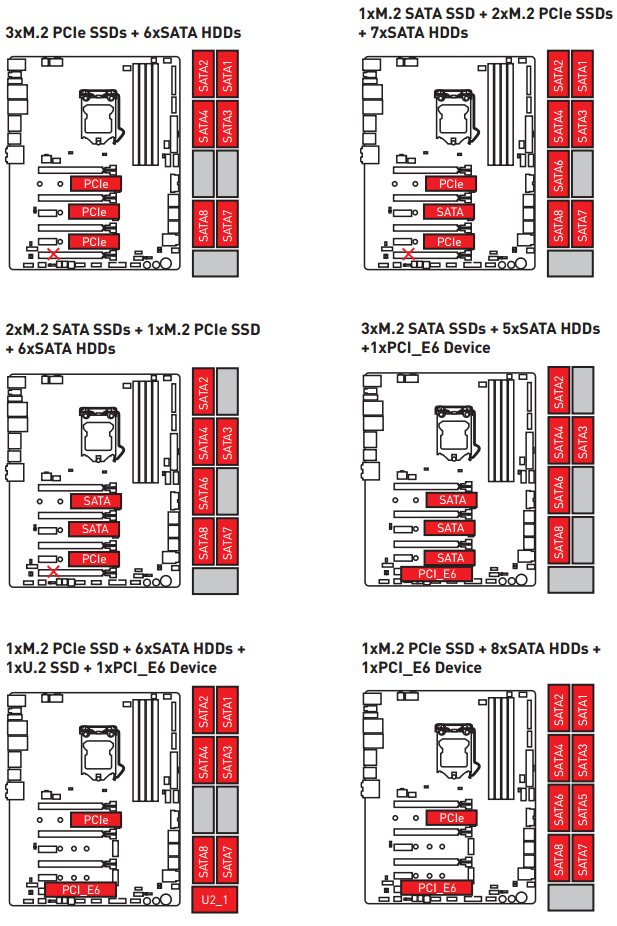
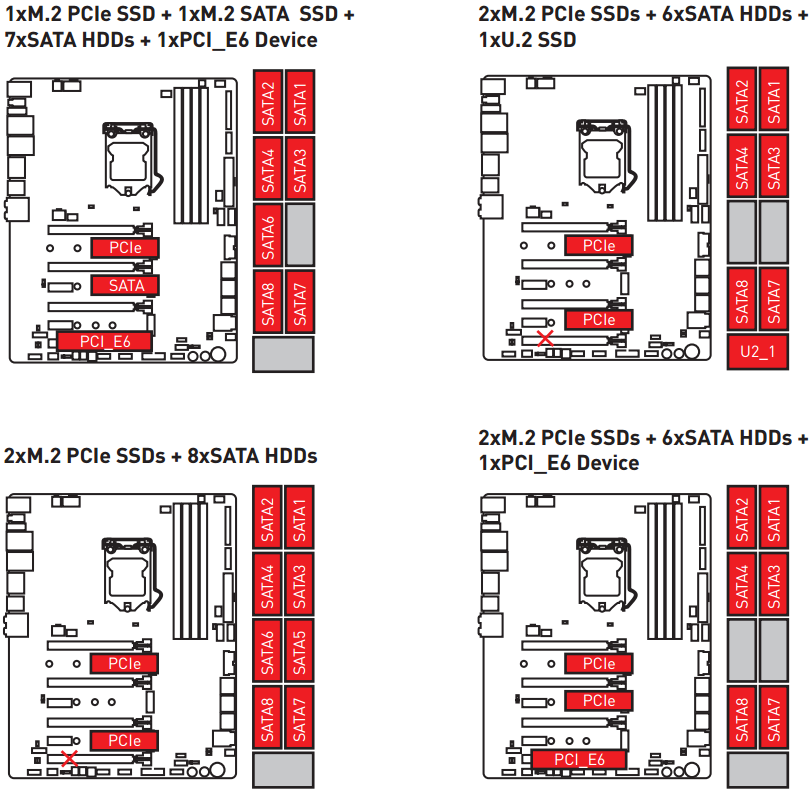
Помимо восьми портов SATA и разъема U.2, на плате распаяно сразу три разъема M.2, для которых нашлось место между слотами расширения:
Один разъем накрыт несъемной (только откидывающейся) крышкой, два других полностью открыты. Два из трех разъемов поддерживают накопители форм-факторов 2242/2260/2280, еще один дополнительно поддерживает накопители 22110. Все три разъема могут работать как в режиме PCI-Express, так и в режиме SATA.
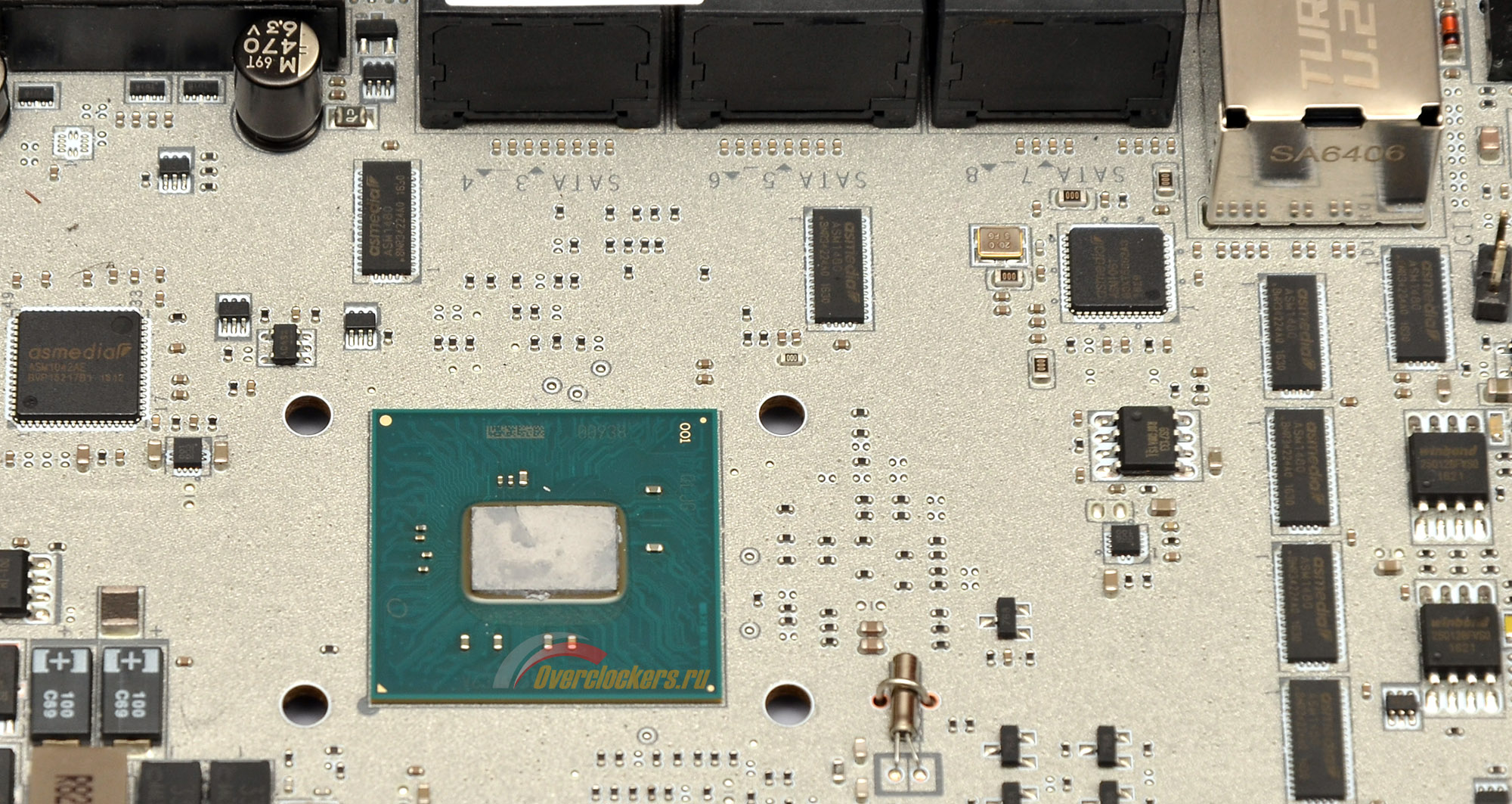
Разумеется, возможностей набора системной логики для такого набора интерфейсов недостаточно, поэтому без дополнительных контроллеров, а также микросхем-свитчей не обошлось. В основном все интересное расположено вокруг чипсета:
Тут нашлось место для контроллера ASMedia ASM1042, обеспечивающего работу USB 3.0 колодки рядом с портами SATA, для контроллера ASMedia ASM1061, обеспечивающего работу пары дополнительных SATA портов, а также для сразу семи микросхем-свитчей ASMedia ASM1480, ответственных за распределение ресурсов между различными портами.
Наиболее доступно весь перечень возможных конфигураций задействования интерфейсов приведен на изображениях в руководстве пользователя:
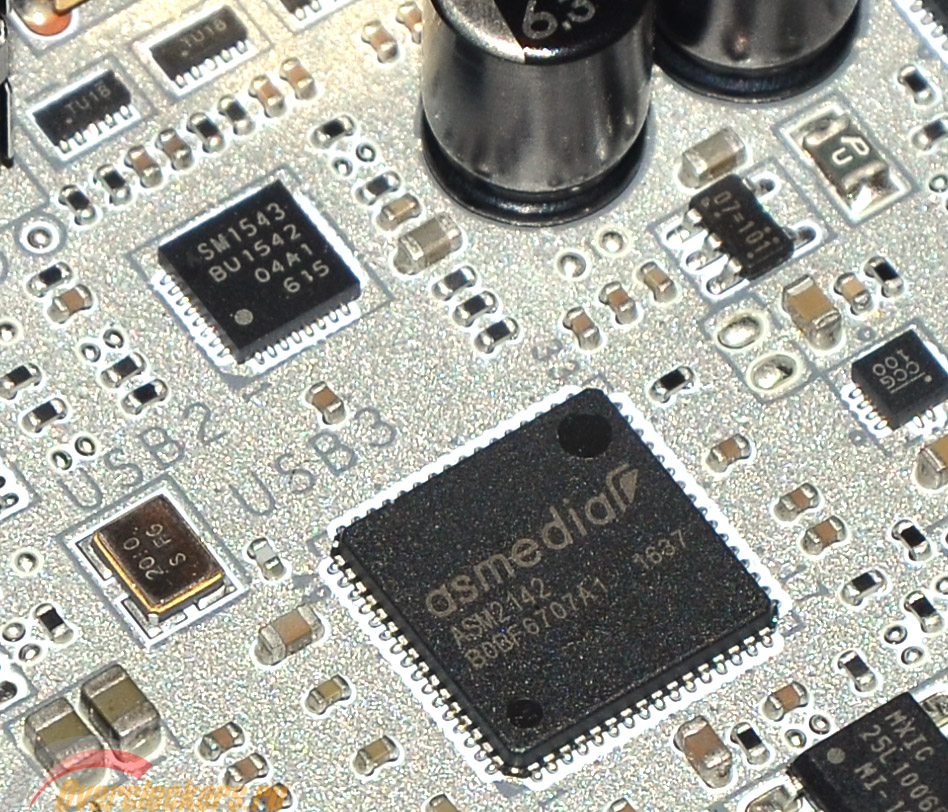
Из дополнительных контроллеров, расширяющих функциональность платы, можно отметить находящиеся у интерфейсной панели ASMedia ASM2142/ASM1543:
Данные контроллеры отвечают за работу двух портов USB 3.1 (один Type-A, и один Type-C), расположенных на интерфейсной панели.
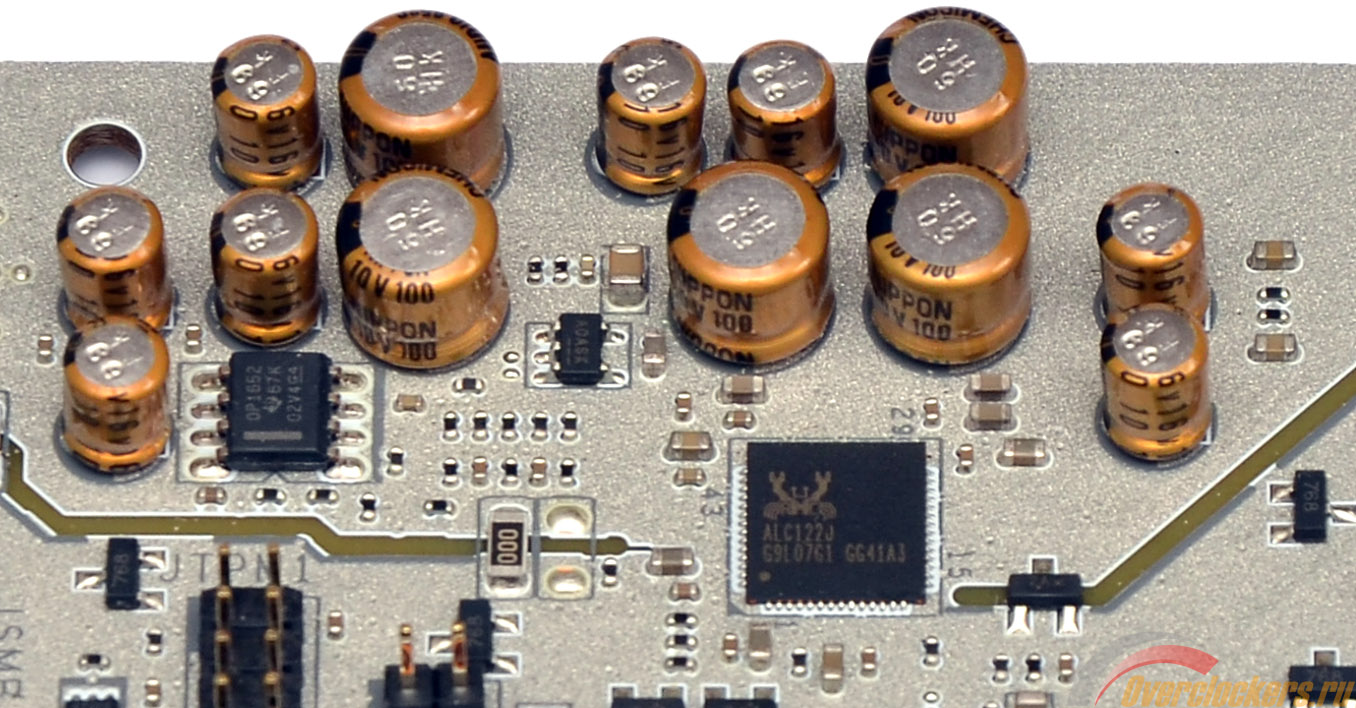
Звуковой тракт расположился в левом нижнем углу материнской платы:
Здесь расположен кодек Realtek ALC1220 и микросхема усилителя для наушников Texas Instruments OPA1652.
Сетевых контроллеров у материнской платы два, это Intel I211-AT и Intel I219-V:
В качестве Multi-IO используется микросхема Nuvoton NCT6795D:
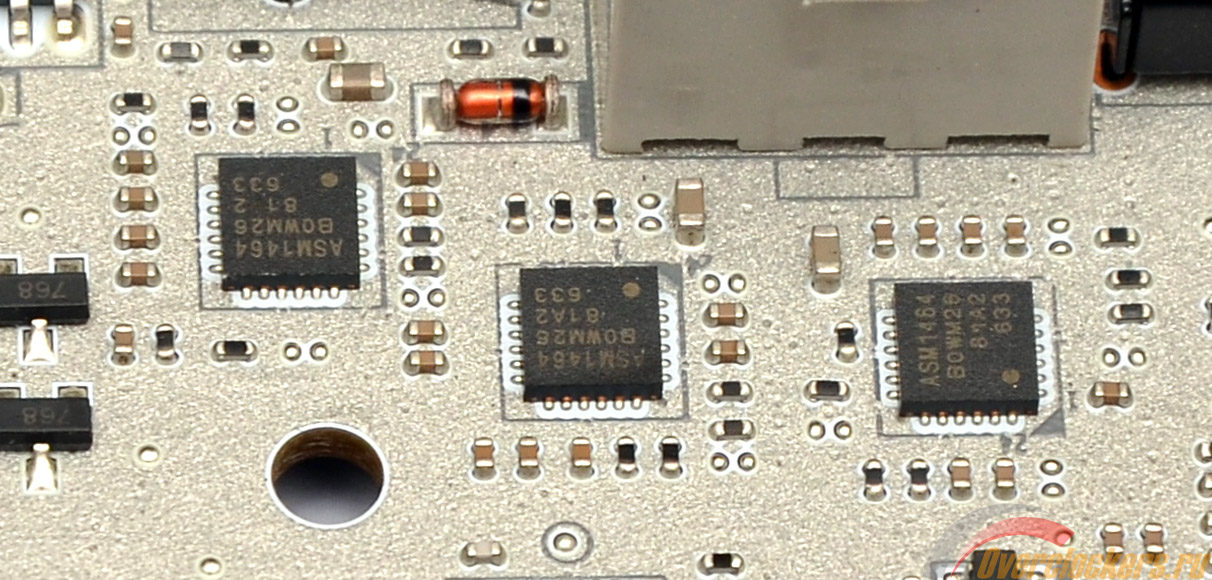
Из интересных особенностей платы стоит отметить целый ворох микросхем ASMedia ASM1464, рассредоточенных по всей плате:
Как минимум, я насчитал на плате шесть таких микросхем. Судя по информации с сайта производителя, это USB-ретрансляторы, служащие для усиления сигнала. Такие вещи встречаются на материнских платах редко, тем более в таких количествах.
На задней панели MSI Z270 XPower Gaming Titanium расположены:
В целом, конфигурация интерфейсной панели не вызывает нареканий, производитель грамотно распорядился доступным пространством, даже не пожалели распаять боковой USB порт рядом с кнопкой Clear CMOS.
Фотография MSI Z270 XPower Gaming Titanium, позволяющая оценить высоту компонентов:
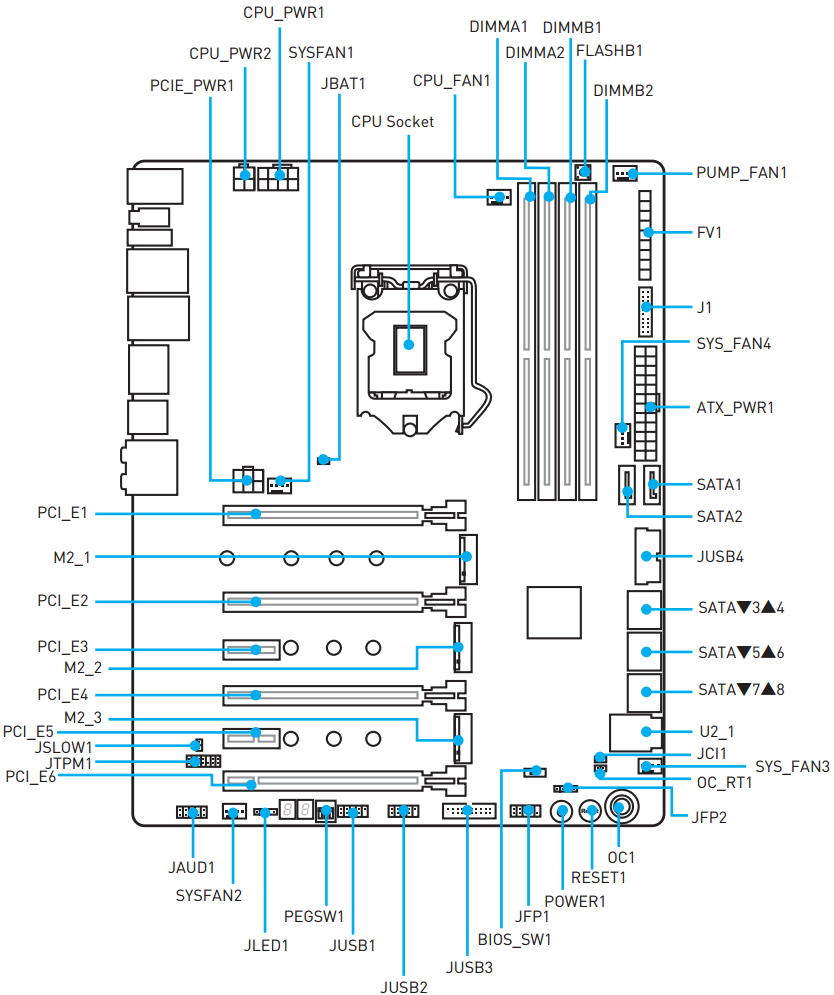
Расположение элементов материнской платы:
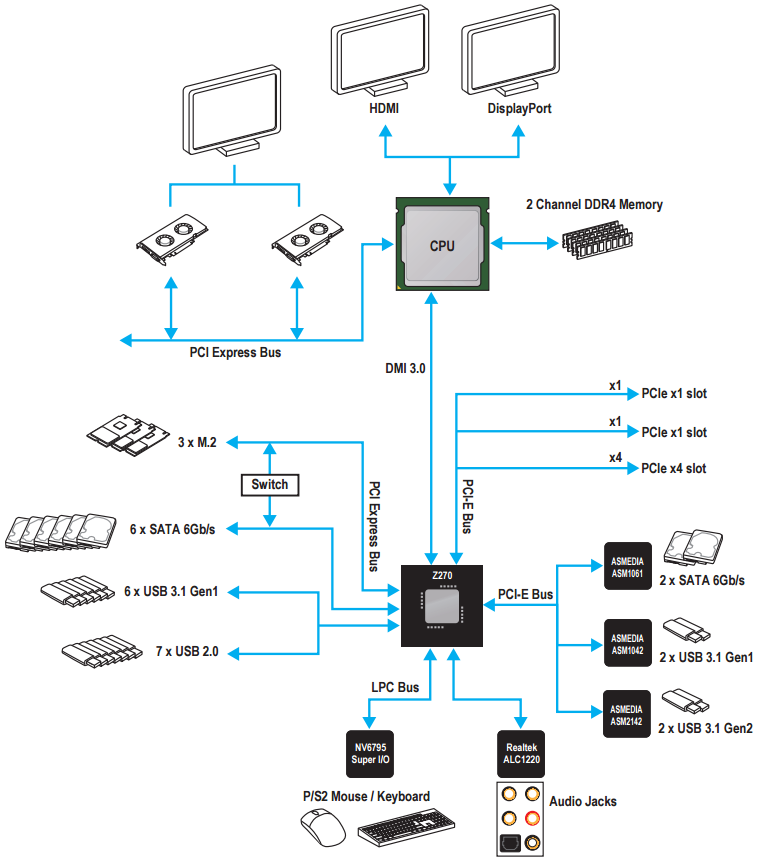
Блок-схема платы:
Система охлаждения материнской платы состоит из трех радиаторов, два из которых соединены тепловой трубкой. Два из трех радиаторов ответственны за отвод тепла от преобразователя питания процессора, третий радиатор отводит тепло от набора системной логики Intel Z270.
Радиаторы преобразователя питания внушают доверия, как в плане размеров/веса, так и в плане выбранной формы:
Судя по всему, производитель несколько пожертвовал внешним видом радиаторов ради их большей эффективности – используются толстые ребра и большое межреберное расстояние, что должно хорошо работать в условиях отсутствия обдува.
А уж с учетом того, что процессоры Skylake/Kaby Lake не отличаются повышенным энергопотреблением – есть основания ожидать, что довести такие радиаторы до перегрева не получится, даже если приложить к этому усилия.
Используются термопрокладки средней толщины, контакт силовых элементов с радиатором хороший, и равномерный по всей площади радиаторов.
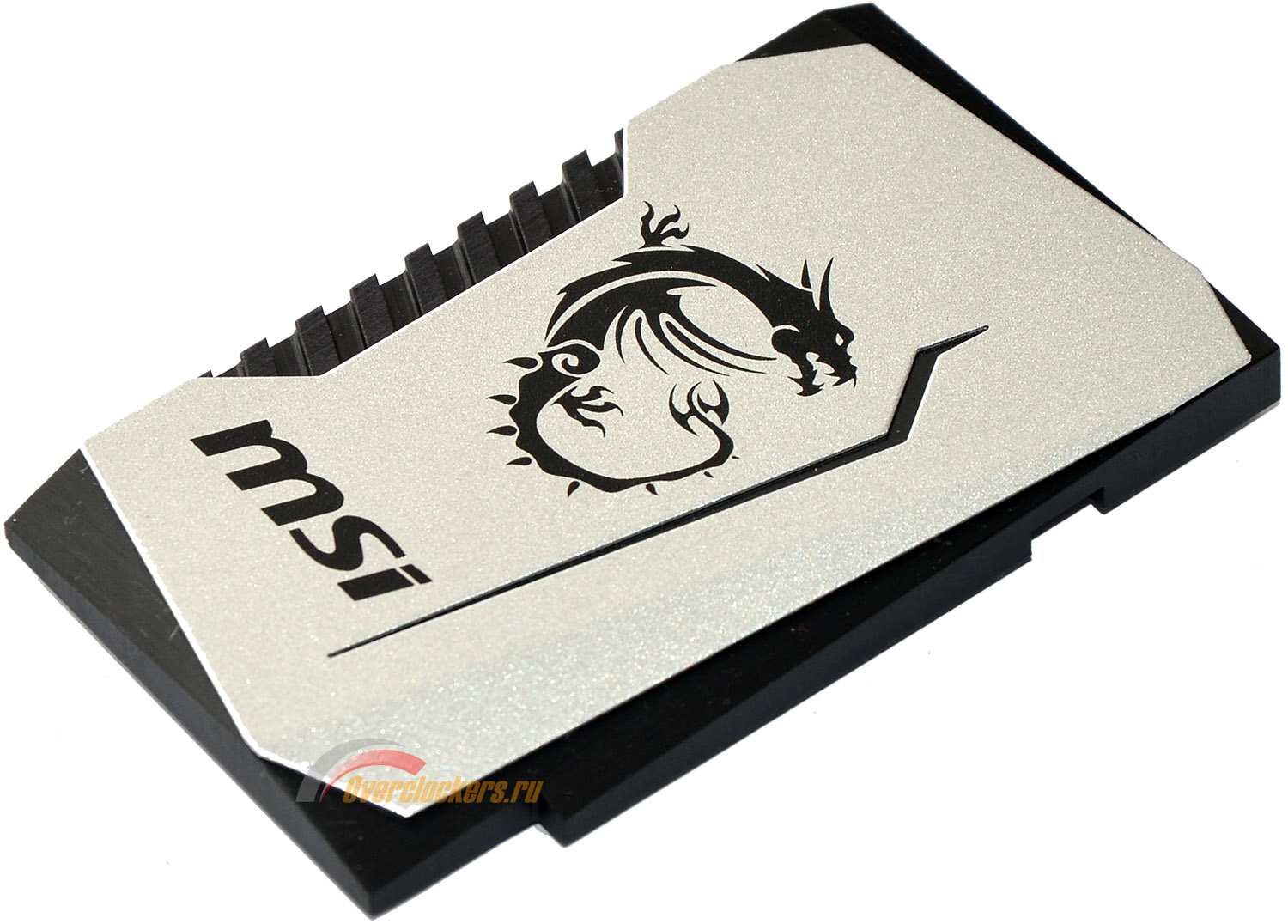
Третий радиатор, ответственный за охлаждение набора системной логики несколько проще, но все же достаточно крупный, чтобы проблем с эффективным теплоотводом не возникло:
К чести производителя, даже тут есть некоторый намек на оребрение, хотя для тепловыделения Z270 это уже излишество.
Используемый термоинтерфейс крайне густой, на грани твердости. Проще всего удаляется соскабливанием.
Основной преобразователь питания выполнен по схеме 10+4+2, десять фаз отведено непосредственно процессору, еще четыре отведены для встроенной графики, и две фазы для встроенного в процессор контроллера памяти.
В преобразователях питания процессора и встроенной графики используются DRMOS микросхемы IR3555 производства International Rectifier, по одной на каждую фазу. В качестве основного шим-контроллера используется IR35201, который в сумме способен предоставить до восьми фаз питания. В случае с MSI Z270 XPower Gaming Titanium контроллер работает по схеме 5+2, далее в дело вступают удвоители фаз IR3599, расположенные с обратной стороны платы.
Двухфазный преобразователь питания контроллера памяти реализован на базе контроллера PV3205 производства ROHM Semiconductor.
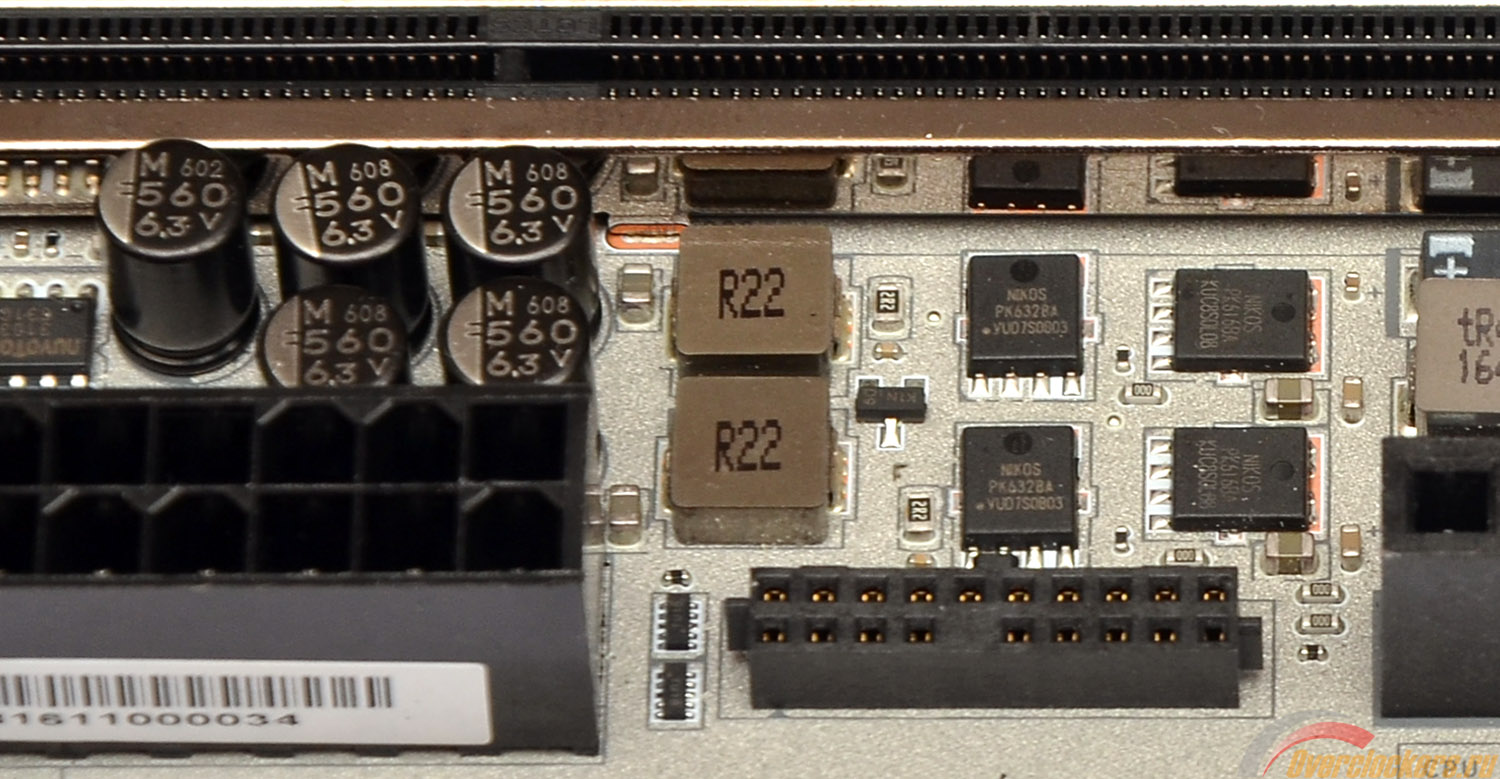
В отличие от преобразователей питания процессора и встроенной графики, тут вместо DRMOS микросхем используются классические транзисторы, по одному Nikos PK616BA и PK632BA на каждую фазу.
Преобразователь питания памяти двухфазный:
Как и в случае с преобразователем контроллера памяти, питание построено на базе PV3205 и транзисторов Nikos PK616BA и PK632BA.
| Поддерживаемые процессоры | Supports 7th/6th Gen Intel Core i3/i5/i7 processors, and Intel Pentium and Celeron processors for Socket LGA 1151 |
| Системная логика | Intel Z270 |
| Оперативная память | 4 x DDR4, двухканальный режим, до 64 Гбайт
Режимы работы: - 7th Gen processors support DDR4 4000(OC)/ 3800(OC)/ 3600(OC)/ 3200(OC)/ 3000(OC)/ 2800(OC)/ 2600(OC)/ 2400/ 2133 МГц - 6th Gen processors support DDR4 3600(OC)/ 3200(OC)/ 3000(OC)/ 2800(OC)/ 2600(OC)/ 2400(OC)/ 2133 МГц Supports Intel Extreme Memory Profile (XMP) |
| Встроенная графика | 1 x HDMI port, supports a maximum resolution of 4096 x 2160 @ 30 Гц (7th CPU), 4096 x 2160 @ 24 Гц (6th CPU), 2560 x 1600 @ 60 Гц
1 x DisplayPort, supports a maximum resolution of 4096 x 2304 @ 24 Гц, 2560 x 1600 @ 60 Гц, 3840 x 2160 @ 60 Гц, 1920 x 1200 @ 60 Гц |
| Слоты расширения | 4 x PCI-e 3.0 x16 slots (support x16/x0/x0/x4, x8/x0/x8/x4, x8/x4/x4/x4 modes);
2 x PCI-e 3.0 x1 slots |
| Поддержка Multi-GPU | SLI в конфигурации двух видеокарт по формуле 3.0 8+8;
CrossFireX в конфигурациях от двух до четырех графических адаптеров по формулам 3.0 8+4+4+4, 8+8+4 или 8+8. |
| Поддержка SATA/RAID | ASMedia ASM1061 Chipset:
- 2 x SATA 6 Гбит/с ports Intel Z270 Chipset: - 6 x SATA 6 Гбит/с ports; - 1 x U.2 port; - Supports PCIe 3.0 x4 NVMe storage; - 3 x M.2 slots (Key M); - Support up to PCIe 3.0 x4 and SATA 6 Гбит/с; - M2_1 slot supports 2242/ 2260 /2280/ 22110 storage devices; - M2_2 & M2_3 slots support 2242/ 2260 /2280 storage devices; - Intel Optane Memory Ready for all M.2 slots Supports Intel Smart Response Technology for Intel Core processors *M.2 and SATA ports maximum support 3 x M.2 PCIe SSDs + 6 x SATA HDDs or 2 x M.2 PCIe SSDs + 8 x SATA HDDs. RAID:
|
| Сеть | 1 x Intel I219-V Gigabit LAN controller;
1 x Intel I211AT Gigabit LAN controller; Support Intel LAN Teaming Technology |
| Аудио | Realtek ALC1220 Codec:
- 7.1-Channel High Definition Audio - Supports S/PDIF output |
| USB | ASMedia ASM2142 Chipset:
- 1 x USB 3.1 Gen2 (SuperSpeed USB 10Gbps) Type-C port on the back panel; - 1 x USB 3.1 Gen2 (SuperSpeed USB 10Gbps) Type-A port on the back panel ASMedia ASM1042 Chipset: - 2 x USB 3.1 Gen1 (SuperSpeed USB) ports available through the internal USB connector) Intel Z270 Chipset: - 6 x USB 3.1 Gen1 (SuperSpeed USB) ports (4 Type-A ports on the back panel, 2 ports available through the internal USB connector); - 7 x USB 2.0 (High-speed USB) ports (3 Type-A ports on the back panel, 4 ports available through the internal USB connectors) |
| Системный мониторинг | Nuvoton NCT6795D |
| Питание материнской платы | ATX 24-pin, 8-pin ATX 12V, 4-pin ATX 12V, 6-pin ATX 12V |
| Разъемы задней панели | 1 x PS/2 порт для клавиатуры/мыши;
1 x кнопка Clear CMOS; 3 x USB 2.0; 2 x LAN; 4 x USB 3.0; 1 x DisplayPort; 1 x HDMI; 1 x USB 3.1 Type-A; 1 x USB 3.1 Type-C; 5 аудио входов/выходов 3.5 мм mini-jack; 1 x оптический S/PDIF |
| Фирменные технологии | Audio Boost 4;
Nahimic 2; Gaming LAN with cFos; Dual LAN; WTFast; Turbo U.2; Intel OptaneTM Memory Ready; Triple Turbo M.2; M.2 Genie; Pump Fan; Smart Fan Control; Mystic Light Extension (RGB); Mystic light SYNC; DDR4 Steel Armor; M.2 Shield; PCI-E Steel Armor; U.2 Steel Armor; M.2 Steel Armor; Golden Plated USB with type A+C; VR Cover; Multi GPU – SLI Technology; Multi GPU – CrossFire Technology; DDR4 Boost; GAME Boost; OC Essentials; OC Engine; Lightning USB; X-Boost; Military Class 5; 7000+ Quality Test; VR Boost; VR Ready; Dragon eye; Xsplit; RAMDisk; Gaming Hotkey; Click BIOS 5; BIOS Flashback+; Dual BIOS |
| Размеры, мм | 305 x 244 |
| Форм-фактор | ATX. |
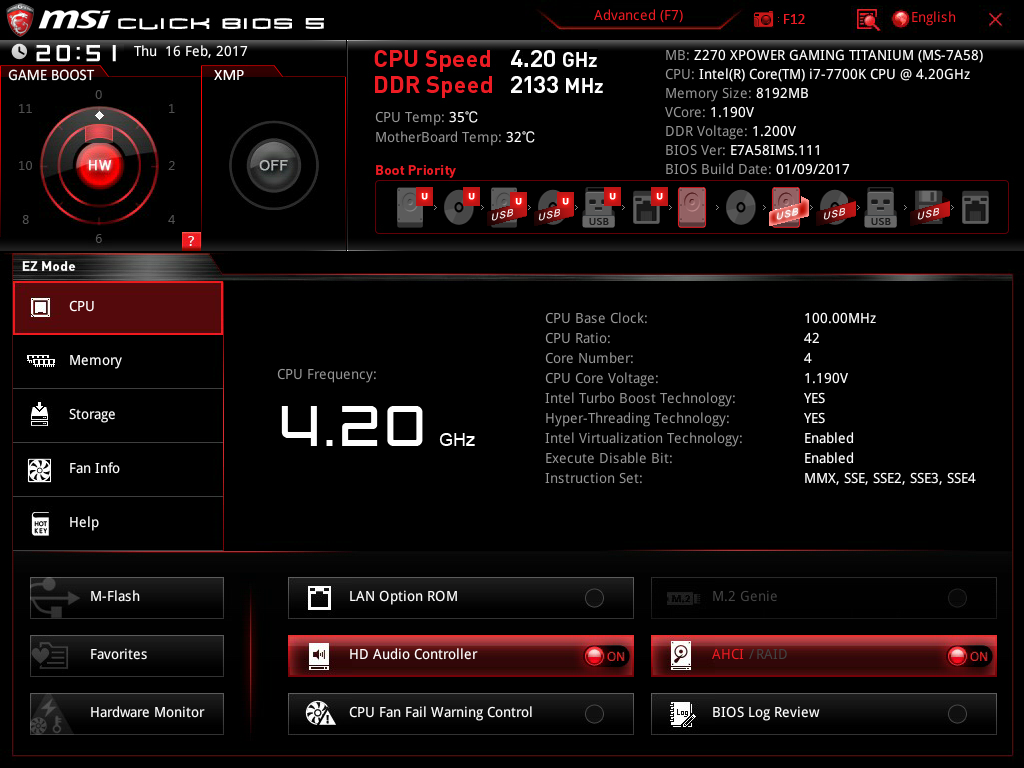
При входе в настройки BIOS первым делом открывается упрощенное меню, знакомо называющееся EZ Mode:
В данном режиме можно ознакомиться с конфигурацией установленного на материнскую плату оборудования, выбрать перечень загрузочных устройств и настроить работу вентиляторов.
Если не окунаться в разгон системы, то дальше этого меню в основном и не придется уходить. Но мы находимся на Overclockers.ru, так что нажмем F7 и перейдем к режиму Advanced Mode.
Данный режим условно разделен на шесть подразделов, самые интересные настройки, разумеется, расположены в разделе Overclocking settings:
По сути, тут собраны все те же настройки, что можно было видеть у материнских плат предыдущих поколений. Управление базовой частотой, управление коэффициентом умножения процессора, дополнительные опции для экстремального разгона.
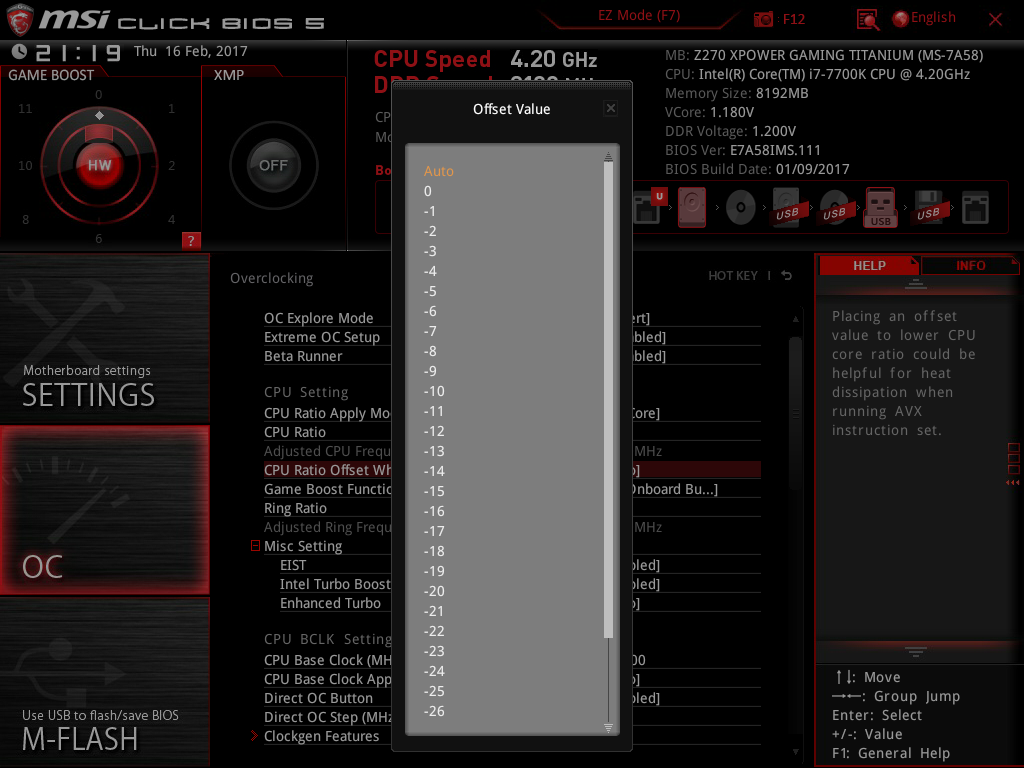
Из относящихся сугубо к Kaby Lake новинок я бы отметил только опцию «CPU Ratio Offset When Running AVX», которая позволяет задать уровень смещения коэффициента умножения процессора при наличии AVX-нагрузки. То есть при значении 0 процессор будет работать на одной частоте независимо от типа нагрузки, а при значении 1 включение AVX нагрузки снизит коэффициент умножения процессора на единицу.
При помощи данной опции можно оптимизировать настройки разгона для разных сценариев эксплуатации компьютера, особенно если процессор не скальпирован, и под его крышкой находится заводской термоинтерфейс Intel.
Из интересных вещей обращает на себя внимание опция «Memory Try It», где материнская плата предлагает несколько заготовленных профилей работы для оперативной памяти:
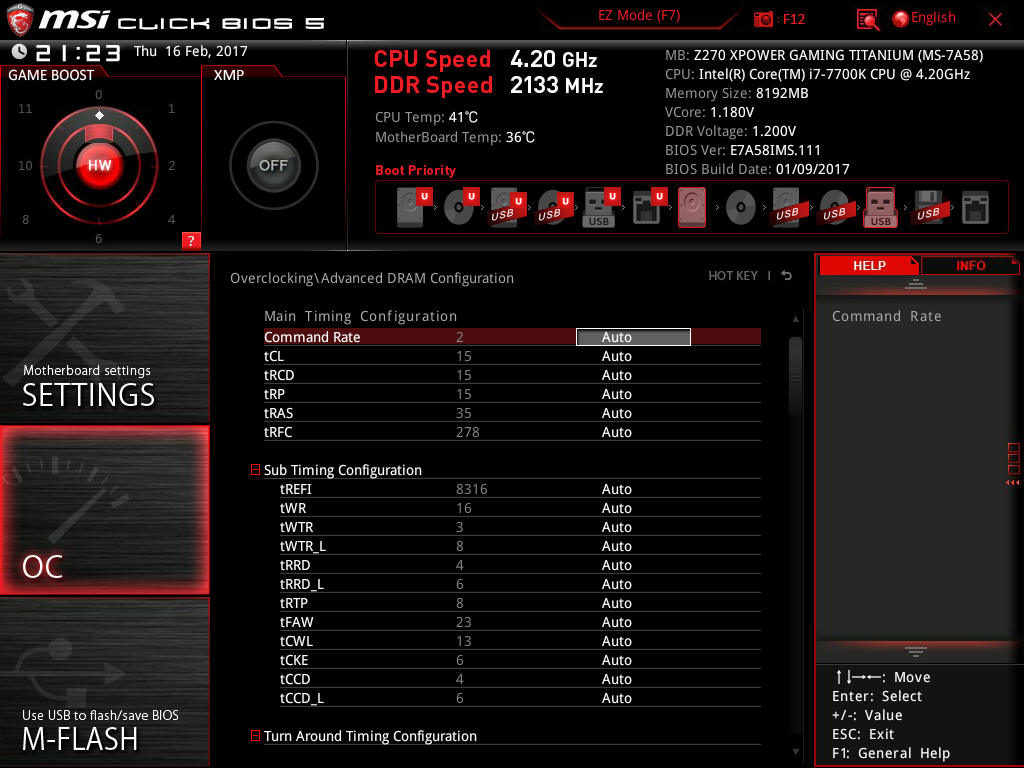
Причем судя по всему, список предлагаемых профилей зависит от установленных модулей памяти. По крайней мере, производителя микросхем памяти материнская плата угадала, действительно Hynix. Для тех же, кто любит задавать настройки памяти вручную, есть большой подраздел Advanced DRAM Configuration:
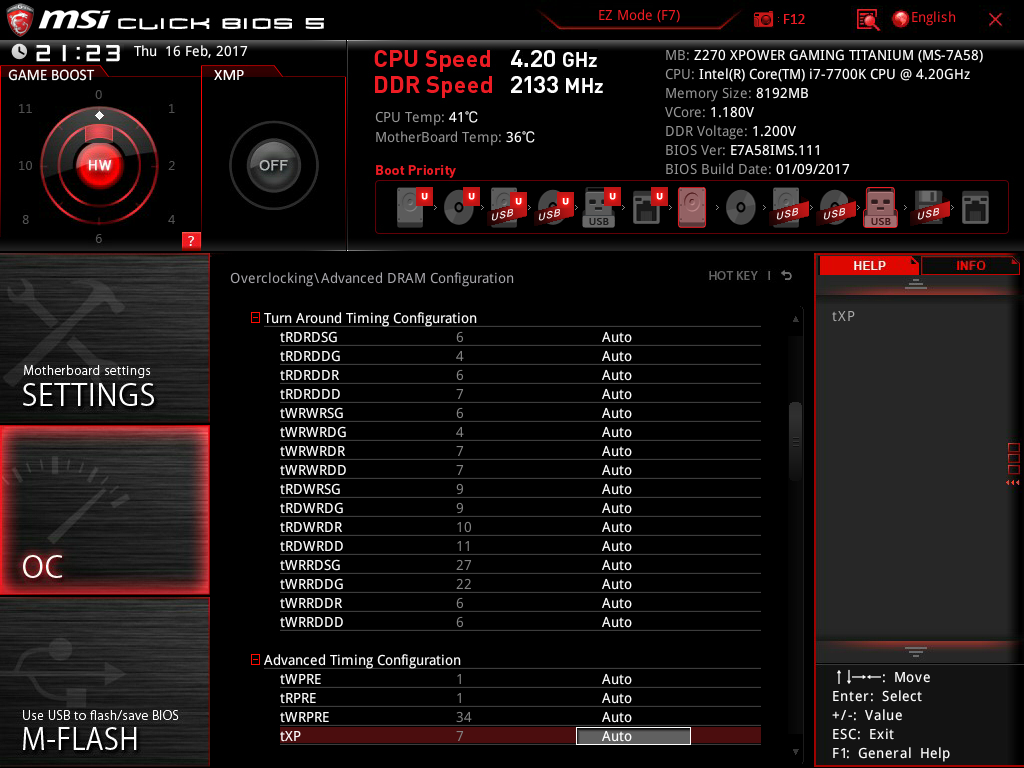
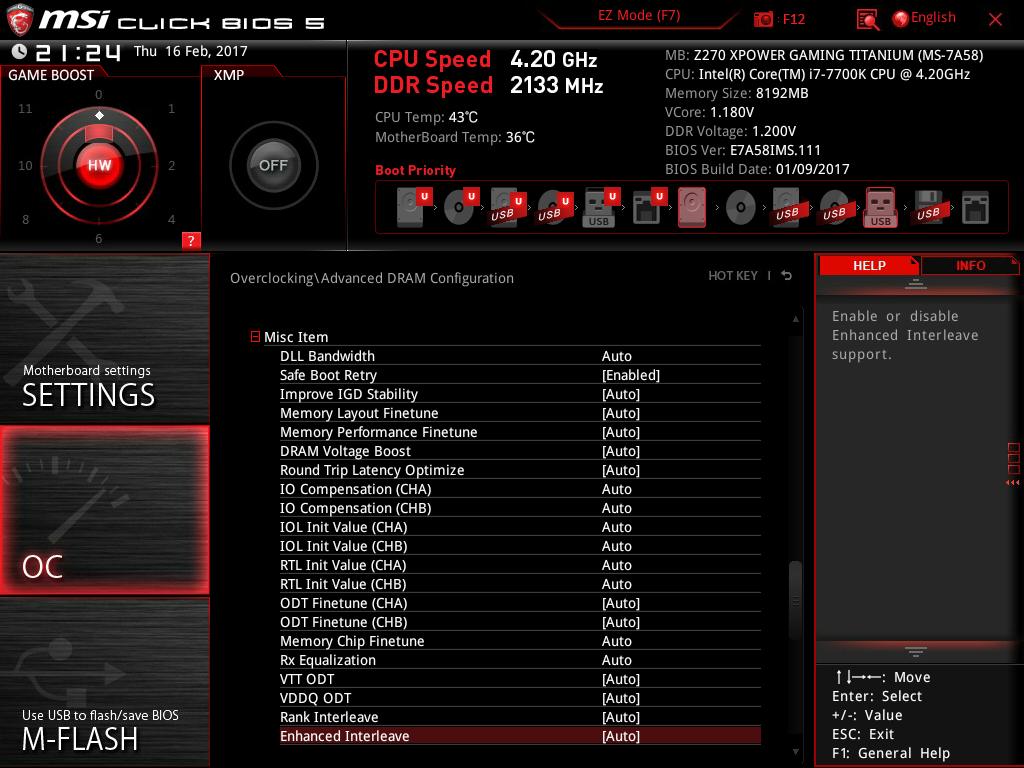
По сути, для неэкстремального разгона, когда речь не идет о борьбе за каждый «попугай», достаточно ограничиться разделами Main Timing Configuration и Sub Timing Configuration.
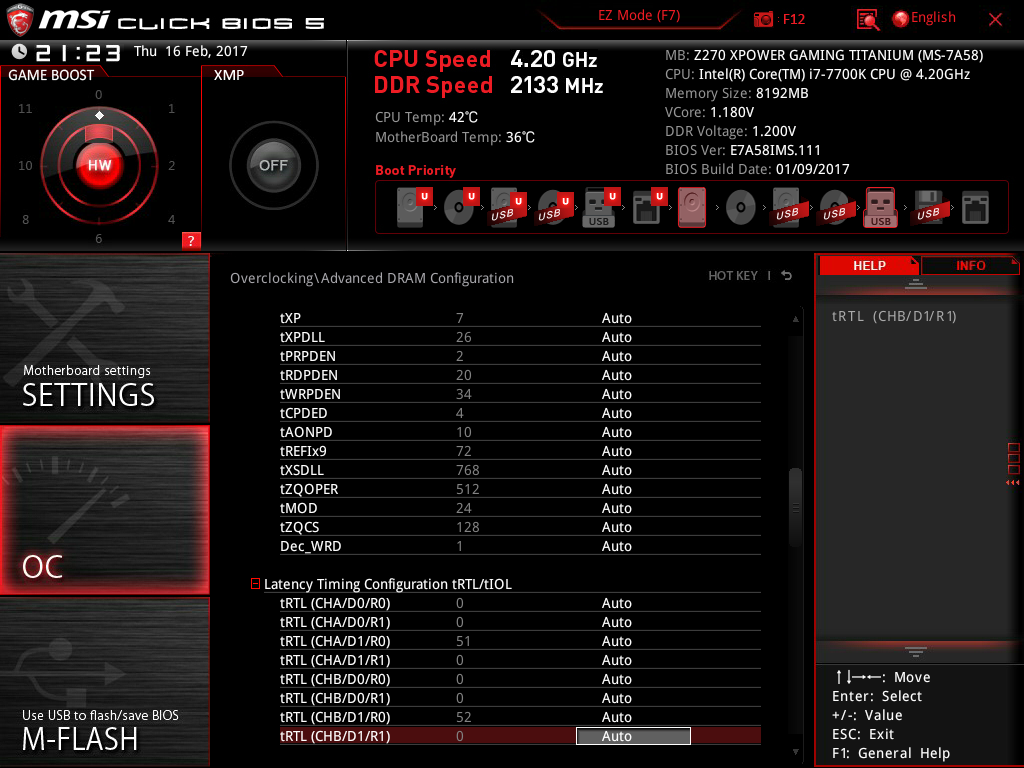
А для любителей более тонкого тюнинга ниже есть великое множество настроек, на подбор которых можно потратить не одну неделю:
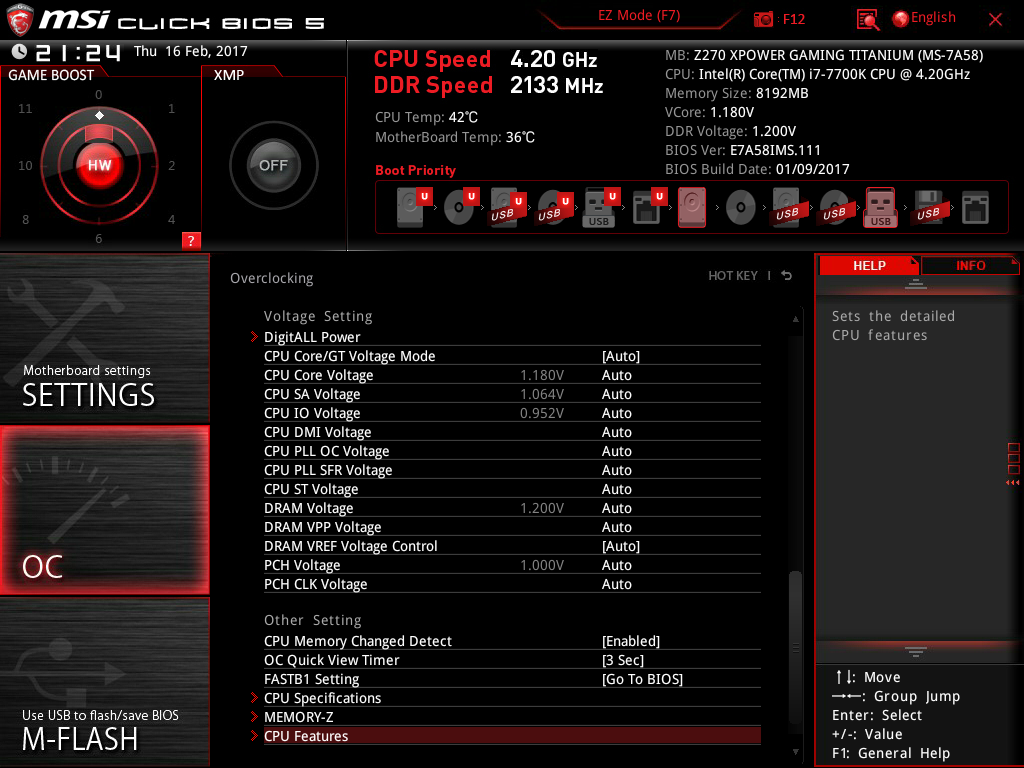
После выхода из настроек памяти можно спуститься вниз основного меню разгона, где собраны настройки по управлению напряжениями:
Перечень доступных для изменения напряжений, и шаг их регулировки:
| Напряжение | Минимальное
значение, В |
Максимальное
значение, В |
Шаг установки, В |
| CPU Core Voltage | 0.6 | 2.155 | 0.005 |
| CPU GT Voltage | 0.6 | 2.155 | 0.005 |
| CPU SA Voltage | 0.6 | 2.0 | 0.01 |
| CPU IO Voltage | 0.6 | 2.0 | 0.01 |
| CPU DMI Voltage | 0.6 | 2.0 | 0.01 |
| CPU PLL OC Voltage | 0.6 | 2.0* | 0.01 |
| CPU PLL SFR Voltage | 0.9 | 1.5 | 0.015 |
| CPU ST Voltage | 0.6 | 2.0 | 0.01 |
| DRAM Voltage | 0.6 | 2.2 | 0.01 |
| DRAM VPP Voltage | 1.240 | 3.770 | 0.01 |
| PCH Voltage | 0.6 | 2 | 0.01 |
Разумеется, как и подобает статусу продукта, перечень доступных для изменения напряжений, а также диапазон их регулировки можно назвать исчерпывающими для любого разгона, включая экстремальный.
Часть настроек разгона, помимо основного меню, спрятана в дополнительных подразделах. Есть подраздел с дополнительными настройками для лучшего разгона базовой частоты:
Есть раздел настроек, посвященный управлению преобразователями питания:
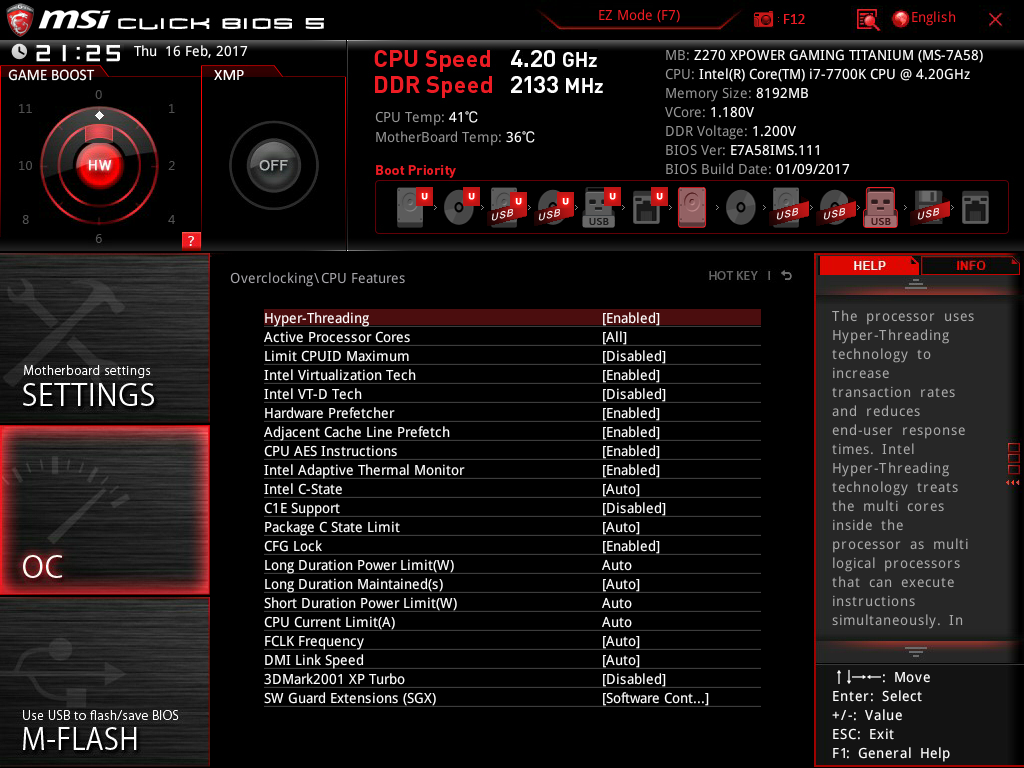
Предусмотрен раздел с настройками поддерживаемых процессором технологий, а также с управлением его лимитов потребления:
В целом, подводя итоги по UEFI меню можно отметить, что перечень доступных для изменения настроек не вызывает претензий, да и к удобству организации меню претензий нет, все на своих местах.
В данном подразделе статьи можно ознакомиться с возможностями материнских плат в плане управления скоростью вращения вентиляторов.
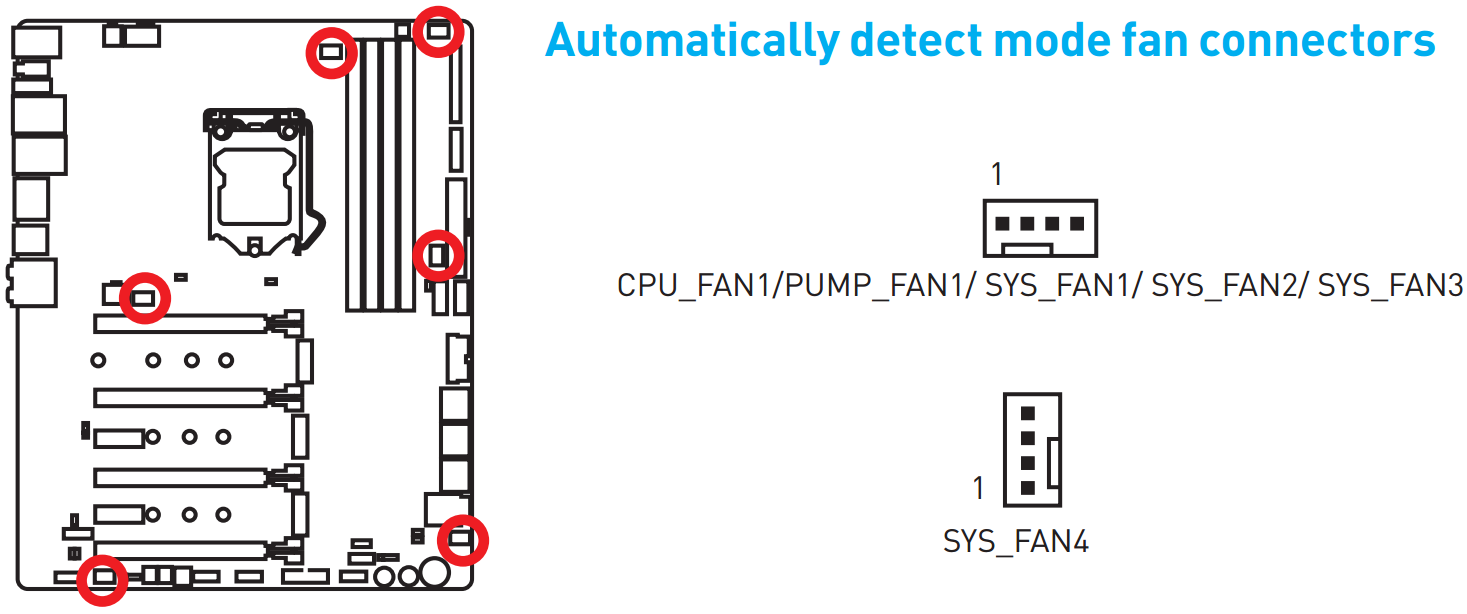
Расположение разъемов для подключения вентиляторов на MSI Z270 XPower Gaming Titanium:
Всего в распоряжении материнской платы находится шесть разъемов для подключения вентиляторов, все шесть разъемов полноразмерные 4-pin, и поддерживают как ШИМ-управление скоростью вращения, так и регулировку изменением напряжения питания.
Что касается удобства расположения разъемов, в неудобном/труднодоступном для собранного компьютера месте находятся только один разъем из шести – SYS_FAN1, расположенный над верхним графическим портом, остальные разъемы распределены около краев платы, и доступ к ним не должен вызывать проблем.
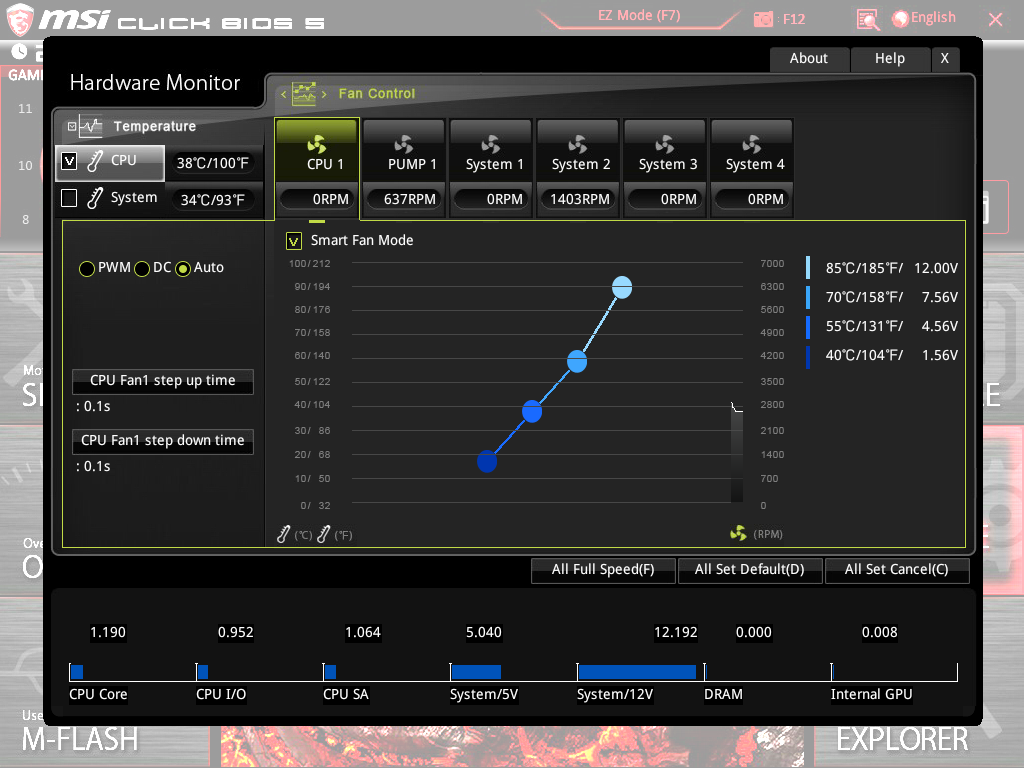
Настройки по управлению скоростью вращения вентиляторами содержатся в разделе Hardware Monitor:
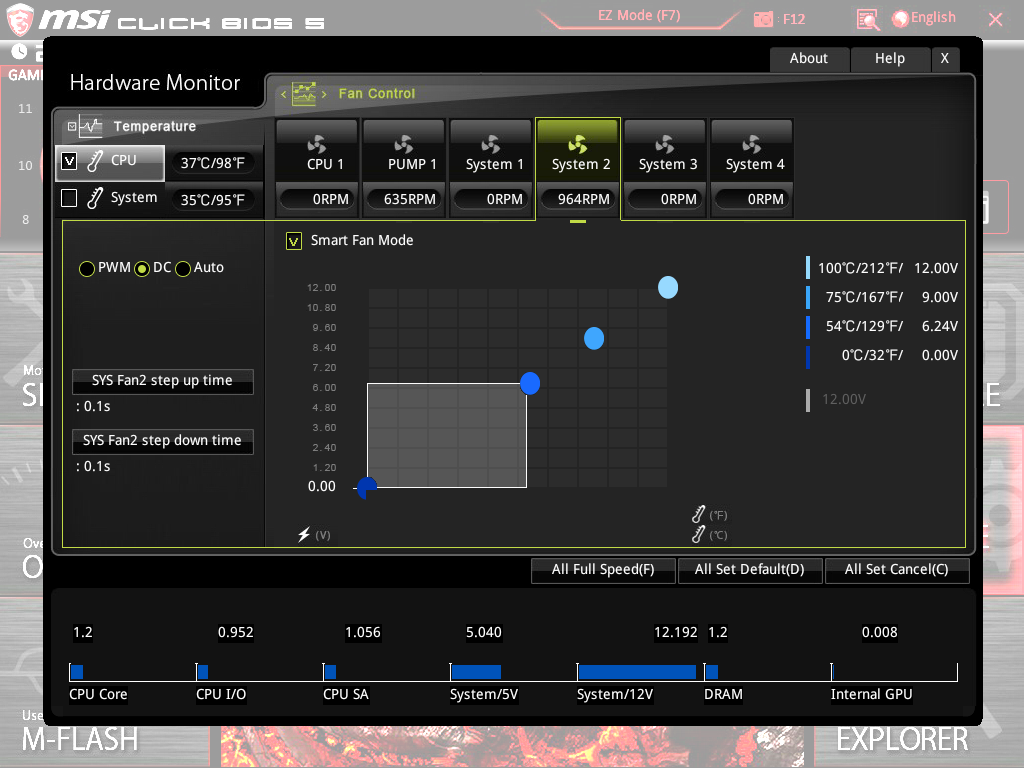
Меню предельно упрощено для конечного пользователя, каких-либо профилей, кроме установленного материнской платой по умолчанию тут нет, для регулировки скорости вращения вентилятора пользователю предлагается только задать кривую температура/скорость вращения по четырем точкам. Для вентиляторов можно выбрать режим управления PWM или DC на выбор. При настройках Auto, PWM-вентиляторы будут автоматически работать в режиме PWM, а вентиляторы без поддержки PWM – в режиме DC.
Из дополнительных настроек можно отметить разве что опции step up time и step down time, позволяющие «затормозить» реакцию вентиляторов на изменение температуры, чтобы сделать разгон-торможение вентиляторов более сглаженным. Еще из интересного я бы отметил, что если зажать мышью точку графика в режиме DC, то вместо мифических процентов, материнская плата покажет уровень устанавливаемого для точки графика напряжения:
Собственно, диапазон доступных регулировок от 0 до 12 В, чего еще можно желать? И, судя по всему, материнская плата не врет, при установке 0 вентилятор останавливается полностью, без попыток каких-либо подергиваний. Отмечу, что настройки применяются «на лету», без необходимости перезагрузки системы на промежуточных этапах. Переместил точку графика – вентилятор сразу «отзывается».
По результатам проверки возможностей регулировки, во всех шести разъемах (включая разъем для подключения помпы) материнская плата смогла управлять скоростью вращения вентиляторов в диапазоне от максимальной и вплоть до полной остановки. Для полного счастья можно было бы пожелать разве что возможности привязки скорости вращения вентиляторов к внешним температурным датчикам, тогда управление вентиляторами можно было бы назвать лучшим среди всех конкурентов. Но, и в текущем исполнении материнская плата хороша.
Тестирование MSI Z270 XPower Gaming Titanium проводилось на следующей конфигурации:
Наличие внешнего тактового генератора позволяло надеяться на неплохие возможности разгона, поэтому грех было бы не проверить, на что материнская плата способна.
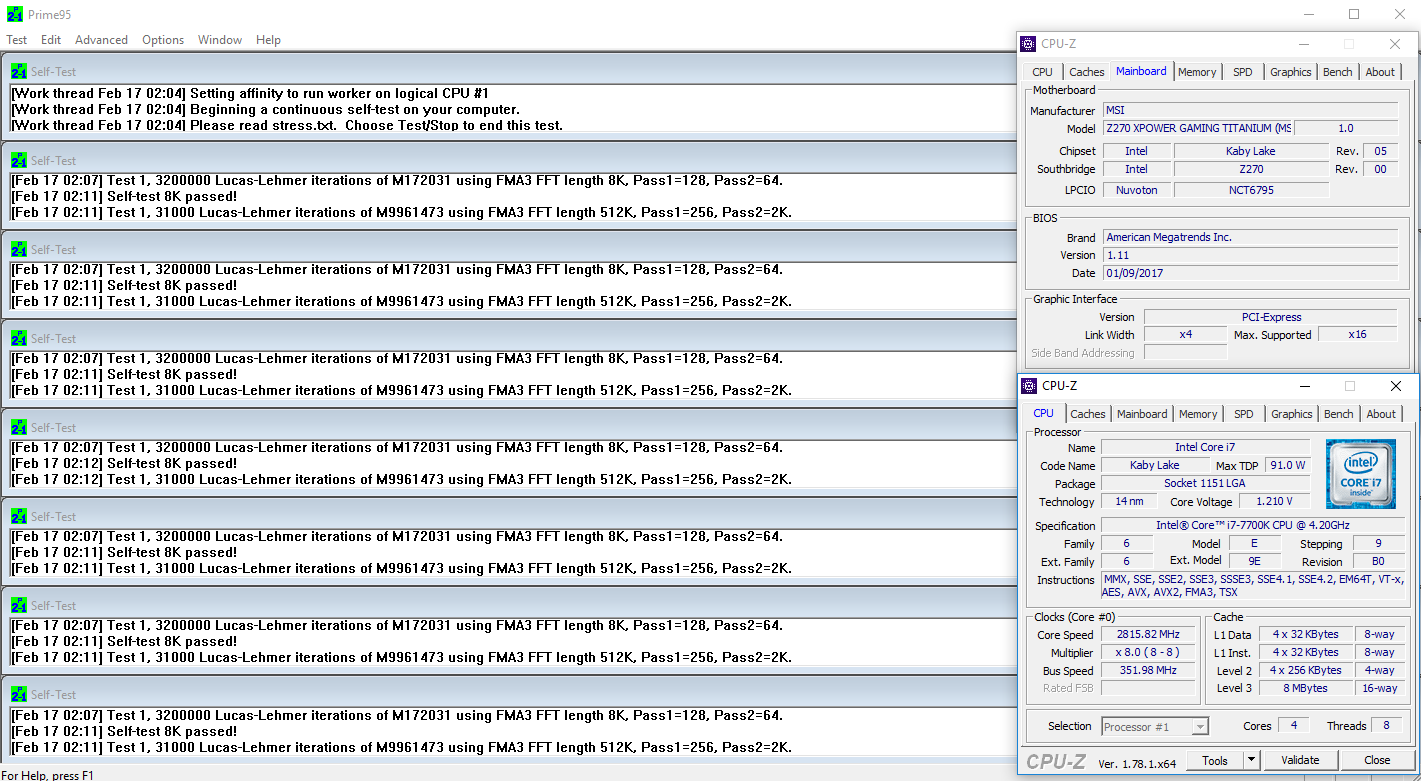
Коэффициенты умножения процессора и кэша были установлены в значения X8, также в режим DDR4-800 была выставлена оперативная память. По итогам экспериментов, результат ранее не подвергавшегося тестам Core I7 7700K составил весьма неплохие 352 МГц:
В целом, каких-либо проблем в процессе разгона не возникло, при переразгоне материнская плата после неудачной попытки старта самостоятельно уходила в перезагрузку, и стартовала с настройками по умолчанию.
Перед тем, как приступить к разгону оперативной памяти, было проверено, насколько точно материнская плата задает напряжение питания памяти:
| Установлено
в UEFI, В |
Напряжение
в простое, В |
Напряжение
под нагрузкой, В |
| 1.2 | 1.2 | 1.201 |
| 1.35 | 1.350 | 1.351 |
Замеры производились при помощи мультиметра Mastech MY64. Как показали тесты, материнская плата в установке напряжения питания памяти предельно точна. Видимо, при наличии легкодоступных точек для замера напряжений у производителя нет мотивации «подкручивать» значения с целью показывать лучшие результаты на фоне конкурентов при одинаковых установленных в BIOS настройках.
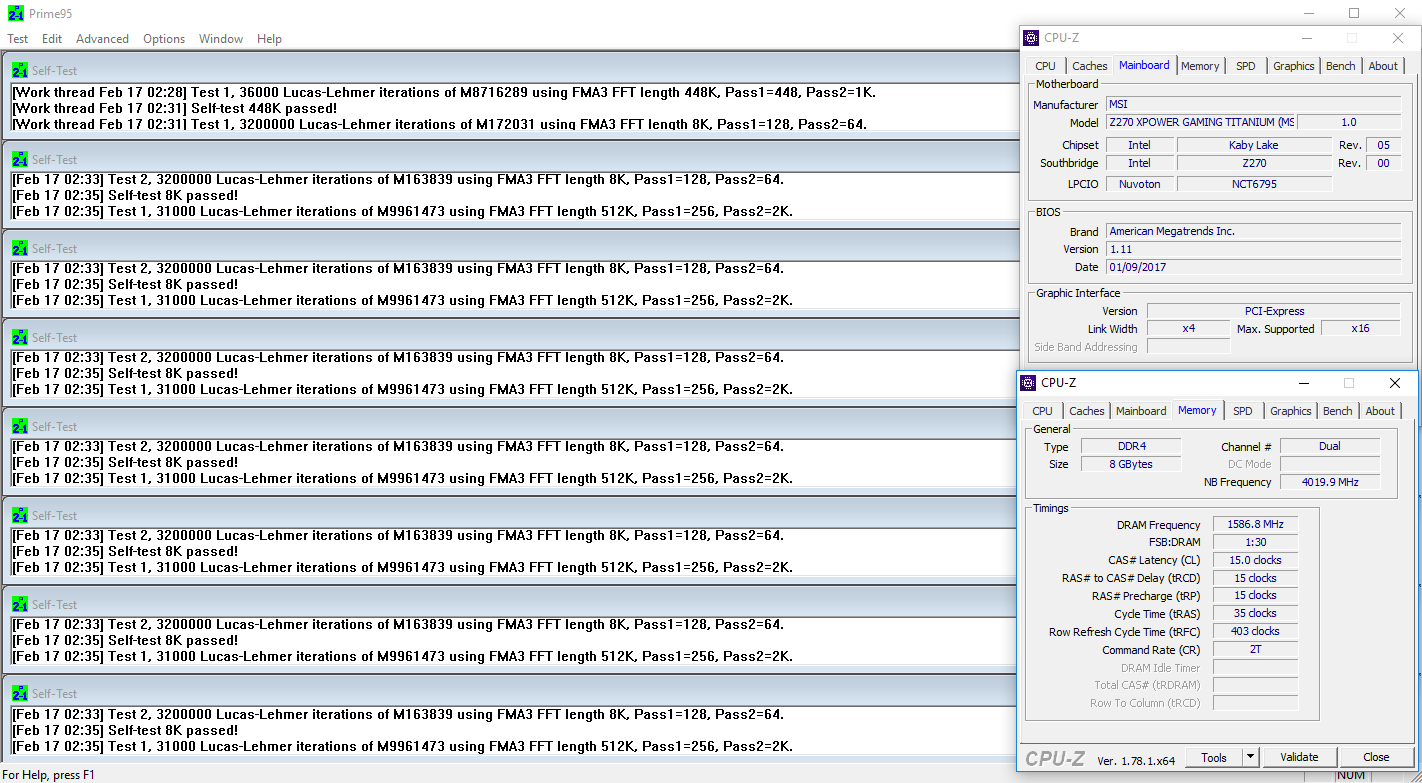
Что касается разгона, то стендовый комплект памяти G.Skill Ripjaws4 F4-3000C15Q-16GRR остановился на частоте 3174 МГц, что для данного комплекта памяти пока является лучшим достигнутым результатом.
Ранее, максимум, что удавалось «выжать» из данного комплекта памяти, была цифра 3160 МГц. Помимо ручного разгона была предпринята попытка задействовать профили «Memory Try It», однако режим DDR4-3200 не покорился и с ними.
Перед тем, как приступить к разгону, не мешает проверить, как работают режим Load-Line Calibration, и подобрать оптимальный:
| Напряжение | Установлено, В | Без нагрузки,
замер мультиметром, В |
Под нагрузкой,
замер мультиметром, В |
Без нагрузки,
программный мониторинг, В |
Под нагрузкой,
программный мониторинг, В |
| CPU Vcore,
Load Line calibration Auto |
1.2 | 1.202 | 1.198 | 1.2-1.21 | 1.2-1.21 |
| CPU Vcore,
Load Line calibration Mode 1 |
1.2 | 1.206 | 1.241 | 1.21 | 1.248 |
| CPU Vcore,
Load Line calibration Mode 2 |
1.2 | 1.204 | 1.215 | 1.21 | 1.219 |
| CPU Vcore,
Load Line calibration Mode 3 |
1.2 | 1.202 | 1.198 | 1.2-1.21 | 1.2-1.21 |
| CPU Vcore,
Load Line calibration Mode 4 |
1.2 | 1.197 | 1.16 | 1.2 | 1.171 |
| CPU Vcore,
Load Line calibration Mode 5 |
1.2 | 1.196 | 1.146 | 1.2 | 1.152 |
| CPU Vcore,
Load Line calibration Mode 6 |
1.2 | 1.194 | 1.132 | 1.19-1.2 | 1.142 |
| CPU Vcore,
Load Line calibration Mode 7 |
1.2 | 1.189 | 1.1 | 1.19 | 1.114 |
| CPU Vcore,
Load Line calibration Mode 8 |
Отсутствие стабильности под нагрузкой | ||||
Замеры производились при помощи мультиметра Mastech MY64. Оптимальным выглядит использование режима Mode 3, что интересно – его же материнская плата и выставила по умолчанию. Для дальнейшего разгона использовался режим Mode 3. Из дополнительных особенностей можно отметить, что программный мониторинг весьма точен, отклонения от результатов замеров мультиметром не велики.
Начать эксперименты по разгону было решено с Core I7 7700K, который был предоставлен вместе с материнской платой в комплекте. Первые же эксперименты показали, что термоинтерфейс под крышкой оставляет желать лучшего, и процессор склонен к раннему перегреву, переваливая далеко за 90 градусов уже при напряжении питания 1.265 В. Итого, результат разгона составил весьма скромные 4718 МГц:
Замеры потребления с 8-pin разъема при этом показали значение всего 126 Вт. Вот такой вот Kaby Lake.
Замер температур осуществлялся при помощи термопары K-типа и мультиметра Mastech MY64, температура воздуха в помещении на момент замера ~21-22 градуса по Цельсию.
Радиаторы преобразователя питания были максимально закрыты от потоков воздуха, идущего от системы охлаждения процессора, но даже это не привело к существенному нагреву элементов платы, максимальная температура радиатора преобразователя питания процессора, достигнутая по итогам получасового теста в LinX составила всего 40 градусов. Крупные радиаторы, с толстыми ребрами, да еще и окрашенными в черный цвет явно делают свое дело.
Тестирование встроенного звука производилось при помощи RightMark Audio Analyzer 6.4.1 в режимах 16 бит / 44.1 КГц и 24 бит / 96 КГц. Используемый на материнской плате кодек – Realtek ALC1220.
16 бит / 44.1 КГц:
| Тест | Результат | Оценка |
| Неравномерность АЧХ (в диапазоне 40 Гц - 15 кГц), дБ | +0.02, -0.07 | Отлично |
| Уровень шума, дБ (А) | -95.1 | Отлично |
| Динамические диапазон, дБ (А) | 95.1 | Отлично |
| Гармонические искажения, % | 0.0049 | Очень хорошо |
| Гармонические искажения + шум, дБ(A) | -81.7 | Хорошо |
| Интермодуляционные искажения + шум, % | 0.023 | Хорошо |
| Взаимопроникновение каналов, дБ | -92.0 | Отлично |
| Интермодуляции на 10 кГц, % | 0.0073 | Отлично |
| Общая оценка | Очень хорошо |
24 бит / 96 КГц:
| Тест | Результат | Оценка |
| Неравномерность АЧХ (в диапазоне 40 Гц - 15 кГц), дБ | +0.02, -0.07 | Отлично |
| Уровень шума, дБ (А) | -105.0 | Отлично |
| Динамические диапазон, дБ (А) | 106.4 | Отлично |
| Гармонические искажения, % | 0.0048 | Очень хорошо |
| Гармонические искажения + шум, дБ(A) | -82.6 | Хорошо |
| Интермодуляционные искажения + шум, % | 0.019 | Очень хорошо |
| Взаимопроникновение каналов, дБ | -93.6 | Отлично |
| Интермодуляции на 10 кГц, % | 0.0046 | Отлично |
| Общая оценка | Очень хорошо |
MSI Z270 XPower Gaming Titanium показала неплохие результаты в тестах встроенного звука. Сравнивая результаты с протестированными ранее Z270 платами ASUS и материнскими платами предыдущих поколений различных производителей, подтверждаются выводы, что новый звуковой кодек Realtek действительно превосходит ушедшего на покой ALC1150. Если кому интересны полные версии отчетов RMAA, то их можно скачать одним архивом.
Помимо «цифровых» результатов, была предпринята попытка и просто послушать музыку, подключив наушники Pioneer SE-M290. Каких-либо дополнительных настроек звука после подключения наушников не всплыло, но судя по результатам прослушивания – материнская плата определить наушники смогла, и встроенный усилитель для наушников вероятнее всего задействовала. По крайней мере, пиковые значения громкости для ушей были не комфортны. Что касается впечатлений о прослушивании – на мой взгляд придраться не к чему, независимо от установленных настроек громкости звук чистый в наушниках чистый, без каких-либо лишних призвуков и фоновых шумов.
По результатам тестирования MSI Z270 XPower Gaming Titanium проявила себя с лучшей стороны. Тут можно отметить и эффектный внешний вид, и обилие различных интерфейсов, и наличие множества упрощающих жизнь оверклокера функций, таких как удобные точки замера напряжений, кнопки включения/перезагрузки системы, индикатор POST-кодов, и дочерняя плата OC Dashboard, позволяющая менять настройки разгона «на лету».
Кроме того, материнская плата отличается грамотно реализованными функциями управления вентиляторами, а также показала хорошие результаты разгона и хорошую предсказуемость при разгоне компонентов. Некоторой ложкой дегтя можно назвать склонность модели к завышению напряжения PLL OC, но по сути сейчас идут только первые месяцы для продуктов на базе Z270, наверняка со временем появится не одна новая версия BIOS, где данную проблему могут исправить.
Плюсы MSI Z270 XPower Gaming Titanium:
Минусы модели:
Страница материнской платы MSI Z270 XPower Gaming Titanium на официальном сайте производителя:
Выражаем благодарность: