Ни для кого не секрет, что производители системных плат активизировались задолго до появления в продаже процессоров Intel Kaby Lake. И когда состоялся их анонс, практически все крупные компании представили обновленные версии моделей на чипсете Intel Z270.
Но при выборе материнской платы для новых процессоров всегда встает вопрос дополнительных функций и преимущества одних решений перед другими. Пользователи, озадаченные вопросом апгрейда, подбирают модели под свои запросы, анализируют и сравнивают.
С другой стороны, в этом году компания Intel преподнесла приятный сюрприз – для поколения Kaby Lake достаточно и старой платы на чипсете Intel Z170. Тогда чем же могут привлечь новые модели на Intel Z270? Пожалуй, у каждого производителя есть свой ответ на данный вопрос и свои фишки.
Ранее мы уже познакомились с материнскими платами MSI Z270 Gaming M5, ASRock Fatal1ty Z270 Gaming K6, ASUS ROG Maximus IX Formula, ASUS ROG Strix Z270F Gaming и ASUS Prime Z270-A. Теперь же изучим еще одно предложение MSI, при помощи которого компания надеется доказать состоятельность нового чипсета – MSI Z270 Gaming M7.
Зачастую характеристики схожих по цене системных плат близки друг к другу, но бывают и исключения. Одним из таких является модель MSI Z270 Gaming M7. Говоря «исключения», я подразумеваю нестандартное решение, отличающее продукт от остальных.
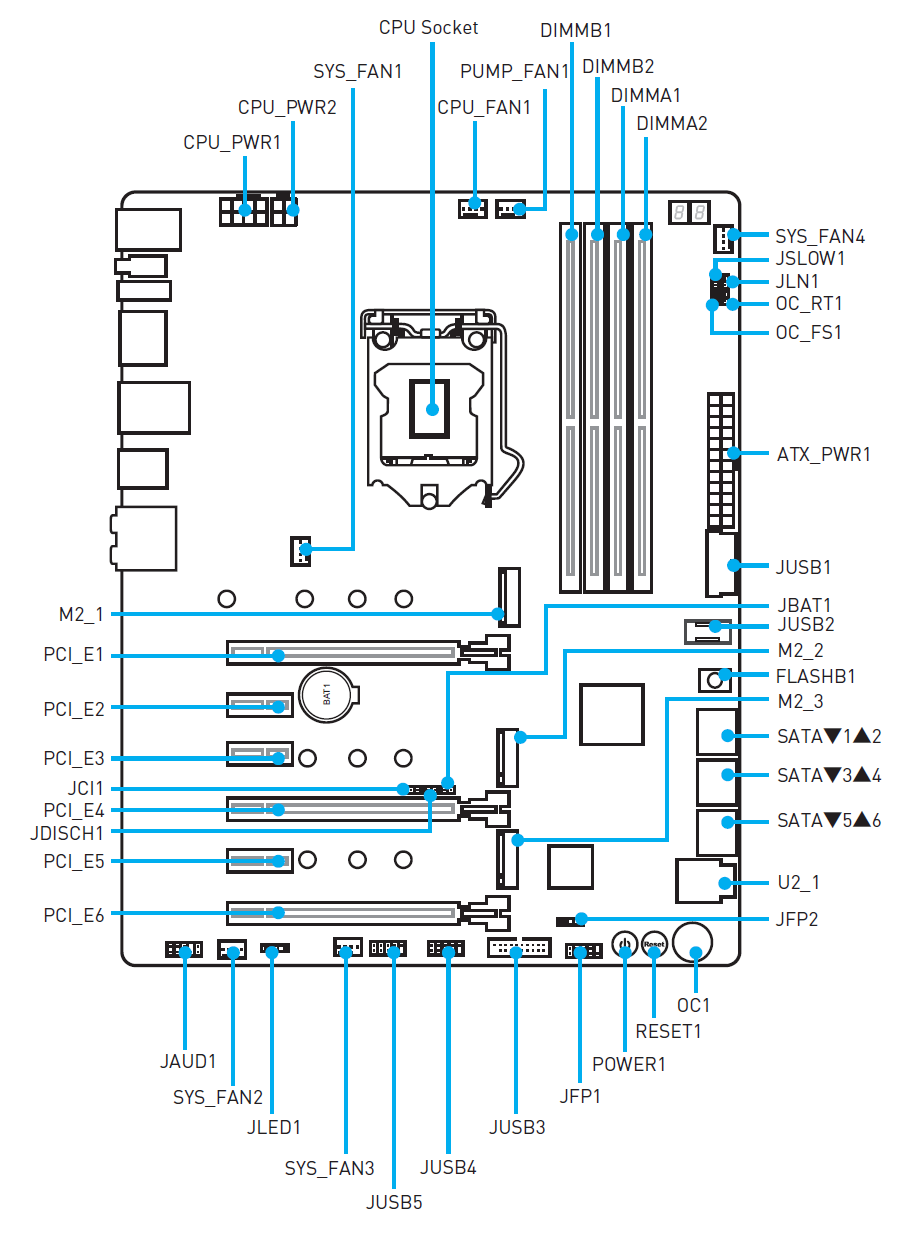
В данном случае речь идет о подключении слотов PCI-e 16x. Физически они все х16,но к верхнему подводятся все контакты 16х, а ко второму только 8х, хотя он выглядит так же, как и первый. Наконец, последний слот подключен к процессору, а не PCH, как это сделано на подавляющем числе других материнских плат.
В итоге на MSI Z270 Gaming M7 три слота расширения 16х с подключением 16х-0х-0х, 8х-8х-0х или 8х-4х-4х. Такой способ разделения линий PCI-e, исходящих из процессора, оптимален, но встречается редко.
Раз инженеры решили задействовать все процессорные линии для видеокарт, то оставшиеся делят между собой линии PCH. В таком случае уже без разницы, какой разъем установлен на плату, U.2 или М.2., все они будут ограничены по скорости шиной DMI.
К сожалению, до тех пор, пока компания Intel не добавит еще контроллеров PCI-e в процессор, говорить о полноценном подключении устройств NVMe не приходится.
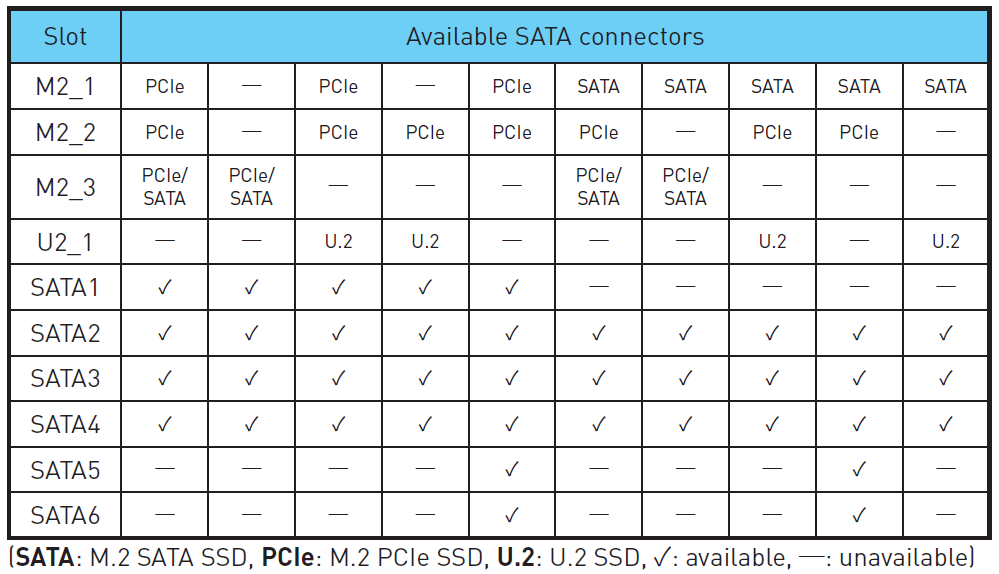
Кстати, MSI Z270 Gaming M7 может похвастать тремя разъемами М.2, два из которых совместимы с PCI-e/SATA, а средний только с устройствами PCI-e. Схема подключения, как всегда, исключающая. Задействовали один М.2 – отключается пара SATA.
В приведенной выше таблице легко найти все комбинации, но следует предупредить о самом нижнем разъеме М.2. Он и еще U.2 и SATA 5/6 делят общую пропускную способность.
При беглом осмотре материнской платы MSI поражаешься числу всевозможных примочек, как полезных, так и редко используемых.
Например, шесть разъемов для вентиляторов – несомненно, полезная характеристика. Пять из них предназначены для вертушек, а один, специальный – для помп водяного охлаждения.
С последним разъемом у меня возник вопрос. Причем ни в инструкции на сайте, ни в руководстве пользователя ответа на него не нашлось. Какой же максимальный ток он готов отдать? С помпами типа DDC никаких проблем, а D5 вряд ли вытянет. Дотошный покупатель обнаружит ответ в пресс-материалах на сайте и это будет… правильно, до 2 А.
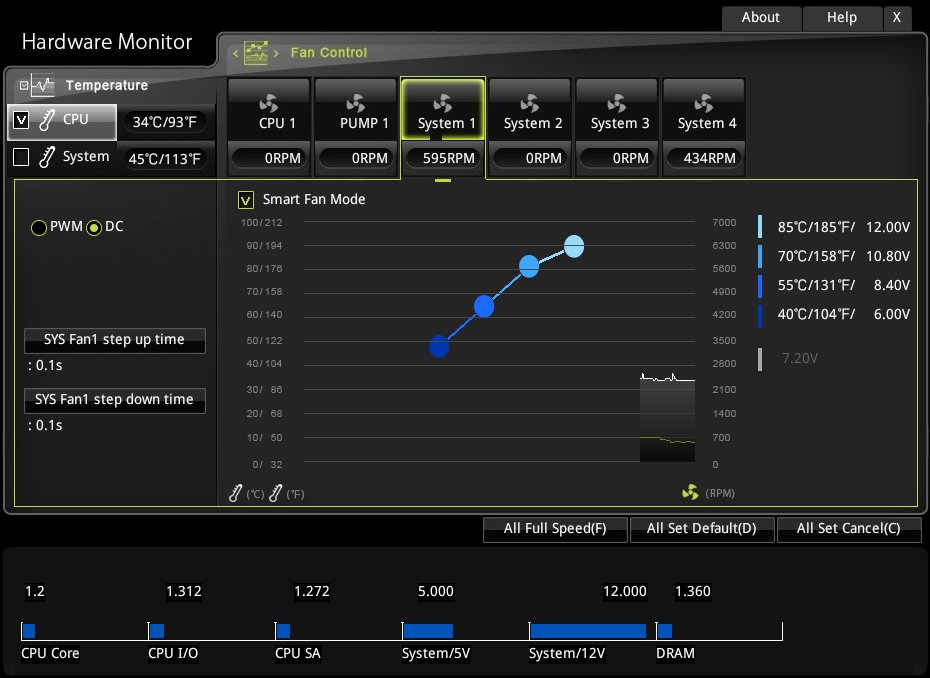
Все разъемы для вентиляторов поддерживают «умные» режимы управления: на выбор с PWM и без, в зависимости от температуры процессора или печатной платы.
Кроме того, либо в BIOS, либо в операционной системе можно проверить минимальную частоту вращения крыльчаток на старте и максимальную, и относительно этих данных выстроить график оборотов по нескольким точкам.
Контроллер Asmedia USB 3.1 обновился до версии 2142 (прежняя – 1142) и теперь может передавать данные со скоростью до 10 Гбит на одно устройство (вместо 8 Гбит) или по 8 Гбит на два устройства (вместо 4 Гбит на каждое).
Исчезли SATA Express. Вроде бы невостребованный протокол, но он был обратно совместим с SATA, а значит можно распрощаться с возможностью полного подключения устройств SATA Express.
В модификации MSI Z270 Gaming M7 предусмотрено три порта USB 3.1. Прежде чем расписать их, сделаю небольшую ремарку.
В последнее время синие порты USB 3.0 стали называть USB 3.1 Gen 1, и это правильное, хотя и непривычное наименование. Произошло это из-за смены спецификаций, когда все USB 3.0 переименовали в USB 3.1 Gen 1, так теперь и нужно их называть. По факту это одинаковые стандарты, ведь что USB 3.0, что USB 3.1 Gen 1 выдают до 5 Гбит/с.
Мне же привычнее называть интерфейс USB 3.1 Gen 2, который выдает до 10 Гбит/с, как USB 3.1, и USB 3.1 Gen 1 как USB 3.0. Далее следует об этом помнить.
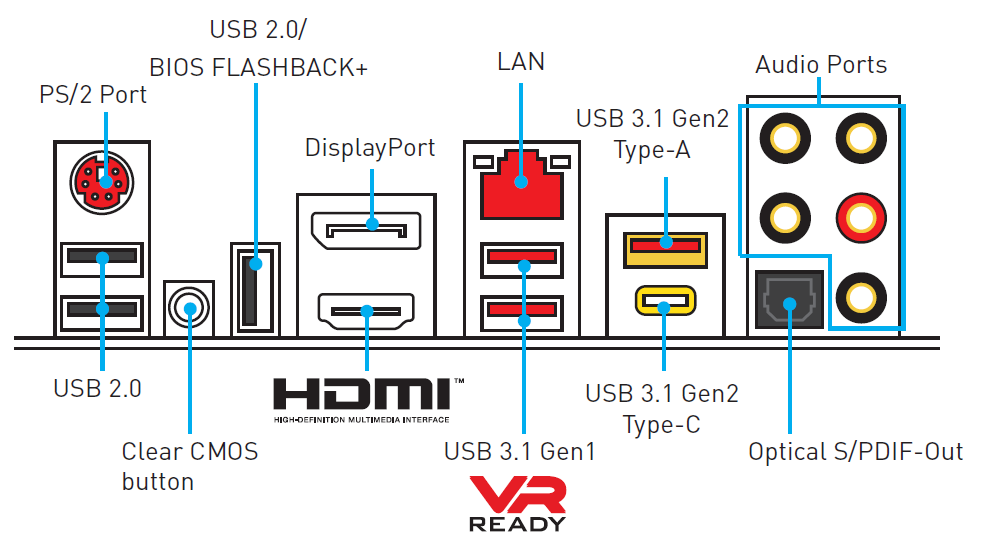
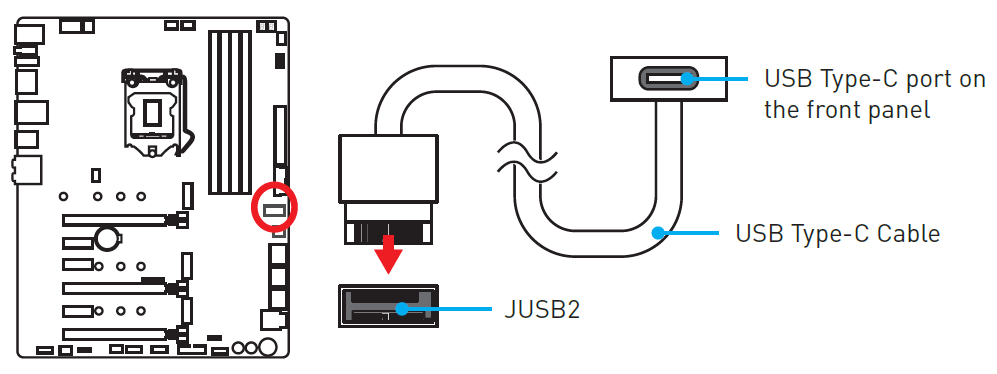
Из трех разъемов USB 3.1 сзади выведено два – это USB 3.1 Type A и USB 3.1 Type C. Еще один USB 3.1 подается нам под новым соусом, как внешний порт для корпусов. Пара соединений USB 3.0 для корпусов выведена на самой материнской плате, что в сумме даст нам четыре порта. А в самом низу печатной платы расположены дополнительные разъемы для четырех разъемов USB 2.0.
Таким образом, MSI Z270 Gaming M7 оборудована достаточным количеством USB, но большая их часть подключается через специальные колодки. В то же время только шесть USB выведено на заднюю панель, чего иногда (а точнее для этого класса материнских плат) может быть недостаточно.
По сравнению с рассмотренной ранее версией MSI Z270 Gaming M5 на сей раз набор аксессуаров несколько богаче. Впрочем, это и неудивительно, если вспомнить, что модель, ставшая героем обзора, является старшей в линейке.
В коробке пользователя ждет:
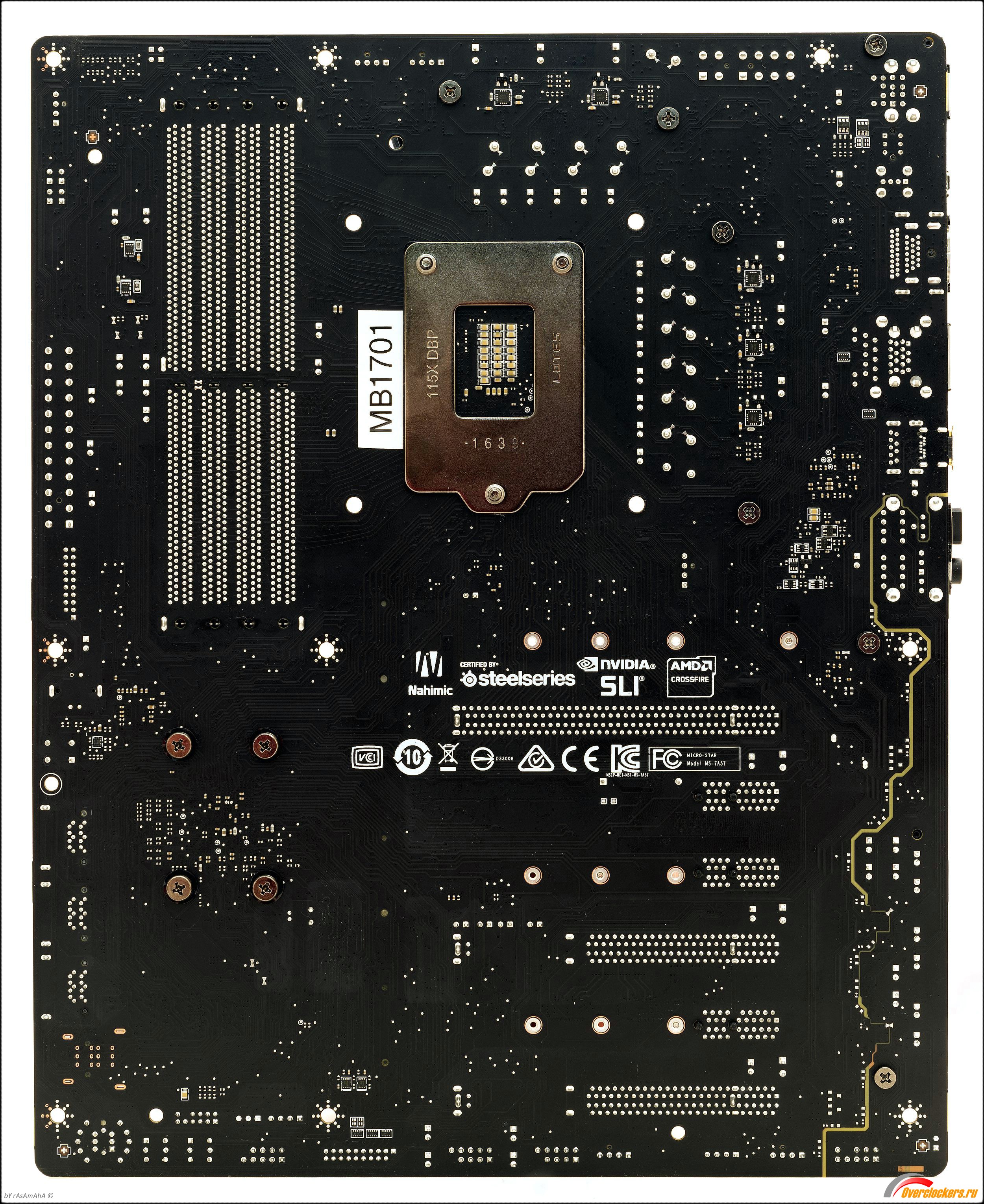
Первое, что бросается в глаза – разъемы PCI-e и DIMM оснащены металлической защитой. Аналогичным образом защищены слот U.2 и средний М.2.
Пара USB 3.1 Type A и USB 3.1 Type C разведена с помощью контроллера Asmedia 2142 (нового поколения). А внешний порт USB 3.1 для корпуса задействует вторую микросхему Asmedia 2142.
Наличие большой массы ключей Asmedia обусловлено высокими возможностями по поддерживаемым слотам и разъемам. Свитчи рядом с PCH переключают линии PCI-e между U.2/М.2 и SATA.
Небольшая коробочка с надписью VR призвана уменьшить колебания напряжений на портах USB для более стабильной передачи по интерфейсу USB.
Десять фаз питания составлены из пяти парных фаз, применен ШИМ-контроллер uP. Элементная база из качественных комплектующих полностью соответствует фирменной концепции Military Class 5. В ее состав вошли твердотельные конденсаторы Dark CAP и дроссели Titanium Choke. Питание подается к процессору по двум разъемам 8 pin+4 pin и с большим запасом.
Для поддержки сетевых соединений установлен гигабитный LAN-контроллер Qualcomm Atheros Killer E2500, обладающий рядом аппаратных и программных преимуществ для выбора приоритетов игрового и мультимедийного трафиков. Установить их можно в MSI Gaming LAN Manager.
Звуковой аудиокодек представлен микросхемами Realtek, причем это два ALC1220 вместо привычного по моделям прошлого года ALC1150. Технология Audio Boost 4 Pro состоит из пары интегрированных усилителя с аудиокодеком и, по заявлениям производителя, существенно улучшает передачу сцены и позиционирование звуков.
Впрочем, мои любимые AKG K271 MKII в играх никогда не блистали. Будучи заточенными под студийный звук, они выдают слегка выровненную АЧХ, из-за чего звук кажется сухим. С другой стороны, я привык слушать в них настоящую аранжировку без приукрашенных басов и проваленной середины. Повторить ту же кристальную чистоту на встроенном кодеке им не удалось.
Выражаясь математически и зная реальные значения этих наушников с хорошей аппаратурой, двойной Realtek ALC1220 заставил их работать процентов на 70, не больше.
Система питания процессора охлаждается двумя простыми радиаторами через термопрокладки.
Никаких тепловых трубок, из-за чего даже без предварительного тестирования можно сказать, что установленный там, где фаз больше, радиатор будет нагреваться сильнее.
Так и произошло, мелкий радиатор прогревался до температуры выше 50°C, крупный оставался в пределах 40°C.
Для второго слота М.2 разработчики MSI предусмотрели собственную конструкцию охлаждения: к металлической пластине прикреплена термопрокладка, установленный SSD накопитель будет контактировать через нее с металлом, за счет чего теплоотвод улучшится.
При этом верхний и нижний разъемы М.2 оставлены без пассивного охлаждения. Видимо, в компании посчитали, что раз средний слот будет закрываться одной или парой видеокарт, он потребует хоть какого-то охлаждения.
На микросхему PCH установлена массивная конструкция, состоящая из алюминиевой прослойки миллиметра два в высоту, а сверху приклеен кусок пластмассы, отформованный в оригинальную форму. Между ними поместилась RGB подсветка.
На место контакта радиатора с микросхемой нанесена густая термопаста, а сама конструкция прижимается четырьмя винтами.
| Чипсет | Intel Z270 |
| Процессор | Intel 6/7 поколения |
| Память | 4 слота DDR 4 от 2133 до 4000+ МГц |
| Слоты | 1 х PCIe 3.0 x16/х8;
1 x PCIe 3.0 x8/х4; 1 x PCIe 3.0 /х4; 3 x PCI3 3.0 x1 |
| Графика | DisplayPort 1.2 до 4096 x 2304 @ 24 Гц;
HDMI 1.4b 4096 x 2160 @ 30 Гц |
| Несколько видеокарт | AMD Crossfire 3Way, NVIDIA SLI 2Way |
| Жесткие диски | 1 x M.2 Mkey 2242-22110 (PCIe 3.0 x4 и SATA);
1 x M.2 Mkey 2242-2280 (PCIe 3.0 x4); 1 x M.2 Mkey 2242-2280 (PCIe 3.0 x4 и SATA); 6 x SATA 6 Гбит/с; Smart Response и Optane; 1 х U.2 PCIe 3.0 x4 NVMe |
| Сеть | Killer E2500 |
| Аудио | ALC1220 Codec |
| USB | 7 x USB 2.0;
6 x USB 3.0; 1 x USB 3.1 Type A; 1 x USB 3.1 Type C; 1 x USB 3.1 Front |
На материнской плате есть много интересных и полезных решений, с которыми удобно жить и ими часто пользуешься. Самые простые это…
Световая индикация слотов PCI-e 16x. При установке в них видеокарты загорается красный светодиод. Яркость его незначительная и совсем не раздражает, но как индикатор подключения – сгодится.
Площадки для измерения напряжений vCpu, vGPU, vDDR, vCCSA, vCCIO и PCH. Увы, время круглых отверстий ушло, теперь со щупом лезть сюда нужно очень аккуратно.
Рядом с контактами размещено несколько светодиодов прохождения POST основных устройств: памяти, видеокарты, процессора и прочего. Загораются они поочередно.
POST-индикатор в представлении не нуждается, но у него есть работа и после загрузки операционной системы. Он показывает усредненную температуру на всех ядрах ЦП.
По всей поверхности материнской платы рассыпана куча светодиодов RGB. Ими удобно пользоваться в режиме отображения температуры процессора.
К сожалению, настроить, при каких именно температурах происходит переход от зеленого цвета к желтому, а потом и красному, не получится. Режим задан производителем жестко.
Кроме того, не удастся комбинировать подсветку или создавать сложные макросы, как это сделано на игровых RGB клавиатурах и мышах. Но ничего, думаю, через год дело дойдет и до системных плат. А пока даже MSI Z270 Gaming M7 обладает единственным контуром подсветки без зонирования.
Надо сказать, что отдельные светодиоды встроены не только под слотами PCI-e, но и рядом с разъемами DIMM.
Помимо этого, при включении в BIOS профиля XMP, загорается еще один светодиод.
В углу печатной платы находятся кнопки включения и выключения, а рядом с ними – программно-аппаратная функция разгона процессора MSI.
Выбираете нужную цифру диммером и нажимаете на красную кнопку. Всё, ракеты полетели, и процессор получает изрядную долю допинга.
Не забывайте, что этот режим работает достаточно жестко, задавая повышенное напряжение vCPU, и стоит тщательно проверять способность системы охлаждения удержать температуру CPU до 97°C.
Горящий рядом светодиод показывает, каким образом был разогнан процессор. Дело в том, что материнская плата MSI умеет это делать как на железном уровне – кнопкой, так и программно, через соответствующее ПО.
Несколько разъемов для джамперов, расположенных рядом с площадкой измерения напряжений, позволяют решить часть возникающих проблем или активировать хитрые режимы.
OC_RT1 джампер в нормальном положении открыт. Когда контакты замкнуты, системная плата пытается стартовать с заданными настройками, не откатываясь после неудачного старта на предыдущие. OC_FS1 позволяет зайти в BIOS. Вроде ненужная функция, но только не на материнских платах MSI.
В настройках меню BIOS есть два специальных режима, ускоряющих POST и загрузку ОС: Fast Boot и MSI Boot. Без них загрузка операционной системы с нормального твердотельного накопителя занимает около 26 секунд, с ними – менее 20.
Секрет кроется в инициализации устройств, чем быстрее проходит загрузка, тем меньше устройств опрашивается на этапе старта. В итоге в самом быстром режиме ни клавиатура, ни мышка не опрашиваются и зайти в BIOS невозможно.
В таком случае есть два варианта. Первый – перемкнуть джампером, второй – активировать функцию входа в BIOS (GO2BIOS) путем удержания кнопки питания более четырех секунд.
Эти режимы предназначены для разгона с отрицательными температурами.
С тыльной стороны на задней панели есть кнопка сброса BIOS, но если по какой-то причине сброс не удался, для полного обесточивания от батарейки можно задействовать джампер – замкнули в выключенном состоянии, батарейка на время отключилась.
Для аварийного обновления BIOS следует использовать встроенную функцию MFLASH. Кстати, она может быть полезна в ситуации, когда при покупке материнской платы последняя не включается с новым процессором из-за того, что тот не добавлен в списки совместимости старой прошивки BIOS. Случай уникальный, но на моей памяти был. С помощью этой кнопки BIOS обновляется без необходимого «железа» (процессора и памяти).
Тестовая конфигурация:
Несмотря на то, что мне редко доводится тестировать системные платы, я прекрасно осведомлен о хитростях производителей. Как вы думаете, какие сюрпризы они готовят аккурат перед анонсом новых процессоров?
Помните историю с подтасовыванием результатов тестирования из-за слегка завышенных частот видеокарт, которые рассылались прессе, а в розничные магазины поступили модели с нормальными частотами? Думаете, аналогичный трюк обойдет стороной материнские платы? Как бы не так. Что можно сделать с процессорами – мы сейчас и узнаем, а заодно выяснится, почему не стоит тестировать ЦП на материнских платах с хитрыми предрелизными версиями BIOS и сравнивать их показатели между собой.
Если все упростить, то у каждого CPU Intel есть таблица напряжений VID и частоты. Последние в зависимости от нагрузки меняются вместе с напряжением. Узнав данные VID, можно немного поиграться частотами в пределах допустимых диапазонов. Самый правильный вариант – выставить настройки по умолчанию. Тогда процессор должен работать согласно спецификациям: уходить в глубокий C State без нагрузки, в однопоточных заданиях выставлять максимальную частоту и снижать ее при появлении многопоточной нагрузки. Все производители в курсе этого и добавляют в BIOS настройку оптимизации множителей под нагрузкой.
Грубо говоря, i7-7700K должен работать в диапазоне частот 4200-4500 МГц, но после активации функции материнская плата выставляет множитель 44 или 45, параллельно с этим поднимая напряжение. В результате скорость процессора возрастает, и на первый взгляд это хорошая идея, если бы не несколько «но»!
Во-первых, это не штатный режим и результаты будут завышены. Во-вторых, серьезно возрастает нагрузка на систему питания, де-факто разгон. В-третьих, последние процессоры Intel сильно уменьшились по площади, из-за чего распределять тепло с крышки стало сложнее. Поэтому для i7-7700K потребуется очень, еще раз повторю, очень хорошая система охлаждения. В-четвертых, сравнивать результаты тестов материнских плат невозможно из-за хитрых оптимизаций производителей.
К примеру, как бы я ни старался отключить их и заставить процессор работать строго по спецификациям, мне этого сделать не удалось. Именно поэтому целесообразнее проводить каждый тест при определенных настройках. Скажем, нашли вы оптимальные частоту и напряжения, тогда лучше задавать их вручную на каждой плате и сравнивать результаты. Но возникает другая проблема – в таких режимах результаты независимо от модели схожи как две капли воды. Остается лишь тестировать скорости сети, слотов М.2, USB и прочего, чем мы и займемся.
А пока предлагаю вам посмотреть, какие режимы выставляет MSI Z270 Gaming M7 по умолчанию с процессором i7-7700K.
Под нагрузкой множители не снижаются, стендовый ЦП продолжает работать на частоте 4.5 ГГц с напряжением в 1.314 В. Стоит отметить, что при таком значении даже продвинутая СВО (помпа Laing DDC 3700 об/мин, водоблок EK Supreme High-Flow, радиатор Phobya G-Changer 240 V.2 со шлангами 13/19 мм) сдает позиции. Постепенно температура процессора поднялась до 85°C.
Единственным спасением стал адаптивный режим работы вентиляторов, когда при достижении 80°C они раскручивались до 1600 об/мин. Увы, достичь приемлемых температур при использовании воздушного охлаждения вряд ли получится. Правильнее будет зайти в BIOS и вручную исправить параметр vCore на значение меньше 1.275 В.
Стандартную проверку на разгон тестируемая материнская плата прошла успешно, стабильно стартуя и работая с i7-7700K на частоте 4.5 ГГц при частоте оперативной памяти 3600 МГц.
Оболочка BIOS в случае MSI Z270 Gaming M7 обладает достаточным набором настроек и конфигураций, описывать весь потенциал нет смысла, поскольку в зависимости от версии прошивки могут меняться и возможности.
Остановимся на самом важном – настройке процессора и памяти.
Как можно видеть, значений более чем достаточно, и пределом скорее станут возможности используемой системы охлаждения, нежели сам процессор.
Здесь же надо уточнить и о странном желании производителей оставлять C1E выключенным. Остальные настройки, Load-Line Calibration, тип установки напряжения, расширенные настройки питания и прочее можно легко найти в соответствующих подменю.
Настройки внешнего регулятора напряжения:
Настройки оперативной памяти:
Помимо этого перечня, дабы дойти до самого низа, придется пролистать еще три-четыре страницы настроек…
Настройки встроенных в процессор защит:
Выбор режима работы регулятора напряжения CPU:
Выбор режима работы регулятора напряжения памяти:
Интересная фишка, позволяет отвязать процессор от контроллеров памяти ради ее лучшего разгона. Возможно, пока работает не в полную силу, но и в таком виде удалось загрузить систему на действующей памяти на частоте 3800 МГц без ухудшения таймингов.
Расширенные настройки процессора:
Именно из-за этого пункта ЦП всегда работает на частоте 4.5 ГГц, не успевая сбросить ее до 4.2 ГГц в момент полной нагрузки и до 800 МГц в простое. Легким движением активируем C1E и получаем полное соответствие со спецификациями Intel. Но напряжение под нагрузкой все еще остается высоким, его приходится адаптировать самостоятельно, ручками.
А посмотреть расположение и перечень подключенного оборудования легче всего в специальном пункте меню.
Инструментарий:
Настройки:
Настройки:
Настройки:
Настройки:
Настройки:
Что можно сказать по итогам проведенного обзора? Компания MSI при разработке материнской платы MSI Z270 Gaming M7 осталась верна традициям, но добавила ряд новых возможностей, и это прекрасно.
Не пропали хоть и редкие, но важные вещи – площадки для измерения напряжений, усиленная подсистема питания, POST-индикатор. Несмотря на то, что в обычной жизни мы ими пользуемся редко, бывают моменты, когда без них не обойтись. К примеру, POST-индикация важна при поиске неисправностей. Ее дополняют простейшие светодиоды прохождения опроса устройств. Вместе эти вещи быстро подскажут правильное направление поиска. Да и при работе с открытым стендом без физических кнопок никуда.
Два разъема USB 3.0 для корпуса, обеспечивающие до четырех портов USB 3.0, совместимы со старыми системными блоками. А для обладателей новых корпусов предусмотрен разъем USB 3.1. Отметим, что инженеры компании могли пойти по пути оптимизаций затрат и убрать внешний USB 3.0, но, к счастью, этого не произошло.
Что касается новых фишек, полезных и не очень, то в их числе металлическое обрамление слотов PCI-e и оперативной памяти, пластина-охладитель для среднего разъема М.2, расположенного между видеокартами. Не буду спорить, насколько это необходимо, но выглядит красиво. Внимания заслуживает и RGB подсветка, выполненная в простом виде, без зонирования, хотя и такого решения хватит для нескольких предустановок по вкусу.
В результате, как и упоминалось в начале обзора, новые модели MSI очень похожи друг на друга и отличаются зачастую не возможностями разгона (здесь все элементарно), а функциями. При необходимости в трех слотах PCI-e, подключенных к процессору, разъемах U.2 и трех M.2 стоит присмотреться к MSI Z270 Gaming M7. А если ничего из перечисленного не требуется, можно сэкономить и остановиться на MSI Z270 Gaming M5.
Выражаем благодарность: