Практически одновременно с анонсом новых процессоров Broadwell-E производители системных плат выпустили обновленные модели на чипсете Intel X99. И в этом нет ничего удивительного – обычно компания Intel обновляет набор логики для экстремальных платформ один раз в два поколения. Так уже было с чипсетами Intel X58 и Intel X79, теперь подобная ситуация повторяется с Intel X99.
Когда он только появился, его функциональные возможности казались избыточными. Сейчас же, на фоне того же Intel Z170, превосходство выглядит не столь очевидным. Впрочем, такая же картина наблюдалась и раньше, например, с тем же Intel X79. Поэтому каждый раз, когда появляется новое поколение ЦП, производители проводят омологацию своих моделей, чтобы они выглядели актуальными на этот момент.
Для этого достаточно дооснастить какую-либо популярную версию устройства всеми современными интерфейсами и новыми функциональными возможностями, чтобы сохранить ее актуальность еще на одно поколение процессоров. У компании ASUS таких моделей несколько, например, версия Deluxe. Это универсальный вариант, который подойдет для создания любой системы, и поэтому он достаточно популярен.
Необходимо лишь добавить новые интерфейсы, чуть изменить оформление и представить ее пользователям. Да и над названием тоже можно сильно не мудрить: ASUS X99-Deluxe II. Именно такая модель, наследница рассмотренной в свое время в лаборатории ASUS X99-Deluxe, оказалась на тестировании. Посмотрим, как производителю удалось провести модернизацию, и проверим ее работоспособность с Core i7-6900K.
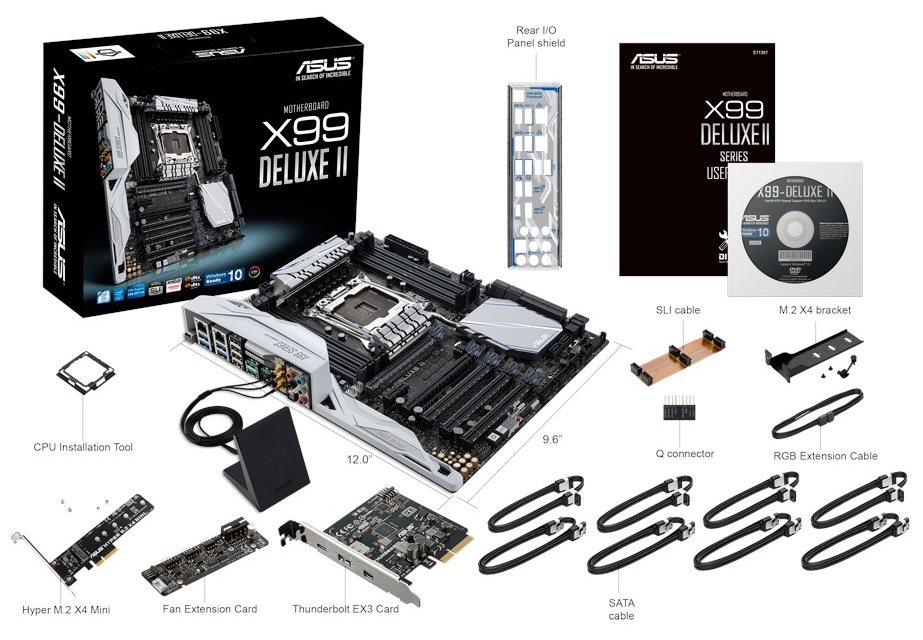
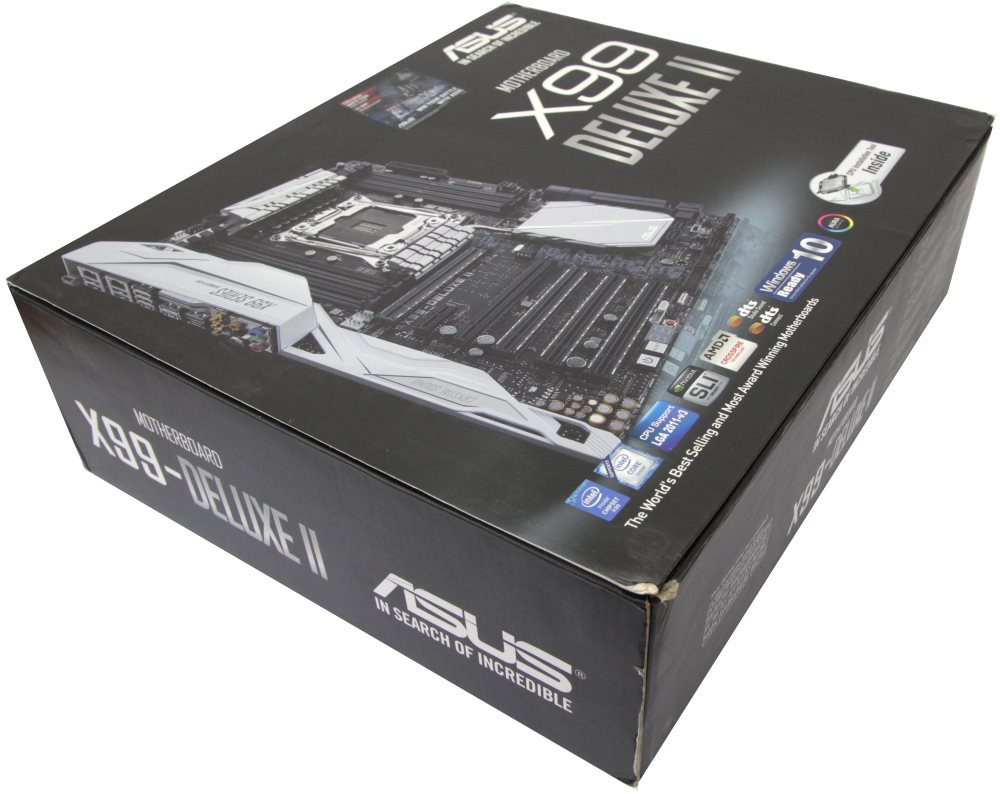
Коробка, в которую упакована материнская плата и комплект поставки, достаточно крупная. Это обусловлено не столько размерами самого продукта, сколько расширенным комплектом, который надо было где-то разместить.
Что касается стиля оформления, то он характерен для всех материнских плат последнего поколения компании ASUS.
С лицевой стороны в правом верхнем углу расположен логотип производителя. Там же можно обнаружить знакомый слоган компании: In Search Of Incredible.
Практически всю левую половину занимает изображение самой материнской платы. Справа указано крупными буквами полное наименование модели. В самом низу находится группа различных значков и логотипов. Один из них нам сообщает о поддержке Windows 10.
Лицевая поверхность по совместительству является крышкой.
Под ней расположено прозрачное пластиковое окошко, где видна сама системная плата. На самой же крышке можно увидеть еще одну фотографию устройства, от которой от компонентов вверх расходятся сноски с подписями.
Самая левая из них описывает переключатель режимов работы слотов PCI-e. Эта функция позволяет переключать линии PCI-e для работы в режимах 2-Way или 3-Way CrossFire/SLI. Такое решение необходимо для тех, кто решил установить две или три видеокарты. Кстати, сами слоты теперь получили дополнительную защиту в виде стальной окантовки.
Подобный подход мы уже могли видеть у других производителей, и вот теперь инженеры компании ASUS также переняли данную особенность. Маркетинг? Возможно, поскольку за все время работы с разными материнскими платами я еще не сломал ни одного слота PCI-e x16, даже устанавливая очень тяжелые карты.
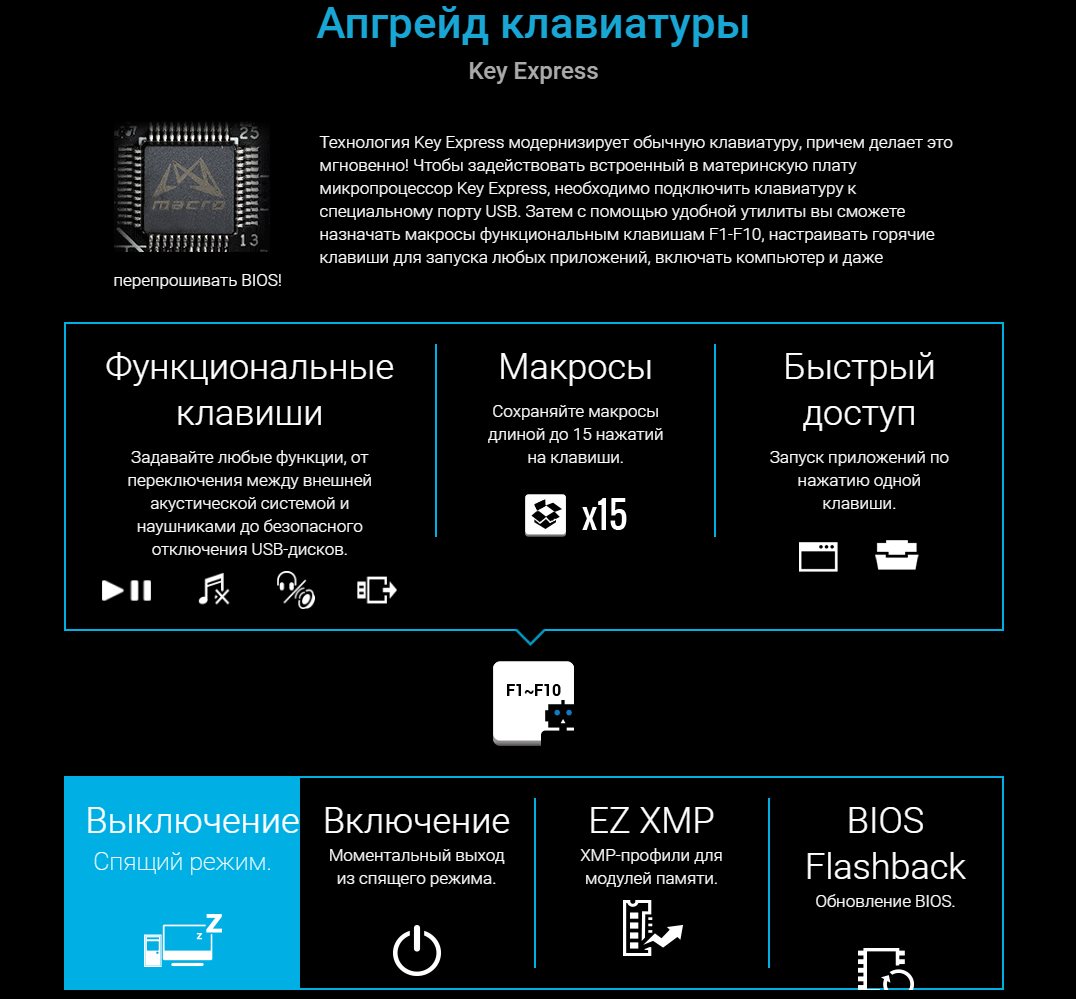
Далее представлена информация о функции Key Express. По сути это аналог технологии Key Bot с моделей серии Republic of Gamers.
Данная функция позволяет сделать из обычной клавиатуры многофункциональную путем программирования клавиш. Для этого необходимо подключить клавиатуру в специальный порт на материнской плате, чтобы задействовать контроллер Key Express, который распаян на плате.
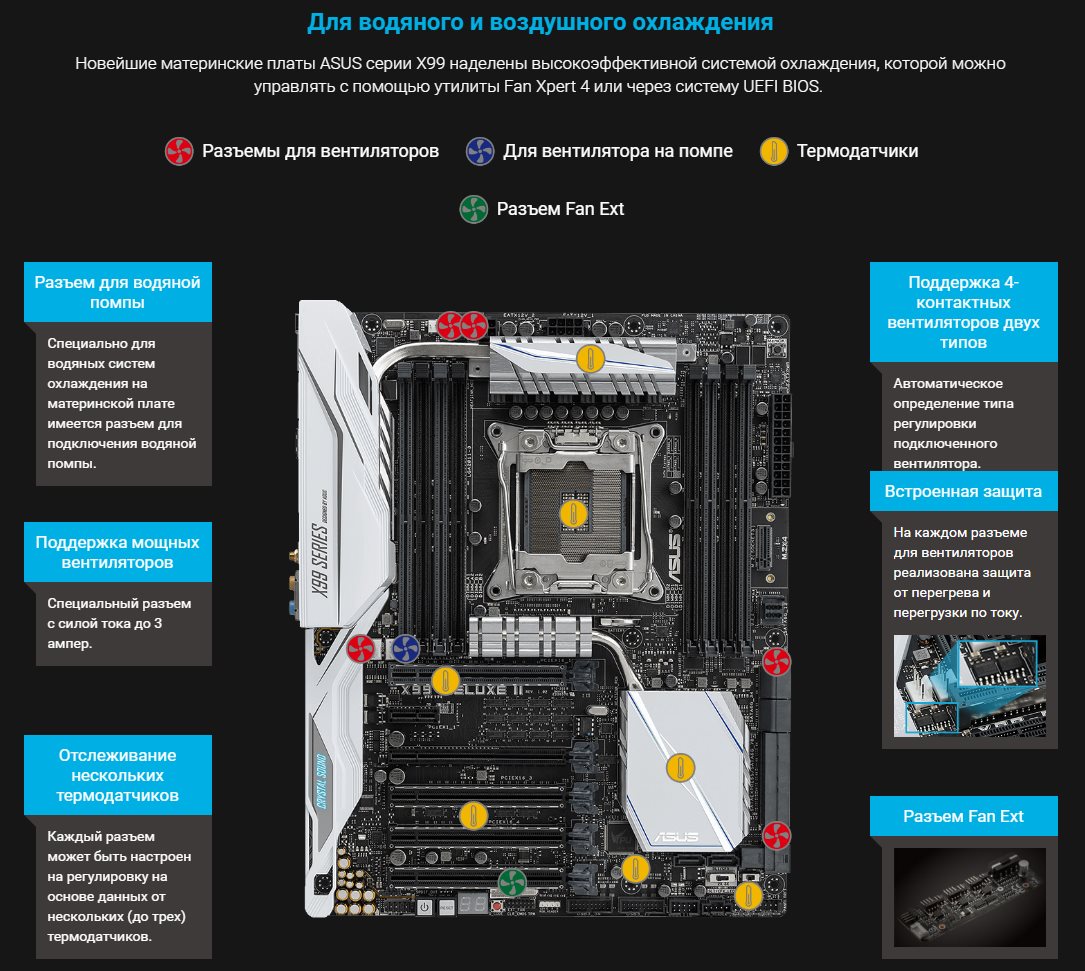
Следом идет упоминание о некоем новом независимом контроллере для управления вентиляторами.
В частности сообщается о том, что он автоматически определяет количество контактов у подключаемого устройства (3- или 4-pin). Кроме этого, присутствует возможность подключения помпы СЖО, а для тех? кому мало коннекторов для подключения вентиляторов, предусмотрена специальная плата FAN Ext Header. Здесь же нам сообщают о поддержке новомодного интерфейса USB 3.1, который способен обеспечивать передачу данных на скорости до 10 Гбит/с.
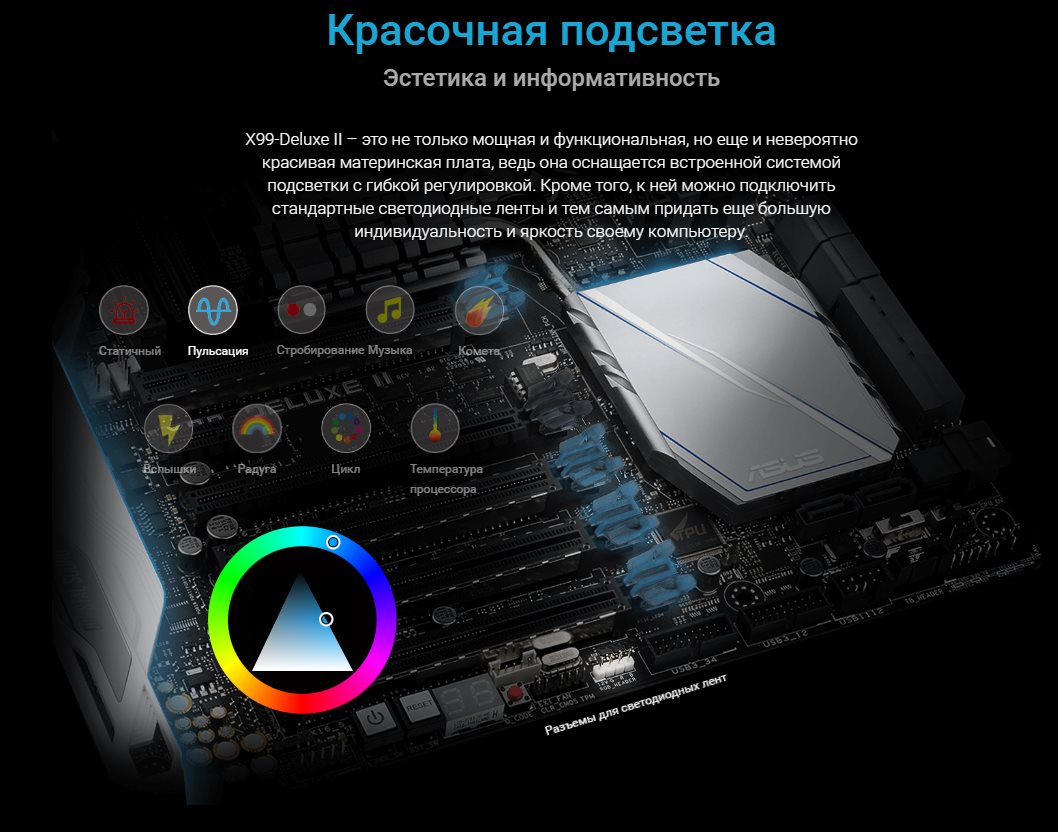
Справа находится столбик, в котором освещаются особенности данной материнской платы. В самом верху присутствует описание технологии Aura.
Данная функция направлена на улучшение внешнего вида устройства путем подсветки RGB светодиодами. Управление осуществляется при помощи отдельного приложения, которое так и называется Aura. Помимо изменения цвета можно найти массу различных эффектов свечения.
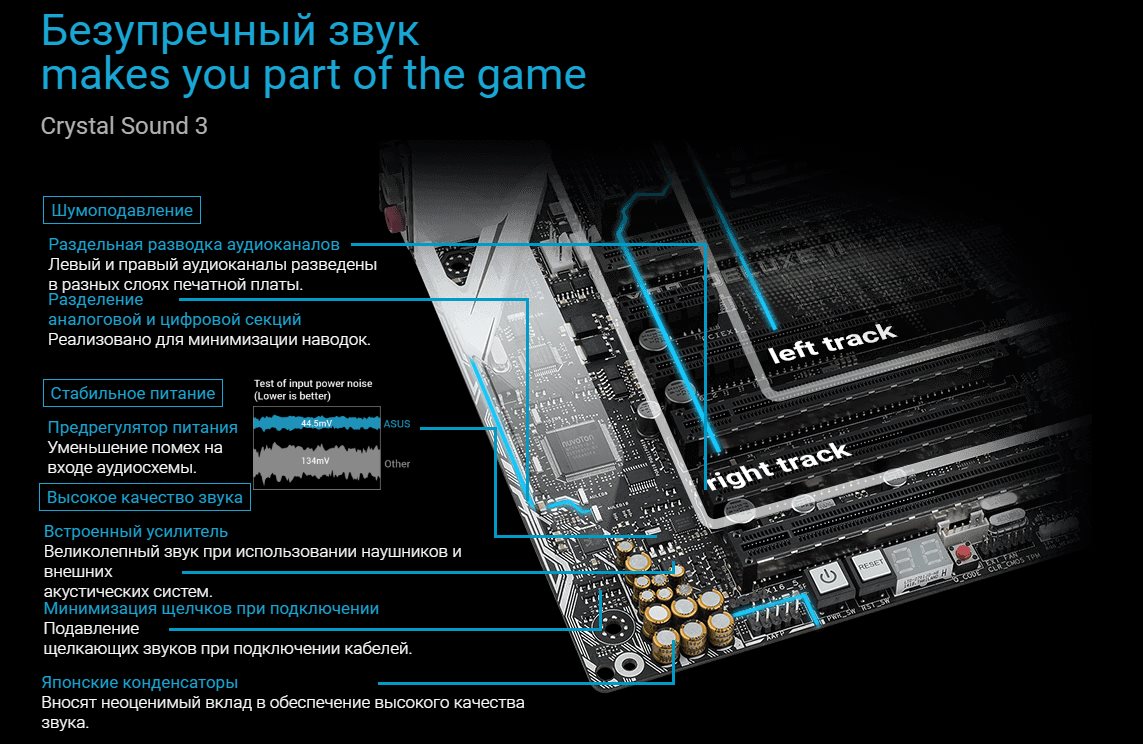
Ниже нам снова сообщают о поддержке новых интерфейсов. На этот раз речь идет о M.2 и U.2, которые обеспечивают передачу данных до 32 Гбит/с. И в самом низу нам рассказывают про изрядно переработанную звуковую подсистему, которая теперь называется Crystal Sound 3.
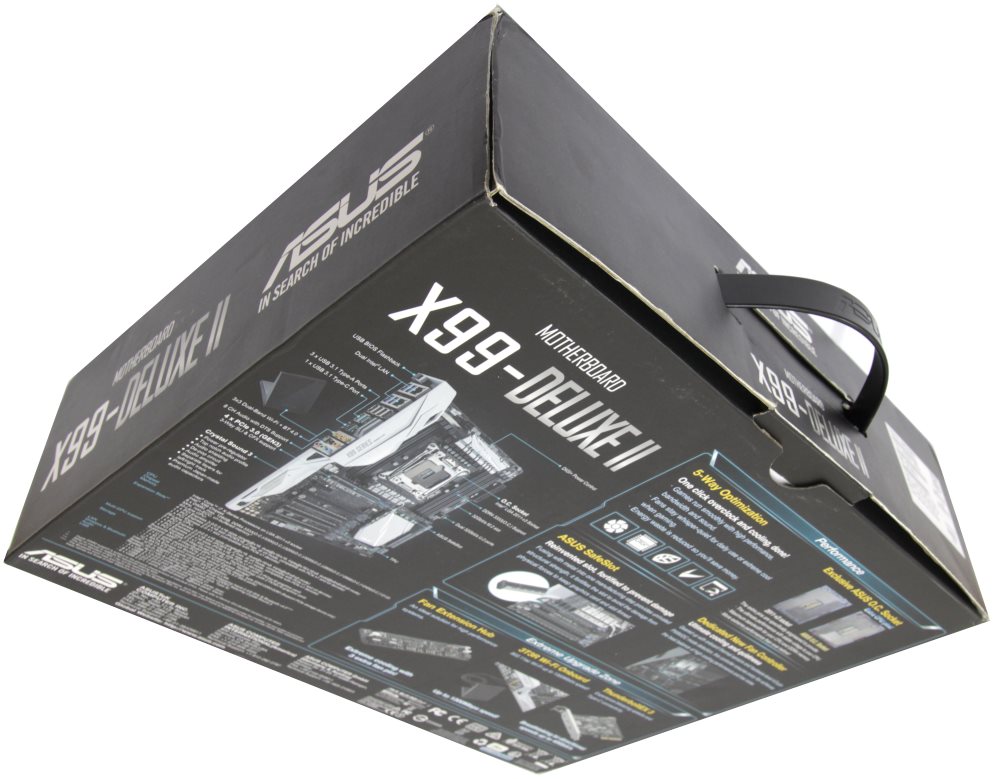
Ключевой упор в этом поколении звука сделан на лучшую изоляцию каналов. Сообщается о качественных операционных усилителях и использовании специальных звуковых электролитических конденсаторов. Перевернем коробку.
В левой части находится еще одно изображение материнской платы. От него в разные стороны расходятся подписи к различным интерфейсам, а в самом низу представлена исчерпывающая спецификация модели.
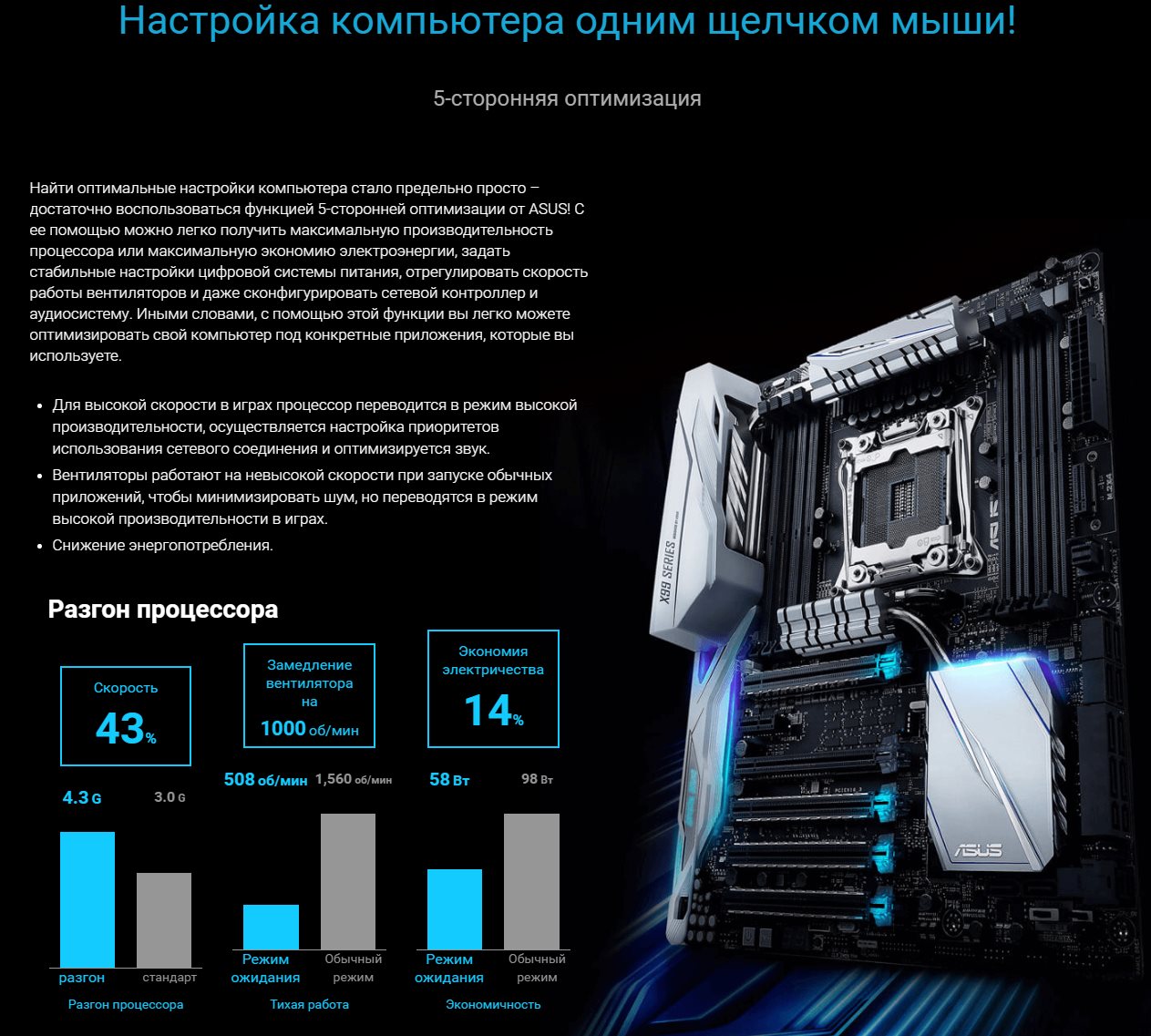
В правой части продолжается описание технологий, используемых в данном устройстве. Теперь на очереди 5-WAY Optimization. Мы уже как-то рассказывали о ней, но теперь она включает такие функции, как TPU, EPU, Digi + Power Control, FAN Expert 3 и Turbo APP.
Все эти аппаратные возможности, объединенные одним программным обеспечением, позволяют гибко настраивать систему под определенный круг задач.
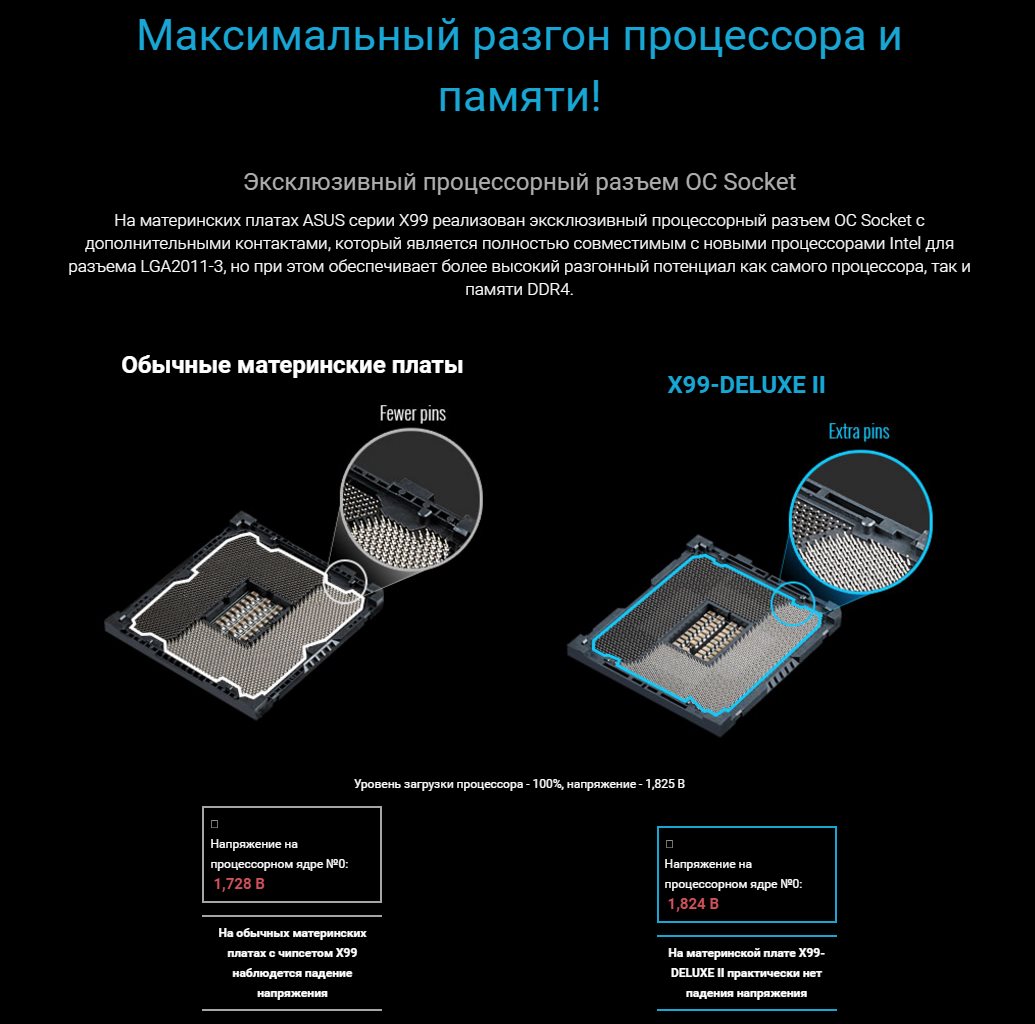
Рядом нам рассказывают о волшебном процессорном разъеме ASUS O.C. Socket.
Это нельзя назвать новинкой, поскольку еще в предыдущей генерации устройств компании ASUS для платформы Intel s2011-v3 уже использовался данный разъем. Заявлено, что большее число контактов в нем способствует лучшей стабильности и разгону. Так ли это?
Не возьмусь говорить однозначно, но неоднократно уже отмечал, что на платах ASUS кэш процессоров Haswell-E гнался значительно лучше, чем у конкурентов. Есть ли здесь прямая связь? Возможно, но скорее всего, речь идет о комплексе мер, которые направлены на достижение этого результата.
Ниже следует упоминание о той самой стальной защите слотов PCI-e. Я бы не стал говорить о том, что теперь его сломать невозможно. При желании можно разломать все, а самая главная защита, на мой взгляд, это аккуратность. Если ты осознаешь, что твоя видеокарта непомерно тяжела, то и крепить ее нужно должным образом. Далее нам снова рассказывают о новом независимом контроллере вентиляторов.
В самом низу представлено описание трех расширенных возможностей данного устройства.
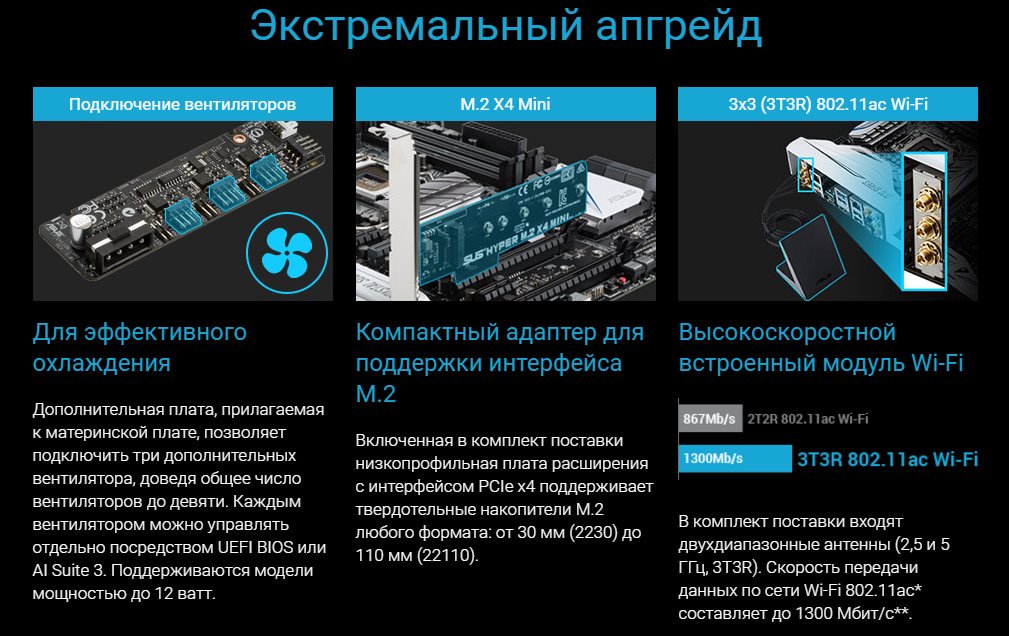
Первое дополнительное устройство – FAN Extention Hub. Это специальная дочерняя плата, которая соединяется с материнской платой при помощи отдельного кабеля и позволяет дополнительно подключать несколько вентиляторов и даже термопар. Всем этим богатством можно управлять в BIOS, как и обычными коннекторами, которые распаяны непосредственно на самой материнской плате.
Далее следует вставка с кратким описанием беспроводного модуля, который оснащается тройной антенной. И в самом конце находится упоминание об еще одной плате, которая поставляется в комплекте и позволяет поддерживать интерфейсы Thunderbolt 3 и USB 3.1.
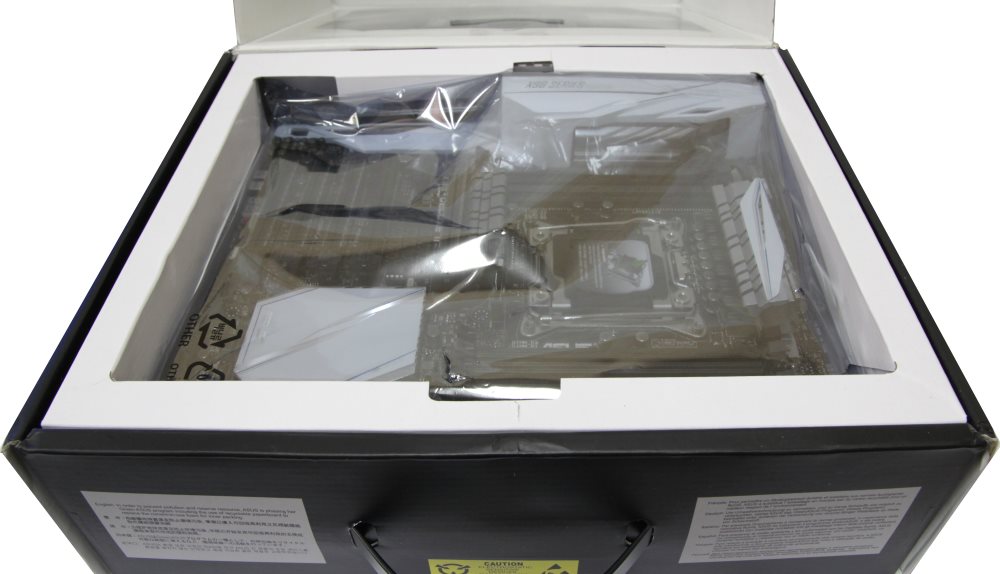
Теперь наконец-то заглянем внутрь коробки и посмотрим, что там скрывается.
Сверху в специальном белом картонном лотке и антистатическом пакете лежит сама материнская плата.
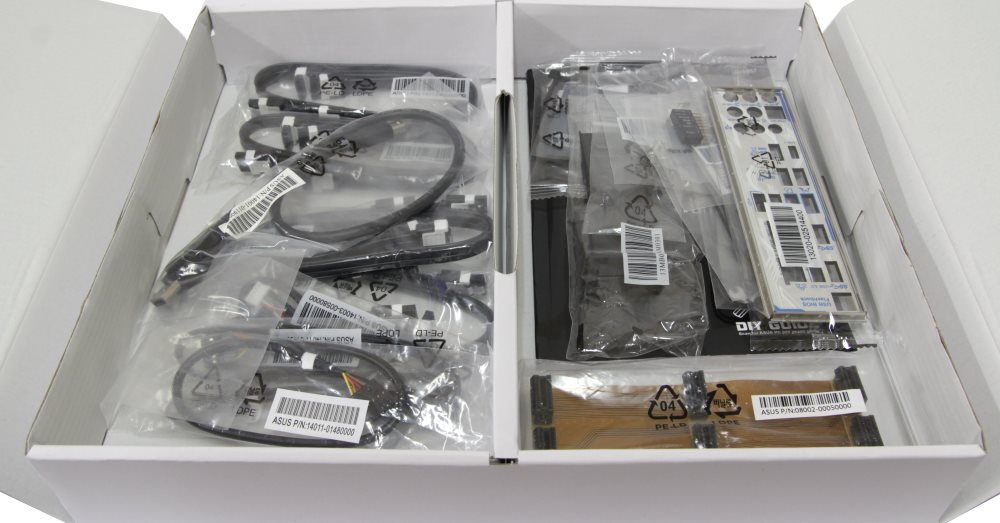
Далее можно обнаружить белую картонную коробку. После открытия крышки можно увидеть только часть комплекта.
Остальное скрывается под двумя небольшими картонными лотками.
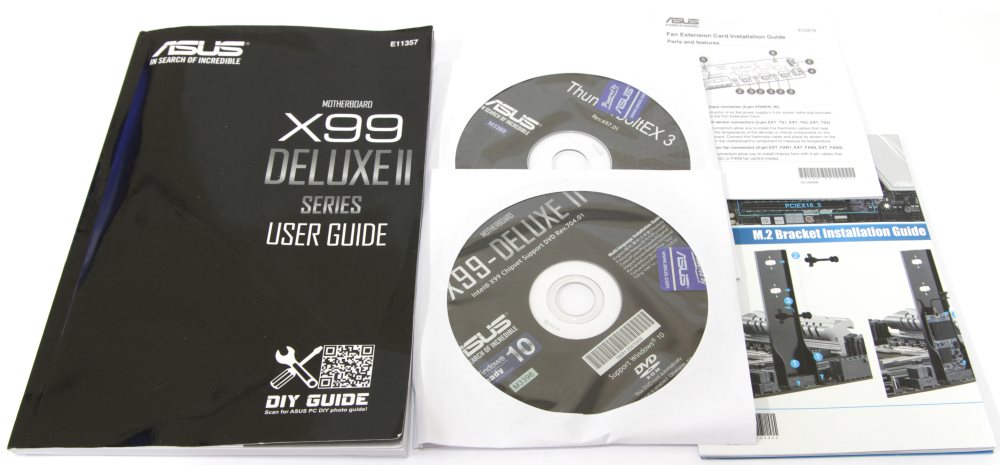
Среди информационных носителей можно обнаружить следующее:
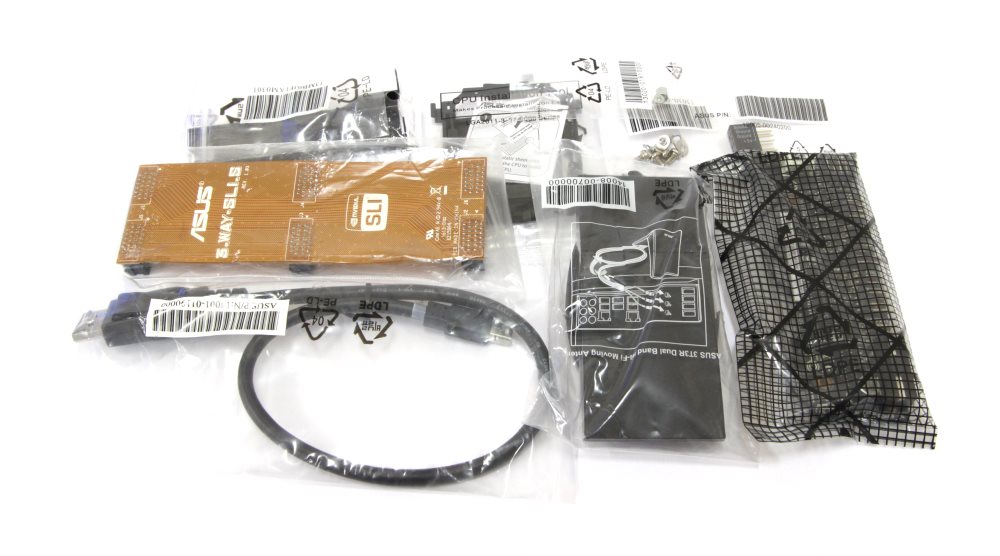
Вот такие аксессуары входят в комплект поставки.
Комплект получился большой, и все устройства мы обязательно рассмотрим более подробно, но сначала ознакомимся с самой платой.
Перед нами полноразмерная материнская плата формата ATX, и ее размеры составляют 305 х 244 мм.
Внешне модель очень похожа на ASUS X99 Deluxe, но отличия конечно же есть. Прежде всего сходство наблюдается в оформлении.
Это объясняется наличием белого декоративного пластикового элемента, который закрывает левую сторону материнской платы, включая заднюю панель.
Она крепится с обратной стороны при помощи нескольких маленьких саморезов. Материнская плата получилась очень нафаршированной различными дополнительными контроллерами, поэтому часть элементов можно обнаружить с обратной стороны, Здесь же хорошо заметна полоса разграничения звукового кодека, а вот светодиодов для ее подстветки здесь нет потому, что теперь они спереди как раз под пластиковой деталью.
Качество изготовления находится традиционно на высоком уровне. Сверху плата смотрится необычно и привлекательно во многом благодаря этому пластиковому кожуху.
Если с платы снять все, включая радиаторы, то ее внешний облик кардинально меняется. Она становится просто безликой, но очень напичканной разными дополнительными контроллерами. Даже батарейку пришлось установить вертикально.
Питание на материнскую плату подается через основной и дополнительный коннекторы ATX по схеме 24+8+4. Мы знаем, что TDP топовых процессоров составляет 140Вт и это не предел поскольку это значение не учитывает разгон.
Для установки модулей памяти типа DDR4 предусмотрено восемь разъемов черного и серого цветов.
Производителем заявлена поддержка режимов работы DDR4 2133 (2400 / 2666 / 2800 / 3000 / 3200 / 3300 / 3333 (разгон)) МГц со штатным напряжением 1.2 В, которое разумеется можно увеличивать. Контроллер процессоров Intel s2011-v3 четырех канальный, поэтому для активации этого режима надо в первую очередь устанавливать четыре планки в слоты серого цвета. Разумеется есть поддержка профилей XMP, однако на мой взгляд не следует использовать комплекты, предназначенные для платформы Intel s1151, как впрочем и наоборот потому, что корректная работа не гарантирована и я уже не раз столкнулся с этим на практике.
Питание процессора выполнено по настоящей 8-ми фазной схеме. Не стоит раньше времени волноваться, поскольку даже на новенькой ASUS Rampage V Edition 10 тоже восемь фаз питания процессора и это никак ей не мешает их отлично разгонять с использованием экстремального охлаждения.
Разумеется здесь ничего не удвоено, поскольку для таких прожорливых процессоров, особенно в разгоне, использовать всего четыре питающих фазы - просто безумие. Поэтому с обратной стороны нет не удвоителей и даже отсутствуют драйверы, поскольку они уже интегрированы в транзисторные сборки. Их ровно восемь штук по количеству фаз. Они находятся спереди и представлены микросхемами International Rectifier IR3556M.
Подсистема питания называется DIGI+ и поэтому данная символика присутствует на всех управляющих чипах.
В качестве основного ШИМ контроллера используется микросхема с маркировкой DIGI+ VRM EPU ASP1257.
За питание памяти отвечают другие два ШИМ контроллера с маркировкой DIGI+ ASP1250.
Все конденсаторы в подсистеме питания твердотельные. Также мы можем увидеть супер ферритовые катушки индуктивности. Транзисторные сборки накрыты радиатором.
И снова по традиции всей платформы Intel s2011 практически все производители стремятся как-то улучшить отвод тепла от силовых элементов. Транзисторы обычно находятся сверху, и там пространство просто не позволяет разместить один огромный радиатор. Поэтому приходится хитрить и делать конструкцию из двух радиаторов. Второй выводится за разъемы задней панели, а оба они соединяются тепловой трубкой.
Здесь мы видим точно такое же решение. Оба радиатора изготовлены из алюминиевого сплава и может даже показаться, что они не окрашены. На самом деле они просто покрыты прозрачным лаком.
Соединяются они при помощи медной никелированной тепловой трубки и термоклея. В качестве термоинтерфейса у верхнего используется терморезинка толщиной около 1 мм. Оба крепятся с обратной стороны платы жестко при помощи двух винтов каждый.
Для правильного распределения нагрузки и дополнительного отвода тепла с задней поверхности в области транзисторных сборок, предусмотрена специальная алюминиевая пластина. Через нее и проходят те самые винты.
Она также изготовлена из алюминиевого сплава, но окрашена в черный цвет. В качестве термоинтерфейса здесь мы снова можем увидеть серую терморезинку толщиной около 1 мм. Заметно, что часть резисторов практически продавливает ее и сама она контактирует с поверхностью печатной платы.
Еще один радиатор, а вернее снова их группа, отводят тепло от чипсета Intel X99. Эта пара также изготовлена из алюминиевого сплава и представлена тем же цветовым решением.
Каждый из них также крепится при помощи двух винтов жестко и даже тот, который находится на чипсете. Этого удается добиться благодаря использованию достаточно толстой терморезинки розового цвета. Она же защищает кристалл чипсета от сколов. Радиаторы снова соединяются друг с другом при помощи тепловой трубки. У нижнего она проходит через все основание, и даже в месте контакта кристалла. Однако на этом пересечении расположен теплосъемник из алюминиевого сплава. Он-то непосредственно и контактирует с чипсетом, через терморезинку. Второй радиатор снова зависает в воздухе и ни с чем больше не соприкасается. Под нижним радиатором скрывается знакомый уже нам чипсет Intel X99.
Технические характеристики его уже заметно потускнели, ведь с момента его анонса прошло уже более двух лет. Судите сами. Всего восемь линий PCI-e второго поколения, шесть портов USB 3.0 и восемь портов USB 2.0, и на десерт десять портов SATA 3. По последнему показателю он пока лидирует, а вот в остальном уже сдает позиции потому, что у того же Intel Z170 целых 20 линий PCI-e Gen3. Фиаско? Нет, у данной архитектуры вся сила кроется в процессоре. Именно там спрятано до 40 линий PCI-e Gen3. Однако, вернемся к поддержке накопителей. Их плата поддерживает в большом количестве, причем самых разнообразных. Разумеется производитель реализовал все возможности чипсета и развел все десять портов SATA 3. Восемь из них смотрят вбок.
Можно заметить, что крайние слева могут образовать два канала интерфейса SATA Express. Немного левее находится один из портов U.2. Второй с совмещенным M.2 находятся немного выше по правому краю платы, рядом с коннектором питания ATX.
Еще два разъема SATA 3 расположены прямо под радиатором чипсета.
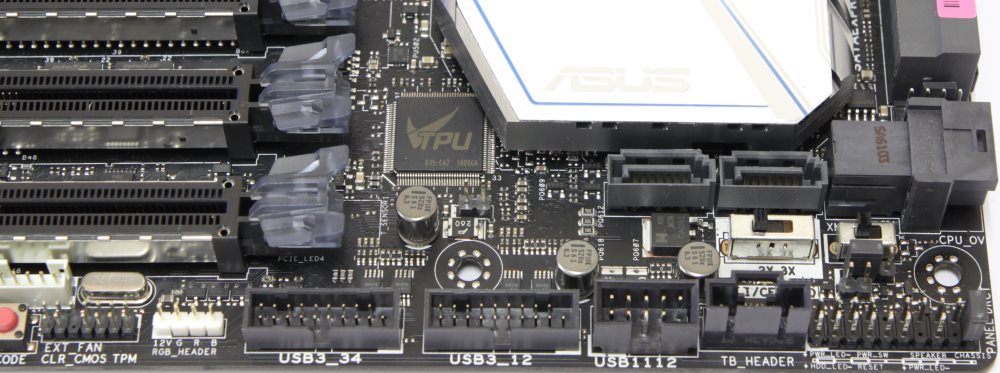
В правом нижнем углу распаян разъем для подключения кнопок и индикаторов корпуса. Неподалеку от него можно найти пару переключателей. Один осуществляет переключение режимов 2-WAY SLI / 3-WAY SLI, а другой позволяет не заходя в BIOS включить профиль XMP оперативной памяти.
Рядом с переключателями расположены светодиоды для того, чтобы понимать какой из режимов сейчас включен. Здесь же расположен джампер Overvoltage. Он может пригодиться разве что для экстремального разгона, поскольку в BIOS даже если его не активизировать максимальное значение и так очень высокое. Переходим к нижнему краю и обнаруживаем там коннектор для подключения к дочерней плате ThunderboltEX 3. Собственно он так и называется TB_HEADER. Сразу же хочу напомнить, что кабель есть в комплекте поставки.
Далее по нижнему краю расположились: одна колодка USB 2.0 и две колодки USB 3.0. Следует вспомнить, что чипсет поддерживает до восьми портов первых и до шести вторых, поэтому пока все нормально. Однако, на задней панели можно обнаружить еще четыре порта USB 2.0, четыре порта USB 3.0 и четыре порта USB 3.1. Это значит, что без дополнительных контроллеров не обошлось. Так, для поддержки еще четырех портов USB 3.0, пришлось добавить хаб ASMedia ASM1074.
Что касается, поддержки четырех портов USB 3.1, то здесь распаяли два контроллера ASMedia ASM1142.
Теперь движемся дальше в левую часть по нижнему краю. Здесь получается все как-то сжато и очень плотно скомпоновано.
Сначала мы видим разъем для подключения светодиодных RGB лент подсветки. Тут же находятся еще две колодки: одна для подключения TPM модуля, а другая для соединения с дочерней платой ASUS FAN Extention Card. Левее расположены кнопки: ClrCMOS, Power и Reset, а между ними затесался двойной семисегментный индикатор POST кодов.
На данной материнской плате мы видим шесть слотов расширения.
Пять из них это PCI-e x16 и один PCI-e x1. Здесь с ними все не так просто. Почему? Да просто потому, что на плате куча контроллеров, и они должны брать откуда-то линии PCI-e. Поэтому логичным шагом было бы распаять свитч линий PCI-e, чтобы их хватало всегда и ничем не приходилось бы жертвовать. Коротко можно заявить лишь об одном: верхний слот PCI-e x16 неприкосновенен и ничего ни с кем не делит. Остальные так или иначе могут лишиться части линий. Более подробно об этом можно (нужно) узнать на сайте производителя. Как так вышло? Очень даже просто. Достаточно вспомнить про разъемы U.2 и M.2 на плате, чтобы все стало ясно.
И еще один простой совет: нужно сразу забыть об использовании самой бюджетной модели процессора, где всего 28 линий PCI-e, если вы хотите использовать плату по максимуму возможностей (две видеокарты накопители M.2 и U.2). Второй и третий слоты сверху реализованы силами чипсета, а значит они представлены линиями PCI-e Gen2. При этом тот, который PCIEX16_2 получает только x4 линии. Соответственно остальные слоты получают линии непосредственно от процессора. Можно поставить в них четыре карты в режиме x8+x8+x8+x8? Производитель заявляет, что да, но есть определенные ограничения.
По левому краю под пластиковой крышкой запрятана звуковая подсистема устройства.
Она называется Crystal Sound 3, но представлен старым знакомым кодеком Realtek ALC1150. Изменилась только его обвязка.
Рядом распаяны специальные аудио конденсаторы, которые должны улучшить качество звучания. По новомодной традиции звуковой кодек вынесен на печатной плате отдельно. Его границы обозначены полосой без слоев металлизации толщиной около 1 мм. С обратной стороны на всем ее протяжении находятся светодиоды подсветки, которые выделяют ее на работающем устройстве.
Рядом со звуковым кодеком распаян контроллер ввода/вывода и системного мониторинга Nuvoton NCT6791D.
Немного выше распаян чип с надписью Macro. Именно он составляет аппаратную часть технологии Key Express.
За разъемами задней панели распаяны микросхемы гигабитных сетевых контроллеров Intel I219V и Intel I211AT.
На задней панели расположились следующие интерфейсы.
Беспроводной модуль устанавливается в интерфейс mini PCI-e и крепится с обратной стороны двумя винтами.
Мы уже видели материнские платы, где для установки подобных карт используются слоты M.2, но зато здесь у адаптера три антенны, что должно лучше отразится на качестве приема сигнала.
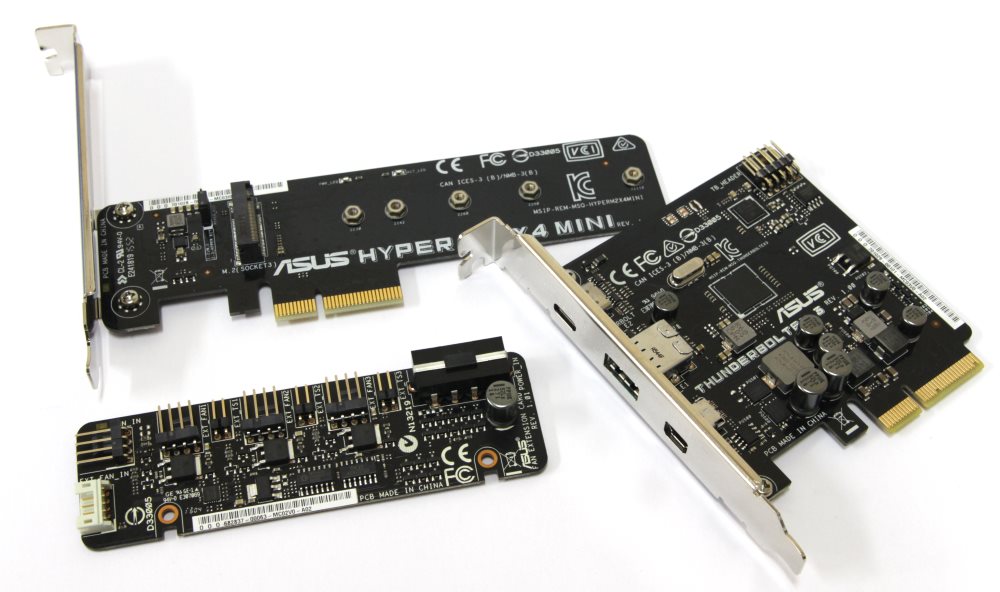
В комплекте поставляется дочерняя плата FAN Extention Card. Она нам уже знакома по другим моделям материнских плат, но давайте взглянем на нее еще раз.
Как уже отмечалось выше, к ней можно подключать дополнительные вентиляторы и термосенсоры. Для ее работы необходимо отдельное питание, которое подается через разъем MOLEX, а также кабель сопряжения с самой материнской платой для того, чтобы всем этим хозяйством можно было управлять.
Еще у нас в комплекте находится адаптер ASUS Hyper M.2 x4 Mini. Не следует его путать с комплектом Hyper Kit, где еще есть специальный адаптер-переходник с M.2 на U.2. Здесь он отсутствует, а есть только сама плата, куда устанавливается накопитель M.2.
И наконец осталась карта ASUS ThunderboltEX 3, которая должна обеспечивать поддержку стандарта Thunderbolt 3.
Насколько я понял, подобное устройство можно приобрести отдельно, поскольку упоминание о нем можно найти на сайте производителя. Для нас интересно лишь то, что на задней панели находится три разъема. Это один USB 3.1 Type-A, один USB 3.1 Type-C, который и совмещен с интерфейсом Thunderbolt 3 и еще один вход mini DP, для того, чтобы можно было передавать звук и сигнал по.
Кстати, именно поэтому в комплекте предусмотрен специальный кабель mini DP - DP, для подключения к видеоадаптеру. На сайте производителя есть картинка, где такой кабель соединяется с разъемом Display Port на материнской плате. Здесь его нет, поскольку в процессоре нет встроенного видеоядра. Посмотрим на плату более детально.
Ничего принципиально нового и интересного здесь нет. Что же это там за микросхема посередине. Мы уже встречали ее неоднократно - это Intel DSL6540.
Обычно ее распаивают прямо на плате и она как раз обеспечивает поддержку портов USB 3.0, а заодно и стандарта Thunderbolt 3.
| Модель | ASUS X99 Deluxe | ASUS X99-Deluxe II |
| Поддерживаемые процессоры | Core i7 в исполнении Socket 2011-v3 | Core i7 в исполнении Socket 2011-v3 |
| Системная шина, частота | DMI 2.0 х 4 (20 х 4 Гбит/с) | DMI 2.0 х 4 (20 х 4 Гбит/с) |
| Системная логика | Intel X99 | Intel X99 |
| Оперативная память | 8 x 288-pin DDR4 DIMM, четырехканальный режим,
до 128 Гбайт при частоте 2133 (2400, 2666, 2800, 3000, 3200 (разгон)) МГц |
8 x 288-pin DDR4 DIMM, четырехканальный режим,
до 128 Гбайт при частоте 2133 (2400, 2666, 2800, 3000, 3200, 3300, 3333 (разгон)) МГц |
| Слоты расширения | 4 - PCI-e x16 Gen3 (x16+x16 или x16+x8+x8 или х8+х8+х8+х8) с ограничениями (см. сайт производителя);
1 - PCI-e x16 Gen2 (x4); 1 - PCI-e x1 Gen2 |
4 - PCI-e x16 Gen3 (x16+x16 или x16+x8+x8 или х8+х8+х8+х8) с ограничениями (см. сайт производителя);
1 - PCI-e x16 Gen2 (x4); 1 - PCI-e x1 Gen2 |
| Поддержка Multi-GPU | Quad SLI, 3-WAY SLI, SLI, CrossFireX | Quad SLI, 3-WAY SLI, SLI, CrossFireX |
| Поддержка SATA/RAID | 10 x SATA 6.0 Гбит/с портов – Intel X99; RAID 0, 1, 5, 0+1, JBOD;
1x eSATA (совмещен с SATA 6 Гбит/с); 1x Ultra M.2 порт – 1x PCI-e x4 Gen3 |
10 x SATA 6.0 Гбит/с портов – Intel X99; RAID 0, 1, 5, 0+1, JBOD;
1x eSATA (совмещен с SATA 6 Гбит/с); 1x Ultra M.2 порт – 1x PCI-e x4 Gen3 |
| Поддержка U.2 / M.2 x4 / NVMe | Да / Да / Да | Да / Да / Да |
| Сеть | 1х Intel I218V;
1x Intel I211-AT; Wi-Fi 802.11 a/b/g/n/ac; Bluetooth 4.0 |
1х Intel I218V;
1x Intel I211-AT; Wi-Fi 802.11 a/b/g/n/ac; Bluetooth 4.0 |
| Аудио | Realtek ALC1150 – 8-канальный HD аудиокодек | Realtek ALC1150 – 8-канальный HD аудиокодек |
| USB 2.0 | 4 + 2 x USB 2.0 (Intel X99) | 2 + 4 x USB 2.0 (Intel X99) |
| USB 3.0 | 4 x USB 3.0 (Intel X99);
4 x USB 3.0 (ASMedia ASM1074) |
4 x USB 3.0 (Intel X99);
4 x USB 3.0 (ASMedia ASM1074) |
| USB 3.1 | Нет | 3 х USB 3.1 Type-A (ASMedia ASM1142);
1 x USB 3.1 Type-C (ASMedia ASM1142) |
| Системный мониторинг | Nuvoton NCT6791D | Nuvoton NCT6791D |
| Питание материнской платы | ATX 24-pin,
8-pin ATX 12V |
ATX 24-pin,
8-pin+4-pin ATX 12V |
| Разъемы и кнопки задней панели | 2 x USB 2.0/1.1;
10 х USB 3.0; 2 x RJ45; 5 x 3.5 мм Jack; 1 х optical S/PDIF Out; 1 x BIOS Flashback; 3 x Ant |
4 x USB 2.0/1.1;
4 х USB 3.0; 3 х USB 3.1 Type-A; 1 х USB 3.1 Type-C; 2 x RJ45; 5 x 3.5 мм Jack; 1 х Optical S/PDIF Out; 1 x BIOS Flashback; 3 x Ant |
| Фирменные технологии |
|
|
| Размеры, мм | 305 x 244 | 305 x 244 |
| Форм-фактор | ATX. | ATX. |
Как это обычно и бывает, с новым поколением материнских плат графическая оболочка BIOS моделей ASUS претерпела небольшие изменения. Что касается функциональных возможностей, то они остались прежними, работать все также комфортно и просто. Все меню интуитивно понятно, а сам разгон осуществляется очень легко.
Еще одной ключевой особенностью стало дальнейшее развитие технологии ASUS EZ Flash. Теперь встроено уже третье поколение данной утилиты, в которой появилась возможность загружать обновленную версию BIOS непосредственно через интернет.
Тестирование материнской платы ASUS X99-Deluxe II проводилось в составе следующей конфигурации:
Получилось так, что сначала часть материнских плат была протестирована с моим старым процессором Intel Core i7-5960X, а уже позднее я разжился новым Intel Core i7-6900K. Пришлось снова взять и провести те же тесты, но уже с его участием, поэтому последует серия материалов, где будут фигурировать сразу все результаты.
На мой взгляд, так даже лучше, поскольку можно понять, как увеличилась или уменьшилась производительность от перехода на следующее поколение. И тем интереснее эту картину будет наблюдать у разных производителей. Можно будет выяснить, насколько хорошо они подготовили свою платформу для процессоров Broadwell-E.
Сперва в бой ринутся старички. По моим предыдущим статьям вы уже могли видеть, что процессор мне попался неудачный – он берет 4400 МГц на 100-й шине и 4250 МГц на 125-й. При этом напряжение приходится ставить такое, что ЦП находится буквально на грани троттлинга, если запустить LinX 0.6.5 AVX. Но начнем с простого – с режима простоя, когда система покоится в нирване.
Пока мы раскладываем пасьянс «косынка», ядра процессора работают на частоте 1200 МГц. Разумеется, такое возможно, если в BIOS все настроено автоматически и никакой серьезной нагрузки нет. Напряжение при этом снижается.
Однако как только мы запускаем ресурсоемкое приложение, ситуация меняется.
Включается режим Turbo и частота ядер достигает 3500 МГц, вместо заявленных 3000 МГц по умолчанию. Кулер Noctua NH-D15 справляется с такой ситуацией легко и до предельных значений температур еще далеко.
Эту картинку мы уже видели много раз, поэтому сразу переходим к функции автоматического разгона. Пользователи материнских плат ASUS уже знают, что в меню BIOS он именуется как TPU. В данном пункте присутствуют два различных режима: TPU I и TPU II. Начнем с первого.
Ну вот. Нажали всего одну кнопку, а производительность уже существенно подросла. Обратите внимание на то, что этот режим не брезгует разгоном памяти. Правда, он почему-то разгоняет ее не согласно профилю XMP, а по каким-то своим предустановкам.
Теперь попробуем режим TPU II.
И снова нет никаких сложностей. Этот режим по сути является оптимальным, поскольку температуры еще далеки до критических, функции энергосбережения работают, а система показывает отличную производительность. Подводя итог, можно смело сказать, что автоматический разгон в случае ASUS X99-Deluxe II реализован очень хорошо.
Теперь поработаем руками и достигнем предельных возможностей процессора с данной системой охлаждения.
Вот мы и получили те самые результаты, о которых уже говорилось вначале. Понятно, что такой режим работы допустим только для тестирования, а на постоянной основе его функционирование нежелательно, ведь температура самого горячего ядра уже превышает 103°C. Здесь может спасти только хорошая система жидкостного охлаждения.
Дальше в ход пошел процессор Intel Core i7 6900K. Конечно же, я сразу хотел его разогнать, но по традиции сначала необходимо провести тестирование в штатном режиме.
В тестовом приложении LinX 0.6.5 AVX результаты получились хуже, причем и в разгоне тоже. Сложно сказать, с чем это связано, но в остальных приложениях производительность находится на том же уровне или даже выше.
Посмотрим, как обстоят дела с работой в нештатных условиях, а проще говоря – в разгоне.
У меня было не так много времени для экспериментов, но процессор все же удалось разогнать до 4200 МГц. А как же память? Не стоит ликовать прежде времени. Это совсем другие модули ОЗУ и они работают по профилю XMP. Напряжение огромное, температуры лезут за пределы – разгон явно не самый удачный. Причина? Можно кивать на конкретный экземпляр, но я побегал по разным форумам и понял, что это закономерность.
Площадь кристалла уменьшается, и становится все сложнее отводить тепло. Мощность остается той же, но теперь это тепло еще больше концентрируется в меньшей площади и эффективно и быстро его отвести сложнее. Понятно, что с экстремальным охлаждением такой проблемы не будет, но не будешь же дома ставить стакан LN2 для постоянной работы.
Ладно, разгон для тестируемой материнской платы – дело второстепенное. Даже сам производитель не позиционирует ее для этих целей. Есть более интересные решения, например, из именитой серии Republic Of Gamers, которой в этом году стукнуло десять лет. Гораздо интереснее посмотреть на основное отличие новой модели от предыдущей версии. Сейчас речь идет о технологии Aura.
На печатной плате расположено множество светодиодов, которые могут не только светиться постоянно разными цветами, но и создавать различные эффекты подсветки.
Да, это именно тот случай, когда лучше один раз увидеть. Теперь новинка смотрится совершенно иначе, а если вы являетесь консерватором и эта мишура вам ни к чему, то эту гирлянду всегда можно отключить. Кстати, управление подсветкой осуществляется только в операционной системе и лишь из приложения ASUS Aura.
Тестирование ASUS X99-Deluxe II проводилось в корпусе Corsair Graphite 600T, с открытой боковой стенкой, при комнатной температуре 22°C в следующих режимах:
Тесты проводились под операционной системой Windows 10 x64, прогонялись по пять раз, потом выбирались средние значения.
3DMark 06Посмотрим теперь на температуру радиаторов.
Температура верхнего радиатора транзисторовЗвуковой кодек представлен микросхемой Realtek ALC1150. Прослушивание осуществлялось при помощи головных телефонов Sennheiser HD201, Zalman ZM-RS6F и акустики Microlab Pro 1.
Признаюсь честно, время на тесты у меня было крайне ограничено, поэтому я успел только послушать музыку. В таком режиме встроенный звук ничем не отличается от дискретной аудиокарты. Обычно отличия крылись лишь в объемных сценах, где кодеку Realtek слабо удавалось рисовать пространственное звучание. А что касается чистоты воспроизведения музыкальных композиций, то никаких нареканий у меня не возникло.
Кроме того, встроенный звук ASUS X99-Deluxe II был протестирован при помощи программы RMAA. С полученными результатами вы можете ознакомиться ниже.
16 бит, 44.1 кГц
24 бит, 192 кГц
Компания ASUS представила пользователям отличное продолжение традиционных моделей системных плат с приставкой Deluxe. В первую очередь внимания заслуживает очень большой набор аксессуаров, при помощи которого можно реализовать поддержку всех последних интерфейсов и технологий, причем с приличным запасом. Здесь и несколько портов USB 3.1, и возможность создания RAID массивов из накопителей M.2 / U.2, и даже интерфейс Thunderbolt 3. А за вычетом экзотики есть и более востребованные решения. Среди них отметим хороший и быстрый беспроводной адаптер, а также расширенную поддержку вентиляторов и термодатчиков.
Моддеров может привлечь и внешний вид рассмотренной материнской платы. Нет, все эти пластиковые детали и прочие элементы дизайна были и ранее, а вот подсветка несколько изменилась. Теперь у нас есть большие возможности по созданию неповторимого убранства всей системы, благодаря тонкой настройке цветовой палитры и различным эффектам свечения. А те пользователи, кому недостаточно встроенных светодиодов, могут приобрести ленты с RGB светодиодами отдельно и украсить ими внутреннее пространство корпуса. Тем более что для их подключения на плате предусмотрен специальный разъем и ими можно будет управлять при помощи утилиты Aura.
Что касается прочих пользовательских функций и способности материнской платы играть свою роль, то в этом плане к ASUS X99-Deluxe II нет никаких нареканий. С одной стороны, сам производитель не позиционирует ее как инструмент для тонкого разгона (с этой целью лучше обратить внимание на модели серии Republic of Gamers), а с другой – она обеспечивает практически всю необходимую функциональность.