Мы продолжаем цикл статей, посвященных IP-видеонаблюдению посредством мобильных android-устройств. Участниками прошлого обзора стали IP Webcam и Alfred: первый обладает гибкими настройками, поддерживает веб-интерфейс и Ivideon; второй проще, но подкупает бесплатным сервисом и малой нагрузкой на систему. Таким образом, можно использовать оба приложения. При потребности в профессиональном видеонаблюдении – IP Webcam, а при необходимости в чем-то простом – Alfred.
Далее речь пойдет о конкурентах этих программ. Причем в случае с Web of Cam – это не оппонент Alfred, а разработка того же производителя. Пока неясно лишь одно, данное приложение только для беспроводной сети с возможностью использования веб-интерфейса или полностью самостоятельное решение с возможностью записи через Интернет? Да и зачем разработчик все так усложнил? Попробуем это выяснить.
Второй подопытный – AtHome Camera: Home Security и AtHome: Video Streamer, два приложения студии iChano. Это не простенькая программа для IP-видения, а целый комбайн с гибкими настройками, кроссплатформенностью и возможностью контролировать камеры как мобильных устройств, так и сенсоры лэптопов. В итоге, получается целая сеть видеонаблюдения, которая может оказаться абсолютно бесплатной.
В качестве тестового оборудования применялся планшет DEXP Ursus 8EV2 3G (Android 4.4.2, процессор MT8382, 4 x Cortex-A7 1.3 ГГц, видеоядро Mali-400 MP2, 1 Гбайт ОЗУ, аккумулятор 4 000 мАч, 3G-модуль, Wi-Fi 802.11b/g/n).
AtHome Camera: Home Security и AtHome: Video Streamer – это две программы: первая устанавливается на устройство-камеру, вторая – на устройство-монитор. Перед нами отличный аналог IP Webcam, который способен транслировать с чего угодно и на чем угодно.
Кроме того, заявлена поддержка Windows, Mac, iPhone, iPad, iPod и Android. При этом в качестве камеры может выступать не только сенсор смартфона или отдельная IP-камера, но и «вебка» лэптопа.
В итоге вы получаете разветвленную сеть по видеонаблюдению, сконцентрированную на одном устройстве управления. Осталось лишь оценить все возможности решения iChano и проверить его в действии.
| Оценка в Google Play | 4.2/4.1 |
| Количество загрузок в Google Play | 500 000–1 000 000 |
| Совместимость приложения с другими версиями ОС Android | 2.3.3 или более поздняя |
| Размер дистрибутива | 18/5.4 Мбайт |
| Версия приложения | 3.1.1 |
| Покупки в приложении | $6.99 до $69.99 |
Основные функции:
Что нового в AtHome Camera: Home Security 3.3.1 за 28 января 2016г:
Что нового в AtHome: Video Streamer 3.3.1 за 28 января 2016г:
Разрешения:
История использования устройства и приложений:
Идентификационные данные:
Контакты:
Местоположение:
Телефон:
Фото/мультимедиа/файлы:
Память:
Камера:
Микрофон:
Данные о Wi-Fi-подключении:
Идентификатор устройства и данные о вызовах:
Другое:
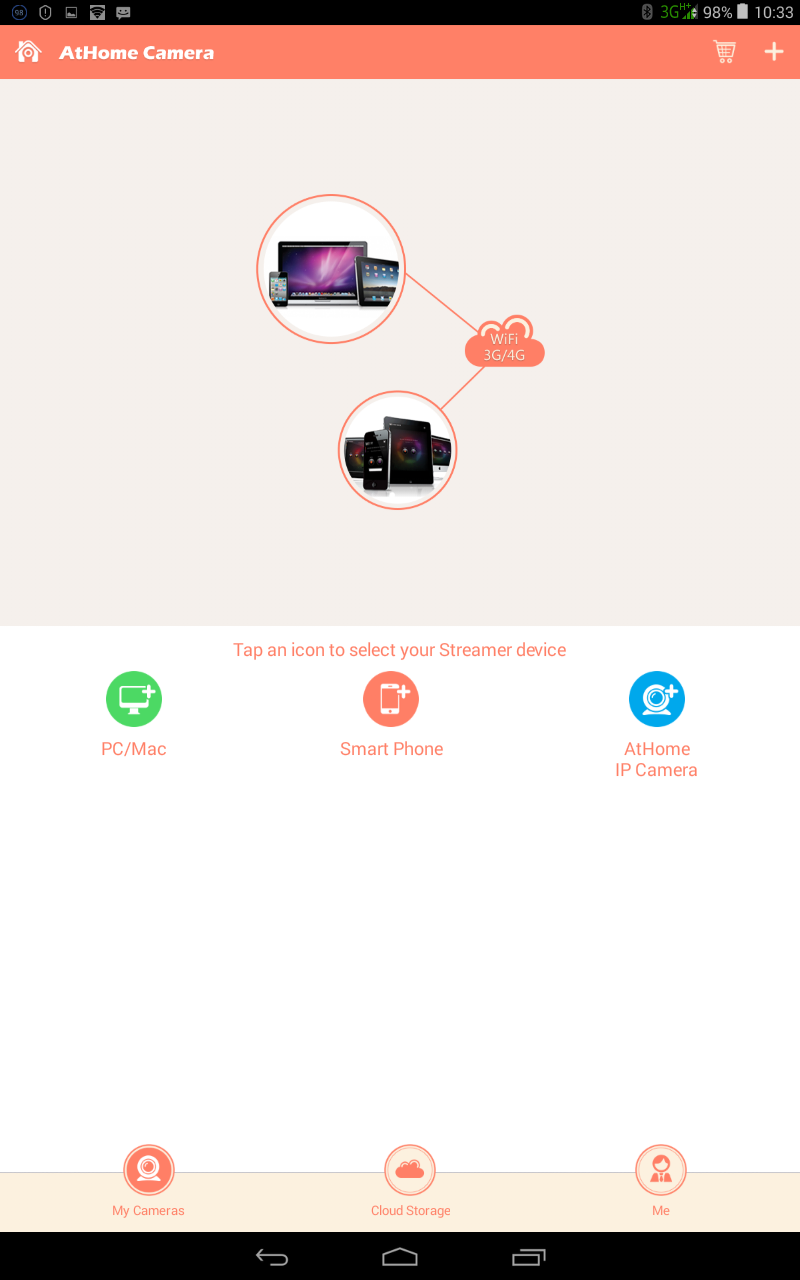
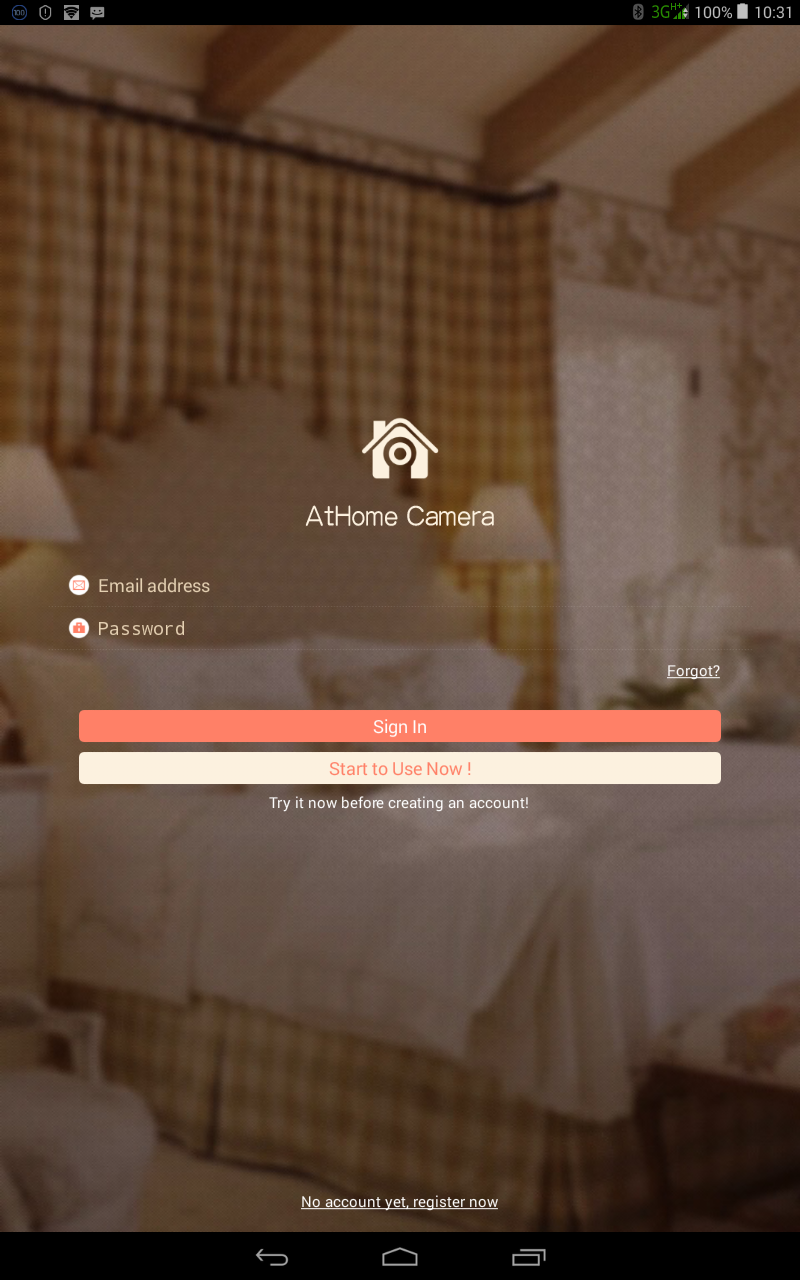
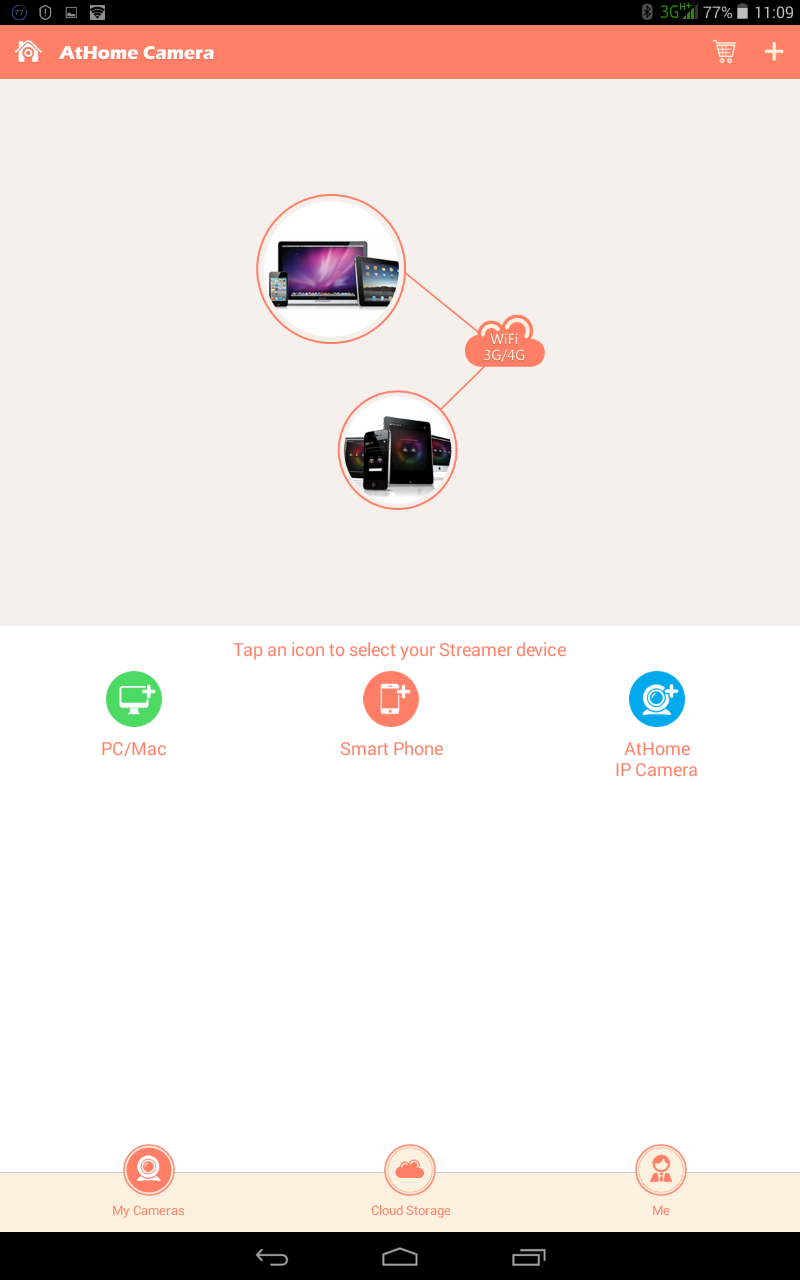
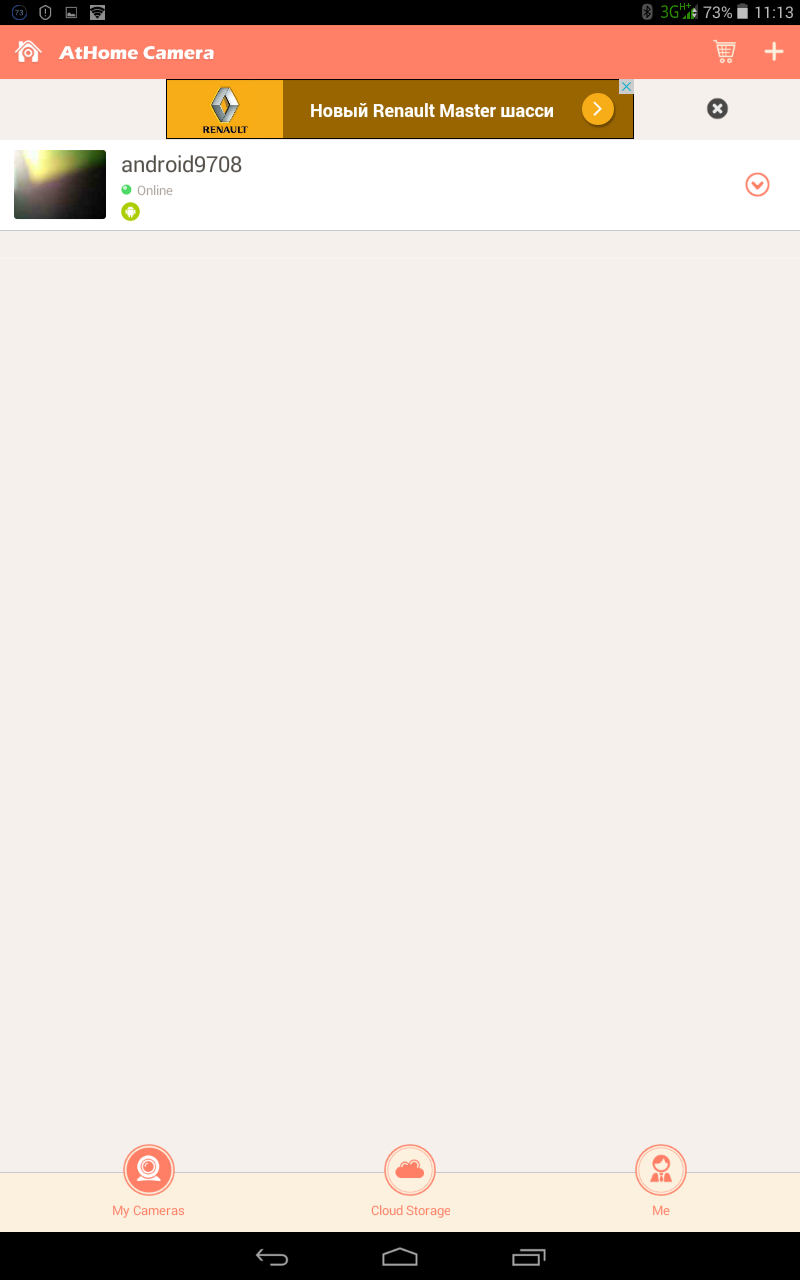
AtHome Camera устанавливается на устройство-монитор, при этом в сервисе необходимо обязательно зарегистрироваться. Только после этого открывается главный экран (язык интерфейса англоязычный), где можно сразу выбрать к какой камере подключиться. Доступно видеонаблюдение на PC/Mac, смартфоне/планшете или через обычную IP-камеру. При этом реализована поддержка как Wi-Fi-сети, так и 3G или 4G для удаленного просмотра видео.
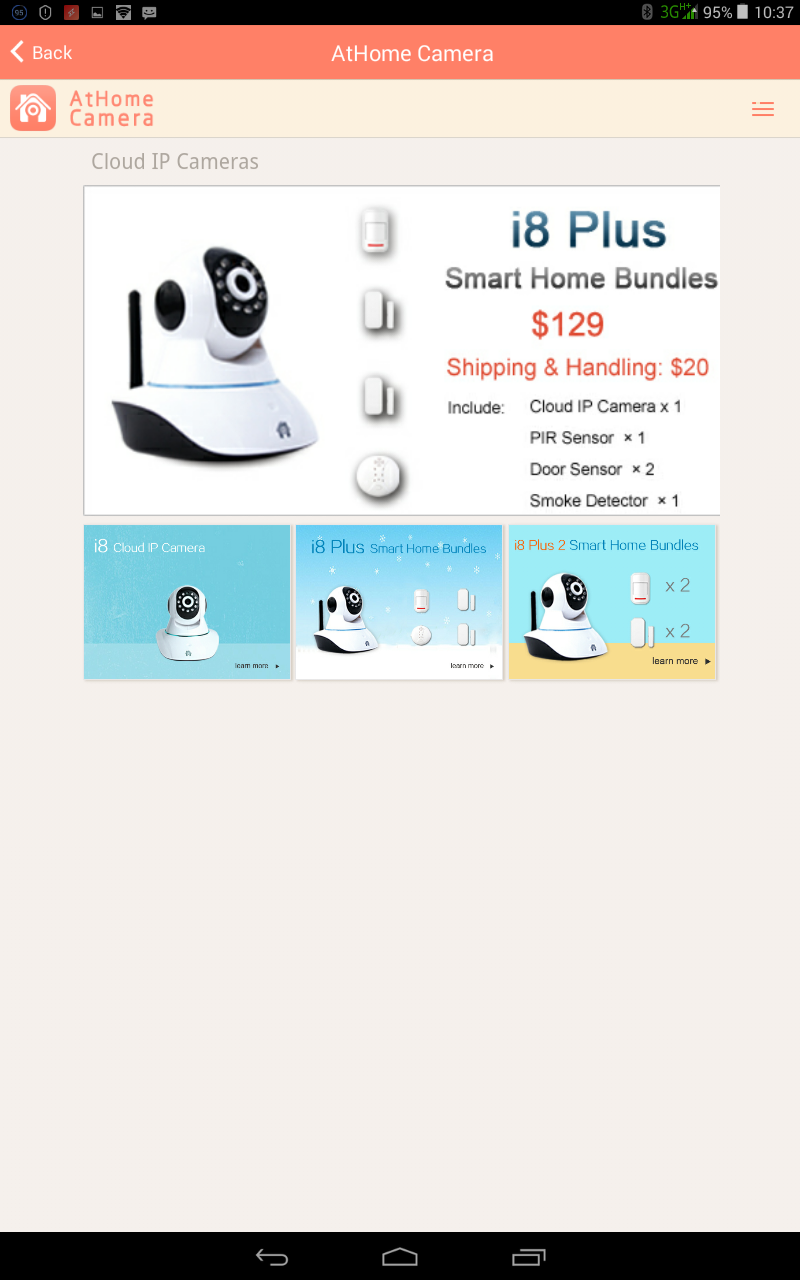
Кстати, через приложение можно приобрести IP-оборудование со скидкой. Другой явной рекламы я не заметил.
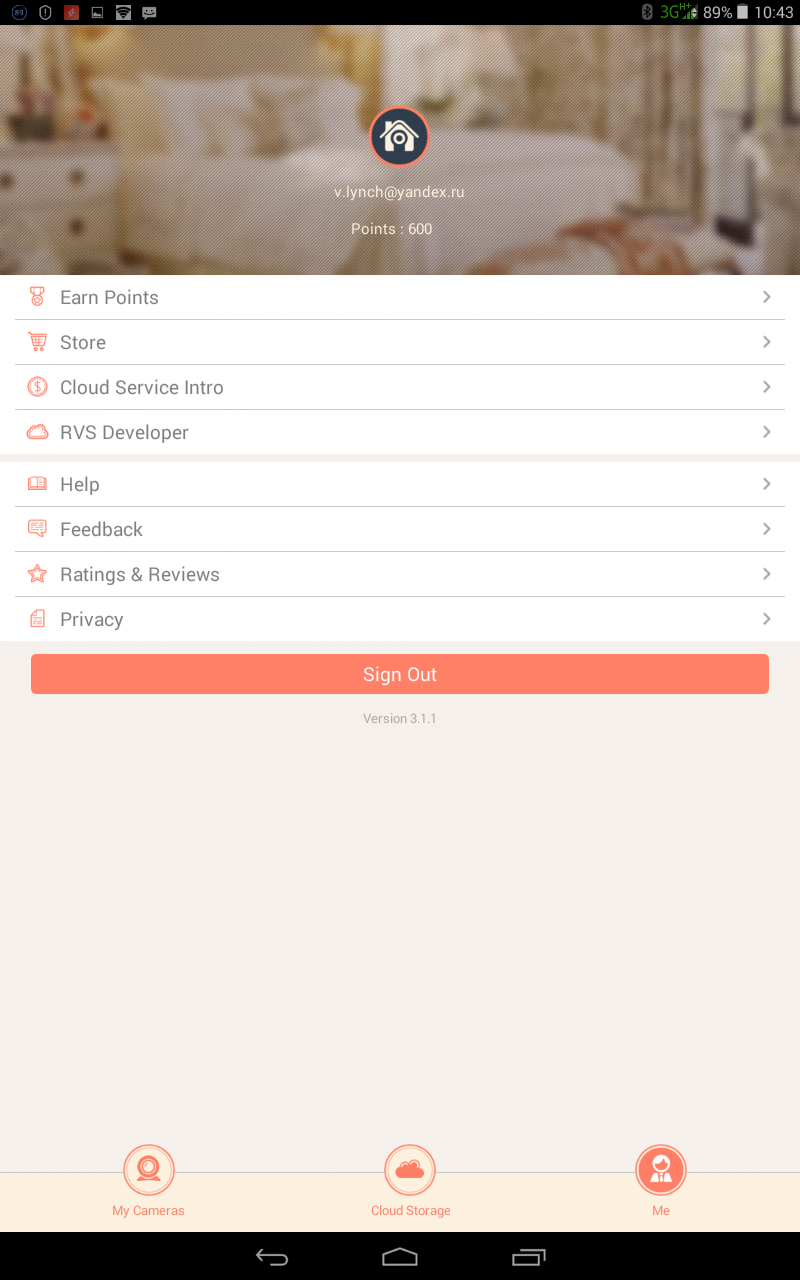
В самом низу экрана есть еще три интересных клавиши – мои камеры, облачное хранилище и профиль. С самого начала мы, как несложно догадаться, находимся в «моих камерах». В «Облаке» нам объясняют, как сохранять записи в последнем (подробнее поговорим при тестировании), а в профиле можно поучаствовать в партнерской программе, разослать инвайты друзьям и заработать баллы, чтобы оплатить тоже «облако».
Между прочим, здесь также можно присоединиться к гильдии разработчиков и бета-тестеров. В общем, достаточно открытая для общения и взаимодействия программа, что сейчас очень модно.
Каких-либо настроек в клиенте-мониторе нет. Видимо, найти сие можно в AtHome: Video Streamer. Хорошо, установим и его, но не только на другое мобильное устройство, но и на ноутбук под управлением Windows 10, для полноты картины, так сказать. Что касается первого впечатления, то оно настороженно удовлетворенное. Вряд ли такая задумка обещает провал, хотя, кто знает. Однако для начала заглянем в системные ресурсы.
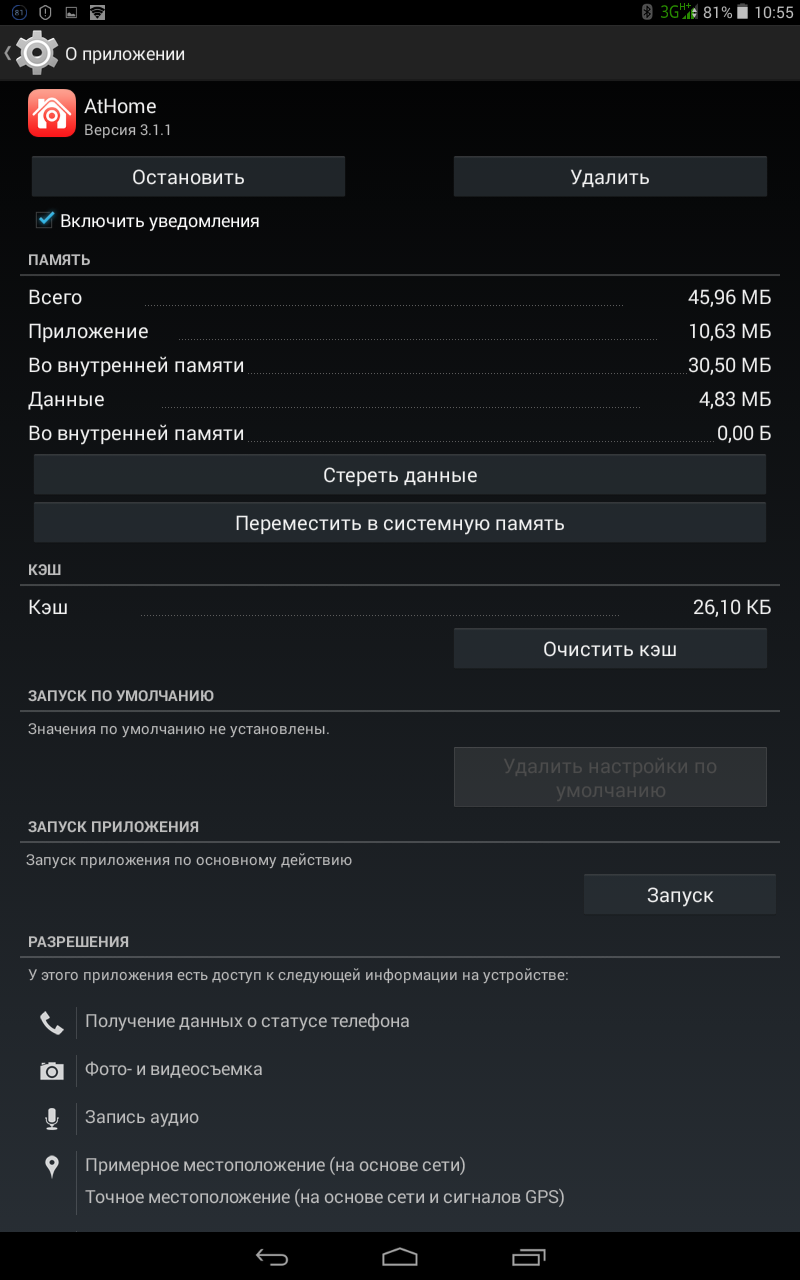
В состоянии покоя AtHome Camera кушает немало – 121.3 Мбайт ОЗУ при 0.1-процентной нагрузке на процессор. При этом приложение совместимо с большинством версий Android и занимает в системе почти 46 Мбайт. Выходит, серьезный такой товарищ, который к тому же требует просто огромное количество разрешений, позволяющих шпионить за вами, если того захочет разработчик. С другой стороны, а что я мог ожидать от программы для удаленного IP-наблюдения через android-смартфон.
Не будет долго ходить вокруг да около, а сразу приступим к делу. Начнем, пожалуй, с самого простого – связки смартфон-смартфон, то есть один аппарат будет показывать картинку, а второй снимать оную.
Удаленное видеонаблюдение смартфон-смартфон
Для начала установим AtHome: Video Streamer на устройство-донор. Весит это чудо немного, около шести мегабайт, а в состоянии покоя потребляет ничтожные 46 Мбайт ОЗУ при нулевой нагрузке на процессор.
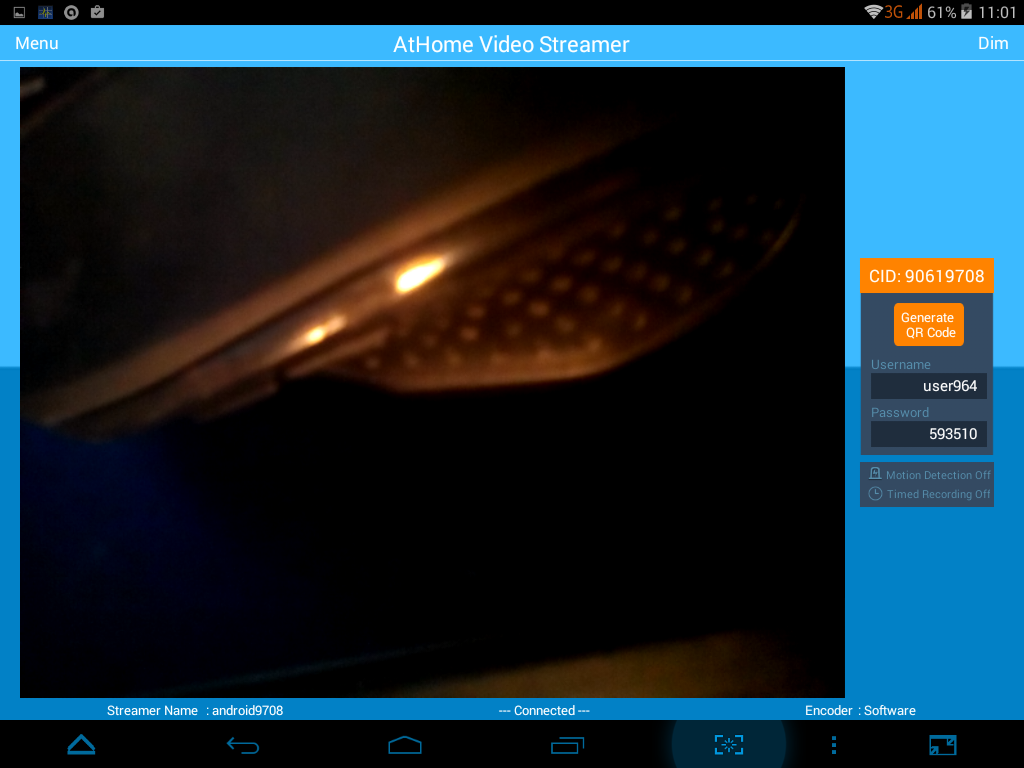
Для того, чтобы связать два устройства в «стримере» донору присваивается CID-код, а также имя и пароль пользователя. При этом для упрощения синхронизации есть возможность авторизоваться посредством QR-кода, генерируемого случайно. Для верности я использую старый-добрый «ручной» метод.
Итак, в AtHome Camera жмем «+» в правом верхнем углу и добавляем устройство. Кстати, помимо QR-кода также можно использовать и автопоиск девайсов в локальной сети, что значительно упрощает синхронизацию. Однако меня интересует «самый удаленный» способ, поэтому авторизуюсь через CID.
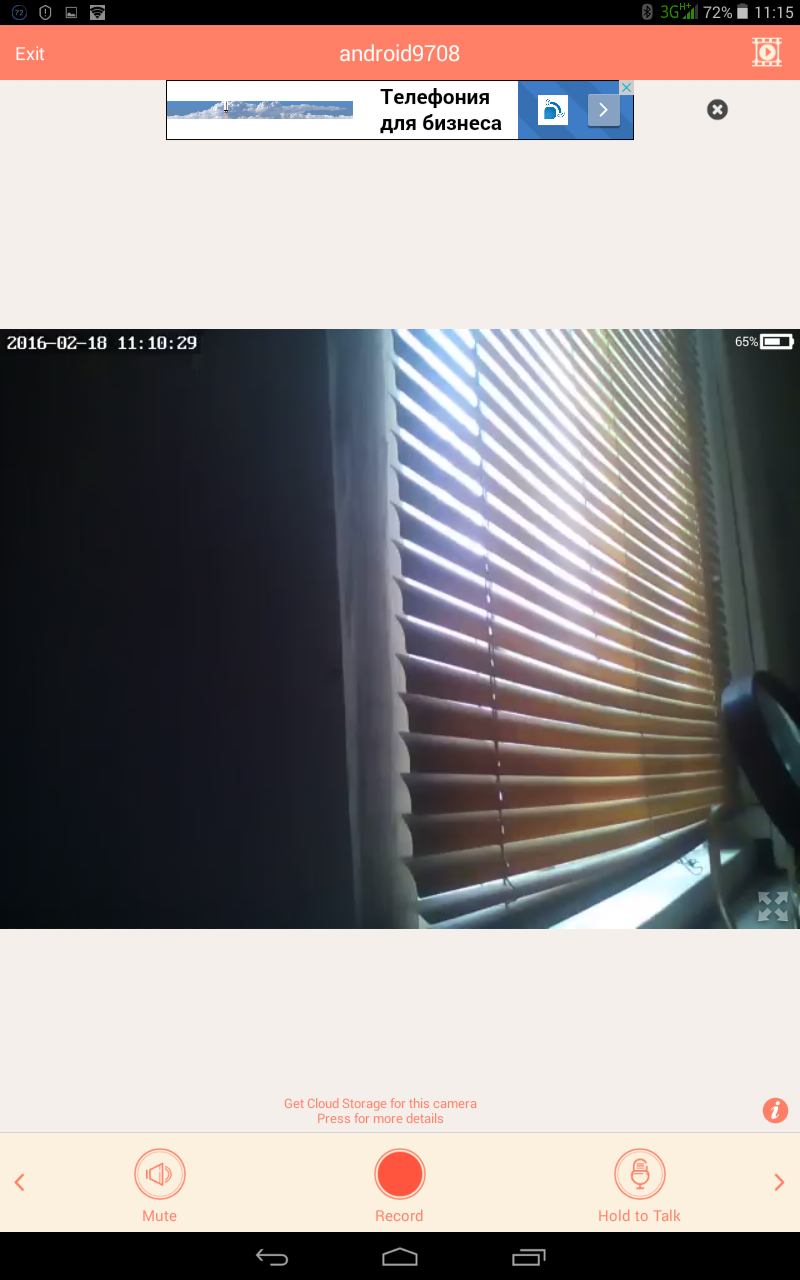
Все! На главном экране появилось устройство-камера, его статус, уровень заряда, дата и время трансляции. Сразу же можно начать запись, выключить звук, запустить PPT (нажал и говори, как через громкоговоритель), сделать скрин (обрезку нужной области), фото или включить подсветку, если фонарика или вспышки нет, то будет использоваться экран (яркий белый фон). Кстати, актуально только для фронтальной камеры.
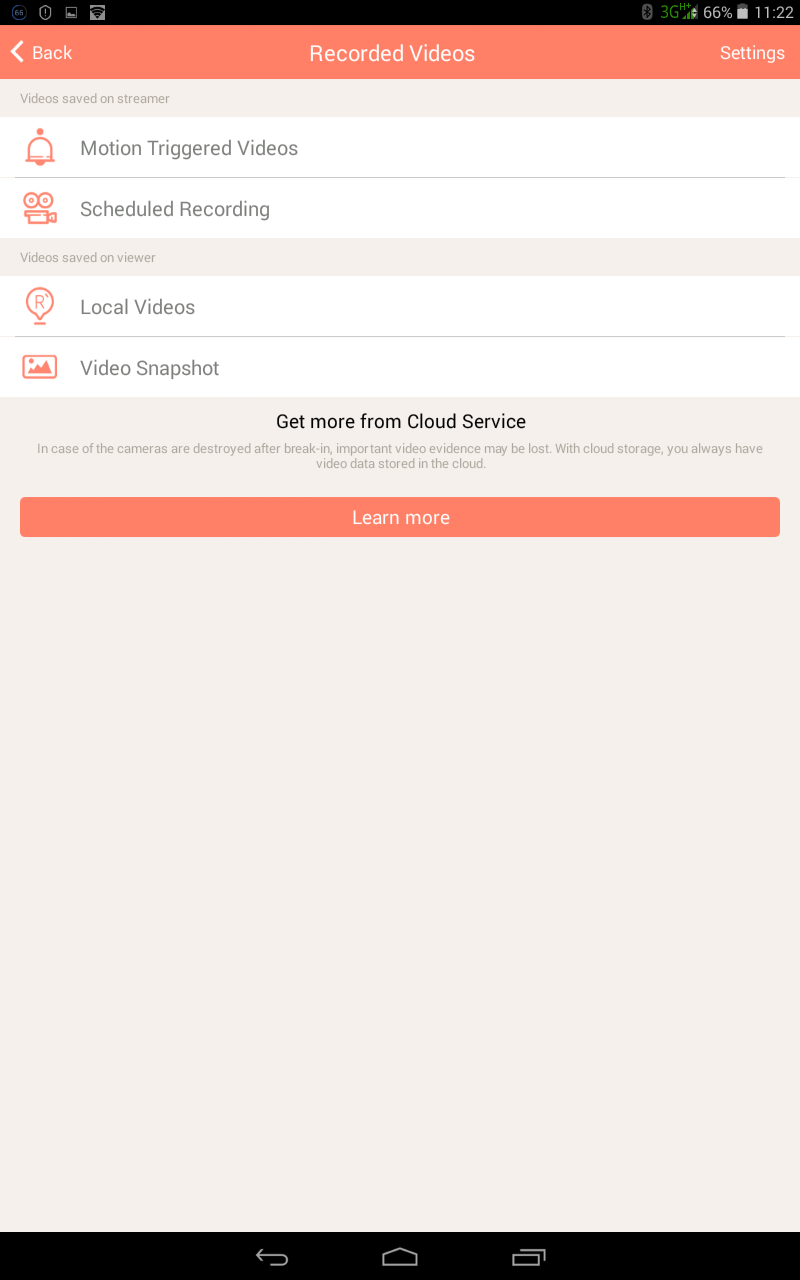
К моему сожалению реклама все-таки появилась, но ненавязчивая. Что касается записи, то она сразу идет на SD-карту и сохраняется в библиотеке, которую можно в правом верхнем углу экрана. Формат – mp4. Средний размер пятиминутного ролика – 3 Мбайт.
Также можно установить автоудаление записей, если те хранятся более одного (до 40) дней. Никакого автозатирания по оставшемуся свободному месту, как это было у IP Webcam, нет, а жаль.
Теперь вернемся к AtHome: Video Streamer и посмотрим, что можно сделать там. Итак, можно изменить имя пользователя, пароль и название устройства, что я крайне рекомендую сделать, если вы не хотите, чтобы ваше видео стало достоянием общественности.
Также можно выбрать видео энкодер – аппаратное или программное декодирование. Для более качественной картинки рекомендую использовать hardware. Других настроек видео в программе нет, то есть никаких тебе FPS и прочего, что позволило не только вручную отрегулировать качество, но и значительно сэкономить ресурсы.
Если говорить о последних, на устройстве-камере потребление оперативы поднялось до 57.7 Мбайт, а процессор напрягся на 5.2%, что не лучшим образом скажется на аккумуляторе. Стоит ли проверять его расход, если донор и так должен быть постоянно подключен к зарядке, иначе даже 4000 мАч хватит на час-два от силы. Что касается потребления ресурсов на устройстве-мониторе, то ОЗУ даже не колыхнулась - 121.3 Мбайт, а вот процессор нагрузился на 6.3%. При этом расход аккумулятор составил 33.9%, а значит, и здесь не обойтись без ЗУ или внешней батареи.
Удаленное видеонаблюдение смартфон-компьютер
Да, программа позволяет использовать веб-камеру лэптопа в качестве устройства видеонаблюдения. Для этого на последнем должна быть установлена соответствующая версия AtHome: Video Streamer.
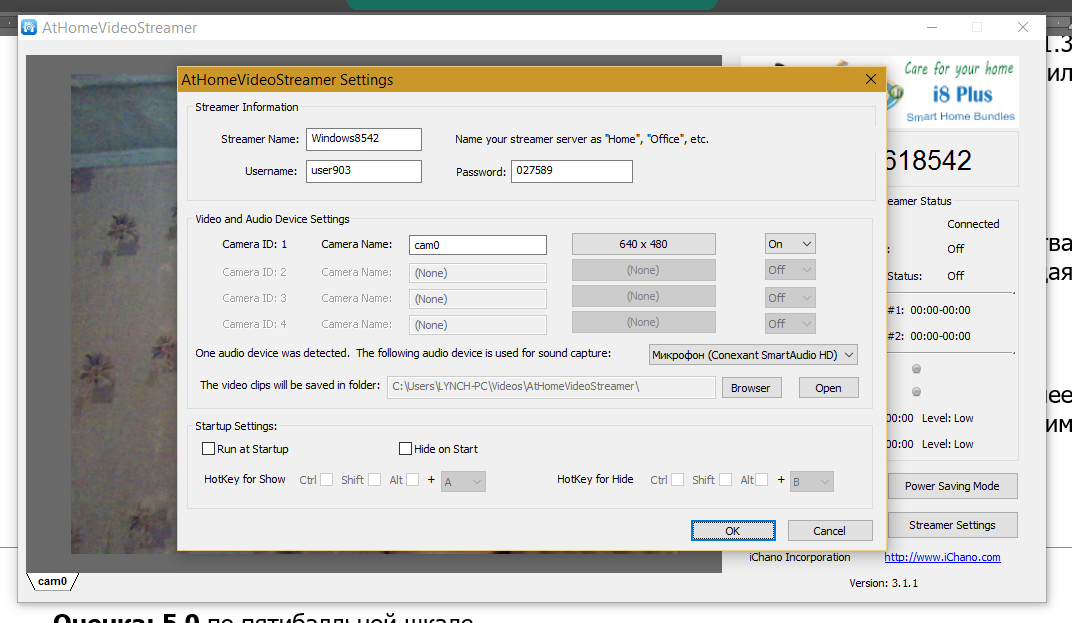
Во многом клиент для Windows напоминает решение для Android, но с гораздо более широкими возможностями. Здесь также присваивает CID и его производные, есть режим экономии энергии, отключающий экран.
Что касается настроек, то можно изменить имя пользователя и пароль, а также установить необходимое разрешение. В моем случае разбег пикселей равен от 640х480 до 1280х720 точек. Здесь же осуществляется управление всеми камерами, если таковые подключены компьютеру (до четырех штук), то мой лэптоп может служить еще и своеобразным хабом для IP-камер. Ниже задаются горячие клавиши, включается автозапуск программы и также настраивается автоматическое сворачивание программы в трей. Вот собственно и все.
Теперь попробуем определить камеру ноутбука на планшете. По аналогии с другим мобильным устройством вбиваем CID. И вот он наш лэптоп, и я сам во всей красе. Здесь также реализован PTT, запись и возможность сделать скрин. А вот сделать просто фото нельзя, что странно, как нельзя и масштабировать видео. Зато можно изменить VGA-качество на HD, если, конечно, камера устройства сие поддерживает. Запись видео происходит в память смартфона, а не в память ноутбука, что полезно для безопасности.
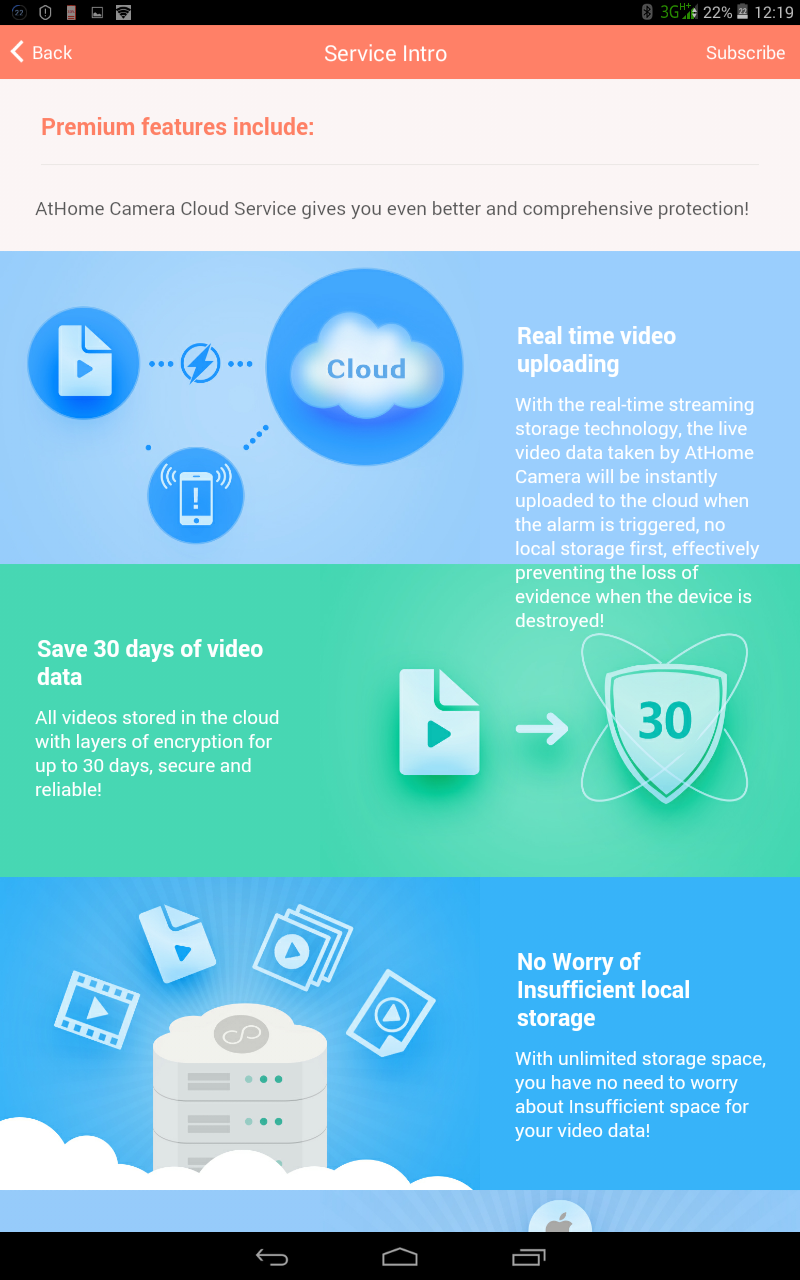
Также можно активировать и облачный сервис (видео хранится в течение 30 дней). Есть бесплатный пробный период, а так подписка стоит от $6.99 до $69.99 – в зависимости от выбранного периода. Я бы не советовал доверять свое видео малопопулярным «облакам», но, если нет ничего «криминального», то почему бы и нет.
Что касается потребления ресурсов в этом случае, то ОЗУ осталось на прежней отметке, а вот процессор напрягся до 1.8%. При этом аккумулятор просел на 34%.
Удаленное видеонаблюдение компьютер-смартфон
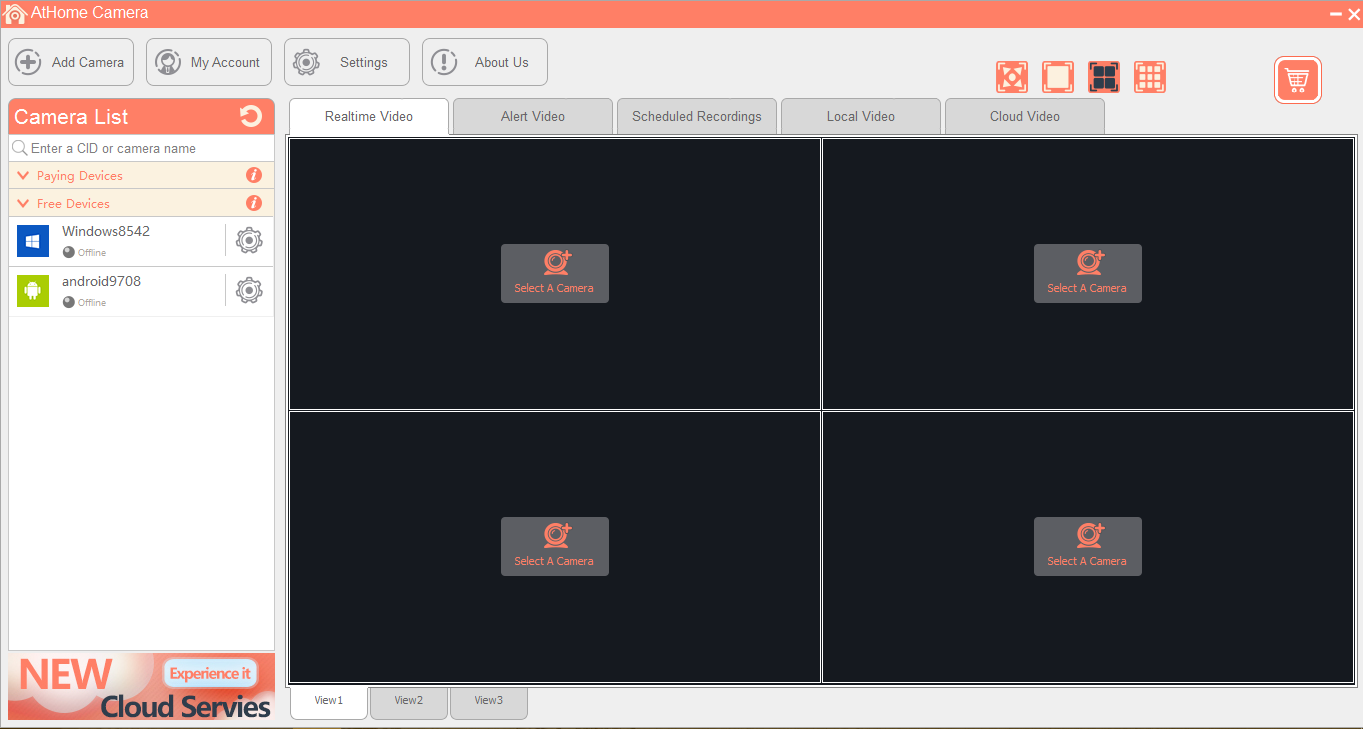
Несложно догадаться, что лучше всего использовать эту связку, то есть наблюдать за всеми камерами со одного лэптопа или десктопа. Для это на последний устанавливается соответствующая версия AtHome Camera.
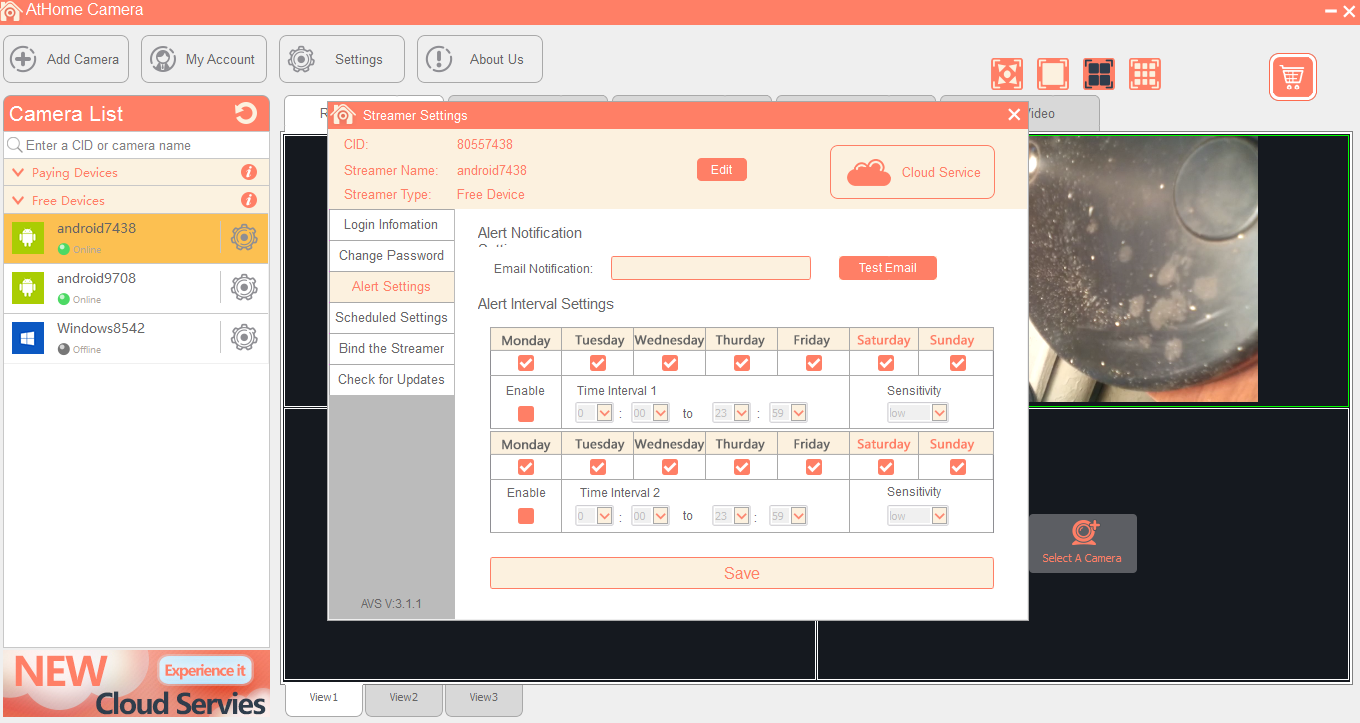
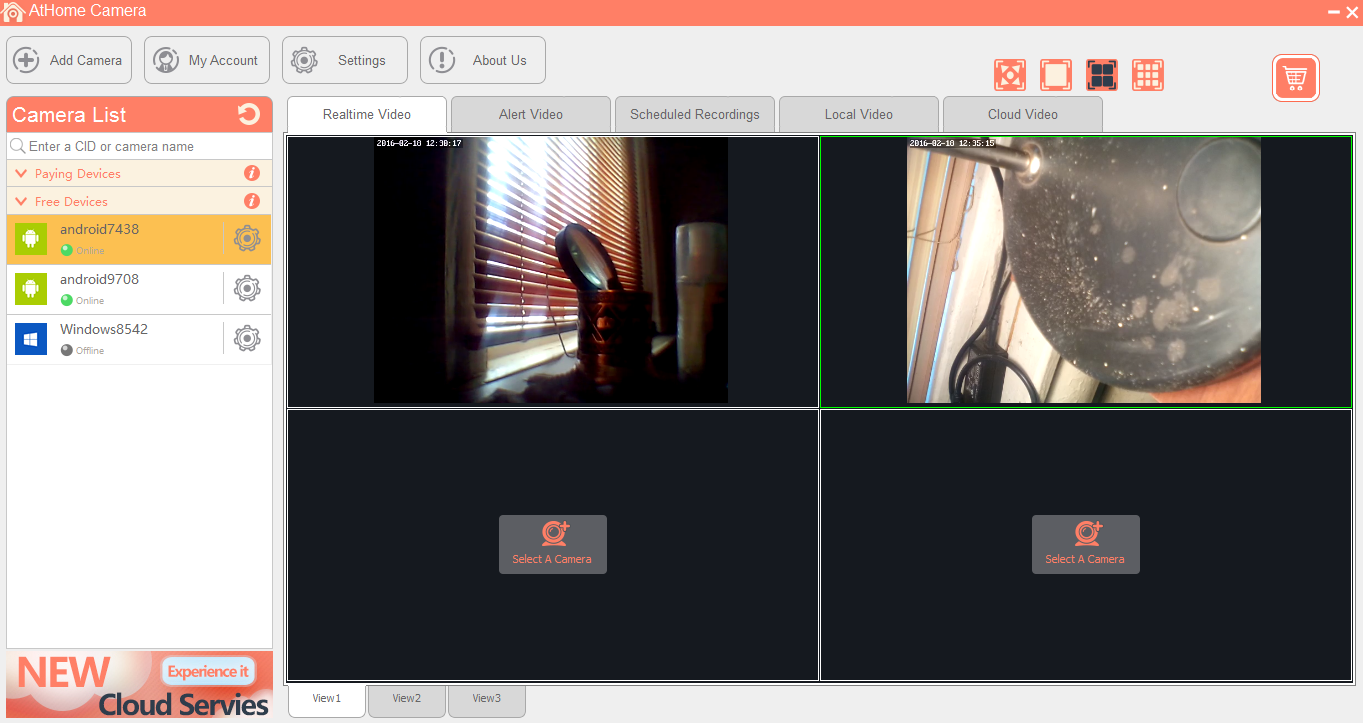
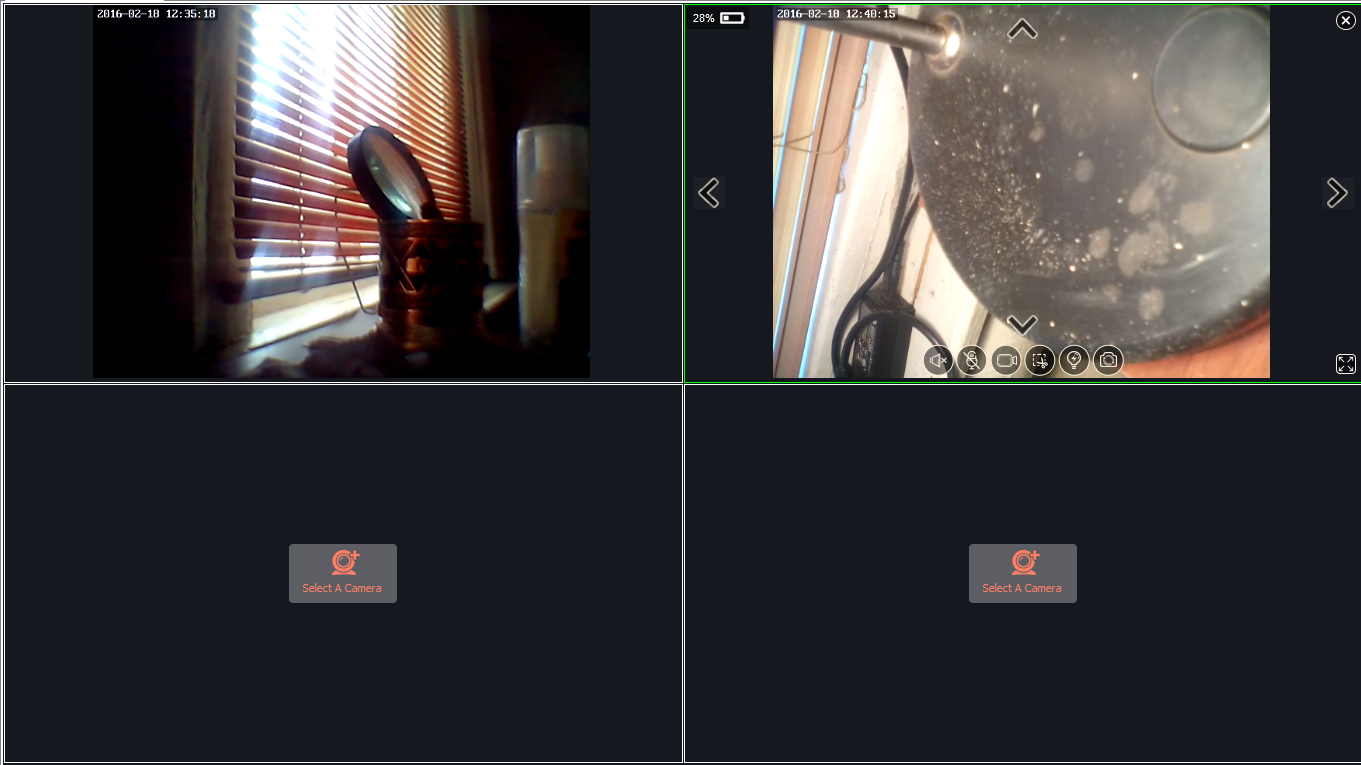
Здесь открываются гораздо большие возможности. Выставляем в окна все имеющиеся камеры, предварительно подключив их через CID, QR-код или автопоиск в сети, и наблюдаем. При этом для каждой камеры меняются не только персональные данные, но и настраивается расписание по дням и часам по отдельности. Например, камера дома пишет в будни с 9 до 6 часов, на работе после 6 часов. В общем, вы и без меня знаете, когда и как лучше снимать.
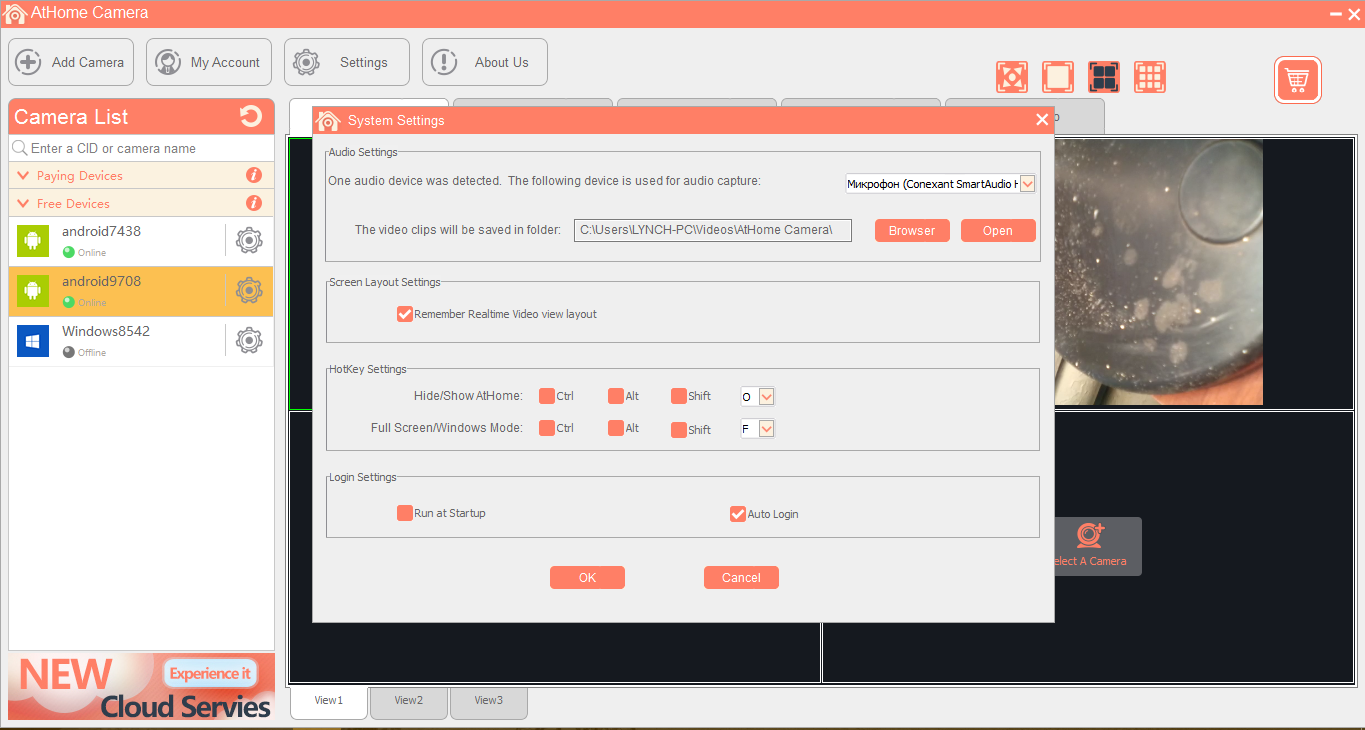
Также можно включить полноэкранный или пооконный режимы, настроить срабатывание датчика движения, активировать удаленно подсветку, сделать скрин или фото. В настройках выбираем место хранение данных на жестком диске, назначаем горячие клавиши, а также включаем автозапуск программы (если надо) и снимаем галочку с «автоматический вход», дабы исключить несанкционированный доступ.
При этом расход ресурсов на обоих мобильных устройствах достаточно интересен – 43.4 Мбайт ОЗУ при 15.5% нагрузке на процессор. Да, без зарядки все равно не обойтись, так как аккумулятор проседает на 28.9%. Кстати, трафика ушло 63 Мбайт на устройстве-монитор, и 64 Мбайт на устройстве доноре. Напомню, что расход ресурсов во многом зависит от предпочтений пользователей, поэтому приведенные здесь данные усредненные, и могут отличаться с вашими реальными показателями. Не стоит забывать, что при тестировании экономичный режим был отключен, то есть экран постоянно работал, иначе бы я просто не смог оценить возможности программы.
Что можно сказать о решении AtHome? Программа заслуживает внимания, поскольку, несмотря на значительный расход ресурсов, позволяет объединить все устройства в единую систему видеонаблюдения.
При этом если на каждом устройстве поставить и клиент, и базовую программу, то переключаться с одного центра наблюдения на другой можно без всяких проблем. Например, дома следить за всем с ноутбука, а на работе со смартфона, контролируя веб-камеру лэптопа в том числе. Жаль, что нет гибких настроек видео, что порадовало бы гиков, зато уровень защиты «сетки» должен устроить всех.
Что до рекламы и англоязычного интерфейса, то первая практически не мешает (нет и «водяных знаков» на видео), а второй настолько прост, что разберется даже школьник. Из недостатков – нет ночного режима (только подсветка экраном или вспышкой) и маскировки. Однако не забывайте о том, что без ЗУ с этой программой работать не выйдет, отсюда и такая итоговая оценка.
Оценка: 4.8 по пятибалльной шкале.
| Интерфейс | Отлично (все самое необходимое) |
| Возможность самостоятельной настройки | Хорошо (только самое необходимое) |
| Максимальная нагрузка на систему (CPU/RAM) в состоянии покоя | 0.1% / 121 Мбайт |
| Максимальная нагрузка на систему (CPU/RAM), смартфон-смартфон | 6.3% / 124 Мбайт |
| Максимальная нагрузка на систему (CPU/RAM), смартфон-компьютер / компьютер-смартфон | 1.8-15.5% / 121-43 Мбайт |
| Трафик (AtHome Camera: Home Security / AtHome: Video Streamer) | 63 / 64 Мбайт за 120 минут |
| Расход аккумулятора | 34-50% |
| Удобство управления | Отлично |
| Стабильность | Без вылетов и багов |
| Трансляция видео по сети | Отлично (на всех настройках) |
| Трансляция видео удаленно через Интернет | Отлично (на всех настройках) |
| Запись звука | Отлично (на всех настройках) |
| Запись видео | Отлично (на всех настройках) |
| Ручная настройка битрейта и формата файла трансляции | Нет |
| Архив | Да |
| Маскировка (шпионская камера) | Нет (режим экономии с отключением дисплея) |
| Ночной режим | Нет |
| Работа с облачными сервисами | Да |
Alfred, о котором мы говорили в прошлой статье, оказывается, не единственное приложение этого разработчика. Если оригинальный «Альфред» более всего приспособлен для IP-видеонаблюдения через Интернет, то Web of Cam – через беспроводные сети, в частности, Wi-Fi.
Таким образом, программа позволяет настроить смартфон в качестве камеры или устройства просмотра. Как вариант, вы можете ввести веб-адрес, отображаемый на устройстве с камерой, в свой веб-браузер и просматривать видео на десктопе. Лично мне непонятно, зачем было плодить практически одно и то же, поскольку связка «клиент для Wi-Fi – веб-интерфейс» выглядит самой удачной, а первое решение слишком уж универсально. С другое стороны, приложение-то интересное и к тому же практически бесплатное.
| Оценка в Google Play | 4.1 |
| Количество загрузок в Google Play | 1 000 000–5 000 000 |
| Совместимость приложения с другими версиями ОС Android | 2.2 или более поздняя |
| Размер дистрибутива | 3.39 Мбайт |
| Версия приложения | 2.0.6 |
| Покупки в приложении | – |
Основные функции:
Что нового в версии 2.0.4/2.0.6 за 03 февраля 2016 г:
Разрешения:
Покупки через приложение, идентификационные данные:
Контакты:
Телефон:
Фото/мультимедиа/файлы:
Память:
Камера:
Микрофон:
Данные о Wi-Fi-подключении:
Идентификатор устройства и данные о вызовах:
Другое:
Для того, чтобы Web of Cam заработал, необходимо установить программу сразу на два устройства. При этом один смартфон будет работать как камера, второй – как просмотрщик. Выбрать, чем будет ваше устройство можно при первом запуске программы.
Надо отметить, что оба аппарата должны быть подключены в одну Wi-Fi-сеть, иначе у вас ничего не получится. Кстати, у оригинального «Альфреда» с этим проблем не было – подключался ко всему, что видел. Как бы там ни было, Web of Cam имеет удаленный веб-интерфейс, о котором мы поговорим при тестировании.
Итак, после того, как камера была обнаружена, необходимо ее добавить, то есть нам предоставляют выбор, что хорошо. Тапнув по соответствующему ярлычку, мы можем сразу видеть трансляцию видео.
Как таковым настроек нет, поэтому покопаемся в самом интерфейсе. Начнем, пожалуй, с просмотрщика. Здесь есть довольно здорово откликающийся зум, возможность поменять ориентацию экрана (удобно, если хотите расширить обзор), а также быстрое фото, смена основной камеры на фронтальную, фонарик (вместо ночного видения) + возможность увеличить яркость/контрастность. Не обошлось и без PTT, а также отображение уровня заряда батареи на другом устройстве. Кстати, из программы можно скачать и «Альфреда». Напомним, что последний позволяет удаленно следить за домом с мобильного устройства посредством 3G/4G-сетей.
Теперь о устройстве-камере. Здесь вообще не предусмотрено каких-либо настроек, разве что можно отключить дисплей.
В итоге, сам того, не желая я протестировал связку смартфон-смартфон, а это говорит о том, что настроить и начать пользоваться приложением можно буквально за пять минут. Получается, что с Web of Cam мы создаем локальное беспроводное видеонаблюдения буквально налету.
Что касается потребления ресурсов, то здесь в состоянии покоя приложение потребляет 76.6 Мбайт ОЗУ при нулевой нагрузке на процессор. При включенной удаленной камере последний напрягается до 1.3%, но не более. На устройстве-доноре расход стандартный – 75 Мбайт ОЗУ при нулевой нагрузке на CPU. При этом Web of Cam работает чуть ли не со всеми Android, весит в системе 8.15 Мбайт, не требует особых разрешение, а в состоянии покоя и вовсе кушает воздух – 21 Мбайт ОЗУ.
Сразу хочу отметить, что в связке смартфон-смартфон возможности записи видео – нет. Получается, что сие детище актуально только для наблюдения в реальном времени. Так как программа поддерживает и автономные IP-камеры, то они здесь подойдут как нельзя кстати, например, для установки снаружи в качестве видеоглазка. Как в этом случае применить смартфон – одному гику известно. Зато двухсторонняя аудиосвязь работает на ура.
Итак, дабы открыть веб-интерфейс необходимо в браузере компьютера пройти по адресу http://app.webofcam.com/ и вбить там IP-адрес вашего устройства. К слову, ссылка и адрес находятся в самом низу интерфейса приложения.
К сожалению, и через Интернет запись видео не возможна, что печалит. При этом здесь также использовать зум, настраивать яркость, делать фото, удаленно изменять ориентацию экрана, включать фонарик и звук. Более ничего интересного программа не предлагает.
Что касается потребления ресурсов в этом режиме, то потребление ОЗУ увеличивается до 105.4 Мбайт, процессор напрягается на 7.4%, а аккумулятор проседает на 19.8%, что не очень даже неплохо для удаленной IP-камеры. При этом трафика на рекламу и трансляцию утекло аж 314 Мбайт, а все из-за того, что нет возможности гибко настраивать камеру или хотя бы активировать VGA-разрешение.
Web of Cam – это небольшое во всех отношениях приложение, которое позволяет без труда организовать видеонаблюдение дома или на работе в режиме реального времени, но не более. По мне так сидеть и постоянно наблюдать за обстановкой на камере – удел охранников.
Подкупает только малый расход системных ресурсов, а вот для удаленного просмотра за качество картинки придется платить мегабайтами, хотя это не проблема для безлимитных тарифных планов. Очевидно, перед нами программа на любителя, которая лучше работает с автономными решениями, нежели с мобильными устройствами.
Оценка: 3.0 по пятибалльной шкале.
| Интерфейс | Отлично (прямая трансляция) |
| Возможность самостоятельной настройки | нет |
| Максимальная нагрузка на систему (CPU/RAM) в состоянии покоя | 0.0% / 21 Мбайт |
| Максимальная нагрузка на систему (CPU/RAM), локальная сеть | 1.3% / 76 Мбайт |
| Максимальная нагрузка на систему (CPU/RAM), интернет-вещание | 7.4% / 105 Мбайт |
| Трафик | 314 Мбайт / 60 минут |
| Расход аккумулятора | 19.8% |
| Удобство управления | Отлично |
| Стабильность | Без вылетов и багов |
| Трансляция видео по сети | Отлично (на всех настройках) |
| Трансляция видео удаленно через Интернет | Отлично |
| Запись звука | Нет |
| Запись видео | Нет |
| Ручная настройка битрейта и формата файла и трансляции | Нет |
| Архив | Нет |
| Маскировка (шпионская камера) | Нет |
| Ночной режим | Нет (фонарик + регулировка яркости) |
| Работа с облачными сервисами | Нет |
На решение AtHome определенно стоит обратить внимание, поскольку с его помощью просто и эффективно реализуется целая сеть видеонаблюдения. Печалит лишь большой расход ресурсов, но эта проблема решаема. Зато порадовала всеядность камер и кроссплатформенность программы, которой вообще без разницы на чем и с чего транслировать. Да и уровень защиты на высоте – QR-код и CID плюс собственные настройки. Как следствие, если вам требуется почувствовать себя «Большим Братом», обращайтесь к AtHome.
Сводное сравнение AtHome Camera: Home Security и AtHome: Video Streamer, а также Web of Cam
| Функциональность | AtHome | Web of Cam |
| Интерфейс | Отлично (все самое необходимое) | Отлично (прямая трансляция) |
| Возможность самостоятельной настройки | Хорошо (только самое необходимое) | Нет |
| Максимальная нагрузка на систему (CPU/RAM) в состоянии покоя | 0.1% / 121 Мбайт | 0.0% / 21 Мбайт |
| Максимальная нагрузка на систему (CPU/RAM), локальная сеть | 6.3% / 124 Мбайт | 1.3% / 76 Мбайт |
| Максимальная нагрузка на систему (CPU/RAM), интернет-вещание | 1.8-15.5% / 121-43 Мбайт | 7.4% / 105 Мбайт |
| Трафик | 63 / 64 Мбайт за 120 минут | 314 Мбайт / 60 минут |
| Расход аккумулятора | 34-50% | 19.8% |
| Удобство управления | Отлично | Отлично |
| Стабильность | Без вылетов и багов | Без вылетов и багов |
| Трансляция видео по сети | Отлично (на всех настройках) | Отлично (на всех настройках) |
| Трансляция видео удаленно через Интернет | Отлично (на всех настройках) | Отлично |
| Запись звука | Отлично (на всех настройках) | Нет |
| Запись видео | Отлично (на всех настройках) | Нет |
| Ручная настройка битрейта и формата файла и трансляции | Нет | Нет |
| Архив | Да | Нет |
| Маскировка (шпионская камера) | Нет (режим экономии с отключением дисплея) | Нет |
| Ночной режим | Нет | Нет (фонарик + регулировка яркости) |
| Работа с облачными сервисами | Да | Нет |
Антипод вышеописанной программы – приложение Web of Cam, однако придраться к нему не выйдет, ведь с заявленными функциями оно справляется на ура. Таким образом, вы получаете видеонаблюдение в реальном времени, например, за ребенком, недееспособным человеком или домашним животным. При этом можно использовать как локальную, так и внешнюю сеть. Если же вы хотите большего (задействовать мобильные сети), то смело устанавливайте другое приложение этого разработчика – Alfred.